Für den Endnutzer hat Apple ein wirklich effektives Ökosystem geschaffen, das eine nahtlose Interaktion und den Datenaustausch zwischen den Geräten der Marke gewährleistet. Wenn ich zum Beispiel ein Foto mit dem iPhone mache, erscheint es über die iCloud-Synchronisierung sofort auf dem Mac – und umgekehrt. Auch die integrierte Fotos-App von Apple organisiert alles automatisch.
Für mich ist die Organisation von Fotos jedoch nicht nur eine Frage davon, ein Bild auf unterschiedlichen Geräten öffnen zu können. Es ist ein System, das Erinnerungen über viele Jahre hinweg sicher und ordentlich aufbewahrt. Jeder Rahmen in diesem System ist nicht nur eine Datei in einem gemeinsamen Ordner, sondern ein Element eines strukturierten Archivs, in dem Datum, Ort, Kontext und sogar der visuelle Inhalt festgehalten werden.
Vor einigen Jahren befand ich mich in einer Situation, in der mein Fotoarchiv zu einem echten digitalen Müllhaufen geworden war. Es enthielt rund 52.000 Dateien (Fotos und Videos) mit fast 400 GB Datenvolumen. Darunter waren Bilder von meinen alten iPhones (vom iPhone 5s bis zum aktuellen iPhone 15 Pro), dem Android-Smartphone meiner Frau (Samsung Galaxy), einer alten Canon-DSLR, einer Sony Alpha 7C als spiegellose Kamera sowie eine große Anzahl verstreuter Scans aus alten Papier-Familienalben.
Zu sagen, dass mein 256-GB-MacBook Air voll war, wäre eine Untertreibung gewesen. Es gab physisch nicht genug Speicherplatz, und mein 200-GB-iCloud-Plan war komplett ausgelastet und hat mich ständig dazu gedrängt, auf den teureren 2-TB-Plan umzusteigen.
Einige Ordner enthielten Duplikate derselben Reisen, zum Beispiel Ordner mit Namen wie „Turkey 2018“, „Turkey_copy“ und „Turkey_final“, ohne dass es klare Unterschiede gab. Ein Foto von einem Geburtstagsfest eines Freundes vor fünf Jahren schnell zu finden, war praktisch unmöglich.
Ein ordnungsgemäß organisiertes Fotoarchiv hat mich davor bewahrt, durch tausende verstreuter Bilder zu scrollen, und hat es ermöglicht, einen bestimmten Moment aus der Vergangenheit schnell wiederzufinden – sei es ein Foto aus einem Urlaub vor zehn Jahren, ein Familienfest oder ein wichtiges Ereignis. Die Suche hing nicht mehr von meinem Erinnerungsvermögen ab, in welchem Ordner sich das Foto befand, sondern wurde zu einer intuitiven Abfrage nach Zeit, Personen oder Objekten auf dem Bild.
Phasen der Fotoorganisation auf dem Mac
Um ein Fotoarchiv konsistent organisiert zu halten, braucht man eine verlässliche Grundlage. Es ist wichtig zu verstehen, dass die Organisation von Fotos keine einmalige Aktion ist, sondern ein strukturiertes System aufeinanderfolgender Schritte, von denen jeder eine bestimmte Aufgabe löst.
Konsolidierung. Damit sind die Fotos aus allen Telefonen und Kameras in einem einzigen Katalog auf dem Mac-Speicher zusammenzuführen, um sie später sortieren und organisieren zu können.
Entfernung von Duplikaten. In dieser Phase müssen alle mehrfach vorhandenen Fotos entfernt werden.
Sortierung. Gruppierung der Fotos in breite Kategorien: Jahr, Reise, Feiertag, wichtige Lebensabschnitte.
Auswahl. Entfernen von misslungenen Aufnahmen, unscharfen Bildern, zufälligen Fotos und Bildern mit offensichtlichen technischen Defekten.
Tagging. Vergabe von Stichwörtern, Hinzufügen von Titeln und Beschreibungen, die den Kontext des Bildes widerspiegeln und die Suche erleichtern.
Nachdem Sie diesen Prozess durchlaufen haben, werden Ihre Fotos, so wie es früher bei mir der Fall war, nicht mehr ein Haufen angesammelter digitaler Unordnung sein, sondern ein System, in dem jede Erinnerung ihren Platz hat und in nur wenigen Klicks erreichbar ist.
Separat möchte ich noch die Gesichts-Erkennung bei der Organisation von Fotos auf dem Mac erwähnen. Wenn diese Funktion in dem von Ihnen gewählten Tool vorhanden ist, beschleunigt sie nicht nur die Suche nach Fotos einer bestimmten Person, sondern macht auch das Durchstöbern des Archivs interaktiver.
Fotos auf dem Mac konsolidieren
Die Integration von Apple-Geräten ist großartig, aber für mich wurde sie zu einem echten Problem. Ich nutze ein iPhone, meine Frau ein Android-Gerät. Dazu kommt unsere gemeinsame Sony-Kamera. Alles in einem Ordner auf einem Mac zusammenzubringen, erwies sich als ziemlich schwierig.
macOS bietet nur mit Apples eigenen Geräten eine nahtlose Verbindung. Der Import von Fotos von Smartphones anderer Hersteller kann problematisch sein.
Glücklicherweise habe ich bereits genug Fehler gemacht, um wirklich funktionierende Wege zu teilen, Fotos auf einen Mac zu übertragen.
Fotos vom iPhone per AirDrop auf den Mac übertragen
AirDrop ist Apples integriertes Tool, mit dem Sie Dateien zwischen iPhone, iPad und Mac drahtlos und ohne Internet teilen können. Für mich ist es effektiv, wenn ich kein Kabel in der Nähe habe oder nur wenige Fotos übertragen möchte.

Damit die Übertragung erfolgreich verläuft, müssen Sie Folgendes tun.
Stellen Sie sicher, dass WLAN und Bluetooth auf beiden Geräten aktiviert sind und der persönliche Hotspot deaktiviert ist.
Öffnen Sie die Kontrollzentrale (vom oberen Bildschirmrand nach unten wischen) oder gehen Sie zu „Einstellungen“ – „Allgemein“ – „AirDrop“. Wählen Sie aus, wer Sie sehen darf: „Nur Kontakte“ oder „Jeder“.
Öffnen Sie das gewünschte Foto, tippen Sie auf die Schaltfläche „Teilen“ (das Quadrat mit dem Pfeil), wählen Sie „AirDrop“ und tippen Sie auf das Symbol des Empfängergeräts.
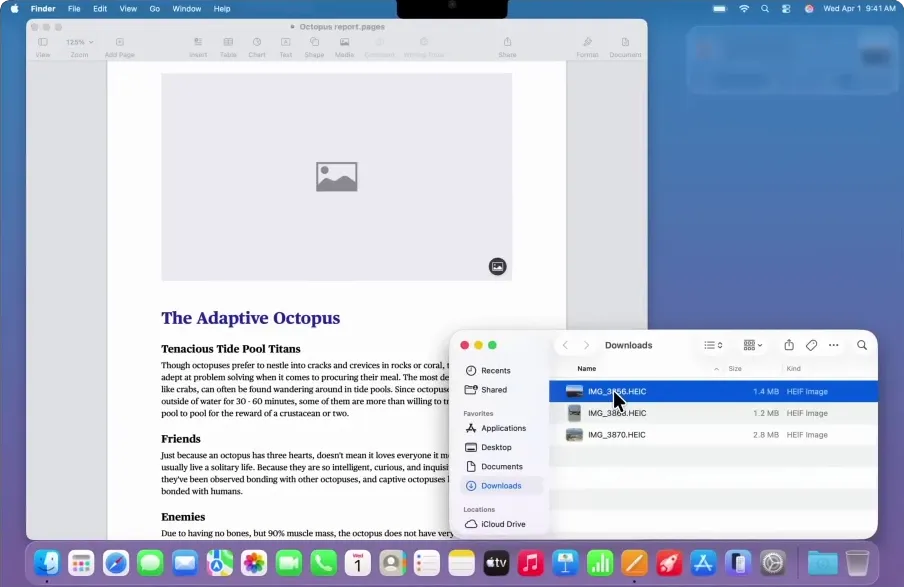
Die Methode ist gut, aber ich möchte anmerken, dass alle Fotos automatisch im Ordner „Downloads“ des Macs gespeichert werden, gemischt mit Dokumenten und PDF-Anleitungen aus dem Internet. Danach muss man sich Zeit nehmen, sie dort wieder herauszusuchen.
Fotos mit der Bildübernahme importieren
Die Bildübernahme ist ein integriertes macOS-Programm, das speziell für den Import von Fotos und Videos von iPhone, iPad und Digitalkameras entwickelt wurde. Nach dem Verbinden eines Geräts starten Sie einfach das Programm, wählen das Gerät in der Seitenleiste aus, wählen den Ordner aus, in dem die Dateien gespeichert werden sollen, und warten, bis die Liste der Fotos geladen ist.
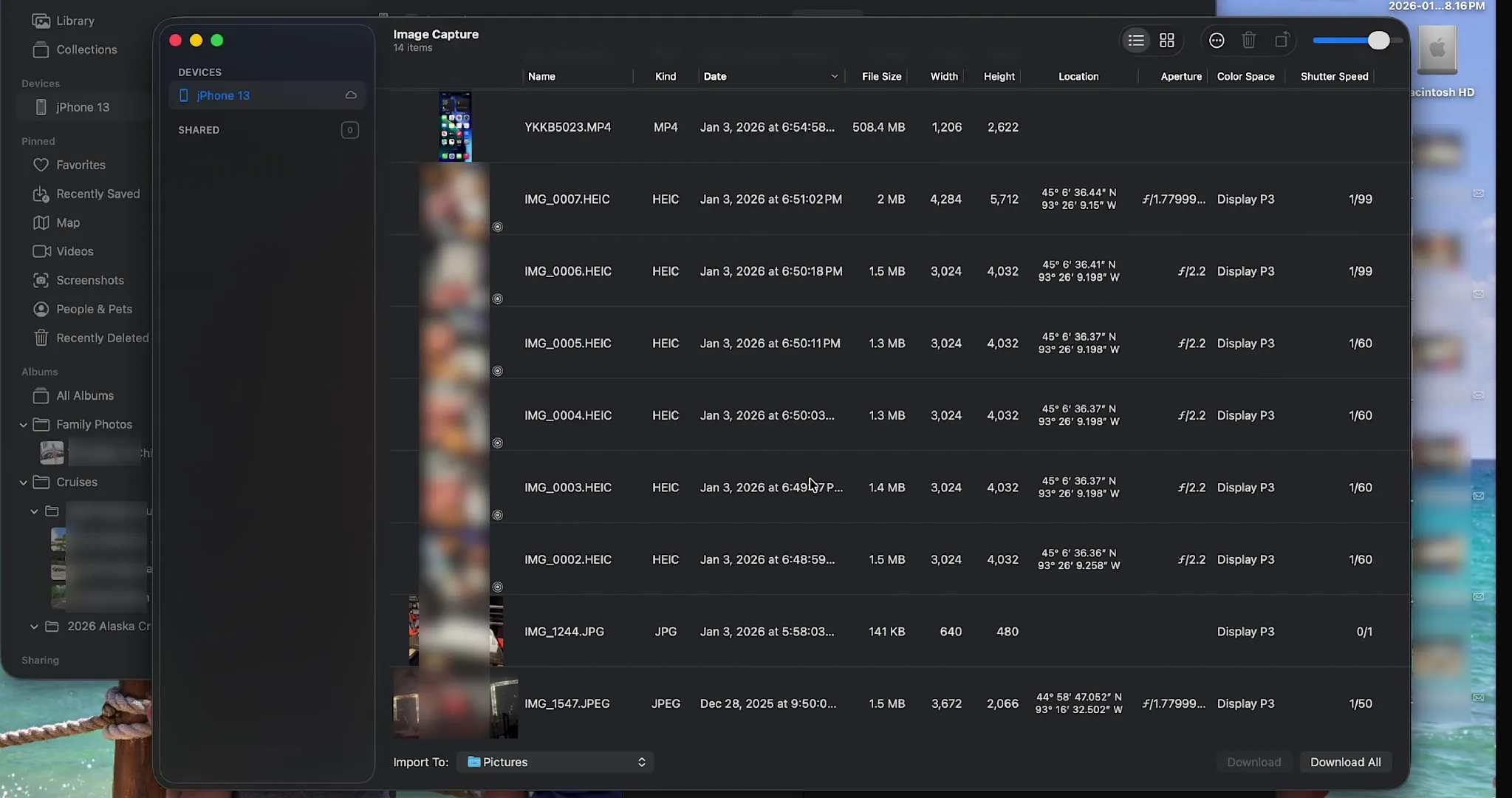
Ich ziehe die Bildübernahme dem normalen Kopieren über den Finder vor, weil sie sofort alle Fotos und Videos anzeigt, die auf dem Gerät gespeichert sind. Dadurch kann ich ihren Inhalt und die Basis-Metadaten schnell prüfen.
Dann klicke ich je nach Situation auf „Alle herunterladen“, um alle Bilder zu importieren, oder wähle nur die aus, die ich auf den Mac übertragen möchte.
Fotos vom iPhone per iCloud auf den Mac übertragen
Wenn ich Zugang zu einer stabilen Internetverbindung habe, verwende ich iCloud, um Fotos von meinem iPhone auf meinen Mac zu übertragen. Diese Methode ist praktisch, weil ich das Telefon nicht mit einem Kabel verbinden oder Dateien manuell kopieren muss. Man muss die Synchronisierung nur einmal einrichten, danach erscheinen neue Fotos automatisch auf dem Mac.
Zuerst habe ich sichergestellt, dass iPhone und MacBook mit derselben Apple-ID angemeldet sind. Dann habe ich iCloud-Fotos auf beiden Geräten aktiviert. Danach begannen die Bilder schrittweise in die Cloud hochzuladen und zwischen den Geräten zu synchronisieren.
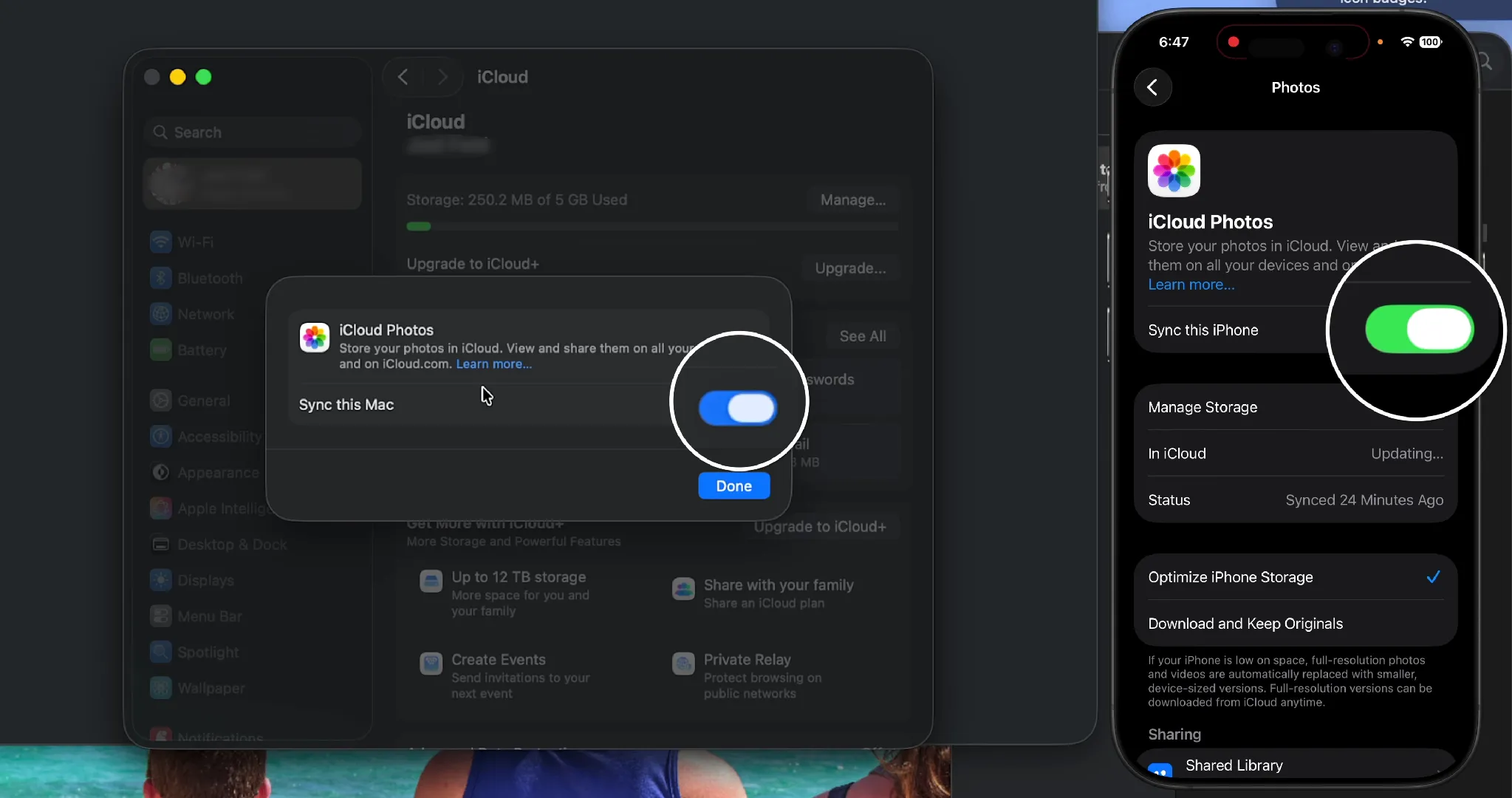
Danach öffne ich die Fotos-App auf dem Mac, gehe in die Einstellungen und aktiviere die iCloud-Synchronisierung. In den zusätzlichen Einstellungen wähle ich „Originale auf diesen Mac herunterladen“, damit alle Fotos in Originalqualität auf dem Laptop gespeichert werden.
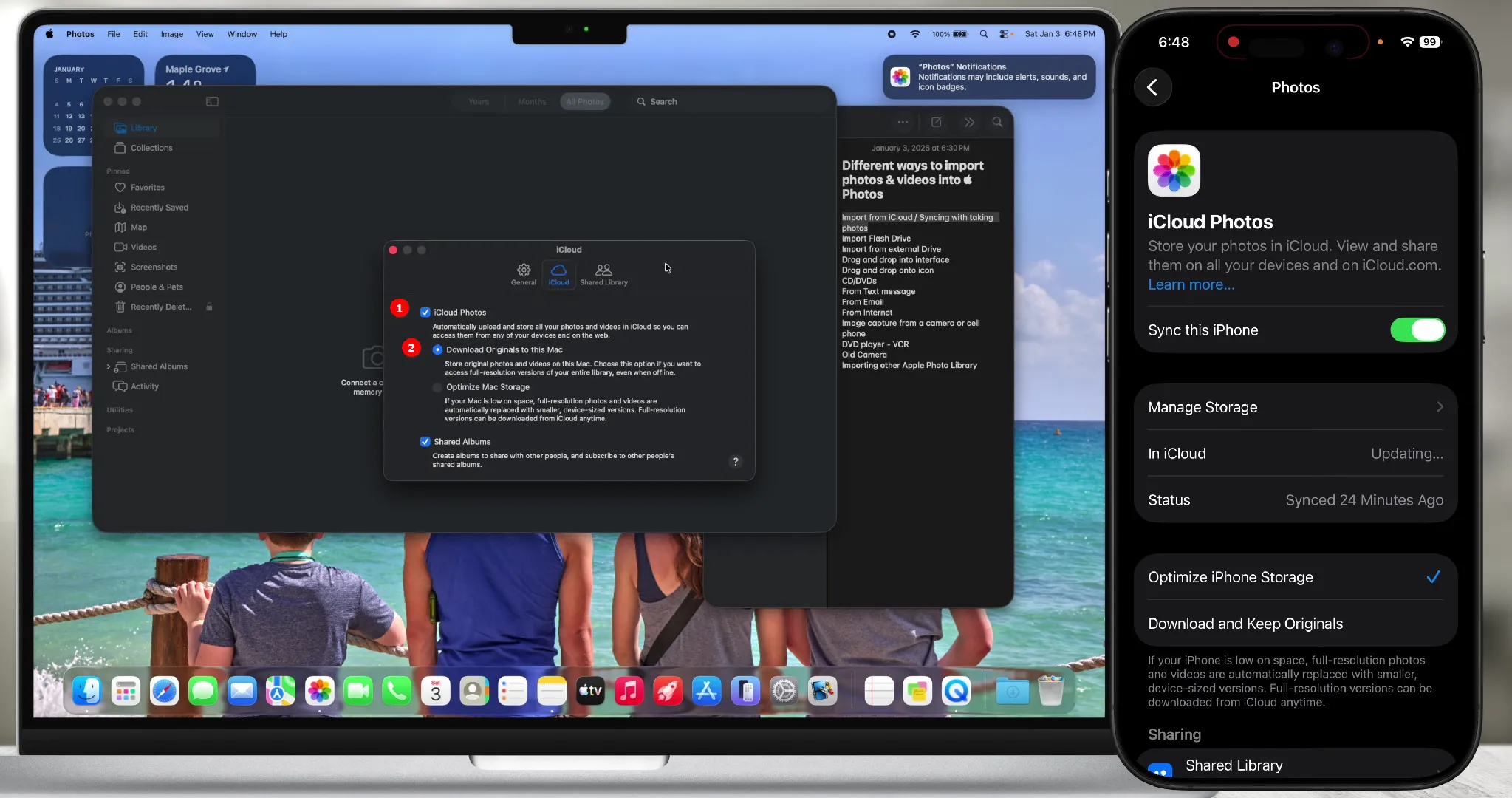
Nach Abschluss der Einrichtung erscheinen alle Fotos automatisch auf dem MacBook. Für mich war das eine praktische Lösung: Der Laptop dient als Hauptort für die Speicherung der Originale, während iCloud die Synchronisierung zwischen den Geräten gewährleistet und zugleich als Backup-Speicher fungiert. Das Einzige, worauf ich achten musste, war genug freier Speicherplatz sowohl auf dem MacBook als auch in iCloud, weil eine große Mediathek sehr schnell Speicherplatz füllt.
Wenn Ihr Laptop, wie bei mir, nur eine kleine SSD hat, wählen Sie die Option „Mac-Speicher optimieren“. Auf dem Computer bleiben nur leichte Vorschauen erhalten, während die Originale bei Bedarf aus der Cloud heruntergeladen werden.
Schwierigkeiten beim Import von Fotos von Android auf den Mac
Als ich das erste Mal mein Android-Smartphone meiner Frau mit einem Kabel an einen Mac angeschlossen habe, schien das eine unmögliche Aufgabe zu sein. Man steckt das Kabel ein, und macOS tut so, als wäre nichts passiert.
Wie sich herausstellte, liegt das Problem daran, dass der Mac Android-Geräte über Kabel mit dem normalen Media Transfer Protocol (MTP) nicht nativ unterstützt. Soweit ich das verstehe, hängt das sowohl mit Apples Zurückhaltung gegenüber Technologien von Konkurrenten zusammen (MTP wurde von Microsoft entwickelt) als auch mit Sicherheitsaspekten. Das Problem ist, dass dieses Protokoll Zugriff auf fast den gesamten internen Speicher des Smartphones gewährt (mit Ausnahme der Android-Systemdateien), was das Risiko der Ausbreitung von Malware erhöhen kann.
Glücklicherweise ist Android eine offenere und universellere Plattform. Beim Anschließen des Telefons über ein Kabel muss man den Benachrichtigungsbereich nach unten ziehen, auf „USB-Laden“ tippen und den Modus auf PTP (Photo Transfer) umstellen. In diesem Modus tut Android so, als wäre es eine gewöhnliche Digitalkamera.
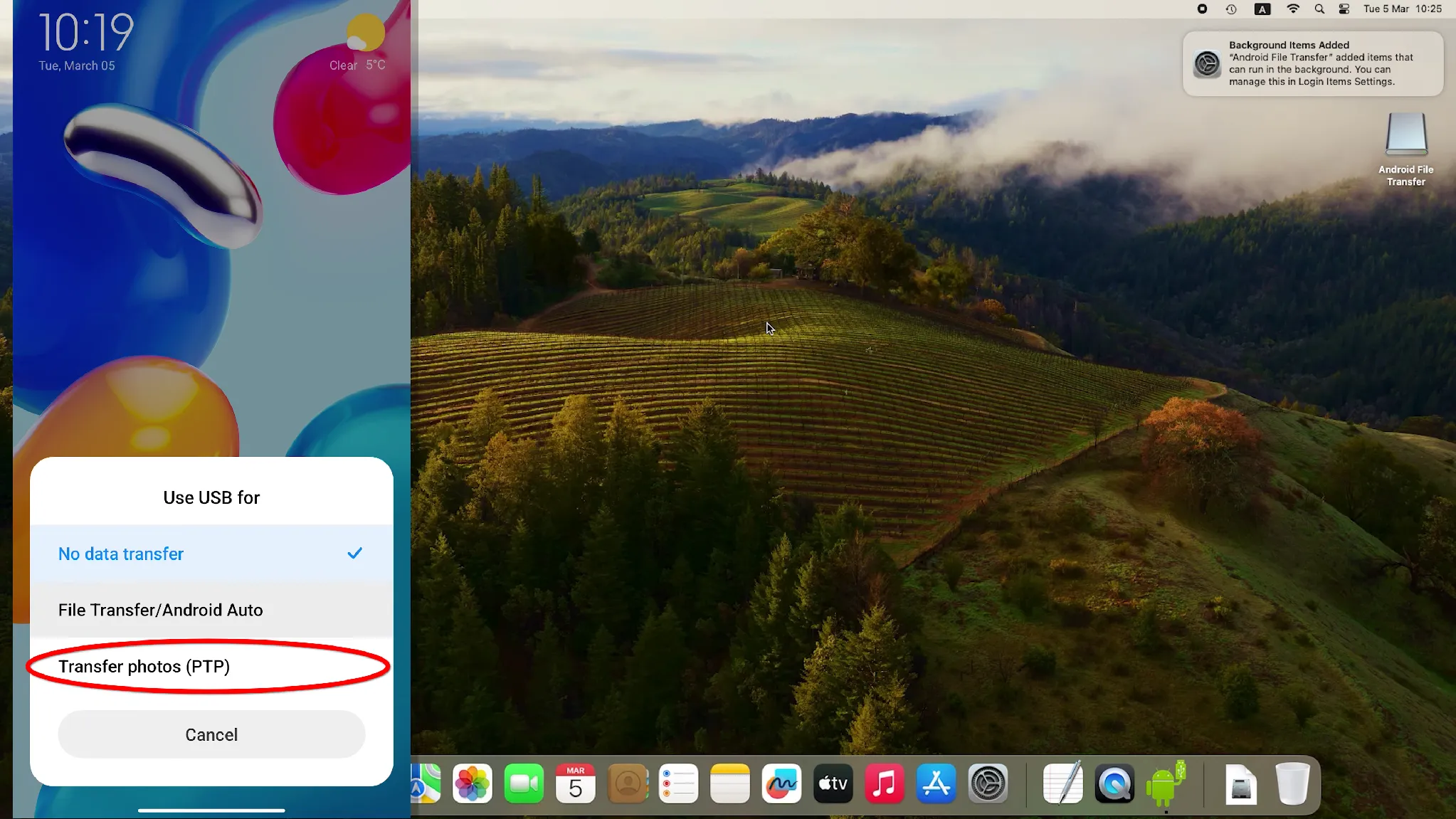
Danach öffnet macOS sofort die integrierte Fotos- oder Bildübernahme-App und bietet den Import der Bilder an.
Ich möchte anmerken, dass Besitzer moderner Samsung-Flaggschiff-Smartphones (Galaxy S26 / S26+ / S26 Ultra, Galaxy Z Fold 7 / Z Flip 7) Fotos über AirDrop auf den Mac übertragen können, dank einer modifizierten Version der Quick-Share-Funktion.

Zusätzlich zu den neuesten Samsung-Telefonmodellen ist diese Technologie auch auf Google Pixel 9 und 10 verfügbar. Die begrenzte Anzahl unterstützter Geräte hängt mit der Komplexität der AirDrop-Kompatibilität zusammen. Dafür sind nicht nur spezielle Software, sondern auch Hardware-Unterstützung auf Systemebene erforderlich.
Wenn AirDrop nicht verfügbar ist und Sie keine Kabel verwenden möchten, empfehle ich die App LocalSend. Sie ist kostenlos und überträgt Dateien über ein sicheres lokales WLAN-Netzwerk mit Ende-zu-Ende-TLS-Verschlüsselung. Die einzige Voraussetzung ist, dass die App auf beiden Geräten installiert und gestartet ist.

Doppelte Fotos auf dem Mac entfernen
Beim Zusammenführen von Fotos aus verschiedenen Geräten entstehen zwangsläufig Bilder, die in mehreren Ordnern doppelt vorhanden sind. Auf den ersten Blick mag das unbedeutend wirken, aber in der Praxis können solche Kopien eine enorme Größe annehmen und einen erheblichen Teil des freien Speichers beanspruchen. Das gilt besonders für unbearbeitete RAW-Negative. Deshalb entferne ich Duplikate direkt nach jedem größeren Import.
So entfernen Sie doppelte Fotos in Fotos
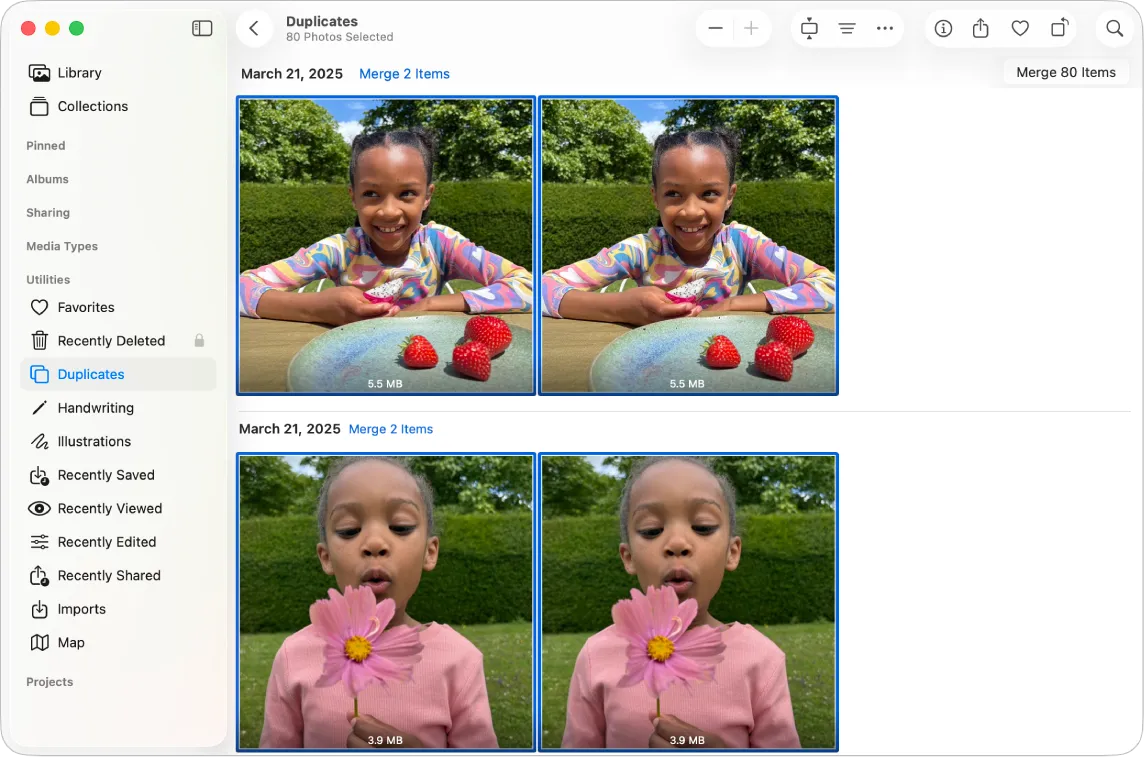
Mir gefällt die Art und Weise, wie die integrierte Duplikatsuche in Fotos funktioniert. Sie nutzt Machine-Learning-Algorithmen, um die visuelle Struktur von Bildern zu vergleichen, was eine hohe Genauigkeit bei der Erkennung identischer Rahmen liefert. Der gesamte Erkennungsprozess läuft unabhängig im Hintergrund. Alles, was ich tun muss, ist, die Liste der gefundenen Duplikate im Bereich „Dienstprogramme“ – „Duplikate“ von Apple Fotos zu überprüfen.
Ähnliche Fotos mit PhotoSweeper entfernen
Das integrierte Tool zur Duplikatsuche in Fotos erledigt seine Aufgabe gut, aber in der Praxis enthält ein echtes Fotoarchiv häufiger nicht exakte Duplikate, sondern ähnliche Fotos. Zum Beispiel ein Burst von zehn Aufnahmen, mehrere Varianten derselben Szene mit unterschiedlicher Belichtung, bearbeitete Bilder oder Fotos, die in unterschiedlichen Auflösungen importiert wurden.
Dafür verwende ich das Drittanbieter-Tool PhotoSweeper. Es ist kostenpflichtig, aber es lohnt sich jedes Geld.
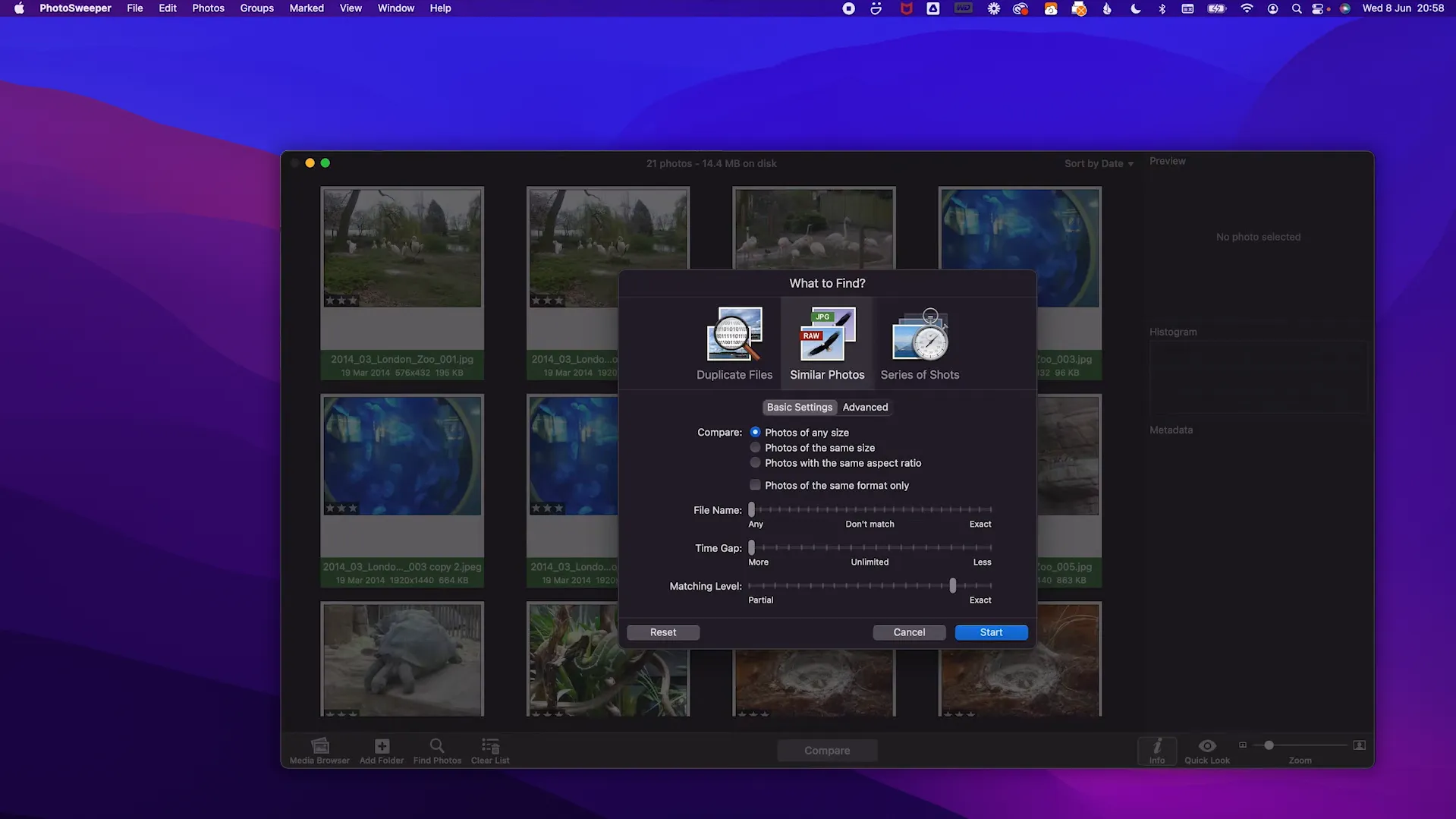
Die Arbeit mit dem Programm dauert nur wenige Minuten.
Starten Sie PhotoSweeper und fügen Sie die Ordner oder Bibliotheken hinzu, die Sie prüfen möchten.
Wählen Sie den Vergleichsmodus. Für die meisten Nutzer ist der Modus „ähnliche Fotos suchen“ geeignet.
Passen Sie bei Bedarf die Empfindlichkeit an. Je höher der Wert, desto mehr ähnliche Fotos werden gefunden.
Klicken Sie auf „Vergleichen“ und warten Sie, bis die Analyse abgeschlossen ist.
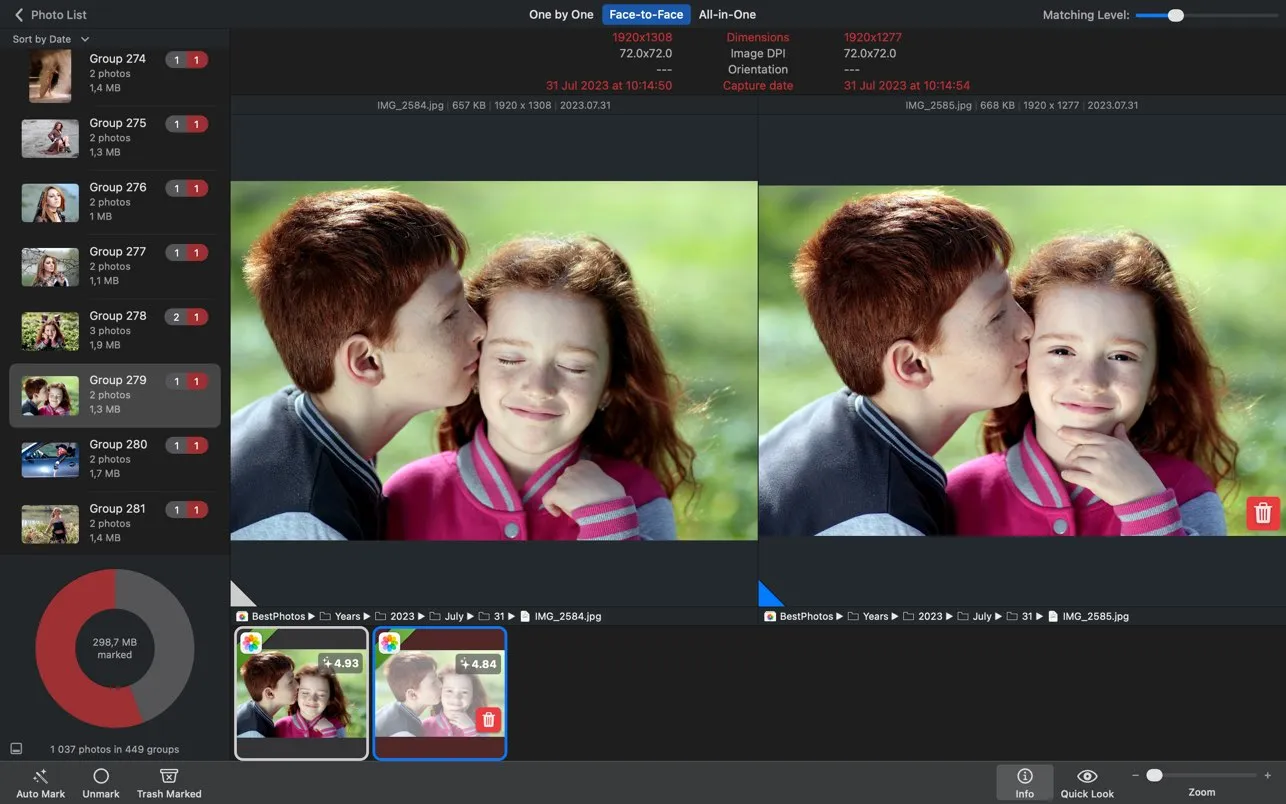
Prüfen Sie die gefundenen Foto-Gruppen. PhotoSweeper hebt automatisch den besten Schnappschuss hervor, während die übrigen gelöscht oder in den Papierkorb verschoben werden können.
Es ist erwähnenswert, dass das Programm nichts automatisch löscht. Es hebt den schärfsten und erfolgreichsten Rahmen hervor und schlägt vor, die übrigen zum Löschen zu markieren. So konnte ich an einem Abend etwa 40 GB freien Speicherplatz freigeben.
Fotos auf dem Mac sortieren
Apple Fotos ist ein wirklich leistungsstarkes Tool zur Organisation von Fotos auf dem Mac mit Funktionen zur Gesichts-Erkennung und zum Kontextverständnis. Das Problem ist, dass das, was der Nutzer in der Oberfläche der Anwendung sieht, nicht dasselbe ist wie das, was auf der Festplatte des Laptops gespeichert ist.
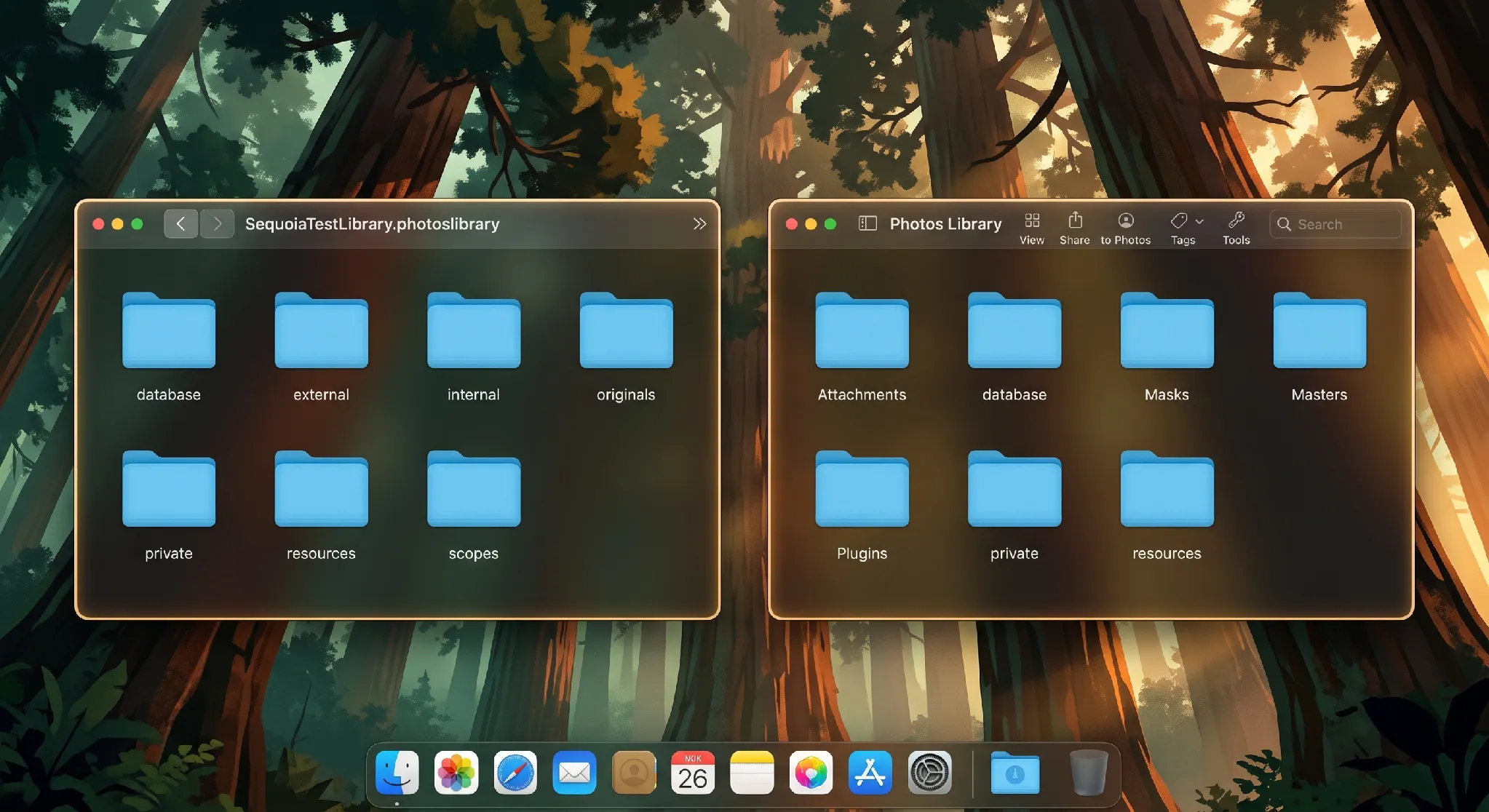
Standardmäßig wird die Mediathek in Ihrem Home-Ordner unter folgendem Pfad erstellt:
~ / Users / [Ihr_Benutzername] / Bilder / Photos Library.photoslibrary
Wenn Sie sehen möchten, was sich in dieser „Datei“ verbirgt, klicken Sie mit der rechten Maustaste darauf und wählen Sie im Finder „Paketinhalt anzeigen“. Darin befindet sich eine komplexe Ordnerstruktur, die die Performance der Datenbank optimiert.
Originale. Hier werden Originalfotos und -videos in der Form gespeichert, in der sie importiert wurden (ohne Kompression, in Originalauflösung und mit erhaltenen EXIF-Daten). Statt nach Datum sortiert zu werden, werden die Bilder jedoch auf Unterordner verteilt, die von 0 bis 9 und von A bis F benannt sind.
Ressourcen. Hier werden temporäre Dateien gespeichert, die für eine schnelle Anwendungsleistung benötigt werden. Dazu zählen zum Beispiel verkleinerte Kopien (Vorschauen) von Fotos, die eine schnelle Vorschau ermöglichen und dabei Prozessorleistung und Akkuleistung sparen.
Datenbank. Hier befinden sich SQLite-Datenbanken, in denen Informationen über alle Alben, Ordner und deren Struktur gespeichert werden, die in der Oberfläche erstellt wurden; außerdem Informationen zu Gesichtern (Erkennungsergebnisse), Geolokalisierung und Schlüsselwörtern.
Es ist auch erwähnenswert, welche Dateinamen in Fotos verwendet werden. Das Programm benennt Dateien in eindeutige alphanumerische Kennungen (UUIDs) um, zum Beispiel A1B2C3D4-E5F6-....jpg. Das geschieht, um Konflikte zu vermeiden, wenn zwei unterschiedliche Fotos denselben Namen haben (zum Beispiel IMG_0001.jpg).
Natürlich ist, wenn Sie vollständig im Apple-Ökosystem leben, eine solche komplexe Ordnerstruktur innerhalb der Fotos-App kein Problem. Dann arbeiten Sie ruhig mit einer klaren Oberfläche, während iCloud als Backup-Speicher dient. Probleme beginnen erst dann, wenn Sie einen Drittanbieter-Cloud-Dienst oder ein anderes Speichermedium (externe Festplatte oder NAS) als dauerhaften oder Backup-Speicher nutzen möchten.
Besonders gefährlich ist es, wenn die Datenbank beschädigt wird: Dann landen Sie mit einer Ansammlung von Dateien mit seltsamen Namen in Hunderten von Ordnern ohne jegliche Logik. Sie manuell in normaler Form zu extrahieren wäre ein Alptraum.
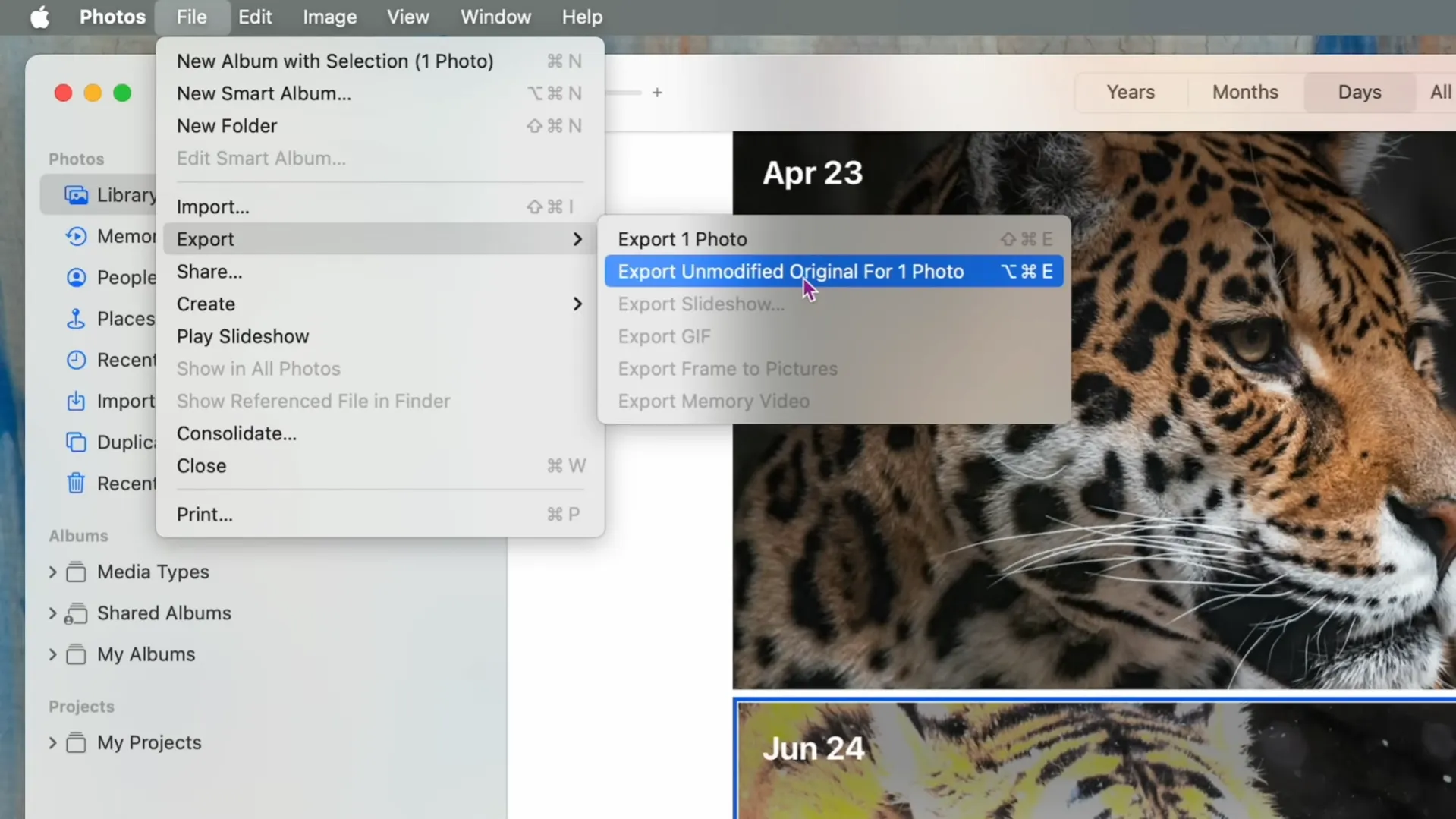
Damit ein Programm mit Fotos aus der Fotos-Bibliothek arbeiten kann, müssen sie zuerst exportiert werden. Glücklicherweise stellt Apple dafür ein eigenes Tool bereit.
Öffnen Sie Apple Fotos und wählen Sie die gewünschten Fotos aus (oder drücken Sie Cmd + A, um alles auszuwählen). Im oberen Menü wählen Sie: „Datei“ – „Exportieren“ – „Unveränderte Originale exportieren“.
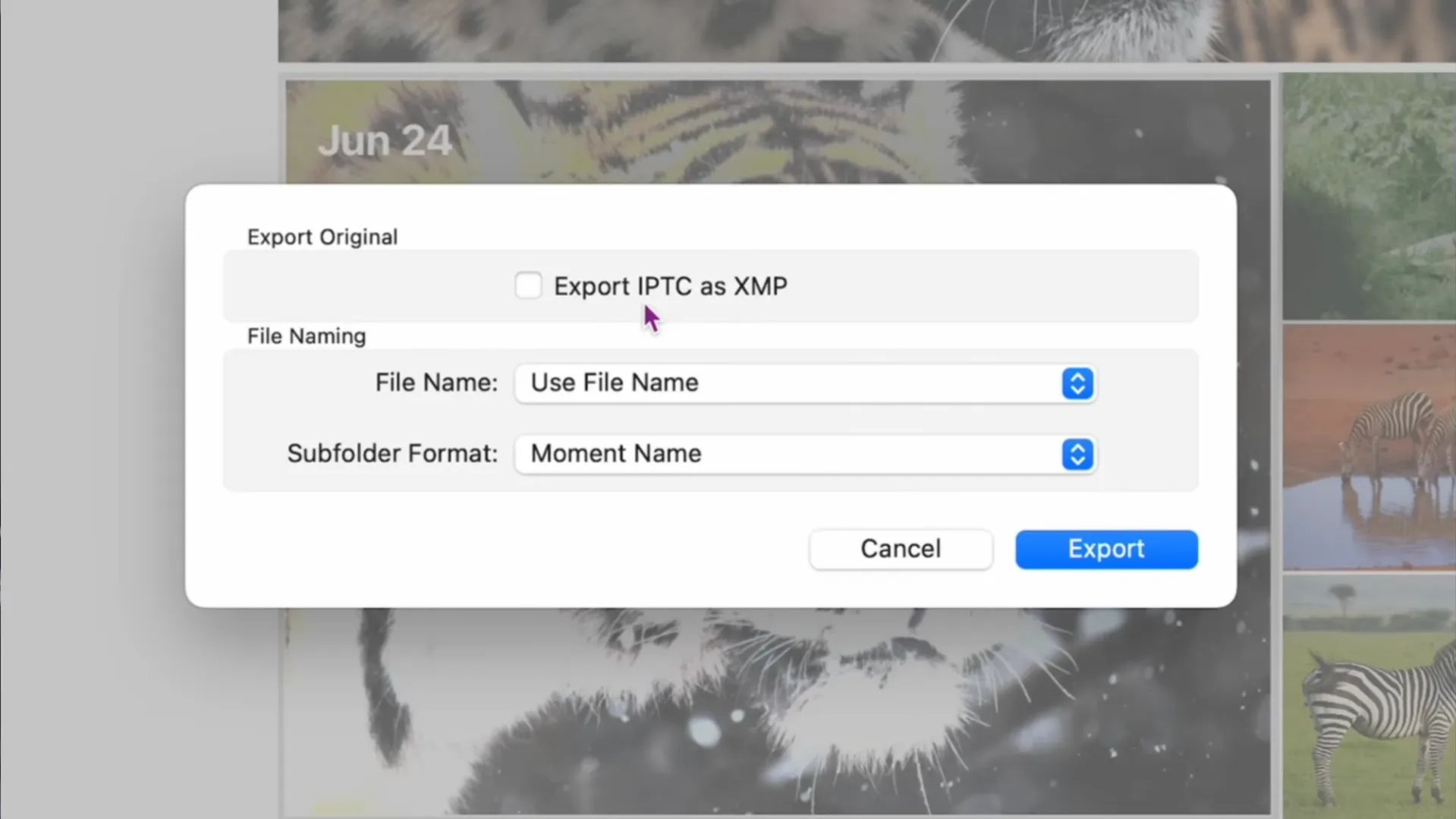
Im Fenster mit den Einstellungen ist der Punkt „Unterordnerformat“ von Bedeutung, wo Sie „Momentname“ auswählen müssen. Damit weist das Programm die Fotos automatisch in Ordnern entsprechend Datum und Aufnahmeort an.
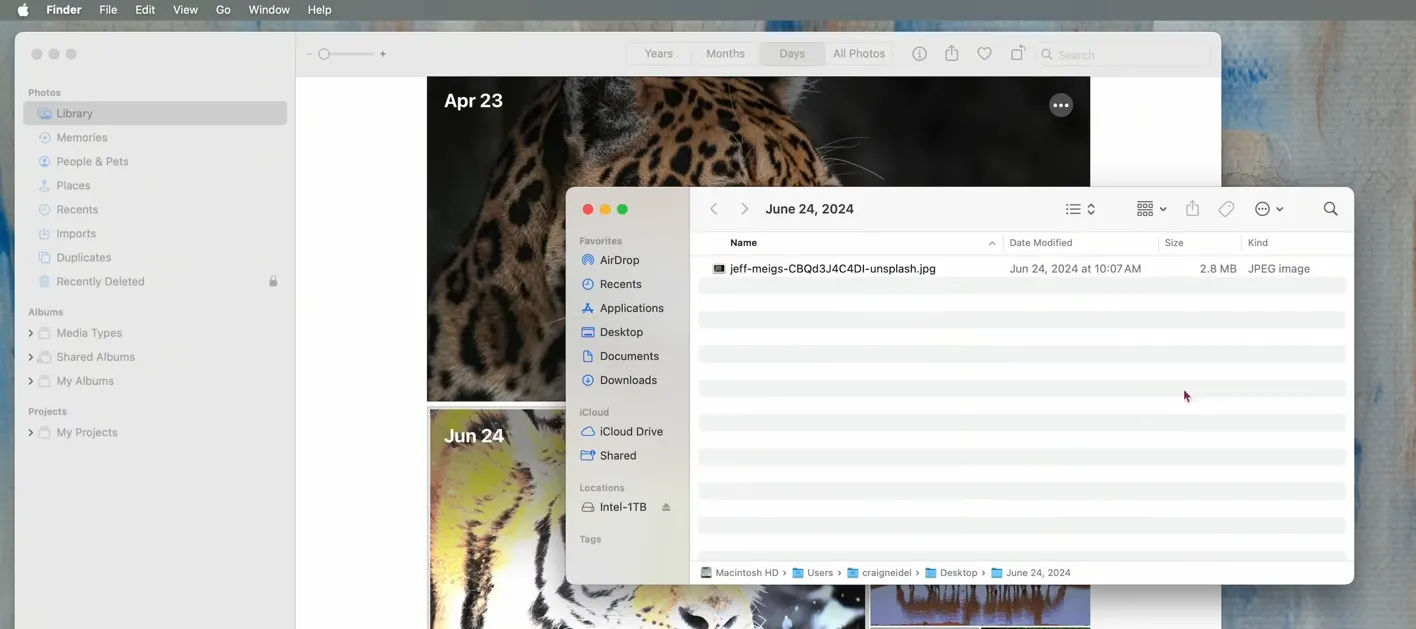
Exportierte Fotodateien erhalten ihre ursprünglichen Namen zurück, die sie vor dem Hinzufügen zur Fotos-Bibliothek hatten.
Fotos auf dem Mac aussortieren
Bei jeder Familienfeier, jedem Urlaub oder Spaziergang ist es normal, mehrere ähnliche Fotos zu machen. Darunter befinden sich unscharfe Bilder, versehentliche Aufnahmen vom Boden oder Himmel, Aufnahmen mit geschlossenen Augen, falscher Belichtung, verpasster Schärfe, digitalem Rauschen oder anderen technischen Defekten. Es gibt keinen Sinn, sie aufzubewahren.
Die Hauptaufgabe beim Aussortieren besteht darin, nur die Fotos zu behalten, die das Ereignis wirklich vermitteln. Anstatt fünfzig fast identischer Rahmen reichen fünf bis zehn der besten aus, die Atmosphäre, Emotionen und zentrale Momente zeigen. Dieser Ansatz macht das Fotoarchiv kompakter und leichter durchsuchbar.
Auch die praktische Seite ist nicht weniger wichtig. Je weniger fehlschlagene Aufnahmen in der Bibliothek vorhanden sind, desto einfacher ist die Suche, die Arbeit mit der Gesichts-Erkennung, die Erstellung von Alben und das Finden der benötigten Fotos Jahre später.
Leider hat macOS kein integriertes Tool zum Aussortieren von Fotos auf dem Mac. Dazu braucht man Drittanbieter-Lösungen.
ApolloOne ist ein kostenloses Tool zum schnellen Sortieren großer Foto-Mengen auf dem Mac. Seine hohe Geschwindigkeit erreicht es, indem es keine separate Bibliothek mit Datenbank verwendet und direkt mit den Foto-Dateien im Dateisystem des Computers arbeitet.
Für das Aussortieren von Fotos stehen zwei Methoden zur Verfügung: Bewertung und Farbetiketten. Die Wahl hängt von den persönlichen Vorlieben ab.
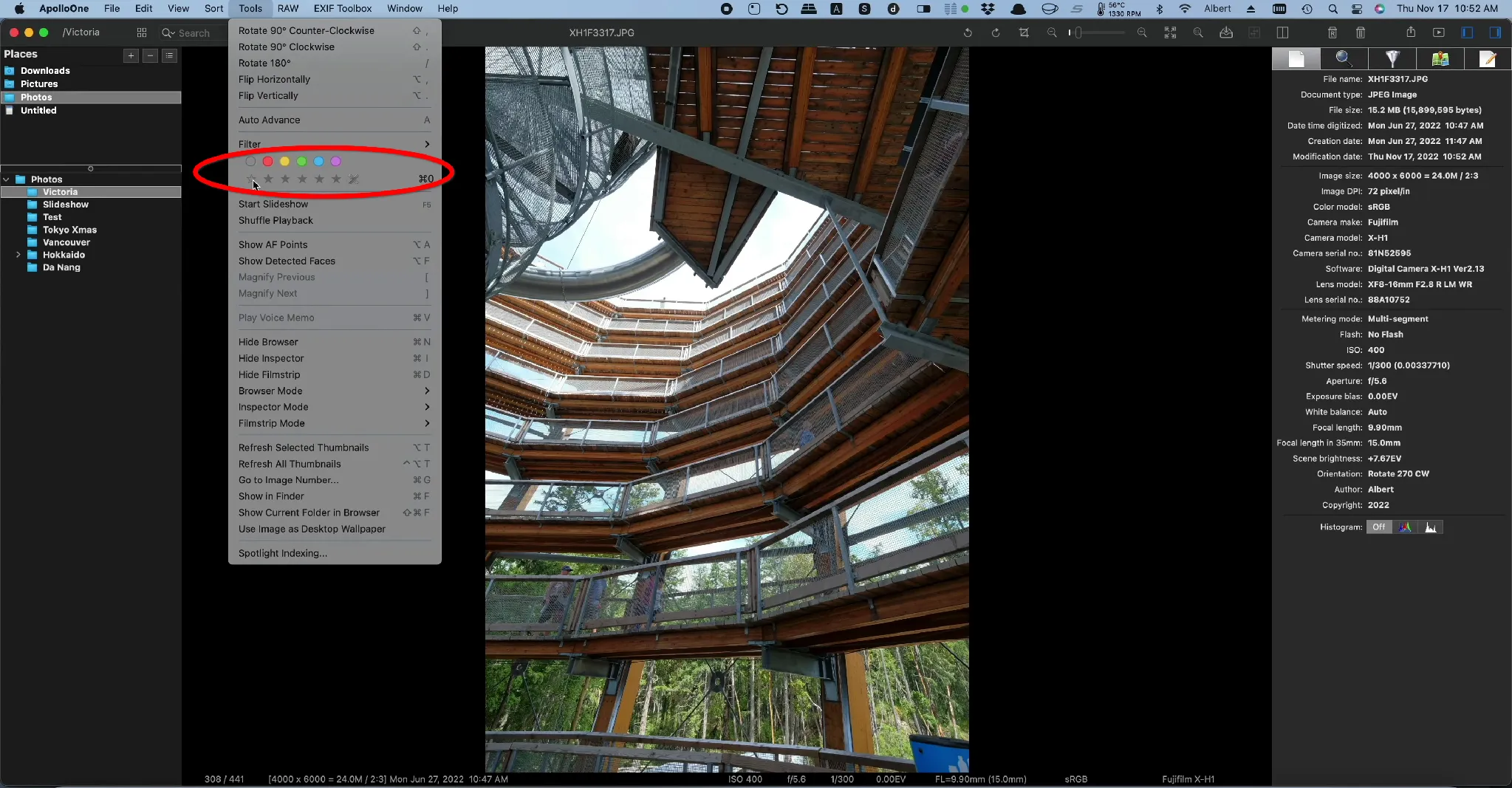
Zum Beispiel verwende ich häufiger Sternbewertungen, weil sie die Hotkeys Cmd + 1-5 unterstützen. Nach Abschluss der Prüfung filtere ich die Dateien nach dem entsprechenden Label.

Fotos auf dem MacBook taggen
Tagging ist ein wichtiger Schritt bei der Organisation eines digitalen Fotoarchivs auf dem Mac. Im Unterschied zu einer klassischen Ordnerstruktur, die jede Datei nur an einen einzigen physischen Ort bindet, schaffen Tags ein flexibles, mehrdimensionales Bedeutungs-System.
Apple Fotos verwendet lokale neuronale Netze, um Bilder direkt auf dem Mac zu analysieren und Aufgaben wie Gesichts-, Szenen- und Objekt-Erkennung durchzuführen. Man muss nicht einmal zwingend Fotos manuell mit Wörtern wie „Strand“, „Katze“, „Auto“ oder „Sonnenuntergang“ markieren. Geben Sie diese Wörter einfach in die Suche ein, und die integrierte KI des Macs erkennt sie automatisch in den Fotos.
Wie bereits bei der früher beschriebenen Ordner-basierten Fotoorganisation ist das Ergebnis dieser automatischen Analyse jedoch nicht in die Metadaten der Dateien selbst geschrieben. Alle Informationen werden ausschließlich in der internen Apple-Fotos-Datenbank gespeichert. Das bedeutet, dass diese automatisch erkannten Kategorien verloren gehen, sobald die Fotos in ein anderes Programm oder auf eine andere Plattform übertragen werden.
Wenn ich Tags hinzufügen muss, die direkt in die Foto-Metadaten geschrieben werden, verwende ich das Tool „Keyword Manager“. Es lässt sich über das Hauptmenü von Apple Fotos öffnen.
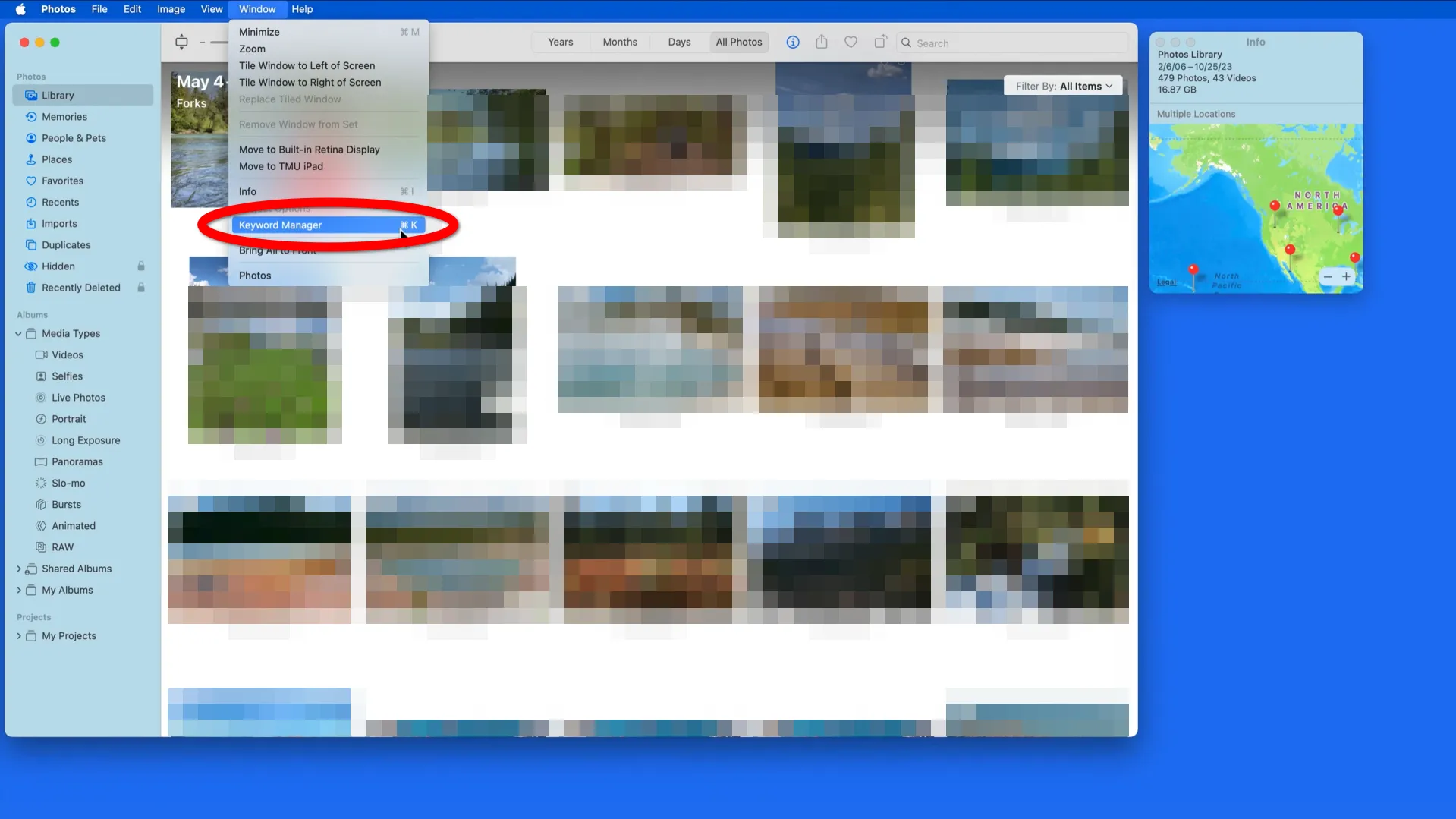
Nach dem Start öffnet sich ein kleines schwebendes Fenster. Dort klicke ich auf „Schlüsselwörter bearbeiten“ und erstelle meine eigenen Tags, zum Beispiel: „Familie“, „Reisen“, „Arbeit“ oder „Dokumente“.
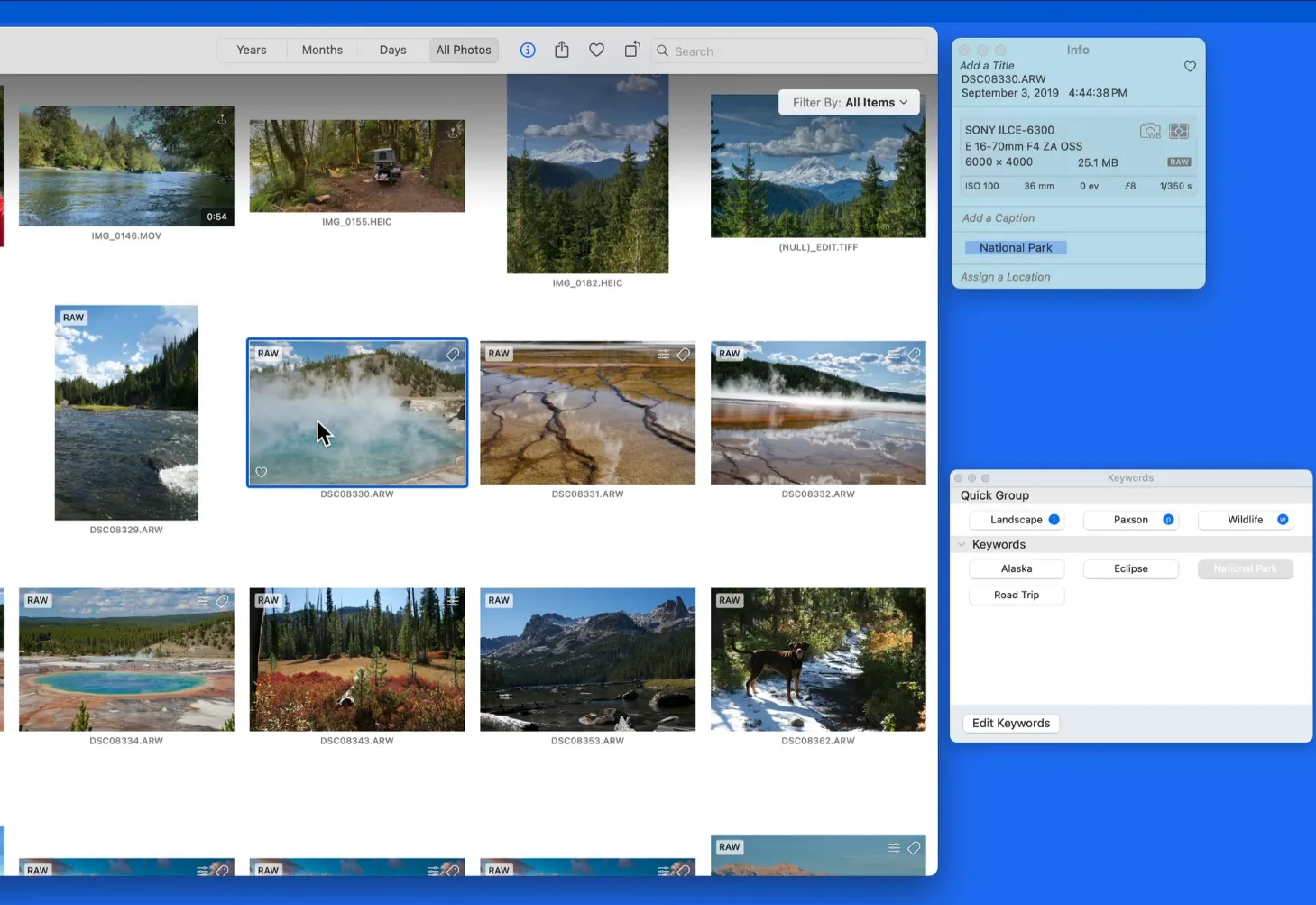
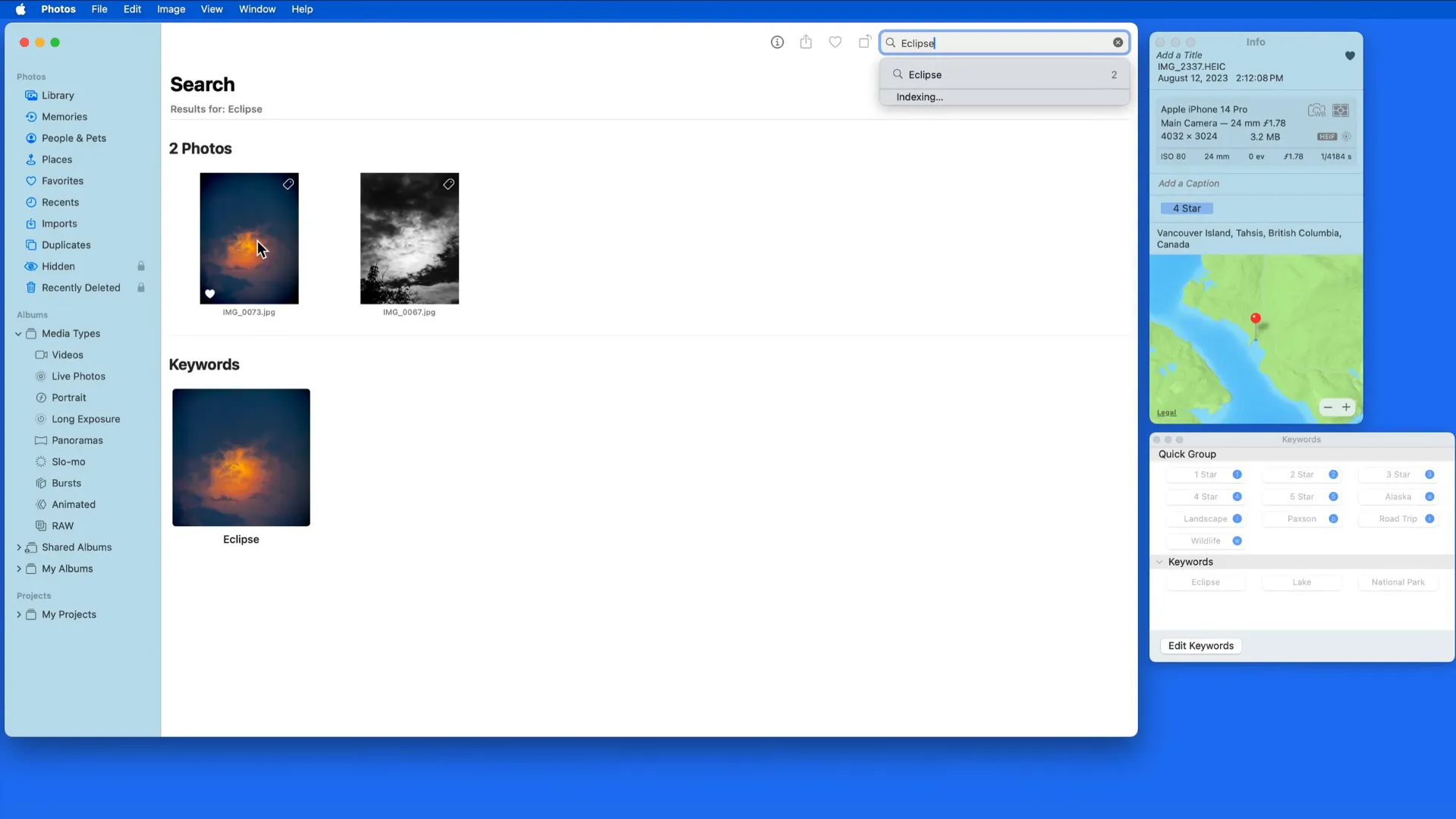
Ich versuche, den Inhalt der Bilder so ausführlich wie möglich zu beschreiben. Je genauer die Schlüsselwörter gewählt sind, desto schneller kann ich später die gewünschten Fotos über die Suche finden oder automatisch in Smart-Alben gruppieren.
Ganzheitlicher Ansatz zur Organisation von Fotos
Nachdem ich mich mit den einzelnen macOS-Tools vertraut gemacht hatte, hatte ich den Eindruck, dass jede Phase der Fotoorganisation ein eigenes Programm erforderte: eines zum Importieren, ein anderes zum Finden von Duplikaten und ein drittes zum Sortieren und Aussortieren. In der Praxis stellte sich jedoch heraus, dass es Lösungen gibt, die fast alle nötigen Funktionen an einem Ort vereinen. Ich habe Tonfotos als mein Haupttool gewählt, weil es mir ermöglichte, alle Stufen der Organisation meines Fotoarchivs nahezu ohne Wechsel zwischen verschiedenen Anwendungen zu durchlaufen.
Fotos importieren und eine Foto-Struktur in Tonfotos auf dem Mac erstellen
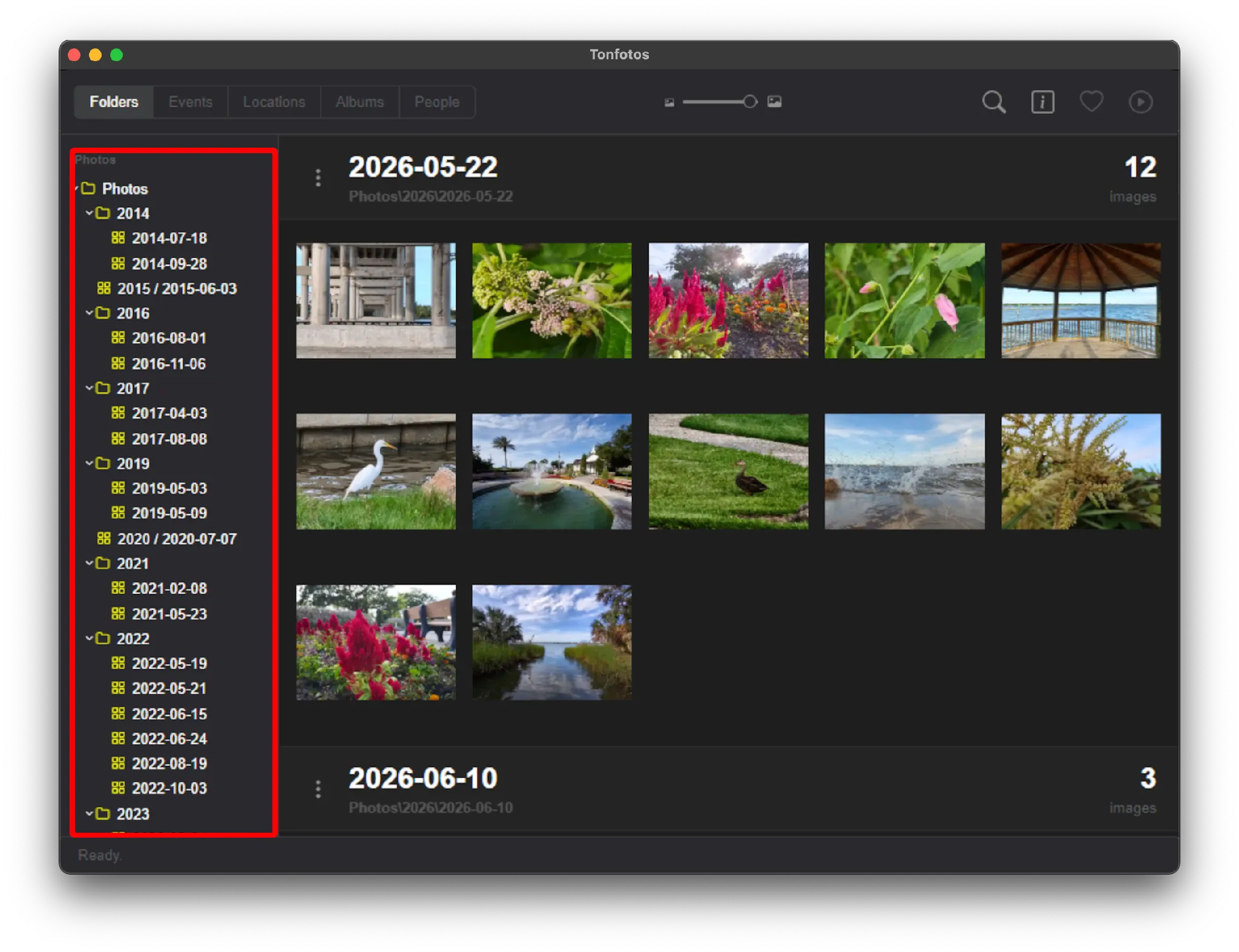
Das erste, was mir an Tonfotos gefallen hat, war der Ansatz beim Import von Fotos. Anders als bei Apple Fotos erstellt das Programm sofort eine klare Ordnerstruktur nach Aufnahmedatum: Jahr / Jahr-Monat-Tag. Für mich war das ein großer Vorteil, weil selbst wenn ich Tonfotos eines Tages nicht mehr nutze, die gesamte Struktur als normale Ordner im Finder erhalten bleibt und das Fotoarchiv nicht an ein bestimmtes Programm gebunden ist.
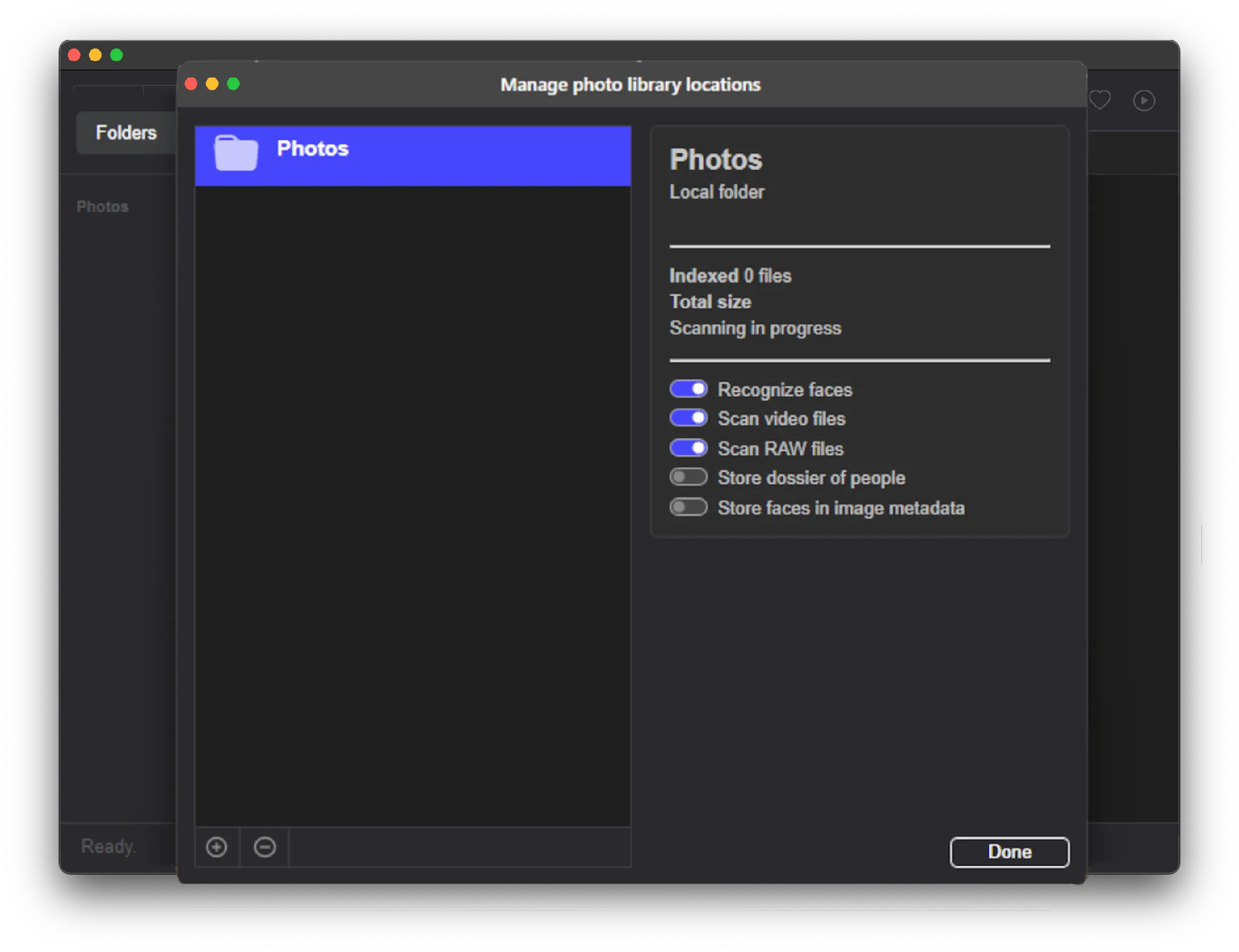
Bevor ich jedoch importierte, musste ich die Bibliothek etwas vorbereiten. Ich habe die Liste der Ordner im Bibliotheksmanager geleert und nur ein Hauptverzeichnis übrig gelassen, in dem ich Fotos aus allen Quellen speichern wollte.
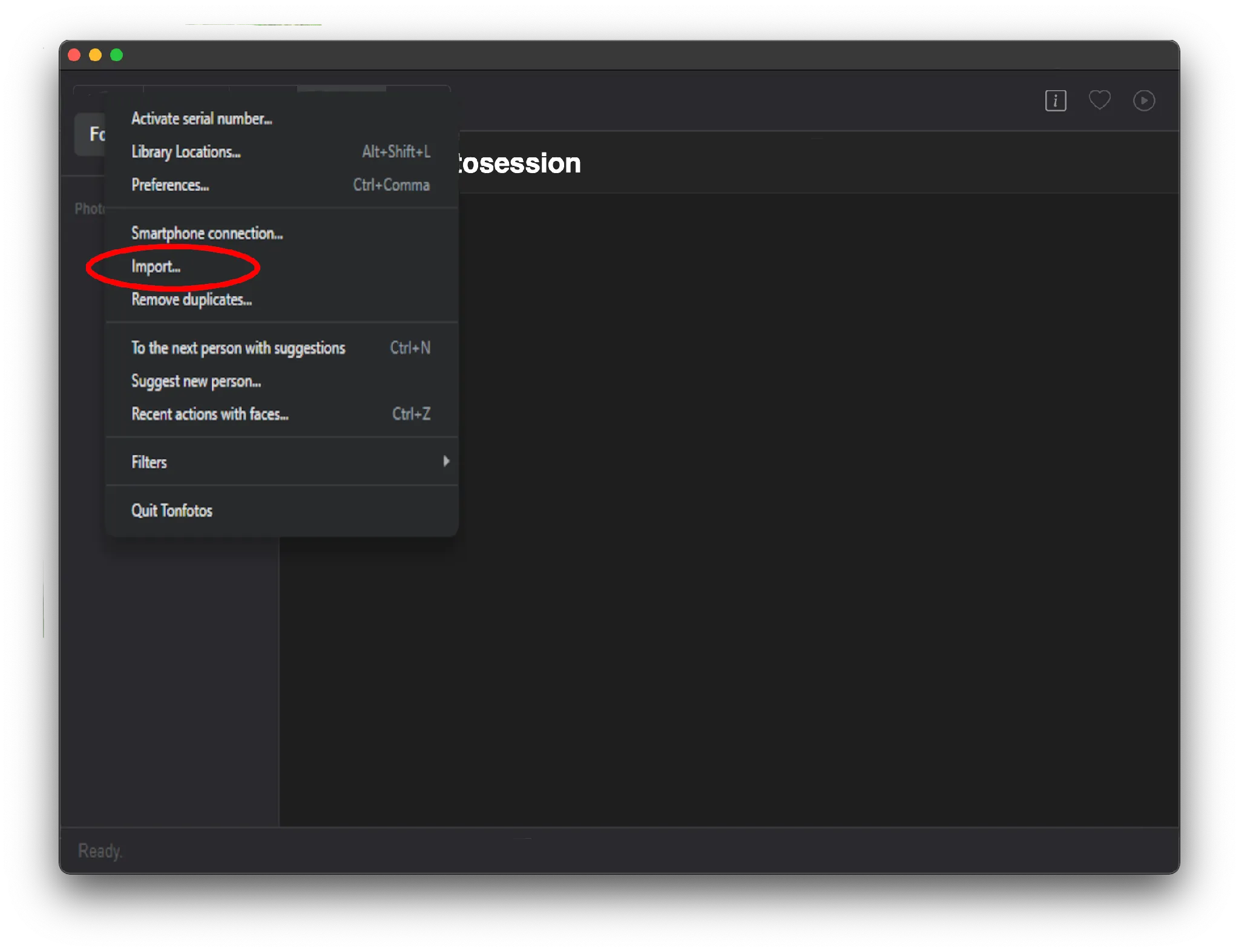
Um den Import mit automatischer Ordnersortierung zu starten, öffnete ich das Menü „Datei“ – „Importieren“.
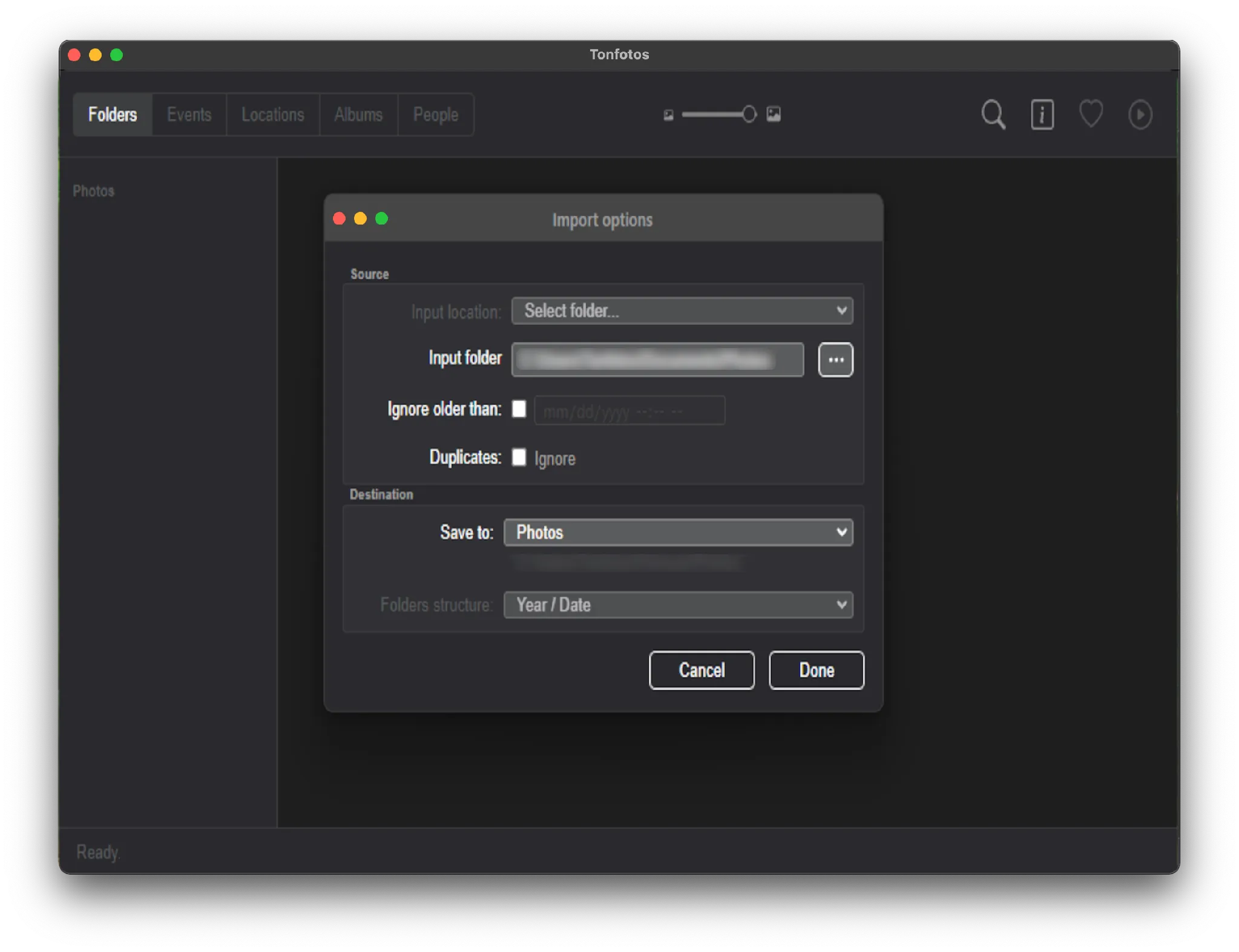
Im erscheinenden Fenster habe ich den Ordner mit den Fotos ausgewählt. Falls nötig, kann man den Import auf einen bestimmten Datumsbereich begrenzen oder das Ignorieren vorhandener Duplikate aktivieren.
Die Verarbeitungszeit hängt direkt von der Anzahl der Fotos ab. Während dieses Prozesses ordnet das Programm die Bilder nicht nur in Ordnern an, sondern indexiert sie auch für die spätere Suche. Als Ergebnis erhielt ich ein fertiges, ordentlich strukturiertes Fotoarchiv mit klarer Ordnerhierarchie.
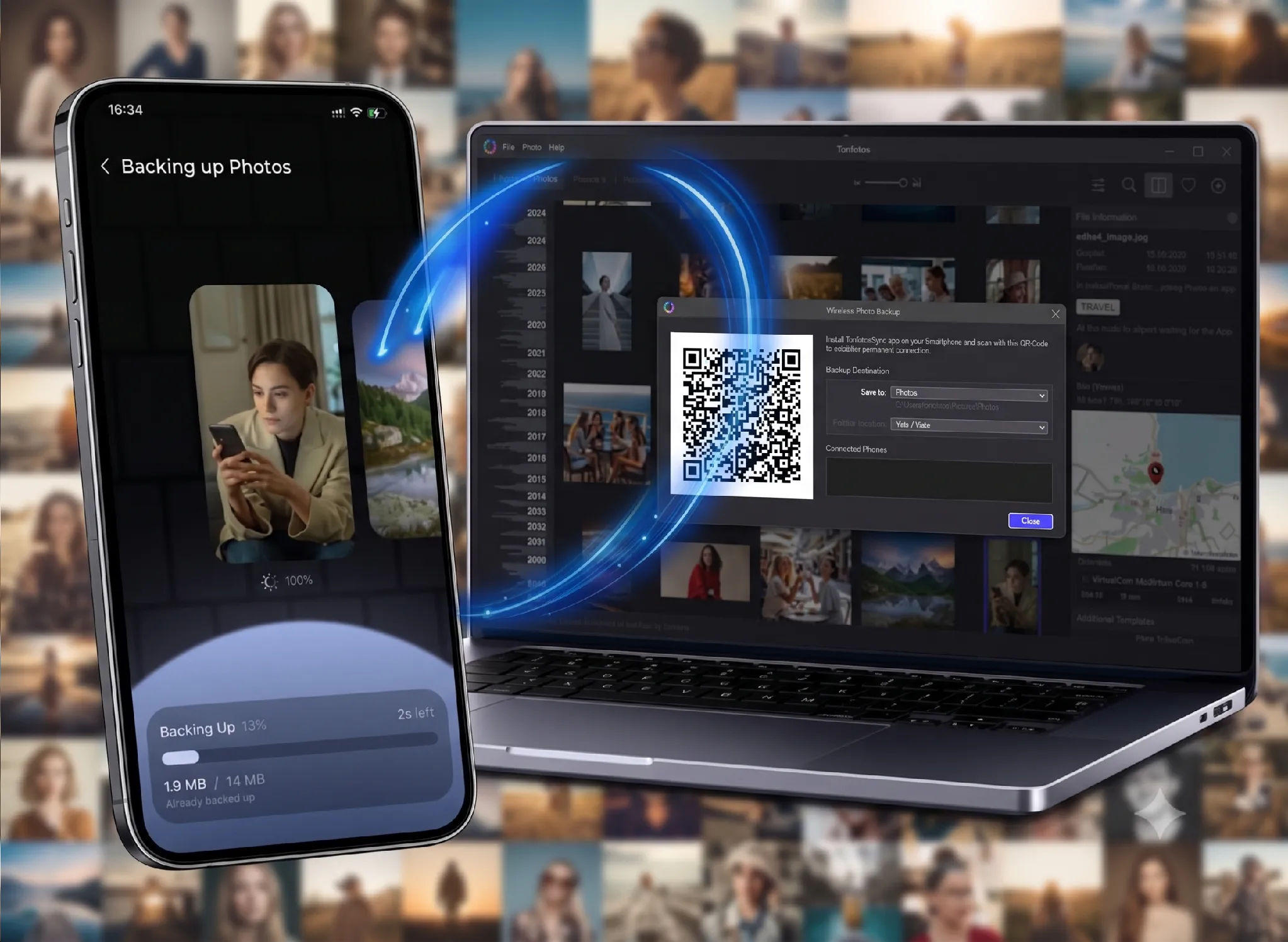
Eine weitere angenehme Funktion für mich war die Möglichkeit, Fotos automatisch von einem Smartphone zu übernehmen, ohne das Telefon jedes Mal mit einem Kabel verbinden zu müssen. Dafür reicht es, die kostenlose App TonfotosSync zu installieren.
Nach der Installation habe ich mein Smartphone einmal mit der Desktop-Version von Tonfotos verbunden, indem ich einfach einen QR-Code im Assistenten für die drahtlose Sicherung gescannt habe. Danach verfolgt die App selbstständig das Erscheinen neuer Fotos auf dem Telefon und überträgt sie automatisch in das gemeinsame Fotoarchiv auf dem Mac über ein lokales drahtloses Netzwerk.
Duplikate in Tonfotos finden
Der nächste Schritt bestand darin, Duplikate zu bearbeiten. Dazu habe ich das Menü „Datei“ – „Duplikate entfernen“ geöffnet.
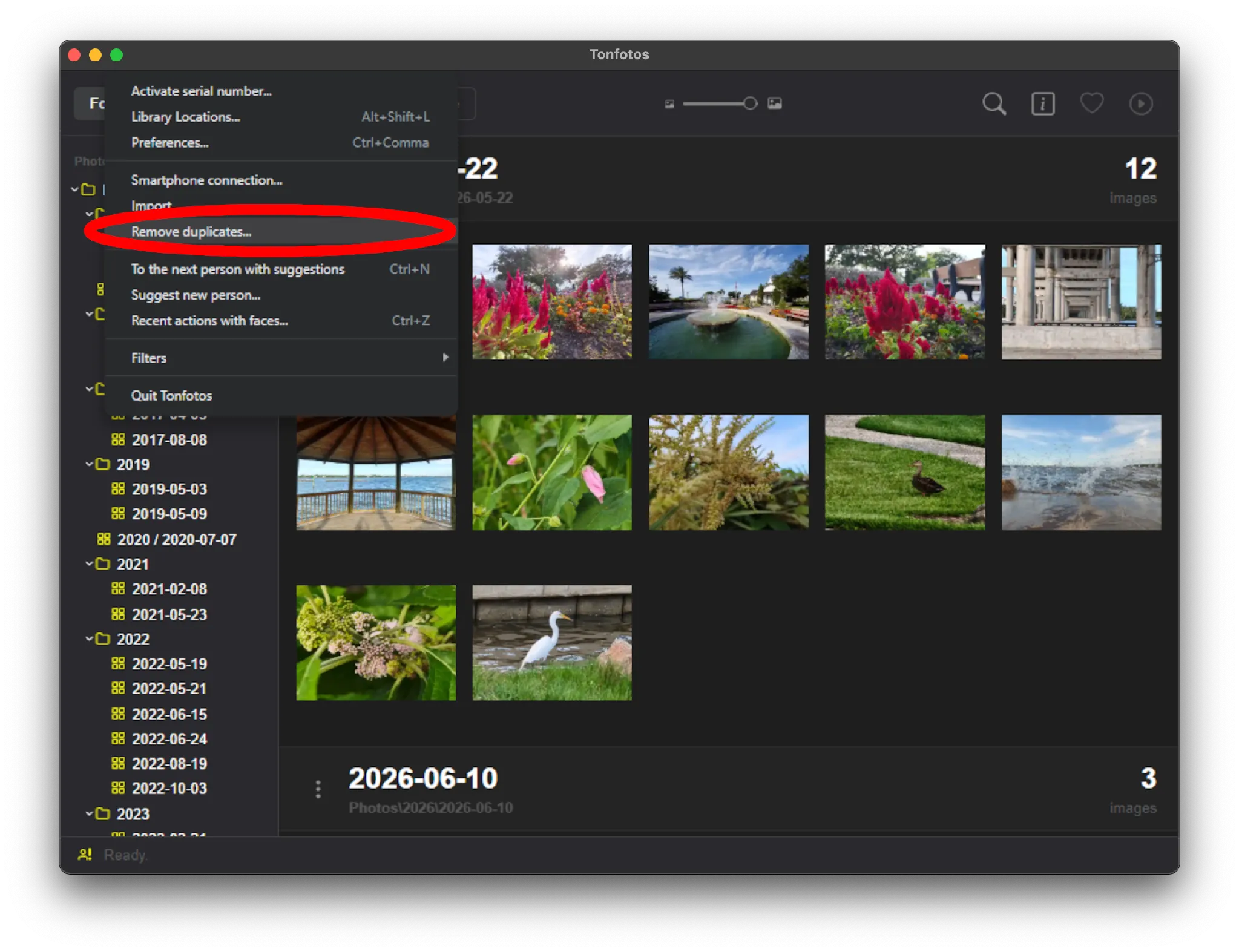
Während des Scans analysiert das Programm alle Fotos in der Bibliothek und berechnet für jede Datei eine eindeutige digitale Fingerabdruck. Wenn die Fingerabdrücke übereinstimmen, betrachtet Tonfotos die Fotos als Duplikate, selbst wenn sie sich in verschiedenen Ordnern befinden oder unterschiedliche Namen haben.
Nach Abschluss der Analyse sammelte das Programm die gefundenen Kopien in separaten Gruppen. Man kann die Bilder ruhig vergleichen und selbst entscheiden, welche man behalten und welche man löschen möchte. Mir gefiel, dass Tonfotos keine Fotos automatisch löscht und keine Entscheidungen für den Nutzer trifft.
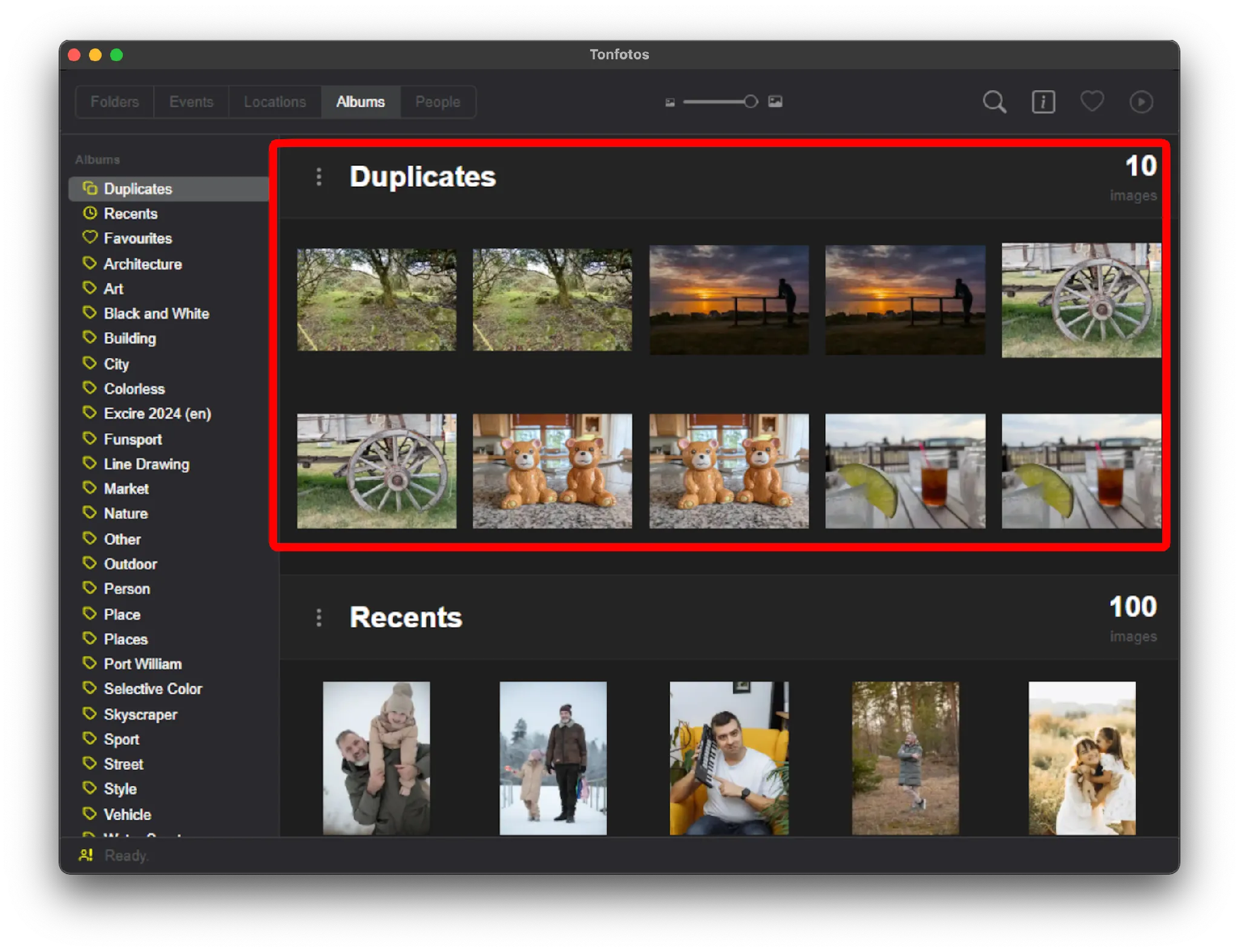
Wichtig ist, dass das Programm nach komplett identischen Dateien sucht. Wenn ein Foto auch nur leicht verändert wurde, zum Beispiel beschnitten, komprimiert oder in einer anderen Qualität neu gespeichert, betrachtet Tonfotos es nicht mehr als Duplikat.
Fotos in Tonfotos aussortieren und taggen
Leider hat die Entwickler noch kein Bewertungssystem für Fotos implementiert, aber ich habe diese Einschränkung umgangen, indem ich Alben erstellt habe. Ich habe im Voraus mehrere Alben erstellt, die bedingten Bewertungen entsprachen, und während ich durch die Fotos browsed, habe ich Bilder einfach in das passende Album verschoben. Auf diese Weise dienten sie als temporäres Bewertungssystem.
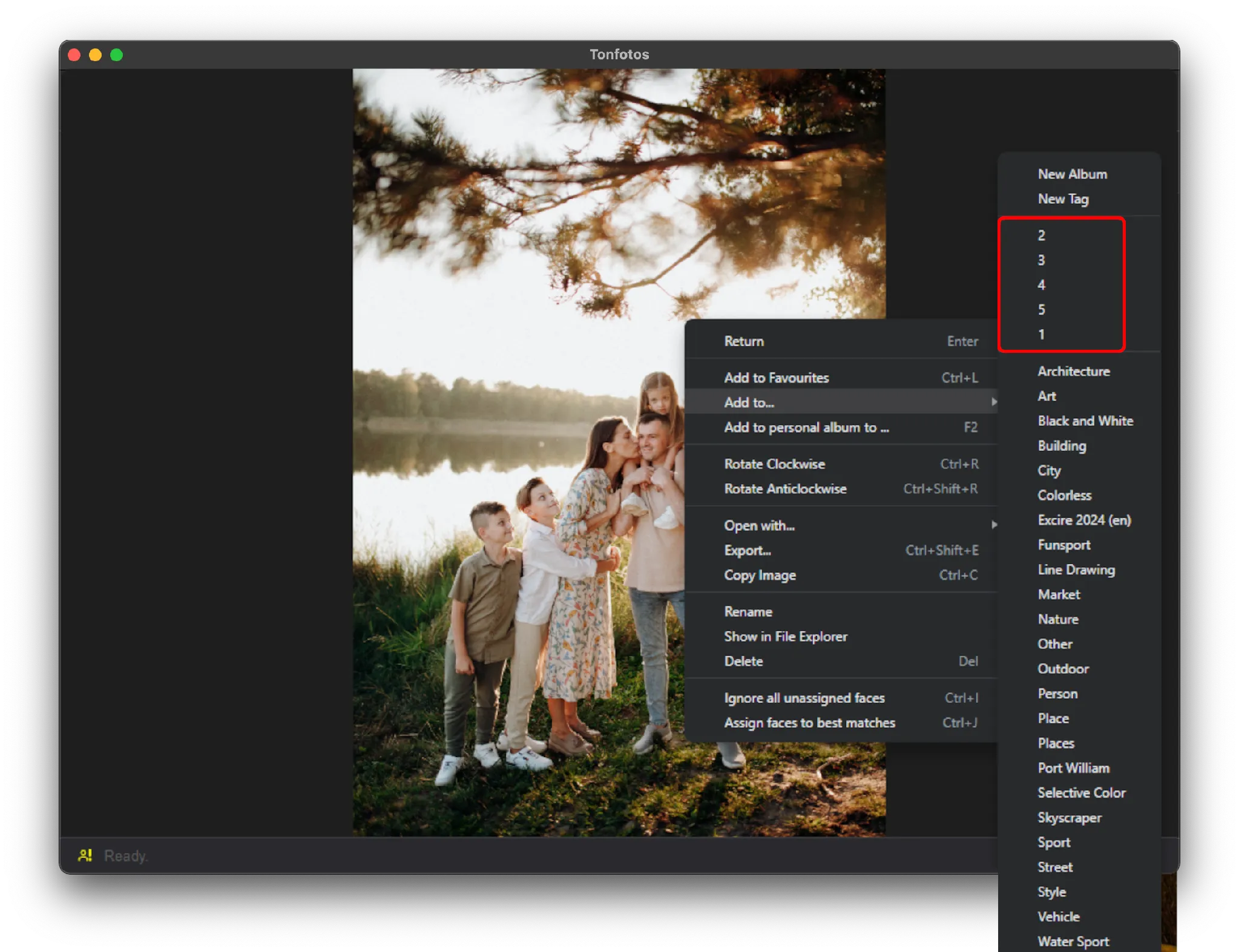
Dieser Ansatz erwies sich auch deshalb als praktisch, weil Alben hier vollständig virtuell sind. Sie beeinflussen nicht den Standort der Dateien selbst. Fotos bleiben weiterhin in ihren Ordnern, während Alben nur zum bequemen Sortieren verwendet werden. Danach musste ich nur noch jedes Album nacheinander öffnen und schließlich entscheiden, was ich mit den Fotos machen wollte: sie behalten, in das Hauptarchiv verschieben oder löschen.
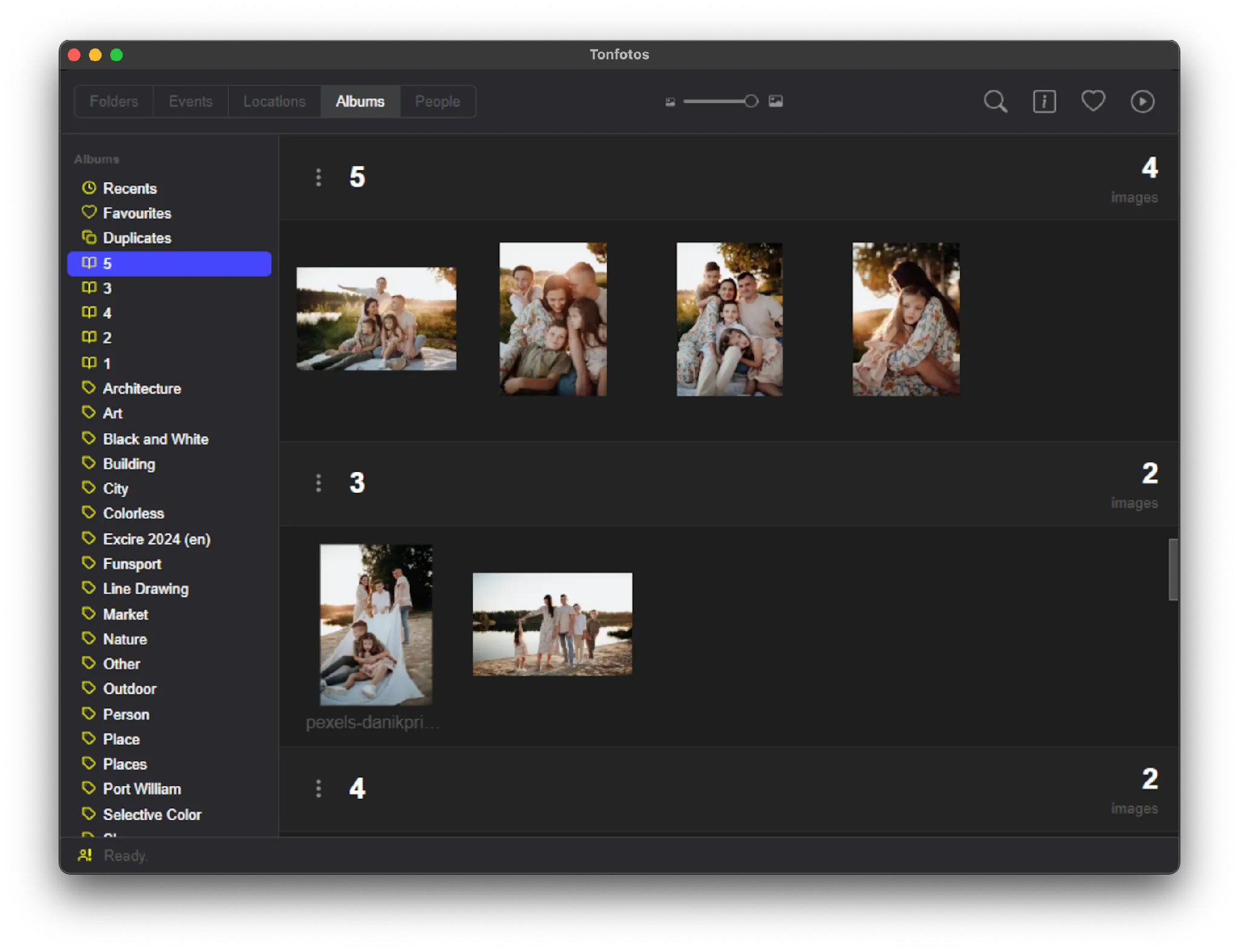
Obwohl Tags und Alben in der Tonfotos-Oberfläche eng zusammenhängen, erfüllen sie eine etwas andere Rolle. Ich verwende sie, um den Inhalt von Fotos ausführlich zu beschreiben und Orte, Ereignisse, Objekte, Jahreszeiten, Aufnahmegenres und andere Details anzugeben, die in Zukunft nützlich sein könnten.
Mit der Zeit wurde mir bewusst, wie praktisch das ist. Selbst wenn ich in zehn oder fünfzehn Jahren ein bestimmtes Foto finden muss, reicht es aus, sich ein paar Details zu erinnern und die entsprechenden Tags einzugeben. Statt lange durch tausende Bilder zu browsen, wird der gewünschte Schnappschuss fast sofort gefunden.
Gesichts-Erkennung in Tonfotos
Tonfotos legt besonderen Wert auf Gesichts-Erkennung. Wie alle Funktionen des Programms funktioniert sie vollständig lokal. Fotos werden nicht in die Cloud hochgeladen und nicht an die Server der Entwickler gesendet. Die gesamte Analyse erfolgt direkt auf dem Mac. Dadurch bleibt die Privatsphäre eines Familienfotoarchivs erhalten und es bestehen keine Bedenken, dass private Bilder an Dritte weitergegeben werden.

Nach dem Hinzufügen von Fotos scannt Tonfotos die Bibliothek automatisch, erkennt Gesichter auf den Bildern und gruppiert Bilder derselben Person zusammen. Der Nutzer muss nur einmal einen Namen für die Person festlegen und falsche Zuordnungen markieren. Danach berechnet Tonfotos die Ergebnisse neu und erkennt die Person auch in neuen Fotos genauer, fügt sie automatisch zu der Sammlung dieser Person hinzu.
Die Möglichkeiten des Programms sind jedoch nicht auf die einfache Suche nach Fotos über Gesichter begrenzt. Für jede Person wird ein eigenes Profil erstellt, das eine Art digitale Enzyklopädie des Familienarchivs werden kann. Neben dem Namen können Sie Geburts- und Sterbedatum, Kontaktdaten, Bildung, Adresse und weitere Informationen hinzufügen.

Besonders interessant ist die Möglichkeit, Familienbeziehungen zwischen Personen zu erstellen. Sobald die Profile ausgefüllt sind, kann Tonfotos einen visuellen Stammbaum erstellen und so Beziehungen zwischen Verwandten sichtbar machen und Familiengeschichte zusammen mit den Fotos bewahren.

Fazit
Die Organisation von Fotos auf dem Mac unterscheidet sich in vielerlei Hinsicht von der Arbeit mit normalen Ordnern. Apple konzentriert sich nicht auf die manuelle Dateiverwaltung, sondern auf eine intelligente Mediathek, die die meisten Routineaufgaben erledigt. Dieser Ansatz muss man sich erst aneignen, aber später spart man dadurch Zeit bei der Suche und Sortierung von Fotos.
Gleichzeitig gibt es keinen einzigen richtigen Weg, ein Fotoarchiv zu pflegen. Einige Nutzer sind mit Apple Fotos und iCloud zufrieden, während andere mehr Wert auf die vollständige Kontrolle über die Ordnerstruktur legen und NAS, Drittanbieter-Cloud-Dienste oder spezielle Programme nutzen. Wichtig ist, ein System zu wählen, das für Sie verständlich ist und bei wachsender Sammlung keine komplette Umstellung erfordert.
Wenn Sie von Anfang an eine einheitliche Reihenfolge der Speicherung festlegen und bei jedem neuen Import einhalten, wird die Organisation zu einer einfachen Aufgabe. Anstatt endlose manuelle Sortierung zu betreiben, wird daraus ein einfacher und vorhersehbarer Prozess, der nur wenige Minuten dauert. Genau dieser Ansatz hält ein Fotoarchiv praktisch, ordentlich und auch viele Jahre später nutzbar.