Esta es una guía detallada para organizar fotos en un MacBook, basada en la experiencia personal. Reúne las mejores prácticas, instrucciones paso a paso y ejemplos de herramientas que me ayudaron no solo a poner orden en el caos de decenas de miles de imágenes, sino también a mantener ese orden durante varios años.
Para el usuario final, Apple ha creado un ecosistema realmente eficaz que garantiza una interacción fluida e intercambio de datos entre los dispositivos de la marca. Por ejemplo, si haces una foto con un iPhone, aparece instantáneamente en tu Mac mediante la sincronización con iCloud, y viceversa. La aplicación integrada Photos de Apple también organiza todo automáticamente.
Sin embargo, para mí, organizar fotos no se trata solo de poder abrir una imagen en distintos dispositivos. Es un sistema que mantiene los recuerdos seguros y ordenados durante muchos años. Cada fotograma de este sistema no es solo un archivo en una carpeta compartida, sino un elemento de un archivo estructurado donde se registran la fecha, el lugar, el contexto e incluso el contenido visual.
Hace unos años me encontré en una situación en la que mi archivo fotográfico se había convertido en un auténtico vertedero digital. Contenía alrededor de 52.000 archivos (fotos y vídeos), con un tamaño total de casi 400 GB. Había imágenes de mis antiguos iPhone (desde el iPhone 5s hasta mi actual iPhone 15 Pro), del smartphone Android de mi esposa (Samsung Galaxy), de una vieja réflex Canon, de una cámara sin espejo Sony Alpha 7C, además de un gran número de escaneos dispersos de antiguos álbumes familiares de papel.
Decir que mi MacBook Air básico de 256 GB estaba lleno sería quedarse corto. No había espacio físico suficiente, y mi plan de iCloud de 200 GB estaba completamente saturado, empujándome constantemente a pasar al más caro de 2 TB.
Algunas carpetas contenían duplicados de los mismos viajes, por ejemplo carpetas llamadas “Turkey 2018”, “Turkey_copy” y “Turkey_final”, sin diferencias claras entre ellas. Encontrar rápidamente una foto del cumpleaños de un amigo de hace cinco años era prácticamente imposible.
Un archivo fotográfico correctamente organizado me salvó de tener que pasar horas recorriendo miles de imágenes dispersas y me permitió encontrar rápidamente un momento concreto del pasado, ya fuera una foto de unas vacaciones de hace diez años, una celebración familiar o un acontecimiento importante. La búsqueda dejó de depender de mi memoria sobre en qué carpeta estaba la foto y se convirtió en una consulta intuitiva basada en el tiempo, las personas o los objetos de la imagen.
Etapas para organizar fotos en Mac
Para mantener un archivo fotográfico siempre ordenado, necesitas una base fiable. Es importante entender que organizar fotos no es una acción puntual, sino un sistema estructurado de pasos secuenciales, cada uno de los cuales resuelve una tarea concreta.
Consolidación. Significa reunir las fotos de todos los teléfonos y cámaras en un único catálogo en el almacenamiento del Mac para ordenarlas y organizarlas más adelante.
Eliminación de duplicados. En esta fase es necesario eliminar todas las fotos repetidas.
Clasificación. Agrupar fotos en categorías amplias: año, viaje, fiesta, etapas importantes de la vida.
Selección. Eliminar tomas fallidas, imágenes borrosas, fotos aleatorias e imágenes con defectos técnicos evidentes.
Etiquetado. Asignar palabras clave, añadir títulos y descripciones que reflejen el contexto de la imagen y faciliten la búsqueda.
Tras pasar por este proceso, tus fotos, como me ocurrió a mí, dejarán de ser un montón de desorden digital acumulado y se convertirán en un sistema donde cada recuerdo tiene su sitio y se puede acceder a él con solo unos clics.
También me gustaría mencionar por separado el reconocimiento facial al organizar fotos en Mac. Tener esta función en la herramienta que elijas no solo acelera la búsqueda de fotos de una persona concreta, sino que también hace que la navegación por el archivo sea más interactiva.
Consolidar fotos en Mac
La integración de los dispositivos Apple es estupenda, pero para mí se convirtió en un problema de verdad. Yo uso un iPhone, mientras que mi esposa usa Android. Además, tenemos una cámara Sony compartida. Conseguir reunir todo en una sola carpeta en el Mac resultó ser todo un reto.
macOS ofrece una conexión fluida solo con los dispositivos propios de Apple, mientras que la importación de fotos desde smartphones de otros fabricantes puede ser problemática.
Por suerte, ya he cometido suficientes errores como para compartir formas realmente eficaces de transferir fotos a un Mac.
Transferir fotos desde un iPhone a un Mac con AirDrop
AirDrop es la herramienta integrada de Apple que permite compartir archivos al instante entre iPhone, iPad y Mac de forma inalámbrica, sin usar Internet. Para mí es eficaz cuando no tengo un cable cerca o necesito transferir solo unas pocas fotos.

Para transferir las fotos con éxito, debes hacer lo siguiente.
Asegúrate de que Wi-Fi y Bluetooth estén activados en ambos dispositivos y de que el punto de acceso personal esté desactivado.
Abre el Centro de control (desliza desde la parte superior de la pantalla del iPhone) o ve a “Ajustes” – “General” – “AirDrop”. Elige quién puede verte: “Solo contactos” o “Todos”.
Abre la foto deseada, pulsa el botón “Compartir” (el cuadrado con una flecha), elige “AirDrop” y toca el icono del dispositivo receptor.
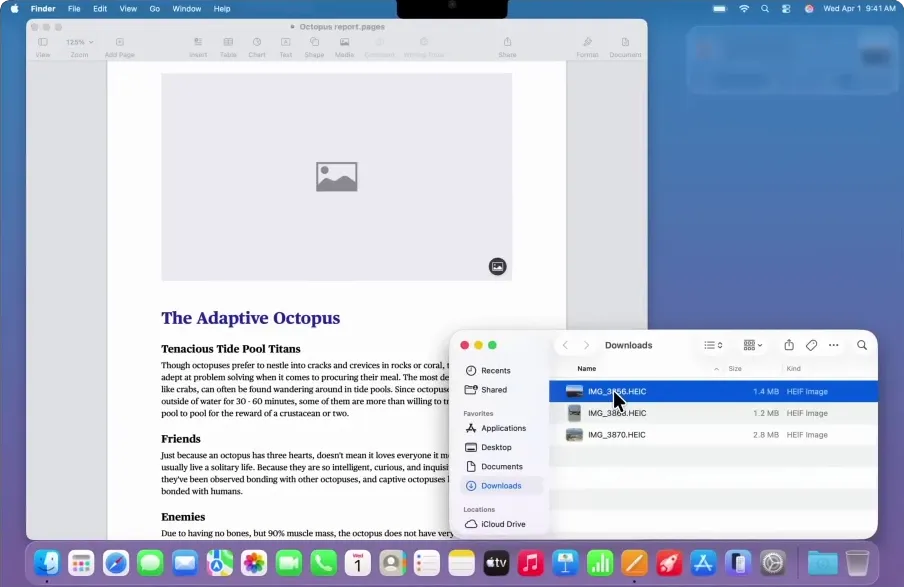
El método es bueno, pero quiero señalar que todas las fotos se guardarán automáticamente en la carpeta “Descargas” del Mac, mezcladas con documentos e instrucciones en PDF descargadas de Internet. Luego hay que dedicar tiempo a sacarlas de allí.
Importar fotos con Image Capture
Image Capture es una utilidad integrada en macOS diseñada específicamente para importar fotos y vídeos desde iPhone, iPad y cámaras digitales. Después de conectar un dispositivo, solo tienes que lanzar el programa, seleccionar el dispositivo en la barra lateral, elegir la carpeta donde se guardarán los archivos y esperar a que se cargue la lista de fotos.
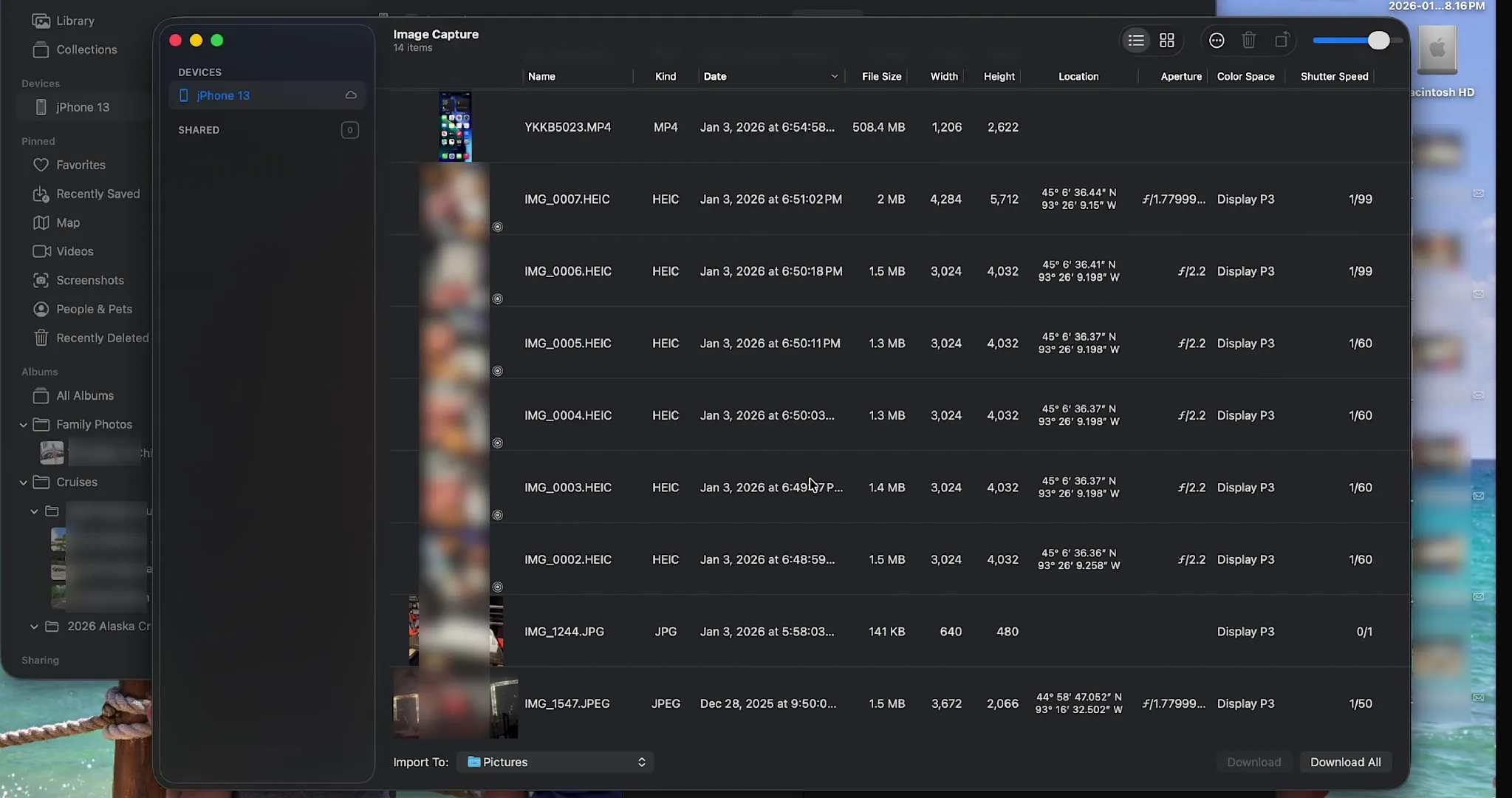
Prefiero usar Image Capture en lugar de la copia estándar mediante Finder, porque muestra inmediatamente todas las fotos y vídeos almacenados en el dispositivo. Esto me permite revisar rápidamente su contenido y sus metadatos básicos.
Después, según la situación, hago clic en “Descargar todo” para importar todas las imágenes o selecciono solo las que quiero transferir al Mac.
Transferir fotos desde un iPhone a un Mac mediante iCloud
Cuando tengo acceso a una conexión a Internet estable, uso iCloud para transferir fotos desde mi iPhone a mi Mac. Este método es cómodo porque no hace falta conectar el teléfono por cable ni copiar archivos manualmente. Solo hay que configurar la sincronización una vez y, después, las fotos nuevas aparecerán automáticamente en el Mac.
Primero, me aseguré de que el iPhone y el MacBook estuvieran conectados a la misma cuenta de Apple ID. Después, activé iCloud Photos en ambos dispositivos. Tras ello, las imágenes comenzaron a cargarse poco a poco en la nube y a sincronizarse entre dispositivos.
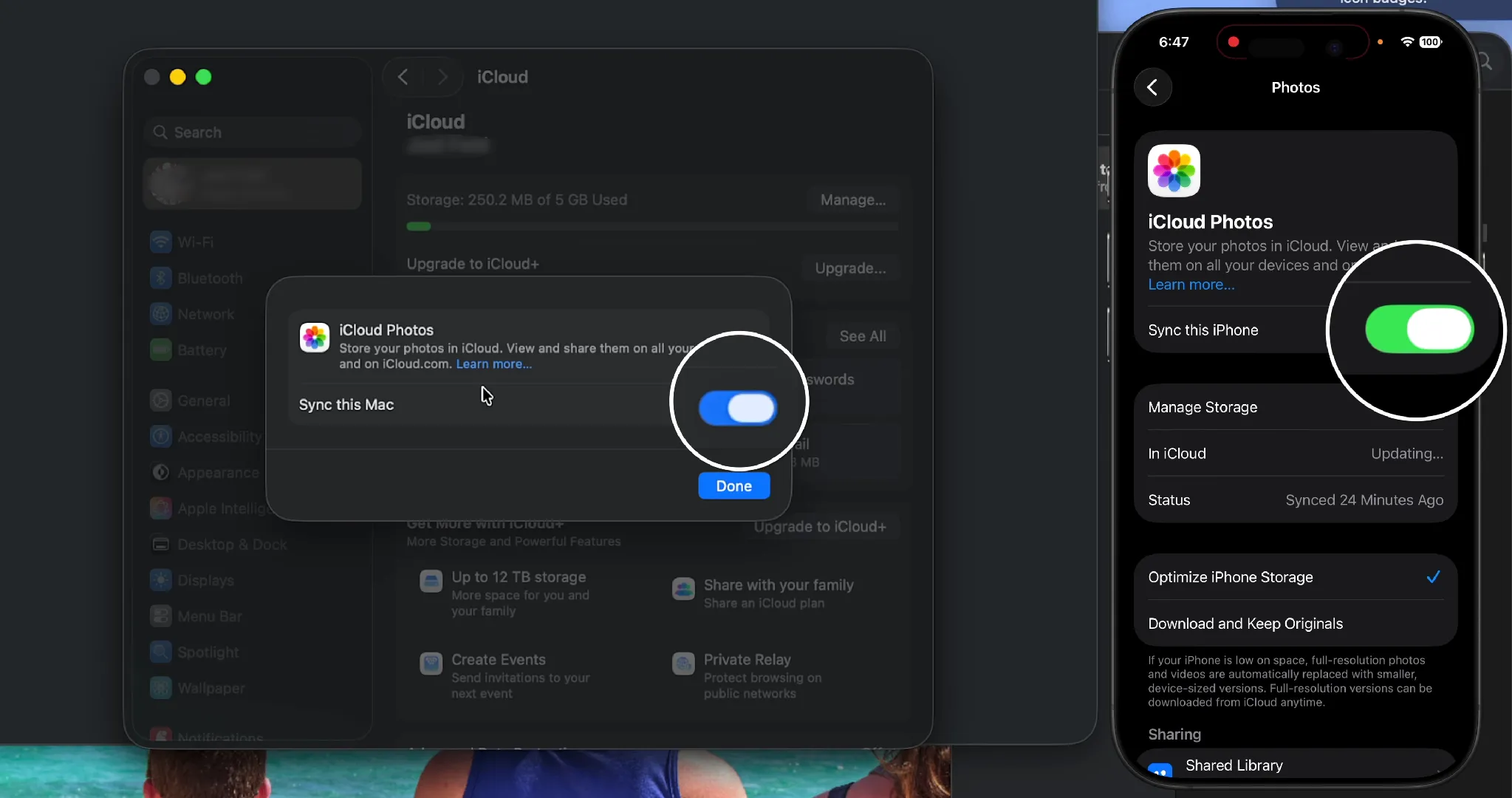
Después abro la aplicación Photos en el Mac, voy a ajustes y activo la sincronización con iCloud. En los ajustes adicionales elijo “Descargar originales en este Mac” para que todas las fotos se almacenen en el portátil en calidad original.
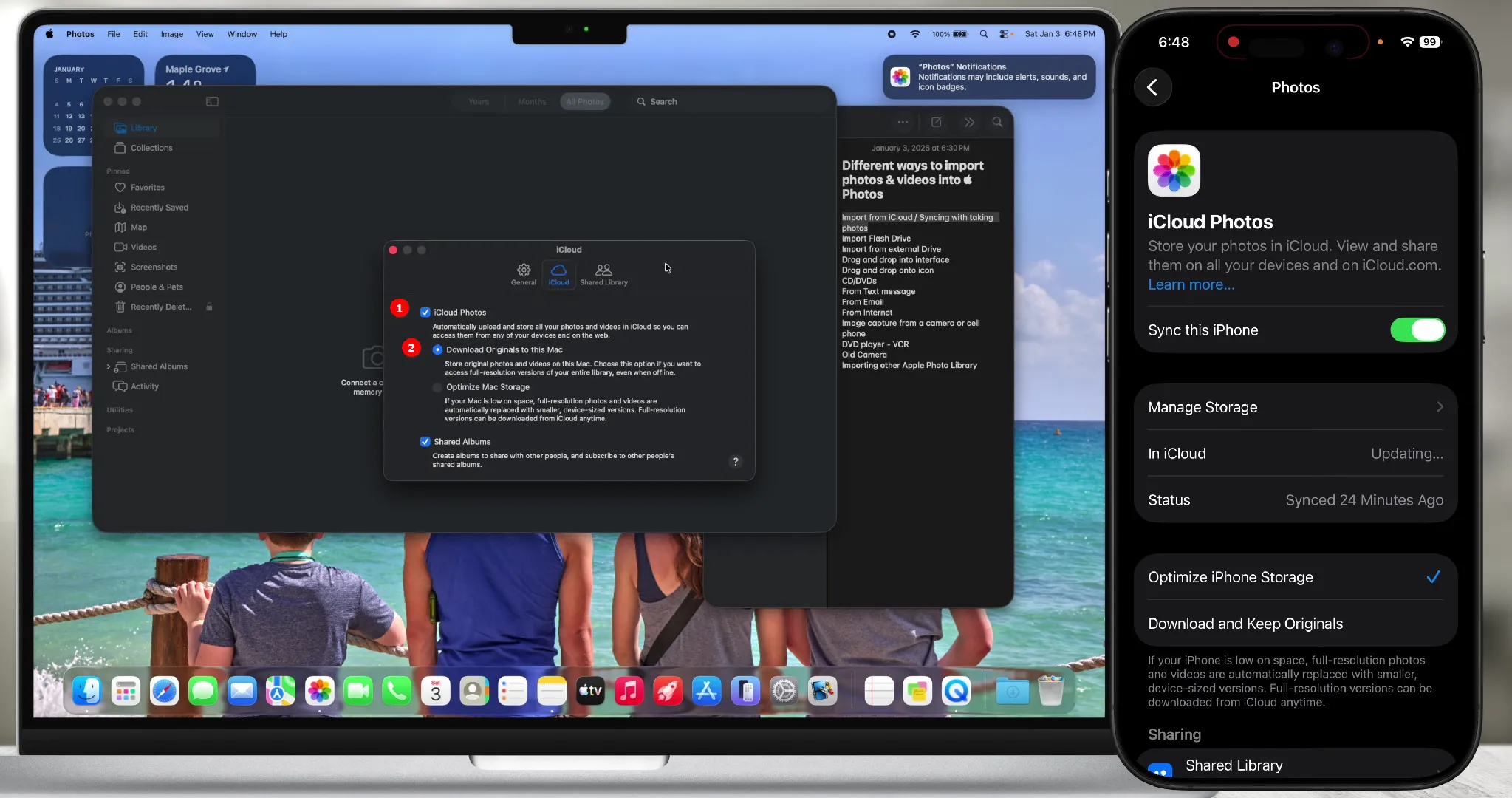
Una vez completada la configuración, todas las fotos aparecen automáticamente en el MacBook. Para mí fue una solución práctica: el portátil se usa como lugar principal para guardar los originales, mientras que iCloud garantiza la sincronización entre dispositivos y sirve como almacenamiento de respaldo. Lo único a lo que tuve que prestar atención fue tener suficiente espacio libre tanto en el MacBook como en iCloud, porque una gran biblioteca multimedia llena el almacenamiento muy rápido.
Si, como yo, tienes un SSD pequeño en el portátil, elige la opción “Optimizar almacenamiento del Mac”. En el ordenador quedarán solo vistas previas ligeras, mientras que los originales se descargarán desde la nube cuando sea necesario.
Dificultades al importar fotos desde Android a Mac
La primera vez que conecté el smartphone Android de mi esposa a un Mac con un cable, parecía una tarea imposible. Conectas el cable y macOS hace como si no hubiera pasado nada.
Resultó que el problema es que Mac no admite de forma nativa la conexión de dispositivos Android por cable mediante el protocolo estándar Media Transfer Protocol (MTP). Por lo que entiendo, esto se debe tanto a la renuencia de Apple a utilizar tecnologías de la competencia (MTP fue desarrollado por Microsoft) como a consideraciones de seguridad. El problema es que este protocolo da acceso a casi todo el almacenamiento interno del smartphone (excepto los archivos del sistema Android), lo que potencialmente aumenta el riesgo de propagación de malware.
Por suerte, Android sigue siendo una plataforma más abierta y universal. Al conectar el teléfono con un cable, hay que bajar la barra de notificaciones, pulsar “Carga por USB” y cambiar el modo a PTP (Transferencia de fotos). En este modo, Android empieza a hacerse pasar por una cámara digital normal.
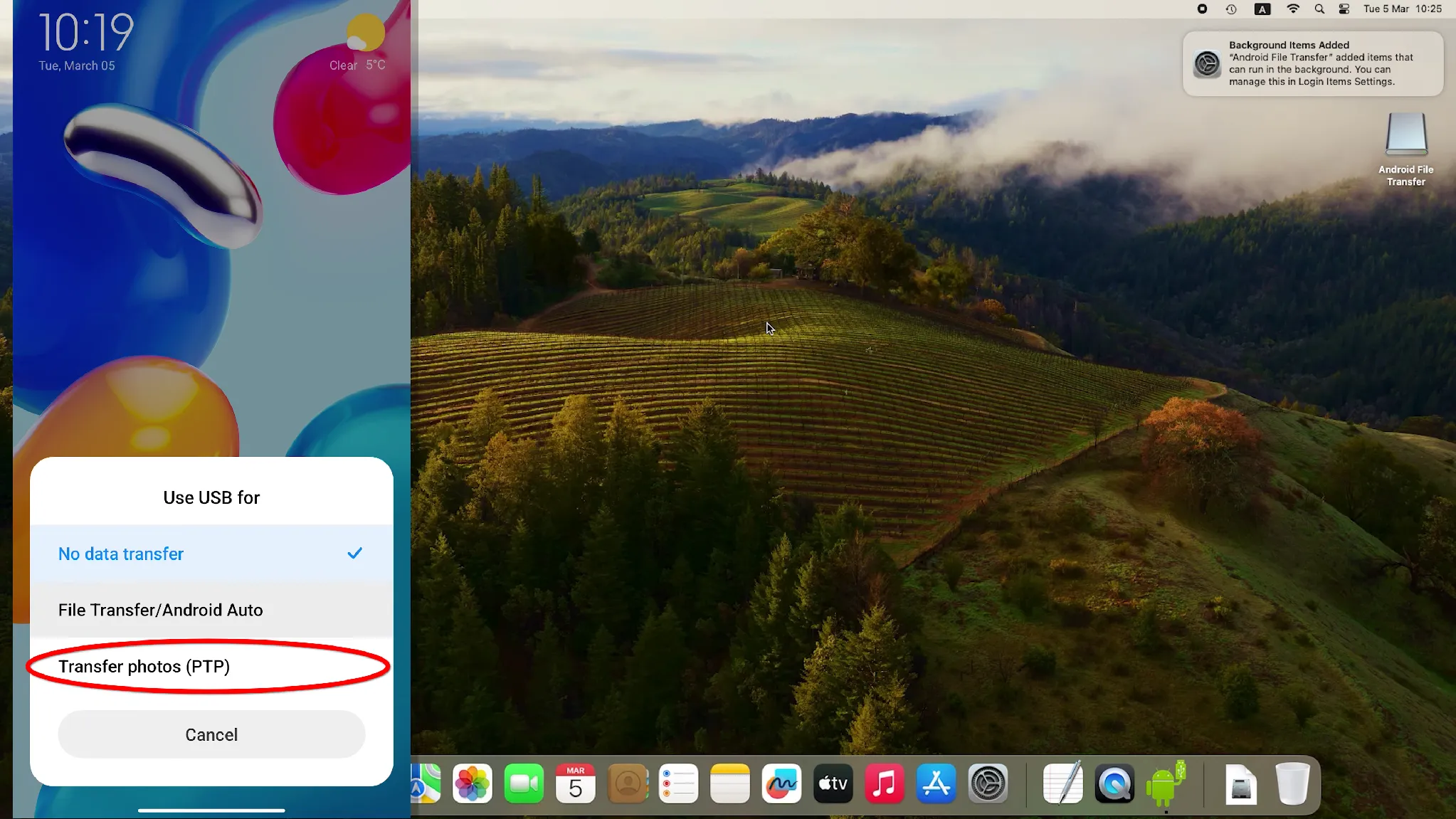
Después, macOS abre de inmediato la aplicación integrada Photos o Image Capture y ofrece importar las imágenes.
Quiero señalar que los propietarios de los modernos teléfonos insignia de Samsung (Galaxy S26 / S26+ / S26 Ultra, Galaxy Z Fold 7 / Z Flip 7) pueden transferir fotos a Mac mediante AirDrop gracias a una versión modificada de la función Quick Share.

Además de los últimos modelos de teléfonos Samsung, esta tecnología está disponible en Google Pixel 9 y 10. Ese número limitado de dispositivos se debe a la complejidad de implementar la compatibilidad con AirDrop. Requiere no solo software especial, sino también soporte a nivel de hardware.
Si AirDrop no está disponible y no quieres lidiar con cables, te recomiendo la aplicación LocalSend. Es gratuita y transfiere archivos a través de una red Wi-Fi local segura mediante cifrado TLS de extremo a extremo. La única condición es que la aplicación esté instalada y funcionando en ambos dispositivos.

Eliminar fotos duplicadas en Mac
Al consolidar fotos de distintos dispositivos, inevitablemente aparecerán imágenes duplicadas en distintas carpetas. A primera vista puede parecer insignificante, pero en la práctica esas copias pueden crecer hasta tamaños enormes y ocupar una parte importante del espacio libre. Esto es especialmente cierto para los negativos RAW sin procesar. Por eso elimino los duplicados inmediatamente después de cada importación grande.
Cómo eliminar fotos duplicadas en Photos
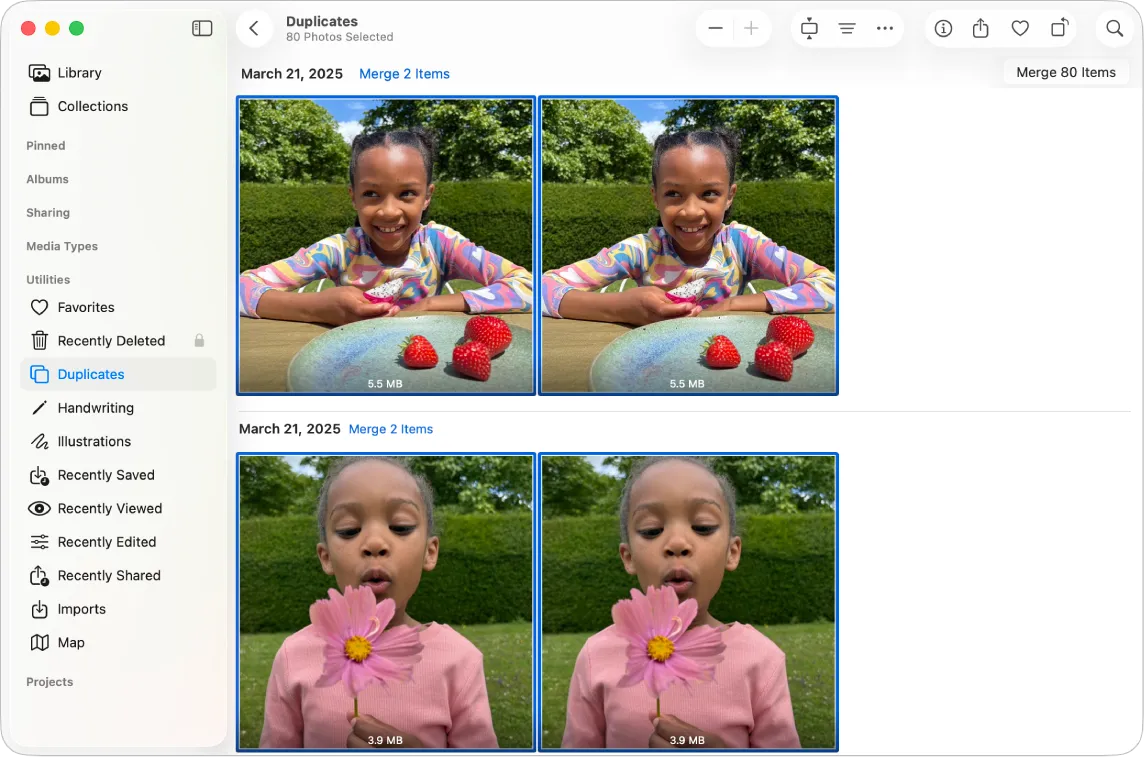
Me gusta cómo funciona la herramienta integrada de búsqueda de duplicados en Photos. Utiliza algoritmos de aprendizaje automático para comparar la estructura visual de las imágenes, lo que ofrece una gran precisión a la hora de identificar marcos idénticos. Todo el proceso de detección se ejecuta de forma autónoma en segundo plano. Lo único que tengo que hacer es revisar la lista de duplicados encontrados en la sección “Utilidades” – “Duplicados” de Apple Photos.
Eliminar fotos similares con PhotoSweeper
La herramienta integrada de detección de duplicados en Photos hace bien su trabajo, pero en la práctica un archivo fotográfico real suele contener no duplicados exactos, sino fotos similares. Por ejemplo, una ráfaga de diez tomas, varias versiones de la misma escena con diferente exposición, imágenes editadas o fotos importadas a distintas resoluciones.
Para eso uso la utilidad de terceros PhotoSweeper. Es de pago, pero merece cada centavo.
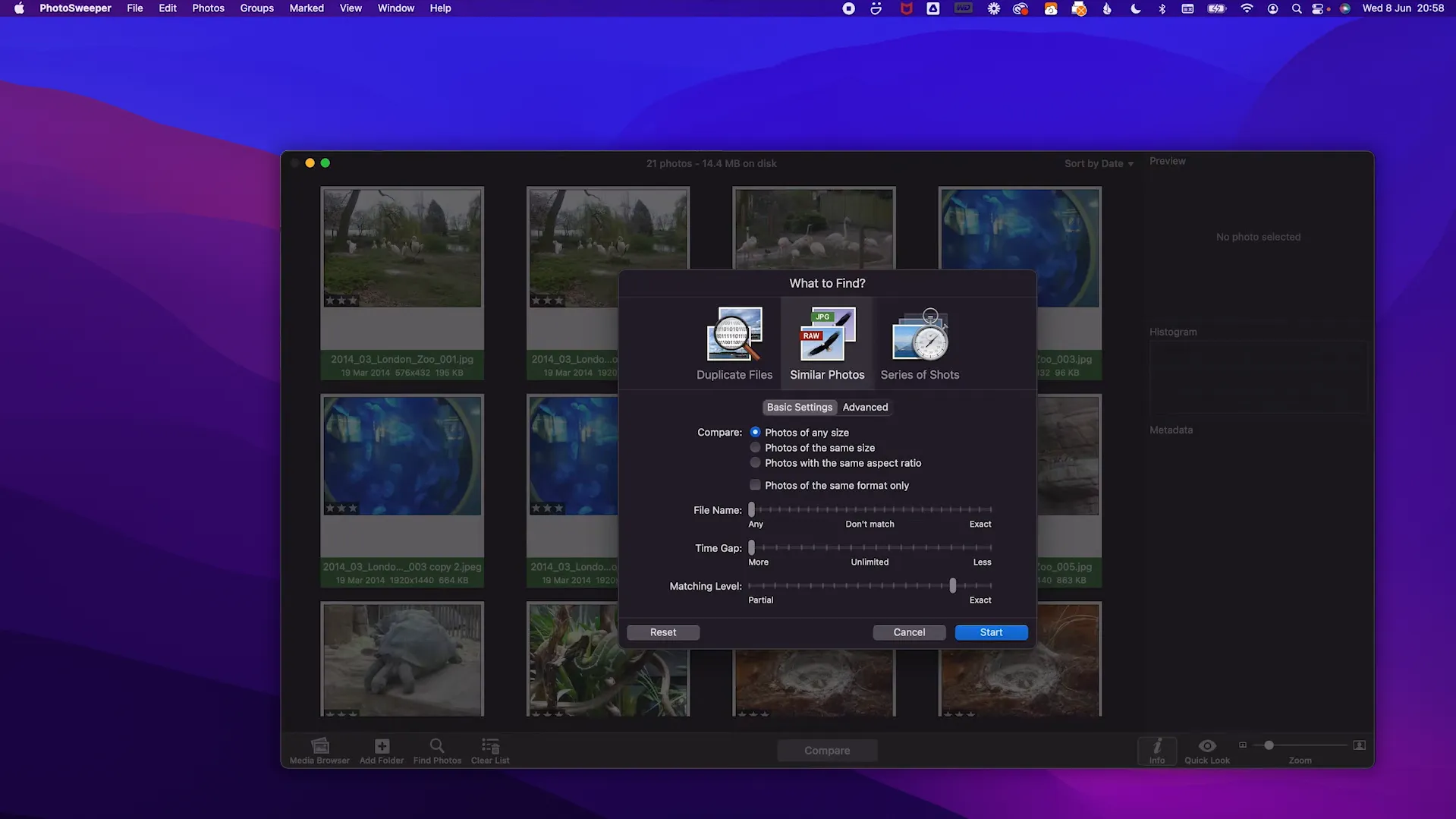
Trabajar con el programa solo lleva unos minutos.
Inicia PhotoSweeper y añade las carpetas o bibliotecas que quieras comprobar.
Elige el modo de comparación. Para la mayoría de usuarios, el modo de búsqueda de fotos similares será adecuado.
Ajusta el nivel de sensibilidad si es necesario. Cuanto mayor sea el valor, más fotos similares se encontrarán.
Haz clic en Compare y espera a que termine el análisis.
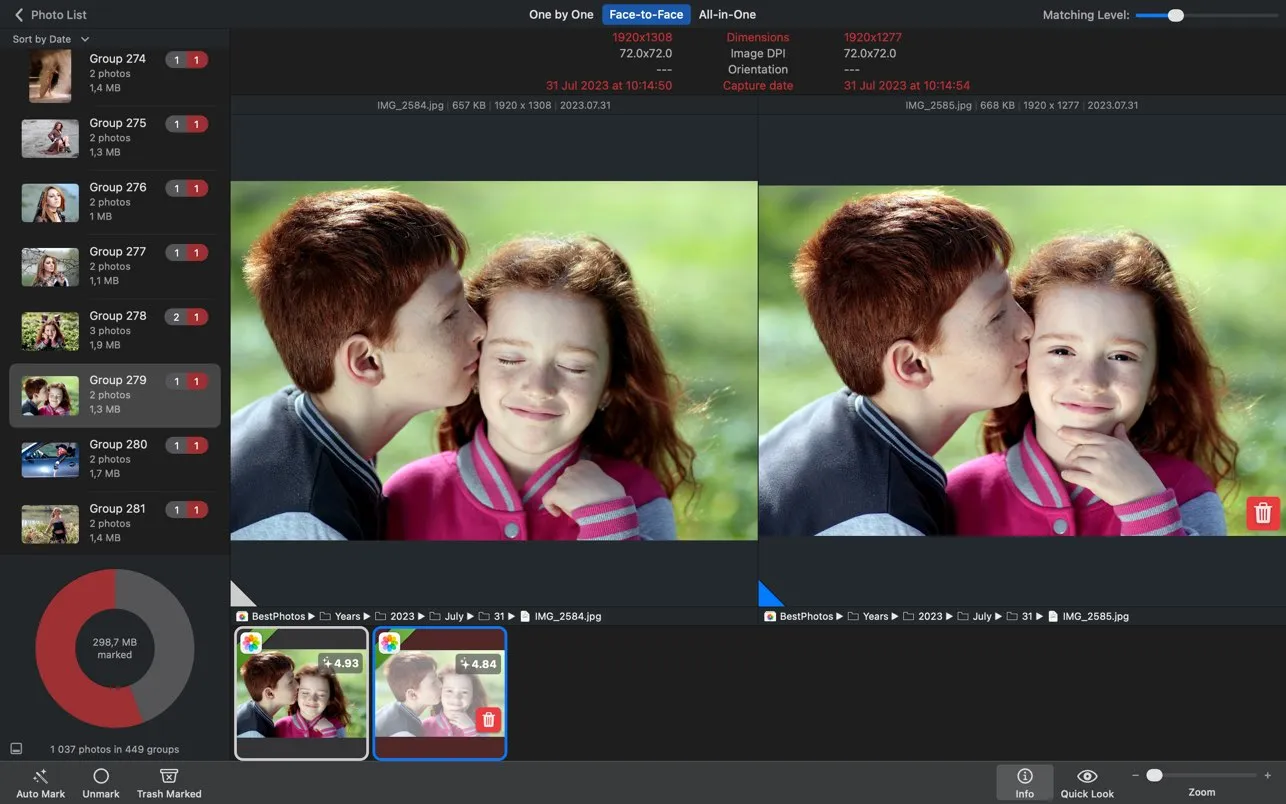
Revisa los grupos de fotos encontrados. PhotoSweeper resalta automáticamente la mejor toma, mientras que las demás pueden eliminarse o moverse a la papelera.
Cabe destacar que el programa no elimina nada automáticamente. Resalta el marco más nítido y exitoso y sugiere marcar el resto para borrar. Así pude liberar unos 40 GB de espacio en disco en una sola noche.
Clasificar fotos en Mac
Apple Photos es una herramienta realmente potente para organizar fotos en Mac, con funciones de reconocimiento facial y comprensión contextual. El problema es que lo que el usuario ve en la interfaz de la aplicación no es lo mismo que lo que está almacenado en el disco del portátil.
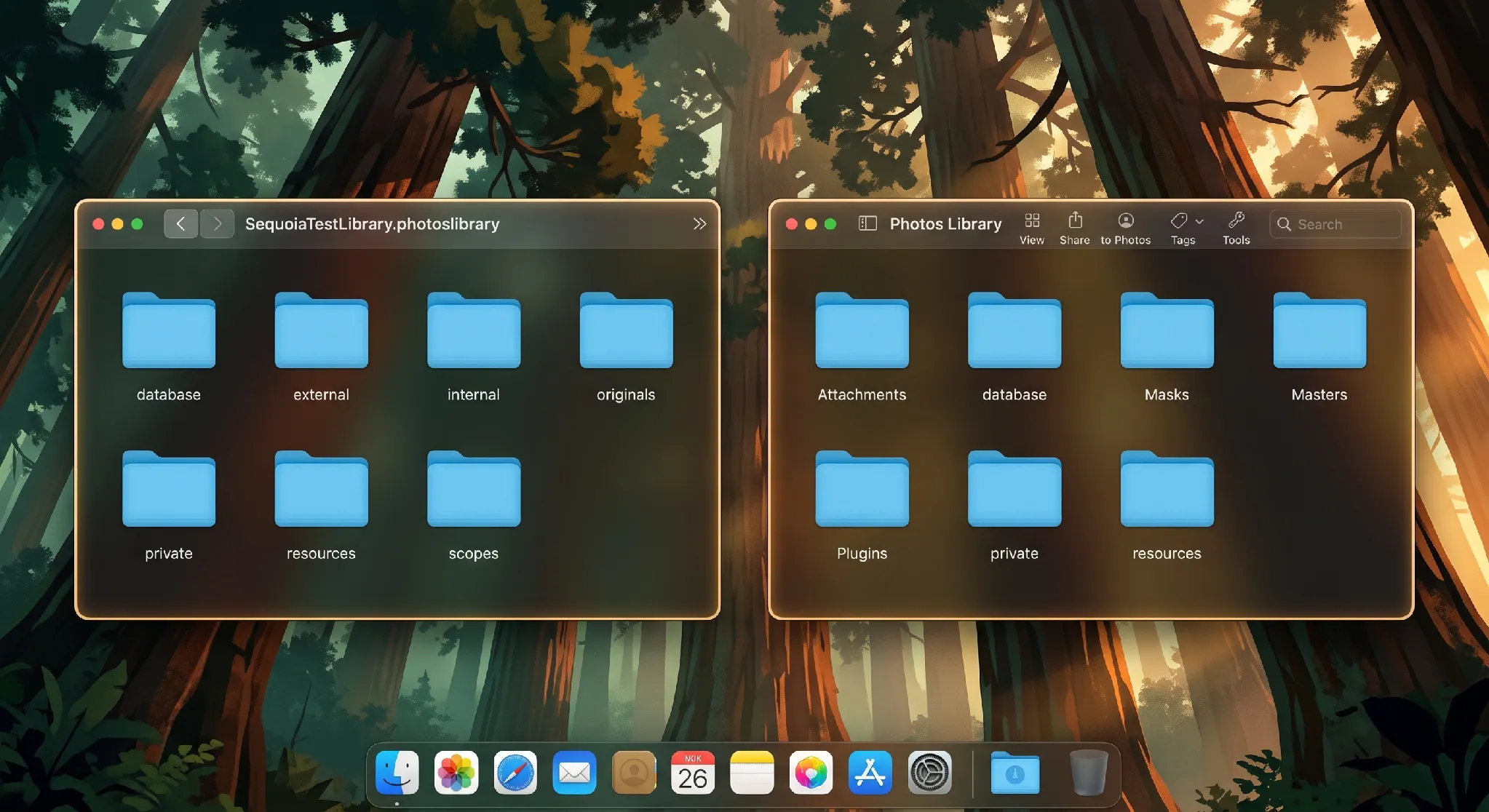
Por defecto, la biblioteca multimedia se crea en tu carpeta de inicio en la siguiente ruta:
~ / Users / [Tu_Nombre_de_Usuario] / Pictures / Photos Library.photoslibrary
Si quieres ver lo que hay oculto dentro de este “archivo”, haz clic derecho sobre él en Finder y selecciona “Mostrar contenido del paquete”. Dentro hay una estructura compleja de carpetas creada para optimizar el rendimiento de la base de datos.
Originals. Aquí se almacenan las fotos y vídeos originales en la forma en que se importaron (sin compresión, en resolución original y con los datos EXIF preservados). Sin embargo, en lugar de ordenarse por fecha, las imágenes se distribuyen en subcarpetas con nombres del 0 al 9 y de la A a la F.
Resources. Se usa para guardar archivos temporales necesarios para el rápido rendimiento de la aplicación. Por ejemplo, copias reducidas (vistas previas) de fotos que permiten una vista previa rápida ahorrando recursos del procesador y batería.
Database. Aquí hay bases de datos SQLite que almacenan información sobre todos los álbumes, carpetas y su estructura creados en la interfaz; información sobre rostros (resultados del reconocimiento), geolocalización y palabras clave.
También merece la pena mencionar los nombres de archivo utilizados dentro de Photos. El programa renombra los archivos con identificadores alfanuméricos únicos (UUID), por ejemplo A1B2C3D4-E5F6-....jpg. Esto se hace para evitar conflictos cuando se suben dos fotos diferentes con el mismo nombre (por ejemplo IMG_0001.jpg).
Por supuesto, si vives enteramente dentro del ecosistema Apple, esta organización de carpetas tan compleja dentro de la aplicación Photos no genera problemas. En ese caso trabajas con tranquilidad con una interfaz clara, mientras iCloud se usa como almacenamiento de respaldo. Los problemas empiezan cuando quieres usar un servicio cloud de terceros u otro dispositivo de almacenamiento (disco externo o NAS) como almacenamiento permanente o de respaldo.
Es especialmente peligroso si la base de datos se corrompe: terminarás con un montón de archivos con nombres extraños dispersos por cientos de carpetas sin ninguna lógica. Extraerlos manualmente en forma normal sería una pesadilla.
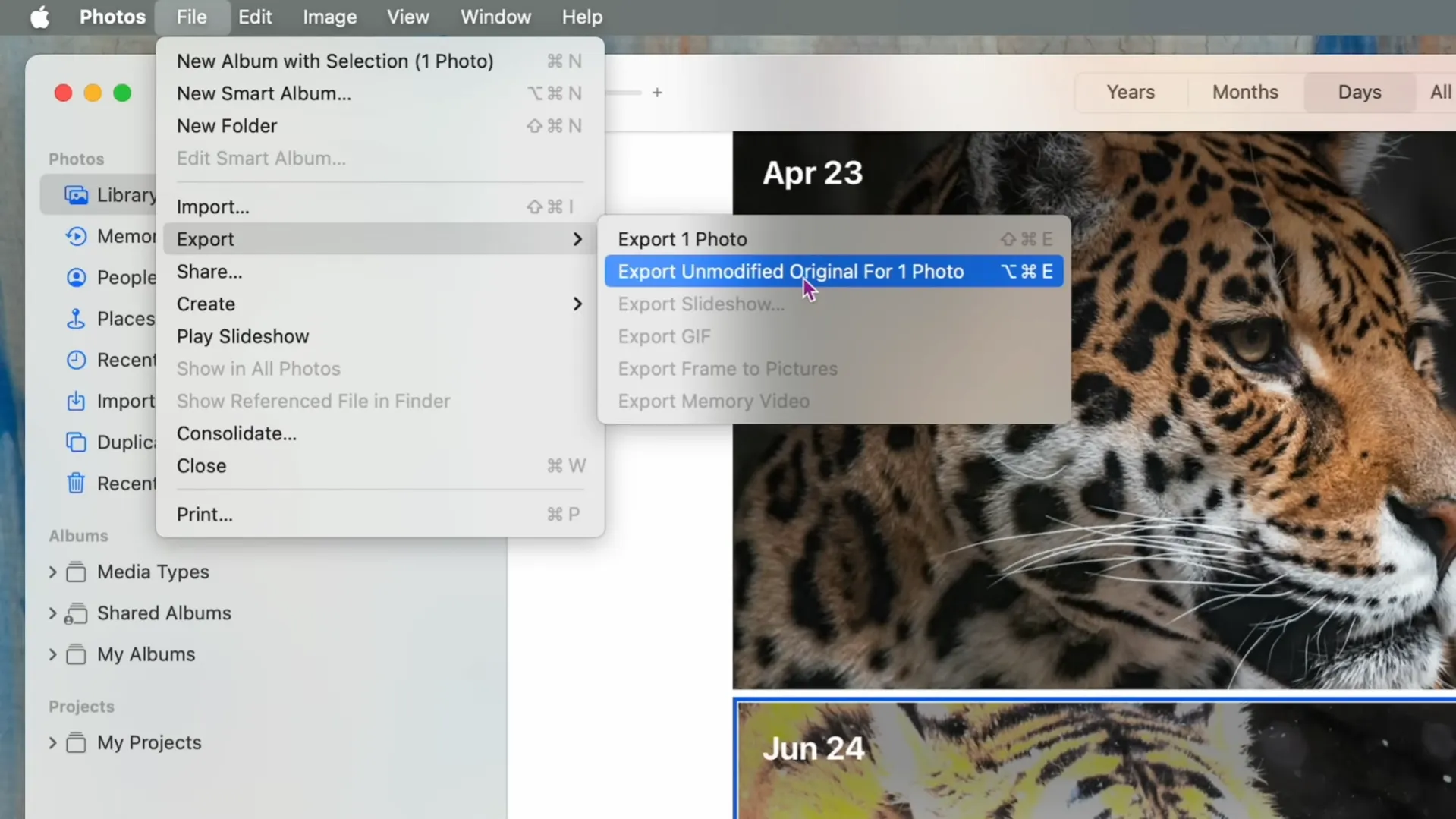
Para que cualquier programa pueda trabajar con fotos de la biblioteca Photos, primero deben exportarse. Afortunadamente, Apple ofrece una herramienta dedicada para esto.
Abre Apple Photos y selecciona las fotos deseadas (o pulsa Cmd + A para seleccionar todo). En el menú superior elige: “Archivo” – “Exportar” – “Exportar originales sin modificar”.
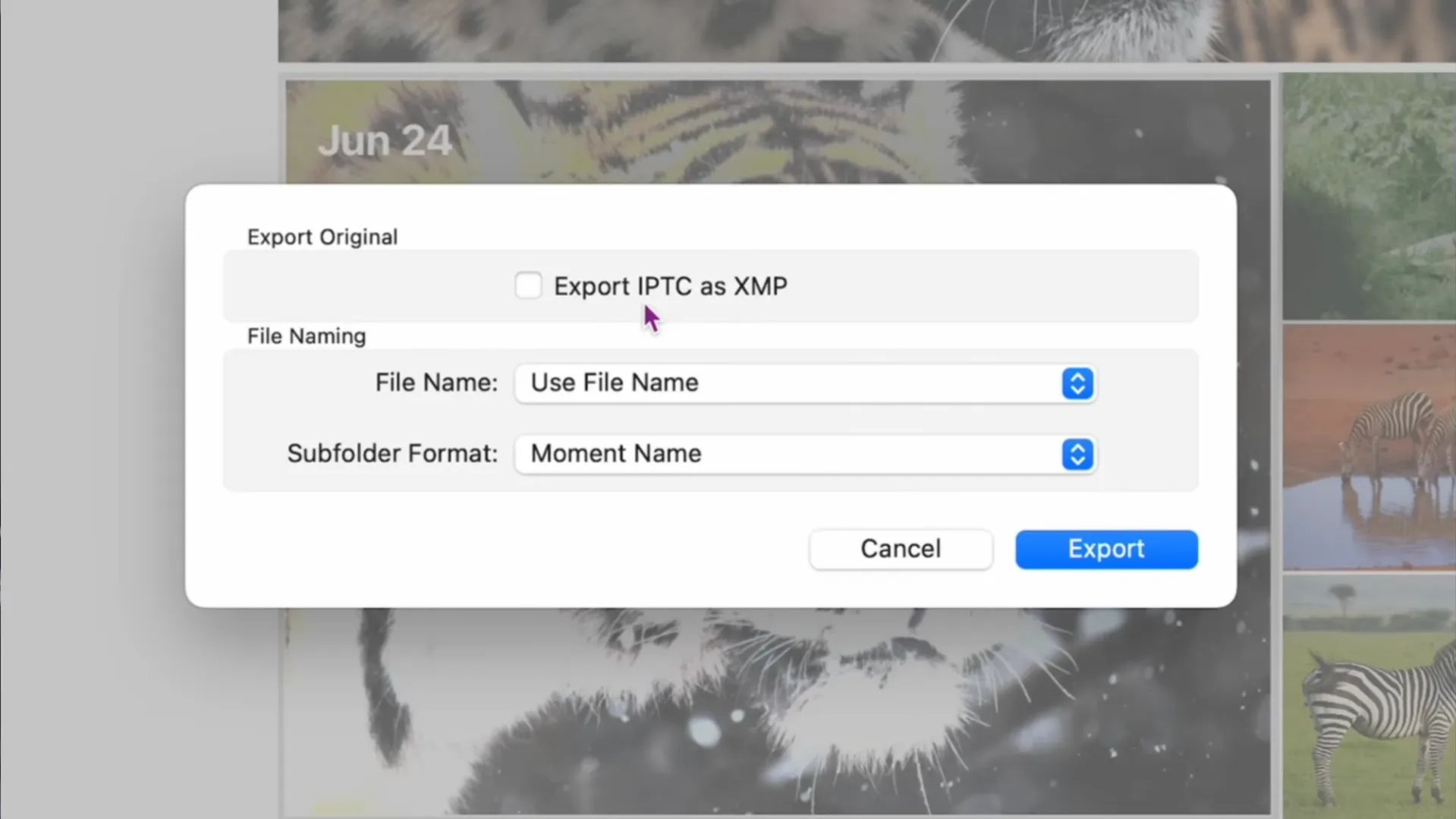
En la ventana de configuración que se abre, presta atención a la opción “Formato de subcarpetas”, donde debes seleccionar Moment Name. Esto le indica al programa que organice automáticamente las fotos en carpetas según la fecha y el lugar de la toma.
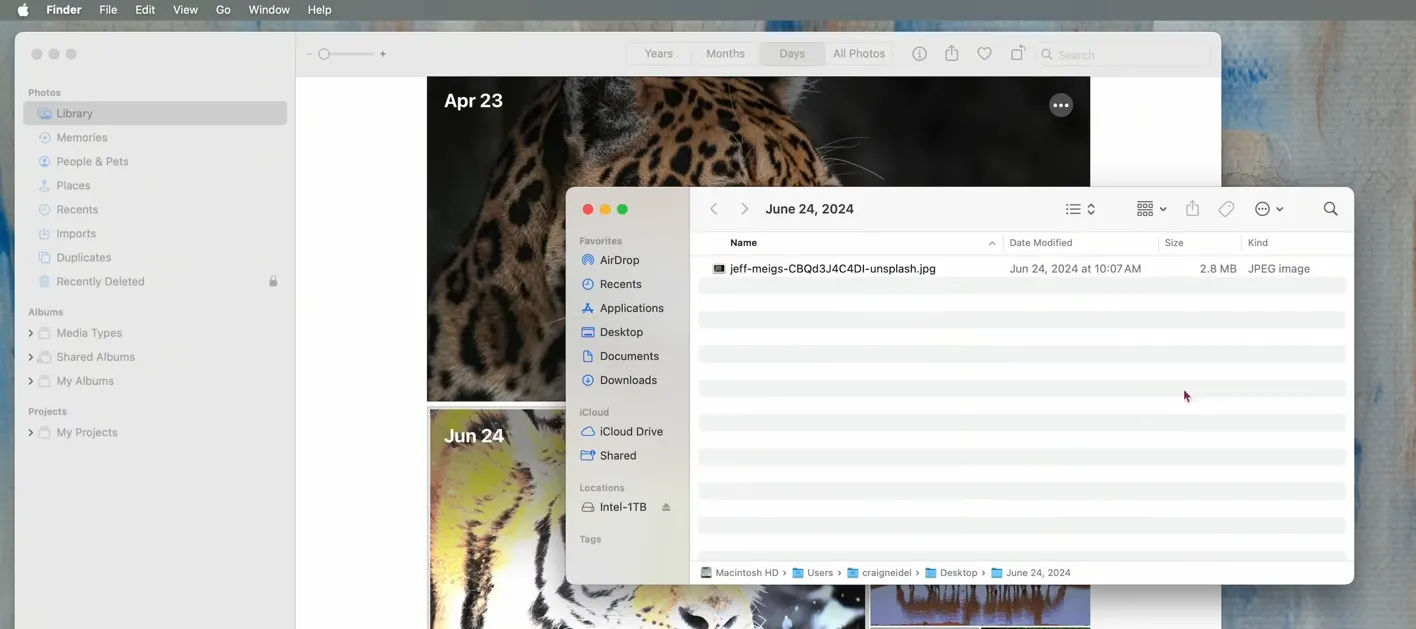
Los archivos de fotos exportados recuperan sus nombres originales que tenían antes de añadirse a la biblioteca Photos.
Seleccionar fotos en Mac
Durante cualquier celebración familiar, vacaciones o paseo, es normal hacer varias fotos similares. Entre ellas hay imágenes borrosas, tomas accidentales del suelo o del cielo, fotogramas con los ojos cerrados, exposición incorrecta, enfoque perdido, ruido digital u otros defectos técnicos. No tiene sentido conservarlas.
La principal tarea de la selección es dejar solo las fotos que transmiten realmente el evento. En lugar de cincuenta cuadros casi idénticos, basta con conservar de cinco a diez de las mejores que revelen la atmósfera, las emociones y los momentos clave. Este enfoque hace que el archivo fotográfico sea más compacto y más fácil de explorar.
El lado práctico es igual de importante. Cuantas menos tomas fallidas haya en la biblioteca, más fácil será usar la búsqueda, trabajar con el reconocimiento facial, crear álbumes y encontrar las fotos necesarias años después.
Desgraciadamente, macOS no tiene una herramienta integrada para seleccionar fotos en Mac. Hay que usar soluciones de terceros.
ApolloOne es una herramienta gratuita para ordenar rápidamente grandes volúmenes de fotos en Mac. Su alta velocidad se consigue al no usar una biblioteca separada con base de datos y trabajar directamente con los archivos de fotos en el sistema de archivos del ordenador.
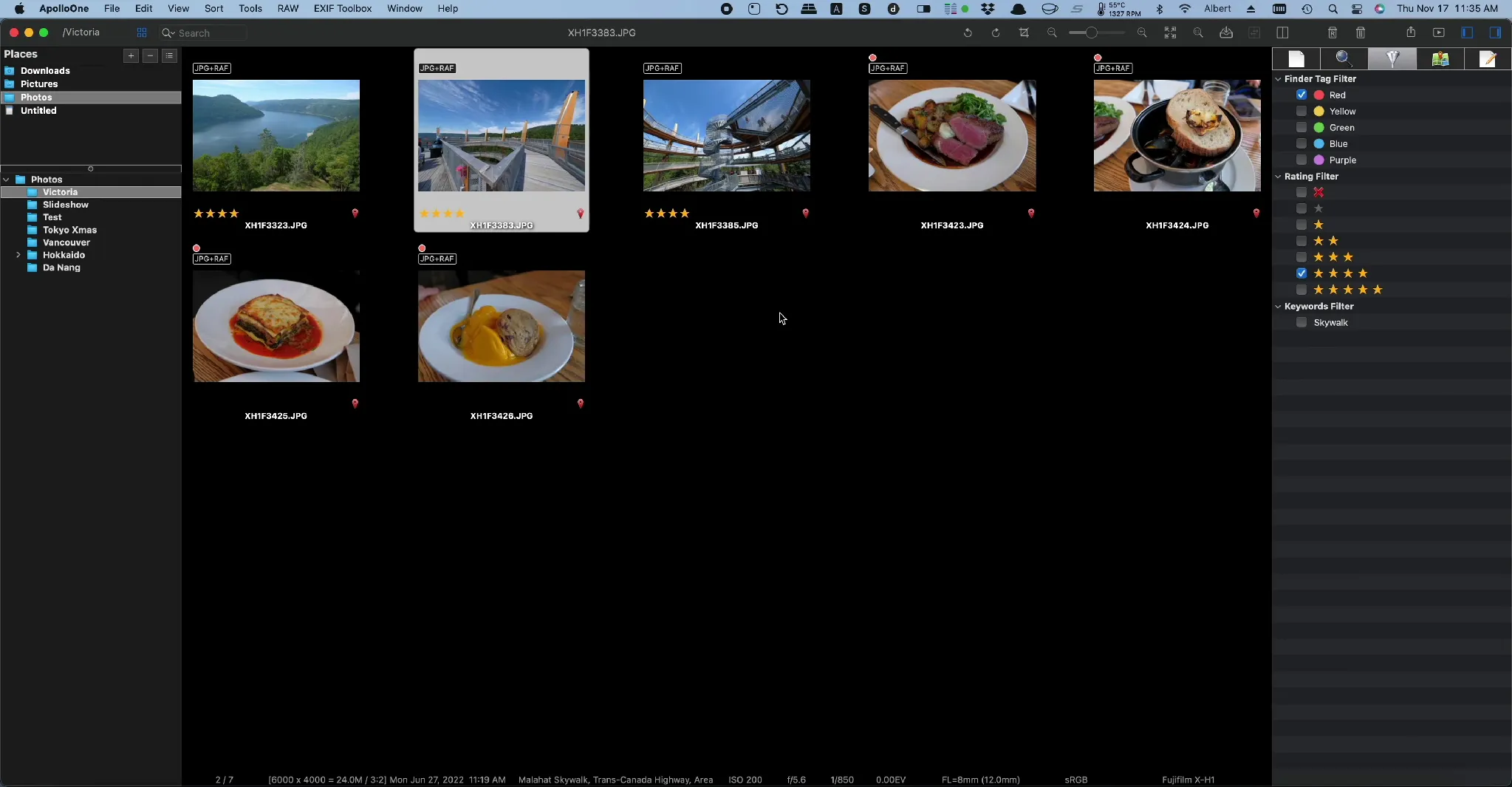
Hay dos métodos disponibles para seleccionar fotos: por puntuación y por etiquetas de color. La elección depende de las preferencias personales.
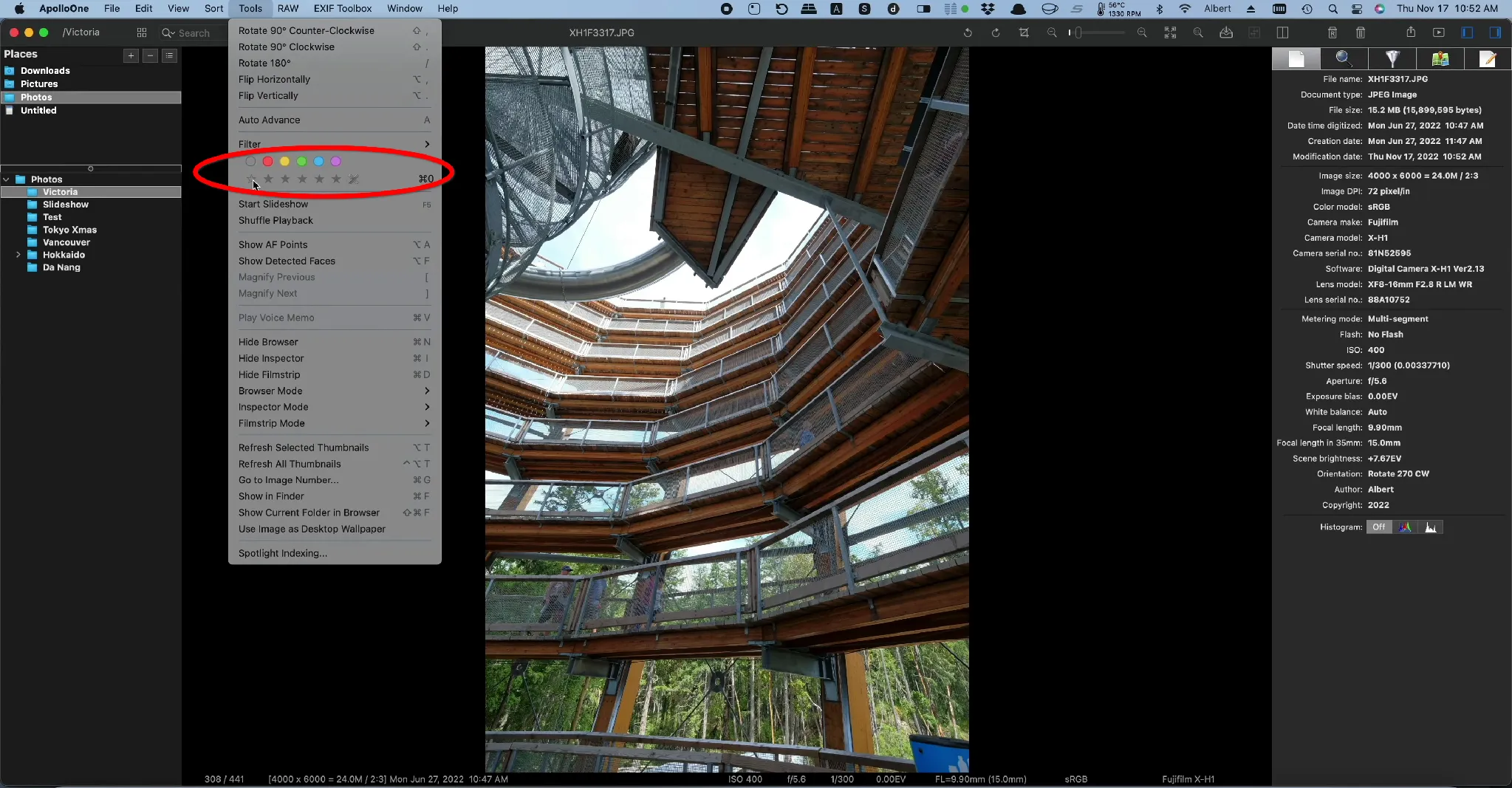
Por ejemplo, yo uso más a menudo las valoraciones con estrellas porque admiten los atajos Cmd + 1-5. Una vez finalizada la revisión, filtro los archivos por la etiqueta correspondiente.
Etiquetar fotos en MacBook
El etiquetado es una etapa importante para organizar un archivo fotográfico digital en Mac. A diferencia de la estructura tradicional de carpetas, que limita cada archivo a un único lugar físico, las etiquetas crean un sistema flexible y multidimensional de significados.
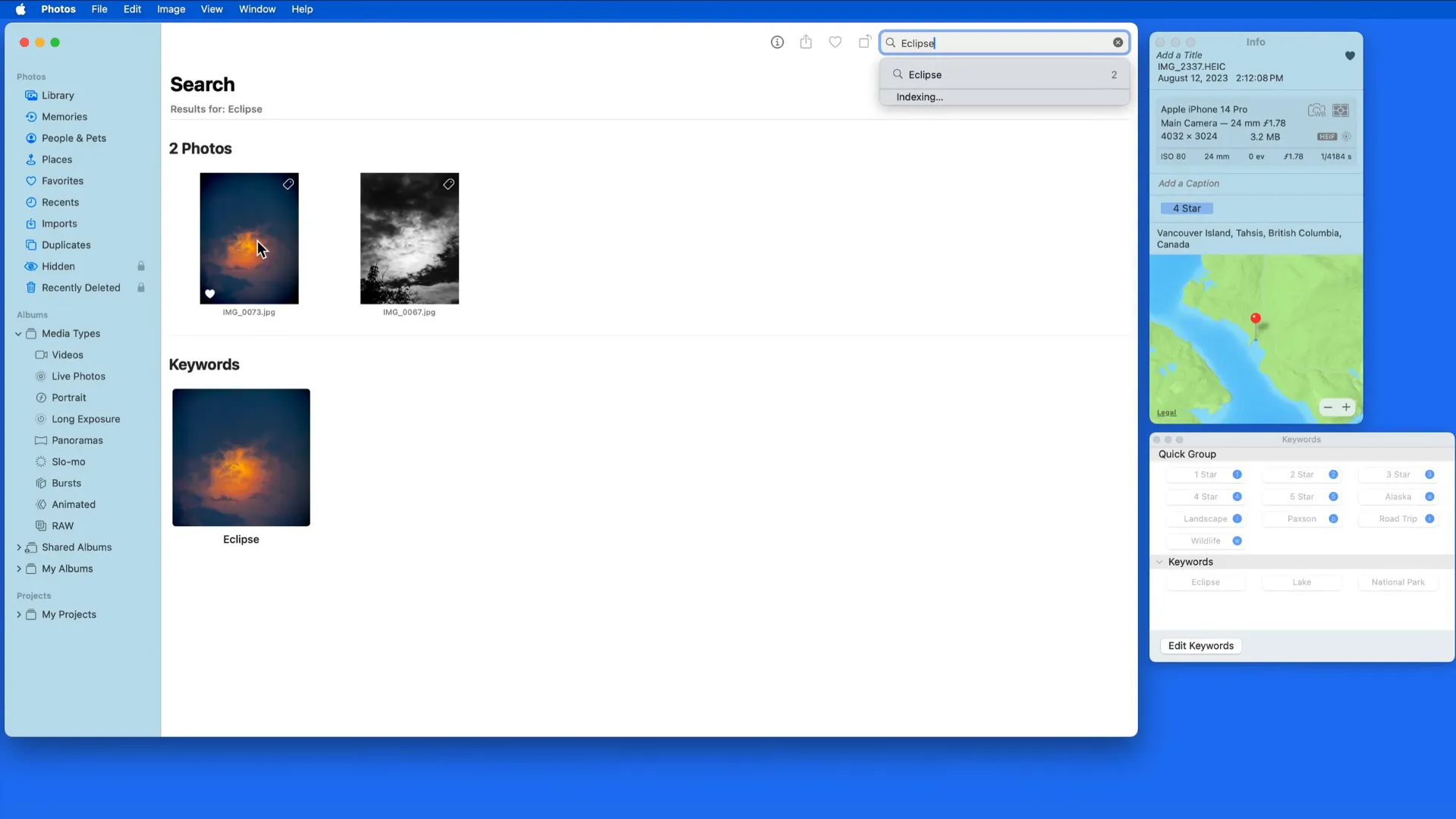
Apple Photos utiliza redes neuronales locales para analizar imágenes directamente en el Mac, realizando tareas como reconocimiento facial, de escenas y de objetos. Ni siquiera es necesario etiquetar manualmente las fotos con palabras como “playa”, “gato”, “coche” o “puesta de sol”. Solo introduce esas palabras en la búsqueda y la IA integrada del Mac las reconocerá automáticamente en las fotos.
Sin embargo, como con la organización de fotos basada en carpetas que comenté antes, los resultados de este análisis automático no se escriben en los metadatos de los propios archivos. Toda la información se almacena exclusivamente en la base de datos interna de Apple Photos. Esto significa que cuando las fotos se transfieren a otro programa o plataforma, estas categorías detectadas automáticamente no se conservarán.
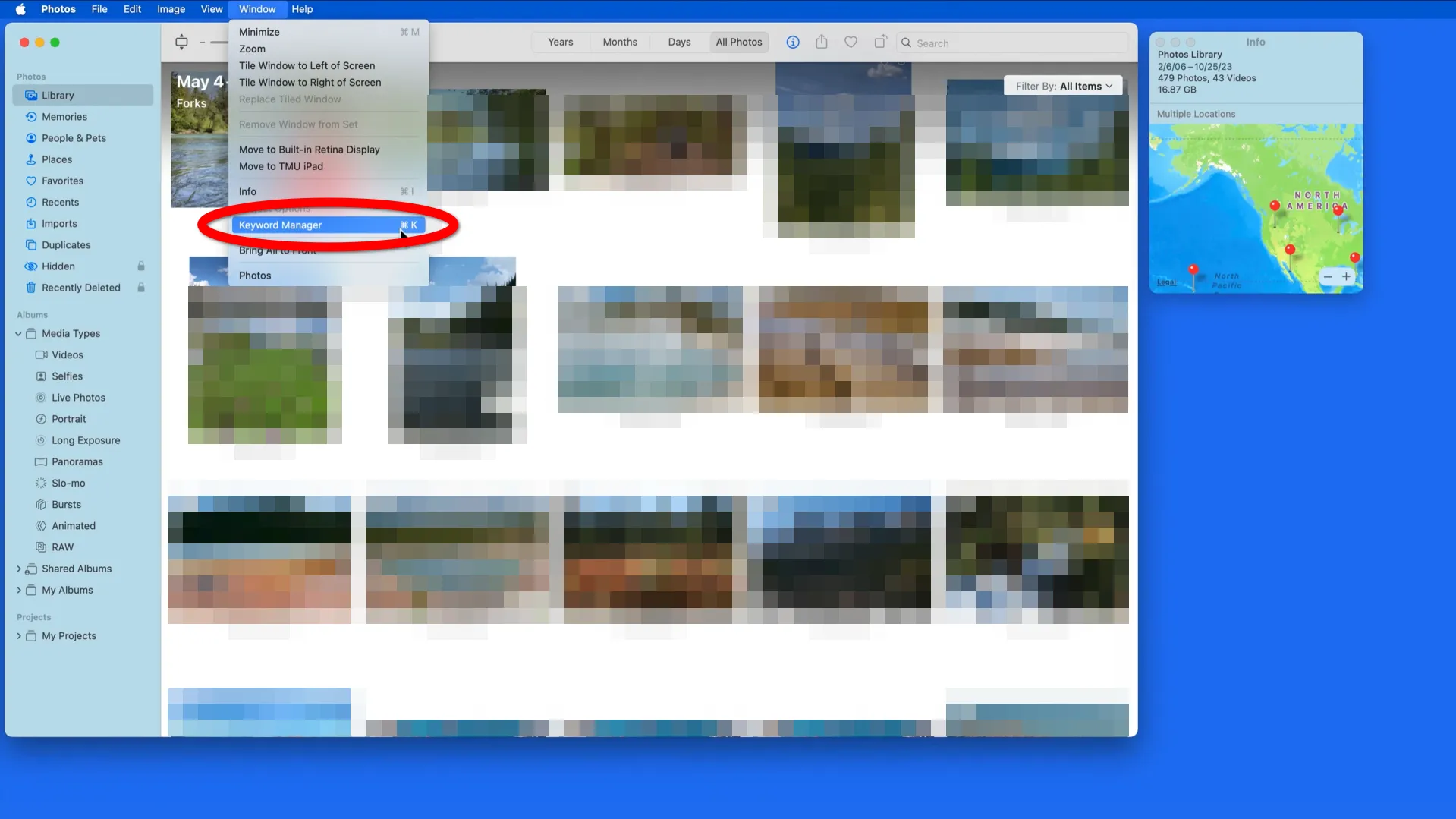
Cuando necesito añadir etiquetas que se escriban directamente en los metadatos de las fotos, uso la herramienta “Keyword Manager”. Se puede abrir desde el menú principal de Apple Photos.
Tras abrirlo, aparece una pequeña ventana flotante. Aquí hago clic en “Edit Keywords” y creo mis propias etiquetas, por ejemplo: “Family”, “Travel”, “Work” o “Documents”.
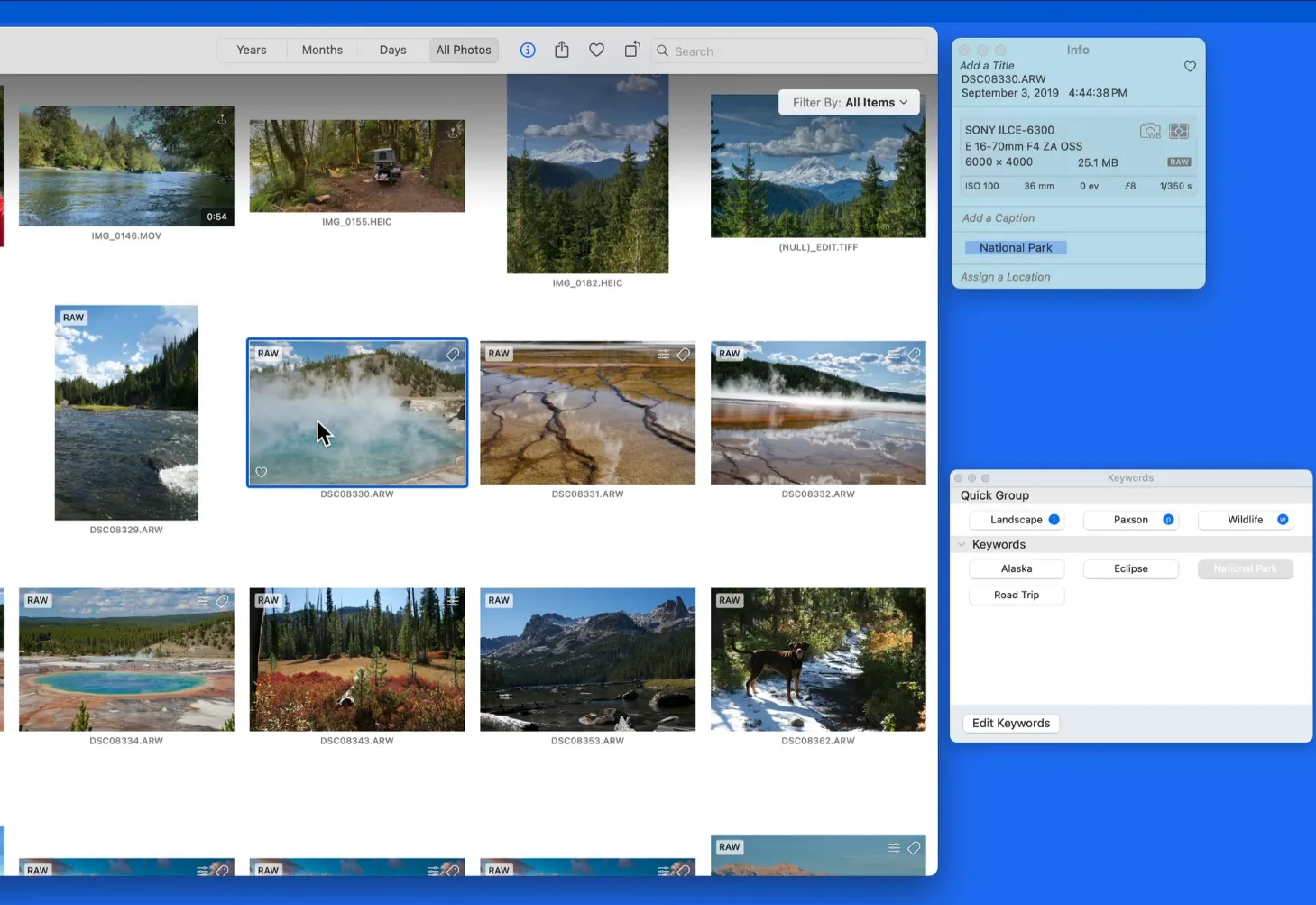
Intento describir el contenido de las imágenes lo más detalladamente posible. Cuanto más precisas sean las palabras clave, más rápido podré encontrar luego las fotos necesarias mediante la búsqueda o agruparlas automáticamente en álbumes inteligentes.
Un enfoque integral para organizar fotos
Después de familiarizarme con las herramientas individuales de macOS, tuve la impresión de que cada etapa de la organización de fotos requería su propio programa: uno para importar, otro para encontrar duplicados y un tercero para ordenar y seleccionar. Pero en la práctica resultó que existen soluciones que combinan casi todas las funciones necesarias en un solo lugar. Elegí Tonfotos como mi herramienta principal porque me permitió pasar por todas las etapas de organización de mi archivo fotográfico casi sin tener que cambiar entre distintas aplicaciones.
Importar y crear una estructura fotográfica en Tonfotos en Mac
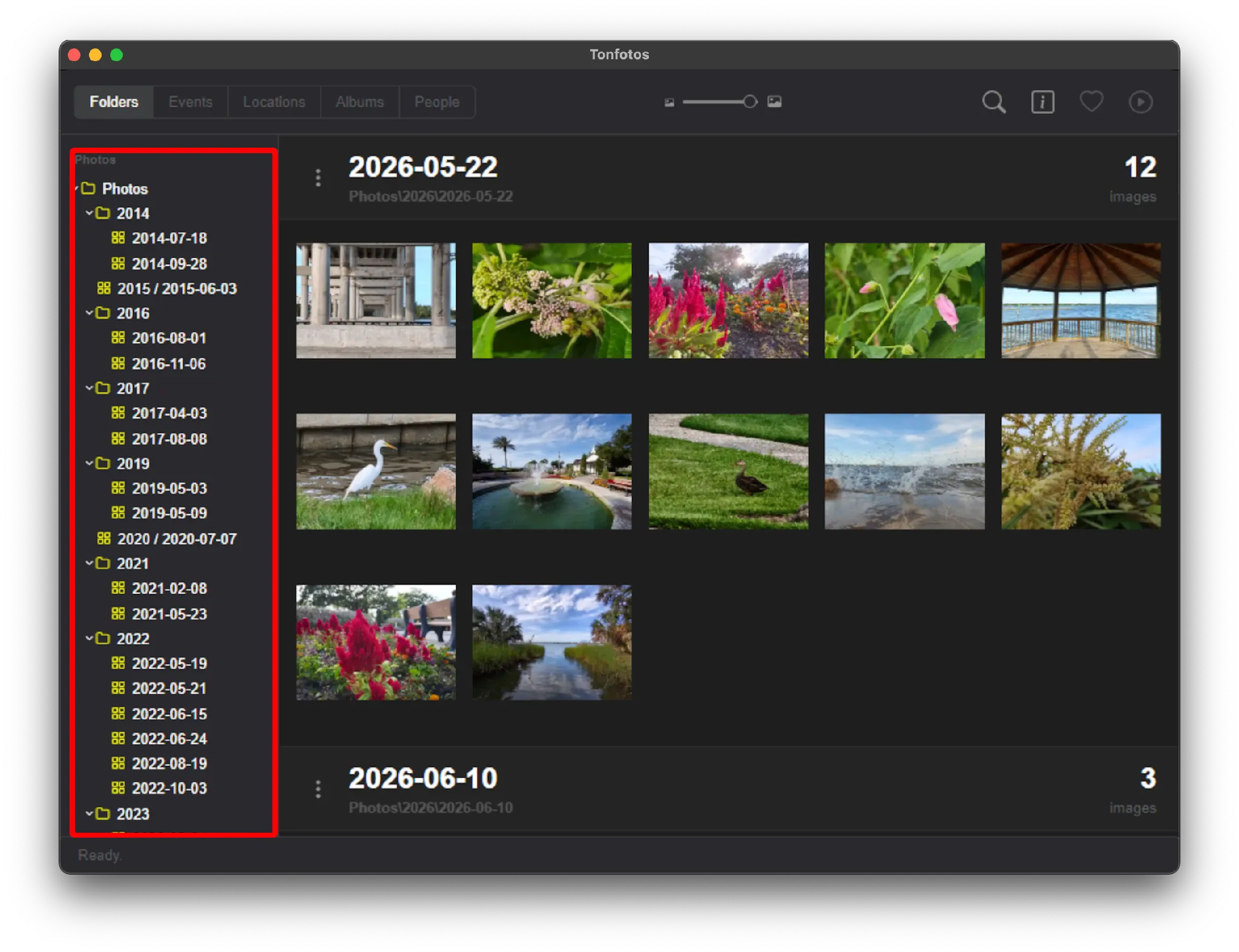
Lo primero que me gustó de Tonfotos fue su enfoque de la importación de fotos. A diferencia de Apple Photos, el programa crea inmediatamente una estructura de carpetas clara por fecha de captura: año / año-mes-día. Para mí fue una gran ventaja, porque incluso si un día dejo de usar Tonfotos, toda la estructura seguirá siendo carpetas normales en Finder, y el archivo fotográfico no quedará ligado a un programa concreto.
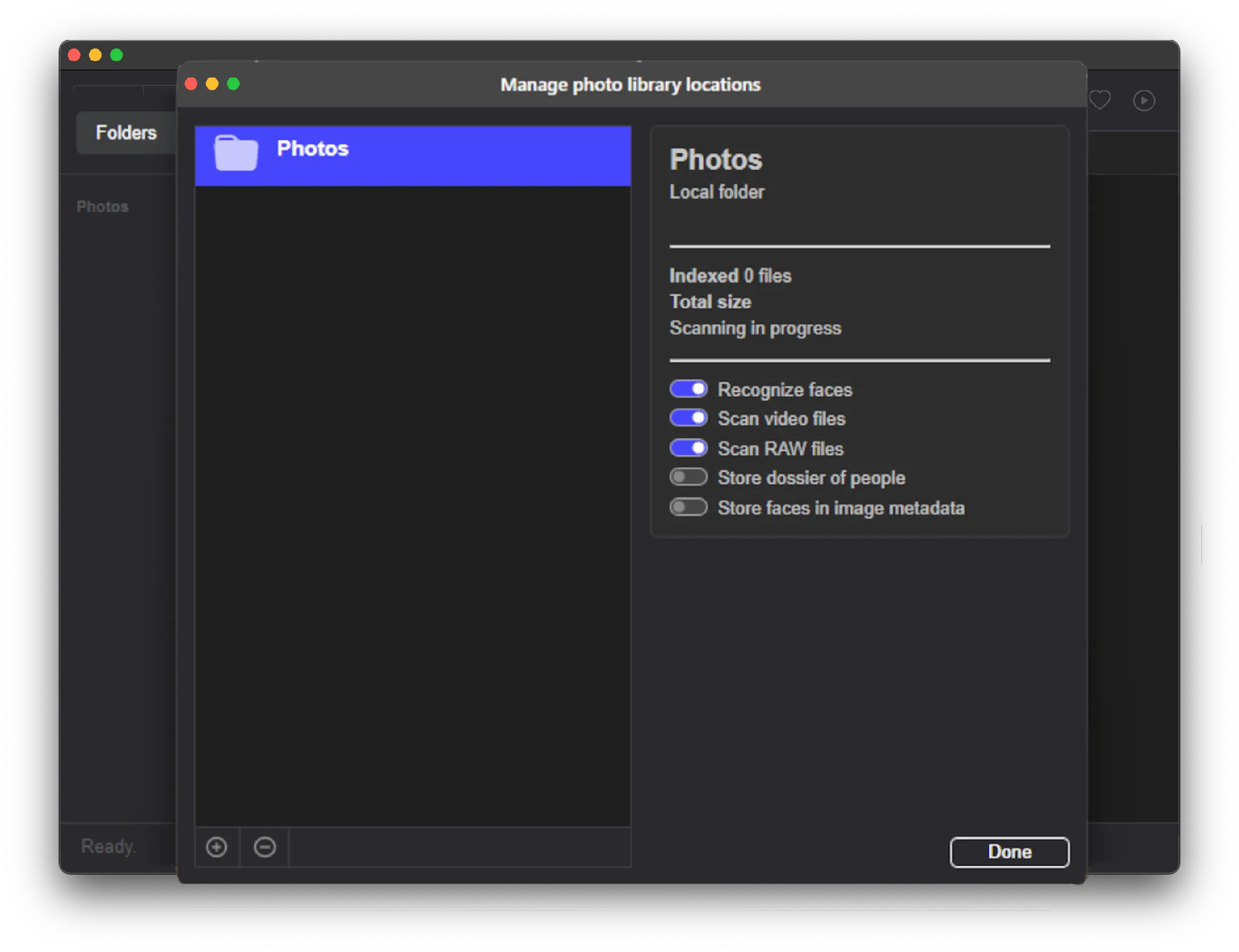
Sin embargo, antes de importar tuve que preparar un poco la biblioteca. Limpié la lista de carpetas en el gestor de bibliotecas y dejé solo un directorio principal donde pensaba almacenar fotos de todas las fuentes.
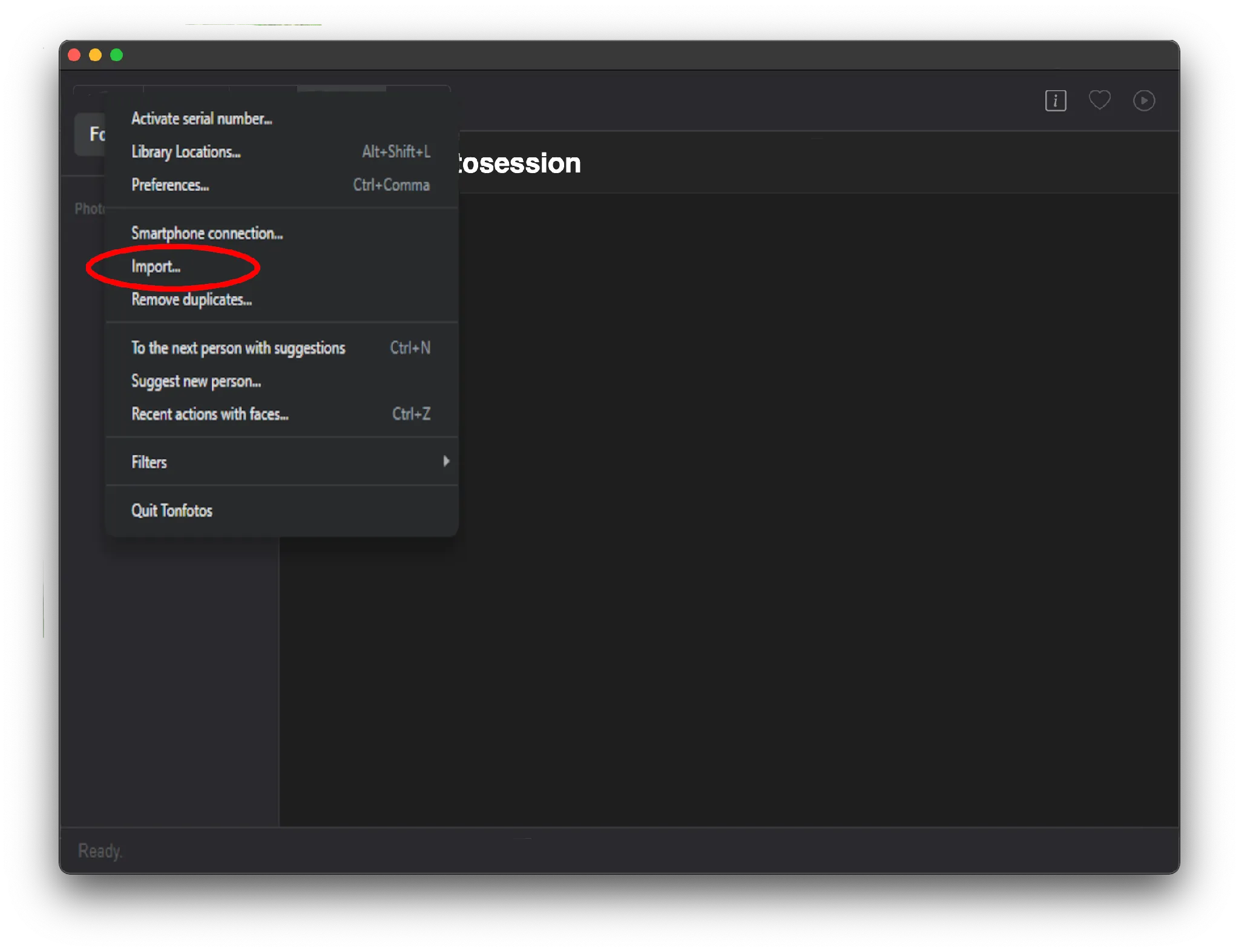
Para iniciar el proceso de importación con clasificación automática de carpetas, abrí el menú “Archivo” – “Importar”.
En la ventana que apareció, seleccioné la carpeta con las fotos. Si es necesario, se puede limitar la importación a un rango de fechas concreto o activar la opción de ignorar duplicados existentes.
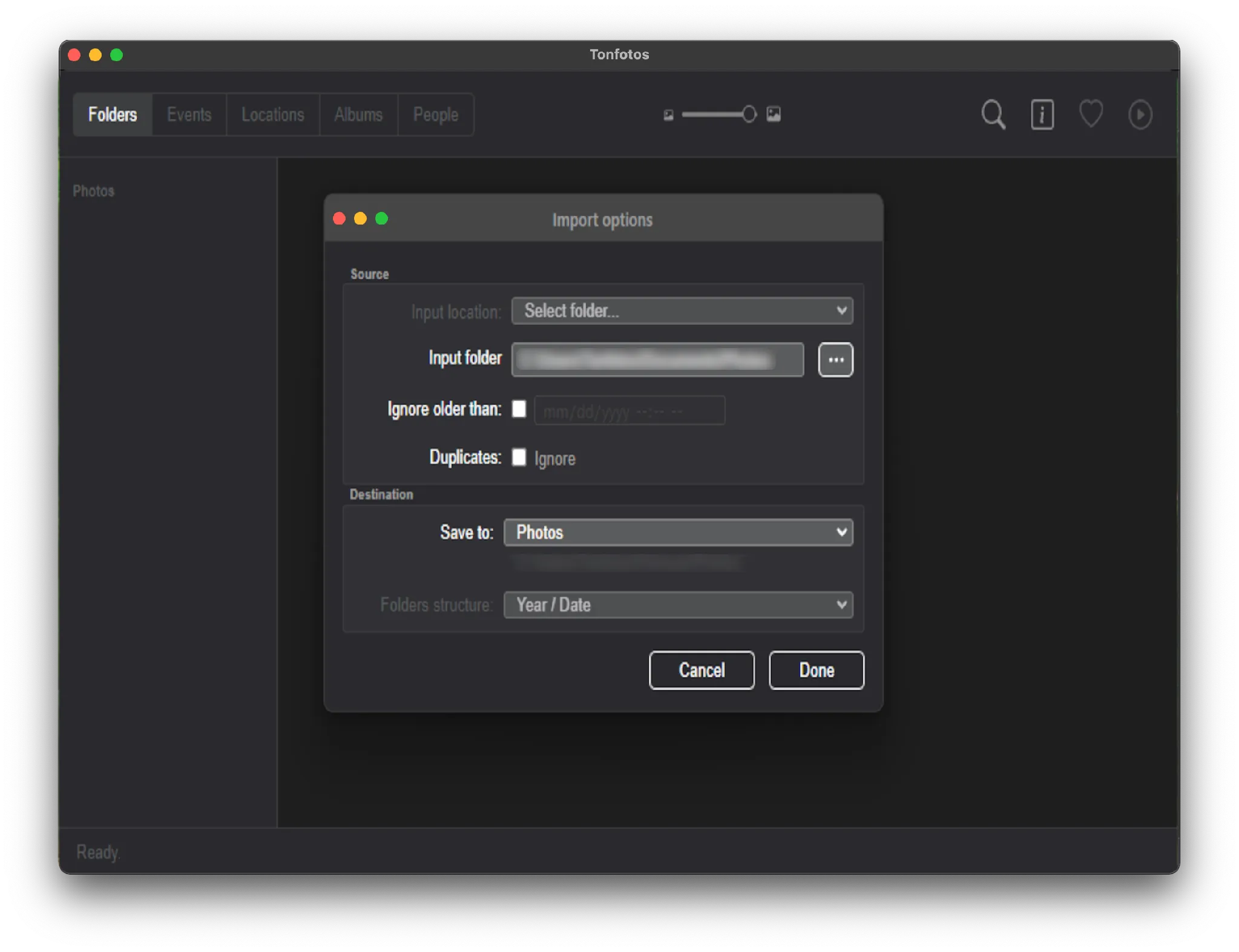
El tiempo de procesamiento depende directamente del número de fotos. Durante este proceso, el programa no solo ordena las imágenes en carpetas, sino que también las indexa para futuras búsquedas. Como resultado, obtuve un archivo fotográfico ya listo, bien estructurado y con una jerarquía de carpetas clara.
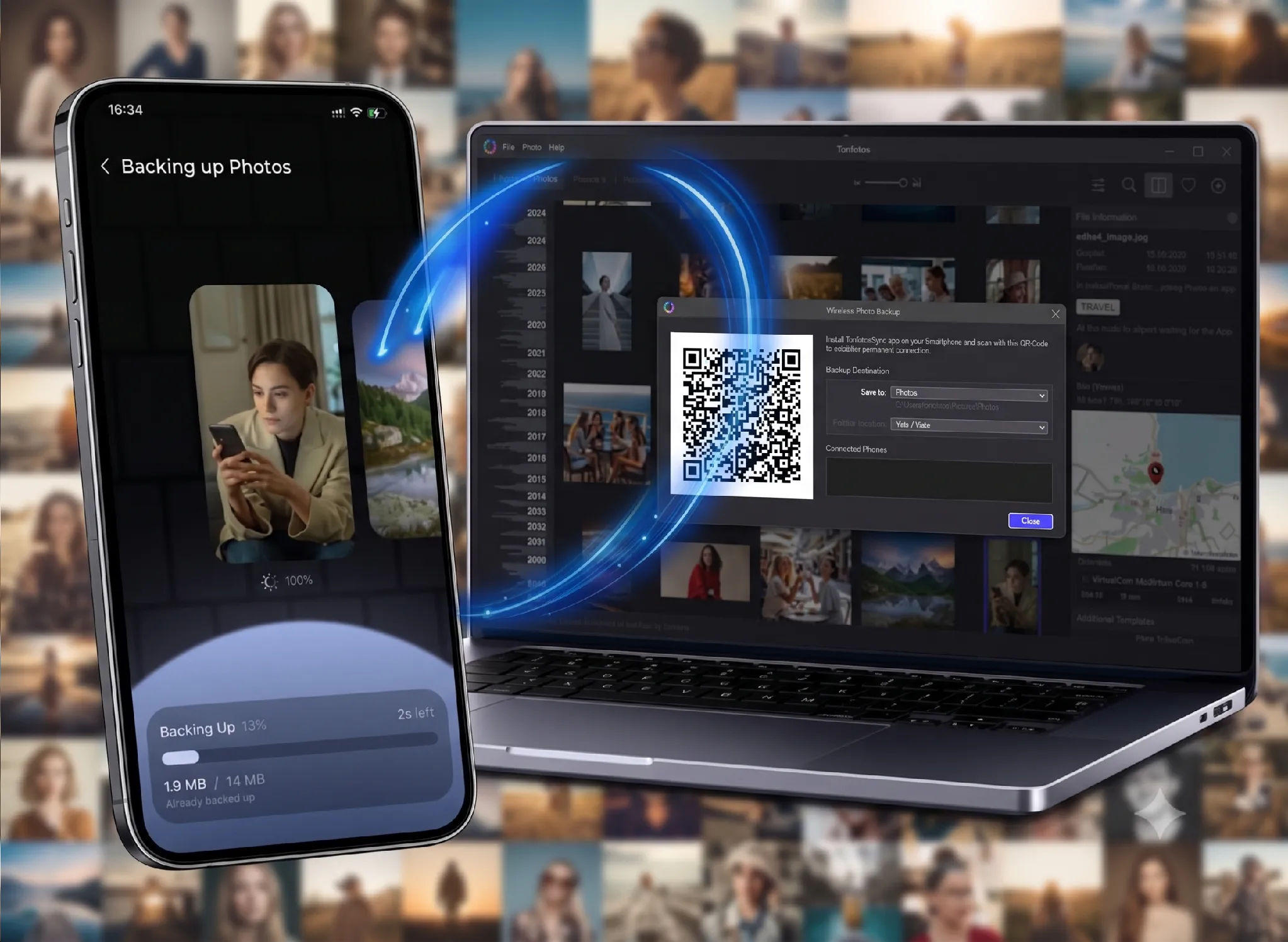
Otra característica agradable para mí fue la posibilidad de añadir fotos automáticamente desde un smartphone, evitando la necesidad de conectar el teléfono por cable cada vez. Basta con instalar la aplicación gratuita TonfotosSync.
Tras la instalación, conecté mi smartphone a la versión de escritorio de Tonfotos una sola vez, simplemente escaneando un código QR en el asistente de copia de seguridad inalámbrica. Después, la aplicación rastrea automáticamente la aparición de nuevas fotos en el teléfono y las transfiere automáticamente al archivo fotográfico compartido en el Mac a través de una red local inalámbrica.
Encontrar duplicados en Tonfotos
El siguiente paso fue ocuparse de los duplicados. Para ello, abrí el menú “Archivo” – “Eliminar duplicados”.
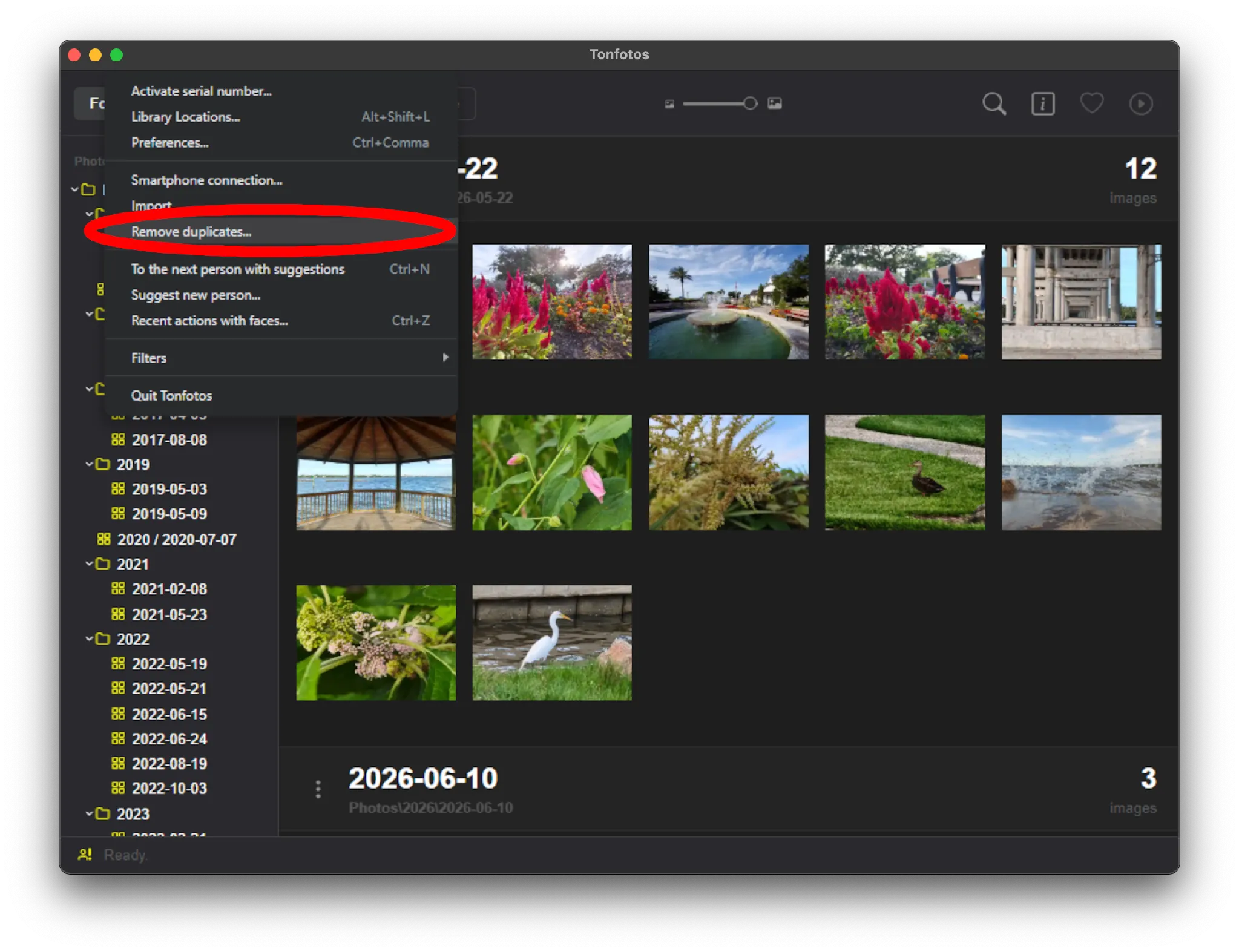
Durante el escaneo, el programa analiza todas las fotos de la biblioteca y calcula una huella digital única para cada archivo. Si las huellas coinciden, Tonfotos considera las fotos duplicadas, incluso si se encuentran en distintas carpetas o tienen nombres distintos.
Tras completar el análisis, el programa recopiló las copias encontradas en grupos separados. Se pueden comparar las imágenes con calma y decidir por uno mismo cuáles conservar y cuáles borrar. Me gustó que Tonfotos no elimine fotos automáticamente ni tome decisiones por el usuario.
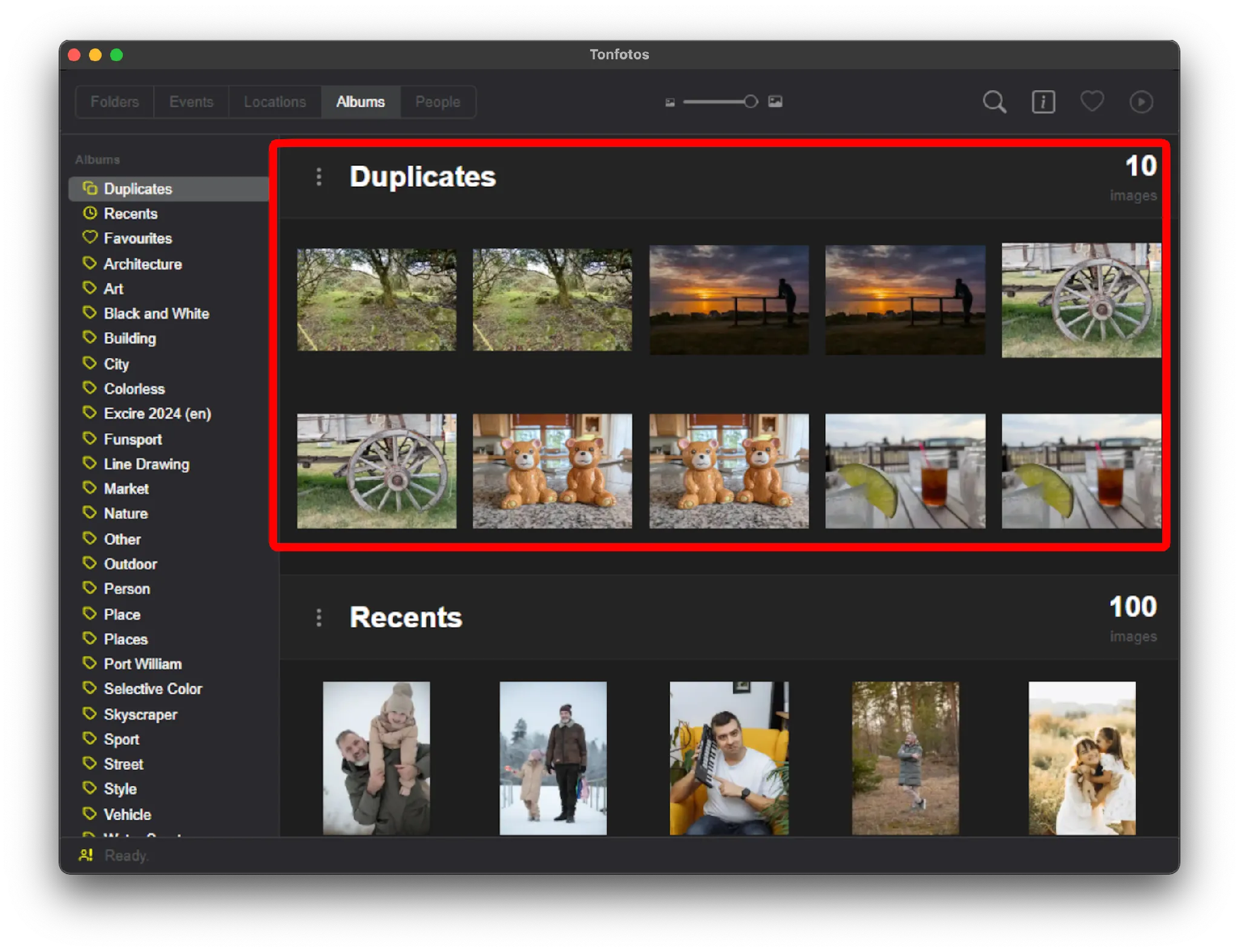
Es importante señalar que el programa busca archivos completamente idénticos. Si una foto ha cambiado aunque sea ligeramente, por ejemplo, si se ha recortado, comprimido o guardado con una calidad distinta, Tonfotos ya no la considera un duplicado.
Seleccionar y etiquetar fotos en Tonfotos
Desgraciadamente, los desarrolladores aún no han implementado un sistema de puntuación de fotos, pero conté con esta limitación creando álbumes. Preparé varios álbumes de antemano que correspondían a valoraciones condicionales, y mientras revisaba las fotos simplemente enviaba las imágenes al álbum adecuado. De este modo, empezaron a servir como sistema temporal de puntuación.
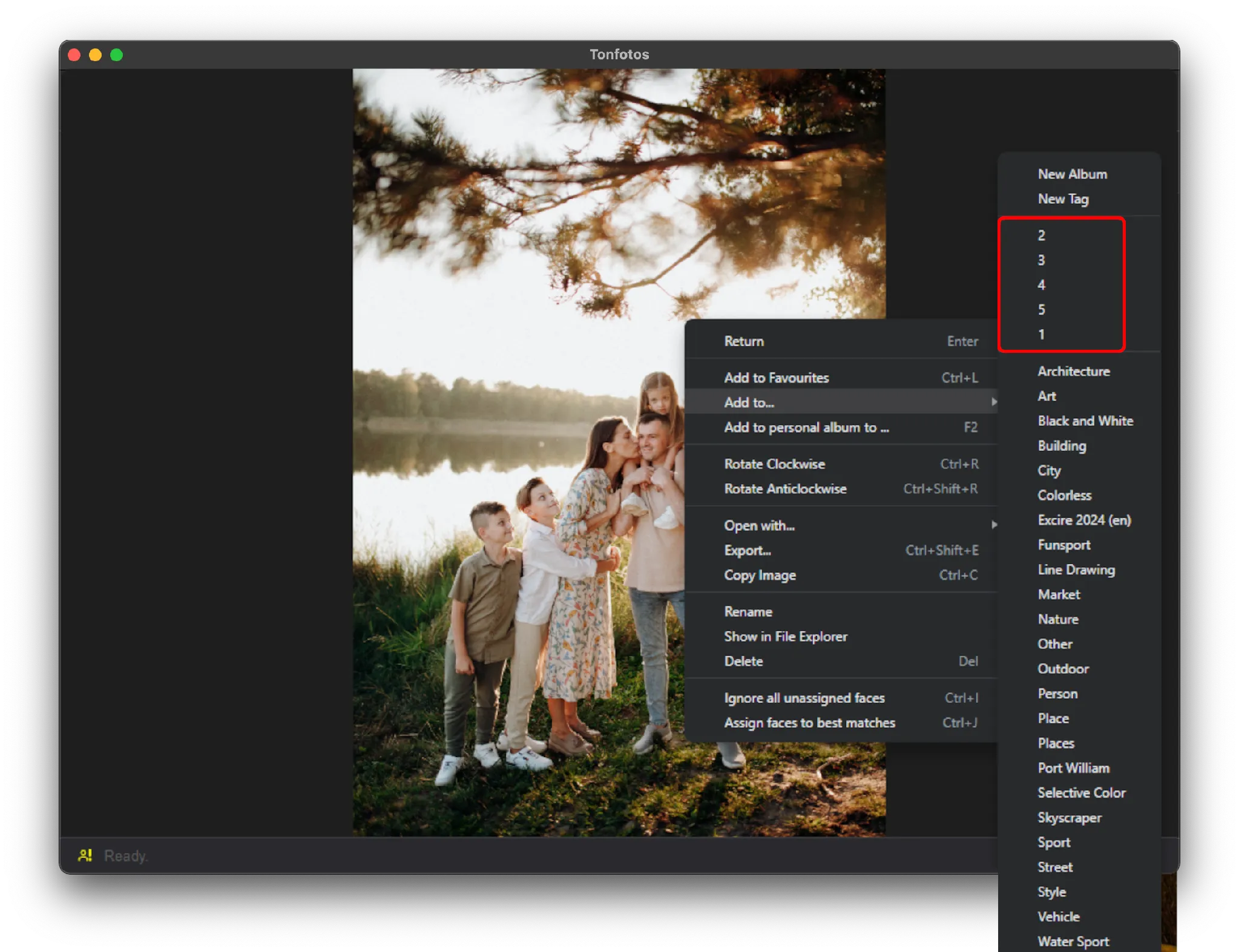
Este enfoque también resultó práctico porque los álbumes aquí son completamente virtuales. No afectan a la ubicación de los propios archivos. Las fotos siguen estando en sus carpetas, mientras que los álbumes se usan solo para un ordenado práctico. Tras eso, lo único que tuve que hacer fue abrir cada álbum uno por uno y decidir finalmente qué hacer con las fotos: conservarlas, moverlas al archivo principal o borrarlas.
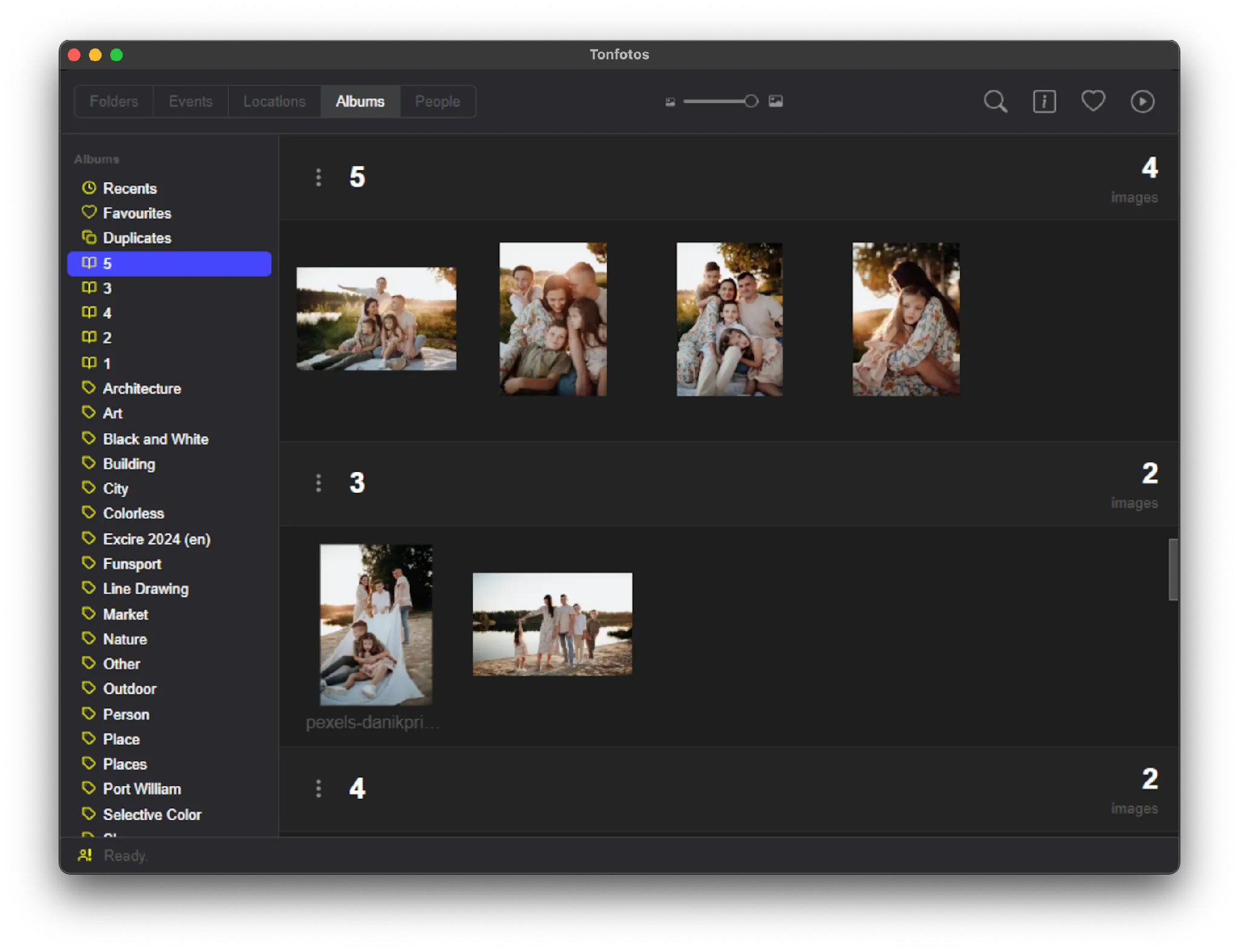
Aunque las etiquetas están muy relacionadas con los álbumes en la interfaz de Tonfotos, desempeñan un papel ligeramente distinto. Las uso para describir el contenido de las fotos con detalle, indicando lugares, eventos, objetos, estaciones, géneros de fotografía y cualquier otro detalle que pueda resultar útil en el futuro.
Con el tiempo, me di cuenta de lo conveniente que es. Incluso si necesito encontrar una foto concreta dentro de diez o quince años, bastará con recordar unos pocos detalles e introducir las etiquetas correspondientes. En lugar de pasar mucho tiempo mirando miles de imágenes, la foto necesaria se encuentra casi al instante.
Reconocimiento facial en Tonfotos
Tonfotos presta especial atención al reconocimiento facial. Como todas las funciones del programa, funciona completamente de forma local. Las fotos no se suben a la nube ni se envían a los servidores de los desarrolladores. Todo el análisis se realiza directamente en el Mac. Esto ayuda a preservar la privacidad del archivo fotográfico familiar y evita preocupaciones sobre que las imágenes personales sean transferidas a terceros.

Tras añadir fotos, Tonfotos escanea automáticamente la biblioteca, encuentra rostros en las imágenes y agrupa las fotos de la misma persona. El usuario solo tiene que asignar un nombre a la persona una vez y marcar los emparejamientos incorrectos. Después, Tonfotos recalcula los resultados y empieza a reconocer a la persona con más precisión incluso en nuevas fotos, añadiéndolas automáticamente a la colección de esa persona.
Sin embargo, las capacidades del programa no se limitan a una simple búsqueda por rostros. Se crea un perfil separado para cada persona, que puede convertirse en una especie de enciclopedia digital del archivo familiar. Además del nombre, puedes añadir fecha de nacimiento y fallecimiento, datos de contacto, formación, dirección y otra información.

La posibilidad de crear relaciones familiares entre personas es especialmente interesante. Una vez completados los perfiles, Tonfotos puede construir un árbol genealógico visual, permitiéndote ver relaciones entre familiares y conservar la historia familiar junto con las fotos.

Conclusión
Organizar fotos en Mac difiere en muchos aspectos del trabajo con carpetas normales. Apple no se centra en la gestión manual de archivos, sino en una biblioteca multimedia inteligente que se encarga de la mayoría de las tareas rutinarias. Este enfoque requiere un poco de adaptación, pero después permite dedicar menos tiempo a buscar y ordenar fotos.
Al mismo tiempo, no existe una única forma correcta de mantener un archivo fotográfico. Algunos usuarios están satisfechos con Apple Photos e iCloud, mientras que otros valoran más el control total sobre la estructura de carpetas, el uso de NAS, servicios cloud de terceros o programas especializados. Lo importante es elegir un sistema que te resulte comprensible y que no requiera una reestructuración completa a medida que la colección crece.
Si defines un único orden de almacenamiento desde el principio y lo sigues con cada nueva importación, la organización deja de ser una tarea difícil. En lugar de un interminable ordenado manual, se convierte en un proceso simple y predecible que solo tarda unos minutos. Exactamente este enfoque es el que permite mantener un archivo fotográfico práctico, ordenado y listo para usar incluso muchos años después.