Dit is een gedetailleerde gids voor het organiseren van foto's op een MacBook, gebaseerd op persoonlijke ervaring. Ze bevat best practices, stapsgewijze instructies en voorbeelden van tools die me niet alleen hielpen orde te scheppen in het chaotische bestand van tientallen duizenden afbeeldingen, maar ook die orde jarenlang te handhaven.
Voor de eindgebruiker heeft Apple een werkelijk efficiënt ecosysteem gecreëerd dat naadloze interactie en gegevensuitwisseling tussen de apparaten van het merk garandeert. Als ik bijvoorbeeld een foto maak met een iPhone, verschijnt die via iCloud-synchronisatie direct op mijn Mac, en vice versa. De ingebouwde app Photos van Apple organiseert alles ook automatisch.
Voor mij gaat het organiseren van foto's echter niet alleen over het openen van een afbeelding op verschillende apparaten. Het is een systeem dat herinneringen jarenlang veilig en geordend houdt. Elke frame in dit systeem is niet zomaar een bestand in een gedeelde map, maar een element van een gestructureerd archief waarin datum, plaats, context en zelfs de visuele inhoud worden vastgelegd.
Een paar jaar geleden belandde ik in een situatie waarin mijn fotoarchief was veranderd in een echte digitale afvalhoop. Het bevatte ongeveer 52.000 bestanden (foto's en video's) met een totale omvang van bijna 400 GB. Er zaten afbeeldingen in van mijn oude iPhones (van de iPhone 5s tot mijn huidige iPhone 15 Pro), de Android-smartphone van mijn vrouw (Samsung Galaxy), een oude Canon DSLR, een Sony Alpha 7C zonder spiegel, plus een grote hoeveelheid verspreide scans van oude papieren familiaalbums.
Zeggen dat mijn basis MacBook Air van 256 GB vol was, is een understatement. Er was fysiek simpelweg te weinig opslagruimte, en mijn iCloud-abonnement van 200 GB was volledig volgelopen en dwong me voortdurend om over te stappen op het duurdere 2 TB-abonnement.
Sommige mappen bevatten duplicaten van dezelfde reizen, bijvoorbeeld mappen met namen als “Turkey 2018”, “Turkey_copy” en “Turkey_final”, zonder duidelijke verschillen. Een foto van een verjaardagsfeest van een vriend vijf jaar geleden snel terugvinden was praktisch onmogelijk.
Een goed georganiseerd fotoarchief redde me van de noodzaak om duizenden verspreide afbeeldingen door te scrollen en maakte het mogelijk om een bepaald moment uit het verleden snel terug te vinden, of het nu een foto was van een vakantie tien jaar geleden, een familiebijeenkomst of een belangrijk evenement. Zoeken hing niet meer af van mijn herinnering in welke map de foto zat, maar werd een intuïtieve zoekopdracht op basis van tijd, mensen of objecten op de afbeelding.
Fasen van het organiseren van foto's op de Mac
Om een fotoarchief consequent georganiseerd te houden, heb je een stevige basis nodig. Het is belangrijk te begrijpen dat het organiseren van foto's geen eenmalige actie is, maar een gestructureerd systeem van opeenvolgende stappen, waarbij elke stap een bepaalde taak oplost.
Consolidatie. Dit betekent het verzamelen van foto's van alle telefoons en camera's in één enkele catalogus op de opslag van de Mac voor later sorteren en organiseren.
Duplicaten verwijderen. In deze fase moeten alle herhaalde foto's worden verwijderd.
Sorteren. Groeperen van foto's in brede categorieën: jaar, reis, feest, belangrijke levensfasen.
Uitfilteren. Verwijderen van mislukte shots, vage afbeeldingen, willekeurige foto's en afbeeldingen met duidelijke technische gebreken.
Taggen. Toekennen van trefwoorden, toevoegen van titels en beschrijvingen die de context van de afbeelding weerspiegelen en zoeken vergemakkelijken.
Na dit proces doorlopen te hebben, zullen je foto's, net als die van mij ooit, niet meer zijn een hoop opgebouwde digitale rommel, maar een systeem waarin elk herinnering zijn plaats heeft en in slechts een paar klikken toegankelijk is.
Ik wil ook apart aandacht besteden aan gezichtsherkenning bij het organiseren van foto's op de Mac. Als deze functie aanwezig is in het gereedschap dat je kiest, versnelt het niet alleen het zoeken naar foto's van een bepaalde persoon, maar maakt het ook het bladeren door het archief interactiever.
Foto's op de Mac consolideren
De integratie van Apple-apparaten is geweldig, maar voor mij werd het een echt probleem. Ik gebruik een iPhone, terwijl mijn vrouw Android gebruikt. Bovendien hebben we een gedeelde Sony-camera. Alles in één map op de Mac krijgen bleek een behoorlijke uitdaging.
macOS biedt naadloze verbinding alleen met Apple-apparaten, terwijl het importeren van foto's van smartphones van andere fabrikanten problematisch kan zijn.
Gelukkig heb ik al genoeg fouten gemaakt om echt werkende manieren te delen om foto's naar een Mac over te zetten.
Foto's van een iPhone naar een Mac overzetten met AirDrop
AirDrop is de ingebouwde tool van Apple waarmee je direct bestanden kunt delen tussen iPhone, iPad en Mac, draadloos en zonder internet. Voor mij is het effectief als ik geen kabel bij de hand heb of alleen een paar foto's wil overzetten.
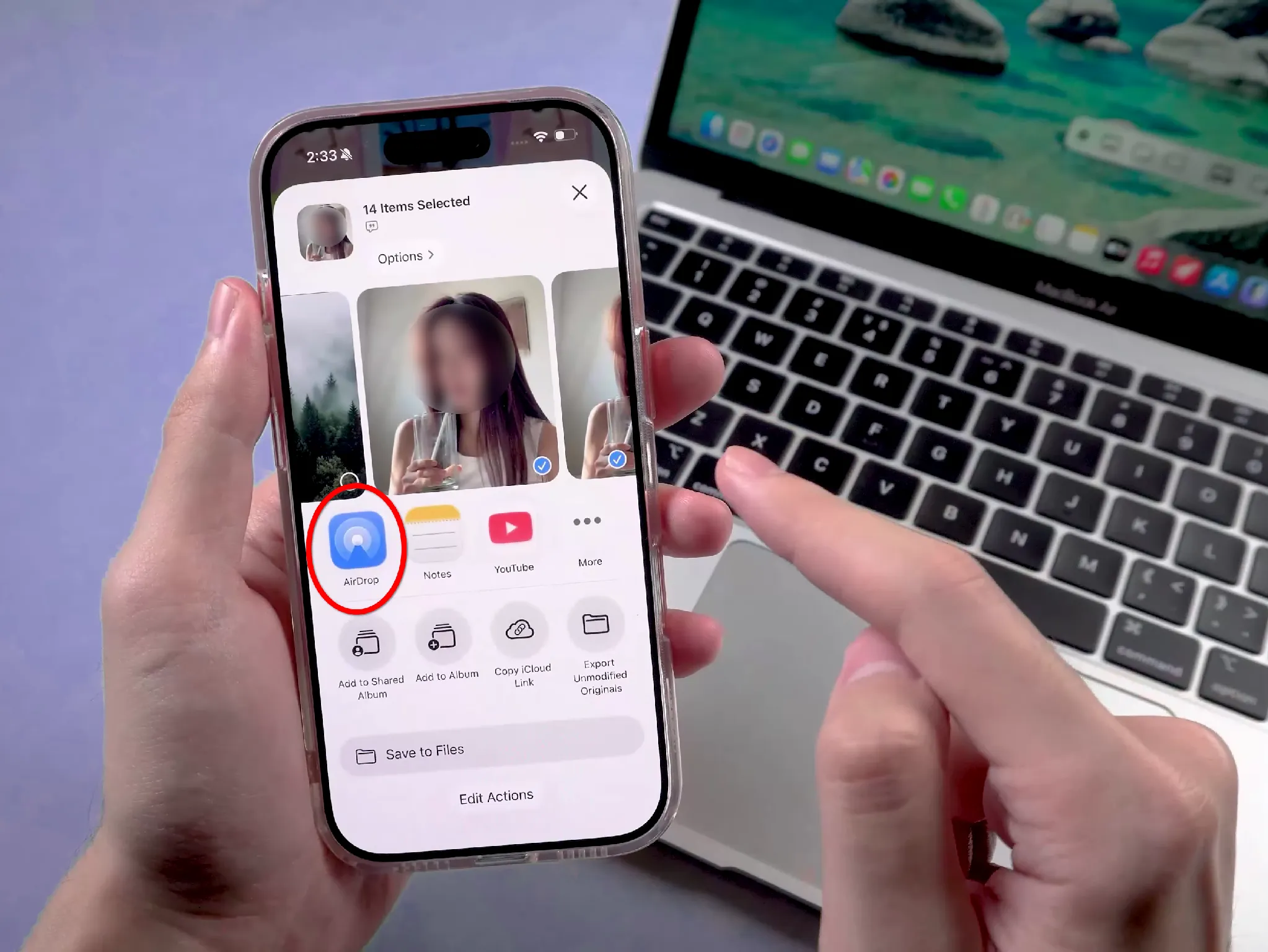
Om foto's succesvol over te zetten, moet je het volgende doen.
Zorg ervoor dat Wi-Fi en Bluetooth aan zijn op beide apparaten en dat de persoonlijke hotspot uit staat.
Open het Controlecentrum (veeg van bovenaan het scherm van de iPhone naar beneden) of ga naar “Instellingen” – “Algemeen” – “AirDrop”. Kies wie je kan zien: “Alleen contacten” of “Iedereen”.
Open de gewenste foto, tik op de knop “Delen” (het vierkant met een pijl), kies “AirDrop” en tik op het pictogram van het ontvangende apparaat.
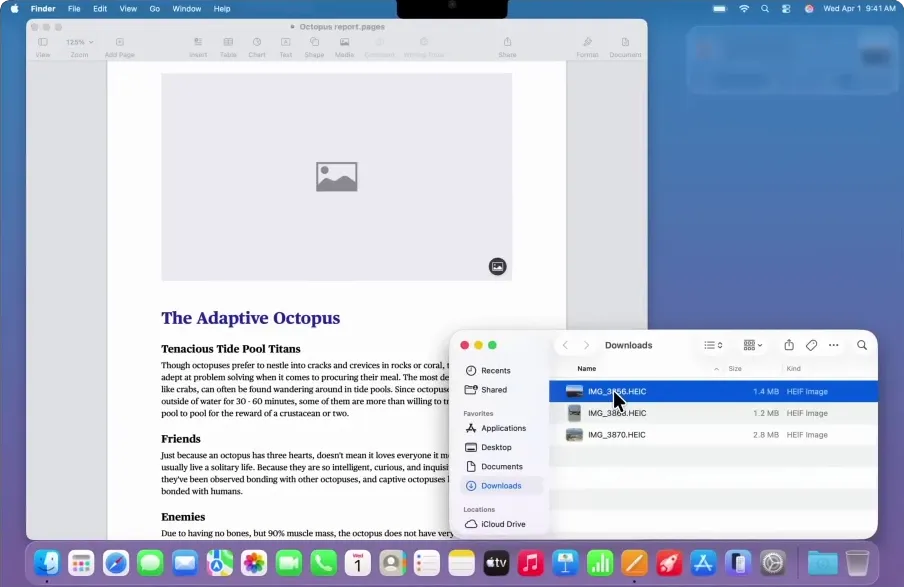
De methode is goed, maar ik wil wel opmerken dat alle foto's automatisch worden opgeslagen in de map “Downloads” van de Mac, gemengd met documenten en PDF-instructies die van internet zijn gedownload. Vervolgens moet je er tijd aan besteden om ze weer terug te vinden.
Foto's importeren met Image Capture
Image Capture is een ingebouwde macOS-hulpprogramma speciaal ontworpen voor het importeren van foto's en video's van iPhone, iPad en digitale camera's. Nadat je een apparaat hebt aangesloten, open je simpelweg het programma, kies je het apparaat in de zijbalk, kies je de map waar de bestanden moeten worden opgeslagen en wacht je tot de lijst met foto's is geladen.
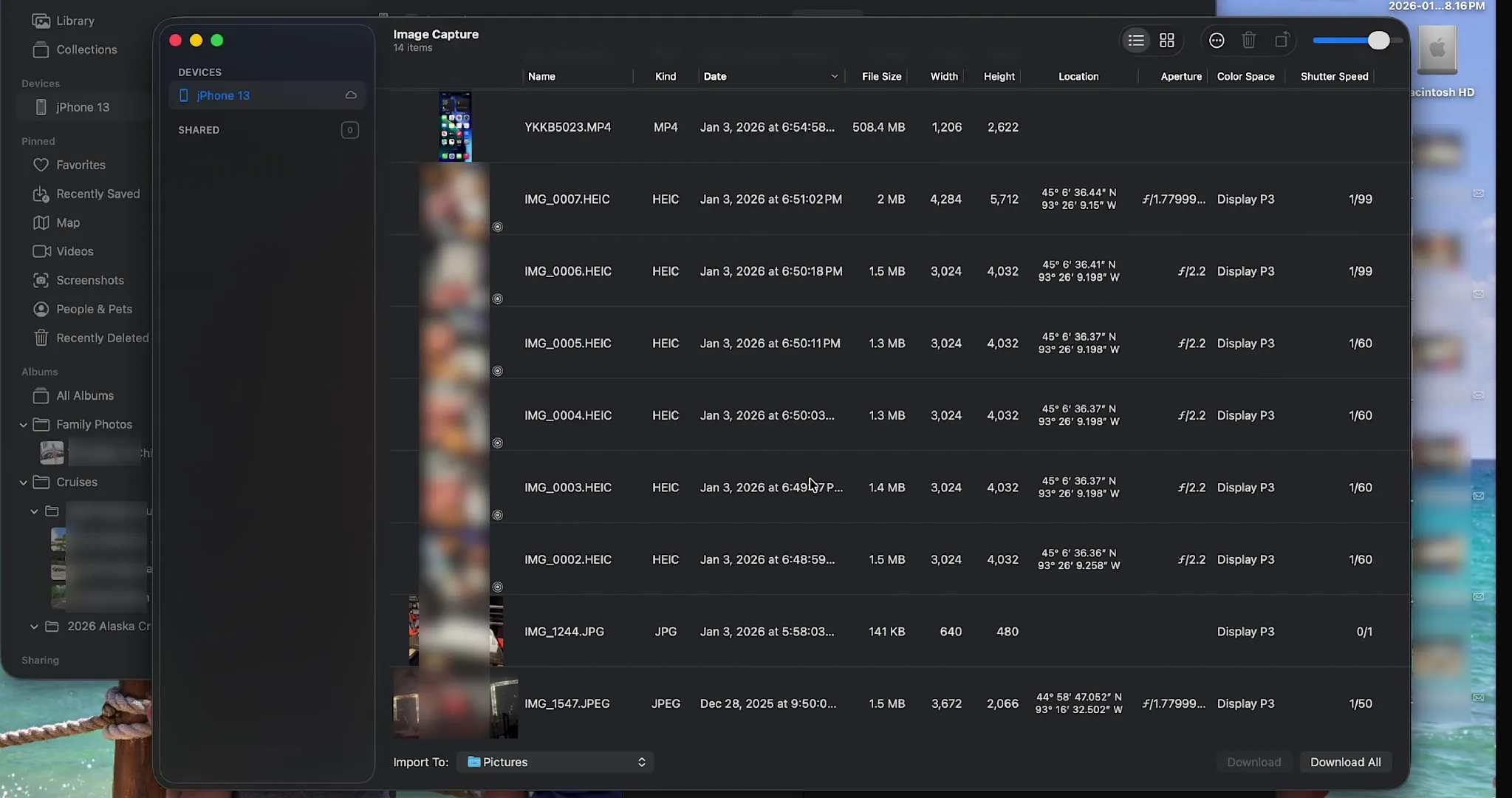
Ik geef de voorkeur aan Image Capture boven standaard kopiëren via Finder, omdat het meteen alle foto's en video's laat zien die op het apparaat zijn opgeslagen. Hierdoor kan ik snel hun inhoud en basismetadata bekijken.
Daarna klik ik, afhankelijk van de situatie, op “Alles downloaden” om alle afbeeldingen te importeren of selecteer ik alleen die ik naar de Mac wil overzetten.
Foto's van een iPhone naar een Mac overzetten via iCloud
Wanneer ik toegang heb tot een stabiele internetverbinding, gebruik ik iCloud om foto's van mijn iPhone naar mijn Mac over te zetten. Deze methode is handig omdat je de telefoon niet met een kabel hoeft aan te sluiten of bestanden handmatig hoeft te kopiëren. Je hoeft de synchronisatie maar één keer in te stellen, daarna verschijnen nieuwe foto's automatisch op de Mac.
Eerst heb ik ervoor gezorgd dat de iPhone en de MacBook ingelogd waren op hetzelfde Apple ID. Daarna heb ik iCloud-foto's op beide apparaten ingeschakeld. Vervolgens begonnen de afbeeldingen geleidelijk naar de cloud te uploaden en tussen de apparaten te synchroniseren.
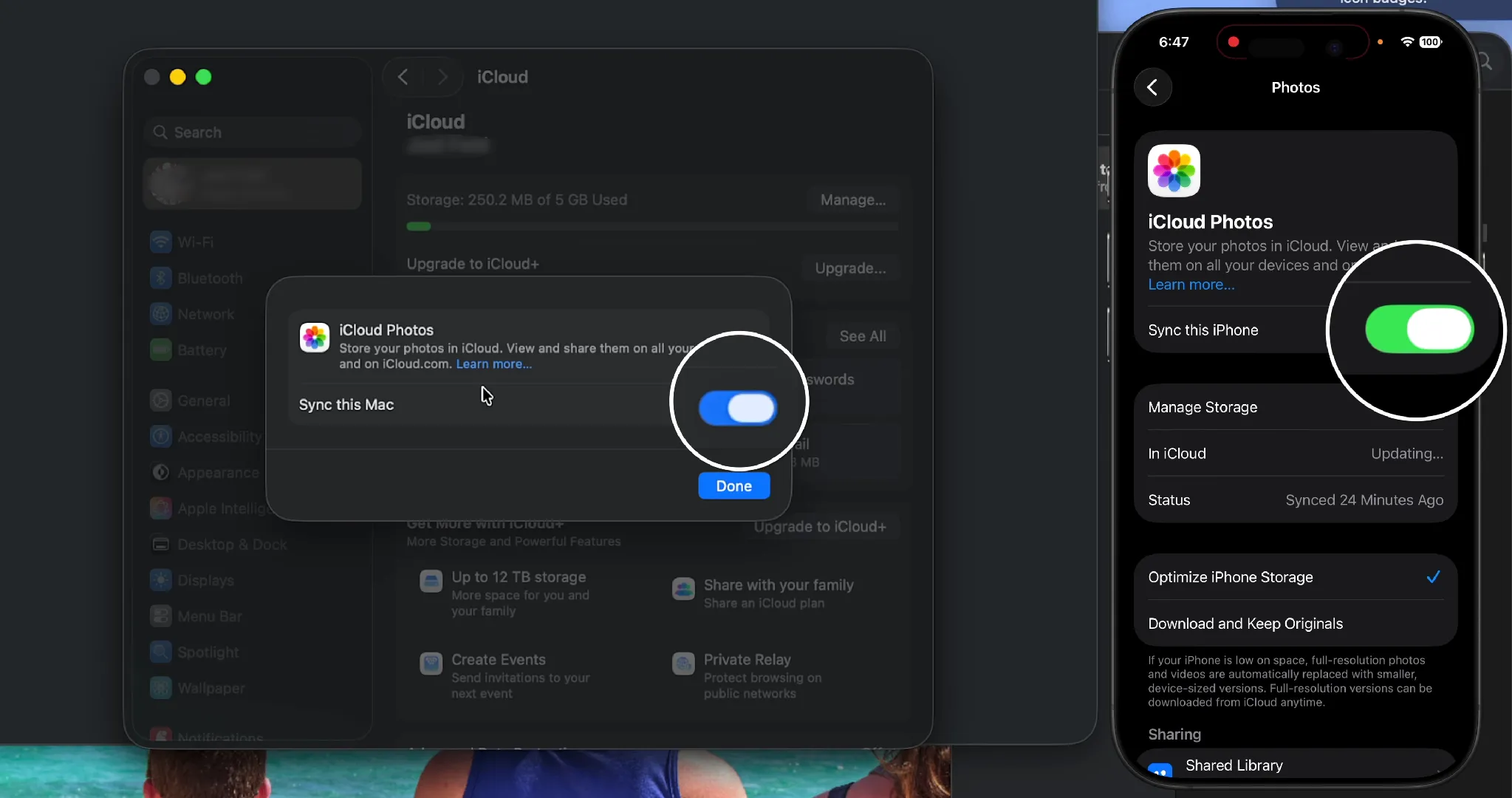
Daarna open ik de app Photos op de Mac, ga ik naar instellingen en schakel ik iCloud-synchronisatie in. In de extra instellingen kies ik “Origineel downloaden naar deze Mac” zodat alle foto's op de laptop in originele kwaliteit worden opgeslagen.
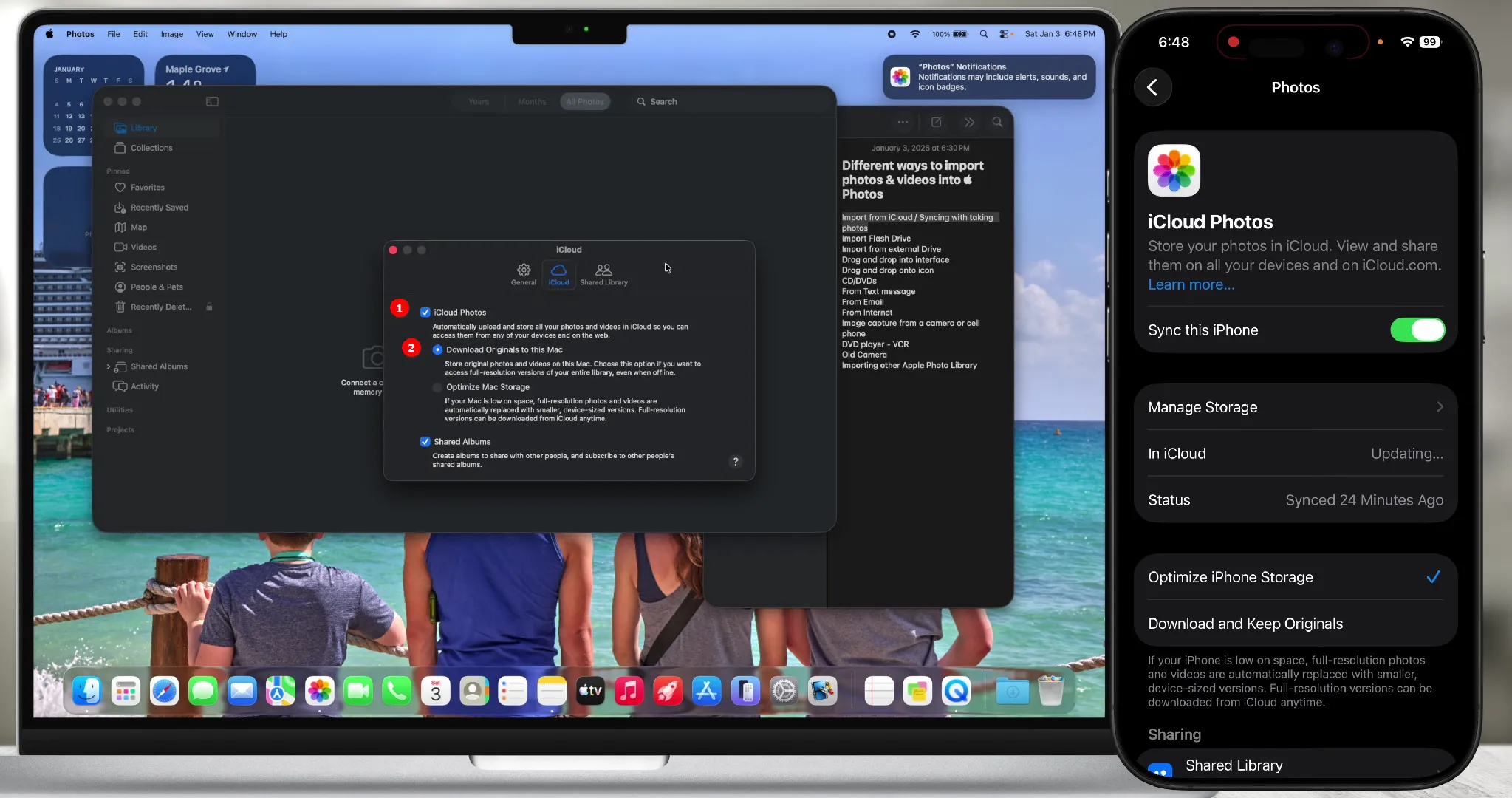
Na de installatie verschijnen alle foto's automatisch op de MacBook. Voor mij bleek dit een handige oplossing: de laptop wordt gebruikt als de hoofdlocatie voor het opslaan van origineel, terwijl iCloud zorgt voor synchronisatie tussen apparaten en als back-upopslag dient. Het enige waar ik op moest letten was dat er voldoende vrije ruimte beschikbaar was zowel op de MacBook als in iCloud, omdat een grote mediasbibliotheek heel snel opslag vult.
Als je, net als ik, een kleine SSD in je laptop hebt, kies dan voor de optie “Mac-opslag optimaliseren”. Alleen lichte previews blijven op de computer, terwijl de originelen indien nodig uit de cloud worden gedownload.
Moeilijkheden bij het importeren van foto's uit Android naar Mac
De eerste keer dat ik de Android-smartphone van mijn vrouw met een kabel op een Mac aansluitte, leek dat een onmogelijke taak. Je steekt de kabel erin en macOS doet alsof er niets is gebeurd.
Zoals het bleek, ligt het probleem in het feit dat de Mac Android-apparaten over een kabel niet native ondersteunt via het standaard Media Transfer Protocol (MTP). Voor zover ik weet, heeft dat zowel te maken met Apples terughoudendheid om technologieën van concurrenten te gebruiken (MTP is ontwikkeld door Microsoft) als met veiligheidsoverwegingen. Het probleem is dat dit protocol toegang geeft tot bijna de gehele interne opslag van de smartphone (behalve Android-systeembestanden), wat het risico op verspreiding van malware kan vergroten.
Gelukkig is Android een meer open en universeel platform. Als je de telefoon met een kabel aansluit, moet je het meldingenpaneel naar beneden trekken, op “USB-opladen” tikken en de werkmodus wijzigen naar PTP (Foto-overdracht). In deze modus doet Android alsof het een gewone digitale camera is.
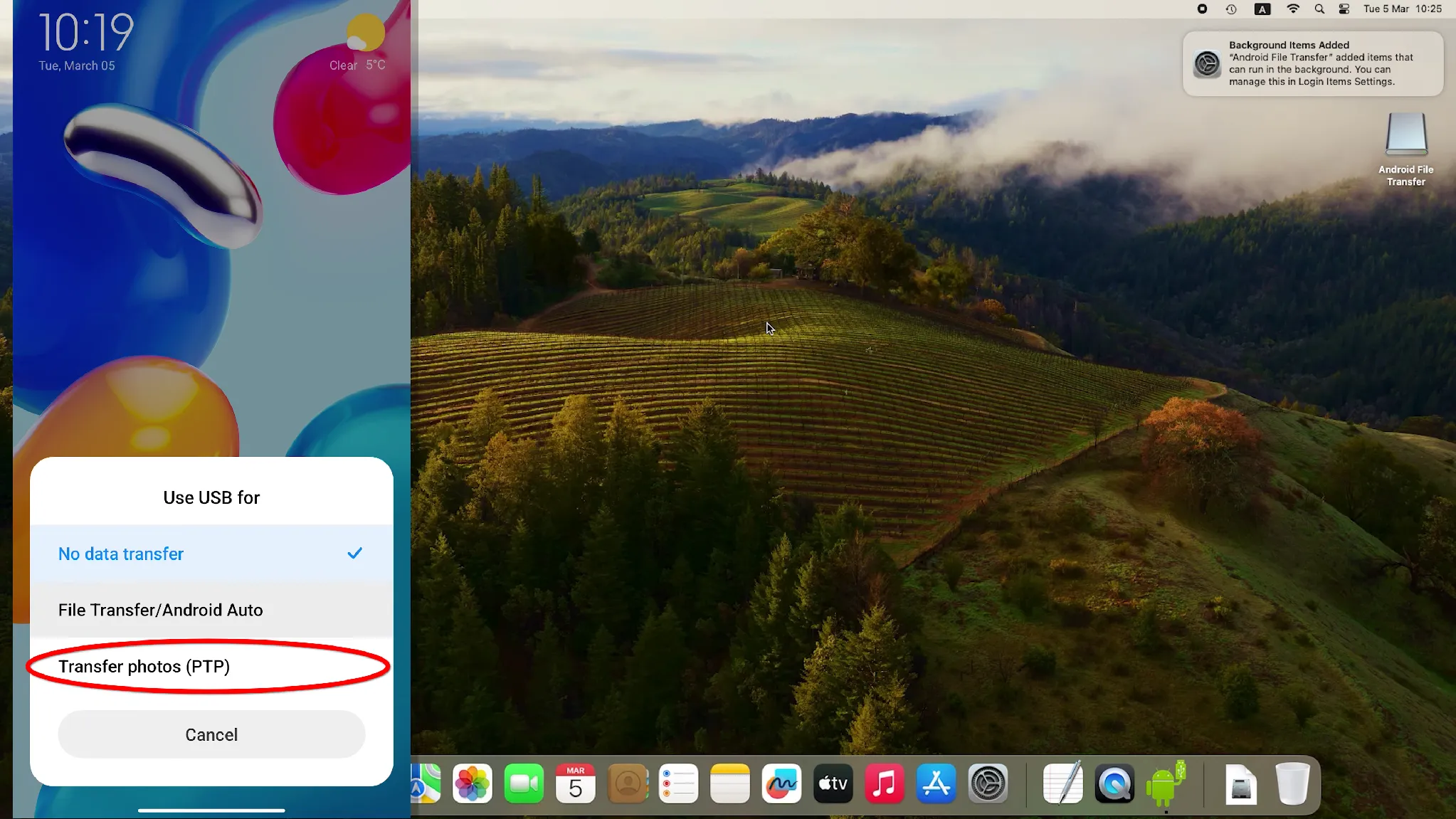
Daarna opent macOS meteen de ingebouwde app Photos of Image Capture en biedt het aan om de afbeeldingen te importeren.
Ik wil opmerken dat eigenaren van moderne Samsung-flagshipsmartphones (Galaxy S26 / S26+ / S26 Ultra, Galaxy Z Fold 7 / Z Flip 7) foto's naar de Mac kunnen overzetten via AirDrop dankzij een aangepaste versie van de Quick Share-functie.
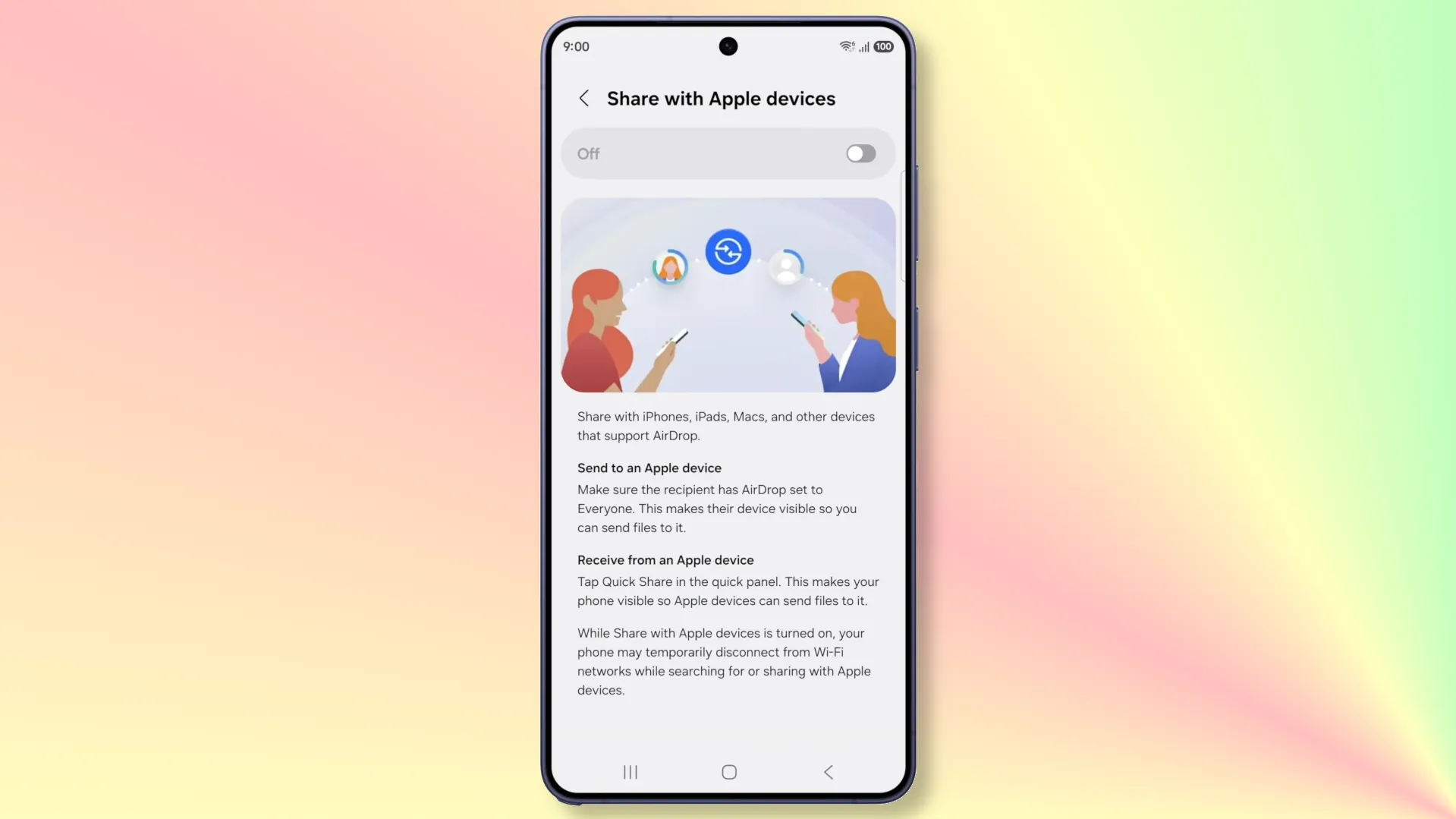
Naast de nieuwste Samsung-telefoonmodellen is deze technologie ook beschikbaar op Google Pixel 9 en 10. Het beperkte aantal apparaten komt door de complexiteit van de implementatie van AirDrop-compatibiliteit. Daarvoor is niet alleen speciale software nodig, maar ook ondersteuning op hardware-niveau.
Als AirDrop niet beschikbaar is en je geen gedoe met kabels wilt, raad ik de app LocalSend aan. Het is gratis en zet bestanden over via een veilig lokaal Wi-Fi-netwerk met end-to-end TLS-codering. De enige voorwaarde is dat de app op beide apparaten is geïnstalleerd en draait.

Duplicaten van foto's verwijderen op de Mac
Bij het consolideren van foto's van verschillende apparaten zullen er onvermijdelijk afbeeldingen zijn die in verschillende mappen dubbel voorkomen. Op het eerste gezicht lijkt dat onbelangrijk, maar in de praktijk kunnen zulke kopieën uitgroeien tot enorme omvang en een aanzienlijk deel van de vrije ruimte innemen. Dat geldt vooral voor ongebruikte RAW-negatieven. Daarom verwijder ik duplicaten meteen na elke grote import.
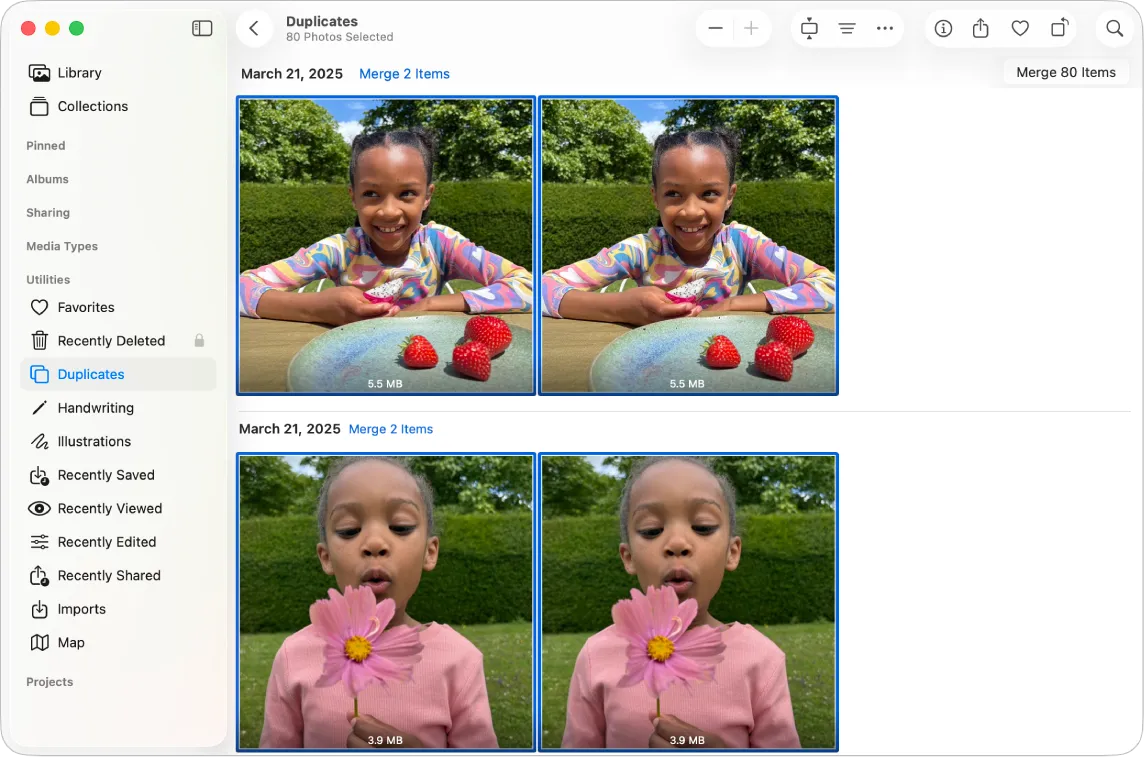
Hoe dubbele foto's in Photos te verwijderen
Ik vind het leuk hoe het ingebouwde hulpmiddel voor het zoeken naar duplicaten in Photos werkt. Het gebruikt machine learning-algoritmen om de visuele structuur van afbeeldingen te vergelijken, wat een hoge nauwkeurigheid oplevert bij het herkennen van identieke frames. Het hele detectieproces verloopt onafhankelijk op de achtergrond. Alles wat ik hoef te doen is de lijst met gevonden duplicaten bekijken in het gedeelte “Hulpmiddelen” – “Duplicaten” van Apple Photos.
Vergelijkbare foto's verwijderen met PhotoSweeper
Het ingebouwde hulpmiddel voor het detecteren van duplicaten in Photos doet zijn werk goed, maar in de praktijk bevat een echt fotoarchief veel vaker niet exacte duplicaten, maar vergelijkbare foto's. Bijvoorbeeld een burst van tien shots, verschillende versies van dezelfde scène met verschillende belichting, bewerkte afbeeldingen of foto's geïmporteerd in verschillende resoluties.
Daarvoor gebruik ik de externe utility PhotoSweeper. Het is betaald, maar het is elk cent waard.
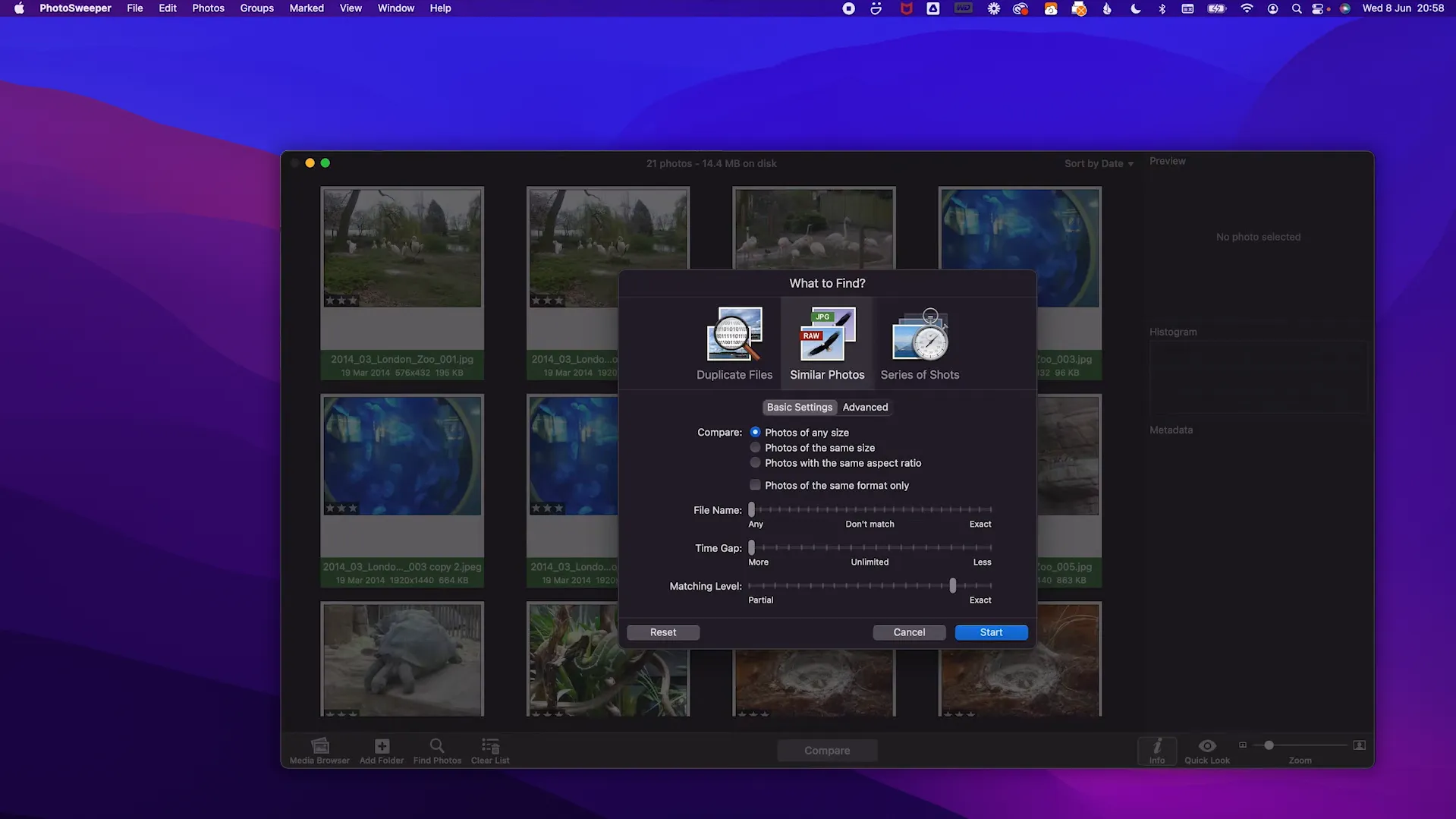
Werken met het programma duurt maar een paar minuten.
Start PhotoSweeper en voeg de mappen of bibliotheken toe die je wilt controleren.
Kies de vergelijkingsmodus. Voor de meeste gebruikers is de modus “vergelijkbare foto's zoeken” geschikt.
Pas zo nodig het gevoeligheidsniveau aan. Hoe hoger de waarde, hoe meer vergelijkbare foto's worden gevonden.
Klik op Compare en wacht tot de analyse is voltooid.
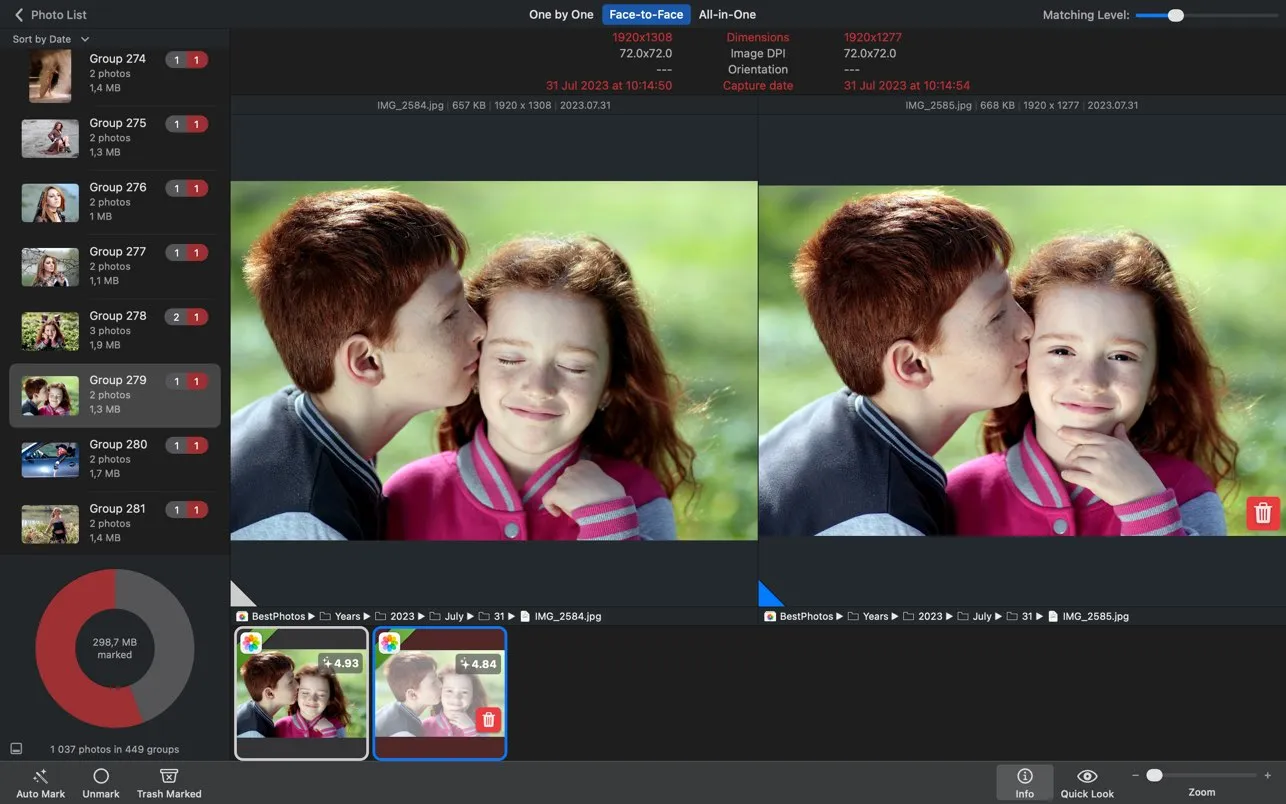
Bekijk de gevonden fotogroepen. PhotoSweeper markeert automatisch de beste opname, terwijl de rest kan worden verwijderd of naar de prullenbak kan worden verplaatst.
Het is de moeite waard om op te merken dat het programma niets automatisch verwijdert. Het markeert het scherpste en meest succesvolle frame en suggereert de rest te markeren voor verwijdering. Daardoor kon ik in één avond ongeveer 40 GB aan schijfruimte vrijmaken.
Foto's sorteren op de Mac
Apple Photos is echt een krachtig hulpmiddel om foto's op de Mac te organiseren, met gezichtsherkenning en contextbegrip. Het probleem is dat wat de gebruiker ziet in de interface van de app niet hetzelfde is als wat op de schijf van de laptop staat.
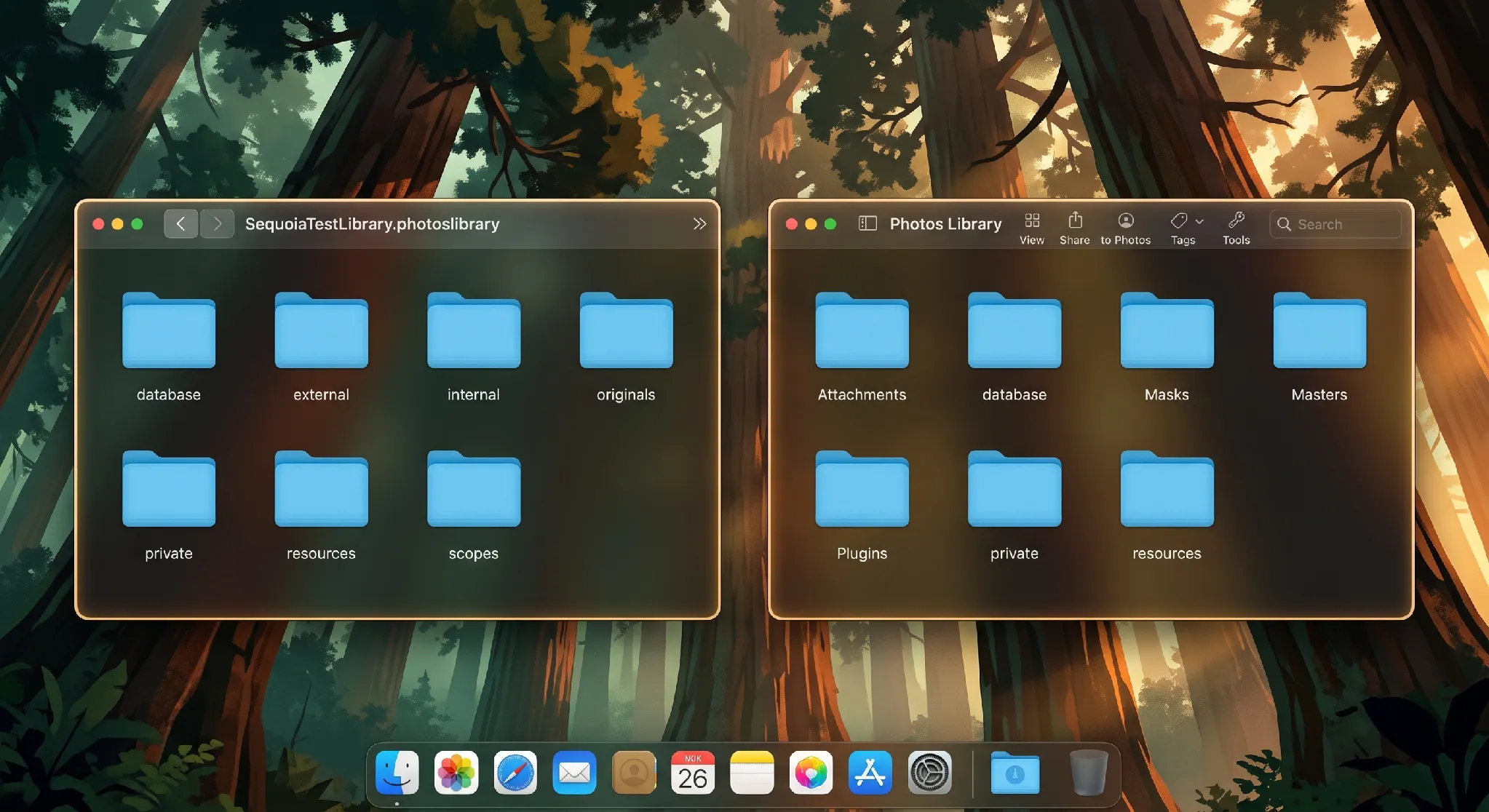
Standaard wordt de mediatheek gemaakt in je thuismap op het volgende pad:
~ / Users / [Jouw_Brugersnaam] / Pictures / Photos Library.photoslibrary
Als je wilt zien wat er verborgen zit in dit “bestand”, klik er met de rechtermuisknop op in Finder en kies “Toon pakketinhoud”. Daarin zit een complexe mapstructuur die is gemaakt om de prestaties van de database te optimaliseren.
Originals. Hier worden originele foto's en video's opgeslagen in de vorm waarin ze zijn geïmporteerd (zonder compressie, in originele resolutie en met EXIF-gegevens behouden). In plaats van gesorteerd te worden op datum, worden de afbeeldingen echter verdeeld over submappen met namen van 0 tot 9 en van A tot F.
Resources. Dit wordt gebruikt om tijdelijke bestanden op te slaan die nodig zijn voor snelle app-prestaties. Bijvoorbeeld verkleinde kopieën (preview's) van foto's die snelle previewing mogelijk maken terwijl processor- en batterijbronnen worden bespaard.
Database. Hier bevinden zich SQLite-databases waarin informatie wordt opgeslagen over alle albums, mappen en hun structuur die in de interface zijn gemaakt; informatie over gezichten (herkenningsresultaten), geolocatie en trefwoorden.
Het is ook de moeite waard om de bestandsnamen te noemen die binnen Photos worden gebruikt. Het programma hernoemt bestanden naar unieke alfanumerieke ID's (UUID's), bijvoorbeeld A1B2C3D4-E5F6-....jpg. Dit wordt gedaan om conflicten te voorkomen wanneer twee verschillende foto's dezelfde naam hebben (bijvoorbeeld IMG_0001.jpg).
Natuurlijk, als je volledig binnen het Apple-ecosysteem leeft, veroorzaakt een zo complexe maporganisatie binnen de Photos-app geen problemen. In dat geval werk je rustig met een duidelijke interface, terwijl iCloud wordt gebruikt als back-upopslag. Problemen beginnen wanneer je een externe cloudservice of een andere opslagapparatuur (externe schijf of NAS) wilt gebruiken als permanente of back-upopslag.
Het is vooral gevaarlijk als de database beschadigd raakt: dan eindig je met een hoop bestanden met vreemde namen verspreid over honderden mappen zonder enige logica. Ze handmatig in normale vorm uitpakken zou een nachtmerrie zijn.
Om een programma met foto's uit de Photos-bibliotheek te laten werken, moeten ze eerst worden geëxporteerd. Gelukkig biedt Apple daarvoor een speciale tool aan.
Open Apple Photos en selecteer de gewenste foto's (of druk op Cmd + A om alles te selecteren). In het bovenste menu kies je: “Bestand” – “Exporteren” – “Originele onbewerkte exporteren”.
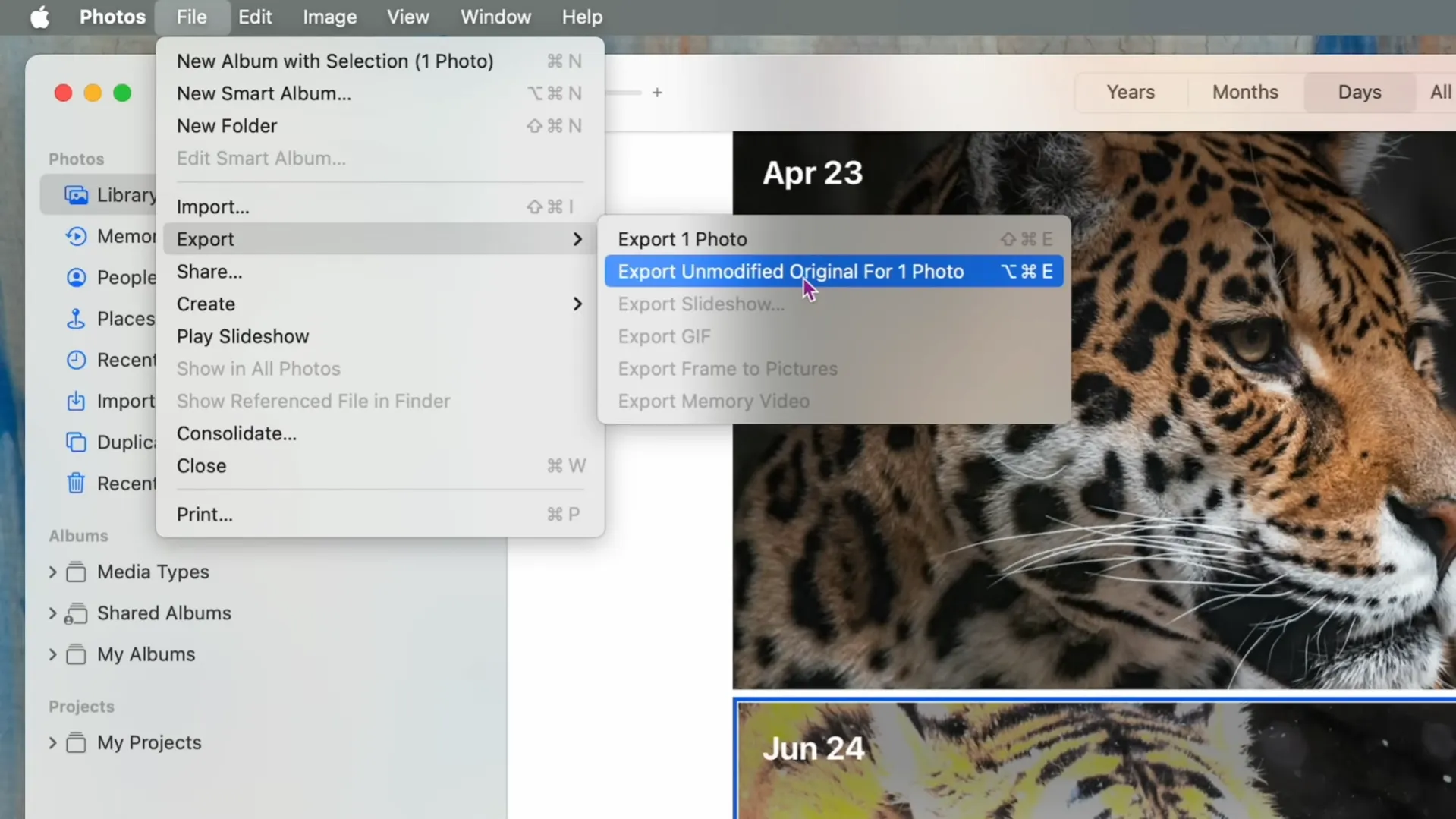
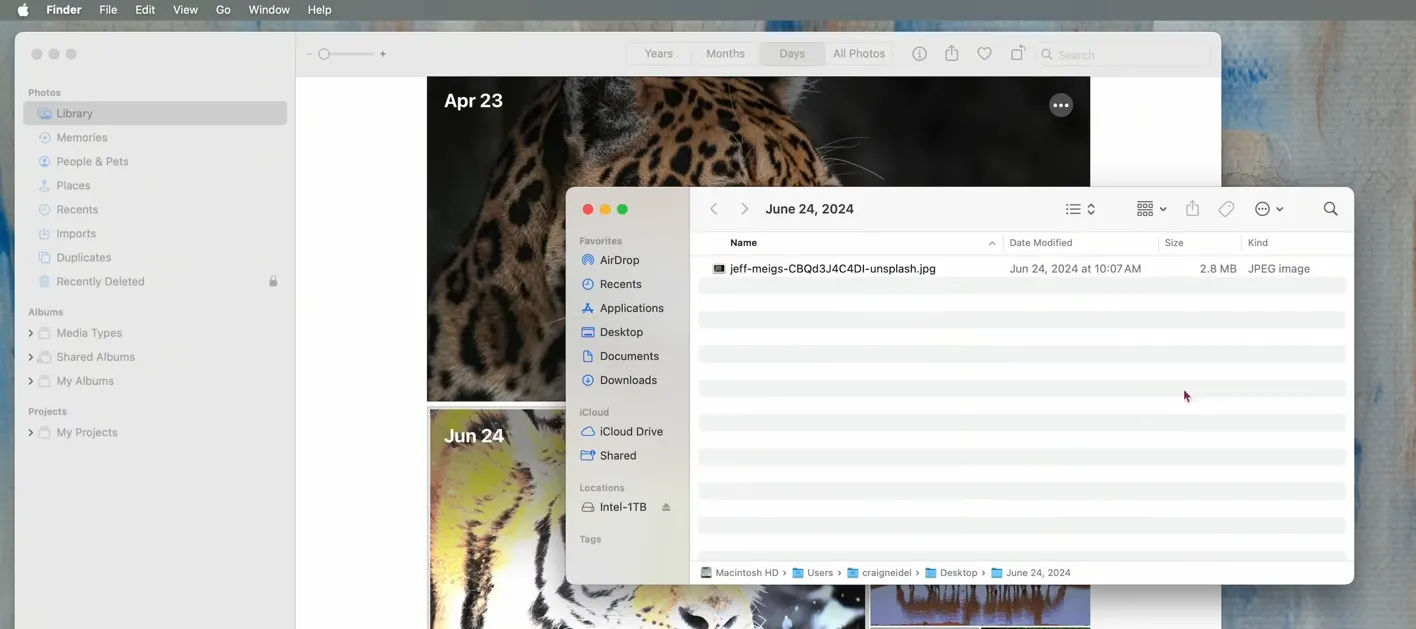
In het venster met instellingen let je op het item “Submapformaat”, waar je Moment Name moet selecteren. Hiermee vertelt het programma om foto's automatisch te ordenen in mappen op basis van datum en plaats van opname.
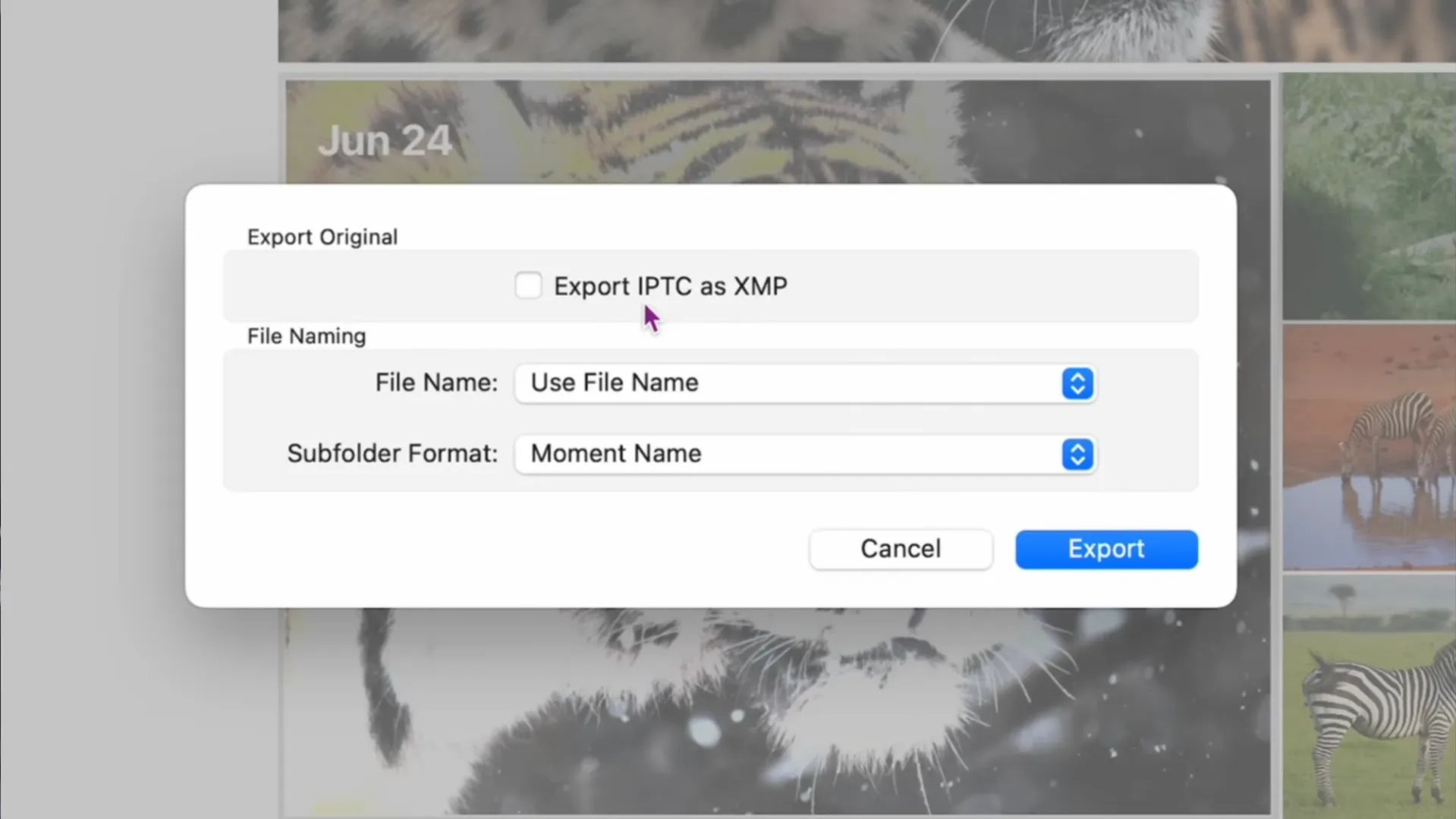
Geëxporteerde fotobestanden krijgen hun oorspronkelijke namen terug die ze hadden voordat ze aan de Photos-bibliotheek werden toegevoegd.
Foto's uitfilteren op de Mac
Tijdens een familiebijeenkomst, vakantie of wandeling is het normaal om meerdere vergelijkbare foto's te maken. Onder hen zitten vage afbeeldingen, toevallige shots van de grond of lucht, frames met gesloten ogen, onjuiste belichting, gemiste autofocus, digitale ruis of andere technische defecten. Er is geen enkel nut om ze te bewaren.
De belangrijkste taak van uitfilteren is om alleen die foto's te behouden die het evenement echt overbrengen. In plaats van vijftig bijna identieke frames is het genoeg om vijf tot tien van de beste te bewaren die de sfeer, emoties en kernmomenten laten zien. Deze aanpak maakt het fotoarchief compacter en gemakkelijker te bekijken.
De praktische kant is even belangrijk. Hoe minder mislukte shots er in de bibliotheek zitten, hoe makkelijker het is om zoeken te gebruiken, met gezichtsherkenning te werken, albums aan te maken en de benodigde foto's jaren later terug te vinden.
Helaas heeft macOS geen ingebouwde tool om foto's uit te filteren op de Mac. Je moet gebruikmaken van oplossingen van derden.
ApolloOne is een gratis tool om snel grote hoeveelheden foto's op de Mac te sorteren. De hoge snelheid wordt bereikt door geen aparte bibliotheek met database te gebruiken en direct te werken met fotobestanden in het bestandssysteem van de computer.
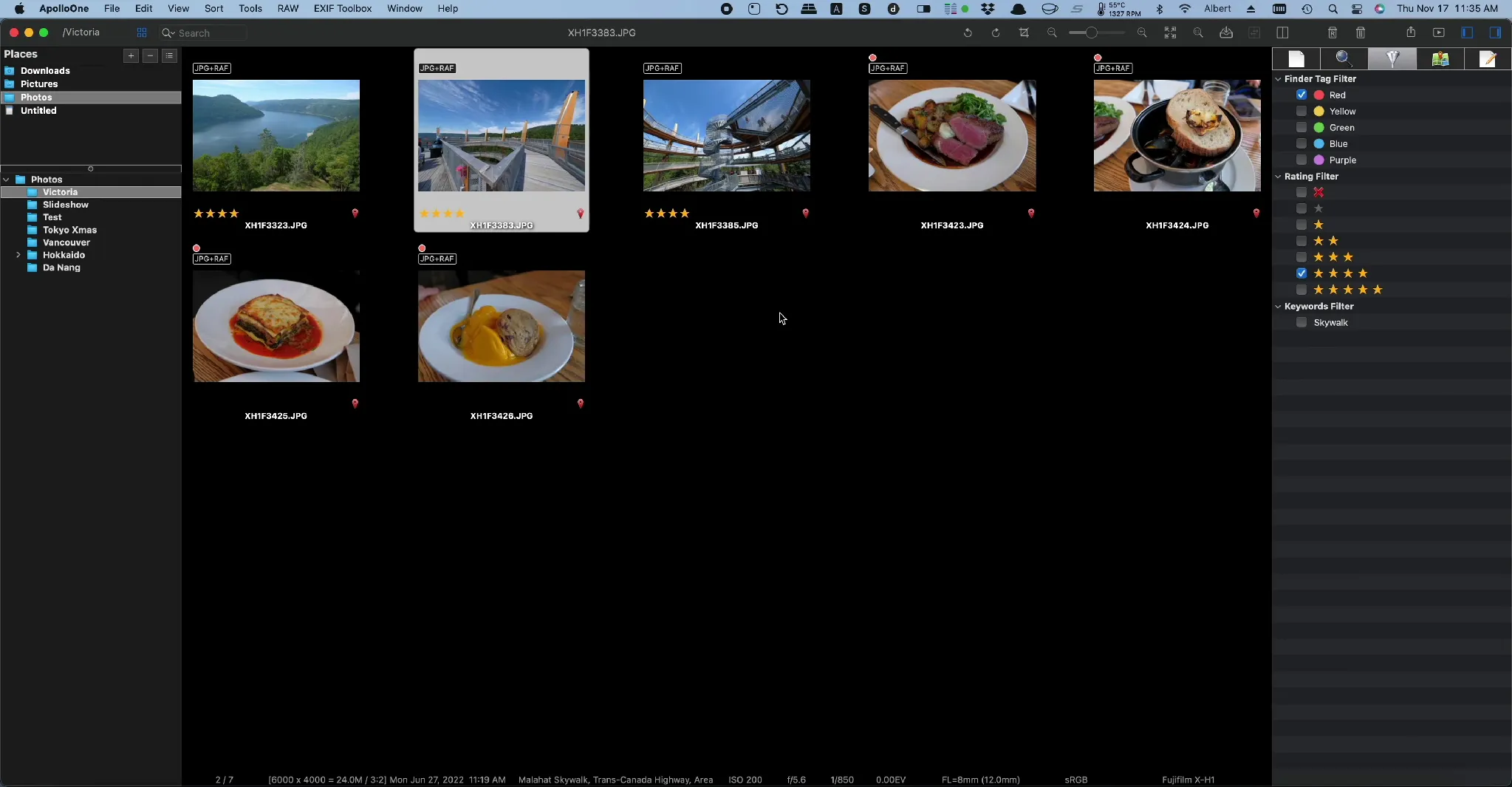
Er zijn twee methoden beschikbaar voor het uitfilteren van foto's: waardering en kleurlabels. De keuze hangt af van persoonlijke voorkeur.
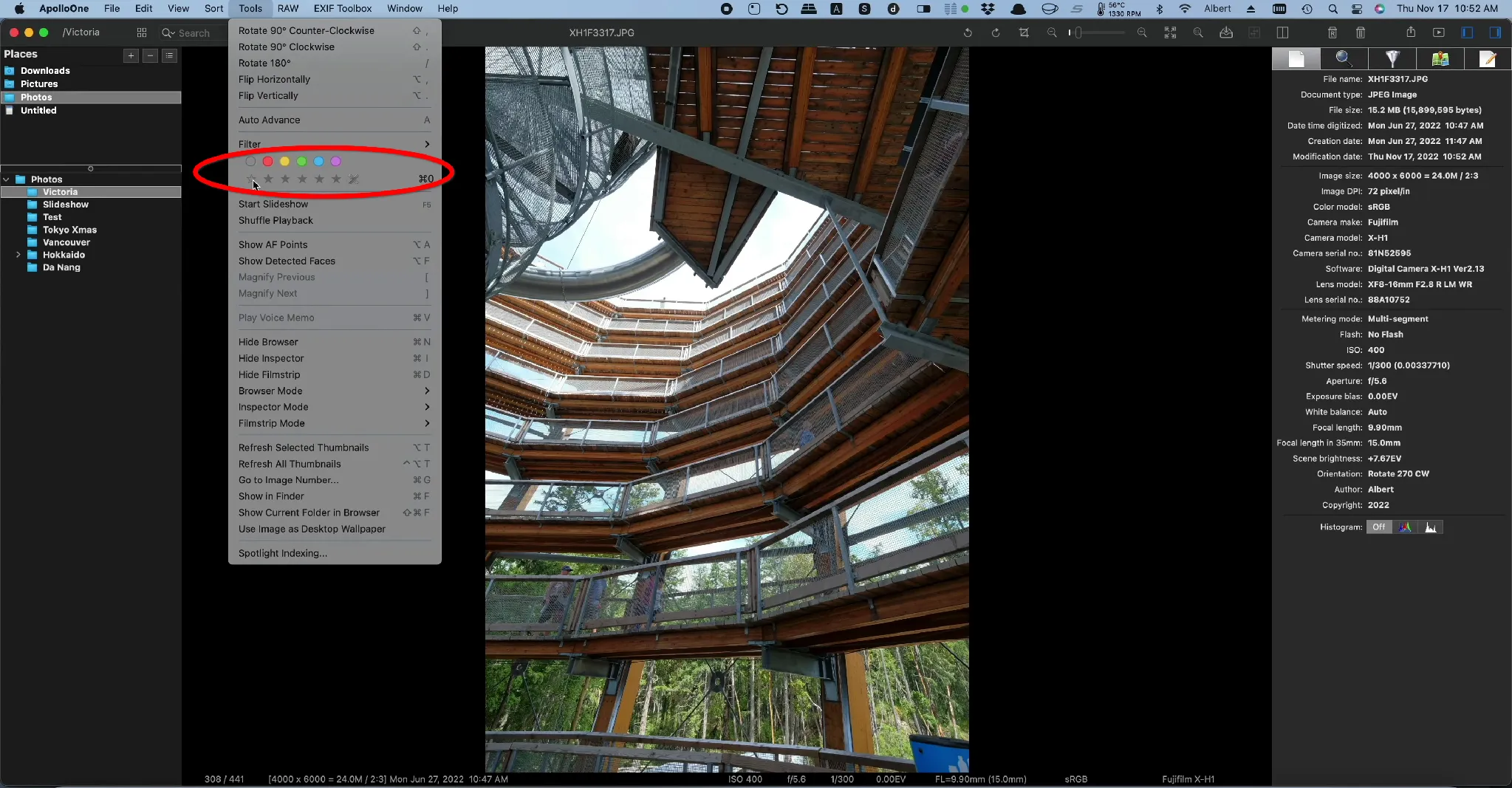
Bijvoorbeeld, ik gebruik vaker sterwaarderingen omdat deze ondersteuning bieden voor de sneltoetsen Cmd + 1-5. Nadat de review is voltooid, filter ik bestanden op het overeenkomstige label.
Foto's taggen op de MacBook
Taggen is een belangrijke stap bij het organiseren van een digitaal fotoarchief op de Mac. In tegenstelling tot een traditionele mapstructuur, die elk bestand beperkt tot slechts één fysieke locatie, creëren tags een flexibel en multidimensionaal systeem van betekenissen.
Apple Photos gebruikt lokale neurale netwerken om afbeeldingen rechtstreeks op de Mac te analyseren en taken uit te voeren zoals gezichts-, scene- en objectherkenning. Het is zelfs niet nodig om foto's handmatig te taggen met woorden zoals “strand”, “kat”, “auto” of “zonsondergang”. Typ gewoon die woorden in de zoekbalk en de ingebouwde AI van de Mac zal ze automatisch herkennen in de foto's.
Echter, net als bij de eerder besproken mapgebaseerde foto-organisatie, worden de resultaten van deze automatische analyse niet geschreven in de metadata van de bestanden zelf. Alle informatie wordt uitsluitend opgeslagen in de interne Apple Photos-database. Dat betekent dat wanneer foto's naar een ander programma of platform worden overgezet, deze automatisch gedetecteerde categorieën niet behouden blijven.
Wanneer ik tags wil toevoegen die direct in de fotometadata worden geschreven, gebruik ik het gereedschap “Keyword Manager”. Het kan worden geopend via het hoofdmenu van Apple Photos.
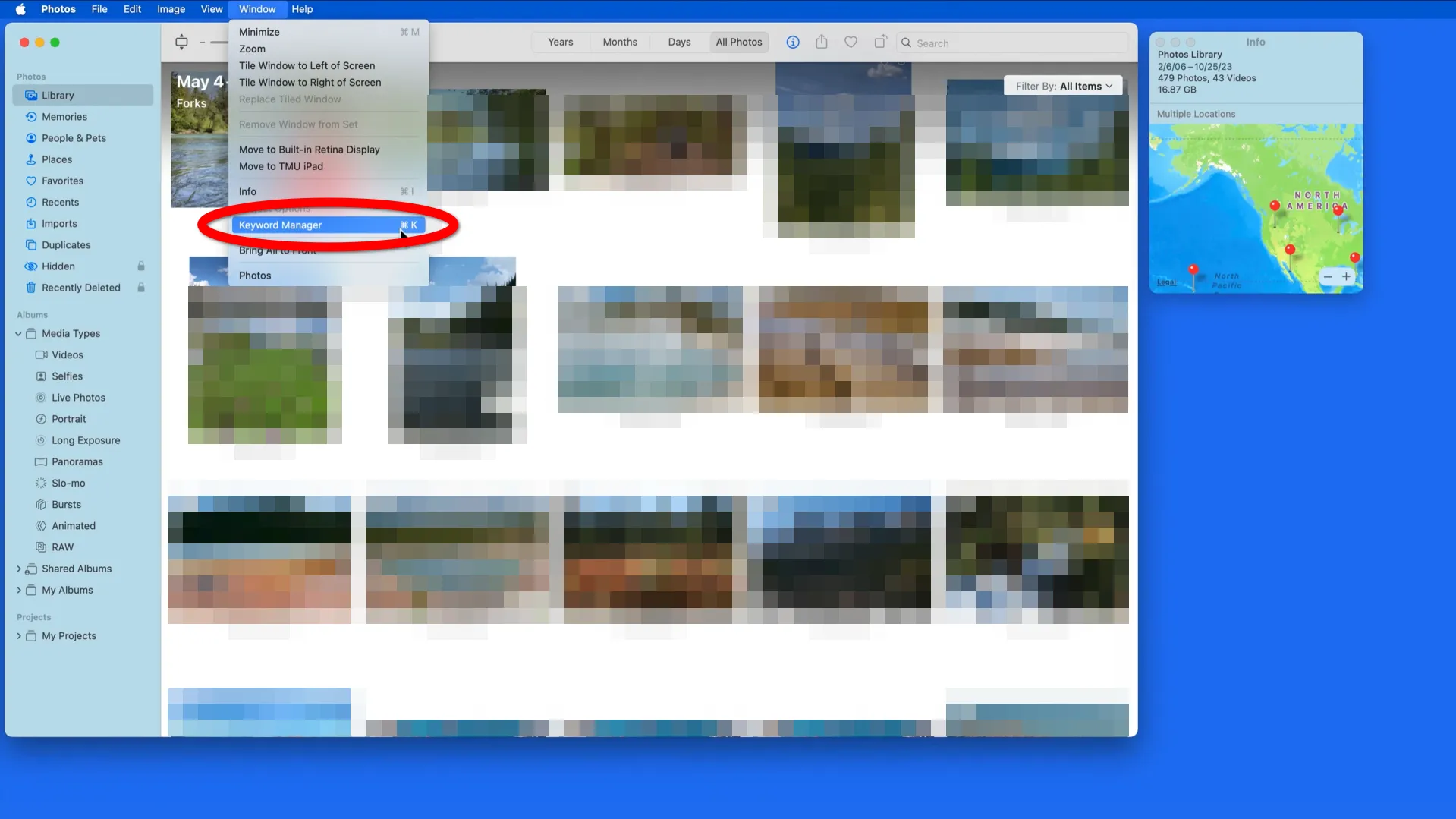
Na het starten verschijnt een klein zwevend venster. Hier klik ik op “Edit Keywords” en maak ik mijn eigen tags, bijvoorbeeld: “Family”, “Travel”, “Work” of “Documents”.
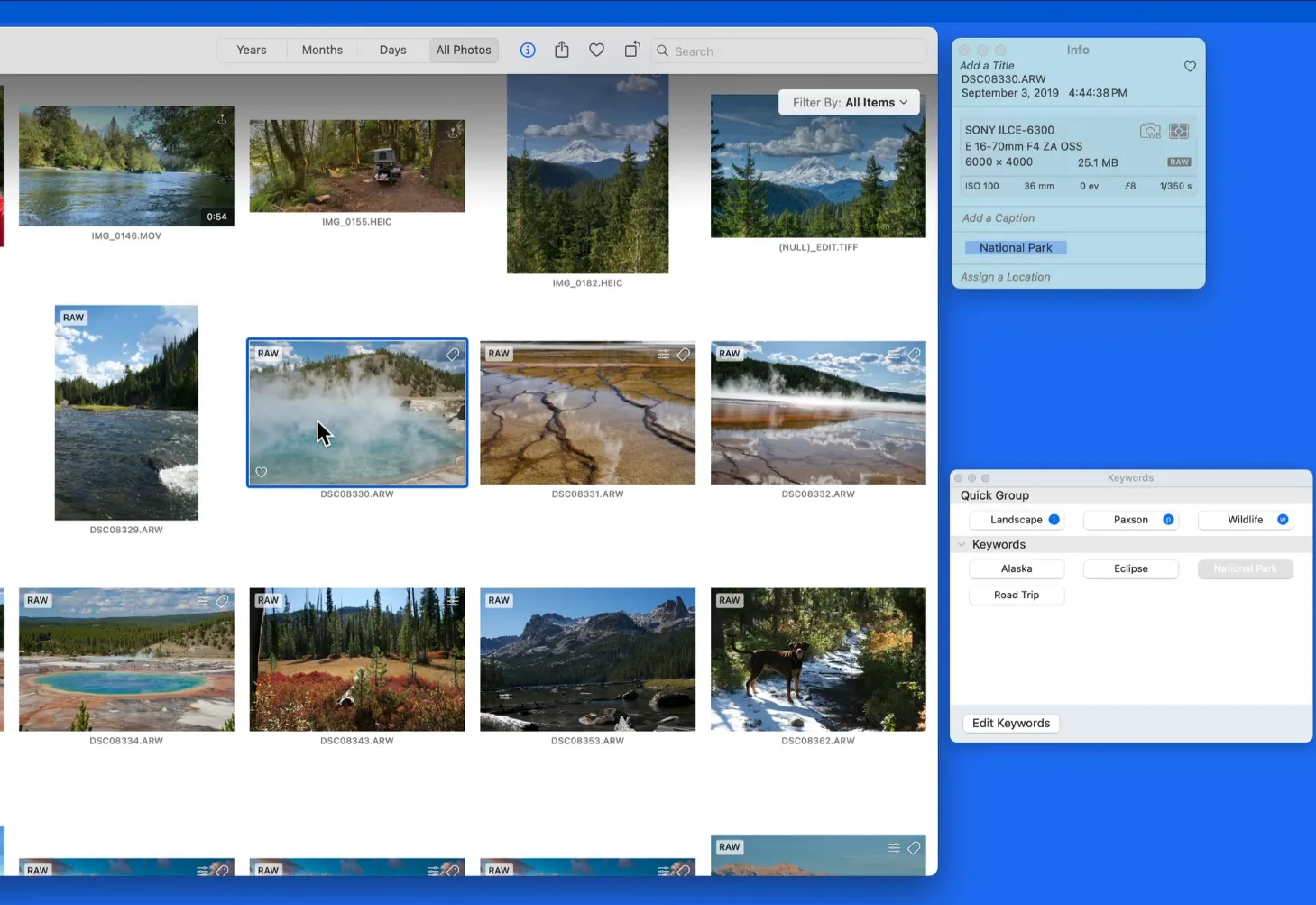
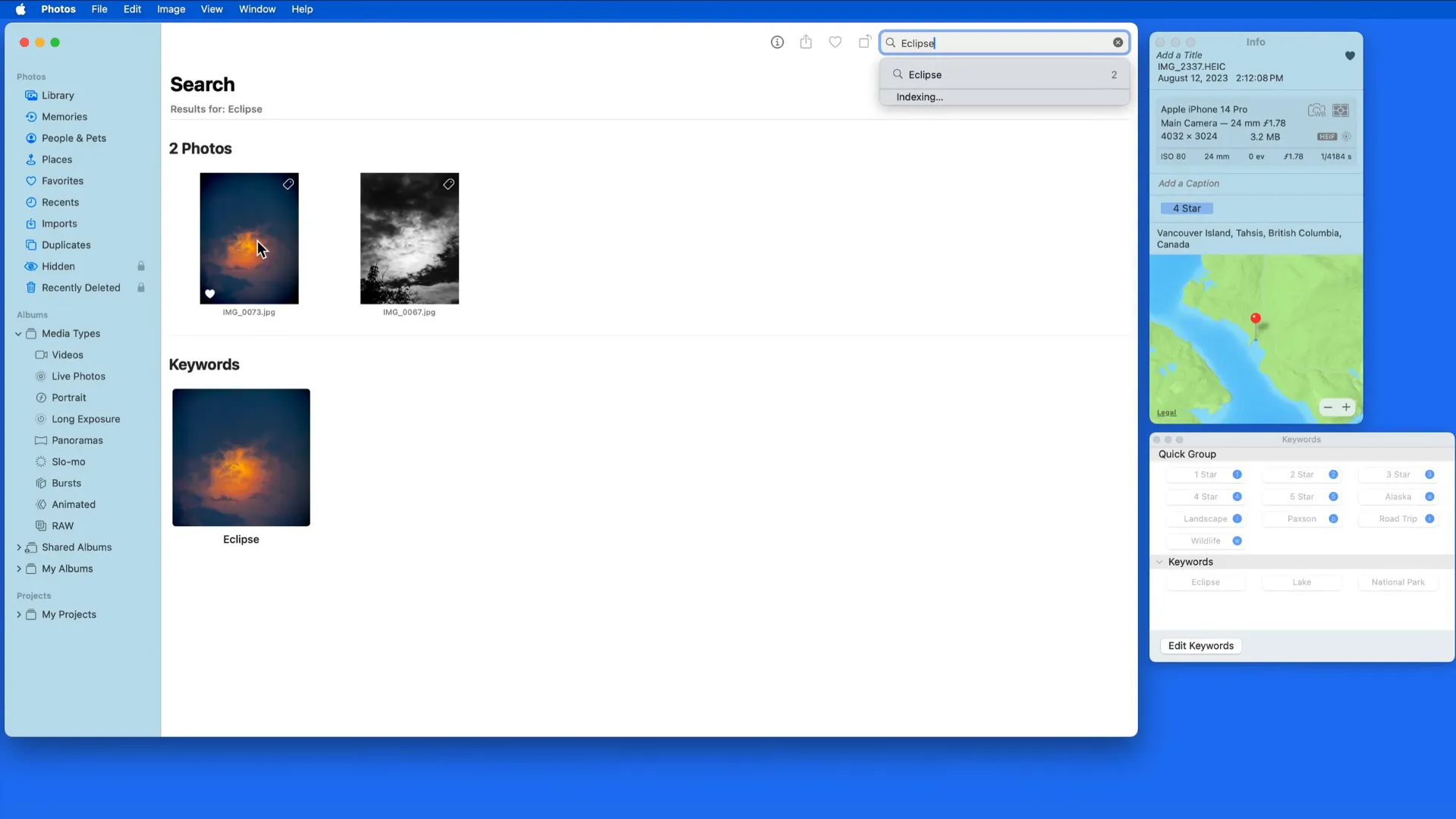
Ik probeer de inhoud van afbeeldingen zo uitgebreid mogelijk te beschrijven. Hoe nauwkeuriger de trefwoorden zijn gekozen, hoe sneller ik later de benodigde foto's kan vinden via zoeken of automatisch kan groeperen in slimme albums.
Een uitgebreide aanpak voor het organiseren van foto's
Na kennismaking met de afzonderlijke macOS-tools had ik de indruk dat elke fase van het organiseren van foto's zijn eigen programma vereiste: één voor importeren, één voor het vinden van duplicaten en een derde voor sorteren en uitfilteren. Maar in de praktijk bleken er oplossingen te zijn die bijna alle benodigde functies op één plek combineren. Ik koos Tonfotos als mijn belangrijkste tool omdat het me in staat stelde om alle fasen van het organiseren van mijn fotoarchief vrijwel zonder tussenkomst van verschillende toepassingen door te lopen.
Foto's importeren en een fotostructuur aanmaken in Tonfotos op de Mac
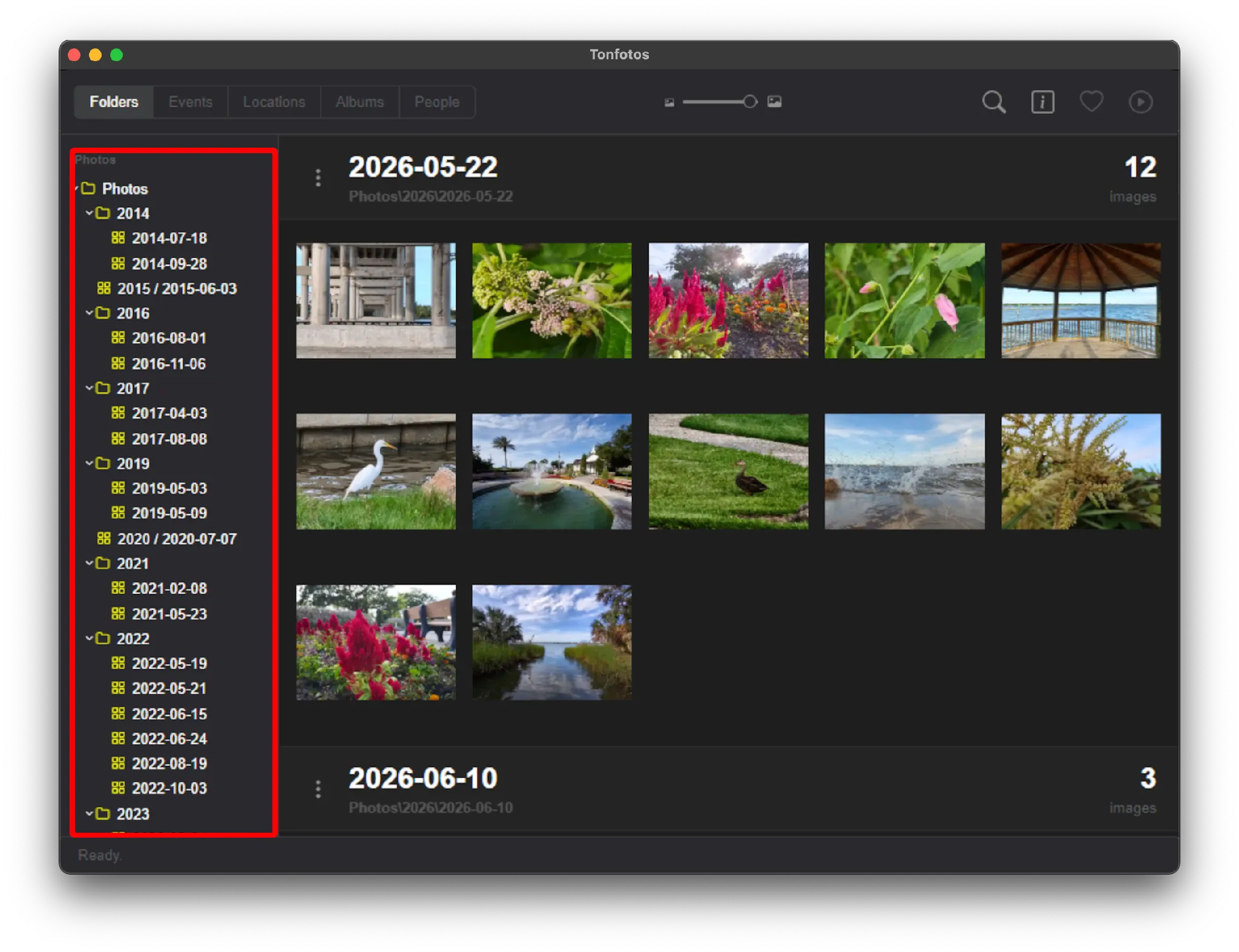
Het eerste dat me beviel aan Tonfotos was de aanpak bij het importeren van foto's. In tegenstelling tot Apple Photos, maakt het programma direct een duidelijke mapstructuur op basis van opname datum: jaar / jaar-maand-dag. Voor mij was dat een groot voordeel, omdat zelfs als ik Tonfotos op een dag niet meer gebruik, de hele structuur als gewone mappen in Finder blijft bestaan en het fotoarchief niet aan een specifiek programma gebonden is.
Voordat ik importeerde, moest ik de bibliotheek echter iets voorbereiden. Ik heb de lijst met mappen in de bibliotheekbeheerder leeggemaakt en slechts één hoofdmap overgehouden waar ik foto's uit alle bronnen wilde opslaan.
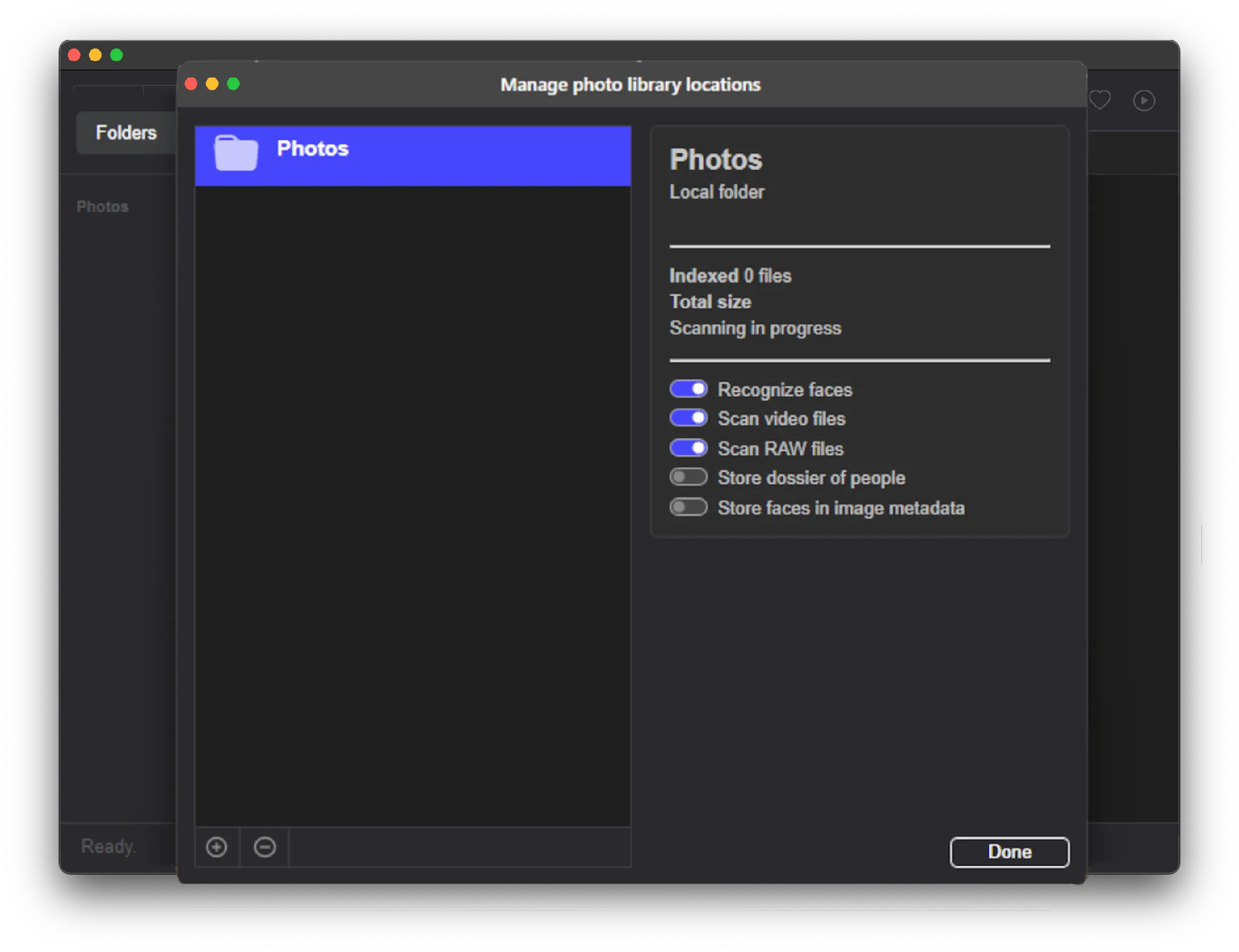
Om het importproces met automatische mapindeling te starten, opende ik het menu “Bestand” – “Importeren”.
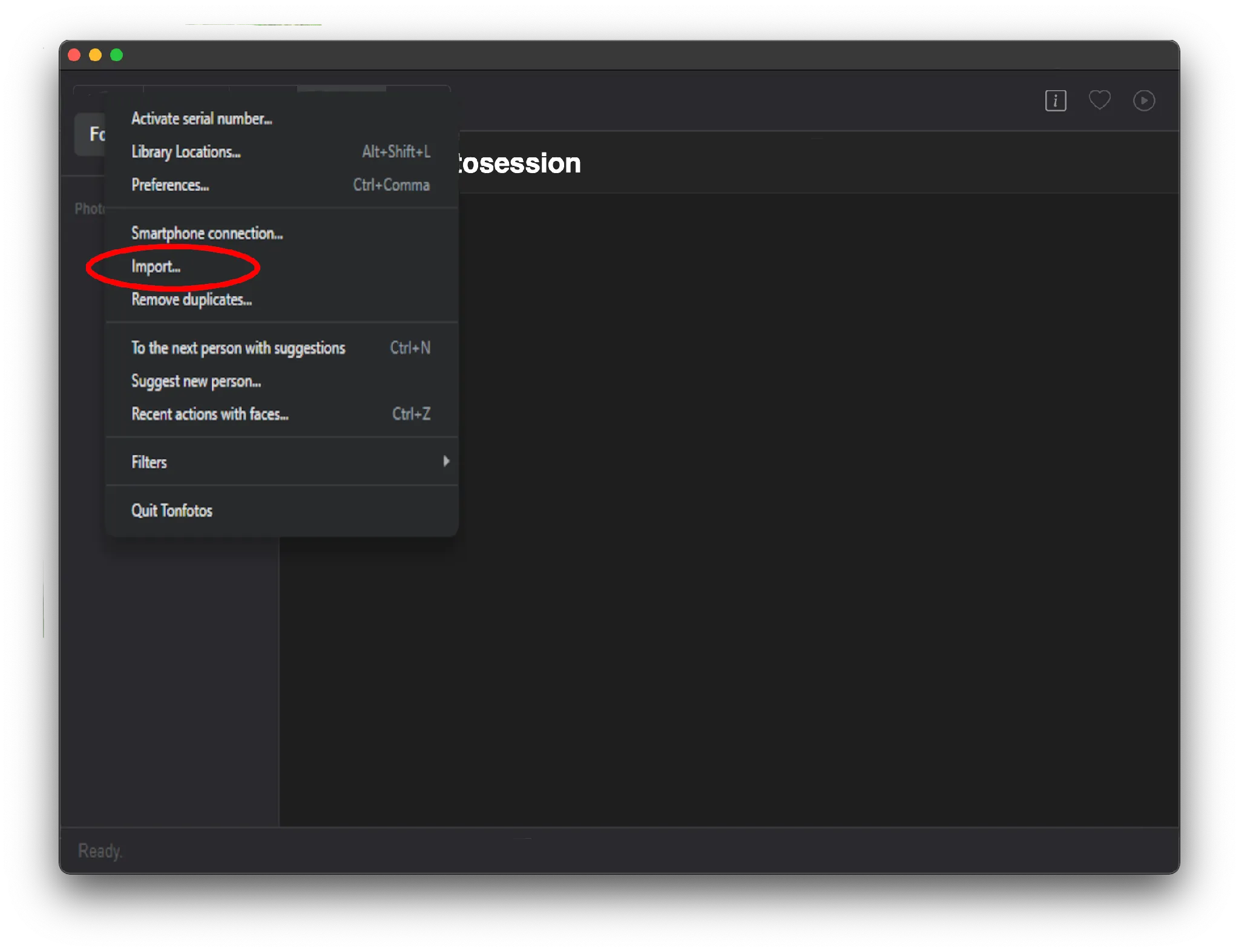
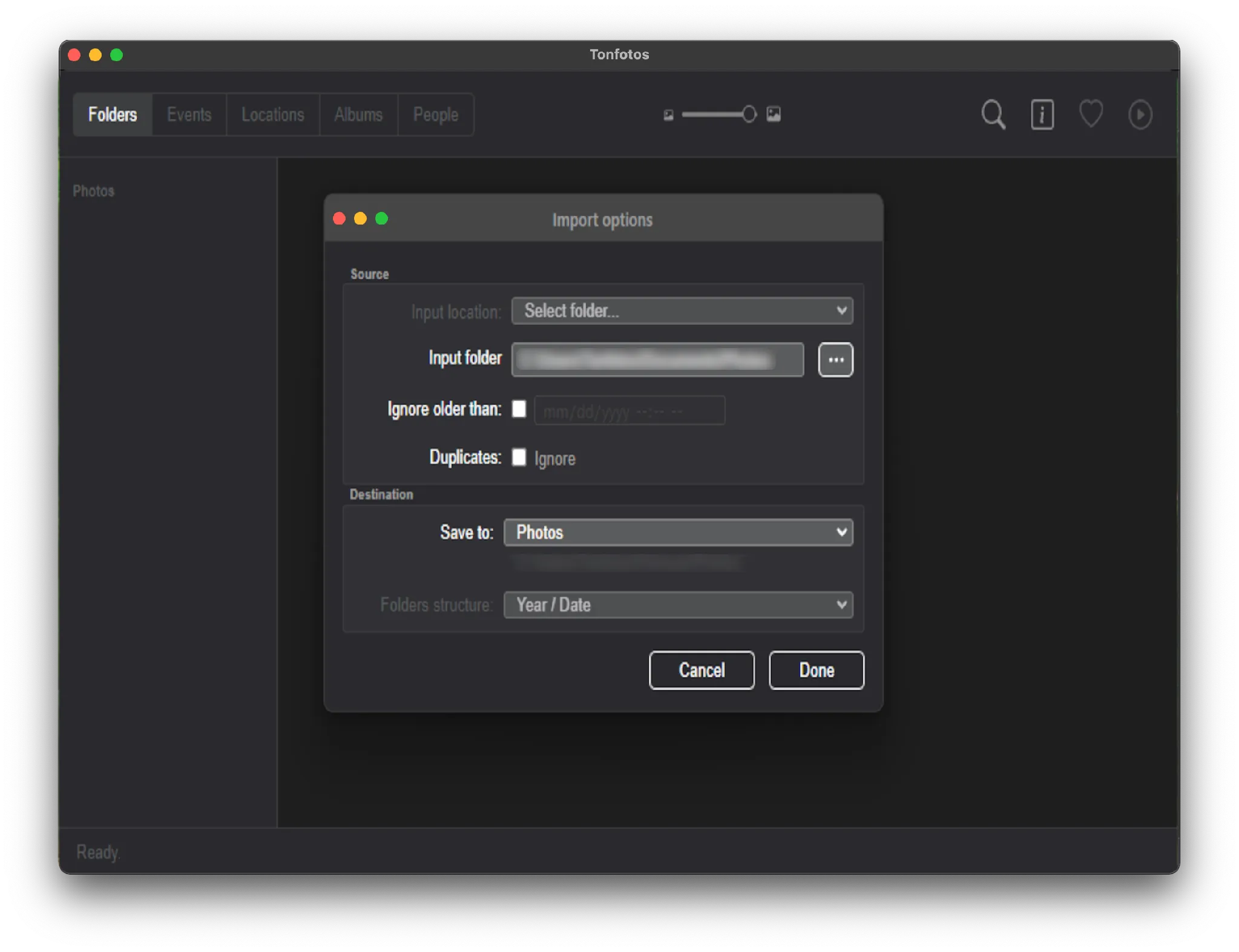
In het venster dat verscheen, selecteerde ik de map met foto's. Indien nodig kun je de import beperken tot een specifieke datumbereik of instellen dat bestaande duplicaten worden genegeerd.
De verwerkingstijd hangt direct af van het aantal foto's. Tijdens dit proces ordent het programma niet alleen de afbeeldingen in mappen, maar indexeert ze ook voor later zoeken. Als resultaat kreeg ik een klaar, netjes gestructureerd fotoarchief met een duidelijke mappenhiërarchie.
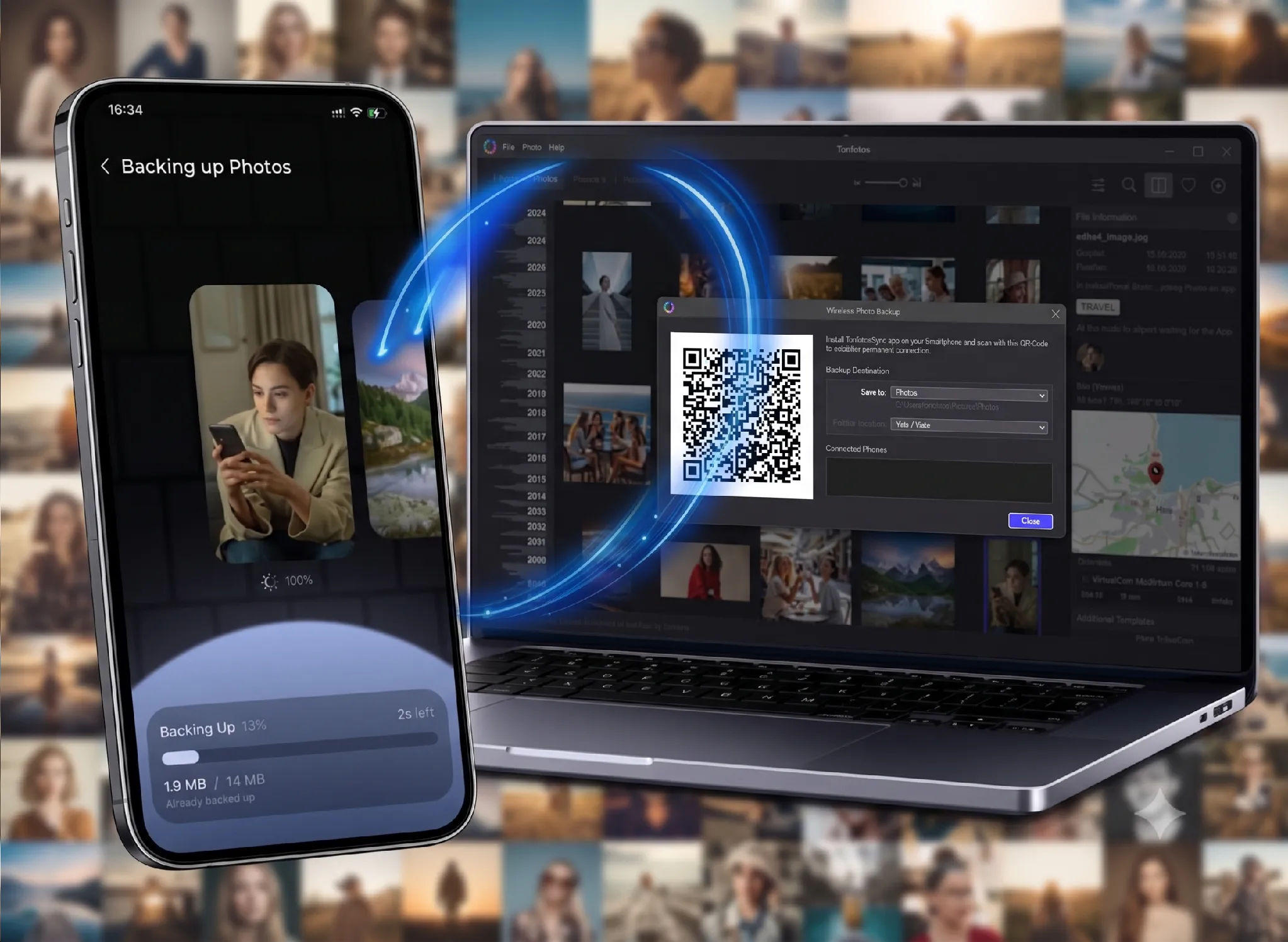
Een andere aangename functie voor mij was de mogelijkheid om automatisch foto's van een smartphone toe te voegen, zonder dat ik de telefoon elke keer met een kabel hoef aan te sluiten. Het is genoeg om de gratis app TonfotosSync te installeren.
Na installatie heb ik mijn smartphone één keer verbonden met de desktopversie van Tonfotos door simpelweg een QR-code te scannen in de wizard voor draadloze back-up. Daarna volgt de app zelfstandig op welke nieuwe foto's op de telefoon verschijnen en zet ze automatisch over naar het gedeelde fotoarchief op de Mac via een lokaal draadloos netwerk.
Duplicaten vinden in Tonfotos
De volgende stap was om de duplicaten aan te pakken. Hiervoor opende ik het menu “Bestand” – “Duplicaten verwijderen”.
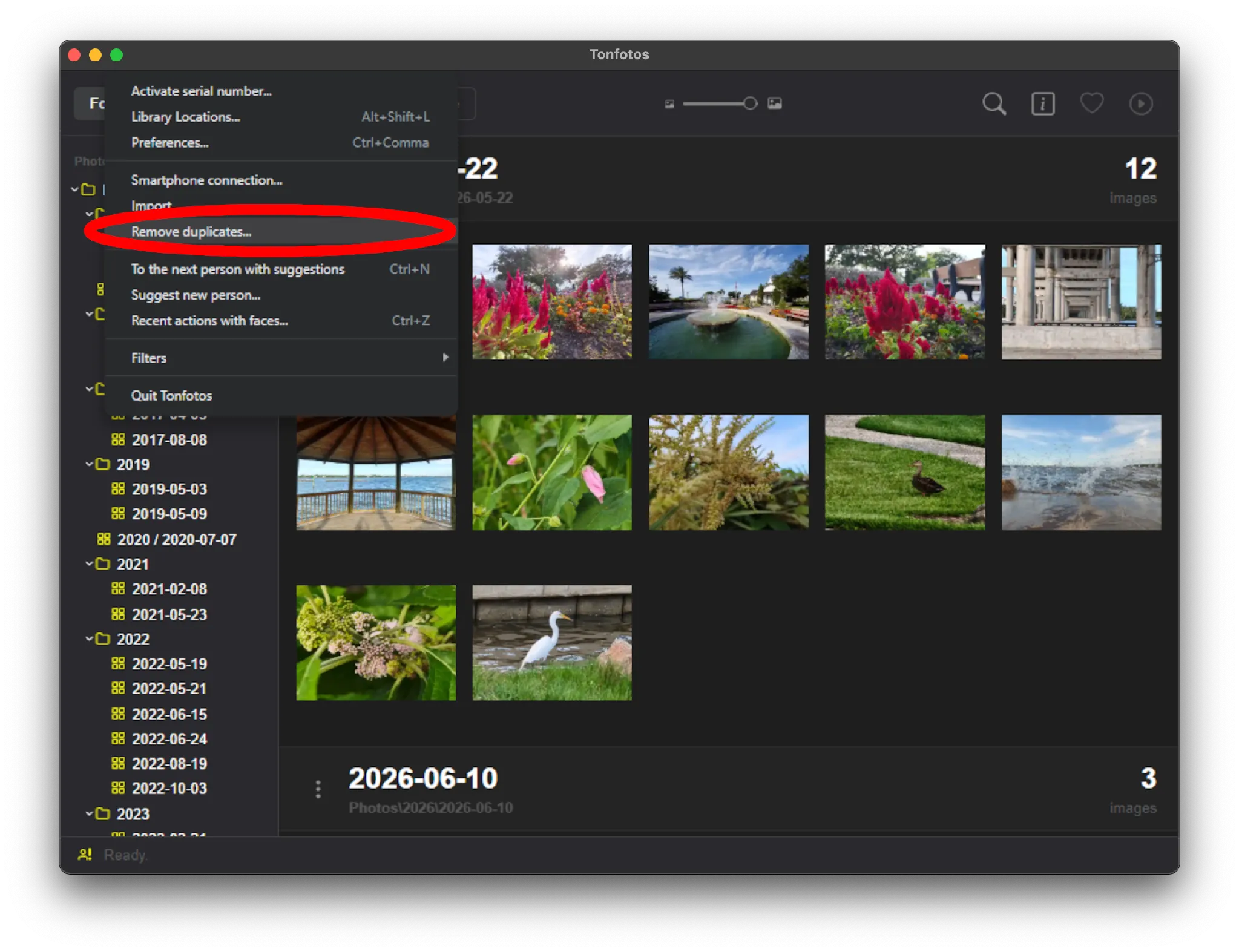
Tijdens het scannen analyseert het programma alle foto's in de bibliotheek en berekent het voor elk bestand een unieke digitale vingerafdruk. Als de vingerafdrukken overeenkomen, beschouwt Tonfotos de foto's als duplicaten, zelfs als ze zich in verschillende mappen bevinden of verschillende namen hebben.
Na afloop van de analyse verzamelde het programma de gevonden kopieën in aparte groepen. Je kunt de afbeeldingen rustig vergelijken en zelf beslissen welke je wilt behouden en welke je wilt verwijderen. Ik vond het prettig dat Tonfotos geen foto's automatisch verwijdert en geen beslissingen voor de gebruiker neemt.
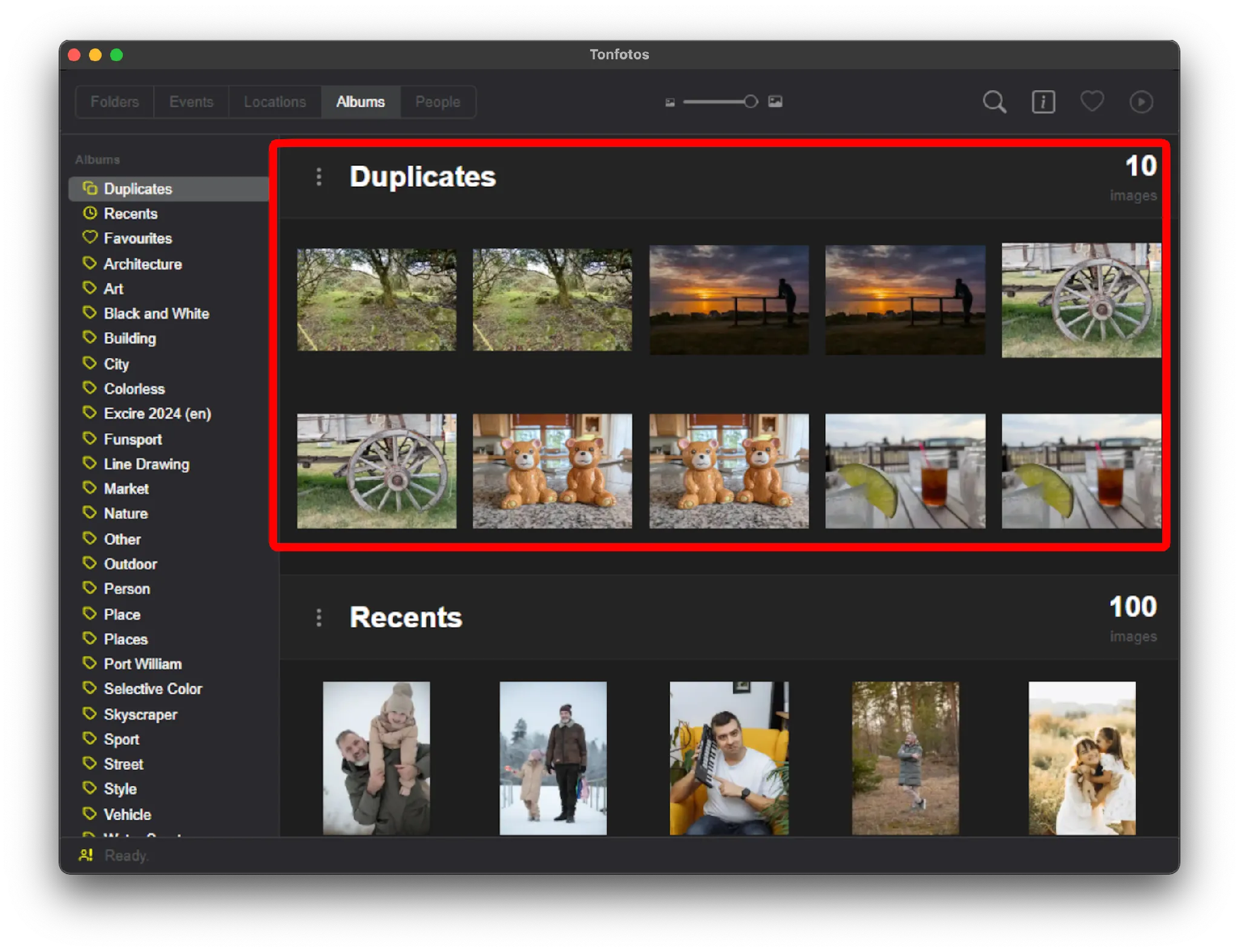
Het is belangrijk om te weten dat het programma zoekt naar volledig identieke bestanden. Als een foto zelfs maar een beetje is gewijzigd, bijvoorbeeld bijgesneden, gecomprimeerd of opnieuw opgeslagen met een andere kwaliteit, beschouwt Tonfotos het niet langer als een duplicaat.
Foto's uitfilteren en taggen in Tonfotos
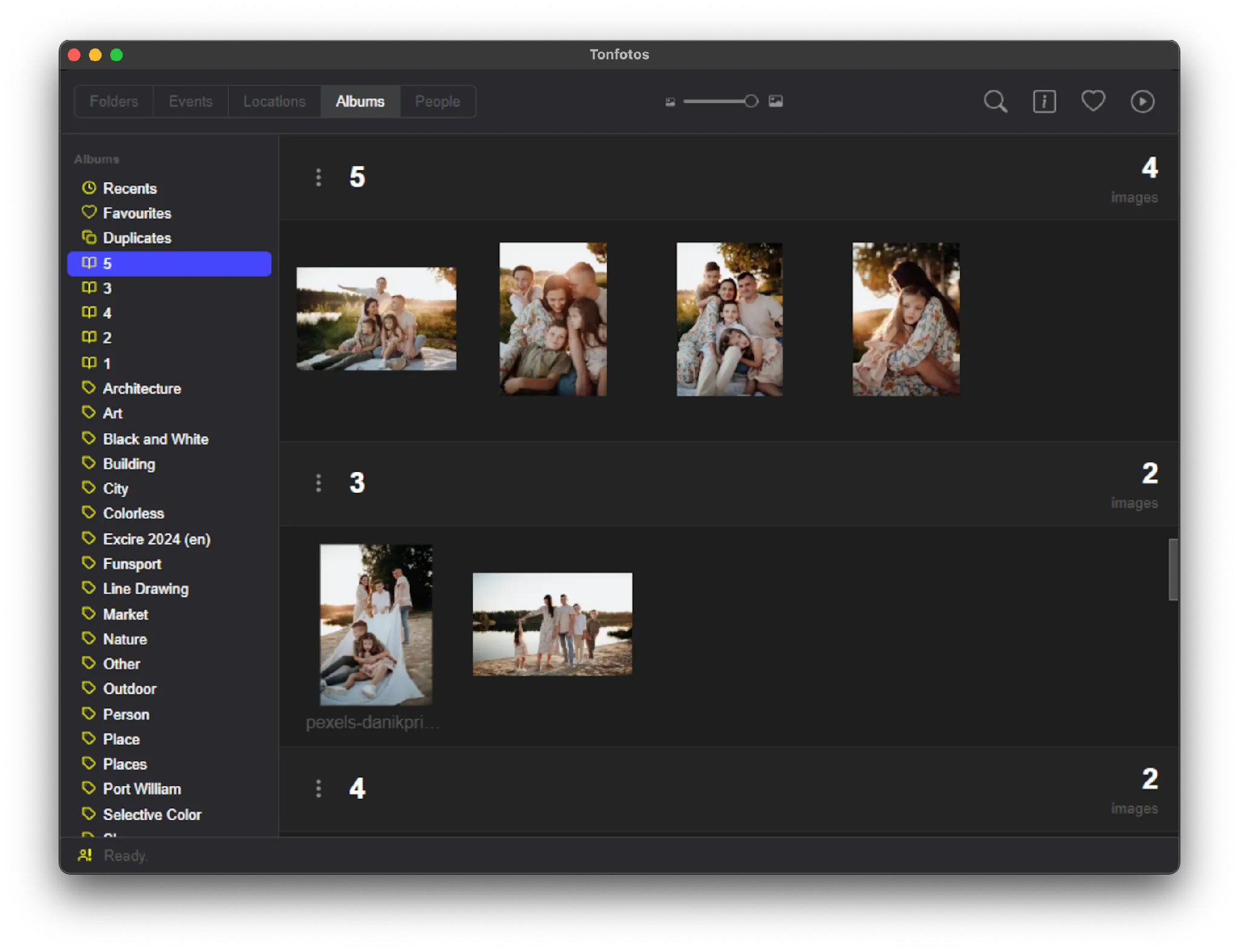
Helaas heeft de ontwikkelaars nog geen systeem voor waardering van foto's geïmplementeerd, maar ik heb deze beperking omzeild door albums aan te maken. Ik maakte van tevoren verschillende albums aan die overeenkwamen met voorwaardelijke waarderingen, en terwijl ik door de foto's bladerde, stuurde ik afbeeldingen simpelweg naar het juiste album. Zo begonnen ze als tijdelijk waarderingssysteem te dienen.
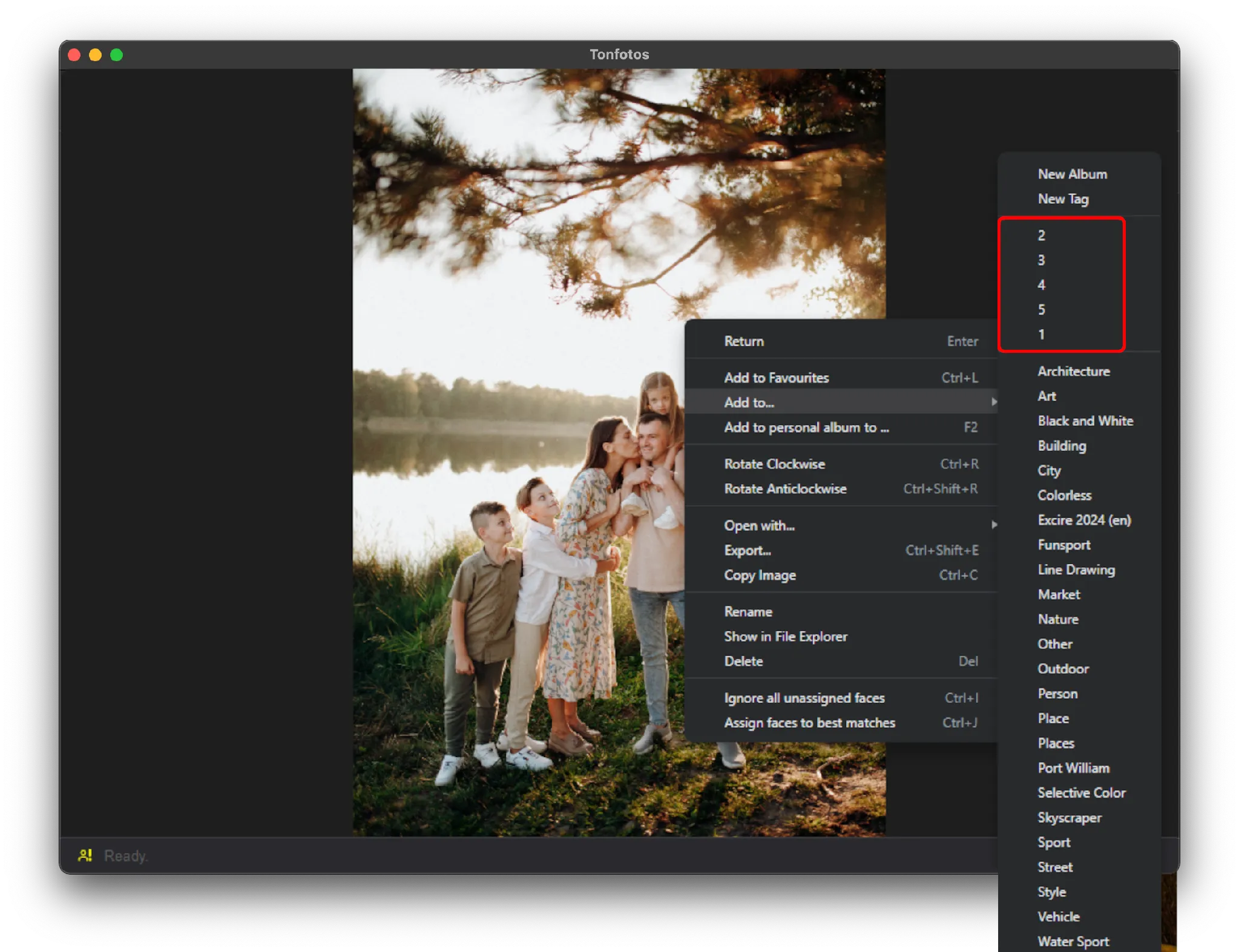
Deze aanpak bleek ook handig omdat albums hier volledig virtueel zijn. Ze beïnvloeden niet de locatie van de bestanden zelf. Foto's blijven in hun mappen, terwijl albums alleen worden gebruikt voor handige sortering. Daarna hoefde ik alleen nog elk album één voor één te openen en definitief te beslissen wat ik met de foto's deed: ze houden, naar het hoofdarchief verplaatsen of verwijderen.
Hoewel tags nauw verbonden zijn met albums in de interface van Tonfotos, spelen ze een iets andere rol. Ik gebruik ze om de inhoud van foto's gedetailleerd te beschrijven, met aanduiding van plaatsen, evenementen, objecten, seizoenen, genres van fotografie en andere details die in de toekomst nuttig kunnen zijn.
Na verloop van tijd realised ik hoe handig dit is. Zelfs als ik over tien of vijftien jaar een specifieke foto moet vinden, is het genoeg om een paar details te herinneren en de bijbehorende tags in te voeren. In plaats van urenlang door duizenden afbeeldingen te bladeren, wordt de gewenste opname bijna onmiddellijk gevonden.
Gezichtsherkenning in Tonfotos
Tonfotos besteedt speciale aandacht aan gezichtsherkenning. Net als alle functies van het programma werkt het volledig lokaal. Foto's worden niet geüpload naar de cloud en niet gestuurd naar de servers van de ontwikkelaars. Alle analyses worden direct op de Mac uitgevoerd. Dit helpt de privacy van een familiefotoarchief te bewaren en voorkomt bezorgdheid over het delen van persoonlijke afbeeldingen met derden.
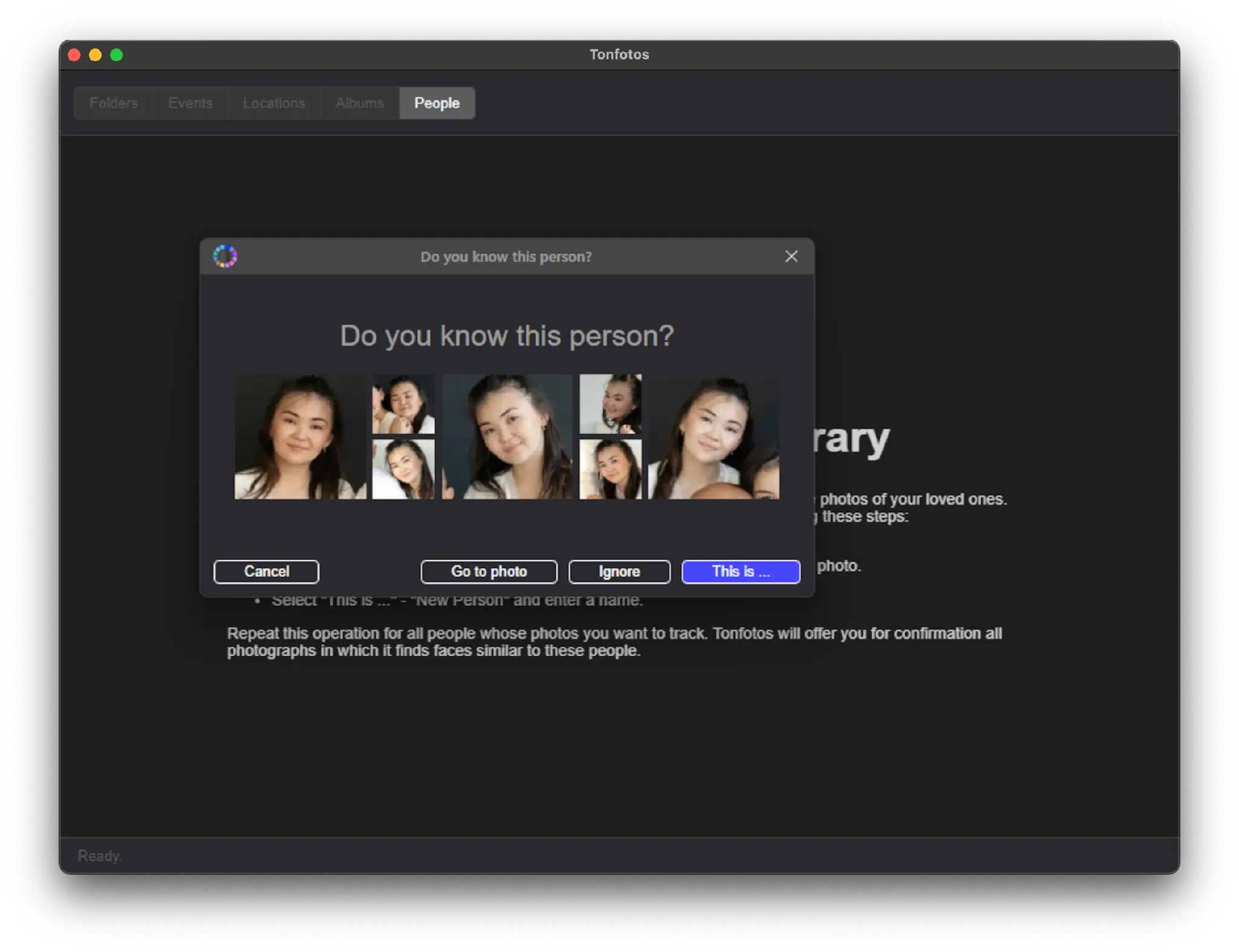
Na het toevoegen van foto's scant Tonfotos automatisch de bibliotheek, vindt gezichten op de afbeeldingen en groepeert foto's van dezelfde persoon. De gebruiker hoeft maar één keer een naam voor de persoon toe te wijzen en verkeerde matches te markeren. Daarna herberekent Tonfotos de resultaten en begint het de persoon zelfs op nieuwe foto's nauwkeuriger te herkennen, en voegt ze automatisch toe aan de collectie van die persoon.
De mogelijkheden van het programma zijn echter niet beperkt tot eenvoudige gezichtsgebaseerde fotovinding. Voor elke persoon wordt een apart profiel aangemaakt, dat een soort digitale encyclopedie van een familiearchief kan worden. Naast de naam kun je geboortedatum en sterfdatum, contactgegevens, opleiding, adres en andere informatie toevoegen.
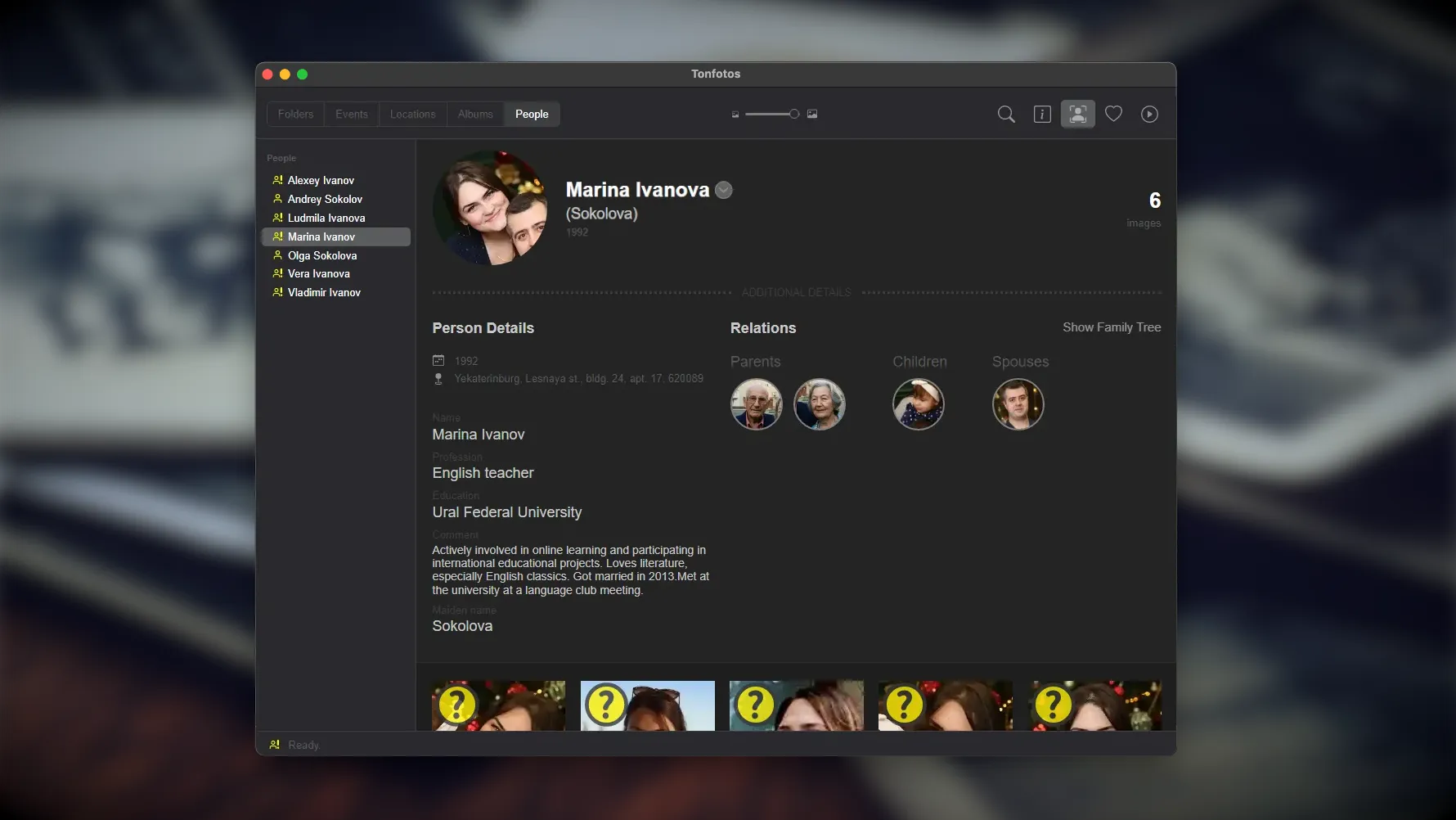
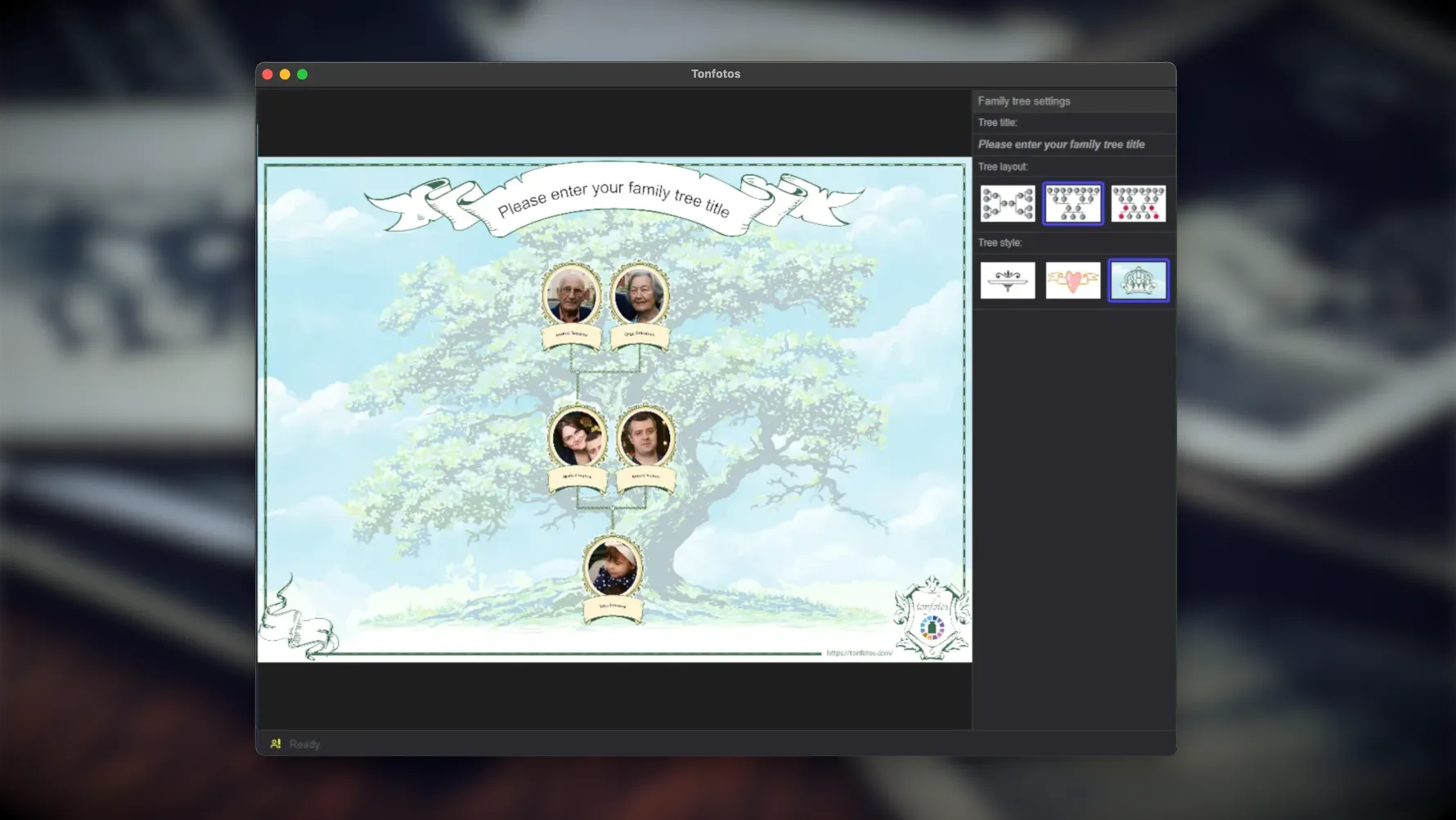
De mogelijkheid om familiebanden tussen personen te creëren is vooral interessant. Nadat de profielen zijn ingevuld, kan Tonfotos een visuele stamboom bouwen waarmee je de relaties tussen verwanten kunt zien en familiegeschiedenis samen met foto's kunt bewaren.
Conclusie
Het organiseren van foto's op de Mac verschilt op veel manieren van werken met gewone mappen. Apple richt zich niet op handmatig bestandsbeheer, maar op een intelligente mediatheek die de meeste routinetaken op zich neemt. Deze aanpak vraagt wat gewenning, maar later kost het minder tijd om foto's te zoeken en te sorteren.
Tegelijkertijd bestaat er geen enkele juiste manier om een fotoarchief te onderhouden. Sommige gebruikers zijn tevreden met Apple Photos en iCloud, terwijl anderen meer waarde hechten aan volledige controle over de mapstructuur, het gebruik van NAS, externe cloudservices of gespecialiseerde programma's. Het belangrijkste is een systeem te kiezen dat voor jou begrijpelijk is en geen volledige ombouw vergt naarmate de collectie groeit.
Als je vanaf het begin één enkele opslagvolgorde definieert en die bij elke nieuwe import volgt, stopt het organiseren met een moeilijke taak te zijn. In plaats van eindeloze handmatige sortering wordt het een simpel en voorspelbaar proces dat slechts een paar minuten duurt. Precies deze aanpak houdt een fotoarchief handig, netjes en bruikbaar, zelfs jaren later.