Pour l'utilisateur final, Apple a créé un écosystème véritablement efficace, qui garantit une interaction fluide et un échange de données entre les appareils de la marque. Par exemple, si vous prenez une photo avec un iPhone, elle apparaît instantanément sur votre Mac via la synchronisation iCloud, et inversement. L'application Photos intégrée d'Apple organise également automatiquement tout cela.
Cependant, pour moi, l'organisation des photos ne consiste pas seulement à pouvoir ouvrir une image sur différents appareils. C'est un système qui garde les souvenirs en sécurité et bien organisés pendant de nombreuses années. Chaque image dans ce système n'est pas seulement un fichier dans un dossier partagé, mais un élément d'une archive structurée où la date, le lieu, le contexte et même le contenu visuel sont enregistrés.
Il y a quelques années, je me suis retrouvé dans une situation où mon archive photo s'était transformée en véritable décharge numérique. Elle contenait environ 52 000 fichiers (photos et vidéos), totalisant près de 400 Go. Il y avait des images provenant de mes anciens iPhone (de l'iPhone 5s à mon actuel iPhone 15 Pro), du smartphone Android de ma femme (Samsung Galaxy), d'un ancien reflex Canon, d'un appareil hybride Sony Alpha 7C, ainsi qu'un grand nombre de scans dispersés d'anciens albums familiaux en papier.
Dire que mon MacBook Air de 256 Go était plein serait un euphémisme. Il n'y avait tout simplement pas assez d'espace de stockage, et mon forfait iCloud de 200 Go était complètement saturé, me poussant constamment à passer au forfait plus cher de 2 To.
Certains dossiers contenaient des doublons des mêmes voyages, par exemple des dossiers nommés « Turkey 2018 », « Turkey_copy » et « Turkey_final », sans qu'il existe de différences claires entre eux. Trouver rapidement une photo de l'anniversaire d'un ami il y a cinq ans était pratiquement impossible.
Une archive photo correctement organisée m'a évité d'avoir à faire défiler des milliers d'images dispersées et m'a permis de retrouver rapidement un moment précis du passé, qu'il s'agisse d'une photo de vacances il y a dix ans, d'une fête de famille ou d'un événement important. La recherche ne dépendait plus de ma mémoire du dossier où se trouvait la photo, mais devenait une requête intuitive basée sur le temps, les personnes ou les objets présents sur l'image.
Étapes de l'organisation des photos sur Mac
Pour garder une archive photo constamment organisée, il faut une base fiable. Il est important de comprendre que l'organisation des photos n'est pas une action ponctuelle, mais un système structuré d'étapes successives, chacune résolvant une tâche précise.
Consolidation. Cela signifie rassembler les photos provenant de tous les téléphones et appareils photo dans un seul catalogue sur le stockage du Mac, pour les trier et les organiser ensuite.
Suppression des doublons. À cette étape, toutes les photos répétées doivent être supprimées.
Tri. Regrouper les photos en grandes catégories : année, voyage, fête, étapes importantes de la vie.
Sélection. Supprimer les clichés ratés, les images floues, les photos aléatoires et les images présentant des défauts techniques évidents.
Étiquetage. Attribuer des mots-clés, ajouter des titres et des descriptions reflétant le contexte de l'image et facilitant la recherche.
Après avoir suivi ce processus, vos photos, comme cela m'est arrivé, ne seront plus un tas de déchets numériques accumulés, mais un système où chaque souvenir a sa place et peut être consulté en quelques clics seulement.
J'aimerais aussi mentionner séparément la reconnaissance faciale lors de l'organisation des photos sur Mac. Disposer de cette fonctionnalité dans l'outil que vous choisissez accélère non seulement la recherche de photos d'une personne donnée, mais rend aussi la navigation dans l'archive plus interactive.
Consolider les photos sur Mac
L'intégration des appareils Apple est excellente, mais pour moi elle est devenue un vrai problème. J'utilise un iPhone, tandis que ma femme utilise un téléphone Android. En plus, nous avons un appareil photo Sony partagé. Réunir tout cela dans un seul dossier sur un Mac s'est avéré plutôt difficile.
macOS ne permet une connexion fluide qu'avec les appareils Apple, tandis que l'importation de photos depuis des smartphones d'autres fabricants peut poser problème.
Heureusement, j'ai déjà assez d'erreurs à mon actif pour partager des méthodes réellement efficaces pour transférer des photos vers un Mac.
Transférer des photos depuis un iPhone vers un Mac avec AirDrop
AirDrop est l'outil intégré d'Apple qui permet de partager instantanément des fichiers entre iPhone, iPad et Mac sans fil, sans utiliser Internet. Pour moi, c'est efficace lorsque je n'ai pas de câble à proximité ou que je dois transférer seulement quelques photos.

Pour transférer les photos avec succès, vous devez faire ce qui suit.
Assurez-vous que le Wi-Fi et le Bluetooth sont activés sur les deux appareils et que le point d'accès personnel est désactivé.
Ouvrez le Centre de contrôle (faites glisser votre doigt depuis le haut de l'écran de l'iPhone) ou allez dans « Réglages » – « Général » – « AirDrop ». Choisissez qui peut vous voir : « Contacts uniquement » ou « Tout le monde ».
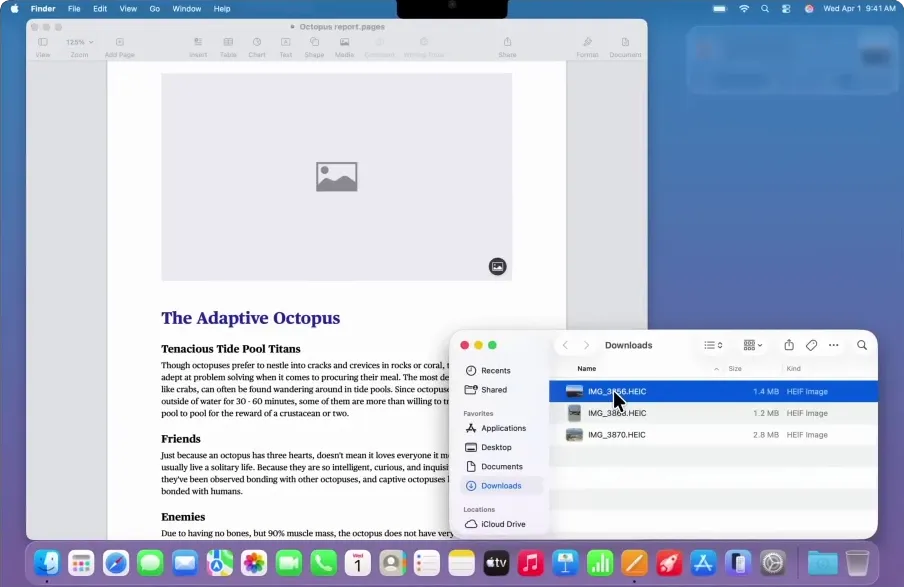
Ouvrez la photo souhaitée, appuyez sur le bouton « Partager » (le carré avec une flèche), choisissez « AirDrop » et appuyez sur l'icône de l'appareil destinataire.
La méthode est pratique, mais je tiens à noter que toutes les photos seront automatiquement enregistrées dans le dossier « Téléchargements » du Mac, mélangées avec les documents et les instructions PDF téléchargés depuis Internet. Il faut ensuite passer du temps à les retrouver.
Importer des photos avec l'application Image Capture
Image Capture est un utilitaire intégré à macOS, spécialement conçu pour importer des photos et des vidéos depuis un iPhone, un iPad et des appareils photo numériques. Après avoir connecté un appareil, il suffit de lancer l'application, de sélectionner l'appareil dans la barre latérale, de choisir le dossier où les fichiers doivent être enregistrés, puis d'attendre que la liste des photos se charge.
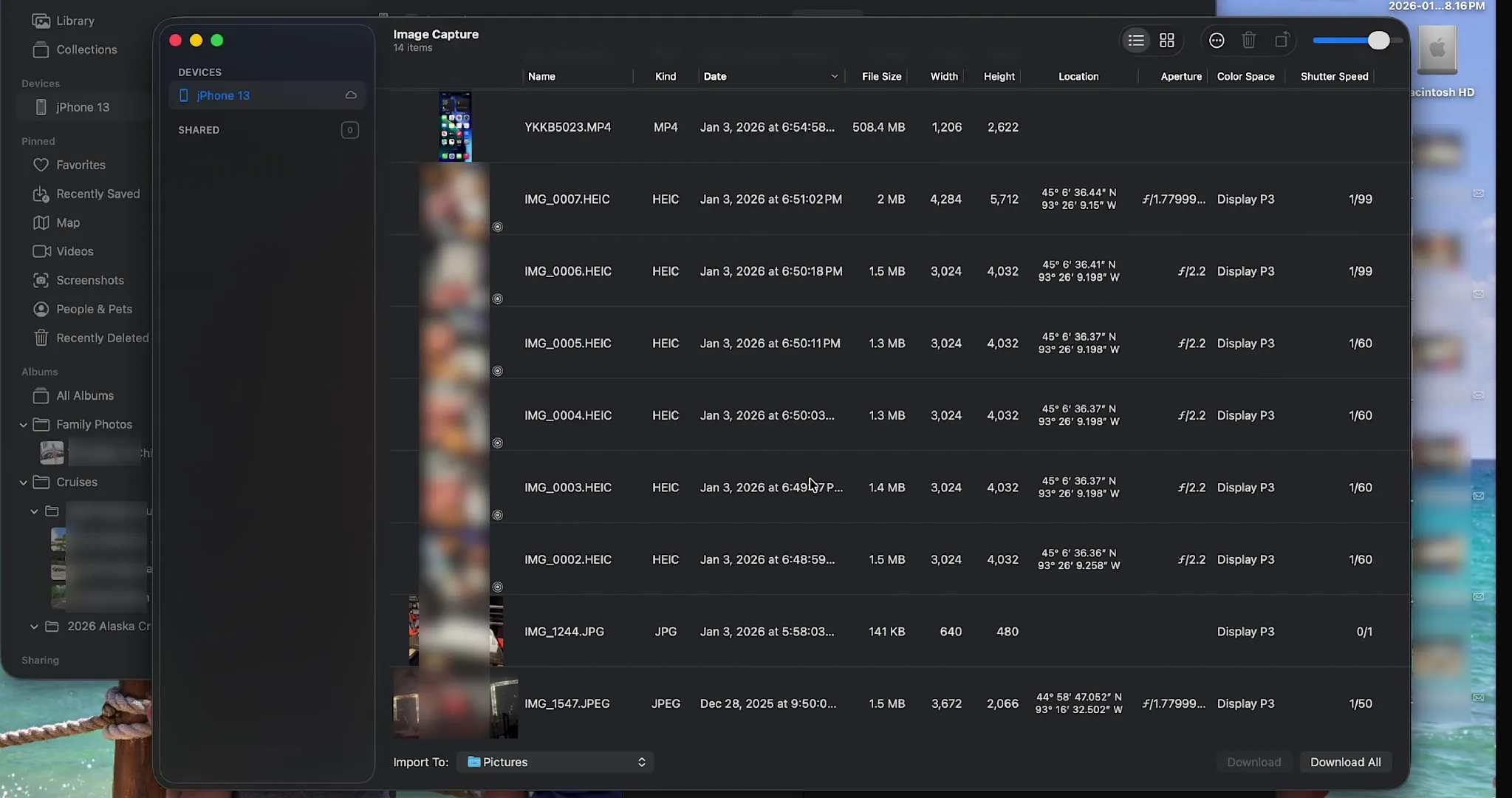
Je préfère utiliser Image Capture plutôt que la copie standard via Finder, car elle affiche immédiatement toutes les photos et vidéos stockées sur l'appareil. Cela me permet de vérifier rapidement leur contenu et leurs métadonnées de base.
Ensuite, selon la situation, je clique sur « Télécharger tout » pour importer toutes les images ou je ne sélectionne que celles que je veux transférer vers le Mac.
Transférer des photos depuis un iPhone vers un Mac via iCloud
Quand j'ai accès à une connexion Internet stable, j'utilise iCloud pour transférer des photos de mon iPhone vers mon Mac. Cette méthode est pratique, car il n'est pas nécessaire de connecter le téléphone par câble ou de copier manuellement les fichiers. Il suffit de configurer la synchronisation une seule fois, et ensuite les nouvelles photos apparaissent automatiquement sur le Mac.
Tout d'abord, j'ai vérifié que l'iPhone et le MacBook étaient connectés au même identifiant Apple. Ensuite, j'ai activé iCloud Photos sur les deux appareils. Après cela, les images ont commencé à se charger progressivement dans le cloud et à se synchroniser entre les appareils.
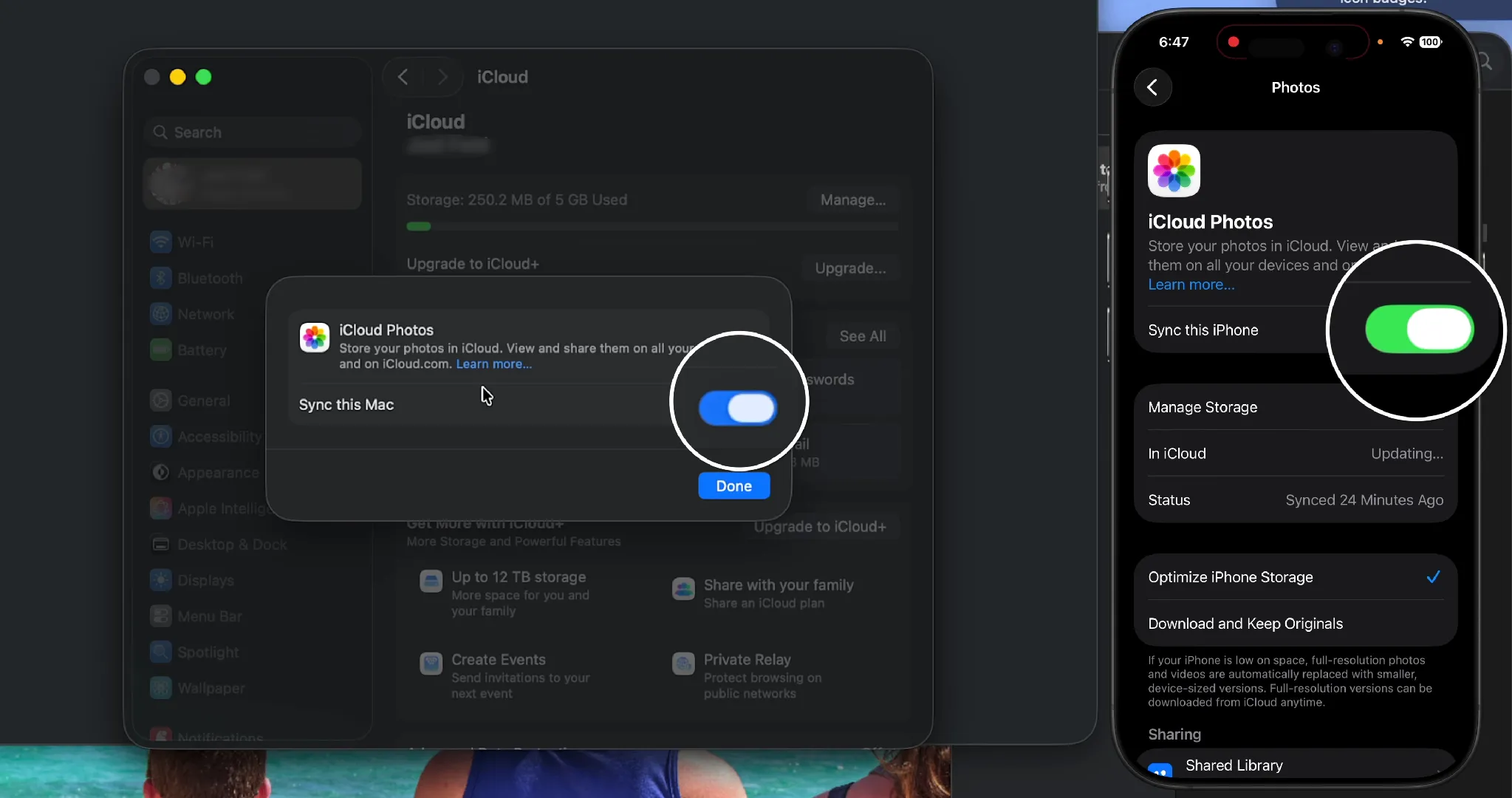
Ensuite, j'ouvre l'application Photos sur le Mac, je vais dans les réglages et j'active la synchronisation iCloud. Dans les réglages supplémentaires, je choisis « Télécharger les originaux sur ce Mac » afin que toutes les photos soient stockées sur l'ordinateur portable en qualité d'origine.
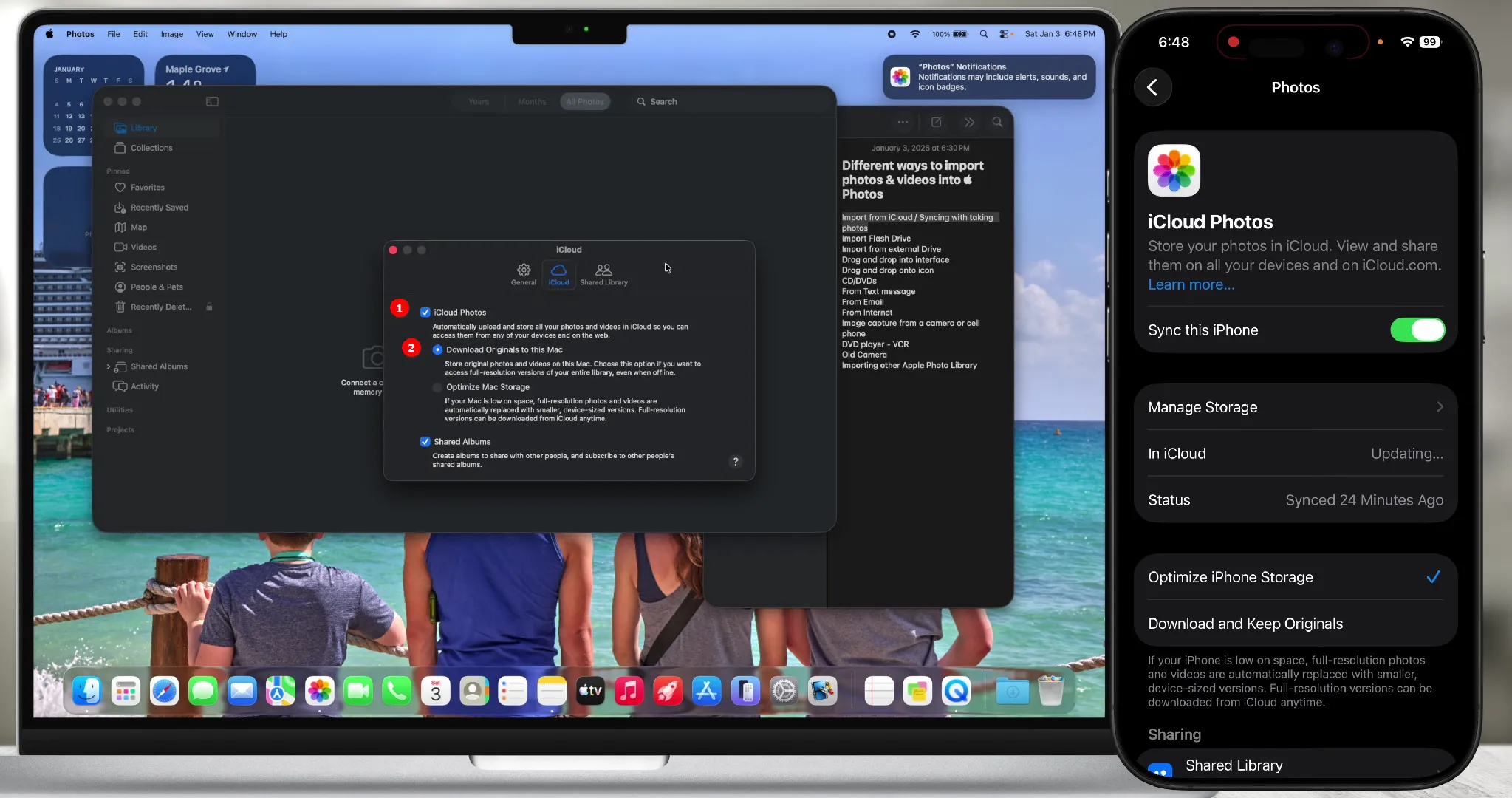
Une fois la configuration terminée, toutes les photos apparaissent automatiquement sur le MacBook. Pour moi, c'est une solution pratique : l'ordinateur portable sert de lieu principal de stockage des originaux, tandis qu'iCloud assure la synchronisation entre les appareils et sert également de stockage de sauvegarde. La seule chose à laquelle il fallait faire attention, c'était de disposer d'un espace libre suffisant à la fois sur le MacBook et dans iCloud, car une grande bibliothèque multimédia remplit très vite le stockage.
Si, comme moi, vous avez un petit SSD dans votre ordinateur portable, choisissez l'option « Optimiser le stockage du Mac ». Seules des vignettes légères resteront sur l'ordinateur, tandis que les originaux seront téléchargés depuis le cloud en cas de besoin.
Difficultés d'importation des photos depuis Android vers Mac
La première fois où j'ai connecté le smartphone Android de ma femme à un Mac avec un câble, cela a semblé être une tâche impossible. On branche le câble, et macOS fait comme si de rien n'était.
Comme il s'est avéré, le problème vient du fait que Mac ne prend pas nativement en charge la connexion des appareils Android par câble via le protocole standard Media Transfer Protocol (MTP). D'après ce que j'ai compris, cela tient à la fois à la réticence d'Apple à utiliser les technologies des concurrents (MTP a été développé par Microsoft) et à des considérations de sécurité. Le problème est que ce protocole donne accès à presque tout le stockage interne du smartphone (à l'exception des fichiers système Android), ce qui peut augmenter le risque de propagation de logiciels malveillants.
Heureusement, Android reste une plateforme plus ouverte et plus universelle. Lorsque vous branchez le téléphone par câble, il faut tirer le panneau de notification vers le bas, appuyer sur « Chargement USB » et passer en mode PTP (Photo Transfer). Dans ce mode, Android se fait passer pour un appareil photo numérique classique.
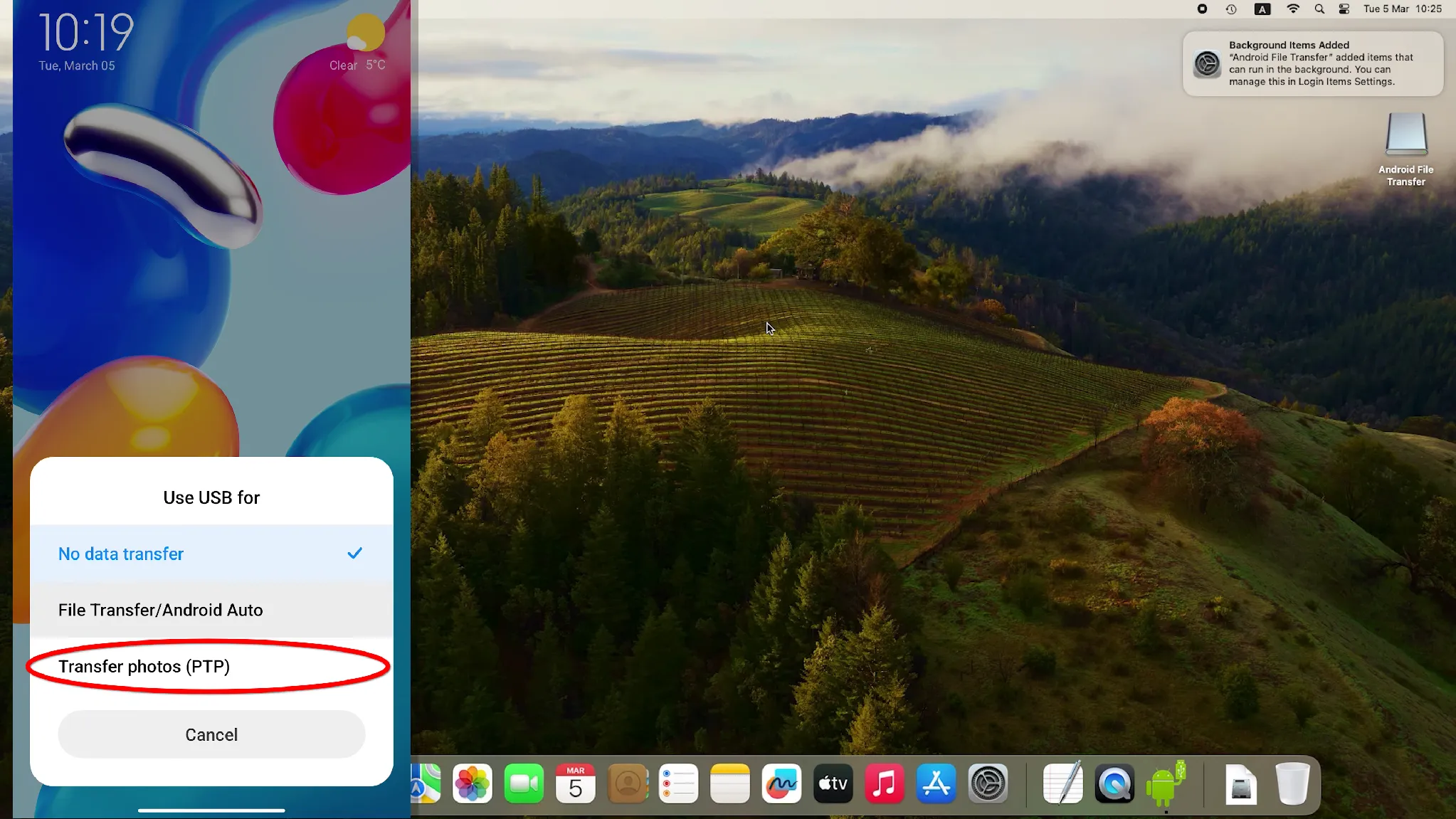
Après cela, macOS ouvre immédiatement l'application Photos ou Image Capture intégrée et propose d'importer les images.
Je tiens à noter que les propriétaires de smartphones phares Samsung récents (Galaxy S26 / S26+ / S26 Ultra, Galaxy Z Fold 7 / Z Flip 7) peuvent transférer leurs photos vers un Mac via AirDrop grâce à une version modifiée de la fonction Quick Share.

En plus des derniers modèles de téléphones Samsung, cette technologie est également disponible sur Google Pixel 9 et 10. Ce nombre limité d'appareils s'explique par la complexité de l'implémentation de la compatibilité AirDrop. Elle nécessite non seulement un logiciel spécifique, mais aussi une prise en charge matérielle au niveau du système.
Si AirDrop n'est pas disponible et que vous ne voulez pas vous encombrer de câbles, je recommande l'application LocalSend. Elle est gratuite et transfère les fichiers via un réseau Wi-Fi local sécurisé grâce à un chiffrement TLS de bout en bout. La seule condition est que l'application soit installée et lancée sur les deux appareils.

Supprimer les photos en double sur Mac
Lors de la consolidation de photos provenant de différents appareils, il y aura inévitablement des images dupliquées dans différents dossiers. À première vue, cela peut sembler insignifiant, mais en pratique ces copies peuvent atteindre une taille énorme et occuper une partie significative de l'espace libre. C'est particulièrement vrai pour les négatifs RAW non traités. C'est pourquoi je supprime les doublons immédiatement après chaque gros import.
Comment supprimer les photos en double dans Photos
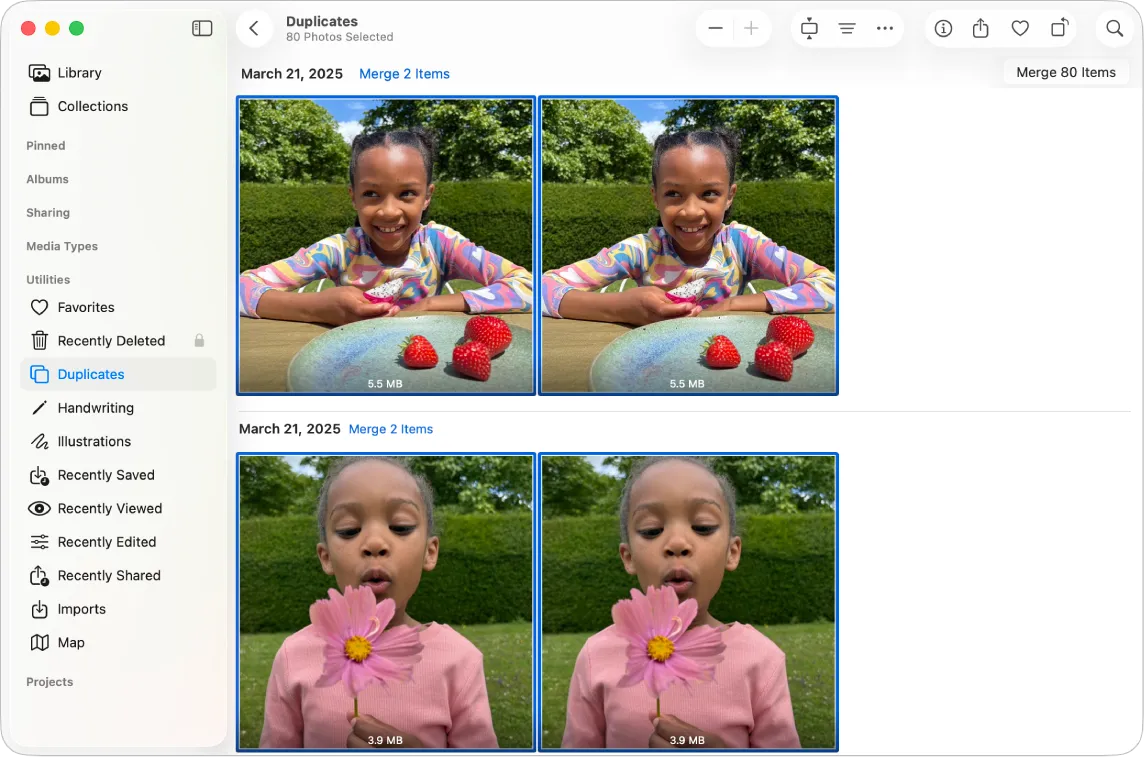
J'aime la façon dont la recherche intégrée de doublons dans Photos fonctionne. Elle utilise des algorithmes d'apprentissage automatique pour comparer la structure visuelle des images, ce qui permet d'identifier avec une grande précision les images identiques. Tout le processus de détection se déroule en arrière-plan de manière autonome. Tout ce que j'ai à faire, c'est vérifier la liste des doublons trouvés dans la section « Utilitaires » – « Doublons » d'Apple Photos.
Supprimer les photos similaires avec PhotoSweeper
L'outil de détection intégré des doublons dans Photos fait bien son travail, mais en pratique, une vraie archive photo contient plus souvent des photos similaires que des doublons exacts. Par exemple, une rafale de dix clichés, plusieurs versions de la même scène avec une exposition différente, des images retouchées ou des photos importées à différentes résolutions.
Pour cela, j'utilise l'outil tiers PhotoSweeper. Il est payant, mais il vaut chaque centime.
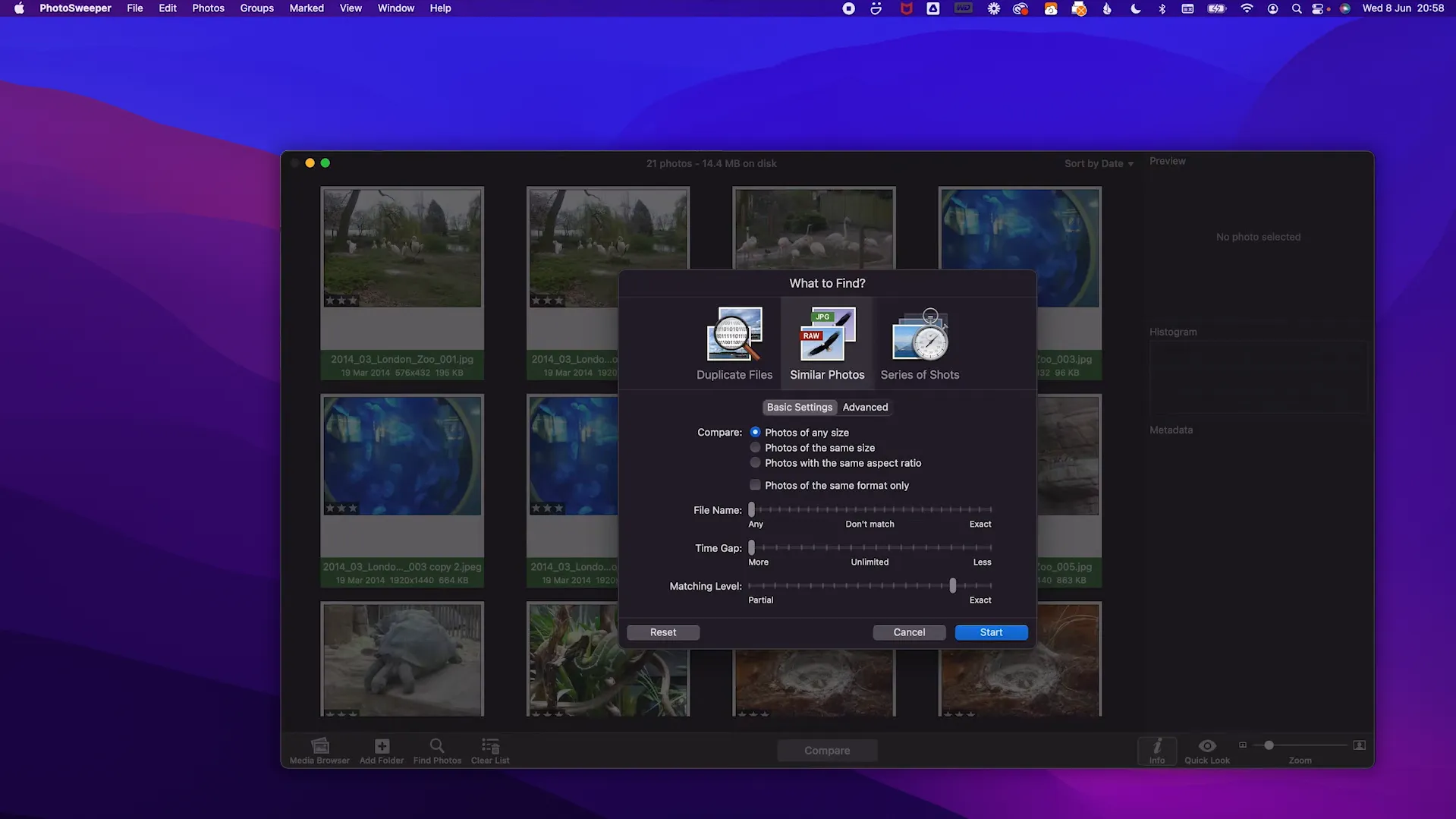
Travailler avec le programme ne prend que quelques minutes.
Lancez PhotoSweeper et ajoutez les dossiers ou bibliothèques que vous souhaitez vérifier.
Choisissez le mode de comparaison. Pour la plupart des utilisateurs, le mode de recherche de photos similaires conviendra.
Réglez la sensibilité si nécessaire. Plus la valeur est élevée, plus les photos similaires seront trouvées.
Cliquez sur Comparer et attendez la fin de l'analyse.
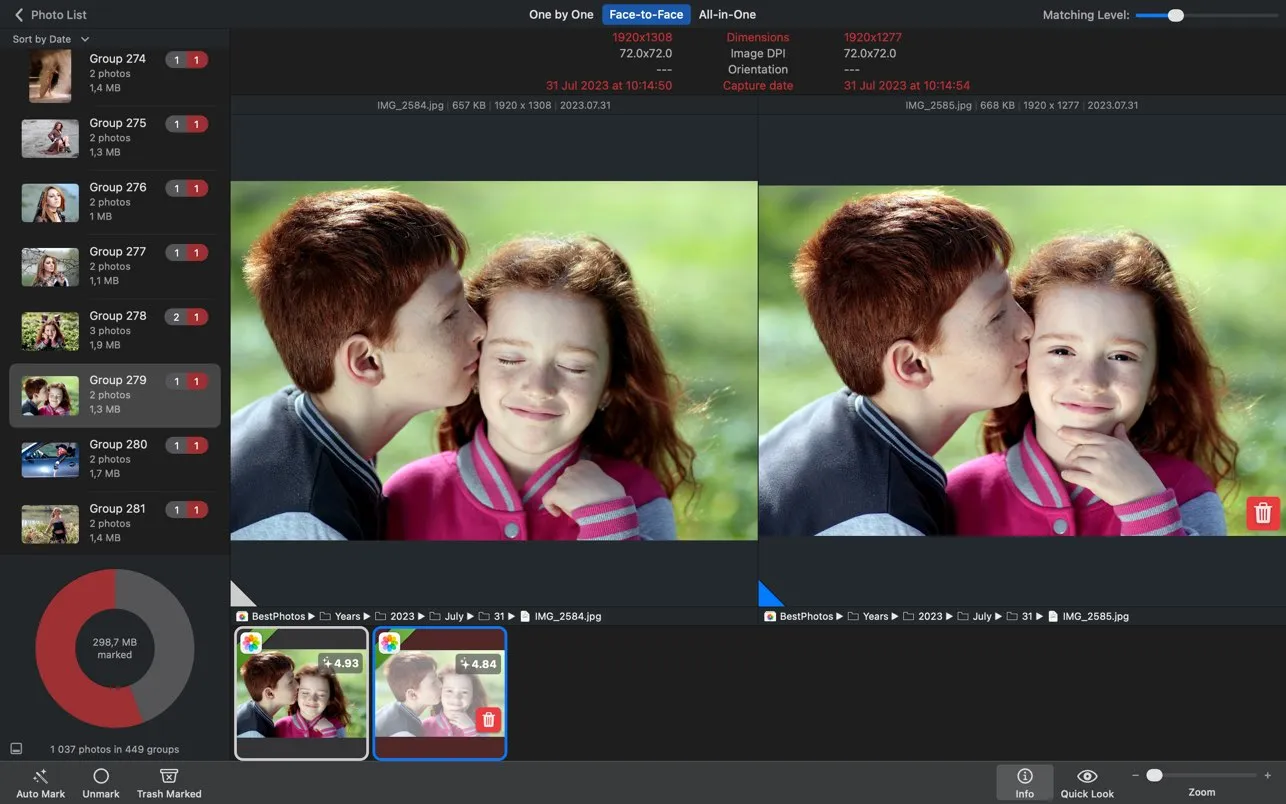
Passez en revue les groupes de photos trouvés. PhotoSweeper met automatiquement en évidence la meilleure prise, tandis que les autres peuvent être supprimées ou déplacées vers la corbeille.
Il convient de noter que le programme ne supprime rien automatiquement. Il met en évidence la photo la plus nette et la plus réussie et suggère de marquer les autres pour suppression. Cela m'a permis de libérer environ 40 Go d'espace disque en une seule soirée.
Trier les photos sur Mac
Apple Photos est un outil vraiment puissant pour organiser les photos sur Mac, avec des fonctions de reconnaissance faciale et de compréhension contextuelle. Le problème, c'est que ce que l'utilisateur voit dans l'interface de l'application n'est pas la même chose que ce qui est stocké sur le disque de l'ordinateur portable.
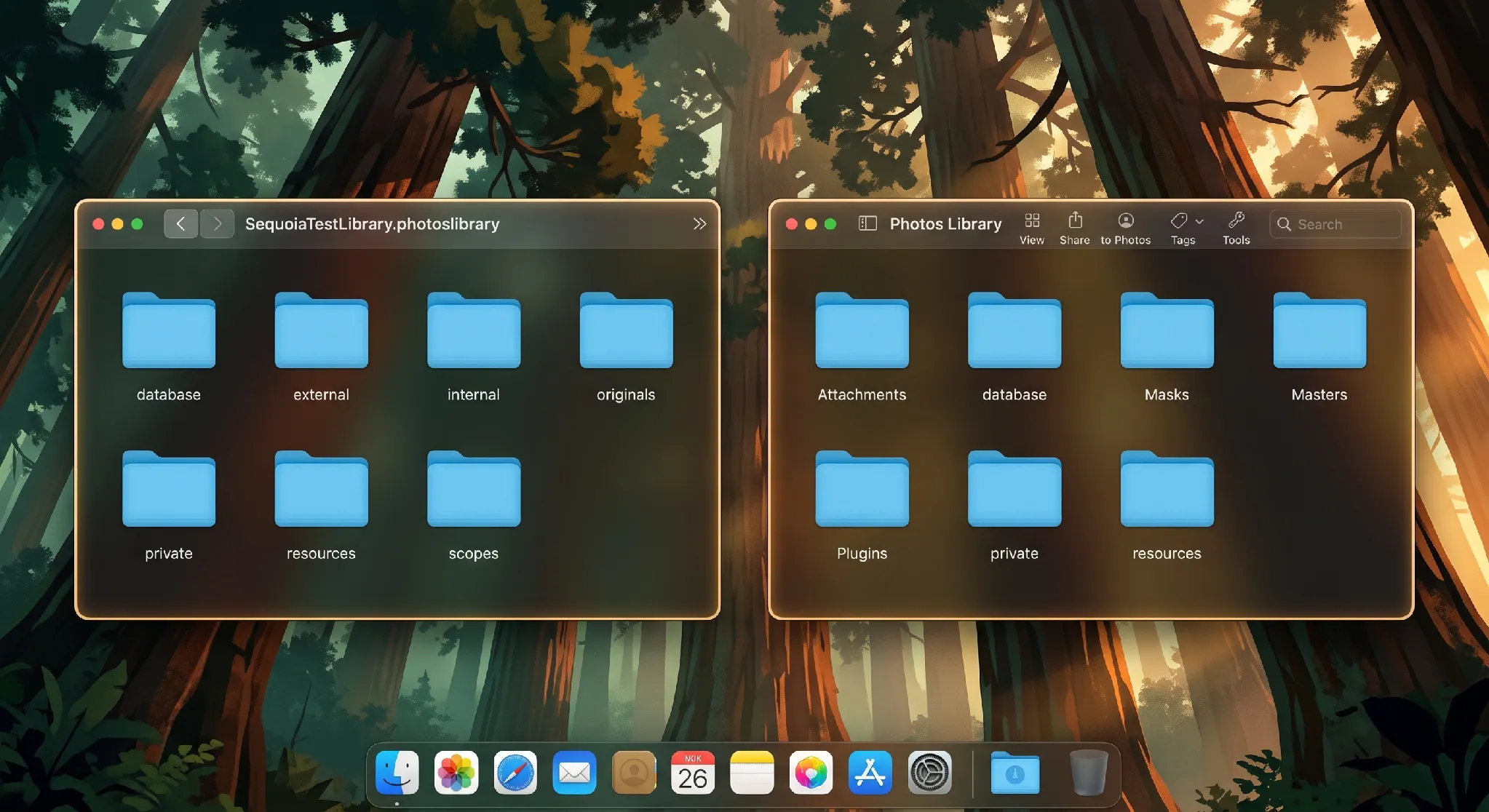
Par défaut, la bibliothèque multimédia est créée dans votre dossier personnel à l'emplacement suivant :
~ / Users / [Votre_nom_d'utilisateur] / Pictures / Photos Library.photoslibrary
Si vous voulez voir ce qu'il y a de caché dans ce « fichier », faites un clic droit dessus dans Finder et choisissez « Afficher le contenu du package ». À l'intérieur, vous trouverez une structure de dossiers complexe créée pour optimiser les performances de la base de données.
Originaux. C'est ici que les photos et vidéos originales sont stockées sous la forme dans laquelle elles ont été importées (sans compression, en résolution d'origine et avec métadonnées EXIF préservées). Cependant, au lieu d'être triées par date, les images sont réparties dans des sous-dossiers nommés de 0 à 9 et de A à F.
Ressources. C'est ici que sont stockés les fichiers temporaires nécessaires aux performances rapides de l'application. Par exemple, des copies réduites (prévisualisations) de photos permettant un aperçu rapide tout en économisant les ressources processeur et batterie.
Base de données. Elle contient des bases de données SQLite stockant les informations sur tous les albums, dossiers et leur structure créés dans l'interface ; les informations sur les visages (résultats de reconnaissance), la géolocalisation et les mots-clés.
Il convient également de mentionner les noms de fichiers utilisés dans Photos. Le programme renomme les fichiers en identifiants alphanumériques uniques (UUID), par exemple A1B2C3D4-E5F6-....jpg. Cela est fait pour éviter les conflits lorsque deux photos différentes portent le même nom (par exemple IMG_0001.jpg).
Bien sûr, si vous vivez entièrement dans l'écosystème Apple, une organisation de dossiers aussi complexe à l'intérieur de l'application Photos ne pose pas de problème. Dans ce cas, vous travaillez tranquillement avec une interface claire, tandis qu'iCloud sert de stockage de sauvegarde. Les problèmes commencent lorsque vous souhaitez utiliser un service cloud tiers ou un autre support de stockage (disque externe ou NAS) comme stockage permanent ou de sauvegarde.
C'est particulièrement dangereux si la base de données est corrompue : vous vous retrouverez avec un tas de fichiers portant des noms bizarres dispersés dans des centaines de dossiers sans logique. Les extraire manuellement sous une forme normale serait un cauchemar.
Pour qu'un programme puisse travailler avec des photos issues de la bibliothèque Photos, elles doivent d'abord être exportées. Heureusement, Apple fournit un outil dédié à cet effet.
Ouvrez Apple Photos et sélectionnez les photos souhaitées (ou appuyez sur Cmd + A pour tout sélectionner). Dans le menu supérieur, choisissez : « Fichier » – « Exporter » – « Exporter les originaux non modifiés ».
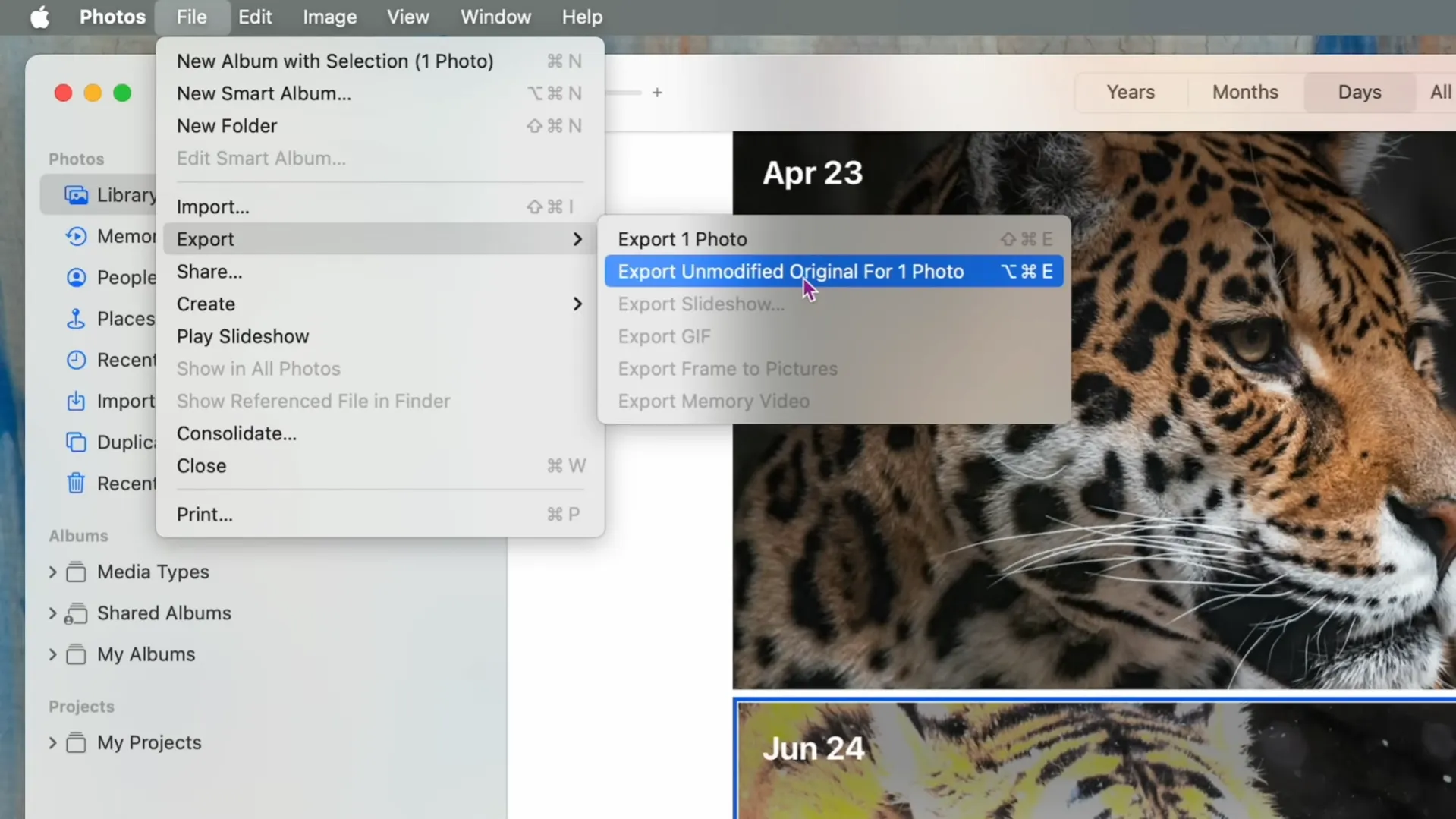
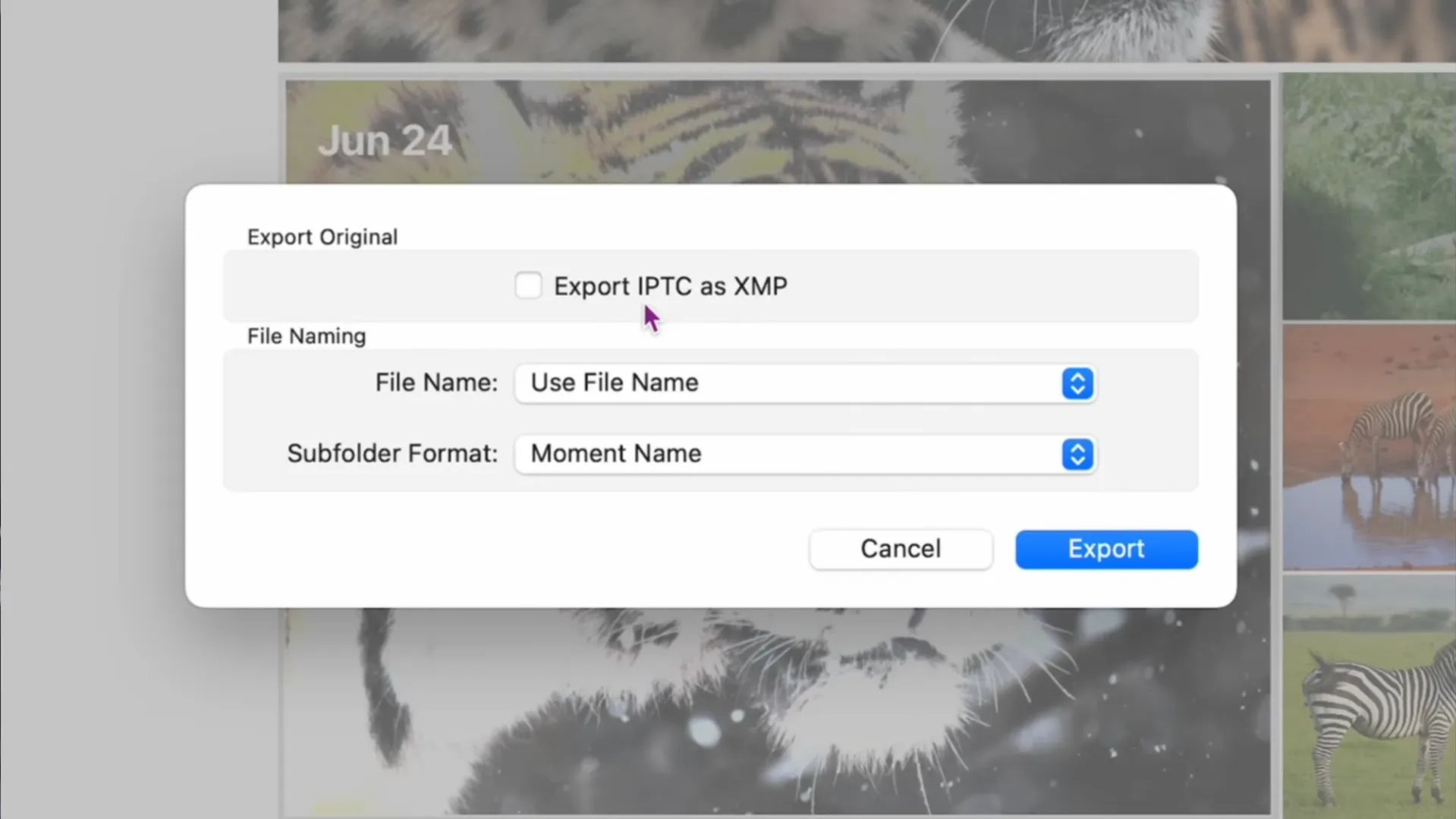
Dans la fenêtre de réglages qui s'ouvre, faites attention à l'élément « Format des sous-dossiers », où vous devez sélectionner « Nom du moment ». Cela indique au programme d'organiser automatiquement les photos dans des dossiers selon la date et le lieu de prise de vue.
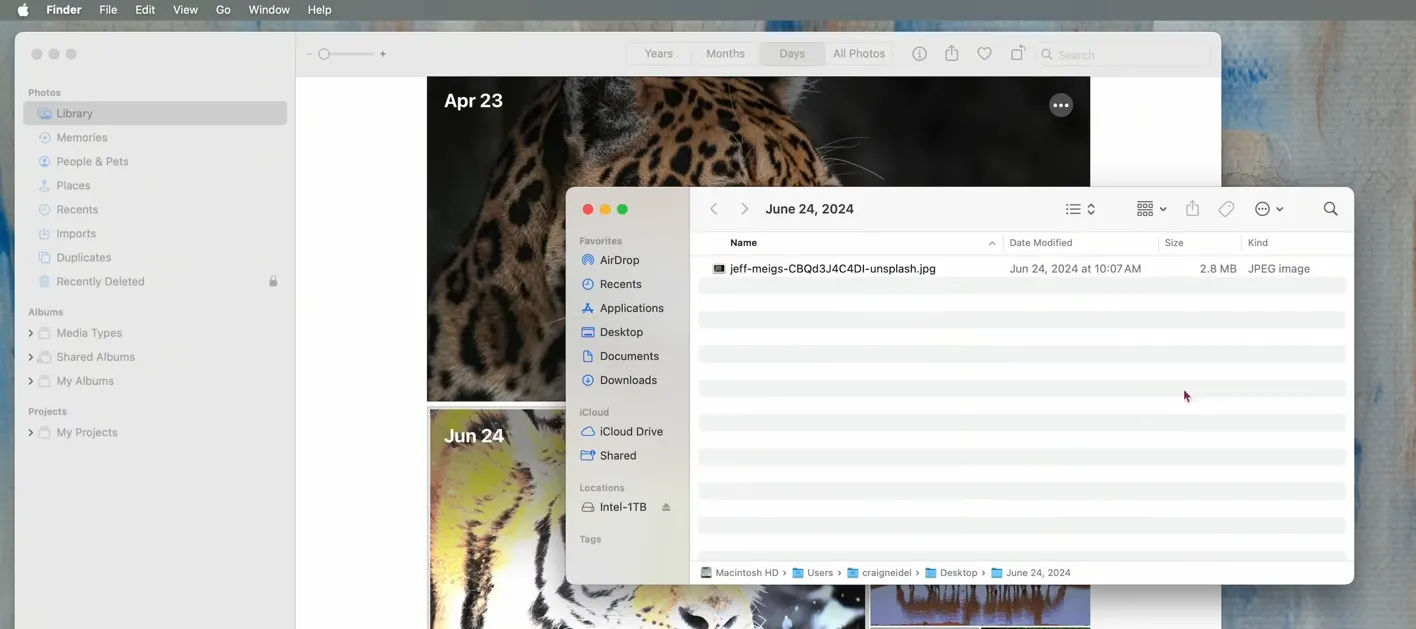
Les fichiers photo exportés retrouvent leurs noms d'origine avant d'être ajoutés à la bibliothèque Photos.
Éliminer les photos sur Mac
Lors de toute fête de famille, de tout voyage ou de toute promenade, il est normal de prendre plusieurs photos similaires. Parmi elles, il y a des images floues, des clichés accidentels du sol ou du ciel, des images avec les yeux fermés, une exposition incorrecte, une mise au point manquée, du bruit numérique ou d'autres défauts techniques. Il ne sert à rien de les garder.
La tâche principale du tri est de ne conserver que les photos qui transmettent vraiment l'événement. Au lieu de cinquante images presque identiques, il suffit d'en garder cinq à dix des meilleures qui révèlent l'atmosphère, les émotions et les moments clés. Cette approche rend l'archive photo plus compacte et plus facile à parcourir.
Le côté pratique est tout aussi important. Moins il y a de mauvais clichés dans la bibliothèque, plus il est facile d'utiliser la recherche, de travailler avec la reconnaissance faciale, de créer des albums et de retrouver les photos nécessaires des années plus tard.
Malheureusement, macOS ne dispose pas d'outil intégré pour trier les photos sur Mac. Il faut utiliser des solutions tierces.
ApolloOne est un outil gratuit pour trier rapidement de grands volumes de photos sur Mac. Sa grande vitesse est obtenue en n'utilisant pas de bibliothèque séparée avec base de données, mais en travaillant directement avec les fichiers photo dans le système de fichiers de l'ordinateur.
Deux méthodes sont disponibles pour trier les photos : la notation et les étiquettes de couleur. Le choix dépend des préférences personnelles.
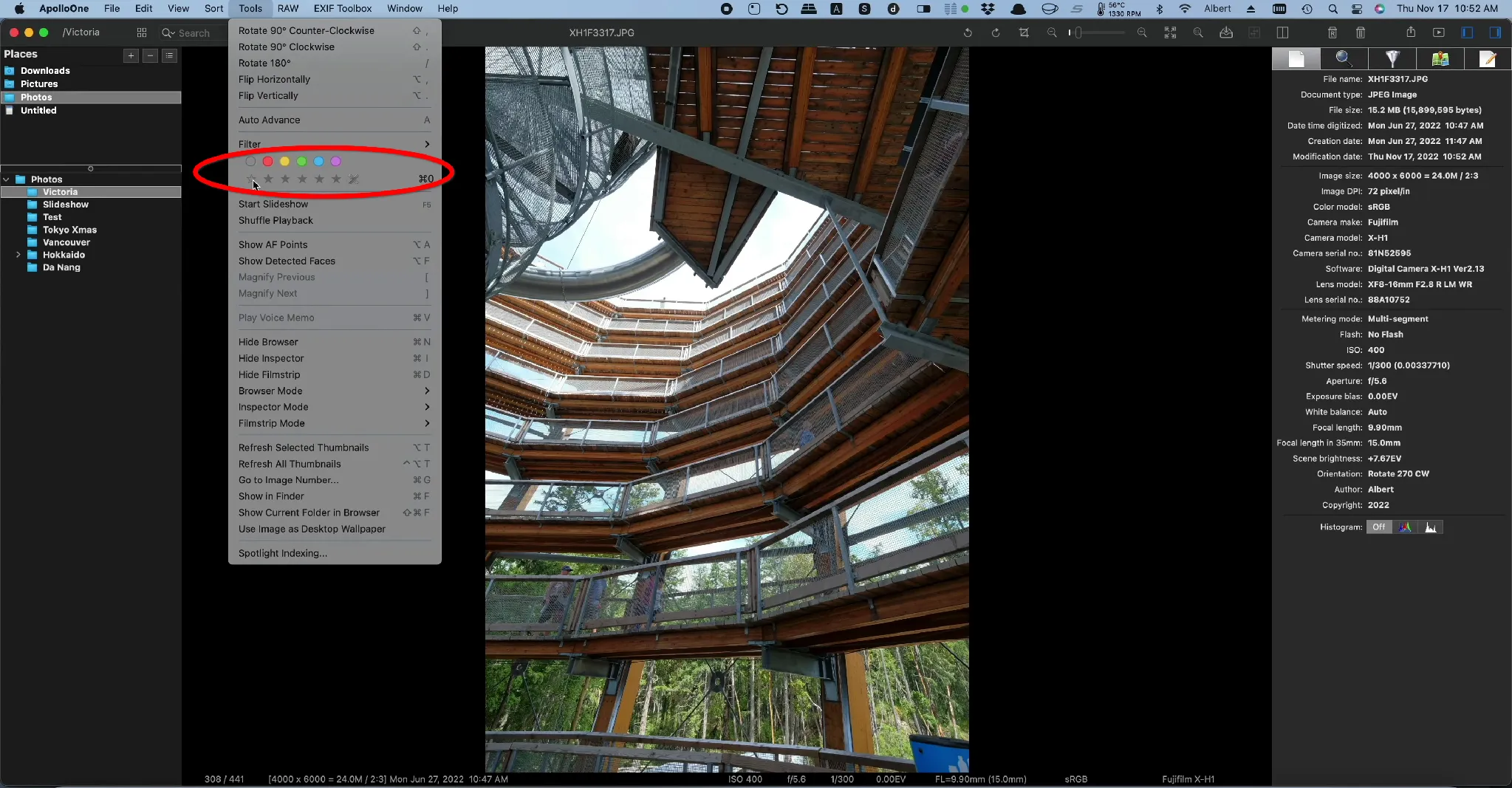
Par exemple, j'utilise plus souvent les notes en étoiles, car elles prennent en charge les raccourcis Cmd + 1-5. Une fois l'examen terminé, je filtre les fichiers par l'étiquette correspondante.

Étiqueter les photos sur MacBook
L'étiquetage est une étape importante dans l'organisation d'une archive photo numérique sur Mac. Contrairement à une structure de dossiers traditionnelle, qui limite chaque fichier à un seul emplacement physique, les tags créent un système de sens flexible et multidimensionnel.
Apple Photos utilise des réseaux neuronaux locaux pour analyser les images directement sur le Mac, en réalisant des tâches telles que la reconnaissance des visages, des scènes et des objets. Il n'est même pas nécessaire de marquer manuellement les photos avec des mots comme « plage », « chat », « voiture » ou « coucher de soleil ». Il suffit d'entrer ces mots dans la recherche, et l'IA intégrée du Mac les reconnaît automatiquement dans les photos.
Cependant, comme pour l'organisation de photos basée sur les dossiers décrite plus tôt, les résultats de cette analyse automatique ne sont pas écrits dans les métadonnées des fichiers eux-mêmes. Toutes les informations sont stockées exclusivement dans la base de données interne d'Apple Photos. Cela signifie que lorsque les photos sont transférées vers un autre programme ou une autre plateforme, ces catégories détectées automatiquement ne seront pas conservées.
Quand j'ai besoin d'ajouter des tags qui seront écrits directement dans les métadonnées des photos, j'utilise l'outil « Keyword Manager ». Il peut être ouvert via le menu principal d'Apple Photos.

Après le lancement, une petite fenêtre flottante s'ouvre. Ici, je clique sur « Modifier les mots-clés » et je crée mes propres tags, par exemple : « Famille », « Voyages », « Travail » ou « Documents ».
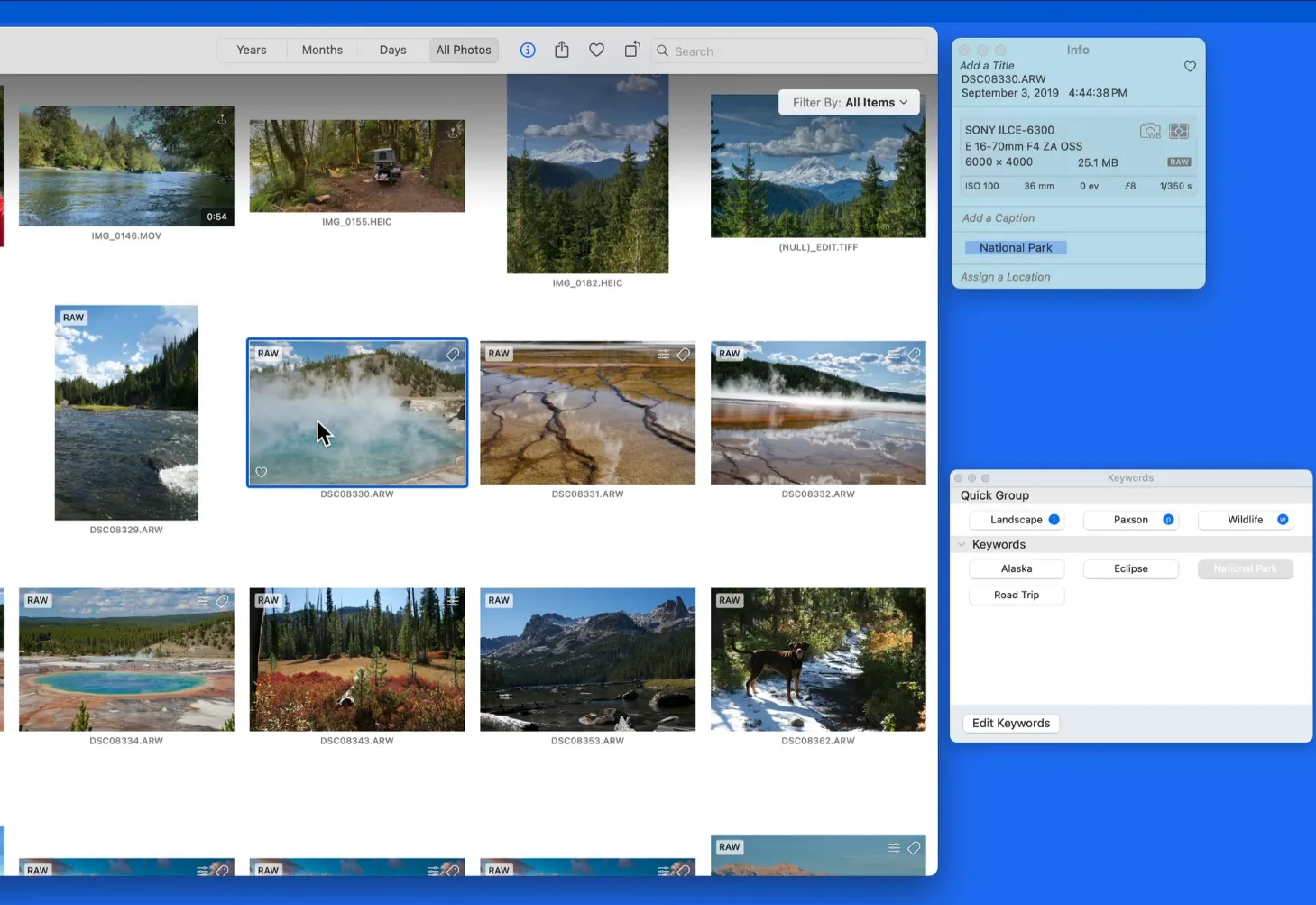
J'essaie de décrire le contenu des images aussi précisément que possible. Plus les mots-clés sont bien choisis, plus il sera facile plus tard de retrouver les photos nécessaires via la recherche ou de les regrouper automatiquement en albums intelligents.
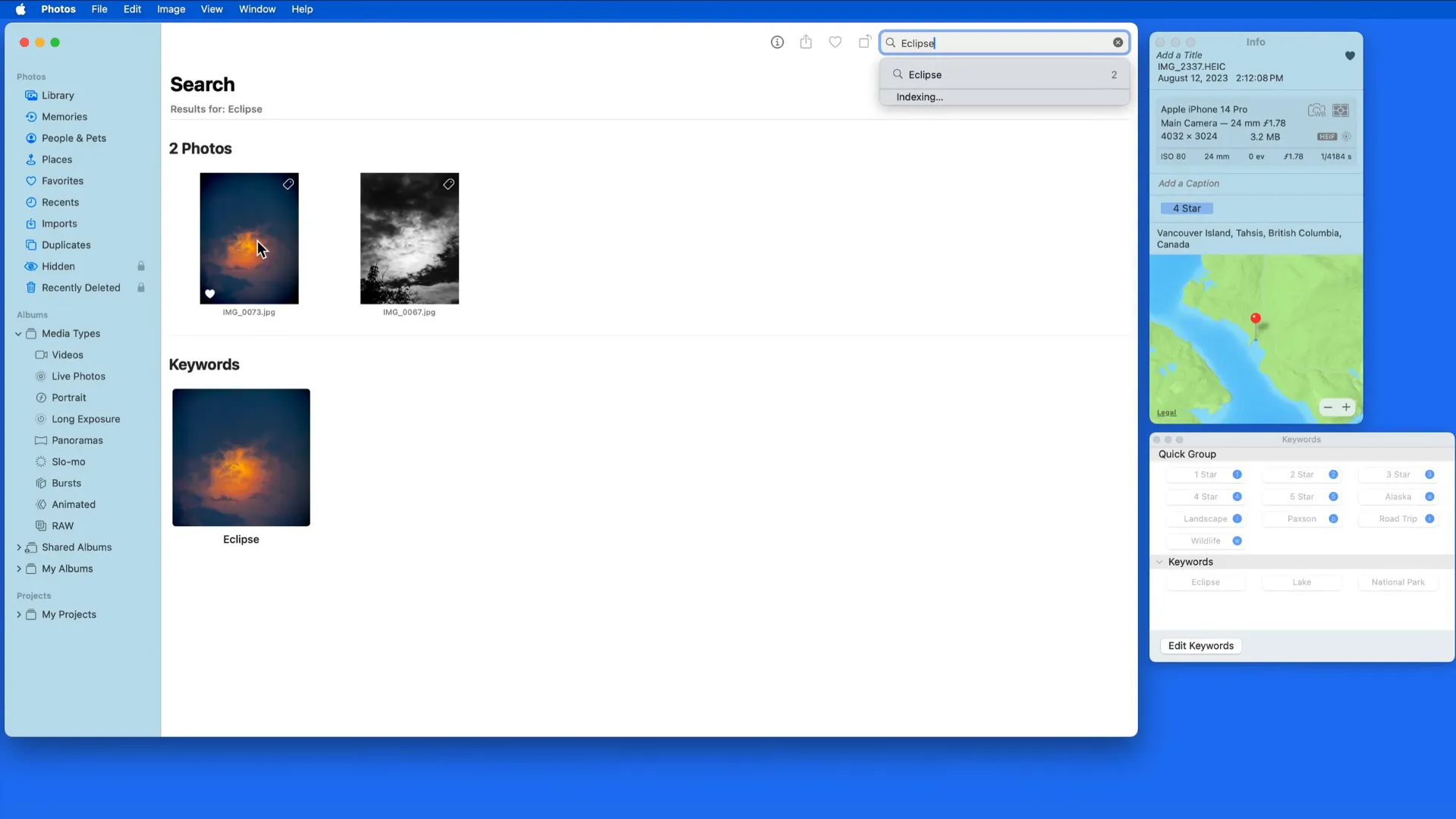
Une approche globale de l'organisation des photos
Après m'être familiarisé avec les outils macOS individuels, j'avais l'impression que chaque étape de l'organisation des photos nécessitait son propre programme : un pour l'importation, un autre pour trouver les doublons, et un troisième pour le tri et le filtrage. Mais en pratique, il s'est avéré qu'il existait des solutions regroupant presque toutes les fonctions nécessaires en un seul endroit. J'ai choisi Tonfotos comme outil principal, car il m'a permis de parcourir toutes les étapes de l'organisation de mon archive photo presque sans avoir à changer d'application.
Importer et créer une structure photo dans Tonfotos sur Mac
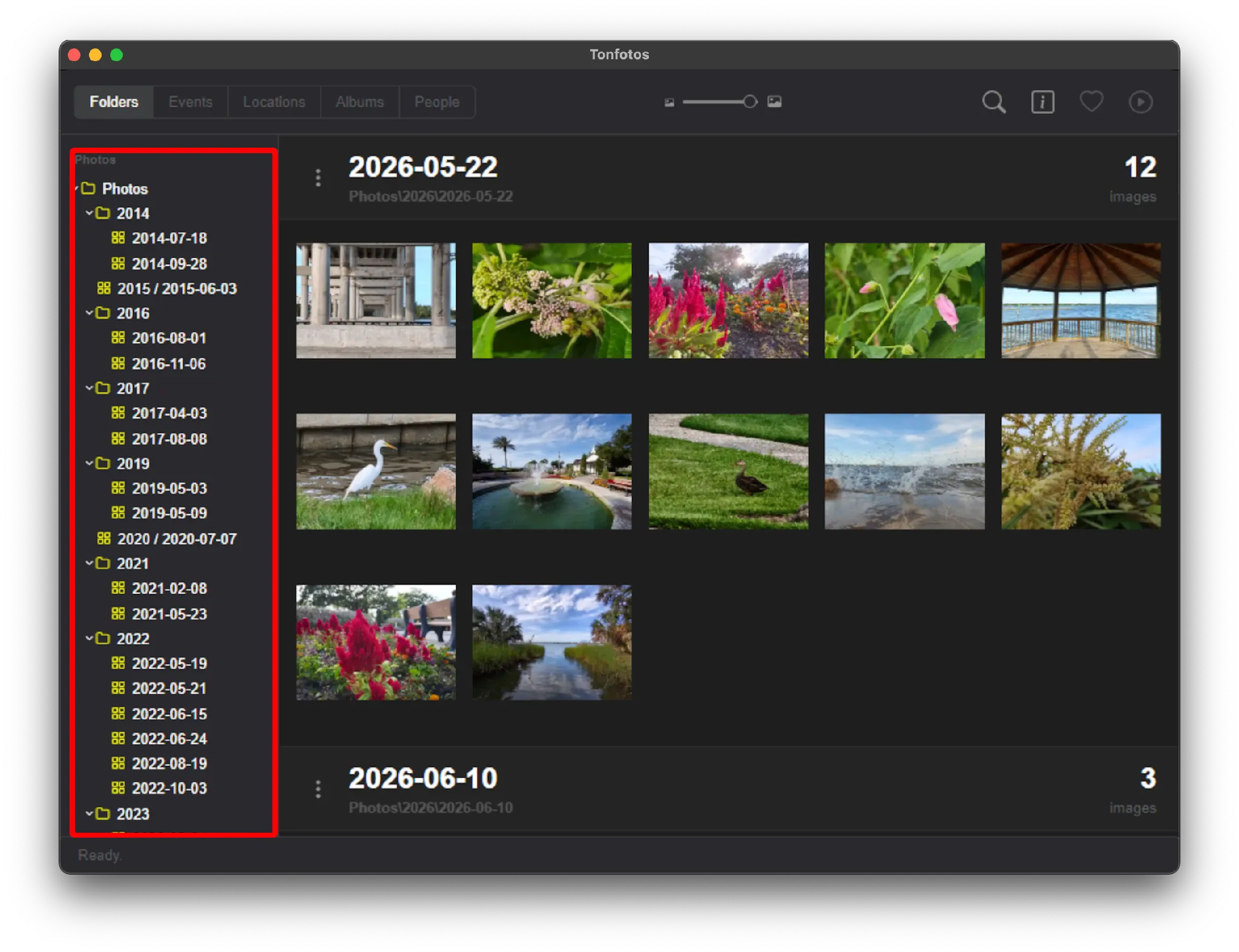
La première chose qui m'a plu dans Tonfotos a été son approche de l'importation des photos. Contrairement à Apple Photos, le programme crée immédiatement une structure de dossiers claire par date de prise de vue : année / année-mois-jour. Pour moi, c'était un gros avantage, car même si je cesse un jour d'utiliser Tonfotos, l'ensemble de la structure restera sous forme de dossiers ordinaires dans Finder, et l'archive photo ne sera pas liée à un programme spécifique.
Cependant, avant l'importation, j'ai dû préparer un peu la bibliothèque. J'ai vidé la liste des dossiers dans le gestionnaire de bibliothèques et laissé un seul répertoire principal où je prévoyais de stocker les photos de toutes les sources.
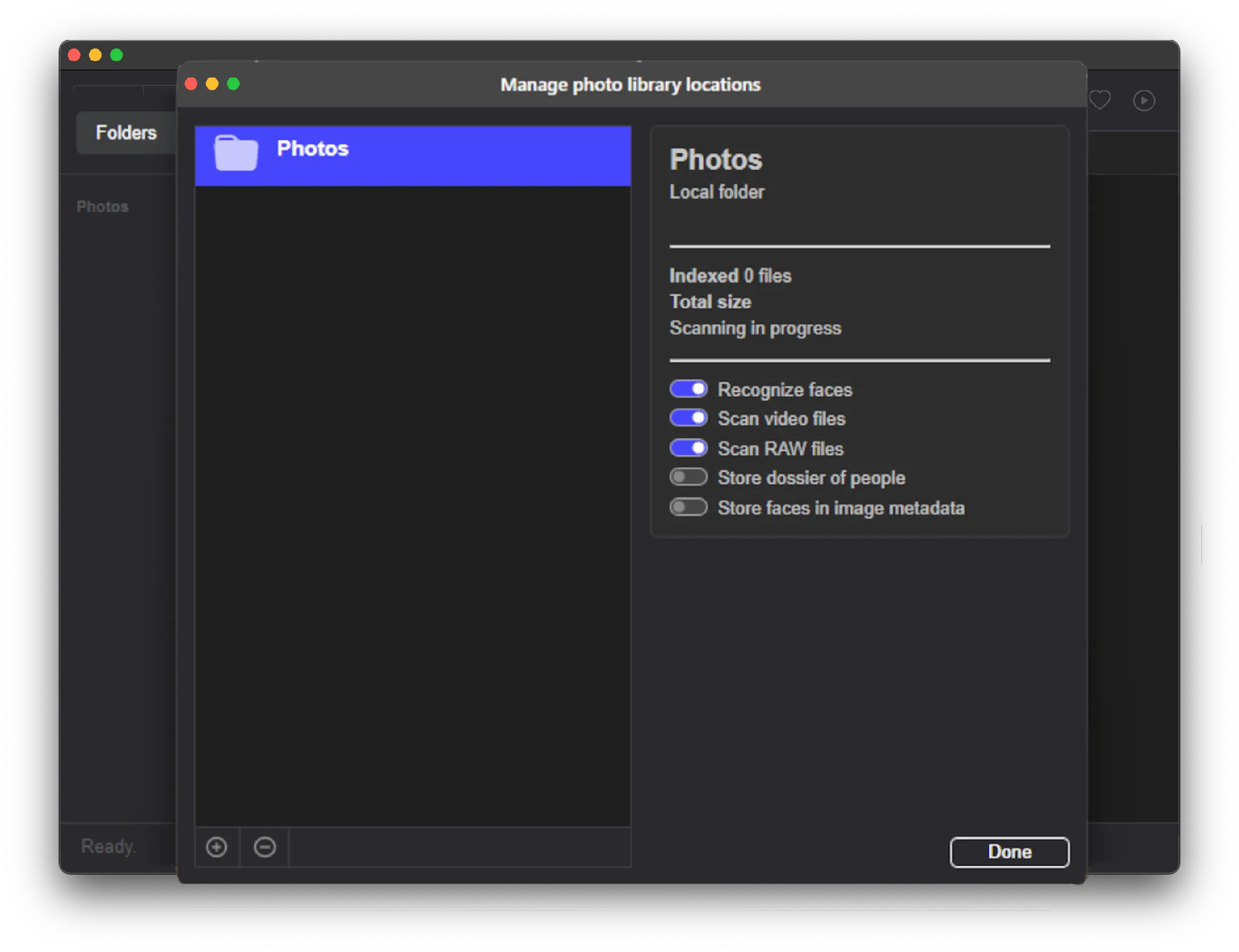
Pour démarrer le processus d'importation avec tri automatique des dossiers, j'ai ouvert le menu « Fichier » – « Importer ».

Dans la fenêtre qui s'est ouverte, j'ai sélectionné le dossier contenant les photos. Si nécessaire, vous pouvez limiter l'importation à une plage de dates spécifique ou activer l'ignorance des doublons existants.

Le temps de traitement dépend directement du nombre de photos. Pendant ce processus, le programme non seulement range les images dans des dossiers, mais les indexe aussi pour une recherche ultérieure. En conséquence, j'ai obtenu une archive photo prête à l'emploi, proprement structurée, avec une hiérarchie de dossiers claire.
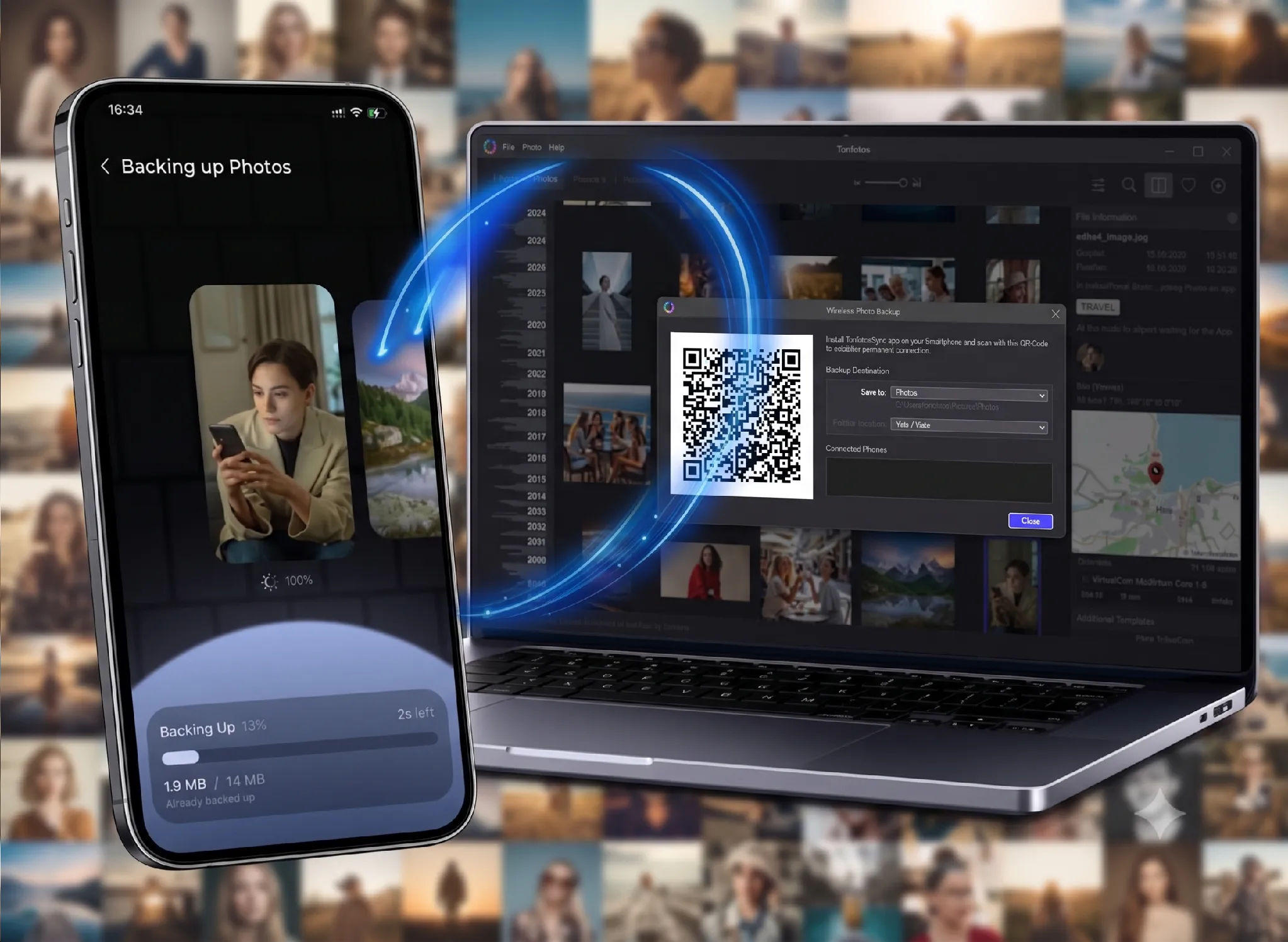
Autre fonction agréable pour moi : la possibilité d'ajouter automatiquement des photos depuis un smartphone, sans avoir à relier le téléphone par câble à chaque fois. Il suffit d'installer l'application gratuite TonfotosSync.
Après l'installation, j'ai connecté mon smartphone à la version desktop de Tonfotos une seule fois en scannant simplement un code QR dans l'assistant de sauvegarde sans fil. Après cela, l'application suit automatiquement l'apparition de nouvelles photos sur le téléphone et les transfère automatiquement vers l'archive photo partagée sur le Mac via un réseau local sans fil.
Trouver les doublons dans Tonfotos
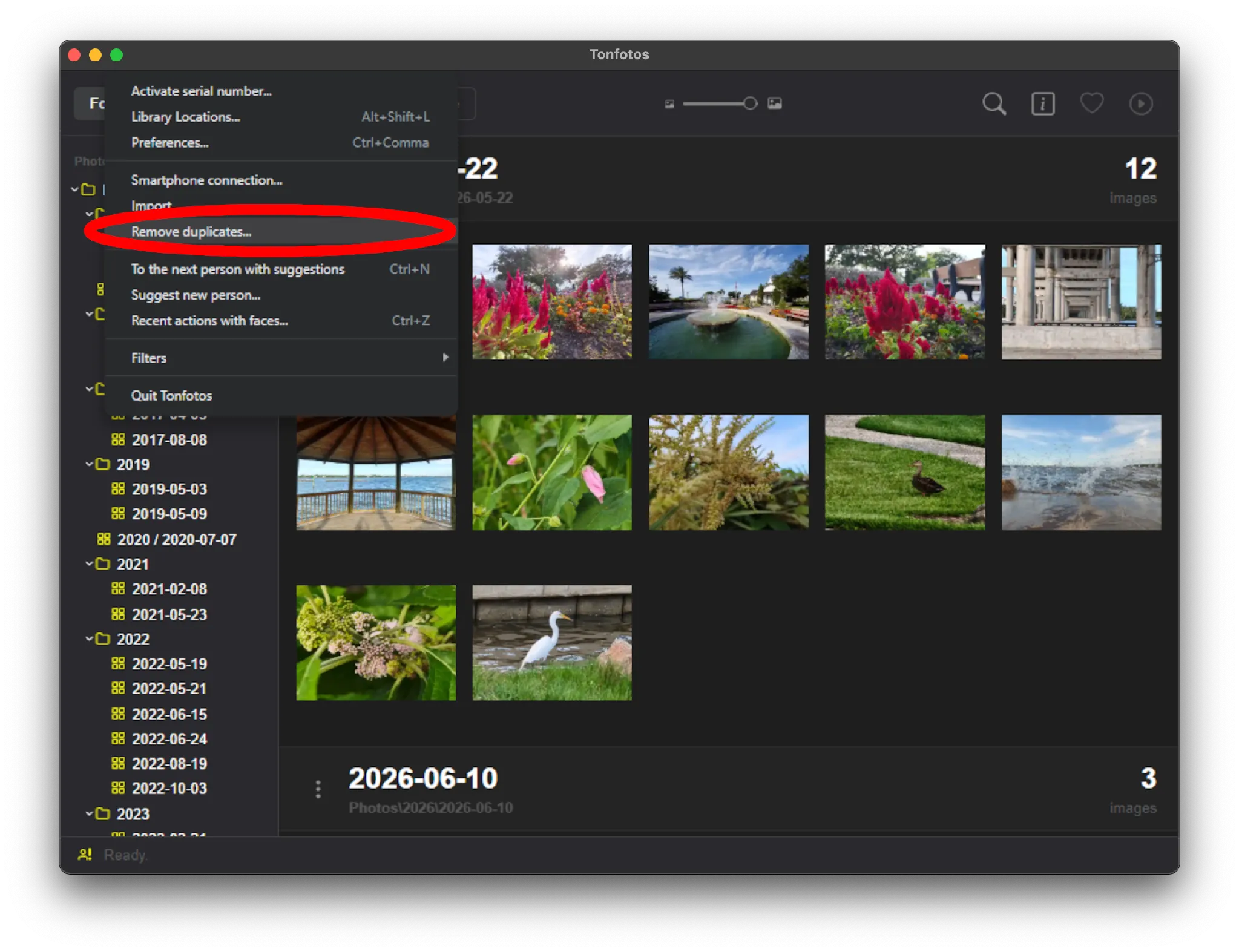
L'étape suivante a consisté à traiter les doublons. Pour ce faire, j'ai ouvert le menu « Fichier » – « Suppression des doublons ».
Pendant l'analyse, le programme examine toutes les photos de la bibliothèque et calcule une empreinte numérique unique pour chaque fichier. Si les empreintes correspondent, Tonfotos considère les photos comme des doublons, même si elles se trouvent dans des dossiers différents ou portent des noms différents.
Une fois l'analyse terminée, le programme a regroupé les copies trouvées en groupes séparés. On peut comparer les images tranquillement et décider soi-même lesquelles conserver et lesquelles supprimer. J'ai aimé le fait que Tonfotos ne supprime pas automatiquement les photos et ne prend pas de décisions à la place de l'utilisateur.
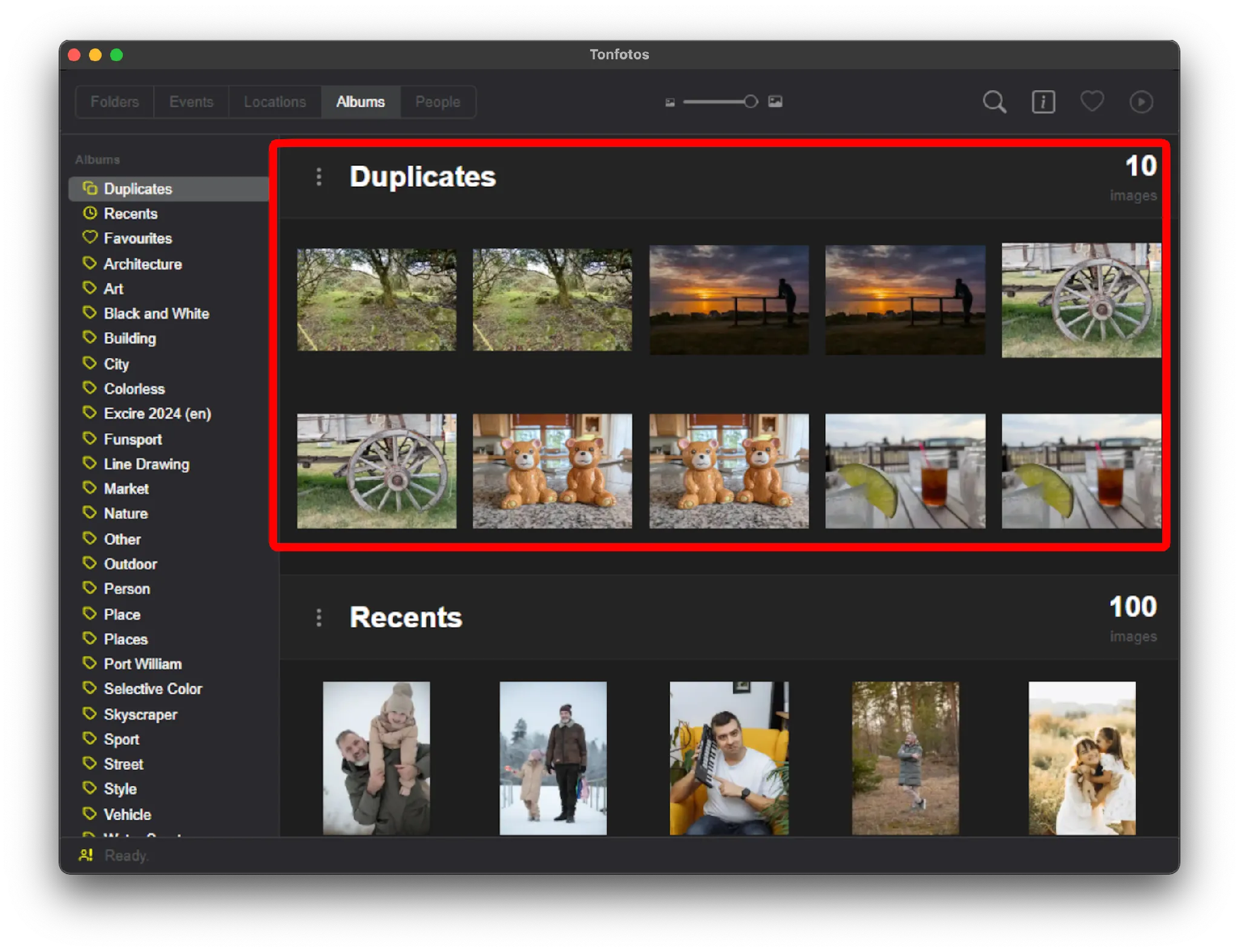
Il est important de noter que le programme recherche des fichiers complètement identiques. Si une photo a été modifiée même légèrement, par exemple recadrée, compressée ou enregistrée à une qualité différente, Tonfotos ne la considère plus comme un doublon.
Sélectionner et étiqueter les photos dans Tonfotos
Malheureusement, les développeurs n'ont pas encore mis en place de système de notation des photos, mais j'ai contourné cette limitation en créant des albums. J'ai créé plusieurs albums à l'avance correspondant à des notes conditionnelles, et en parcourant les photos, j'envoyais simplement les images vers l'album approprié. De cette façon, ils ont commencé à servir de système de notation temporaire.
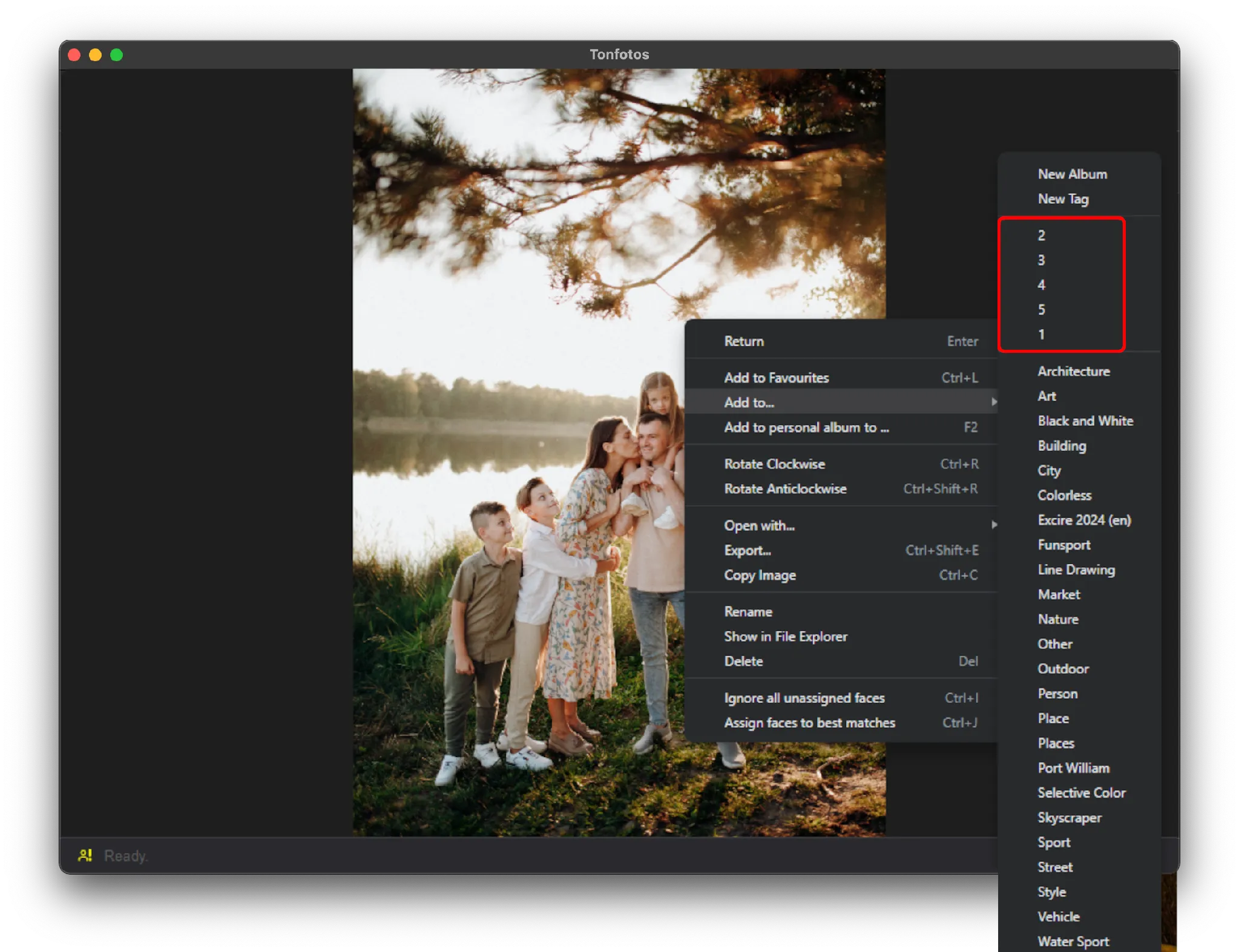
Cette approche s'est également avérée pratique, car les albums sont ici complètement virtuels. Ils n'affectent pas l'emplacement des fichiers eux-mêmes. Les photos restent dans leurs dossiers, tandis que les albums servent uniquement à un tri pratique. Après cela, il ne me restait plus qu'à ouvrir chaque album un par un et à décider enfin quoi faire des photos : les conserver, les déplacer vers l'archive principale ou les supprimer.
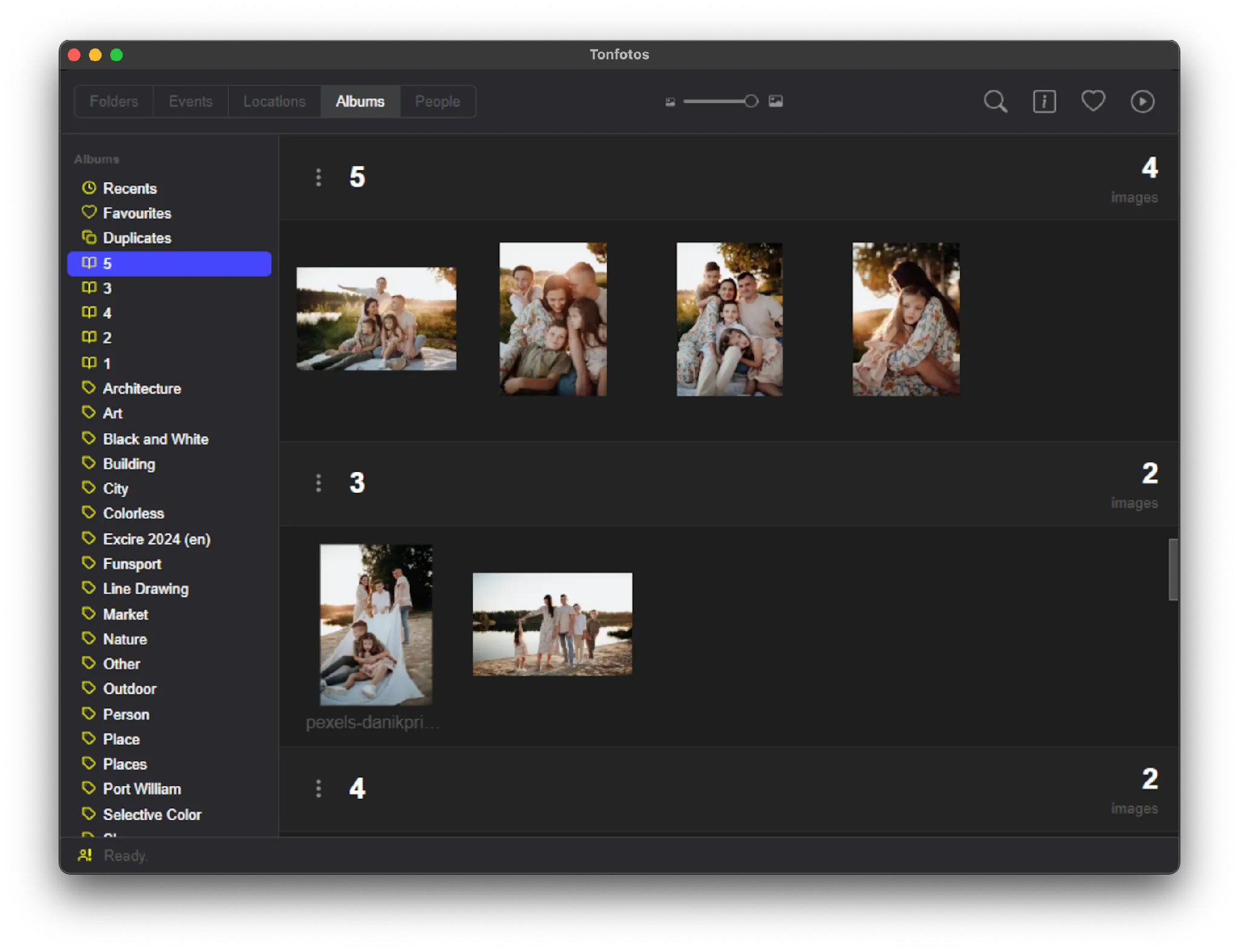
Bien que les tags soient étroitement liés aux albums dans l'interface de Tonfotos, ils jouent un rôle légèrement différent. Je les utilise pour décrire en détail le contenu des photos, en indiquant les lieux, les événements, les objets, les saisons, les genres de prise de vue et tout autre détail susceptible d'être utile à l'avenir.
Au fil du temps, j'ai compris à quel point c'est pratique. Même si je dois retrouver une photo précise dans dix ou quinze ans, il suffira de me souvenir de quelques détails et d'entrer les tags correspondants. Au lieu de passer longtemps à parcourir des milliers d'images, la photo recherchée est trouvée presque instantanément.
Reconnaissance faciale dans Tonfotos
Tonfotos accorde une attention particulière à la reconnaissance faciale. Comme toutes les fonctions du programme, elle fonctionne entièrement localement. Les photos ne sont pas téléchargées dans le cloud et ne sont pas envoyées aux serveurs des développeurs. Toute l'analyse est effectuée directement sur le Mac. Cela permet de préserver la confidentialité d'une archive photo familiale et d'éviter toute crainte que des images personnelles soient transmises à des tiers.

Après l'ajout des photos, Tonfotos analyse automatiquement la bibliothèque, détecte les visages sur les images et regroupe les photos de la même personne. L'utilisateur n'a qu'à attribuer un nom à la personne une fois et à marquer les correspondances incorrectes. Ensuite, Tonfotos recalcule les résultats et commence à reconnaître cette personne plus précisément même sur de nouvelles photos, en les ajoutant automatiquement à la collection de cette personne.
Cependant, les capacités du programme ne se limitent pas à une simple recherche par visage. Un profil distinct est créé pour chaque personne, qui peut devenir une sorte d'encyclopédie numérique de l'archive familiale. En plus du nom, vous pouvez ajouter la date de naissance et de décès, les coordonnées, l'éducation, l'adresse et d'autres informations.

La possibilité de créer des relations familiales entre les personnes est particulièrement intéressante. Une fois les profils renseignés, Tonfotos peut construire un arbre généalogique visuel, vous permettant de voir les relations entre les proches et de préserver l'histoire familiale avec les photos.

Conclusion
Organiser les photos sur Mac diffère de nombreuses manières du travail avec des dossiers ordinaires. Apple ne met pas l'accent sur la gestion manuelle des fichiers, mais sur une bibliothèque multimédia intelligente qui gère la plupart des tâches de routine. Cette approche demande un certain temps d'adaptation, mais ensuite elle permet de consacrer moins de temps à la recherche et au tri des photos.
Dans le même temps, il n'existe pas de manière unique et correcte de maintenir une archive photo. Certains utilisateurs sont satisfaits d'Apple Photos et d'iCloud, tandis que d'autres accordent plus d'importance au contrôle total de la structure des dossiers, à l'utilisation d'un NAS, de services cloud tiers ou de programmes spécialisés. L'essentiel est de choisir un système compréhensible pour vous et qui n'exigera pas de refonte complète à mesure que la collection grandit.
Si vous définissez dès le départ un ordre de stockage unique et que vous le respectez à chaque nouvel import, l'organisation cesse d'être une tâche difficile. Au lieu d'un tri manuel sans fin, cela devient un processus simple et prévisible qui ne prend que quelques minutes. C'est précisément cette approche qui permet de garder une archive photo pratique, bien rangée et prête à l'emploi même des années plus tard.