これは、個人的な経験に基づいたMacBookで写真を整理するための詳細なガイドです。ベストプラクティス、ステップバイステップの手順、そして何万枚もの画像の混乱に秩序をもたらすだけでなく、何年にもわたってその秩序を維持するのに役立ったツールの実例をまとめています。
エンドユーザーにとって、Appleはブランド機器間のシームレスな相互作用とデータ交換を保証する、非常に効率的なエコシステムを作り上げました。たとえば、iPhoneで写真を撮ると、iCloud同期によってMacに即座に表示され、逆もまた然りです。Appleの標準アプリ「Photos」も、すべてを自動的に整理してくれます。
しかし私にとって、写真を整理することは、さまざまなデバイスで写真を開けるようにすることだけではありません。これは、何年もにわたって思い出を安全かつ整理された状態で保つためのシステムです。このシステムの中の各フレームは、共有フォルダ内の単なるファイルではなく、日付、場所、文脈、さらには視覚的内容まで記録される構造化アーカイブの要素です。
数年前、私の写真アーカイブが本物のデジタルの散らかし場になってしまった状況に直面しました。そこには約52,000件のファイル(写真と動画)が、合計で約400GBに上るデータが含まれていました。古いiPhone(iPhone 5sから現在のiPhone 15 Proまで)、妻のAndroidスマートフォン(Samsung Galaxy)、古いCanon DSLR、Sony Alpha 7Cミラーレスカメラ、そして古い紙の家族アルバムからの散らばったスキャンが大量に混ざっていました。
256GBの基本構成MacBook Airが一杯だったと言うより、もはや物理的に容量が足りなかったのです。さらに200GBのiCloudプランもほぼ満杯で、より高価な2TBプランへのアップグレードを繰り返し促されていました。
いくつかのフォルダには同じ旅行の重複がありました。たとえば「Turkey 2018」、「Turkey_copy」、「Turkey_final」という名前のフォルダがあり、違いはほとんど分かりませんでした。5年前の友人の誕生日の写真をすぐに見つけることはほとんど不可能でした。
きちんと整理された写真アーカイブは、何千枚もの散らばった画像をスクロールし続ける必要がなくなり、10年前の休暇、家族の祝い、重要な出来事など、過去の特定の瞬間を素早く見つけられるようにしてくれました。どのフォルダにあるかを思い出す必要がなくなり、時間、人、画像内のオブジェクトに基づいた直感的な検索に変わりました。
Macで写真を整理するステップ
写真アーカイブを常に整理された状態に保つには、信頼できる土台が必要です。写真整理は一度きりの作業ではなく、各段階が特定の役割を果たす一連のステップからなる体系であることを理解することが重要です。
統合。 すべての電話やカメラから写真をMacのストレージ内の1つのカタログに集め、後で並べ替えや整理を行うことを意味します。
重複削除。 この段階では、重複した写真をすべて削除します。
並べ替え。 写真を大きなカテゴリに分けます。年、旅行、休日、人生の重要な段階です。
選別。 失敗したショット、ぼやけた画像、ランダムな写真、明らかな技術的欠陥のある写真を削除します。
タグ付け。 キーワードを割り当て、画像の文脈を反映したタイトルや説明を追加して、検索を容易にします。
このプロセスを終えると、あなたの写真も、かつての私のように、単なるデジタルのごみの山ではなく、すべての思い出に場所があり、数回のクリックでアクセスできるシステムになります。
また、Macで写真を整理する際の顔認識についても別に触れたいと思います。選んだツールにこの機能があれば、特定の人物の写真を見つけるスピードが上がるだけでなく、アーカイブの閲覧もよりインタラクティブになります。
Macで写真を統合する
Appleデバイスとの統合は素晴らしいものですが、私にとっては現実的には大きな問題になりました。私はiPhoneを使っており、妻はAndroidを使っています。さらに、共有のSonyカメラもあります。これらをMac上の1つのフォルダにまとめるのは、かなり難しい作業でした。
macOSはApple製デバイスとの接続だけをシームレスに扱いますが、他社製スマートフォンからの写真インポートは問題になることがあります。
幸いなことに、私はすでに十分な失敗を経験しており、Macに写真を転送するための実際に機能する方法を共有できます。
AirDropでiPhoneからMacへ写真を転送する
AirDropはAppleの標準ツールで、iPhone、iPad、Mac間でインターネットを使わずにワイヤレスでファイルを即座に共有できます。ケーブルが手元にないときや、わずかな写真だけを転送したいときに特に便利です。
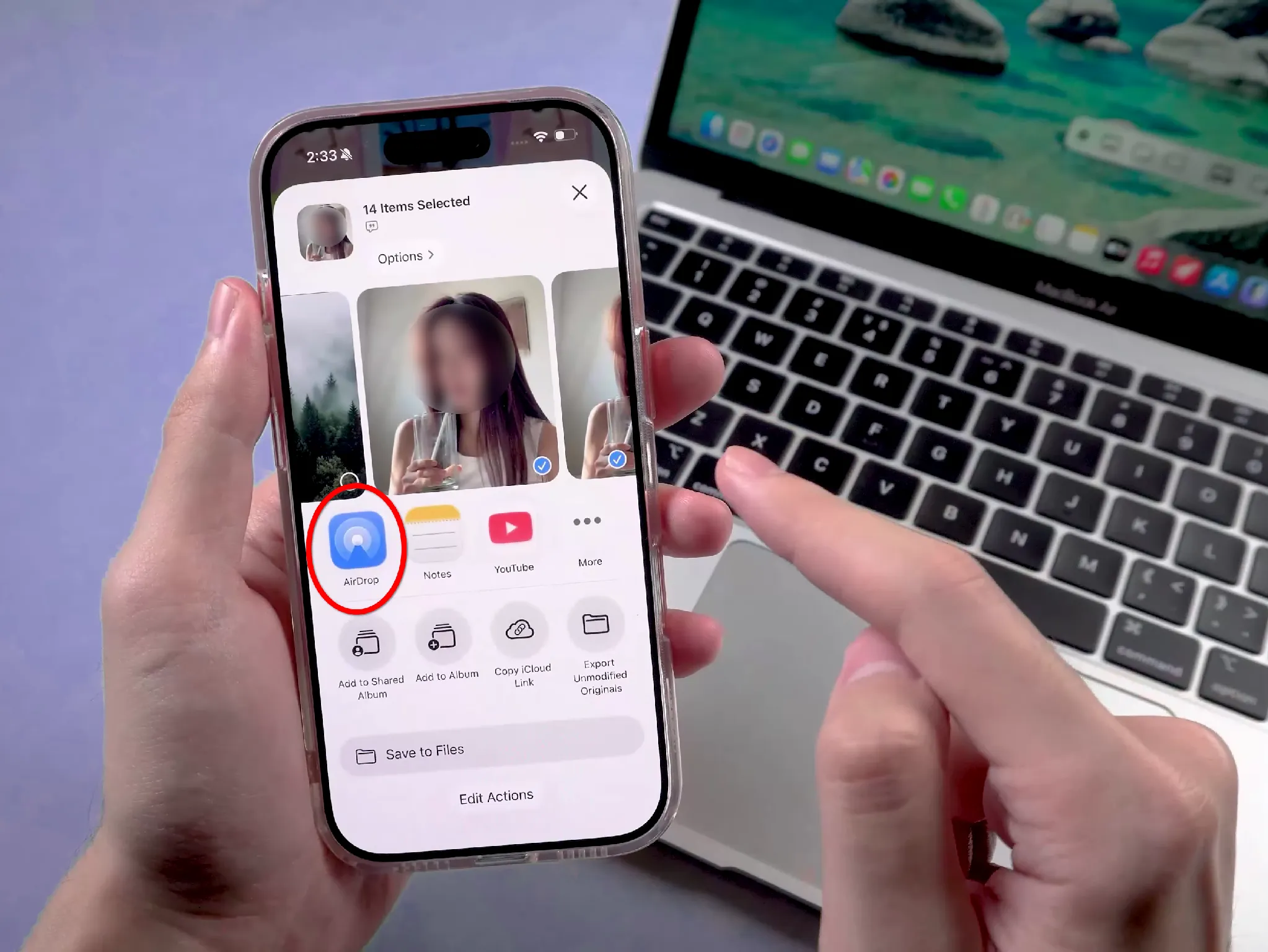
写真の転送を成功させるには、次の手順が必要です。
両方のデバイスでWi-FiとBluetoothが有効になっており、Personal Hotspotがオフになっていることを確認します。
コントロールセンター(iPhone画面の上から下にスワイプ)または「設定」→「一般」→「AirDrop」を開きます。誰に見せるかを「連絡先のみ」または「すべて」に設定します。
転送したい写真を開き、「共有」ボタン(矢印付きの四角)をタップし、「AirDrop」を選択して、受信側のデバイスアイコンをタップします。
この方法は便利ですが、すべての写真がMacの「Downloads」フォルダに自動保存され、インターネットからダウンロードした文書やPDFの説明書と混ざってしまう点に注意が必要です。あとからそこから探し出すのに時間がかかります。
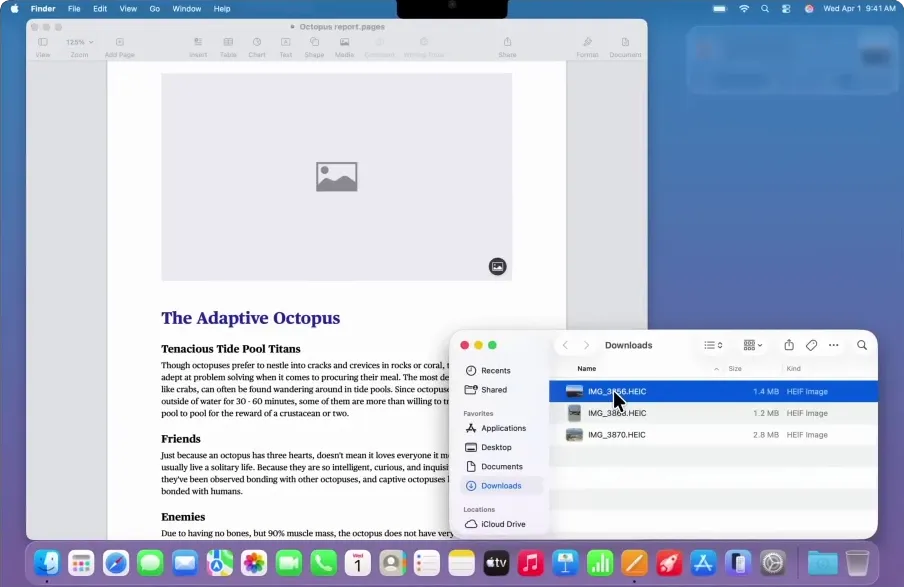
Image Captureで写真をインポートする
Image Captureは、iPhone、iPad、デジタルカメラから写真や動画を取り込むために設計されたmacOS標準ユーティリティです。デバイスを接続したら、アプリを起動し、サイドバーでデバイスを選択し、ファイルを保存するフォルダを指定し、写真一覧が読み込まれるのを待ちます。
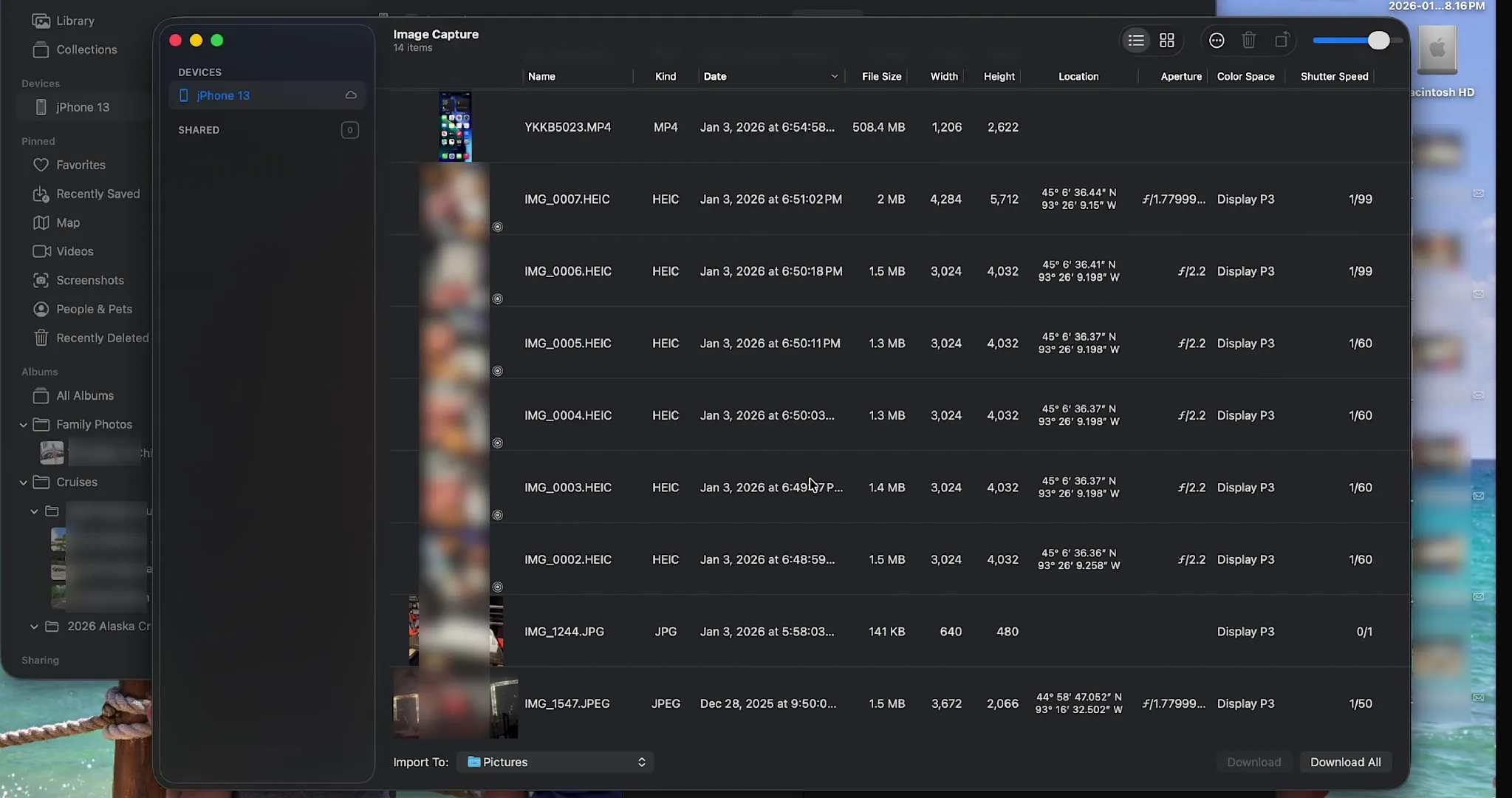
私はFinder経由の通常コピーよりもImage Captureを好みます。なぜなら、デバイスに保存されているすべての写真や動画がすぐに表示されるため、内容や基本的なメタデータを素早く確認できるからです。
その後、状況に応じて「すべてをダウンロード」をクリックして全画像を取り込むか、Macに転送したいものだけを選択します。
iCloud経由でiPhoneからMacへ写真を転送する
安定したインターネット接続があるときは、iCloudを使ってiPhoneからMacへ写真を転送します。この方法は、電話をケーブルでつなぐ必要も、ファイルを手動でコピーする必要もないため、とても便利です。同期を一度設定しておけば、その後は新しい写真が自動的にMacに表示されます。
まず、iPhoneとMacBookが同じApple IDでサインインされていることを確認しました。その後、両方のデバイスでiCloud Photosを有効にしました。そうすると、画像は徐々にクラウドへアップロードされ、端末間で同期され始めました。
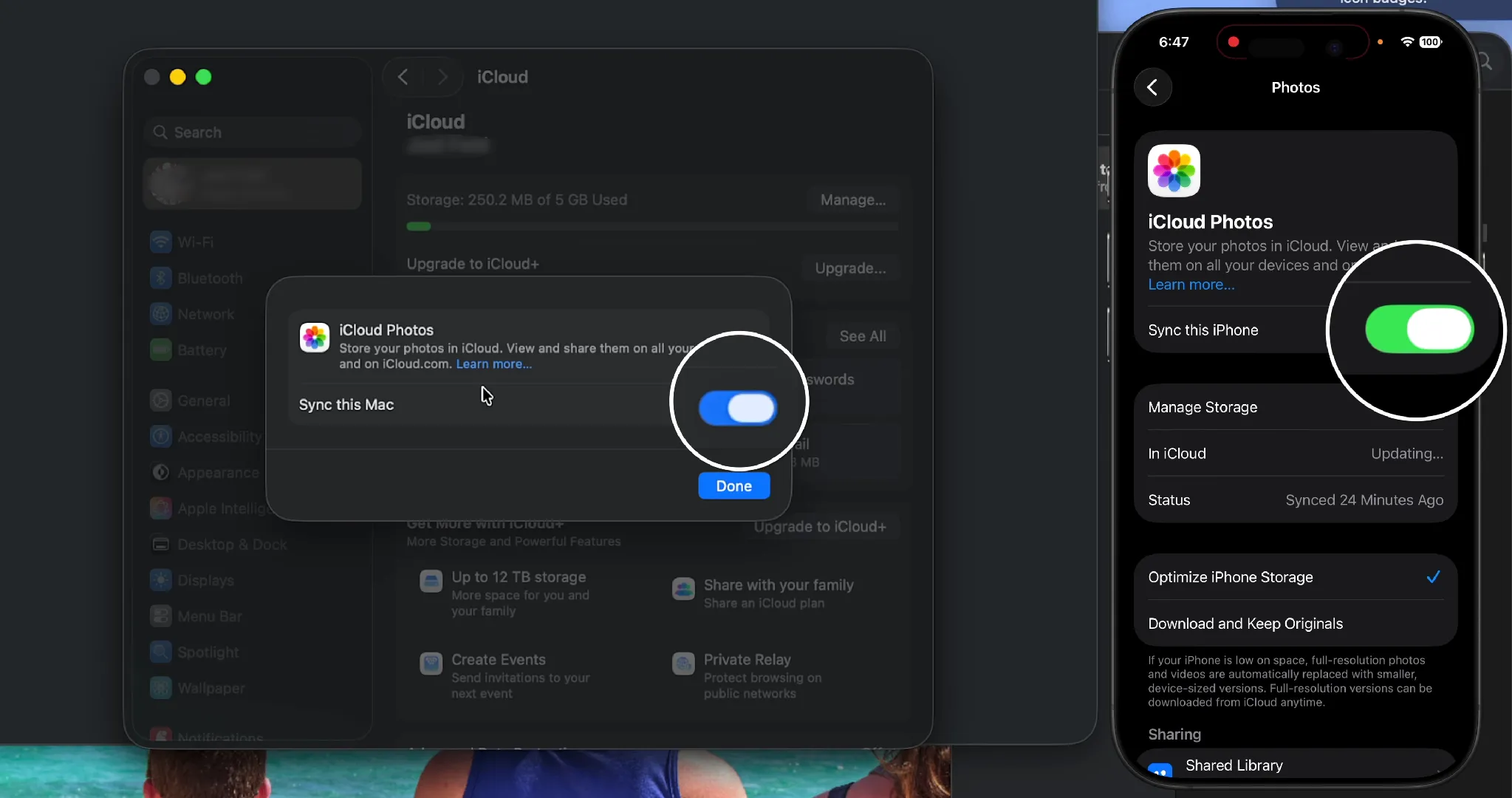
その後、MacのPhotosアプリを開いて設定に入り、iCloud同期を有効にします。追加設定では「このMacにオリジナルをダウンロード」を選択し、すべての写真がノートブックに元の品質で保存されるようにします。
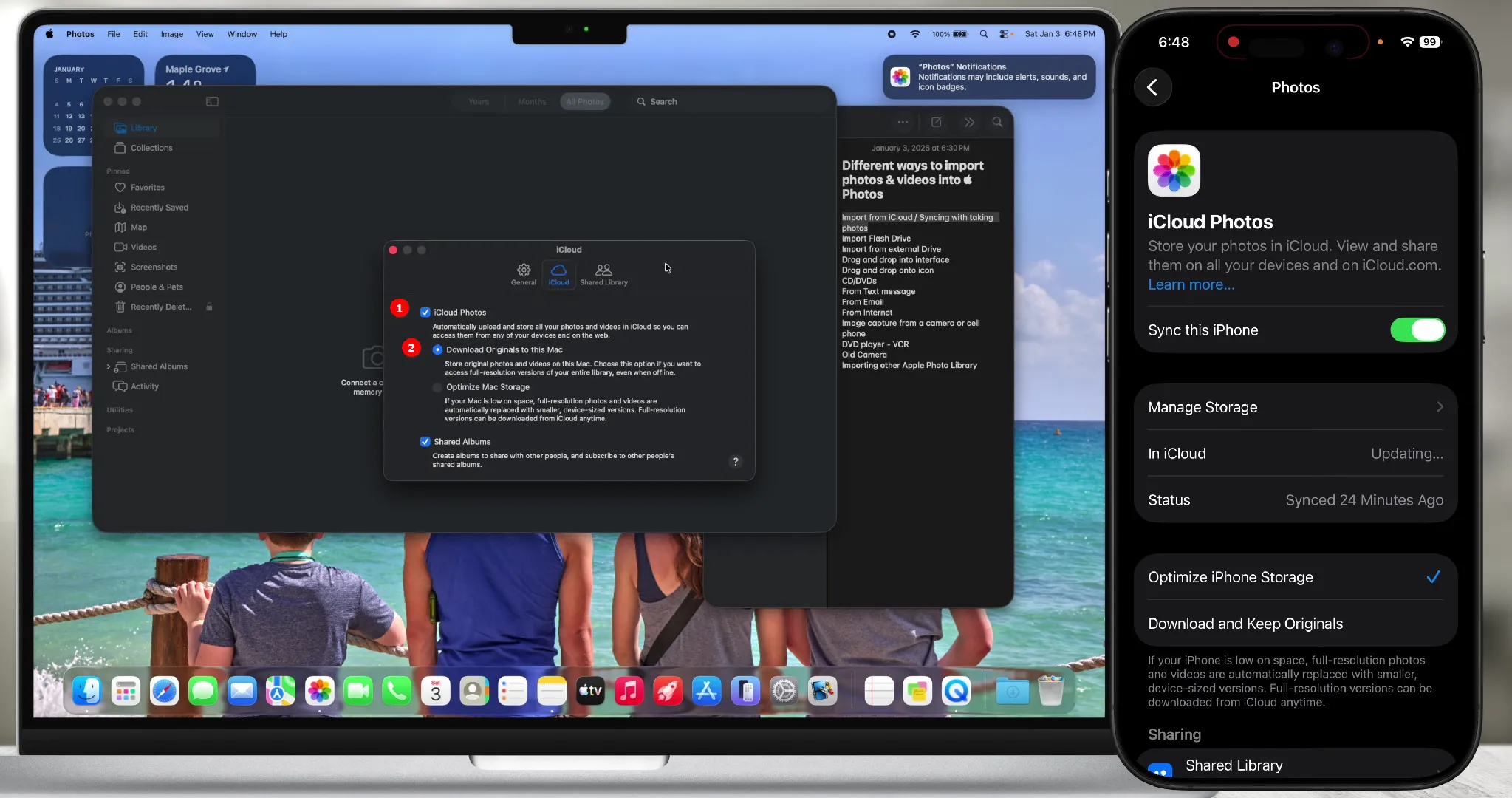
設定が完了すると、すべての写真が自動的にMacBookに表示されます。私にとってこれは便利な解決策でした。ノートブックが元データの主要な保存場所になり、iCloudが端末間同期とバックアップストレージを担う形です。注意した点は、MacBookとiCloudの両方に十分な空き容量があることです。大きなメディアライブラリはすぐに容量を圧迫します。
私のようにノートブックのSSDが小さい場合は、「Macストレージを最適化」を選択してください。コンピュータには軽量プレビューだけが残り、必要に応じてオリジナルはクラウドからダウンロードされます。
AndroidからMacへ写真を取り込む際の難しさ
妻のAndroidスマートフォンをケーブルで初めてMacに接続したとき、それはまるで不可能な作業に見えました。ケーブルを差し込むと、macOSは何も起こっていないかのように振る舞います。
実際には、Macは標準のMedia Transfer Protocol(MTP)を使ってAndroidデバイスをケーブル接続でネイティブにサポートしていないためです。私の理解では、これはAppleが競合技術を使うことに消極的なこと(MTPはMicrosoftが開発)と、セキュリティ上の理由の両方に関係しています。問題は、このプロトコルがスマートフォンのほぼすべての内部ストレージ(Androidシステムファイルを除く)にアクセスできるため、マルウェアの拡散リスクが高まる可能性があることです。
幸い、Androidはよりオープンで汎用性の高いプラットフォームです。ケーブル接続時には、通知シェードを下に引き下げ、「USB充電」をタップし、動作モードをPTP(Photo Transfer)に切り替えます。このモードではAndroidが通常のデジタルカメラのように振る舞います。
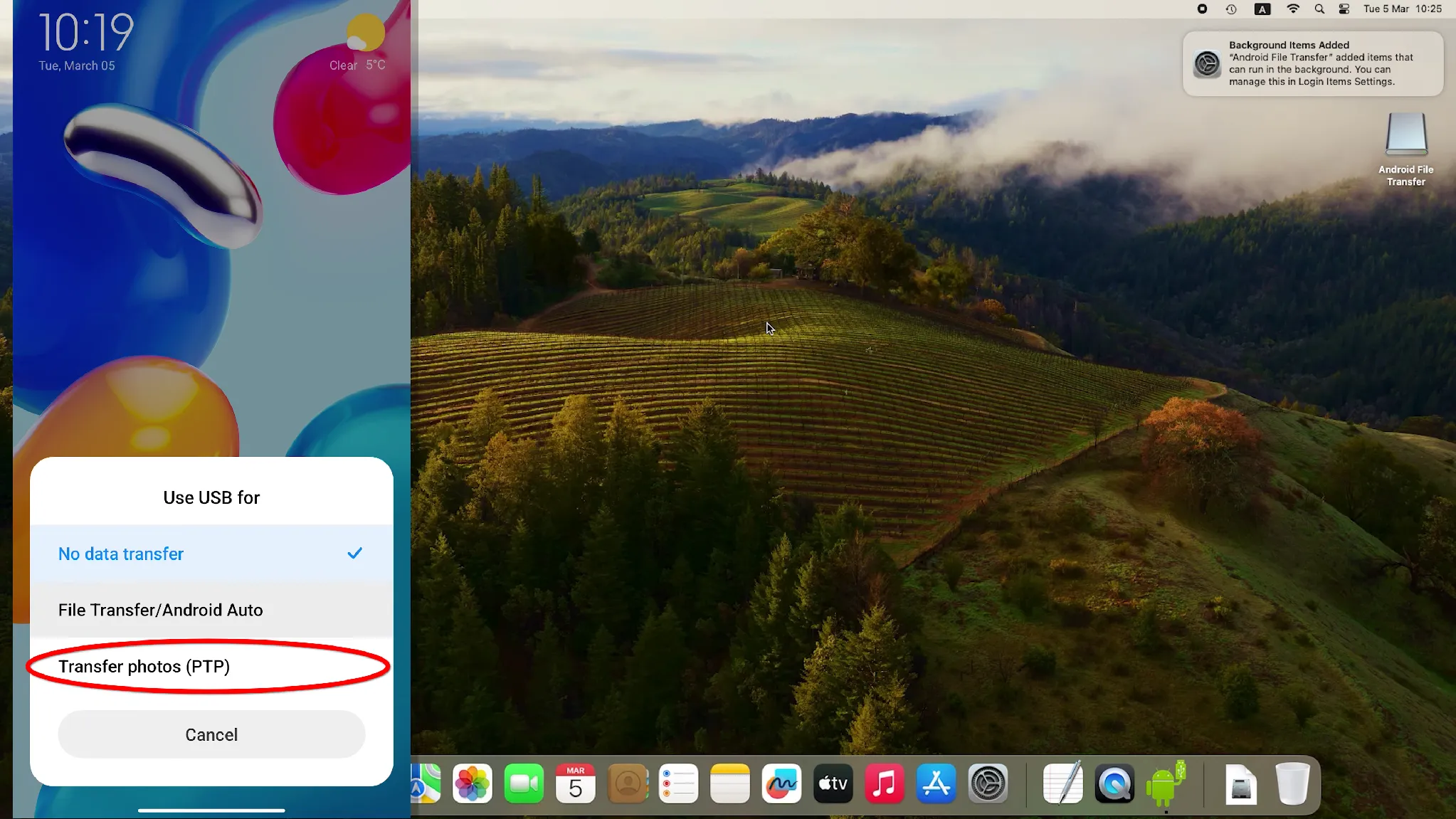
その後、macOSはすぐに標準のPhotosまたはImage Captureアプリを開き、画像のインポートを提案します。
現代のSamsungフラッグシップスマートフォン(Galaxy S26 / S26+ / S26 Ultra、Galaxy Z Fold 7 / Z Flip 7)の所有者は、Quick Share機能の改良版により、AirDropを使ってMacに写真を転送できることを付け加えておきます。
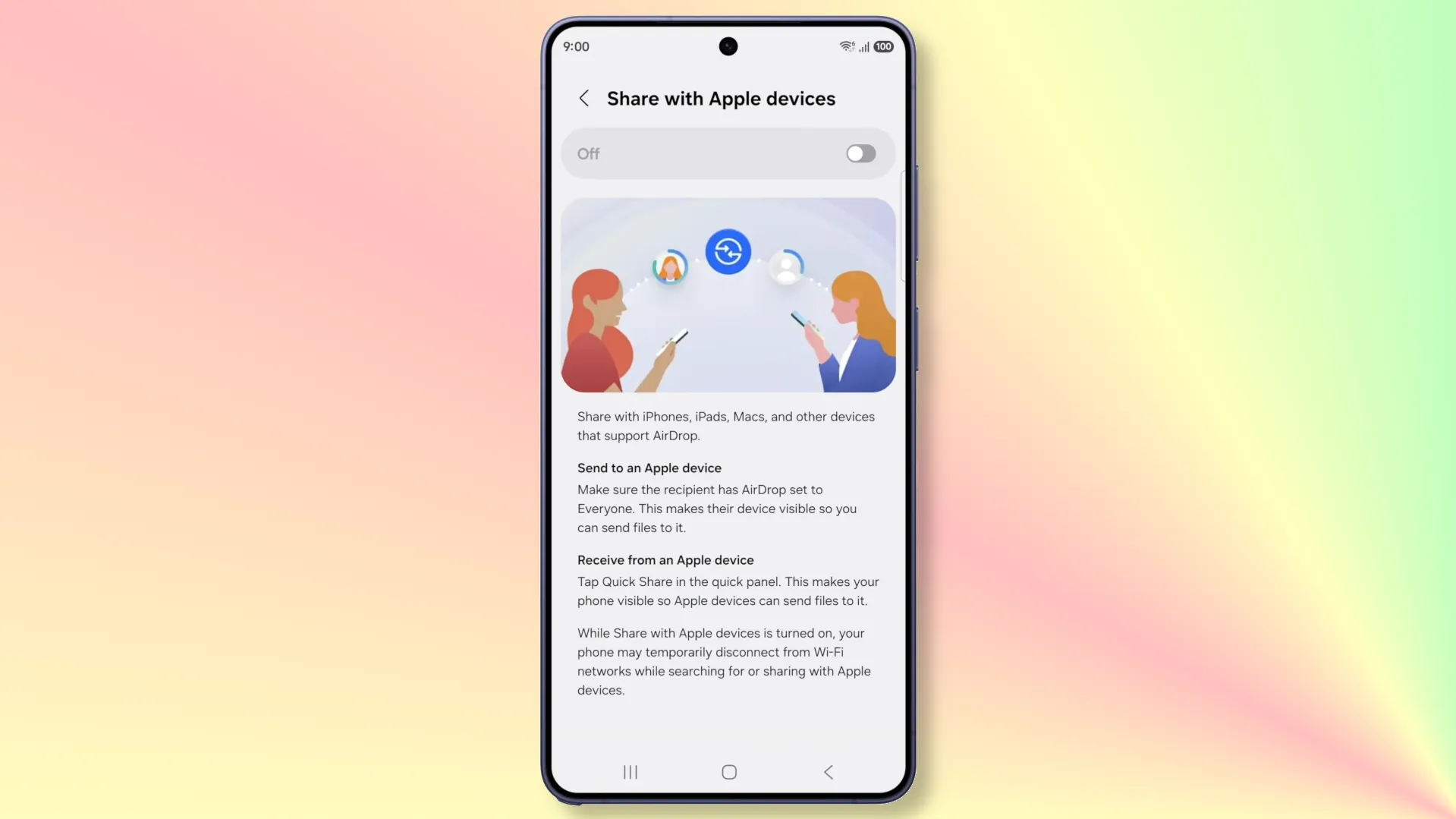
最新Samsungモデルに加えて、この技術はGoogle Pixel 9および10でも利用できます。対応機種が限られているのは、AirDrop互換性の実装が複雑であり、単なるソフトウェアだけでなくハードウェアレベルのサポートも必要だからです。
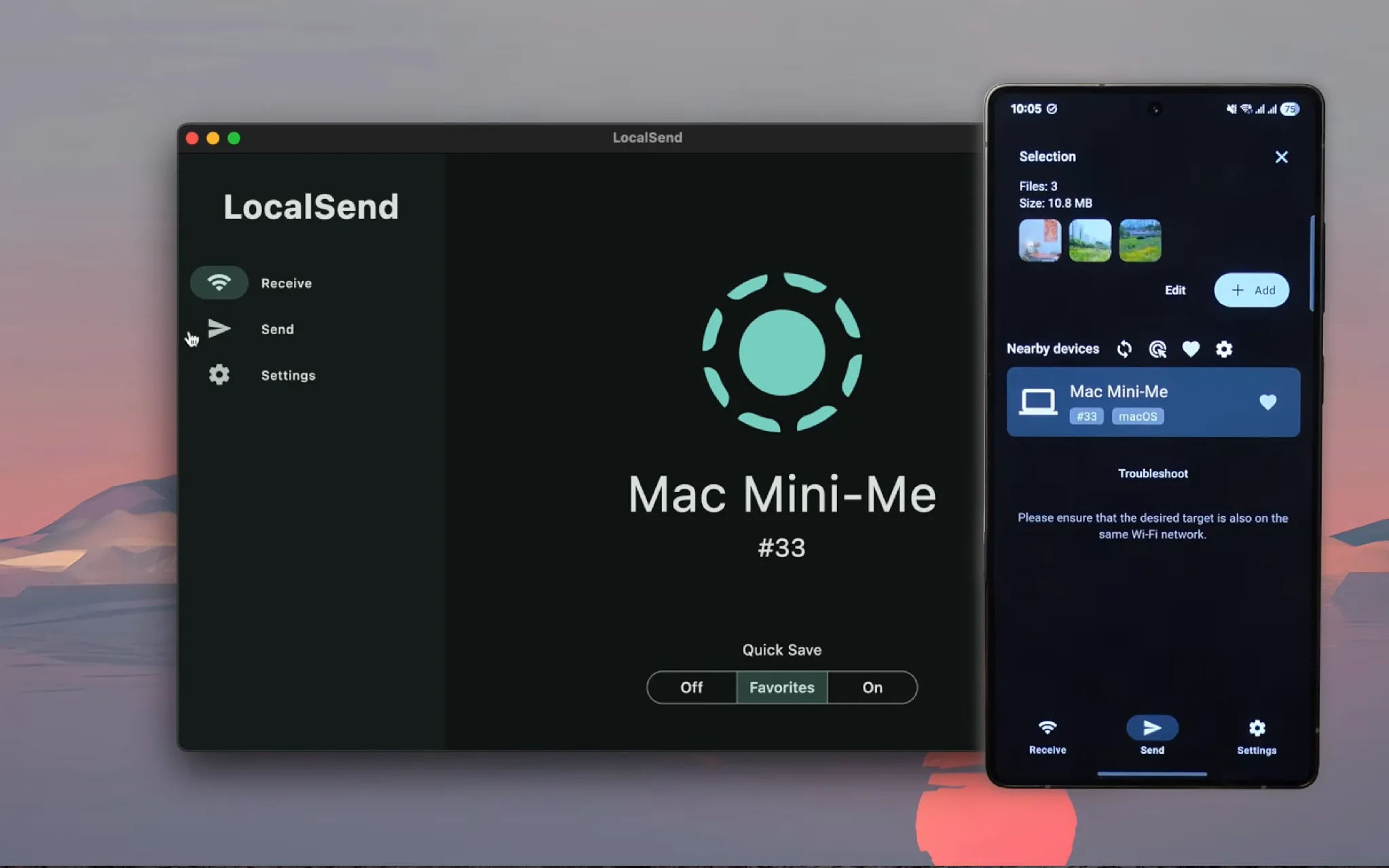
AirDropが利用できず、ケーブルを扱いたくない場合は、LocalSendをおすすめします。これは無料で、エンドツーエンドTLS暗号化を使用した安全なローカルWi-Fiネットワーク経由でファイルを転送します。唯一の条件は、両方のデバイスにアプリがインストールされ、実行されていることです。
Macで重複写真を削除する
異なるデバイスから写真を統合すると、必然的に異なるフォルダに同じ画像が重複して存在することになります。最初は些細なことのように見えますが、実際にはこうしたコピーは膨大なサイズに増え、かなりの空き容量を消費します。特に未処理のRAWネガはその傾向が強いです。そのため、私は大きなインポートのたびにすぐに重複を削除します。
Photosで重複写真を削除する方法
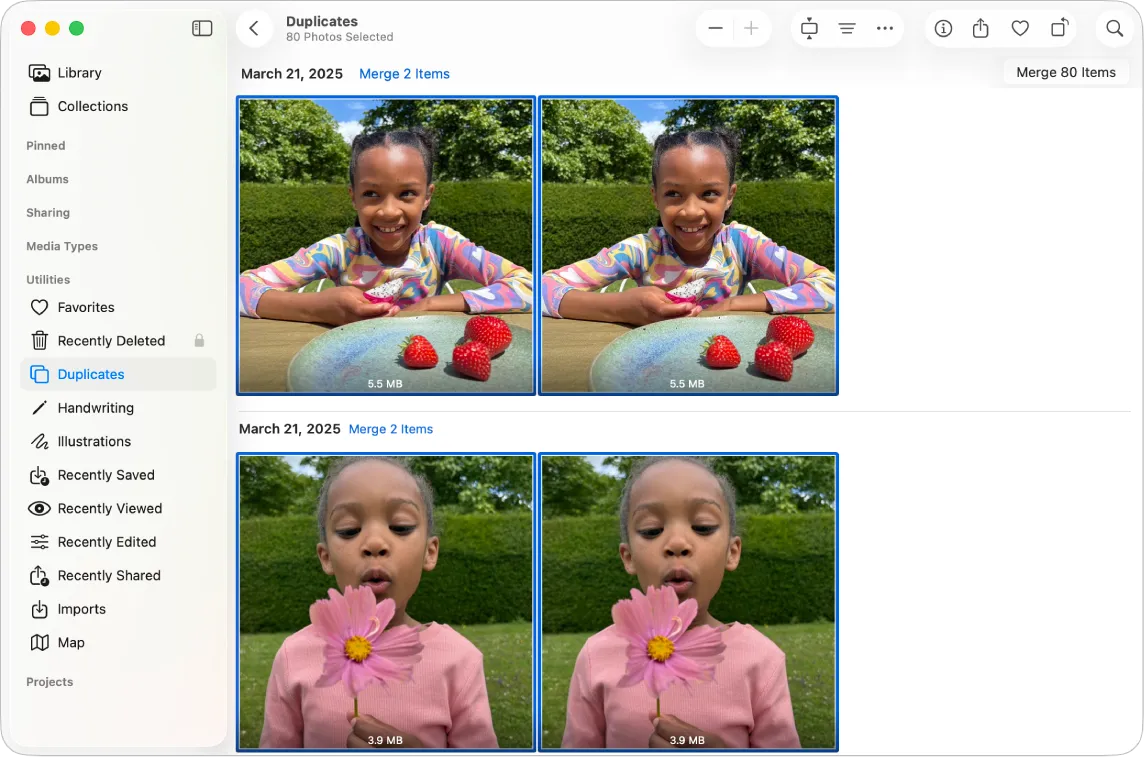
Photosに組み込まれている重複検索機能の動作が気に入っています。これは機械学習アルゴリズムを使用して画像の視覚構造を比較し、同一フレームを高精度で識別します。検出プロセス全体はバックグラウンドで自動的に実行されます。私がすることは、Apple Photosの「ユーティリティ」→「重複」セクションで見つかった重複の一覧を確認するだけです。
PhotoSweeperで似た写真を削除する
Photosの標準の重複検出ツールは十分に機能しますが、実際の写真アーカイブでは、完全に同じ写真ではなく、似た写真がより頻繁に見つかります。たとえば、連写の10枚、露出の異なる同じシーンの複数バージョン、編集済み画像、異なる解像度でインポートされた写真などです。
このため、私はサードパーティ製ユーティリティPhotoSweeperを使用しています。有料ですが、十分に価値があります。
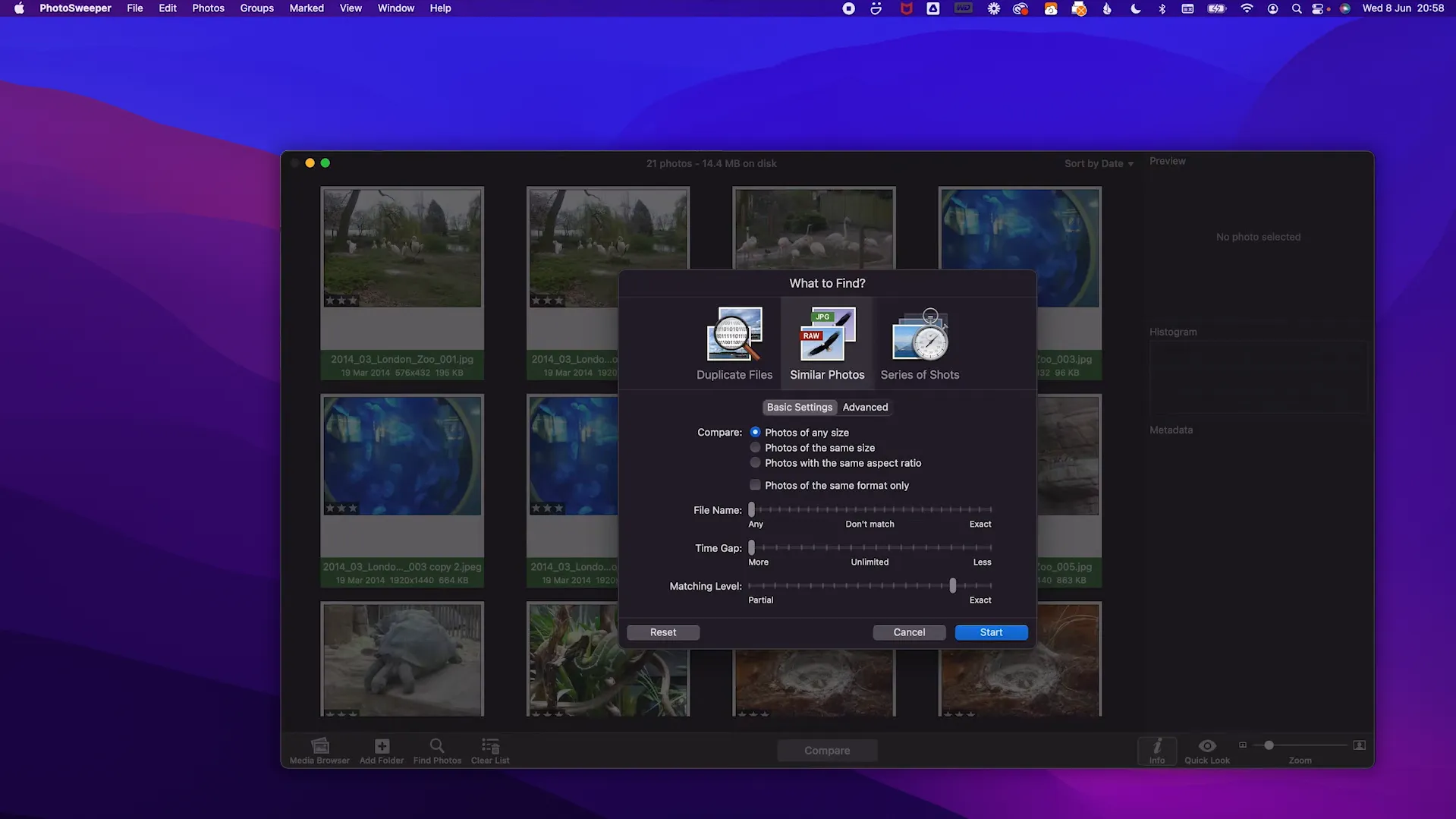
このプログラムの操作は数分で済みます。
PhotoSweeperを起動し、確認したいフォルダやライブラリを追加します。
比較モードを選択します。多くのユーザーには「似た写真を検索」モードが適しています。
必要に応じて感度レベルを調整します。値が高いほど、より多くの似た写真が見つかります。
Compareをクリックして、解析が終わるまで待ちます。
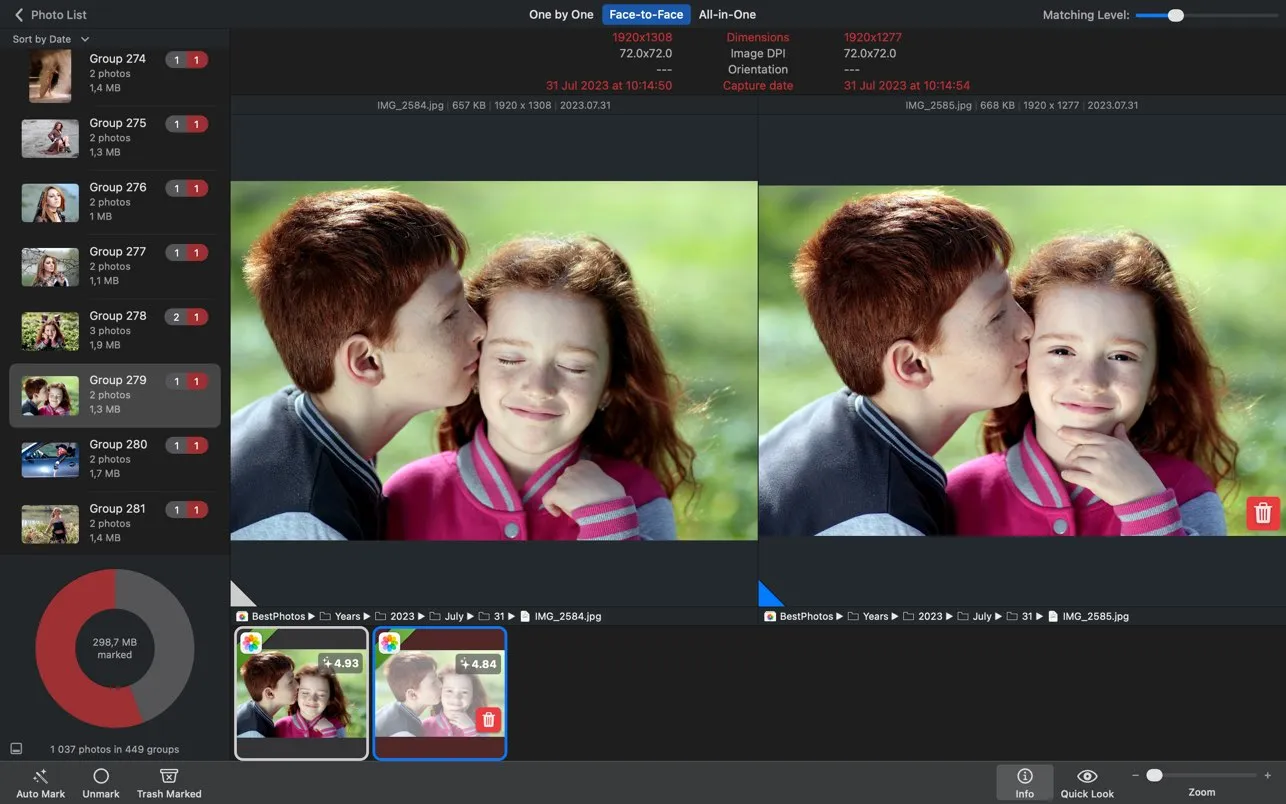
見つかった写真のグループを確認します。PhotoSweeperは自動的に最良のショットをハイライトし、他の写真は削除またはゴミ箱へ移動できます。
このプログラムは自動的に何も削除しない点に注意してください。最も鮮明で成功したフレームを強調し、残りを削除対象としてマークするよう提案します。これで、私は1晩で約40GBのディスク容量を空けました。
Macで写真を並べ替える
Apple PhotosはMacで写真を整理するための非常に強力なツールです。顔認識やコンテキスト理解機能も備えています。ただし、ユーザーがアプリの画面上で見ているものと、ノートブックのディスクに保存されているものは同じではありません。
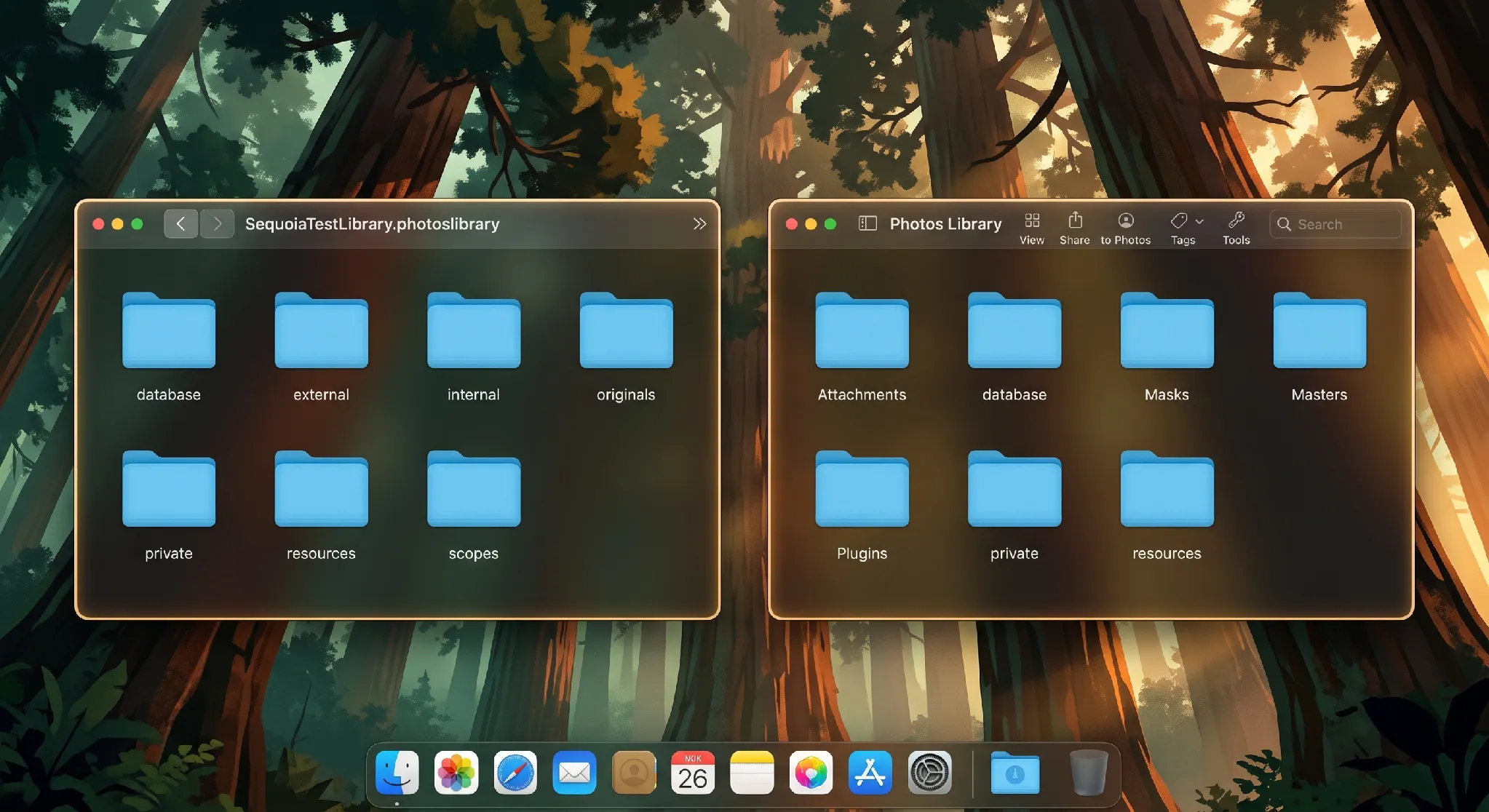
デフォルトでは、メディアルイブラリはホームフォルダ内の次の場所に作成されます。
~ / Users / [Your_User_Name] / Pictures / Photos Library.photoslibrary
この「ファイル」の中身を見たい場合は、Finderで右クリックして「パッケージ内容を表示」を選択します。その中には、データベースのパフォーマンスを最適化するために作られた複雑なフォルダ構造があります。
Originals. ここには、インポートされた元の写真や動画が、そのままの形(圧縮なし、元の解像度、EXIFデータ保持)で保存されます。ただし、日付順ではなく、0〜9、A〜Fという名前のサブフォルダに分散されます。
Resources. アプリの高速動作に必要な一時ファイルを保存するために使用されます。たとえば、写真の縮小コピー(プレビュー)で、迅速なプレビューを可能にしつつ、CPUやバッテリーを節約します。
Database. ここにはSQLiteデータベースがあり、インターフェースで作成されたすべてのアルバム、フォルダ、その構造に関する情報、顔(認識結果)、位置情報、キーワードなどが保存されています。
Photos内部で使われるファイル名についても触れておく価値があります。アプリはファイル名を一意の英数字識別子(UUID)に変更します。たとえばA1B2C3D4-E5F6-....jpgのようにです。これは同じ名前の2つの異なる写真がアップロードされた場合に衝突を避けるためです(例:IMG_0001.jpg)。
もちろん、Appleエコシステムの中だけで生活している場合、Photosアプリ内のこのような複雑なフォルダ構造は問題になりません。その場合は、分かりやすいインターフェースで安心して作業でき、iCloudがバックアップストレージとして使われます。問題が始まるのは、サードパーティのクラウドサービスや別のストレージ機器(外付けドライブやNAS)を永続的またはバックアップ用ストレージとして使いたいときです。
特に危険なのは、データベースが破損した場合です。すると、論理性のないまま、奇妙な名前のファイルが何百ものフォルダに散らばることになります。これを手作業で通常の形に取り出すのは悪夢です。
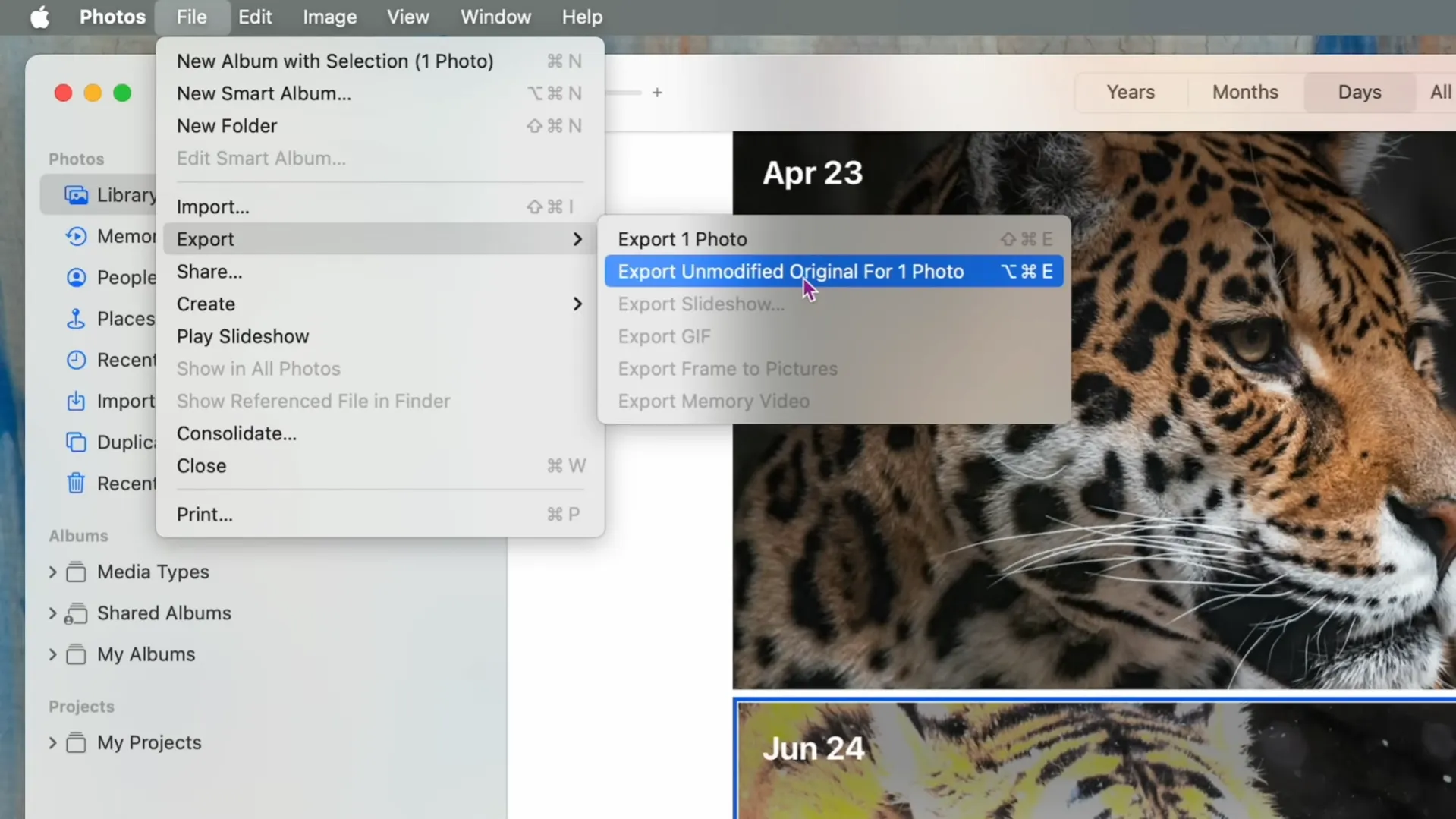
Photosライブラリ内の写真を扱うためには、まずエクスポートする必要があります。幸いAppleには専用のツールが用意されています。
Apple Photosを開き、必要な写真を選択します(またはCmd + Aを押してすべて選択)。上部メニューで「ファイル」→「書き出し」→「変更なしのオリジナルを書き出す」を選択します。
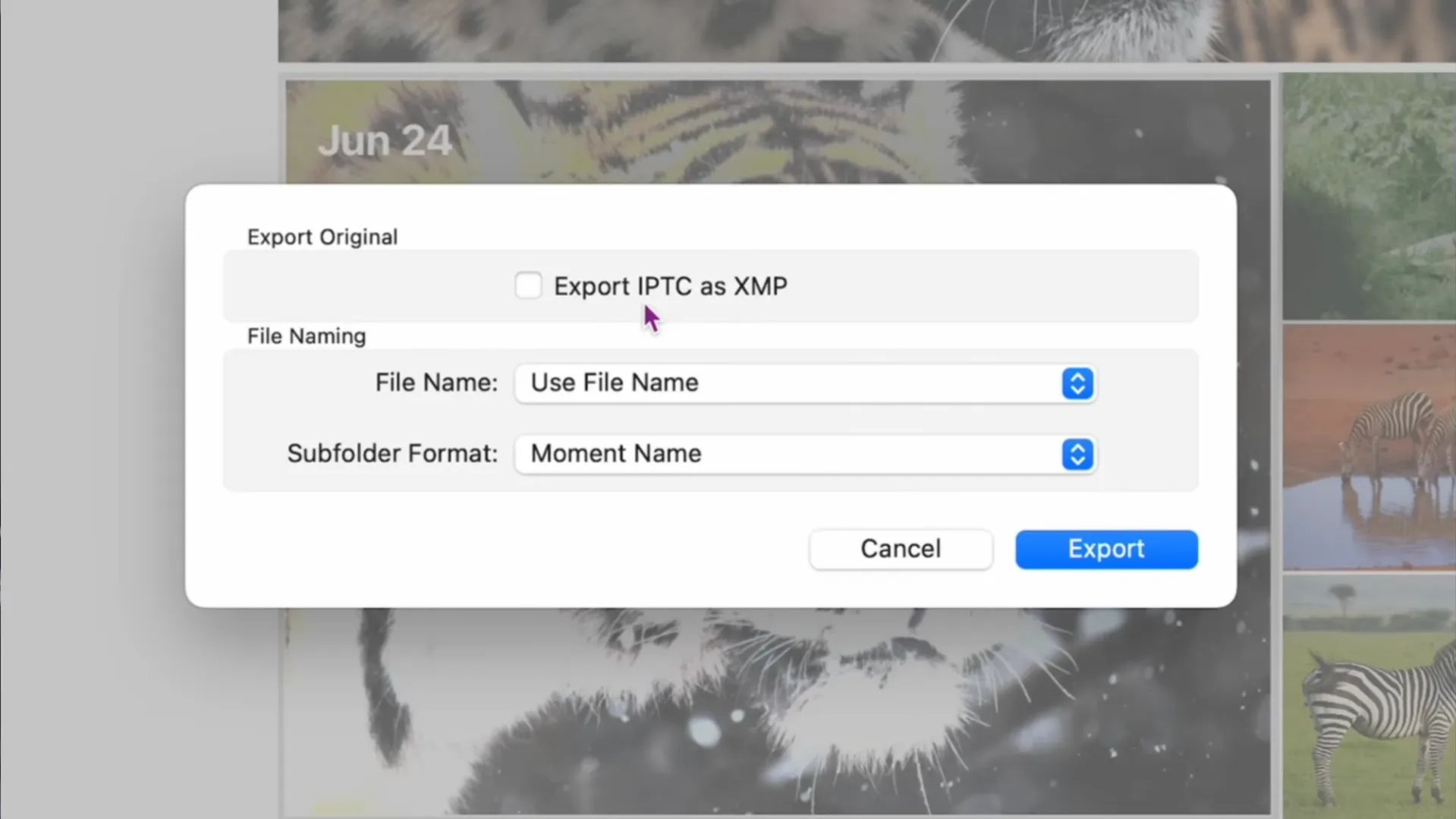
開いた設定ウィンドウで「サブフォルダ形式」という項目に注目してください。ここで「Moment Name」を選択する必要があります。これにより、プログラムが撮影日と場所に基づいて写真を自動的にフォルダに整理します。
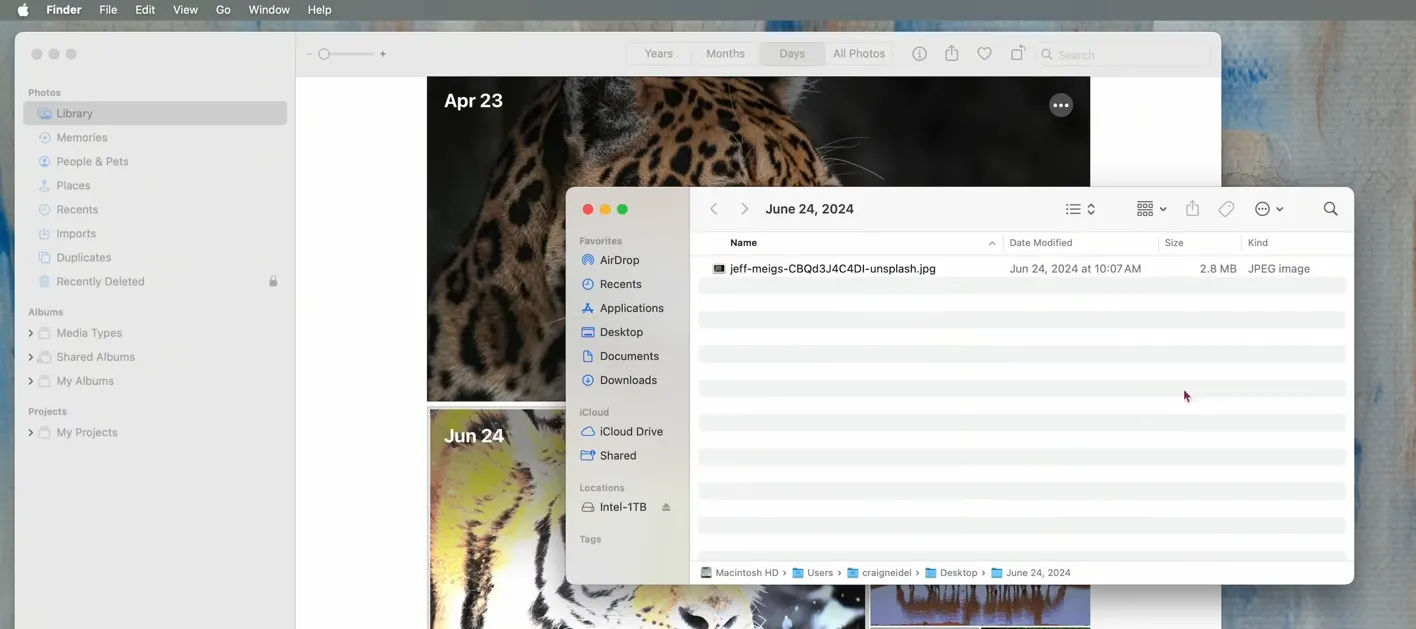
エクスポートされた写真ファイルには、Photosライブラリに追加される前に持っていた元の名前が戻されます。
Macで写真を選別する
家族の祝い事、休暇、散歩のどのシーンでも、似た写真を何枚も撮るのは普通です。その中には、ぼやけた画像、地面や空の偶然のショット、目を閉じたフレーム、露出不良、オートフォーカスの失敗、デジタルノイズ、その他の技術的欠陥のある写真が含まれます。これらを残しておく意味はありません。
選別の主な目標は、イベントを本当に伝える写真だけを残すことです。50枚近いほぼ同じフレームの代わりに、雰囲気、感情、重要な瞬間を表すベストな5〜10枚だけを残せば十分です。この方法なら、写真アーカイブはよりコンパクトで見やすくなります。
実用面でも同様に重要です。ライブラリに失敗したショットが少なければ、検索がしやすくなり、顔認識、アルバム作成、何年後かに必要な写真を見つけることも簡単になります。
残念ながらmacOSには、Macで写真を選別するための標準ツールはありません。サードパーティ製ソリューションを使う必要があります。
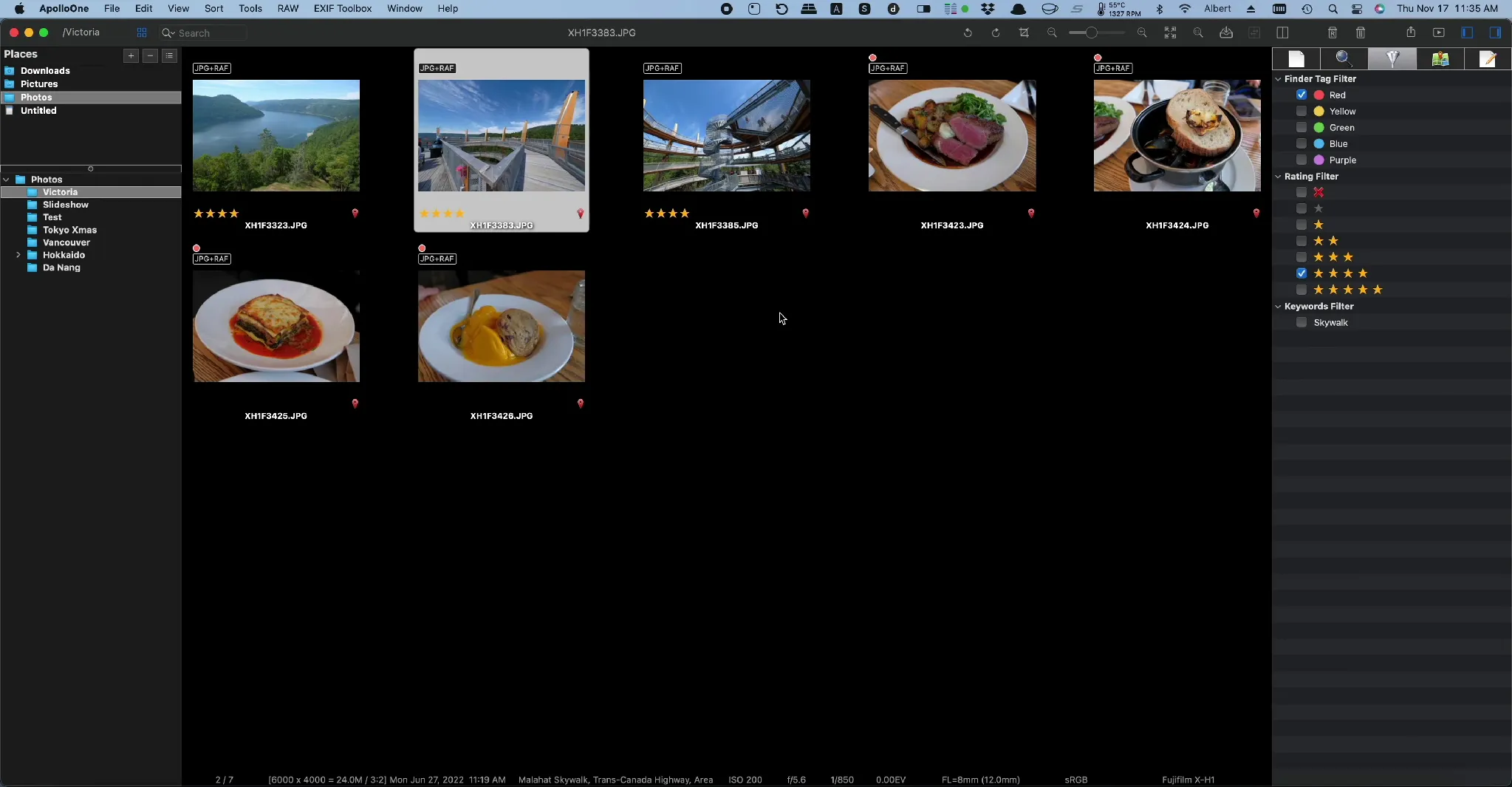
ApolloOneは、Macで大量の写真を素早く整理するための無料ツールです。その高速性は、別のデータベースを持つライブラリを使わず、コンピュータのファイルシステム内の写真ファイルを直接扱うことで実現されています。
写真の選別には、評価とカラーラベルの2つの方法があります。どちらを選ぶかは個人の好みによります。
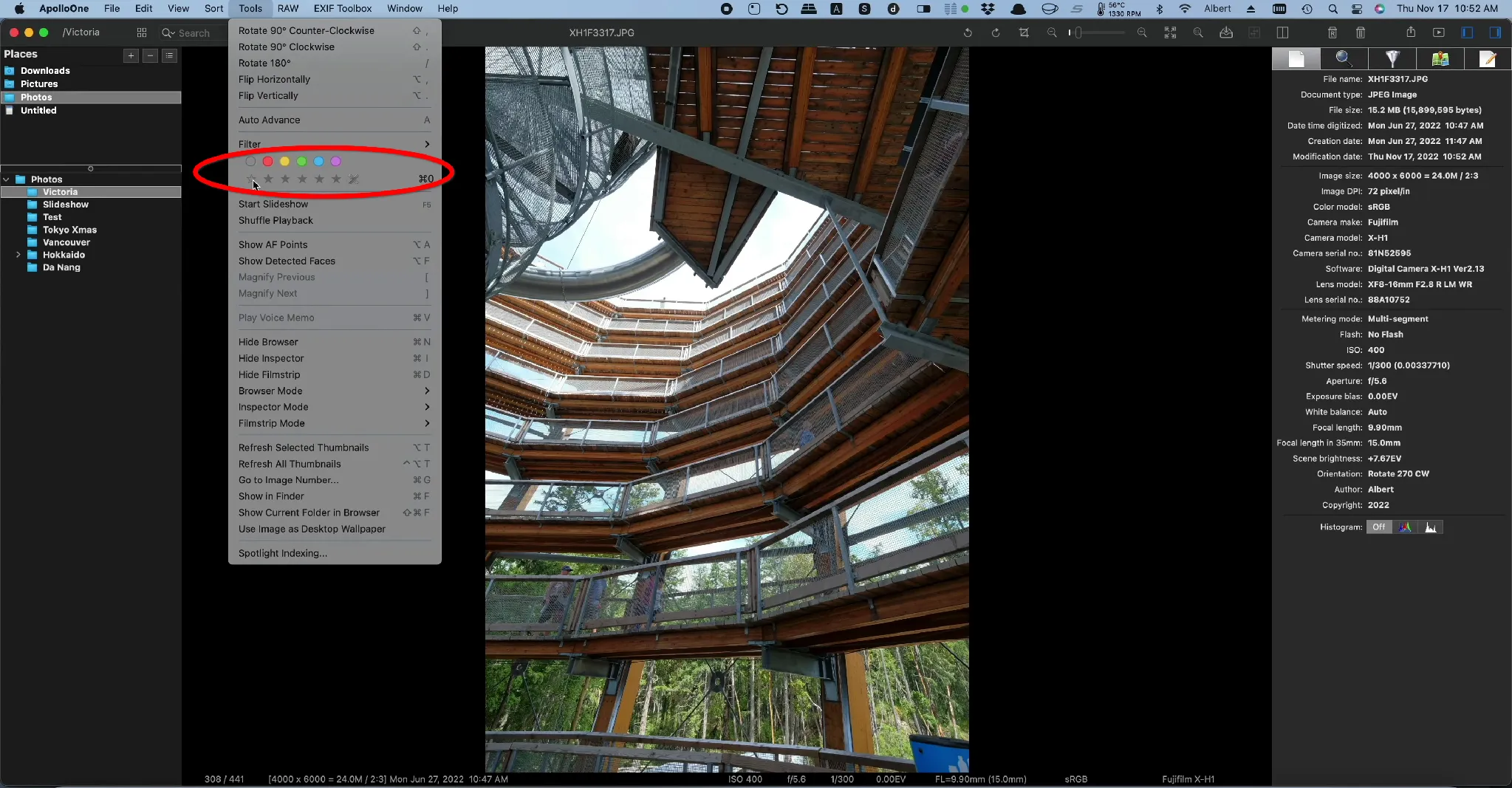
たとえば私は星評価をよく使います。Cmd + 1-5のショートカットが使えるからです。確認が終わったら、対応するラベルでファイルをフィルタリングします。
MacBookで写真にタグを付ける
タグ付けは、Mac上のデジタル写真アーカイブを整理するうえで重要な段階です。各ファイルを1つの物理的な場所に限定する従来のフォルダ構造とは異なり、タグは柔軟で多次元的な意味体系を作り出します。
Apple Photosでは、Mac上で直接画像を分析するためにローカルニューラルネットワークが使用され、顔、シーン、オブジェクトの認識などを行います。たとえ「海」「猫」「車」「夕焼け」のような単語を手動で写真にタグ付けしなくても、これらの語を検索欄に入れればMacの組み込みAIが自動的に写真の中でそれを認識します。
ただし、前述したフォルダベースの写真整理と同様に、この自動分析の結果はファイル自体のメタデータには書き込まれません。すべての情報はApple Photosの内部データベースにのみ保存されます。つまり、写真を別のプログラムやプラットフォームに移したときには、自動で検出されたカテゴリは保持されません。
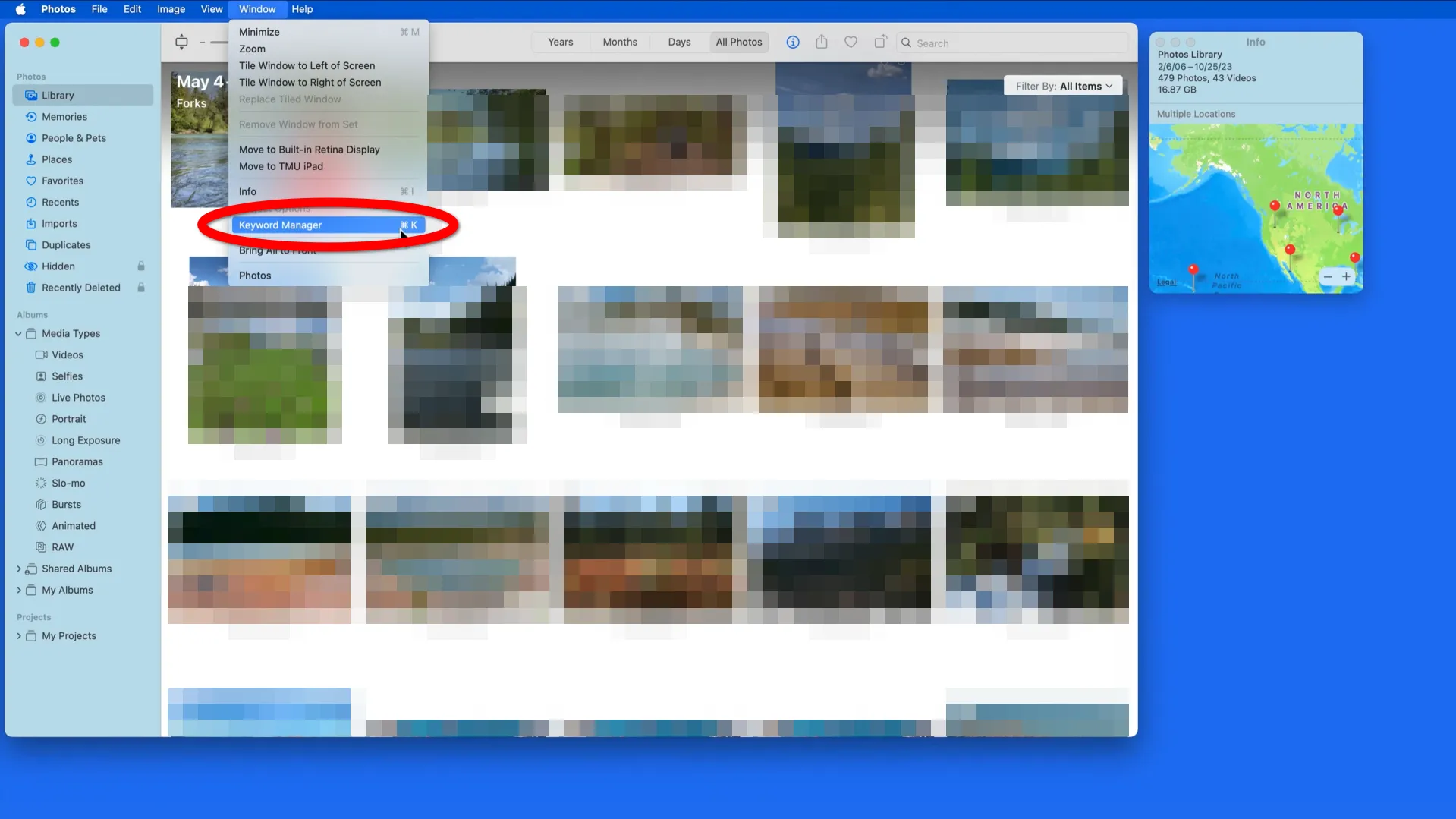
写真のメタデータに直接書き込むタグを追加したい場合は、「Keyword Manager」ツールを使います。これはApple Photosのメインメニューから開くことができます。
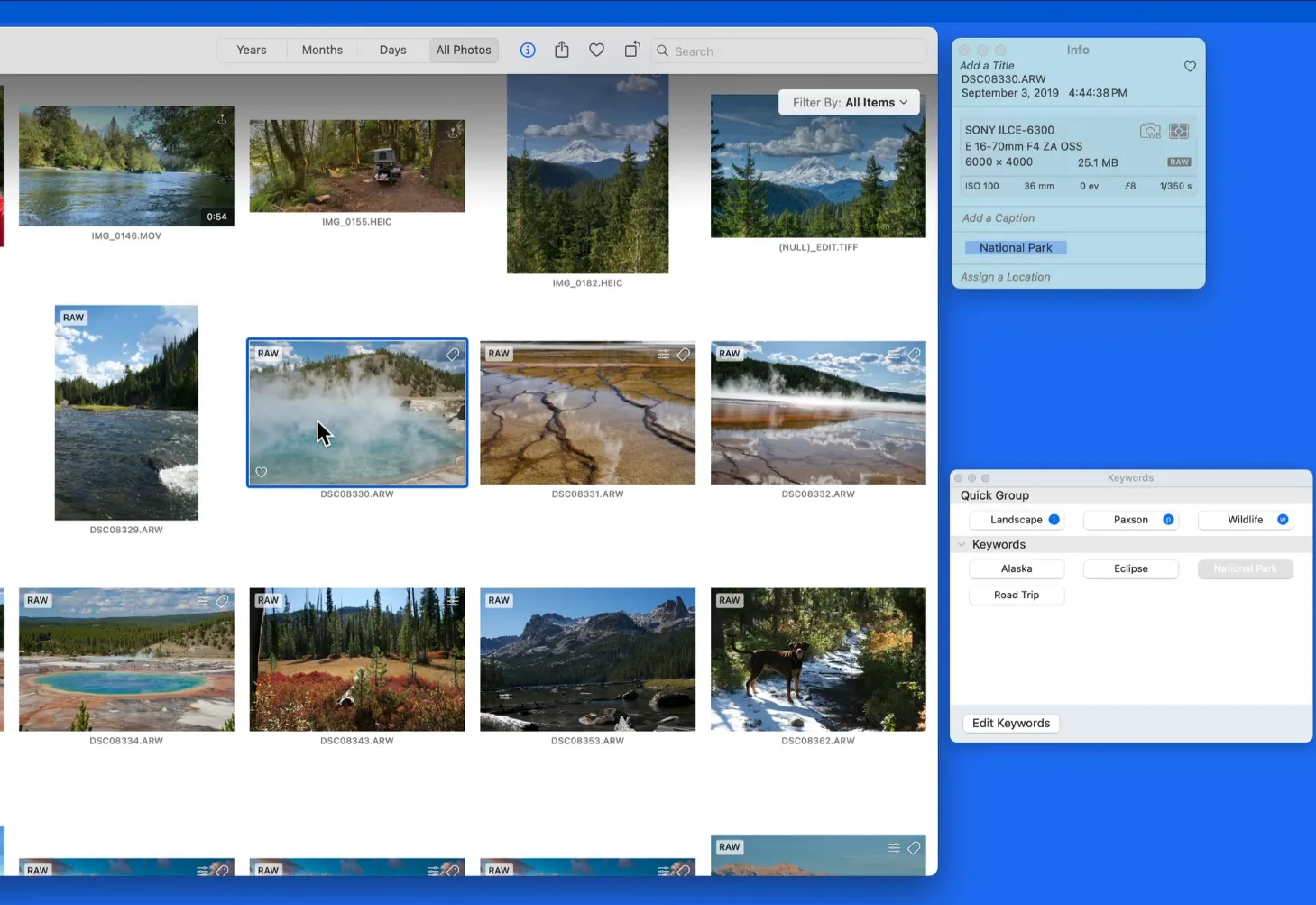
起動すると小さなフローティングウィンドウが開きます。ここで「Edit Keywords」をクリックし、「Family」「Travel」「Work」「Documents」など、自分のタグを作成します。
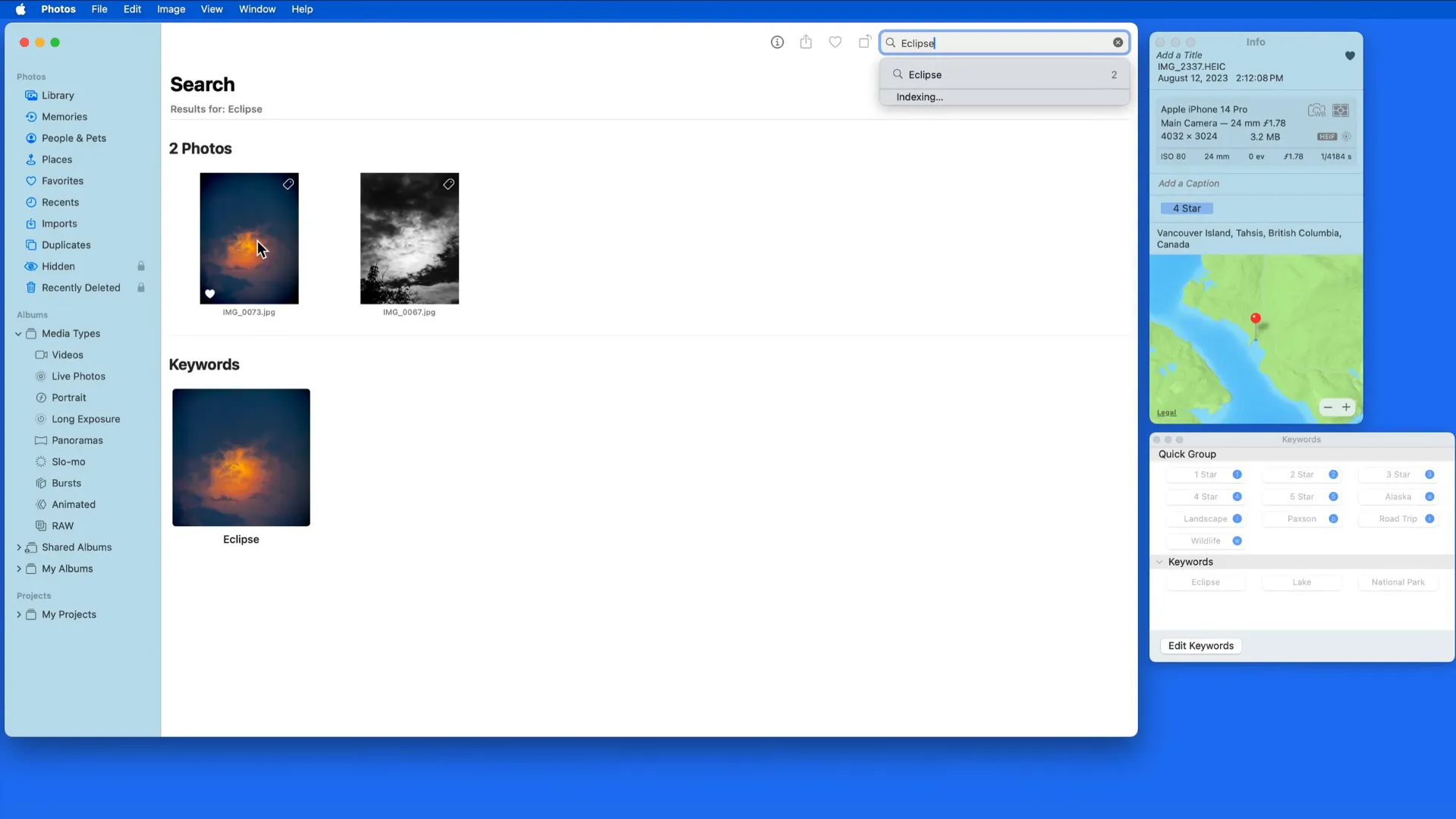
私はできるだけ画像の内容を詳しく説明しようとしています。キーワードが正確であればあるほど、後で検索で必要な写真を見つけたり、スマートアルバムに自動的にグループ化したりしやすくなります。
写真整理への総合的なアプローチ
macOSの個別ツールに慣れてくると、写真整理の各段階ごとに別々のプログラムが必要だと感じました。インポート用、重複検索用、並べ替えや選別用と、3つ以上必要になるように見えました。しかし実際には、ほぼすべての必要機能を1か所にまとめたソリューションもあります。私はTonfotosをメインツールに選びました。これを使えば、さまざまなアプリケーションを切り替えることなく、写真アーカイブの整理をほぼすべて進められました。
Tonfotosで写真をインポートし、写真構造を作る
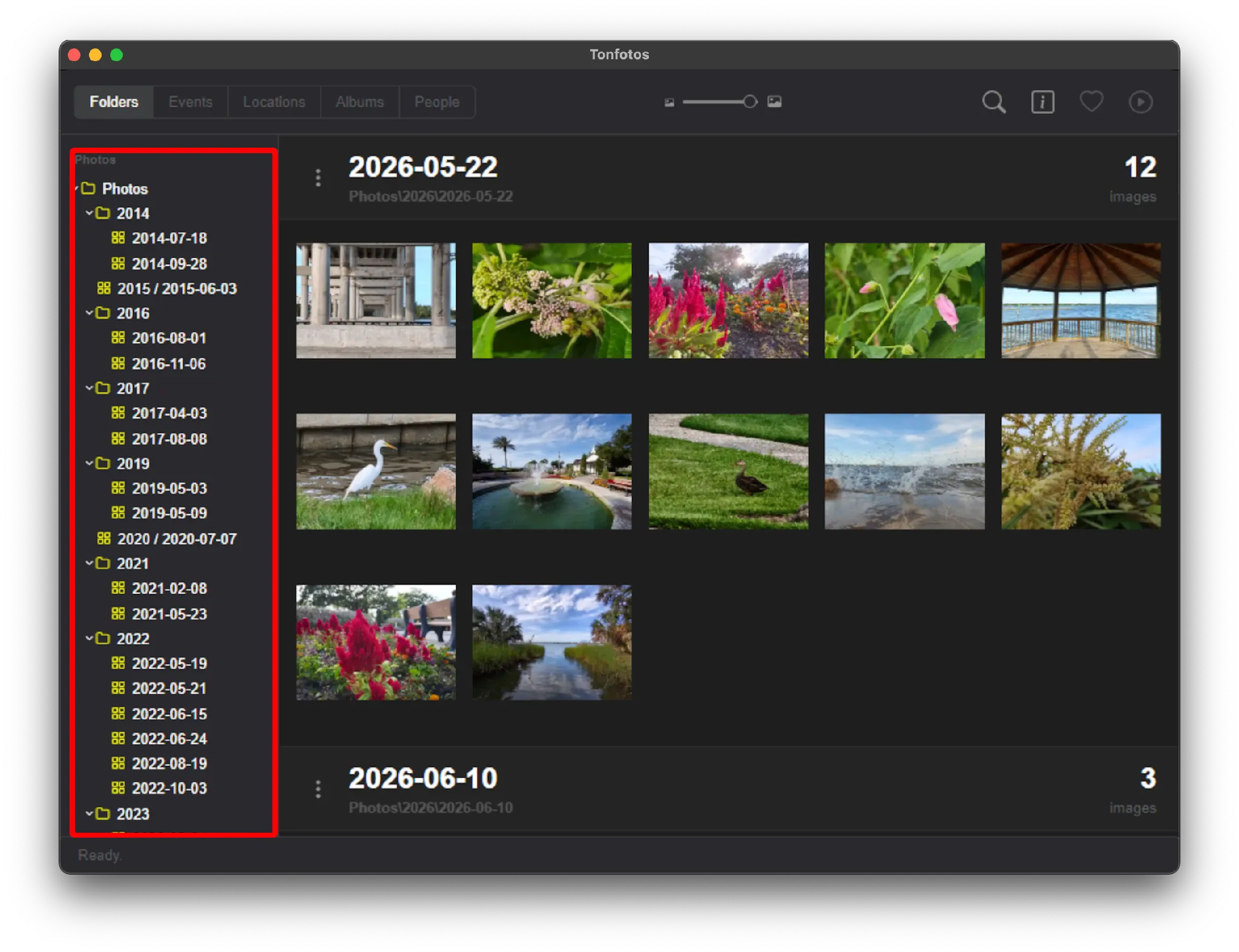
Tonfotosの魅力の一つは、写真のインポート方法でした。Apple Photosとは異なり、このプログラムは撮影日ごとに明確なフォルダ構造をすぐに作成します。年 / 年-月-日です。これは大きな利点でした。たとえ後でTonfotosを使わなくなっても、構造全体はFinderの通常フォルダとして残り、写真アーカイブが特定のプログラムに縛られなくなるからです。
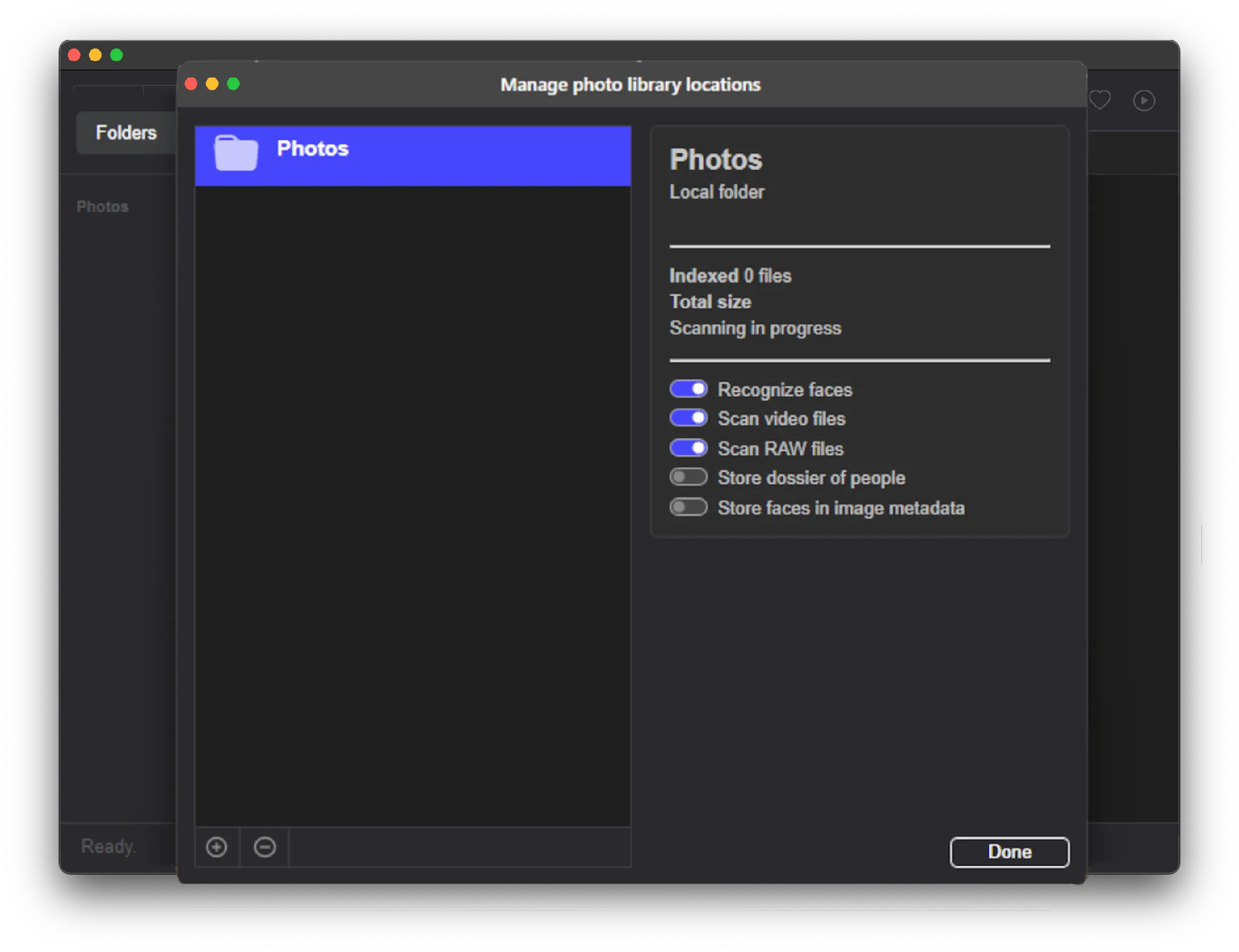
ただし、インポート前にライブラリを少し準備する必要がありました。ライブラリマネージャのフォルダ一覧を空にし、すべてのソースから写真を保存するための1つのメインディレクトリだけを残しました。
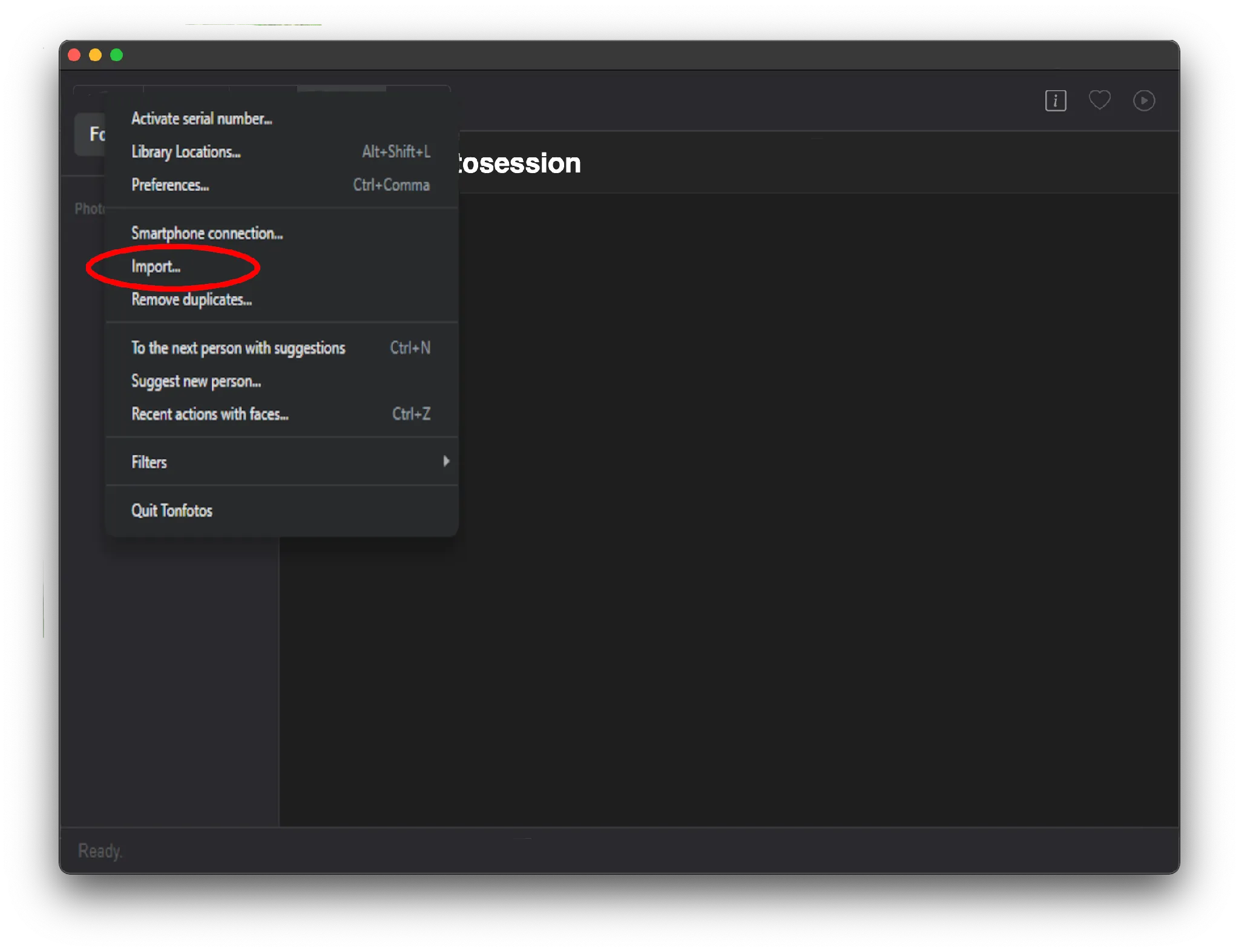
自動フォルダ整理でインポートを開始するには、「ファイル」→「インポート」メニューを開きました。
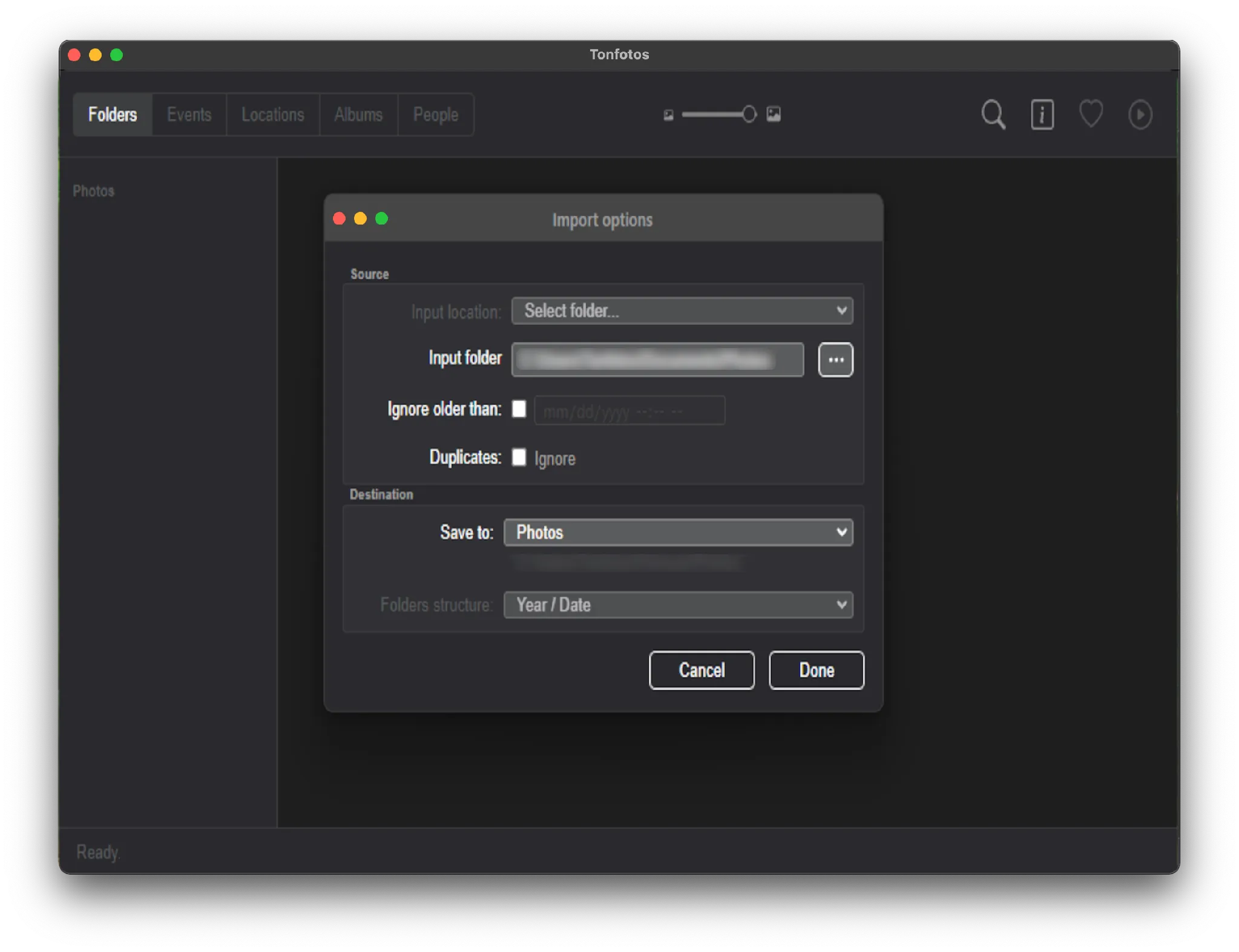
表示されたウィンドウで写真フォルダを選択しました。必要に応じて、特定の日付範囲に限定したり、既存の重複を無視するよう設定できます。
処理時間は写真の枚数に直結します。このプロセス中、プログラムは画像をフォルダに整理するだけでなく、後で検索できるようにインデックス化も行います。その結果、明確なフォルダ階層を持つ、すぐに使えるきれいに構造化された写真アーカイブを手に入れました。
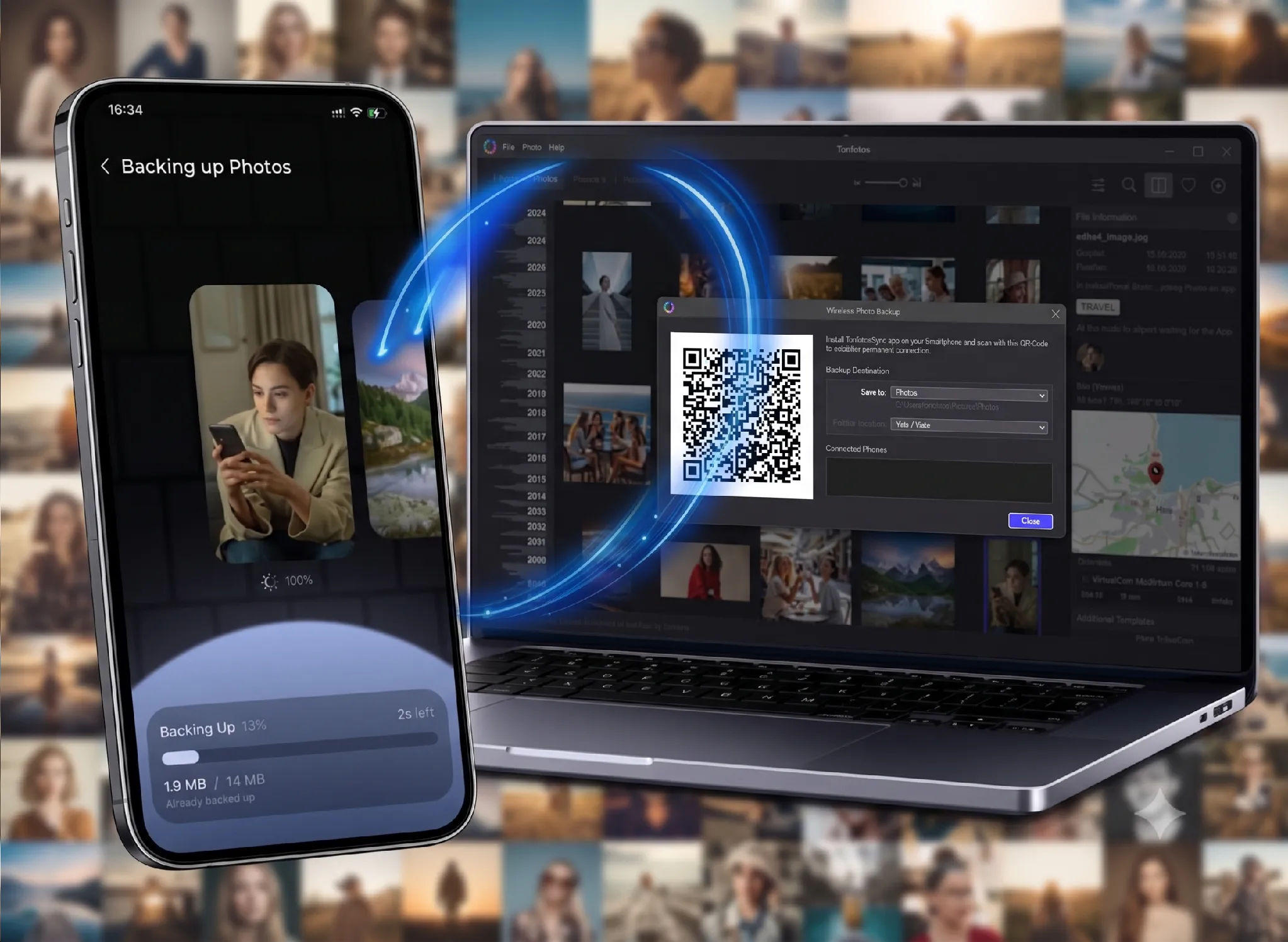
もう一つ快適だったのは、スマートフォンから写真を自動的に取り込めることです。毎回ケーブルで接続しなくても済みます。無料アプリTonfotosSyncをインストールするだけです。
インストール後、QRコードをワイヤレスバックアップウィザードでスキャンして、スマートフォンをTonfotosのデスクトップ版に1回接続しました。その後アプリは電話上の新しい写真の出現を自動的に追跡し、ローカルワイヤレスネットワーク経由でMac上の共有写真アーカイブへ自動転送します。
Tonfotosで重複を見つける
次に取り組んだのは重複の処理でした。これには「ファイル」→「重複削除」メニューを開きました。
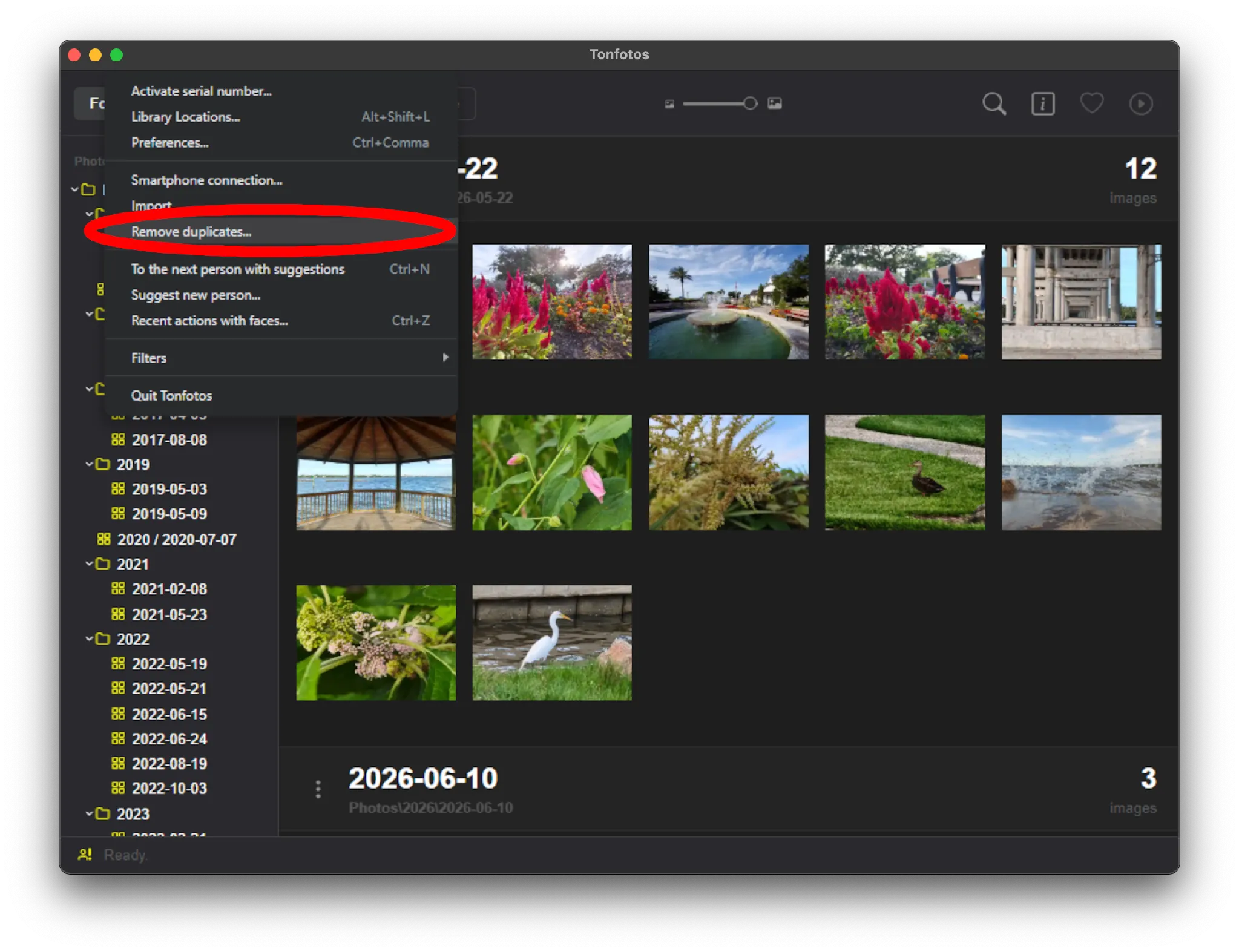
スキャン中、プログラムはライブラリ内のすべての写真を分析し、各ファイルに一意のデジタルフィンガープリントを計算します。フィンガープリントが一致すれば、Tonfotosは別のフォルダにあっても、名前が違っていても、写真を重複として扱います。
解析が完了すると、プログラムは見つかったコピーを別々のグループにまとめました。画像をゆっくり比較し、どれを残し、どれを削除するかを自分で決められます。Tonfotosは写真を自動削除せず、ユーザーの代わりに判断しない点が気に入りました。
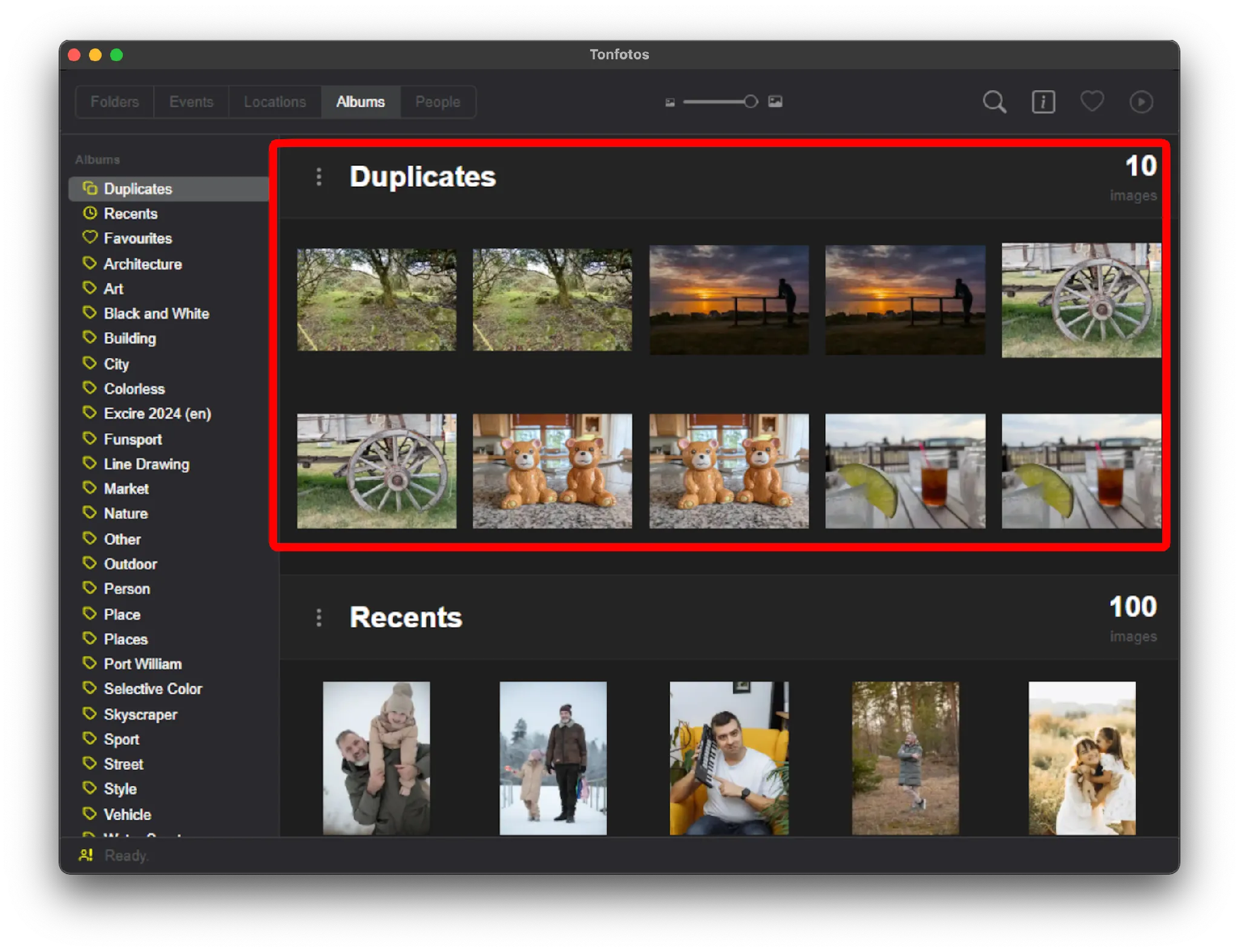
重要なのは、プログラムが完全に同一のファイルだけを探していることです。写真がわずかでも変更されている場合、たとえばトリミング、圧縮、別の品質で再保存されている場合は、Tonfotosはそれを重複とは見なさなくなります。
Tonfotosで写真を選別してタグ付けする
残念ながら、開発者はまだ写真の評価システムを実装していません。しかし、私はアルバムを作ることでこの制限を回避しました。事前に条件付きの評価に対応する複数のアルバムを作成し、写真を閲覧しながら適切なアルバムに画像を送るだけでした。こうして、それらは一時的な評価システムとして機能するようになりました。
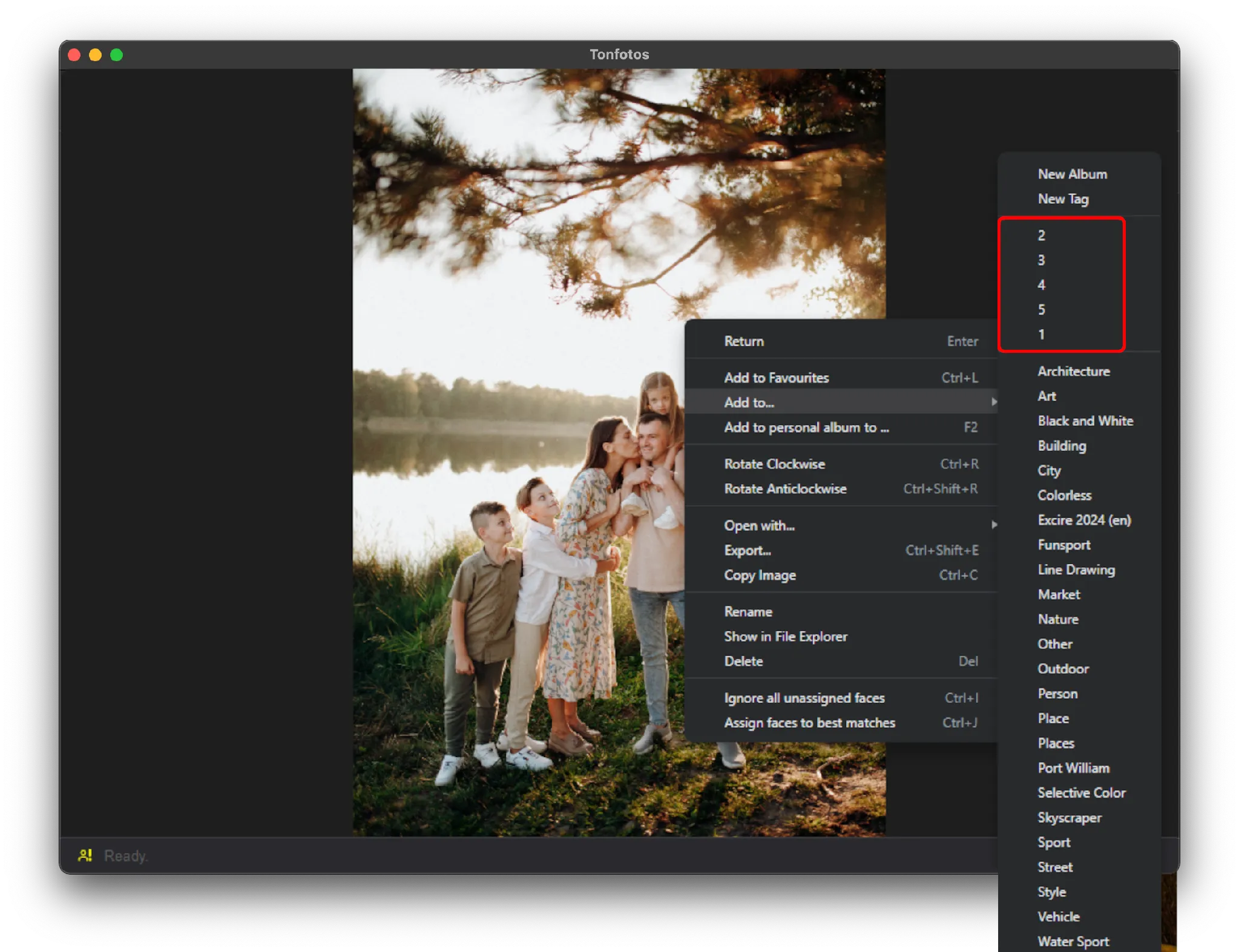
この方法は、アルバムが完全に仮想的であるため、さらに便利でした。アルバムはファイル自体の場所には影響を与えません。写真は引き続きフォルダ内に残り、アルバムは便利な並べ替えのためだけに使用されます。その後、各アルバムを1つずつ開いて、写真の扱いを最終的に決めるだけでした。残すか、メインアーカイブへ移動するか、削除するかです。
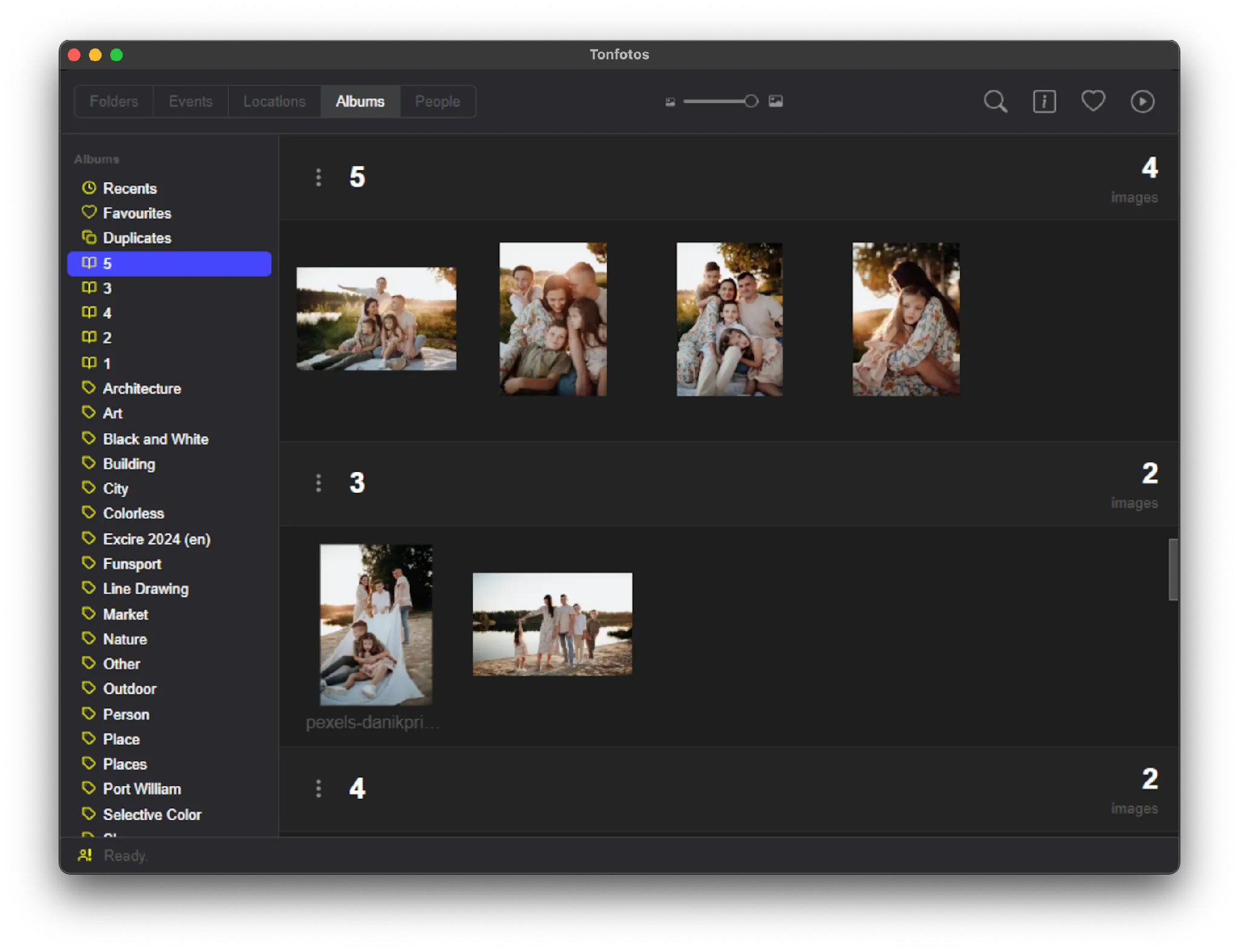
タグはTonfotosのインターフェースではアルバムと密接に関連していますが、少し役割が異なります。私はそれらを使って、場所、イベント、オブジェクト、季節、撮影ジャンル、将来役に立つ可能性のあるその他の詳細を含めて、写真の内容を詳しく説明しています。
時間が経つにつれて、これは非常に便利だと感じるようになりました。10年、15年後に特定の写真を見つける必要があっても、いくつかの詳細を思い出して対応するタグを入力すれば十分です。何千枚もの画像を長時間見続ける代わりに、必要なショットはほぼ瞬時に見つかります。
Tonfotosの顔認識
Tonfotosは顔認識に特に力を入れています。プログラムの他の機能と同様に、これは完全にローカルで動作します。写真はクラウドにアップロードされず、開発者のサーバーに送信されません。すべての分析はMac上で直接実行されます。これにより、家族の写真アーカイブのプライバシーが保たれ、個人写真が第三者に転送されるという懸念もなくなります。
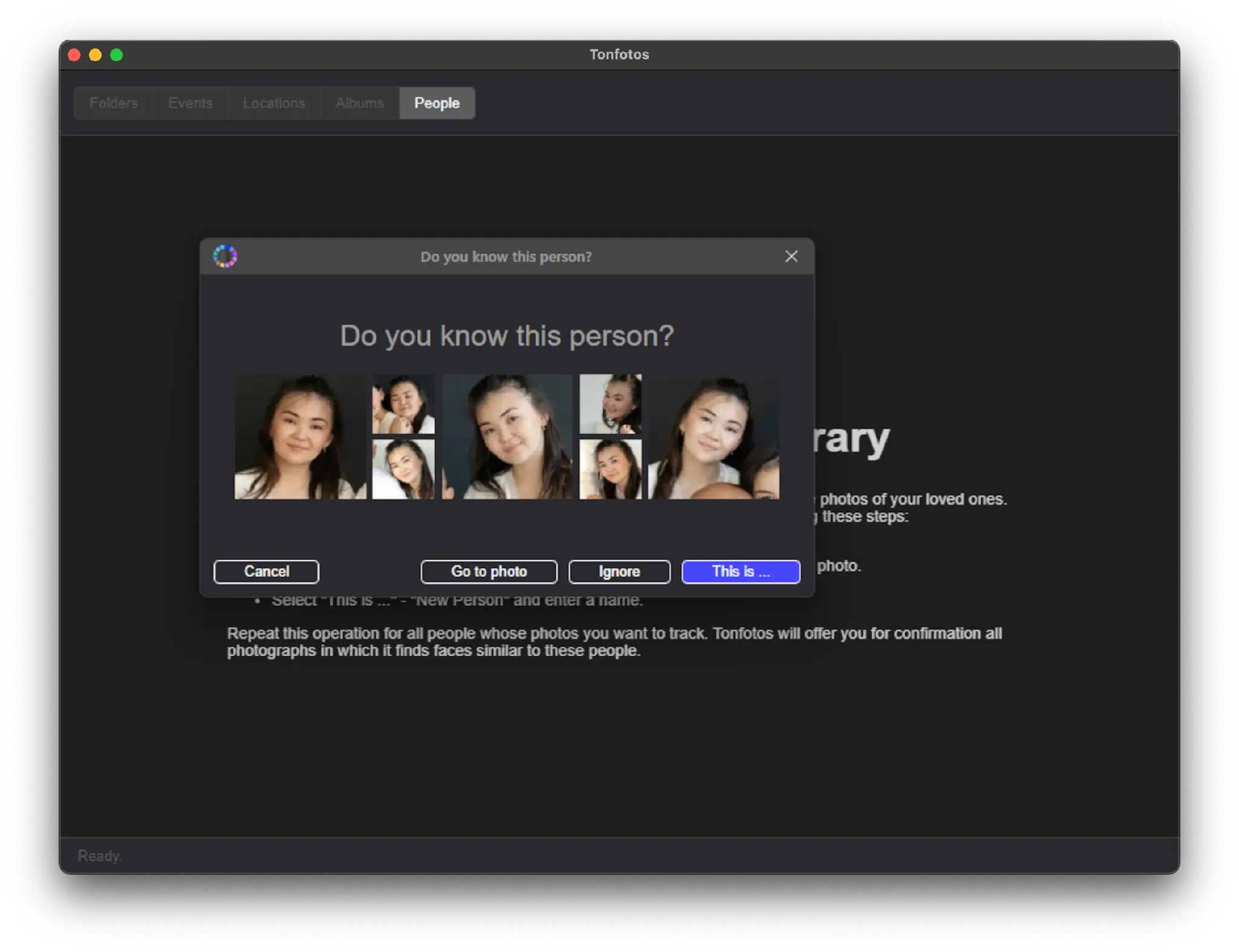
写真を追加すると、Tonfotosは自動的にライブラリをスキャンし、画像内の顔を見つけ、同じ人物の写真をまとめます。ユーザーが必要なのは、その人物の名前を一度設定し、誤判定をマークすることだけです。その後、Tonfotosは結果を再計算し、新しい写真でもその人物をより正確に認識し、自動的にその人物のコレクションに追加します。
ただし、プログラムの機能は単純な顔ベースの写真検索に限定されません。各人物ごとに別個のプロフィールが作成され、家族アーカイブのデジタル百科事典のようなものになります。名前に加えて、誕生日や死亡日、連絡先、学歴、住所などの情報も追加できます。
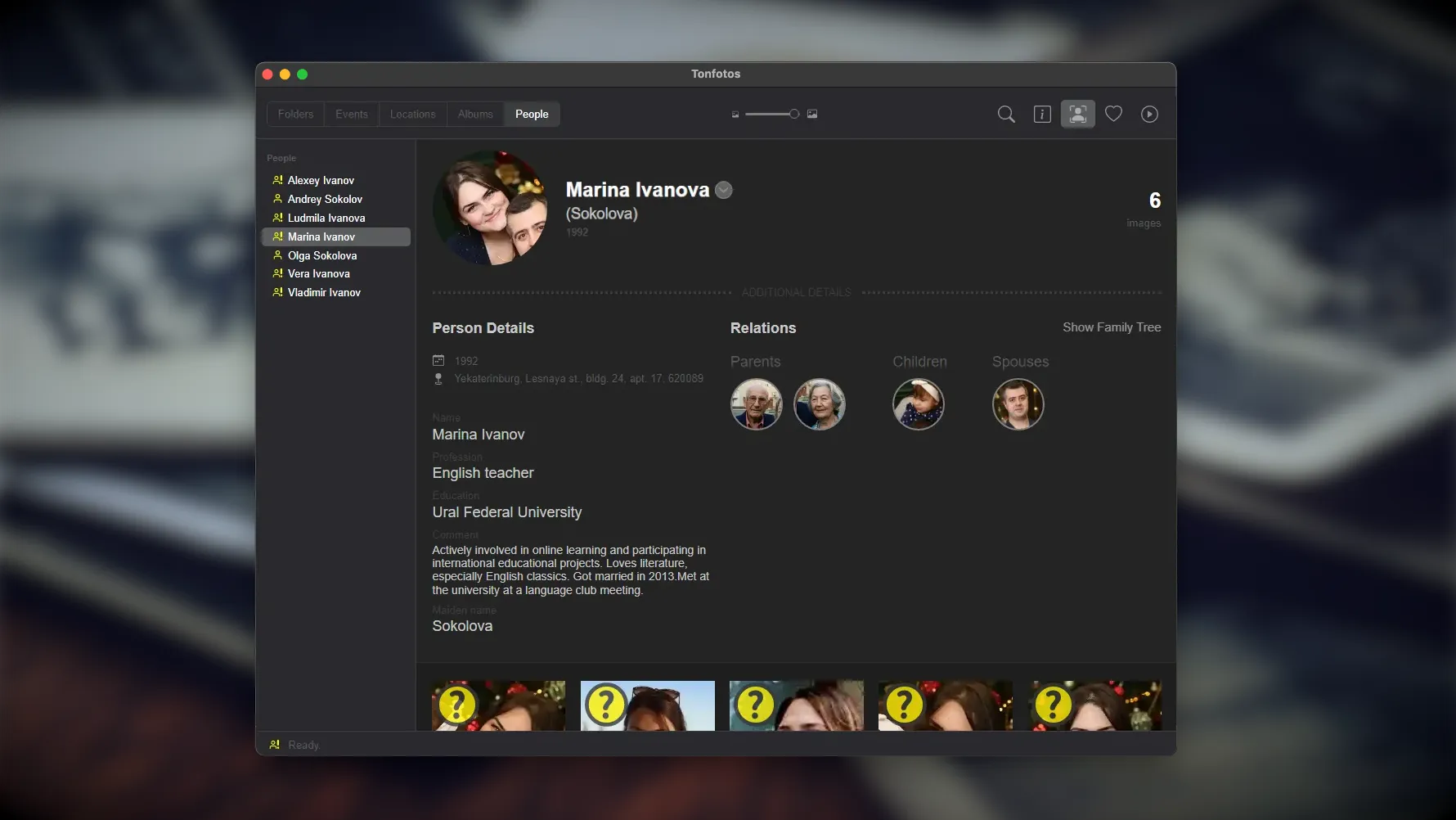
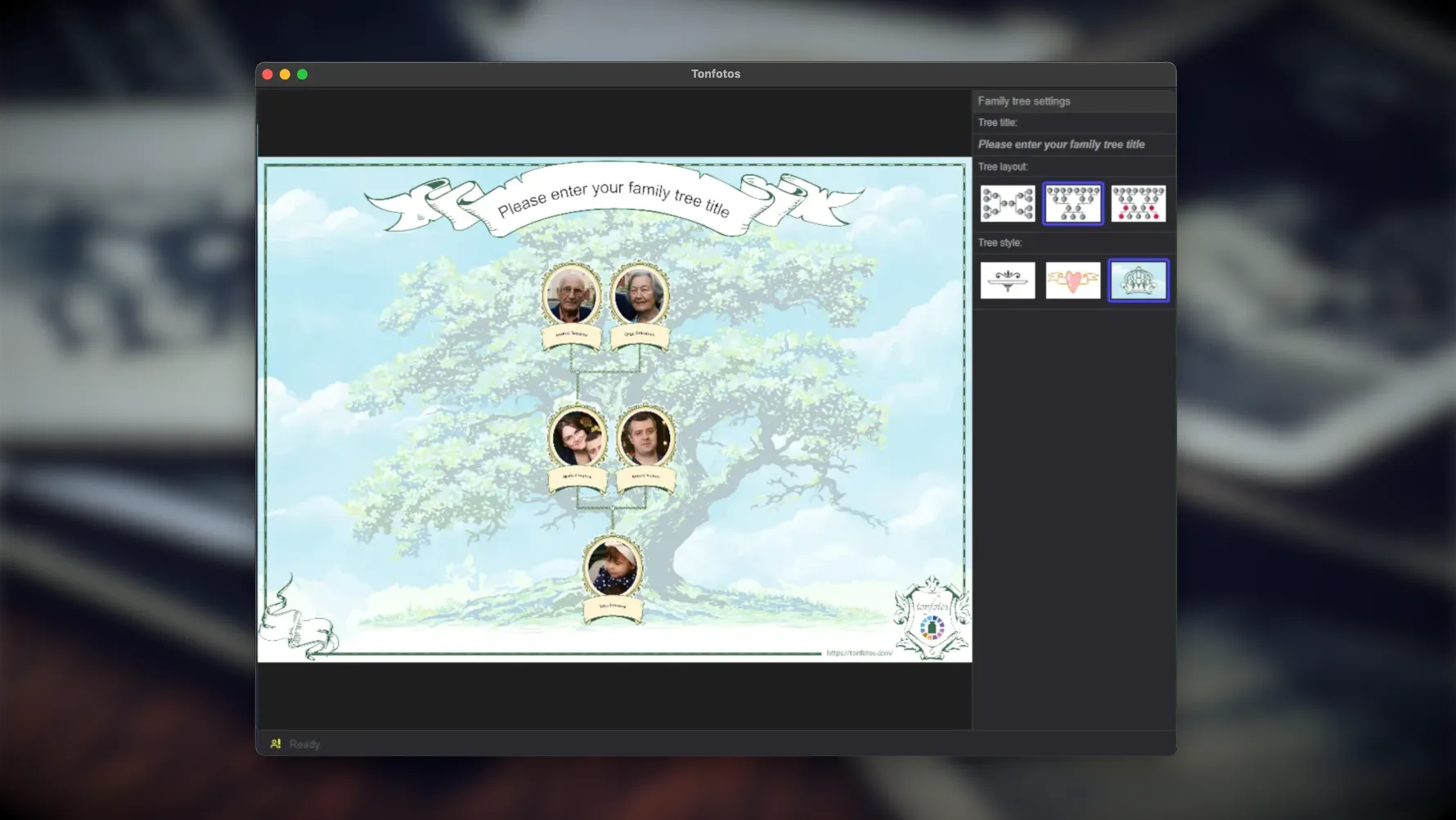
特に興味深いのは、人と人の間に家族関係を作成できる点です。プロフィールが入力されると、Tonfotosは視覚的な家系図を作成でき、親族間の関係を確認し、写真と一緒に家族の歴史を保存できます。
結論
Macで写真を整理する方法は、通常のフォルダ管理とは大きく異なります。Appleは手動でファイルを管理するのではなく、日常的な作業の大半を引き受けるインテリジェントなメディアライブラリに重点を置いています。この方法には少し慣れが必要ですが、その後は写真の検索や整理に費やす時間を減らせます。
一方で、写真アーカイブを管理する正しい方法は1つだけではありません。 Apple PhotosとiCloudで十分な人もいれば、フォルダ構造を完全にコントロールしたい人や、NAS、サードパーティのクラウドサービス、専用プログラムを使いたい人もいます。大切なのは、自分にとって分かりやすく、コレクションが増えても全面的な見直しを必要としないシステムを選ぶことです。
最初から1つの保存順序を決め、それを新しいインポートごとに守っていけば、整理は難しい作業ではなくなります。無限に続く手動整理の代わりに、数分で終わる単純で予測可能なプロセスになります。これこそが、写真アーカイブを何年経っても便利で整然と、すぐに使える状態に保つ方法です。