2012年4月、Google は Picasa プロジェクトの終了を発表し、代わりに Google フォトの開発に注力することを決めました。それまで Picasa は無料アプリとして、世界中の多くのユーザーから信頼を得ていました。当時の Picasa は、写真アーカイブを管理するうえで革新的な機能を提供していたのです。
現在、Google は Picasa を公式には配布していませんが、一部のユーザーは依然として非公式なサイトからアプリケーションをダウンロードしています。
しかし、そのようなファイルには以下のような問題があるため、ユーザーにとって不便やリスクを伴うことがあります。
- 最新のオペレーティングシステムに対応していない
- 高圧縮の最新画像形式 (WebP et HEIC) をサポートしていない
- Google のエコシステムから切り離すと、写真の位置情報(ジオロケーション)機能が動作しない
さらに、このような非公式な方法でインストールすると、コンピューターウイルスに感染するリスクが高く、サポートを受けられないといった重大な問題も発生する可能性があります。

時が経つにつれて、現代的で無料の代替アプリの需要はますます高まっています。本記事では、最新の情報に基づいて次の内容をご紹介します。
- Picasa に類似するさまざまなアプリの詳細な調査
- 種類ごとの分類
- 各カテゴリの代表的なアプリを例にした、利点と欠点の徹底分析
この記事が、あなたのニーズに最も合った Picasa の代替アプリを見つける手助けになれば幸いです。
なお、本記事では特に 写真アーカイブの整理に特化したアプリに焦点を当てています。写真編集ソフトはまったく別のカテゴリーとして扱っています。
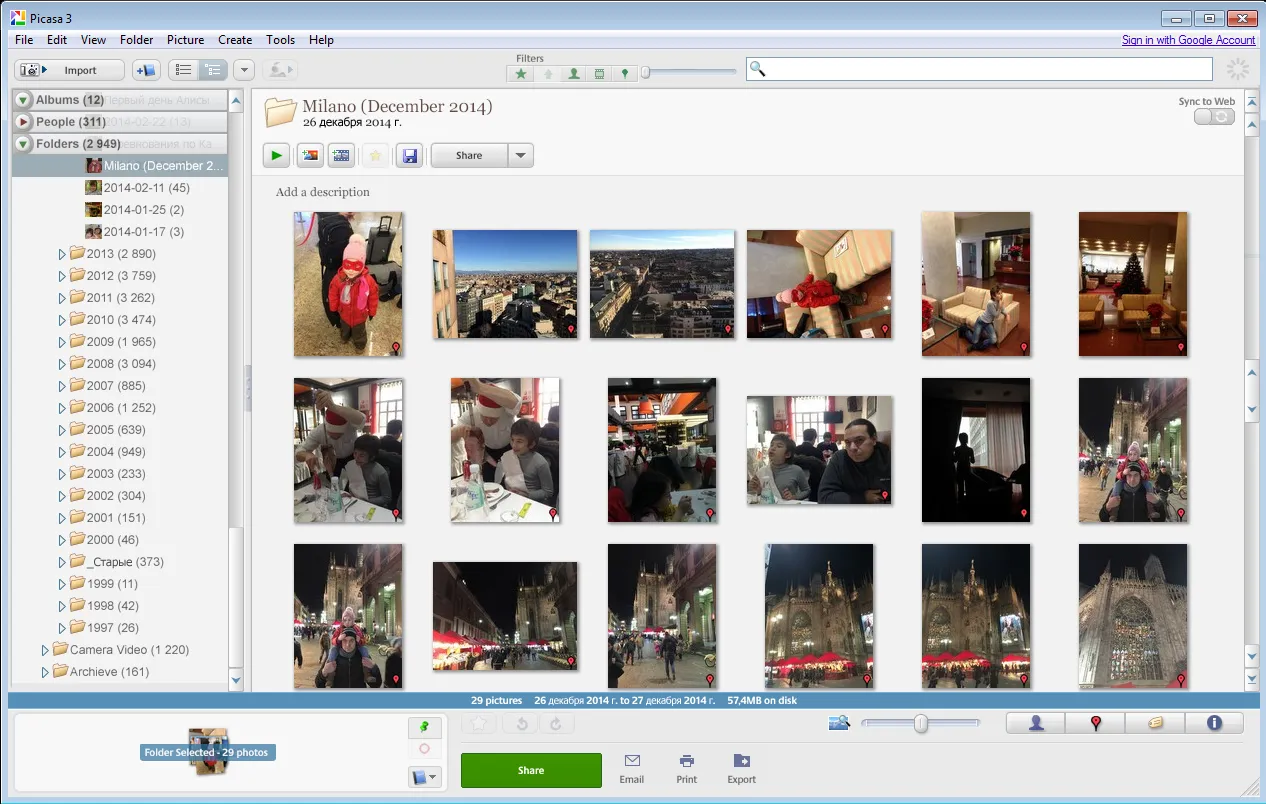
Picasa が成功した理由
まずは、Picasa が多くのユーザーの注目を集めた特徴を振り返ってみましょう。
- アーカイブ全体の完全なインデックスを自動で作成した フォルダの多さに迷うことなく、写真を「無限スクロール」のような形式でスムーズに閲覧できました。
- 重複写真の検索・削除など、アーカイブ整理を簡単に行えた
- 位置情報付き(ジオタグ付き)写真に対応していた 撮影場所を地図上で表示したり、旅行の記録としてマークを付けたりすることができました。「パン&ズーム」効果を用いた迫力あるアニメーションスライドショーを作成できた
- ユーザーの好みに応じて写真を編集できた シンプルで直感的な操作性が特徴で、必要最低限のツールだけを備え、誰でもすぐに使いこなせました。
- 顔認識機能で、人物ごとに写真を自動グループ化できた
- 目的に応じて写真を「仮想アルバム」としてまとめられた
- 高品質なクイックビュー機能を搭載していた クリックすると黒い背景の全画面で写真を表示でき、他のアプリよりも快適な閲覧体験を提供しました。
- コラージュ作成機能で、SNS に投稿できる個性的な作品を簡単に作れた
- このように、Picasa には多くの便利で魅力的な機能が備わっていました。
Picasa の長所を振り返ったところで、ここからは 現代の代替アプリについて詳しく見ていきましょう。
Photos (Microsoft)
このアプリケーションは、Windows 10 および 11 に標準搭載されています。エクスプローラーから写真ファイルを開くと、自動的にこのアプリが起動します。まずは、この 内蔵アプリがどのようにして大家族の写真アーカイブなど、大量の写真を簡単に閲覧・管理するのに役立つのか に注目してみましょう。
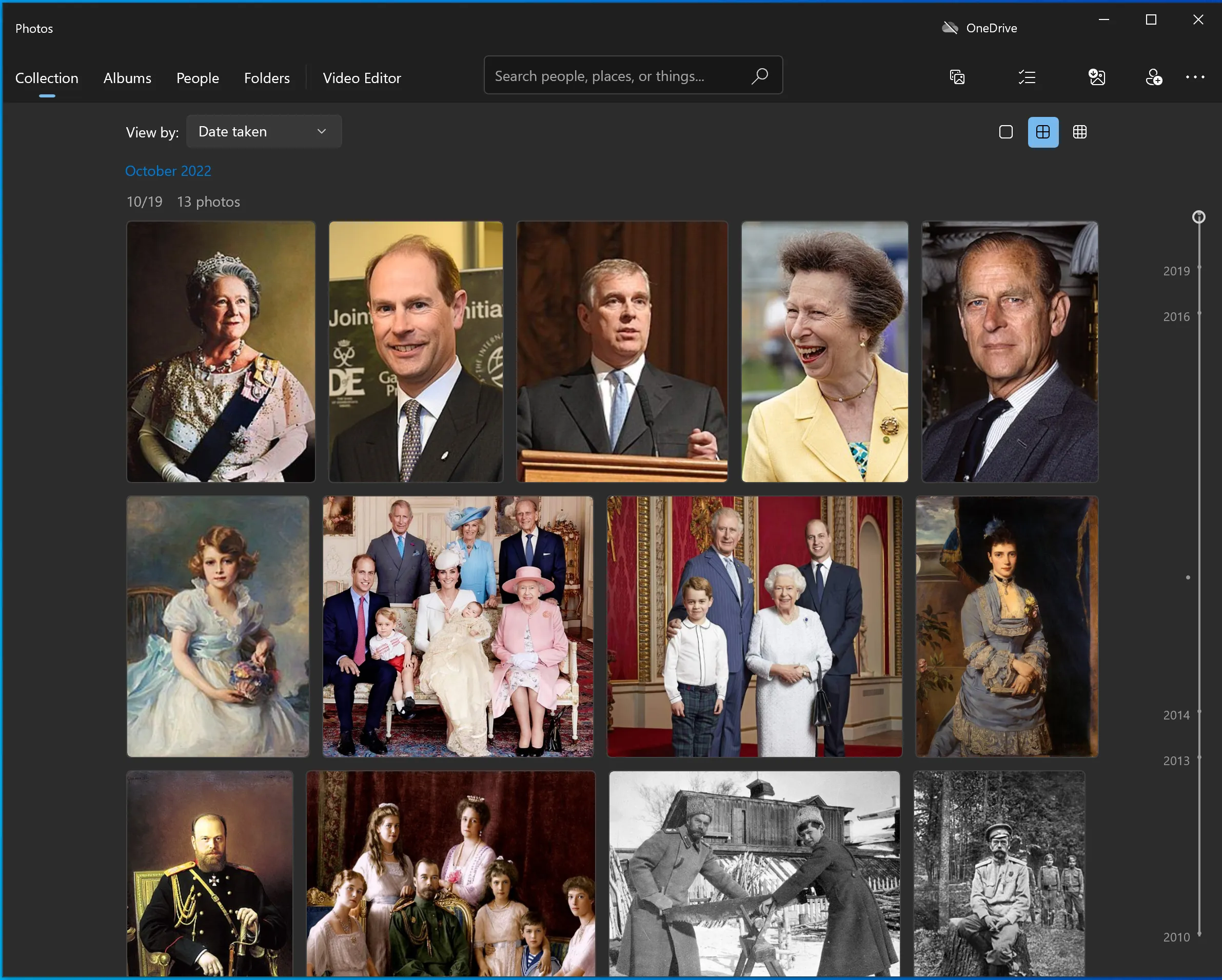
Photos de Microsoft contient un certain nombre de fonctionnalités utiles :
- 内部フォルダだけでなく、ネットワーク上の任意のフォルダも追加して画像をインデックス化できます。
- タイムライン付きの見やすい写真フィードと、基本的な編集ツール(トリミングや簡単な色補正)を搭載しています。
- 写真をアルバムに分けたり、シンプルなスライドショーを作成することも可能です。
Picasa に対する優位点:
- デザインがよりモダンで、操作もシンプルかつ快適になっています。
- 顔認識による人物のグループ分け機能は、Picasa よりも精度が高く、誤認識が少ないうえ、同一人物の成長過程の写真なども正確に判別できます。
- 動画作成機能が搭載されており、Picasa のシンプルなスライドショー機能を完全に補っています。 自動モードでも非常に高精度に動作しますが、ユーザーが手動で細かく調整することも可能です。 この機能のアイデアは、おそらく iPhone の「メモリー」機能から着想を得たものと思われますが、Windows 開発チームはその元ネタを超える完成度に仕上げています。
欠点
唯一にして最も重要な欠点は、一部の機能が原因不明で正常に動作しないことです。
たとえば、ユーザーが任意のフォルダをインデックスに追加しても、その中の一部の写真しか表示されなかったり、最悪の場合はまったく見つからないことがあります。また、ファイルをスキャンしてライブラリに追加した後で、ファイルを移動したり、新しい写真を追加しても、インデックスが更新されないという問題もあります。これらの点から、このアプリにはフォルダを定期的に再スキャンする機能が存在しないことが推測されます。
驚くべきことに、開発者側もこの問題を認識しているようで、アプリ内のインターフェースには「なぜフォルダの内容が正しく表示されない場合があるのか」について、特別な説明文が用意されています。
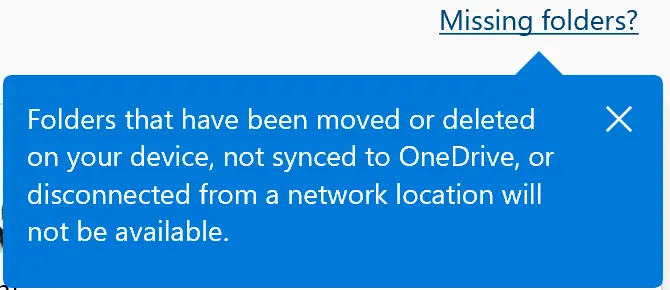
このような仕様説明を見ると、アプリ自体には最初からすべての機能が備わっているように見えますが、 実際にはユーザーが写真アーカイブ全体を OneDrive(有料の個人向けクラウドストレージ)にアップロードしない限り、正常に動作しないことがわかります。そのため、このアプリは「無料の Picasa 代替アプリ」というより、クラウド利用を前提とした有料アプリのカテゴリーに入るといえるでしょう。この点を踏まえると、Picasa の完全な無料代替として検討するのは難しくなります。
結論
Microsoft の「フォト」アプリは、理論上は Picasa に非常に近い代替アプリになり得ます。しかし、すべてのファイルを OneDrive にアップロードしなければならないという制約があるため、その利便性は大きく損なわれています。さらに前述のような重大な問題に加えて、地図との連携機能がない、アーカイブ内の整理機能が不十分、細かい不具合が複数存在するといった欠点もあります。
公式にはこのアプリは 「フォト ムービー エディター(Photo Movie Editor)」 と呼ばれており、 動画編集機能には優れているものの、画像管理という点では期待できないのが実情です。したがって、写真整理を重視する場合は、別のアプリを選ぶのが賢明でしょう。
「ユーティリティ」グループ
これは画像を扱うための独立したカテゴリのプログラム群であり、アーカイブの扱い方がまったく異なるため、Picasaの類似画像管理ソフトとは言い難いものです。Picasaとは異なり、これらのプログラムはアーカイブ全体の完全なカタログを作成しません。せいぜい、お気に入りの写真、アルバム、カテゴリ(XnViewのように)に関する情報を集める程度です。これらの操作原理は、ユーザーが必要な写真を探してフォルダを行き来する通常のエクスプローラーのようなものに非常に似ています。もしアーカイブが大きい場合、ユーザーは分かりやすい名前のフォルダに写真を整理するためにどうしても時間を費やさざるを得ません。そうしなければ、目的の写真を見つけることはできないでしょう。
このような理由から、このタイプのプログラムにはタイムラインやイベント場所を示す地図(特定の写真の撮影場所を地図上で表示する機能すら)といった便利な機能は存在せず、また持つこともできません。
しかしながら、これらのユーティリティはかなり人気があり、それぞれの役割を十分に果たしています。Picasaの代替を探しているユーザーは、ユーティリティだけでは完全には満足できず、他のカテゴリのプログラムの中から代わりを探し続けることになるでしょう。とはいえ、「念のため」にこれらのうち1つをパソコンに入れておくのは悪くありません。さらに言えば、最も人気のあるプログラムは完全に無料であり、特定の用途においてはかなり有用です。
本記事では、このカテゴリで最も人気のある3つのユーティリティ――XnView MP、IrfanView、FastStone Image Viewer――を取り上げています。もちろん、この3つだけに限られるわけではありませんが、これらは非常に長い歴史を持ち、この分野における確固たるリーダーとされています。実際のところ、これら3つのプログラムは動作原理や機能面でかなり似通っており、わずかな違いを除けばほぼ同等です。
これらすべてのプログラムは、1990年代後半から2000年代初頭にかけて誕生し、当時の典型的なインターフェース―ツールバーに多数のアイコンが並ぶスタイル―をそのまま維持しています。そのため、現在ではやや時代遅れに見えます。開発者たちは、デフォルトでできるだけ使いやすくするのではなく、設定項目の数を増やすことを選びました。しかし、その設定も初期値が最適化されていないことが多く、設定項目の多さが必ずしも利点とは言えません。むしろインターフェースを煩雑にし、プログラムの習熟を難しくしていると言えるでしょう。
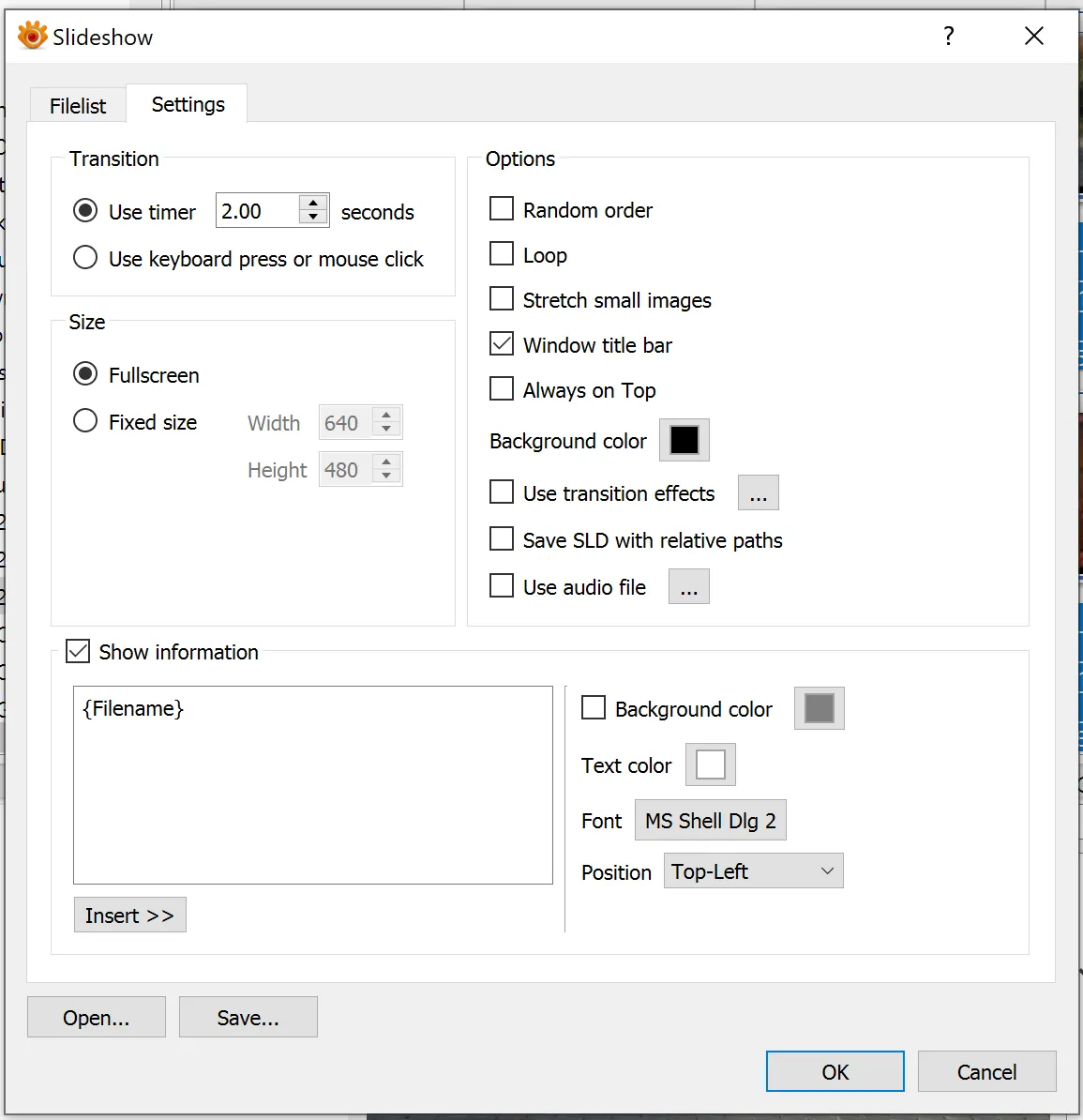
あまり考え抜かれていないユーザーインターフェースの例として、ここでは前述のすべてのプログラムにおけるスライドショー機能の実装を見てみましょう。これらのプログラムではいずれも、画像の表示を開始する前に、まず多数のオプションが並んだ大きなダイアログが表示されます。特に XnView では、その項目数が多すぎて、1つのダイアログに収めるために2つのタブ(ブックマーク)を設けなければならないほどです。
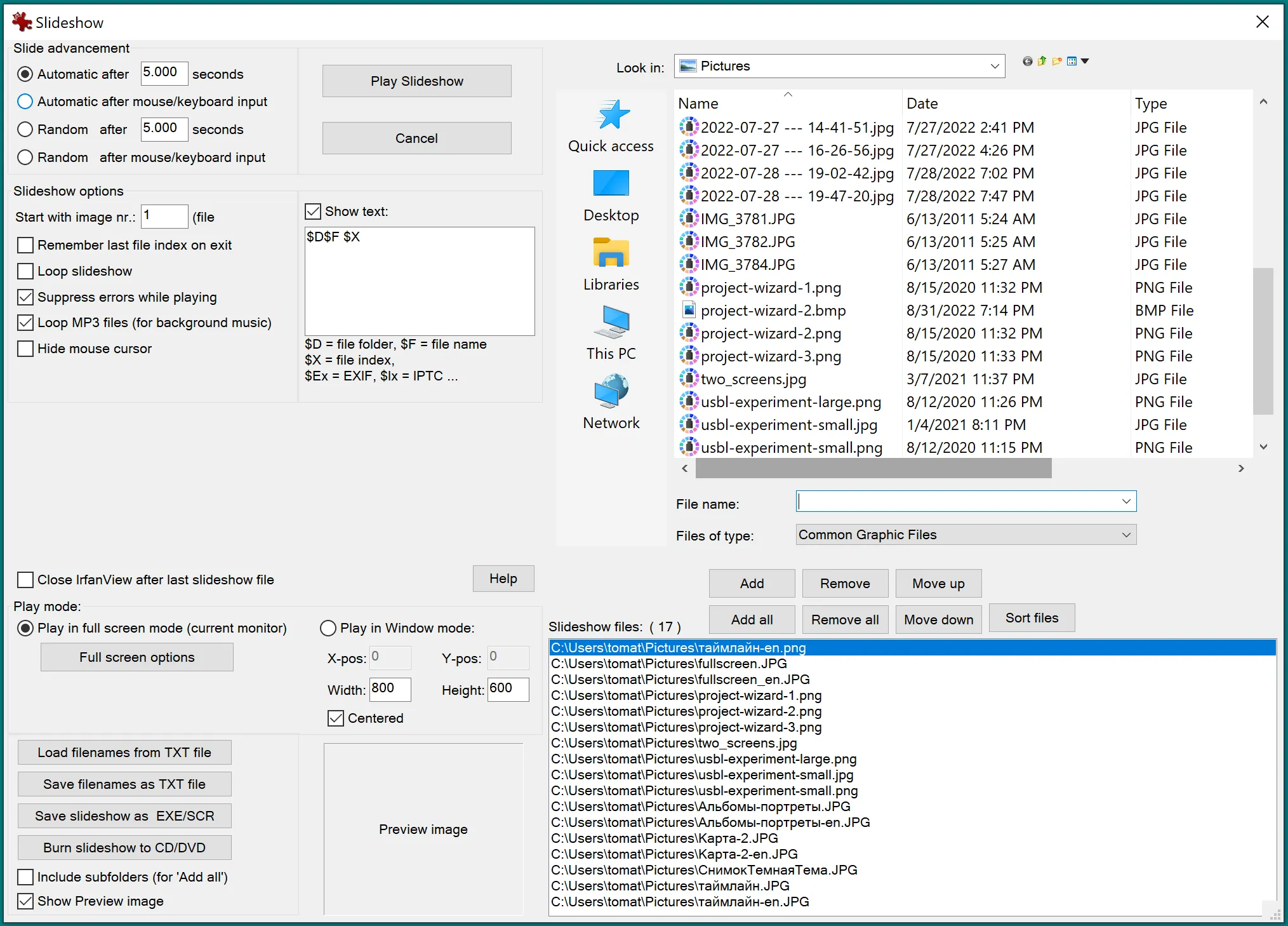
同時に、設定項目の多さは必ずしも品質の高さを意味しません。Picasa のようにスライドショーがアニメーションするわけではなく、画面上の写真は静止したままです。3つのうち2つでは、美しいトランジション(画像切り替え効果)を設定することはできますが、デフォルトでは無効になっています。ユーザーは、数秒間ただ静止した写真を見つめ、次の画像を待つだけの仕様です。
さらに残念なのは、デフォルトの状態ではすべてのプログラムで、表示中の画像ファイルのフルパスが画面左上に表示されることです。これが鑑賞の邪魔になってしまいます。しかも IrfanView と FastStone では、その文字色がどぎつい緑色で、否応なく目に入ります。皮肉を言いたくもなります──「これこそユーザーが自分の写真スライドショーを見る目的なんでしょうか?」と。
3つのプログラムに共通する最大の利点は、いずれも無料で利用できるという点です。
XnView MP
このフランス人開発者によるプログラムは、1998年に誕生しました。
メリット:
- まったく異なる形式のファイルを含む、非常に幅広い形式のサポートリストを持っています。公式サイトには500種類もの形式が掲載されており、その多くは一般ユーザーが一生使うことのないものです。
- 取り上げたプログラムの中で、iPhoneで撮影された HEIC 形式の画像を問題なく開けたのは XnView だけでした。他のプログラムではプラグインが必要になります。 アルバムの作成や写真へのカテゴリー付けが可能です。
デメリット:
- 他の同系統のプログラムと同様に、インターフェースが古臭く、セクションやアイコン、不要な情報が無限にあるように感じられます。そのため使いやすさは XnView の得意分野ではなく、慣れと忍耐が必要です。
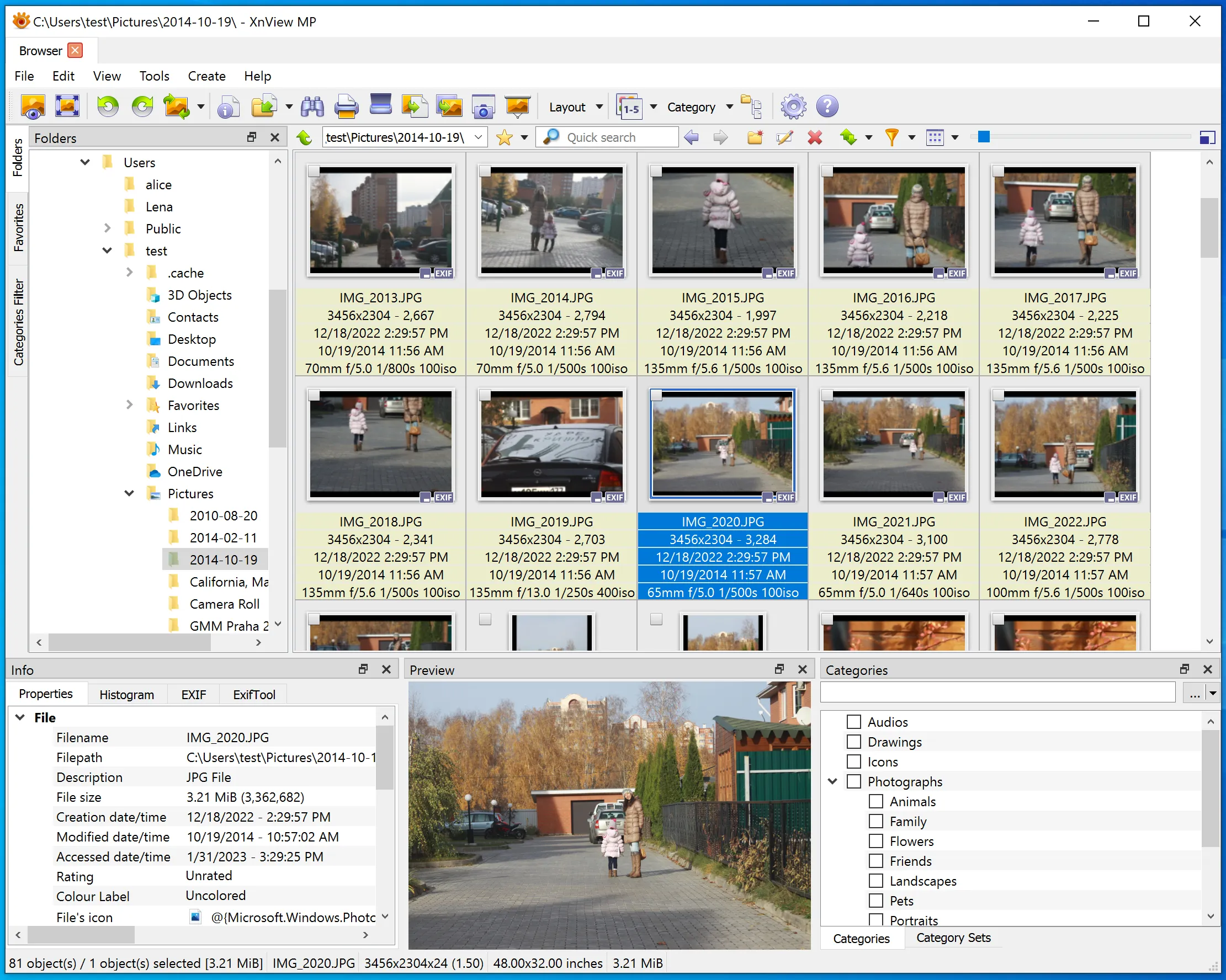
- 動画ファイルは、写真のようにサムネイル表示されず、標準のファイルアイコンのみが表示されます。そのため、多くの動画が入ったフォルダ内では目的のファイルを探すのが難しくなります。
- Picasa と比べると編集機能の種類が少なく、色補正の操作も習得が難しいです。
FastStone Image Viewer
メリット:
- 紹介したユーティリティプログラムの中では最も分かりやすいインターフェースを持っていますが、1990年代風のデザインになっています。
- 一般的な編集機能に加え、赤目補正やレタッチなど非常に便利な機能も備えています。
デメリット:
- EXIF 情報(ファイル固有の技術データや撮影パラメータ)の表示は限られた情報のみで、すべてのデータを見ることはできません。撮影場所の緯度・経度情報はまったく表示されません。
IrfanView
このプログラムは、ボスニア出身で現在オーストリアに住む Irfan Skijian という一人の開発者によって完全にサポートされています。特徴として、システムのエクスプローラーを置き換えようとはしていません。ユーザーは通常のエクスプローラーでファイルを閲覧し、写真をクリックするとスライドショーが開始されるという想定です。また、プログラムには独自のナビゲーターもサブルーチンとして存在しますが、便利とは言い難く、単なる流行や同業者へのリスペクトの名残のようにも見えます。
ただし、このアプローチは理にかなっているとも言えます。OS にすでに便利なファイル管理機能(エクスプローラー)がある場合、わざわざプログラム内に同じ機能を作る必要はないからです。
メリット:
- 機能が限定的である点は、サードパーティ製プラグインによって補うことができ、フォーマット対応やその他便利な機能を追加できます。
デメリット:
- 原始的なスライドショーで、設定ダイアログが読みにくく扱いづらいです。
クラウドサービス
人々は、Picasa のような素晴らしいプログラムを奪った Google に怒りを覚えるかもしれませんが、Google の戦略は非常に論理的で完全に合理的です。要するに、より多くの収益を上げたいということです。Google の経営陣は、ユーザーが自分たちのサーバーに写真を保存し、さらにそのために支払いを行うよう、あらゆる手を尽くしています。毎月、そして生涯にわたってです。このロジックに従えば、将来的に子どもや孫も家族のアーカイブのコピーを欲しがるようになり、新しい写真や動画を定期的に追加することで支払いが続くことが想定できます。アーカイブの容量は毎年増加し、Google 企業の収益も同時に増えるでしょう。現在は大したことがなくても、スマートフォンの普及や各モデルでのメガピクセル数の増加により、アーカイブの容量は短期間で大幅に膨らむことが予想されます。
もちろん、クラウドに写真を保存すること自体は悪いことではありません。多くの利点があり、どのサービスであっても共通しています:
容量が常に無料 サービスごとに容量は異なりますが、ユーザーが制限に達するまで長期間無料で利用可能です。心理的に考えても、新しいサービスに移行するよりも、既存サービスに課金を始める方が容易です。習慣が後押しします。
スマホからの写真アップロードが便利 クラウドサービスに比べて快適な方法はほとんどありません。
友人や家族との共有が簡単 ただし、相手も同じサービスを利用している必要があります。たとえば、相手が Yandex.Disk で、自分が iCloud だとすると、共有に不便が生じます。
外部メディア購入やパソコンのメモリ増設が不要 もちろん、長期間のクラウドサービス料金を計算すると、自前のハードウェアの方が安くつく場合もあります。
データの安全性・安心感 しかし、これはあくまで神話です。100%の安全性を保証できる人はいません。利用規約にも開発者自身がその点を明記していますが、ほとんどのユーザーは目を通さずスルーしています。そのため、クラウド上でのデータ消失という悲しい事例もあります。 したがって、パソコンのメモリに保存する場合でもクラウドに保存する場合でも、バックアップは必須です。
公平に言えば、クラウド企業はサービスを極めて便利にするためにアプリ改善に真剣に投資しています。Picasa に特徴的だった多くの機能は、こうしたクラウドサービスにうまく取り入れられています。
写真用のクラウドサービスは数多く存在し、各サービスはかなり異なります。ここでは、最も有名で対照的な3つのサービスに注目し、できるだけ全体像を把握できるようにしてみましょう。
iCloud/iPhoto
最も進化した写真用クラウドサービスであり、それ以上の存在です。これは、iPhone、Mac OS の「Photos」アプリ、そして iCloud 自体からなる一大エコシステムで、すべてがシームレスに統合されています。写真の操作は可能な限り簡略化されており、クラウドへのアップロードは自動で行われ、同一ユーザーの複数デバイス間で同期されます。さらに、家族や親戚との共有も非常に便利な仕組みが用意されています。
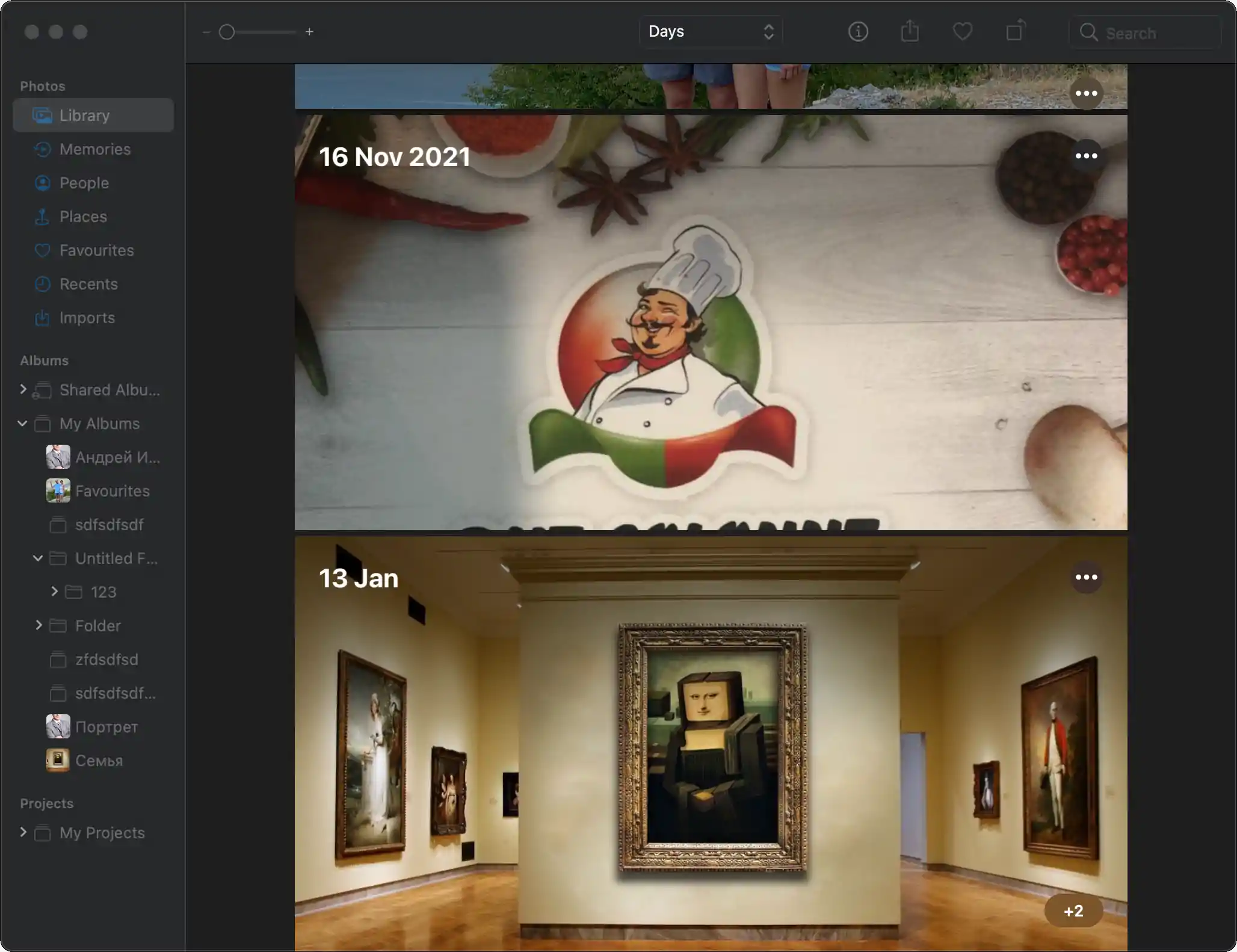
Picasa に目を向けると、多くの機能が取り入れられており、非常に高いレベルで実現されています:
- 写真フィードの客観的に美しい実装
- 複数の種類のアニメーションスライドショー(Picasa の「パン&ズーム」に相当する Ken Burns エフェクトを含む)
- イベント場所を表示するマップ機能
- ネスト可能なアルバムによる整理
- 顔認識と人物ごとのグループ化
- ミニマルで非常に機能的な写真編集インターフェース。主要な機能のみが前面に表示され、必要に応じてプログラム内で高度な機能も利用可能
さらに一歩進んだ点もあります:
- Apple のユーザーインターフェースはシンプルで分かりやすく、過剰に情報が詰め込まれておらず、美しいデザインです。2000年代の Picasa インターフェースは明らかに劣ります。
- アーカイブ内のフォルダを完全に廃止し、ナビゲーションの主な手段をカレンダーに置き換えています。これにより、アーカイブ整理の心配がなくなり、検索も容易になります。
- 写真内のオブジェクト認識と、キーワード(「tree」「car」など)によるアーカイブ検索。
- コラージュはありませんが、より革新的な機能「Memories」があります。これは AI が自動で作成する動画で、ユーザーに提供されます。
しかし、メリットの裏返しとしてデメリットも存在します:
- これらの機能を利用するには、Apple 製品のガジェットが少なくとも1つ必要です。iPhone、MacBook、iCloud サブスクリプションなしでは、機能がほとんど使えません。
- クラウドにアーカイブを保存するには、定期的な支払いが必要です。
- デスクトップ版「Photos」は iCloud なしでも動作すると思われがちですが、これは幻想です。 写真を扱うには、プログラムのライブラリにインポートする必要があります。任意のフォルダをスキャンしてそこにある写真を直接扱うことはできません。 つまり、アーカイブ全体を MacBook の SSD に常時保存する必要があるということです。外付けドライブやクラウドに一部だけ保存するオプションは存在せず、加えて新モデルでは内蔵 SSD を自分で増設することは不可能で、大容量 SSD 付きの購入価格は急激に上昇します。
Google Photos
クラウドサービスの話になると、その圧倒的な人気から Google を無視することはできません。iCloud との主な違いは、エコシステムの一部しか提供していない点です。iOS と Android 向けのモバイルアプリはありますが、デスクトップ用アプリは存在せず、パソコンではブラウザを使うことが推奨されています。これは、Google の哲学や将来像に沿った方針です。
もう一つの重要な違いは、ユーザーデータへの考え方です。Apple がプライバシー重視であるのに対し、Google にとってデータは収益源です。ユーザーが家族の写真や履歴を丸ごと Google に預け、そのデータを Google が閲覧したり、ニューラルネットワークの学習に使ったり、ターゲティング広告など社内の他の目的に利用することを受け入れれば、このサービスは非常に有効な選択肢と言えます。
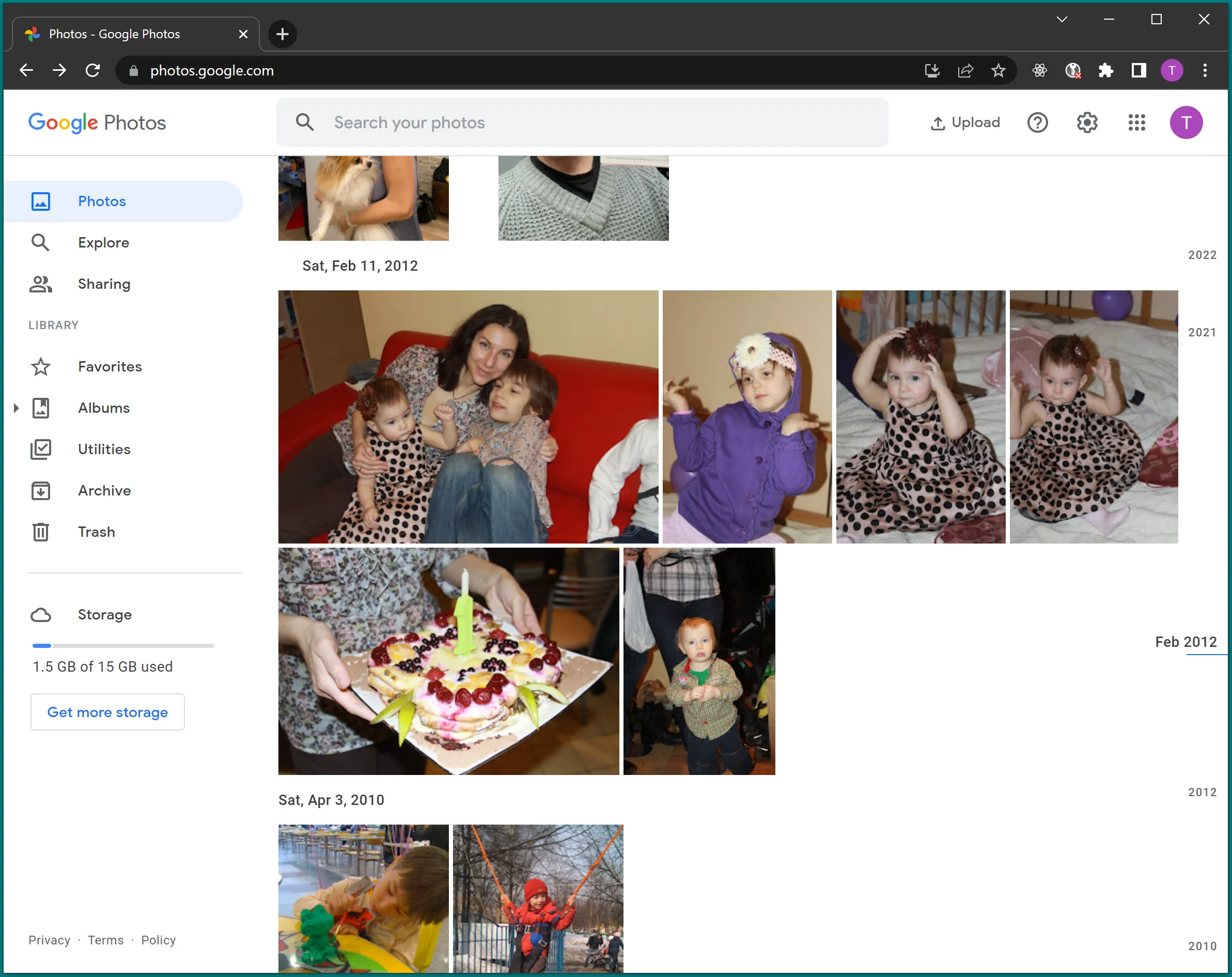
メリット:
- 撮影日による迅速な検索が可能
- アルバムからコラージュや動画を作成できる
- 写真内の人物(さらには動物)を認識
- 写真の内容に基づくテキスト検索が可能
- アルバムへの分類が可能
デメリット:
- 地図上での写真検索はできない
- 写真編集機能は原始的
- 価格がやや高め(100GB で月額 $1.99。より安価な代替サービスも存在)
Adobe Lightroom
このプログラムがこのカテゴリーに登場するのは少し驚きかもしれません。かつては一般的なデスクトップアプリケーションでしたが、現在は状況が大きく変わっています。現在の Lightroom は、クラウドサービスとデスクトップアプリが統合された形になっています。利用はサブスクリプション方式で、月額 $9.99 です。この料金には、アプリケーションのライセンスに加えて、クラウド上の 1TB ストレージも含まれます。 ただし、ローカルフォルダ内の写真の検索やインデックス作成は提供されていません。
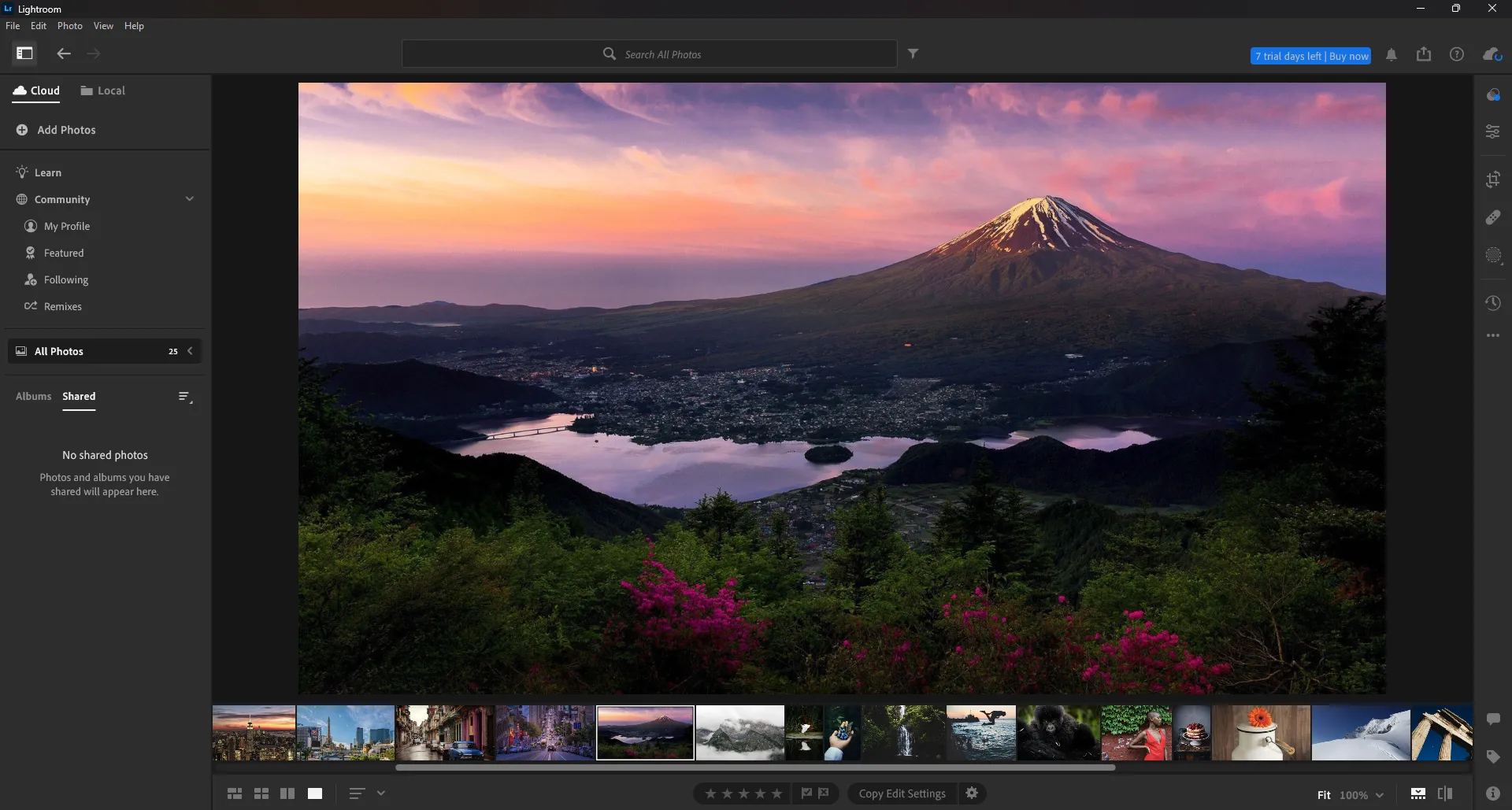
このサービスは、プロの写真家や一眼レフカメラで撮影する方に自信を持っておすすめできます。色補正、編集、レタッチなどのツールは非常に高性能で、ほとんどの場合その実力は、このプログラムの“兄弟”である伝説的な Photoshop に支えられています。
しかし、Picasa の代替を求める一般ユーザーには、必ずしも最適な選択肢ではありません。まず、価格が高い。次に、プロ向けツールであるため習得が難しい。さらに、Picasa で慣れ親しんだ便利な機能が欠けている。(スライドショーなし、イベントマップなし、コラージュ作成なし、その他類似の機能も不足)プロ仕様の高度な編集を重視するなら最適ですが、気軽に写真管理をしたいユーザーには少々オーバースペックです。
写真アーカイブ管理アプリ
これまでに「周辺カテゴリ」をすべて確認してきましたが、このレビューを完成させるにはまだ不十分です。ここからは、Picasa の理念や機能により近いタイプのアプリケーションに移ります。驚くことに、このようなアプリは非常に少なく、ほとんどが有料です。しかし、Picasa の代替を探している多数のユーザー向けに、無料で利用できるプログラムが2つ見つかりました。ここではそれらについて、そして有料カテゴリで最も人気のあるソリューションについて紹介します。
Tonfotos
これは比較的新しいアプリで、2021年末にリリースされました。 必要な機能は随時追加されていますが、最も基本的な機能はすでに備わっています。多くのユーザーは、「長い間探していた Picasa の代替アプリはまさにこれだ」と評価しています。開発者の使命は、写真や動画の保存場所に関係なく、最高のアーカイブ管理ツールを提供することで、ユーザー自身が保存場所や方法を自由に決められるようにすることです。このアプリは、Tonfotos が自分のニーズに合うかどうかを判断するために、ぜひ実際に試してみる価値があります。
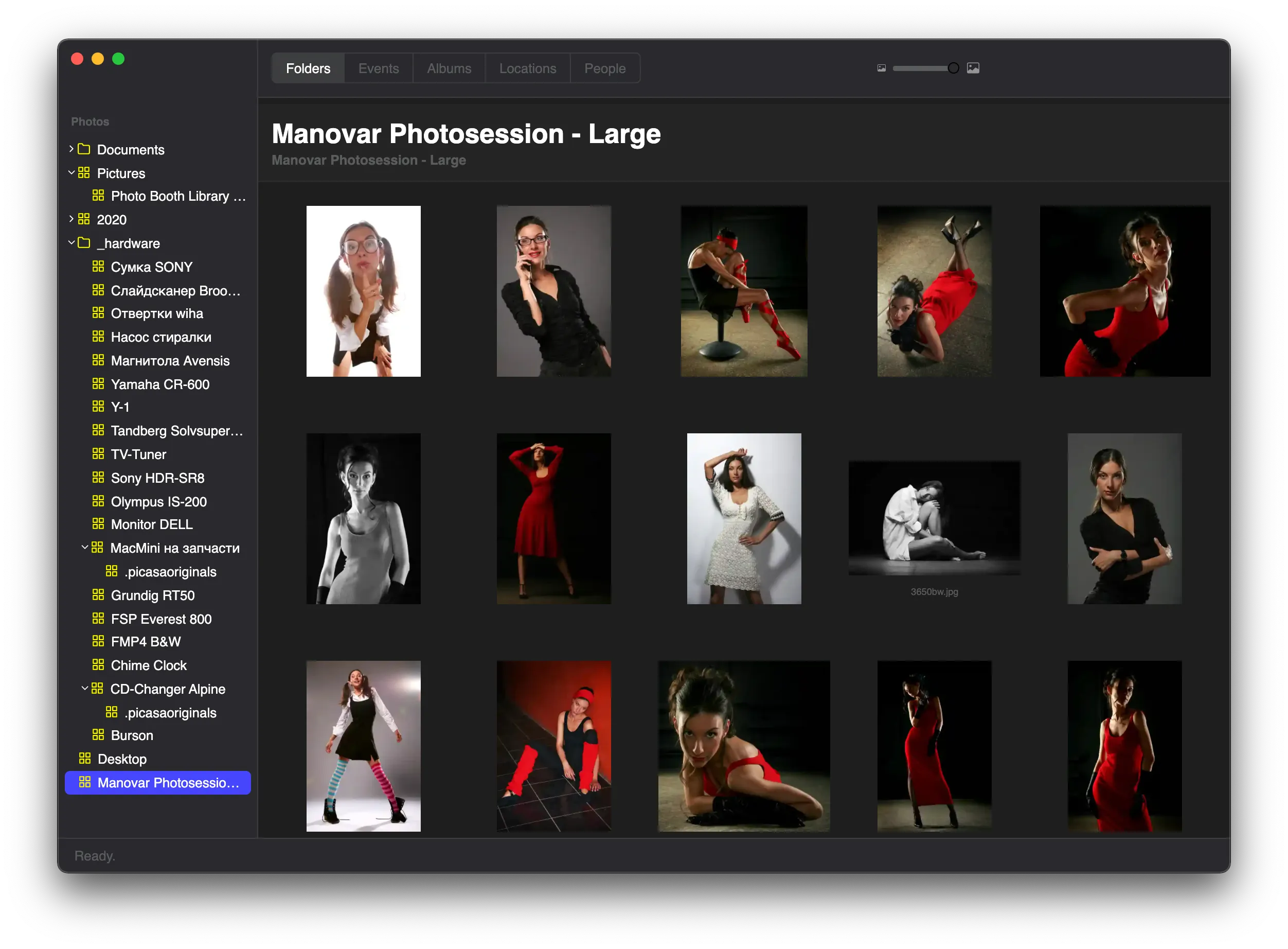
メリット:
- 時間制限のない完全無料版がある高精度の顔認識機能
- 写真内の人物間の家族関係を指定可能
- モダンなデザインと直感的なインターフェース
- Picasa の伝統を踏襲したスライドショー—写真が画面上で「浮かび」、滑らかに切り替わる
- 撮影場所による写真検索に対応
- 写真だけでなく動画もインデックス化
- スマホ、タブレット、デジタルカメラから新しい写真を完全自動でアーカイブにインポート
- ケーブルで接続するだけで、プログラムが自動で処理。キーボードやマウスに触れる必要はなし
- Telegram に接続可能
- 友達から送られてきた写真は自動でアーカイブに保存
- 任意の数のフォルダをインデックス化可能
- ローカルドライブ、外付けハードドライブ、ネットワークフォルダ、クラウドストレージなど、あらゆる組み合わせに対応
開発中の重要な機能:
- 写真内オブジェクトの認識
- 編集、色補正、レタッチ
- 写真解像度の向上、白黒写真のカラー復元
digiKam
これは長い歴史を持つオープンソースのプログラムで、もともとは Linux 向けに開発され、その後他の OS にも移植されました。形式上は、Picasa でユーザーが慣れ親しんだ多くの機能を備えていますが、いわゆる「Linux スタイル」の実装となっています。豊富な機能や設定の柔軟性を重視し、習得の難しさや独特なデザインに抵抗がなければ、このアプリは試してみる価値があります。
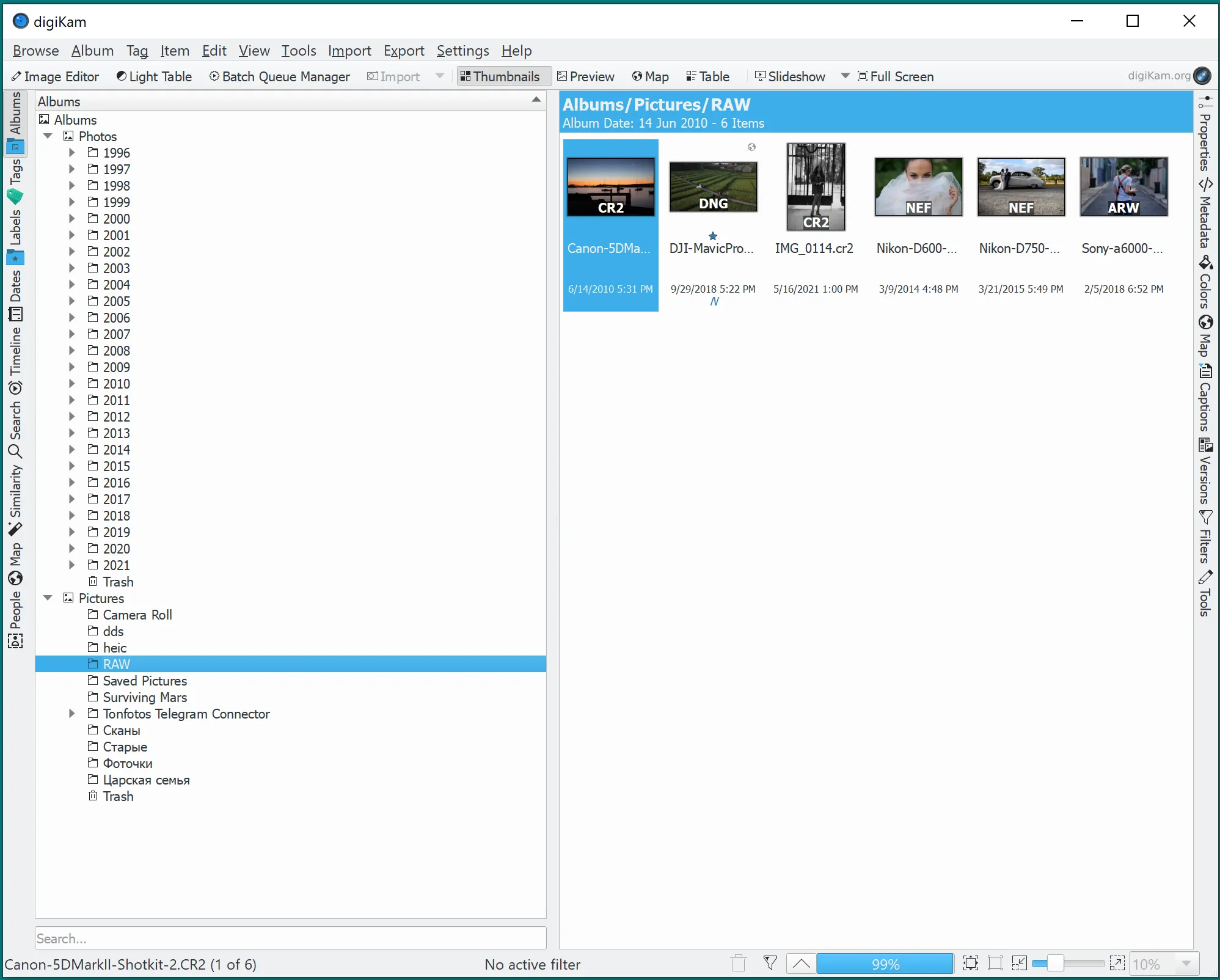
メリット:
- 無料(オープンソース)
- 複数のフォルダや外付けハードドライブをインデックス化可能
- さまざまなソースから写真をインポートでき、オプションも豊富
- 多数のクラウドサービスへエクスポート可能
- 顔認識に対応(追加コンポーネントのダウンロードが必要、約300MB)
- 写真内の人物情報を XMP ヘッダーから読み取り可能
- スライドショーモードあり(Picasa よりも原始的)
デメリット:
- 独特で複雑なユーザーインターフェースで、習得に時間がかかる
- 写真編集機能は完全に欠如 ・プログラムの理念はあくまでアーカイブ管理 ・編集には GIMP など他の高機能オープンソースプログラ ムを使用する想定 ・開発者は Picasa よりも ACDSee から多く影響を受けたと 思われる
- マップ機能の実装は非常に不満が残る
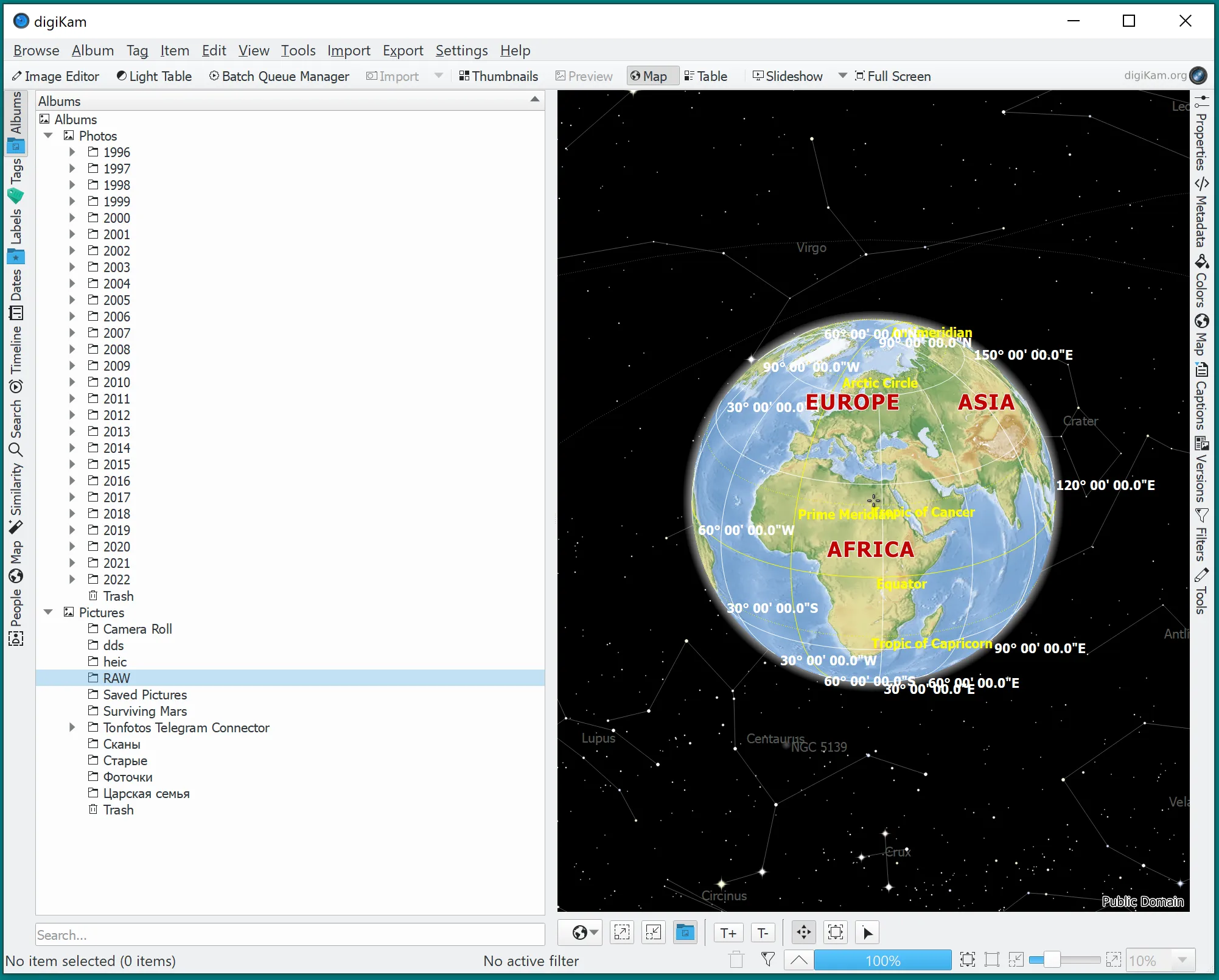
- 写真内の人物認識が使いにくい 各写真の顔を一つずつクリックする必要があり、自動認識は完全に存在しない
- フォルダはアルバムとして扱われる たとえば異なる年に撮影した写真をまとめて選びたい場合、アーカイブ内で複製を作成して別フォルダにコピーする必要がある
ACDsee
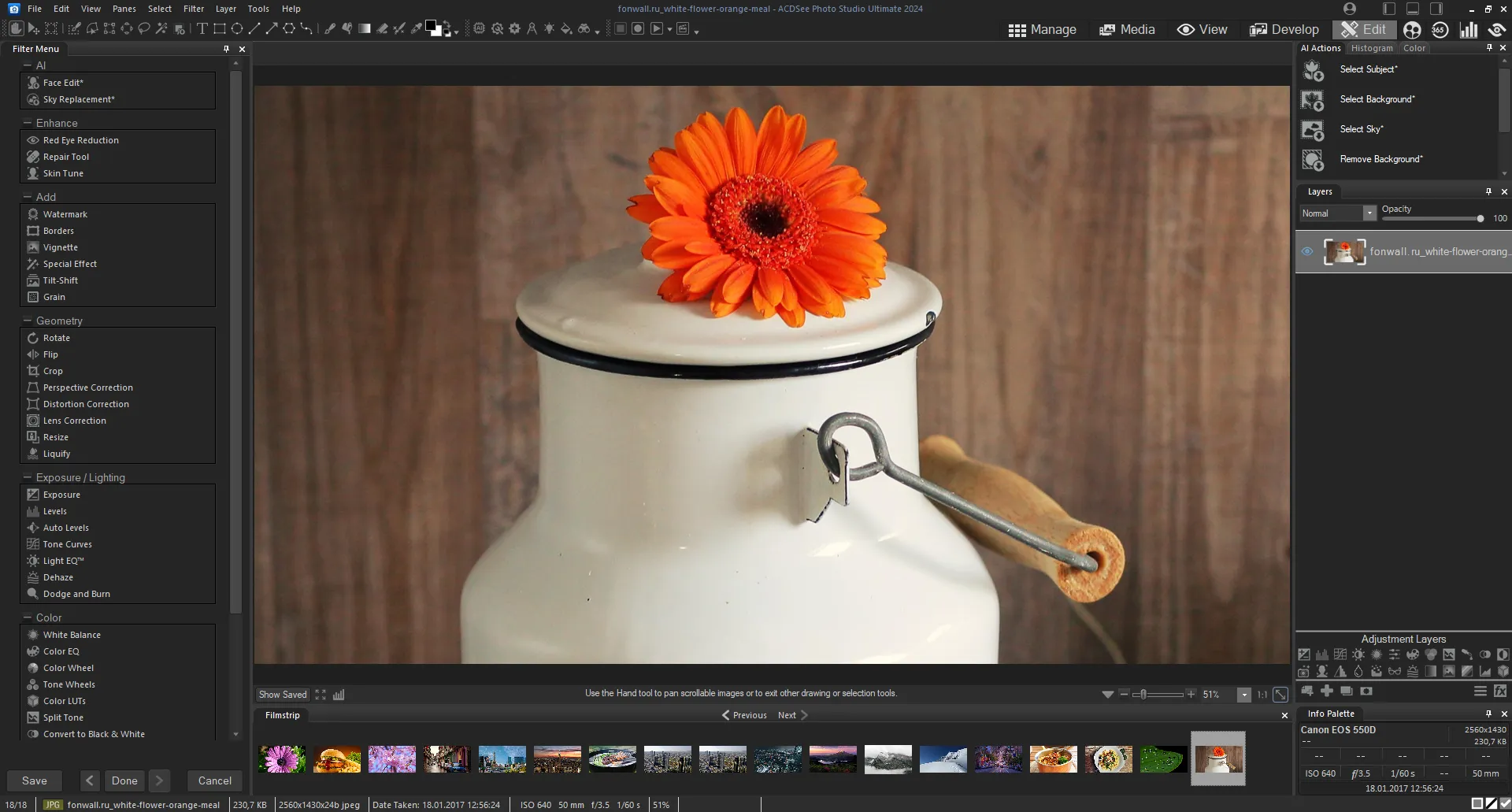
このプログラムは長い歴史を持つため、インターフェースの使いやすさには改善の余地があるにもかかわらず、多くの熱心なファンがいることも不思議ではありません。ライセンス価格は $134.95 ですが、30日間の試用版も提供されています。価格は高めですが、これは主にプロの業務の一環として写真アーカイブを管理する人々を対象としているためと考えられます。プログラムを少し使ってみたり、同社の他製品ラインナップを見るだけでも、その意図が理解できます。一般家庭で家族写真の管理を簡単にしたいだけのユーザーをターゲットとしている可能性は低いでしょう。
機能性は非常に充実しており、digiKam よりもはるかに優れています。ただし、写真閲覧の楽しさについては、あまり重視されていません。
メリット:
- 緻密で豊富なアーカイブ管理機能
- 機能的なインポート、写真のカテゴリ分類やカラーラベル付けが可能
- Picasa 同様のアニメーション付きスライドショー
- 顔認識機能
- 進化したファイル形式のサポート(例:iPhone の heic)
- 優れた編集機能:トリミング、色補正、赤目補正、レタッチなど
デメリット:
- 地図上での写真検索は不可。個別の写真で座標を確認・変更するのみ
- タイムライン上での写真検索は不可
結論
ご覧の通り、Picasa のサポート終了から10年経過しても、代替アプリの状況はまだ簡単ではありません。直接的な類似アプリは少なく、周辺カテゴリ、特にクラウドサービスのソリューションはこの間に多く開発されました。しかし、クラウドサービスに依存せず、デジタル資産の保存場所や方法を自分で決めたいユーザーにとっては、新しい Tonfotos アプリ が最良の選択肢と言えます。機能面ではまだ発展途上ですが、すでに数百ギガバイトの画像を簡単に管理し、過去のベストショットを楽しむために必要なすべてを備えています。
アプリは無料で、非常に習得しやすいため、誰でも試して自分に合うか判断できます。ここから Tonfotos をダウンロードできます.