Von Anfang an war OneDrive eher auf Dokumente und Firmendaten ausgelegt als auf persönliche Fotosammlungen. Daher funktioniert der Dienst sehr gut für Arbeitsdateien und ist tief in Microsoft Office integriert, doch beim Speichern und Verwalten von Foto-Archiven hinkt er den Konkurrenten seit Langem hinterher.
Deshalb fehlt OneDrive immer noch ein wirklich komfortables Werkzeug für die Fotobearbeitung. Selbst die Windows-App, die sich noch im Preview-Modus befindet, ist eher eine Web-Hülle zum Zugriff auf den Cloud-Speicher als ein vollwertiges Programm.
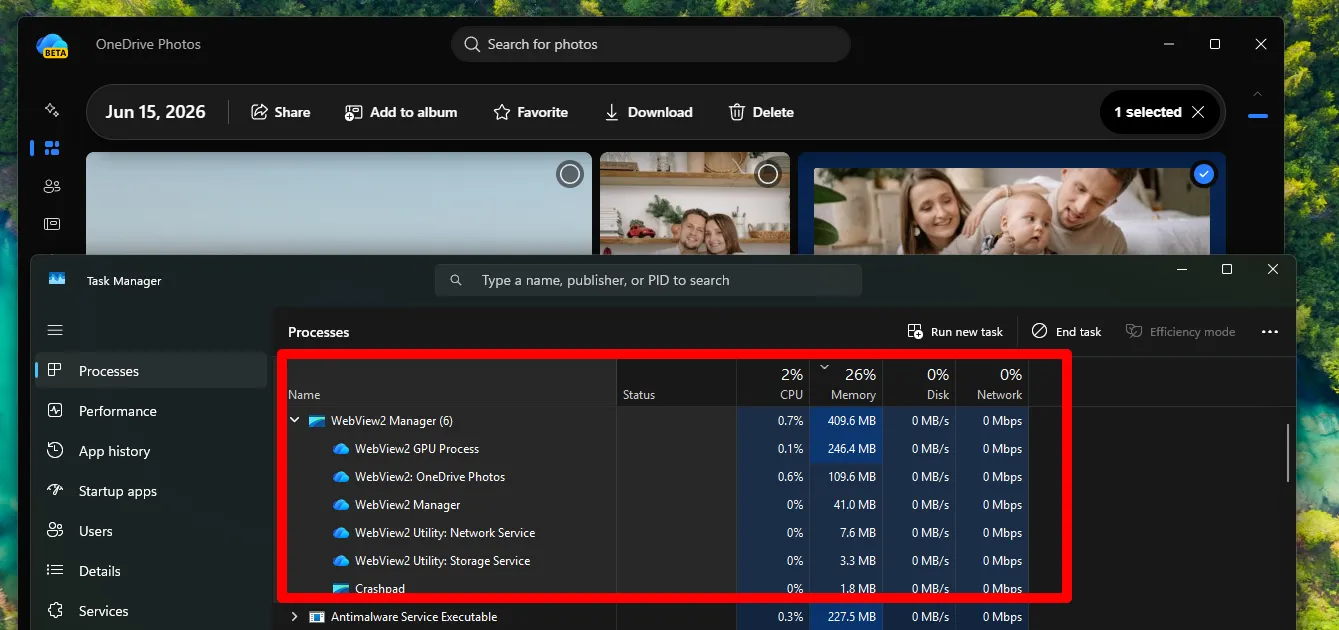
Gesichtserkennung und inhaltsbasierte Fotosuche sind zwar vorhanden, arbeiten aber langsam. Denn die Verarbeitung erfolgt auf Microsofts Servern, wodurch die Fotoanalyse Zeit benötigt. In manchen Fällen erreichen selbst lange hochgeladene Bilder nie die Indexierung und fallen dadurch aus der Fotoarchiv-Datenbank heraus.
Deshalb ist es völlig sinnvoll, nach einer Alternative zu OneDrive zu suchen.
Kriterien für die Wahl einer OneDrive-Alternative
Bei der Auswahl der Alternativen zu OneDrive wurden sowohl Cloud-Dienste als auch lokale Anwendungen berücksichtigt. Dabei nutzten wir klare Kriterien, die die meisten Schwächen von Microsofts Cloud beim Speichern und Verwalten von Foto-Archiven adressieren:
- Bequeme Fotoverwaltung. Eine vollwertige Galerie und eine intuitive Oberfläche.
- Suche und intelligente Organisation. Unterstützung für Gesichtserkennung, Tagging und automatische Foto-Gruppierung.
- Verarbeitung und Indexierungsgeschwindigkeit. Schnelle Verarbeitung auch für Archive mit Tausenden von Bildern.
- Mobile Upload- und automatischer Backup-Support. Die Möglichkeit, Fotos vom Smartphone automatisch hochzuladen, ohne komplizierte Einstellungen oder Verzögerungen.
- Einfache Organisation. Ein flexibles Strukturierungssystem, das verschiedene Sortiermethoden nach unterschiedlichen Kriterien erlaubt.
- Unterstützung von Dateiformaten. Das Tool sollte sowohl Standard-JPGs als auch RAW-Dateien gleich gut indexieren.
- Datenschutz und Kontrolle. Eine transparente Speicherpolitik, Datenverschlüsselung und keine Verwendung von Fotos für Werbung oder andere Zwecke ohne Zustimmung des Nutzers.
- Offline-Zugriff. Die Möglichkeit, ausgewählte Fotos ohne Internetverbindung anzusehen und zu bearbeiten.
Es mag so aussehen, als könnten diese Anforderungen nur professionelle Lösungen erfüllen. Doch wir fanden starke Kandidaten unter Consumer-Services und Desktop-Anwendungen.
Tonfotos
Tonfotos ist ein leistungsstarker Foto-Manager mit allen wichtigen Funktionen zur Organisation großer Foto-Archive. Die Oberfläche ist nicht mit Buttons und Schaltern überfrachtet, wie es bei Profi-Lösungen oft der Fall ist.
Das Programm arbeitet vollständig lokal, einschließlich der integrierten Gesichtserkennung . Das bedeutet, dass die Hardware-Leistung des jeweiligen Computers der einzige begrenzende Faktor für die Indexierungsgeschwindigkeit ist. In der Praxis wird ein PC oder Laptop, der nicht älter als 8 bis 10 Jahre ist, kaum ernsthafte Performance-Probleme haben.
Ein praktischer Vorteil ist die Unterstützung von CUDA-Technologie, die Tonfotos erlaubt, die Rechenleistung der Grafikkarte für die Fotoverarbeitung zu nutzen.
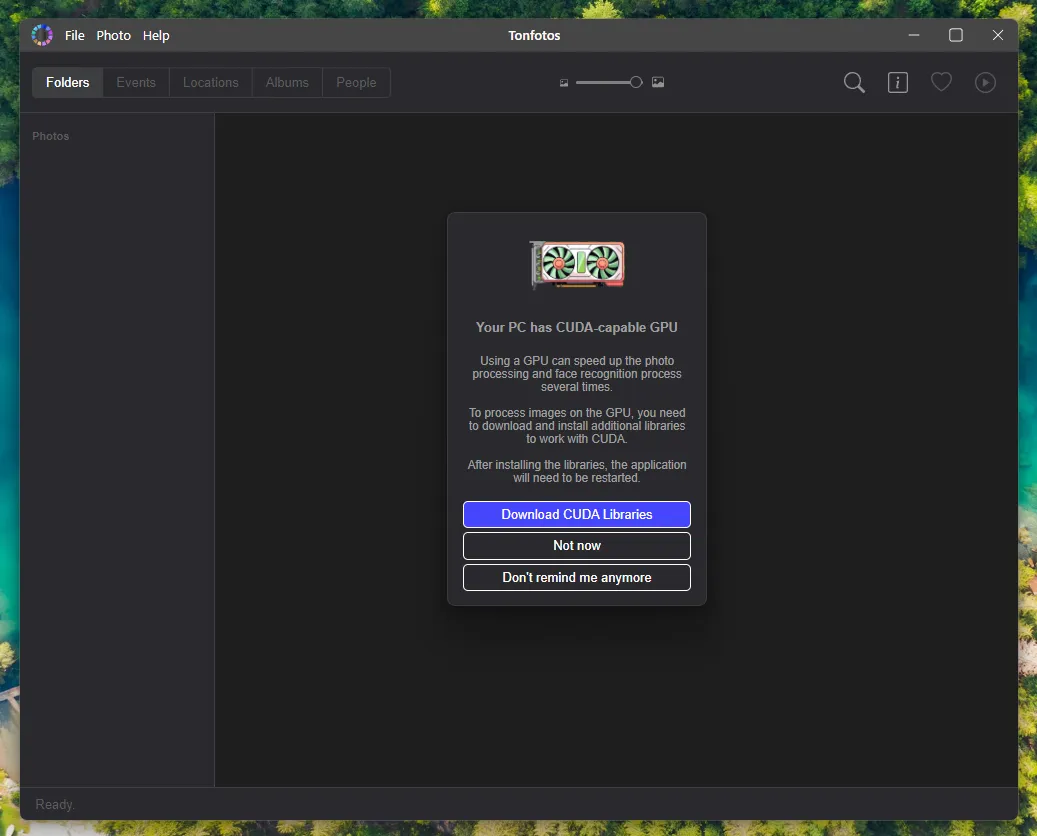
Tonfotos auf den Import von OneDrive vorbereiten
Es ist wichtig zu wissen, dass du, um beim Import aus OneDrive einen sauber nach Jahren gruppierten Foto-Katalog zu erhalten, im Tonfotos-Einrichtungsassistenten alle empfohlenen Ordner entfernen und einen neuen leeren Ordner anlegen musst.
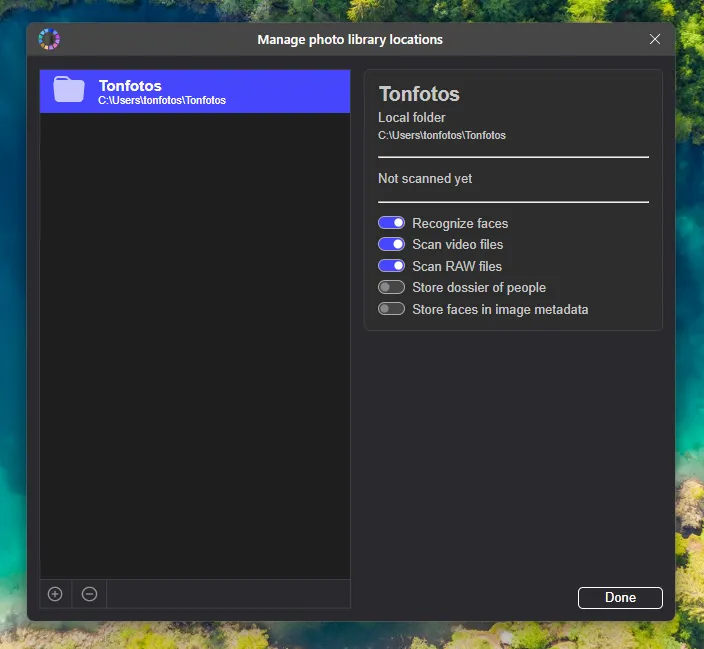
Wenn du einfach den OneDrive-Ordner hinzufügst, werden alle Fotos und Ordner genau so angezeigt, wie sie im Cloud-Speicher liegen: ohne zusätzliche Sortierung oder Organisation.
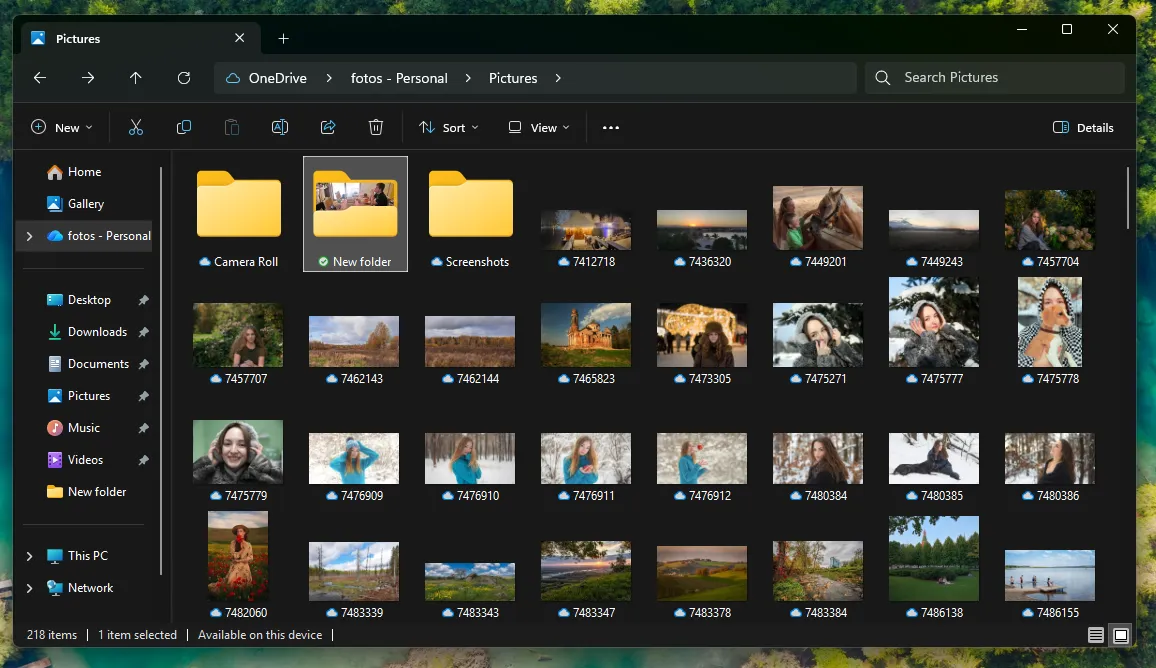
Import und Organisation von Fotos aus OneDrive in Tonfotos
Um den Import zu starten, klicke auf Datei - Import und wähle den OneDrive-Fotoordner als Quelle.
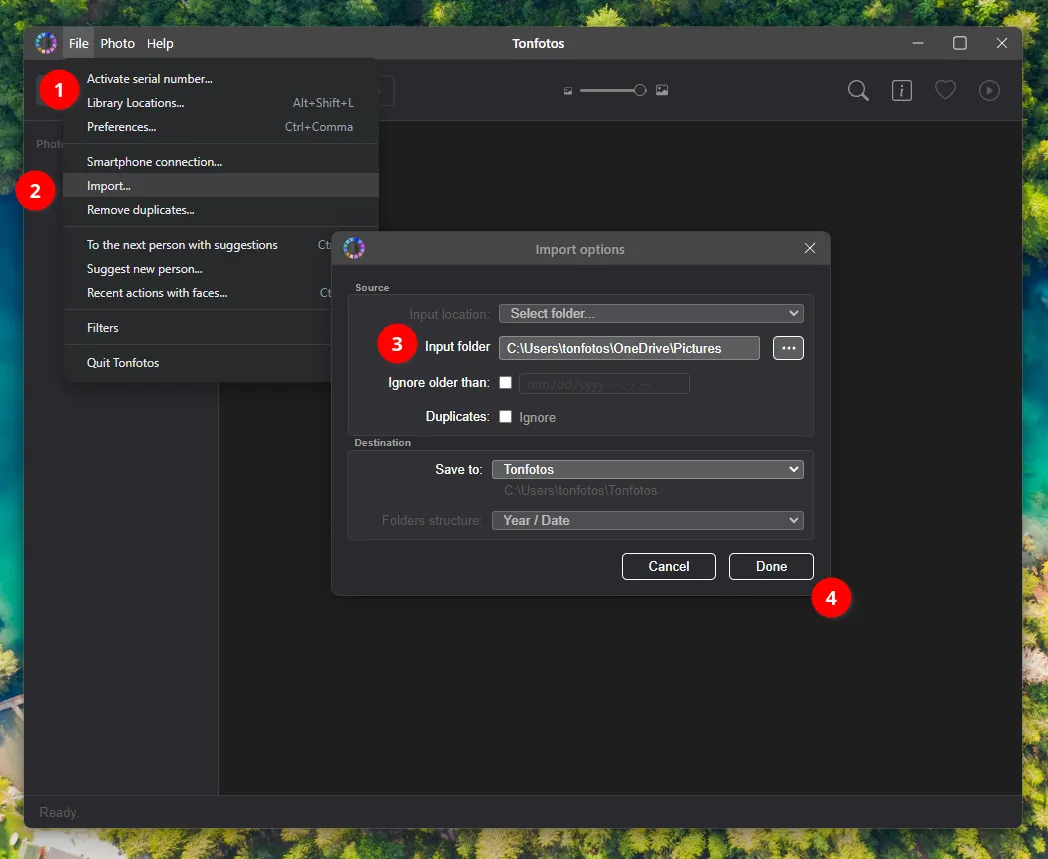
Bitte beachte, dass du die Fotos nicht vorher aus Microsofts Cloud herunterladen musst. Sie werden nach Bedarf heruntergeladen, sobald Tonfotos auf die Dateien zugreift. Gleichzeitig werden alle Bilder automatisch in Ordnern entsprechend dem Aufnahmedatum abgelegt, im Format Jahr/Jahr-Monat-Tag.
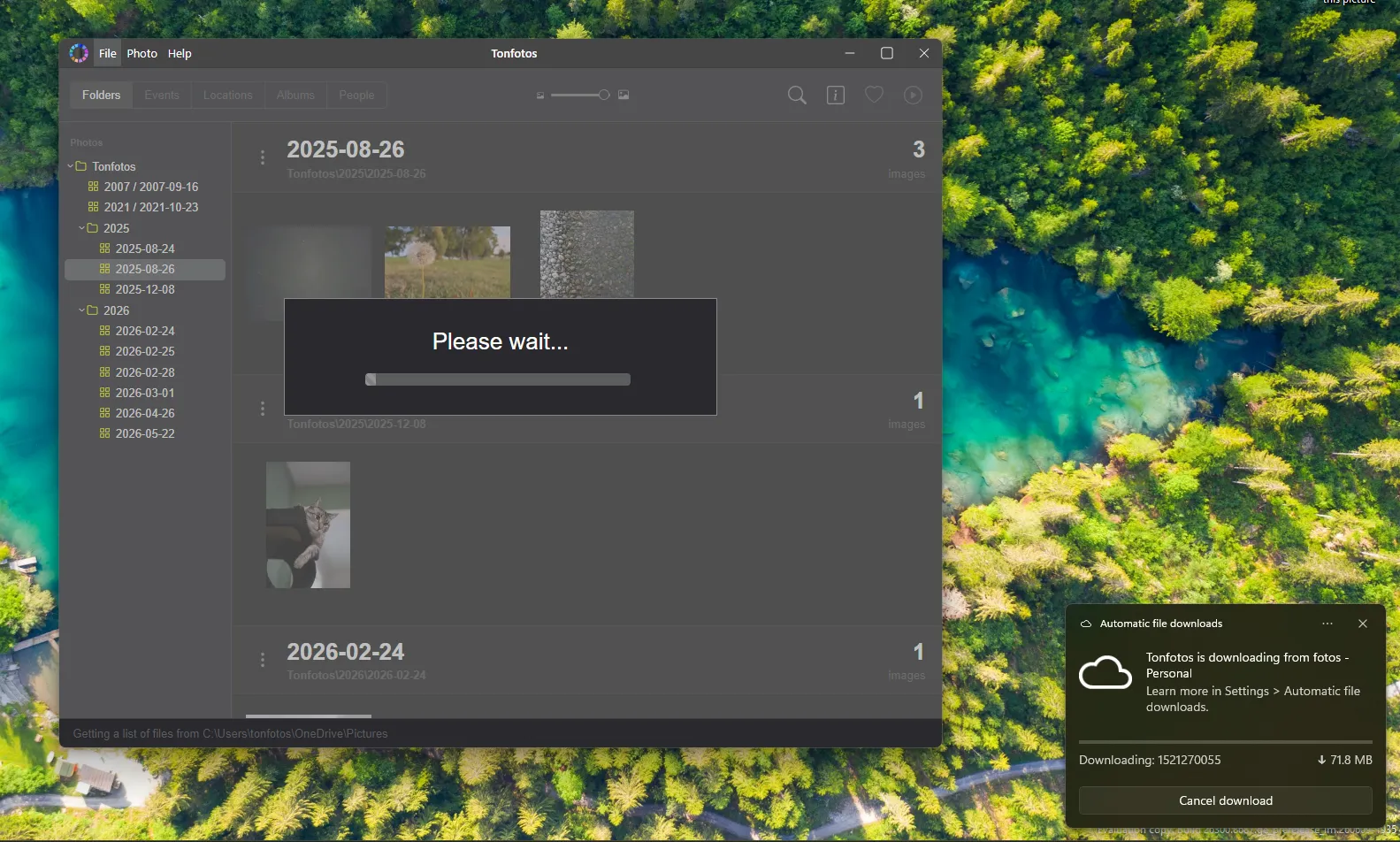
Nach dem Import bietet Tonfotos die folgenden Möglichkeiten zur Sortierung und Organisation von Fotos:
- Ordner. Anzeige der Verzeichnisstruktur, in der die Fotos gespeichert sind.
- Ereignisse. Fotos chronologisch anzeigen und nach Tags sortieren.
- Ort. Fotos auf einer Karte visualisieren mithilfe von GPS-Metadaten.
- Alben. Thematische Sammlungen erstellen, ohne Dateien zwischen Ordnern zu verschieben.
- Personen. Automatische Erkennung und Gruppierung von Gesichtern in Fotos.
Der Bereich Personen verdient besondere Aufmerksamkeit. Hier kannst du schnell alle Fotos sehen, in denen eine bestimmte Person markiert wurde, Informationen zu dieser Person hinzufügen (Geburt/Tod, Kontakte, Adresse) und festlegen, wie sie zu anderen Personen in Beziehung steht.
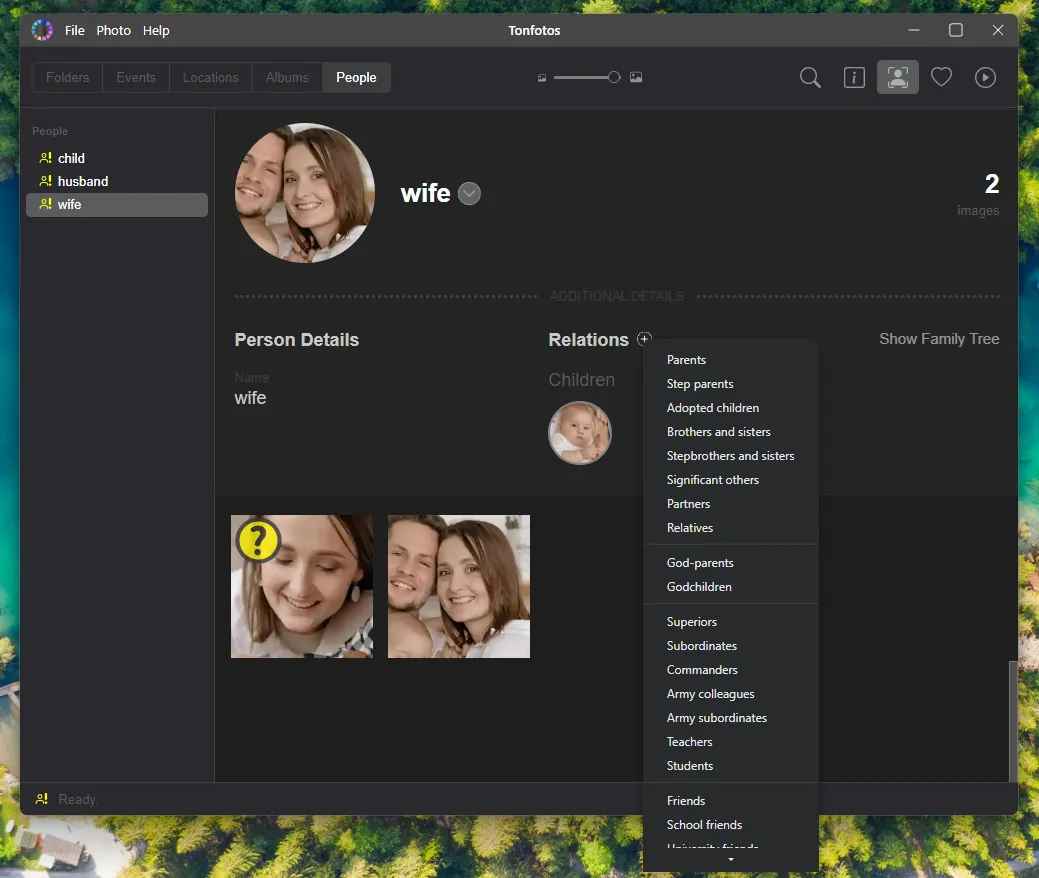
Familienbeziehungen lassen sich als Baum visualisieren, was besonders für genealogische Forschung nützlich ist.

Tonfotos mit dem Smartphone synchronisieren
Automatische Foto-Synchronisation ist ein Vorteil, den alle Cloud-Speicherdienste bieten. Du installierst eine App und neu aufgenommene Fotos werden automatisch an den Server gesendet, sobald eine Internetverbindung besteht.
Tonfotos hat zwar keine eigene Cloud, bietet aber eine separate App, um Fotos über das lokale Netzwerk in das Hauptarchiv zu synchronisieren: TonfotosSync.
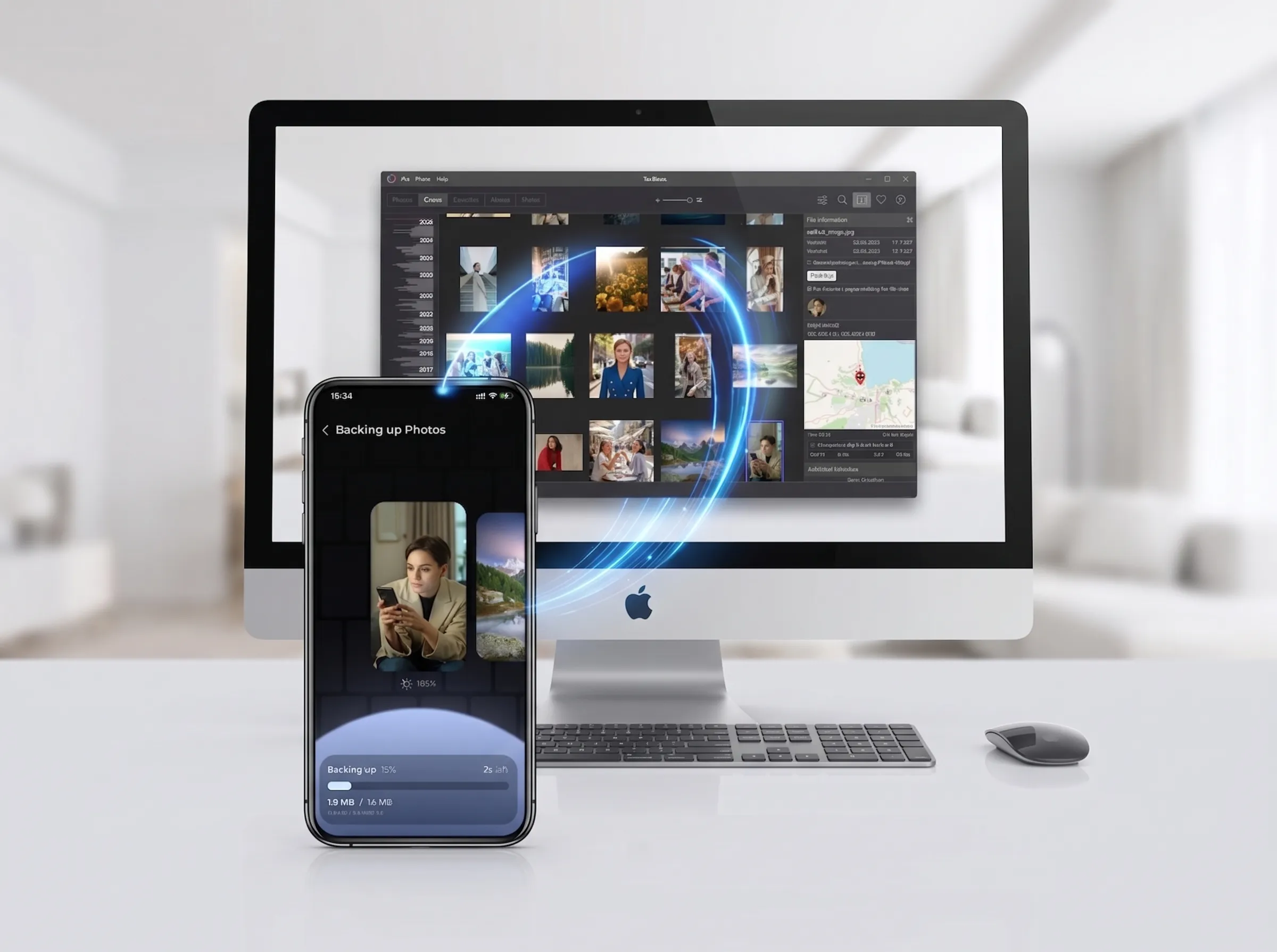
Um das automatische Kopieren von Fotos vom Smartphone auf den Computer einzurichten, installiere die App auf deinem Handy und scanne den QR-Code, indem du sie im entsprechenden Bereich von Tonfotos öffnest.
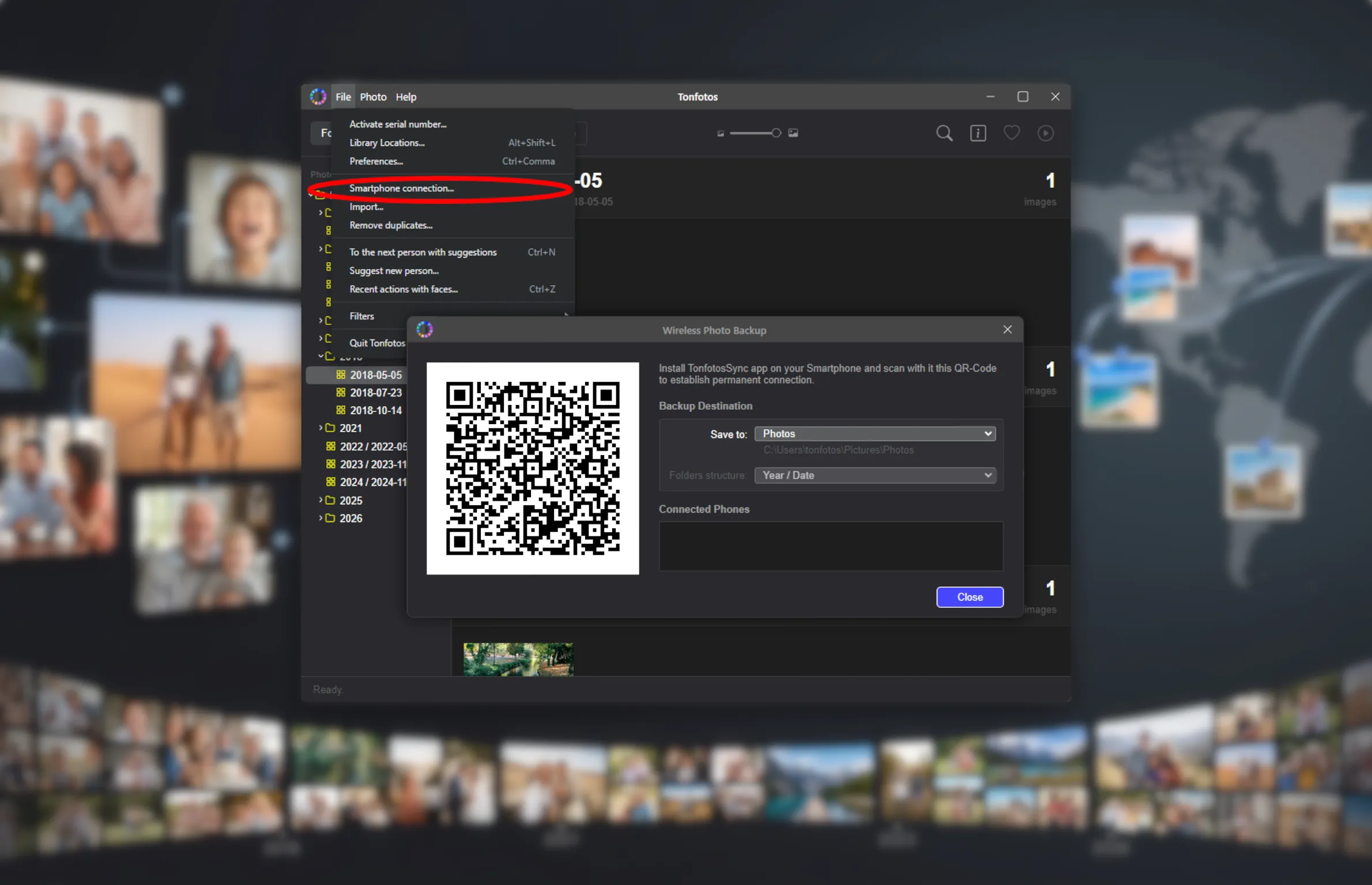
Neue Fotos werden automatisch von deinem Smartphone auf das freigegebene Fotoarchiv auf dem Computer übertragen, wenn beide Geräte im selben Netzwerk verbunden sind. So bleibt deine Fotosammlung aktuell, ohne dass du sie manuell kopieren oder ins Internet hochladen musst.
DigiKam
DigiKam ist der bekannteste kostenlose Open-Source-Foto-Manager. Wie Tonfotos bietet das Programm leistungsstarke Werkzeuge zur Sortierung und Organisation von Foto-Archiven, einschließlich Gesichtserkennung.
Das Problem bei DigiKam ist, dass es ursprünglich für Fotografen entwickelt wurde, bei denen der Funktionsumfang vor der Benutzerfreundlichkeit stand. Für Einsteiger kann die Oberfläche daher kompliziert wirken. Das ist der Preis der Freiheit: Wenn du etwas kostenlos möchtest, zahlst du mit der Zeit, die du für die Einarbeitung benötigst.
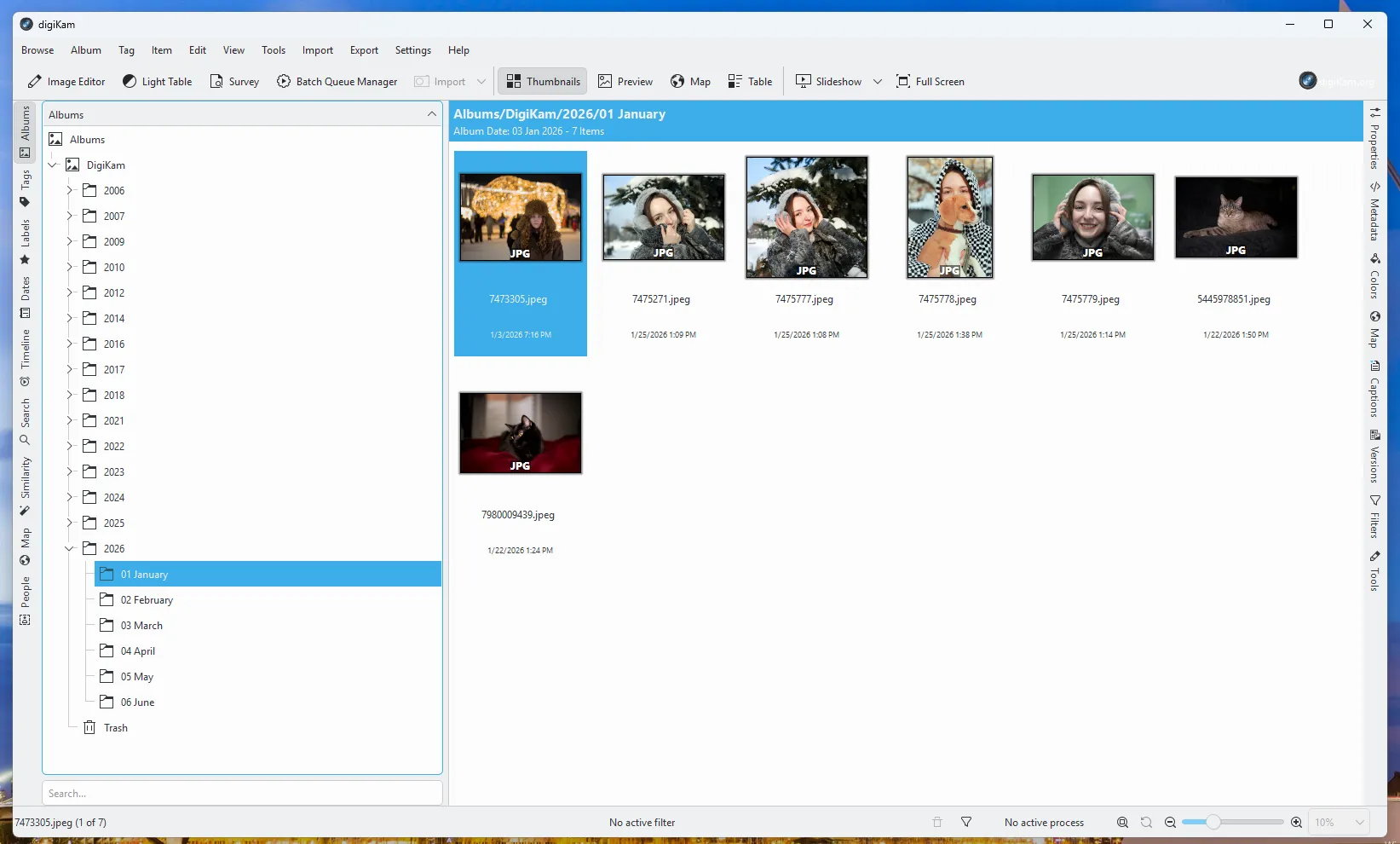
Fotos aus OneDrive in DigiKam importieren
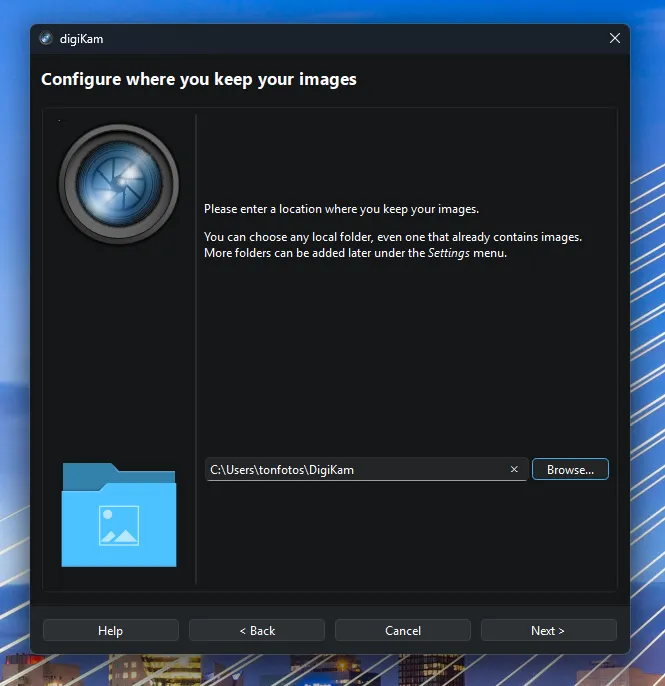
Das Erstellen eines strukturierten Foto-Archivs funktioniert ähnlich wie bei Tonfotos: Zuerst legst du den Hauptordner an und importierst dann die Fotos aus OneDrive.
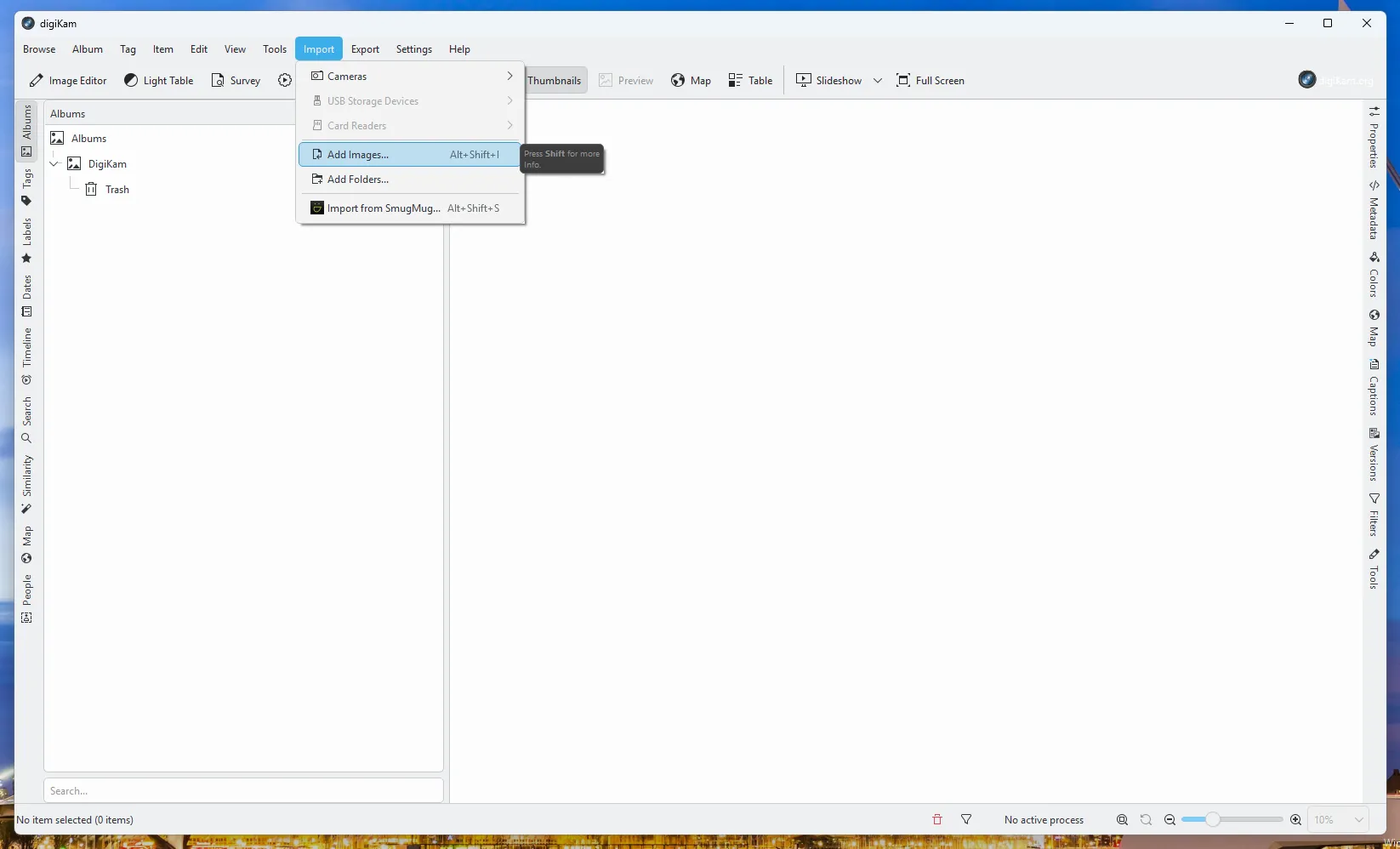
Hinweis: Obwohl DigiKam sowohl Dateien als auch Ordner importieren kann, musst du die erste Option wählen, um eine hierarchische Fotoarchiv-Struktur zu erstellen.
Anschließend öffnet sich ein Dialogfenster zur Konfiguration der Importparameter. Wichtig ist hier, welche Hierarchie das Programm beim Kopieren der Fotos verwenden soll. Du kannst eine der Standardoptionen wählen oder eine manuelle Katalogisierung einstellen.
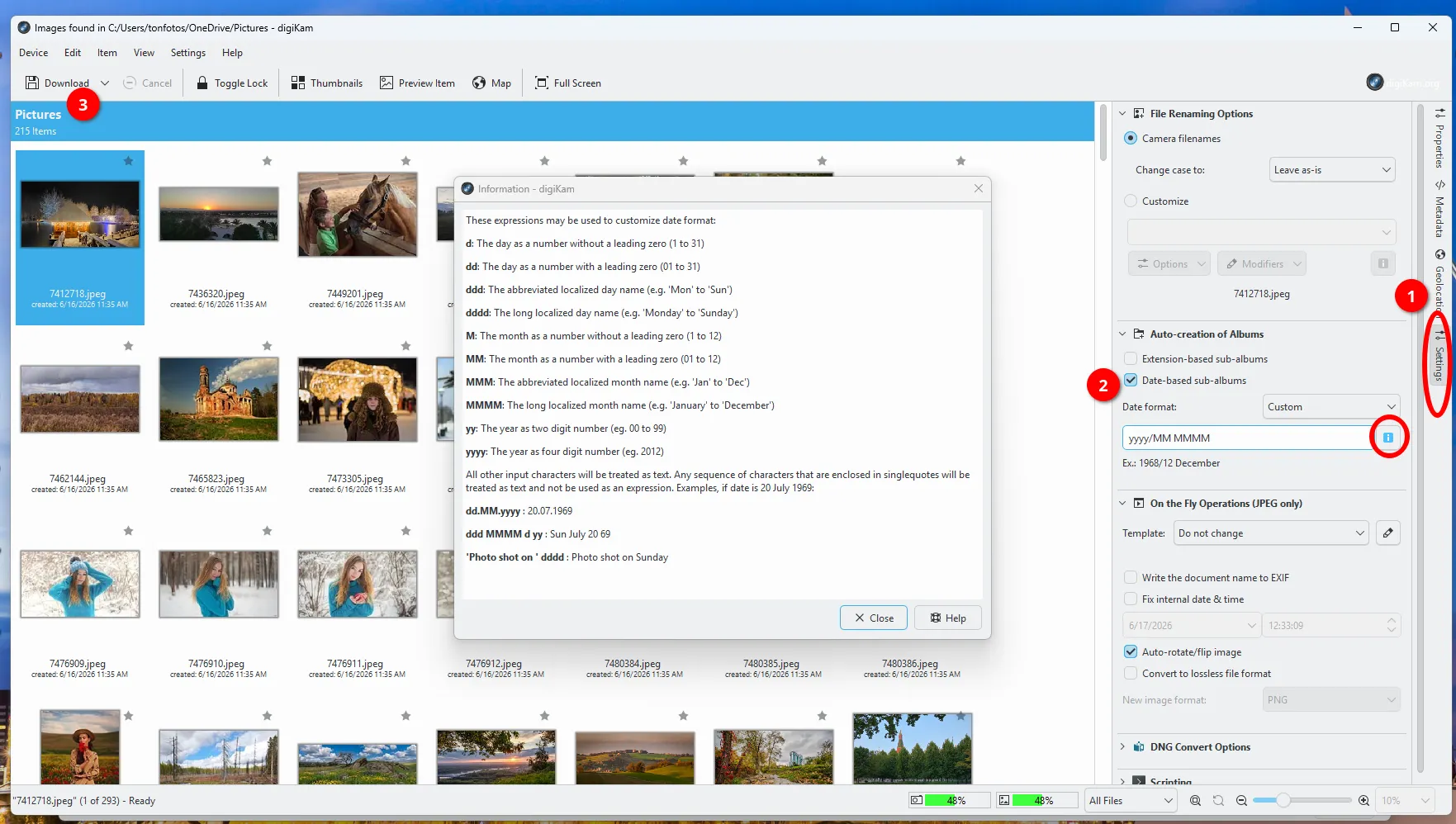
Ist der Vorgang abgeschlossen, hast du ein strukturiertes Fotoarchiv, in dem jedes Bild entsprechend dem Aufnahmedatum in Ordner verteilt ist.
Fotoorganisationsfunktionen in DigiKam
Nach dem Import bietet DigiKam eines der mächtigsten Werkzeugsätze zur Arbeit mit Foto-Archiven unter den kostenlosen Programmen:
- Alben. Fotos nach Ordnern und Verzeichnissen auf der Festplatte anzeigen.
- Tags. Erstellen eines mehrstufigen Tagging-Systems.
- Labels und Bewertungen. Vergabe von Bewertungen, Farbetiketten und Status.
- Metadaten-Suche. Filterung nach EXIF-Parametern.
- Karte. Anzeige der Fotos nach GPS-Koordinaten.
- Ähnlichkeitssuche. Erkennung von Duplikaten und ähnlichen Fotos.
Wie Tonfotos unterstützt DigiKam automatische Gesichtserkennung. Nach dem ersten Scan findet das Programm automatisch Personen und schlägt vor, Fotos derselben Person zusammenzufassen.
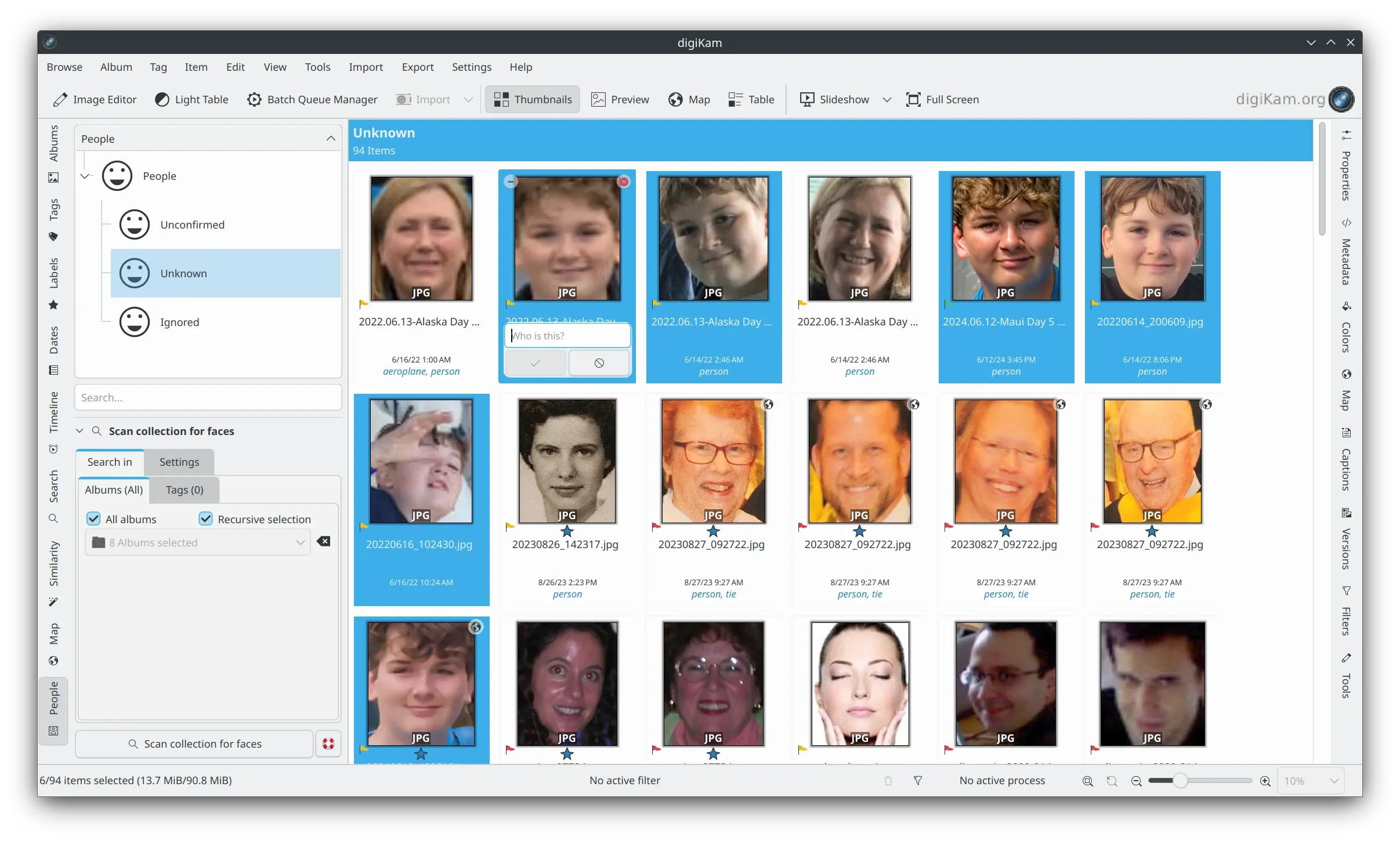
Nutzer können außerdem die Erkennungsgenauigkeit anpassen.
Apple Photos
Photos ist eine exklusive App im Apple-Ökosystem und gilt als Maßstab für die Fotoverwaltung. Ihr Vorteil gegenüber OneDrive liegt darin, dass Gesichtserkennung, Indexierung und die Erstellung von Erinnerungen nicht in der Cloud, sondern auf dem Gerät selbst erfolgen.
Erwähnenswert ist, dass alle KI-Funktionen sowohl auf dem iPhone als auch auf dem MacBook verfügbar sind. Du musst deine Fotos nicht in iCloud hochladen; das beeinträchtigt die Funktionalität von Photos nicht. Bilder können per Kabel oder AirDrop übertragen werden.
Fotos aus OneDrive in Apple Photos importieren und organisieren
Da nicht alle iPhone-Nutzer auch ein MacBook besitzen, lohnt sich ein Blick auf den Import aus OneDrive in Apple Photos auf dem Smartphone.
Leider stellt Microsoft keine bequemen Werkzeuge zum Exportieren von Fotos zur Verfügung, daher muss der Vorgang manuell erfolgen. Öffne die OneDrive-App auf deinem iPhone und wähle im Fotobereich die Bilder einzeln aus, um sie herunterzuladen.
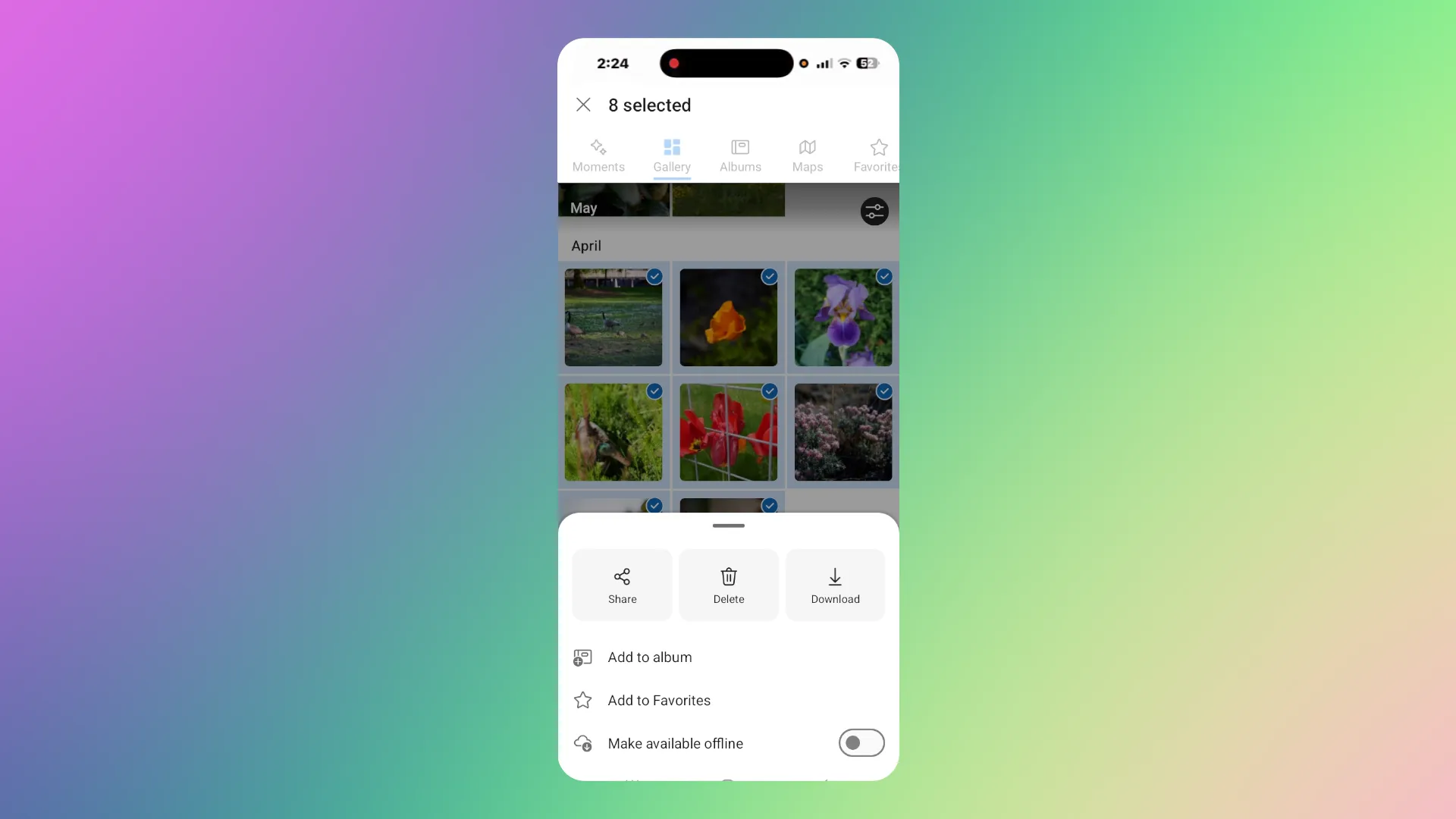
Nach dem Herunterladen erscheinen die Fotos automatisch in der Apple Photos-Bibliothek. Gesichtserkennung und kontextbezogene Suche benötigen etwas Zeit für die Indexierung. Die genaue Dauer hängt von der Anzahl der Fotos ab und kann von ein paar Stunden bis zu mehreren Tagen reichen.
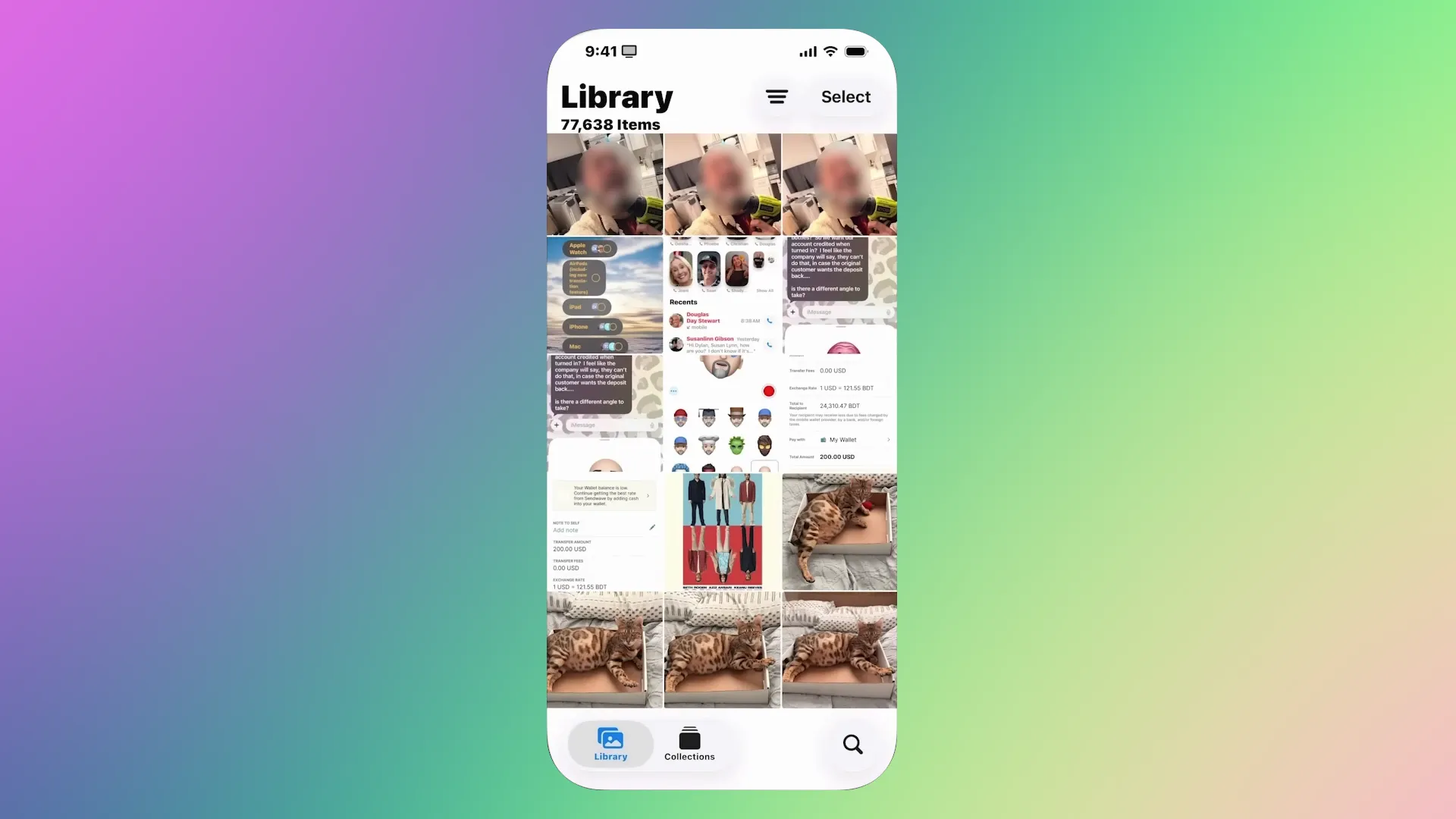
Während die integrierten Algorithmen die Bilder verarbeiten, erscheinen ausgewählte Fotos in den Bereichen Erinnerungen und An diesem Tag.
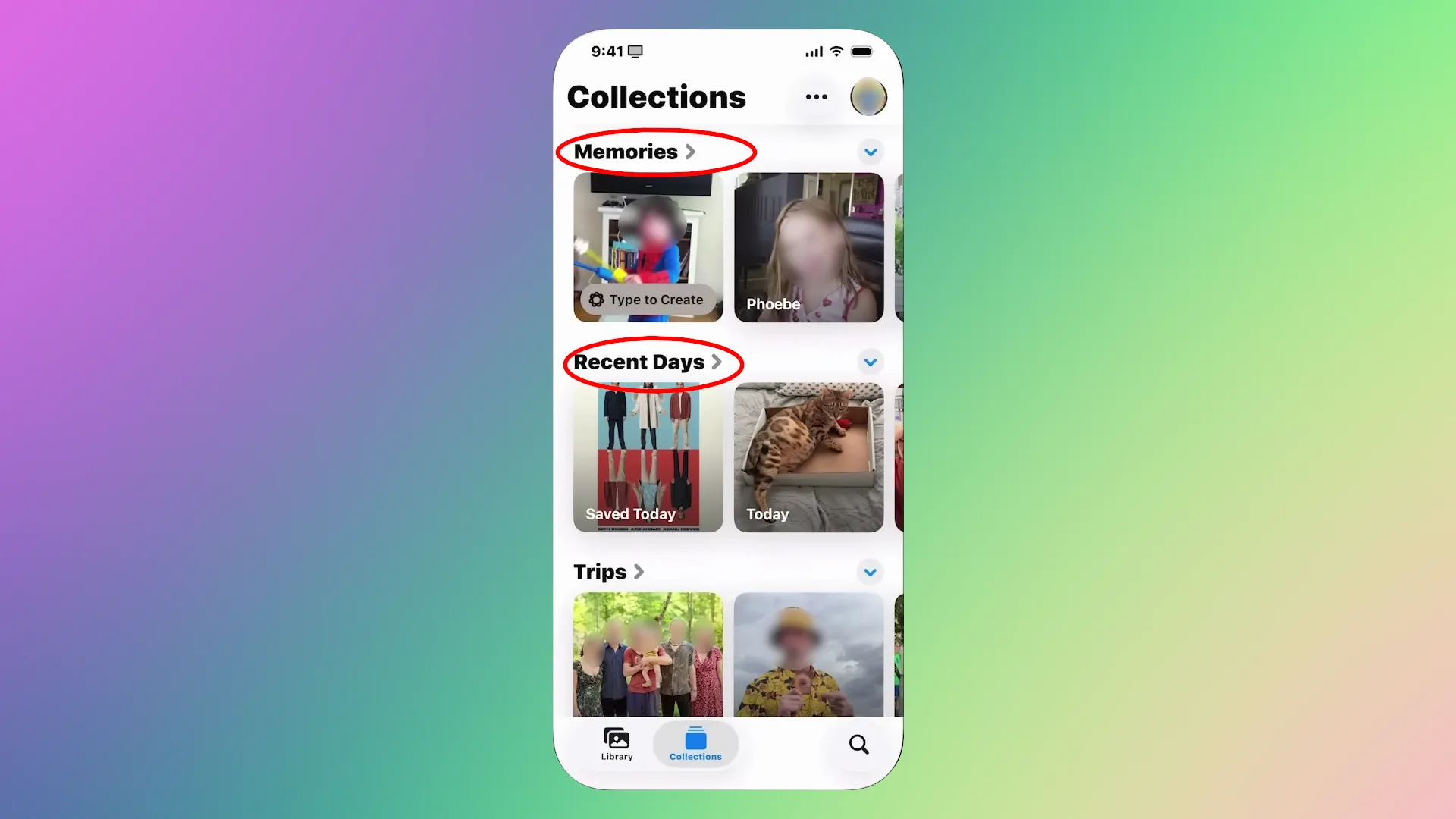
Die App erkennt automatisch Personen, Katzen, Hunde und andere Haustiere in Fotos und gruppiert sie anschließend in separate Kategorien.
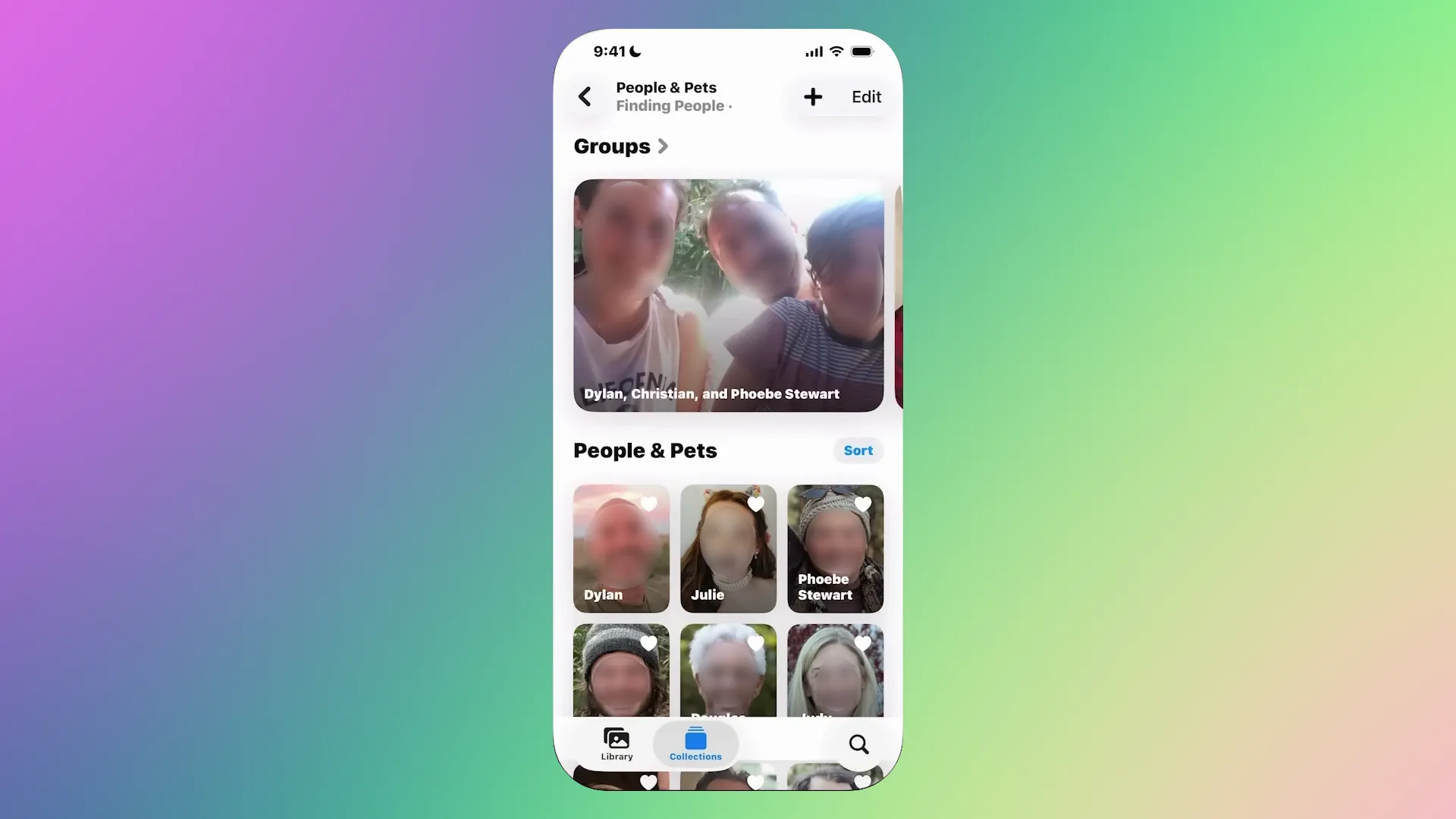
Sobald ein Name zugewiesen ist, fügt Photos die Bilder automatisch der entsprechenden Gruppe hinzu. So kannst du alle Fotos eines bestimmten Familienmitglieds, Kindes oder Haustiers in wenigen Sekunden finden, selbst wenn die Fotos in verschiedenen Jahren aufgenommen wurden.
Standardgalerien auf Android-Handys
Google Fotos sowie die integrierten Xiaomi Gallery und Samsung Gallery sind Manager, die schnelles Durchsuchen von Fotos und Bildern im Telefonspeicher ermöglichen. Sie verwenden jedoch lokale Gesichtserkennungsalgorithmen, die Bilder von Personen erkennen und gruppieren können.
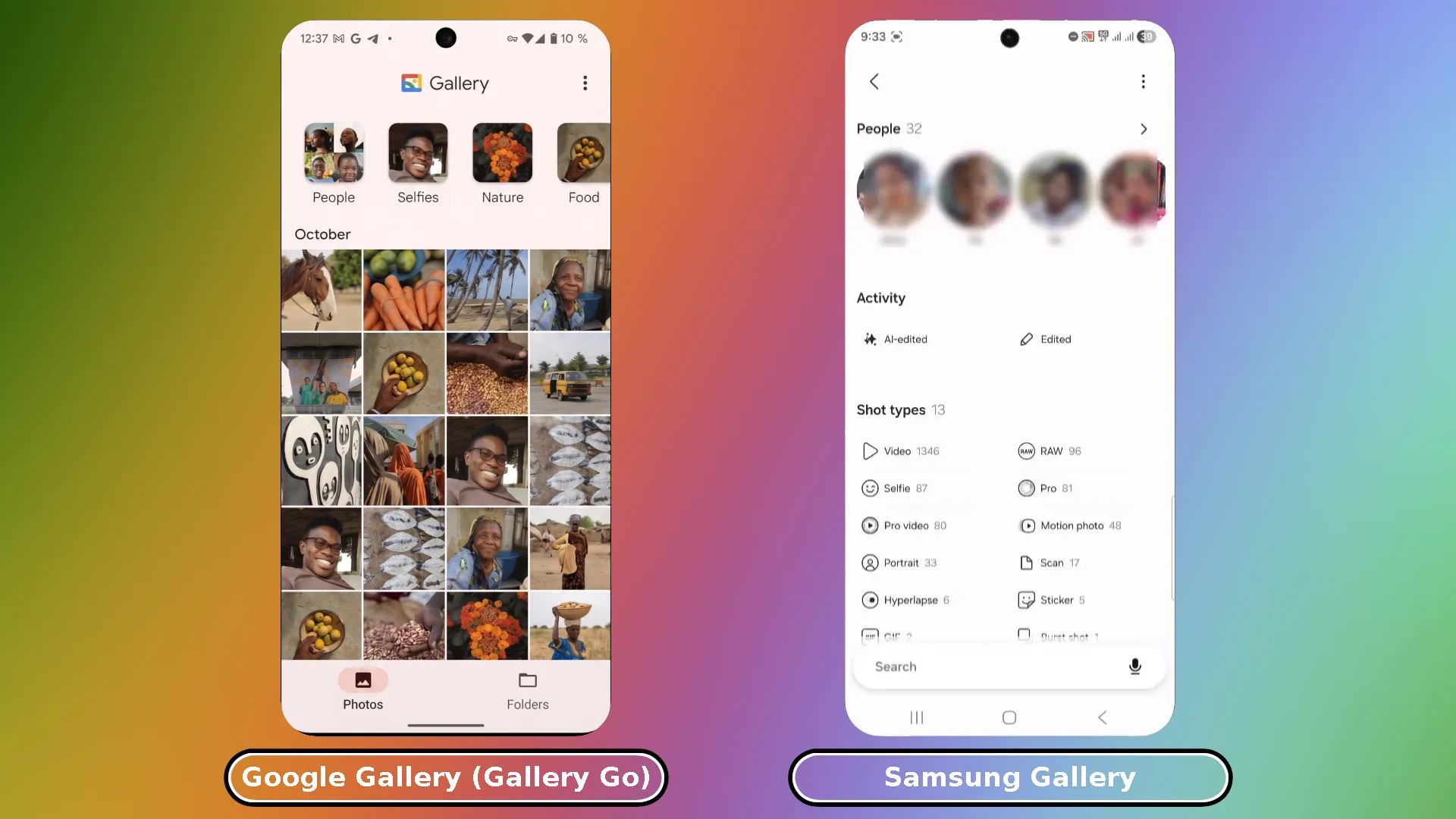
Im Gegensatz zu fortgeschritteneren Lösungen sind solche Galerien von den Rechenressourcen des Smartphones begrenzt. Daher können Indexierung und Gesichtserkennung mehrere Tage dauern.
Außerdem hängt die Erkennungsgenauigkeit in mobilen Galerien stark von der Bildqualität und den Aufnahmebedingungen ab. Bei schlechten Lichtverhältnissen, seitlichen Blickwinkeln oder niedriger Auflösung kann das System Fehler machen oder ein Gesicht gar nicht erkennen. Es gibt auch keine Möglichkeit, das System vollständig manuell zu trainieren: Der Nutzer kann nur bereits gefundene Treffer bestätigen oder verbergen.
Standardgalerien eignen sich gut für den grundlegenden Alltag. Sie lassen dich Fotos chronologisch durchsehen, in Alben sortieren und mit Tags versehen.
Ente
Ente ist ein Cloud-Speicherdienst für Fotos, dessen Hauptaugenmerk auf maximalem Schutz der Nutzerdaten und Privatsphäre liegt. Im Gegensatz zu OneDrive verwendet er Ende-zu-Ende-Verschlüsselung (E2EE). Das bedeutet, dass alle Fotos und Videos direkt auf dem Gerät des Nutzers verschlüsselt werden, bevor sie in die Cloud gesendet werden, sodass niemand – auch nicht die Entwickler von Ente – auf deine Medien zugreifen kann.
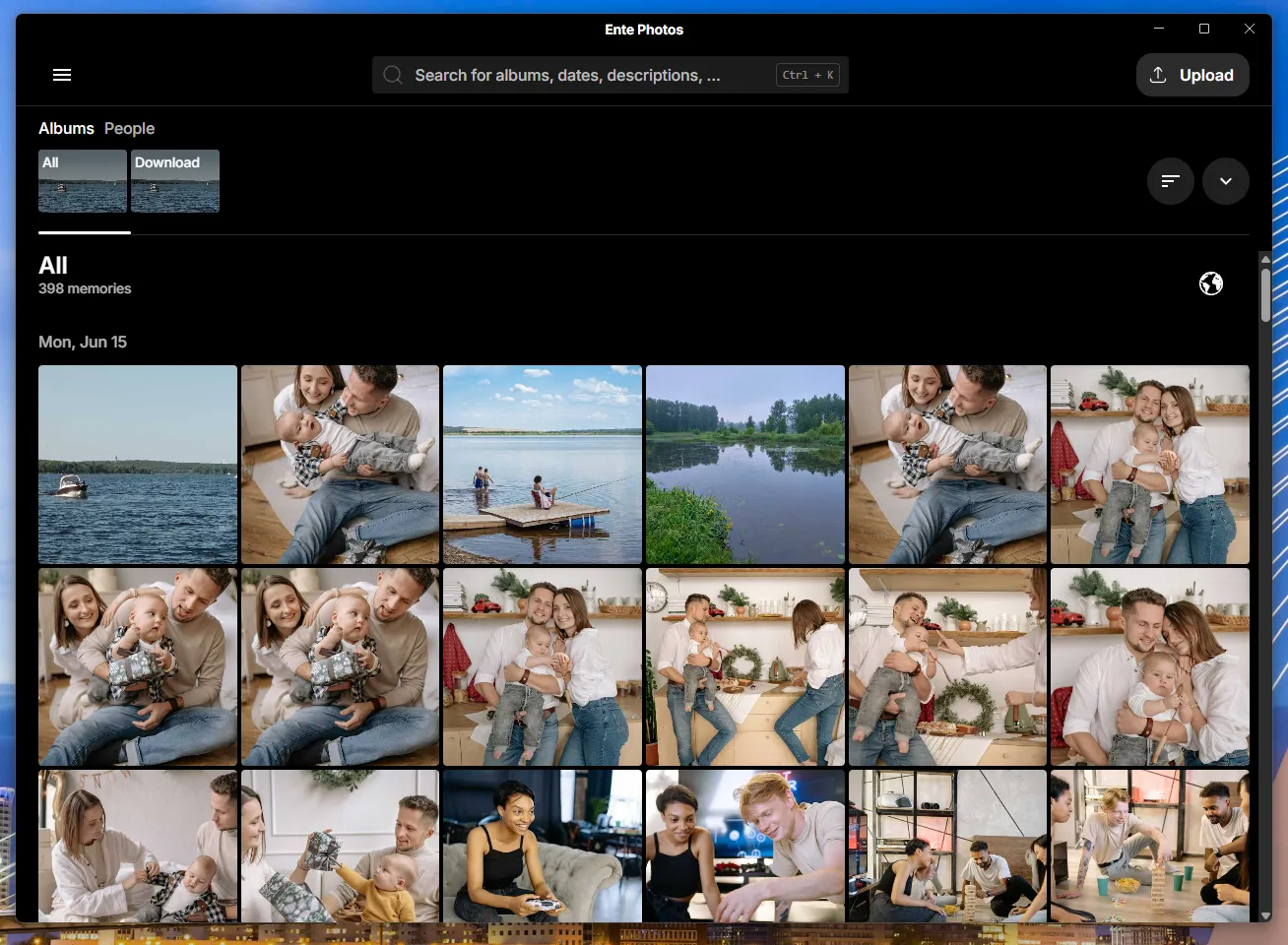
Gleichzeitig bietet der Dienst moderne Suchfunktionen und Gesichtserkennung. Dafür nutzt die Ente-App (auf Smartphone oder Computer) lokale Bibliotheken und KI-Modelle (YOLOv5Face für Gesichtserkennung und CLIP für inhaltsbasierte Suche). Die Fotoanalyse erfolgt direkt auf dem Gerät des Nutzers.
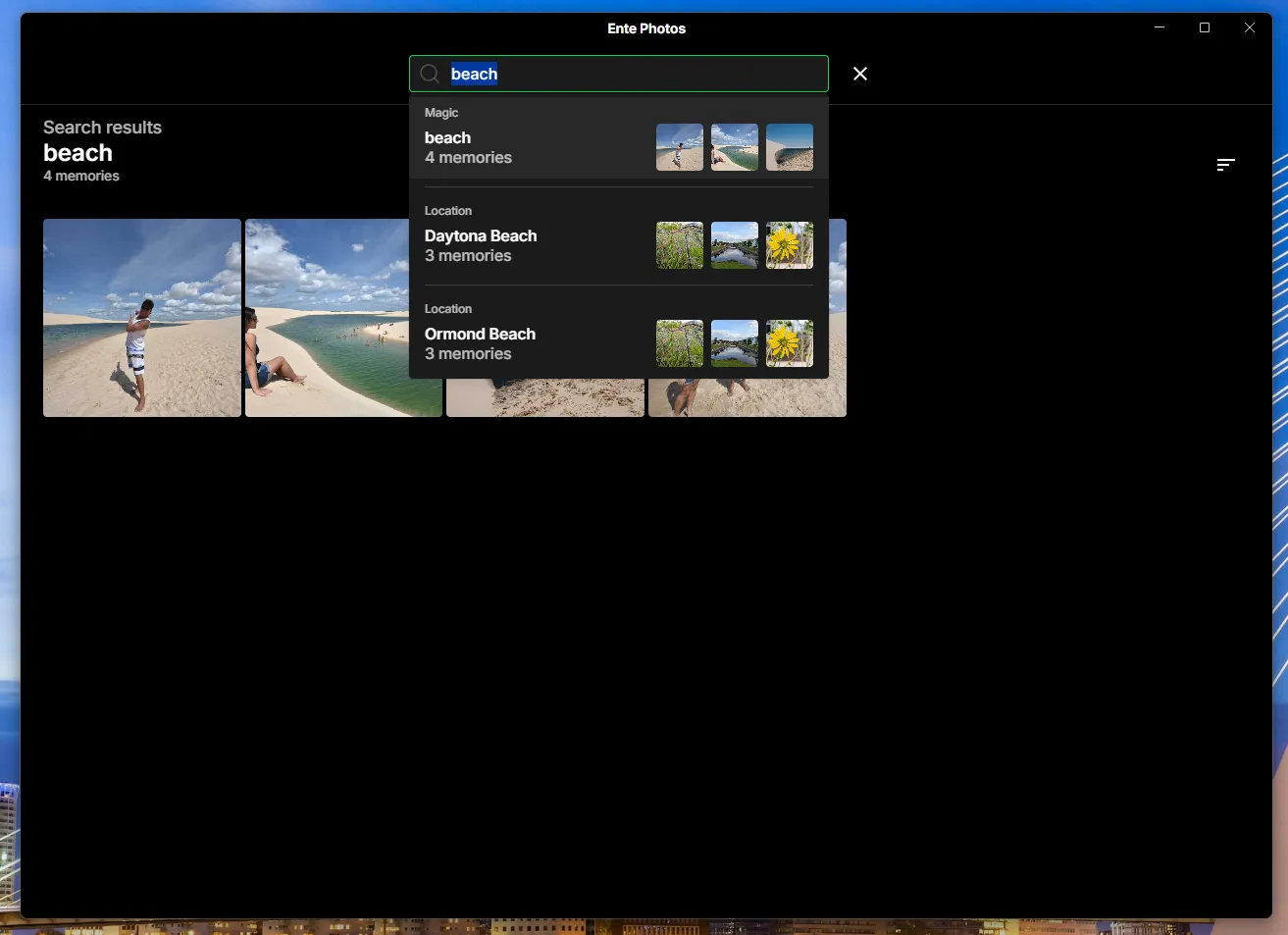
Auf Basis der KI-Analyse werden Suchindizes erstellt (mathematische Merkmale dessen, was auf dem Foto zu sehen ist). Diese Indizes werden mit einem persönlichen Schlüssel verschlüsselt und auf den Server hochgeladen. Andere Geräte des Nutzers laden diese verschlüsselten Indizes herunter, entschlüsseln sie lokal und erhalten Zugriff auf die Suchergebnisse. So muss das gesamte Archiv nicht auf jedem Gerät neu indexiert werden: Es reicht, den Vorgang einmal auf einem leistungsfähigeren Computer durchzuführen.
Wenn du jedoch die Desktop-Version von Ente nutzt, solltest du bedenken, dass der Zugriff auf Fotos von einer Internetverbindung abhängt.
Fazit
OneDrive eignet sich gut für Dokumente, aber bei einem persönlichen Fotoarchiv wird der Versuch, es als Hauptspeicher zu verwenden, oft zu einem ständigen Kampf mit langsamer Indexierung und Ordner-Chaos.
Die richtige Alternative hängt davon ab, was du genau von der Fotoverwaltung erwartest.
- Wenn du alles einmal ordentlich organisieren, nicht zu viel zahlen und deine Fotos aus fremden Clouds heraushalten möchtest, wähle Tonfotos. Das Programm übernimmt die Routinearbeit, sortiert Dateien beim Import aus OneDrive automatisch nach Datum und seine Gesichtserkennung und Personen-Karten eignen sich gut zur Organisation eines Familienarchivs.
- Für maximale Kontrolle und fortgeschrittene Sortierung kommt digiKam in Frage. Es ist ein leistungsstarkes, vollständig kostenloses Open-Source-Tool. Die Oberfläche braucht Zeit zum Lernen, dafür erhältst du professionelle Metadatensuche und flexible Filterwerkzeuge.
- Wenn du Apple-Geräte nutzt, brauchst du es nicht komplizierter machen: Dann empfiehlt sich die integrierte Apple Photos-App. Übertrage dein Archiv einmal von OneDrive auf dein iPhone oder Mac, und das Gerät übernimmt die Organisation selbst: Es erstellt Erinnerungen, erkennt geliebte Menschen und identifiziert Haustiere.
- Ente ist eine gute Option, wenn du von jedem Gerät auf Fotos zugreifen möchtest. Es ist ein starker Kompromiss für alle, die nicht auf den Komfort der Cloud verzichten wollen, aber trotzdem maximale Privatsphäre durch Ende-zu-Ende-Verschlüsselung (E2EE) und lokale Verarbeitung verlangen.
Letztlich, wenn sich dein Fotoarchiv über Jahre an verschiedenen Orten angesammelt hat, beginne mit Tonfotos. Es ist der schnellste und am wenigsten schmerzhafte Weg, verstreute OneDrive-Ordner in eine saubere, strukturierte Foto-Geschichte zu verwandeln.