С самого начала в OneDrive основной акцент был сделан на хранении документов и корпоративных данных, а не пользовательских фотографий. В результате сервис отлично подходит для рабочих файлов и глубоко интегрирован в продукты Microsoft Office. Но для хранения и управления фотоархивами он долгое время уступал конкурентам.
Поэтому в OneDrive до сих пор нет по-настоящему удобного инструмента для работы с фотографиями. Даже приложение для Windows, которое пока доступно в тестовом режиме, представляет собой скорее веб-оболочку для доступа к облачному хранилищу, чем полноценную программу.
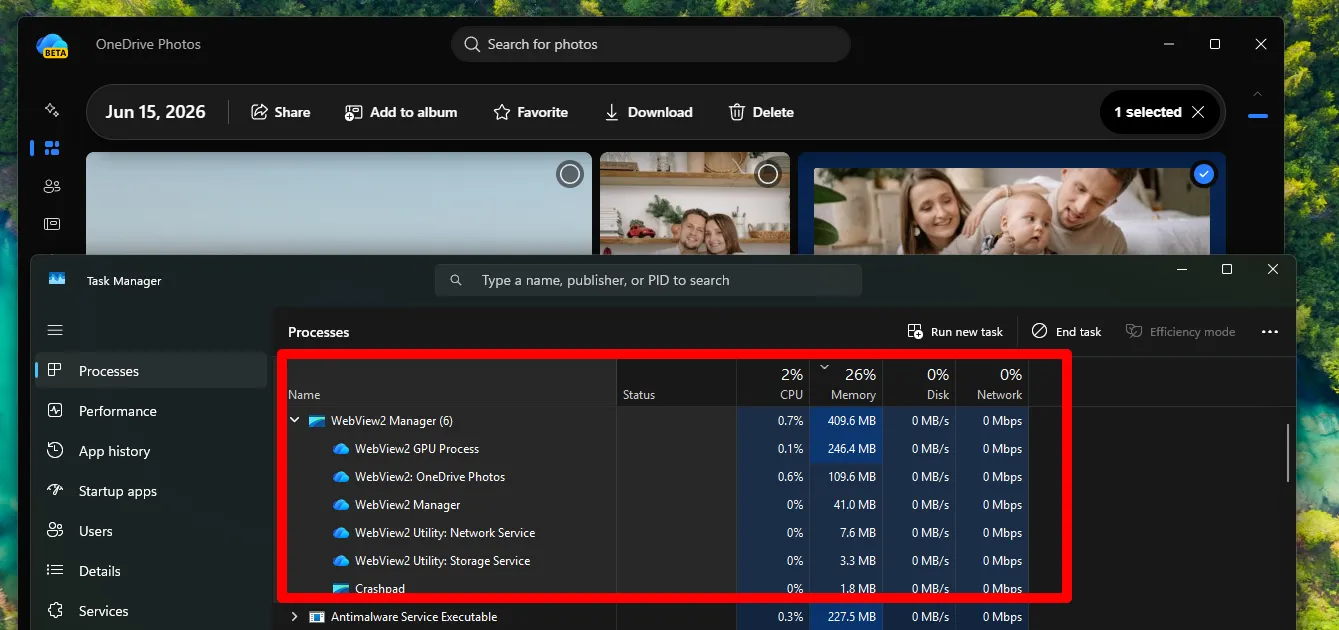
Функции распознавания лиц и поиска снимков по содержимому хоть и доступны, но работают медленно. Это связано с тем, что обработка выполняется на серверной стороне Microsoft, что занимает определённое время. Бывают случаи, когда даже давно загруженные снимки так и не дожидаются очереди на индексацию и, соответственно, выпадают из общей базы фотоархива.
В результате поиск замены OneDrive — вполне разумное решение.
Критерии выбора замены OneDrive
При подборе альтернатив OneDrive рассматривались как облачные сервисы, так и локальные приложения. При этом были использованы чёткие критерии, которые позволяют закрыть большинство недостатков облака Microsoft в хранении и взаимодействии с фотоархивами:
- Удобная работа с фотографиями. Наличие полноценной галереи и интуитивно понятного интерфейса.
- Поиск и интеллектуальная организация. Поддержка распознавания лиц, тегирования и автоматической группировки фотографий.
- Скорость обработки и индексации. Быстрая обработка даже фотоархивов с тысячами снимков.
- Поддержка мобильной загрузки и автоматического бэкапа. Возможность автоматически загружать фото с телефона без сложных настроек и задержек.
- Удобство организации. Гибкая система структурирования, поддерживающая разные варианты сортировки фотографий по различным критериям.
- Поддержка форматов файлов. Инструмент должен одинаково хорошо индексировать как стандартные JPG-снимки, так и RAW-файлы.
- Конфиденциальность и контроль над данными. Прозрачная политика хранения, шифрование данных и отсутствие использования фотографий в рекламных или иных целях без согласия пользователя.
- Поддержка офлайн-доступа. Возможность просматривать и работать с выбранными фото без подключения к интернету.
Может показаться, что этим требованиям могут отвечать только профессиональные решения. Однако и среди потребительских сервисов и программ удалось найти достойных кандидатов.
Tonfotos
Tonfotos — мощный менеджер фотографий, обладающий всеми необходимыми функциями для организации фотоархивов любого размера. Его интерфейс не перегружен кнопками и различными переключателями, как у большинства профессиональных решений.
Программа работает полностью локально, включая встроенный алгоритм распознавания лиц. Это значит, что единственным ограничением скорости индексации фотографий выступают аппаратные возможности конкретного компьютера. Как показывает практика, если ПК или ноутбук не старше 8–10 лет, существенных проблем с производительностью не возникает.
Хорошим преимуществом является поддержка технологии CUDA, которая позволяет использовать вычислительные мощности видеокарты для обработки фотографий в Tonfotos.
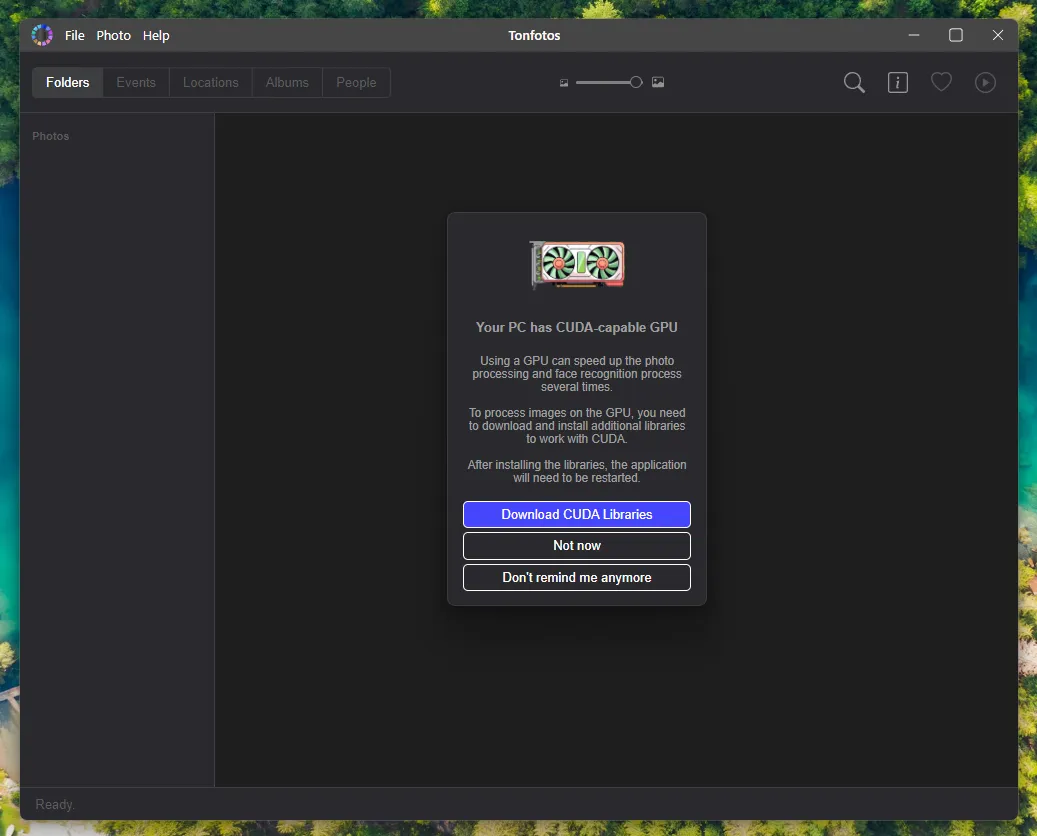
Подготовка Tonfotos к импорту из OneDrive
Стоит отметить, что для получения аккуратно сгруппированного по годам каталога фотографий при импорте из OneDrive нужно в мастере настройки Tonfotos удалить все рекомендуемые папки и создать одну новую пустую.
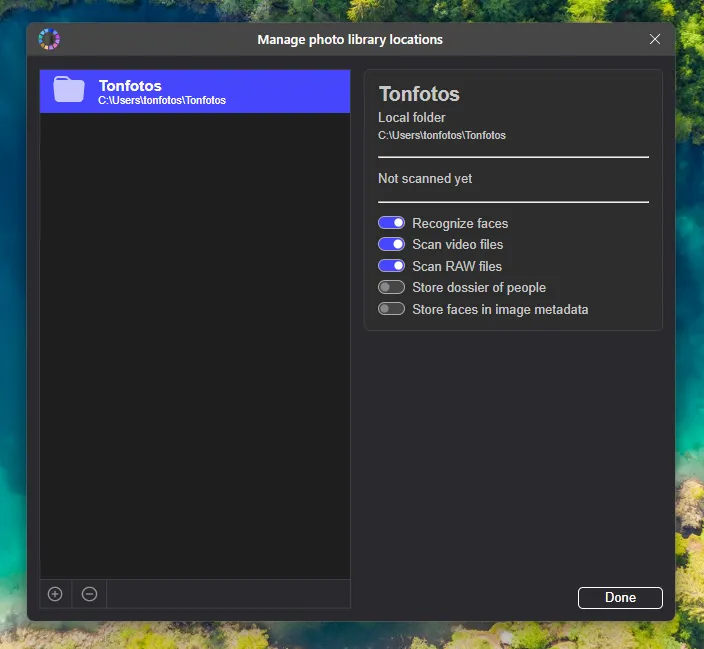
Если просто добавить каталог OneDrive, все фотографии и папки будут отображаться так же, как в облачном хранилище: без сортировки и организации.
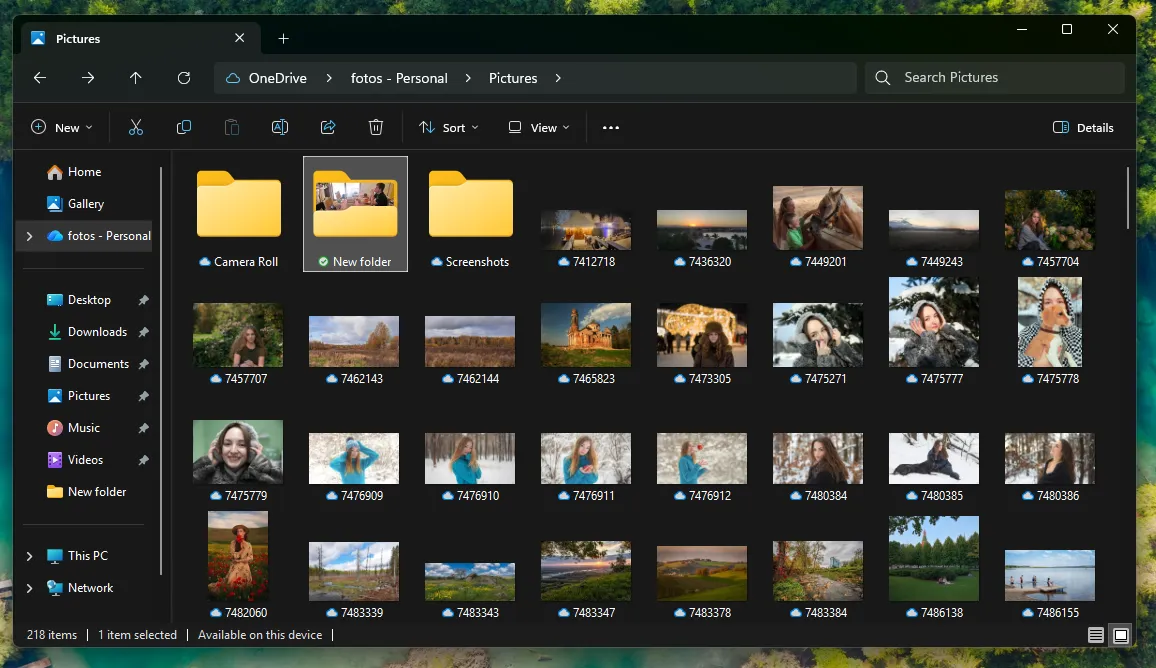
Импорт и организация фотографий из OneDrive в Tonfotos
Для запуска процесса импорта нужно нажать File – Import и выбрать в качестве источника папку с фотографиями OneDrive.
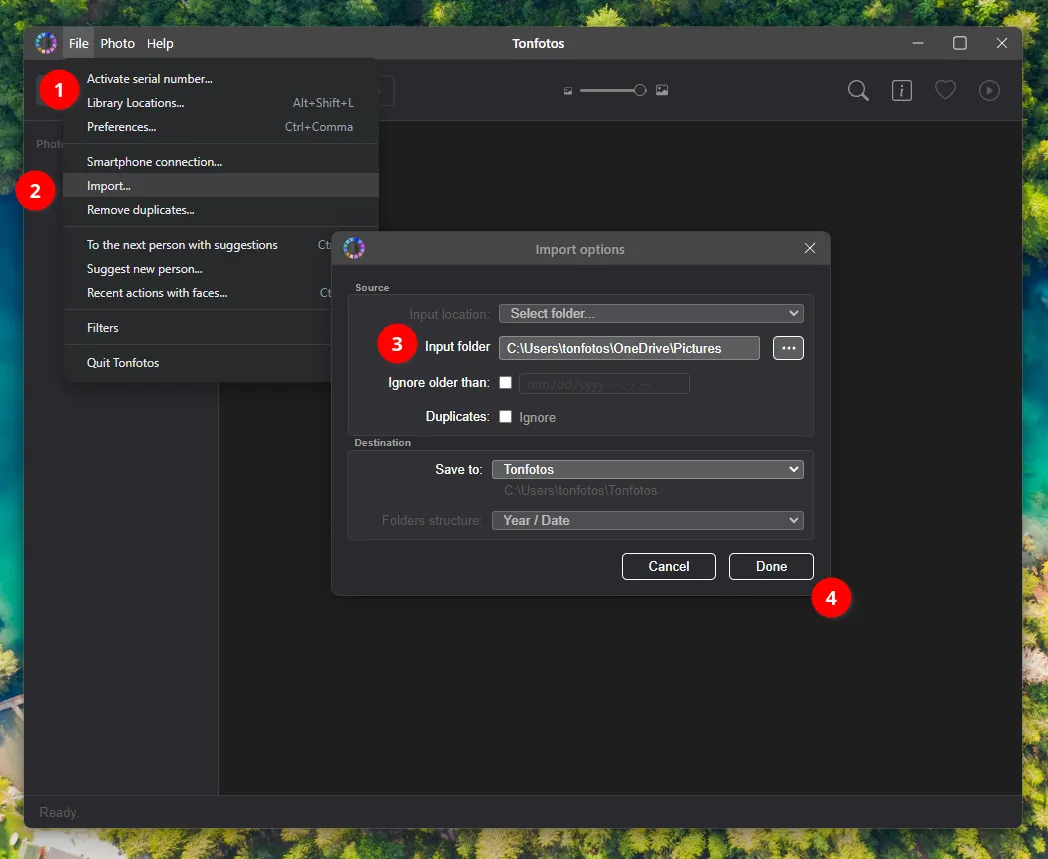
Обратите внимание: не нужно предварительно загружать снимки из облачного хранилища Microsoft. Они будут последовательно скачиваться по мере обращения Tonfotos к файлам. При этом все фотографии будут автоматически помещены в папки, соответствующие дате съёмки, в формате: год/год-месяц-день.
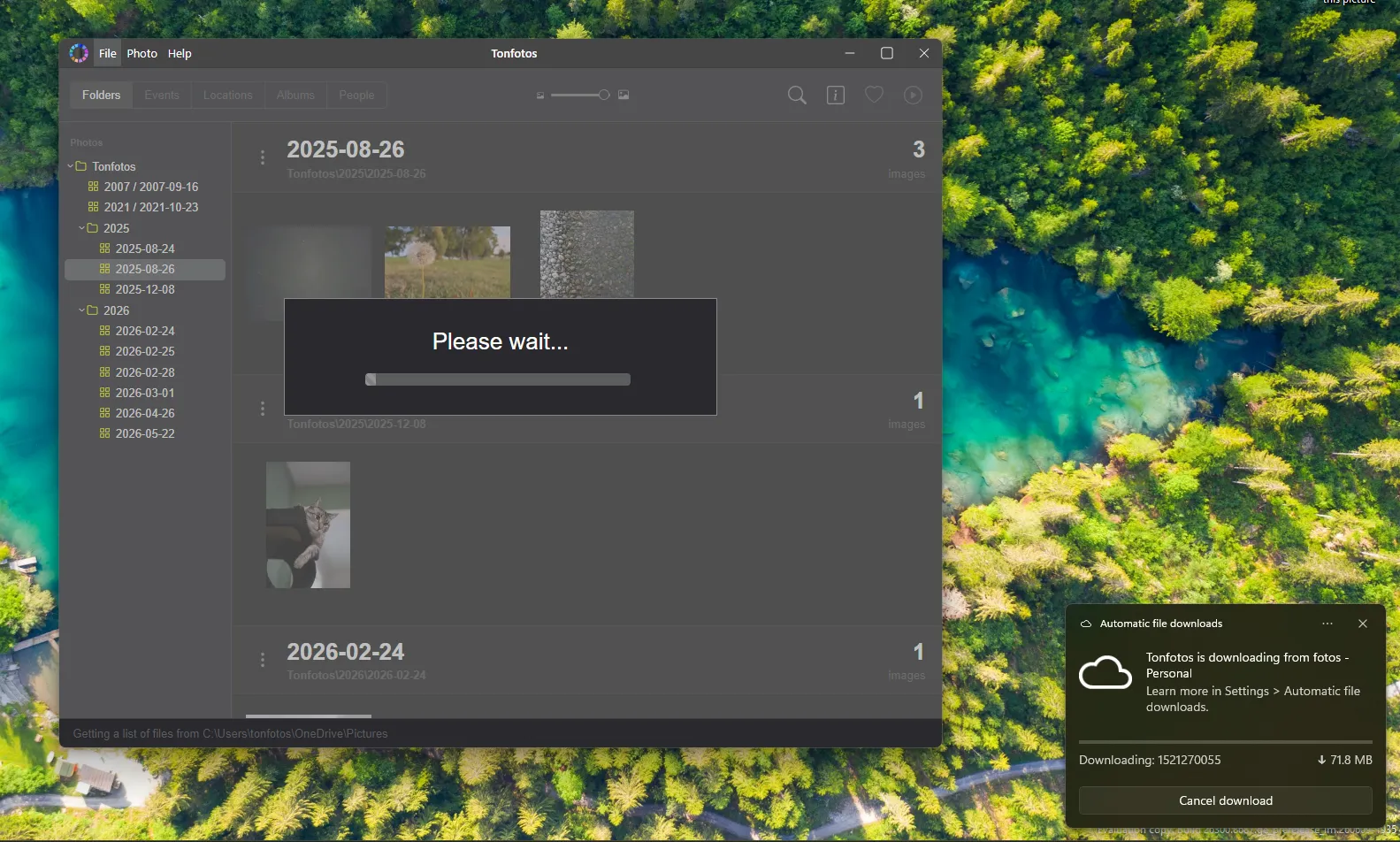
После импорта Tonfotos предоставляет следующие возможности для сортировки и организации фотографий:
- Папки. Отображение структуры каталогов, в которых хранятся фотографии.
- События. Просмотр снимков в хронологической последовательности и сортировка по тегам.
- Локация. Визуализация фотографий на карте по GPS-координатам из метаданных.
- Альбомы. Создание тематических подборок без перемещения файлов между папками.
- Люди. Автоматическое распознавание и группировка лиц на фотографиях.
Раздел «Люди» стоит рассмотреть подробнее. Здесь можно быстро посмотреть все фотографии, на которых отмечен конкретный человек, добавить сведения о нём (дату рождения/смерти, контакты, адрес), а также указать, в каких отношениях он состоит с другими персонами.
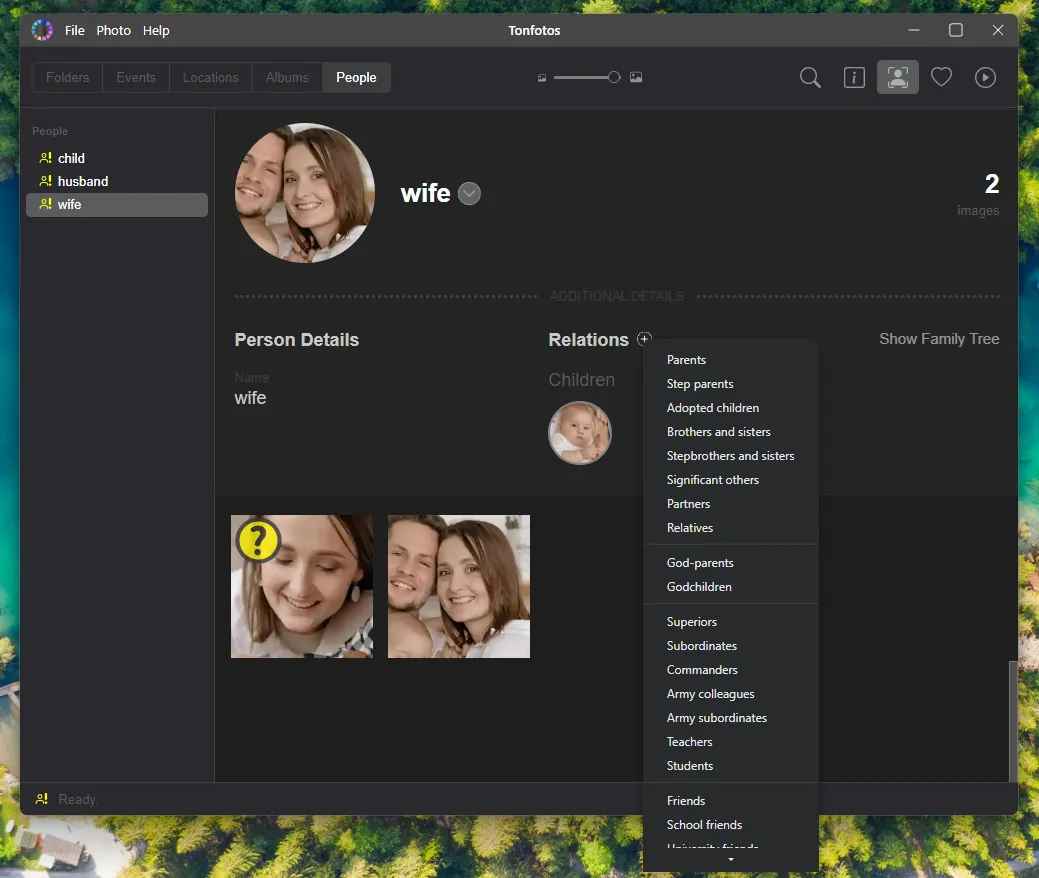
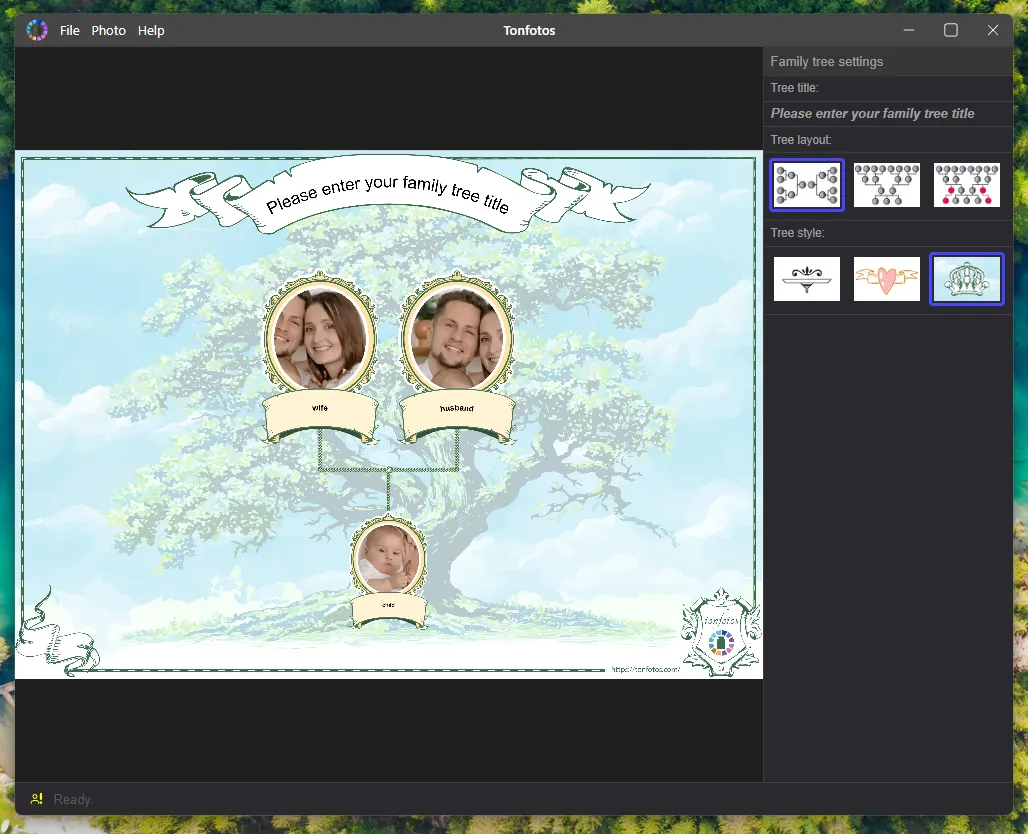
Семейные связи можно визуализировать в виде дерева, что особенно актуально при проведении генеалогических исследований.
Синхронизация Tonfotos с телефоном
Возможность автоматической синхронизации фотографий — преимущество всех облачных хранилищ. Достаточно установить приложение, и сделанные снимки автоматически отправляются на сервер при подключении к интернету.
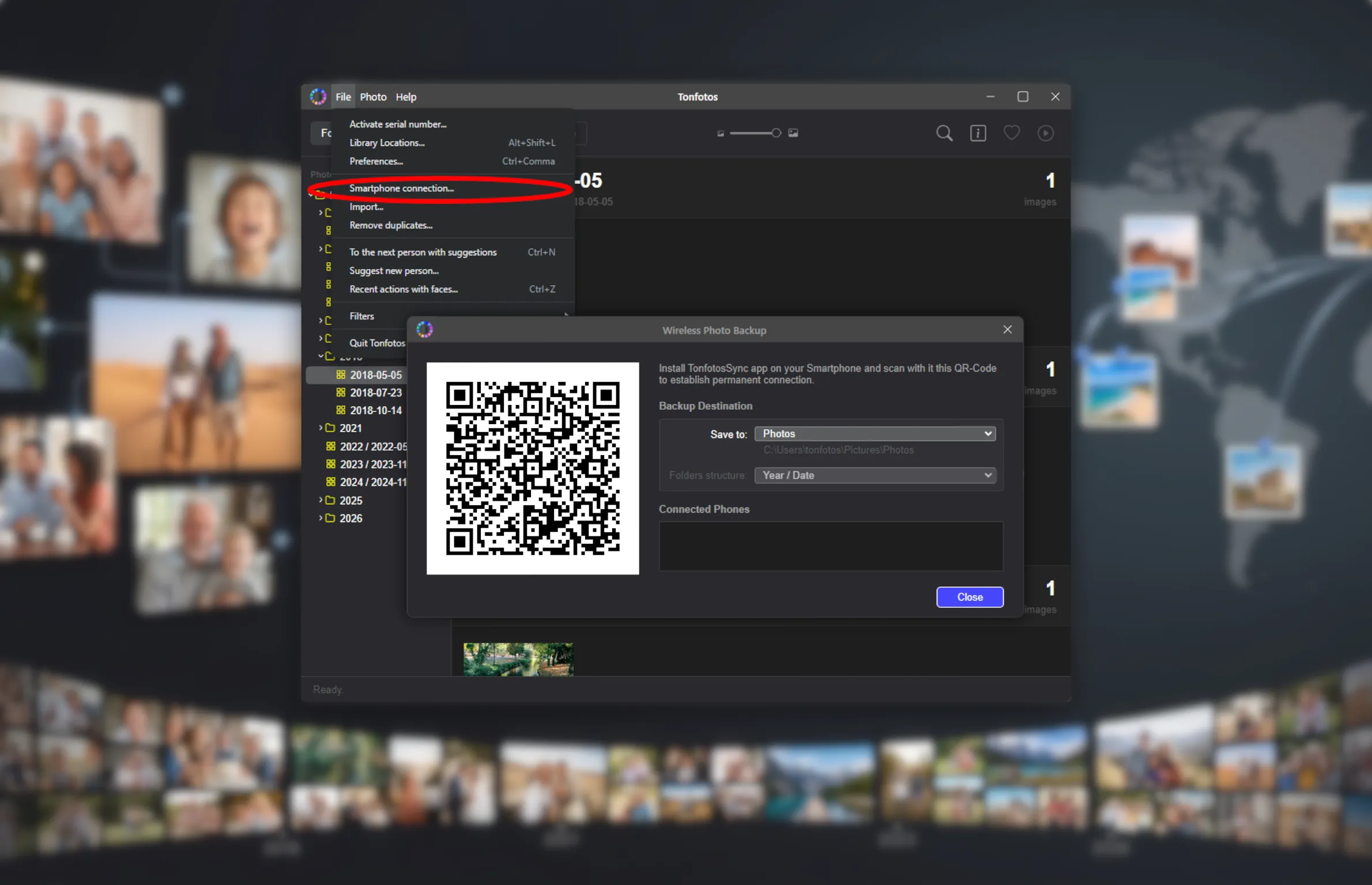
В Tonfotos нет собственного облака, зато есть отдельное приложение для синхронизации фотографий телефона с основным фотоархивом через локальную сеть: TonfotosSync.
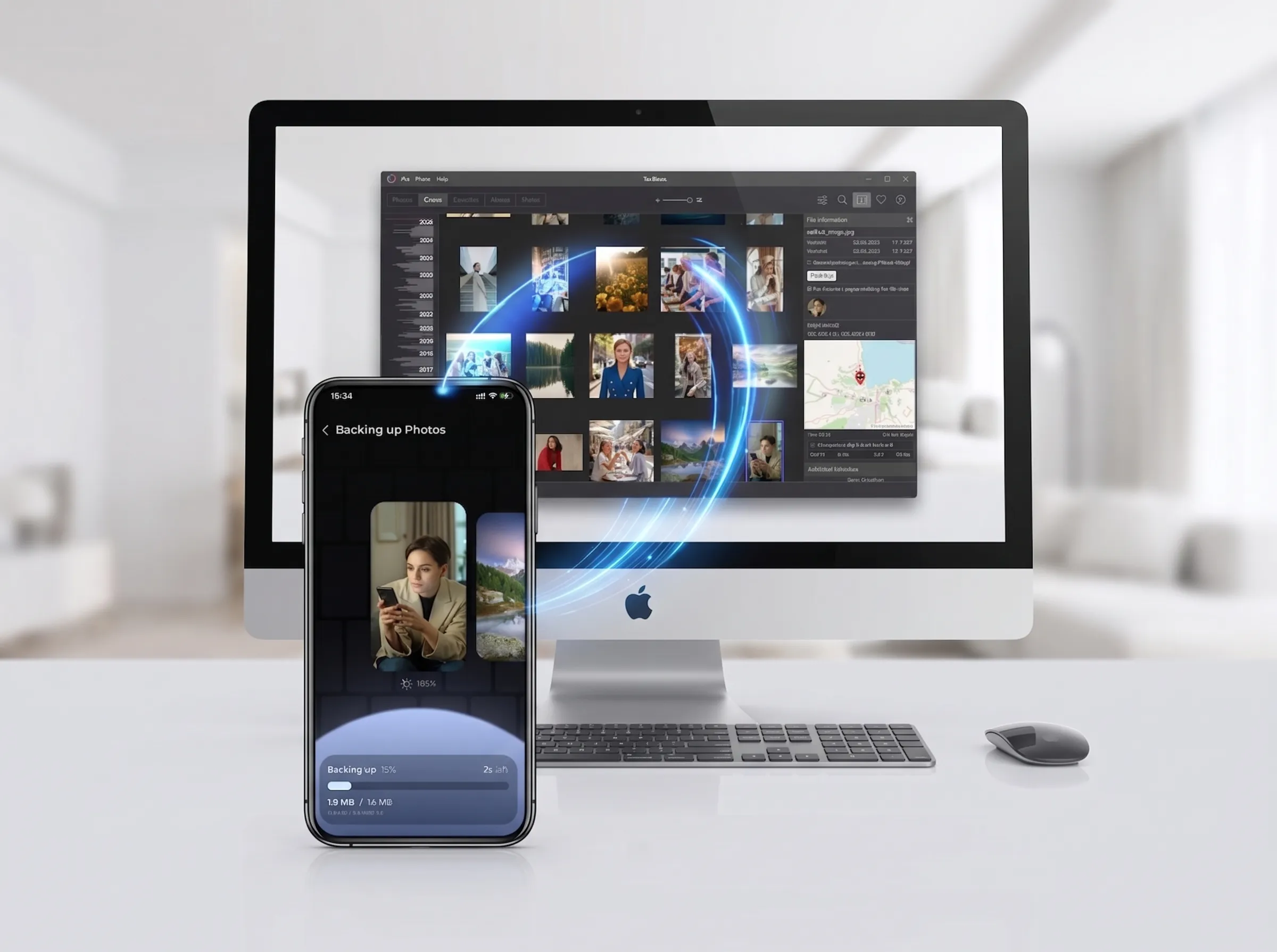
Чтобы настроить автоматическое копирование снимков с телефона на компьютер, установите приложение на смартфон и отсканируйте QR-код, открыв его в соответствующем разделе Tonfotos.
Новые фотографии автоматически передаются с телефона в общий фотоархив на компьютере, когда оба устройства подключены к одной сети. Это позволяет поддерживать актуальную коллекцию снимков без ручного копирования и загрузки в интернет.
DigiKam
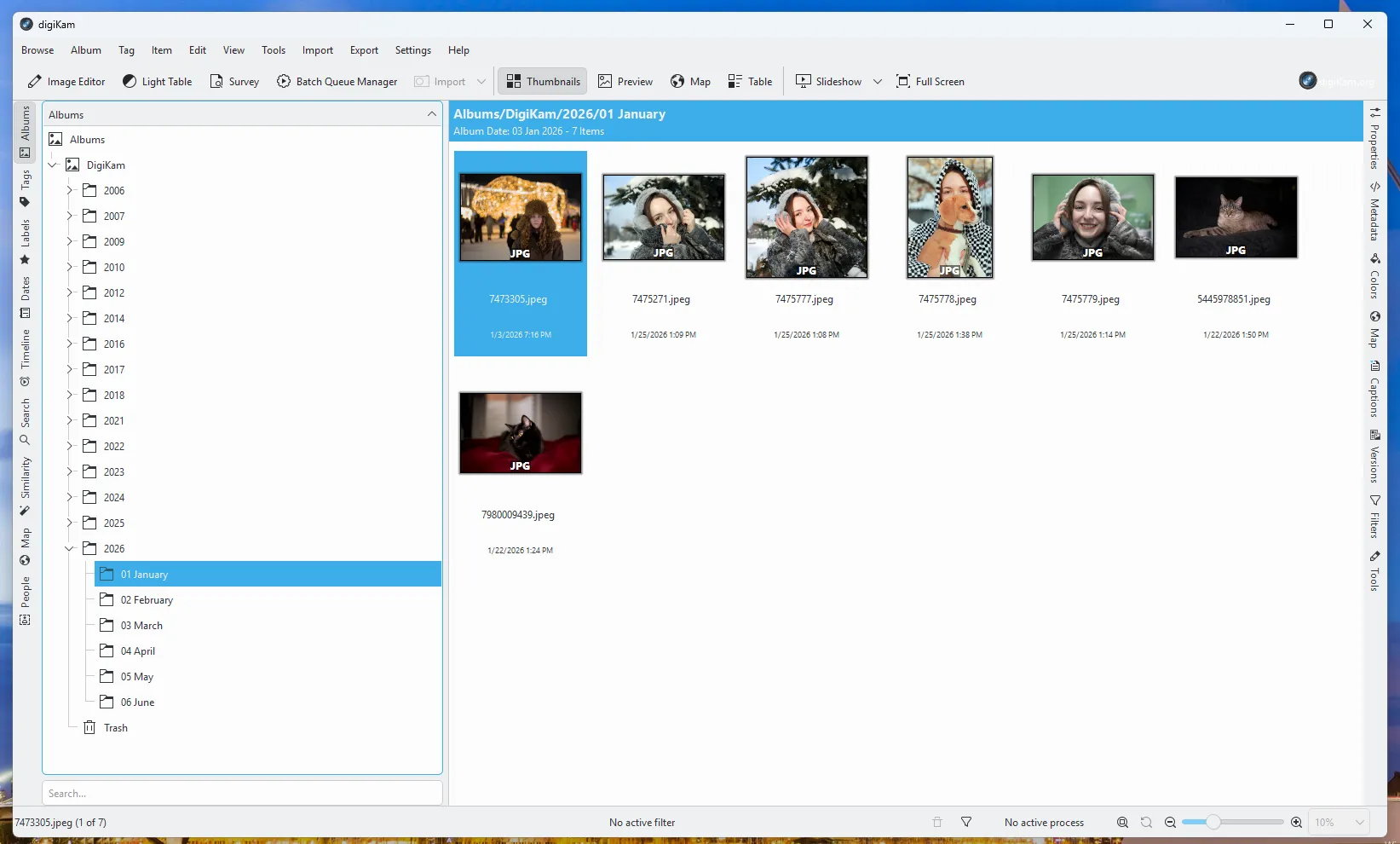
DigiKam — самый известный бесплатный менеджер фотографий с открытым исходным кодом. Как и Tonfotos, программа обладает мощными инструментами для сортировки и организации фотоархивов, включая функцию распознавания лиц.
Проблема DigiKam в том, что его изначально разрабатывали фотографы, для которых функциональность была важнее удобства использования. Поэтому для начинающих пользователей интерфейс может показаться сложным. Это плата за свободу: если хочешь что-то бесплатное — платишь временем на изучение.
Импорт фотографий из OneDrive в DigiKam
Создание структурированного фотоархива выполняется по схожему с Tonfotos принципу: сначала создаётся основная папка, а затем выполняется импорт фотографий из OneDrive.
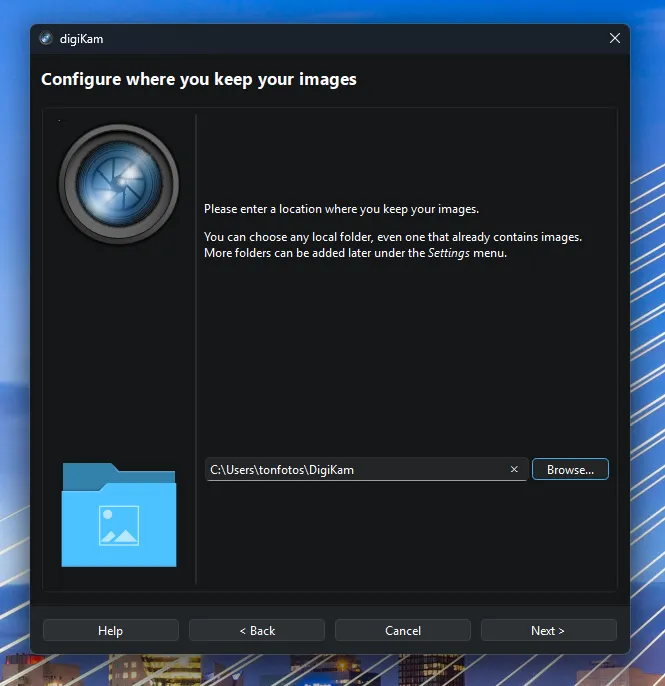
Учтите: хотя DigiKam поддерживает импорт файлов и папок, для создания иерархической структуры фотоархива нужно выбирать первый вариант.
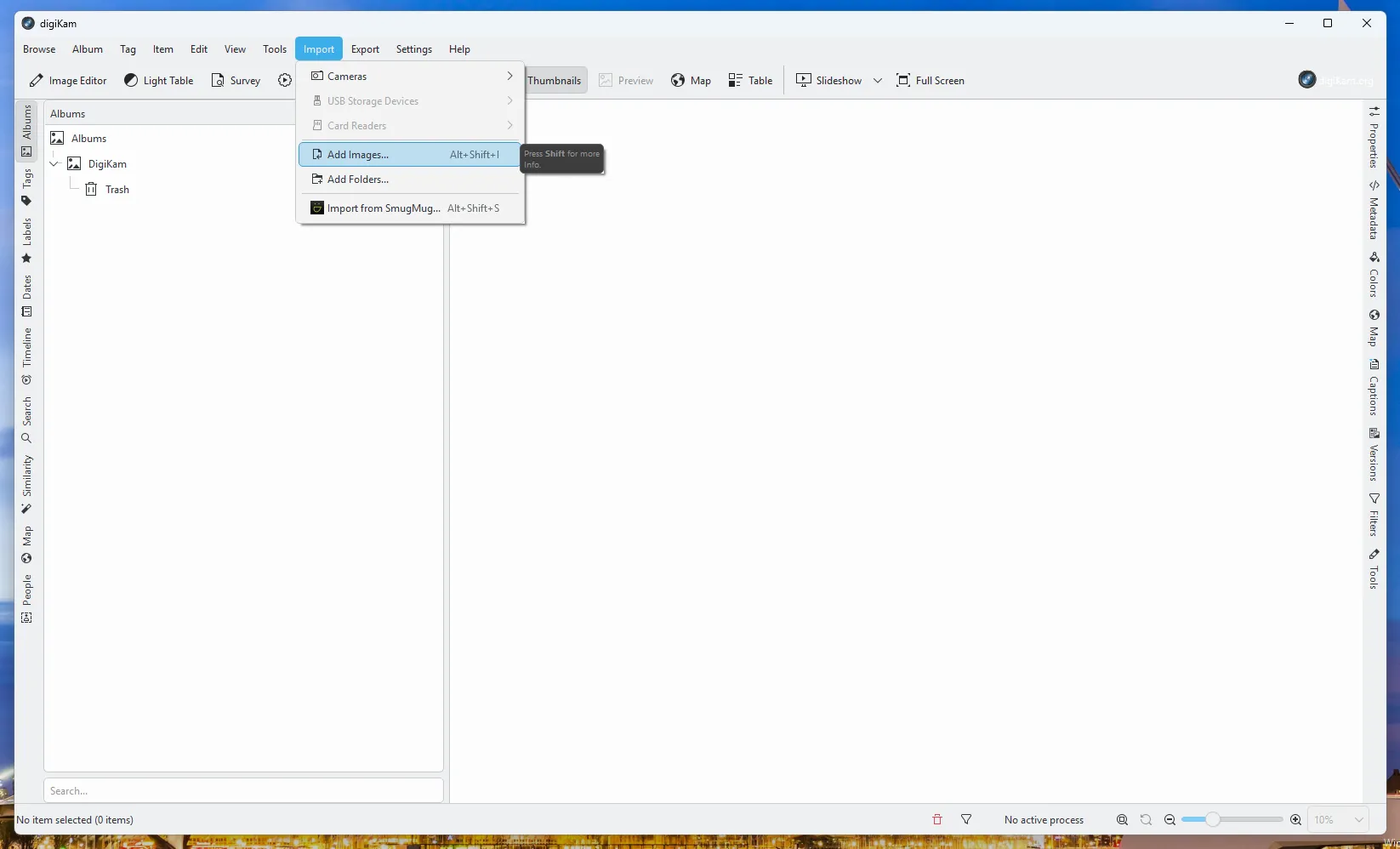
Далее появляется диалоговое окно настройки параметров импорта. Здесь важно указать, какой иерархии должна следовать программа при копировании фотографий. Можно выбрать один из стандартных вариантов или настроить ручную каталогизацию.
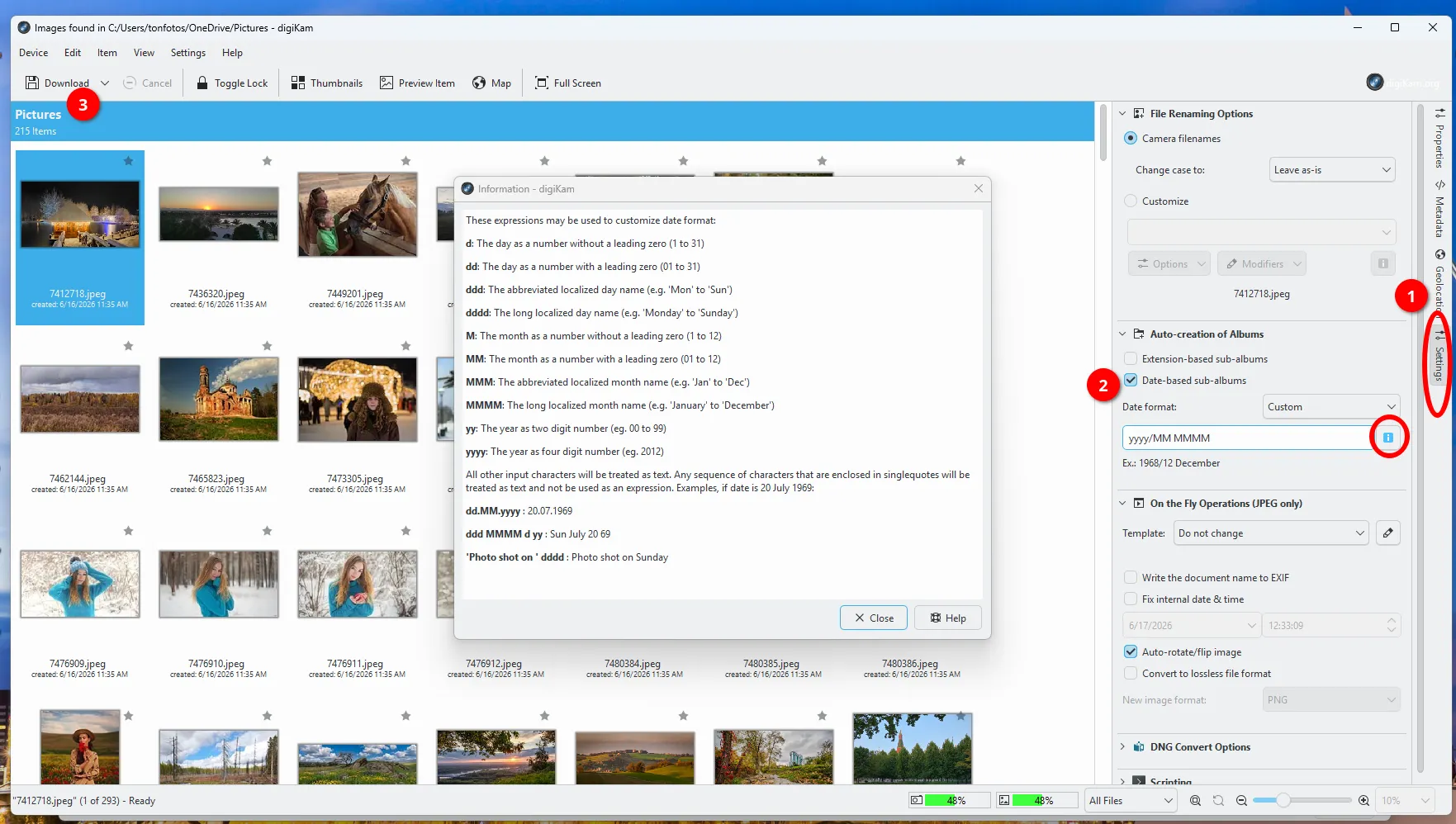
По завершении процесса получится структурированный фотоархив, где каждый снимок распределён по папкам в соответствии с датой съёмки.
Возможности организации фотографий в DigiKam
После импорта DigiKam предоставляет один из самых мощных наборов инструментов для работы с фотоархивами среди бесплатных программ:
- Альбомы. Просмотр фотографий по папкам и каталогам на диске.
- Теги. Создание многоуровневой системы тегов.
- Метки и рейтинги. Присвоение оценок, цветовых меток и статусов.
- Поиск по метаданным. Фильтрация по EXIF-параметрам.
- Карта. Отображение фотографий по GPS-координатам.
- Поиск похожих изображений. Обнаружение дубликатов и похожих фото.
Как и Tonfotos, DigiKam поддерживает автоматическое распознавание лиц. После первичного сканирования программа самостоятельно находит людей и предлагает объединить снимки одного человека в группу.
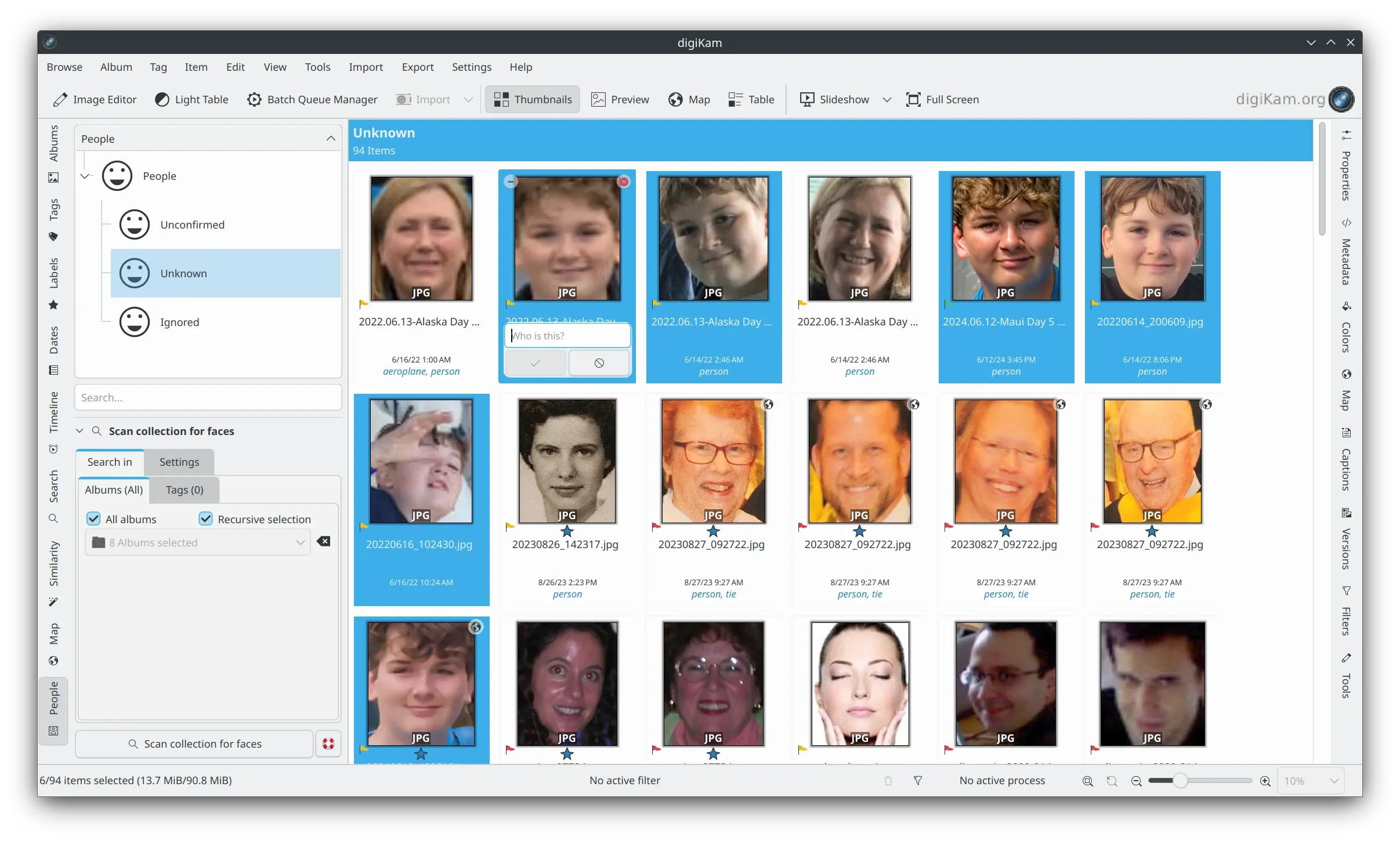
Пользователю также доступна возможность настройки параметров точности распознавания.
Apple Photos
Photos — эксклюзивное приложение экосистемы Apple, считающееся эталоном управления фотографиями. Его преимущество перед OneDrive в том, что распознавание лиц, индексация и создание «воспоминаний» выполняются не в облаке, а на устройстве пользователя.
Примечательно, что все ИИ-функции доступны как на iPhone, так и на MacBook. Можно вообще не выгружать фотографии в iCloud — это не повлияет на функциональность Photos. Перенос снимков можно выполнять через кабель или AirDrop.
Импорт и организация фотографий из OneDrive в Apple Photos
Поскольку далеко не все пользователи iPhone являются владельцами MacBook, процесс импорта фотографий из OneDrive в Apple Photos стоит рассмотреть на телефоне.
К сожалению, Microsoft не предоставляет удобных инструментов для экспорта фотографий, поэтому придётся действовать вручную. Откройте приложение OneDrive на iPhone и в разделе с фотографиями по очереди выделите снимки, затем выберите «Загрузить».
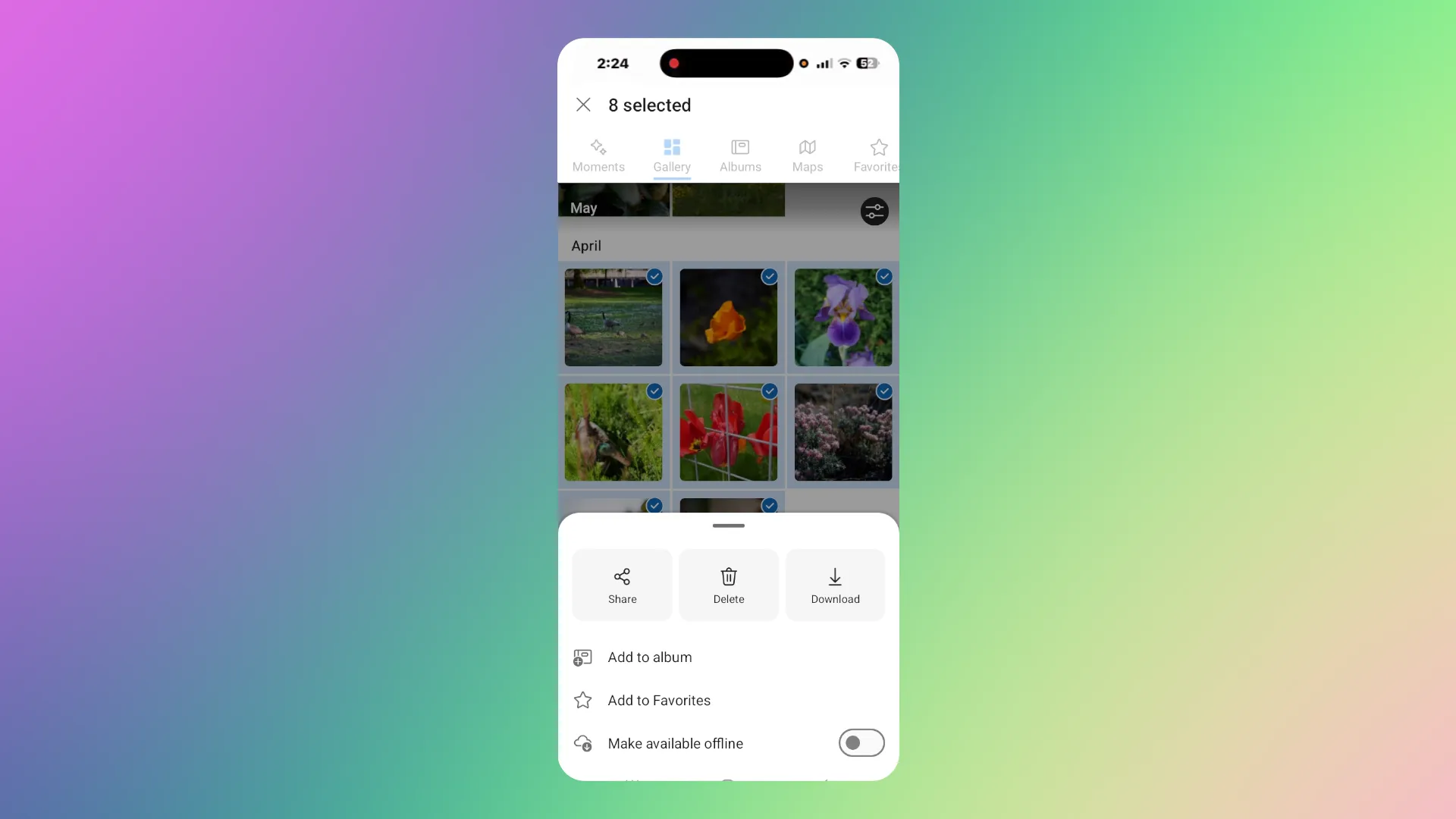
После выгрузки фотографии автоматически попадут в библиотеку Apple Photos. Для работы распознавания лиц и поиска по контексту потребуется время на индексацию. Конкретный срок зависит от количества фотографий и может занять от пары часов до нескольких дней.
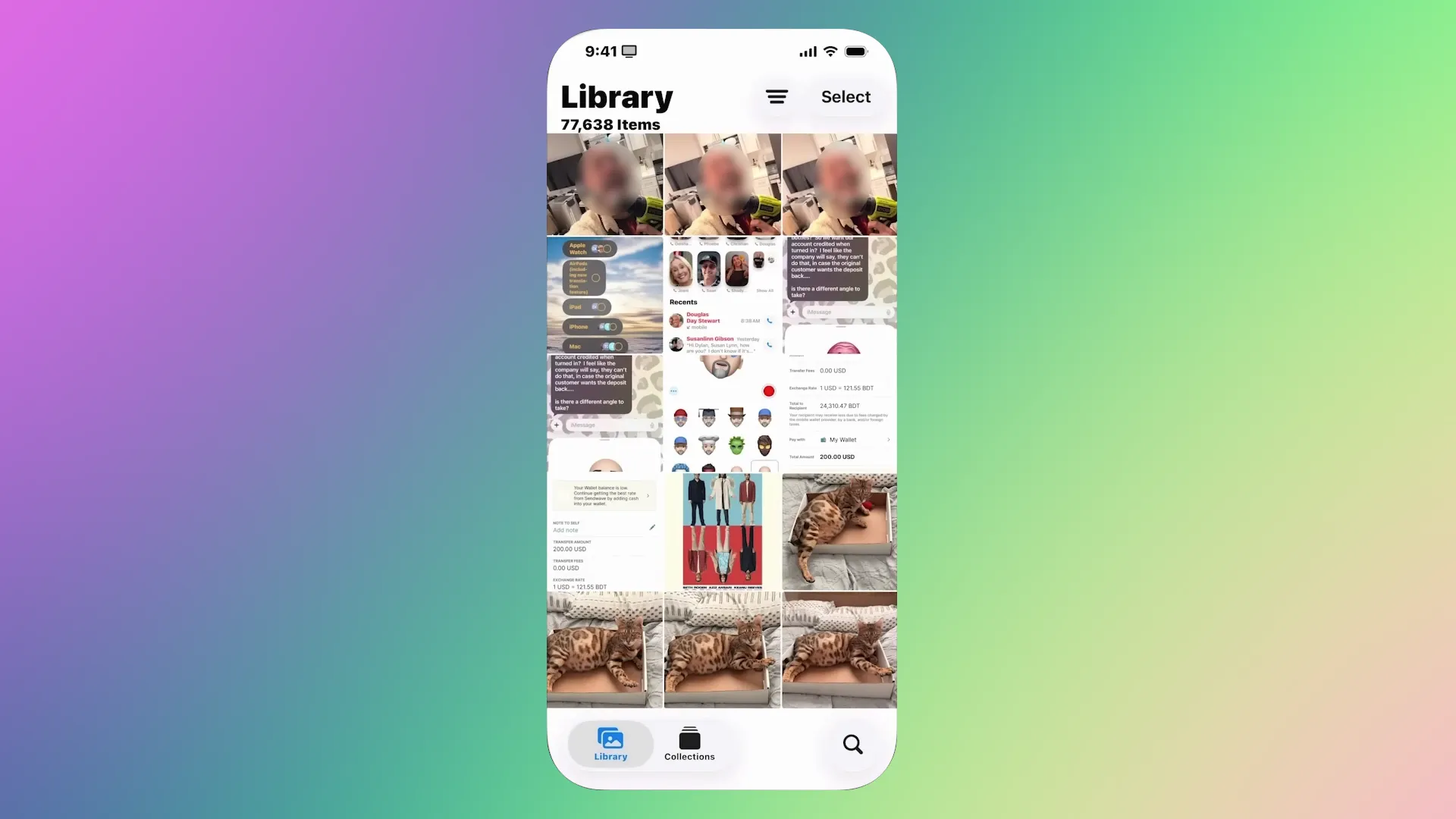
По мере того как встроенные алгоритмы обрабатывают снимки, в разделах «Воспоминания» и «В этот день» начинают появляться подобранные фотографии.
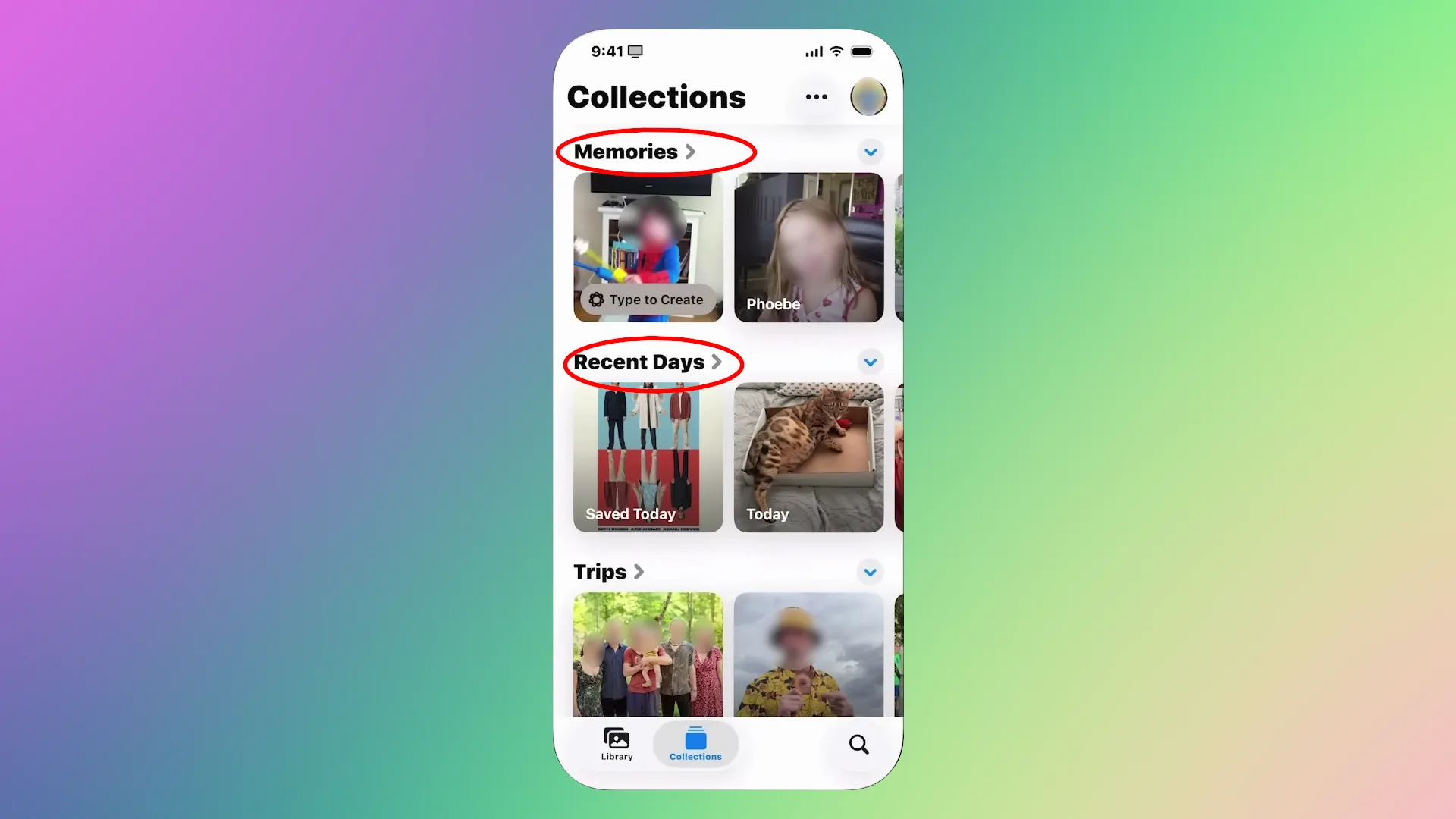
Приложение самостоятельно находит на фотографиях людей, кошек, собак и других домашних животных, после чего группирует их в отдельные категории.
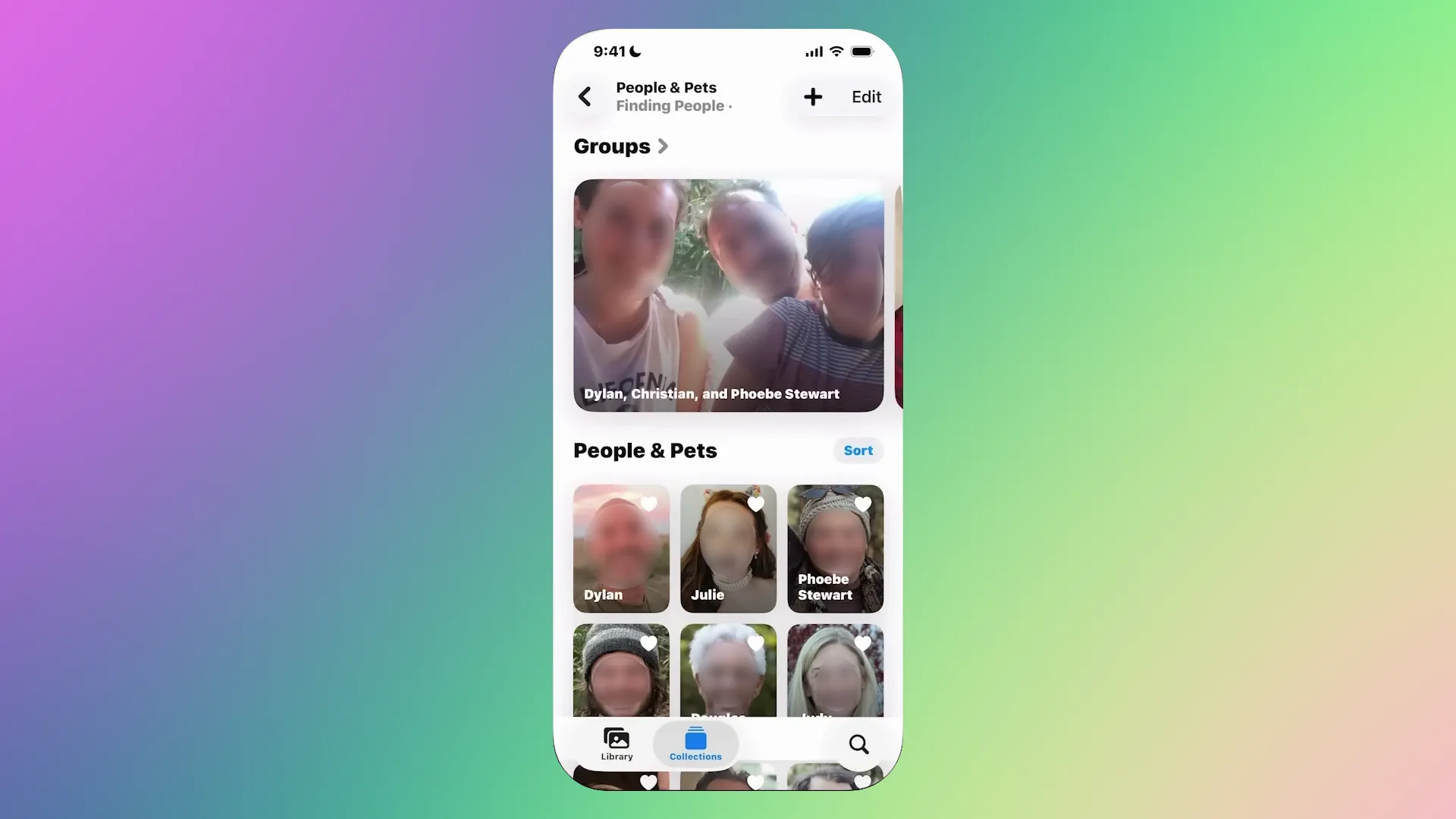
После присвоения имени Photos автоматически добавляет снимки в соответствующую группу. Благодаря этому можно буквально за несколько секунд найти все фотографии конкретного члена семьи, ребёнка или домашнего питомца, даже если фотографии были сделаны в разные годы.
Стандартные галереи на телефонах с Android
Google Photos, а также фирменные Xiaomi Gallery и Samsung Gallery — это менеджеры, которые обеспечивают быстрый просмотр фотографий и других изображений из памяти телефона. Однако в них используются локальные алгоритмы распознавания лиц, способные определять и группировать изображения людей.
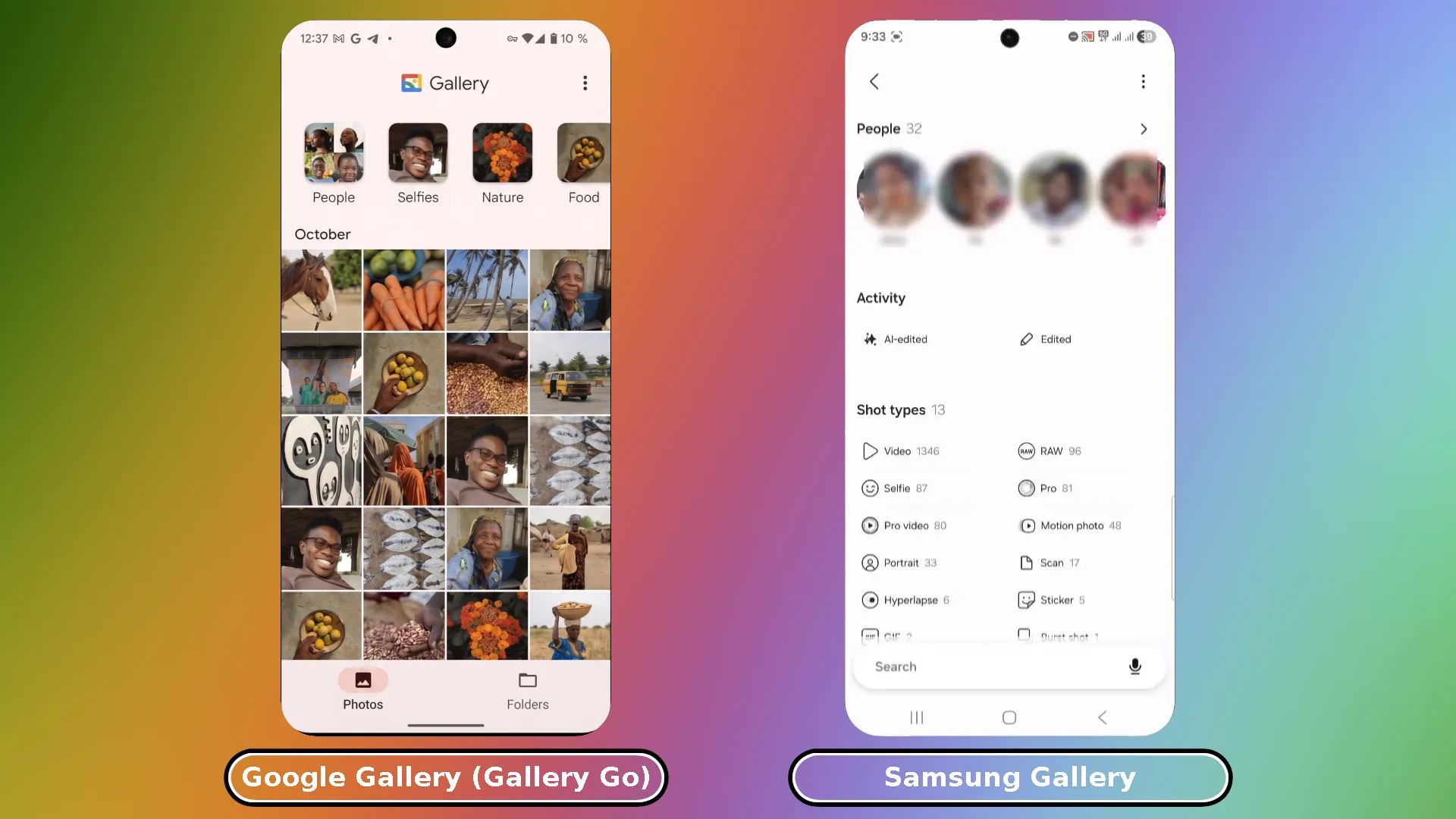
В отличие от более продвинутых решений, такие галереи ограничены вычислительными ресурсами смартфона. Поэтому процесс индексации и определения лиц может длиться несколько дней.
Кроме того, точность распознавания в мобильных галереях заметно зависит от качества снимков и условий съёмки. При слабом освещении, боковых ракурсах или низком разрешении система может ошибаться или вовсе не определять лицо. Также отсутствует возможность полноценного ручного обучения системы: пользователь может лишь подтвердить или скрыть уже найденные совпадения.
Стандартные галереи хорошо подходят для базового повседневного использования. Они позволяют просматривать фотографии в хронологической последовательности, сортировать их по альбомам и добавлять теги.
Ente
Ente — облачное хранилище для фотографий, в котором основной акцент сделан на максимальной защите пользовательских данных и конфиденциальности. В отличие от OneDrive, здесь используется сквозное шифрование (End-to-End Encryption, E2EE). Это означает, что все фотографии и видео шифруются непосредственно на устройстве пользователя перед отправкой в облако, поэтому никто, включая разработчиков Ente, не может получить доступ к вашим медиафайлам.
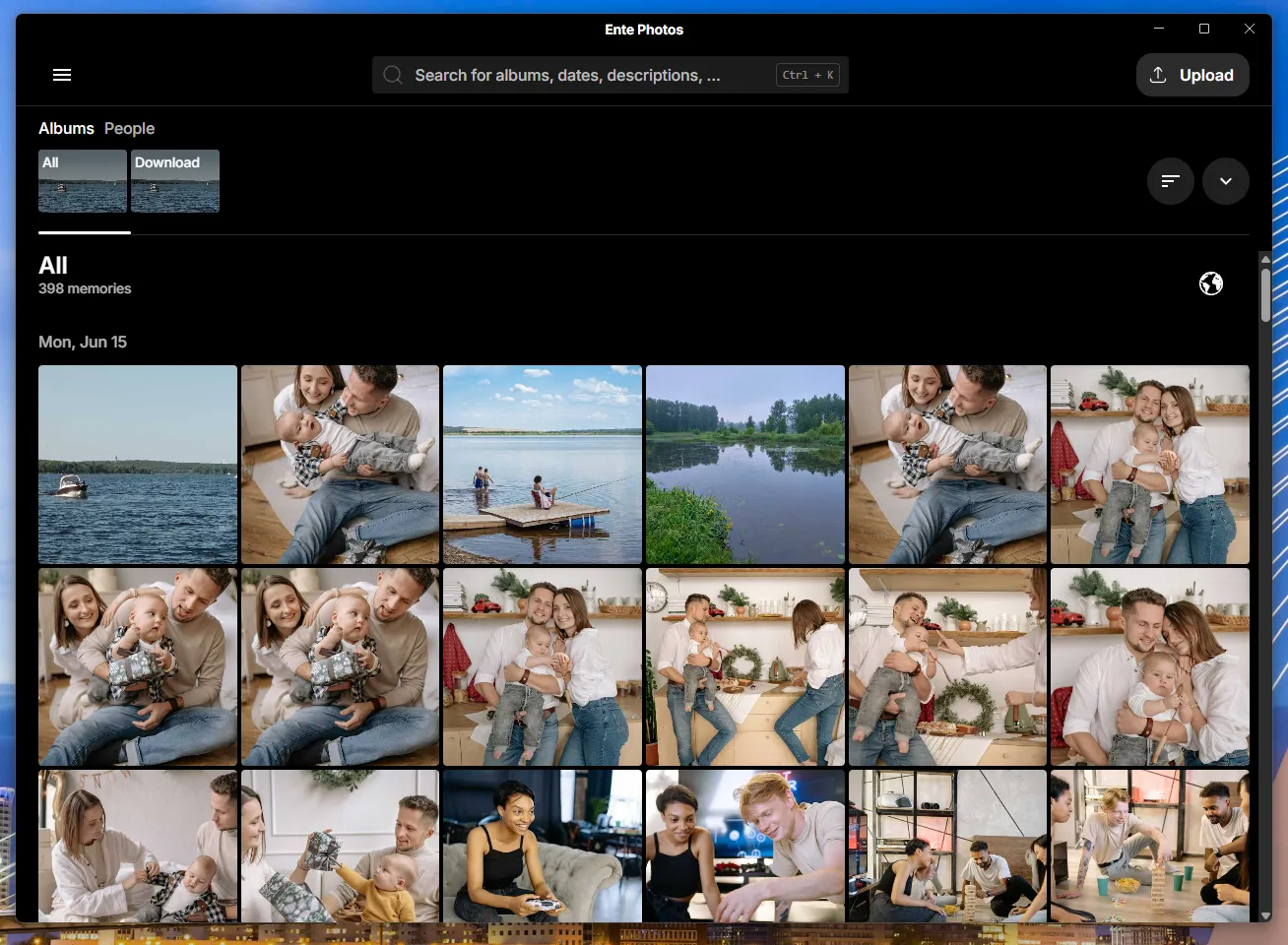
В то же время сервис предлагает современные «умные» функции поиска и распознавания лиц. Для этого приложение Ente (на телефоне или компьютере) использует локальные библиотеки и ИИ-модели (YOLOv5Face для распознавания лиц и CLIP для текстового поиска по содержимому). Анализ фотографий выполняется непосредственно на устройстве пользователя.
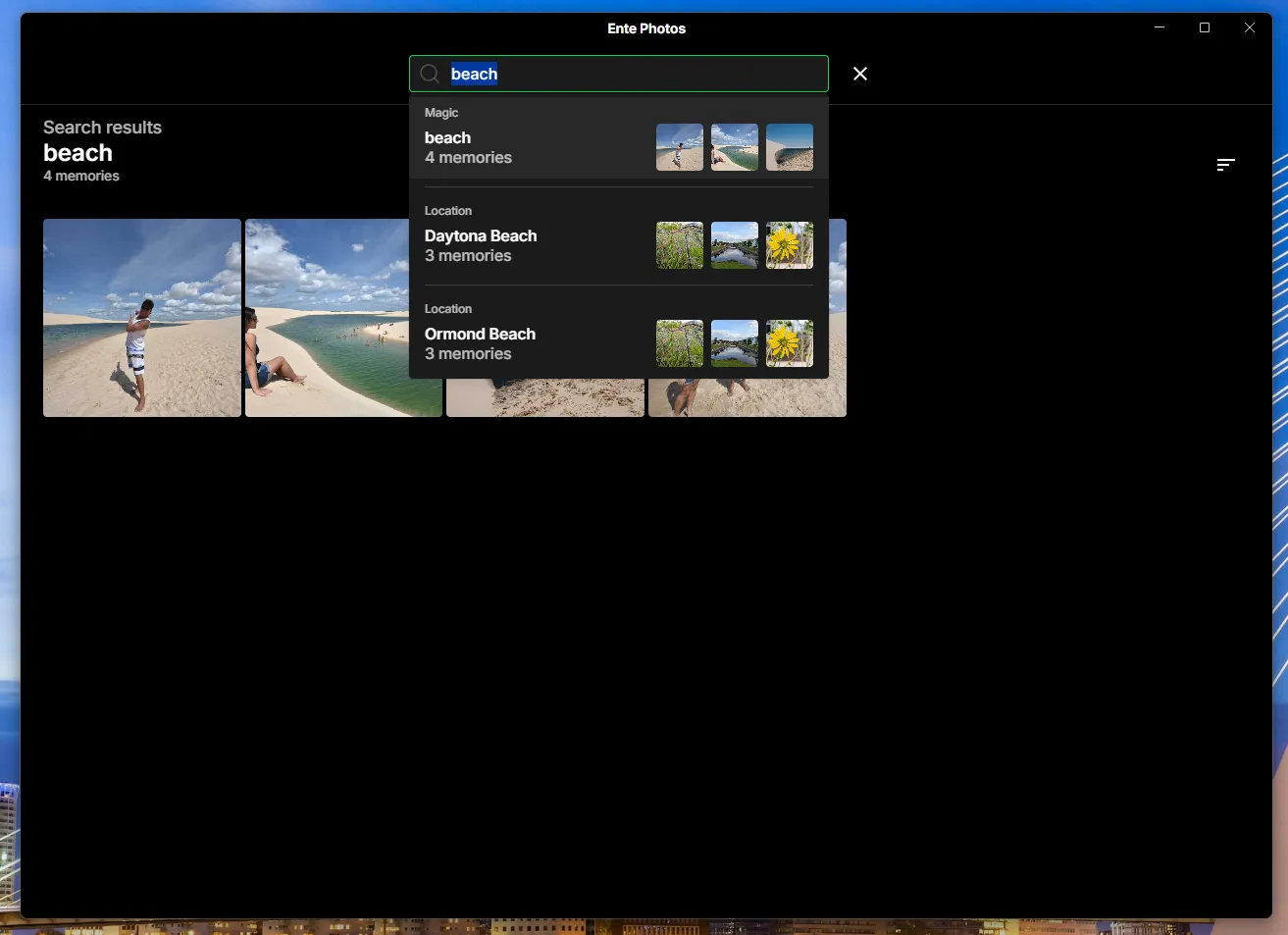
По результатам анализа ИИ создаёт поисковые индексы (математические маркеры того, что изображено на фото). Эти индексы шифруются персональным ключом и выгружаются на сервер. Другие устройства пользователя скачивают эти зашифрованные индексы, расшифровывают их локально и получают доступ к результатам поиска. Это избавляет от необходимости заново индексировать весь архив на каждом устройстве: достаточно выполнить процесс один раз, например, на более мощном компьютере.
Однако при использовании десктопной версии Ente важно учитывать, что доступ к фотографиям зависит от наличия интернет-соединения.
Заключение
OneDrive хорошо подходит для документов, но когда дело касается личного фотоархива, попытка использовать его как основное хранилище часто превращается в постоянную борьбу с медленной индексацией и хаосом в папках.
Подходящая альтернатива зависит от того, чего именно вы ожидаете от работы со своими фотографиями.
- Если вы хотите один раз навести идеальный порядок, не переплачивать и не отдавать фото в сторонние облака — выбирайте Tonfotos. Программа берёт на себя всю рутину, автоматически раскладывает файлы по датам прямо при загрузке из OneDrive, а её алгоритм распознавания лиц и работа с карточками персон хорошо подходят для организации семейного фотоархива.
- Для максимального контроля и продвинутой сортировки стоит обратить внимание на digiKam. Это мощный, полностью бесплатный инструмент с открытым исходным кодом. Интерфейс потребует времени на освоение, но взамен вы получите профессиональный поиск по метаданным и гибкие инструменты фильтрации.
- Если вы пользуетесь техникой Apple, не стоит усложнять себе задачу: лучше использовать встроенное приложение Apple Photos. Достаточно один раз перенести архив из OneDrive на iPhone или Mac, и устройство само выполнит всю организацию: соберёт воспоминания, распознает близких и домашних животных.
- Ente — хороший вариант для доступа к фото с любого устройства. Это удачный компромисс для тех, кто не хочет отказываться от удобства облака, но при этом требует максимальной конфиденциальности благодаря сквозному шифрованию (E2EE) и локальной обработке данных.
В конечном итоге, если ваш фотоархив годами копился в разных местах, начните с Tonfotos. Это самый быстрый и безболезненный способ превратить разрозненные папки OneDrive в аккуратную, структурированную фотоисторию.