Dès ses débuts, OneDrive était principalement conçu pour stocker des documents et des données d'entreprise, plutôt que les collections de photos des utilisateurs. En conséquence, le service fonctionne très bien pour les fichiers de travail et s'intègre profondément dans les produits Microsoft Office. Mais pour stocker et gérer des archives photo, il est depuis longtemps en retard par rapport à ses concurrents.
C'est pourquoi OneDrive manque encore d'un outil vraiment pratique pour travailler avec des photos. Même l'application Windows, encore en mode aperçu, est davantage une enveloppe web pour accéder au stockage cloud qu'un programme à part entière.
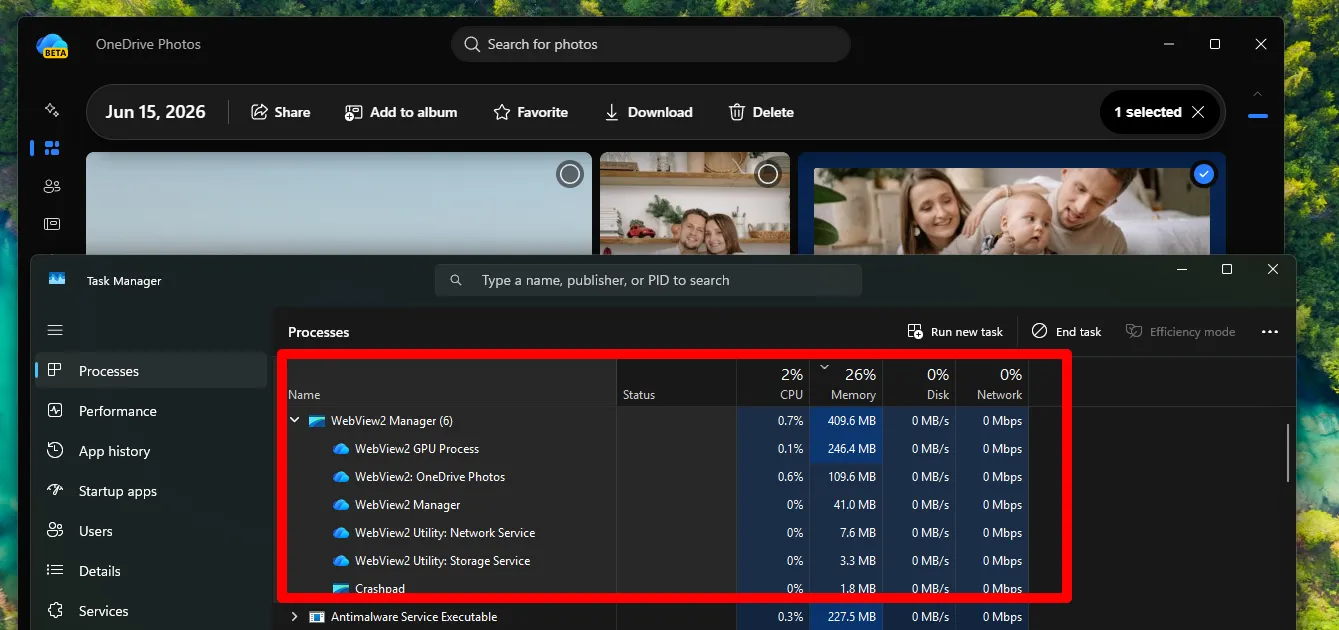
La reconnaissance faciale et la recherche de photos par contenu sont disponibles, mais elles fonctionnent lentement. Cela s'explique par le fait que le traitement s'effectue sur les serveurs de Microsoft, ce qui prend du temps. Dans certains cas, des photos téléchargées depuis longtemps peuvent ne jamais atteindre la file d'attente d'indexation et, par conséquent, disparaître de la base de données globale de l'archive photo.
Il est donc tout à fait raisonnable de chercher une alternative à OneDrive.
Critères pour choisir une alternative à OneDrive
Nous avons pris en compte à la fois des services cloud et des applications locales lors de la sélection des alternatives à OneDrive. En parallèle, nous avons utilisé des critères clairs qui permettent de corriger la plupart des défauts du cloud de Microsoft pour le stockage et le traitement des archives photo :
- Gestion pratique des photos. Une galerie complète et une interface intuitive.
- Recherche et organisation intelligente. Prise en charge de la reconnaissance faciale, du marquage et du regroupement automatique des photos.
- Vitesse de traitement et d'indexation. Traitement rapide même pour des archives contenant des milliers d'images.
- Téléversement mobile et sauvegarde automatique. La possibilité d'envoyer automatiquement les photos d'un téléphone sans configurations compliquées ou délais.
- Facilité d'organisation. Un système de structuration flexible qui prend en charge différentes façons de trier les photos selon plusieurs critères.
- Prise en charge des formats de fichiers. L'outil doit indexer aussi bien les images JPG standard que les fichiers RAW.
- Confidentialité et contrôle des données. Une politique de stockage transparente, chiffrement des données et aucune utilisation des photos pour la publicité ou d'autres fins sans le consentement de l'utilisateur.
- Support hors ligne. La possibilité de visualiser et de travailler sur des photos sélectionnées sans connexion Internet.
Il peut sembler que seules des solutions professionnelles puissent répondre à ces exigences. Cependant, nous avons trouvé de bons candidats parmi les services grand public et les applications de bureau.
Tonfotos
Tonfotos est un gestionnaire de photos puissant avec toutes les fonctionnalités nécessaires pour organiser des archives photo de toute taille. Son interface n'est pas surchargée de boutons et de bascules, comme c'est souvent le cas avec les solutions professionnelles.
Le programme fonctionne entièrement en local, y compris l'algorithme de reconnaissance faciale intégré. Cela signifie que le seul facteur limitant la vitesse d'indexation des photos est la puissance matérielle de l'ordinateur. En pratique, si ton PC ou ordinateur portable n'a pas plus de 8 à 10 ans, tu es peu susceptible de rencontrer des problèmes de performance importants.
Un avantage pratique est le support de la technologie CUDA, qui permet à Tonfotos d'utiliser la puissance de calcul de la carte graphique pour le traitement des photos.
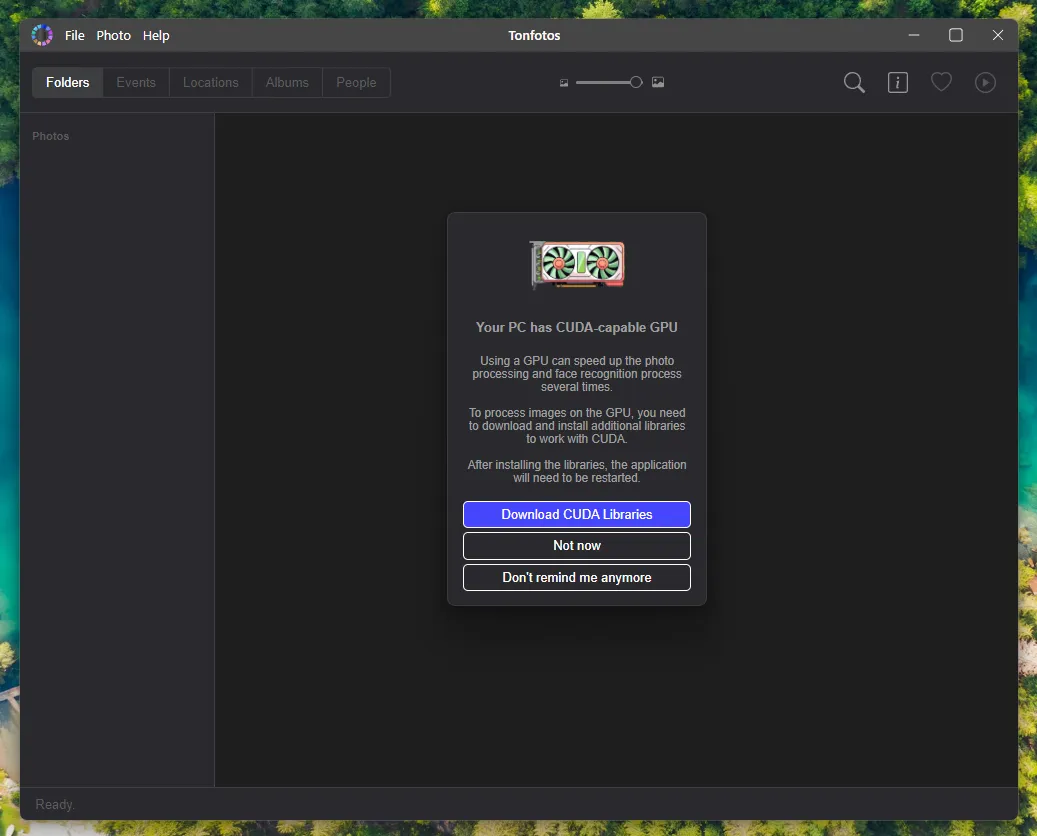
Préparer Tonfotos à l'import depuis OneDrive
Il convient de noter que, pour obtenir un catalogue photo bien groupé par année lors de l'importation depuis OneDrive, il faut retirer tous les dossiers recommandés dans l'assistant d'installation de Tonfotos et créer un nouveau dossier vide.
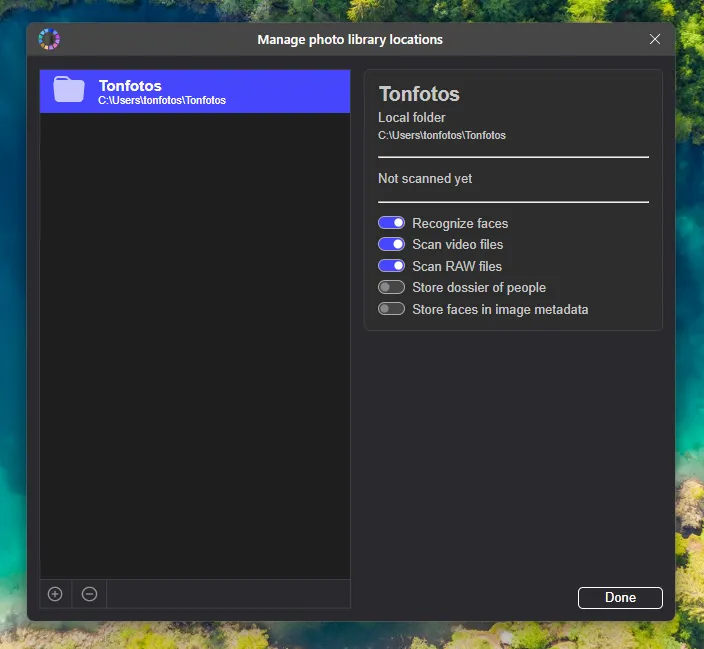
Si tu ajoutes simplement le dossier OneDrive, toutes les photos et dossiers seront affichés exactement comme dans le stockage cloud : sans tri ni organisation.
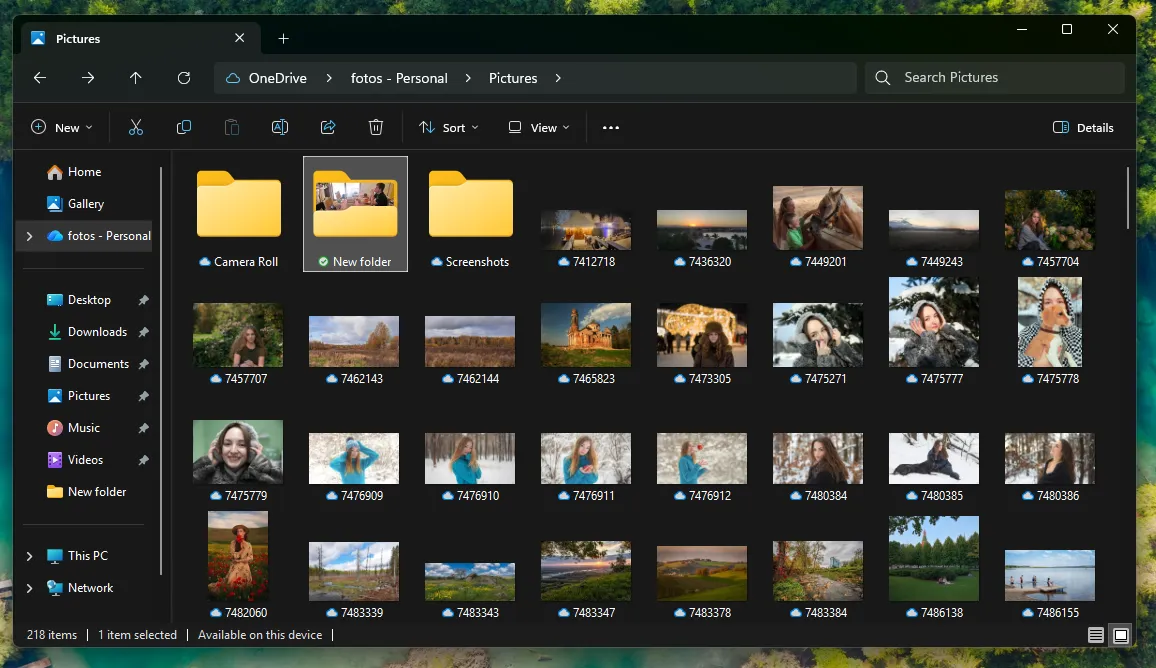
Importer et organiser des photos depuis OneDrive dans Tonfotos
Pour lancer l'importation, clique sur Fichier - Importer et sélectionne le dossier photo OneDrive comme source.
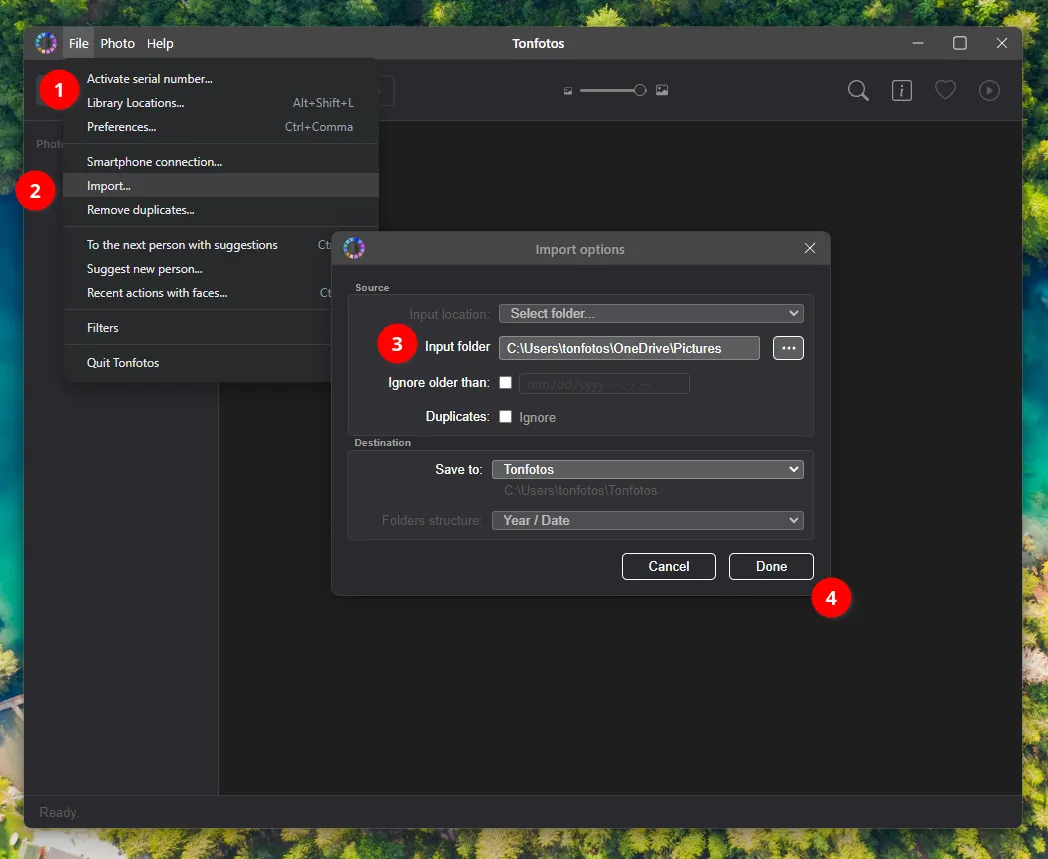
Veuillez noter qu'il n'est pas nécessaire de télécharger les photos depuis le stockage cloud de Microsoft à l'avance. Elles seront téléchargées progressivement lorsque Tonfotos accédera aux fichiers. En même temps, toutes les photos seront automatiquement placées dans des dossiers correspondant à la date de prise de vue, au format : année/année-mois-jour.
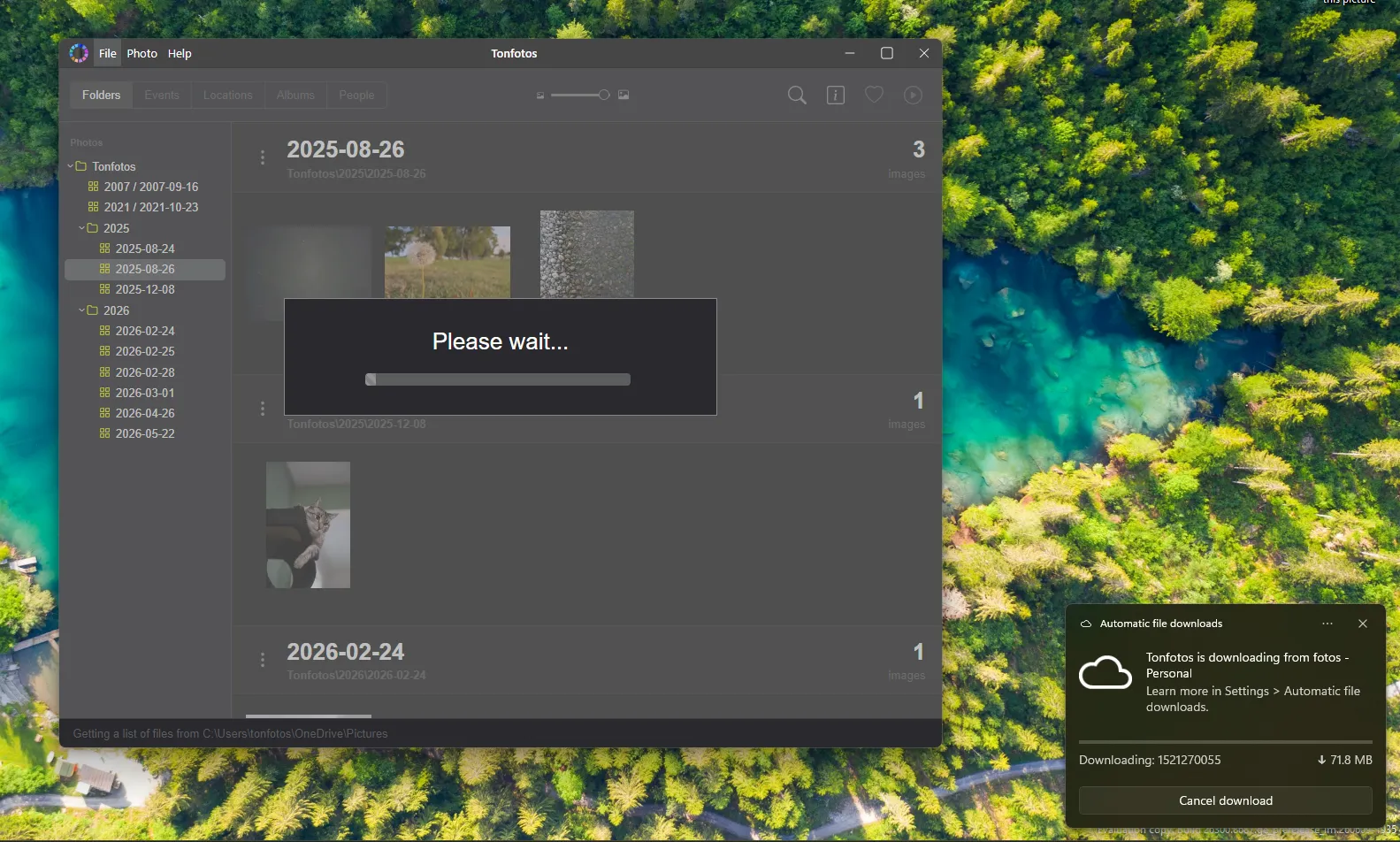
Après l'importation, Tonfotos propose les options suivantes pour trier et organiser les photos :
- Dossiers. Affichage de la structure des répertoires où les photos sont conservées.
- Événements. Consultation des photos dans l'ordre chronologique et tri par étiquettes.
- Emplacement. Visualisation des photos sur une carte à partir des coordonnées GPS des métadonnées.
- Albums. Création de collections thématiques sans déplacer les fichiers entre les dossiers.
- Personnes. Reconnaissance automatique et regroupement des visages dans les photos.
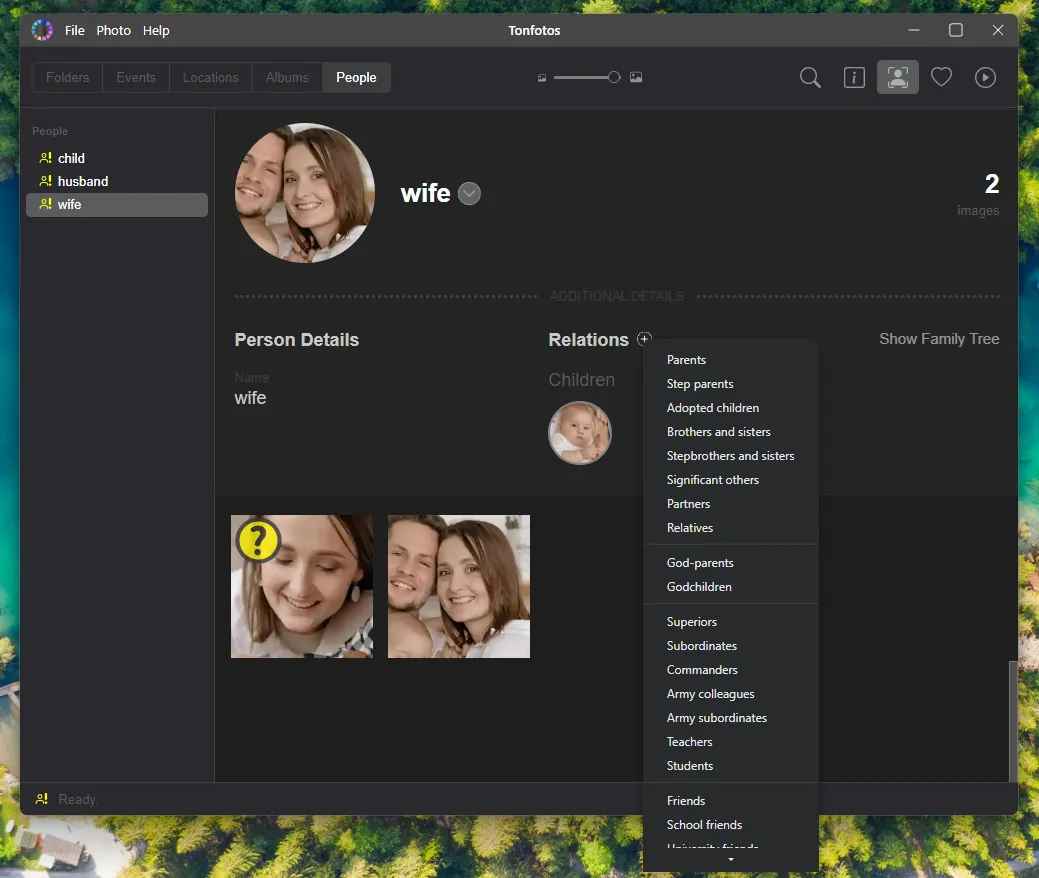
La section Personnes mérite une attention particulière. Tu peux rapidement voir toutes les photos où une personne spécifique a été marquée, ajouter des informations sur cette personne (date de naissance/décès, contacts, adresse), et préciser comment elle est liée à d'autres personnes.
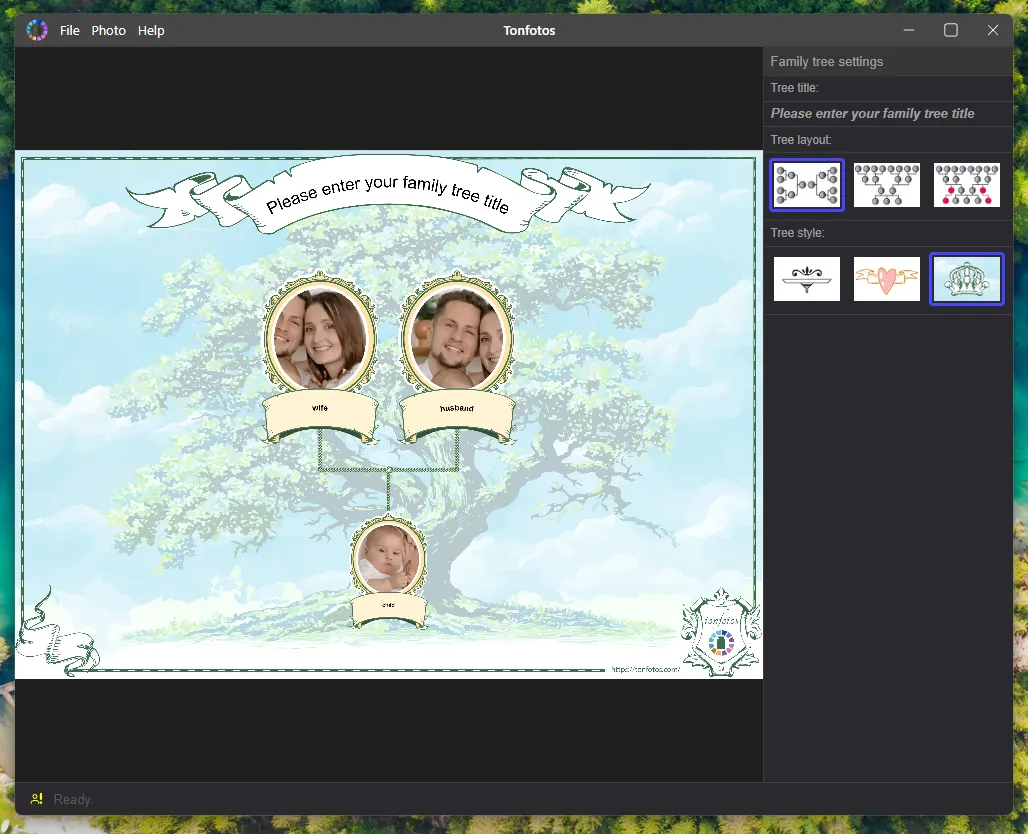
Les relations familiales peuvent être visualisées sous forme d'arbre, ce qui est particulièrement utile pour la recherche généalogique.
Synchroniser Tonfotos avec un téléphone
La synchronisation automatique des photos est un avantage offert par tous les services de stockage cloud. Tu installes simplement une application, et les photos récemment prises sont automatiquement envoyées au serveur dès qu'une connexion internet est disponible.
Tonfotos n'a pas de cloud propre, mais il dispose d'une application séparée pour synchroniser les photos du téléphone vers l'archive principale sur le réseau local : TonfotosSync.
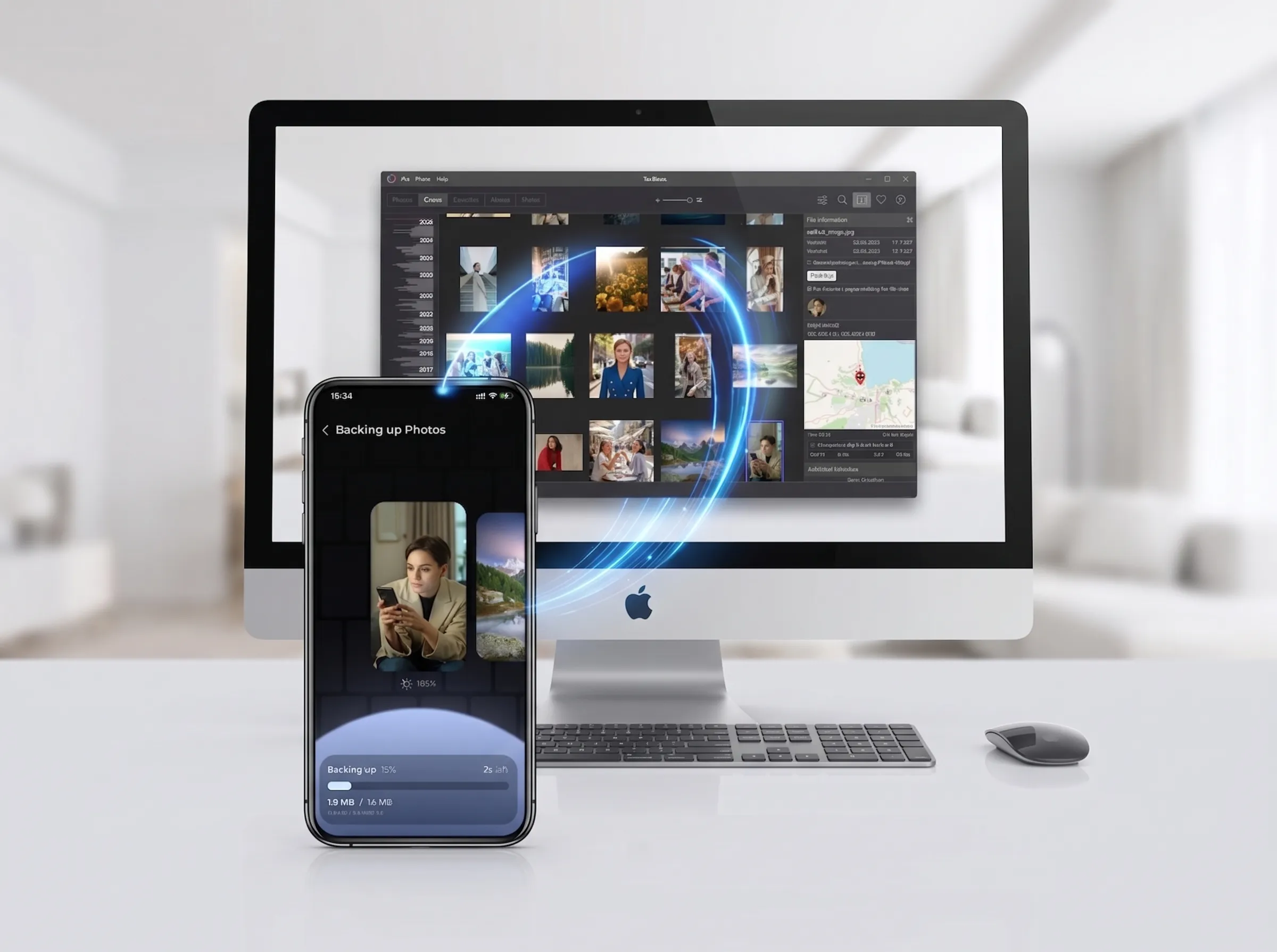
Pour configurer la copie automatique des photos du téléphone vers l'ordinateur, installe l'application sur ton smartphone et scanne le QR code en l'ouvrant dans la section correspondante de Tonfotos.
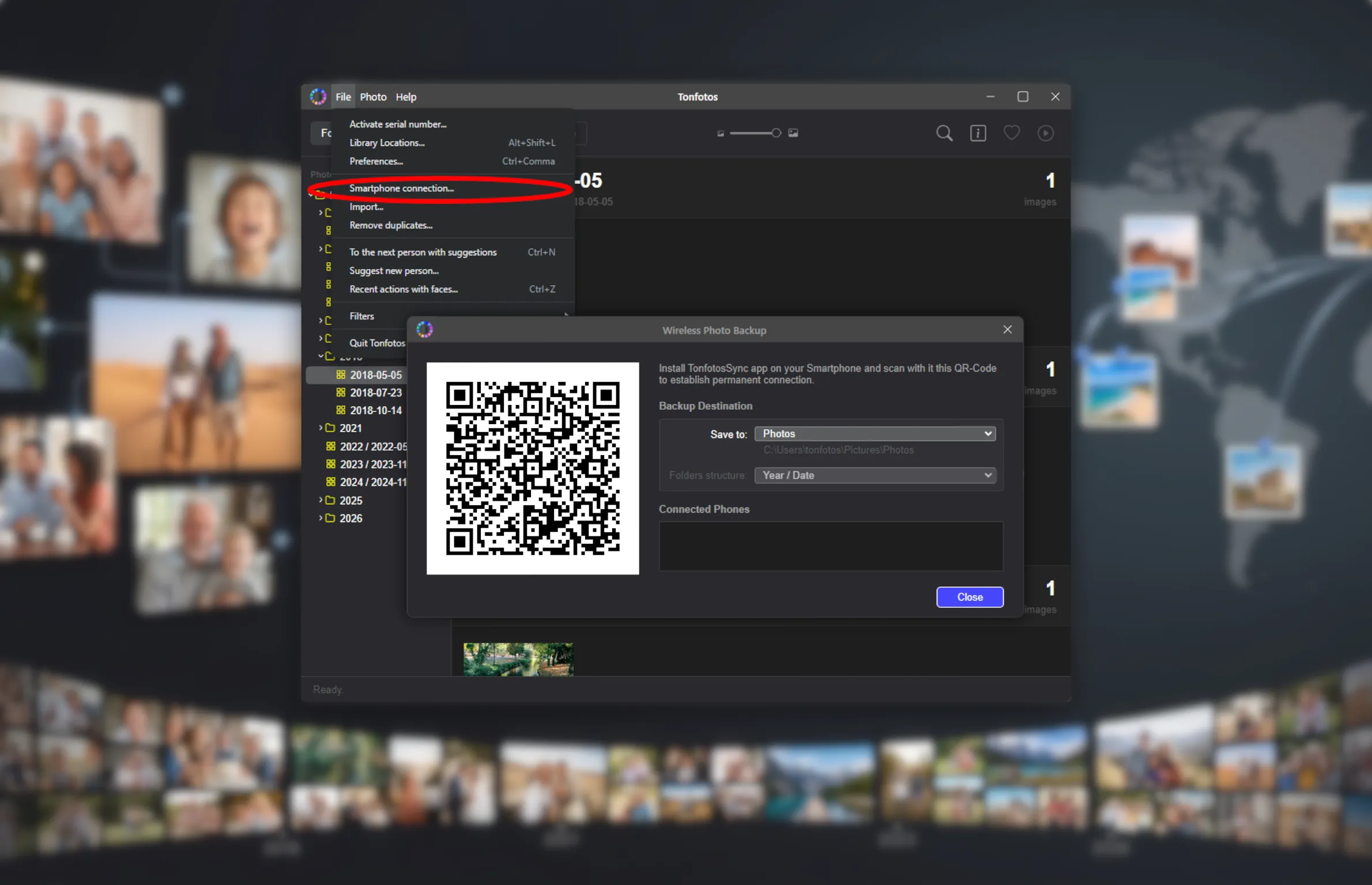
Les nouvelles photos sont automatiquement transférées du téléphone vers l'archive photo partagée sur l'ordinateur lorsque les deux appareils sont connectés au même réseau. Cela permet de garder la collection photo à jour sans copier manuellement ou télécharger des fichiers sur Internet.
DigiKam
DigiKam est le gestionnaire de photos open-source gratuit le plus connu. Comme Tonfotos, le programme propose des outils puissants pour trier et organiser les archives photo, y compris la reconnaissance faciale.
Le problème de DigiKam est qu'il a été développé à l'origine par des photographes, pour lesquels la fonctionnalité passait avant la facilité d'utilisation. Pour les débutants, l'interface peut donc paraître compliquée. C'est le prix de la liberté : si tu veux quelque chose de gratuit, tu payes avec le temps nécessaire pour l'apprendre.
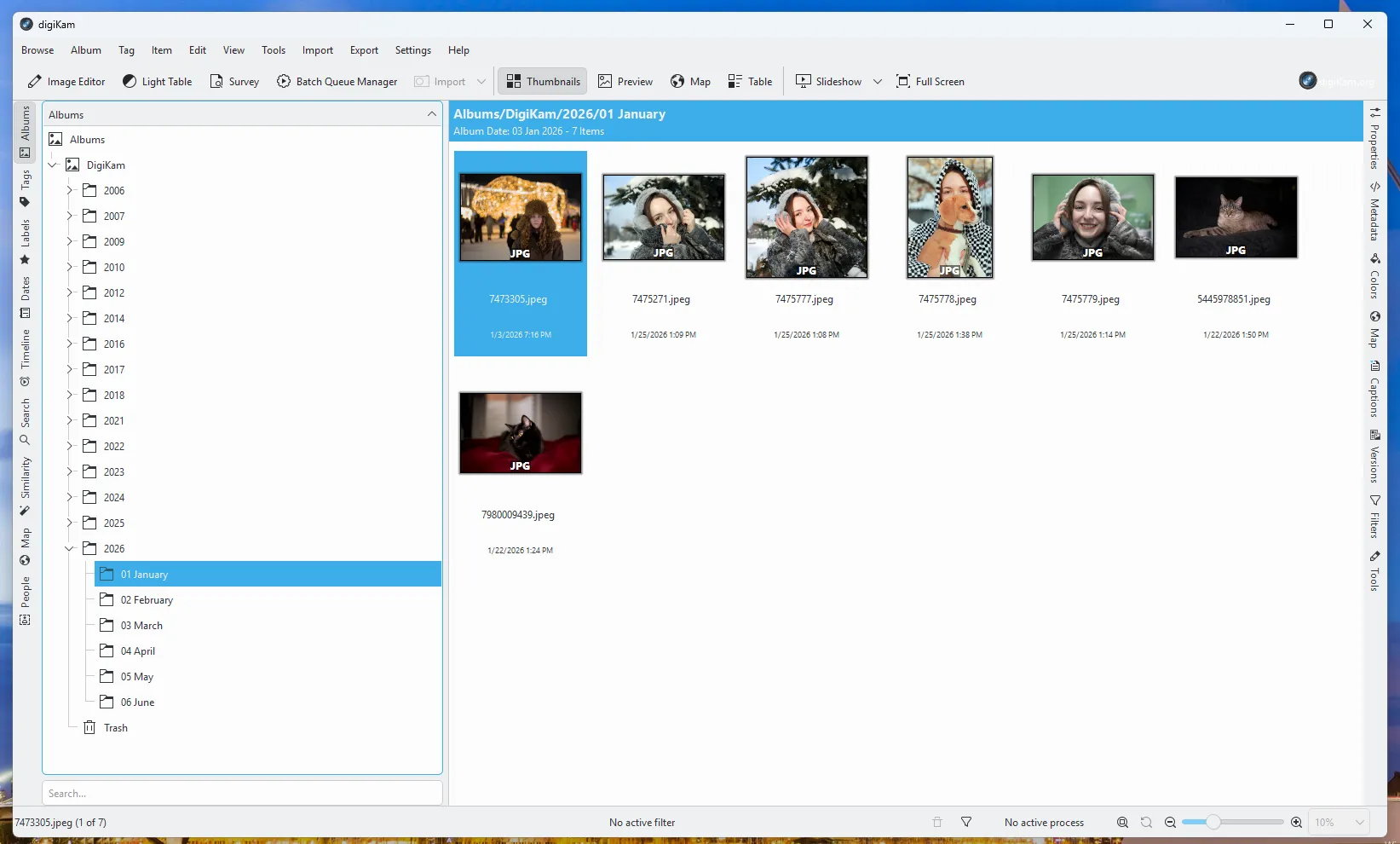
Importer des photos depuis OneDrive dans DigiKam
La création d'une archive photo structurée fonctionne de manière similaire à Tonfotos : d'abord tu crées le dossier principal, puis tu importes les photos depuis OneDrive.
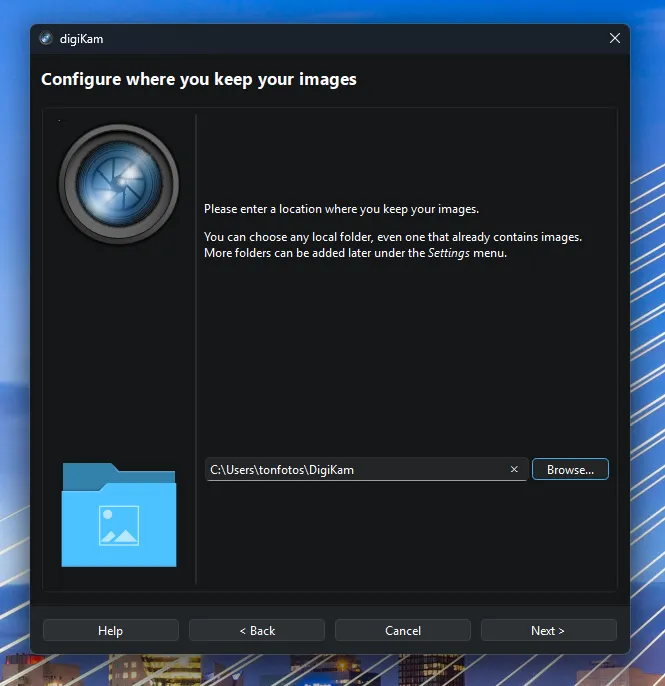
Note : bien que DigiKam prenne en charge l'importation de fichiers et de dossiers, tu dois choisir la première option pour créer une structure d'archive photo hiérarchique.
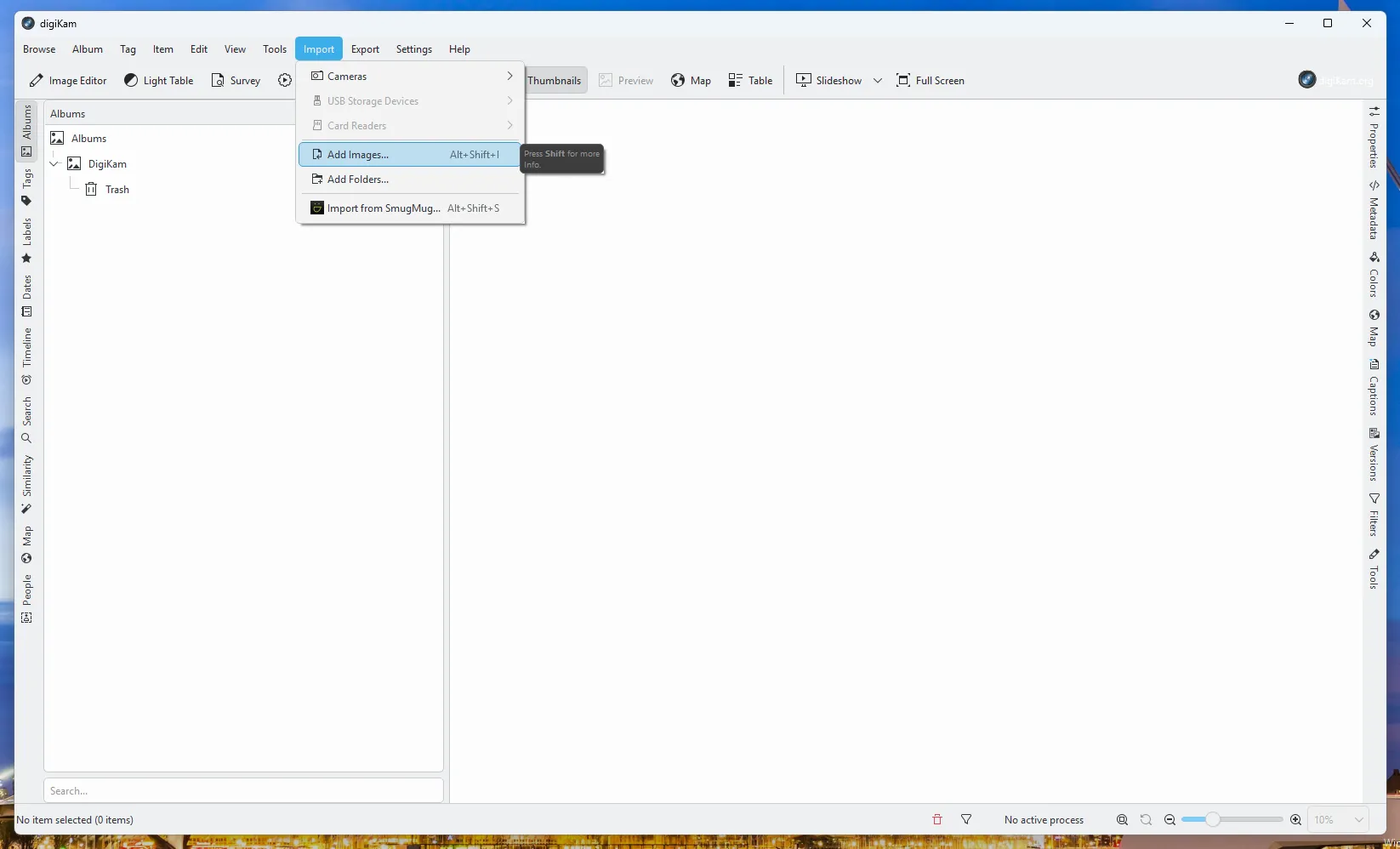
Ensuite, une fenêtre de dialogue apparaît pour configurer les paramètres d'importation. Il est important ici de préciser la hiérarchie que le programme doit suivre lors de la copie des photos. Tu peux choisir l'une des options standard ou configurer un catalogage manuel.
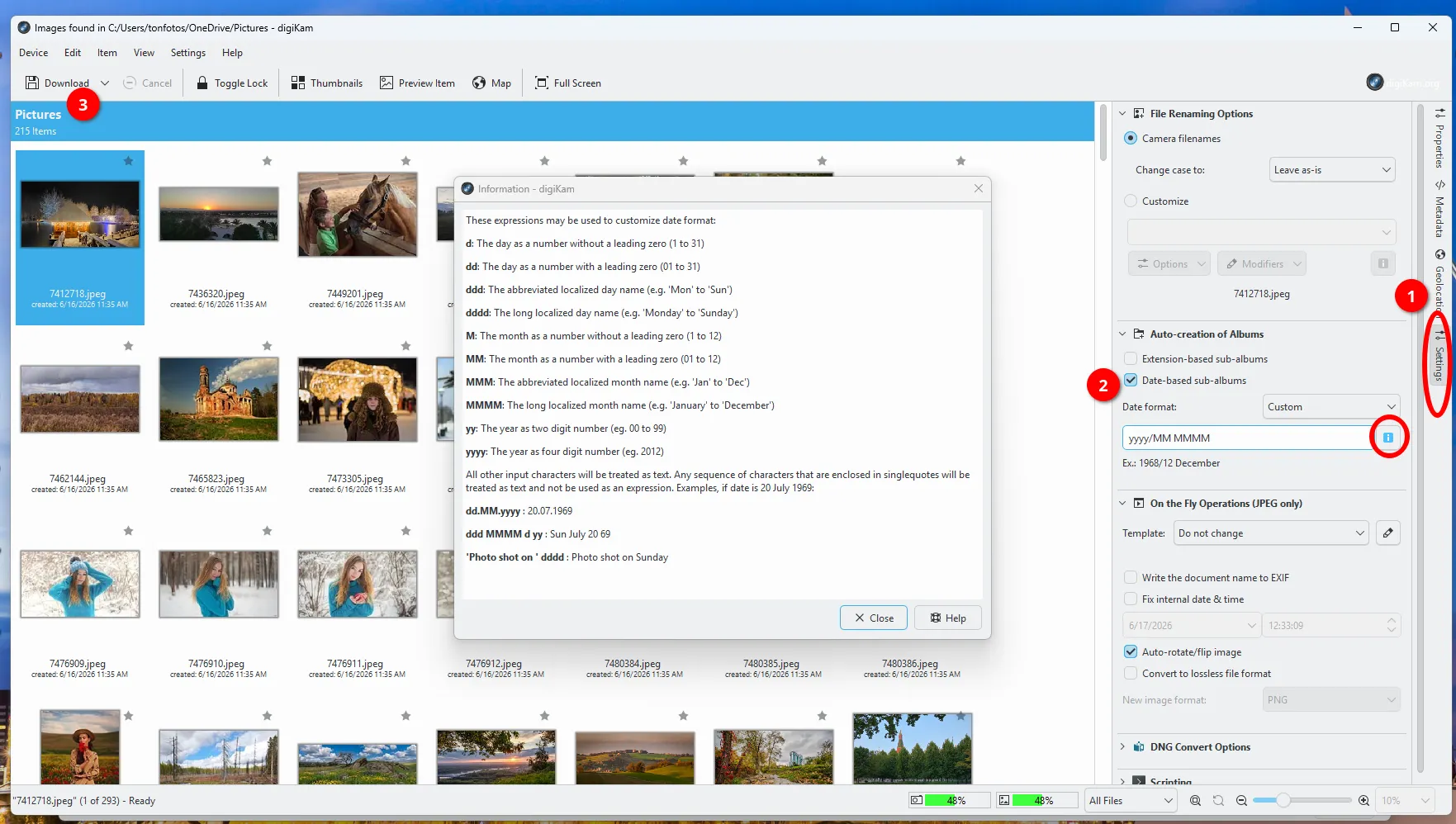
Une fois le processus terminé, tu disposes d'une archive photo structurée où chaque image est répartie dans des dossiers selon la date de prise de vue.
Fonctionnalités d'organisation des photos dans DigiKam
Après l'importation, DigiKam offre l'une des gammes d'outils les plus puissantes pour travailler avec des archives photo parmi les programmes gratuits :
- Albums. Consultation des photos par dossiers et répertoires sur le disque.
- Mots-clés. Création d'un système de balises à plusieurs niveaux.
- Étiquettes et notes. Attribution de notes, d'étiquettes de couleur et de statuts.
- Recherche de métadonnées. Filtrage par paramètres EXIF.
- Carte. Affichage des photos par coordonnées GPS.
- Recherche de similitudes. Détection des doublons et des photos similaires.
Comme Tonfotos, DigiKam prend en charge la reconnaissance faciale automatique. Après la première analyse, le programme trouve automatiquement des personnes et propose de regrouper les photos de la même personne.
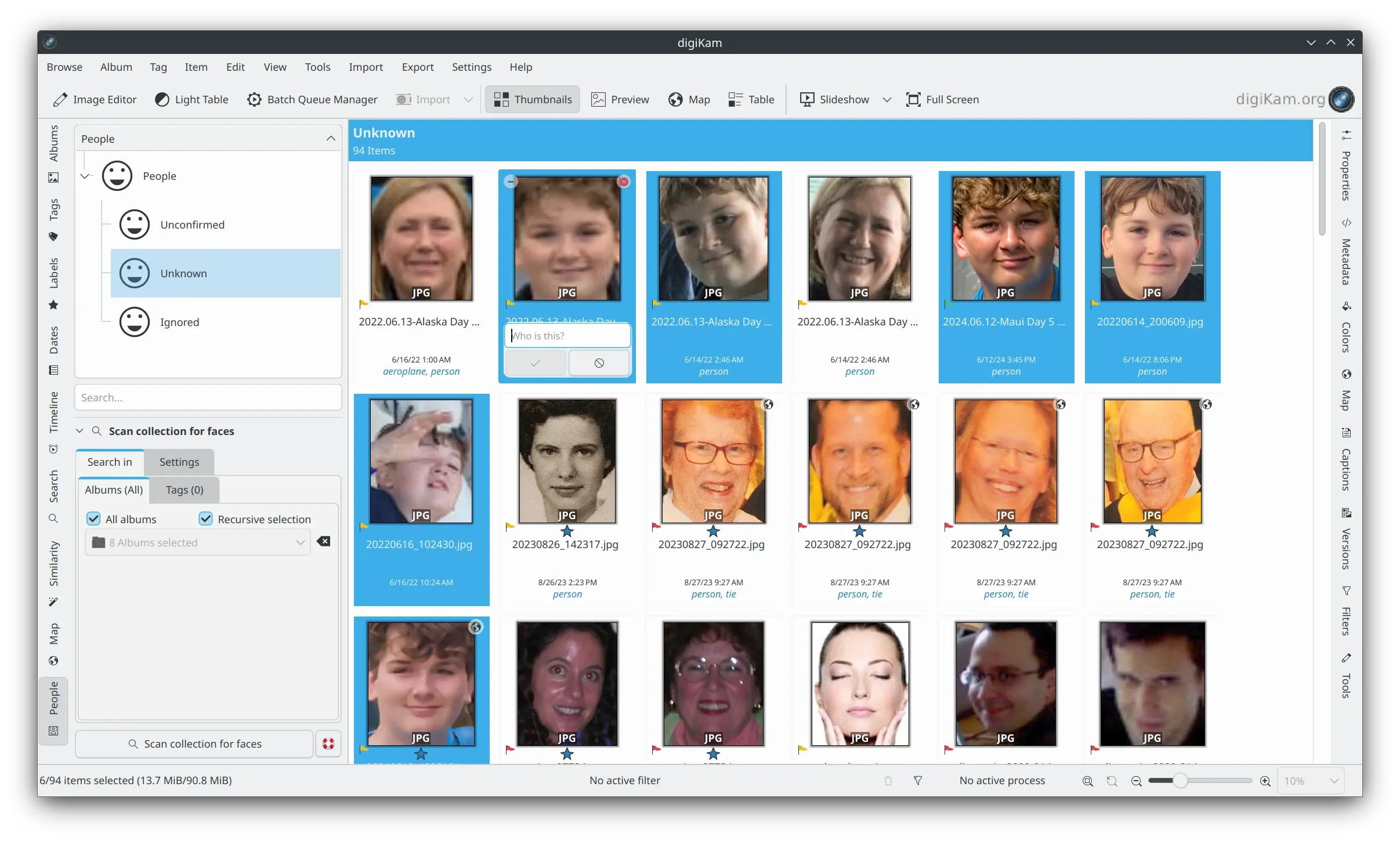
Les utilisateurs peuvent également ajuster les paramètres de précision de reconnaissance.
Apple Photos
Photos est une application exclusive de l'écosystème Apple et est considérée comme une référence pour la gestion des photos. Son avantage sur OneDrive est que la reconnaissance faciale, l'indexation et la création de souvenirs se font non pas dans le cloud, mais sur l'appareil de l'utilisateur.
Il est notable que toutes les fonctionnalités d'IA sont disponibles à la fois sur iPhone et sur MacBook. Tu n'as pas besoin de télécharger tes photos sur iCloud pour que la fonctionnalité de Photos fonctionne. Les images peuvent être transférées par câble ou AirDrop.
Importer et organiser des photos depuis OneDrive dans Apple Photos
Comme tous les utilisateurs d'iPhone ne possèdent pas un MacBook, il est utile d'examiner le processus d'importation depuis OneDrive dans Apple Photos sur un téléphone.
Malheureusement, Microsoft ne propose pas d'outils pratiques pour exporter les photos, donc le processus doit être fait manuellement. Ouvre l'application OneDrive sur ton iPhone et, dans la section photos, sélectionne les images une par une puis choisis Télécharger.
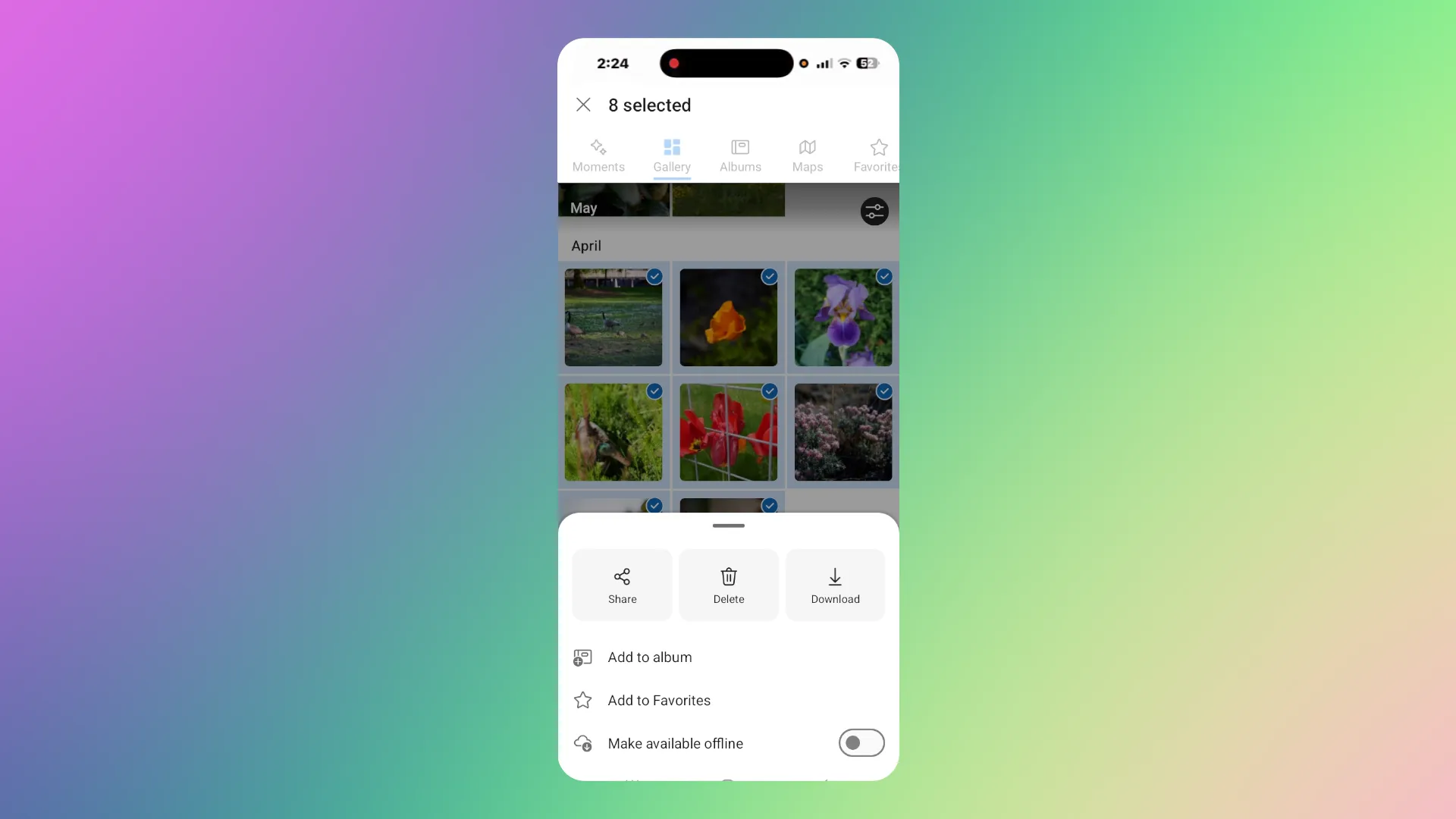
Après le téléchargement, les photos apparaissent automatiquement dans la bibliothèque Apple Photos. La reconnaissance faciale et la recherche contextuelle nécessitent un certain temps pour l'indexation. Le délai exact dépend du nombre de photos et peut aller de quelques heures à plusieurs jours.
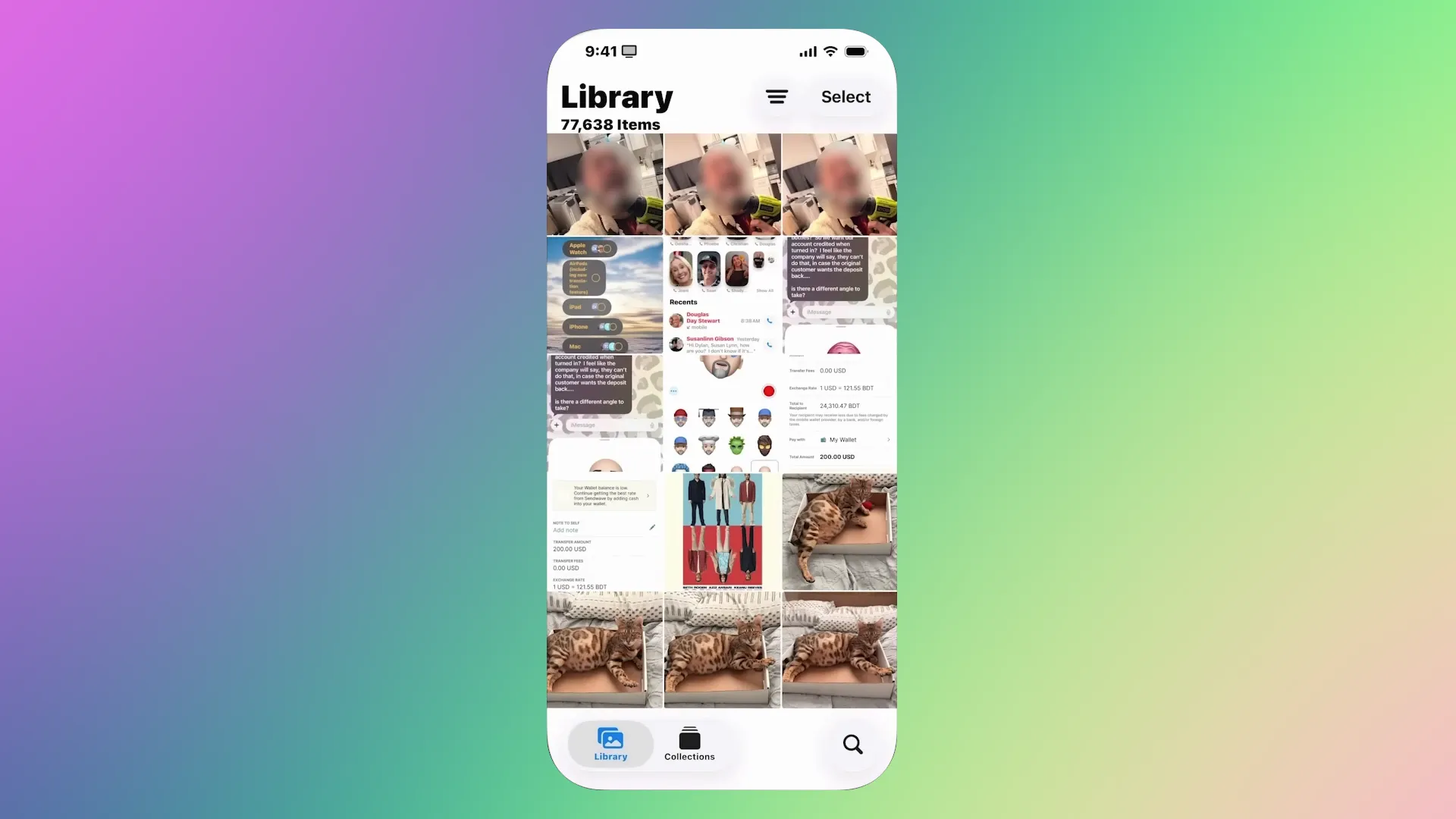
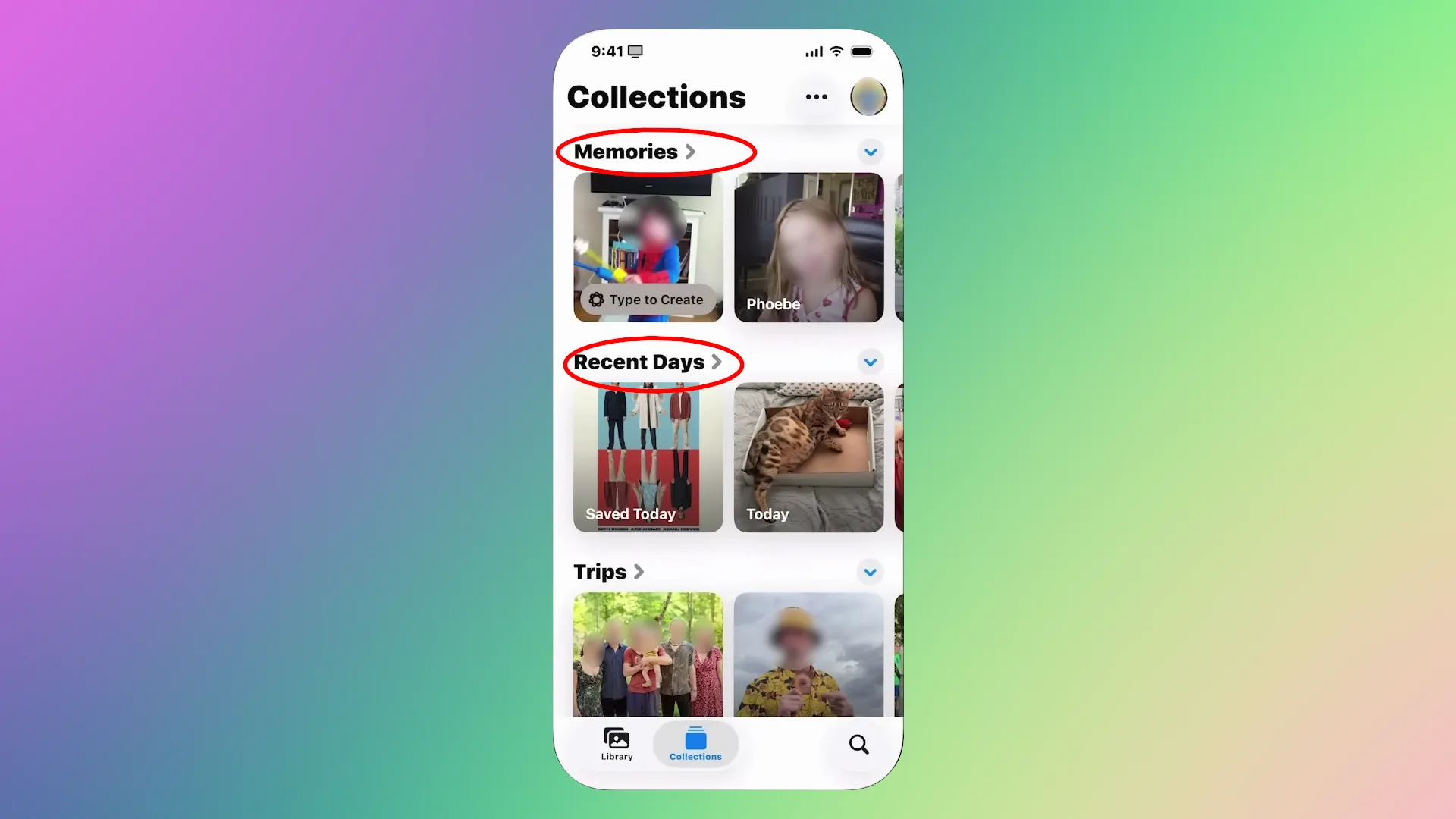
À mesure que les algorithmes intégrés traitent les images, certaines photos commencent à apparaître dans les sections Souvenirs et En ce jour.
L'application détecte automatiquement les personnes, les chats, les chiens et autres animaux de compagnie sur les photos, puis les regroupe dans des catégories séparées.
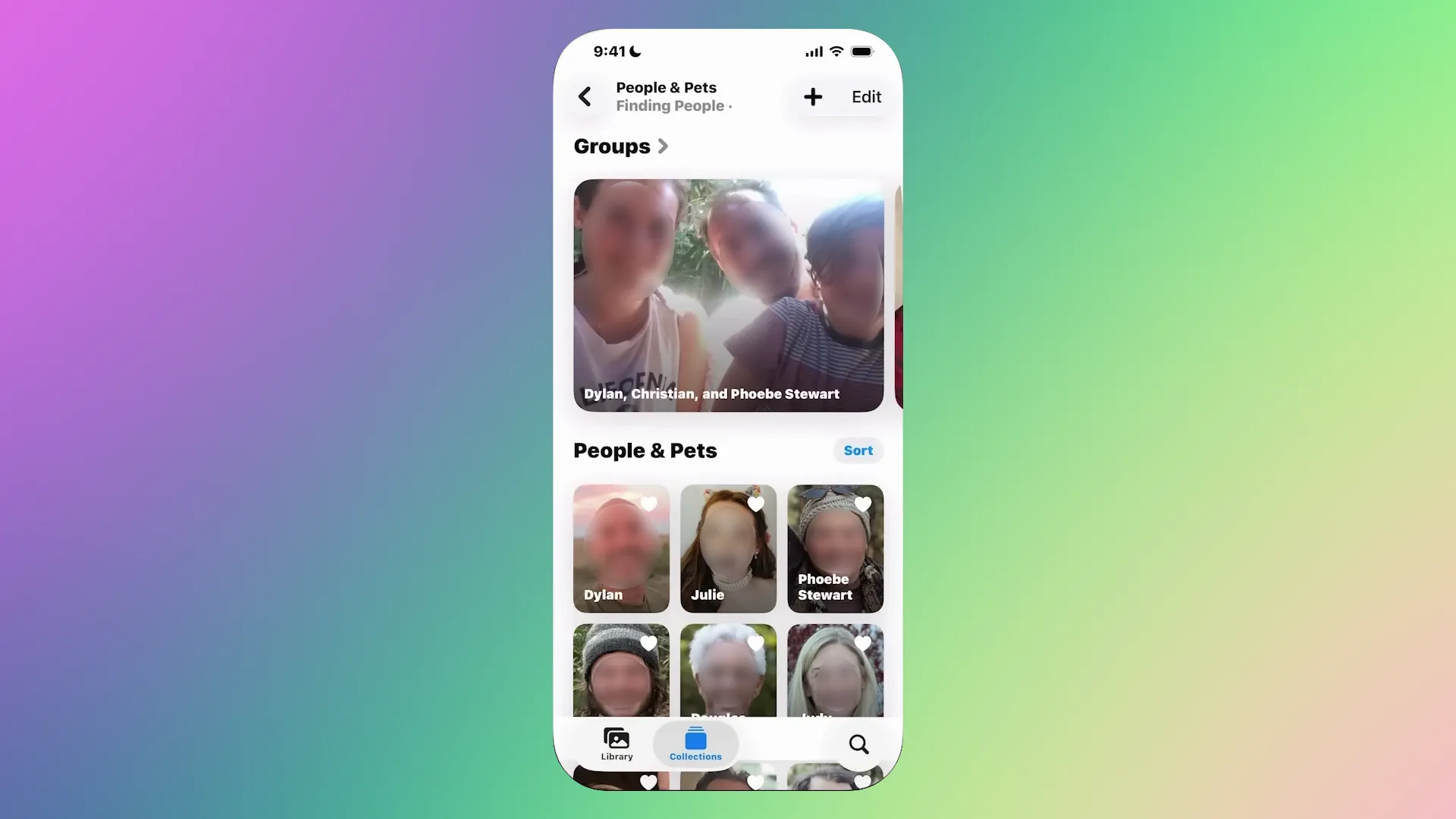
Une fois qu'un nom est attribué, Photos ajoute automatiquement les images au groupe correspondant. Cela permet de trouver toutes les photos d'un membre de la famille, d'un enfant ou d'un animal en quelques secondes, même si les photos ont été prises plusieurs années plus tôt.
Galeries standard sur les téléphones Android
Google Photos, ainsi que les galeries intégrées Xiaomi Gallery et Samsung Gallery, sont des gestionnaires qui offrent une visualisation rapide des photos et autres images stockées sur le téléphone. Cependant, elles utilisent des algorithmes de reconnaissance faciale locaux capables de détecter et de regrouper les images de personnes.
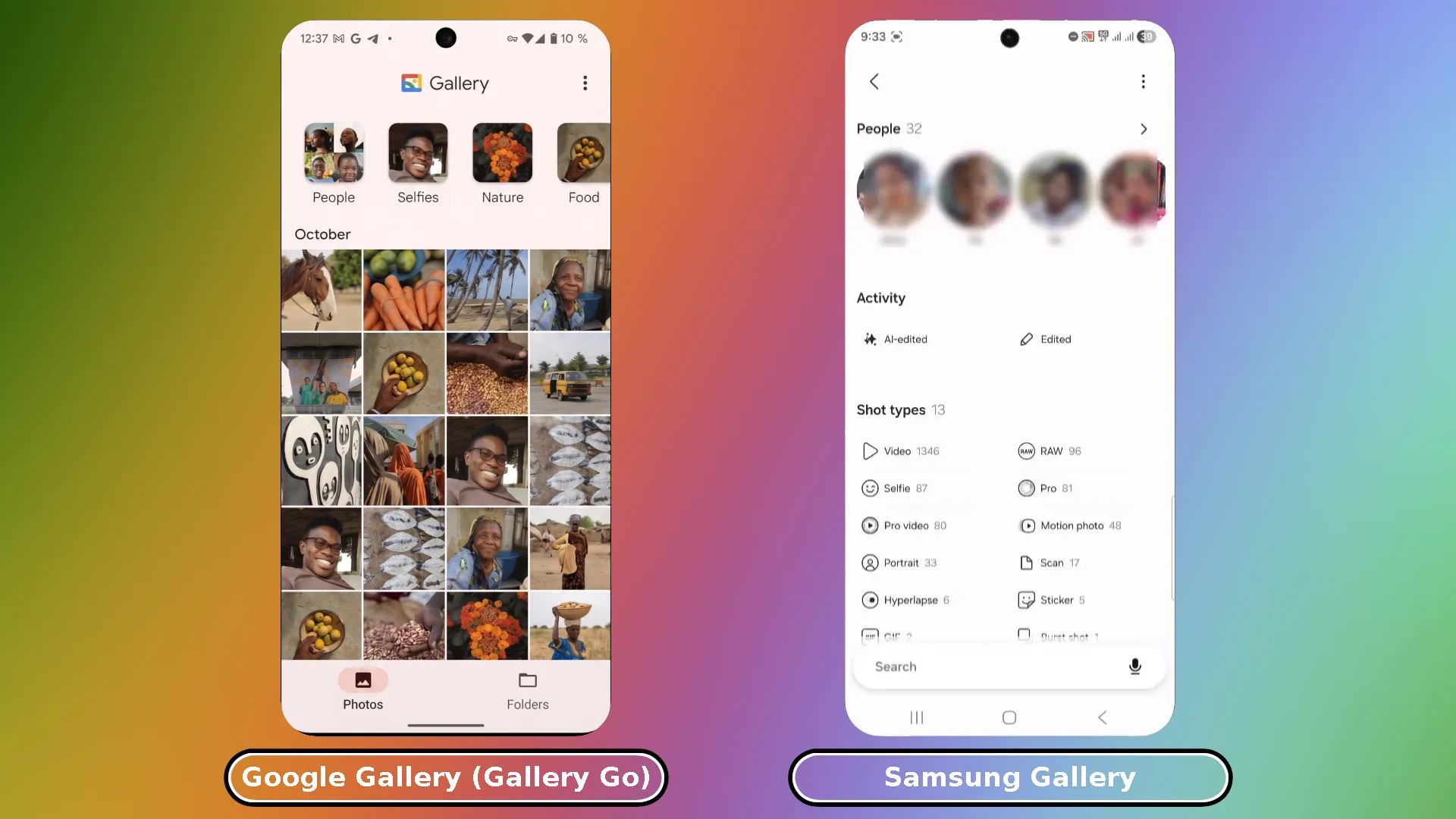
Contrairement aux solutions plus avancées, ces galeries sont limitées par les ressources de calcul du smartphone. En conséquence, l'indexation et la détection des visages peuvent prendre plusieurs jours.
De plus, la précision de la reconnaissance dans les galeries mobiles dépend fortement de la qualité de l'image et des conditions de prise de vue. En basse lumière, sous des angles latéraux ou avec une faible résolution, le système peut se tromper ou ne pas détecter de visage du tout. Il n'y a pas non plus d'option pour entraîner complètement le système manuellement : l'utilisateur ne peut que confirmer ou masquer les correspondances déjà trouvées.
Les galeries standard conviennent bien à un usage quotidien basique. Elles permettent de parcourir les photos par ordre chronologique, de les trier en albums et d'ajouter des tags.
Ente
Ente est un service de stockage cloud pour les photos dont l'objectif principal est la protection maximale des données utilisateur et de la vie privée. Contrairement à OneDrive, il utilise le chiffrement de bout en bout (E2EE). Cela signifie que toutes les photos et vidéos sont chiffrées directement sur l'appareil de l'utilisateur avant d'être envoyées dans le cloud, de sorte que personne, y compris les développeurs d'Ente, ne peut accéder à tes fichiers médias.
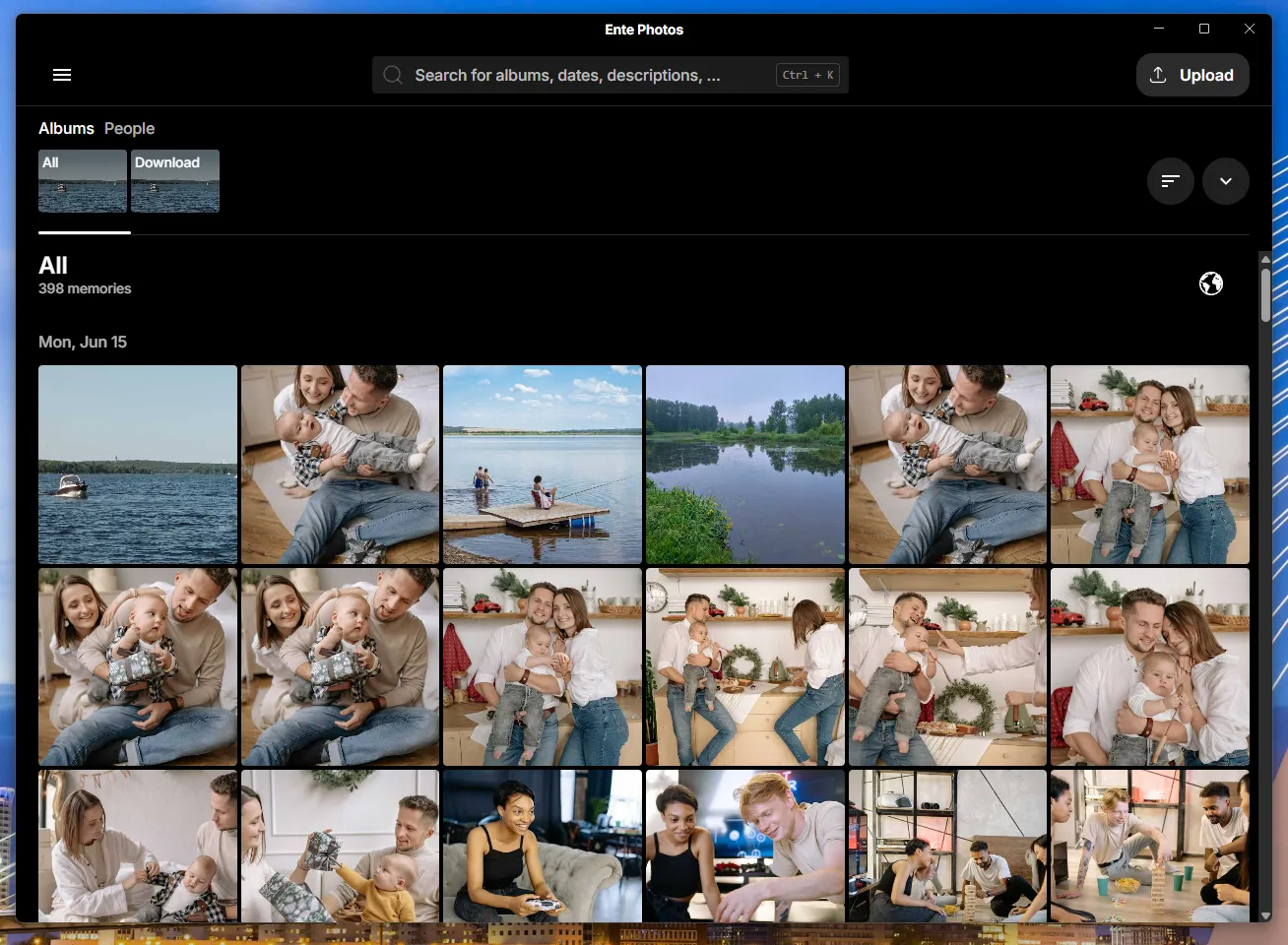
En même temps, le service propose des fonctions de recherche intelligente modernes et de reconnaissance faciale. Pour cela, l'application Ente (sur téléphone ou ordinateur) utilise des bibliothèques locales et des modèles d'IA (YOLOv5Face pour la reconnaissance faciale et CLIP pour la recherche de contenu textuel). L'analyse des photos s'effectue directement sur l'appareil de l'utilisateur.
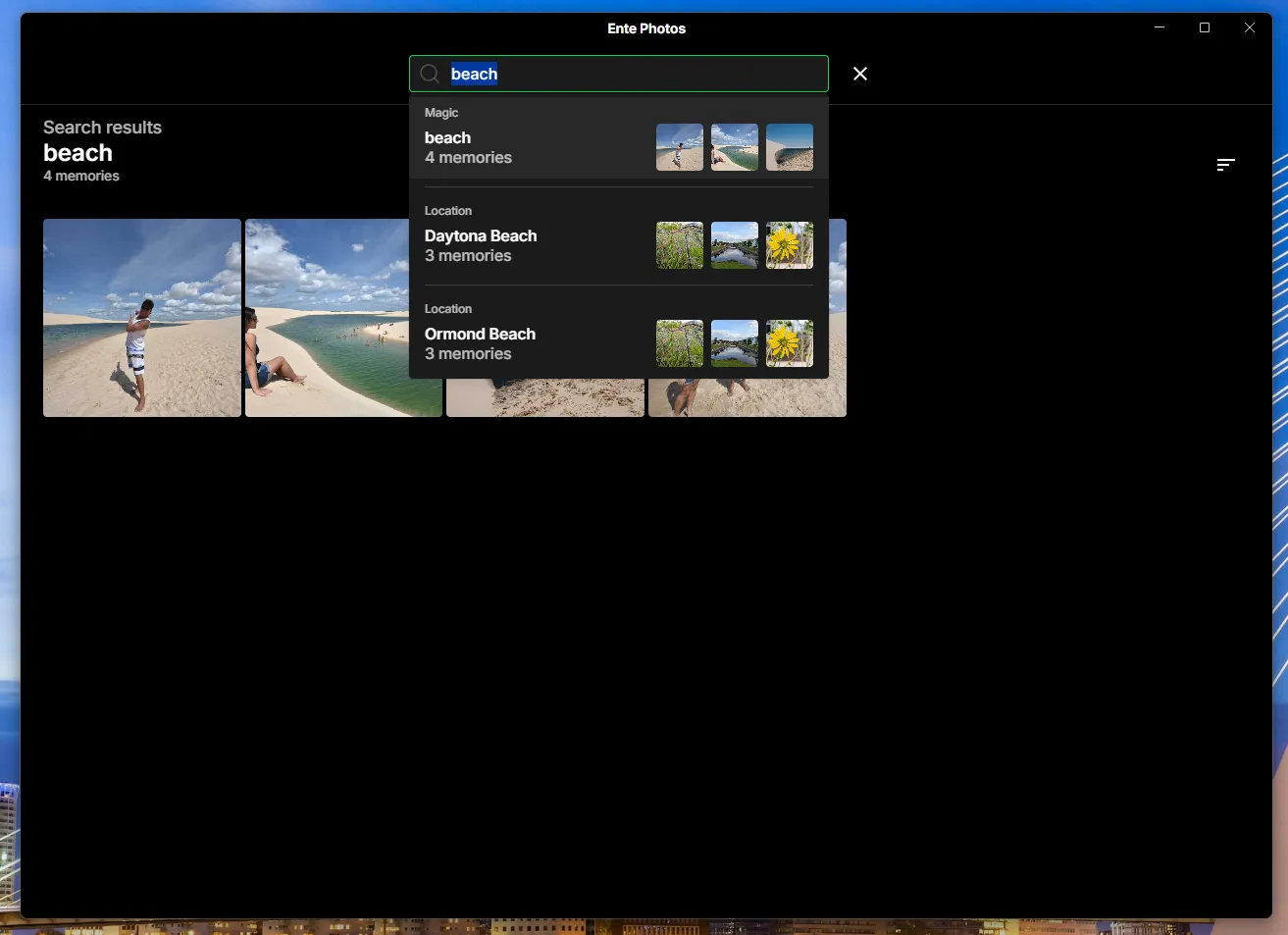
Sur la base des résultats de l'analyse IA, des index de recherche sont créés (des marqueurs mathématiques de ce qui est montré sur la photo). Ces index sont chiffrés avec une clé personnelle et téléchargés sur le serveur. Les autres appareils de l'utilisateur téléchargent ces index chiffrés, les déchiffrent localement et accèdent ainsi aux résultats de recherche. Cela supprime le besoin de réindexer l'intégralité de l'archive sur chaque appareil : il suffit d'exécuter le processus une fois, par exemple sur un ordinateur plus puissant.
Cependant, en utilisant la version de bureau d'Ente, il est important de garder à l'esprit que l'accès aux photos dépend d'une connexion Internet.
Conclusion
OneDrive convient bien aux documents, mais lorsqu'il s'agit d'une archive photo personnelle, essayer de l'utiliser comme solution de stockage principale se transforme souvent en une lutte constante contre une indexation lente et le chaos des dossiers.
La bonne alternative dépend de ce que tu attends précisément du travail avec tes photos.
- Si tu veux tout organiser correctement une fois, éviter de trop payer et garder tes photos hors des clouds tiers, choisis Tonfotos. Le programme gère le travail de routine, trie les fichiers automatiquement par date lors de l'importation depuis OneDrive, et son algorithme de reconnaissance faciale ainsi que ses fiches personnes conviennent bien à l'organisation d'une archive familiale.
- Pour un contrôle maximal et un tri avancé, envisage digiKam. C'est un outil puissant, totalement gratuit et open source. Son interface demande du temps d'apprentissage, mais en retour tu obtiens une recherche de métadonnées professionnelle et des outils de filtrage flexibles.
- Si tu utilises des appareils Apple, il n'est pas nécessaire de compliquer les choses : il est préférable d'utiliser l'application intégrée Apple Photos. Transfère ton archive de OneDrive vers ton iPhone ou ton Mac une fois, et l'appareil se chargera de l'organisation : il créera des souvenirs, reconnaîtra les proches et identifiera les animaux de compagnie.
- Ente est une bonne option pour accéder aux photos depuis n'importe quel appareil. C'est un compromis solide pour ceux qui ne veulent pas renoncer au confort du cloud tout en exigeant une confidentialité maximale grâce au chiffrement de bout en bout (E2EE) et au traitement local des données.
En fin de compte, si ton archive photo s'est accumulée au fil des ans à différents endroits, commence par Tonfotos. C'est le moyen le plus rapide et le moins douloureux de transformer des dossiers OneDrive éparpillés en une histoire photo propre et structurée.