Die Idee, ein Werkzeug zur Behebung der Pixellierung zu finden, kam mir, als ich das Fotoarchiv meiner Familie durchging und dutzende Aufnahmen entdeckte, die früher völlig in Ordnung aussahen. Auf meinem alten Laptop und Telefon habe ich sie durchgesehen, ohne der Qualität große Beachtung zu schenken. Doch als ich dieselben Fotos auf einem modernen Monitor öffnete, wurden die Mängel offensichtlich: Gesichter wirkten verschwommen, Objektkonturen gingen verloren, und beim Zoomen zeigte sich ein echtes Pixelmosaik.
Besonders viele solcher Fotos habe ich von meinem alten iPhone 4. Es ist heute schwer vorstellbar, dass Aufnahmen von einem Telefon, das sich einst wie ein Stück futuristischer Technologie anfühlte, so schlecht aussehen können. Wären es zufällige Katzenbilder aus dem Internet gewesen, hätte ich sie einfach gelöscht, aber es waren Fotos, die mit bestimmten Erinnerungen verbunden waren.
Unter diesen Aufnahmen befanden sich zum Beispiel Fotos von Familienreisen, alte Porträts und einfache Alltagsmomente — wertvoll nicht wegen ihrer künstlerischen Qualität, sondern weil ich von manchen keine andere Kopie habe. Was ich wollte, war also nicht nur, die Bildauflösung zu erhöhen, sondern ein Ergebnis zu erzielen, das man auf einem großen Bildschirm wieder gern betrachtet.
Warum alte digitale Fotos heute noch schlechter aussehen
Auf den ersten Blick scheint das Problem rein mit der niedrigen Auflösung alter Aufnahmen zusammenzuhängen. Das stimmt teilweise, aber es gibt noch einen weiteren interessanten Faktor — moderne Bildschirme. Sie lassen uns Mängel bemerken, die früher praktisch unsichtbar waren.
Viele Fotos in meinem Archiv waren ursprünglich für die Betrachtung auf Geräten mit weitaus geringerer Auflösung gedacht. Öffnet man eine solche Aufnahme heute auf einem großen 4K-Monitor und vergrößert sie auf Vollbild, ist der Betrachter gezwungen, die Originalpixel zu strecken. Dadurch zeigen ein Gesicht oder Kleidung statt glatter Konturen deutlich sichtbare quadratische Pixel.
In gewissem Sinne ist die Pixellierung zu einer Art Nebenwirkung des technologischen Fortschritts geworden. Je besser unsere Bildschirme werden, desto deutlicher decken sie die Mängel alter Fotos auf.
Besonders deutlich wird dies bei Aufnahmen, bei denen das Hauptmotiv etwas von der Kamera entfernt ist. Zum Beispiel zeigt eines meiner Fotos einen Straßenmusiker, der hinter einem kleinen Synthesizer an einer Wand sitzt. Die Person nimmt einen relativ kleinen Teil des Bildausschnitts ein, sodass sein Gesicht und die kleinen Details seiner Kleidung beim Zoomen an Schärfe verlieren. In normaler Größe wirkt die Aufnahme recht ausdrucksstark und detailreich.
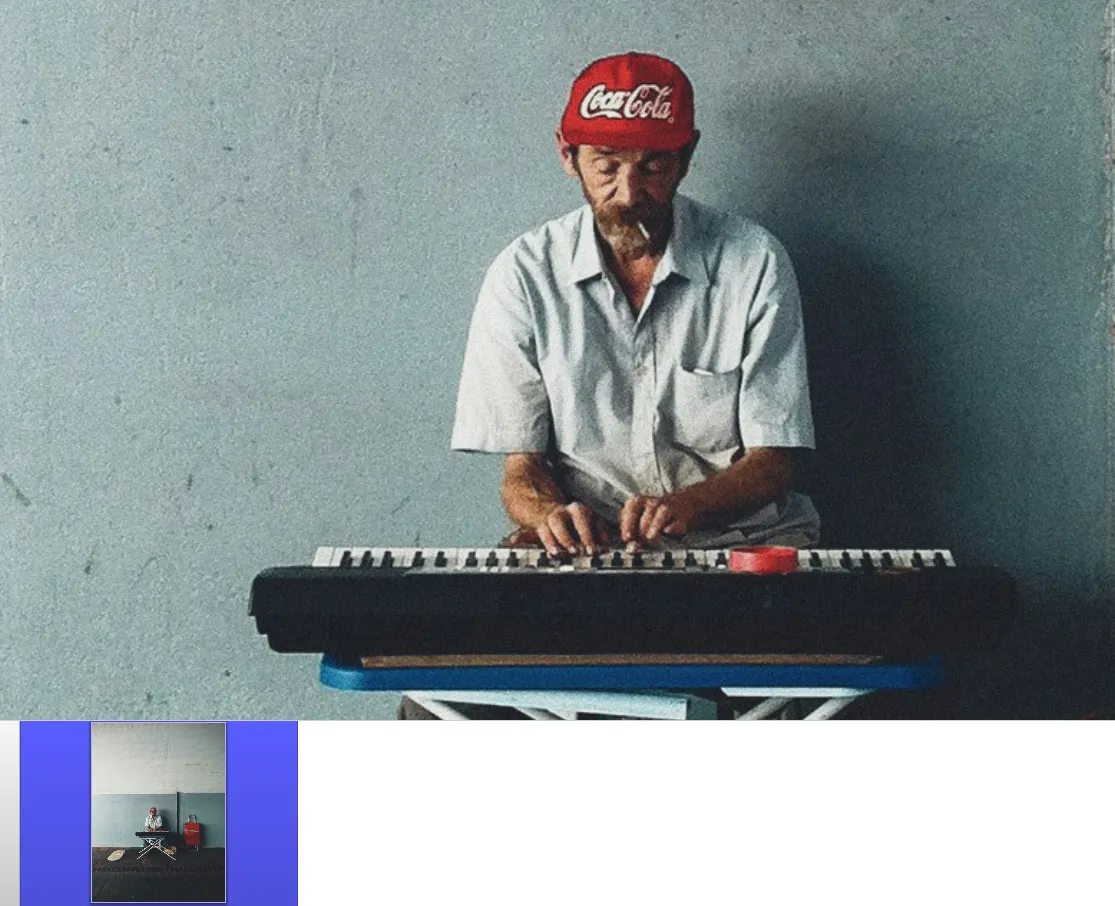
Man könnte das Foto einfach verkleinern und die Mängel ignorieren — genau das habe ich früher getan. Aber das funktioniert nur, wenn man die Aufnahme als Ganzes betrachtet. Wenn man das Gesicht einer Person erkennen, Text auf einem Schild lesen oder das Foto in großem Format drucken möchte, verschwindet das Problem nicht.
Also beschloss ich, einige dieser Aufnahmen zu restaurieren und zu sehen, wie weit die heutigen Werkzeuge tatsächlich gehen können.
Warum digitale Fotos Fehler entwickeln
Bevor ich bestimmte Werkzeuge testete, beschloss ich, mich etwas tiefer mit dem Problem selbst zu beschäftigen. Es stellte sich heraus, dass die niedrige Auflösung zwar die Hauptursache, aber bei weitem nicht die einzige ist.
Digitalzoom beim Aufnehmen. Im Gegensatz zum optischen Zoom (bei dem sich das Objektiv selbst annähert) beschneidet der Digitalzoom einfach den zentralen Teil der Smartphone-Sensordaten und streckt ihn.
JPEG-Komprimierungsartefakte. Beim Speichern als JPEG teilt der Algorithmus das Bild in 8×8-Pixel-Blöcke. Bei starker Komprimierung werden die Ränder dieser Blöcke deutlich sichtbar und bilden ein charakteristisches Gittermuster.
Unsachgemäße Größenänderung. Wird ein Foto mit einfachen Methoden (wie „nächster Nachbar") vergrößert, versucht die Software nicht, die Kanten zu glätten — sie multipliziert einfach die Größe der vorhandenen Pixelquadrate.
In der Praxis stieß ich auf all das gleichzeitig und erkannte schnell, dass es keinen universellen „Pixellierung beheben"-Button gibt.
Bei einem Foto reichte es, die Auflösung sorgfältig zu erhöhen und die Schärfe leicht zu verstärken. Bei einem anderen machte derselbe Ansatz die Artefakte nur deutlicher sichtbar. Und bei einem dritten war so wenig Originaldaten übrig, dass ein anständiges Ergebnis nur mit KI-Werkzeugen erreichbar war, die fehlende Details ergänzen können.
Lokale Programme zur Behebung verpixelter Fotos
Wenn es um Privatsphäre geht — besonders bei Familienfotos — bin ich bei der Wahl der Werkzeuge zur Verarbeitung ziemlich vorsichtig. Deshalb lasse ich in diesem Testbericht Online-Dienste bewusst aus. Jedes Programm, das ich getestet habe, wird direkt auf dem Computer installiert und ermöglicht die lokale Verarbeitung von Fotos, ohne dass Ihr persönliches Fotoarchiv auf eine Drittanbieter-Website hochgeladen wird.
Das ist mir persönlich sehr wichtig, denn persönliche Fotos sind nicht das Material, das ich auf irgendeinen Zufallsdienst hochladen möchte, nur um zu experimentieren. Darüber hinaus ermöglichen mir lokale Programme, bequem mit den Originalen zu arbeiten, mehrere Verarbeitungsvarianten auszuprobieren und Ergebnisse zu vergleichen, ohne von einer ständigen Internetverbindung abhängig zu sein.
Topaz Photo AI
Topaz Photo AI ist die App, die in YouTube-Reviews und Artikeln über die Behebung von Pixellierung und anderen digitalen Fotofehlern am häufigsten vorkommt. Ich beschloss, meine Suche damit zu beginnen.
Die Entwickler haben enorme Anstrengungen in die Automatisierung des Restaurierungsprozesses gesteckt. Infolgedessen ist die Benutzeroberfläche von Topaz Photo minimalistisch und hat kaum Schalter oder Einstellungen. Wenn Sie ein Foto hinzufügen, erkennt die App automatisch den Kontext der Komposition und startet die passenden KI-Werkzeuge. Das neuronale Netzwerk erkennt Objekte in der Aufnahme: Gesichter, Hauttextur, Fell, Architektur, Vegetation und Text.
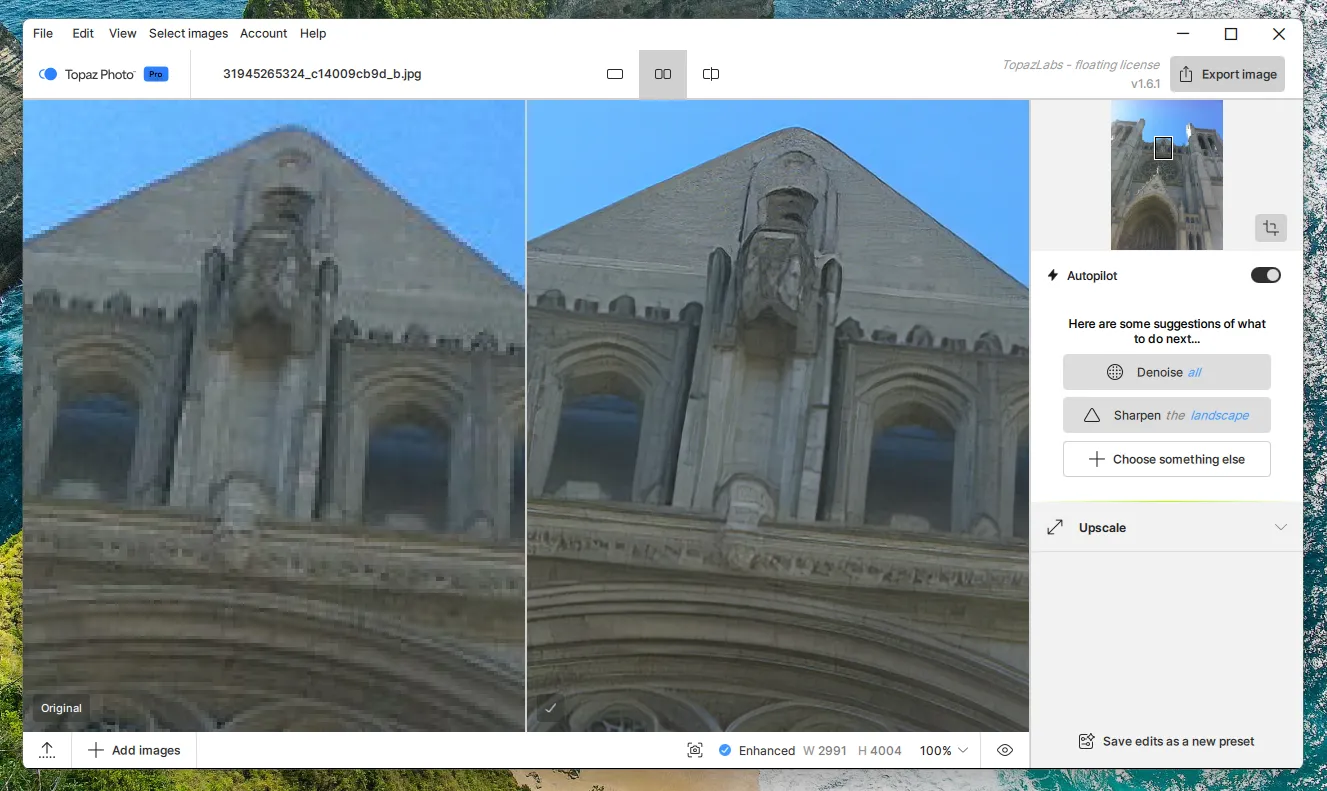
Der Algorithmus streckt nicht nur Pixel — er „füllt" buchstäblich verlorene Details und Kanten auf und greift dabei auf einen Datensatz von Millionen verarbeiteter hochauflösender Fotos zurück. Wenn Ihnen das Ergebnis nicht gefällt, können Sie die Hauptparameter feinjustieren oder ein anderes Modell wählen.
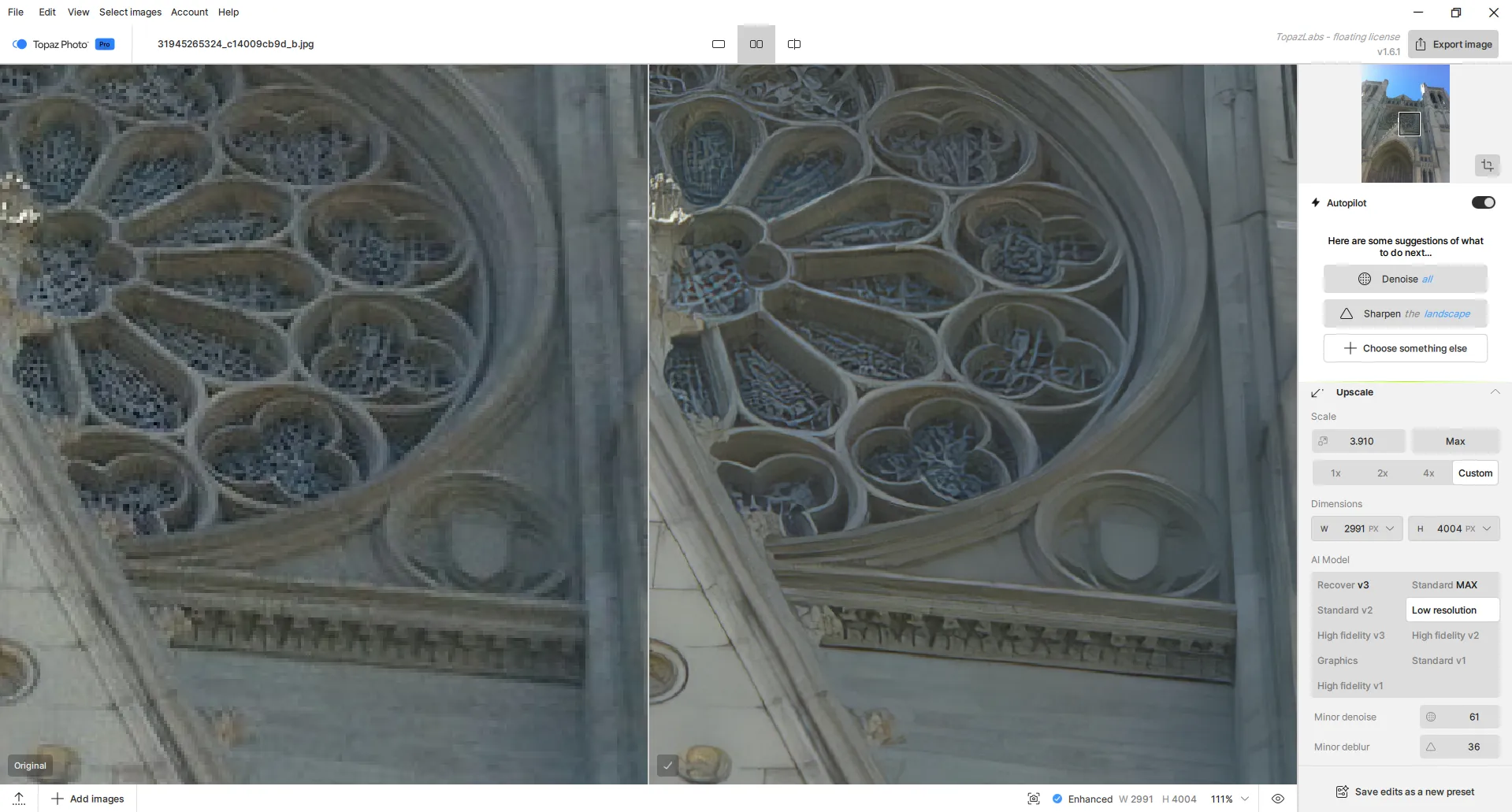
Allerdings muss ein gewähltes Modell zunächst vollständig auf Ihren Computer heruntergeladen werden, bevor es angewendet werden kann. Bei meinen Tests verwendete Topaz Photo AI zum Beispiel etwa 50 GB freien Speicherplatz.
Wichtig ist auch, dass die gesamte Pixellierungsbehebung auf einer dedizierten Grafikkarte läuft — andernfalls kann sich die Verarbeitungszeit auf zig Minuten ausdehnen. Dennoch liefert Topaz Photo AI qualitativ hochwertige Ergebnisse.
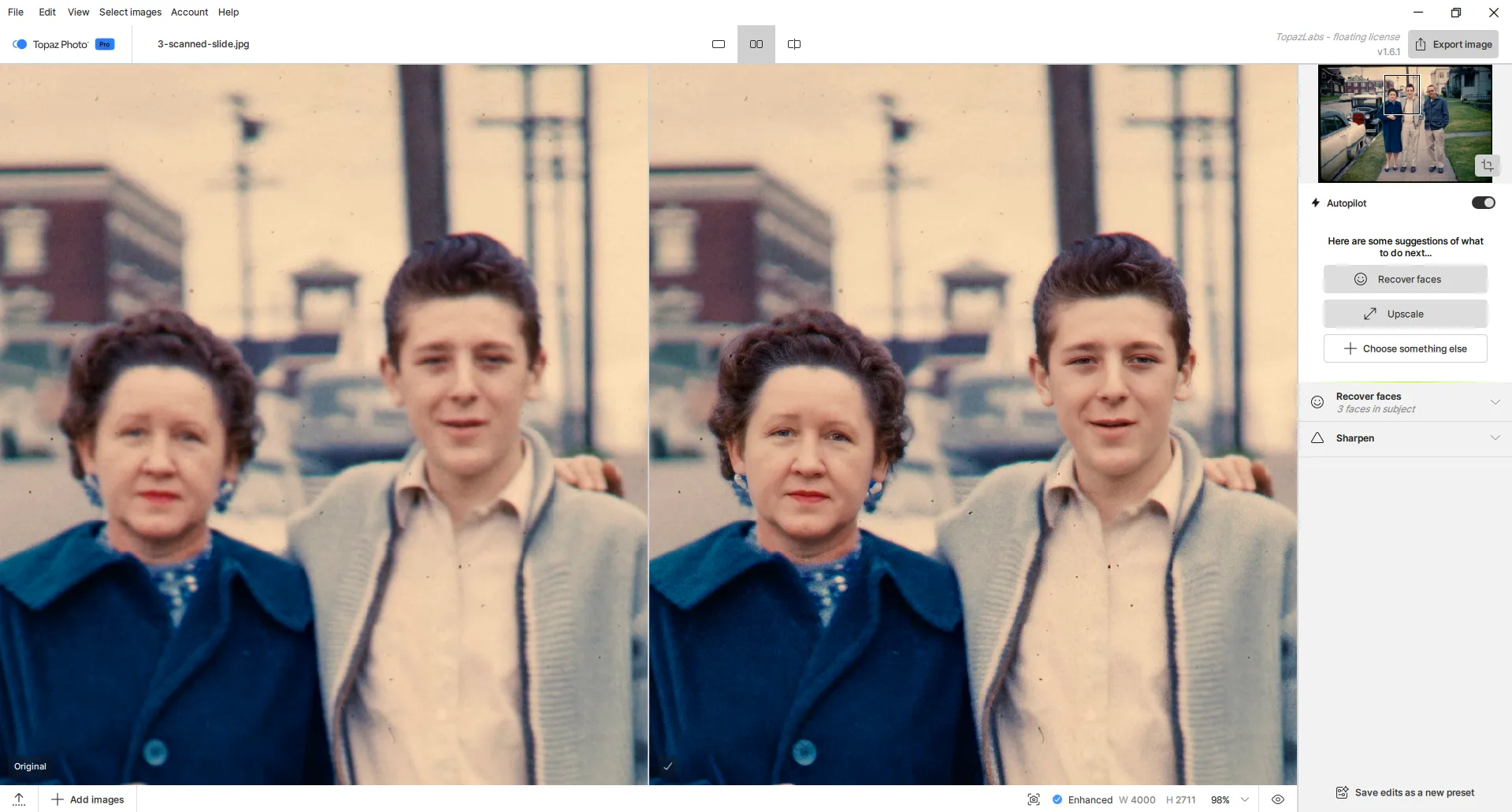
Besonders hervorzuheben ist, wie es mit den Gesichtern von Menschen umgeht. Die Funktion zur Gesichtserkennung und -restauration arbeitet effektiv und bringt die Schärfe von Gesichtszügen und Hauttextur sorgfältig zurück, ohne den Effekt einer „Plastikmaske" zu erzeugen.
Vorteile von Topaz Photo AI zur Behebung verpixelter Fotos
Automatisierung und intelligente Analyse.
Hochwertige Gesichtsrestauration.
Tiefe Detailrekonstruktion.
Nachteile von Topaz Photo AI zur Behebung verpixelter Fotos
Hohe Anforderungen an den freien Speicherplatz.
Abhängig von der GPU-Leistung.
Wird auf monatlicher Abo-Basis verkauft (ab 17 $/Monat).
Upscayl
Da Topaz Photo AI hohe Anforderungen an die Computerressourcen stellt und die Verarbeitung selbst etwa 5 Minuten pro Foto dauert (und ich mehrere dutzend hatte), musste ich nach einer leichteren Alternative suchen. Also beschloss ich, Upscayl auszuprobieren.
Es ist eine kostenlose Open-Source-App, die auf den grundlegenden, öffentlich verfügbaren GFPGAN/Real-ESRGAN-Modellen aufbaut.
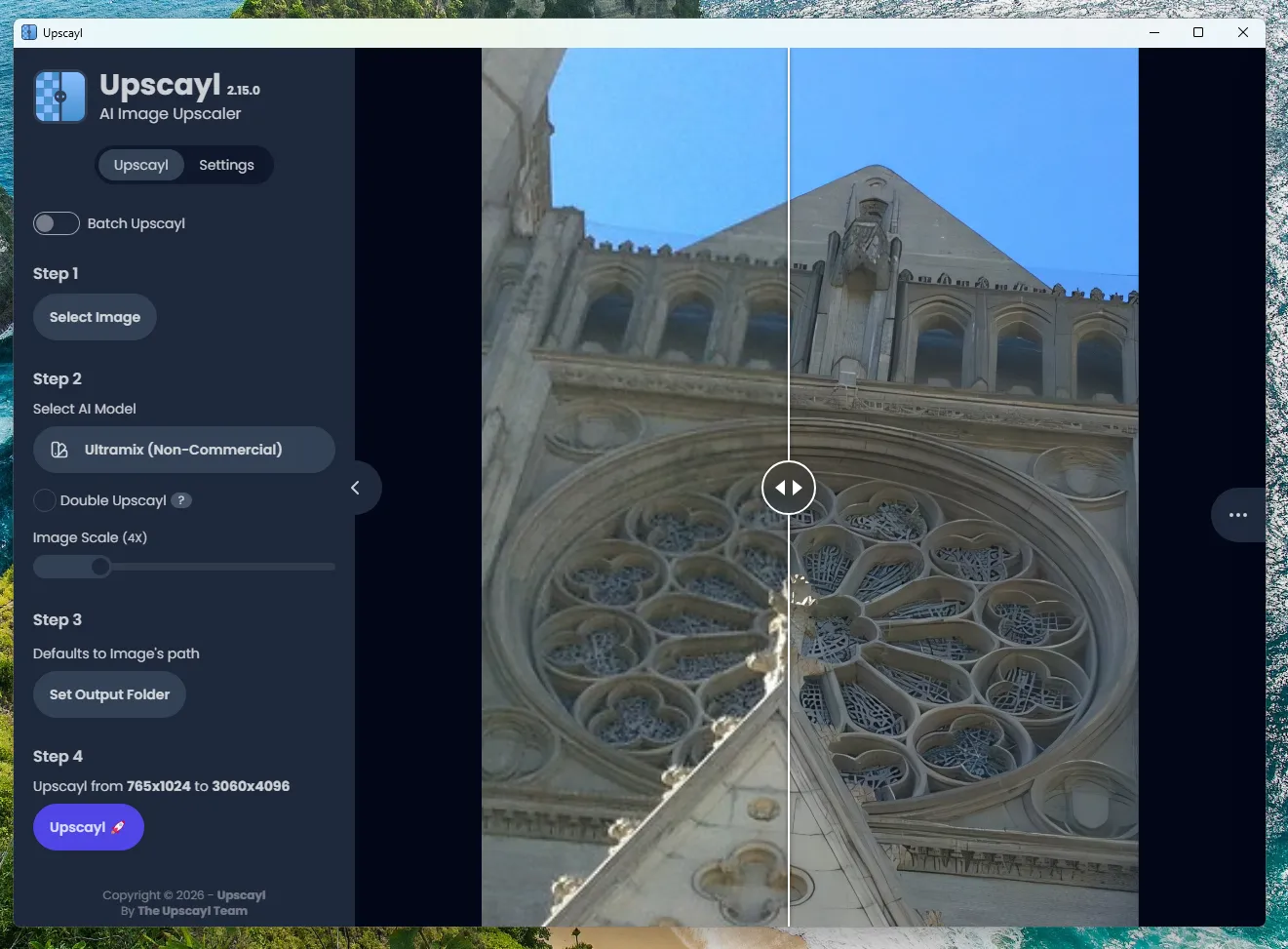
Die App behandelt JPEG-Komprimierungsartefakte und visuelle Pixellierung gut und macht Kanten glatt und scharf. Upscayl behebt jedoch keine unscharfen oder verwackelten Aufnahmen. Wenn der Originalrahmen nicht scharfgestellt ist, erhält man ein größeres, aber weiterhin unscharfes Bild.
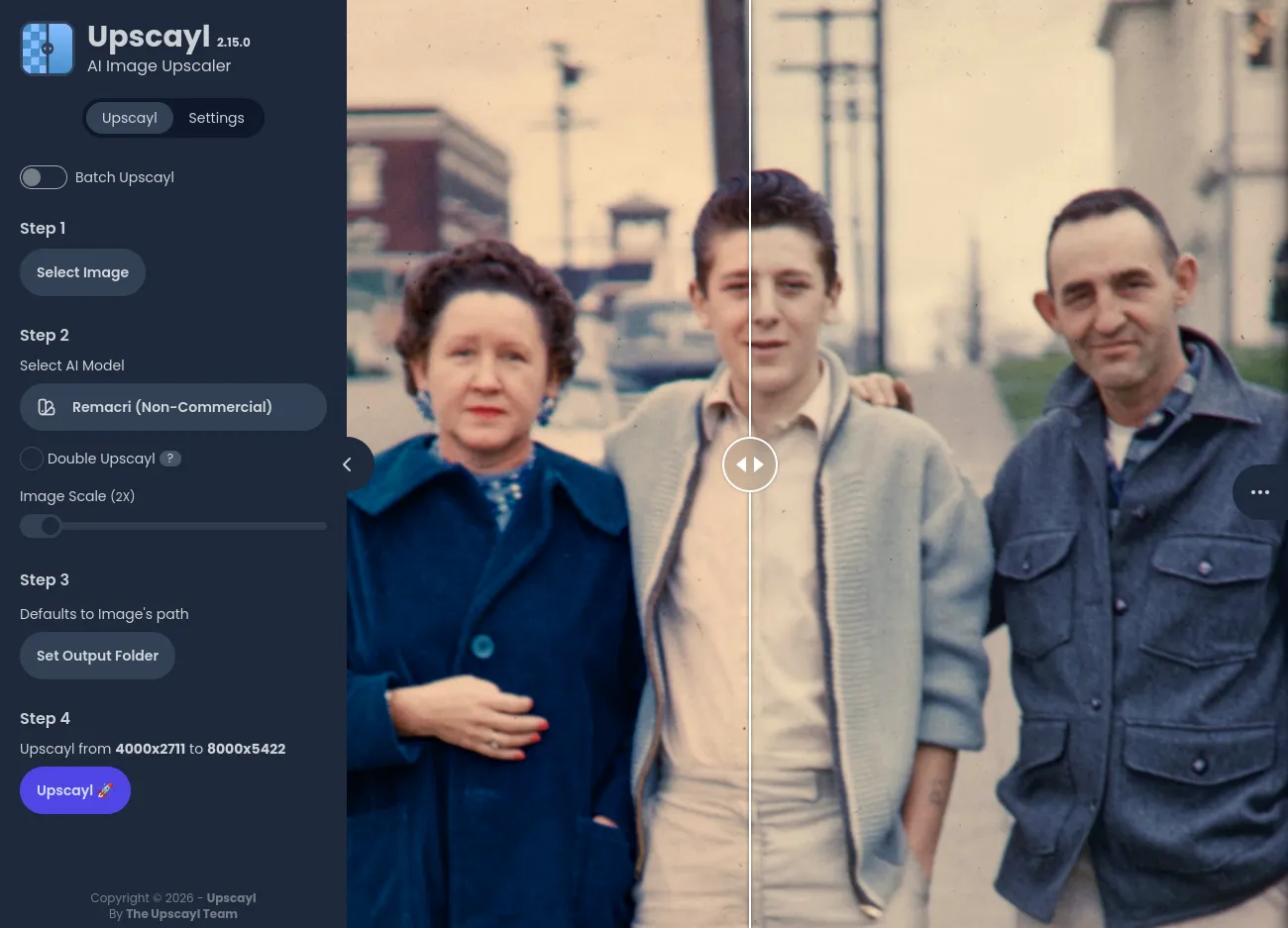
Insgesamt funktioniert Upscayl gut, wenn Sie die Pixellierung bei Landschaftsaufnahmen oder Fotos von Gebäudearchitektur beheben müssen. Bei Aufnahmen mit Personen ist Topaz Photo AI die bessere Wahl, oder Sie suchen sich eine andere Alternative.
Vorteile von Upscayl zur Behebung verpixelter Fotos
100 % kostenlos und ohne Werbung.
Fotos werden auf Ihrem eigenen PC verarbeitet und nie an entfernte Server gesendet.
Plattformübergreifend.
Einfache Oberfläche.
Nachteile von Upscayl zur Behebung verpixelter Fotos
Anspruchsvoll in Bezug auf die Hardware.
Sehr wenige manuelle Einstellungen.
Geringe Wirksamkeit der kostenlosen Modelle.
Langsame Entwicklung — seit zwei Jahren keine Updates.
ON1 Resize AI
ON1 Resize AI hat mein Interesse geweckt, weil es das Genuine-Fractals-System verwendet, dessen Wurzeln bis in die späten 1990er Jahre zurückreichen. Es kombiniert klassische Fraktalalgorithmen mit modernen Deep-Learning-Neuronalen Netzen und diffusionsbasierten Super-Resolution-Modellen. Ich verstehe nicht viel von den inneren Abläufen von KI-Modellen, aber schon die Namen allein flößen Vertrauen ein.
Die Oberfläche von ON1 Resize AI ähnelt der von Topaz Photo, wirkt aber fortschrittlicher, hauptsächlich wegen der tieferen manuellen Steuerung. Hier können Sie den Prozess der Pixellierungsbehebung feinjustieren und Filter hinzufügen oder Effekte anpassen.
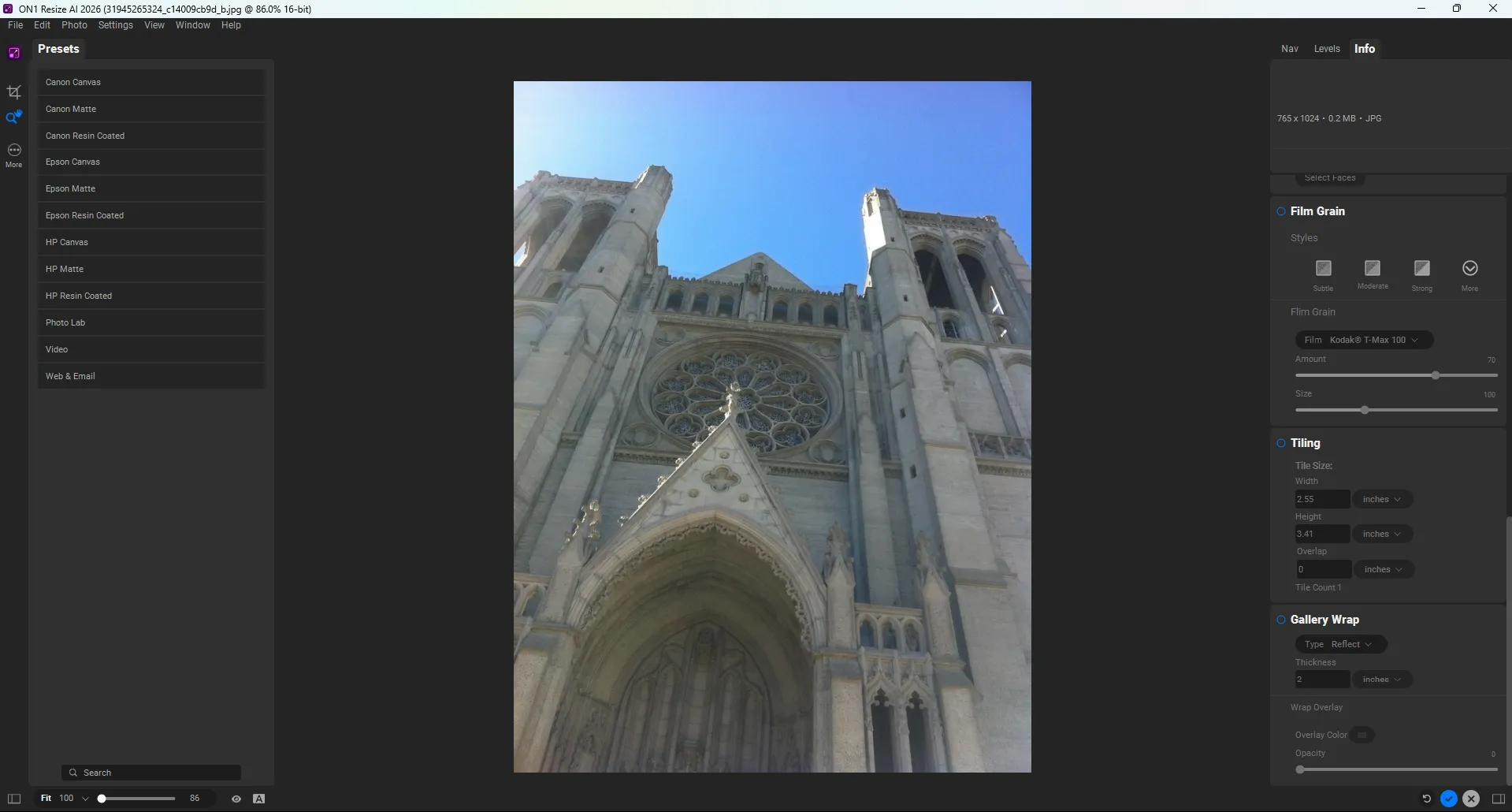
Aber selbst ohne präzise Einstellungen liefert die App ein recht solides Ergebnis.
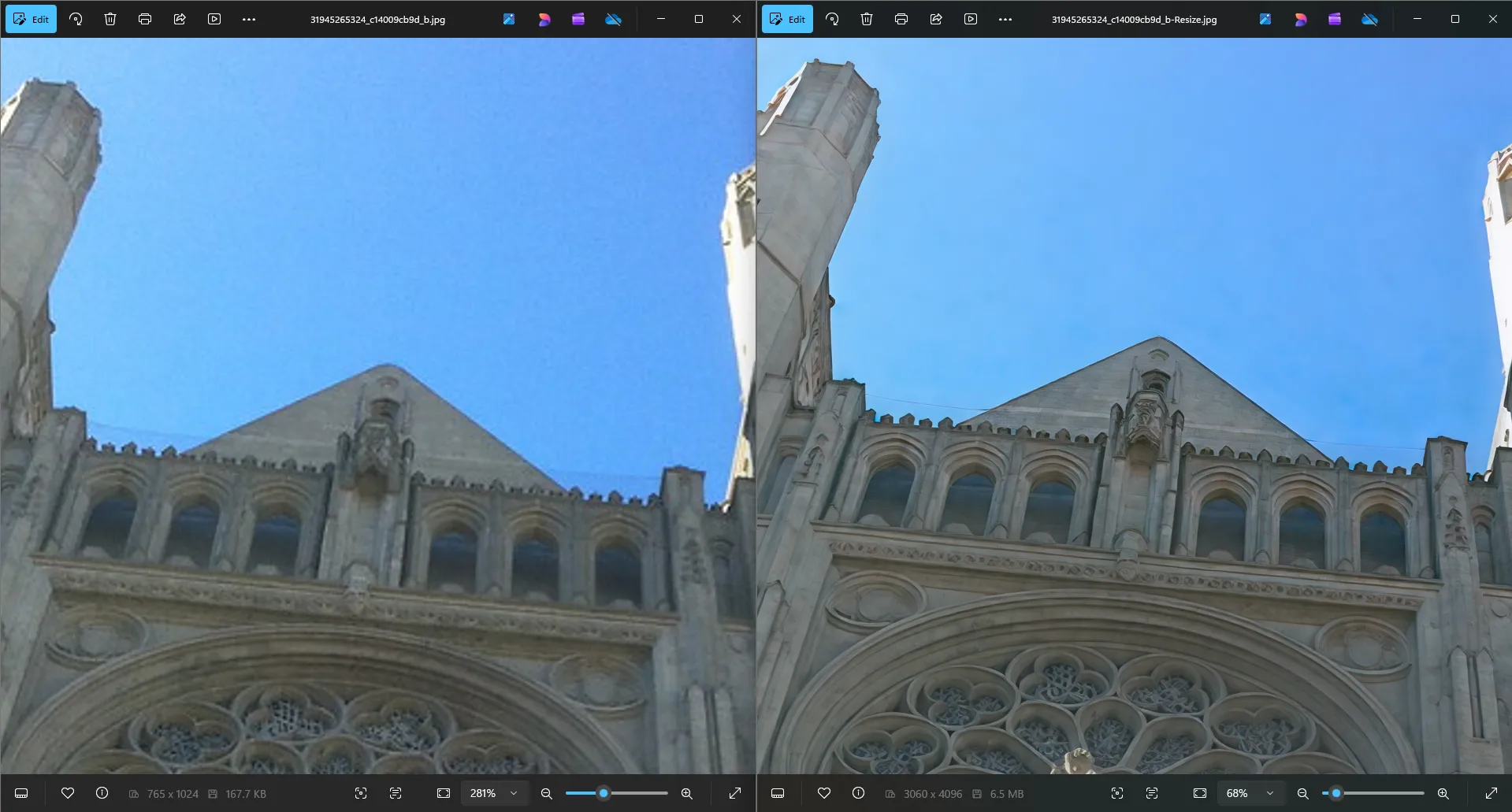
Mir hat gefallen, wie das Gesichtsrestaurierungsmodell hier funktioniert. Es findet Porträts in detailarmen oder verpixelten Aufnahmen und restauriert natürliche Gesichtszüge, Augen und Hautstruktur mithilfe eines einstellbaren Stärkereglers. Es gibt einen Regler, mit dem Sie die Intensität des Effekts des Algorithmus in Echtzeit steuern können.
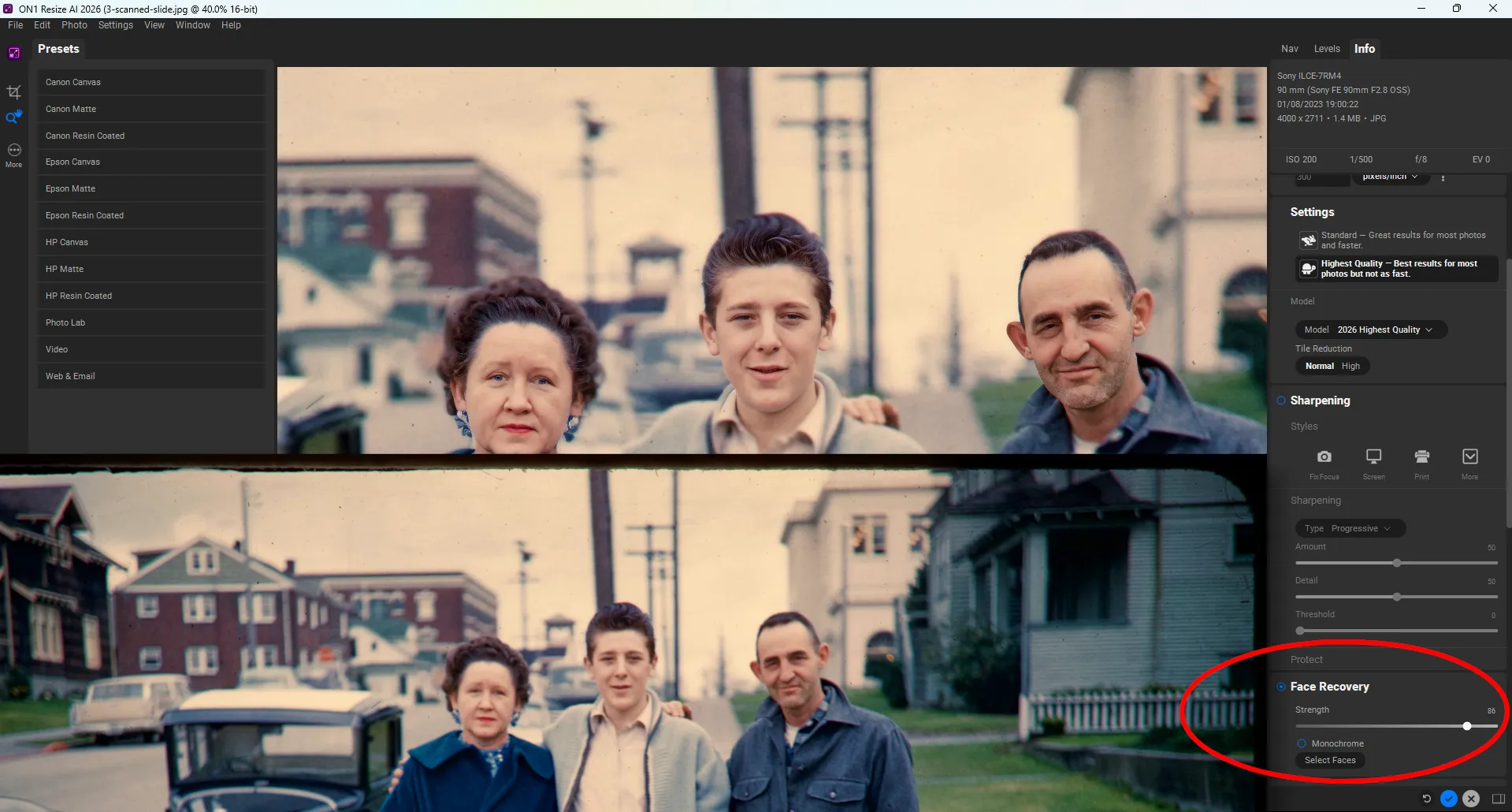
Vorteile von ON1 Resize AI zur Behebung verpixelter Fotos
Hohe Qualität der Kantenerhaltung nach der Verarbeitung.
Professionelle Werkzeuge zur Druckvorbereitung inklusive.
Funktioniert mit RAW und JPEG.
Flexible Steuerung der Stärke des Einflusses der Modelle auf das Endergebnis.
Nachteile von ON1 Resize AI zur Behebung verpixelter Fotos
Die Verarbeitung neuronaler Netze und Diffusionsmodelle erfordert eine leistungsstarke Grafikkarte.
Bei extrem komprimierten oder verpixelten Quellen kann die KI übermäßig glatte, „gemalte" Texturen erzeugen.
Lebenslange Lizenz, aber zu einem zu hohen Preis (119,99 $ vor Rabatt) für im Grunde ein einziges Modul.
Luminar Neo
Anders als die vorherigen Programme ist Luminar Neo ein Hybrid-Fotoeditor, der klassische Fotobearbeitung mit KI-Erweiterungen kombiniert. Beim „Entwickeln digitaler Negative" ist es ein vollwertiger Konkurrent von Lightroom. Die App bietet eine riesige Auswahl an Bearbeitungswerkzeugen, aber bei der Behebung speziell von Pixellierung schneidet sie nur mittelmäßig ab.
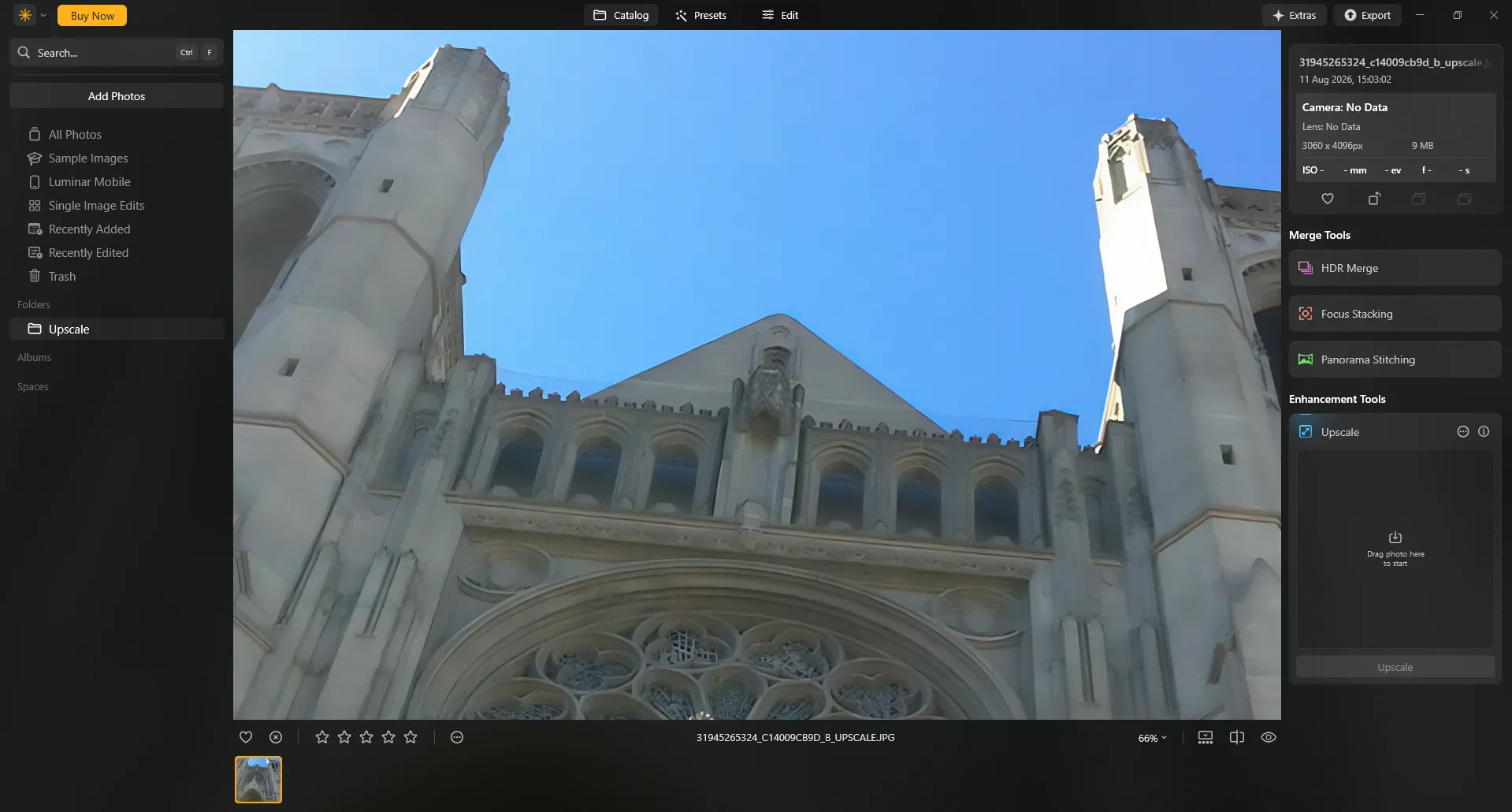
Selbst ohne Vergleich mit dem Original erkennt man, dass das eingebaute Modell es zu gut meint. Das Ergebnis wirkt übermäßig „plastikartig", ohne dass natürliche Unvollkommenheiten übrig bleiben.
Vorteile von Luminar Neo zur Behebung verpixelter Fotos
Benutzerfreundlich.
Ein umfassender, All-in-One-Ansatz.
Stapelverarbeitung.
Nachteile von Luminar Neo zur Behebung verpixelter Fotos
Ein „Aquarell/Plastik"-Effekt nach der Verarbeitung.
Keine Werkzeuge zur Reduzierung der Stärke des Einflusses des KI-Modells auf das Bild.
In erster Linie ein Editor für professionelle Fotografen, kein Werkzeug zur Verbesserung alter Fotos.
HitPaw FotorPea
Wie sich herausstellt, ist HitPaw FotorPea eines der wenigen Programme, die ursprünglich speziell für die KI-basierte Fotoverbesserung entwickelt wurden. Und es ist nicht nur ein Upscaler — es ist eine multifunktionale Lösung, die mehrere Modelle gleichzeitig bündelt. Es umfasst Werkzeuge zur Erhöhung der Auflösung, Rauschunterdrückung, Gesichtsrestauration, Korrektur von Unschärfe, Textbearbeitung und Restaurierung alter Fotos.
Trotz des umfangreichen Funktionsumfangs musste ich nicht dutzende technische Parameter verstehen. Sie fügen einfach ein Foto hinzu und verwenden entweder den Automatikmodus oder wählen selbst ein Verarbeitungsmodell.
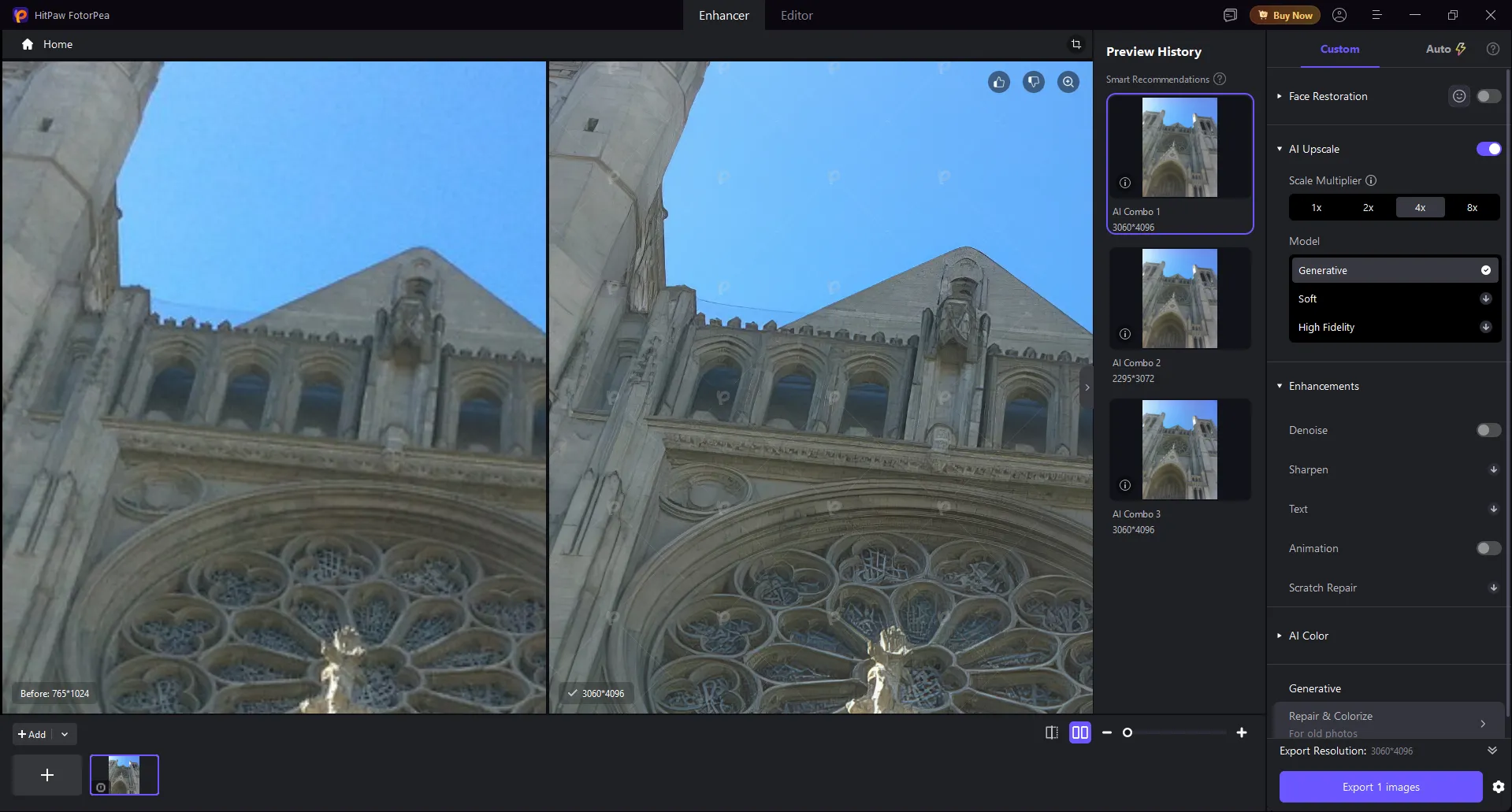
Zur Behebung der Pixellierung habe ich das Modell AI Upscale verwendet. Es erhöht die Bildauflösung, während es versucht, kleine Details wiederherzustellen, die beim Herunterskalieren oder Komprimieren verloren gegangen sind. Es bietet außerdem gleich drei Verarbeitungsvarianten an, sodass Sie die beste auswählen können.
Meiner Meinung nach ist die Möglichkeit, ein spezialisiertes Modell zu wählen, eine der größten Stärken von FotorPea. Für Porträts gibt es zum Beispiel mehrere Gesichtsrestaurierungsoptionen: Soft V1, Soft V2, Realistic und Sharp. Realistic ist unter anderem für sehr minderwertige oder teilweise verdeckte Gesichter gedacht, während Sharp Kanten und Gesichtskonturen betont. Sie können auch die Stärke für das Gesichtsmodell anpassen.
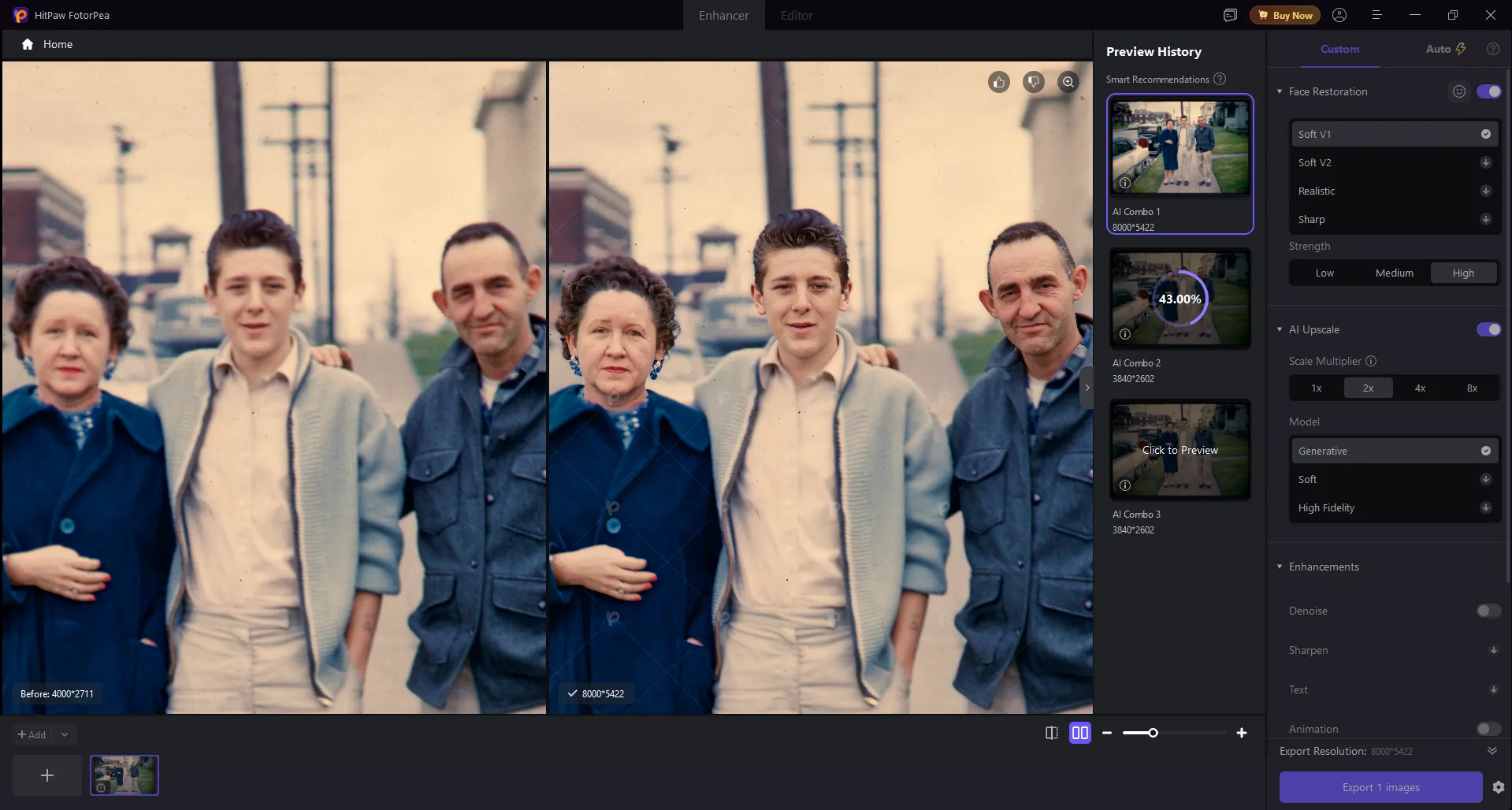
Das hilft, Situationen zu vermeiden, in denen das neuronale Netz ein Gesicht „überverbessert" und die Haut in eine glatte Plastikfläche verwandelt. Ganz ausschließen lässt sich dieser Effekt allerdings nicht. Bei maximaler Verarbeitungsstärke kann die App dennoch beginnen, zu viele erfundene Details hinzuzufügen.
Vorteile von HitPaw FotorPea zur Behebung verpixelter Fotos
Mehrere spezialisierte KI-Modelle für verschiedene Arten von Fehlern.
Gute Qualität bei der Erhöhung der Fotoauflösung.
Effektive Gesichtsrestauration mit einstellbarer Stärke.
Separate Modelle für Rauschen, Unschärfe und JPEG-Artefakte.
Spezialisierte Textverarbeitung.
Möglichkeit, Bilder auf 6× und 8× zu vergrößern.
Werkzeuge zur Restaurierung alter und beschädigter Fotos.
Kratzerentfernung und Einfärbung.
Automatische Auswahl des passenden Modells.
Nachteile von HitPaw FotorPea zur Behebung verpixelter Fotos
Bei starker Pixellierung beginnt die KI, Details zu erfinden, die nicht im Original waren.
Gesichter fallen manchmal zu glatt oder abweichend vom Original aus.
Einige Modelle erzeugen bei zu aggressivem Hochskalieren künstlich wirkende Texturen.
Benötigt solide Hardware für eine komfortable Nutzung.
Pixellierung mit dem GIMP-Bildeditor beheben
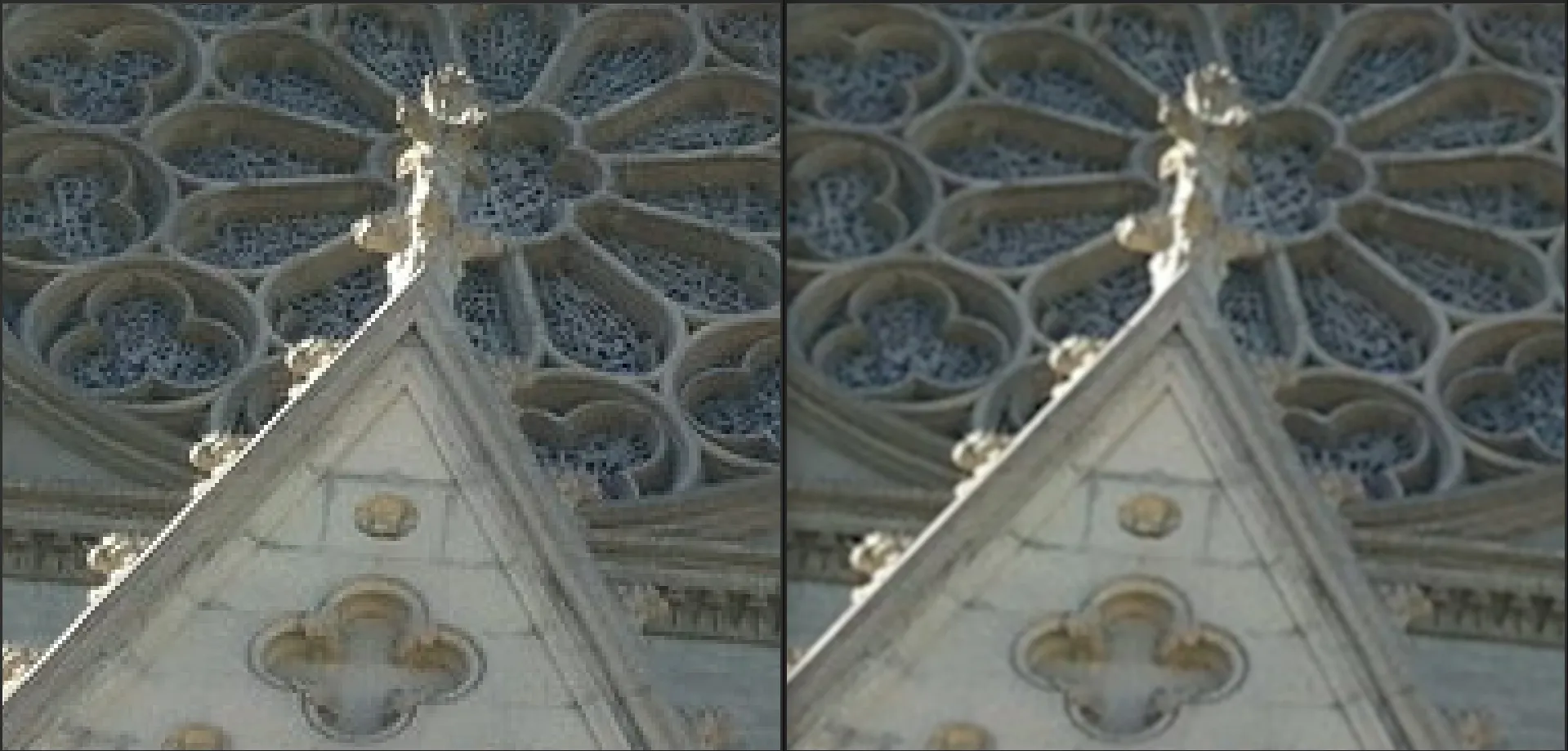
Der Nachteil aller KI-basierten Werkzeuge ist, dass sie die Genauigkeit verfälschen. Sie können Elemente erfinden, die es nicht wirklich gibt, oder Proportionen verzerren. Bei Landschaftsfotos ist das nicht kritisch, aber bei historischen Gebäuden inakzeptabel. Zur Behebung der Pixellierung bei solchen Fotos habe ich den GIMP-Bildeditor verwendet.
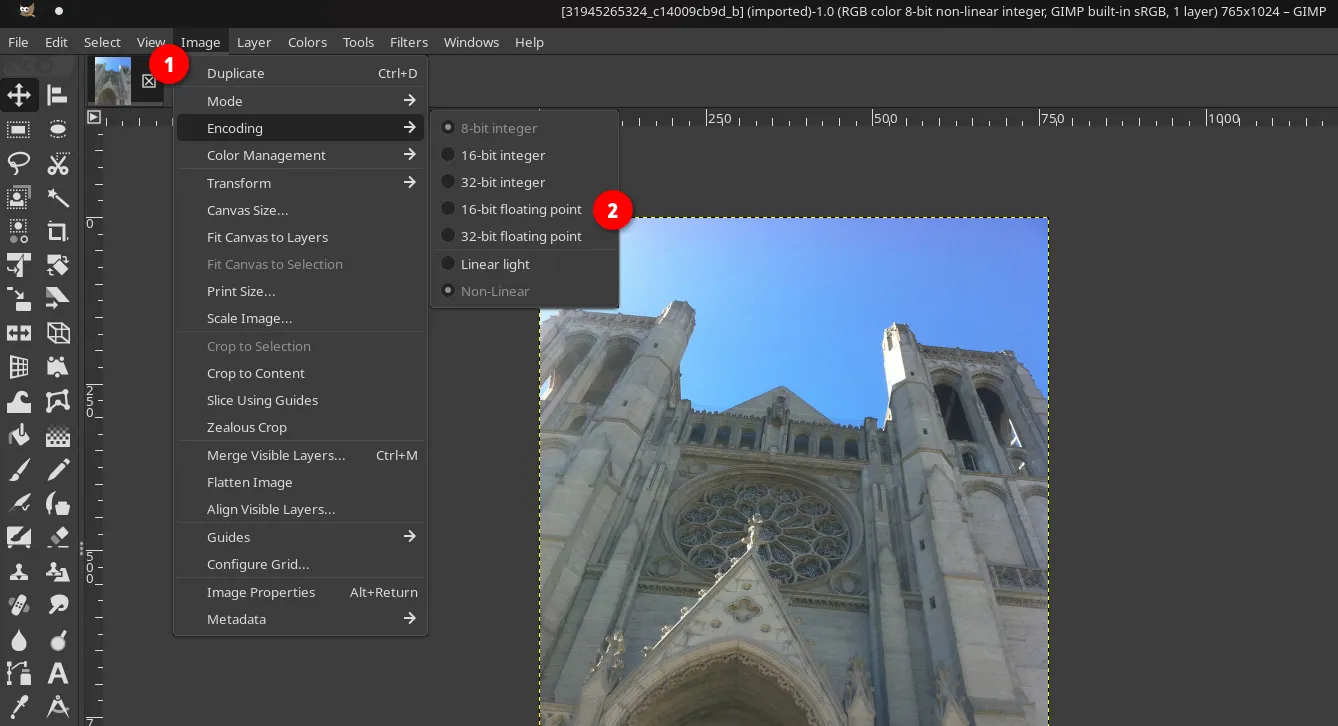
Zuerst habe ich die Bildkodierung von 8-Bit auf 16-Bit-Gleitkomma geändert. Das beeinflusst die Kodierung des Endergebnisses nicht, erweitert aber den verfügbaren Farbbereich während der Bearbeitung.
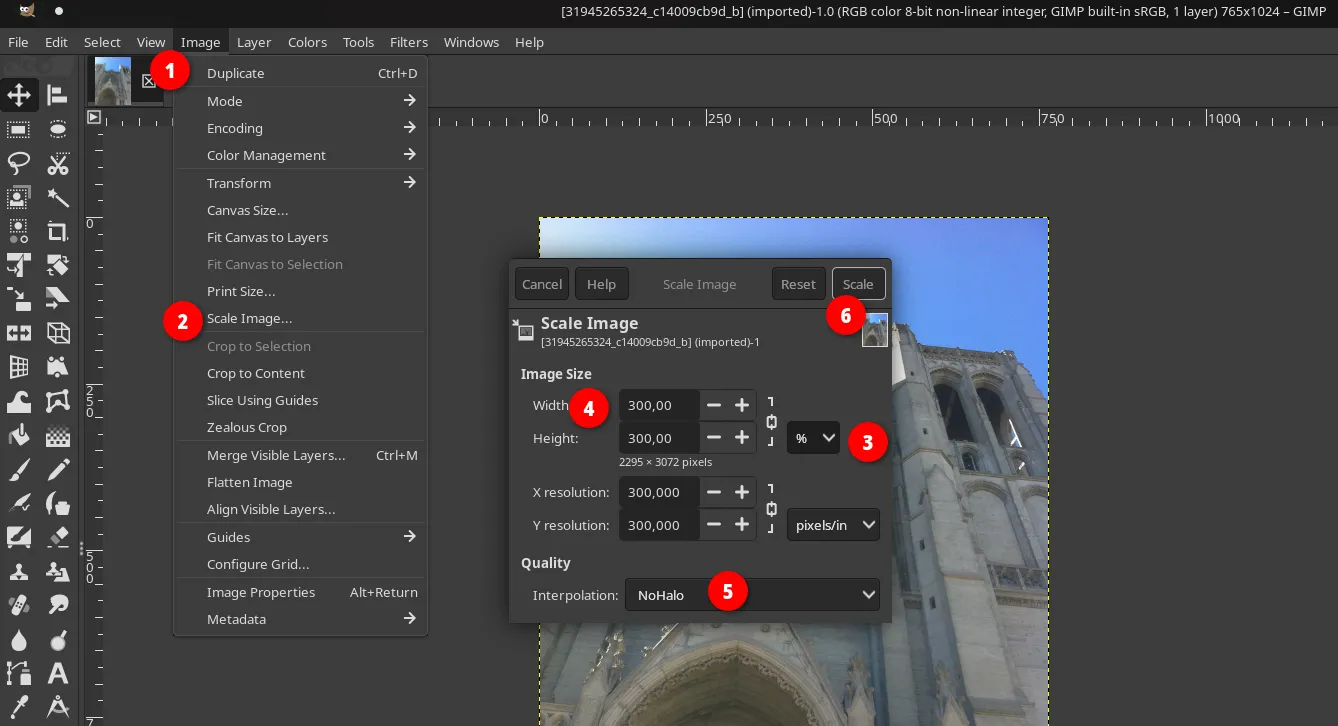
Der nächste Schritt ist die Erhöhung der Bildauflösung. Dabei ist es wichtig, im Interpolations-Dropdown NoHalo oder LoHalo zu wählen. Diese modernen Algorithmen, Teil von GIMPs GEGL-Engine, sind speziell dafür ausgelegt, Bilder ohne scharfe, kontrastreiche Farbsäume um Pixel herum zu vergrößern. Der Einfachheit halber habe ich die Größe in Prozent festgelegt.
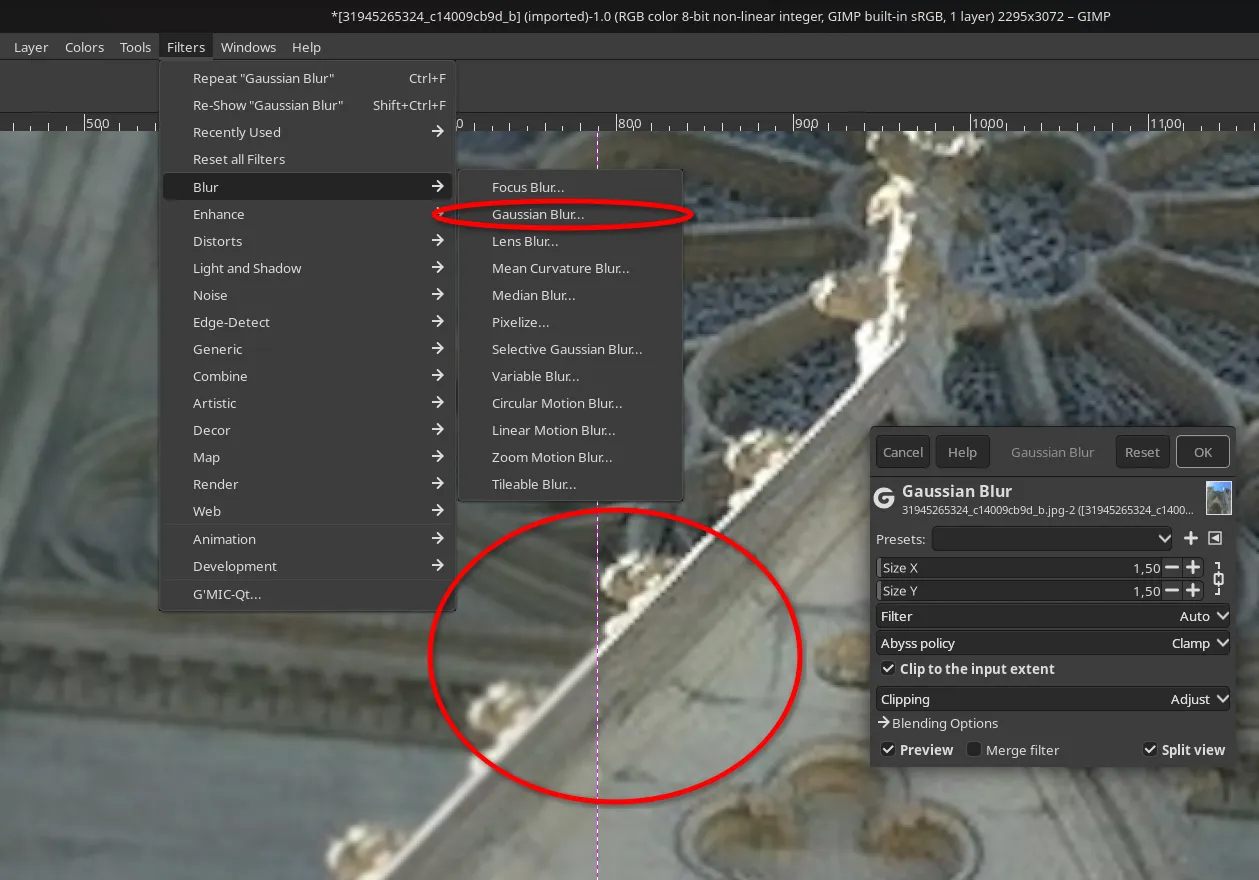
Um die treppenartigen Pixelquadrate zu beseitigen, die besonders an kontrastreichen Kanten auffallen, verwende ich den Filter „Gaußscher Weichzeichner".
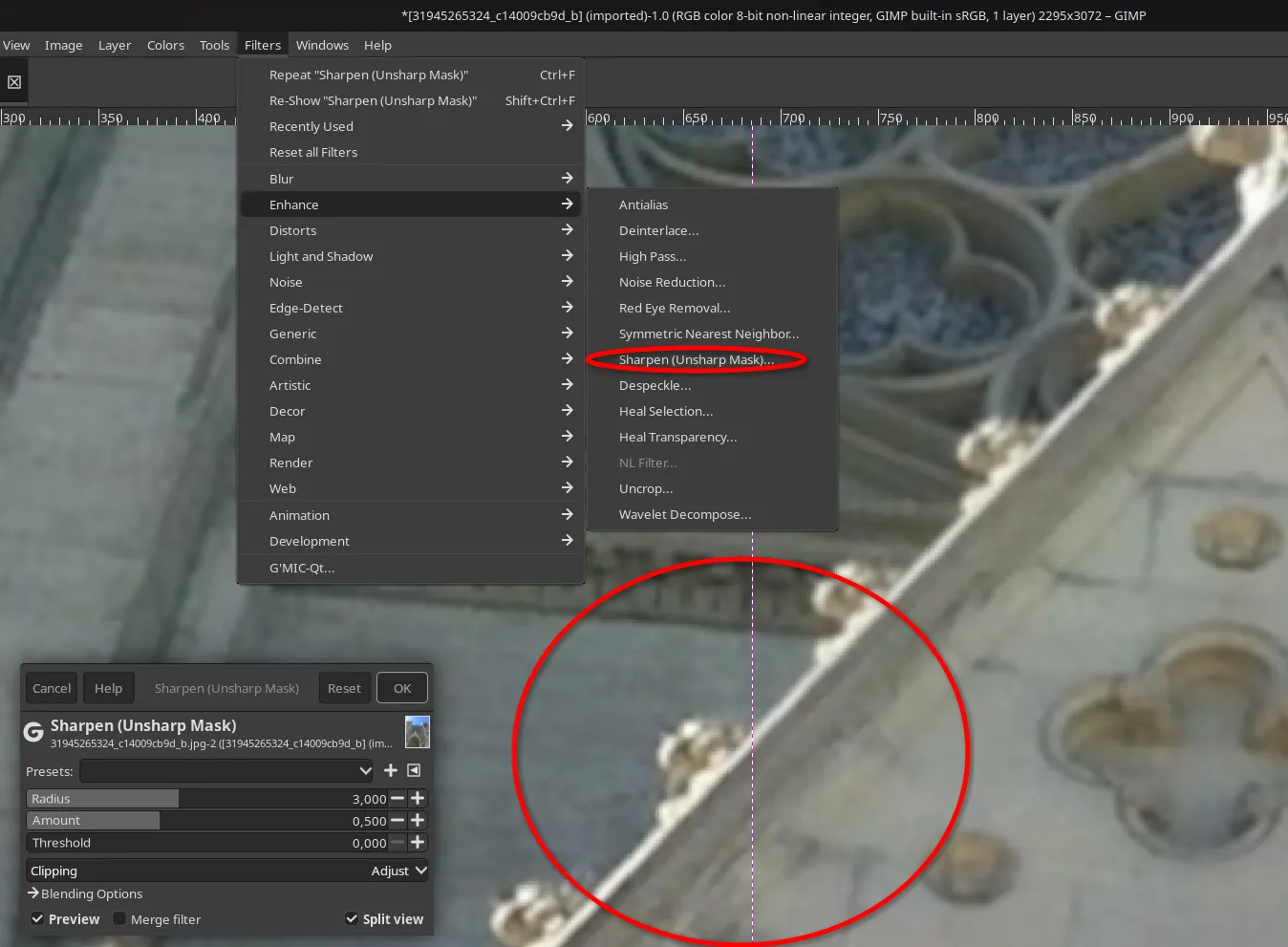
Um die Kantenschärfe wiederherzustellen, verwende ich den Filter "Unscharf maskieren". Dieser betont Silhouetten und Details im Bildausschnitt und stellt die Schärfe nach dem Glättungsschritt wieder her.
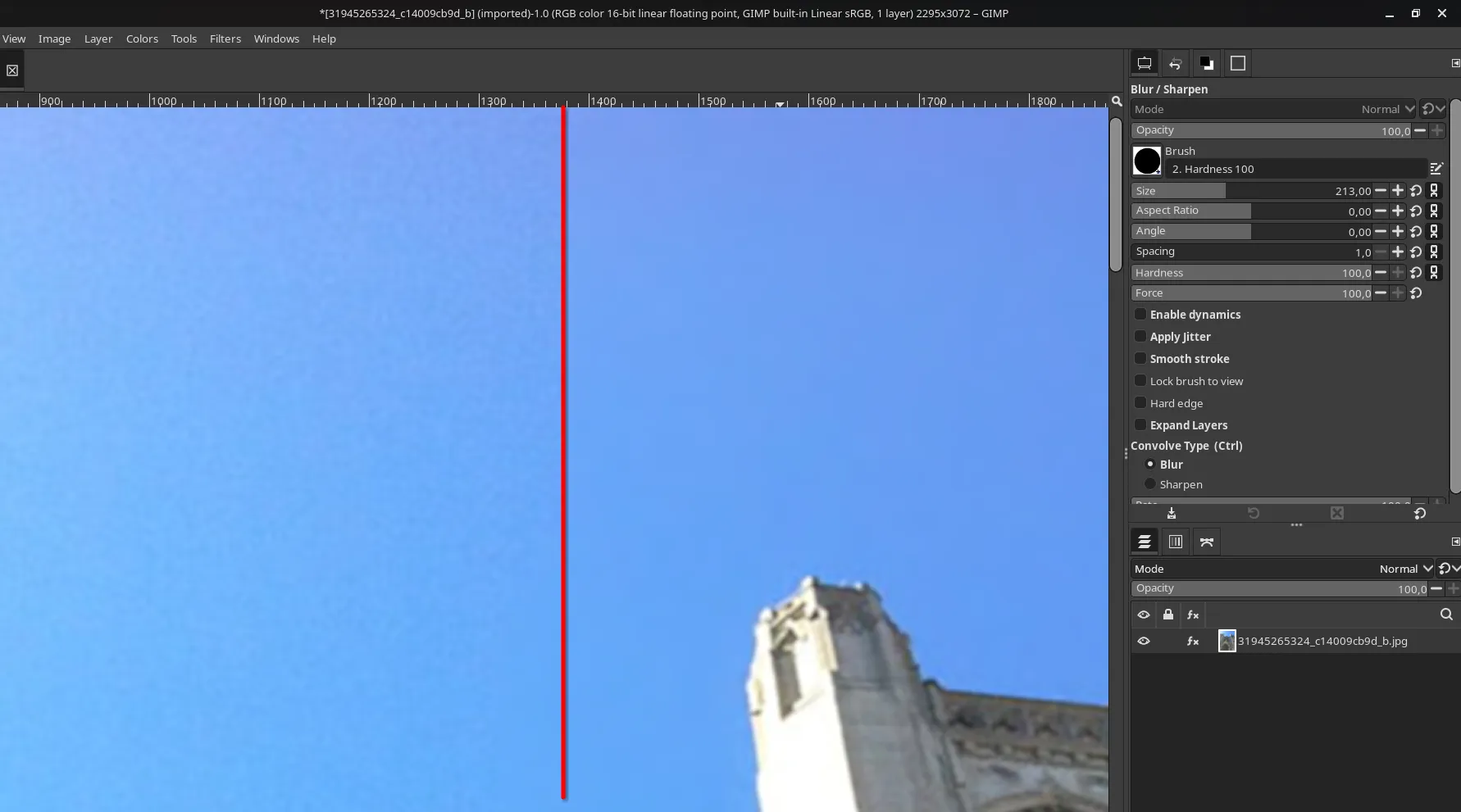
Das Werkzeug "Weichzeichnen/Schärfen" eignet sich hervorragend zur Behebung von Pixellierung über große Bereiche eines Fotos. In diesem speziellen Beispiel habe ich es verwendet, um den Himmel wiederherzustellen.
Das Ergebnis der Pixellierungsbehebung mit dieser einfachen Technik in GIMP.
Vergleich der Programme zur Pixellierungsbehebung
Um meine Experimente zusammenzufassen, habe ich die wichtigsten Merkmale jedes von mir getesteten lokalen Programms in einer einzigen Tabelle zusammengestellt.
| Programm | Spezialisierung | Qualität der Gesichts-/Detailverarbeitung | Lizenztyp und Preis | Hauptvorteil | Hauptnachteil |
|---|---|---|---|---|---|
| Topaz Photo AI | Umfassende KI-Restauration und Hochskalierung | Ausgezeichnet: natürliche Texturen und detaillierte Gesichtsarbeit | Abonnement (39 $/Monat) | Volle Automatisierung und höchstes Maß an Detailrealismus | Hoher Preis und enorme Menge an benötigtem Speicherplatz (~50 GB) |
| Upscayl | Basis-Open-Source-KI-Upscaler | Durchschnittlich: gut für Landschaften/Architektur, schwach bei unscharfen Gesichtern | Kostenlos (Open Source) | Kostenlos, privat, einfache Oberfläche | Keine erweiterten manuellen Einstellungen und seltene Updates |
| ON1 Resize AI | Professionelles Hochskalieren für den Druck | Sehr gut: flexible Gesichtsverarbeitung über Regler | Lebenslange Lizenz (119 $) | Flexible Steuerung der KI-Modellstärke und Druckvorbereitung | Hohe Kosten für ein eng spezialisiertes Werkzeug |
| Luminar Neo | Hybrid-Fotoeditor mit KI-Erweiterungen | Mittelmäßig: neigt zu starker Glättung | Lebenslang (~99 $) | Riesiges Angebot an Werkzeugen zur vollständigen Fotobearbeitung | „Aquarell/Plastik"-Effekt, keine feine Steuerung des Hochskalierens |
| HitPaw FotorPea | Spezialisiertes KI-Fotorestaurierungswerkzeug | Gut: breite Auswahl an Profilen für verschiedene Fehlertypen | Abonnement (~59,99 $/Monat) | Viele spezialisierte Modelle (Gesichter, Text, alte Fotos) | Bei maximalen Einstellungen erfindet es unrealistische Details |
| GIMP | Klassischer Rasterbildeditor | Grundlegend (ohne KI) | 100 % kostenlos (Open Source) | 100 % Genauigkeit — erfindet nichts Zusätzliches | Erfordert manuelle Arbeit |
Verpixelte Fotos in einem Heimfotoarchiv sortieren
Bei der Suche nach einem Werkzeug zur Behebung der Pixellierung habe ich festgestellt, dass es tatsächlich am schwierigsten war, alle alten Fotos zu finden, die über tausende Dateien in verschiedenen Ordnern auf meinem Computer verstreut waren. Jede Aufnahme manuell zu öffnen, ihre Qualität zu prüfen und sie für die weitere Verarbeitung in einen separaten Ordner zu verschieben, schien eine völlig unrealistische Aufgabe. Also begann ich nach einer Lösung zu suchen, mit Einfachheit, Vielseitigkeit und Preis als Hauptkriterien.
Wie sich herausstellte, erfüllt bei weitem nicht jedes verfügbare Programm diese einfachen Kriterien — wahrscheinlich, weil Entwickler sich sehr bemühen, die Aufmerksamkeit der Kunden zu gewinnen, und am Ende Funktionen einbauen, die für ein bestimmtes Produkt nicht immer relevant sind.
Unter der gesamten Auswahl an Fotomanagern zog Tonfotos meine Aufmerksamkeit auf sich. Zuerst schien die App zu einfach, aber nach näherer Betrachtung und einigen Tests stellte sich heraus, dass sie alles abdeckte, was ich zum Auffinden verpixelter Fotos brauchte.
Organisieren eines einzigen Fotoarchivs
Beim ersten Start beschloss ich, den Empfehlungen von Tonfotos zu vertrauen und fügte sofort mehrere Fotoquellen hinzu. Wie sich im nächsten Schritt herausstellte, war das ein Fehler.
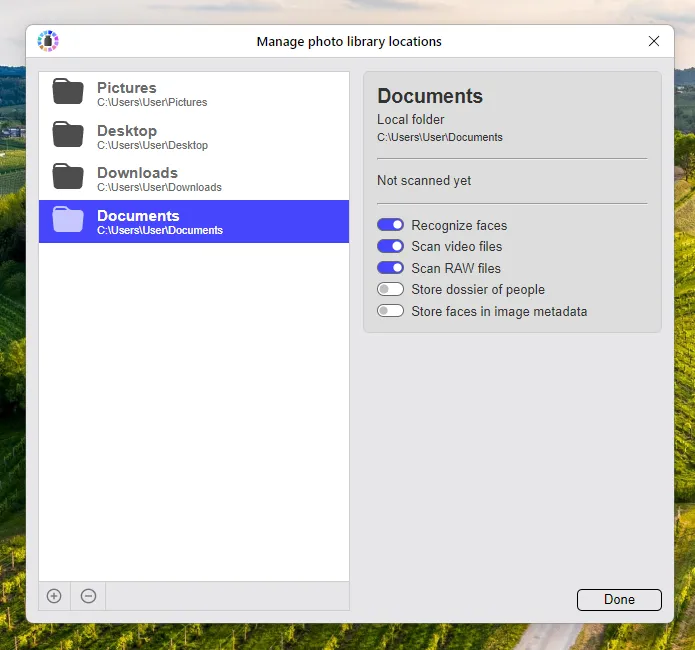
Das Programm sammelte einfach alle Ordner in einer einzigen Oberfläche und behielt dabei ihre ursprünglichen Namen bei — Namen, die oft bedeutungslos waren, mit einer „Ich benenne es später um"-Einstellung erstellt worden waren oder sich als Systemdateien anderer Programme herausstellten.
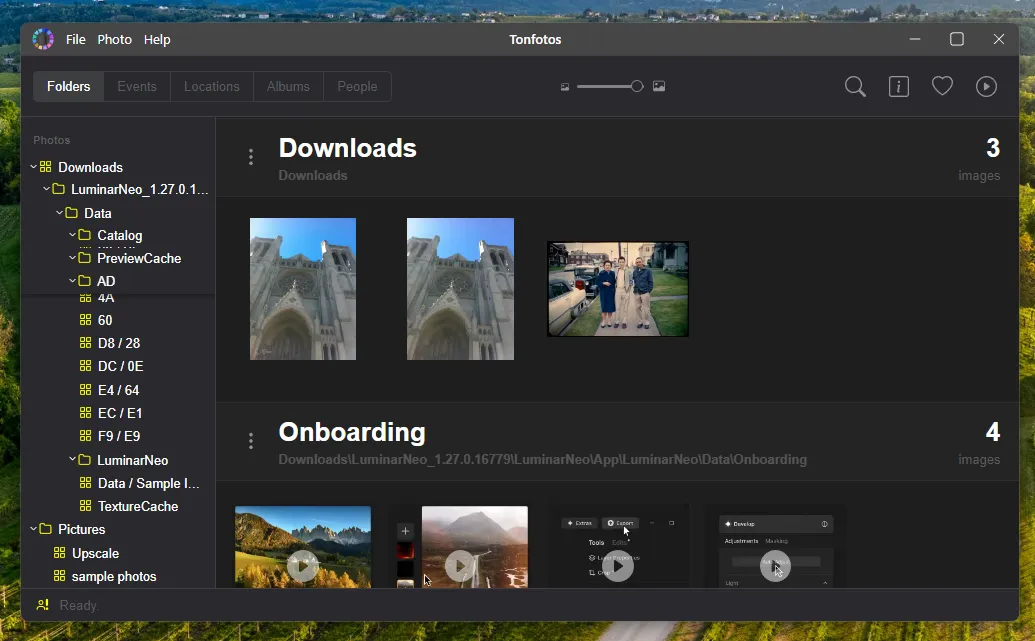
Das passte mir nicht, also ging ich anders vor. Zuerst entfernte ich alle hinzugefügten Ordner (das Entfernen von Quellen in Tonfotos berührt die tatsächlichen Dateien auf dem Datenträger nicht), dann erstellte ich einen leeren Ordner, der zur Grundlage meines Fotoarchivs wurde.
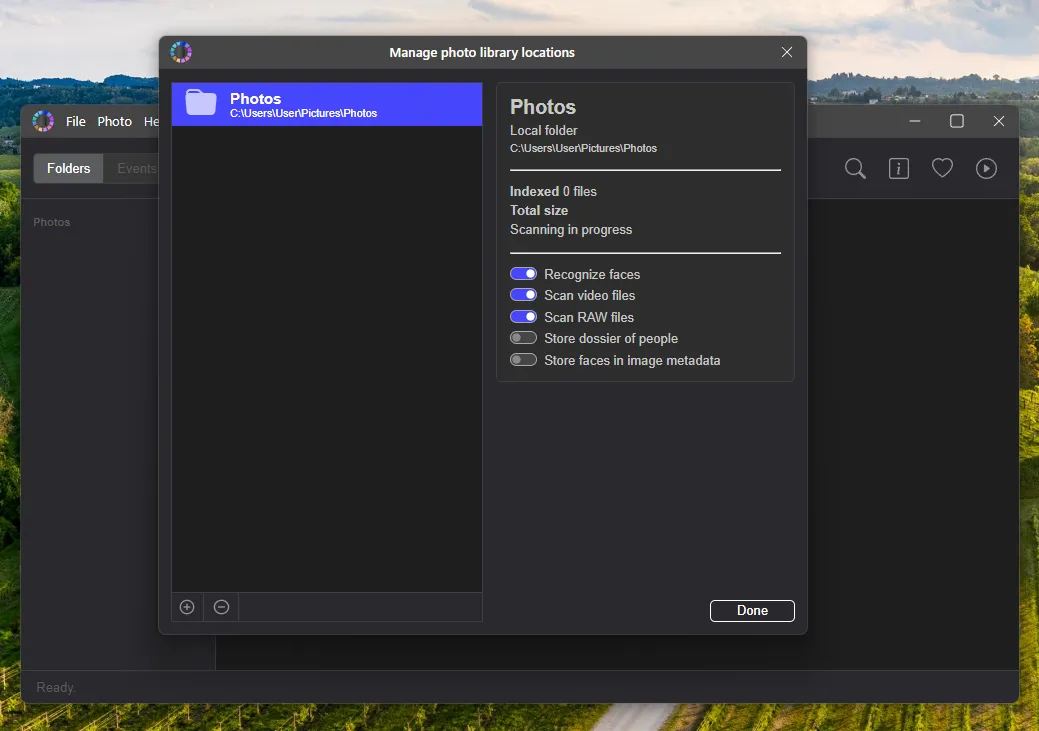
Danach nutzte ich die Importfunktion.
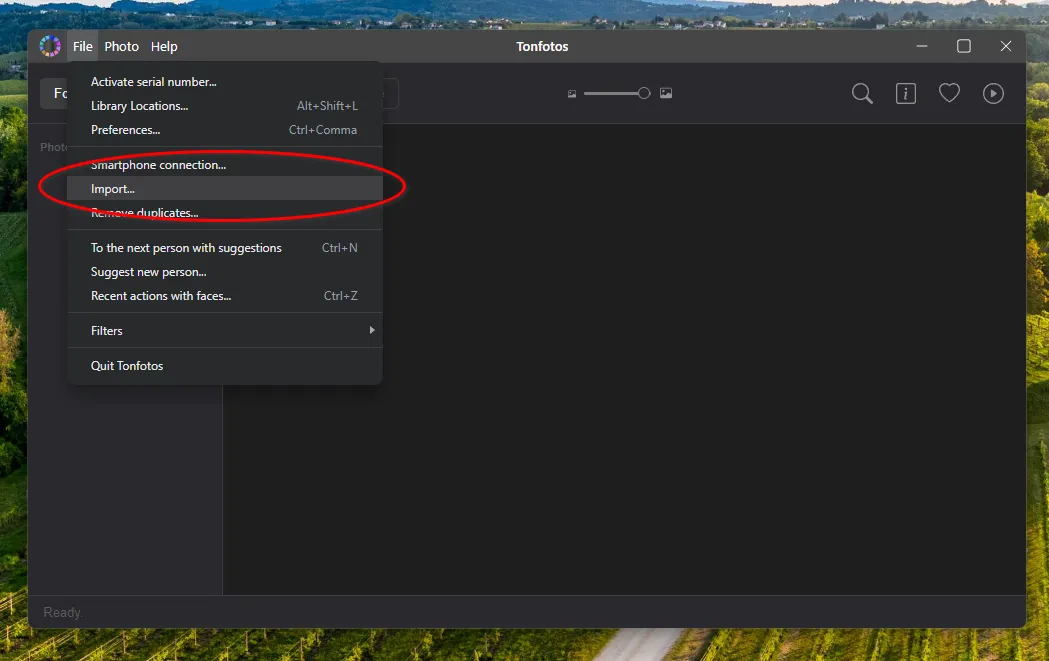
Praktisch daran ist, dass es Fotos nicht nur in einen angegebenen Ordner kopiert — es baut eine klare, hierarchische Ordnerstruktur auf, die auf den Metadaten darüber basiert, wann jedes Foto aufgenommen wurde.
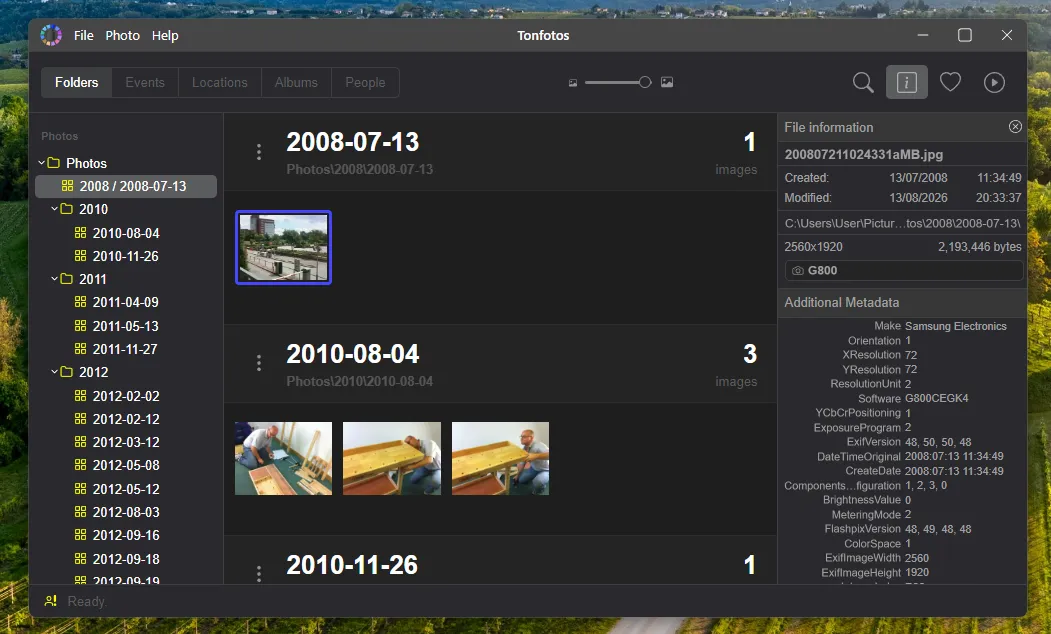
Ich sollte anmerken, dass die Ordner in Tonfotos genau so strukturiert sind, wie sie auch auf dem Datenträger erscheinen. Um das zu bestätigen, öffnen Sie einfach den Fotoarchiv-Ordner über den Datei-Explorer.
Navigation und Auffinden verpixelter Fotos in Tonfotos
An diesem Punkt hätte ich aufhören und einfach damit beginnen können, die Pixellierung Foto für Foto zu beheben, indem ich jeden Ordner nacheinander öffne. Aber Tonfotos kann das noch weiter vereinfachen. Zum Beispiel zeigt der Abschnitt „Orte" alle Aufnahmen mit einem gespeicherten Geolokalisierungs-Tag auf einer interaktiven Karte an.
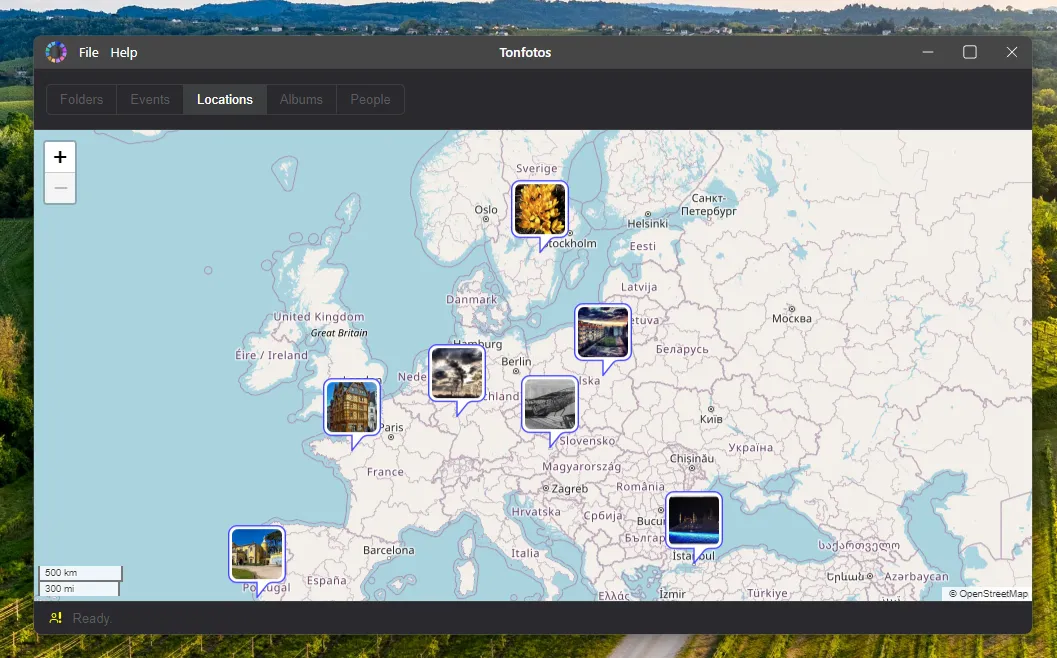
Wenn Sie also alle Fotos eines Urlaubs von 2008 sehen möchten, müssen Sie sich nicht an das genaue Datum erinnern — Sie navigieren einfach zum richtigen Ort und durchsuchen alles, was dort aufgenommen wurde.
Wenn Sie jedes Foto einer bestimmten Person finden müssen, verfügt Tonfotos über einen integrierten Algorithmus zur Erkennung und zum Wiedererkennen von Gesichtern in Bildern. Taggen Sie einfach einmal den Namen einer Person, und das Programm findet automatisch jede Aufnahme, auf der diese Person zu sehen ist.
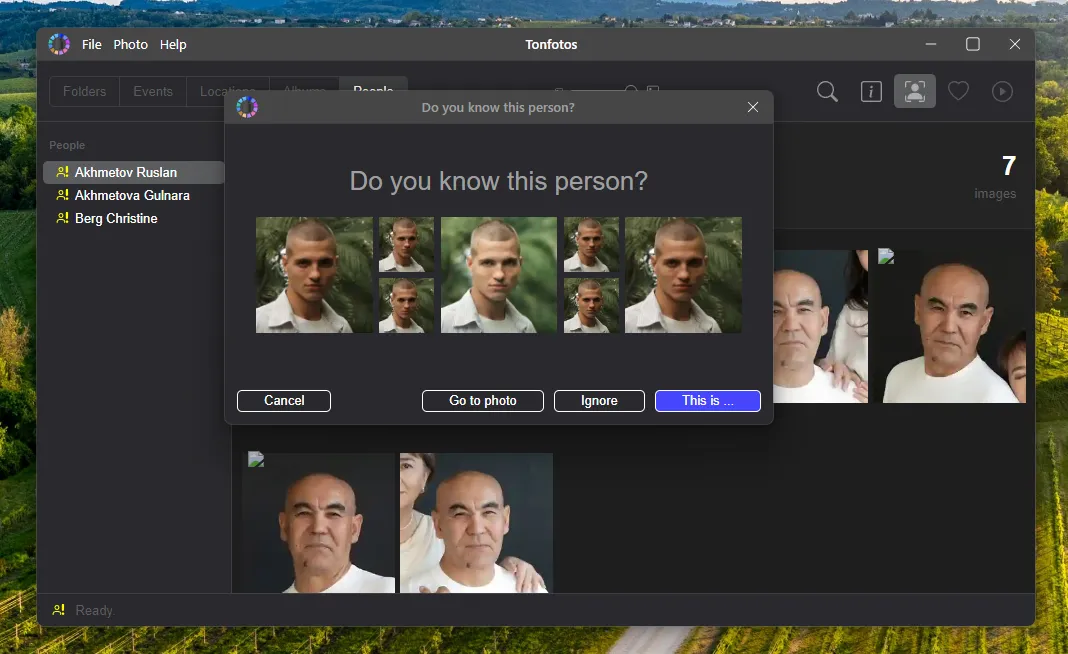
Tonfotos erwies sich für mich als mehr als nur ein Fotomanager — es wurde zu einem praktischen Werkzeug für die anfängliche Aufgabe, Aufnahmen zu sortieren, die restauriert werden müssen. Am Ende hatte ich ein einziges Fotoarchiv, in dem ich die benötigten Aufnahmen schnell nach Datum, Ort oder Person finden kann. Natürlich kennzeichnet Tonfotos die Pixellierung nicht als spezifischen Fehler, aber in der Phase der Suche und Sortierung alter Fotos vereinfacht es die Arbeit deutlich.
Fazit
Das Restaurieren alter digitaler Fotos ist heute nicht mehr nur eine Frage des bloßen Vergrößerns des Bildes. Die Hauptherausforderung liegt darin, herauszufinden, wo man die Grenze zwischen der Verbesserung der visuellen Qualität und der Erstellung einer neuen Version des Ereignisses zieht — einer Version, die in der Originalaufnahme nie wirklich existiert hat.
Deshalb ist es bei wertvollen Fotos sinnvoll, die automatische Verarbeitung als unterstützendes Werkzeug zu betrachten und nicht als Mittel, um ein perfekt getreues Original zu erhalten. Je weniger ursprüngliche Informationen ein Foto behält, desto vorsichtiger sollten Sie das Ergebnis behandeln. Dieser Ansatz hilft, nicht nur die Ansehnlichkeit der Aufnahmen zu bewahren, sondern auch ihren dokumentarischen Wert.
Für ein großes Archiv lohnt es sich, im Voraus einen klaren Prozess einzurichten: die Problemaufnahmen finden, die Originale aufbewahren, entscheiden, welche Fotos am wichtigsten sind, und erst dann zur Restaurierung übergehen. So vermeiden Sie, Zeit mit der Verarbeitung jeder einzelnen Aufnahme zu verschwenden, und können sich auf die Bilder konzentrieren, die Ihnen tatsächlich etwas bedeuten.
Häufig gestellte Fragen (FAQ)
Kann Pixellierung aus einem Foto auf einem Telefon entfernt werden?
Ja, aber was eine mobile App erreichen kann, hängt von der Art des ursprünglichen Fehlers ab. Wenn es nur um die niedrige Auflösung geht, kann ein einfacher Schritt zum Verbessern und Hochskalieren ausreichen. Bei starker Pixellierung, Unschärfe oder Gesichtsschäden hängt das Ergebnis normalerweise von der Qualität des KI-Modells ab. Für ernsthafte Restaurierungsarbeiten ist es praktischer, einen Computer zu verwenden, auf dem Ihnen mehr Werkzeuge und Rechenleistung zur Verfügung stehen.
Welches Format ist am besten zum Speichern eines restaurierten Fotos geeignet?
Für die Zwischenbearbeitung sind Formate vorzuziehen, die keine weitere JPEG-Komprimierungsebene hinzufügen. Sie können die endgültige Kopie zur Anzeige oder zum Teilen als JPEG speichern, wenn eine kleine zusätzliche Komprimierung nicht stört. Für die Langzeitarchivierung ist es am besten, die Originaldatei und die verarbeitete Masterkopie getrennt aufzubewahren.
Kann ein altes Foto scharf gemacht werden, wenn es ursprünglich unscharf aufgenommen wurde?
Verlorene Schärfe kann nicht vollständig wiederhergestellt werden. Programme können die Wahrnehmung von Kanten verbessern und versuchen, einige Details zu rekonstruieren, aber sie können Informationen, die der Kamerasensor nie erfasst hat, nicht zuverlässig wiederherstellen. Bei der KI-Gesichtsrestauration ist besondere Vorsicht geboten: Ein visuell ansprechendes Ergebnis entspricht nicht unbedingt der realen Person.