L'idée de trouver un outil pour corriger la pixélisation m'est venue après avoir parcouru les archives photo de ma famille et découvert des dizaines de clichés qui semblaient parfaitement corrects à l'époque. Sur mon vieux portable et mon téléphone, je les parcourais sans vraiment prêter attention à la qualité. Mais dès que j'ai ouvert les mêmes photos sur un écran moderne, les défauts sont devenus évidents : les visages semblaient flous, les contours des objets se perdaient, et un zoom révélait une véritable mosaïque de pixels.
J'ai particulièrement beaucoup de photos de ce type provenant de mon vieil iPhone 4. Il est difficile d'imaginer maintenant que des clichés provenant d'un téléphone qui ressemblait autrefois à un morceau de technologie futuriste puissent paraître aussi mauvais. S'il s'était agi de photos aléatoires de chats téléchargées sur Internet, je les aurais simplement supprimées, mais c'étaient des photos liées à des souvenirs précis.
Parmi ces clichés, il y avait par exemple des photos de voyages en famille, de vieux portraits et de simples moments du quotidien — précieux non pas pour leur qualité artistique, mais parce que je n'ai aucune autre copie d'une partie d'entre eux. Ce que je voulais, ce n'était donc pas seulement augmenter la résolution de l'image, mais obtenir un résultat qu'il serait de nouveau agréable de regarder sur un grand écran.
Pourquoi les anciennes photos numériques paraissent encore pires aujourd'hui
À première vue, le problème semble purement lié à la faible résolution des anciens clichés. C'est en partie vrai, mais il y a un autre facteur intéressant en jeu : les écrans modernes. Ils nous font remarquer des défauts qui étaient auparavant pratiquement invisibles.
Beaucoup de photos de mon archive étaient destinées à être vues sur des appareils à résolution bien inférieure. Si vous ouvrez aujourd'hui un tel cliché sur un grand écran 4K et l'agrandissez en plein écran, le spectateur est obligé d'étirer les pixels d'origine. En conséquence, au lieu de contours lisses, un visage ou des vêtements finissent par montrer des pixels carrés clairement visibles.
D'une certaine manière, la pixélisation est devenue une sorte d'effet secondaire du progrès technologique. Meilleurs sont nos écrans, plus clairement ils exposent les défauts des vieilles photos.
C'est particulièrement visible dans les clichés où le sujet principal est à quelque distance de la caméra. Par exemple, l'une de mes photos montre un musicien de rue assis derrière un petit synthétiseur contre un mur. La personne occupe une partie relativement petite du cadre, donc en zoomant, son visage et les petits détails de ses vêtements commencent à perdre en netteté. À taille normale, le cliché semble assez expressif et détaillé.
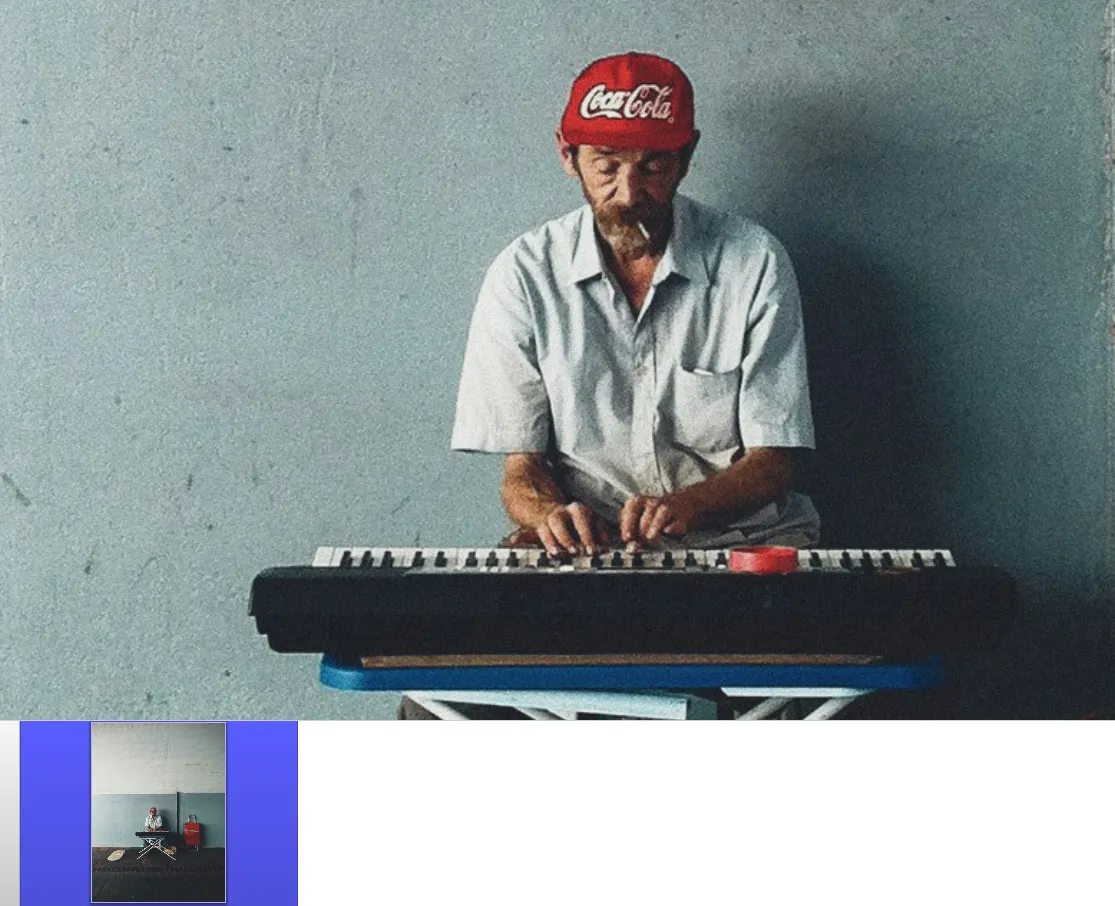
On pourrait simplement réduire la photo et ignorer les défauts — c'est exactement ce que je faisais. Mais cela ne fonctionne que si vous regardez le cliché dans son ensemble. Si vous voulez distinguer le visage d'une personne, lire un texte sur un panneau ou imprimer la photo dans un grand format, le problème ne disparaît pas.
J'ai donc décidé d'essayer de restaurer quelques-uns de ces clichés et de voir jusqu'où les outils d'aujourd'hui peuvent réellement aller.
Pourquoi les photos numériques développent des défauts
Avant de tester des outils spécifiques, j'ai décidé de creuser un peu le problème lui-même. Il s'avère que la faible résolution, bien que principale cause, est loin d'être la seule.
Zoom numérique à la prise de vue. Contrairement au zoom optique (où l'objectif lui-même se rapproche), le zoom numérique recadre et étire simplement la partie centrale des données du capteur du smartphone.
Artefacts de compression JPEG. Lors de l'enregistrement en JPEG, l'algorithme divise l'image en blocs de pixels de 8×8. Sous forte compression, les bords de ces blocs deviennent clairement visibles, formant un motif en grille distinctif.
Redimensionnement inapproprié. Lorsqu'une photo est agrandie par des méthodes simples (comme le « plus proche voisin »), le logiciel ne cherche pas à lisser les bords — il multiplie simplement la taille des carrés de pixels existants.
En pratique, j'ai rencontré tout cela à la fois et j'ai rapidement compris qu'il n'existe pas de bouton « corriger la pixélisation » universel.
Pour une photo, il suffisait d'augmenter soigneusement la résolution et de légèrement renforcer la netteté. Pour une autre, cette même approche ne faisait que rendre les artefacts plus visibles. Et pour une troisième, il restait si peu de données d'origine qu'un résultat décent n'était possible qu'avec des outils d'IA capables de combler les détails manquants.
Programmes locaux pour corriger les photos pixélisées
En matière de confidentialité — surtout avec les photos de famille — je fais très attention aux outils que je choisis pour les traiter. C'est pourquoi, dans cette revue, je passe volontairement délibérément les services en ligne. Chaque programme que j'ai testé s'installe directement sur l'ordinateur et permet de traiter les photos localement, sans télécharger votre archive photo personnelle sur un site tiers.
Cela compte beaucoup pour moi personnellement, car les photos personnelles ne sont pas le genre de contenu que je veux télécharger sur un service au hasard juste pour expérimenter. En plus, les programmes locaux me permettent de travailler confortablement avec les originaux, d'essayer plusieurs variantes de traitement et de comparer les résultats sans dépendre d'une connexion Internet constante.
Topaz Photo AI
Topaz Photo AI est l'application qui apparaît le plus souvent dans les revues YouTube et les articles sur la correction de la pixélisation et d'autres défauts photographiques numériques. J'ai décidé de commencer ma recherche par elle.
Les développeurs ont consacré d'énormes efforts à l'automatisation du processus de restauration. En conséquence, l'interface de Topaz Photo est minimaliste et ne comporte pratiquement aucun interrupteur ni paramètre. Lorsque vous ajoutez une photo, l'application détermine automatiquement le contexte de la composition et lance les outils d'IA appropriés. Le réseau neuronal reconnaît les objets de la photo : visages, texture de la peau, fourrure, architecture, végétation et texte.
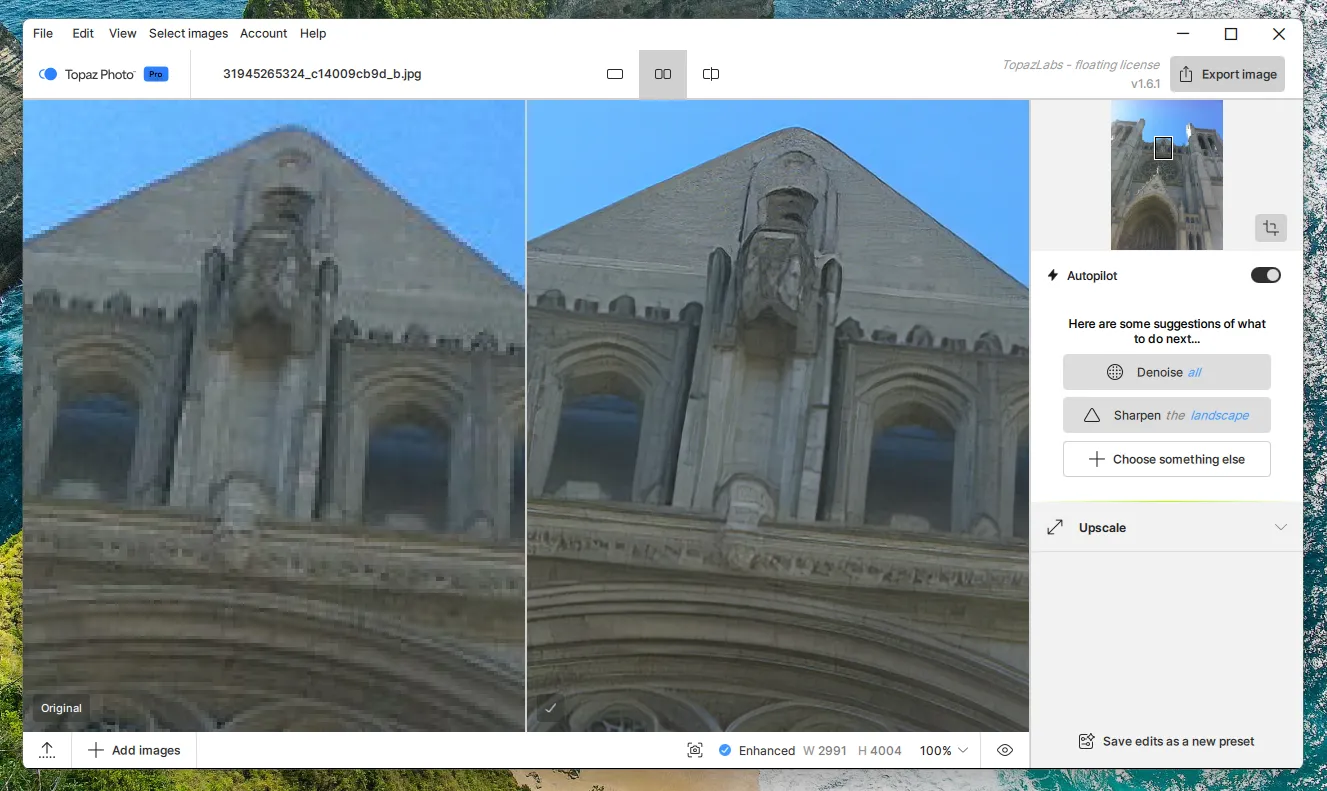
L'algorithme ne se contente pas d'étirer les pixels — il « comble » littéralement les détails et les bords perdus, en s'appuyant sur un ensemble de données de millions de photos haute résolution traitées. Si vous n'êtes pas satisfait du résultat, vous pouvez affiner les paramètres principaux ou choisir un autre modèle.
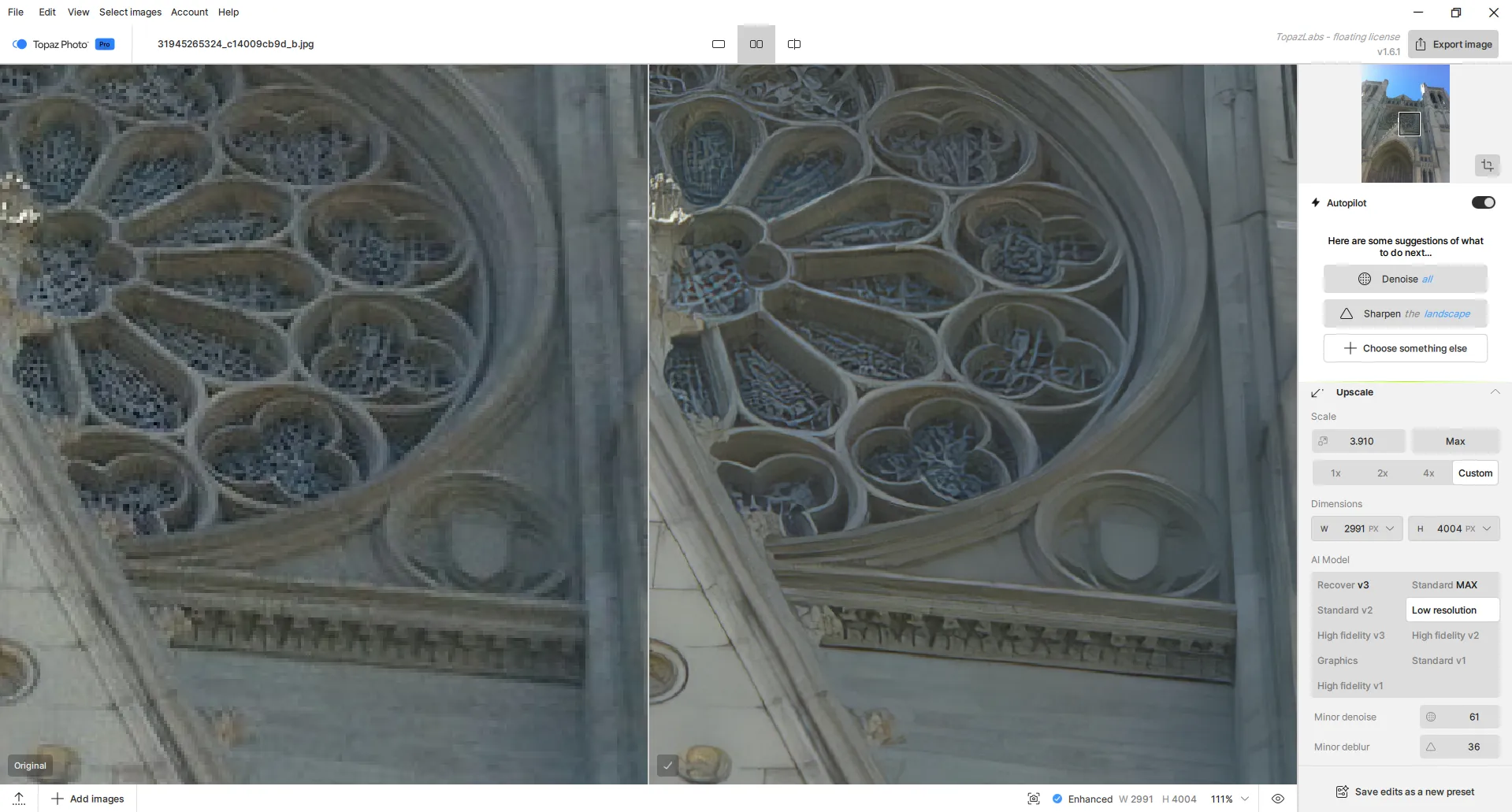
Cela dit, lorsque vous choisissez un modèle, il doit d'abord être entièrement téléchargé sur votre ordinateur avant de pouvoir être appliqué. Pendant mes tests, par exemple, Topaz Photo AI a utilisé environ 50 Go d'espace disque libre.
Il est également important que toute la correction de la pixélisation s'exécute sur une carte graphique dédiée — sinon, le temps de traitement peut s'étirer sur des dizaines de minutes. Malgré cela, Topaz Photo AI fournit des résultats de haute qualité.
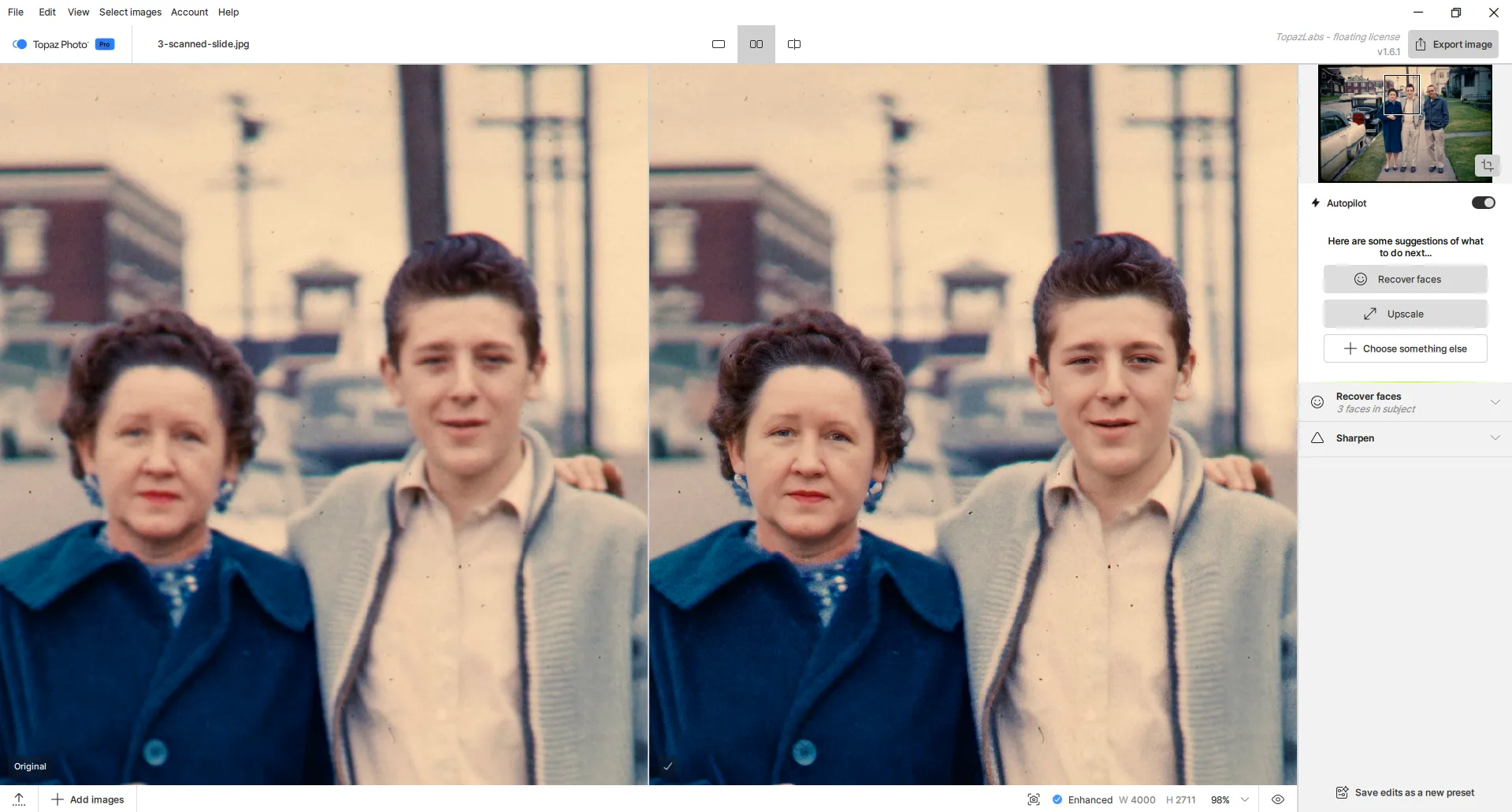
Il convient de souligner particulièrement la façon dont il traite les visages. La fonction de détection et de restauration du visage fonctionne efficacement, redonnant soigneusement de la netteté aux traits du visage et à la texture de la peau sans créer cet effet de « masque de plastique ».
Avantages de Topaz Photo AI pour corriger les photos pixélisées
Automatisation et analyse intelligente.
Restauration du visage de haute qualité.
Reconstruction approfondie des détails.
Inconvénients de Topaz Photo AI pour corriger les photos pixélisées
Exigences élevées en espace disque libre.
Dépendance à la puissance du GPU.
Vendu sur la base d'un abonnement mensuel (à partir de 17 $/mois).
Upscayl
Comme Topaz Photo AI est exigeant en ressources informatiques et que le traitement lui-même prend environ 5 minutes par photo (et j'en avais plusieurs dizaines), j'ai dû chercher une alternative plus légère. J'ai donc décidé d'essayer Upscayl.
C'est une application gratuite et open source basée sur les modèles de base GFPGAN/Real-ESRGAN disponibles publiquement.
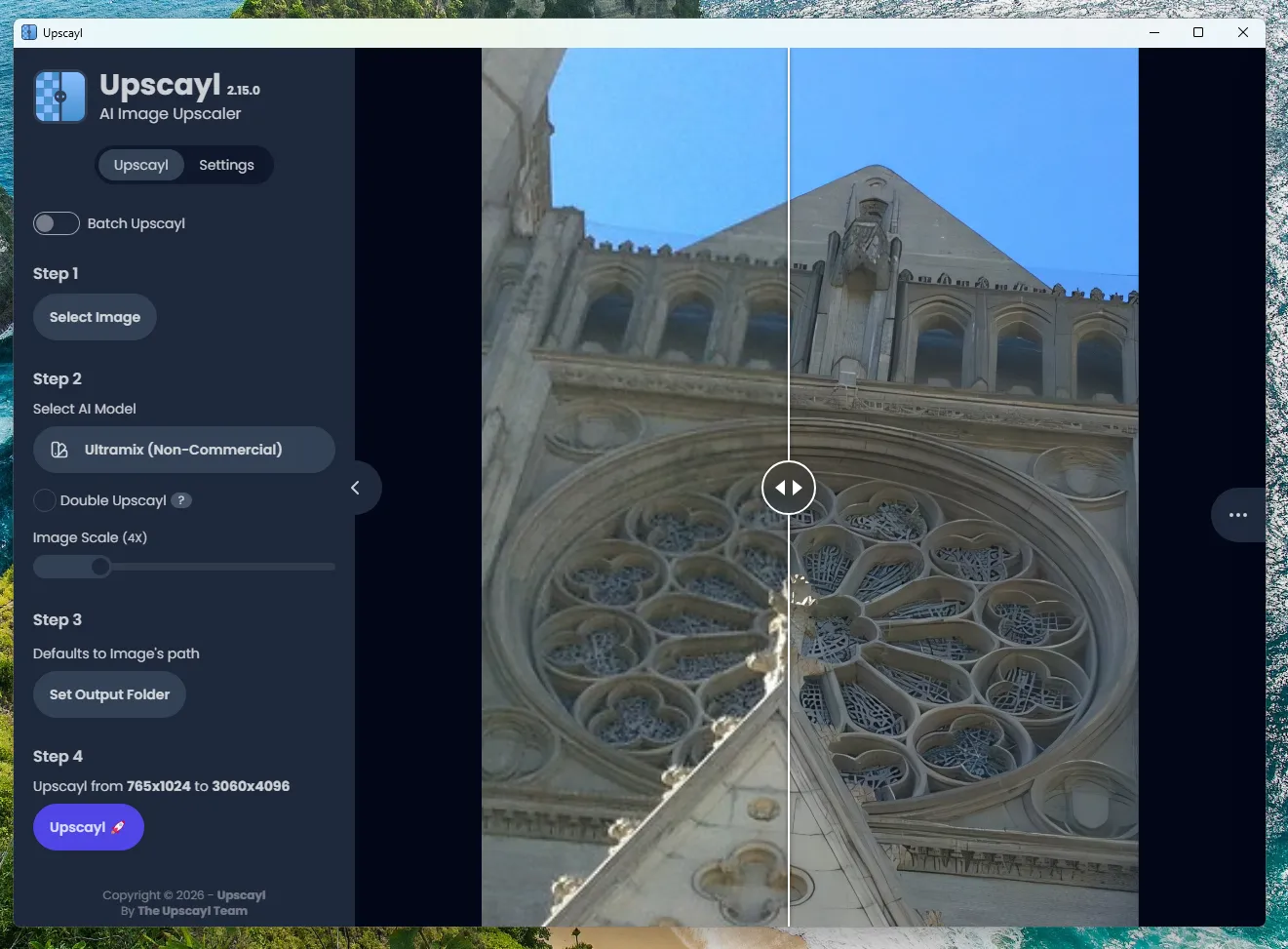
L'application gère bien les artefacts de compression JPEG et la pixélisation visuelle, rendant les bords lisses et nets. Cependant, Upscayl ne corrige pas les clichés flous ou hors de mise au point. Si le cadre d'origine n'est pas net, vous obtenez une image plus grande mais toujours floue.
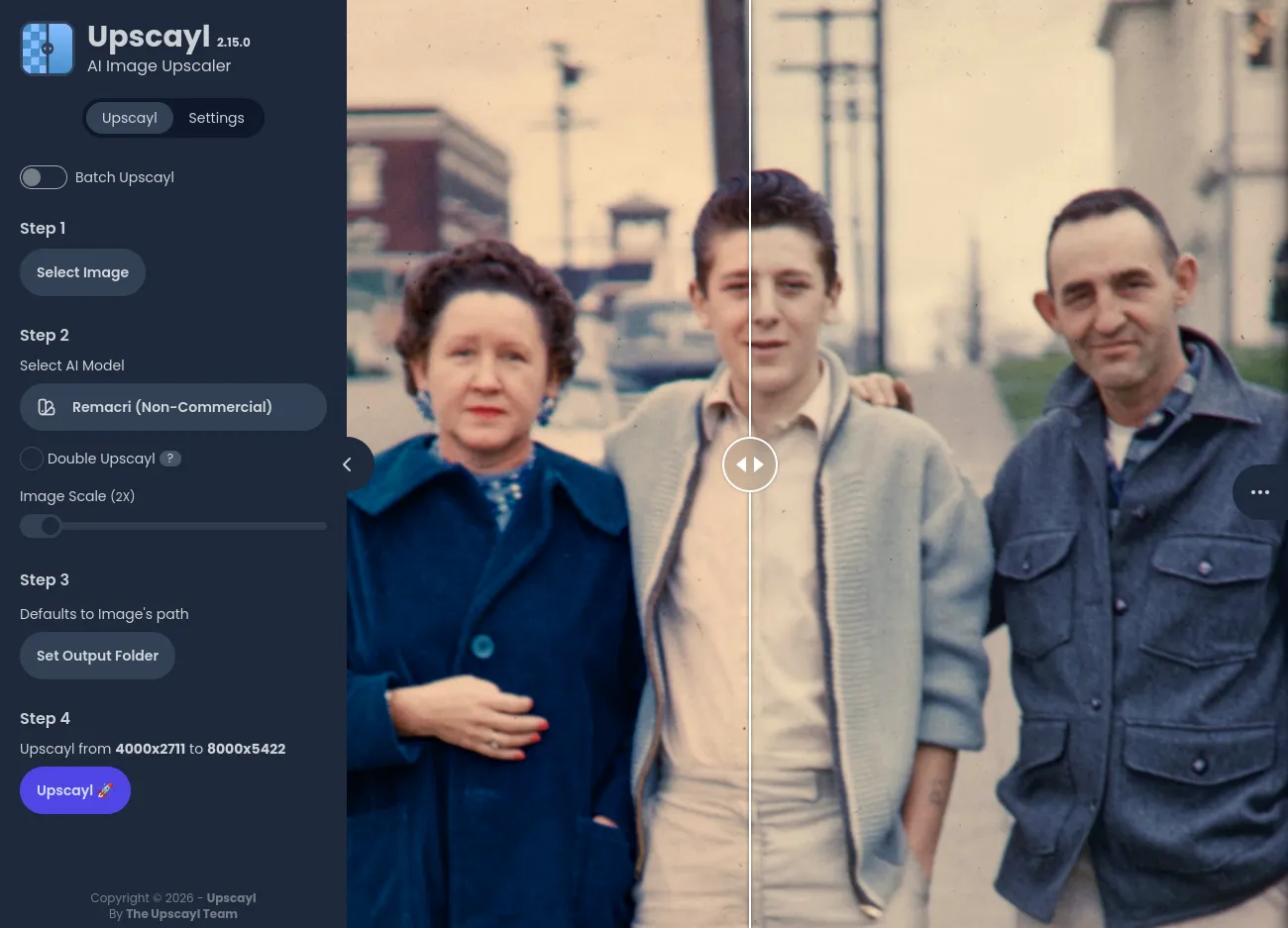
Globalement, Upscayl fonctionne bien si vous devez corriger la pixélisation de photos de paysages ou d'architecture de bâtiments. Pour les clichés avec des personnes, il est préférable d'utiliser Topaz Photo AI ou de chercher une autre alternative.
Avantages d'Upscayl pour corriger les photos pixélisées
100 % gratuit et sans publicité.
Les photos sont traitées sur votre propre PC et ne sont jamais envoyées à des serveurs distants.
Multiplateforme.
Interface simple.
Inconvénients d'Upscayl pour corriger les photos pixélisées
Exigeant en matériel.
Très peu de réglages manuels.
Faible efficacité des modèles gratuits.
Développement lent — aucune mise à jour depuis deux ans.
ON1 Resize AI
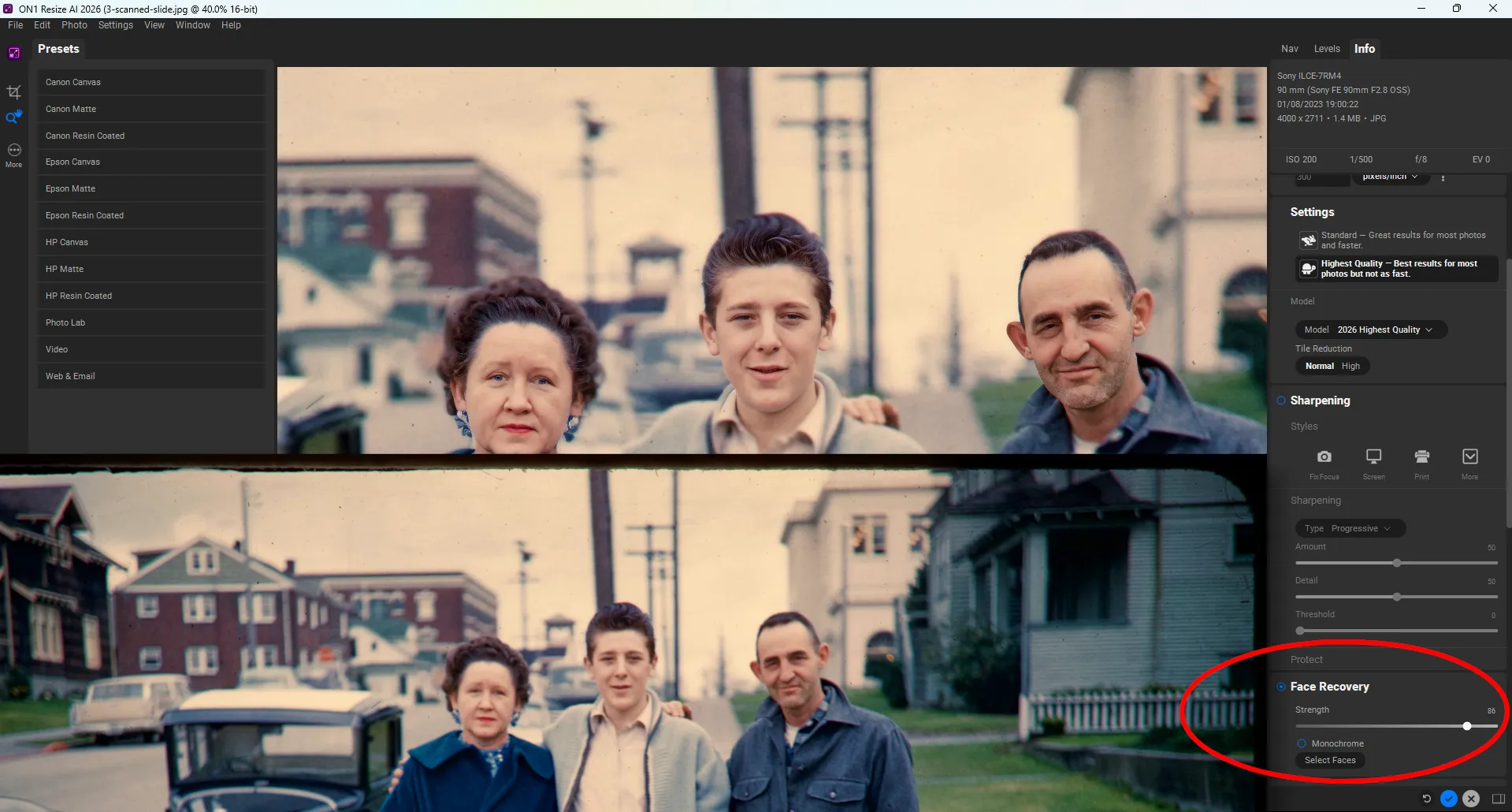
ON1 Resize AI a retenu mon attention car il utilise le système Genuine Fractals, dont les racines remontent à la fin des années 1990. Il combine des algorithmes fractals classiques avec des réseaux neuronaux modernes d'apprentissage profond et des modèles de super-résolution basés sur la diffusion. Je ne connais pas grand-chose au fonctionnement interne des modèles d'IA, mais même les noms seuls inspirent confiance.
L'interface d'ON1 Resize AI ressemble à celle de Topaz Photo mais semble plus avancée, principalement en raison de ses commandes manuelles plus profondes. Ici, vous pouvez affiner le processus de correction de la pixélisation et ajouter des filtres ou ajuster les effets.
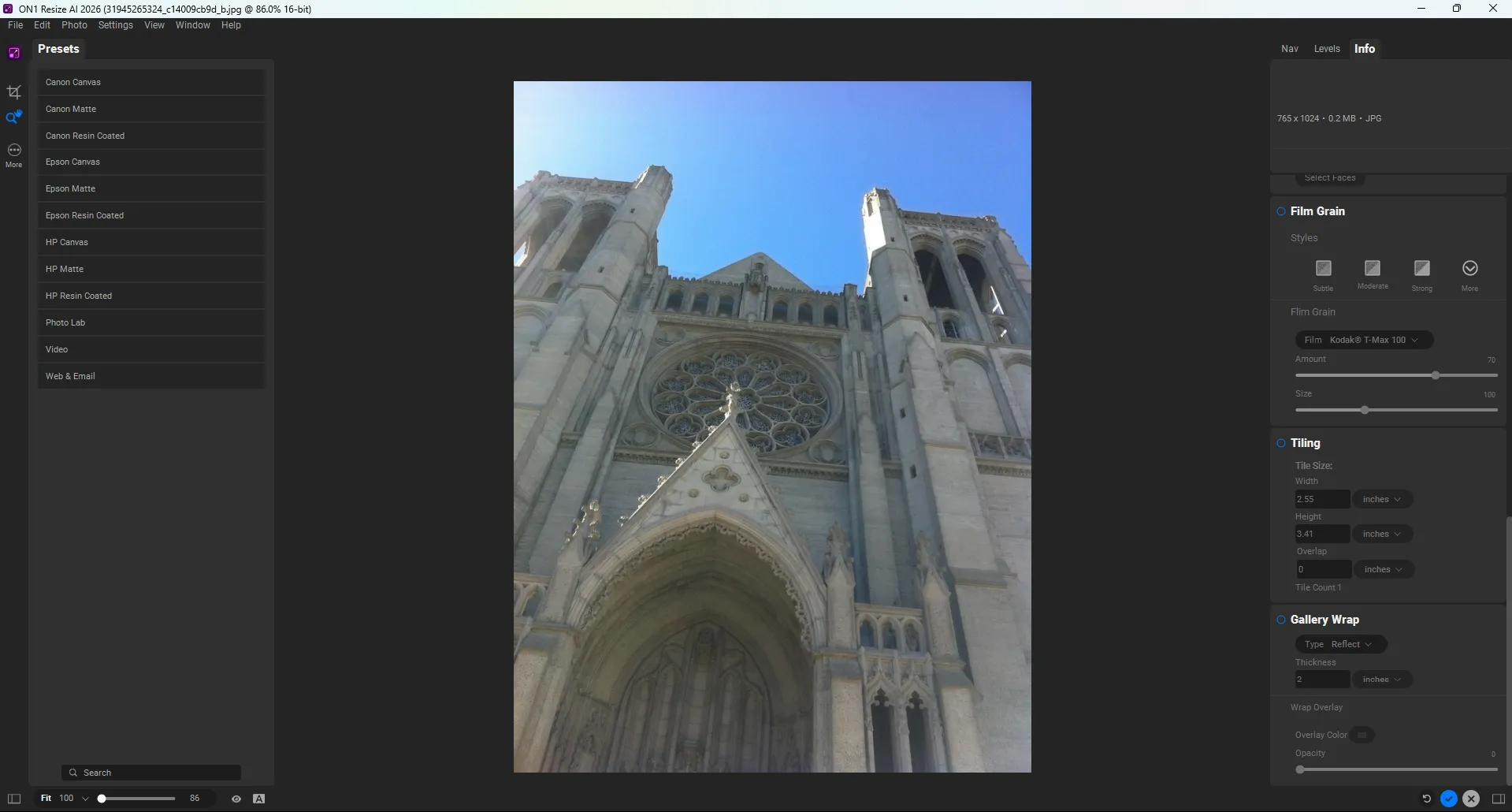
Même sans ajustements précis, l'application produit cependant un résultat assez solide.
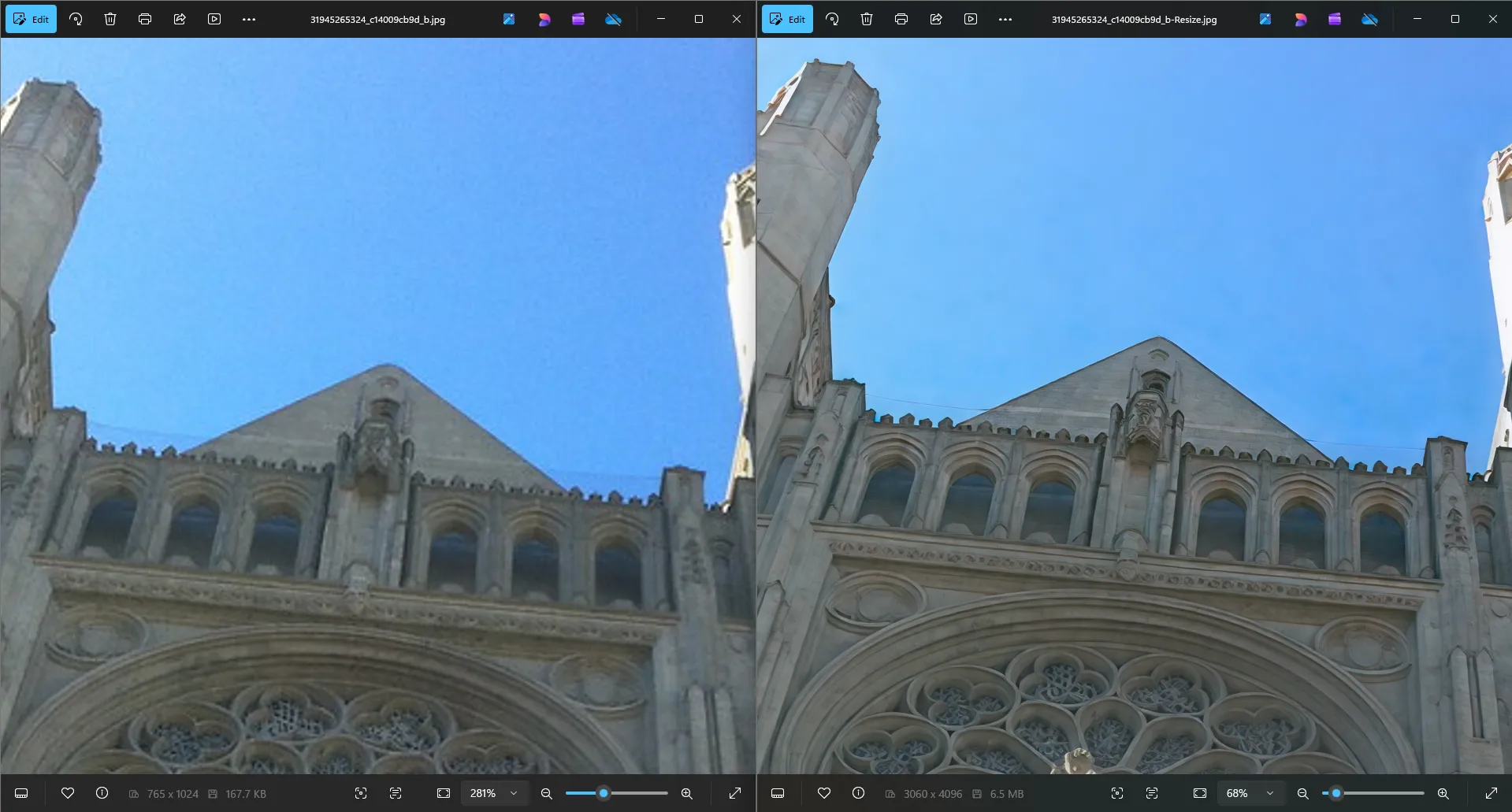
J'ai aimé la façon dont le modèle de restauration du visage fonctionne ici. Il trouve les portraits dans les clichés à faible détail ou pixélisés et restaure les traits naturels du visage, les yeux et la structure de la peau à l'aide d'un curseur de force réglable. Il existe un curseur qui permet de contrôler l'intensité de l'effet de l'algorithme en temps réel.
Avantages d'ON1 Resize AI pour corriger les photos pixélisées
Haute qualité de la préservation des bords après le traitement.
Outils professionnels de préparation à l'impression inclus.
Fonctionne avec le RAW et le JPEG.
Contrôle flexible de la force d'influence des modèles sur le résultat final.
Inconvénients d'ON1 Resize AI pour corriger les photos pixélisées
Le traitement des réseaux neuronaux et les modèles de diffusion nécessitent une carte graphique puissante.
Si la source est extrêmement compressée ou pixélisée, l'IA peut produire des textures trop lisses, « peintes ».
Licence à vie, mais à un prix trop élevé (119,99 $ avant remise) pour ce qui n'est essentiellement qu'un seul module.
Luminar Neo
Contrairement aux programmes précédents, Luminar Neo est un éditeur de photos hybride qui combine l'édition photo classique avec des extensions d'IA. C'est un concurrent à part entière de Lightroom en matière de « développement des négatifs numériques ». L'application offre une vaste gamme d'outils d'édition, mais en matière de correction spécifique de la pixélisation, elle ne donne que des résultats médiocres.
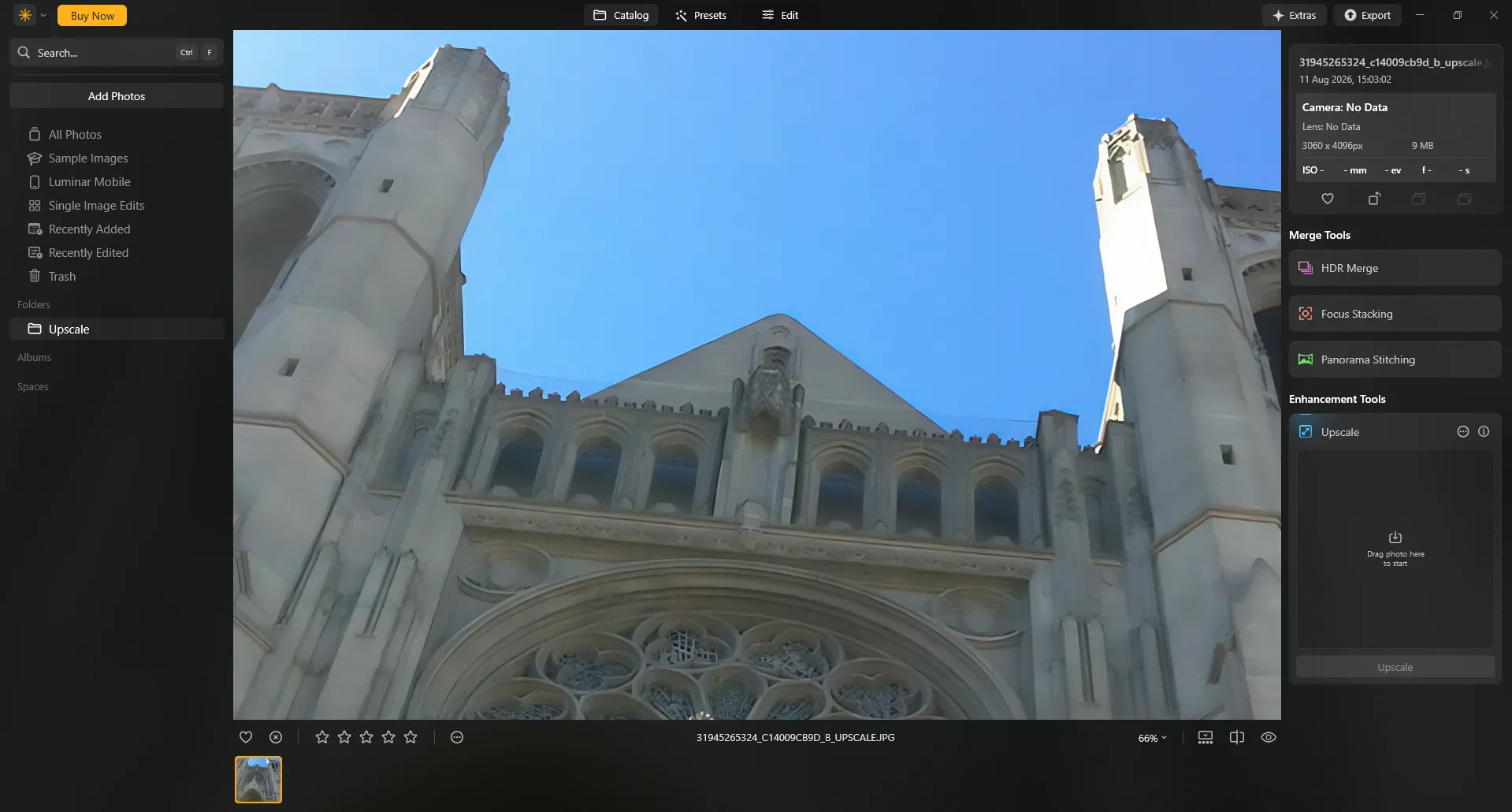
Même sans comparaison avec l'original, on peut voir que le modèle intégré essaie trop fort. Le résultat paraît excessivement « plastique », sans aucune des imperfections naturelles restantes.
Avantages de Luminar Neo pour corriger les photos pixélisées
Facile à utiliser.
Une approche complète et tout-en-un.
Traitement par lots.
Inconvénients de Luminar Neo pour corriger les photos pixélisées
Effet « aquarelle/plastique » après le traitement.
Aucun outil pour réduire la force d'influence du modèle d'IA sur l'image.
Avant tout un éditeur pour photographes professionnels, pas un outil pour améliorer les vieilles photos.
HitPaw FotorPea
Il s'avère que HitPaw FotorPea est l'un des rares programmes initialement conçus spécifiquement pour l'amélioration photo par IA. Et ce n'est pas seulement un amplificateur — c'est une solution multifonctionnelle qui regroupe plusieurs modèles à la fois. Elle comprend des outils pour augmenter la résolution, supprimer le bruit, restaurer les visages, corriger le flou, travailler avec le texte et restaurer les vieilles photos.
Malgré la vaste gamme de fonctionnalités, je n'ai pas eu à comprendre des dizaines de paramètres techniques. Il suffit d'ajouter une photo, puis d'utiliser le mode automatique ou de choisir soi-même un modèle de traitement.
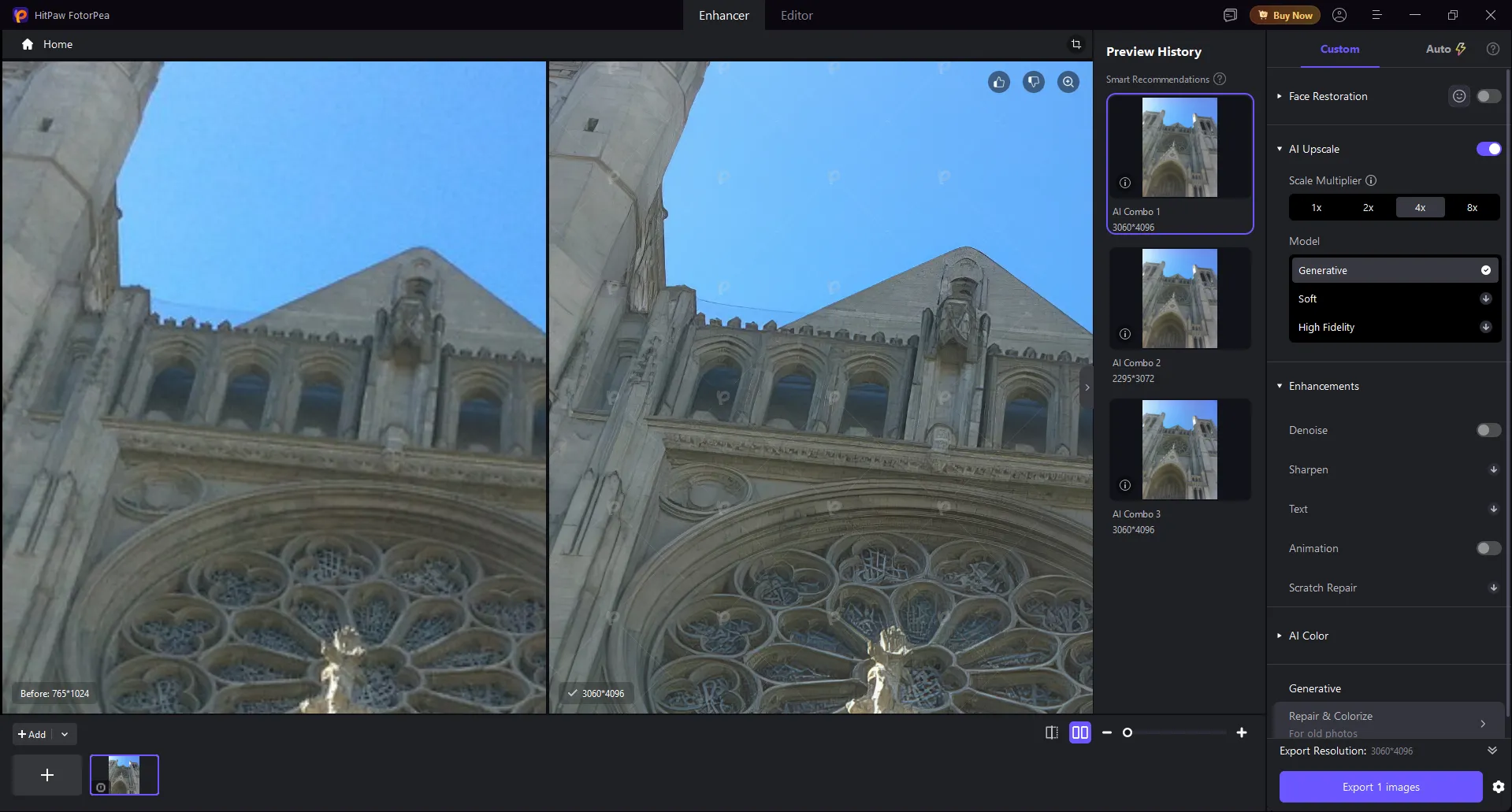
Pour corriger la pixélisation, j'ai utilisé le modèle AI Upscale. Il augmente la résolution de l'image tout en essayant de restaurer les petits détails perdus lors de la réduction ou de la compression. Il propose également trois variantes de traitement à la fois, pour vous permettre de choisir la meilleure.
À mon avis, la possibilité de choisir un modèle spécialisé est l'un des plus grands atouts de FotorPea. Pour les portraits, par exemple, il existe plusieurs options de restauration du visage : Soft V1, Soft V2, Realistic et Sharp. Realistic est destiné, entre autres, aux visages de très basse qualité ou partiellement masqués, tandis que Sharp accentue les bords et les contours du visage. Vous pouvez également ajuster la force du modèle facial.
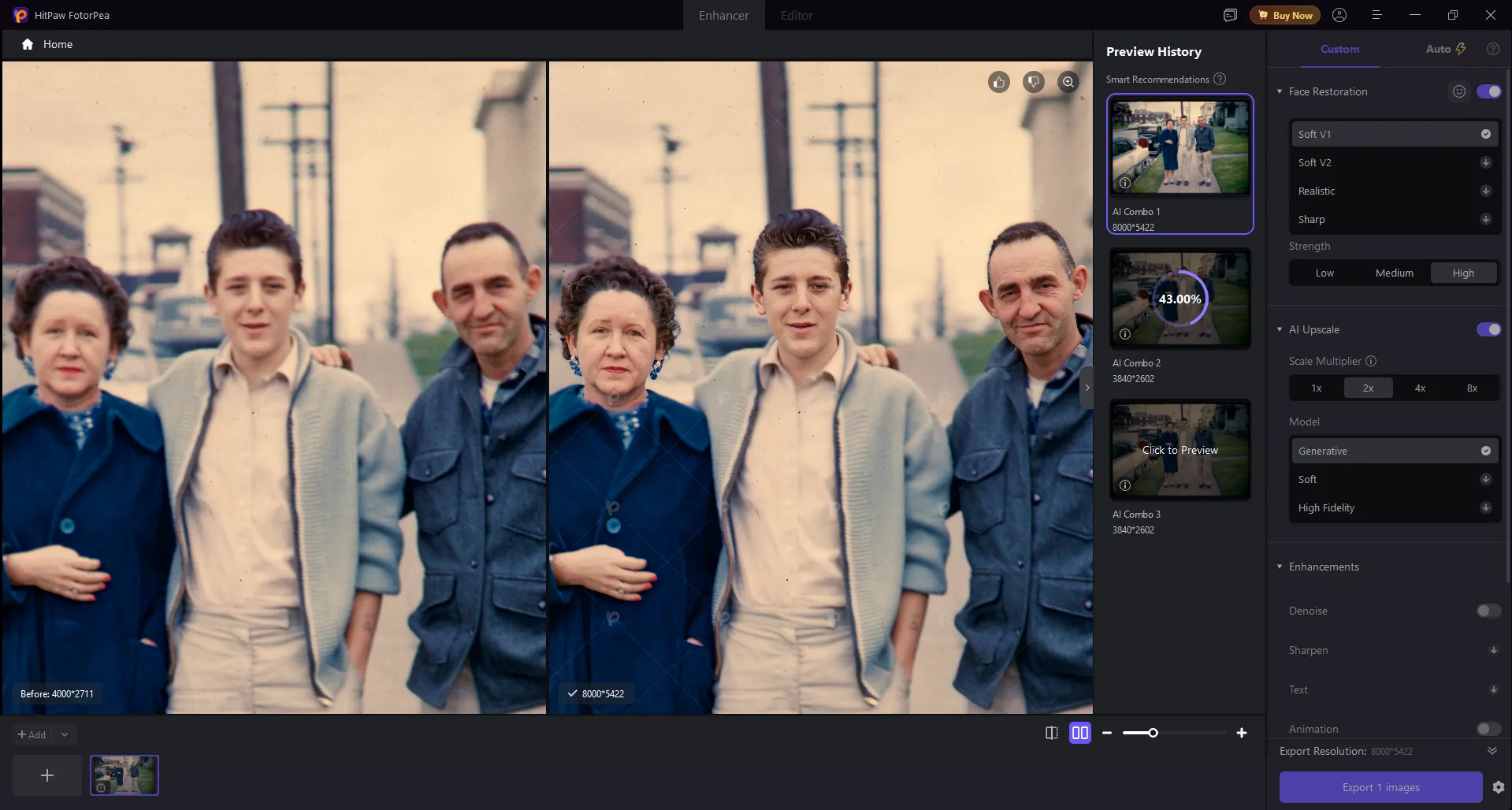
Cela permet d'éviter les situations où le réseau neuronal « sur-améliore » un visage et transforme la peau en une surface plastique lisse. Cela dit, il est impossible d'exclure complètement cet effet. À la force de traitement maximale, l'application peut encore commencer à ajouter trop de détails inventés.
Avantages de HitPaw FotorPea pour corriger les photos pixélisées
Plusieurs modèles d'IA spécialisés pour différents types de défauts.
Bonne qualité lors de l'augmentation de la résolution des photos.
Restauration efficace du visage avec force réglable.
Des modèles séparés disponibles pour le bruit, le flou et les artefacts JPEG.
Traitement spécialisé du texte.
Capacité d'agrandir les images de 6× et 8×.
Outils de restauration de photos anciennes et endommagées.
Suppression des rayures et colorisation.
Sélection automatique du modèle approprié.
Inconvénients de HitPaw FotorPea pour corriger les photos pixélisées
En cas de forte pixélisation, l'IA commence à inventer des détails qui n'étaient pas dans l'original.
Les visages sortent parfois trop lissés ou différents de l'original.
Certains modèles créent des textures d'aspect artificiel lors d'un agrandissement trop agressif.
Nécessite un matériel solide pour une utilisation confortable.
Corriger la pixélisation avec l'éditeur d'images GIMP
L'inconvénient de tous les outils basés sur l'IA est qu'ils déforment l'exactitude. Ils peuvent inventer des éléments qui n'existent pas réellement ou déformer les proportions. Si cela n'est pas critique pour les photos de paysage, c'est inacceptable lorsqu'il s'agit de bâtiments historiques. Pour corriger la pixélisation sur de telles photos, j'ai utilisé l'éditeur d'images GIMP.
D'abord, j'ai changé l'encodage de l'image de 8 bits à virgule flottante 16 bits. Cela n'affecte pas l'encodage du résultat final, mais cela élargit la gamme de couleurs disponibles pendant l'édition.
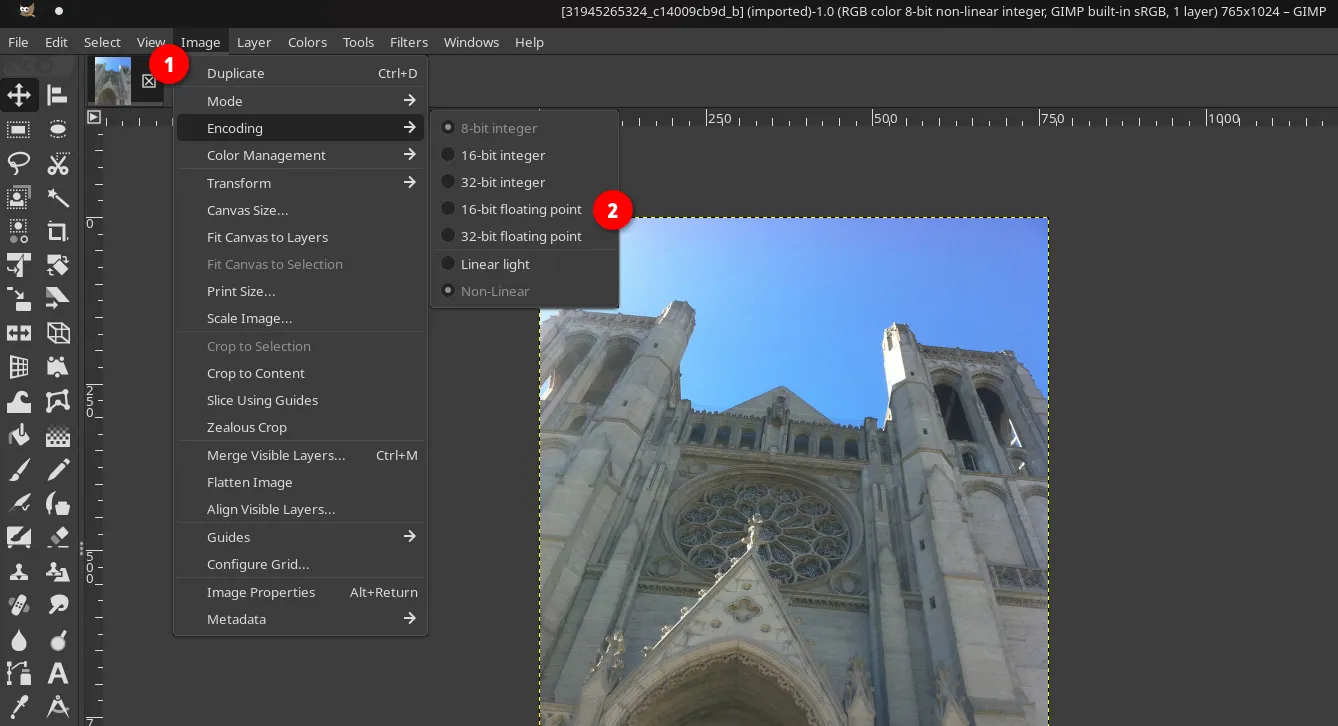
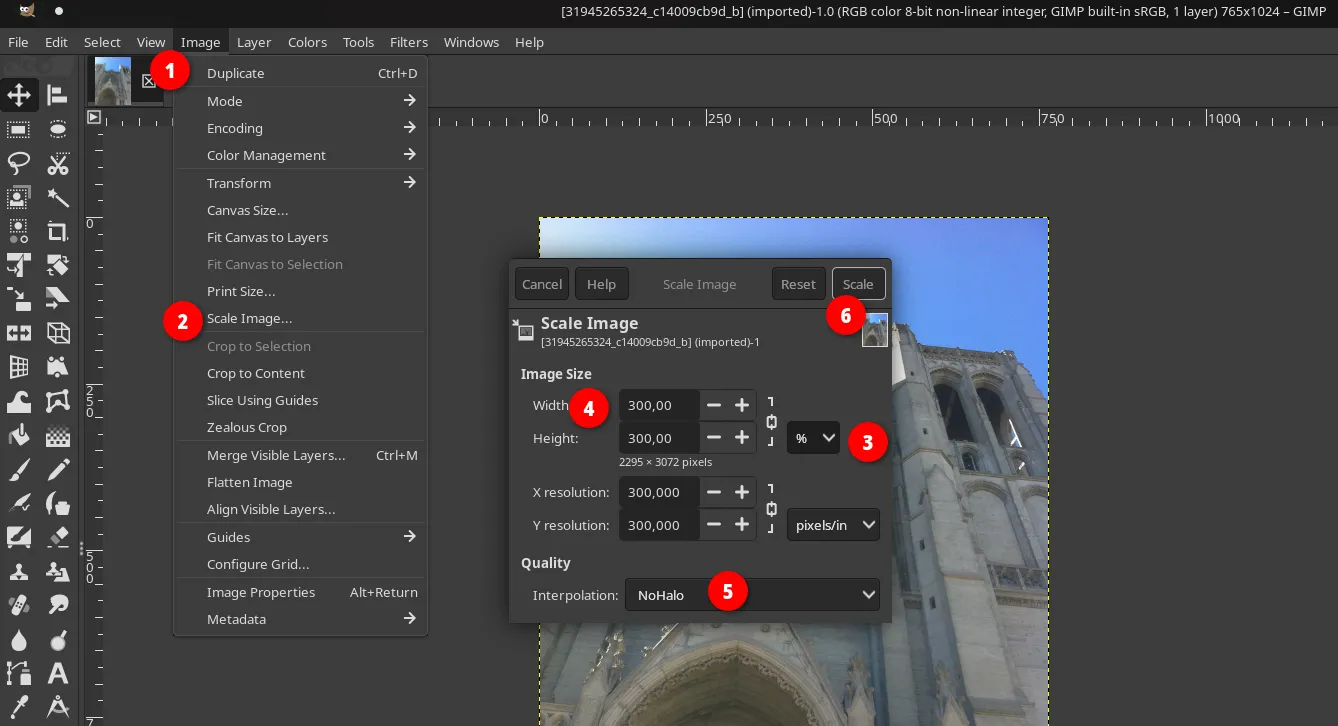
L'étape suivante consiste à augmenter la résolution de l'image. Quand vous le faites, il est important de choisir NoHalo ou LoHalo dans la liste déroulante d'interpolation. Ces algorithmes modernes, faisant partie du moteur GEGL de GIMP, sont spécifiquement conçus pour redimensionner les images sans créer de halos de couleur nets et à fort contraste autour des pixels. Pour plus de commodité, j'ai défini la taille en pourcentages.
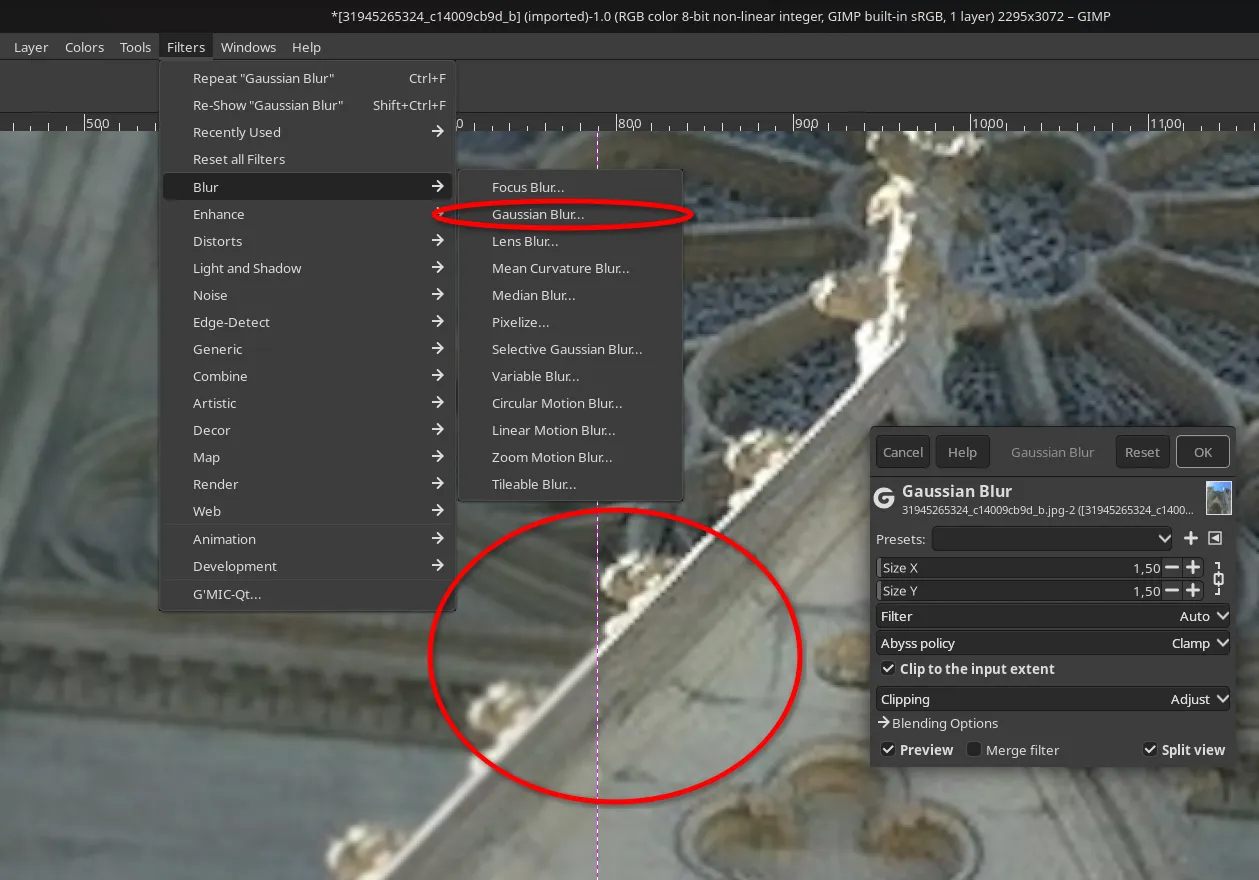
Pour éliminer les pixels carrés en escalier qui ressortent particulièrement sur les bords à fort contraste, j'utilise le filtre « Flou gaussien ».
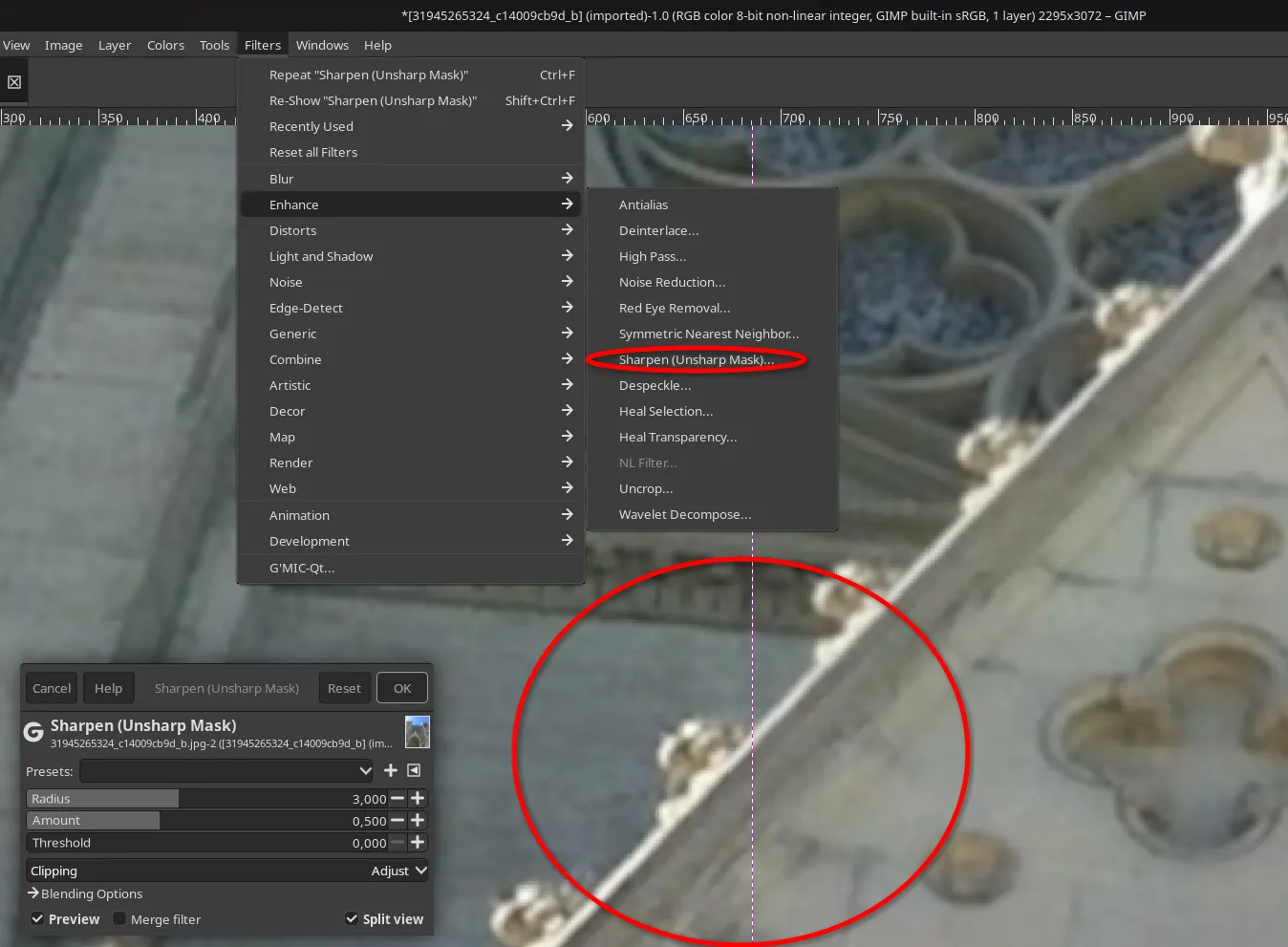
Pour redonner de la netteté aux bords, j'utilise le filtre « Netteté du masque ». Celui-ci accentue les silhouettes et les détails du cadre, restaurant la netteté après l'étape de lissage.
L'outil Flou/Netteté est excellent pour corriger la pixélisation sur de grandes zones d'une photo. Dans cet exemple particulier, je l'ai utilisé pour restaurer le ciel.
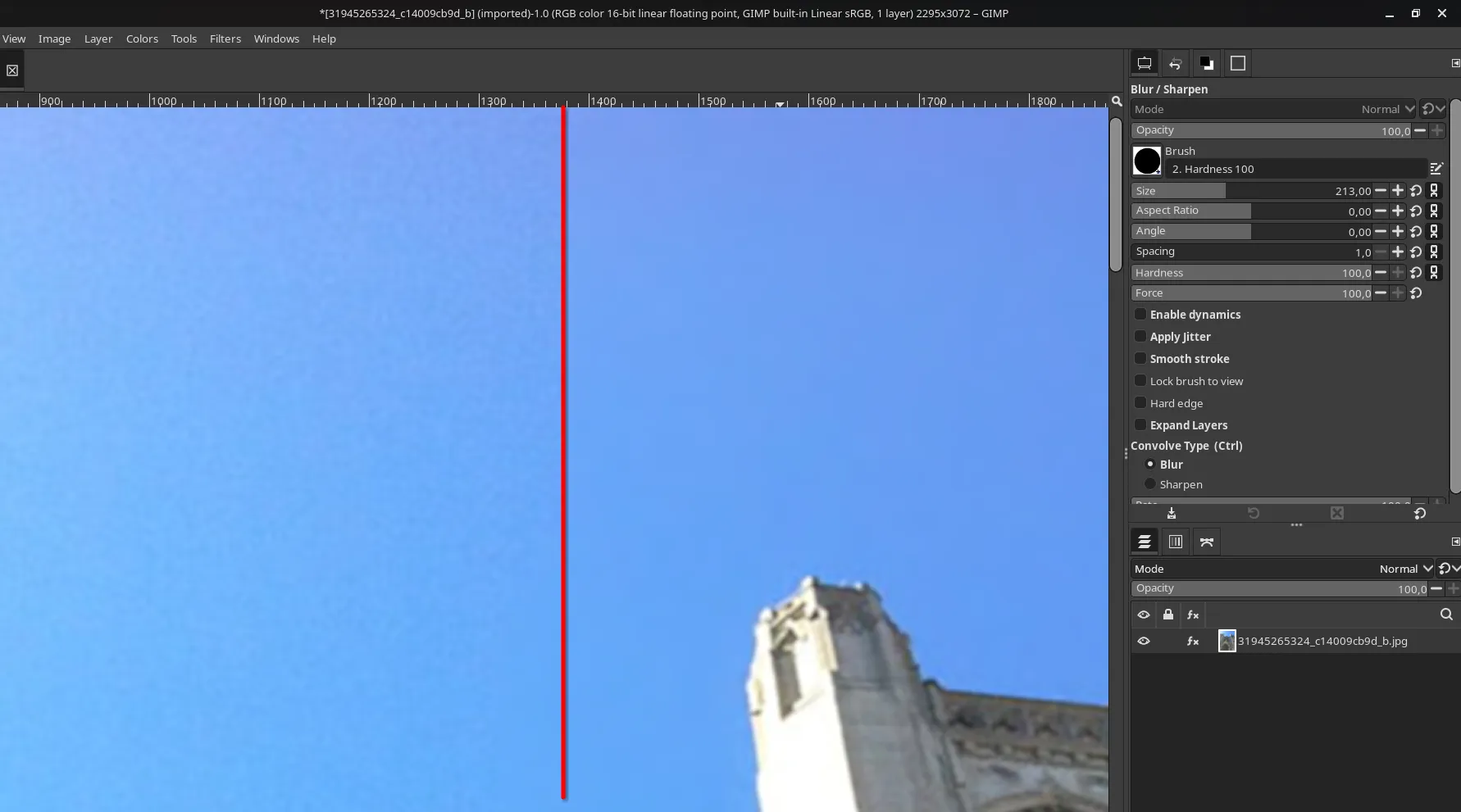
Le résultat de la correction de la pixélisation à l'aide de cette technique simple dans GIMP.
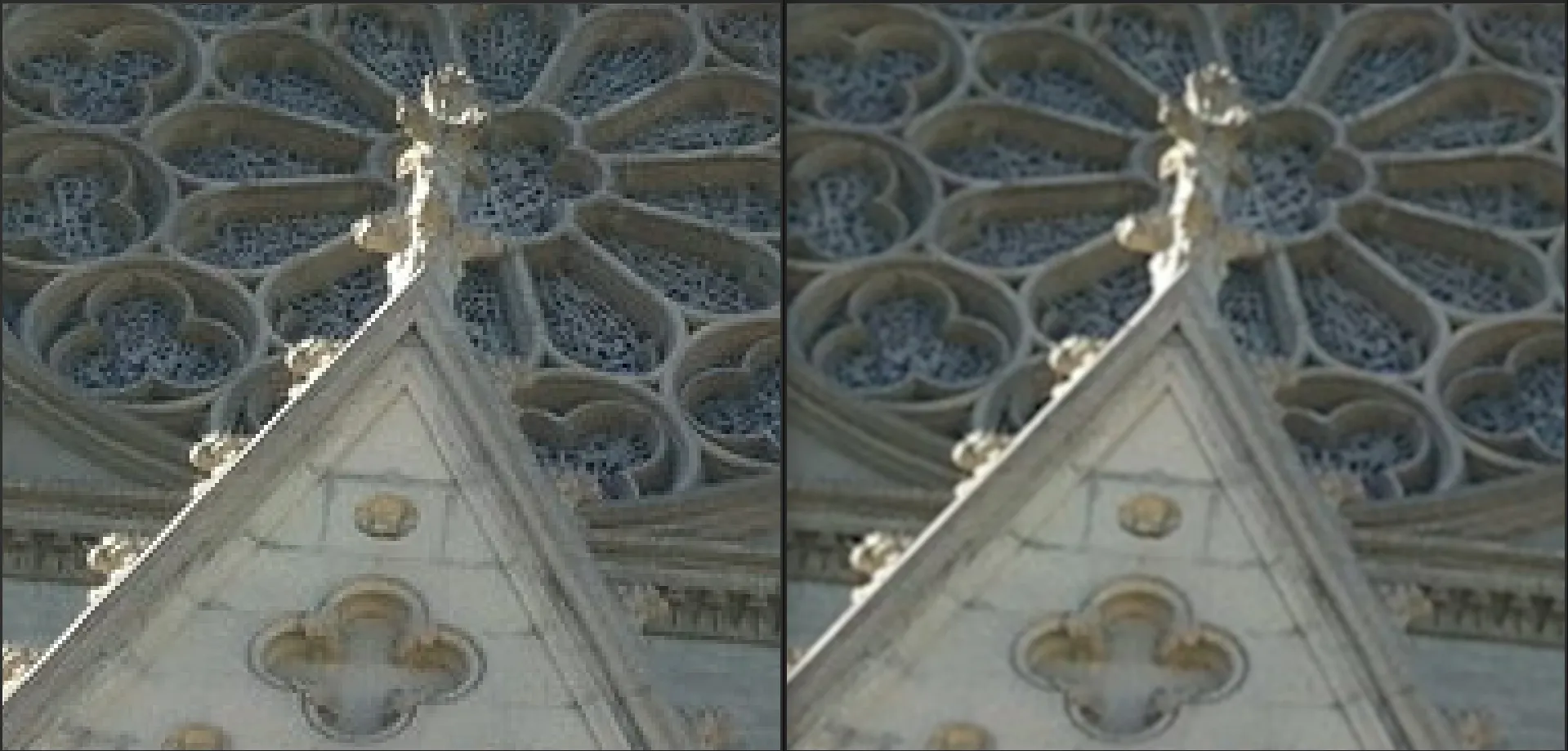
Comparaison des programmes de correction de la pixélisation
Pour résumer mes expériences, j'ai rassemblé dans un tableau unique les caractéristiques clés de chaque programme local que j'ai testé.
| Programme | Spécialisation | Qualité du traitement des visages/détails | Type de licence et prix | Principal avantage | Principal inconvénient |
|---|---|---|---|---|---|
| Topaz Photo AI | Restauration et agrandissement IA complets | Excellent : textures naturelles et travail facial détaillé | Abonnement (39 $/mois) | Automatisation complète et le plus haut niveau de réalisme des détails | Prix élevé et énorme quantité d'espace disque utilisé (~50 Go) |
| Upscayl | Agrandisseur IA open source de base | Moyen : bon pour les paysages/architecture, faible sur les visages flous | Gratuit (Open Source) | Gratuit, privé, interface simple | Pas de réglages manuels avancés et mises à jour peu fréquentes |
| ON1 Resize AI | Agrandissement professionnel pour l'impression | Très bon : traitement flexible du visage via des curseurs | Licence à vie (119 $) | Contrôle flexible de la force des modèles d'IA et préparation à l'impression | Coût élevé pour un outil étroitement spécialisé |
| Luminar Neo | Éditeur de photos hybride avec extensions IA | Passable : tendance au fort lissage | À vie (~99 $) | Une vaste gamme d'outils pour l'édition photo complète | Effet « aquarelle/plastique », pas de contrôle fin de l'agrandissement |
| HitPaw FotorPea | Outil spécialisé de restauration photo par IA | Bon : large choix de profils pour différents types de défauts | Abonnement (~59,99 $/mois) | De nombreux modèles spécialisés (visages, texte, vieilles photos) | Aux réglages maximaux, invente des détails irréalistes |
| GIMP | Éditeur d'images raster classique | De base (sans IA) | 100 % gratuit (Open Source) | Exactitude à 100 % — n'« invente » rien de plus | Nécessite un travail manuel |
Trier les photos pixélisées dans une archive photo familiale
En cherchant un outil pour corriger la pixélisation, j'ai découvert que trouver toutes les vieilles photos dispersées dans des milliers de fichiers dans différents dossiers de mon ordinateur était en réalité la partie la plus difficile. Ouvrir manuellement chaque cliché, vérifier sa qualité et le déplacer dans un dossier séparé pour un traitement ultérieur semblait une tâche totalement irréaliste. J'ai donc commencé à chercher une solution, avec comme critères principaux la simplicité, la polyvalence et le prix.
Il s'est avéré que tous les programmes disponibles ne satisfont pas à ces critères simples — probablement parce que les développeurs s'efforcent d'attirer l'attention des clients et finissent par intégrer des fonctions qui ne sont pas toujours pertinentes pour un produit donné.
Parmi toute la gamme de gestionnaires de photos, Tonfotos a attiré mon attention. Au début, l'application semblait trop simple, mais après un examen plus approfondi et quelques tests, il s'est avéré qu'elle couvrait tout ce dont j'avais besoin pour trouver les photos pixélisées.
Organiser une archive photo unique
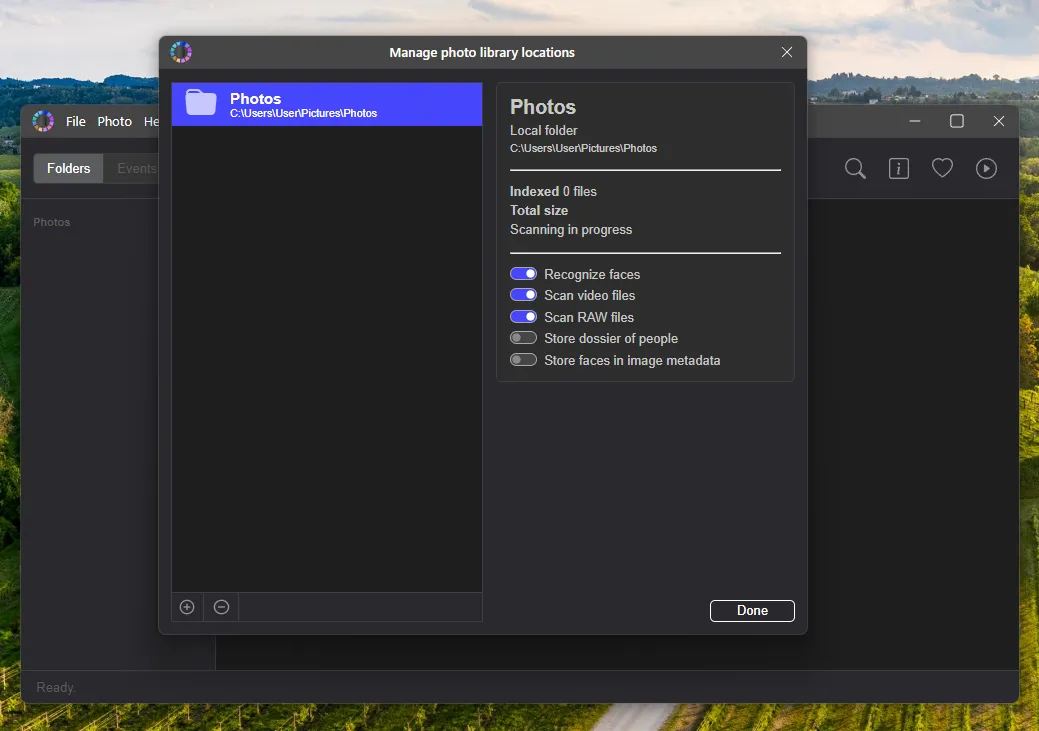
Au premier lancement, j'ai décidé de faire confiance aux recommandations de Tonfotos et j'ai ajouté immédiatement plusieurs sources de photos. Comme il s'est avéré à l'étape suivante, c'était une erreur.
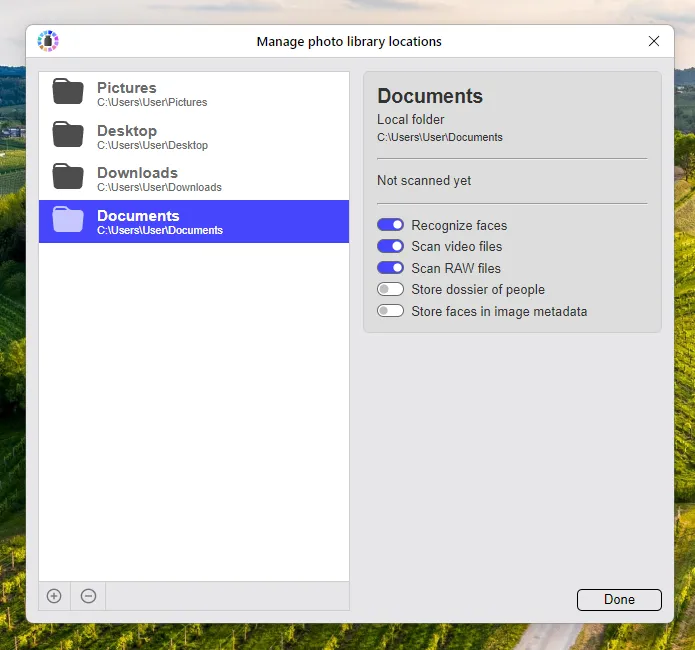
Le programme a simplement rassemblé tous les dossiers dans une seule interface, en conservant leurs noms d'origine — des noms qui étaient souvent sans signification, créés avec un état d'esprit de « je renommerai plus tard » ou qui se révélaient être des fichiers système appartenant à d'autres programmes.
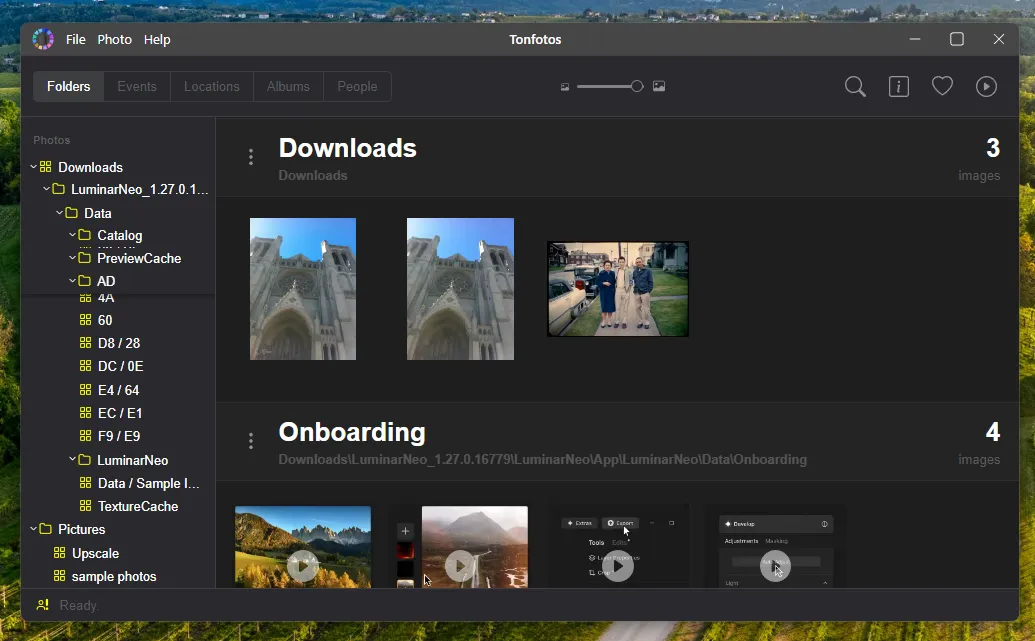
Cela ne me convenait pas, j'ai donc adopté une approche différente. D'abord, j'ai supprimé tous les dossiers ajoutés (la suppression des sources dans Tonfotos ne touche pas aux fichiers réels sur le disque), puis j'ai créé un dossier vide, qui est devenu la base de mon archive photo.
Ensuite, j'ai utilisé la fonction d'importation.
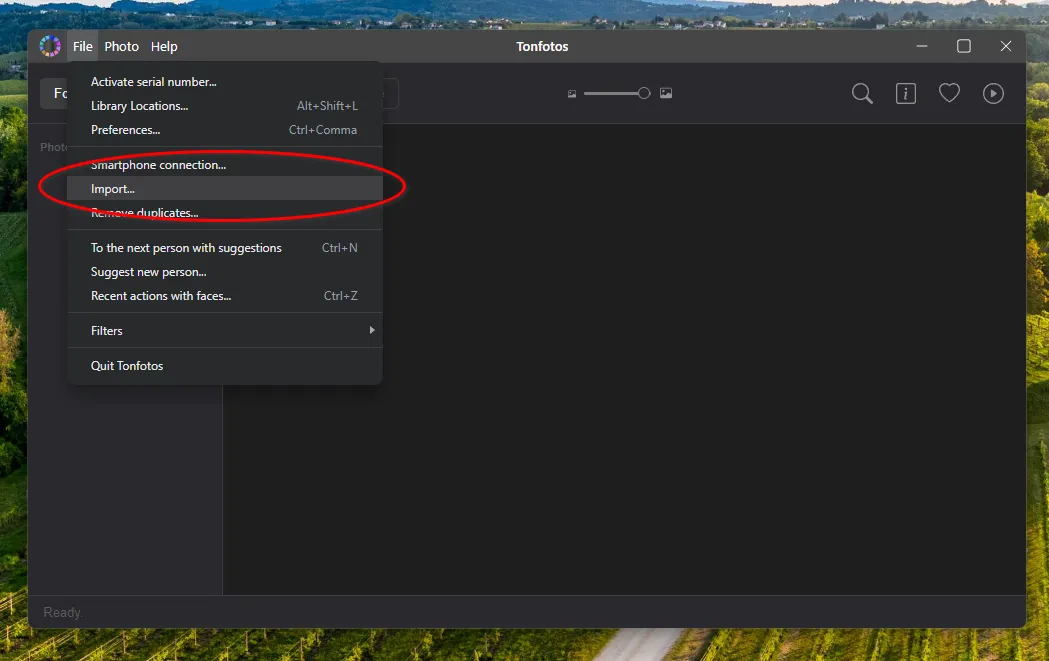
Ce qui est pratique, c'est qu'il ne se contente pas de copier les photos dans un dossier spécifié — il construit une structure de dossiers hiérarchique claire basée sur les métadonnées de la date à laquelle chaque photo a été prise.
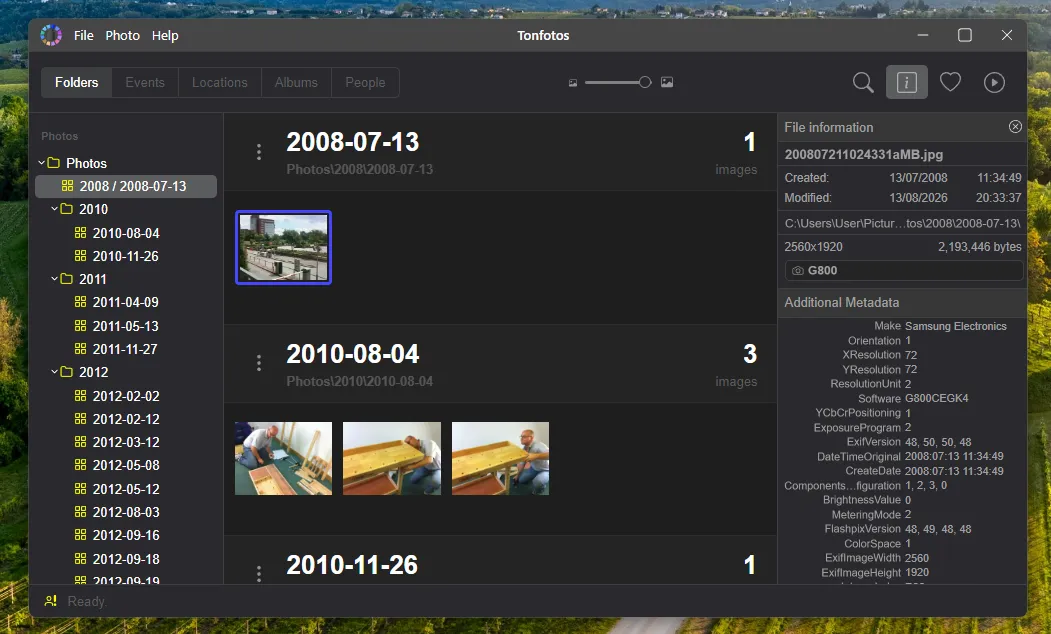
Je dois noter que la façon dont les dossiers apparaissent dans Tonfotos est exactement la façon dont ils sont structurés sur le disque également. Pour le confirmer, il suffit d'ouvrir le dossier d'archive photo via l'Explorateur de fichiers.
Naviguer et trouver les photos pixélisées dans Tonfotos
À ce stade, j'aurais pu m'arrêter et commencer à corriger la pixélisation photo par photo, en ouvrant chaque dossier tour à tour. Mais Tonfotos peut simplifier cela encore davantage. Par exemple, la section « Lieux » affiche tous les clichés avec une balise de géolocalisation enregistrée sur une carte interactive.
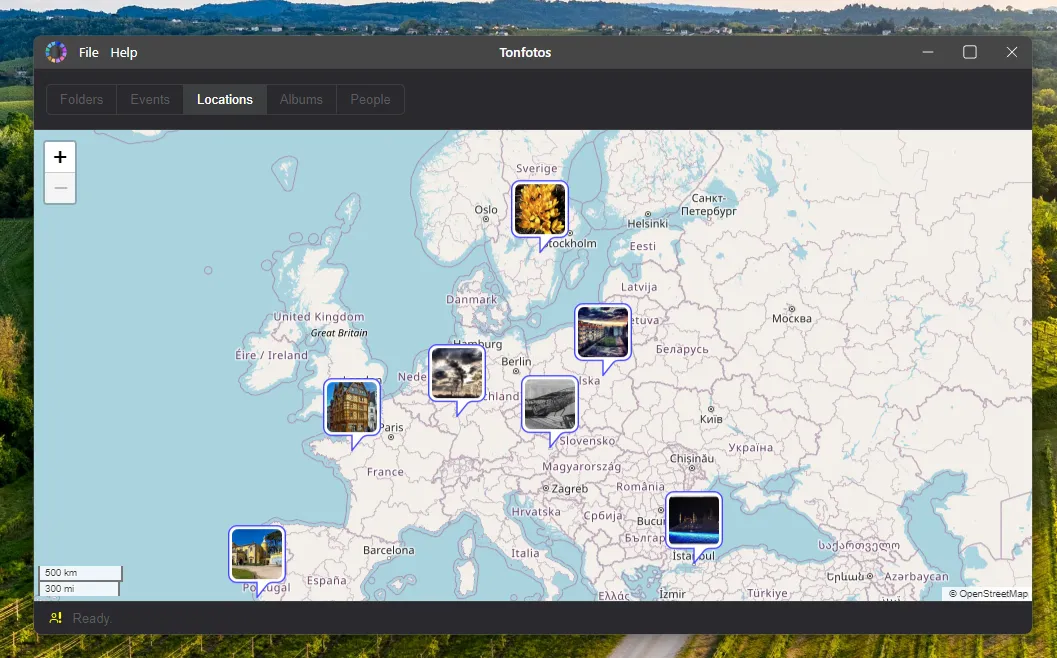
En conséquence, si vous voulez voir toutes les photos d'une vacance de 2008, vous n'avez pas besoin de vous souvenir de la date exacte — il suffit de naviguer vers le bon endroit et de parcourir tout ce qui y a été pris.
Si vous devez trouver toutes les photos d'une personne précise, Tonfotos dispose d'un algorithme intégré pour détecter et reconnaître les visages dans les images. Il suffit de taguer une fois le nom de quelqu'un et le programme trouvera automatiquement chaque cliché montrant cette personne.
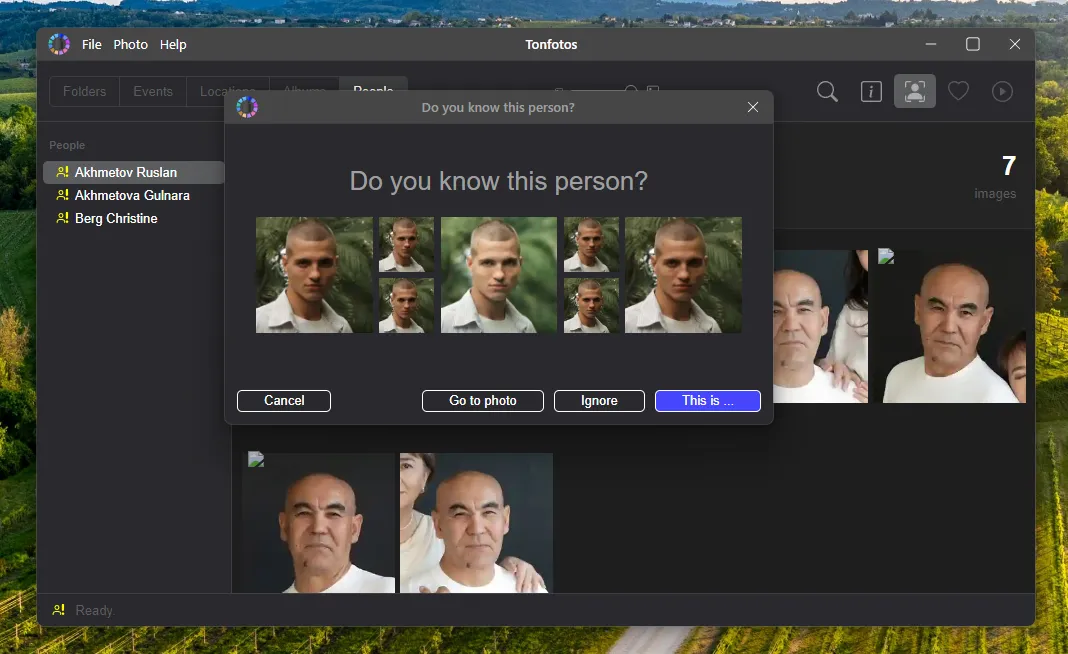
Tonfotos s'est avéré être plus qu'un simple gestionnaire de photos pour moi — c'est devenu un outil pratique pour la tâche initiale de tri des clichés nécessitant une restauration. Je me suis retrouvé avec une archive photo unique où je peux trouver rapidement les clichés dont j'ai besoin par date, lieu ou personne. Bien sûr, Tonfotos ne signale pas la pixélisation comme un défaut spécifique, mais à l'étape de recherche et de tri des vieilles photos, il Simplifie nettement le travail.
Conclusion
Restaurer de vieilles photos numériques aujourd'hui n'est plus seulement une question d'agrandir l'image. Le principal défi consiste à déterminer où tracer la ligne entre l'amélioration de la qualité visuelle et la création d'une nouvelle version de l'événement — une version qui n'a en réalité jamais existé dans le cliché d'origine.
C'est pourquoi, pour les photos précieuses, il est judicieux de traiter le traitement automatique comme un outil de soutien plutôt que comme un moyen d'obtenir un original parfaitement fidèle. Moins une photo conserve d'informations d'origine, plus vous devez traiter le résultat avec prudence. Cette approche aide à préserver non seulement l'agréabilité visuelle des clichés, mais aussi leur valeur documentaire.
Pour une vaste archive, il vaut la peine de mettre en place un processus clair à l'avance : trouver les clichés problématiques, conserver les originaux, décider quelles photos comptent le plus, et seulement ensuite passer à la restauration. Cela vous évite de perdre du temps à traiter chaque cliché et vous permet de vous concentrer sur les images qui comptent réellement pour vous.
Questions fréquemment posées (FAQ)
Peut-on supprimer la pixélisation d'une photo sur un téléphone ?
Oui, mais ce qu'une application mobile peut accomplir dépend de la nature du défaut d'origine. Si le problème est simplement une faible résolution, une étape de base d'amélioration et d'agrandissement peut suffire. En cas de forte pixélisation, de flou ou de détérioration du visage, le résultat dépend généralement de la qualité du modèle d'IA. Pour un travail de restauration sérieux, il est plus pratique d'utiliser un ordinateur, où vous avez accès à plus d'outils et de puissance de calcul.
Quel format est préférable pour enregistrer une photo restaurée ?
Pour l'édition intermédiaire, les formats qui n'ajoutent pas une autre couche de compression JPEG sont préférables. Vous pouvez enregistrer la copie finale pour la visualisation ou le partage en JPEG, si une petite quantité supplémentaire de compression n'est pas un problème. Pour un archivage à long terme, il est préférable de conserver le fichier original et la copie maître traitée séparément.
Peut-on rendre nette une vieille photo si elle a été prise initialement hors de mise au point ?
Vous ne pouvez pas ramener complètement la netteté perdue. Les programmes peuvent améliorer la perception des bords et essayer de reconstruire certains détails, mais ils ne peuvent pas récupérer de manière fiable des informations qui n'ont jamais été captées par le capteur de la caméra en premier lieu. Il faut être particulièrement prudent avec la restauration du visage par IA : un résultat visuellement attrayant ne correspond pas nécessairement à la personne réelle.