ピクセル化を修正するツールを見つけたいと思ったきっかけは、家族の写真アーカイブを整理していて、以前はまったく問題なく見えていた数十枚の写真を見つけたことでした。古いノートパソコンやスマートフォンでは、画質を気にせずに写真を眺めていました。しかし、同じ写真を現代のモニターで開いた瞬間、欠点がはっきりと見えるようになりました。顔はぼやけ、物の輪郭は失われ、ズームすると本物のピクセルのモザイクが見えるようになりました。
特に多いのが、古いiPhone 4で撮った写真です。かつて未来的なテクノロジーの一片のように感じられたスマートフォンの写真がこんなにひどく見えるとは、今では想像しがたいことです。もしこれらがインターネットからダウンロードした無作為な猫の写真だったら、削除していたでしょう。しかし、これらは特定の思い出に結びついた写真でした。
例えば、これらの写真には家族旅行の写真、古いポートレート、日常の何気ない瞬間が含まれていました。芸術的な価値ではなく、一部は他にコピーがないという点で貴重でした。ですから私が望んでいたのは、画像解像度を単に上げることではなく、大きな画面で再び楽しめる結果を得ることでした。
古いデジタル写真が今日さらに悪く見える理由
一見すると、問題は古い写真の低解像度だけのように思えます。それは一理ありますが、もう一つ興味深い要素があります — 現代のスクリーンです。スクリーンは、以前はほとんど見えなかった欠点に気づかせてくれます。
私のアーカイブにある写真の多くは、元々は解像度がはるかに低いデバイスで見ることを想定していました。今日、そのような写真を大型の4Kモニターで開いて全画面表示にすると、元のピクセルを無理やり引き伸ばすことになります。その結果、滑らかな輪郭の代わりに、顔や服にははっきりと見える四角いピクセルが表示されることになります。
ある意味で、ピクセル化はテクノロジーの進歩の副作用のようなものになっています。スクリーンが良くなればなるほど、古い写真の欠点がはっきりと露呈されるのです。
これは、主要な被写体がカメラから少し離れている写真で特に顕著です。例えば、私の写真の一枚には、壁を背にして小さなシンセサイザーの前に座っているストリートミュージシャンが写っています。人物はフレームの比較的小さな部分を占めているため、ズームすると顔や服の細部が鮮明さを失い始めます。通常サイズでは、その写真はかなり表現力豊かで詳細に見えます。
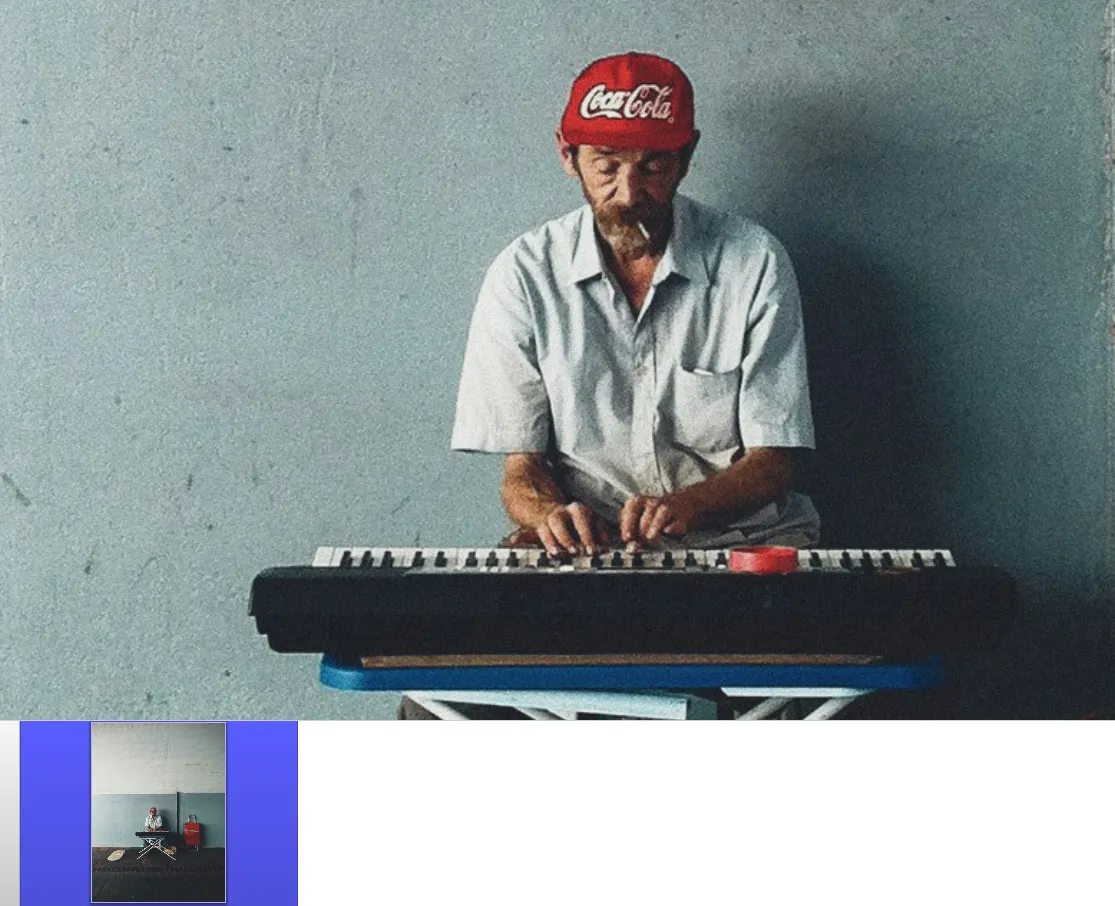
写真を縮小して欠点を無視することもできます — それがまさに私が以前やっていたことです。しかし、それは写真全体を見る場合にしか機能しません。人の顔をはっきりさせたい、看板の文字を読みたい、写真を大きめのフォーマットで印刷したい場合、問題はなくなりません。
そこで、いくつかの写真を復元してみて、今日のツールが実際にどこまでできるのかを見てみることにしました。
デジタル写真に欠陥が生じる理由
特定のツールをテストする前に、問題自体をもう少し深く掘り下げてみることにしました。低解像度は主な原因ではありますが、唯一の原因ではないことがわかりました。
撮影時のデジタルズーム。 光学ズーム(レンズ自体が近づく)とは異なり、デジタルズームはスマートフォンのセンサーデータの中央部分を単にクロップして引き伸ばします。
JPEG圧縮アーティファクト。 JPEGで保存する際、アルゴリズムは画像を8×8ピクセルのブロックに分割します。高圧縮では、これらのブロックの端がはっきりと見え、独特のグリッドパターンが形成されます。
不適切なリサイズ。 単純な方法(「最近傍」など)で写真を拡大する場合、ソフトウェアはエッジを滑らかにしようとはせず、既存のピクセル四角形のサイズを単純に倍増させます。
実際、これらすべてに同時に遭遇し、万能な**「ピクセル化修正」ボタン**は存在しないとすぐに気づきました。
ある写真では、解像度を慎重に上げてシャープネスを少し高めれば十分でした。別の写真では、同じアプローチでアーティファクトがより目立つようになりました。そして3枚目では、元のデータが少なすぎて、欠けている細部を補完できるAIツールを使わなければ良い結果は得られませんでした。
ピクセル化した写真を修正するローカルプログラム
プライバシーに関しては — 特に家族の写真に関しては — 処理に選ぶツールにはかなり慎重です。そのため、このレビューではオンラインサービスを意図的に省きます。テストしたすべてのプログラムはコンピューターに直接インストールされ、個人の写真アーカイブを第三者のサイトにアップロードすることなく、写真をローカルで処理できます。
これは私個人にとって非常に重要です。なぜなら、個人の写真は実験のために何かのサービスにアップロードしたい種類の素材ではないからです。さらに、ローカルプログラムはオリジナルを快適に操作し、複数の処理バリエーションを試し、常時インターネット接続に頼らずに結果を比較することを可能にします。
Topaz Photo AI
Topaz Photo AI は、ピクセル化やその他のデジタル写真欠陥の修正についてのYouTubeレビューや記事で最も頻繁に登場するアプリです。私はここから検索を始めることにしました。
開発者は復元プロセスの自動化に多大な労力を費やしました。その結果、Topaz Photoのインターフェースはミニマリストで、スイッチや設定がほとんどありません。写真を追加すると、アプリは自動的に構図のコンテキストを把握し、適切なAIツールを起動します。ニューラルネットワークは写真内のオブジェクト(顔、肌の質感、毛皮、建築、植生、テキスト)を認識します。
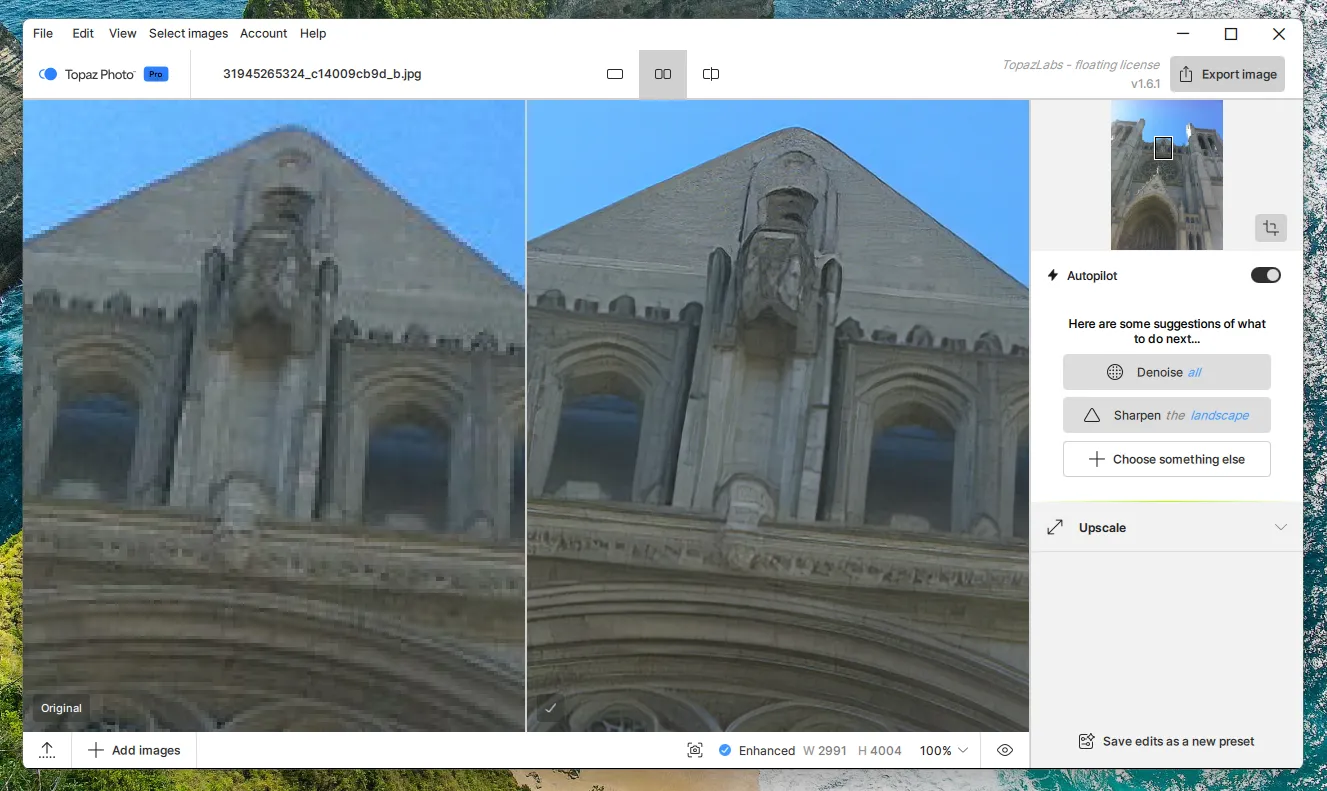
このアルゴリズムは単にピクセルを引き伸ばすのではなく、数百万枚の処理済み高解像度写真のデータセットに基づいて、失われた細部とエッジを文字通り「埋め込んで」いきます。結果に満足できない場合は、主要パラメータを微調整するか、別のモデルを選択できます。
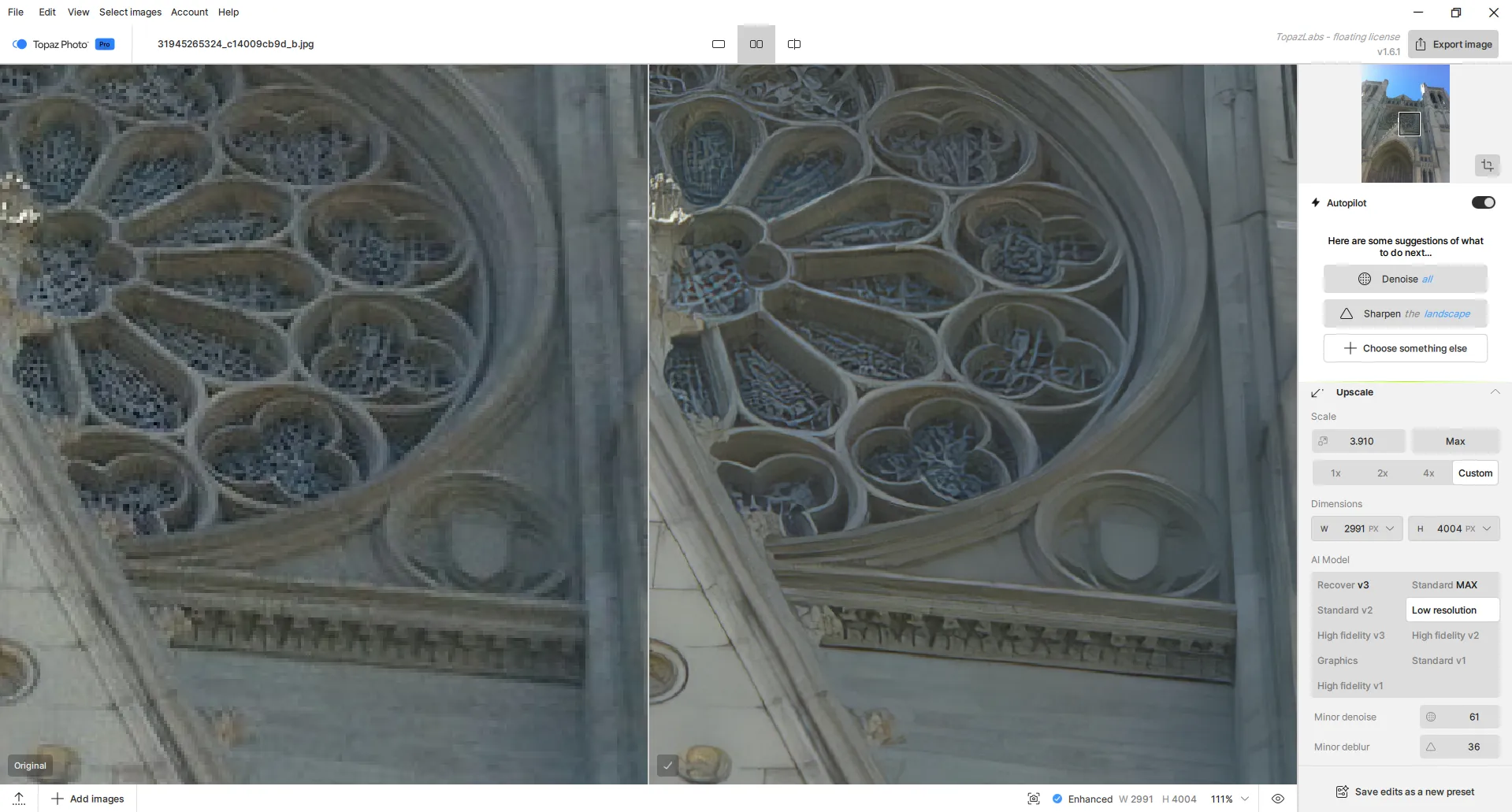
とはいえ、モデルを選択する際、適用する前にまず完全にコンピューターにダウンロードする必要があります。例えば、テスト中にTopaz Photo AIは空きディスク容量の約50GBを使用しました。
また、すべてのピクセル化修正がディスクリートグラフィックカードで実行されることも重要です。そうしないと、処理時間が数十分に及ぶ可能性があります。それでもTopaz Photo AIは高品質の結果を提供します。
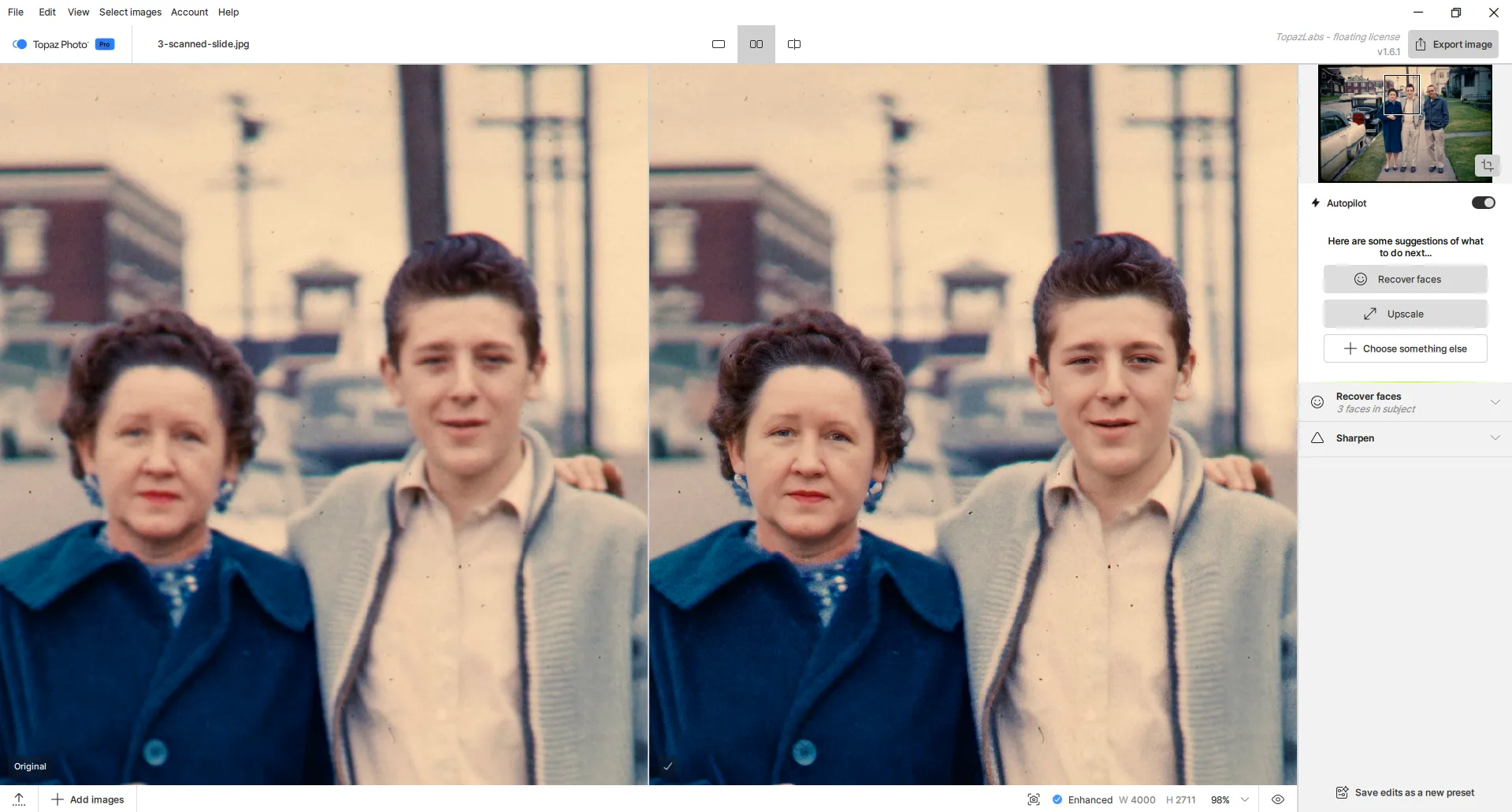
人々の顔の処理方法を特に取り上げる価値があります。顔検出と復元機能は効果的に機能し、「プラスチックマスク」効果を生み出すことなく、顔の特徴と肌の質感に鋭さを取り戻します。
ピクセル化写真修正におけるTopaz Photo AIの利点
自動化とスマート分析。
高品質な顔の復元。
深い細部の再構築。
ピクセル化写真修正におけるTopaz Photo AIの欠点
空きディスク容量への高い要求。
GPU性能への依存。
月額サブスクリプション制で販売(月額$17から)。
Upscayl
Topaz Photo AIはコンピューターリソースに要求が高く、処理自体が1枚あたり約5分かかる(そして私は数十枚持っていた)ため、より軽量な代替手段を探す必要がありました。そこでUpscaylを試してみることにしました。
これは、基本的な公開GFPGAN/Real-ESRGANモデルに基づいて構築された、無料のオープンソースアプリです。
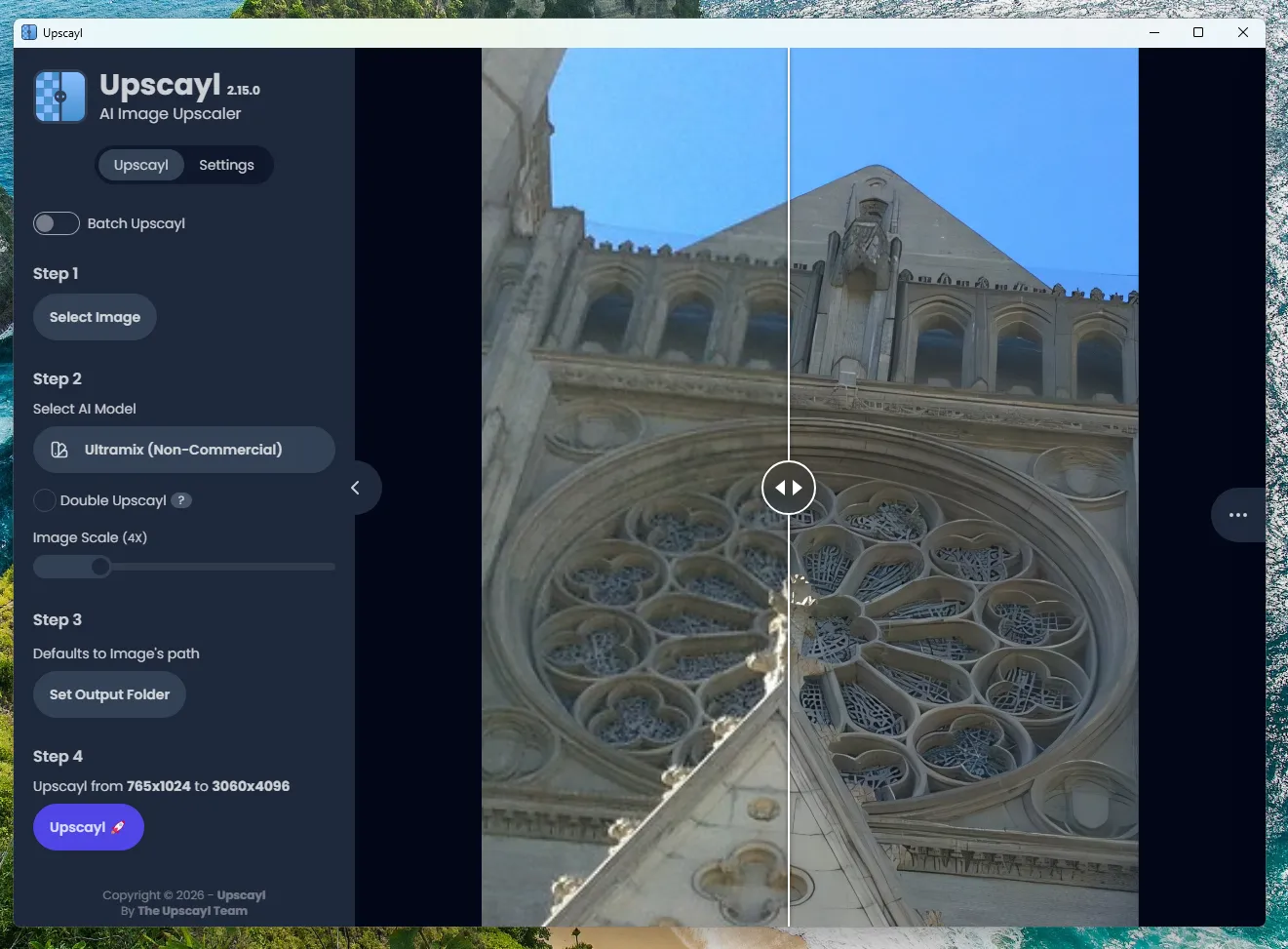
このアプリはJPEG圧縮アーティファクトと視覚的なピクセル化をうまく処理し、エッジを滑らかでシャープにします。ただし、Upscaylはピンボケやぼやけた写真は修正しません。元のフレームがピントが合っていない場合、大きいがやはりぼやけた画像になってしまいます。
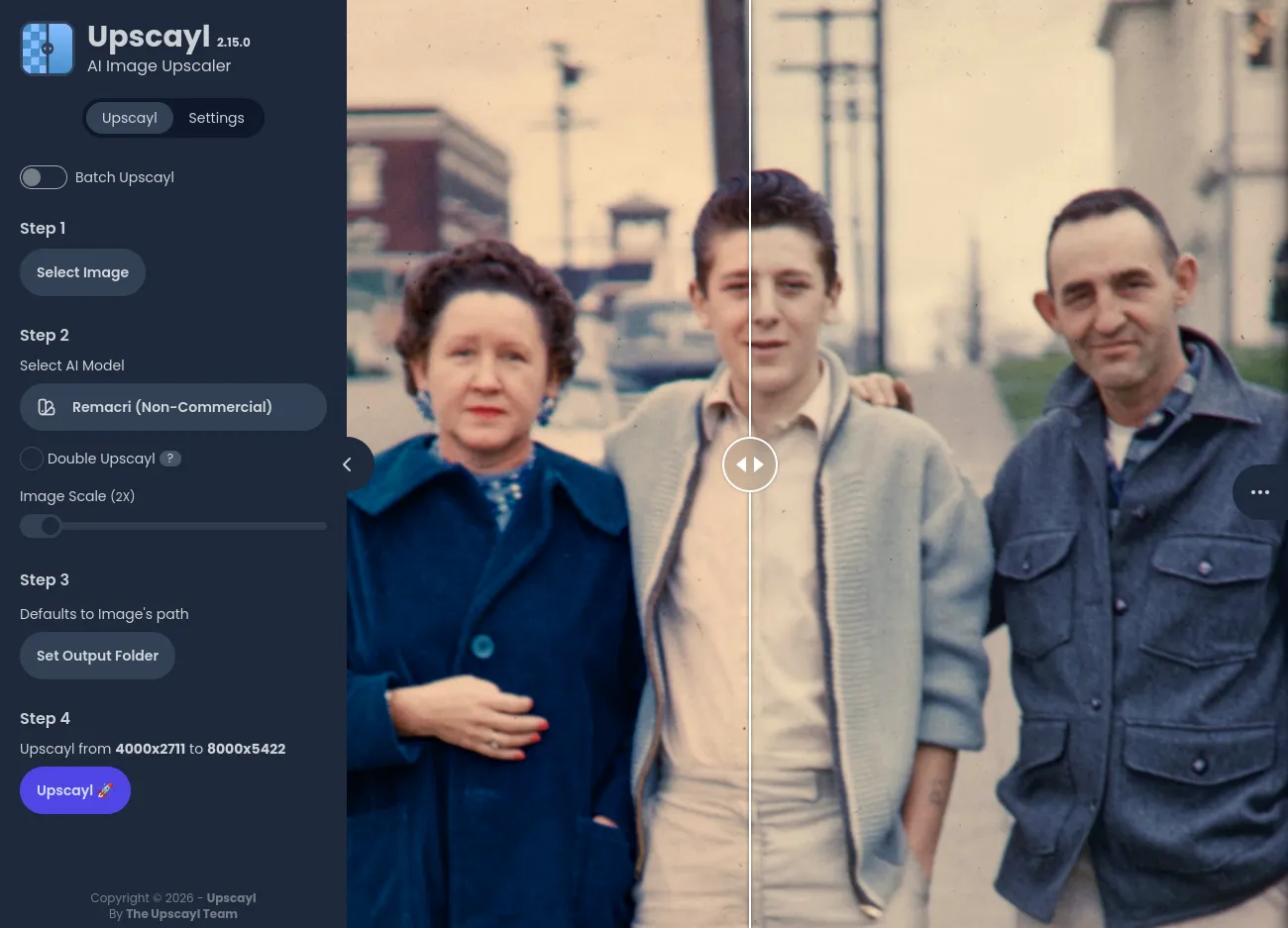
全体として、風景写真や建物の写真のピクセル化を修正する必要があるなら、Upscaylはうまく機能します。人物が写っている写真には、Topaz Photo AIの方が適しています。あるいは別の代替手段を探すべきでしょう。
ピクセル化写真修正におけるUpscaylの利点
広告なしで100%無料。
写真は自分のPCで処理され、リモートサーバーに送信されることはありません。
クロスプラットフォーム。
シンプルなインターフェース。
ピクセル化写真修正におけるUpscaylの欠点
ハードウェアへの要求が高い。
手動設定が非常に少ない。
無料モデルの効果が低い。
開発が遅い — 2年間更新なし。
ON1 Resize AI
ON1 Resize AI は、1990年代後半にルーツを持つGenuine Fractalsシステムを使用しているため興味を引かれました。これは、古典的なフラクタルアルゴリズムと現代のディープラーニングニューラルネットワーク、そして拡散ベースの超解像モデルを組み合わせています。AIモデルの内部動作についてはあまり詳しくありませんが、名前だけで信頼感が湧きます。
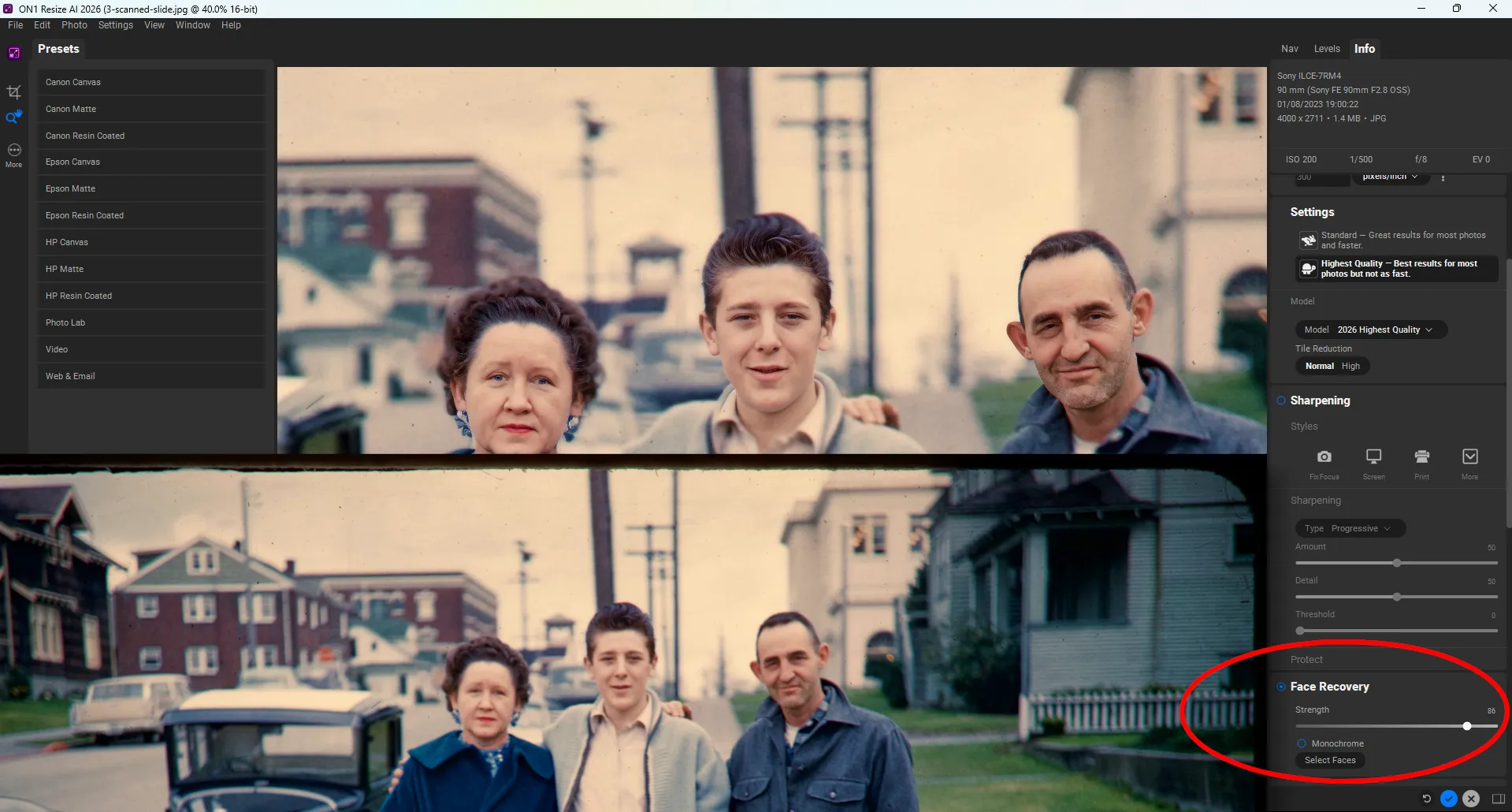
ON1 Resize AIのインターフェースはTopaz Photoに似ていますが、より高度な印象を受けます。主に、より深い手動制御が可能だからです。ここでは、ピクセル化修正プロセスを微調整し、フィルターを追加したり、効果を調整したりできます。
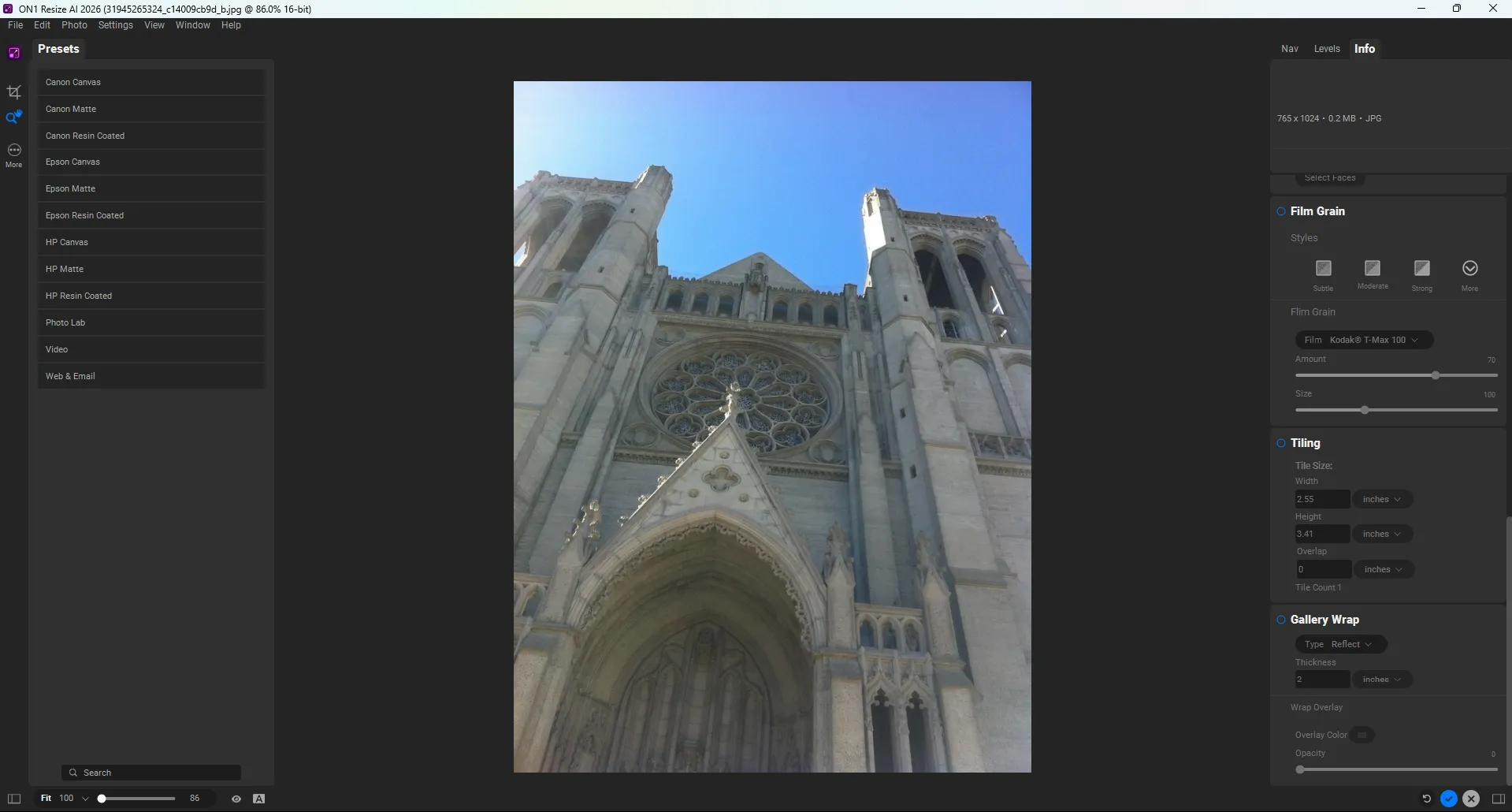
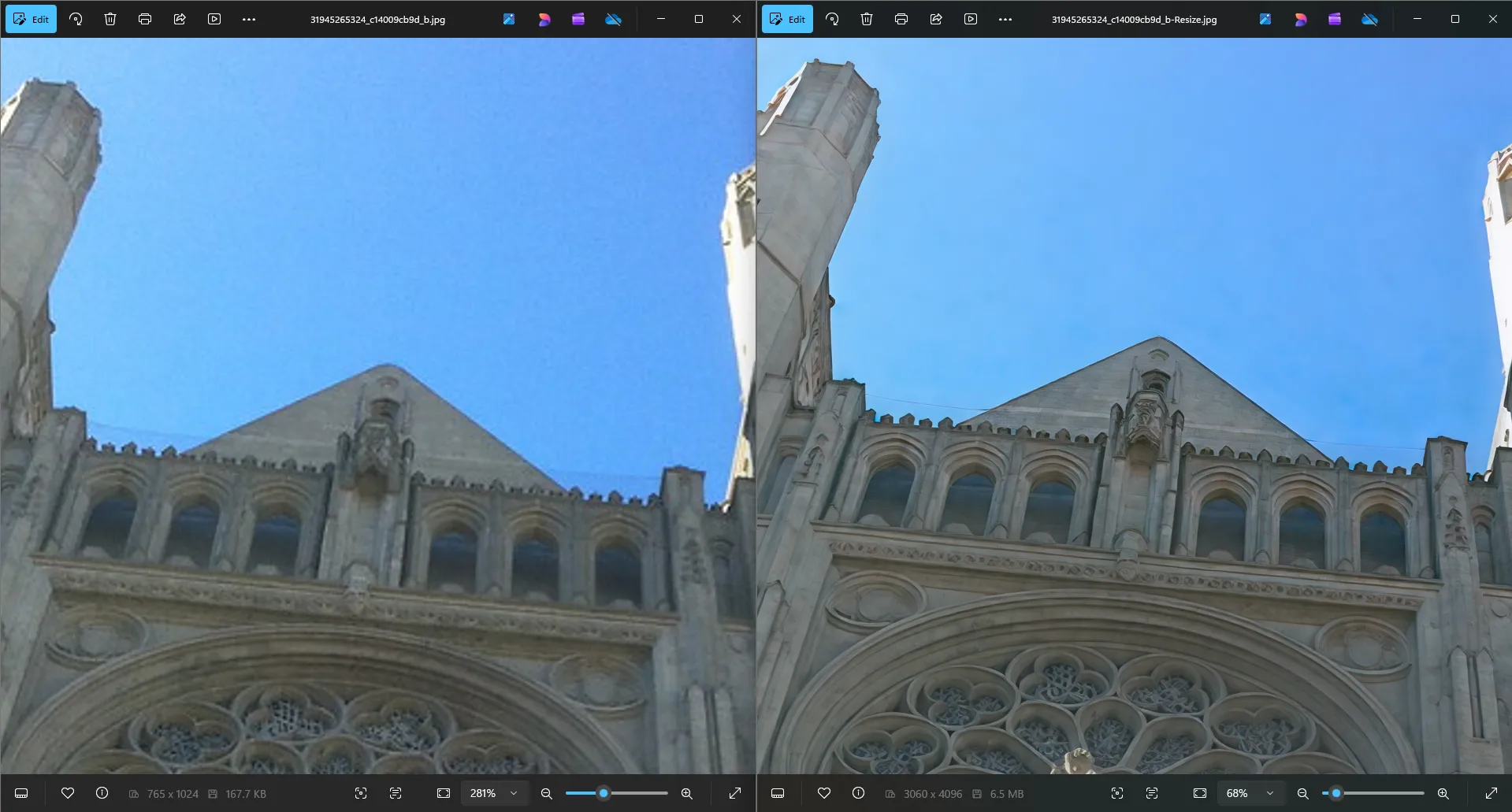
ただし、正確な調整なしでも、このアプリはかなりしっかりした結果を生み出します。
ここでの顔復元モデルの動作が気に入りました。低詳細またはピクセル化した写真のポートレートを見つけ、調整可能な強度スライダーを使用して自然な顔の特徴、目、肌の構造を復元します。アルゴリズムの効果の強さをリアルタイムで制御できるスライダーがあります。
ピクセル化写真修正におけるON1 Resize AIの利点
処理後のエッジ保存の高品質。
プロフェッショナルな印刷準備ツールが含まれている。
RAWとJPEGの両方で動作。
最終結果に対するモデルの影響の強さを柔軟に制御。
ピクセル化写真修正におけるON1 Resize AIの欠点
ニューラルネットワーク処理と拡散モデルには強力なグラフィックカードが必要。
ソースが極度に圧縮またはピクセル化されている場合、AIが過度に滑らかな「ペイントされた」質感を生成することがある。
生涯ライセンスだが、本質的に単一モジュールにしては価格が高すぎる(割引前$119.99)。
Luminar Neo
以前のプログラムとは異なり、Luminar Neo は、従来の写真編集とAI拡張機能を組み合わせたハイブリッド写真エディターです。「デジタルネガの現像」に関してはLightroomの本格的な競合相手です。このアプリは膨大な範囲の編集ツールを提供しますが、写真のピクセル化修正に関しては平凡な性能しか発揮しません。
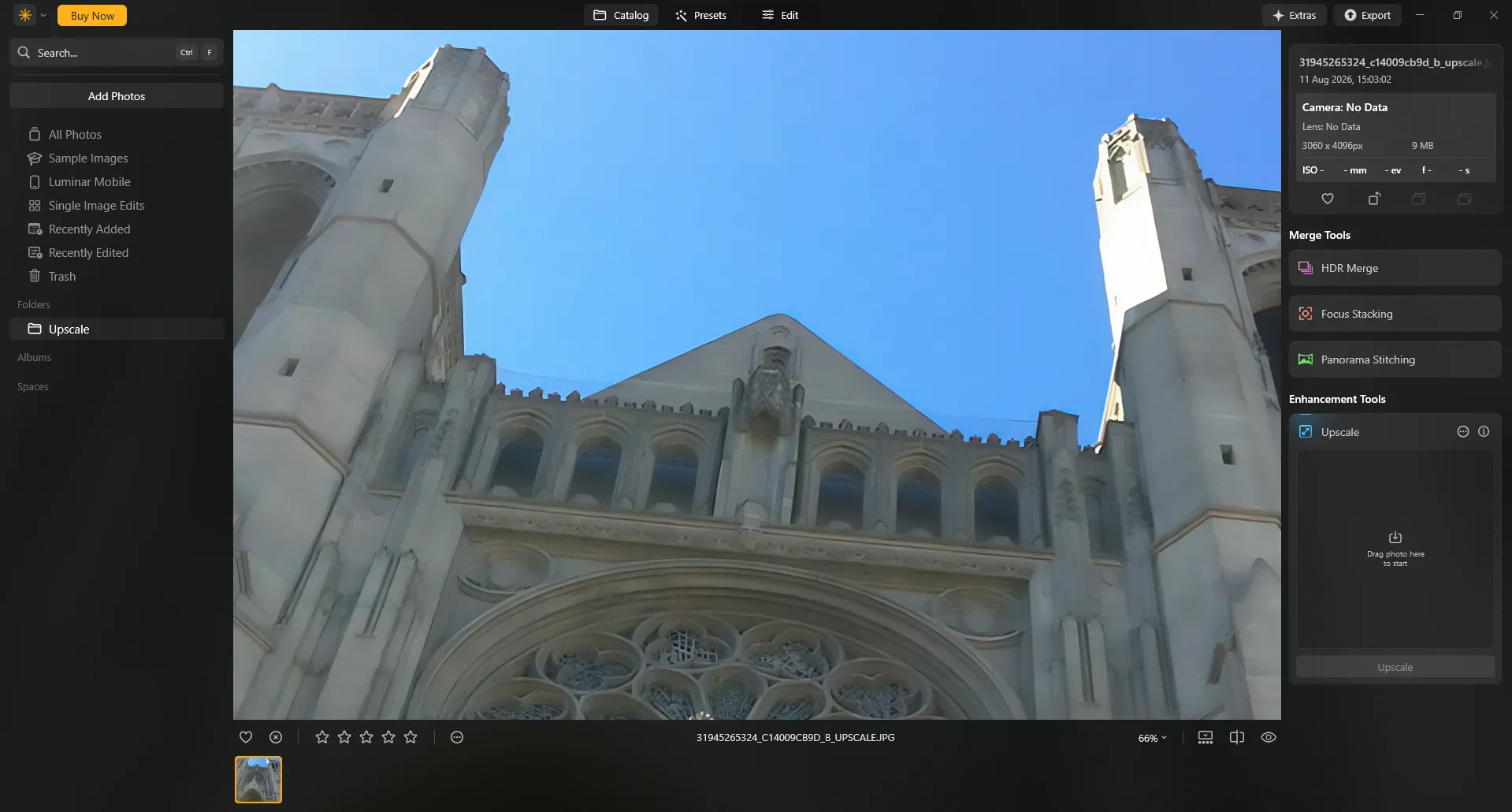
元の写真と比較しなくても、内蔵モデルがやりすぎていることがわかります。結果は過度に「プラスチック的」に見え、自然な不完全さがまったく残っていません。
ピクセル化写真修正におけるLuminar Neoの利点
使いやすい。
包括的でオールインワンのアプローチ。
バッチ処理。
ピクセル化写真修正におけるLuminar Neoの欠点
処理後の「水彩画/プラスチック」効果。
AIモデルが画像に与える影響を軽減するツールがない。
何よりもプロの写真家向けのエディターであり、古い写真を改善するツールではない。
HitPaw FotorPea
HitPaw FotorPea は、元々AIベースの写真向上のために特別に構築された数少ないプログラムの一つであることがわかりました。しかもそれは単なるアップスケーラーではなく、複数のモデルを一度にバンドルした多機能ソリューションです。解像度の向上、ノイズ除去、顔の復元、ぼやけの修正、テキストの処理、古い写真の復元などのツールが含まれています。
豊富な機能セットにもかかわらず、何十もの技術パラメータを理解する必要はありませんでした。写真を追加するだけで、自動モードを使うか、自分で処理モデルを選択します。
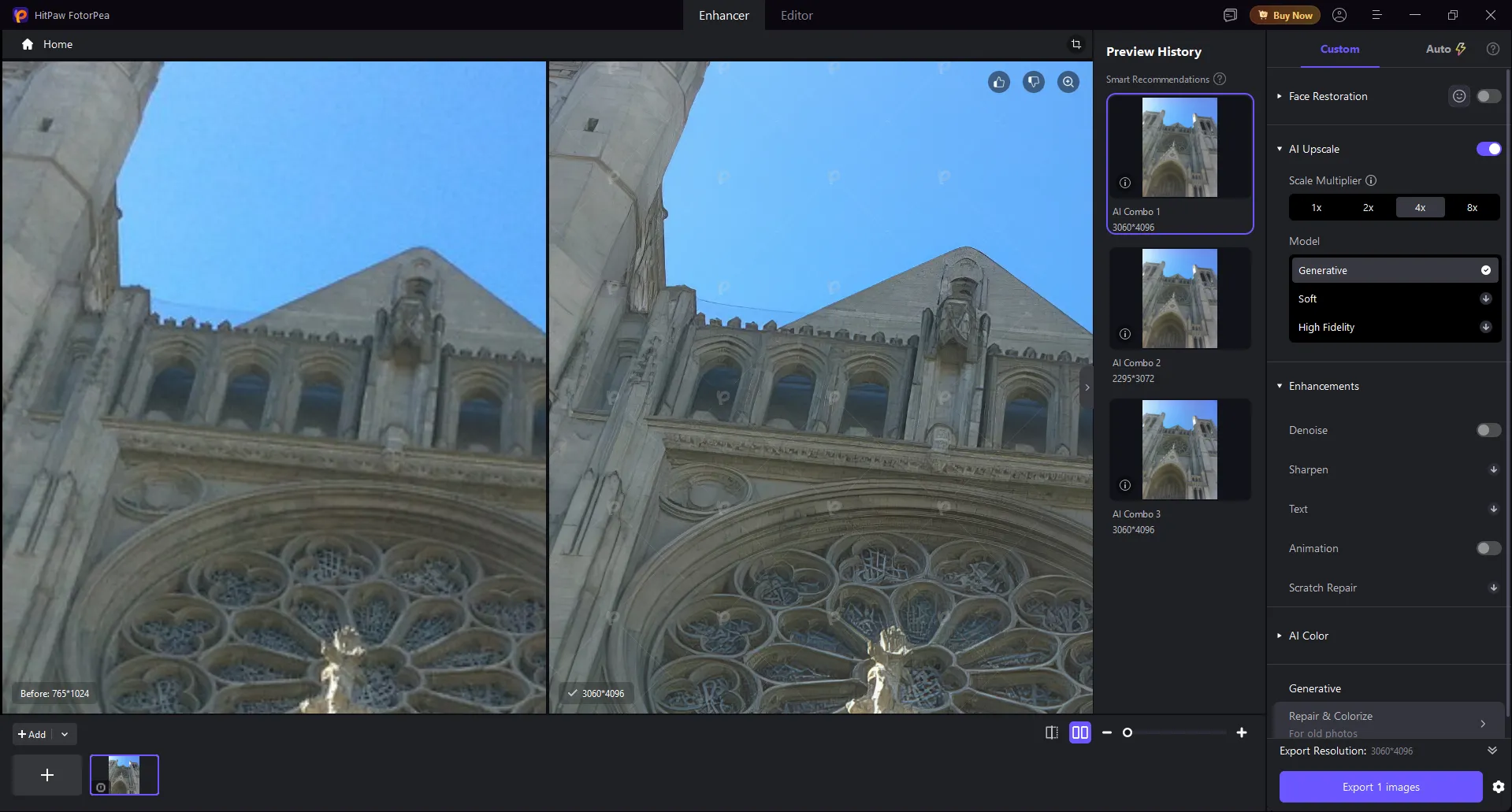
ピクセル化を修正するために、AI Upscaleモデルを使用しました。これは、縮小や圧縮中に失われた細部を復元しながら画像解像度を上げます。また、一度に3つの処理バリエーションを提供し、最適なものを選択できます。
私の見解では、専門モデルを選択できることはFotorPea最大の強みの一つです。例えばポートレートには、Soft V1、Soft V2、Realistic、Sharpという複数の顔復元オプションがあります。Realisticは特に、非常に低品質または部分的に隠れた顔向けですが、Sharpはエッジと顔の輪郭を強調します。顔モデルの強度も調整できます。
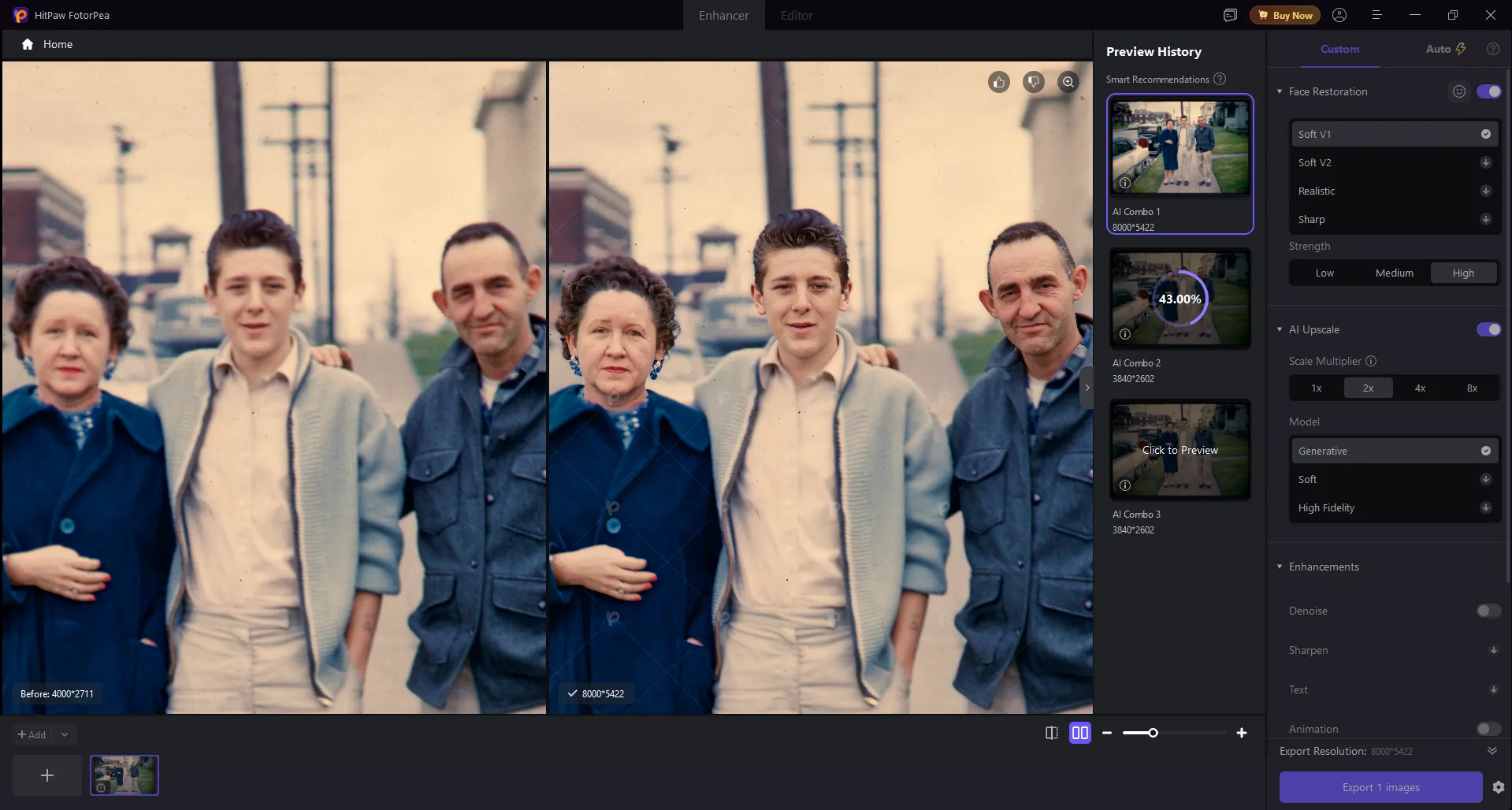
これにより、ニューラルネットワークが顔を「過度に改善」し、肌を滑らかなプラスチック面に変えてしまう状況を避けることができます。とはいえ、その効果を完全に排除することは不可能です。最大処理強度では、アプリが発明した細部を追加し始めることがあります。
ピクセル化写真修正におけるHitPaw FotorPeaの利点
異なる種類の欠陥に対応するいくつかの専門AIモデル。
写真解像度の向上における良好な品質。
強度調整可能な効果的な顔復元。
ノイズ、ぼやけ、JPEGアーティファクト専用の別モデル。
専門的なテキスト処理。
6倍および8倍の画像アップスケール機能。
古い写真・損傷した写真の復元ツール。
傷の除去と色付け。
適切なモデルの自動選択。
ピクセル化写真修正におけるHitPaw FotorPeaの欠点
重度のピクセル化では、AIが原本にない細部を発明し始める。
顔が時々滑らかになりすぎたり、原本と異なったりする。
一部のモデルは、過度に積極的にアップスケールすると人工的な質感を作り出す。
快適な使用にはしっかりしたハードウェアが必要。
GIMP画像エディターでのピクセル化修正
すべてのAIベースツールの欠点は、精度を歪めることです。実際には存在しない要素を発明したり、比率を歪めたりすることがあります。風景写真では重要ではありませんが、歴史的建造物を扱う場合は許容できません。そのような写真のピクセル化修正には、GIMP 画像エディターを使用しました。
まず、画像のエンコーディングを8ビットから16ビット浮動小数点に変更しました。これは最終結果のエンコーディングには影響しませんが、編集時に利用可能な色範囲を広げます。
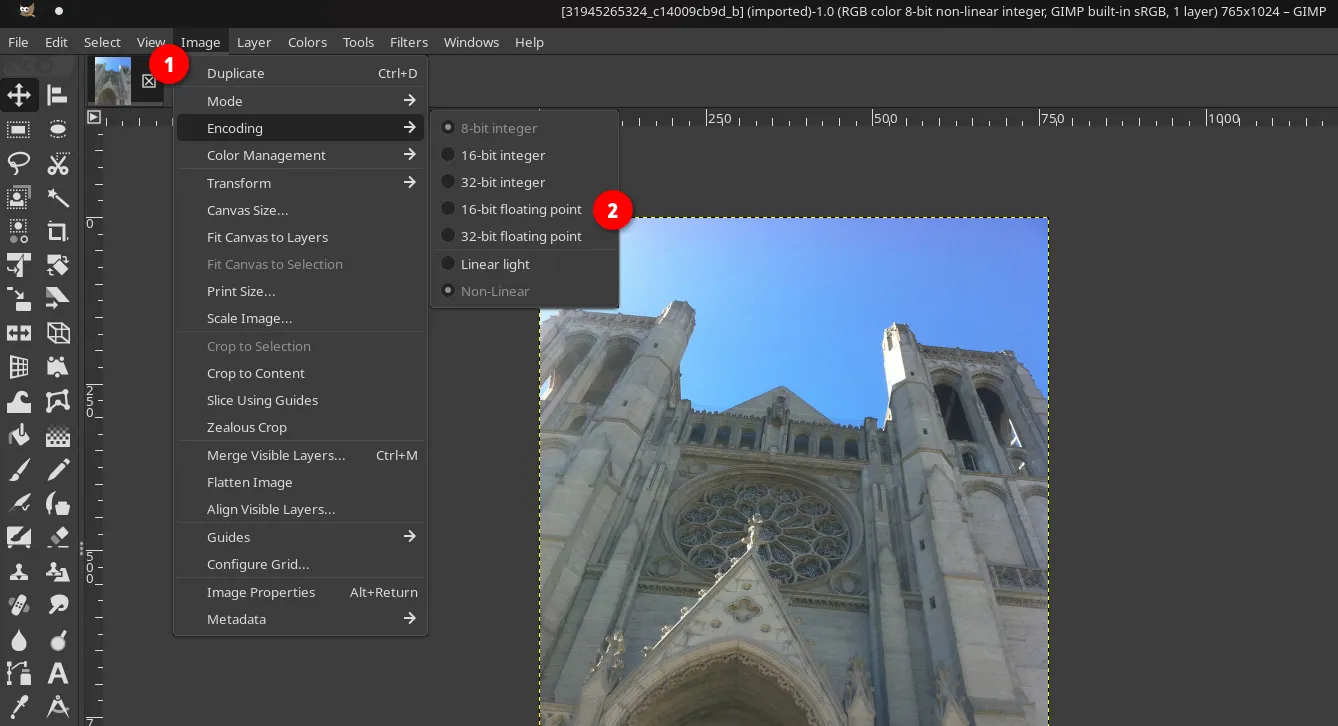
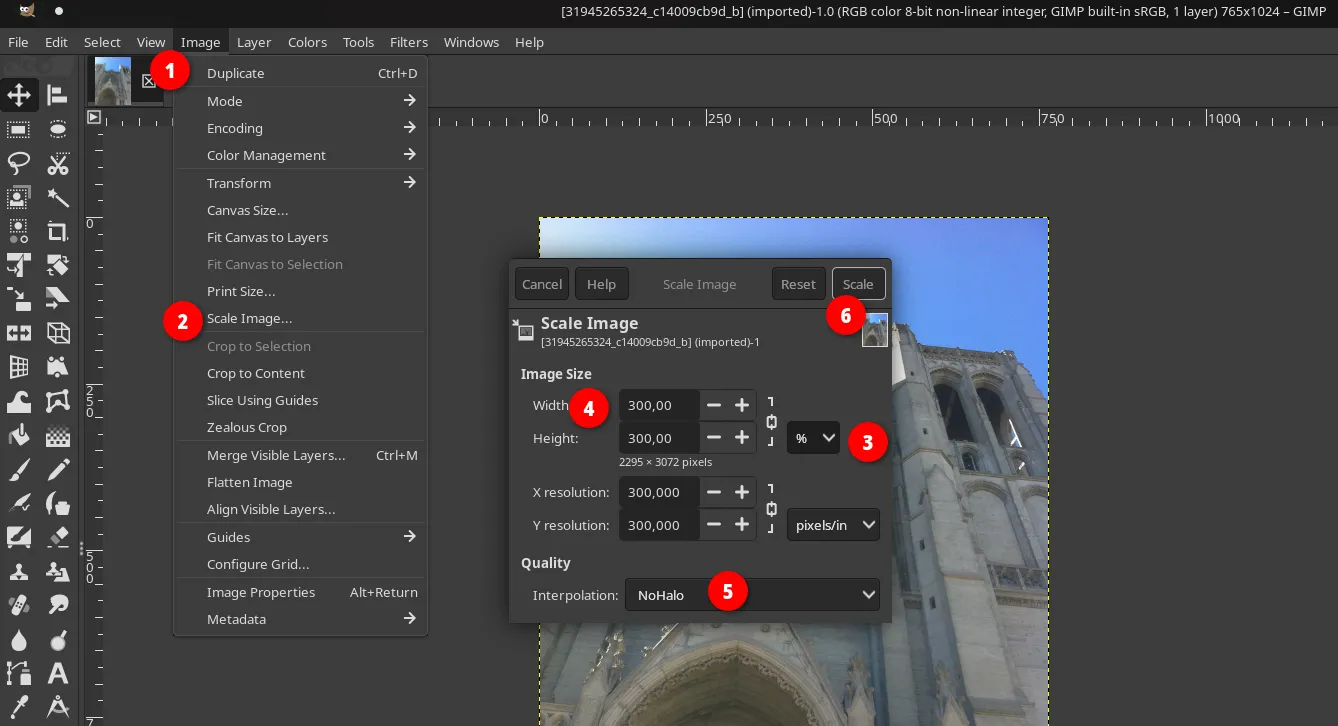
次のステップは画像の解像度を上げることです。これを行う際、補間ドロップダウンでNoHaloまたはLoHaloを選択することが重要です。これらの現代的なアルゴリズムはGEGLエンジンの一部で、ピクセルの周囲にシャープで高コントラストな色ハローを生み出さずに画像をリサイズするよう特別に設計されています。便宜上、サイズをパーセントで設定しました。
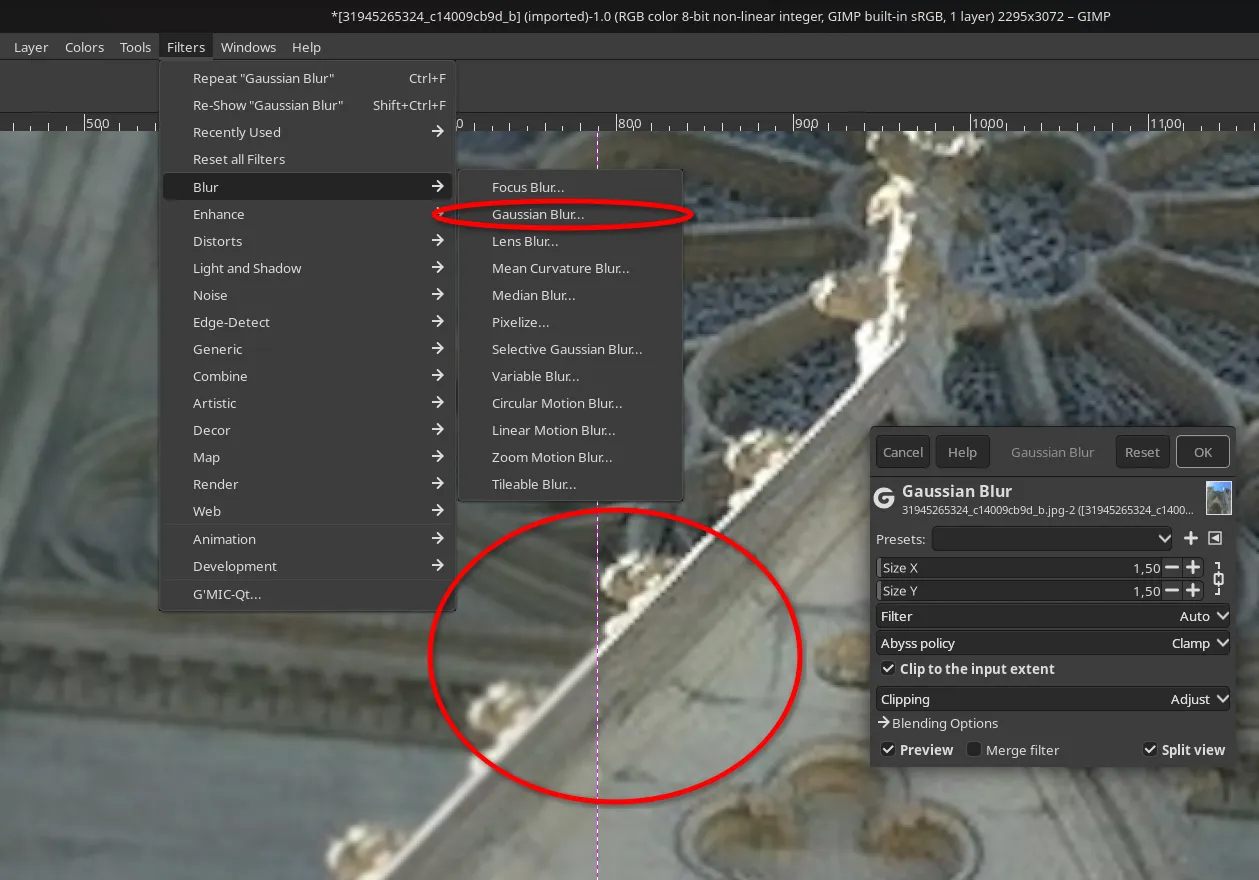
特に高コントラストのエッジで目立つ階段状のピクセル四角形を取り除くために、「ガウスぼかし」フィルターを使用します。
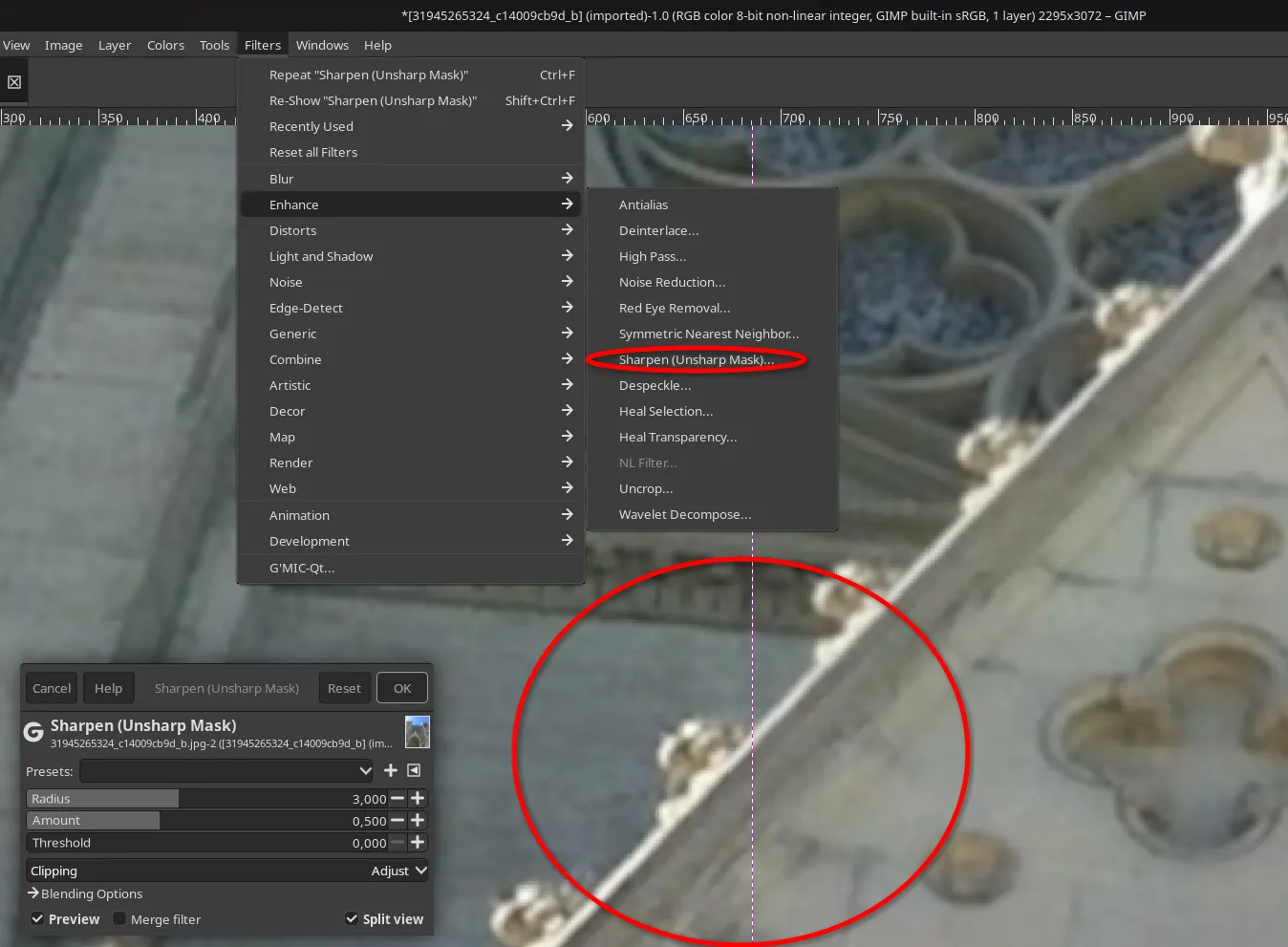
エッジのシャープネスを取り戻すために、「アンシャープマスク」フィルターを使用します。これはフレーム内のシルエットと細部を強調し、平滑化ステップ後の鮮明さを復元します。
「ぼかし/シャープ」ツールは、写真の広い領域のピクセル化を修正するのに最適です。この例では、空を復元するために使用しました。
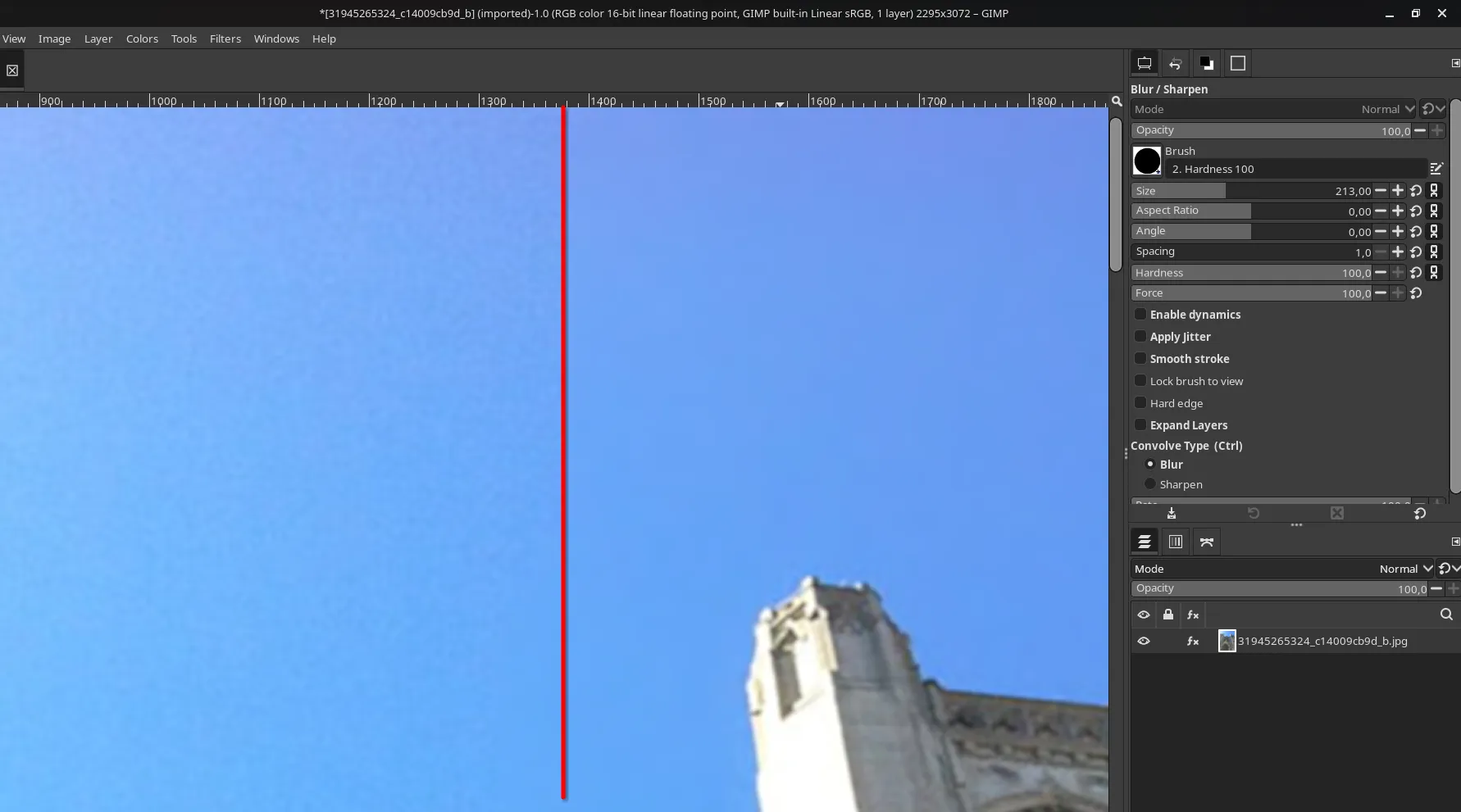
GIMPでのこの簡単なテクニックを使用したピクセル化修正の結果。
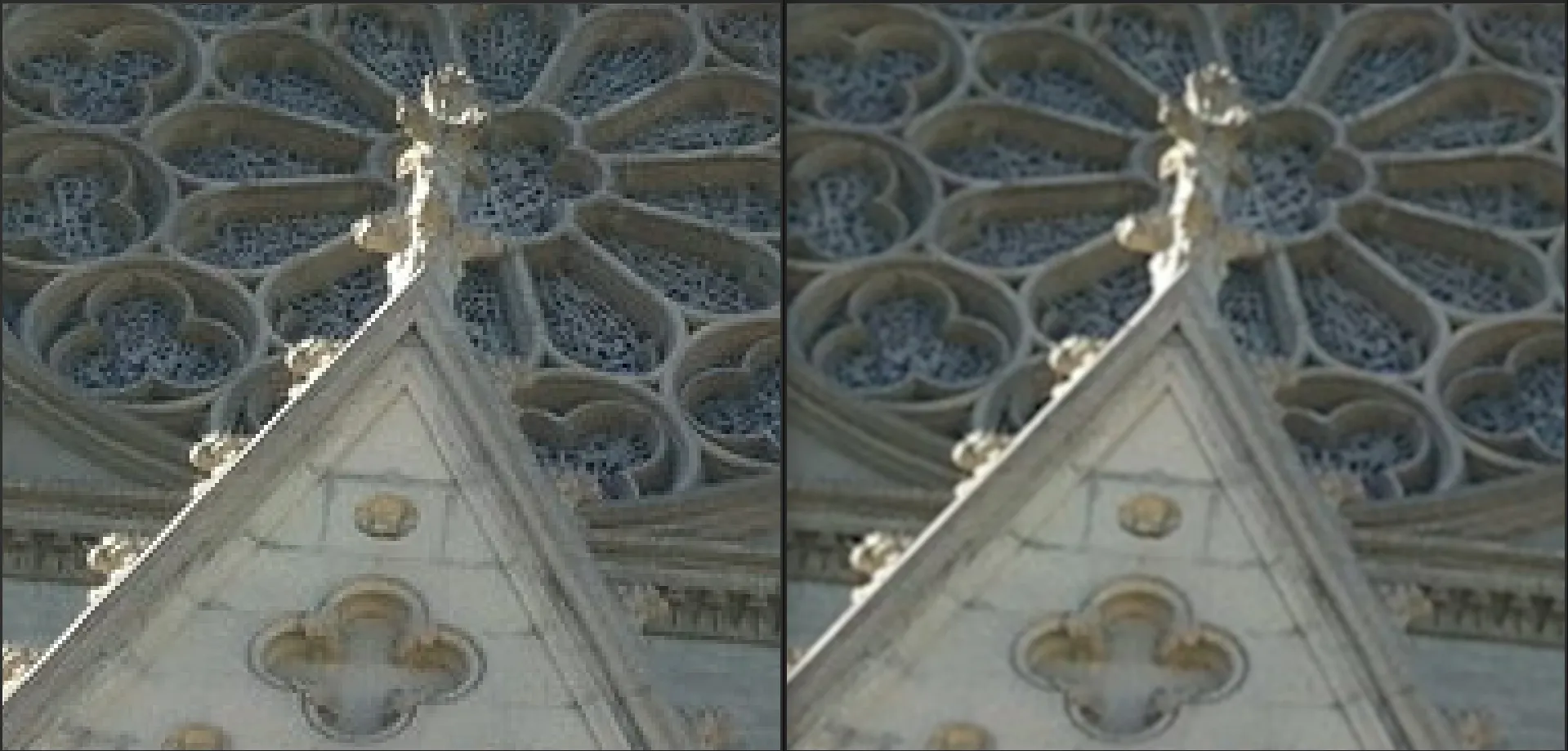
ピクセル化修正プログラムの比較
実験をまとめるにあたり、テストしたすべてのローカルプログラムの主な特徴を単一の表にまとめました。
| プログラム | 専門分野 | 顔/ディテール処理品質 | ライセンスの種類と価格 | 主な利点 | 主な欠点 |
|---|---|---|---|---|---|
| Topaz Photo AI | 包括的なAI復元とアップスケーリング | 優れている:自然な質感と詳細な顔処理 | サブスクリプション($39/月) | 完全自動化と最高レベルのディテール現実感 | 高価格と膨大なディスク容量使用(約50GB) |
| Upscayl | 基本オープンソースAIアップスケーラー | 平均的:風景/建築に良い、ぼやけた顔には弱い | 無料(オープンソース) | 無料、プライベート、シンプルなインターフェース | 高度な手動設定がなく、更新頻度が低い |
| ON1 Resize AI | 印刷用プロフェッショナルアップスケーリング | 非常に良い:スライダーによる柔軟な顔処理 | 生涯ライセンス($119) | AIモデル強度の柔軟な制御と印刷準備 | 狭く特化したツールにしては高価 |
| Luminar Neo | AI拡張機能付きハイブリッド写真エディター | 普通:強い平滑化傾向 | 生涯(約$99) | 完全な写真編集のための膨大なツール群 | 「水彩画/プラスチック」効果、アップスケーリングの微調整不可 |
| HitPaw FotorPea | 専門AI写真復元ツール | 良い:異なる種類の欠陥に対応する幅広いプロファイル | サブスクリプション(約$59.99/月) | 多くの専門モデル(顔、テキスト、古い写真) | 最大設定では非現実的な細部を発明する |
| GIMP | クラシックなラスター画像エディター | 基本(AIなし) | 100%無料(オープンソース) | 100%正確 — 余計なものを「発明」しない | 手作業が必要 |
ホーム写真アーカイブでのピクセル化写真の整理
ピクセル化修正ツールを探す過程で、コンピューターのさまざまなフォルダーにある数千のファイルに散らばった古い写真をすべて見つけることが実際には最も難しい部分だと発見しました。すべての写真を手動で開き、品質をチェックし、後続処理のために別のフォルダーに移動することは、完全に非現実的な作業のように思えました。そこで私は解決策を探し始めました。シンプルさ、多用途性、価格を主な基準としました。
結局、利用可能なプログラムのすべてがこれらの単純な基準を満たすわけではないことがわかりました。おそらく、開発者が顧客の注意を引こうと必死になり、特定の製品に必ずしも関連しない機能を組み込んでしまうからでしょう。
数々の写真マネージャーの中で、Tonfotosが私の注意を引きました。最初はアプリが単純すぎるように思えましたが、よく見てテストしてみると、ピクセル化した写真を見つけるために必要なすべてをカバーしていることがわかりました。
単一の写真アーカイブの整理
初回起動時、Tonfotosの推奨事項を信頼し、すぐにいくつかの写真ソースを追加することにしました。次の段階で判明したことですが、それは間違いでした。
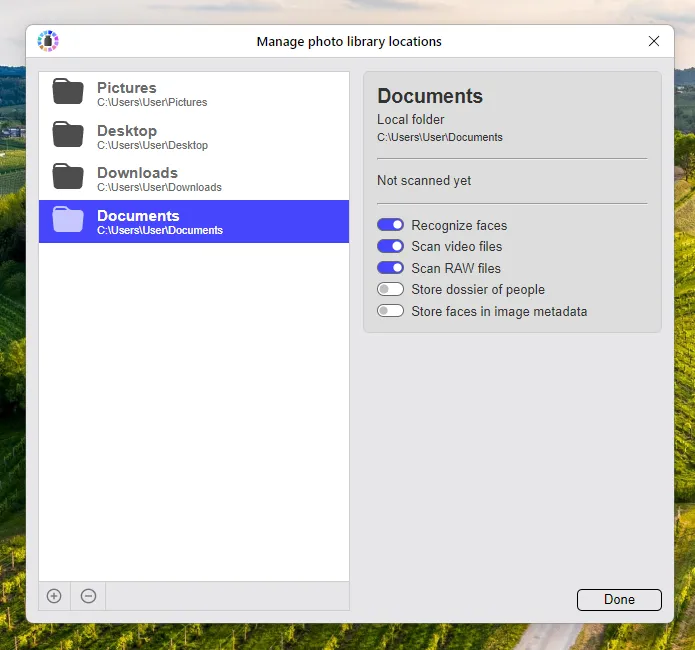
プログラムはすべてのフォルダーを単一のインターフェースにまとめただけで、元の名前を保持していました。その名前はしばしば意味のないもの、あるいは「後で名前を変えよう」という考え方で作られたもの、他のプログラムのシステムファイルであることが判明したものでした。
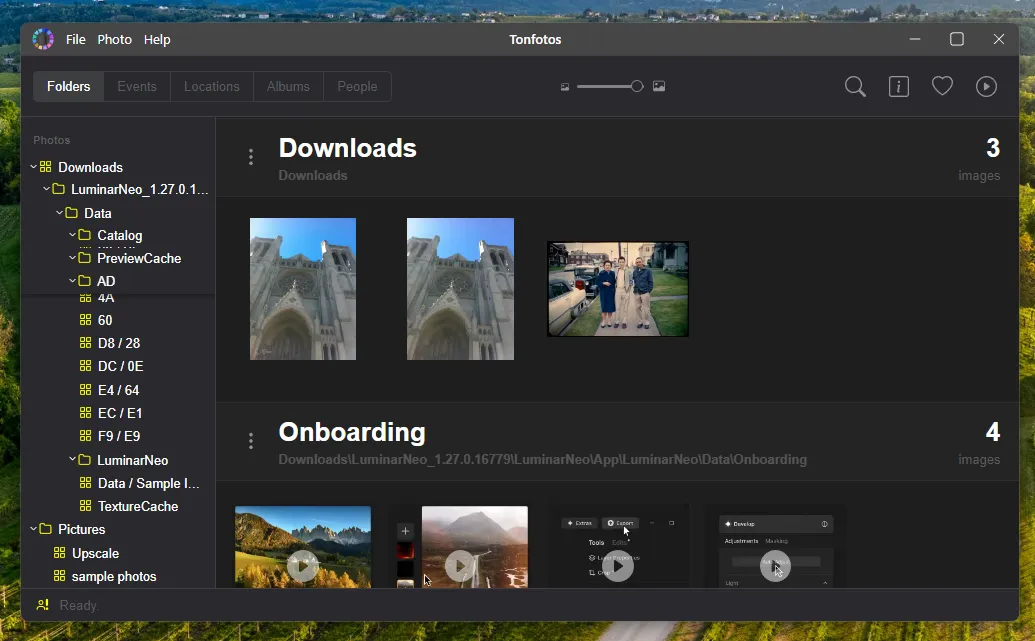
それが気に入らなかったので、別のアプローチを取りました。まず、追加したすべてのフォルダーを削除し(Tonfotosでソースを削除しても、ディスク上の実際のファイルには触れません)、次に空のフォルダーを作成しました。それが私の写真アーカイブの基盤になりました。
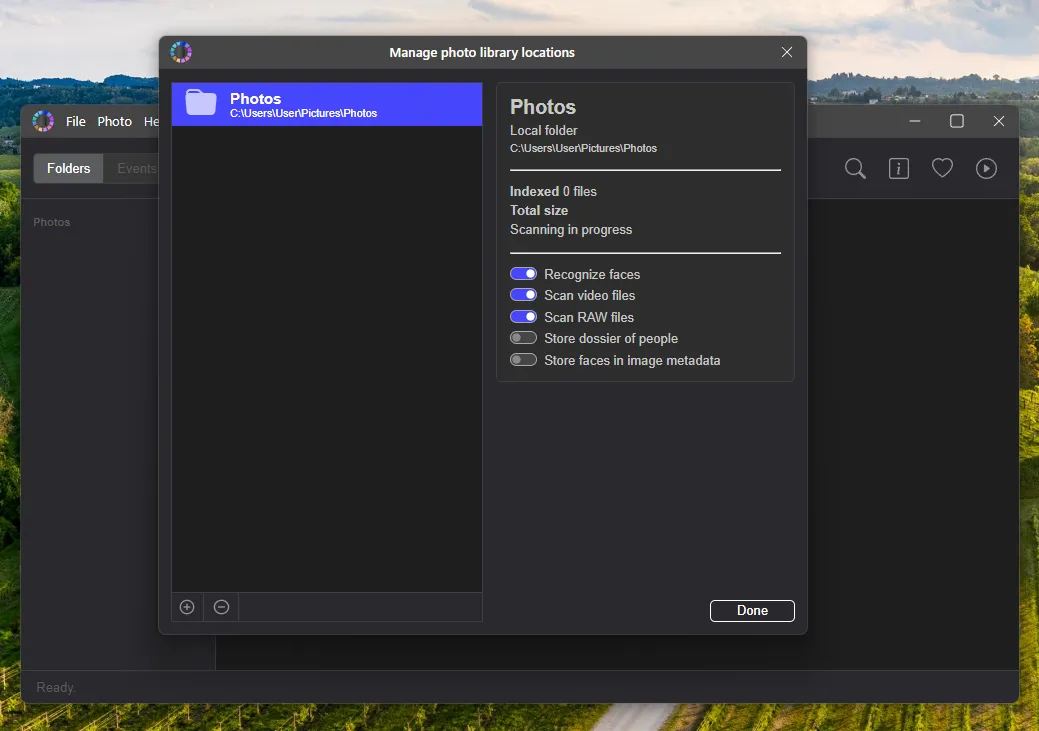
その後、インポート機能を使用しました。
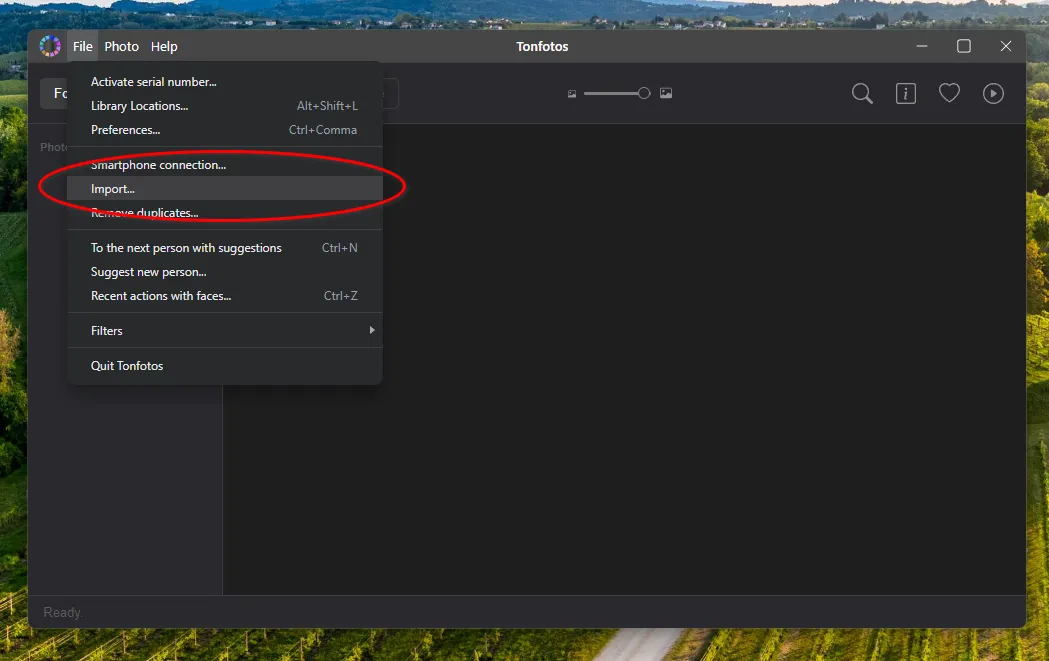
便利なのは、指定フォルダーに単に写真をコピーするだけでなく、各写真が撮影された時刻のメタデータに基づいて明確な階層フォルダー構造を構築することです。
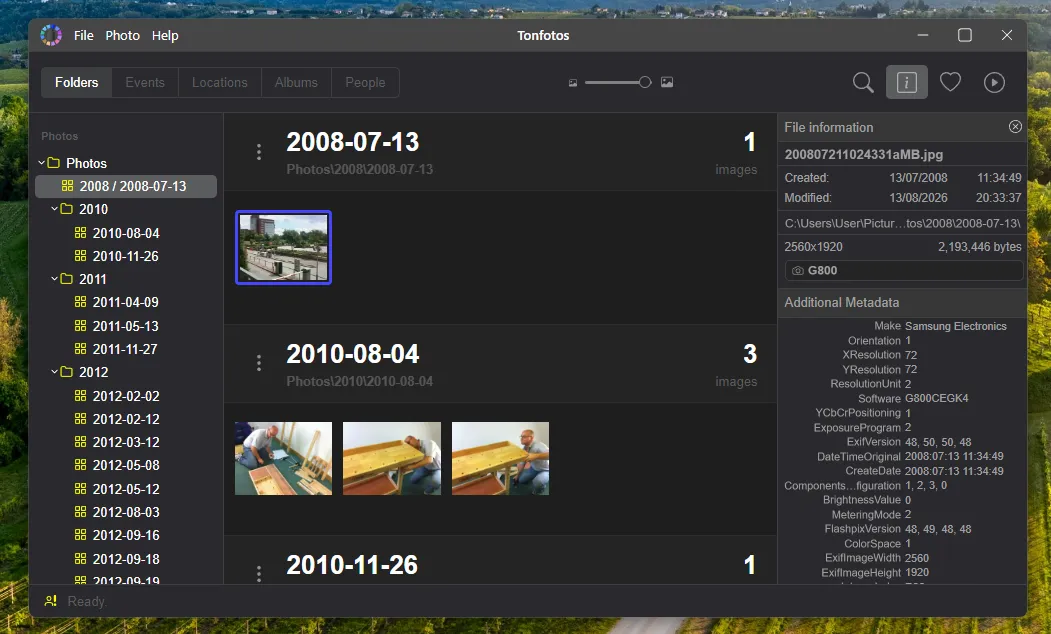
Tonfotosのフォルダーの見た目は、ディスク上の構造とまったく同じであることに注意してください。 これを確認するには、ファイルエクスプローラーで写真アーカイブフォルダーを開くだけです。
Tonfotosでのピクセル化写真のナビゲーションと検索
この時点で、各フォルダーを順番に開き、写真ごとにピクセル化修正を始めてもよかったでしょう。しかしTonfotosはこれをさらに簡素化できます。例えば、「場所」セクションでは、保存された位置情報タグを持つすべての写真がインタラクティブマップ上に表示されます。
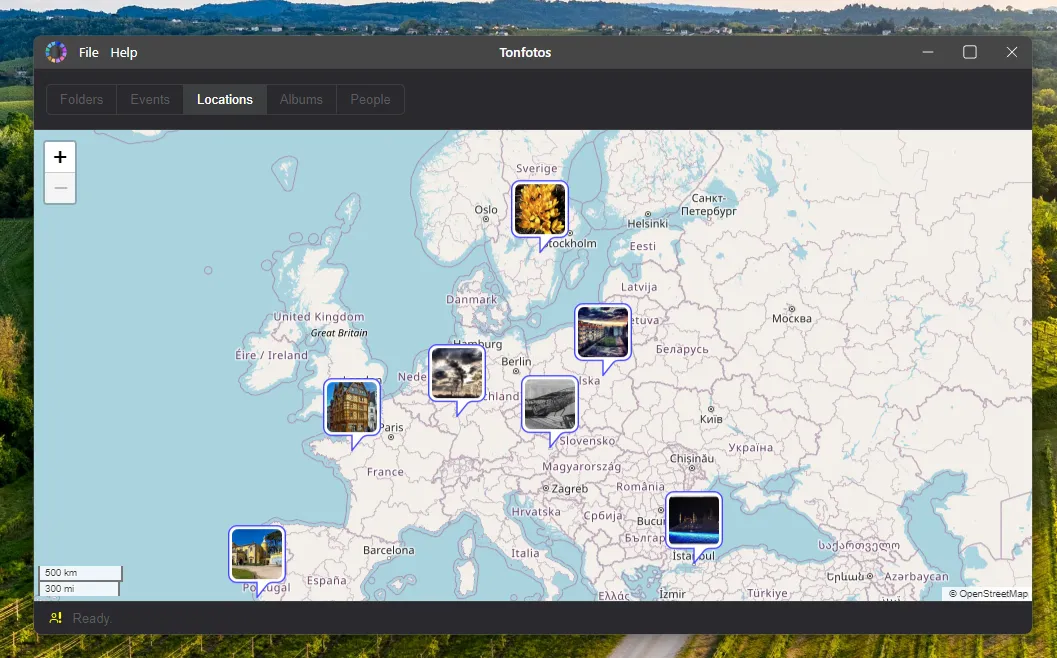
その結果、2008年の休暇のすべての写真を見たい場合は、正確な日付を覚える必要はありません。適切な場所にナビゲートして、そこで撮影されたすべてを閲覧するだけです。
特定の人物のすべての写真を見つける必要がある場合、Tonfotosには画像内の顔を検出し認識する内蔵アルゴリズムがあります。誰かの名前を一度タグ付けするだけで、プログラムは自動的にその人物が写っているすべての写真を見つけます。
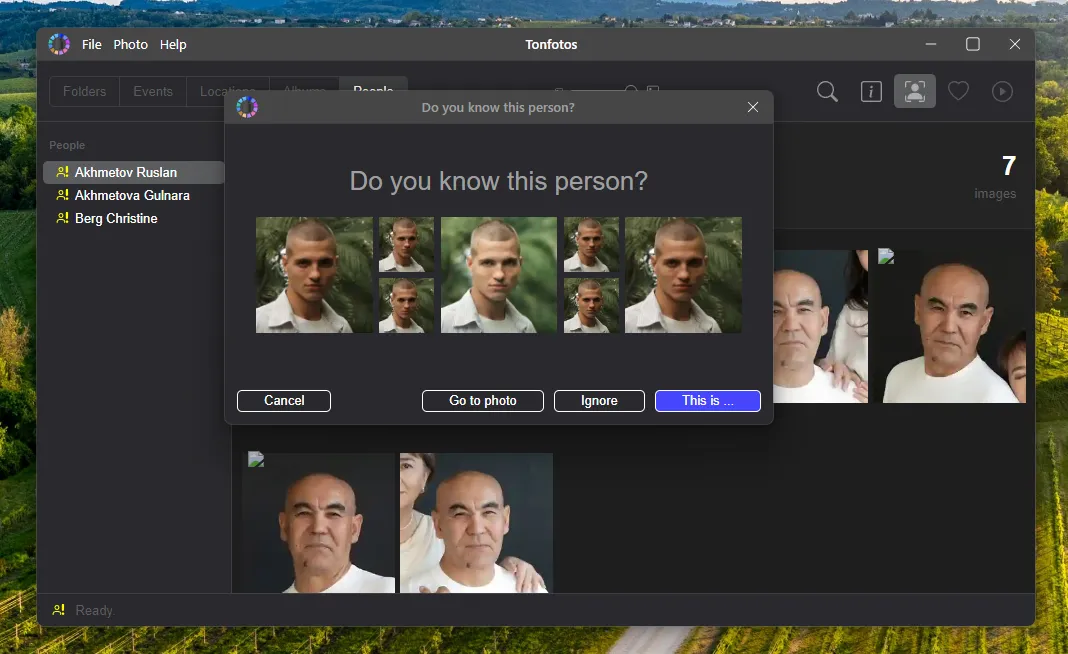
Tonfotos は私にとって単なる写真マネージャー以上のものになり、復元が必要な写真を整理する初期作業のための便利なツールになりました。 結果として、日付、場所、人物で必要な写真をすばやく見つけることができる単一の写真アーカイブができました。もちろん、Tonfotosはピクセル化を特定の欠陥としてフラグ付けしませんが、古い写真の検索と整理の段階では、作業を著しく簡素化します。
結論
今日、古いデジタル写真の復元は、単に画像を拡大することだけではありません。主な課題は、視覚品質の向上と、元の写真には実際には存在しなかったイベントの新しいバージョンを作成することの間の線引きをどこにするかを見極めることです。
だからこそ、貴重な写真には、自動処理を完全に忠実な原本を得る方法としてではなく、補助ツールとして扱うのが理にかなっています。写真が保持する元の情報が少なければ少ないほど、結果をより慎重に扱うべきです。このアプローチは、写真の見た目の心地よさだけでなく、その記録的価値を維持するのに役立ちます。
大規模なアーカイブでは、事前に明確なプロセスを設定する価値があります。問題のある写真を見つけ、原本を保管し、どの写真が最も重要かを決定し、その後に復元に進みます。これにより、すべての写真を処理する時間を無駄にせず、実際に意味のある画像に集中できます。
よくある質問(FAQ)
スマートフォンで写真のピクセル化を除去できますか?
はい、できますが、モバイルアプリで達成できることは元の欠陥の性質に依存します。単に低解像度の問題であれば、基本的な強調とアップスケールで十分かもしれません。重度のピクセル化、ぼやけ、顔の損傷では、結果は通常AIモデルの品質に依存します。本格的な復元作業には、より多くのツールと計算能力にアクセスできるコンピューターを使用する方が便利です。
復元した写真を保存するのに最適なフォーマットは何ですか?
中間編集では、JPEG圧縮の別のレイヤーを追加しないフォーマットが望ましいです。表示や共有用の最終コピーは、少量の追加圧縮が許容範囲ならJPEGとして保存できます。長期アーカイブには、元のファイルと処理済みのマスターコピーを別々に保存するのが最善です。
元々ピントが合っていなかった古い写真をシャープにできますか?
失われたシャープネスを完全に取り戻すことはできません。プログラムはエッジの知覚を改善し、いくつかの細部を再構築しようとしますが、カメラセンサーが元々捕捉しなかった情報を確実に回復することはできません。AI顔復元には特に注意が必要です。視覚的に魅力的な結果が、必ずしも実際の人物と一致するとは限りません。