Ich arbeite ziemlich oft mit Fotos im Rahmen meiner Arbeit — verschiedene Bilder für Social Media, Illustrationen für Artikel, Videothumbnails und anderes Material. Für die meisten davon war ich bisher gewohnt, manuelle Bearbeitung im kostenlosen Grafikeditor GIMP zu machen. Außerdem sind die meisten Aufgaben ziemlich repetitiv: Objekte entfernen, kleine Mängel korrigieren, Hintergrund ändern oder einfach nur das Bild in das gewünschte Aussehen bringen. Deshalb hatte ich nie wirklich vor, tief in die Forschung zu KI-Fotoeditoren einzusteigen.
Alles begann mit einer ganz normalen Situation: Ich brauchte schnell ein paar Fotos für Materialien, und bei jedem von ihnen tauchten kleine, aber sichtbare Mängel auf. In einem war eine fremde Person in den Rahmen geraten; in einem anderen wollte ich ein kleines Objekt entfernen; in einem dritten musste das Foto einfach nur leicht aufpoliert werden.
Wenn es nur ein oder zwei Fotos gewesen wären, wäre das kein Problem gewesen — GIMP öffnen, Bereich auswählen, mit Ebenen arbeiten und in wenigen Minuten ein ordentliches Ergebnis erzielen. Aber sobald man merkt, dass man diese Art von Arbeit immer wieder wiederholen muss, beginnt man nach einer Möglichkeit zu suchen, wenigstens einen Teil davon zu automatisieren.
Genau an diesem Punkt entschied ich mich zum ersten Mal, Fotos mit KI-Tools zu bearbeiten. Ich wollte wissen, ob ein neuronales Netzwerk wirklich Zeit sparen kann oder ob ich am Ende doch wieder einen klassischen Editor öffnen und die Hälfte der Ergebnisse manuell korrigieren müsste.
Das Hauptproblem ist, dass generative KI anders arbeitet. Sie verändert nicht nur vorhandene Pixel — in vielen Fällen erzeugt sie einen Teil oder das gesamte Bild von Grund auf neu. Daher kann dieselbe Anfrage sehr unterschiedliche Ergebnisse liefern: Ein Editor entfernte Personen aus Fotos wunderbar, beschädigte dabei aber Gesichter; ein anderer erledigte das Retuschieren von Porträts hervorragend, konnte aber komplexe Objekte kaum bewältigen; ein dritter beeindruckte mich mit der Qualität der Generierung, erforderte aber das Hochladen der Fotos in die Cloud.
Dadurch wandelte sich die Suche nach dem besten KI-Fotoeditor allmählich von einem Vergleich von Software-Features zu einem Versuch, das Tool zu finden, das für echte praktische Aufgaben am besten geeignet ist.
Anforderungen an KI-Fotoeditoren
Aus meiner subjektiven Sicht muss ein KI-Fotoeditor, der klassische Bearbeitungstools vollständig ersetzen soll, eine ganze Reihe von Fähigkeiten mitbringen. Idealerweise sollte er den gesamten Bearbeitungszyklus abdecken — von der ersten Auswahl von RAW-Negativen bis hin zu komplexer Retusche und Compositing.
Gleichzeitig muss man realistischerweise sein: Einen perfekten Fotoeditor mit KI-Funktionen zu finden, ist einfach unmöglich. Deshalb habe ich eine Liste von Anforderungen zusammengestellt, die ein Tool erfüllen sollte.
Generative Füllung und Rand-Erweiterung. Der Dienst oder die Software sollte in der Lage sein, den sinnvollen Kontext um den Rahmen herum zu analysieren und entfernte oder fehlende Bereiche basierend auf Textprompts oder dem Bildkontext zu erzeugen.
Einstellbare Bearbeitung. Die Möglichkeit, zwischen manueller und generativer Verarbeitung zu wählen. Manuelle Arbeit ist wichtig, um die ursprüngliche Identität von Objekten zu erhalten. Generativer Modus ist gut für realistische Mikrodetails (Hautporen, Stofftextur, architektonische Formen), die von Hand schwer zu erreichen sind.
„Intelligente“ Auswahl und Hintergrundentfernung. Idealerweise sollte das Modell Menschen, einzelne Gesichtszüge, Haare, Kleidung, Hintergrund, Himmel und Gebäudeteile genau erkennen und isolieren können.
Intelligente Porträtretusche. Automatische Entfernung von Hautfehlern (Pickel, Falten, Pigmentstörungen), bei gleichzeitiger Beibehaltung der natürlichen Mikrostruktur. Ein Bonus ist die Möglichkeit, anatomische Gesichtszüge, Ausdrücke und Körperform anzupassen.
Relighting und Farbkorrektur. Die Möglichkeit, das Lichtbild eines Rahmens zu ändern, Lichtquellen zu verschieben, harte Schatten auszugleichen und Belichtungsfehler in unterbelichteten Bereichen ohne Farbrauschen zu korrigieren. Außerdem automatische Farbkorrektur und Kolorierung von Schwarzweißfotos.
RAW-Unterstützung. Vollständige Unterstützung bei der Arbeit mit unkomprimierten digitalen Kamera-Negativen. Die KI-Tools müssen Kameraprofile korrekt lesen, digitales Rauschen bei hoher ISO unterdrücken und Details in tiefen Schatten wiederherstellen.
Das sind die genauen Kriterien, mit denen ich nach KI-Fotoeditoren gesucht habe, die für mich funktionieren. Ich erwartete nicht, dass ein einzelner Editor perfekt ist und jede Anforderung erfüllt. Viel interessanter war, zu sehen, welche Funktionen in der Praxis tatsächlich funktionieren, wo Entwickler bereits bekannte Tools durch KI ersetzt haben und wo klassische Bearbeitung weiterhin unverzichtbar ist.
Adobe Photoshop
Ich entschied mich, meine Suche mit dem Grafikeditor zu beginnen, der als Branchenstandard gilt — Adobe Photoshop. Laut Adobe selbst haben sie mit generativen Modellen deutliche Fortschritte erzielt, ohne dabei die traditionelle Nutzung von Masken, Einstellungsebenen und Mischmodi zu verlieren. Am wichtigsten ist, dass alle Änderungen in einer PSD-Datei gespeichert werden, die jederzeit später weiter bearbeitet werden kann.
Der erste Test, den ich für Photoshop gewählt habe, war eine Aufgabe, bei der eine Person aus dem Hintergrund eines Fotos entfernt werden musste. Das schien genau die Art von Situation zu sein, in der generative KI perfekt funktionieren sollte. Ich habe sogar absichtlich ein Foto ausgewählt, auf dem eine andere Person direkt neben der zu entfernenden Person stand.
Ich wollte nicht nur sehen, ob das unerwünschte Objekt verschwindet, sondern auch, was mit den umliegenden Details passiert. In der realen Arbeit reicht es nicht aus, einfach ein Bild ohne die unerwünschte Person zu bekommen — wichtig ist, dass das Entfernen keine Veränderung des Gesichts der Person verursacht, die im Bild bleiben soll.
Genau hier bekam ich eine unangenehme Überraschung.
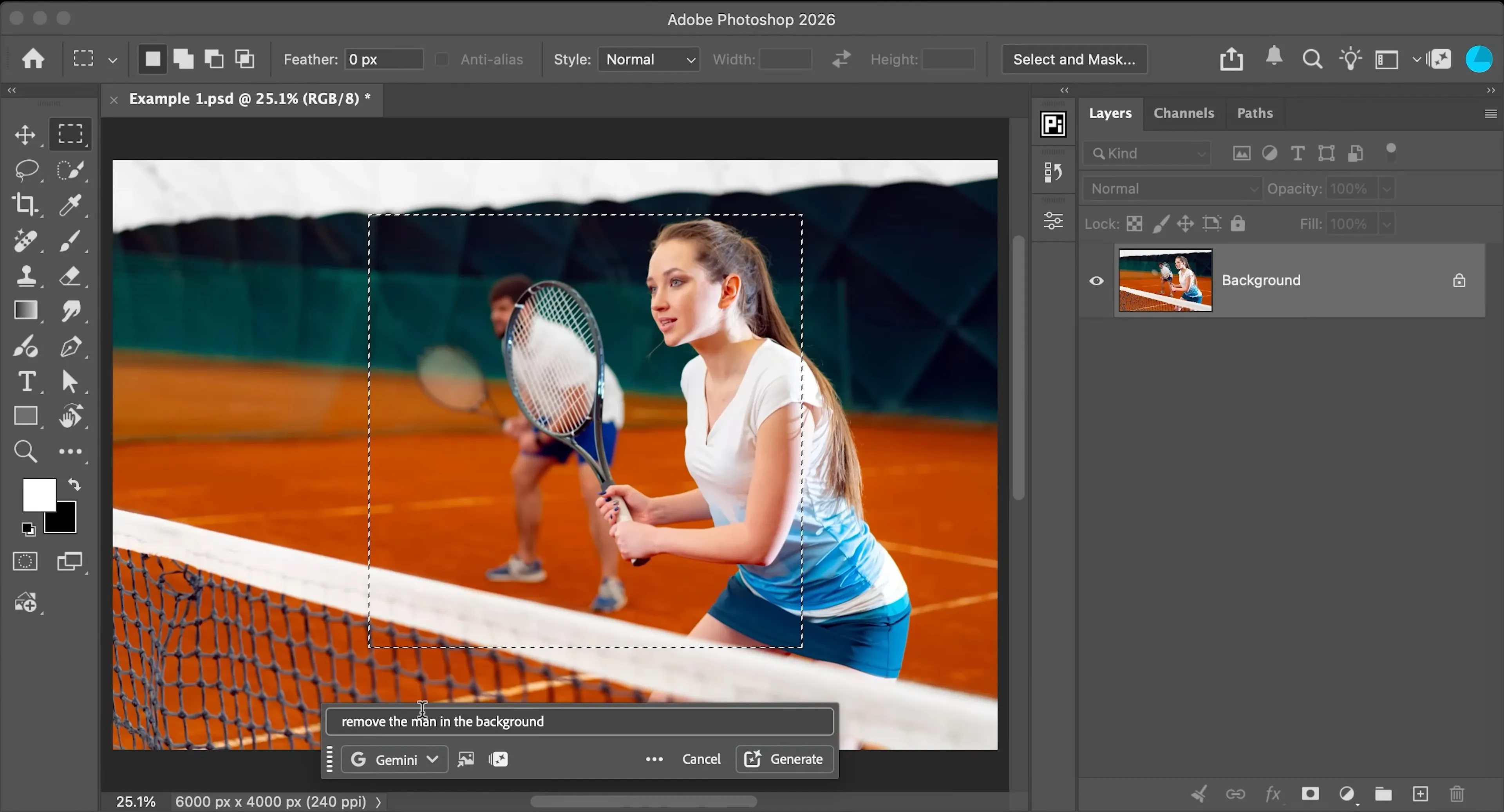
Das neuronale Netzwerk bot mir zwei Varianten an, wie das Endergebnis aussehen könnte.
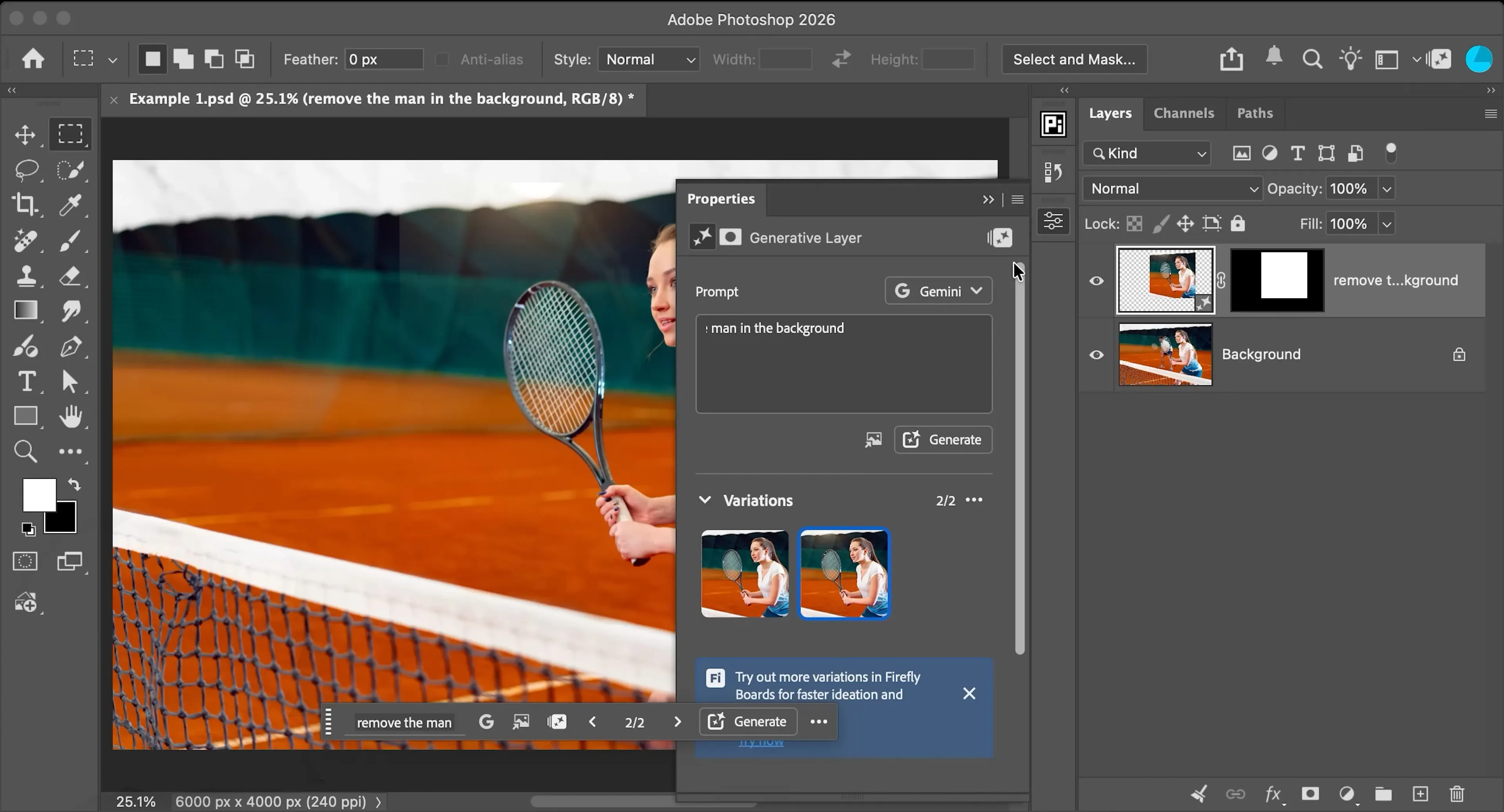
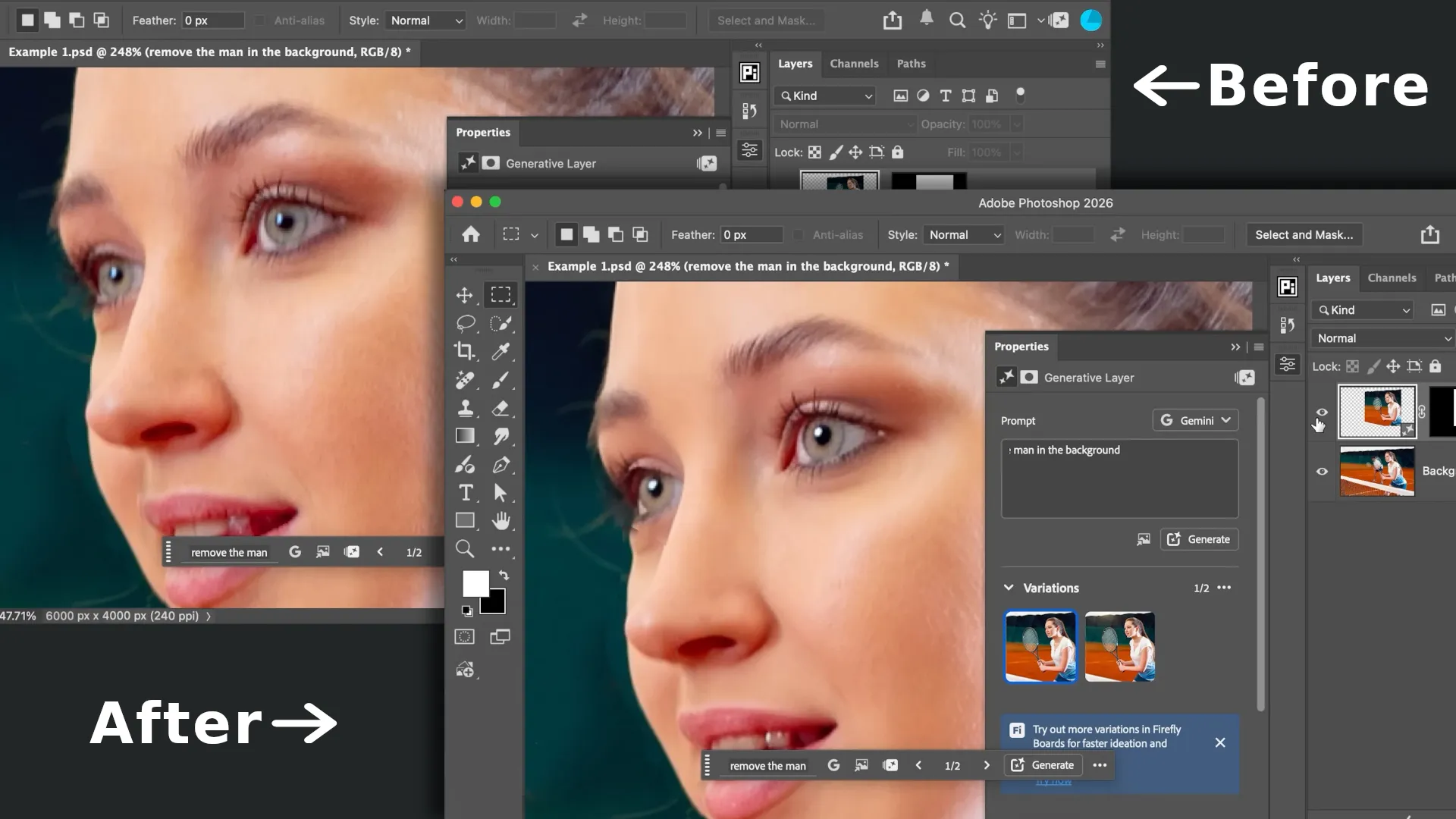
Auf den ersten Blick könnte man meinen, alles sei perfekt gelaufen. Das Programm fügte sogar einen Sonnenfleck hinzu, um das Foto attraktiver zu machen.
Bei genauerem Hinsehen wird jedoch deutlich, dass das Gesicht des Models im Vordergrund neu gezeichnet wurde. Die Änderungen waren subtil, aber ausreichend, um die Gesichtszüge der Person zu verfälschen.
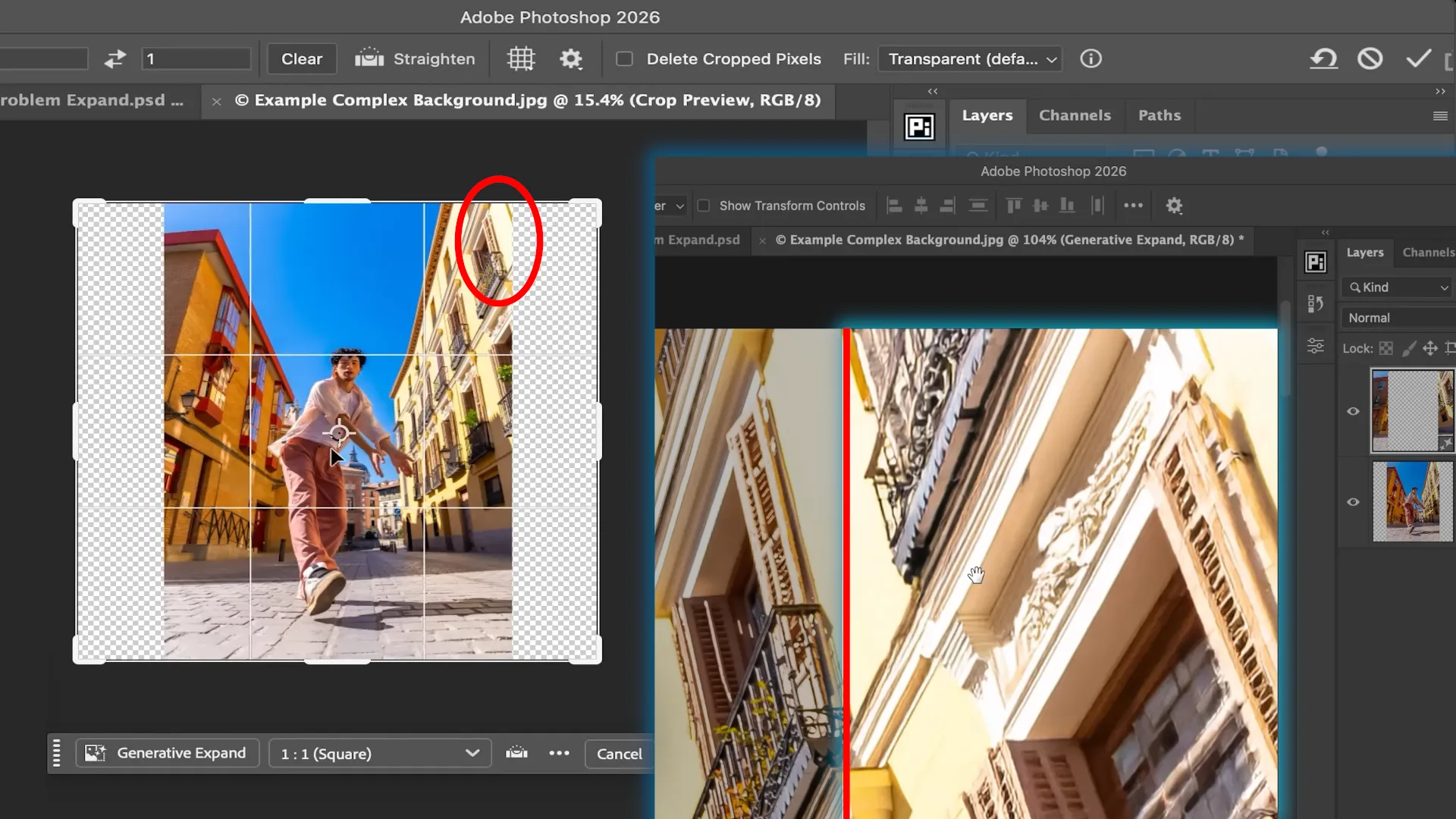
Das Ergebnis war noch schlechter, als ich einen fehlenden Abschnitt eines Fotos mit komplexen architektonischen Elementen auffüllen wollte. Die KI erzeugte einfach halluzinierte Strukturen.
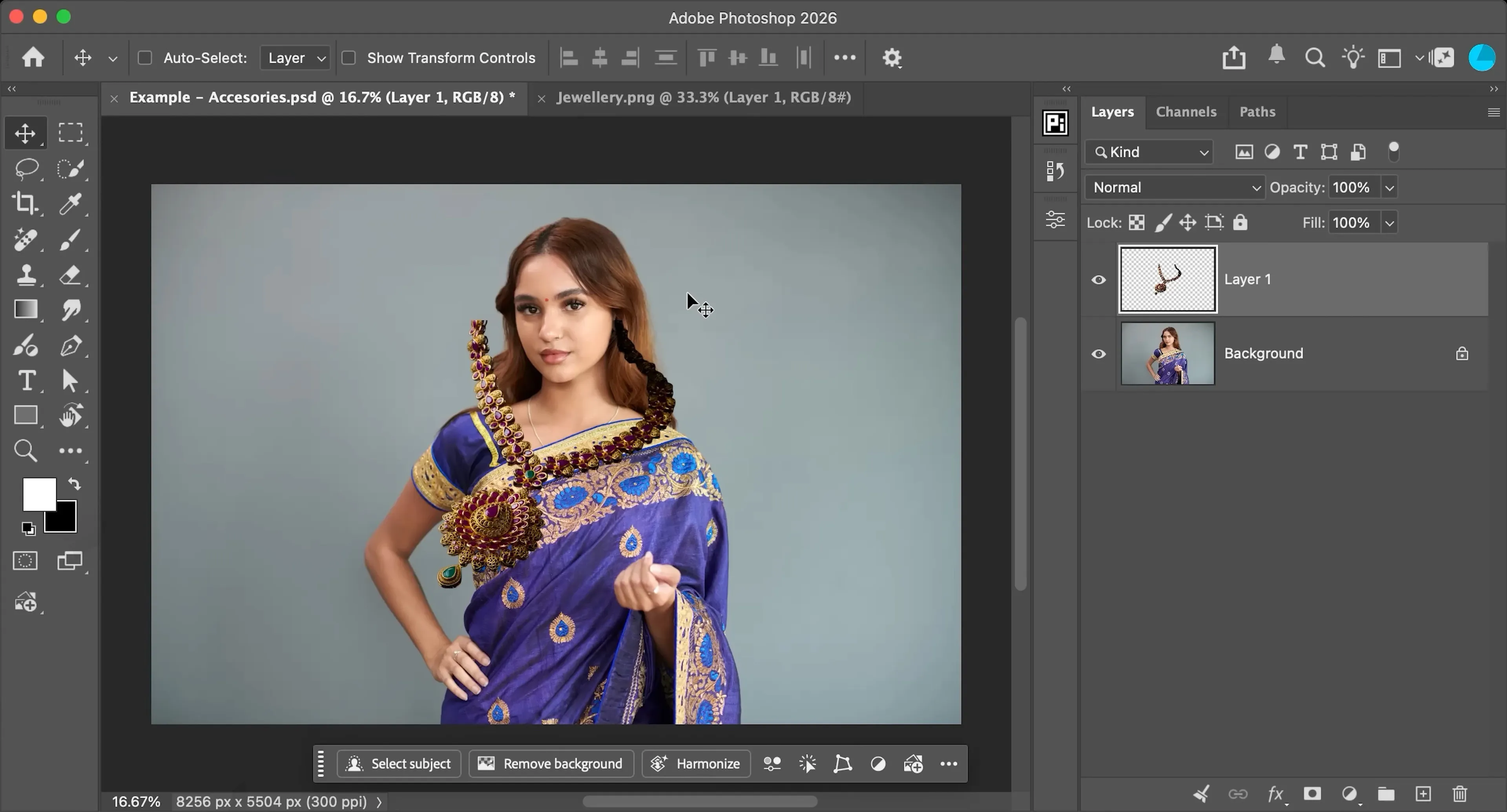
Wo Photoshop mit seinen eingebauten KI-Tools wirklich gut war, war die Visualisierung, wie Kleidung und Accessoires aussehen, wenn sie getragen werden. So würde der Vorgang des „Anprobierens“ dieser Halskette mit Anhänger ungefähr aussehen, wenn er manuell gemacht würde.
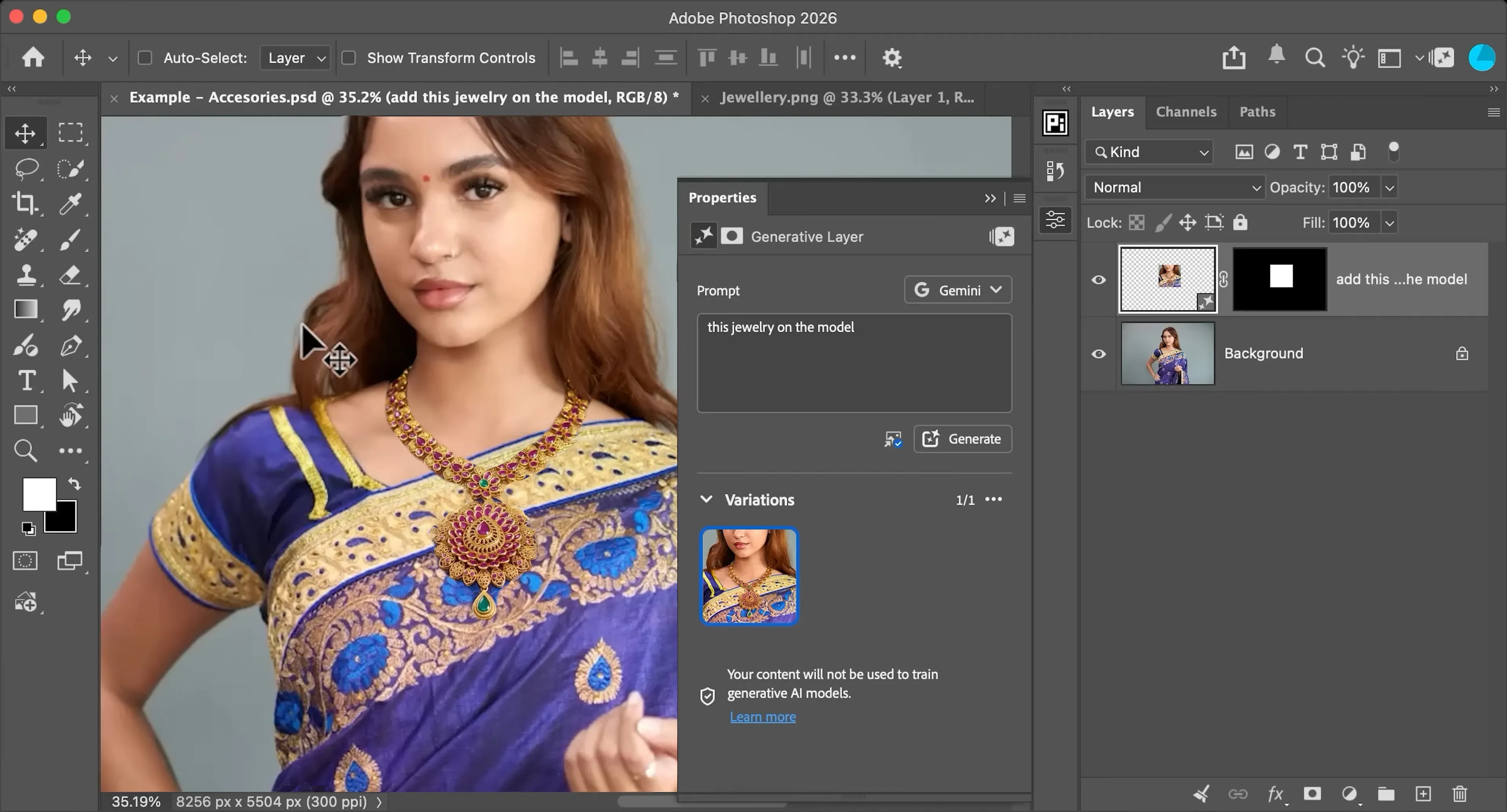
Mit den KI-Tools des Programms fiel das Ergebnis jedoch deutlich besser aus. Bemerkenswert ist, dass diesmal nicht nur die Details des Accessoires erhalten blieben, sondern auch das Aussehen des Models.
Vorteile der Bearbeitung von Fotos mit Adobe Photoshop-KI
Kombination aus KI und klassischer Kontrolle. Im Gegensatz zu vollständig generativen Diensten integriert Photoshop KI-Tools direkt in das vertraute Ökosystem aus Ebenen, Masken und Mischmodi. Alle Ergebnisse werden in einer bearbeitbaren PSD-Datei gespeichert.
Hochwertige nahtlose Compositing. Tools auf Basis von Adobe Firefly sind hervorragend darin, neue Objekte und Accessoires in den Rahmen zu integrieren. Das Modell passt Licht, Schatten und Schärfentiefe korrekt an das Originalbild an.
Intelligente Auswahl selbst der komplexesten Objekte. Automatische Auswahlalgorithmen ermöglichen es, ein Objekt, Haare, Kleidungselemente oder den Hintergrund in einem Klick zu isolieren und so die Zeit für die Vorbereitung von Masken deutlich zu verkürzen.
Kontextbezogene Rahmen-Erweiterung. Das Programm füllt einfache bis mäßig komplexe Hintergründe beim Ändern des Seitenverhältnisses eines Rahmens gut aus und bewahrt dabei den Gesamtstil und die Farbkorrektur des Bildes.
Vielfältigkeit. Die Anwesenheit neuronaler Netze neben manuellen Werkzeugen bedeutet, dass man keine Dateien an externe KI-Dienste exportieren muss. Der gesamte Bearbeitungszyklus geschieht in einem Fenster.
Nachteile der Bearbeitung von Fotos mit Adobe Photoshop-KI
Verzerrung feiner Details und Gesichtszüge. Beim Entfernen von Objekten lokal oder bei generativer Füllung beeinflusst das neuronale Netzwerk häufig benachbarte Pixel. Wenn ein Gesicht in diesen Bereich fällt, führt die KI zu subtilen, aber realen Veränderungen in Anatomie und individuellen Merkmalen.
Artefakte und KI-Halluzinationen. Beim Ausfüllen oder Wiederherstellen von Fragmenten mit komplexer Architektur, sich wiederholenden Mustern oder strengen geometrischen Linien erzeugt der Generator oft verzerrte Strukturen und unrealistische Texturen.
Keine 100-%ige Vorhersehbarkeit. Wie die meisten generativen Modelle zeichnet Photoshop KI Bereiche bei jedem Mal neu, was bedeutet, dass dieselbe Textanweisung zu stark variierenden Ergebnissen führen kann.
Bezahlte Abonnements und Generative-Credits-System. Der Zugriff auf die fortgeschrittenen KI-Funktionen erfordert ein laufendes Adobe Creative Cloud-Abonnement sowie zusätzliche Ausgaben für Generative Credits.
Hohe Einstiegshürde und anspruchsvolle Hardware-Anforderungen. Damit lokale KI-Tools und Cloud-Generierung reibungslos und schnell laufen, braucht man leistungsstarke Hardware, und die Oberfläche selbst bleibt für alle, die nur schnelle, einfache Bearbeitungen wollen, überladen.
Adobe Lightroom
Lightroom ist ein weiteres Branchen-Standard-Tool von Adobe in diesem Lineup. Interessanterweise verwendet es dieselben KI-Modelle für die Foto-Bearbeitung wie Photoshop, verhält sich hier jedoch aufgrund der Architektur des Editors anders. Lightroom ist für die Arbeit mit Licht, Farbe, einfacher Retusche und Katalogisierung hunderter Fotos gleichzeitig konzipiert — nicht für komplexe grafische Manipulation.
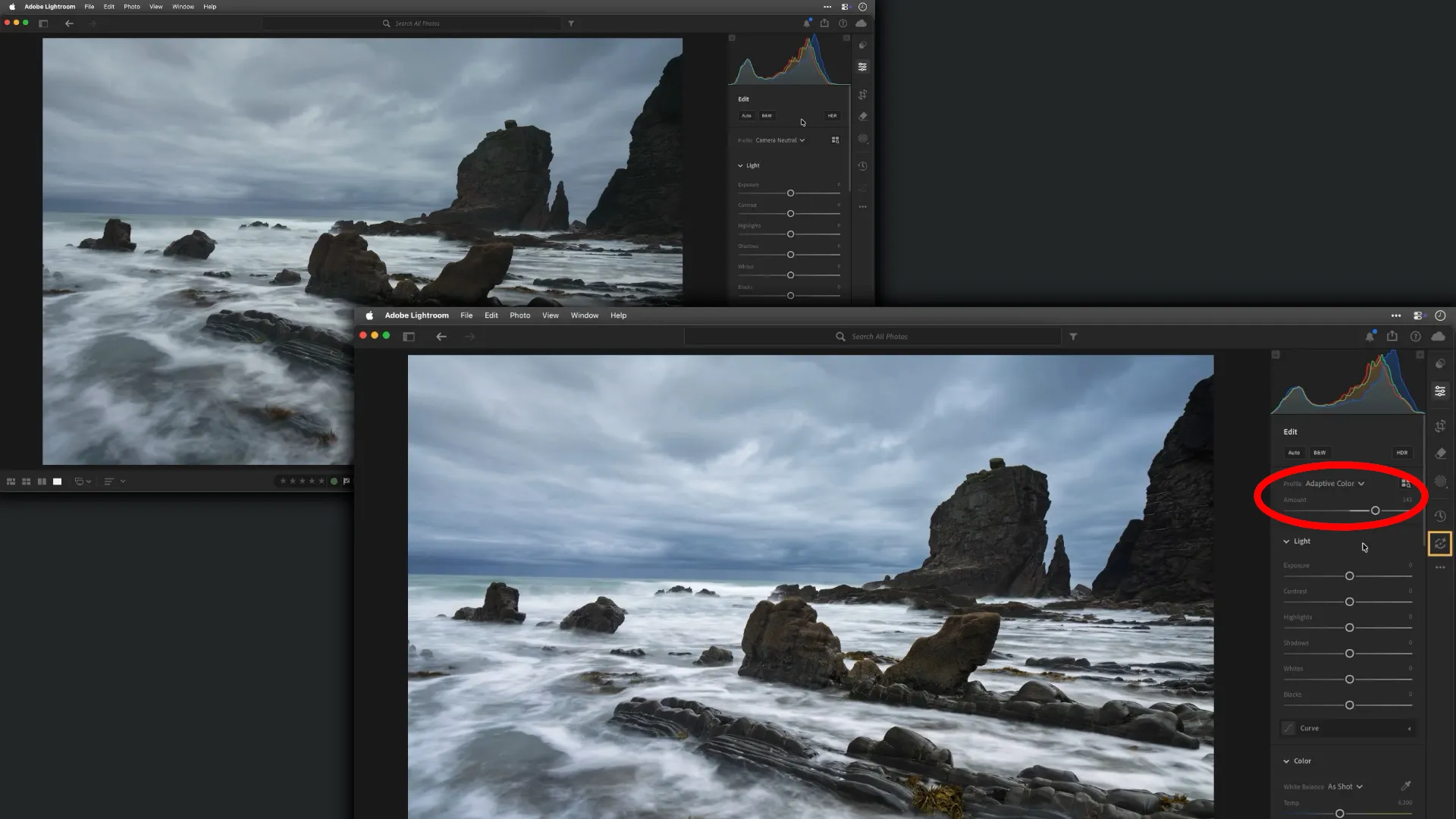
Ein Punkt, den man Adobe wirklich zugutehalten kann, ist, wie gut die Konsistenz zwischen Cloud- und nativen Versionen von Lightroom umgesetzt wurde — die Tools sind vollständig identisch. Ich habe das selbst erlebt, als ich einige Fotos unterwegs bearbeitet habe, ohne meinen Hauptcomputer bei mir zu haben.
Ich brauchte nur kleine Anpassungen an einem Foto vorzunehmen, das Ergebnis zu prüfen und weiterzumachen. So war es viel nützlicher, ein Objekt oder einen Bereich auszuwählen und einfach einen Schieberegler zu bewegen, als Dutzende komplexer Werkzeuge zu verwenden. Als ich nach Hause kam, setzte ich mit derselben Fotoauswahl in der Desktop-Version weiter.
Ich muss anmerken, dass Lightroom-KI-Tools auch in ihrem aktuellen Zustand die Bearbeitung von Fotos praktisch in ein Spiel verwandeln. Um ein gutes Ergebnis zu erzielen, muss man nicht einmal ein tiefes Verständnis für Belichtung, Farbe und richtige Licht-/Schattenverteilung besitzen — man setzt einfach ein Häkchen und nutzt einen Schieberegler, um die Stärke des Effekt des neuronalen Netzwerks einzustellen, bis das Ergebnis gut aussieht.
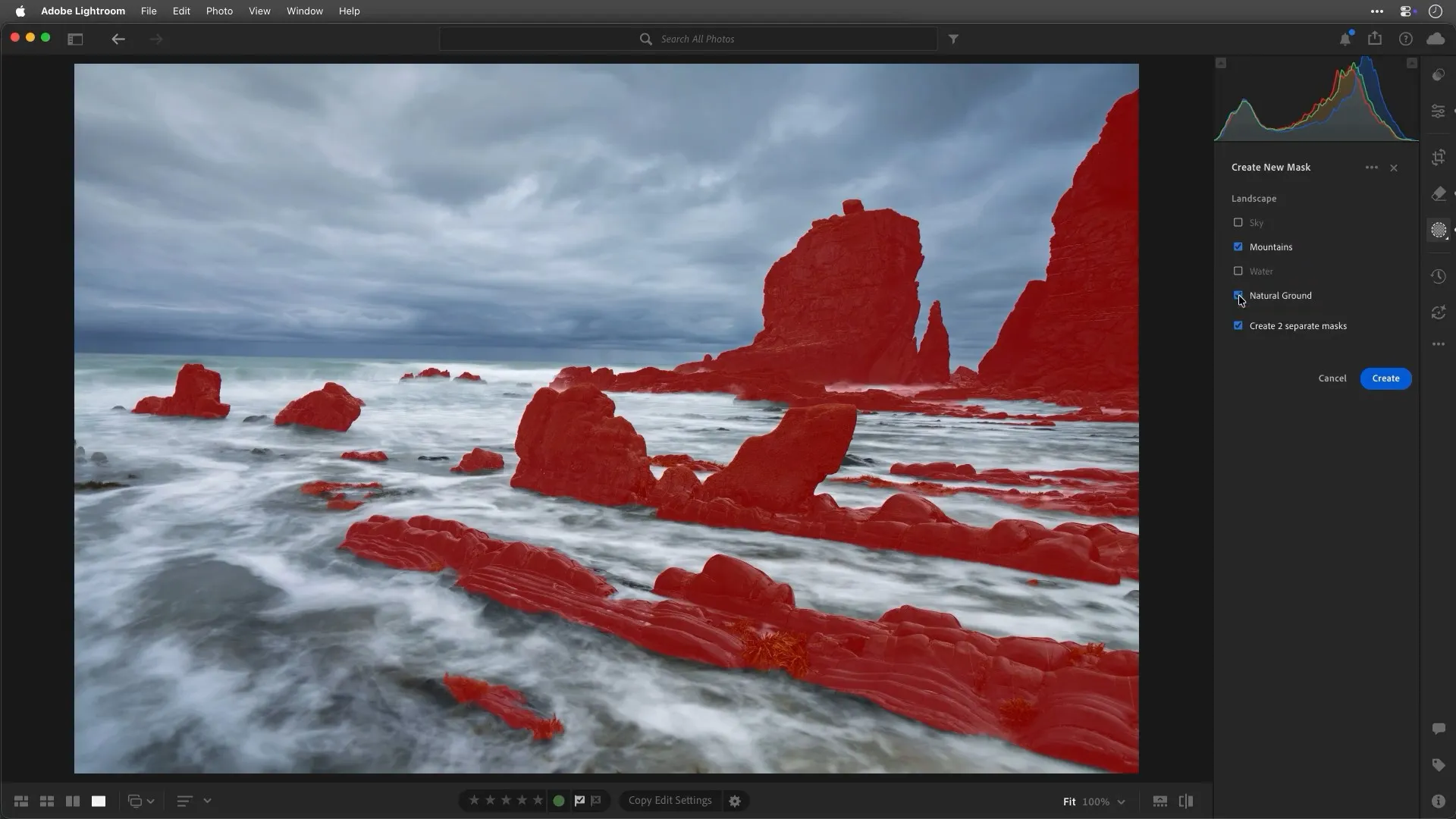
Wenn Sie ein bestimmtes Objekt in einem Foto mit dem Tool „Maske“ anpassen müssen, müssen Sie es nicht mehr manuell mit einem Pinsel ausmalen. Sie sagen einfach, dass eine Maske erstellt werden soll, und das neuronale Netzwerk wählt alle Objekte aus und sortiert sie in thematische Kategorien.
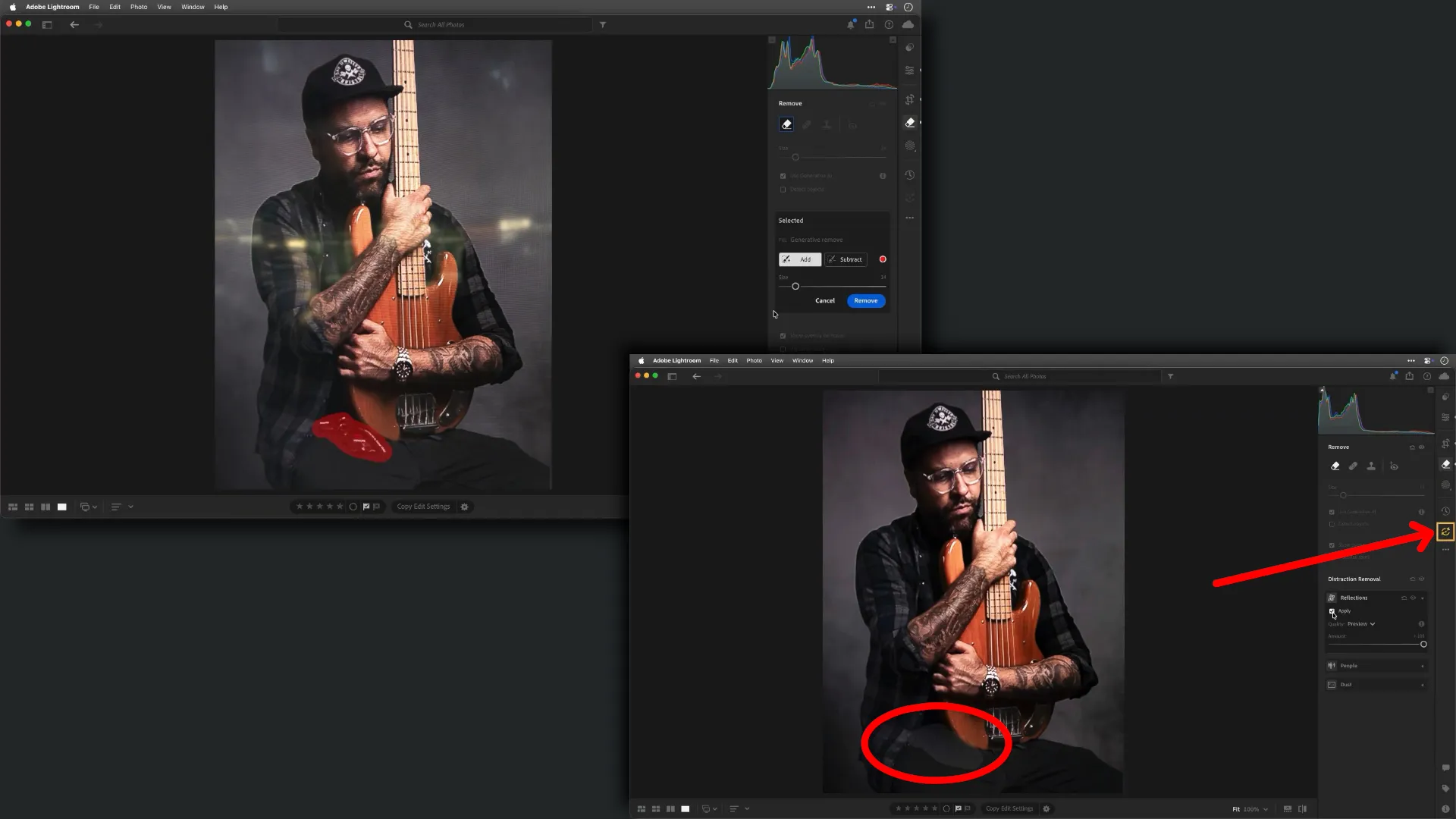
Es gibt jedoch einen wichtigen Punkt bei der Verwendung von Lightroom-KI-Tools: die Reihenfolge der Schritte. Wenn Sie beispielsweise zuerst ein Objekt aus einem Foto entfernen und dann die Glanzkorrektur anwenden, wird die Stelle, an der das Objekt entfernt wurde, deutlich auffällig. In diesem Fall ändert sich die Anzeige des KI-Tool-Verwendungsindikators auf Gelb.
Vorteile der Bearbeitung von Fotos mit Adobe Lightroom-KI
Intelligente Maskierung und Rahmensegmentierung. Die neuronalen Netze erkennen Hintergrund, Himmel, Motiv und sogar einzelne Porträtmerkmale automatisch und genau. Dadurch lassen sich lokale Farb- und Lichtkorrekturen mit einem Klick anwenden, ohne Masken manuell mit dem Pinsel zu zeichnen.
Klare Automatisierung mit flexibler Steuerung. KI-basierte automatische Farb- und Lichtkorrekturtools reduzieren komplexe Belichtungs- und Kontrastarbeit auf einfache Schieberegler. Im Gegensatz zu generativer KI passen Lightroom-Algorithmen die physikalischen Parameter des Rahmens an und halten das Ergebnis vorhersagbar.
Geeignet für Batch-Verarbeitung. Eine per neuronalen Netz erzeugte Maske (zum Beispiel eine Gesichtsauswahl oder Himmel-Auswahl) kann auf Dutzende oder Hunderte ähnlicher Fotos in einer Serie kopiert und angewendet werden, wobei die KI die Auswahlgrenzen für jedes einzelne Bild automatisch neu berechnet.
Nachteile der Bearbeitung von Fotos mit Adobe Lightroom-KI
Empfindlich gegenüber der Reihenfolge der Schritte. Lightroom-KI-Algorithmen reagieren sehr empfindlich auf die Reihenfolge, in der Tools angewendet werden. Wenn Sie zuerst ein unerwünschtes Objekt mit dem neuronalen Netzwerk entfernen und danach die KI-Korrektur für optische Defekte oder Glanzentfernung anwenden, zeigt das Programm eine Warnung an (gelbes Symbol), und an den Stellen, an denen die Generierung stattfand, erscheinen sichtbare Nähte und Artefakte.
Begrenzte KI-Bearbeitungsfunktionen. Im Gegensatz zu Photoshop ist Lightroom-KI nicht darauf ausgelegt, neue Objekte „von Grund auf“ anhand eines Textprompts zu erstellen. Die Tools sind auf die Korrektur von Material begrenzt, das tatsächlich im Originalbild aufgenommen wurde.
Artefakte bei komplexen Überlappungen. Wenn Objekte gegen einen Hintergrund mit feinen sich wiederholenden Texturen oder komplexen Verläufen generativ entfernt werden, kann das neuronale Netzwerk eine „weiche“ Unschärfe erzeugen oder scharfe Kanten benachbarter Objekte verschwimmen lassen.
Einschränkungen durch die Arbeit innerhalb des Adobe-Ökosystems. Für den Zugriff auf KI-Tools ist eine Internetverbindung erforderlich, und ihre Nutzung ist auch durch die Anzahl der verfügbaren Credits begrenzt.
Pixelmator Pro
Pixelmator Pro ist zwar nicht der Branchenstandard für Foto-Bearbeitung und Grafikarbeit, aber für Mac- und iPad-Nutzer ist es die Hauptalternative zu Photoshop. Die App kann Farbkorrekturen, Retusche, Entfernen unerwünschter Objekte per KI und Ebenenarbeit durchführen.
Persönlich finde ich, dass die Benutzeroberfläche von Pixelmator Pro besonders erwähnenswert ist — sie ist kompakter und intuitiver. Das Beherrschen des kompletten Funktionsumfangs kostet natürlich weiterhin Zeit, aber es ist schneller und einfacher als das Erlernen von Photoshop.
Ich möchte anmerken, dass Pixelmator Pro als Abonnement im Rahmen anderer App-Bundles von Apple Creator Studio genutzt werden kann oder separat mit einer Lifetime-Lizenz erworben werden kann. Unabhängig von der gewählten Option laufen die KI-Tools für die Foto-Bearbeitung lokal. Dadurch werden Ihre Arbeiten niemals an einen Drittanbieter-Server gesendet oder für zukünftige Modelltrainings verwendet.
BeiTests mit Pixelmator Pro stellte ich mich jedoch die Frage: Handle ich hier wirklich mit einem KI-Tool oder nur mit einem gut automatisierten klassischen Algorithmus?
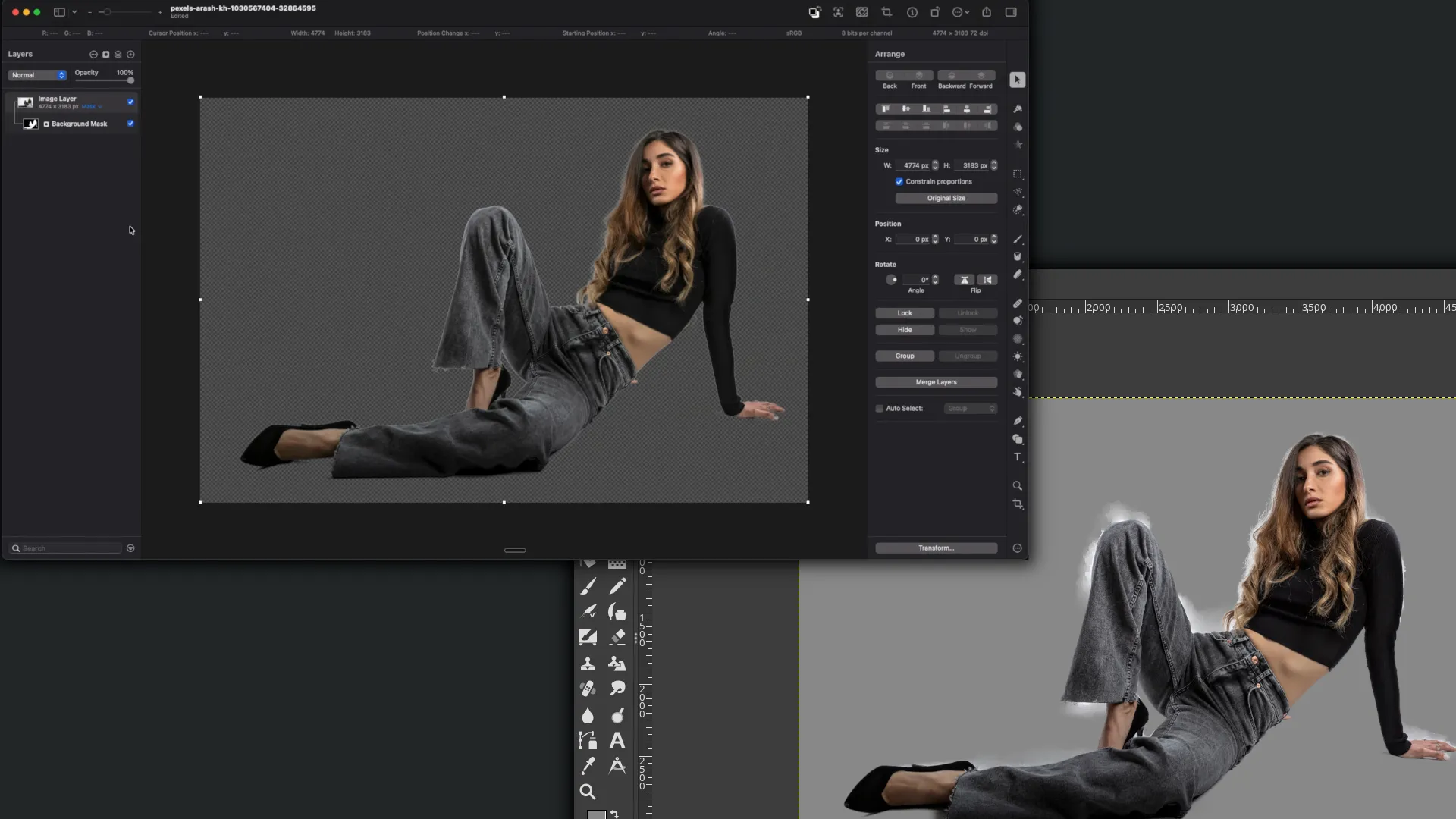
Ich habe die Ergebnisse der automatischen Objekt-Auswahl und Hintergrundentfernung speziell mit denen in freiem GIMP verglichen. Je länger ich die Fotos ansah, desto mehr fühlte es sich an, als ob das zugrunde liegende Prinzip hier viel näher an gewöhnlicher intelligenter Auswahl und Bereichsfüllung als an einem generativen neuronalen Netzwerk läge.
Heutzutage wird der Begriff „KI“ fast überall verwendet, aber nur das Vorhandensein dieses Labels in einer Oberfläche sagt noch nicht aus, wie sehr sich die zugrunde liegende Technologie von vertrauten Tools unterscheidet. Deshalb habe ich in dieser Bewertung versucht, mich nicht auf die Bezeichnung einer Funktion zu konzentrieren, sondern auf das tatsächliche Ergebnis.
Besonders deutlich wird, dass Pixelmator Pro bei der Isolierung des Vordergrunds in einem Foto mit komplexer Komposition auf pixelbasierte mathematische Berechnungen setzt.
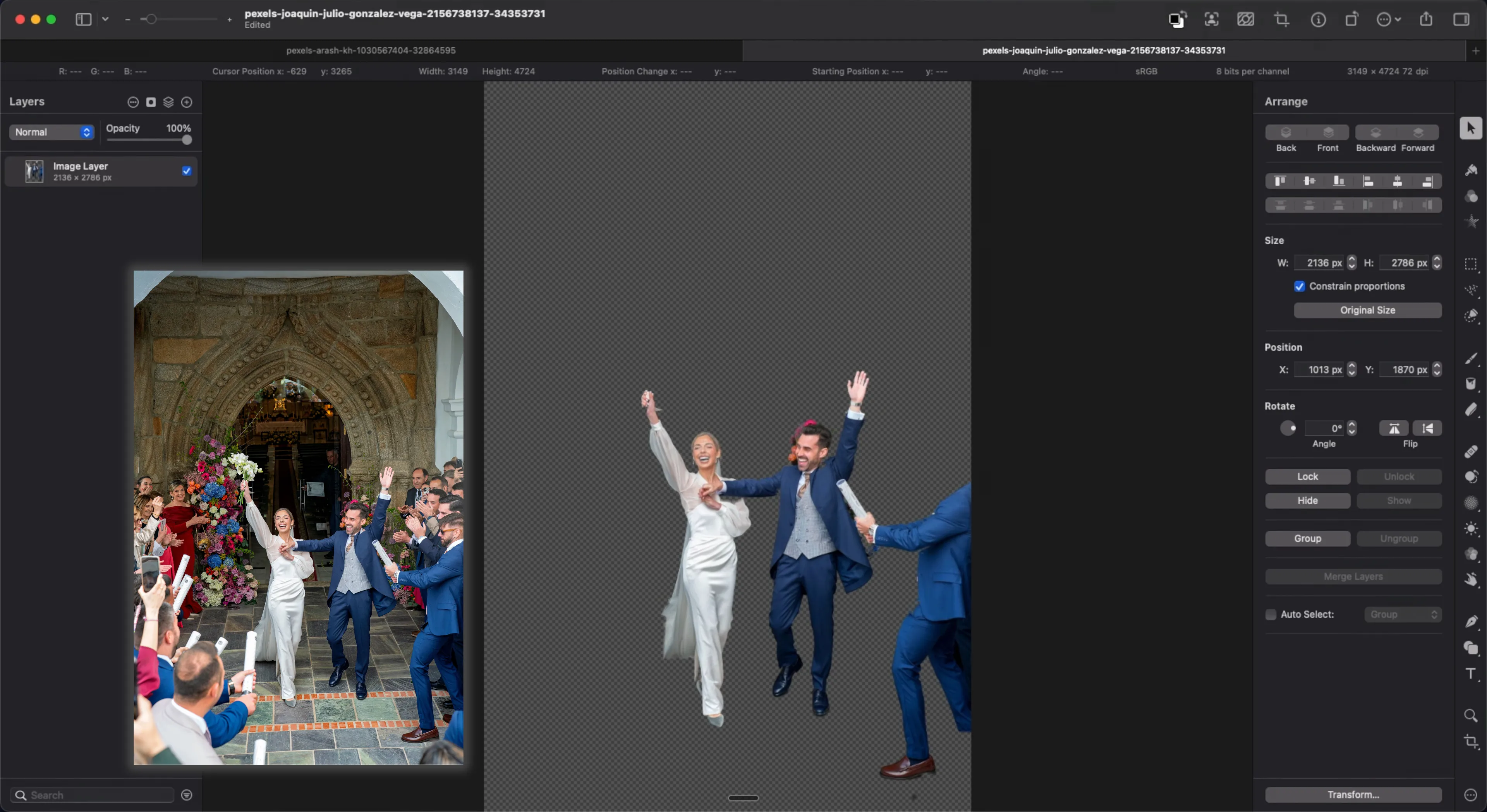
Warum vermutete ich genau einen mathematischen Ansatz bei der Berechnung des Vordergrunds? Aufgrund meiner Beobachtungen handhabte ein echtes KI-System diese Aufgabe völlig anders. Gemini zeichnete zum Beispiel das Bild neu, und seine Details passen nicht ganz zum Original, aber die Hintergrundentfernung selbst war viel sauberer.
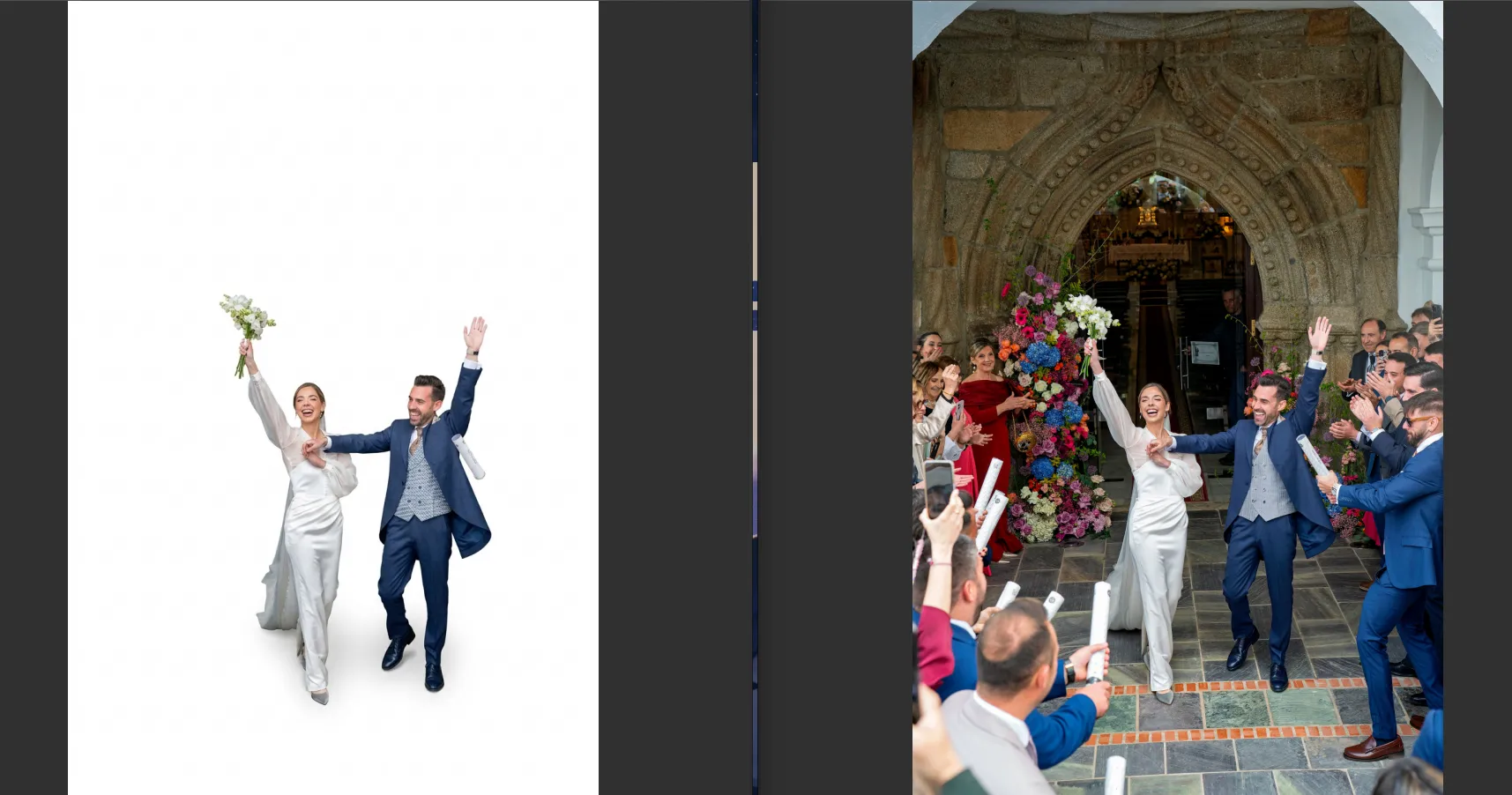
Aber im Gegensatz zu Gemini sind die Fehler in Pixelmator Pros Ausgabe mit dem Werkzeug für ähnliche Bereiche und durch Anpassen des Maskenbereichs leicht zu korrigieren.
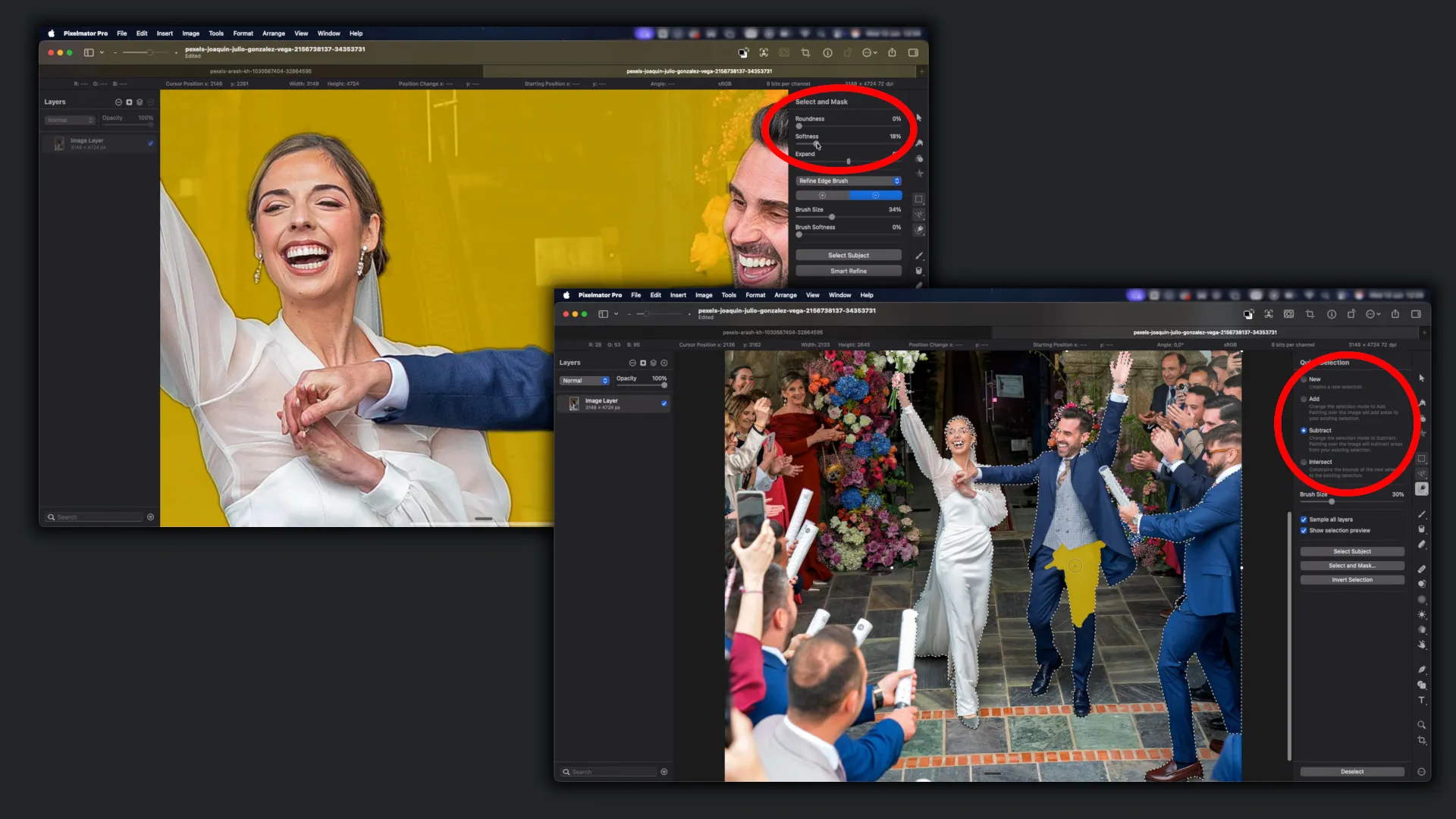
Nun zur Funktion „Objekt entfernen“, die in Pixelmator Pro ebenfalls als KI-Tool beworben wird.
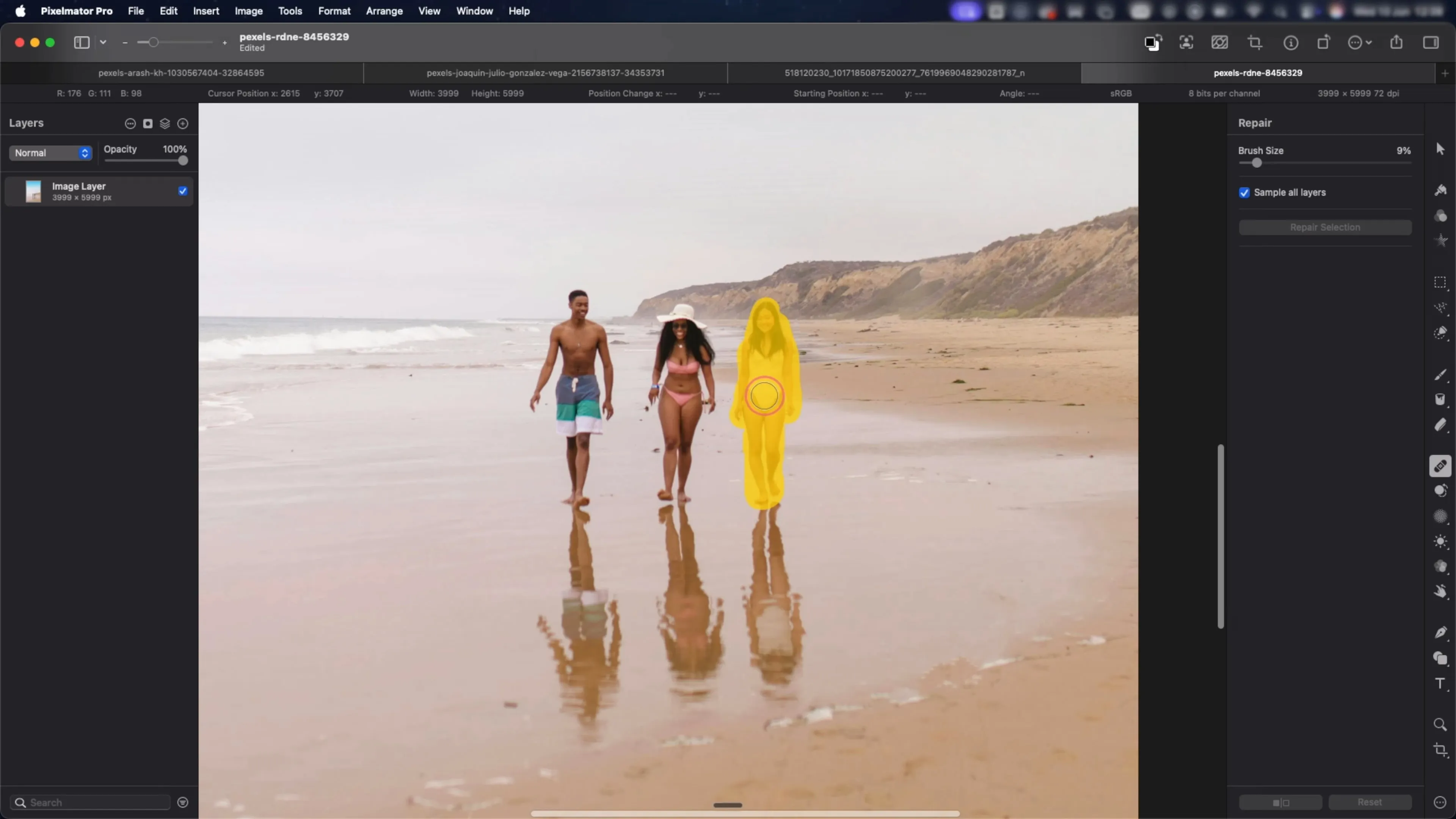
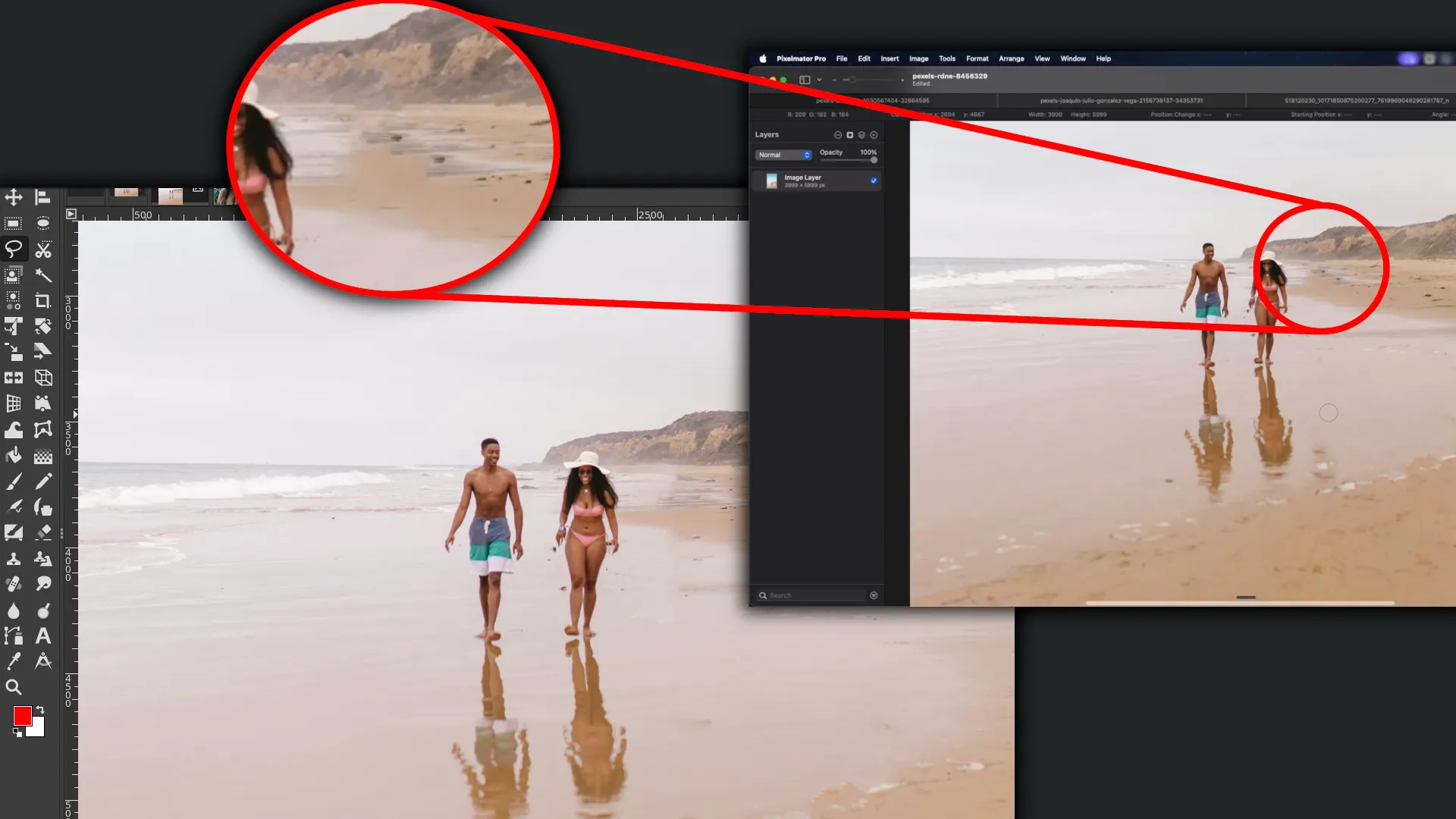
Ich bemerkte, dass es ähnlich wie bei der Hintergrundentfernung nicht an die Effektivität herankommt, die etwa das entsprechende Tool in Photoshop oder Lightroom erreicht. Auch hier fühlt es sich viel eher nach dem Resynthesizer-Plugin in freiem GIMP an als nach einer vollwertigen KI. Das wird besonders deutlich, wenn man die Details rund um die Stelle ansieht, an der das ausgewählte Objekt entfernt wurde — es wirkt, als hätte man den Heilungsbrush oder einfach das „Clone Stamp“-Werkzeug eines klassischen Editors verwendet.
Meiner Ansicht nach liefert Pixelmator Pro dort echte KI-Leistung, wo es um Bild-Upscaling geht. Zum Beispiel so, wie das Programm eine Aufnahme der berühmten Ballerina Anna Pavlova bei ihrem Auftritt in Berlin verbessert hat.
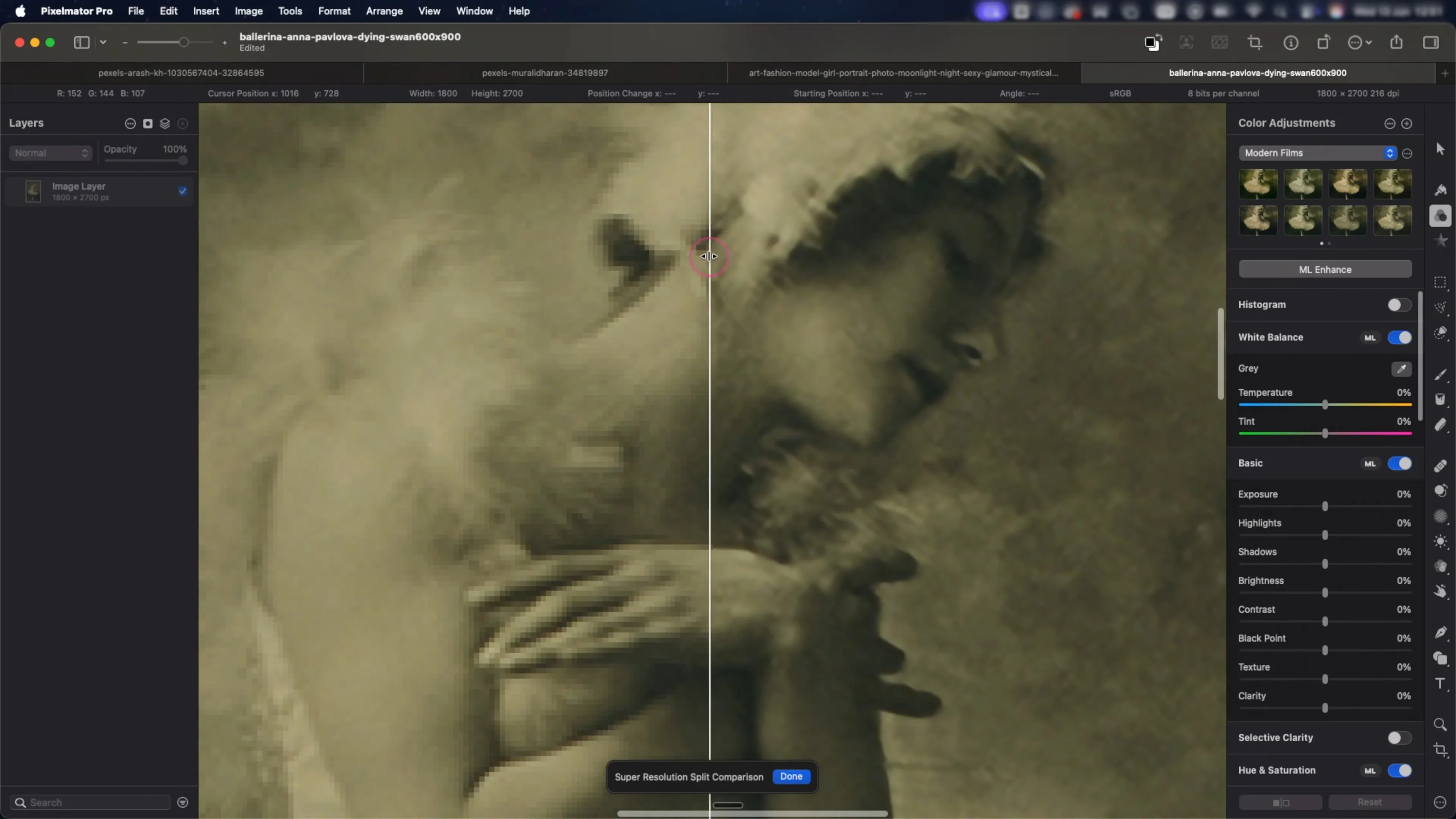
Ja, die Unschärfe im Bild konnte nicht entfernt werden, aber die Pixelung wurde deutlich reduziert.
Vorteile der Bearbeitung von Fotos mit Pixelmator Pro-KI
Lokale Verarbeitung. Alle KI-Tools von Pixelmator Pro laufen direkt auf dem Gerät. Bilder werden niemals an Cloud-Server von Drittanbietern geschickt oder für Modelltraining verwendet, was volle Privatsphäre und schnelle Leistung auch ohne Internetverbindung garantiert.
Native Integration in das Apple-Ökosystem. Die App passt perfekt in die macOS- und iPadOS-Oberfläche. Im Gegensatz zu überladenen traditionellen professionellen Editoren bietet Pixelmator Pro ein sauberes, kompaktes und visuell klares Design.
Flexibles Preismodell. Apple bietet eine einmalige Zahlung für Pixelmator Pro mit Lifetime-Lizenz sowie Zugang über Abonnement-App-Bundles an.
Hochwertiges KI-Upscaling. Das Tool stellt Details wieder her und glättet Pixelung selbst bei archivierten oder stark komprimierten niedrig aufgelösten Fotos effektiv.
Bearbeitungsflexibilität. Auch wenn automatische Masken und Vordergrund-Auswahl nicht immer perfekt funktionieren, bietet Pixelmator Pro praktische klassische Tools. Dadurch lassen sich KI-verarbeitete Ergebnisse in nur wenigen Klicks auf die gewünschte Qualität bringen.
Nachteile der Bearbeitung von Fotos mit Pixelmator Pro-KI
Schwacher Algorithmus zum Entfernen von Objekten. In der Praxis funktioniert das Werkzeug zum Löschen unerwünschter Elemente eher wie ein traditioneller intelligenter Klonstempel oder wie das Resynthesizer-Plugin aus GIMP als echte generative KI.
Fehler bei der automatischen Hintergrundentfernung. Das Vordergrund-Auswahlwerkzeug verlässt sich oft auf mathematische kontrastbasierte Kantenerkennung statt auf ein echtes Verständnis des Bildkontexts. Bei komplexen Aufnahmen bleiben gezackte Kanten oder abgeschnittene Objekttteile übrig.
Kein generatives Füllen. Pixelmator Pro bietet keine Text-Prompt-basierten generativen Tools. Das Programm kann fehlende Elemente nicht von Grund auf malen oder Objekte in einem Foto basierend auf einer Beschreibung ändern.
Streng an Apple gebunden. Die App ist nur für macOS und iPadOS verfügbar. Windows- oder Android-Benutzer haben keine Möglichkeit, diesen Editor in ihrer Arbeit zu verwenden.
Skylum Luminar
Wie Pixelmator Pro ist Luminar ein „neues“ Fotoeditor. Selbst wenn man seine frühe Entwicklung im Jahr 2017 berücksichtigt, ist es immer noch bei weitem nicht so etabliert wie Photoshop (1990) oder Lightroom (2007). Die moderne Version von Luminar, die wirklich breite Anerkennung fand, datiert erst aus dem Jahr 2022.
Genau hier hatte ich zum ersten Mal das echte Gefühl, dass KI tatsächlich Routinearbeit reduziert und nicht nur ein Marketing-Gimmick ist, um einen höheren Preis zu rechtfertigen.
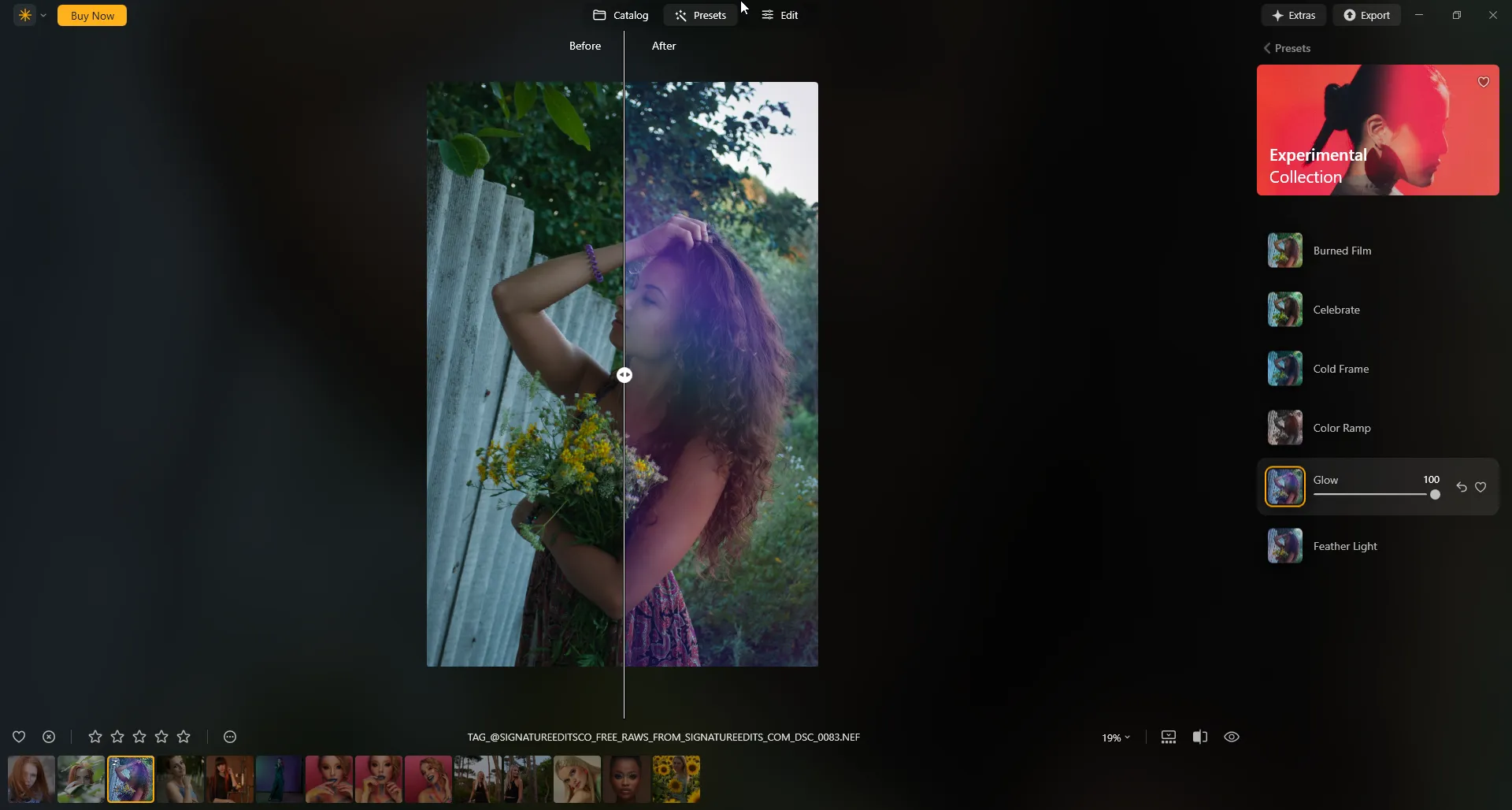
Das Programm ist vor allem für die Bearbeitung von RAW-Negativen konzipiert, daher verfügt es wirklich über viele Werkzeuge für Farbkorrektur, Belichtung, Licht und Schatten. Einige Funktionen zeigen jedoch deutlich, dass die Entwickler sich von der Einfachheit mobiler Apps inspirieren ließen — etwa der Abschnitt „Presets“, der ein Foto in einem einzigen Klick komplett transformieren kann.
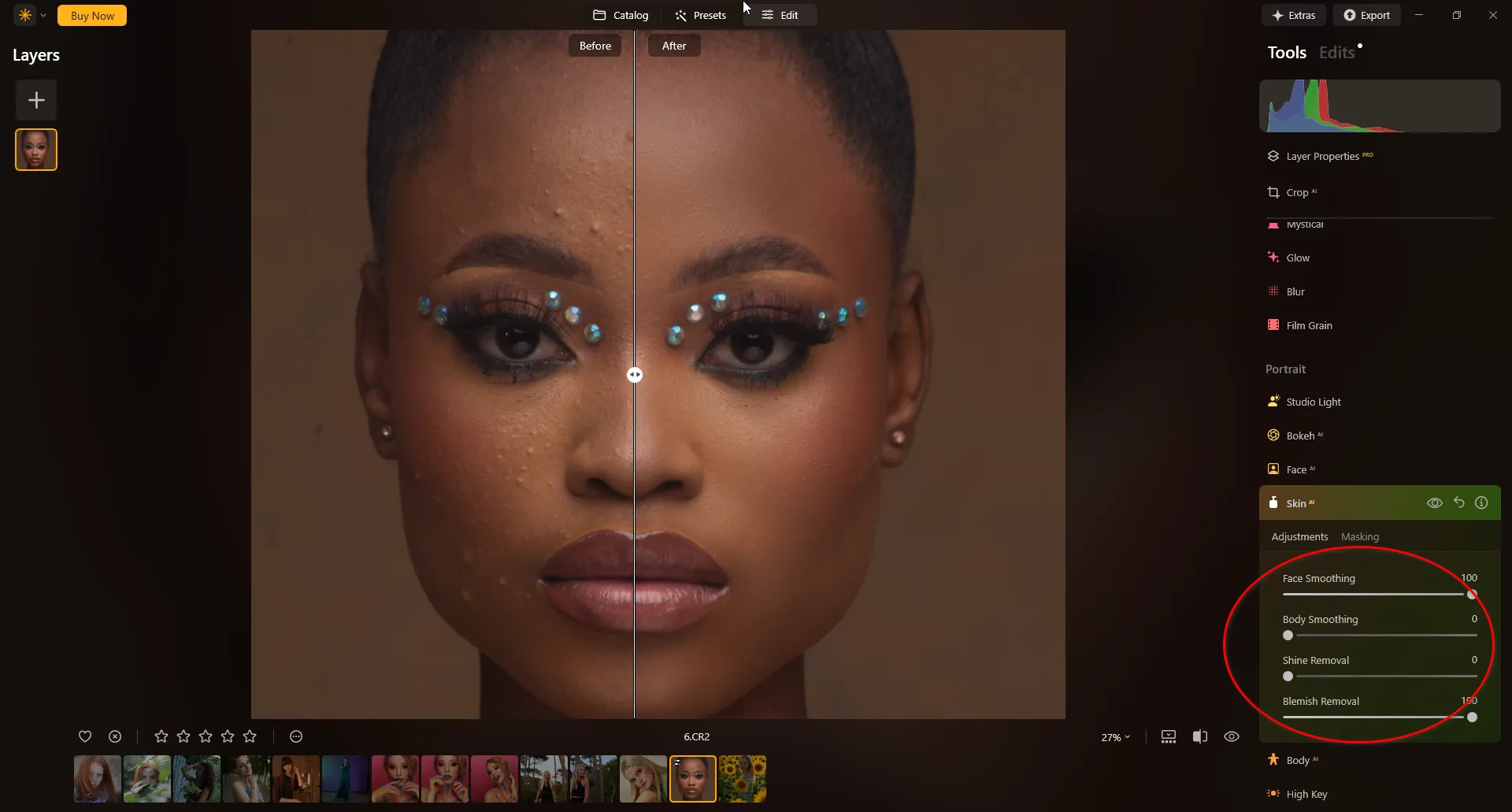
Was mich beeindruckt hat, war, wie gut Luminars KI-Tools bei der Porträtretusche funktionieren. Wenn man es manuell macht, wird selbst eine kleine Hautkorrektur zu einer ganzen Folge von Vorgängen: hineinzoomen, Fehler finden, Werkzeug wählen, Fläche sorgfältig bearbeiten, Ergebnis prüfen und das Foto erneut durchgehen. Für ein Foto noch vertretbar, bei Dutzenden wird der Vorgang schnell lästig.
In Luminar habe ich genau das Gleiche mit automatisierten Tools ausprobiert. Statt manuelle Arbeit zu verrichten, reichten ein paar Parameter. Das Ergebnis war nicht absolut perfekt, aber das Wichtigste ist, dass die meiste Routinearbeit in wenigen Sekunden verschwand.
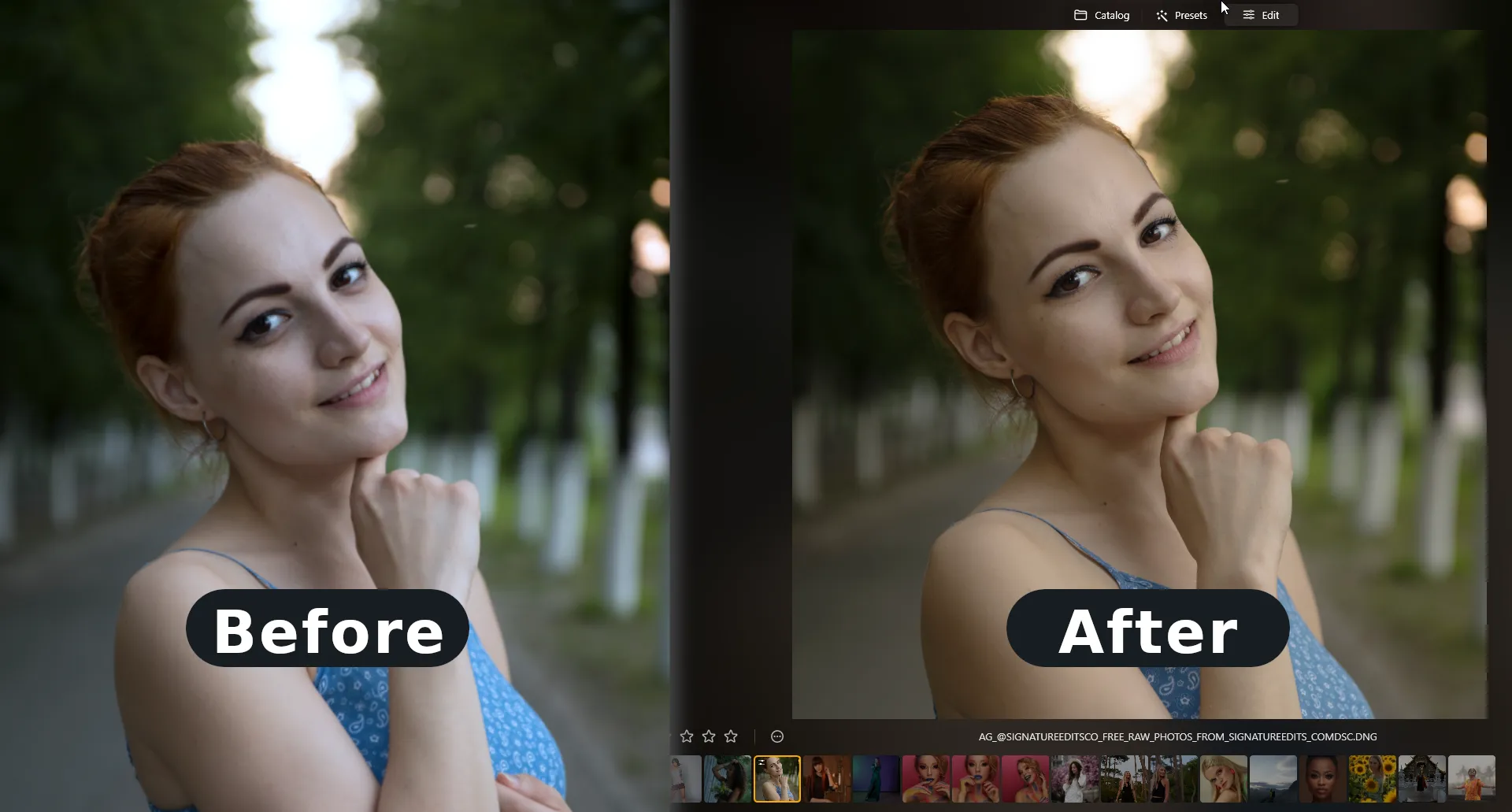
Luminar wird jetzt meine erste Wahl sein, wenn ich dunkle Ringe, Schwellungen entfernen oder einfach nur die Augen ausdrucksstärker machen möchte, denn all das lässt sich hier mit ein paar Mausklicks erledigen, ohne manuelle Retuschierwerkzeuge, Ebenen oder Filter.
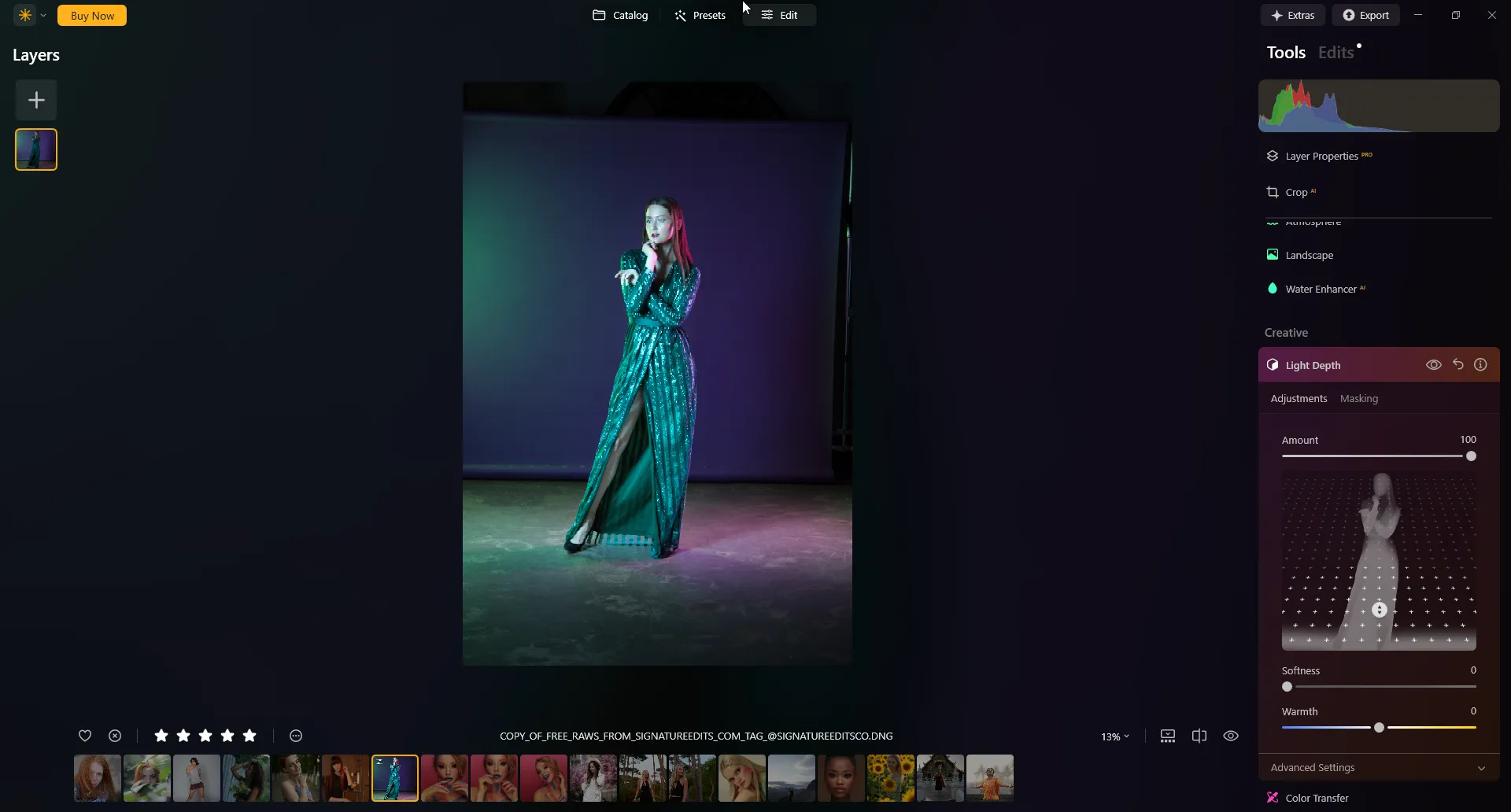
Besonders beeindruckend ist, wie die KI bei der Licht-/Tiefenbearbeitung arbeitet. Das neuronale Netzwerk bestimmt die Position des Vordergrundmotivs genau und baut eine komplette 3D-Tiefenkarte des Bildes auf. Dadurch lässt sich das Licht im dreidimensionalen Raum steuern, wobei Perspektive berücksichtigt wird — und der gesamte Bearbeitungsprozess reduziert sich auf das Bewegen von Schiebereglern und eines Kontrollpunkts.
Vorteile der Bearbeitung von Fotos mit Luminar
Tiefgehende KI-Retusche. Automatische Hautretusche, Hauttonkorrektur, Entfernung von Augenringen und Körperformungs-Tools liefern in Sekunden ein natürliches Ergebnis mit nur wenigen Schiebereglern und sparen so die Zeit, die man für das Zeichnen von Masken und Ebenen von Hand benötigen würde.
Intelligente Lichtsteuerung. Die Algorithmen des Programms erstellen eine vollständige 3D-Tiefenkarte des Bildes, sodass Sie eine Lichtquelle innerhalb der Perspektive des Rahmens verschieben und harte Schatten ausgleichen sowie die Belichtung lokal anhand der Entfernung zu Objekten anpassen können.
Flexible Nutzungsmöglichkeiten. Luminar kann als eigenständige App oder als Plugin für Adobe Photoshop oder Lightroom verwendet werden.
Nachteile der Bearbeitung von Fotos mit Luminar
Hoher Ressourcenbedarf. Aufgrund der komplexen Berechnungsalgorithmen belastet das Programm CPU und GPU stark.
Aggressive Marketingstrategie. Skylum ändert häufig Produktkonzepte und Linien (Luminar 4, Luminar AI, Luminar Neo), wodurch Nutzer regelmäßig für größere Updates oder separate KI-Erweiterungen zahlen müssen.
Qualität der automatischen Verarbeitung hängt stark von der Quelle ab. Bei Fotos mit viel digitalem Rauschen oder komplexer Objektüberlappung können die KI-Algorithmen Tiefenkarten und Masken falsch berechnen und „weiche“ Flecken oder unrealistische Glanzverläufe erzeugen.
Evoto AI
Evoto AI ist ein KI-Editor, der speziell für die Automatisierung der Bearbeitung kommerzieller Porträtfotografien entwickelt wurde. Die Automatisierung umfasst hier nicht nur die Bearbeitung, sondern auch das Auswählen der besten Fotos — und genau diese Funktion hat mich besonders interessiert.
Bis dahin hatte ich hauptsächlich darüber nachgedacht, wie KI ein bereits ausgewähltes Foto verbessern kann. Evoto AI hat mich dazu gebracht, den Prozess aus einem anderen Blickwinkel zu betrachten: Was wäre, wenn das neuronale Netzwerk schon am Anfang helfen würde, zu entscheiden, welche Fotos überhaupt bearbeitet werden sollten?
Das schien besonders logisch, wenn man viele Aufnahmen hat, die sich nur in kleinen Details unterscheiden. Manche Rahmen sind technisch gut, aber bei einem blinzelte die Person, bei einem anderen machte sie einen unbeholfenen Ausdruck, und in einem dritten war der Schuss einfach nicht scharf genug.
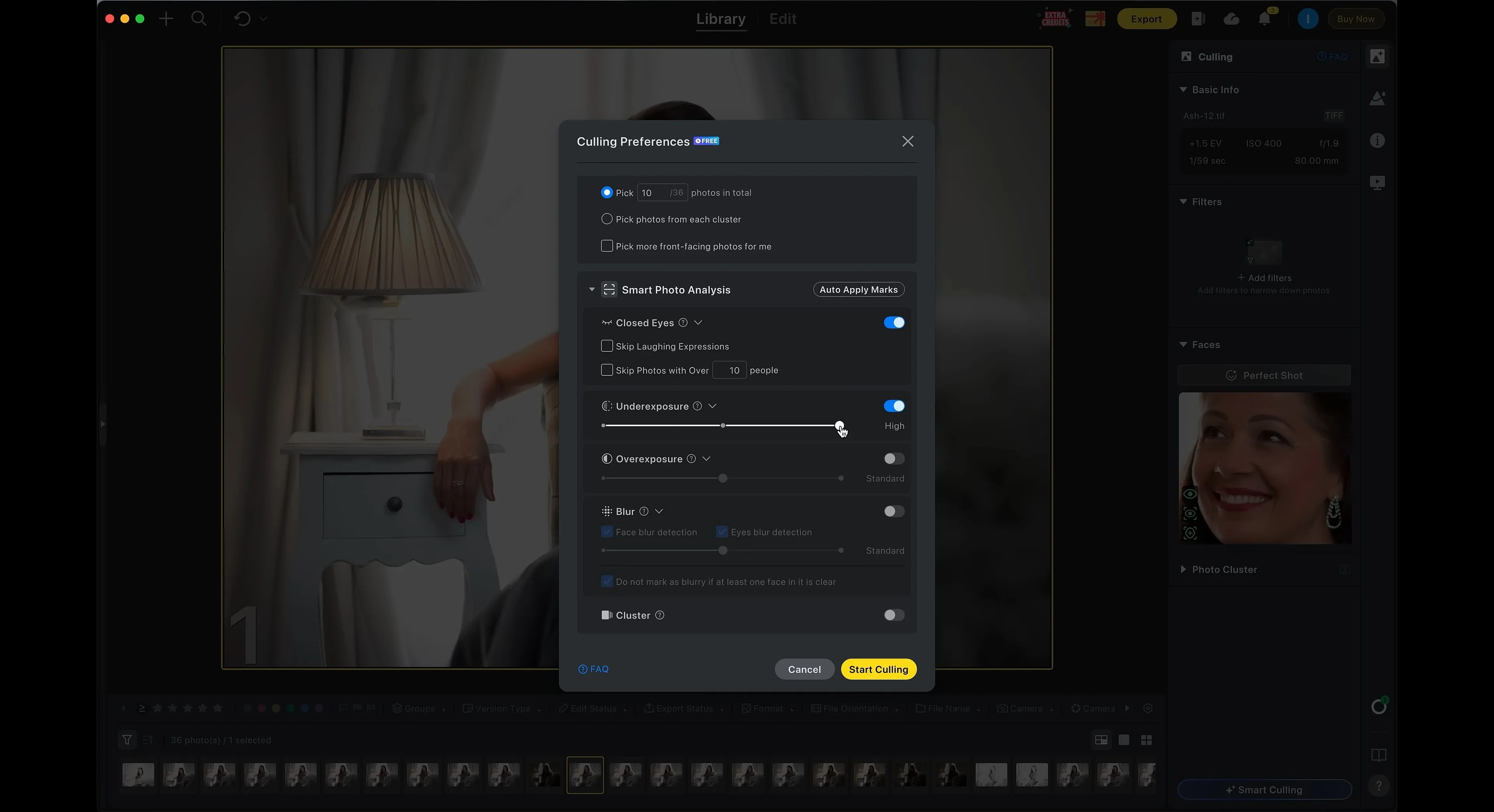
Der interessanteste Teil ist, dass die KI hier nicht versucht, die endgültige Entscheidung für Sie zu treffen. Sie erstellt eine erste Shortlist und lässt zweifelhafte Fotos zur manuellen Prüfung übrig. Für mich war dieser Ansatz viel praktischer als die Idee einer vollständigen automatischen Verarbeitung.
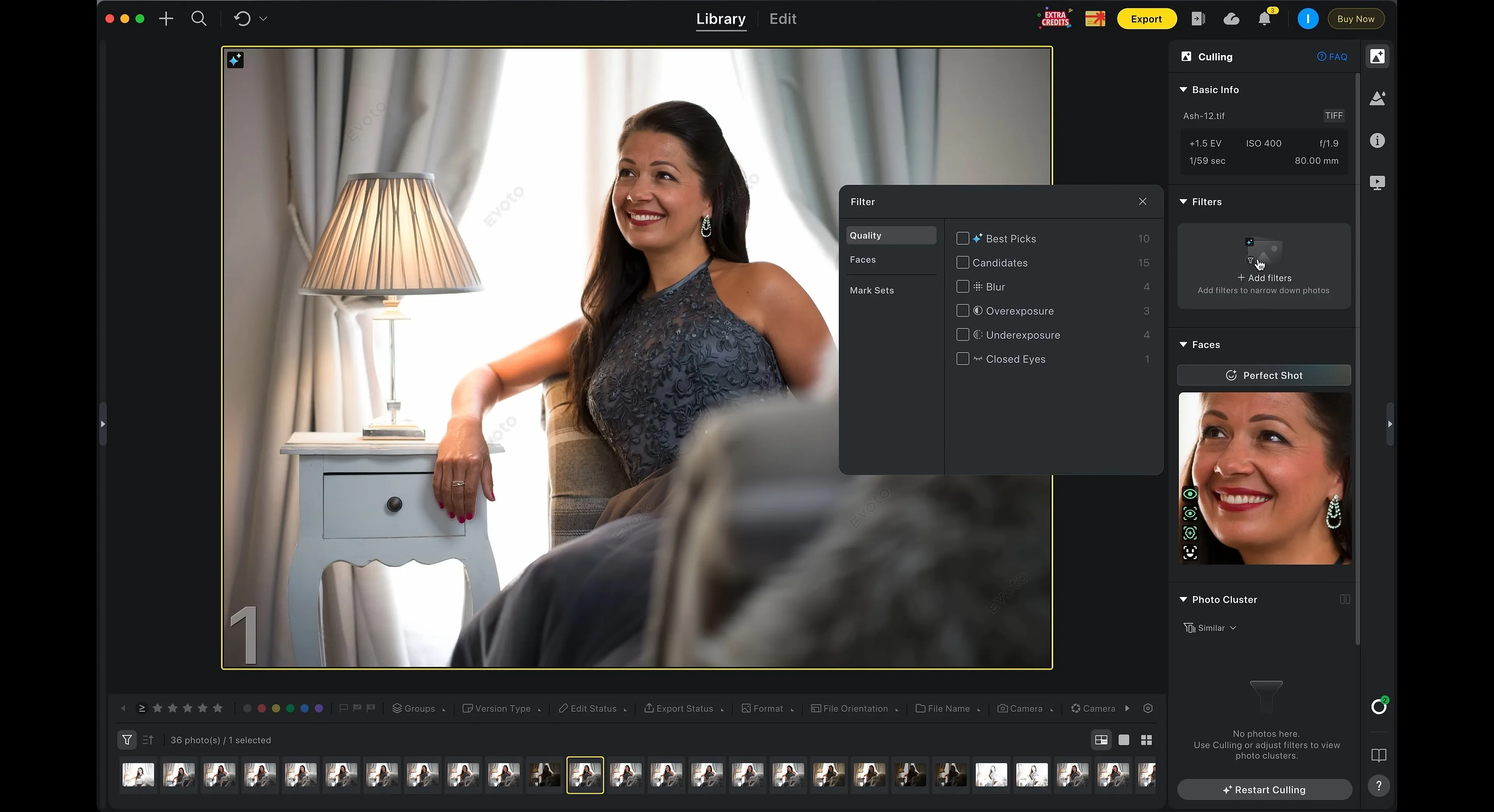
Das Programm bearbeitet Retuschen gut, auch bei schwierigen Aufnahmen wie Männerporträts. Die KI-Bearbeitung entfernt Mängel und behält gleichzeitig die natürlichen Gesichtszüge bei.
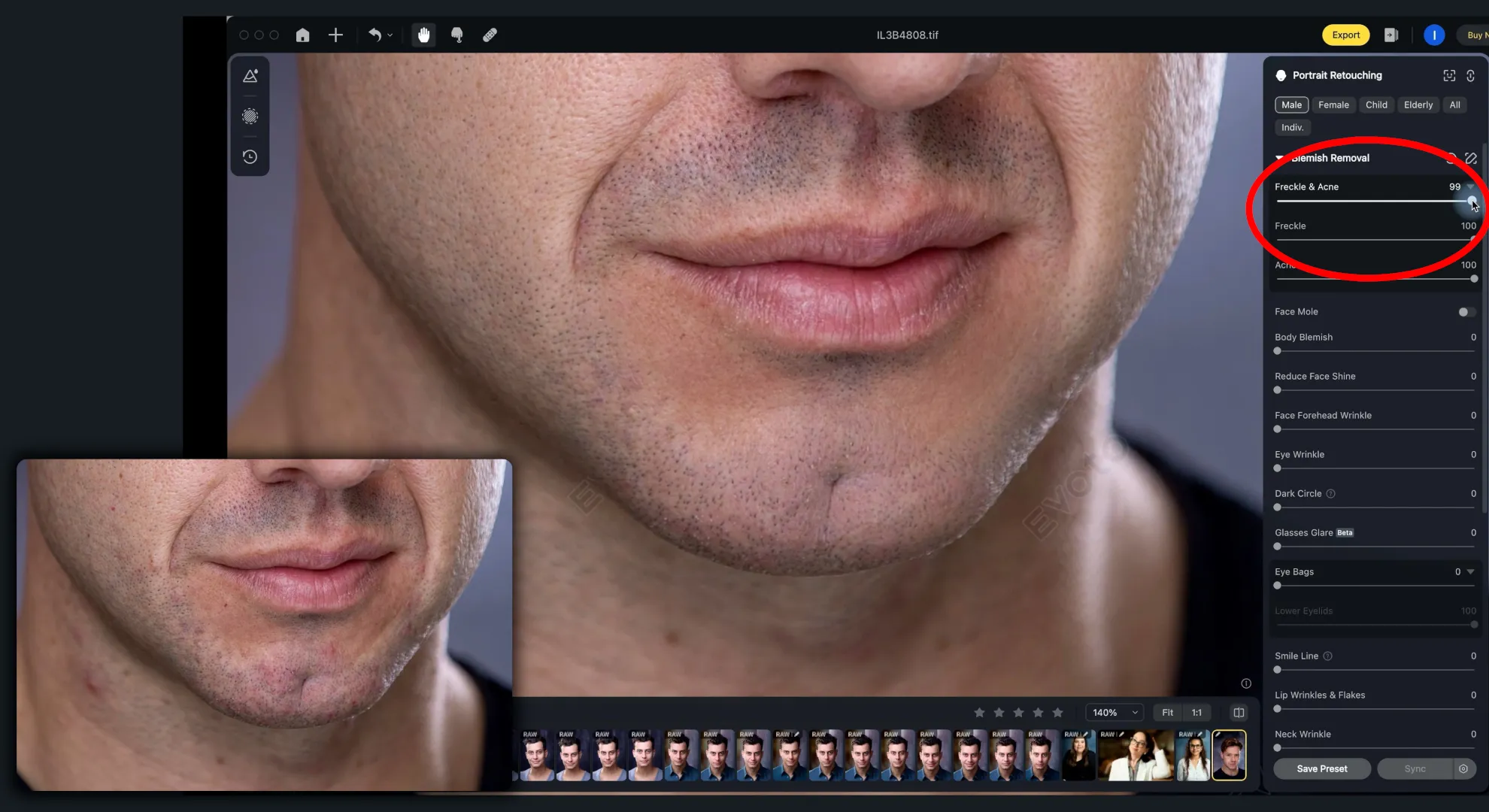
Evoto AI ist jedoch nicht nur auf Porträts beschränkt. Es enthält auch mehrere körperbezogene Funktionen. So kann man zum Beispiel die Körperform in einem Klick korrigieren.
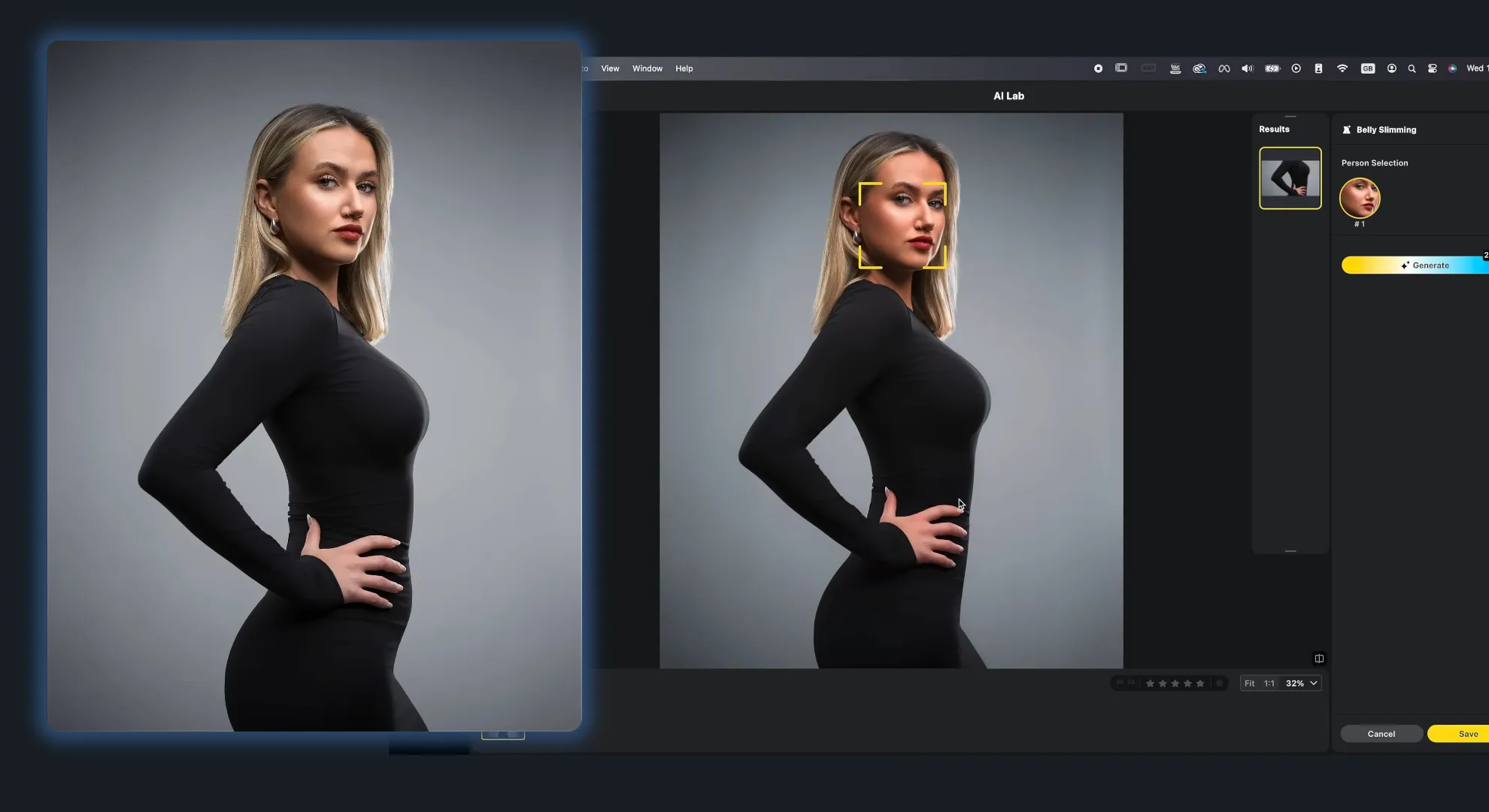
Oder man kann den Hautton auf Körper oder Gesicht ausgleichen, ohne Masken oder das „Contour“-Tool zu benötigen — einfach einen Schieberegler bewegen, bis das beste Ergebnis erreicht ist.
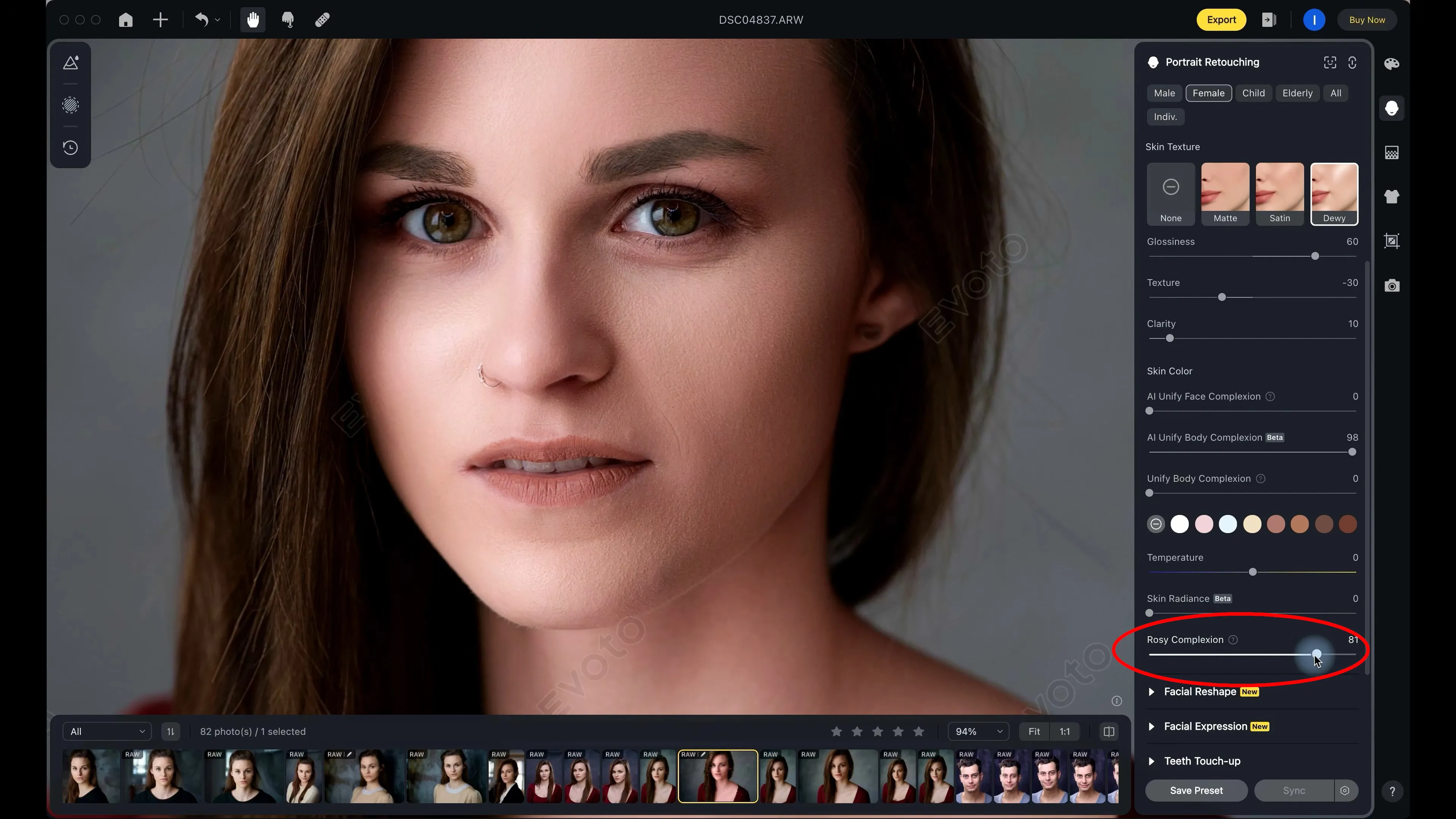
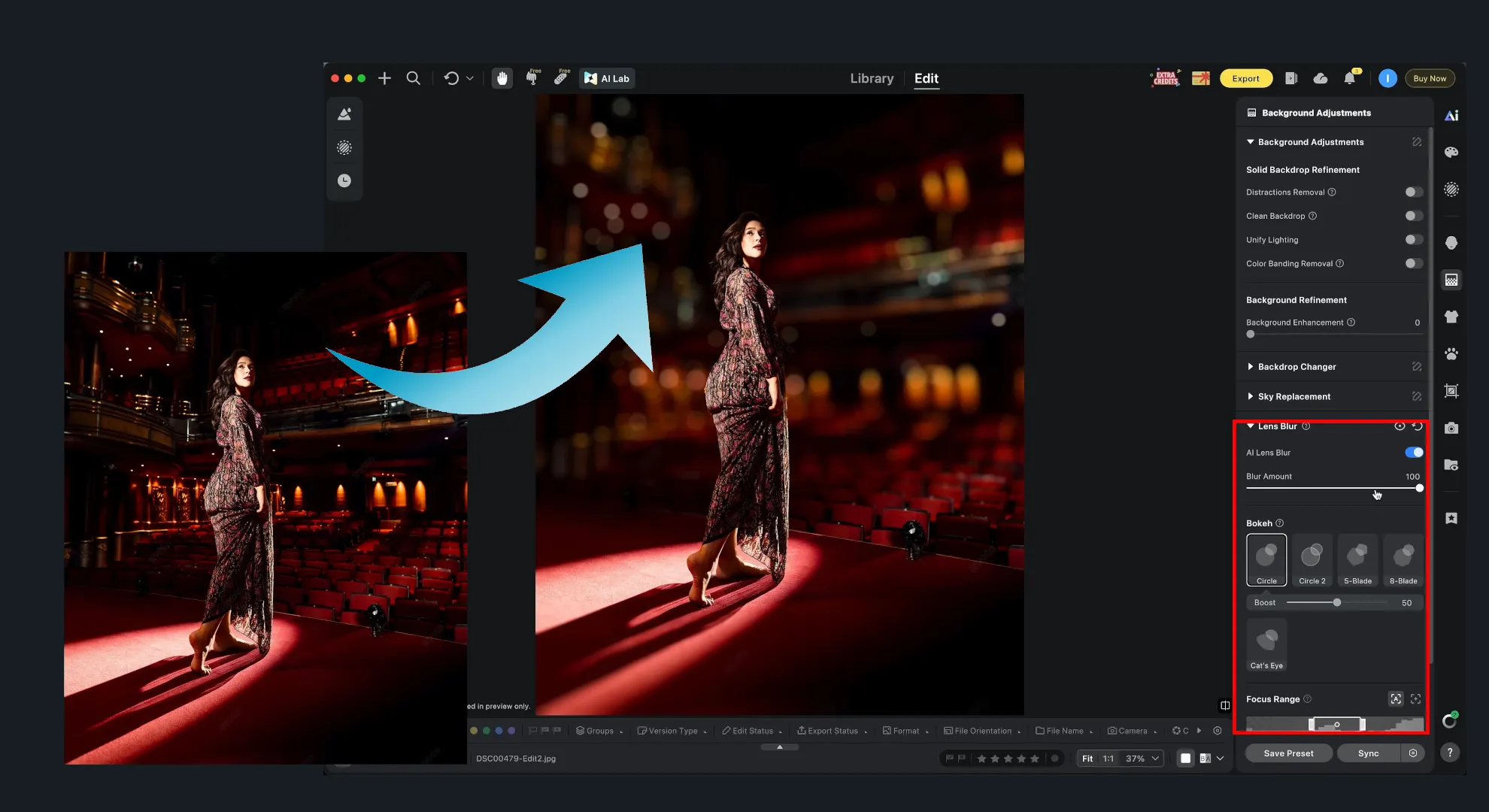
Ein weiteres Tool, das die langweilige Fotoarbeit deutlich reduziert, ist die Objektivunschärfe. Dieser Effekt ahmt den weichen, unscharfen Hintergrund nach, den man bei einer realen Kamera mit weit geöffneter Blende erhält.
Um diesen Effekt mit traditionellen Tools zu erzielen, müsste man zuerst das Vordergrundmotiv auswählen, es auf eine separate Ebene legen und erst dann die Unschärfe anwenden. In Evoto AI genügt es jedoch, drei Parameter einzustellen: Intensität, Fokuspunkt und Bokeh-Form.
In dieser Phase begann ich jedoch immer mehr darüber nachzudenken, was mit einem Foto passiert, nachdem man auf „Verarbeiten“ geklickt hat. Wenn man Tools an zufälligen Bildern testet, denkt man darüber nicht wirklich nach. Aber wenn es sich um den eigenen Fotoarchiv oder Arbeitsmaterialien handelt, die man nicht irgendwo unbekannt hin schicken möchte, verändert sich die Situation.
Nehmen wir Evoto AI. Die App selbst sitzt auf dem Computer, aber die eigentliche schwere Berechnung läuft in der Cloud. Das erzeugt ein interessantes Paradoxon: Die App wirkt genau deshalb schnell und bequem, weil die schwere Arbeit auf einem Remote-Server erledigt wird. Genau diese Eigenschaft wird aber auch zu ihrer größten Einschränkung, wenn man ein Foto lieber gar nicht irgendwo hochladen möchte.
Vorteile der Bearbeitung von Fotos mit Evoto AI
Automatisierte Auswahl und Sortierung von Fotos. Das eingebaute KI-Modell kann eine erste Auswahl von Fotos anhand von Qualität, Schärfe und sogar Gesichtsausdruckskriterien vornehmen.
Tiefgehende Kontrolle über Körperanatomie und Hautton. Das Programm bietet spezielle Werkzeuge zur Korrektur der Körperform und zum Ausgleich des Hauttons auf Gesicht und Körper, ohne manuell Masken zu zeichnen oder das Vektor-Tool „Contour“ zu verwenden.
Simulierte Optik-Physik. Das Hintergrundunschärfe-Tool baut automatisch eine Tiefenkarte auf und lässt Intensität, Fokuspunkt und Bokeh-/Glanzform in wenigen Klicks anpassen, wodurch man das Motiv nicht manuell auf eine neue Ebene separieren muss.
Hohe Verarbeitungsgeschwindigkeit. Retuschier-Voreinstellungen und -Einstellungen können leicht auf Hunderte ähnlicher Fotos angewendet werden, und die meiste Berechnung wird über Cloud-Infrastruktur erledigt, wodurch die lokale Hardware geschont wird.
Nachteile der Bearbeitung von Fotos mit Evoto AI
„Cloud-Abhängigkeit“. Die Evoto-AI-Desktop-App ist im Grunde nur eine grafische Oberfläche. Die gesamte Analyse und Retusche geschieht auf entfernten Servern, sodass eine Verarbeitung offline oder bei instabiler Verbindung unmöglich ist.
Credits-basiertes Zahlungssystem. Der Dienst verwendet ein Finanzmodell, bei dem man Credits für exportierte Fotos kauft. Im Gegensatz zu klassischen Programmen mit Lifetime-Lizenz oder festem Monatsabonnement zahlt man hier für jedes einzelne verarbeitete Endergebnis.
Begrenzter Funktionsumfang. Evoto AI eignet sich nicht gut für komplexes künstlerisches Compositing, Arbeiten mit Architektur oder das Erstellen von Illustrationen.
Vergleichstabelle der KI-gestützten Fotoeditoren
| Programm | Verarbeitungstyp | Hauptzweck & Kernfunktionen | Bezahlmodell |
|---|---|---|---|
| Adobe Photoshop | Cloud (Firefly) + lokale Steuerung | Komplexes Compositing, generative Füllung und Rand-Erweiterung, Ebenen, Masken und PSD-Unterstützung | Abonnement (Adobe CC) + Generative-Credits-System |
| Adobe Lightroom | Hybrid | Batch-Farb- und Lichtkorrektur, Katalogisierung, intelligente Objektmaskierung | Abonnement (Adobe CC) + Generative-Credits-System |
| Pixelmator Pro | Lokal | Hochwertige klassische Bearbeitung, KI-Upscaling, Auto-Auswahl, macOS/iPadOS-Integration | Einmalkauf (Lifetime-Lizenz) oder Apple Creator Studio |
| Skylum Luminar | Lokal/Hybrid | Automatisierte Porträtretusche, 3D-Lichttiefen-Kartenerstellung, RAW-Verarbeitung | Einmal-Lizenzkauf / Abonnement / separate KI-Erweiterungen |
| Evoto AI | Cloud | Automatisierung von kommerziellen Porträtshootings, KI-Foto-Auswahl, Körperformung und physikalisch basierte Bokeh | Pro exportiertes Foto (Creditsystem) |
Fazit
Am Ende meiner Tests fand ich nie den einen universellen KI-Editor, den ich einfach installieren und dann alle anderen Tools vergessen könnte. Und ehrlich gesagt sehe ich das mittlerweile nicht mehr als Nachteil an.
Durch diese Suche kam ich zu einer ziemlich einfachen Erkenntnis: Verschiedene Programme lösen unterschiedliche Probleme. Photoshop erwies sich als nützlich, wo Generierung und komplexes Compositing erforderlich waren. Lightroom glänzte, wenn man eine große Serie von Fotos schnell verarbeiten musste. Pixelmator Pro überzeugte mich mit lokaler Verarbeitung und intuitiver Oberfläche. Luminar erwies sich als besonders nützlich für die Automatisierung von Porträtretusche und Lichtarbeit. Evoto AI zeigte, wie weit Automatisierung bei der Auswahl und Verarbeitung kommerzieller Porträts getrieben werden kann.
Gleichzeitig hatte fast jedes Tool mindestens einen Moment, in dem die Versprechen der Entwickler nicht zu dem passten, was in der Praxis tatsächlich passiert ist. An einem Ort veränderte die KI ein Gesicht, an einem anderen erzeugte sie seltsame architektonische Details, und an einem weiteren verbarg ein schönes „KI“-Label darunter in Wirklichkeit einen ziemlich konventionellen Algorithmus.
Deshalb bleibt Vorhersehbarkeit für mich sehr wichtig: ob man Fehler eines Tools beheben kann, wo die Verarbeitung tatsächlich stattfindet und wie gut das Programm in meinen üblichen Arbeitsablauf passt.
Datenschutz ist ein separates Thema, das mir sehr wichtig ist. Wenn ich zwischen einem Cloud-basierten Tool und einem lokalen wählen muss, nehme ich immer das lokale. Ein lokales neuronales Netzwerk kann langsamer laufen, eine leistungsstärkere Grafikkarte benötigen oder gelegentlich etwas schlechter sein als ein Cloud-Modell in der Generierungsqualität — aber im Gegenzug bleiben die Originalfotos auf meinem Computer, das Programm kann ohne ständige Internetverbindung genutzt werden, und das Ergebnis hängt nicht davon ab, ob der Entwickler den jeweiligen Webdienst weiter unterstützt.
Häufig gestellte Fragen (FAQ)
Ist es sicher, Fotos in KI-Editoren hochzuladen?
Die Antwort hängt davon ab, wie das Programm Bilder verarbeitet. Bei lokalen Editoren geschieht die gesamte Berechnung auf der CPU und GPU des eigenen Computers — Bilder werden nie über das Netzwerk gesendet, was 100 % Datenschutz garantiert. Bei Cloud-basierten Editoren läuft die Verarbeitung auf einem Remote-Server. Dadurch können Ihre Aufnahmen für das weitere Training generativer Modelle verwendet werden, und die Verarbeitung selbst ist ohne stabile Internetverbindung unmöglich.
Werden KI-Fotoeditoren traditionelle Programme wie GIMP oder Photoshop ersetzen?
Noch nicht. KI ist hervorragend darin, Routinearbeiten zu beschleunigen (Hautfehler entfernen, Objekte auswählen, grobe Farbkorrektur, Auswählen von Fotos), aber sie ist nicht vorhersagbar. Für präzise Kontrolle, komplexes Compositing, Druckvorbereitung und die Behebung von Generationsfehlern braucht man weiterhin klassische Tools: Ebenen, Masken, Fleckenheilungsbrush und manuelle Auswahl.
Warum verzerren KI-Gesichter und „halluzinieren“ bei komplexen Objekten?
Generative KI „repariert“ keine Pixel — sie erzeugt ein neues Bild basierend auf mathematischen Wahrscheinlichkeiten und Textprompts. Wenn Objekte in der Nähe einer Person entfernt werden, versucht das neuronale Netzwerk den freigewordenen Raum zu füllen und kann dabei nahegelegene Gesichtszüge verändern. Bei Objekten mit strengen geometrischen Linien (Architektur, Verzierungen, Texturen) hat das Modell nicht genug Kontext, was zu unrealistischen Mustern führt.