Je travaille assez souvent avec des photos dans le cadre de mon travail — diverses images pour les réseaux sociaux, illustrations pour les articles, vignettes de vidéos et autres supports. Pour la plupart de ces tâches, j'avais l'habitude de faire une retouche manuelle dans le logiciel gratuit GIMP. En plus, la plupart des tâches sont assez répétitives : supprimer un objet indésirable, corriger un petit défaut, changer le fond ou simplement donner à la photo l'aspect souhaité. Je n'avais donc jamais vraiment prévu de faire de grandes recherches approfondies sur les éditeurs de photos IA.
Tout a commencé par une situation tout à fait banale : il me fallait préparer rapidement quelques photos pour certains supports, et chacune d'elles s'est avérée avoir de petits défauts mais très visibles. Dans l'une, une personne étrangère s'était retrouvée dans le cadre ; dans une autre, je voulais retirer un petit objet ; dans une autre encore, il suffisait simplement de retoucher légèrement la photo.
Si ce n'avait été qu'une ou deux photos, pas de problème — ouvrir GIMP, sélectionner la zone, travailler avec des calques et obtenir un résultat correct en quelques minutes. Mais dès que l'on réalise qu'il faudra répéter ce même type de travail encore et encore, on cherche un moyen d'automatiser au moins une partie.
C'est à ce moment que j'ai décidé, pour la première fois, d'essayer de retoucher des photos avec des outils IA. J'étais curieux de savoir si un réseau neuronal pouvait vraiment faire gagner du temps, ou si je finirais quand même par ouvrir un éditeur traditionnel et corriger la moitié des résultats à la main.
Le principal problème est que l'IA générative fonctionne différemment. Elle ne se contente pas de modifier les pixels existants — dans de nombreux cas, elle régénère une partie ou la totalité de l'image à partir de zéro. Par conséquent, une même demande peut donner des résultats très différents : un éditeur a supprimé des personnes des photos de manière magnifique, mais a abîmé les visages au passage ; un autre a très bien retouché les portraits, mais a à peine réussi à gérer des objets complexes ; un troisième m'a impressionné par la qualité de la génération, mais nécessitait le téléchargement des photos dans le cloud.
En conséquence, la recherche du meilleur éditeur de photos IA s'est progressivement transformée d'une simple comparaison des spécifications logicielles en une tentative de trouver l'outil le mieux adapté aux tâches réelles et pratiques.
Exigences pour les éditeurs de photos IA
À mon avis subjectif, pour qu'un éditeur de photos IA remplace complètement les outils de retouche traditionnels, il doit posséder toute une série de capacités. Idéalement, il doit couvrir tout le cycle de traitement, de la sélection initiale des négatifs RAW jusqu'à la retouche complexe et au compositing.
Il faut cependant rester réaliste — trouver le parfait éditeur photo avec fonctions IA est simplement impossible. J'ai donc dressé une liste de critères qu'un outil devrait remplir.
Remplissage génératif et extension de bordure. Le service ou le programme doit être capable d'analyser le contexte significatif autour du cadre et de générer des zones supprimées ou manquantes en fonction de prompts textuels ou du contexte de l'image.
Édition ajustable. Possibilité de choisir entre traitement manuel et génératif. Le travail manuel est essentiel pour préserver l'identité originale des objets. Le mode génératif est utile pour des microdétails réalistes (pores de la peau, texture du tissu, moulures architecturales) difficiles à obtenir à la main.
Sélection “intelligente” et suppression d'arrière-plan. Idéalement, le modèle doit pouvoir reconnaître et isoler avec précision les personnes, les traits faciaux individuels, les cheveux, les vêtements, l'arrière-plan, le ciel et les éléments architecturaux.
Retouche intelligente des portraits. Suppression automatique des défauts de peau (acné, rides, pigmentation) tout en conservant la microtexture naturelle. Bonus : possibilité d'ajuster les traits anatomiques du visage, les expressions et la silhouette.
Relighting et correction des couleurs. Possibilité de modifier la carte d'éclairage d'un cadre, déplacer les sources lumineuses, uniformiser les ombres dures et corriger l'exposition des zones sous-exposées sans introduire de bruit de couleur. Aussi correction automatique des couleurs et coloration des photos monochromes.
Prise en charge RAW. Prise en charge complète du travail avec des négatifs numériques non compressés. Les outils IA doivent lire correctement les profils d'appareil photo, supprimer le bruit numérique à haute ISO et restaurer les détails dans les ombres profondes.
Ce sont précisément les critères que j'ai utilisés pour rechercher des éditeurs de photos IA qui fonctionnent pour moi. Je ne m'attendais pas à ce qu'un seul éditeur soit parfait et réponde à toutes les exigences de la liste. Il était bien plus intéressant de voir quelles fonctionnalités fonctionnaient réellement dans la pratique, où les développeurs avaient déjà réussi à remplacer les outils familiers par de l'IA, et où l'édition classique restait encore inévitable.
Adobe Photoshop
J'ai décidé de commencer ma recherche avec l'éditeur graphique considéré comme la norme de l'industrie — Adobe Photoshop. Selon les affirmations d'Adobe, ils ont fait des progrès significatifs en utilisant des modèles génératifs, tout en conservant l'utilisation traditionnelle des masques, des calques d'ajustement et des modes de fusion. Surtout, toutes les modifications sont enregistrées dans un fichier PSD, qui peut être retouché à tout moment.
Le premier test que j'ai choisi pour Photoshop était une tâche consistant à retirer une personne de l'arrière-plan d'une photo. Cela semblait correspondre exactement au type de situation où l'IA générative devrait être parfaite. J'ai même choisi délibérément une photo où une autre personne se tenait juste à côté de la personne à retirer.
Je voulais voir non seulement si l'objet indésirable disparaissait, mais aussi ce qu'il arrivait aux détails environnants. Dans un vrai travail, il ne suffit pas d'obtenir une image sans la personne indésirable — ce qui compte, c'est que l'élimination de cette personne ne modifie pas le visage de la personne qui doit rester dans le cadre.
C'est précisément là que Photoshop m'a réservé une mauvaise surprise.
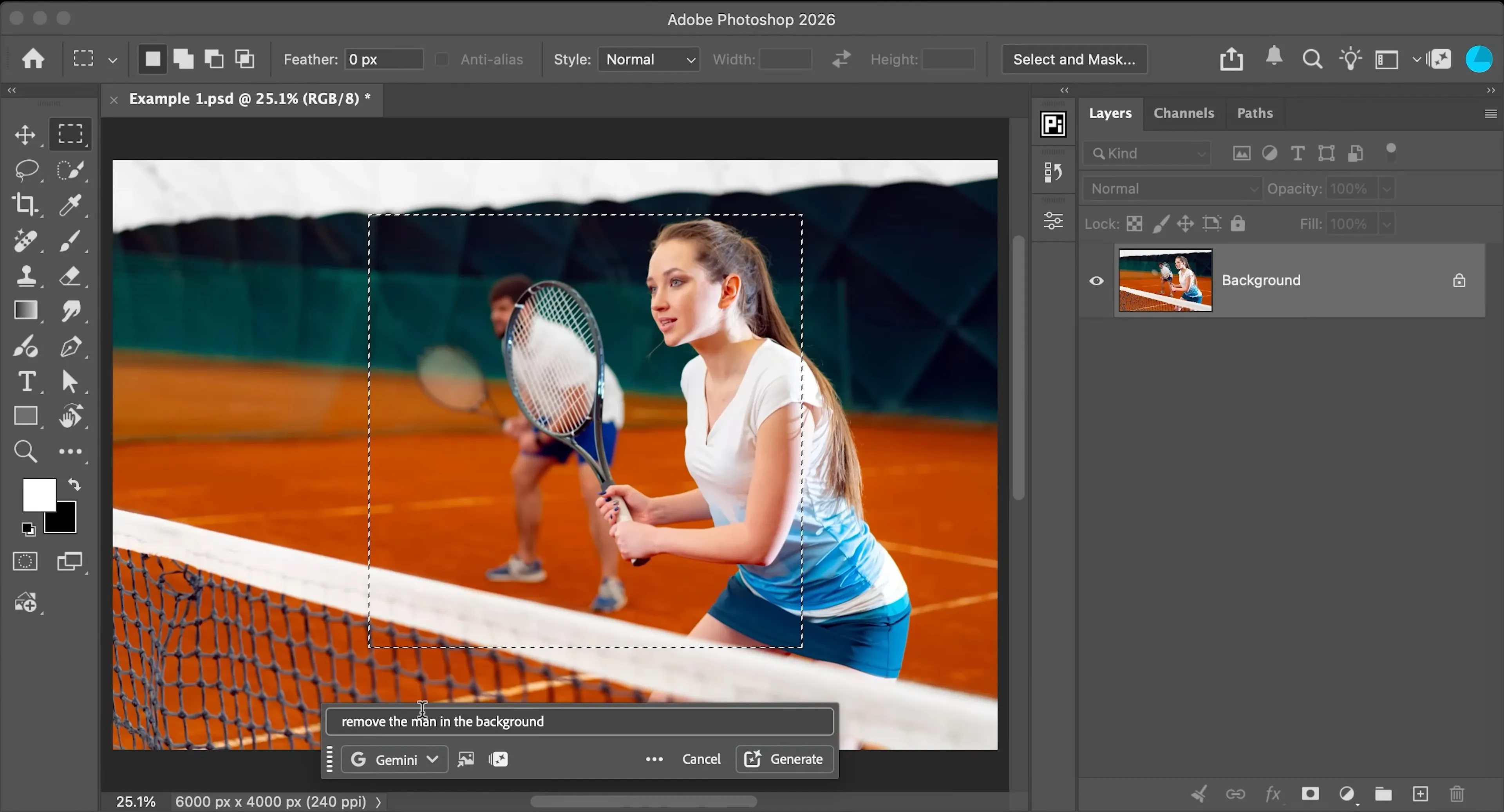
Le réseau neuronal m'a proposé deux variantes de ce à quoi l'image finale pourrait ressembler.
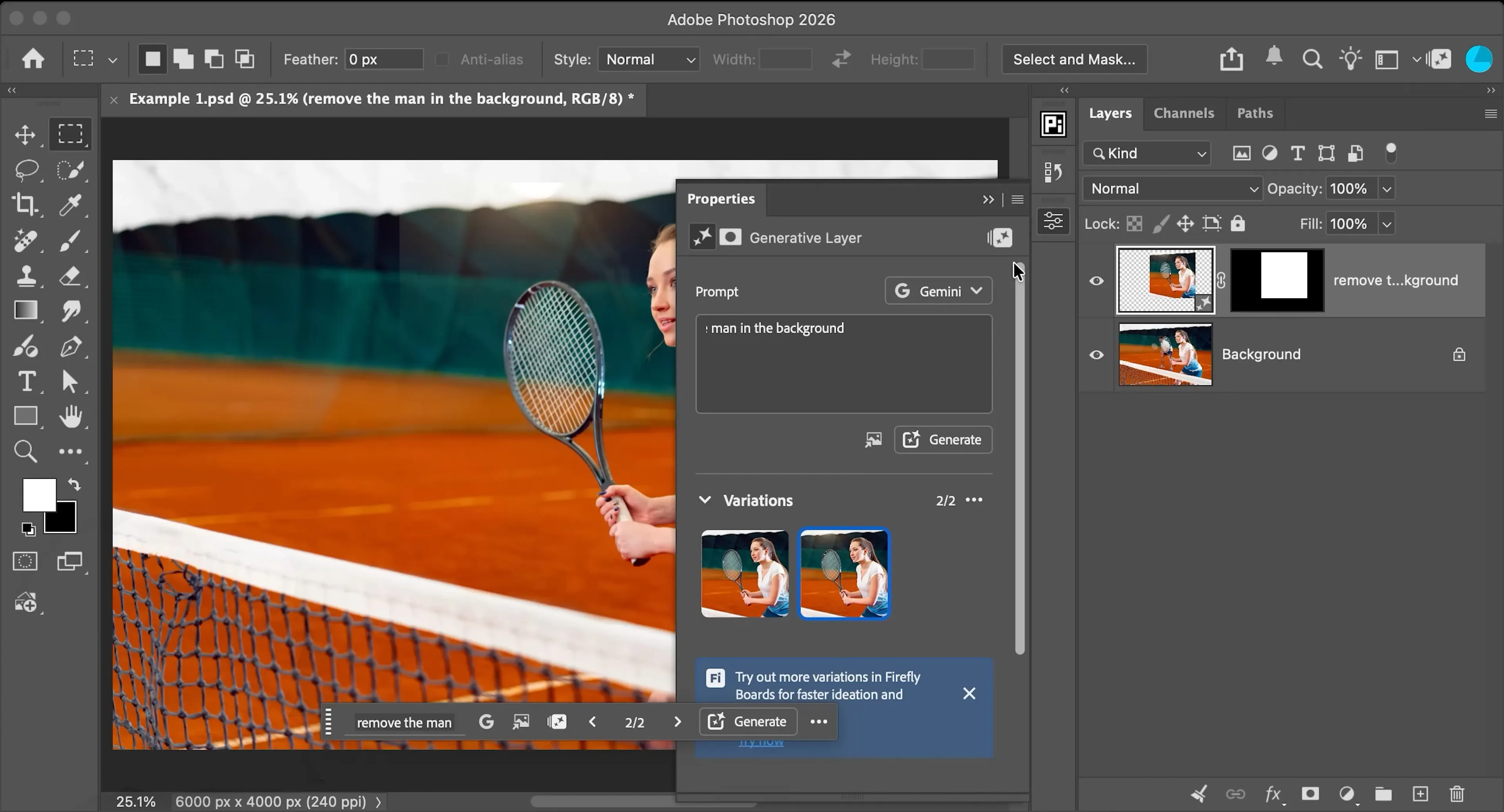
À première vue, on pourrait penser que tout s'est parfaitement déroulé. Le programme a même ajouté un reflet de soleil pour rendre la photo plus attractive.
Mais en regardant de plus près les résultats du réseau neuronal, on voit clairement que le visage du modèle au premier plan a été redessiné. Les changements étaient subtils, mais assez pour déformer les traits de la personne.
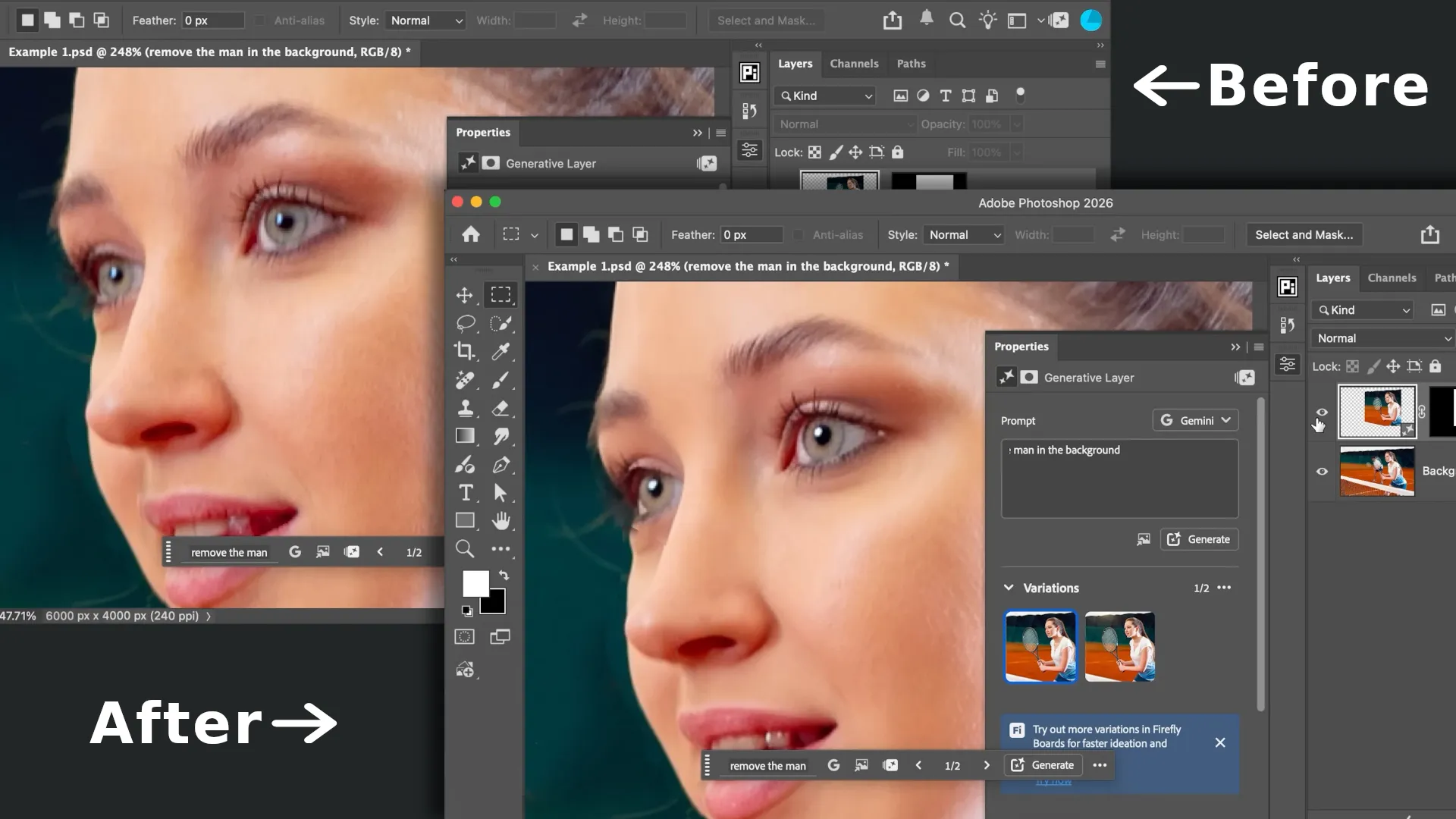
Le résultat a été encore pire lors du remplissage d'une section manquante d'une photo comportant des éléments architecturaux complexes. L'IA a simplement produit des structures hallucées.
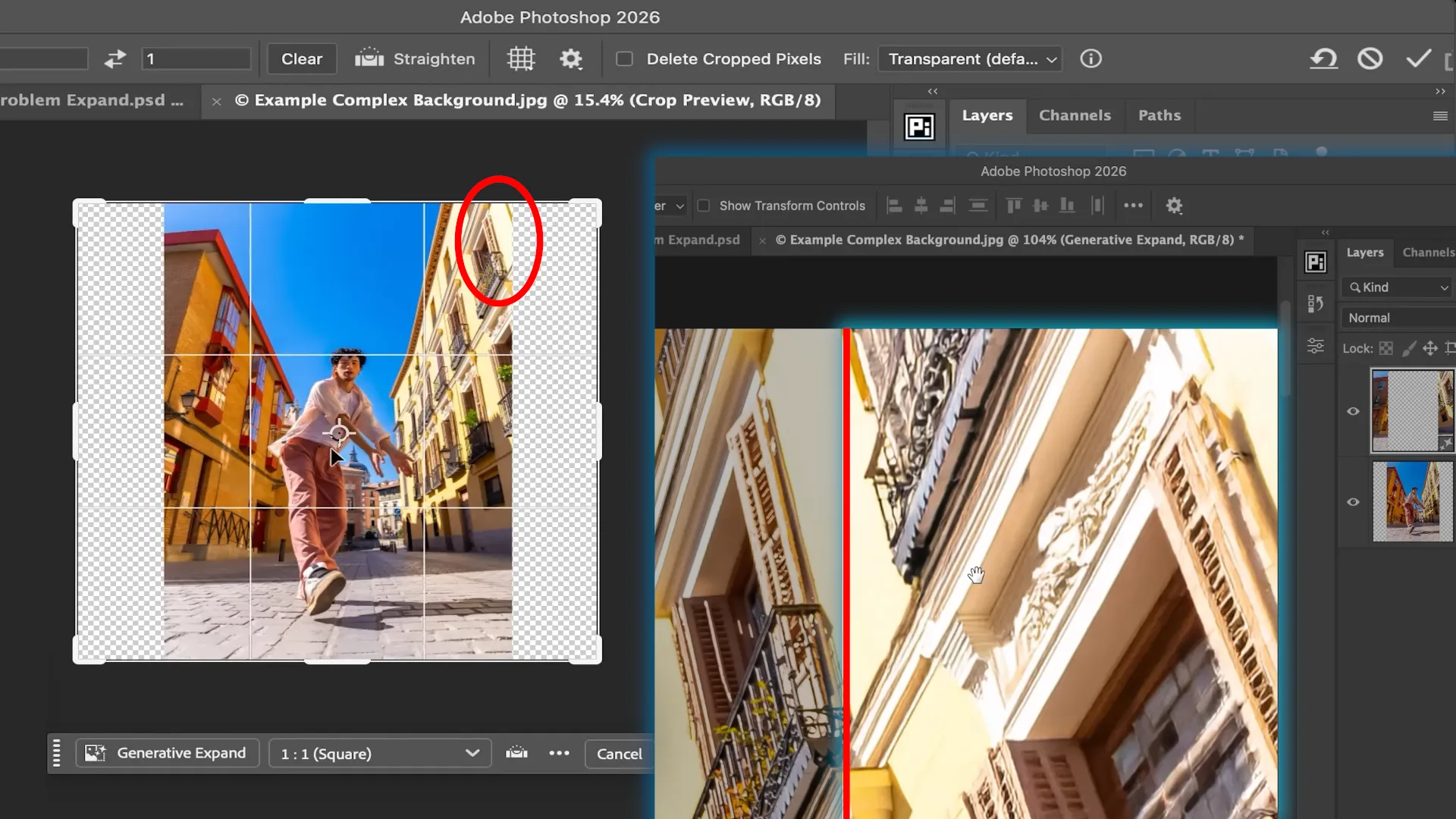
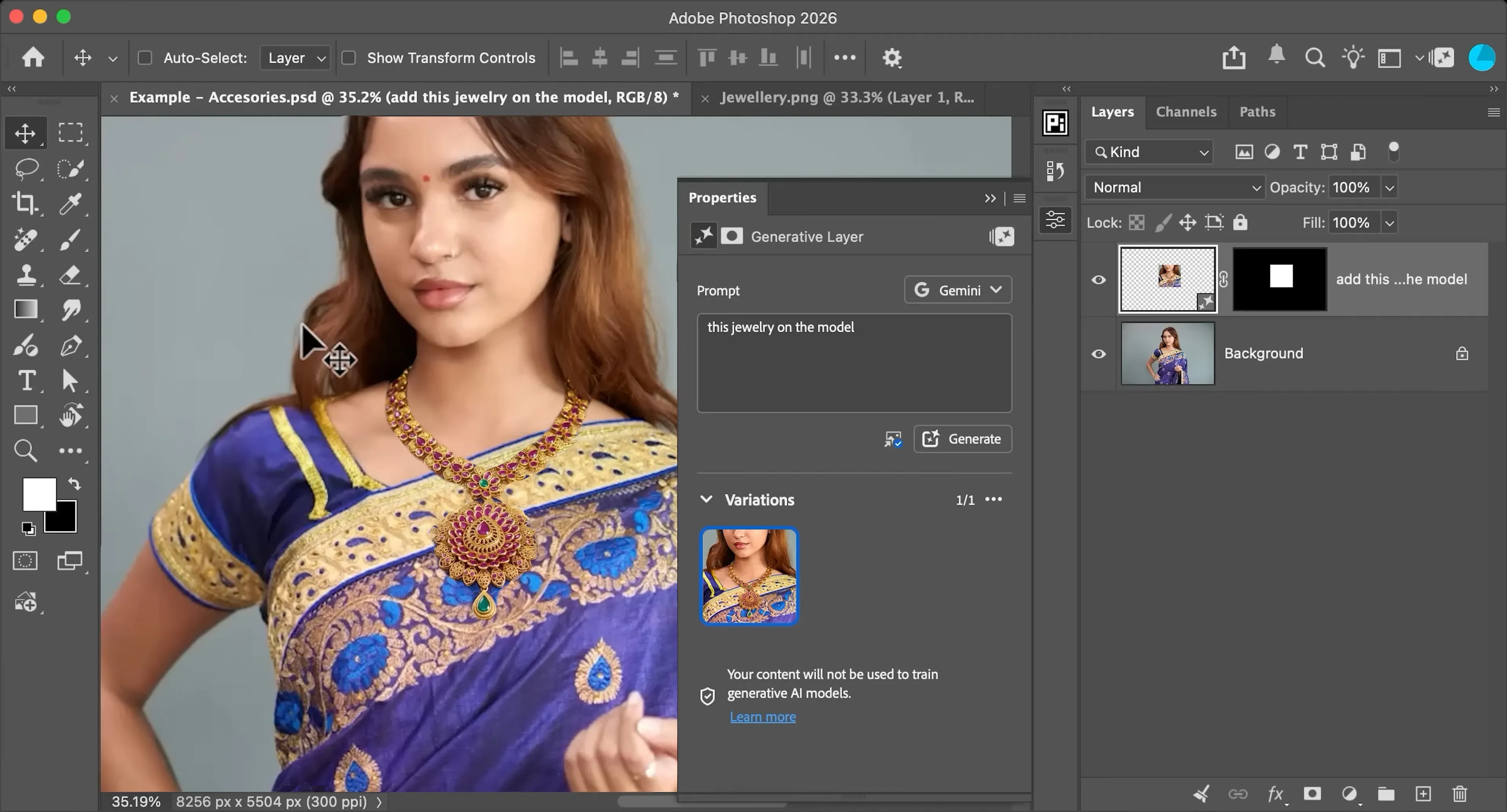
Là où les outils IA intégrés de Photoshop excellaient vraiment, c'était dans la visualisation de l'apparence des vêtements et accessoires portés. Voici à peu près à quoi ressemblerait le processus de « essayage » de ce collier avec pendentif s'il était fait manuellement.
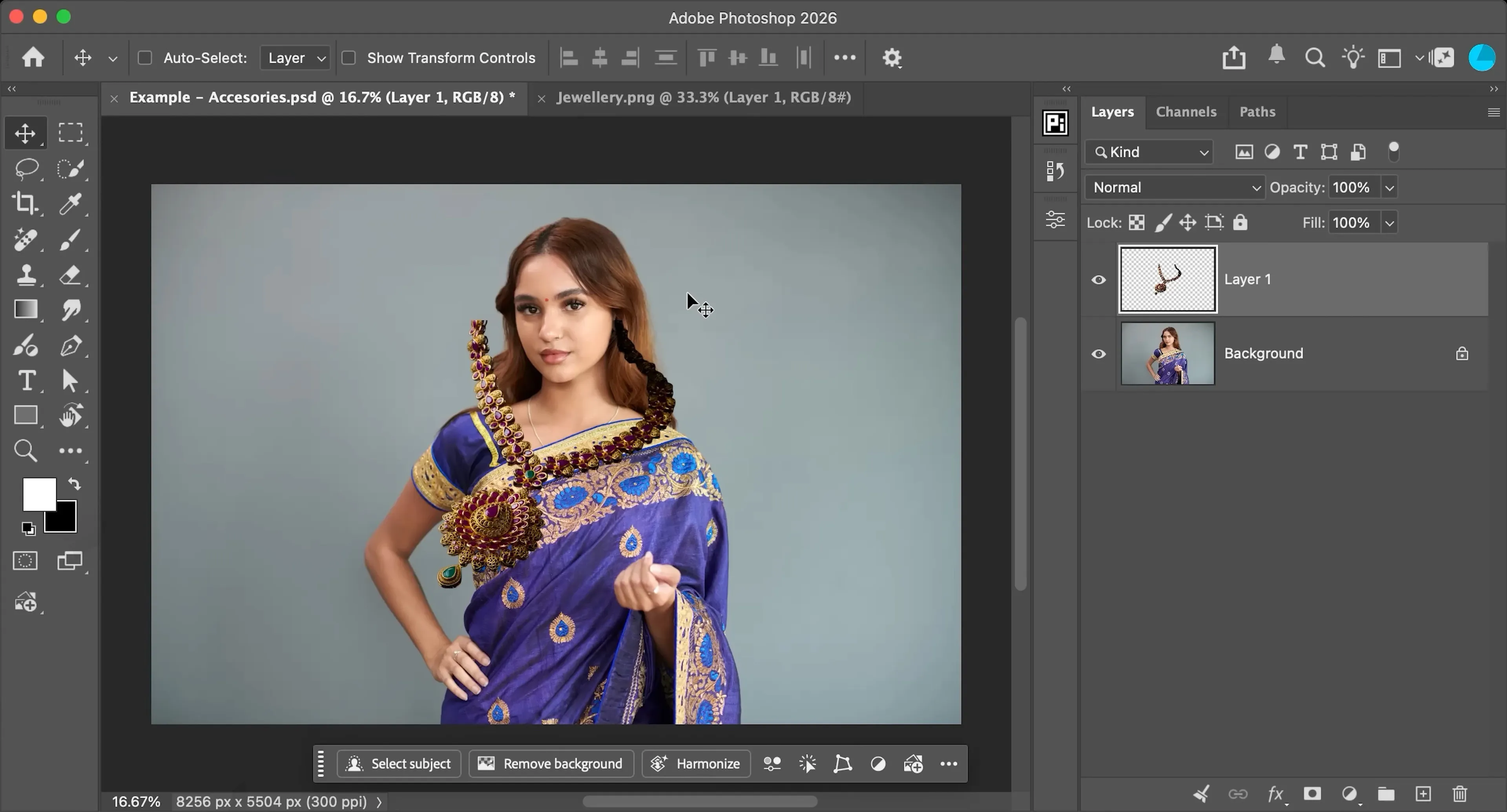
Mais avec les outils IA du programme, le résultat était bien meilleur. Notablement, cette fois non seulement les détails de l'accessoire ont été préservés, mais aussi l'apparence du modèle.
Avantages de la retouche photo avec l'IA d'Adobe Photoshop
Mélange d'IA et de contrôle classique. Contrairement aux services entièrement génératifs, Photoshop intègre les outils IA directement dans l'écosystème familier des calques, masques et modes de fusion. Tous les résultats sont enregistrés dans un PSD modifiable.
Composition transparente de haute qualité. Les outils basés sur Adobe Firefly sont excellents pour intégrer de nouveaux objets et accessoires dans le cadre. Le modèle adapte correctement l'éclairage, les ombres et la profondeur de champ à l'image originale.
Sélection intelligente même des objets les plus complexes. Les algorithmes de sélection automatique permettent d'isoler un objet, les cheveux, les éléments vestimentaires ou l'arrière-plan en un seul clic, ce qui réduit considérablement le temps de préparation des masques.
Extension du cadre sensible au contexte. Le programme remplit bien les arrière-plans simples à modérément complexes lors du changement du format d'image, tout en préservant le style global et la correction des couleurs de l'image.
Polyvalence. Avoir des réseaux neuronaux aux côtés d'outils manuels signifie qu'il n'est pas nécessaire d'exporter les fichiers vers des services IA tiers. Tout le cycle de traitement se déroule dans une seule fenêtre.
Inconvénients de la retouche photo avec l'IA d'Adobe Photoshop
Distorsion des détails fins et des traits du visage. Lorsqu'on supprime des objets localement ou qu'on utilise le remplissage génératif, le réseau neuronal affecte souvent les pixels voisins. Si un visage se trouve dans cette zone, l'IA introduit des changements subtils mais réels dans l'anatomie et les traits individuels.
Artefacts et hallucinations IA. Lorsqu'on tente de remplir ou restaurer des fragments contenant une architecture complexe, des motifs répétitifs ou des lignes géométriques strictes, le générateur produit souvent des structures déformées et des textures irréalistes.
Pas de prévisibilité à 100 %. Comme la plupart des modèles génératifs, l'IA de Photoshop redessine les zones depuis zéro à chaque fois, ce qui signifie que le même prompt textuel peut produire des résultats de qualité très variable.
Abonnement payant et système de crédits génératifs. L'accès aux fonctionnalités IA les plus avancées nécessite un abonnement Adobe Creative Cloud en cours ainsi que des dépenses supplémentaires pour les crédits génératifs.
Barrière d'entrée élevée et exigences matérielles exigeantes. Pour que les outils IA locaux et la génération dans le cloud fonctionnent sans problème et rapidement, il faut un matériel puissant, et l'interface elle-même reste surchargée pour ceux qui recherchent des retouches rapides et simples.
Adobe Lightroom
Lightroom est un autre outil standard de l'industrie d'Adobe dans cette liste. Il est intéressant de noter qu'il utilise les mêmes modèles IA pour la retouche photo que Photoshop, mais en raison de la manière dont l'éditeur est construit, ils se comportent différemment ici. Lightroom est conçu pour travailler avec la lumière, la couleur, la retouche de base et le catalogage de centaines de photos à la fois — pas pour la manipulation graphique complexe.
Une chose qu'il faut vraiment reconnaître à Adobe, c'est la cohérence qu'ils ont mise en place entre les versions cloud et natives de Lightroom — les outils sont entièrement identiques. J'ai pu le constater directement lorsque j'ai retouché certaines photos en voyage, sans mon ordinateur principal sous la main.
Tout ce dont j'avais besoin était de faire de petits ajustements sur une photo, vérifier le résultat puis passer à autre chose. Ainsi, pouvoir sélectionner un objet ou une zone puis simplement déplacer un curseur s'est avéré beaucoup plus utile que des dizaines d'outils complexes. Une fois rentré chez moi, j'ai repris le travail sur exactement les mêmes photos dans la version desktop.
Je tiens à noter que même dans son état actuel, les outils IA de Lightroom transforment la retouche photo en quelque chose qui ressemble presque à un simple jeu. Pour obtenir un bon résultat, il n'est même pas nécessaire de bien comprendre l'exposition, la couleur et la bonne distribution de la lumière et des ombres — il suffit de cocher une case et d'utiliser un curseur pour régler la puissance de l'effet du réseau neuronal jusqu'à ce que le résultat soit bon.
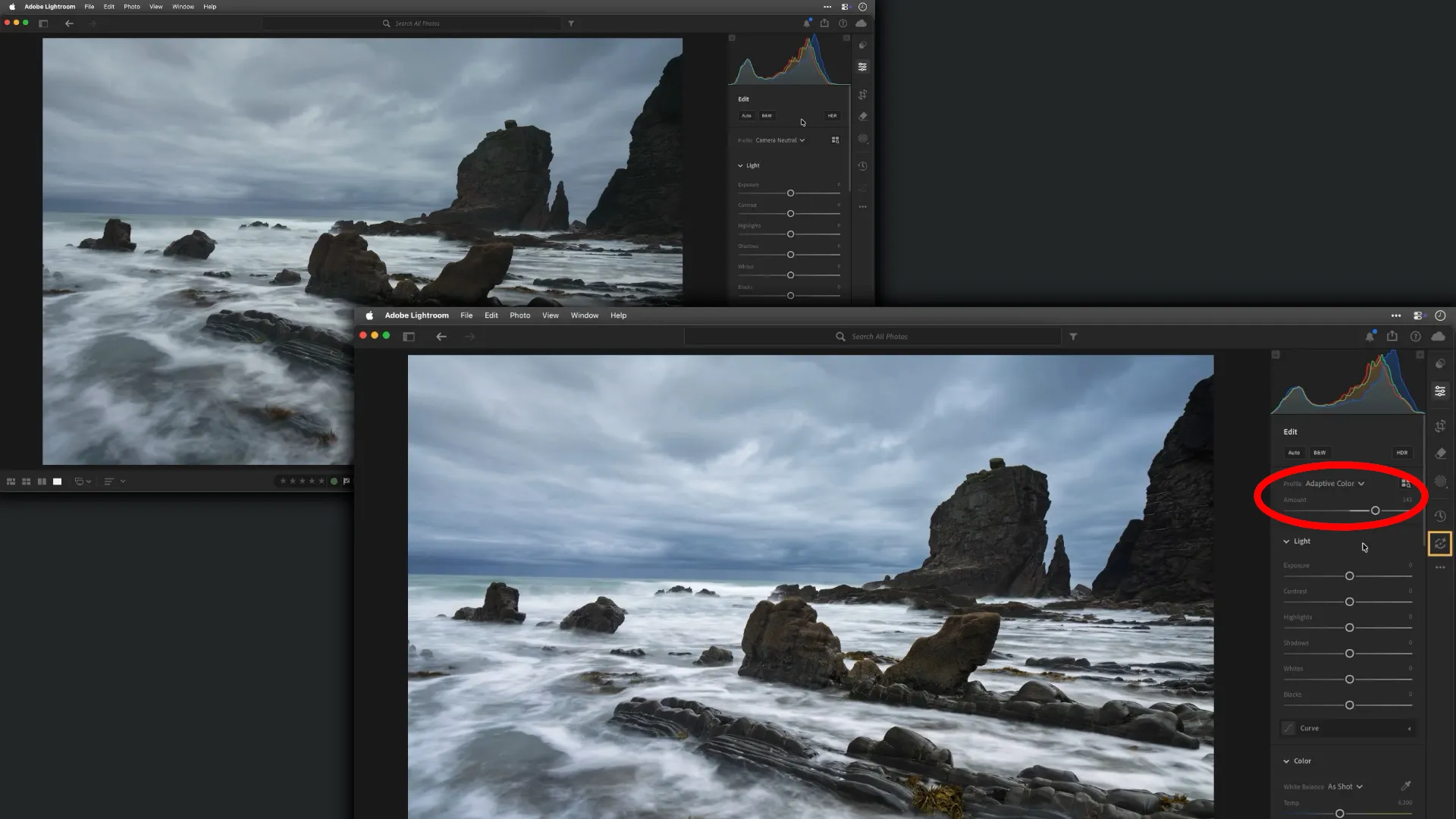
Si vous devez ajuster un objet précis dans une photo avec l'outil « Masque », vous n'avez plus besoin de le peindre manuellement avec un pinceau. Il suffit de demander à créer un masque, et le réseau neuronal sélectionne tous les objets et les classe par catégories thématiques.
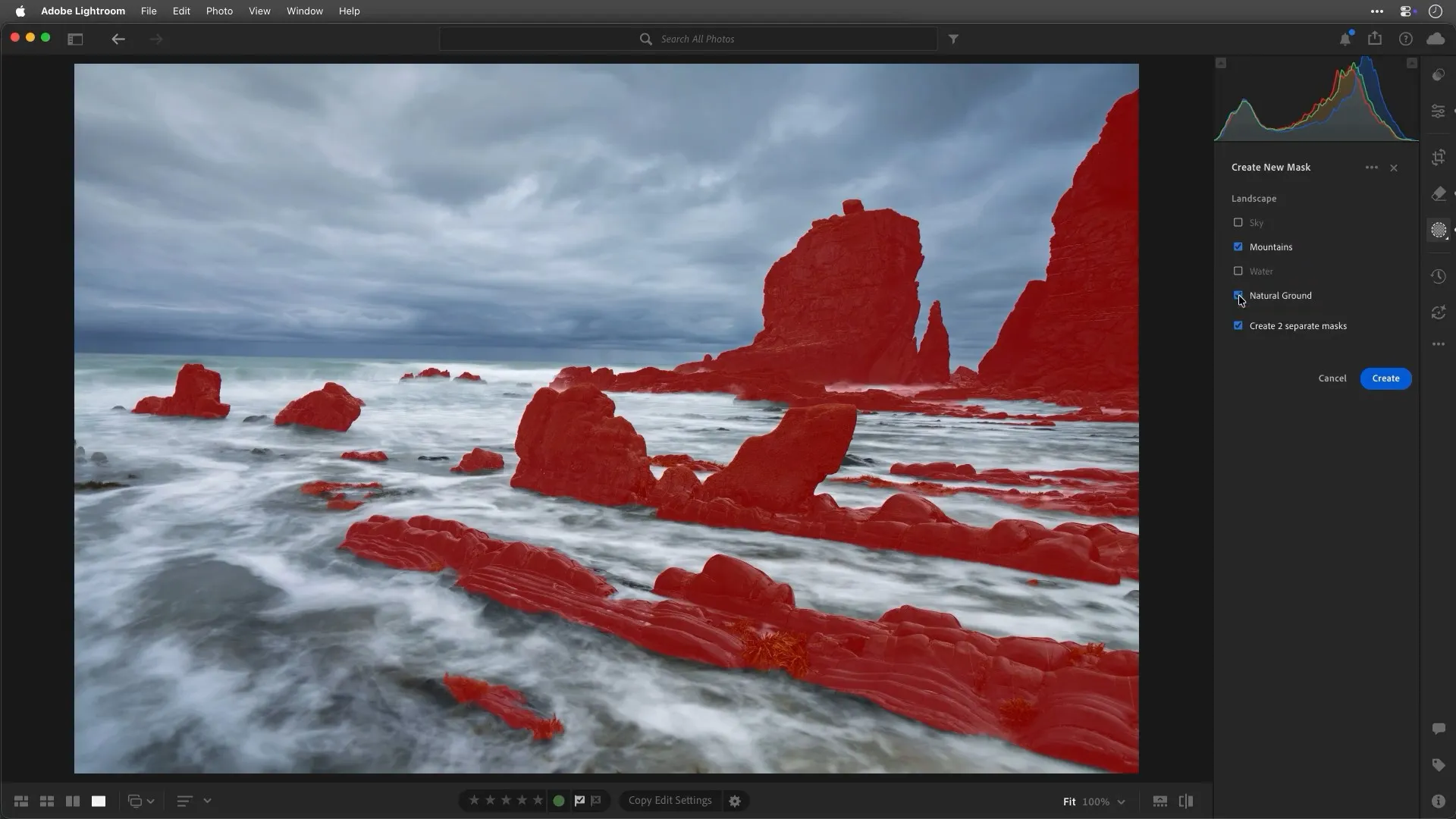
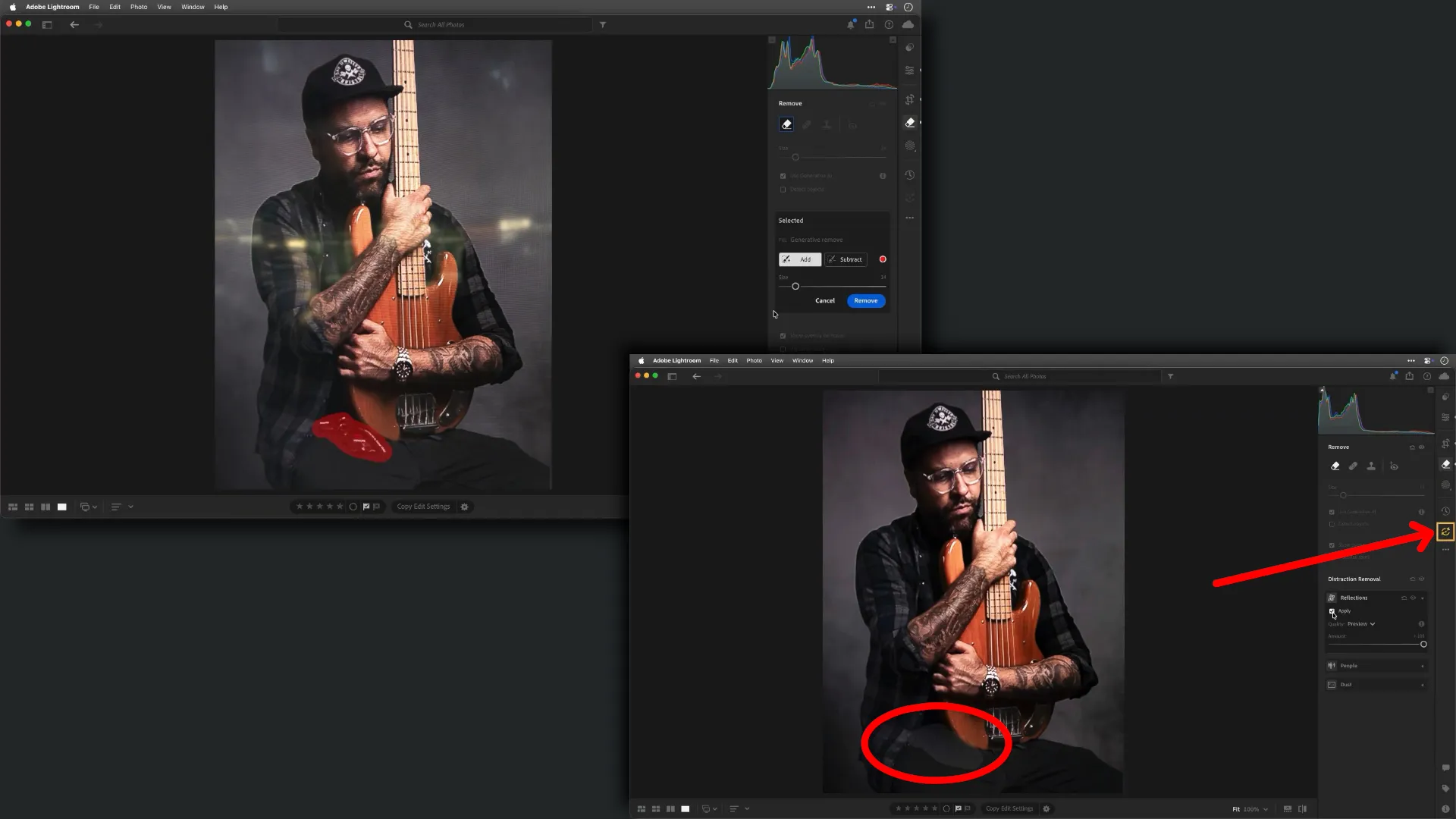
Il faut cependant garder à l'esprit un point concernant l'utilisation des outils IA de Lightroom : l'ordre des opérations. Par exemple, si vous retirez d'abord un objet d'une photo puis appliquez ensuite la suppression du reflet, l'endroit où l'objet a été retiré devient très visible. Dans ce cas, l'indicateur d'utilisation de l'outil IA passe au jaune.
Avantages de la retouche photo avec l'IA d'Adobe Lightroom
Masquage intelligent et segmentation du cadre. Les réseaux neuronaux reconnaissent automatiquement et précisément l'arrière-plan, le ciel, le sujet et même les traits individuels du portrait. Cela permet d'appliquer des corrections locales de couleur et de lumière en un seul clic, sans dessiner manuellement des masques au pinceau.
Automatisation claire avec contrôle flexible. Les outils de correction automatique de couleur et de lumière basés sur l'IA réduisent le travail complexe sur l'exposition et le contraste à de simples curseurs. Contrairement à l'IA générative, les algorithmes de Lightroom ajustent les paramètres physiques du cadre et gardent le résultat prévisible.
Conçu pour le traitement par lots. Un masque généré par IA (par exemple, une sélection de visage ou de ciel) peut être copié et appliqué à des dizaines ou des centaines de photos similaires dans une série, l'IA recalculant automatiquement les limites de sélection pour chaque image.
Inconvénients de la retouche photo avec l'IA d'Adobe Lightroom
Sensible à l'ordre des étapes. Les algorithmes IA de Lightroom sont extrêmement sensibles à l'ordre dans lequel les outils sont appliqués. Si vous retirez d'abord un objet indésirable avec le réseau neuronal puis appliquez ensuite la correction IA pour les défauts optiques ou la suppression du reflet, le programme affiche un avertissement (indicateur jaune), et des coutures et artefacts apparents se forment à l'endroit où la génération a eu lieu.
Capacités IA d'édition limitées. Contrairement à Photoshop, l'IA de Lightroom n'est pas conçue pour créer de nouveaux objets “à partir de zéro” à partir d'un prompt textuel. Ses outils sont limités à la correction de matériel réellement capturé dans la photo originale.
Problèmes d'artefacts avec les superpositions complexes. Lors de la suppression générative d'objets sur un fond de textures répétitives fines ou de dégradés complexes, le réseau neuronal peut produire un flou “mou” ou estomper les bords nets des objets voisins.
Contraintes liées au travail dans l'écosystème Adobe. Une connexion Internet est nécessaire pour accéder aux outils IA, et leur utilisation est également limitée par le nombre de crédits disponibles.
Pixelmator Pro
Pixelmator Pro n'est pas la norme de l'industrie pour la retouche photo et le travail graphique, mais pour les utilisateurs Mac et iPad, c'est la principale alternative à Photoshop. L'application peut faire de la correction de couleur, de la retouche, supprimer des objets indésirables via l'IA et travailler avec des calques.
Personnellement, je pense que l'interface de Pixelmator Pro mérite une mention spéciale — elle est plus compacte et intuitive. Maîtriser toute la gamme de fonctionnalités prend bien sûr du temps, mais c'est plus rapide et plus facile qu'apprendre Photoshop.
Je dois préciser que Pixelmator Pro peut être utilisé par abonnement dans le cadre d'autres applications de Apple Creator Studio, ou acheté séparément avec une licence à vie. Quelle que soit l'option choisie, les outils IA pour la retouche photo fonctionnent localement. Cela garantit que votre travail n'est jamais envoyé vers un serveur tiers ni utilisé pour entraîner de futurs modèles.
Cela dit, en testant Pixelmator Pro, je me suis demandé : est-ce vraiment un outil IA, ou simplement un algorithme classique bien automatisé ?
J'ai comparé spécifiquement les résultats de la sélection automatique d'objets et de la suppression d'arrière-plan avec ce que l'on obtient dans GIMP gratuit. Plus j'observais les photos, plus il me semblait que le principe sous-jacent ici était beaucoup plus proche d'une sélection intelligente ordinaire et d'un remplissage de zone qu'un réseau neuronal génératif.
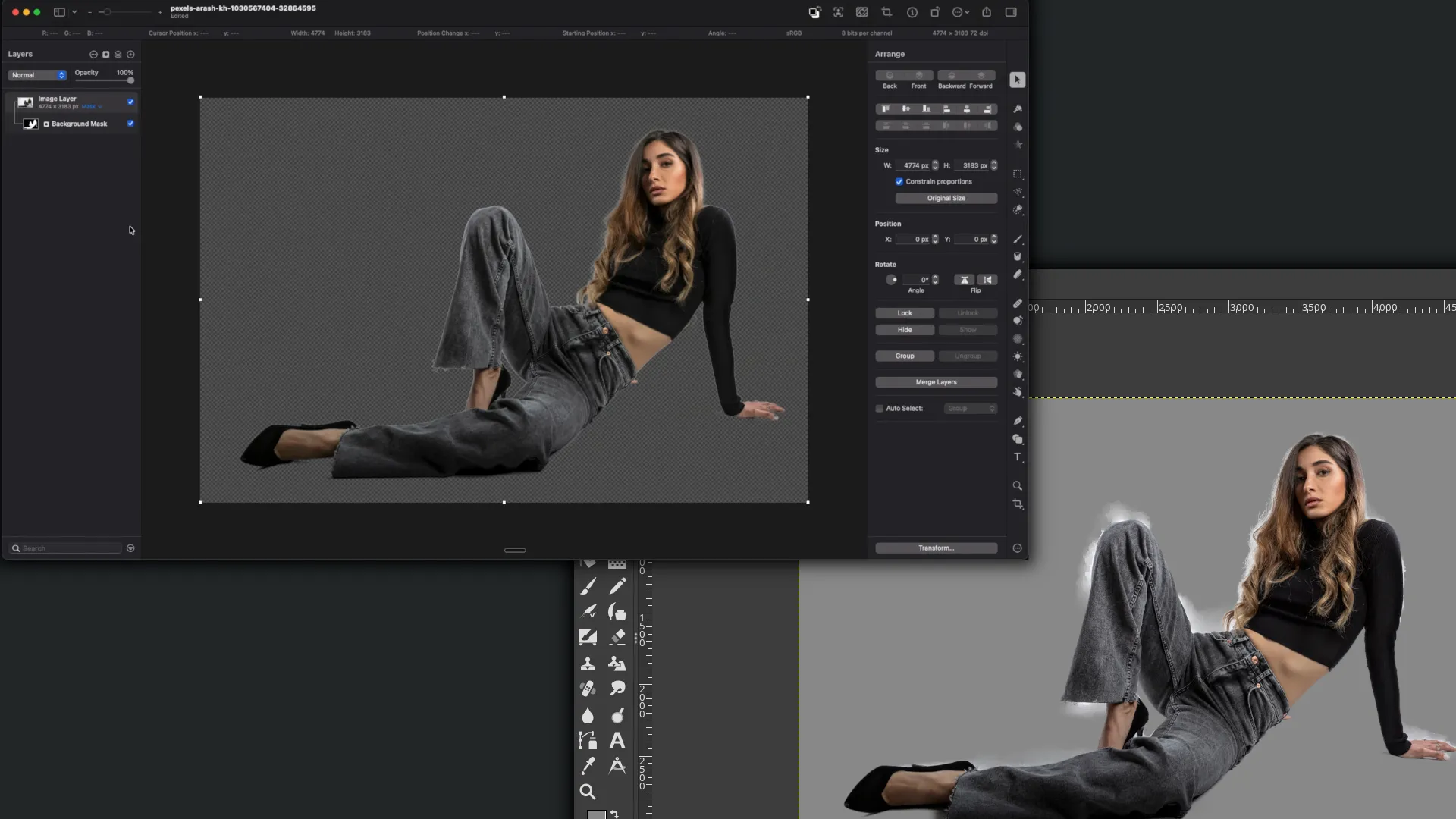
De nos jours, le terme « IA » est utilisé presque partout, mais la simple présence de ce libellé dans une interface ne dit pas vraiment à quel point la technologie sous-jacente diffère des outils familiers. C'est pourquoi, dans cette revue, j'ai essayé de me concentrer non sur le nom d'une fonctionnalité, mais sur le résultat réel.
C'est particulièrement visible lorsque Pixelmator Pro s'appuie sur des calculs mathématiques au niveau du pixel pour isoler le premier plan dans une photo à composition complexe.
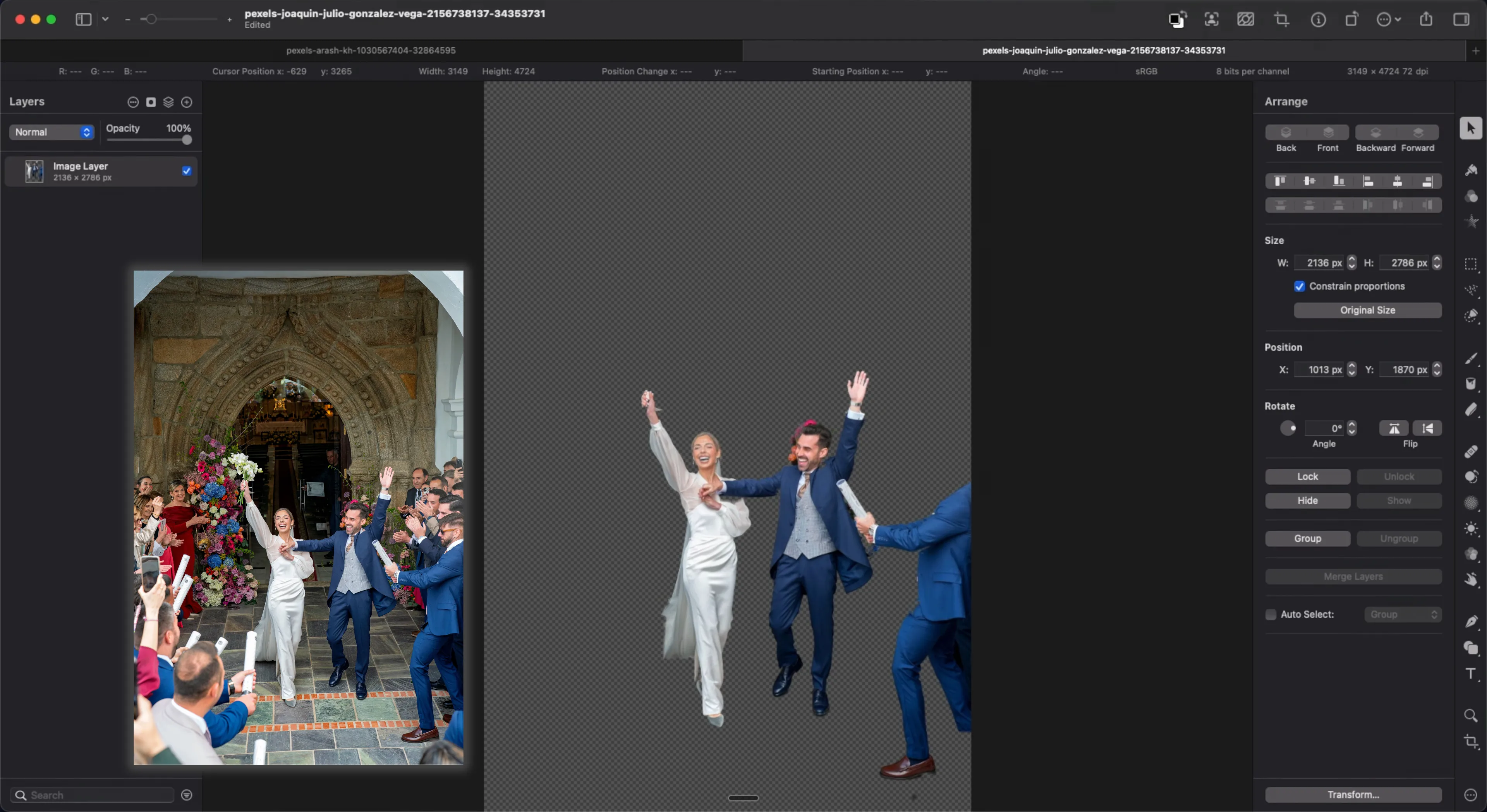
Pourquoi ai-je suspecté une approche mathématique pour calculer le premier plan précisément ? D'après ce que j'ai observé, une vraie IA gère cette tâche très différemment. Gemini, par exemple, redessine l'image et ses détails ne correspondent pas parfaitement à l'original, mais l'élimination de l'arrière-plan est beaucoup plus propre.
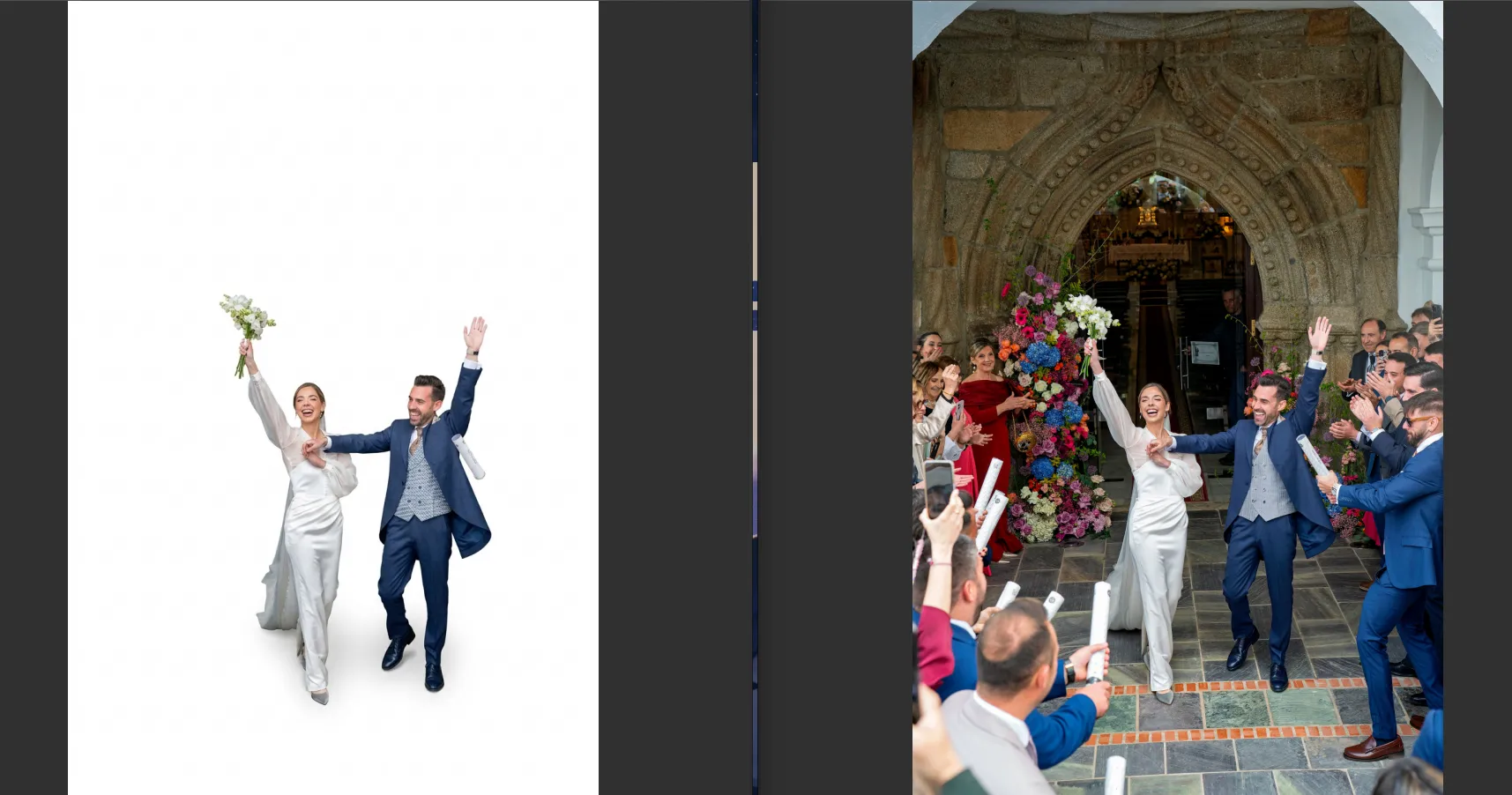
Mais contrairement à Gemini, les défauts de la sortie de Pixelmator Pro sont faciles à corriger à l'aide de l'outil de zones similaires et en ajustant la zone d'effet du masque.
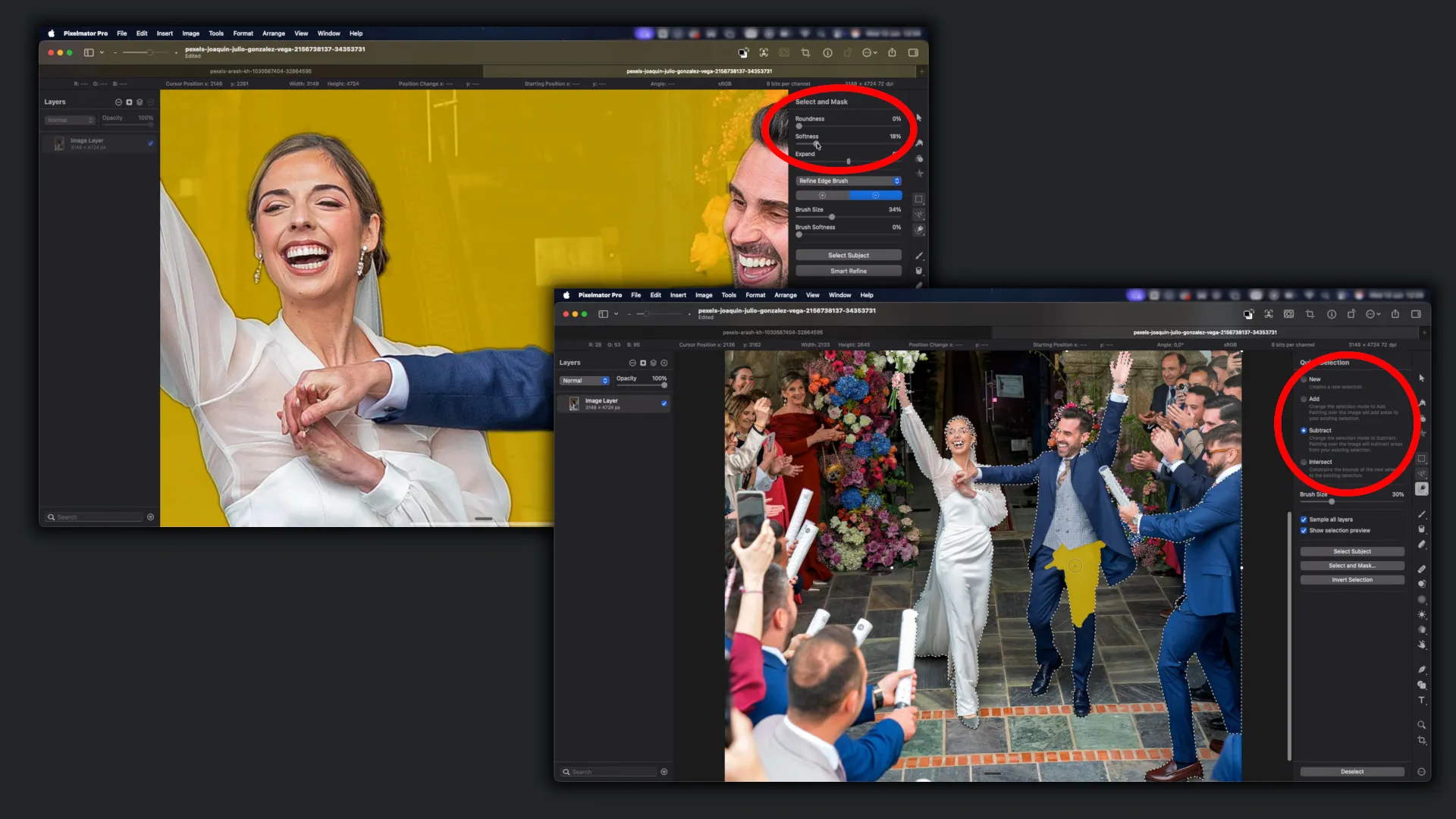
Venons-en maintenant à la fonction « Supprimer des objets », qui est aussi présentée comme un outil IA dans Pixelmator Pro.
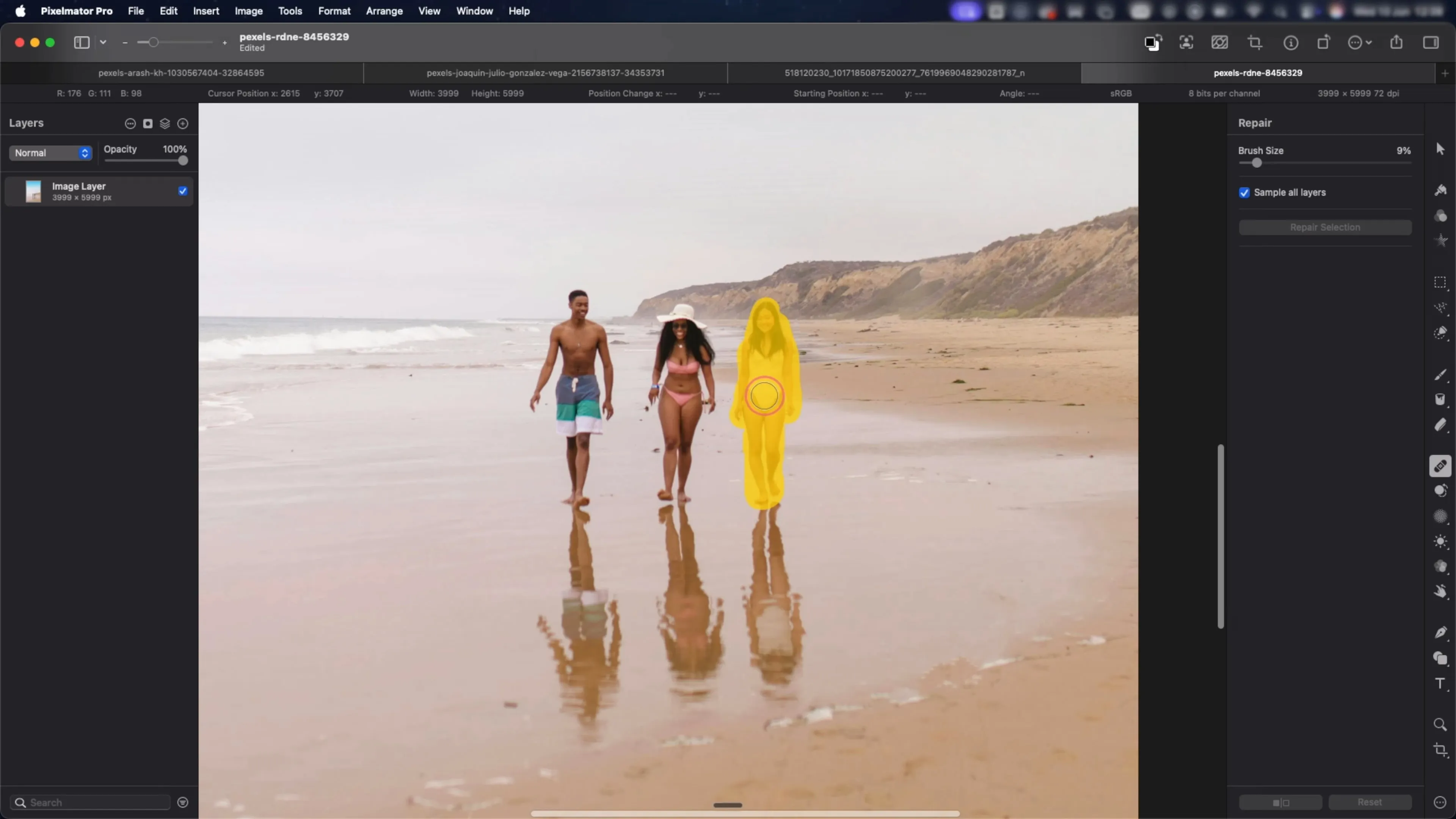
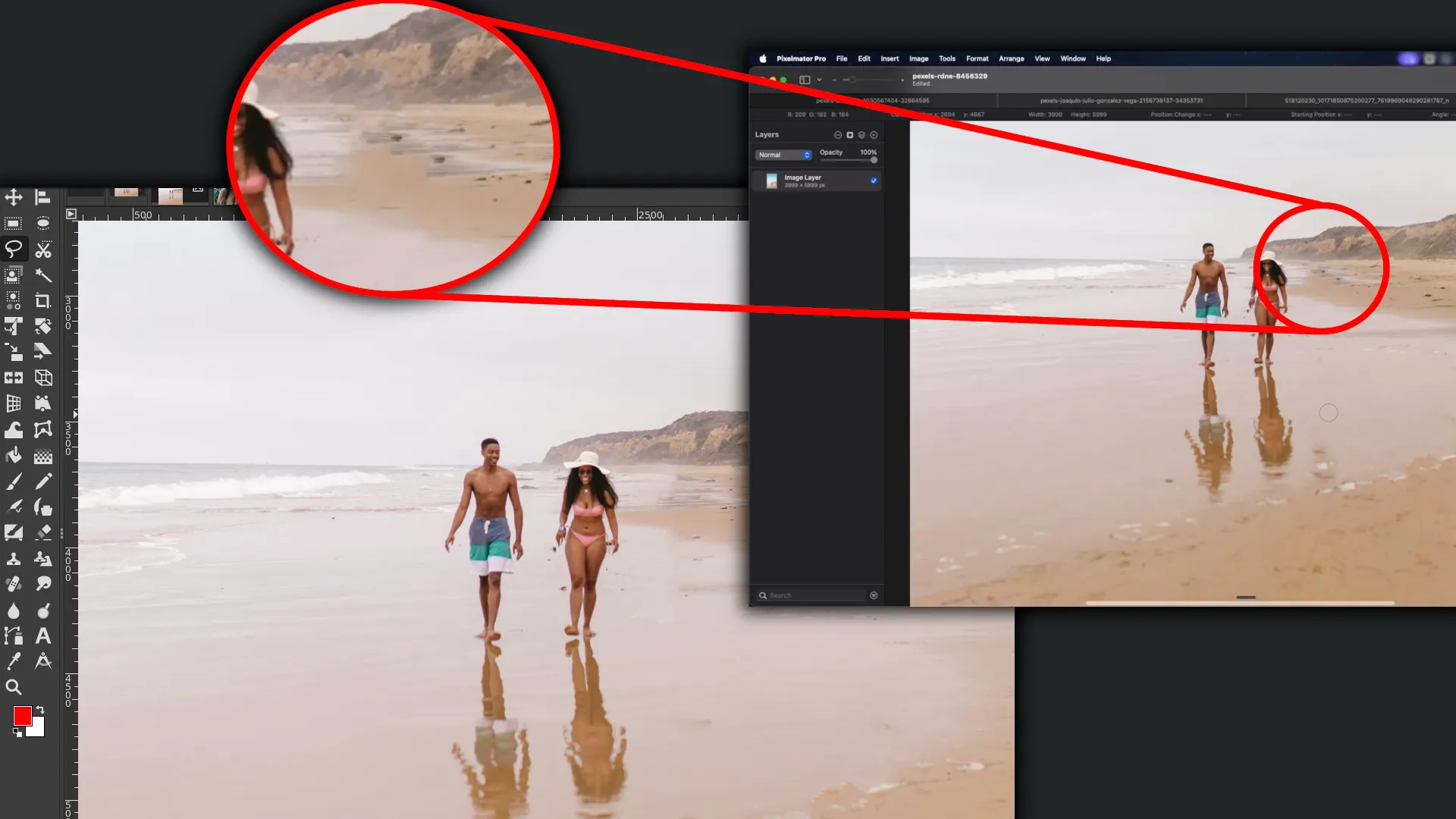
J'ai remarqué que, comme pour la suppression d'arrière-plan, son efficacité ne correspond pas à celle, disons, de l'outil équivalent dans Photoshop ou Lightroom. Encore une fois, cela ressemble davantage au plugin Resynthesizer dans GIMP gratuit qu'à une véritable IA. C'est particulièrement évident si l'on regarde les détails autour de l'endroit où l'objet sélectionné a été supprimé — on a l'impression d'avoir utilisé un pinceau de correction ou simplement l'outil « Clone Stamp » d'un éditeur classique.
À mon avis, là où l'IA de Pixelmator Pro est réellement performante, c'est dans l'upscaling d'images. Par exemple, voici comment le programme a amélioré une photo de la célèbre ballerine Anna Pavlova lors d'une performance à Berlin.
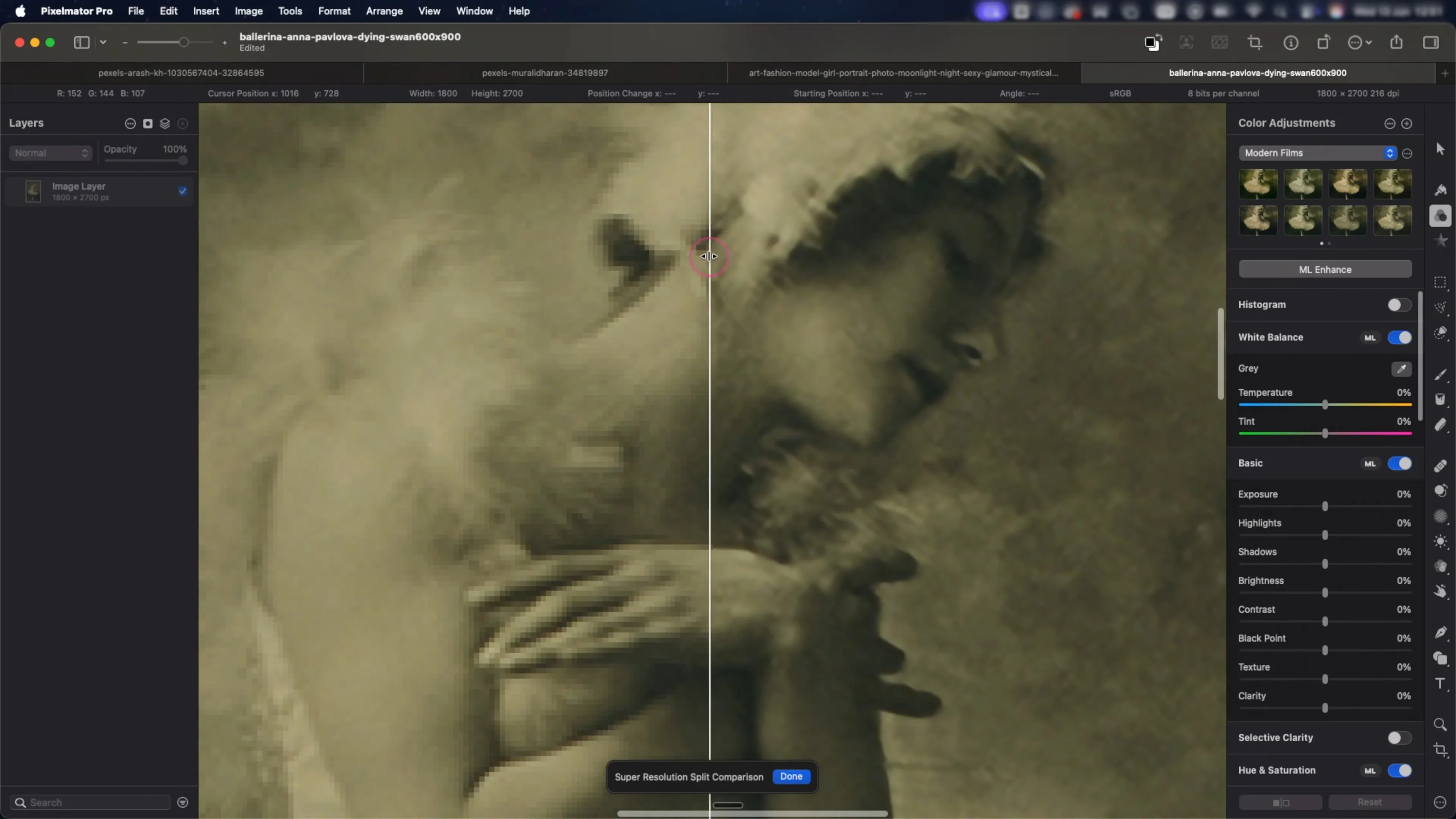
Oui, le flou de l'image n'a pas pu être éliminé, mais la pixellisation a été sensiblement réduite.
Avantages de la retouche photo avec l'IA de Pixelmator Pro
Traitement local. Tous les outils IA de Pixelmator Pro s'exécutent directement sur l'appareil. Les images ne sont jamais envoyées vers des serveurs cloud tiers ni utilisées pour entraîner des modèles, ce qui garantit une confidentialité totale et des performances rapides même sans connexion Internet.
Intégration native dans l'écosystème Apple. L'application s'intègre parfaitement à l'interface macOS et iPadOS. Contrairement aux éditeurs professionnels traditionnels surchargés, Pixelmator Pro offre une conception propre, compacte et visuellement claire.
Modèle de tarification flexible. Apple propose un achat unique de Pixelmator Pro avec licence à vie, ainsi qu'un accès via des bundles d'applications abonnés.
Upscaling IA de haute qualité. L'outil restaure efficacement les détails et réduit la pixellisation même sur des photos d'archives ou fortement compressées de faible résolution.
Flexibilité d'édition. Même si les masques automatiques et la sélection du premier plan ne fonctionnent pas toujours parfaitement, Pixelmator Pro propose des outils classiques pratiques. Cela permet de polir les résultats traités par IA jusqu'au niveau souhaité en quelques clics seulement.
Inconvénients de la retouche photo avec l'IA de Pixelmator Pro
Algorithme faible pour la suppression d'objets. En pratique, l'outil d'effacement des éléments indésirables fonctionne davantage comme un tampon de clonage intelligent traditionnel ou comme le plugin Resynthesizer de GIMP qu'une IA générative complète.
Erreurs dans la suppression automatique d'arrière-plan. L'outil de sélection du premier plan s'appuie souvent sur la détection des contours basée sur le contraste plutôt que sur une véritable compréhension du contexte de l'image. Sur les plans complexes, le programme laisse des bords dentelés ou découpe des parties de l'objet.
Pas de remplissage génératif. Pixelmator Pro ne dispose pas d'outils génératifs basés sur des prompts textuels. Le programme ne peut pas peindre des éléments manquants à partir de zéro ni modifier des objets dans une photo selon une description.
Strictement lié à Apple. L'application est disponible uniquement sur macOS et iPadOS. Les utilisateurs Windows ou Android n'ont aucun moyen d'utiliser cet éditeur dans leur travail.
Skylum Luminar
Comme Pixelmator Pro, Luminar est un éditeur photo de la « nouvelle génération ». Même en tenant compte de son développement précoce remontant à 2017, il est encore loin d'être aussi établi que Photoshop (1990) ou Lightroom (2007). La version moderne de Luminar, qui a réellement gagné une réputation mondiale, date seulement de 2022.
C'est ici que, pour la première fois, j'ai eu le vrai sentiment que l'IA réduit réellement le travail de routine plutôt que d'être juste un gimmick marketing pour justifier un prix plus élevé.
Le programme est conçu principalement pour l'édition des négatifs RAW, donc il dispose vraiment d'un grand nombre d'outils pour la correction de couleur, l'exposition, la lumière et les ombres. Cela dit, certaines fonctionnalités montrent clairement que les développeurs se sont inspirés de la simplicité des applications mobiles — par exemple la section « Préréglages », qui permet de transformer complètement une photo en un seul clic.
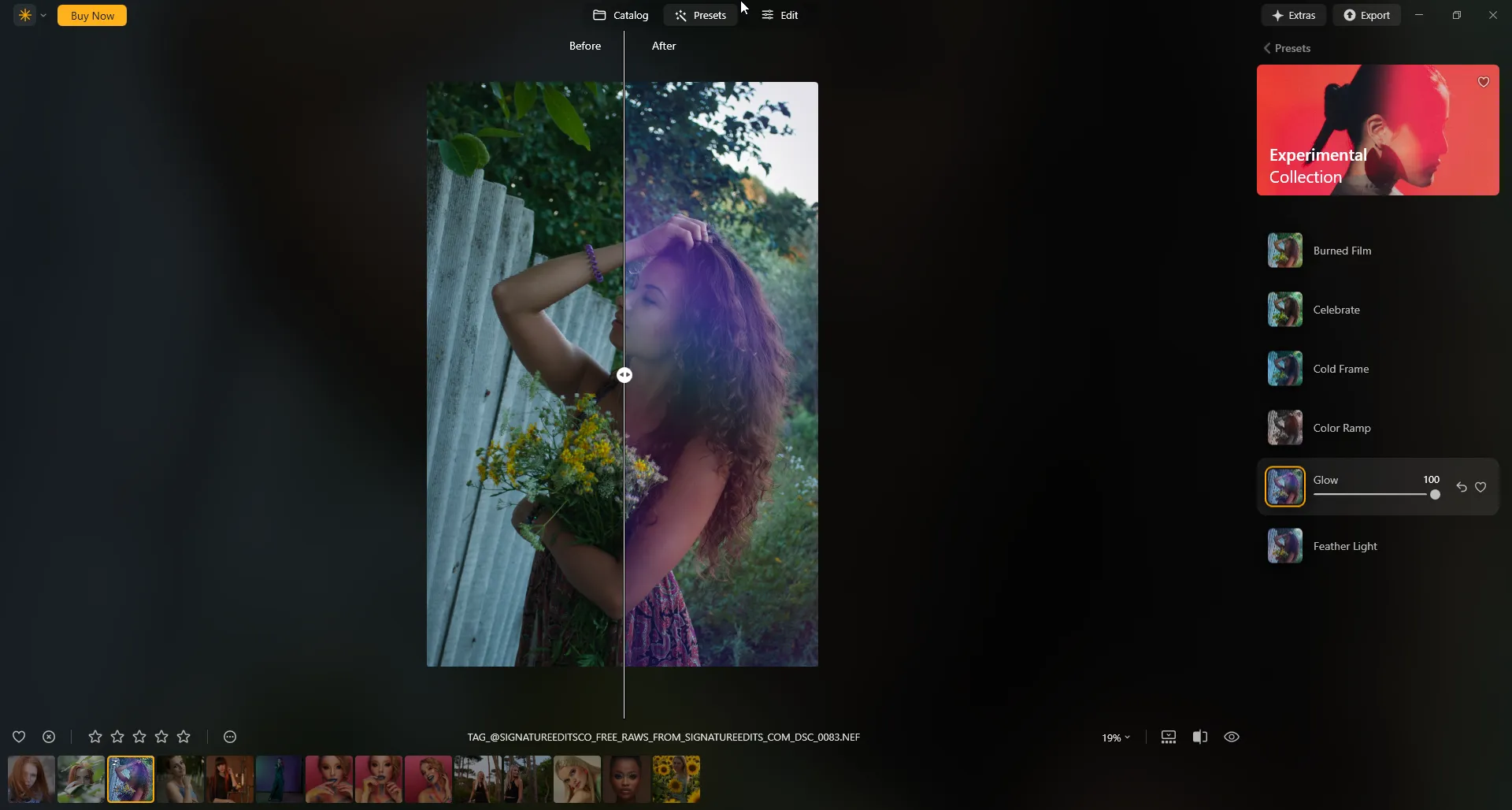
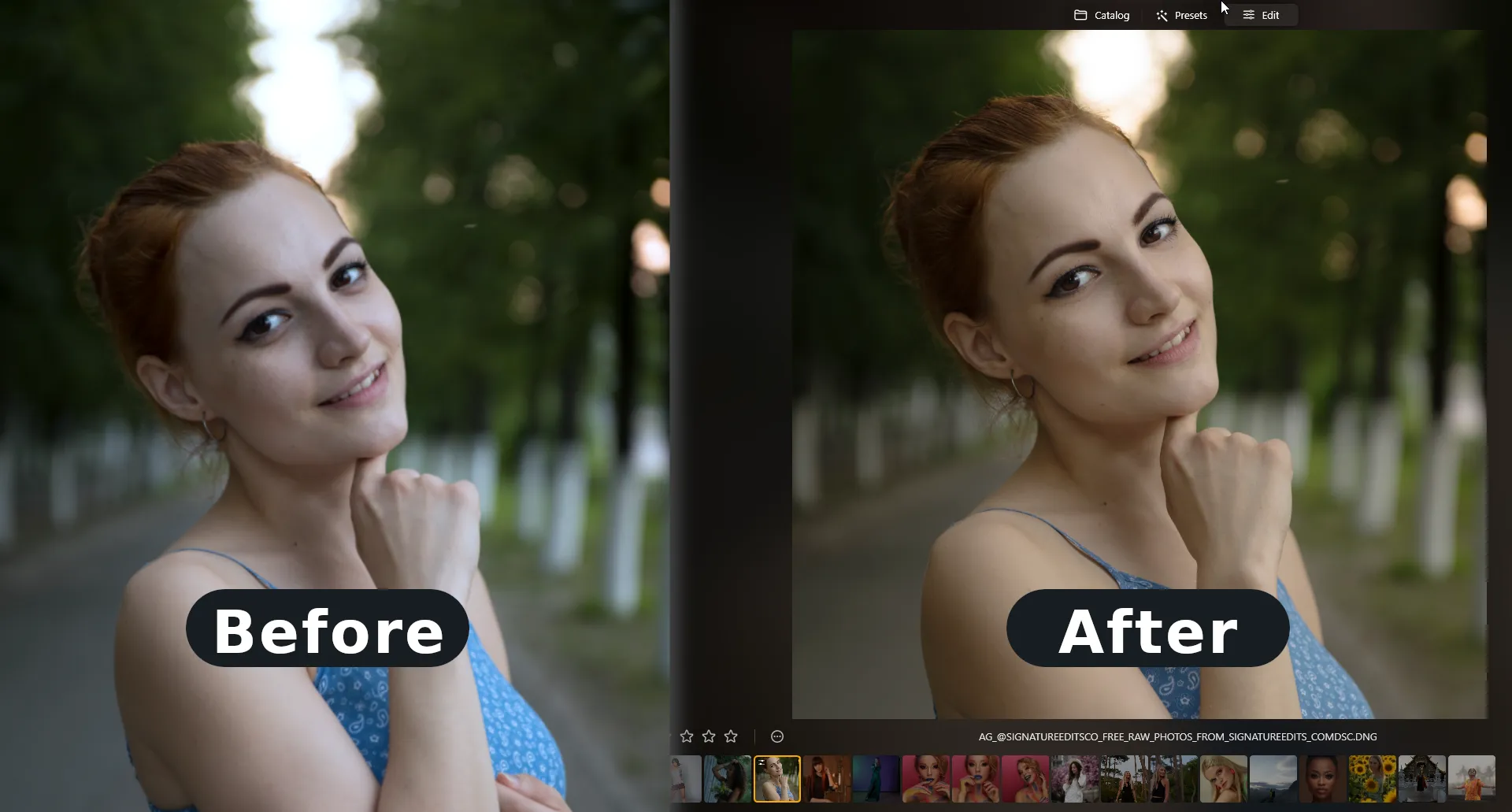
Ce qui m'a impressionné, c'est la manière dont les outils IA de Luminar fonctionnent pour la retouche de portraits. Le faire manuellement transforme même une petite correction de peau en toute une séquence d'opérations : zoomer, trouver les défauts, choisir un outil, traiter soigneusement la zone, vérifier le résultat et recommencer sur la photo. Tolérable pour une photo, mais avec des dizaines, le processus devient vite fastidieux.
Dans Luminar, j'ai essayé de faire exactement la même chose en utilisant les outils automatisés. Au lieu d'un travail manuel, il a suffit d'ajuster quelques paramètres. Le résultat n'était pas absolument parfait, mais l'important est que la plupart du travail de routine a disparu en quelques secondes.
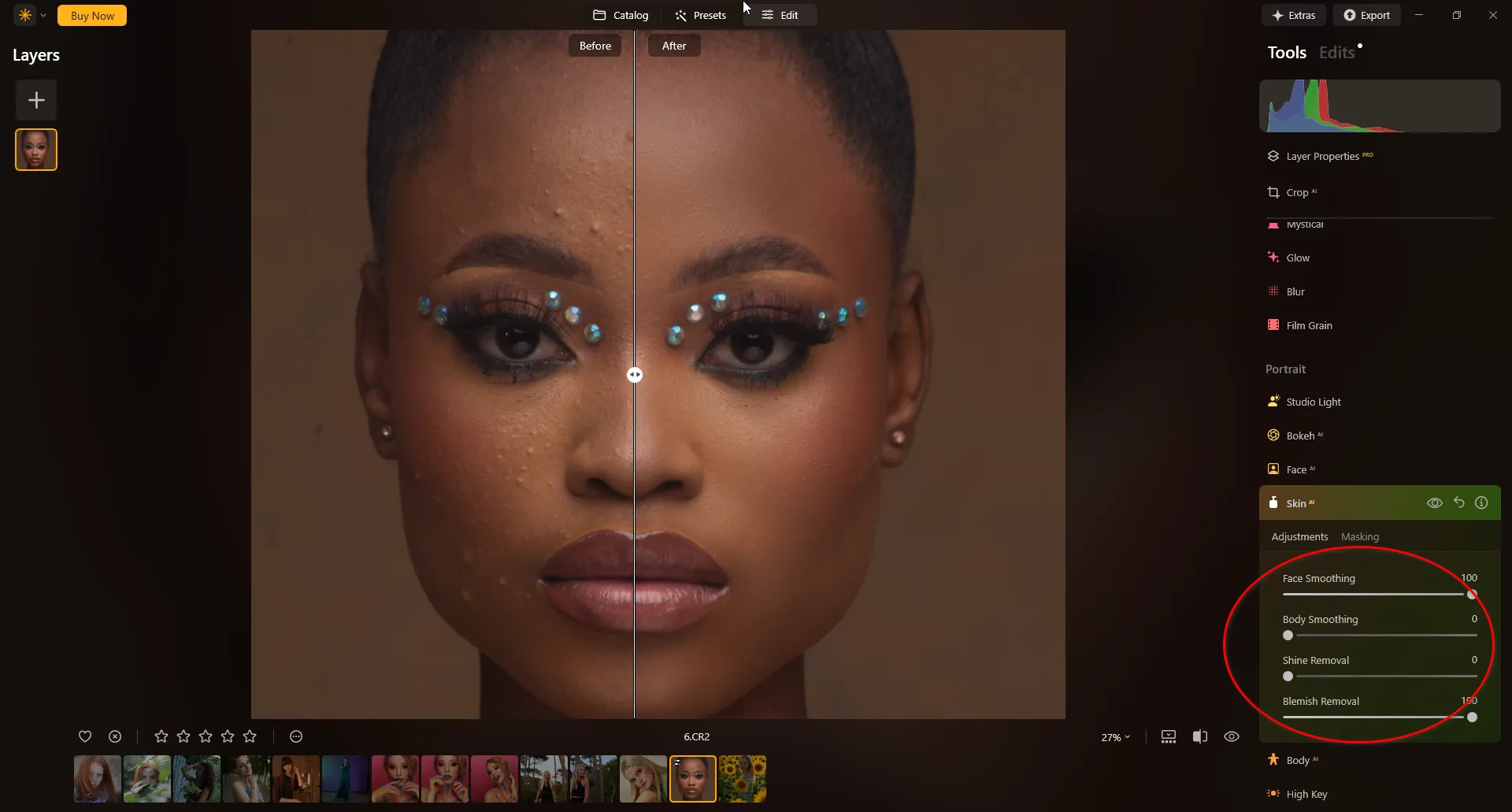
Luminar deviendra mon application de référence chaque fois que j'aurai besoin d'éliminer les cernes, le gonflement ou simplement rendre les yeux plus expressifs, car tout cela peut être fait en quelques clics ici, sans outils de retouche manuelle, calques ni filtres.
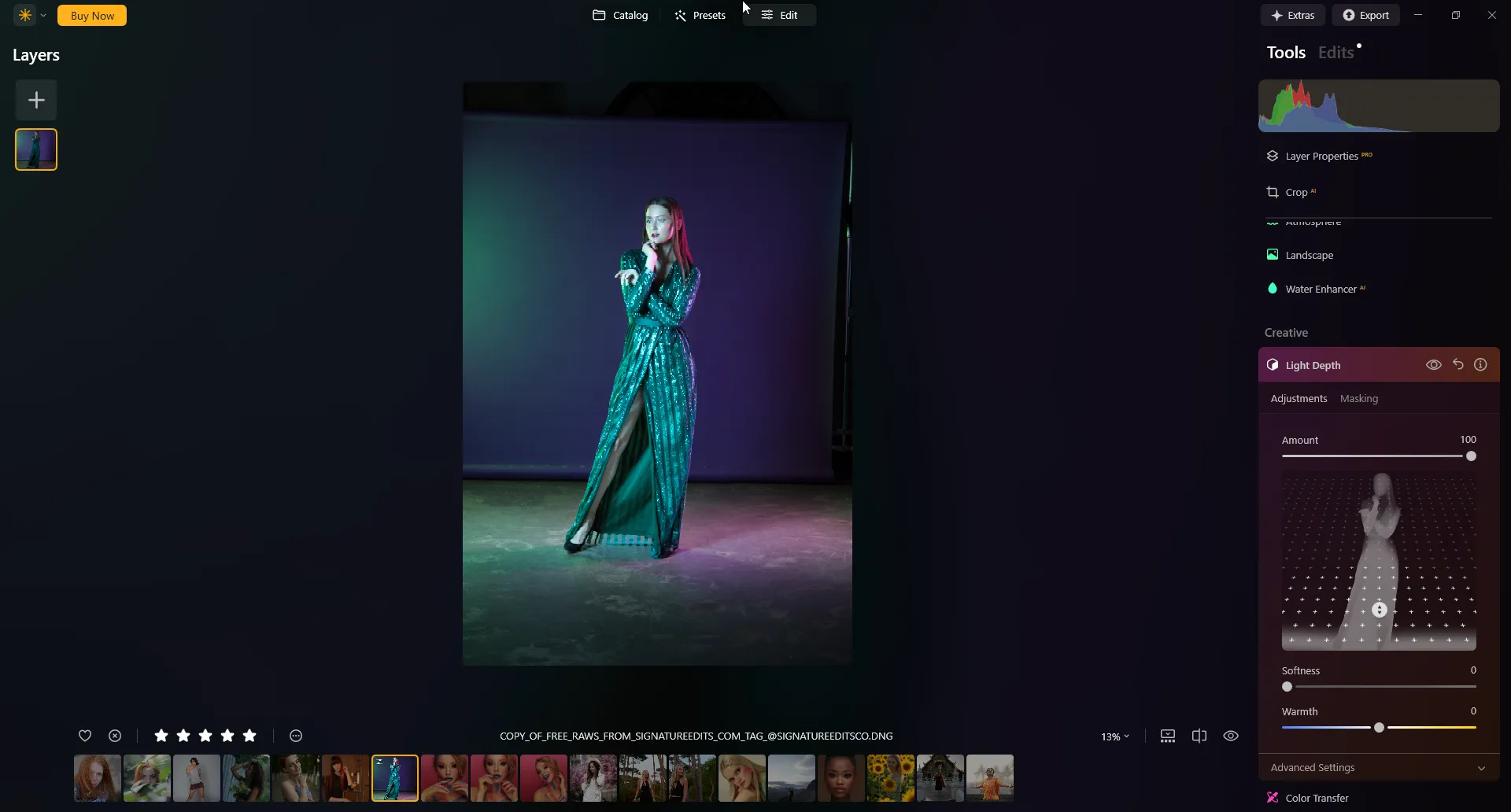
Ce qui est particulièrement impressionnant, c'est la manière dont l'IA gère l'édition de la lumière et de la profondeur. Le réseau neuronal détermine avec précision la position du sujet au premier plan et construit une carte de profondeur 3D complète de la prise. Cela permet de contrôler la lumière dans l'espace tridimensionnel, en tenant compte de la perspective — et tout le processus d'édition se résume à déplacer des curseurs et un point de contrôle.
Avantages de la retouche photo avec Luminar
Retouche IA profonde. La retouche automatique de la peau, la correction du ton de peau, l'élimination des cernes et les outils de remodelage du corps donnent un résultat naturel en quelques secondes avec seulement quelques curseurs, permettant de gagner le temps qu'il faudrait pour dessiner des masques et des calques à la main.
Contrôle intelligent de la lumière. Les algorithmes du programme construisent une carte de profondeur 3D complète de la prise, permettant de déplacer une source lumineuse dans la perspective du cadre, d'uniformiser les ombres dures et d'ajuster localement l'exposition selon la distance aux objets.
Options d'utilisation flexibles. Luminar peut être utilisé comme application autonome ou comme plugin pour Adobe Photoshop ou Lightroom.
Inconvénients de la retouche photo avec Luminar
Exigeant en ressources système. En raison des algorithmes de calcul complexes, le programme charge beaucoup le CPU et le GPU.
Stratégie marketing agressive. Skylum change fréquemment les concepts et gammes de produits (Luminar 4, Luminar AI, Luminar Neo), obligeant périodiquement les utilisateurs à payer pour les mises à jour majeures ou les extensions IA séparées.
La qualité du traitement automatique dépend fortement de la source. Avec des photos très bruitées numériquement ou présentant des superpositions complexes d'objets, les algorithmes IA peuvent mal interpréter les cartes de profondeur et les masques, créant des zones floues ou des dégradés de luminosité irréalistes.
Evoto AI
Evoto AI est un éditeur IA spécialement conçu pour automatiser le traitement des photographies de portrait commerciales. L'automatisation ne couvre pas seulement la retouche, mais aussi le tri des clichés — et c'est cette fonctionnalité de tri qui m'a particulièrement intéressé.
Jusqu'à présent, je n'avais pensé qu'à la manière dont l'IA pouvait améliorer une photo déjà choisie. Evoto AI m'a fait regarder le processus sous un autre angle : et si le réseau neuronal pouvait aider à décider, dès le départ, quelles photos valent la peine d'être retouchées ?
Cela semblait particulièrement logique quand on a beaucoup de prises qui ne diffèrent que par de petits détails. Certaines images sont techniquement correctes, mais dans l'une la personne a cligné des yeux, dans une autre elle a exprimé une grimace maladroite et dans une troisième la photo n'est simplement pas assez nette.
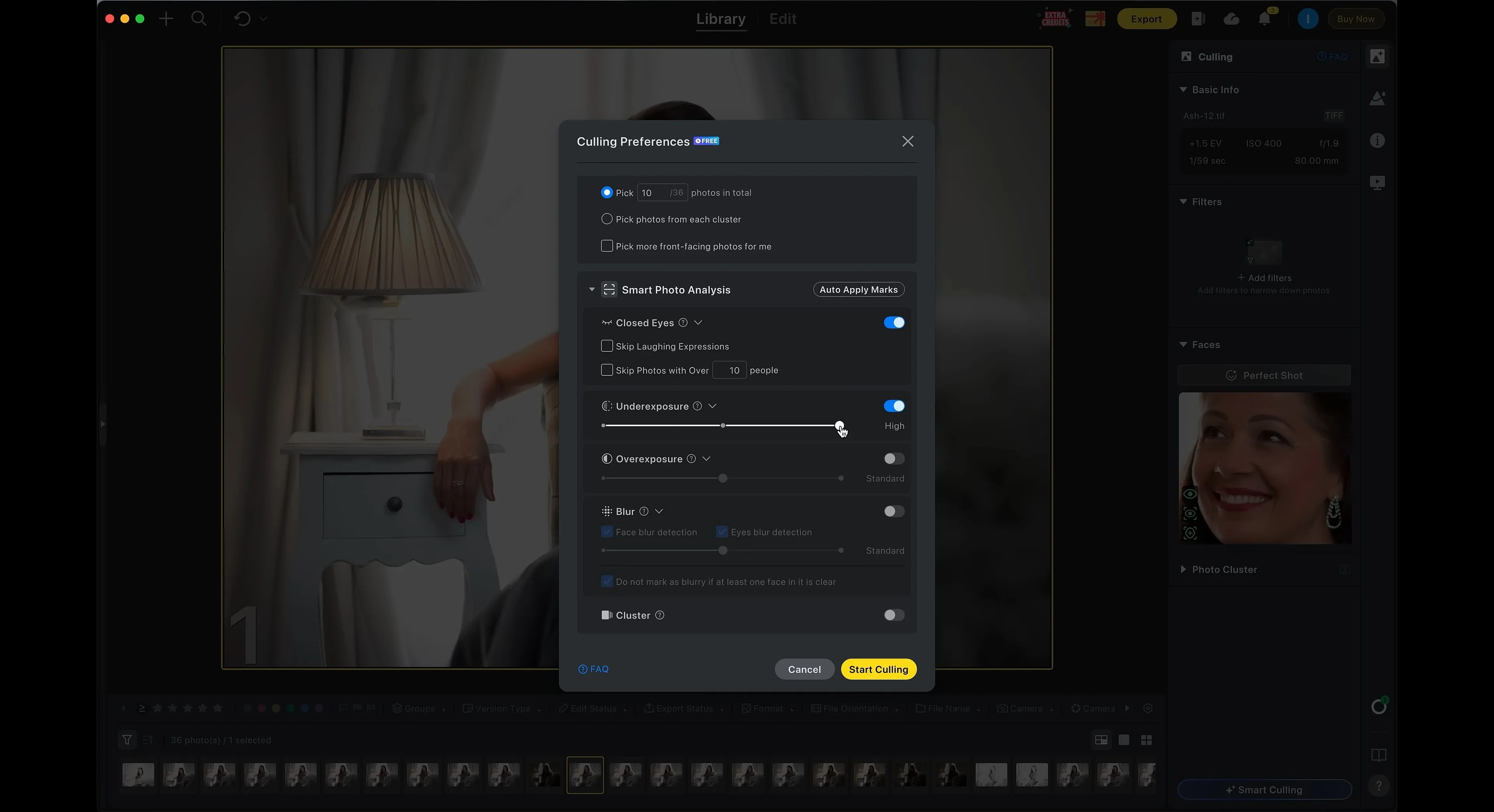
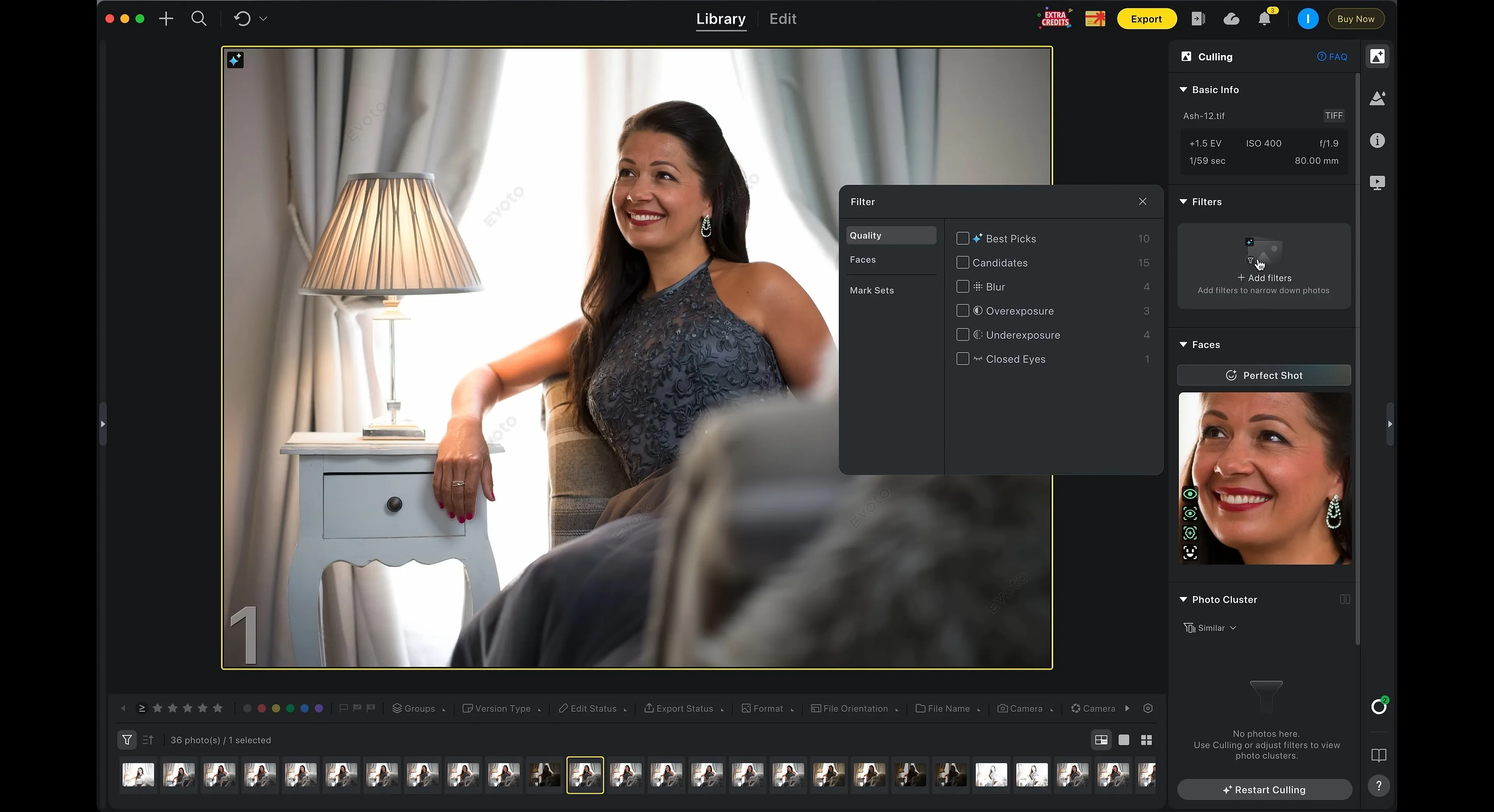
La partie la plus intéressante est que l'IA n'essaie pas ici de prendre la décision finale à votre place. Elle prépare une première shortlist et laisse les photos borderline pour revue manuelle. Pour moi, cette approche s'est avérée beaucoup plus pratique que l'idée d'un traitement entièrement automatique.
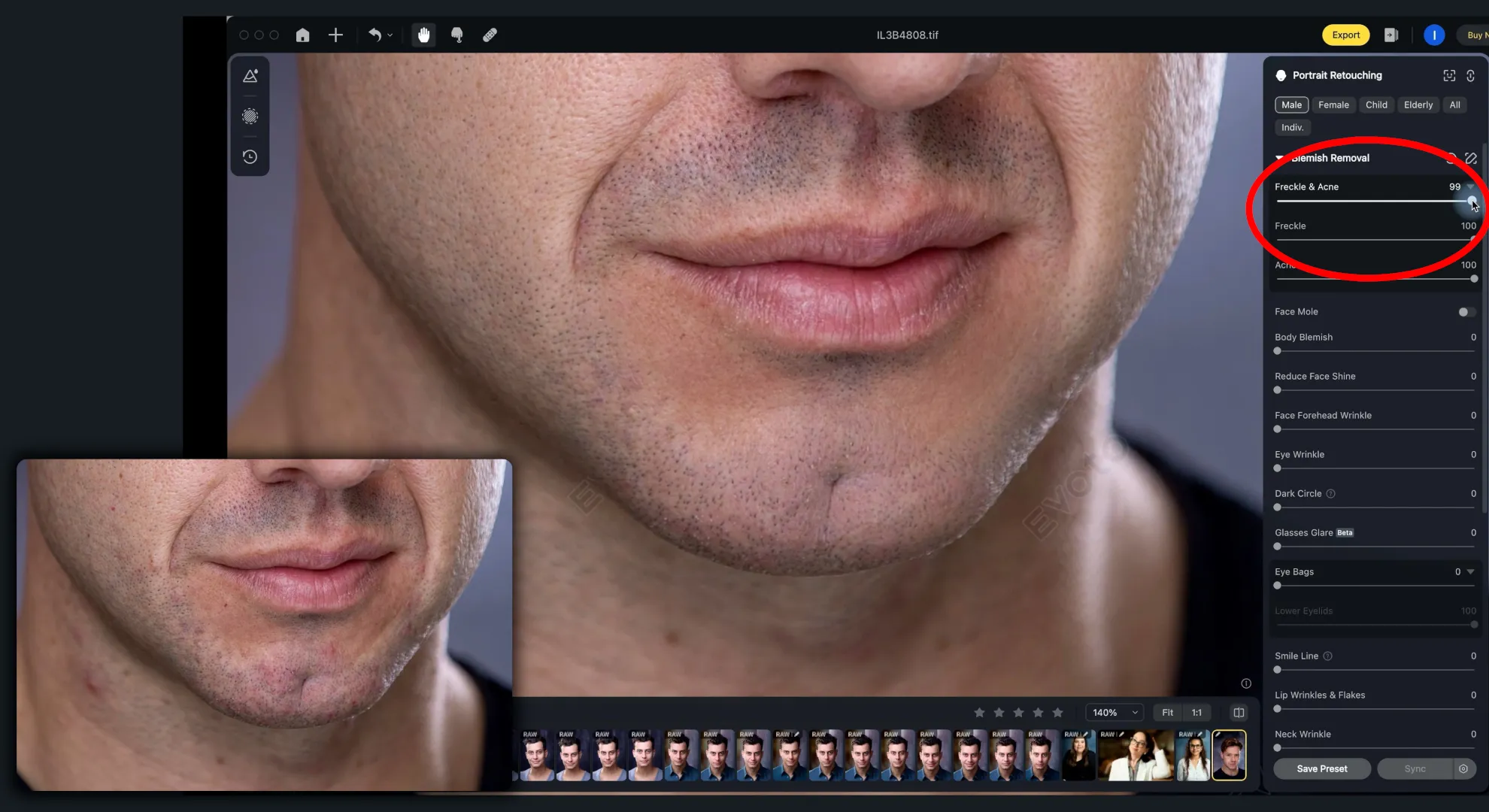
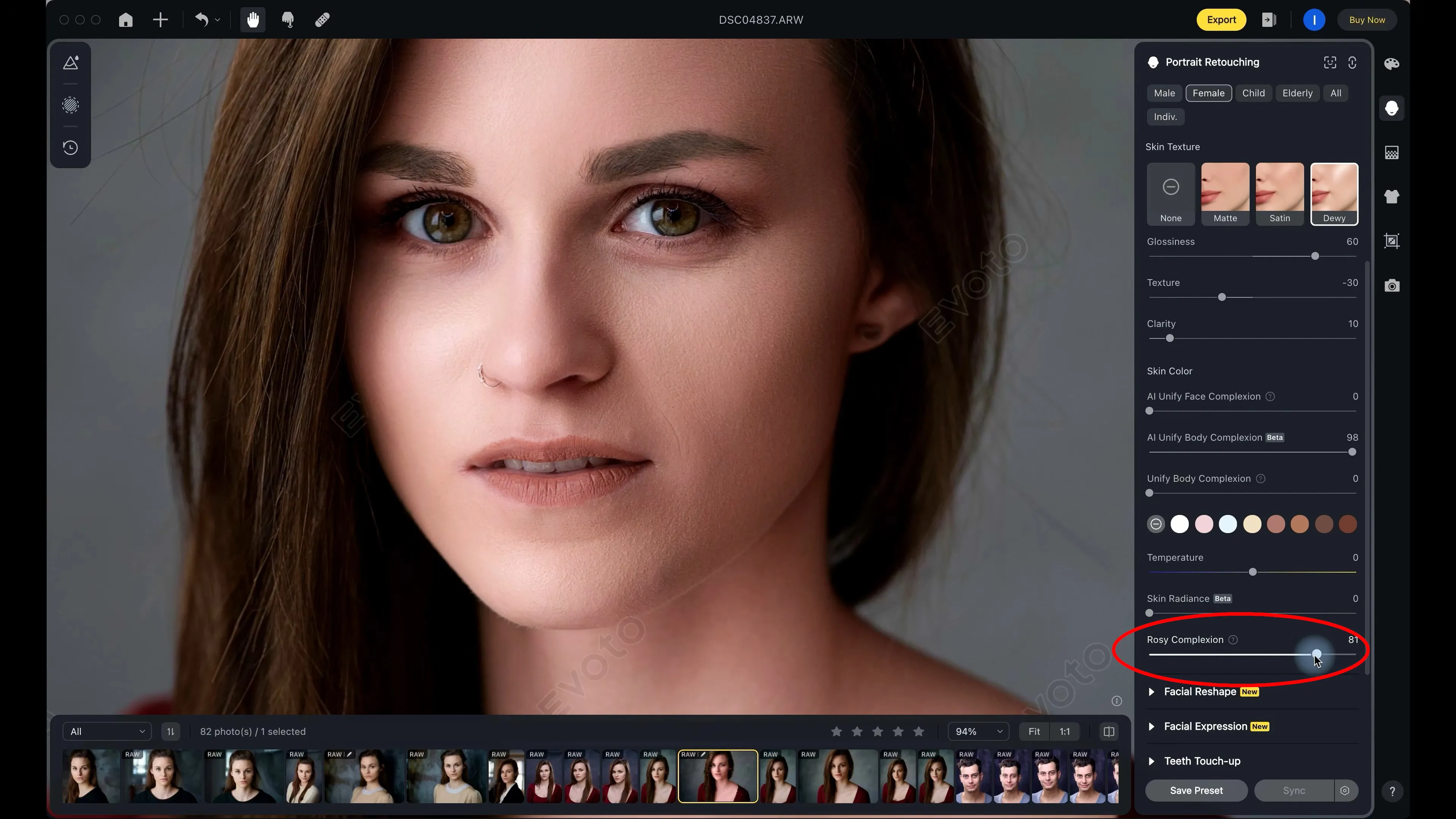
Le programme traite bien la retouche, même sur des prises délicates comme les portraits masculins. La retouche IA élimine les défauts tout en conservant les traits naturels du visage.
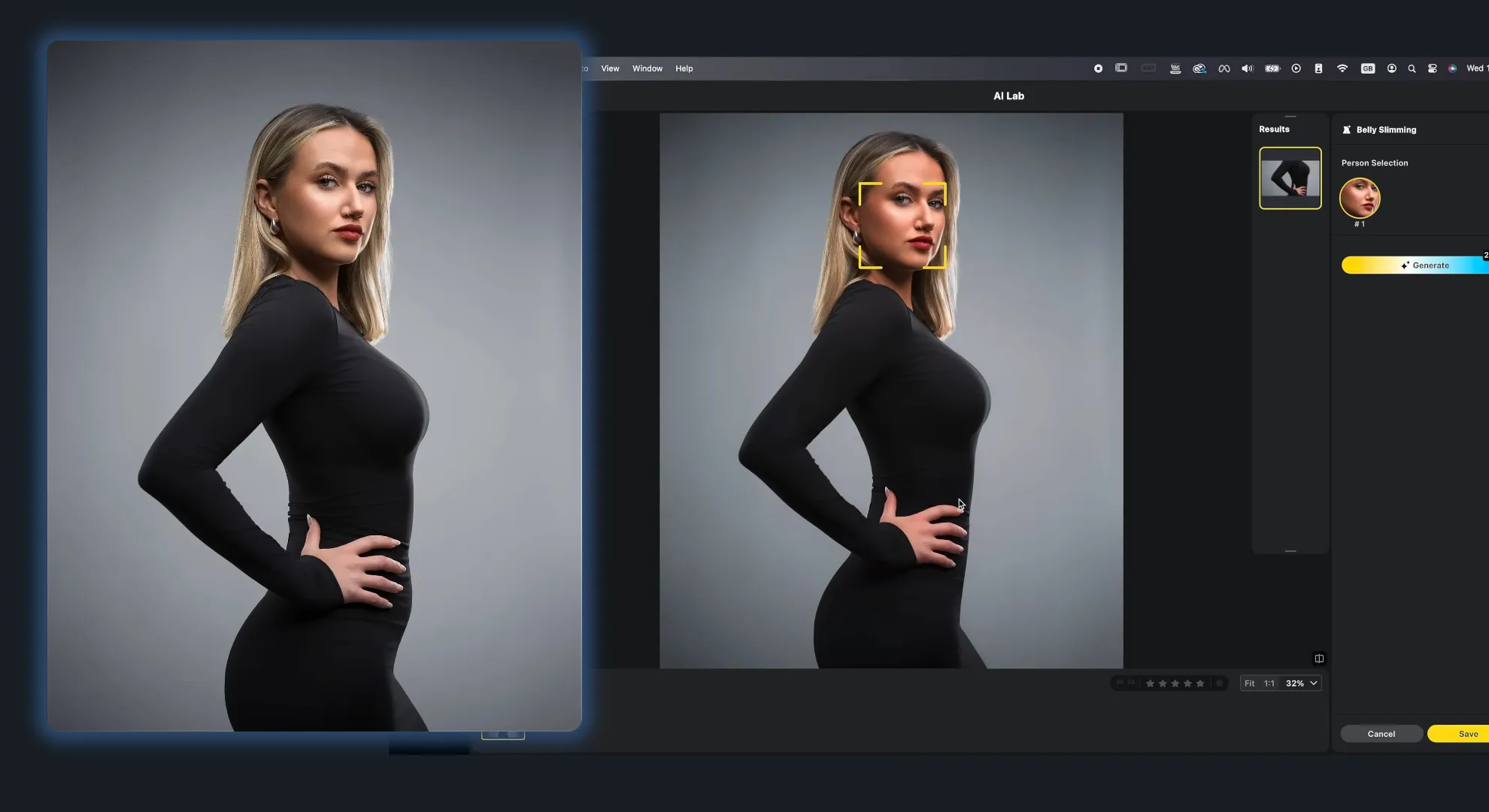
Cela dit, les capacités d'Evoto AI ne se limitent pas aux portraits. Il inclut aussi plusieurs fonctions liées au corps. Par exemple, vous pouvez corriger la silhouette en un seul clic.
Ou vous pouvez uniformiser la tonalité de la peau sur le corps ou le visage sans masque ni outil « Contour » — il suffit de déplacer un curseur jusqu'à obtenir le meilleur résultat.
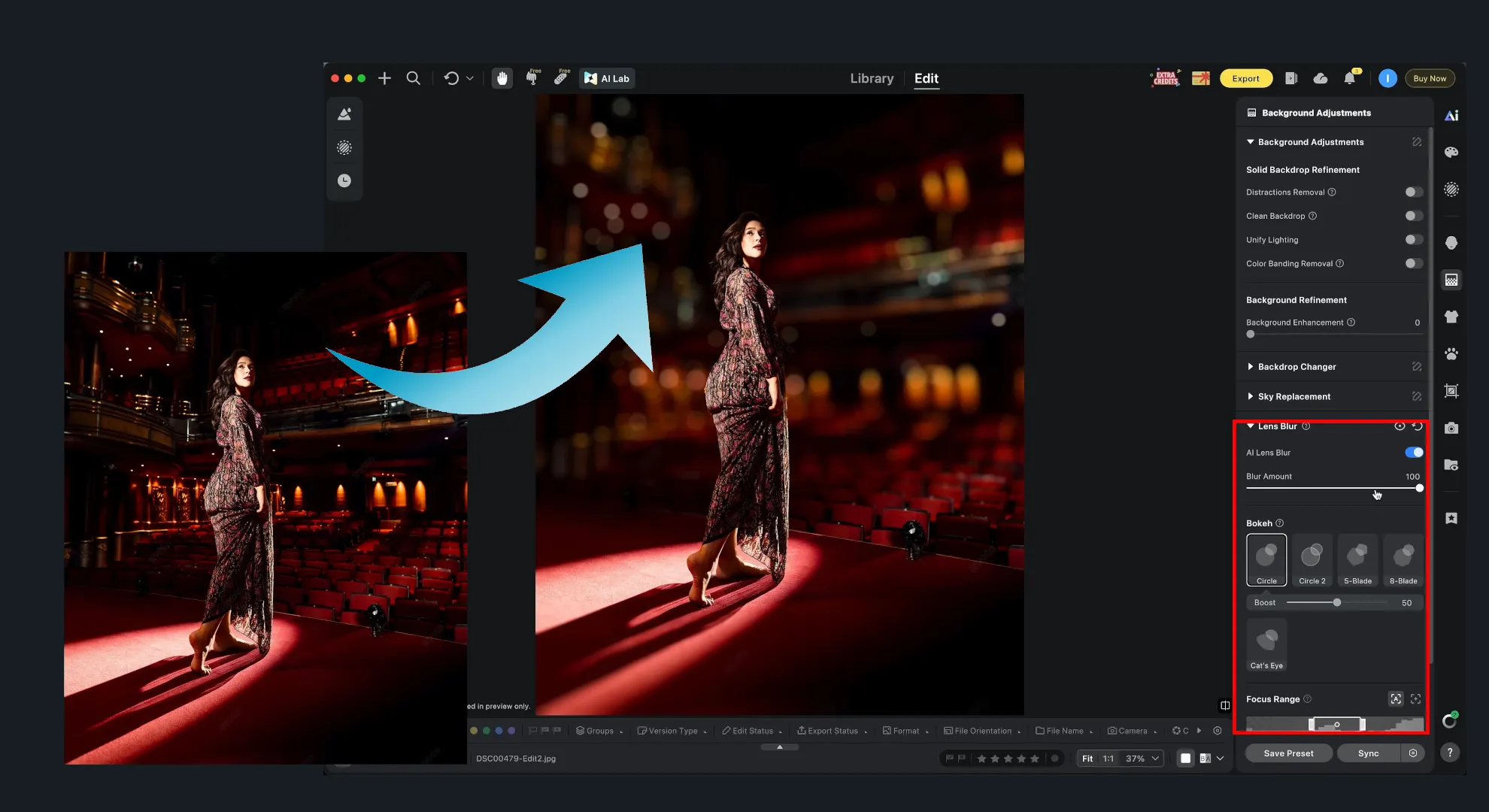
Un autre outil qui réduit considérablement le travail fastidieux des photos est le flou d'objectif. Cet effet imite le fond doux et flou que l'on obtient avec un vrai appareil photo à grande ouverture.
Pour obtenir cet effet avec des outils traditionnels, il faudrait d'abord sélectionner le sujet du premier plan, le placer sur une couche séparée, puis appliquer le flou. Dans Evoto AI, il suffit de régler trois paramètres : intensité, point focal et forme du bokeh.
À ce stade, je commençais cependant à penser de plus en plus à ce qui se passe réellement sur une photo après avoir cliqué sur « Traiter ». Tant que l'on teste des outils sur des images quelconques, on n'y pense pas vraiment. Mais quand il s'agit de votre archive photo personnelle ou de matériaux de travail que vous ne souhaitez pas envoyer n'importe où, la situation change.
Prenons Evoto AI. L'application elle-même se trouve sur votre ordinateur, mais le calcul lourd se fait dans le cloud. Cela crée un paradoxe intéressant : le programme semble rapide et pratique précisément parce que toute la charge de travail est faite par un serveur distant. Mais c'est aussi exactement ce qui devient sa plus grande limitation lorsque l'on préfère ne pas télécharger une photo nulle part.
Avantages de la retouche photo avec Evoto AI
Tri et sélection automatisés des clichés. Le modèle IA intégré peut effectuer une première sélection de photos selon la qualité, la netteté et même les critères d'expression faciale.
Contrôle profond de l'anatomie du corps et du ton de peau. Le programme propose des outils spécialisés pour corriger la silhouette et uniformiser le teint du visage et du corps, sans devoir dessiner des masques manuellement ni utiliser l'outil vectoriel « Contour ».
Physique optique simulée. L'outil de flou d'arrière-plan construit automatiquement une carte de profondeur et permet d'ajuster l'intensité, le point focal et la forme du bokeh/du halo en quelques clics, sans avoir à séparer manuellement le sujet sur une nouvelle couche.
Grande vitesse de traitement. Les préréglages et réglages de retouche peuvent facilement être appliqués à des centaines de photos similaires, et la plupart du calcul est géré par l'infrastructure cloud, ce qui épargne le matériel local.
Inconvénients de la retouche photo avec Evoto AI
« Dépendance au cloud ». L'application desktop Evoto AI n'est essentiellement qu'une coque graphique. Toute l'analyse et la retouche se font sur des serveurs distants, donc le traitement est impossible hors ligne ou avec une connexion instable.
Système de paiement basé sur les crédits. Le service utilise un modèle financier où l'on achète des crédits pour les photos exportées. Contrairement aux programmes traditionnels avec licence à vie ou abonnement mensuel fixe, on paie ici pour chaque image finale traitée.
Portée limitée des outils. Evoto AI n'est pas bien adapté au compositing artistique complexe, au travail sur l'architecture ou à la création d'illustrations.
Tableau comparatif des éditeurs photo alimentés par l'IA
| Programme | Type de traitement | Objectif principal & fonctions clés | Modèle de paiement |
|---|---|---|---|
| Adobe Photoshop | Cloud (Firefly) + contrôle local | Compositing complexe, remplissage génératif et extension de bordure, calques, masques et prise en charge PSD | Abonnement (Adobe CC) + système de crédits génératifs |
| Adobe Lightroom | Hybride | Correction batch de couleur et de lumière, catalogage, masquage intelligent des objets | Abonnement (Adobe CC) + système de crédits génératifs |
| Pixelmator Pro | Local | Retouche classique de haute qualité, upscaling IA, sélection automatique, intégration macOS/iPadOS | Achat unique (licence à vie) ou Apple Creator Studio |
| Skylum Luminar | Local/Hybride | Retouche de portraits automatisée, génération de carte de profondeur lumineuse 3D, traitement RAW | Achat de licence unique / Abonnement / extensions IA séparées |
| Evoto AI | Cloud | Automatisation des séances de portraits commerciales, tri IA des photos, remodelage du corps et bokeh basé sur la physique | Pay per exported shot (système de crédits) |
Conclusion
À la fin des tests, je n'ai jamais trouvé cet unique éditeur IA universel que je pourrais installer et ensuite oublier tous les autres outils. Et honnêtement, à ce stade, je ne vois plus cela comme un inconvénient.
À travers cette recherche, je suis arrivé à une conclusion assez simple : les différents programmes résolvent des problèmes différents. Photoshop s'est avéré utile partout où la génération et le compositing complexe étaient nécessaires. Lightroom brillait quand il fallait traiter rapidement une grande série de photos. Pixelmator Pro m'a séduit par son traitement local et son interface pratique. Luminar s'est révélé particulièrement utile pour l'automatisation de la retouche de portraits et du travail sur la lumière. Evoto AI a montré jusqu'où l'automatisation peut aller dans le tri et le traitement des portraits commerciaux.
Dans le même temps, presque chaque outil a eu au moins un moment où les promesses des développeurs ne correspondaient pas à ce qui se passait réellement dans la pratique. À un endroit, l'IA a altéré le visage d'une personne ; à un autre, elle a créé de drôles de détails architecturaux ; et dans un autre encore, un joli label « IA » cachait un algorithme plutôt conventionnel en dessous.
C'est pourquoi la prévisibilité reste très importante pour moi : si les erreurs d'un outil peuvent être corrigées, où le traitement se fait réellement et à quel point le programme s'intègre à mon flux de travail habituel.
La confidentialité est un autre sujet qui me tient beaucoup à cœur. Si je dois choisir entre un outil basé sur le cloud et un outil local, je choisirai toujours le local. Un réseau neuronal local peut être plus lent, nécessiter une carte graphique plus puissante ou parfois être un peu moins performant qu'un modèle cloud pour la génération — mais en échange, les photos originales restent sur mon ordinateur, le programme peut être utilisé sans connexion Internet constante et le résultat ne dépend pas du fait que le développeur continue à soutenir un service web particulier.
Foire aux questions (FAQ)
Est-il sûr de télécharger des photos vers des éditeurs IA ?
La réponse dépend de la manière dont le programme traite les images. Avec les éditeurs locaux, tout le calcul se fait sur le CPU et le GPU de votre propre ordinateur — les images ne sont jamais envoyées sur le réseau, ce qui garantit une confidentialité totale. Avec les éditeurs basés sur le cloud, le traitement se fait sur un serveur distant. En conséquence, vos clichés peuvent être utilisés pour entraîner davantage les modèles génératifs, et le traitement lui-même est impossible sans une connexion Internet stable.
Les éditeurs de photos IA remplaceront-ils les programmes traditionnels comme GIMP ou Photoshop ?
Pas encore. L'IA est excellente pour accélérer les tâches de routine (supprimer les défauts de peau, sélectionner des objets, corriger grossièrement les couleurs, trier), mais elle n'est pas prévisible. Pour un contrôle précis, le compositing complexe, la préparation à l'impression et la correction des erreurs de génération, il faudra toujours des outils classiques : calques, masques, pinceau de correction, sélections manuelles.
Pourquoi l'IA déforme-t-elle les visages et “hallucine”-t-elle sur des objets complexes ?
L'IA générative ne « corrige » pas les pixels — elle crée une nouvelle image à partir de probabilités mathématiques et de prompts textuels. Lorsqu'on supprime des objets près d'une personne, le réseau neuronal essaie de remplir l'espace libéré et peut finir par modifier les traits du visage voisins. Sur les objets avec des lignes géométriques strictes (architecture, moulures, textures), le modèle n'a pas assez de contexte, ce qui conduit à générer des motifs irréalistes.