私は仕事の中で写真をかなり頻繁に扱うことがあります。ソーシャルメディア用の画像、記事のイラスト、動画のサムネイル、その他の素材などです。ほとんどの場合、私は無料のグラフィックエディター GIMP で手作業の編集をしてきました。しかも、ほとんどの作業は繰り返しの作業です:不要な物体を消す、細かな欠点を直す、背景を変える、あるいは単に写真を必要な見た目に整える。だから、AIフォトエディターについて本格的に深掘りするつもりは、元々あまりありませんでした。
すべてはごく普通の状況から始まりました。あるとき、いくつかの写真を素材用に急いで整える必要があり、どれも小さなけれど目立つ欠点がありました。一枚には別の人がフレームに入り込んでいたし、別の一枚では小さな物体を消したかったし、さらに別の一枚では写真を少しだけ整えたかったのです。
もし1枚か2枚だけなら問題ありませんでした。GIMPを開いて領域を選び、レイヤーを使って数分でそこそこ良い結果を出せました。しかし、同じような作業を何度も何度も繰り返すことを考えると、少なくとも一部を自動化できる方法を探し始めます。
その時点で、初めてAIで写真を編集してみることにしました。ニューラルネットワークが本当に時間を節約できるのか、それとも結局従来のエディターを開いて半分を手で直す羽目になるのか、興味がありました。
大きな問題は、生成系AIが通常の編集と違うことです。既存のピクセルを単に修正するのではなく、多くの場合、画像の一部または全部をゼロから再生成します。そのため、同じ依頼でも全く違う結果を生むことがあります。一つのエディターは写真から人物を美しく消してくれましたが、その代わり顔を壊してしまった; 別のものは人物のレタッチには優れていたが、複雑な物体にはほぼ対応できなかった; さらに別のものは生成品質が良くて感心したが、写真をクラウドへアップロードする必要があったのです。
その結果、最高のAIフォトエディターを探す作業は、ソフトのスペック比較から、実際の実務タスクに最も適したツールを探す試みへと徐々に変わっていきました。
AIフォトエディターの要件
私の主観的な見立てでは、AIフォトエディターが従来の編集ツールを完全に代替するには、かなり多くの能力が必要です。理想的には、RAWネガの初期選別から、複雑なレタッチ、合成まで、処理の全サイクルをカバーしてほしいです。
一方で現実も見なければなりません。AI機能を備えた完璧な写真編集ソフトを見つけることは不可能です。そこで、ツールに備えてほしい要件の一覧を作成しました。
生成的な塗りつぶしと境界拡張。 サービスやプログラムは、フレームの周囲にある意味のある文脈を分析し、テキストプロンプトや画像の文脈に基づいて削除された部分や欠けた部分を生成できる必要があります。
調整可能な編集。 手動処理と生成処理の両方を選べる機能。オブジェクトの元の個性を保つには手動作業が不可欠です。生成モードは、肌の細孔、布地の質感、建築のモールディングなど、手作業では難しい現実的な微細表現に役立ちます。
“賢い”選択と背景除去。 可能なら、モデルは人物、個々の顔の特徴、髪、服、背景、空、建築要素を正確に認識して切り分けられるべきです。
インテリジェントな人物のレタッチ。 肌の欠点(ニキビ、シワ、色素沈着)を自動的に取り除きながら、自然な微細質感を保つ。さらに、顔の解剖学的特徴、表情、体型を調整できると尚良しです。
リライティングと色補正。 フレームの照明マップを変えたり、光源を移動したり、強い影を均一化したり、露出不足の箇所を色ノイズを入れずに修正できる機能。モノクロ写真の自動色補正や着色も必要です。
RAW対応。 圧縮されていないデジタルカメラのネガの作業を完全にサポートする機能。AIツールはカメラプロファイルを正しく読み取り、高ISO時のデジタルノイズを抑え、暗い影のディテールを回復できる必要があります。
これが、私が実際に探したAIフォトエディターの基準です。どれも完璧であってほしいわけではなく、リストにある要件をすべて満たす単一ツールがあるとは思っていませんでした。むしろ、どの機能が実際に役に立つか、どこで開発者が慣れ親しんだツールをAIで置き換えられたのか、どこで従来の編集がまだ避けられないのかを見る方がずっと面白かったです。
Adobe Photoshop
私は業界標準と見なされているグラフィックエディター、Adobe Photoshop から調査を始めることにしました。Adobeの主張によれば、生成モデルを使って大きく進歩した一方で、マスク、調整レイヤー、ブレンドモードの伝統的な使い方も維持しているとのことです。何よりも重要なのは、すべての変更がPSDファイルに保存され、あとからいつでも編集できる点です。
Photoshopで最初に選んだテストは、写真の背景から人物を取り除く作業でした。これは生成AIが完璧に対応しそうな典型的なケースでした。さらに、意図的に、削除対象の人物のすぐ横に別のモデルが立っている写真を選びました。
私は、不要なオブジェクトが消えるだけでなく、周囲のディテールがどうなるかも見たかったのです。実際の仕事では、ただ不要な人物のいない画像を作るだけでは十分ではありません。重要なのは、その人物を消した結果として、フレームに残すべき人物の顔が変わっていないことです。
その点でPhotoshopは不快な驚きを私に与えました。
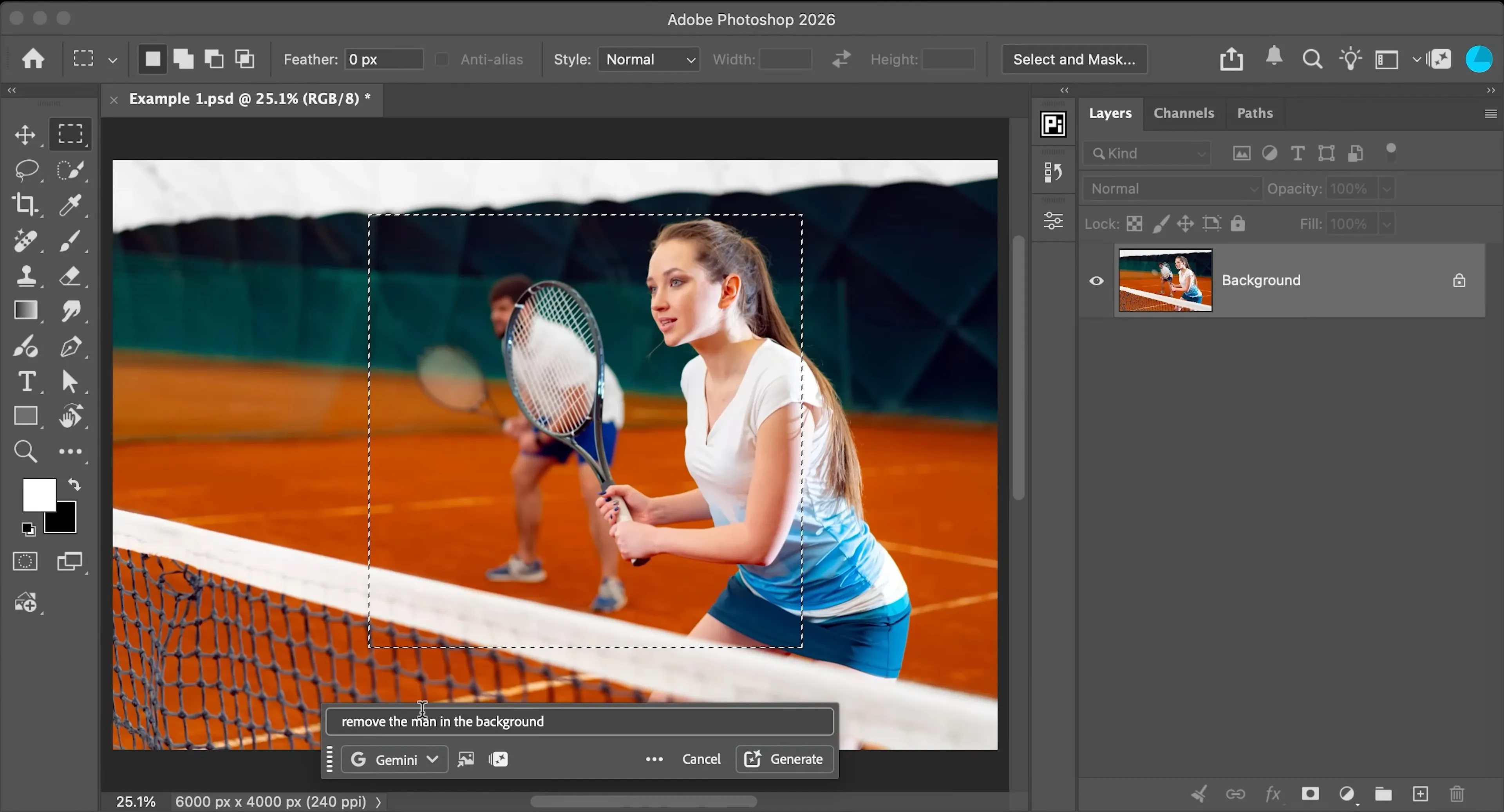
ニューラルネットワークは、最終画像がどのように見えるかの2つのバージョンを提示してくれました。
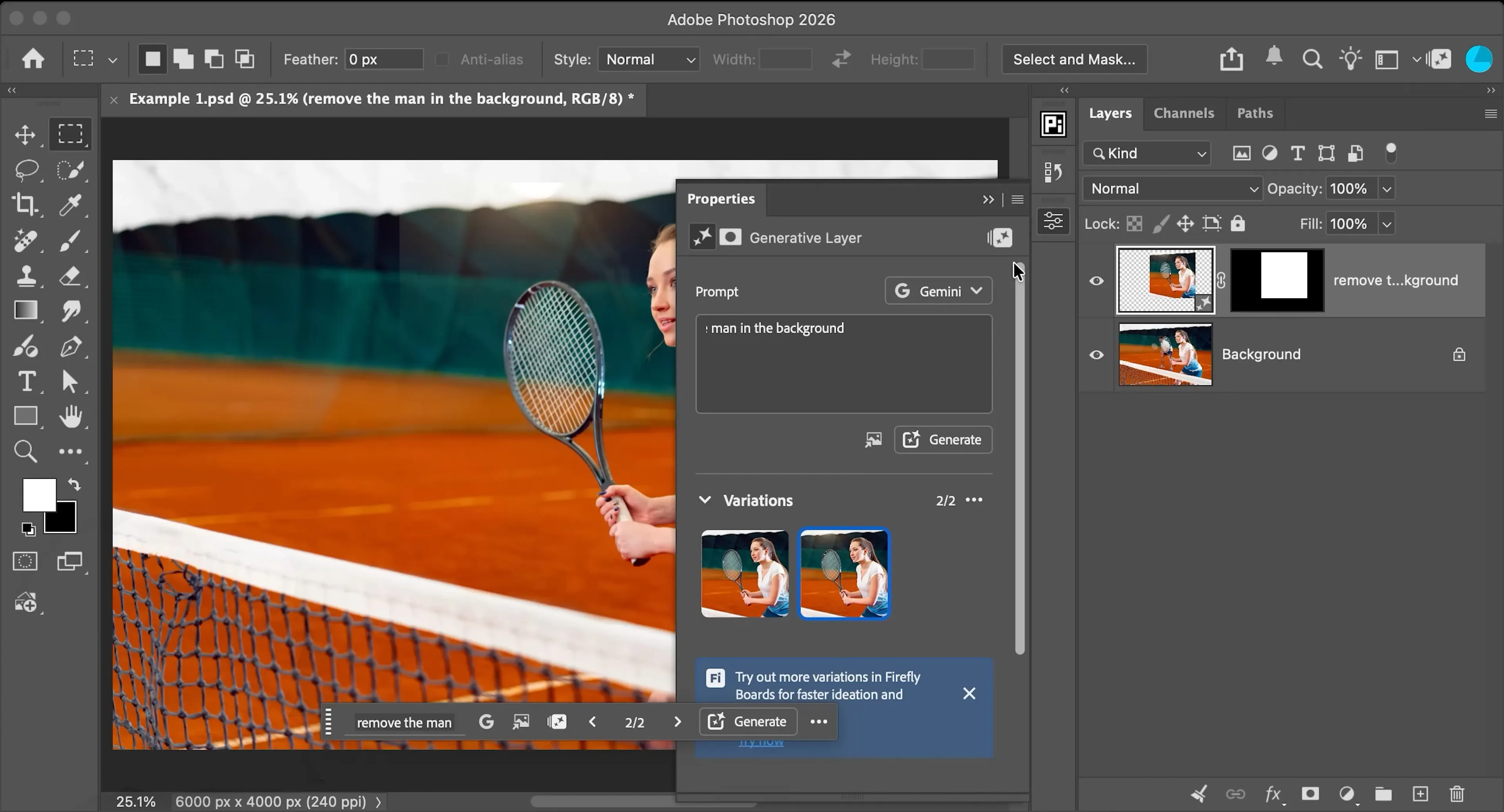
一見すると、すべてが完璧に終わったように見えます。プログラムはさらに、写真をより魅力的に見せるためにサンフレアまで追加しました。
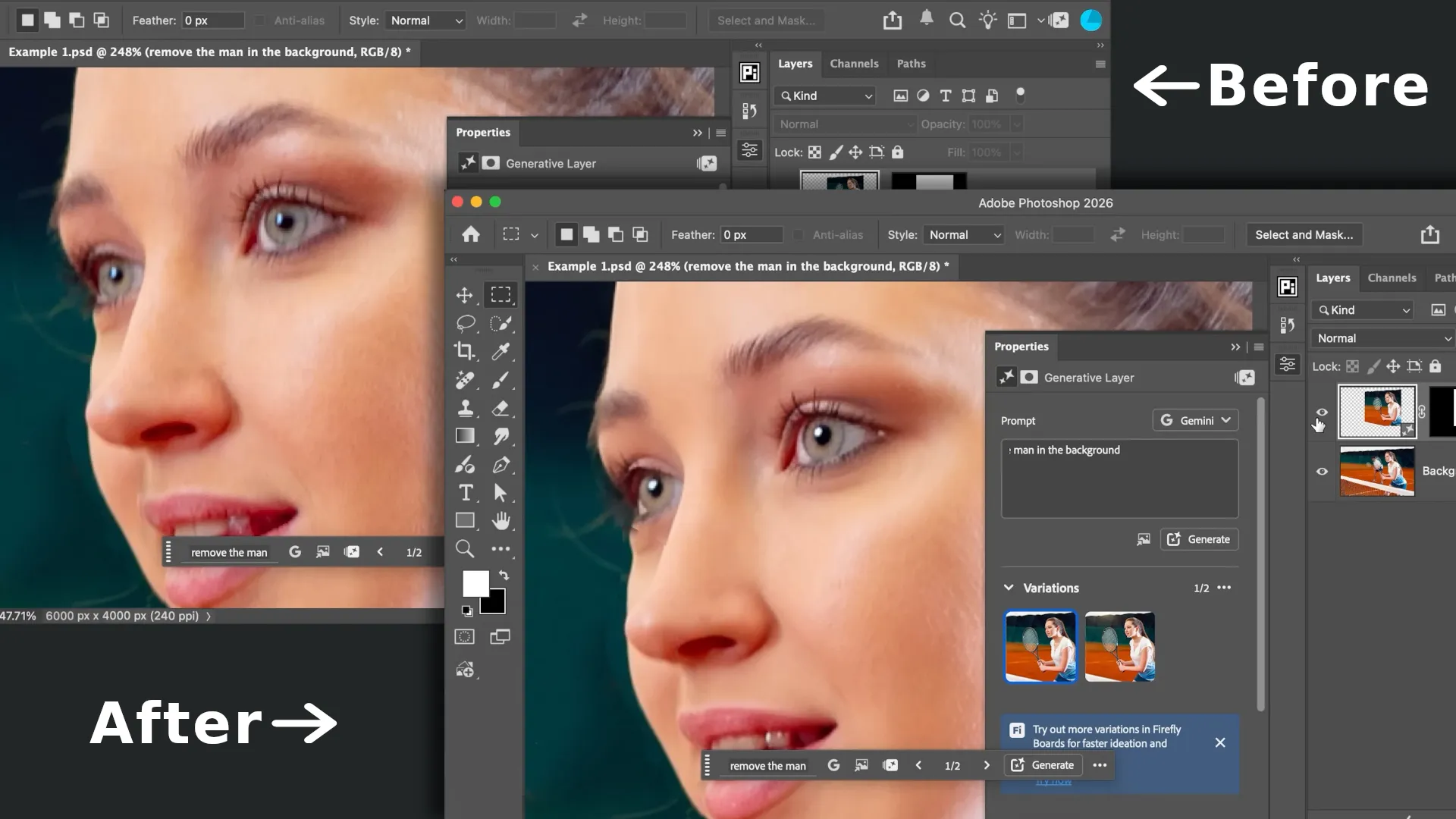
しかしニューラルネットワークの結果をよく見ると、前景のモデルの顔が再描画されていることが分かります。変化は微妙でしたが、人物の特徴を歪めるのに十分でした。
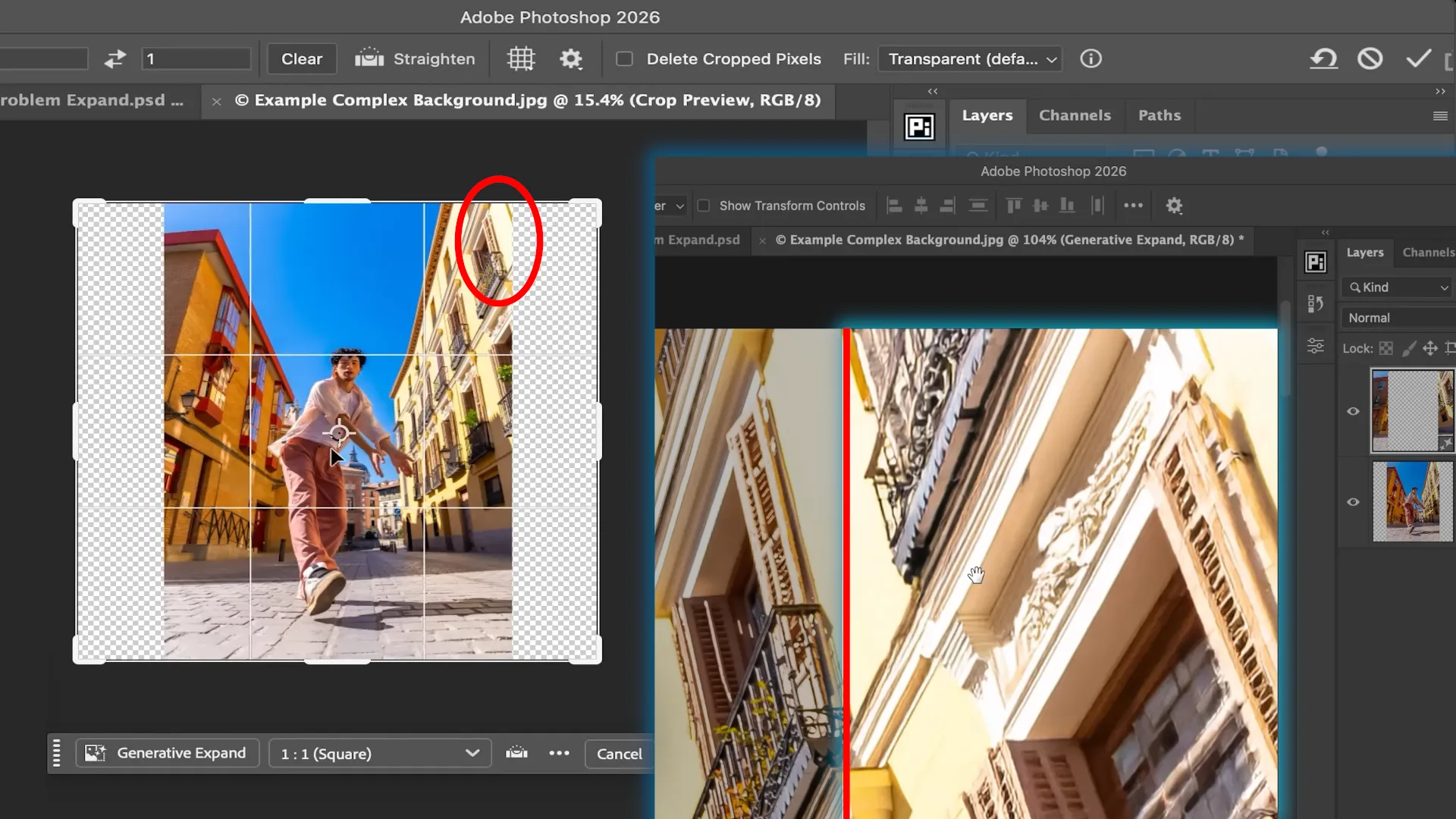
さらに、複雑な建築要素を含む写真の欠けた部分を埋めるときは、結果がさらに悪くなりました。AIは単に幻想的な構造を生成してしまったのです。
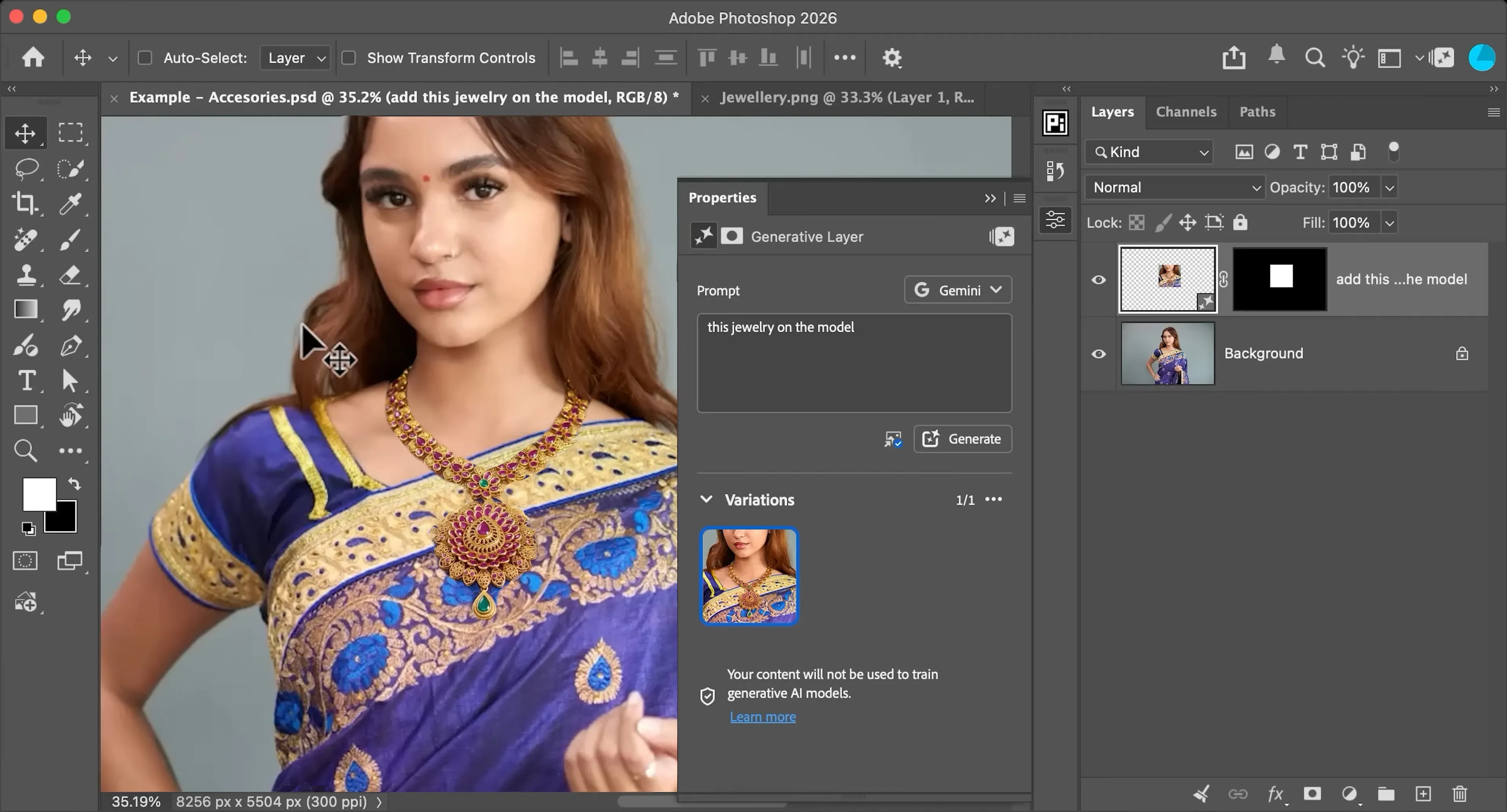
Photoshopの組み込みAIツールが本当に優れていたのは、衣服やアクセサリーが着用されたときの見え方を可視化する点でした。たとえば、このペンダント付きネックレスを「試着」する作業を手作業で行うと、だいたい次のような感じになります。
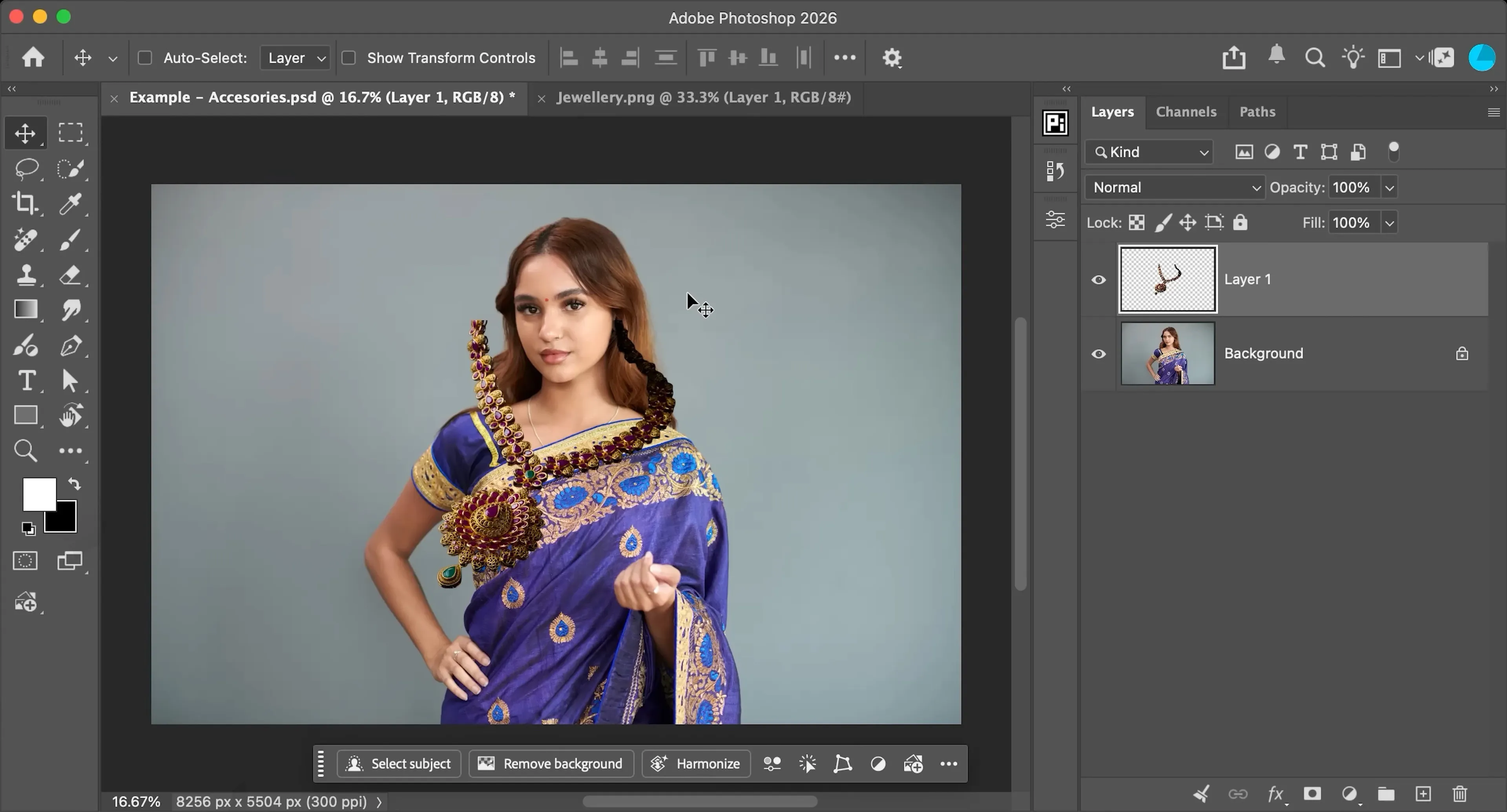
一方、プログラムのAIツールを使うと、結果ははるかに良くなりました。特に今回のポイントは、アクセサリーの細部だけでなく、モデルの見た目も保たれていることです。
Adobe Photoshop AIで写真を編集する利点
AIとクラシックな制御の融合。 完全生成型サービスとは違い、PhotoshopはAIツールをレイヤー、マスク、ブレンドモードという親しみのあるエコシステムに直接統合しています。すべての結果は編集可能なPSDファイルに保存されます。
高品質でシームレスな合成。 Adobe Fireflyベースのツールは、新しいオブジェクトや小物をフレームに自然に組み込むのが非常に上手です。モデルは照明、影、被写界深度を元画像に適切に合わせます。
複雑なオブジェクトのスマート選択。 自動選択アルゴリズムにより、1クリックでオブジェクト、髪、服の要素、背景などを分離でき、マスク準備の時間を大幅に短縮できます。
文脈に応じたフレーム拡張。 アスペクト比を変えるときに、シンプルから中程度の複雑さの背景をうまく埋められ、画像全体のスタイルや色補正を保ちながら処理できます。
汎用性。 ニューラルネットワークと手動ツールを併用できるので、第三者のAIサービスにファイルをエクスポートする必要がありません。処理全体が1つのウィンドウ内で完結します。
Adobe Photoshop AIで写真を編集するデメリット
細部や顔の特徴の歪み。 物体を局所的に削除したり、生成的な塗りつぶしをしたりすると、ニューラルネットワークが近くのピクセルに影響を与えることがよくあります。人の顔がその範囲に含まれると、AIは微妙だが実際に見える解剖学的変更や個人差の変化を導入します。
アーティファクトとAIの幻覚。 複雑な建築、繰り返しパターン、厳密な幾何学的線を含む領域を埋めたり修復しようとすると、生成器は歪んだ構造や非現実的なテクスチャを生み出すことが多いです。
100%の予測不可能性。 ほとんどの生成モデルと同様、PhotoshopのAIは毎回領域をゼロから再描画するため、同じテキストプロンプトでも品質が大きく変わることがあります。
有料サブスクリプションと生成クレジット制度。 上級AI機能へのアクセスには、Adobe Creative Cloudの継続的なサブスクリプションと生成クレジットの追加費用が必要です。
高い導入障壁と要求の厳しいハードウェア要件。 ローカルAIツールやクラウド生成をスムーズに高速に動かすには強力なハードウェアが必要で、インターフェース自体も、簡単な迅速編集をしたい人にはやや混雑しています。
Adobe Lightroom
Lightroom は、Adobeのもう一つの業界標準ツールです。興味深いことに、Photoshopと同じAIモデルを使っていますが、エディターの構造が違うため、ここでは挙動が異なります。Lightroom は、光、色、基本的なレタッチ、何百枚もの写真のカタログ化に向いています — 複雑なグラフィック操作には向いていません。
Adobeに評価できる点は、Lightroom のクラウド版とネイティブ版の一貫性が非常に良いことです。ツールは完全に同一です。私は旅行中にメインPCを持っていないときに、同じことを体験しました。
必要だったのは、写真に小さな調整を加え、結果を確認して次へ進むことだけでした。そのため、オブジェクトや領域を選んでスライダーを動かすだけで十分だったのが、何十もの複雑なツールよりもはるかに便利でした。家に帰ってから、同じ写真をデスクトップ版でそのまま作業を続けました。
ここで注目したいのは、Lightroom のAIツールの現状でも、写真編集がほぼゲームのような体験になるということです。良い結果を出すには、露出、色、光と影の分布の深い理解が全く必要ありません。チェックボックスをオンにして、ニューラルネットワークの効果の強さをスライダーで調節すれば、見た目が良くなるまで簡単に調整できます。
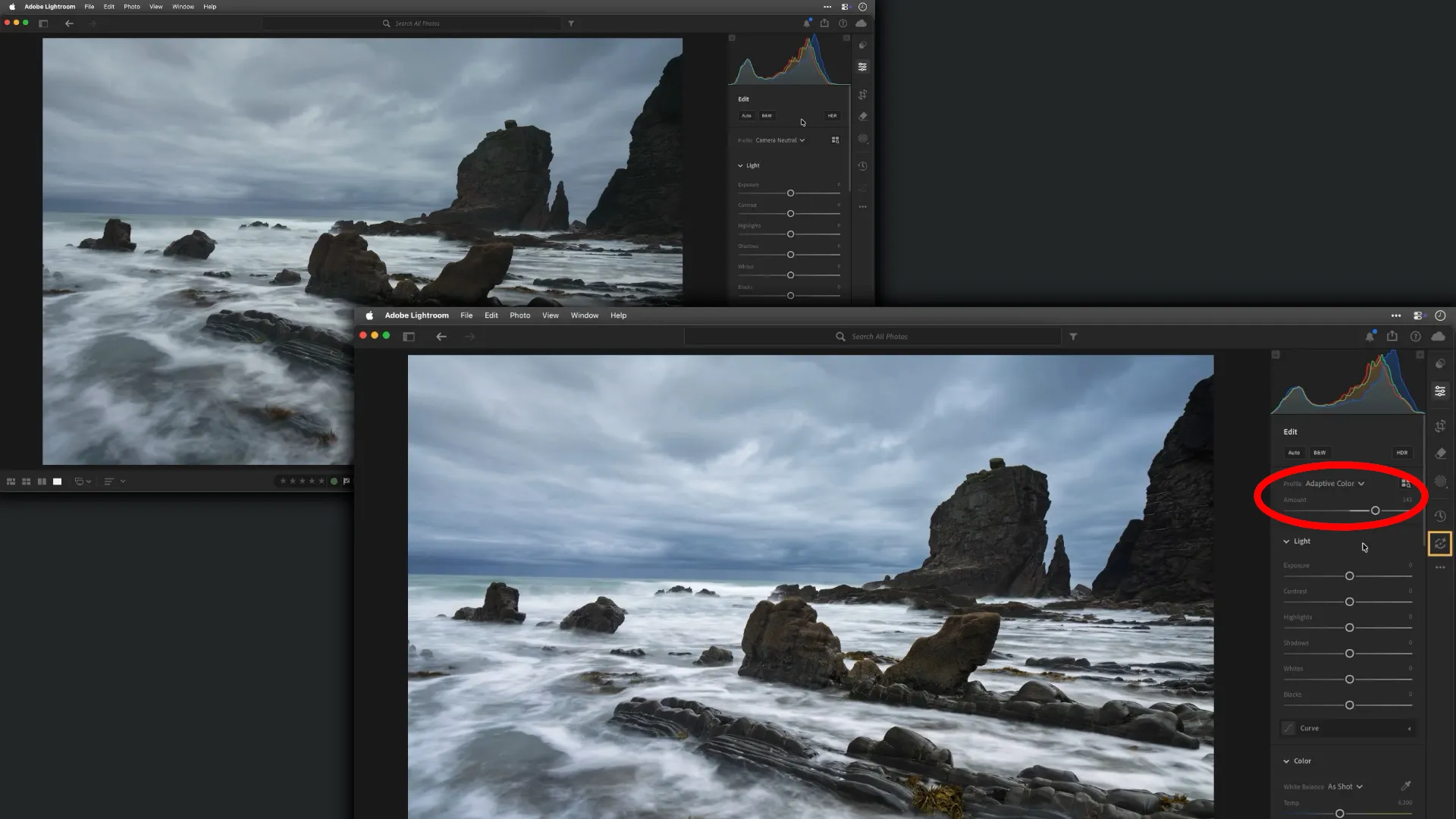
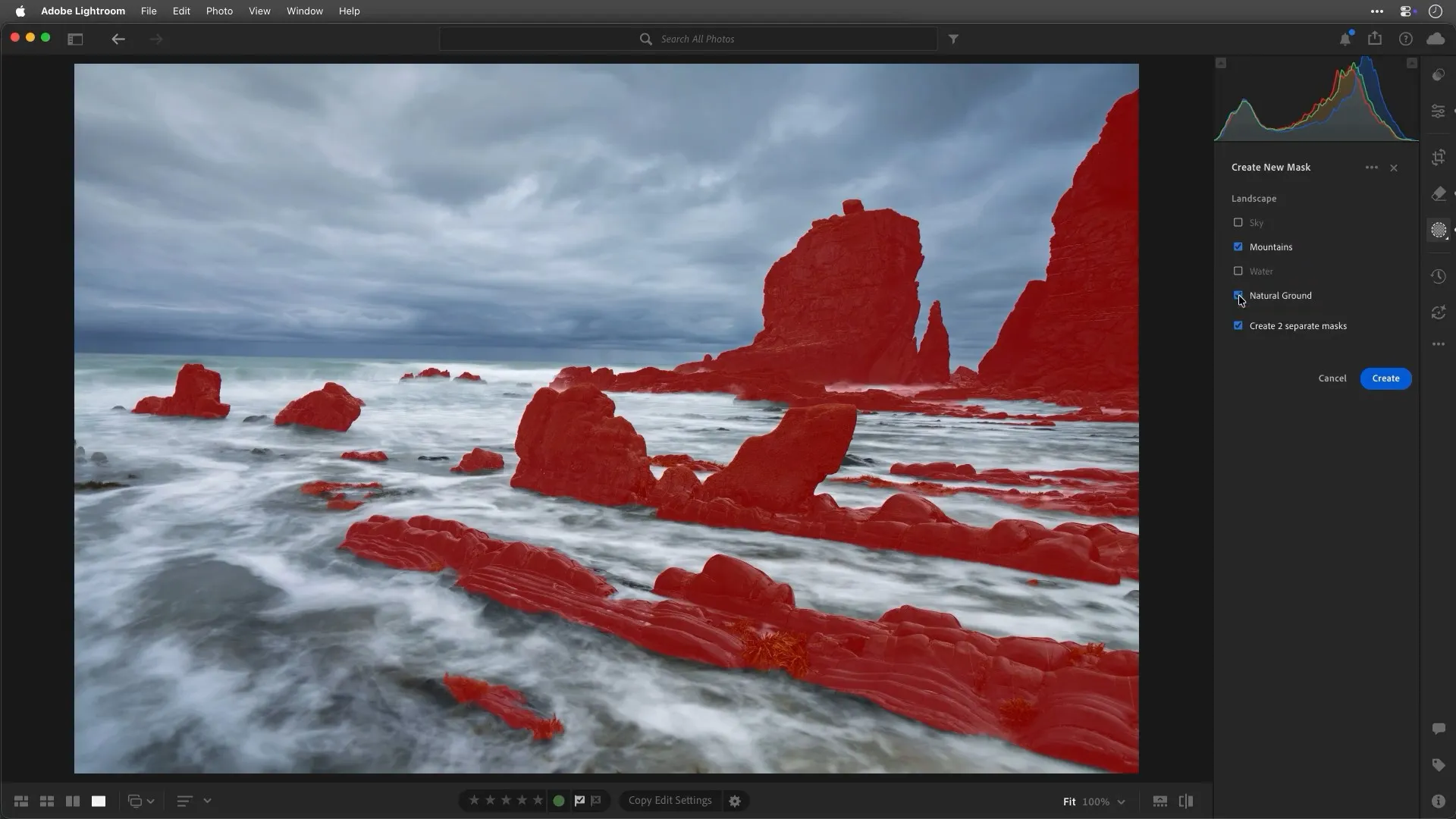
「マスク」ツールで写真の特定のオブジェクトを調整したい場合、ブラシで手作業で塗りつぶす必要はなくなりました。マスクを作成するように指示するだけで、ニューラルネットワークがオブジェクトを自動で選び、テーマ別に分類します。
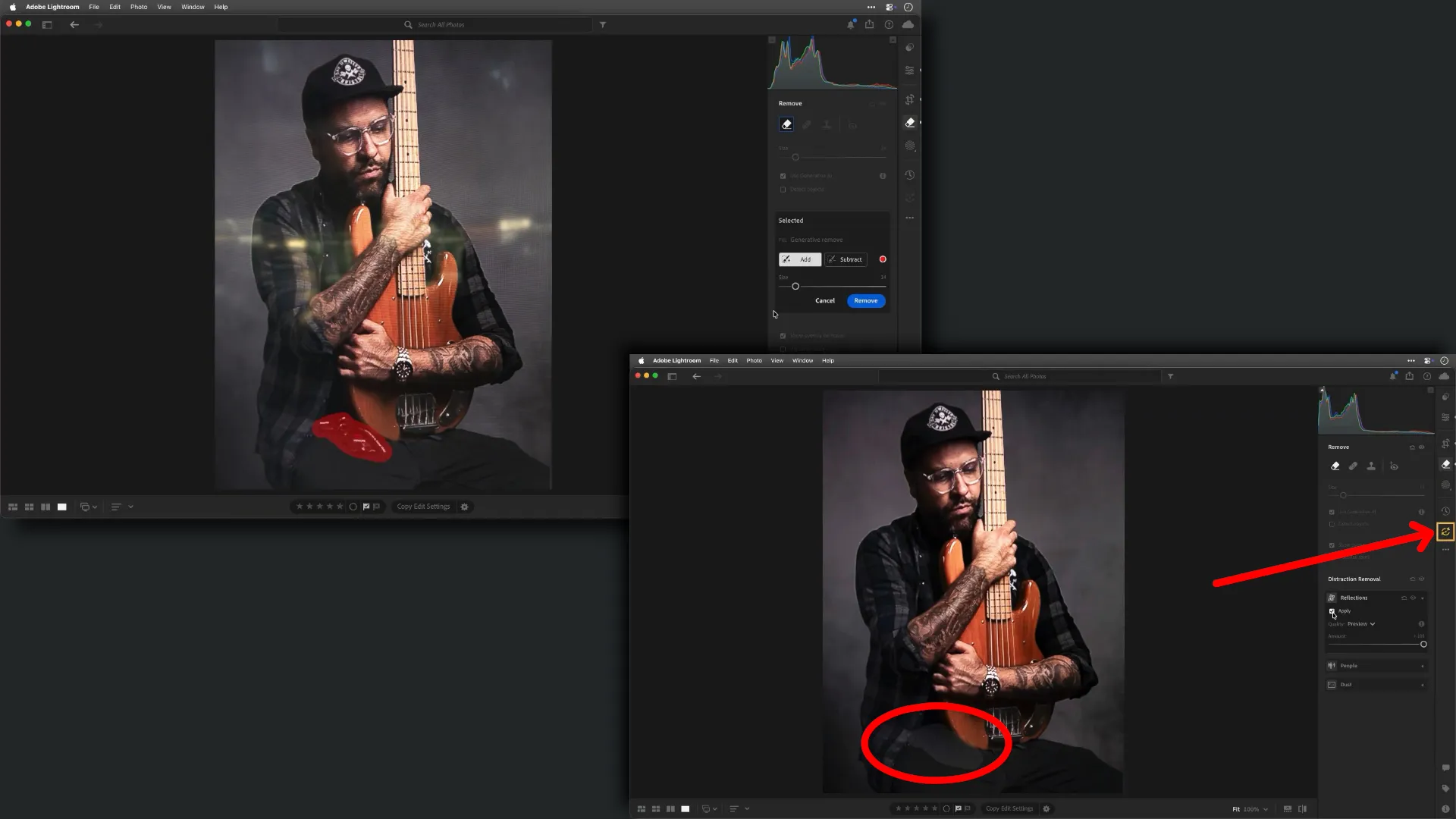
ただし、LightroomのAIツールを使う際には順序が重要です。たとえば、最初に写真から不要なオブジェクトを削除してから、光学的な欠陥や反射の除去を適用すると、オブジェクトが取り除かれた場所が目立ちます。その場合、AIツールの使用状態表示が黄色になります。
Adobe Lightroom AIで写真を編集する利点
インテリジェントなマスキングとフレームセグメンテーション。 ニューラルネットワークは背景、空、被写体、さらには個々の人物の特徴まで自動的かつ正確に認識します。これにより、ブラシでマスクを手作業で描かずに、1クリックで局所的な色や光の補正を適用できます。
明確な自動化と柔軟な制御。 AIベースの自動色補正と光の補正ツールは、複雑な露出やコントラストの作業をシンプルなスライダーに圧縮します。生成AIとは違い、Lightroomのアルゴリズムはフレームの物理パラメータを調整するため、結果を予測しやすくしています。
バッチ処理に最適。 ニューラルネットワークで生成されたマスク(例:顔や空の選択)を、シリーズ内の何十枚、何百枚にもコピーして適用でき、AIが各個別の画像ごとに選択境界を自動再計算します。
Adobe Lightroom AIで写真を編集するデメリット
手順順序に敏感。 LightroomのAIアルゴリズムは、ツールを適用する順序にとても敏感です。まず不要な物体をニューラルネットワークで消してから、光学的欠陥や反射除去のAI補正を適用すると、プログラムは警告を出し(黄色インジケーター)、生成が行われた場所に明らかな継ぎ目やアーティファクトが現れます。
AI編集機能が限定的。 Photoshopとは異なり、LightroomのAIは、テキストプロンプトを基に「ゼロから」新しいオブジェクトを作成するようには設計されていません。そのツールは、元画像に実際に写っている素材の補正に限定されています。
複雑な重なりにおけるアーティファクト。 細かい繰り返しテクスチャや複雑なグラデーションを背景にしてオブジェクトを生成的に消去すると、ニューラルネットワークは「モヤモヤした」ぼかしや、近くの物体のシャープな輪郭の混濁を起こすことがあります。
Adobeエコシステム内での制約。 AIツールにアクセスするにはインターネット接続が必要であり、使用できるクレジット数によっても制限があります。
Pixelmator Pro
Pixelmator Pro は、写真編集やグラフィック作業における業界標準ではありませんが、MacやiPadユーザーにとってはPhotoshopの主要な代替手段です。アプリは、色補正、レタッチ、AIによる不要物の削除、レイヤー作業が可能です。
個人的には、Pixelmator Proのインターフェースは特に注目に値すると思います。よりコンパクトで直感的です。もちろん機能の全容を習得するには時間がかかりますが、Photoshopを覚えるよりもずっと速く、簡単です。
なお、Pixelmator Pro は Apple Creator Studio の一部としてのサブスクリプション利用や、ライフタイムライセンス付きの個別購入のどちらでも使えます。どちらを選んでも、写真編集用のAIツールはローカルで動作します。これにより、作業内容が第三者サーバーに送信されることもなく、将来のモデル学習にも使われません。
一方で、Pixelmator Pro をテストしていると、こうした疑問が頭をよぎりました。「これは本当にAIツールなのか、それともよく自動化された従来のアルゴリズムなのか?」
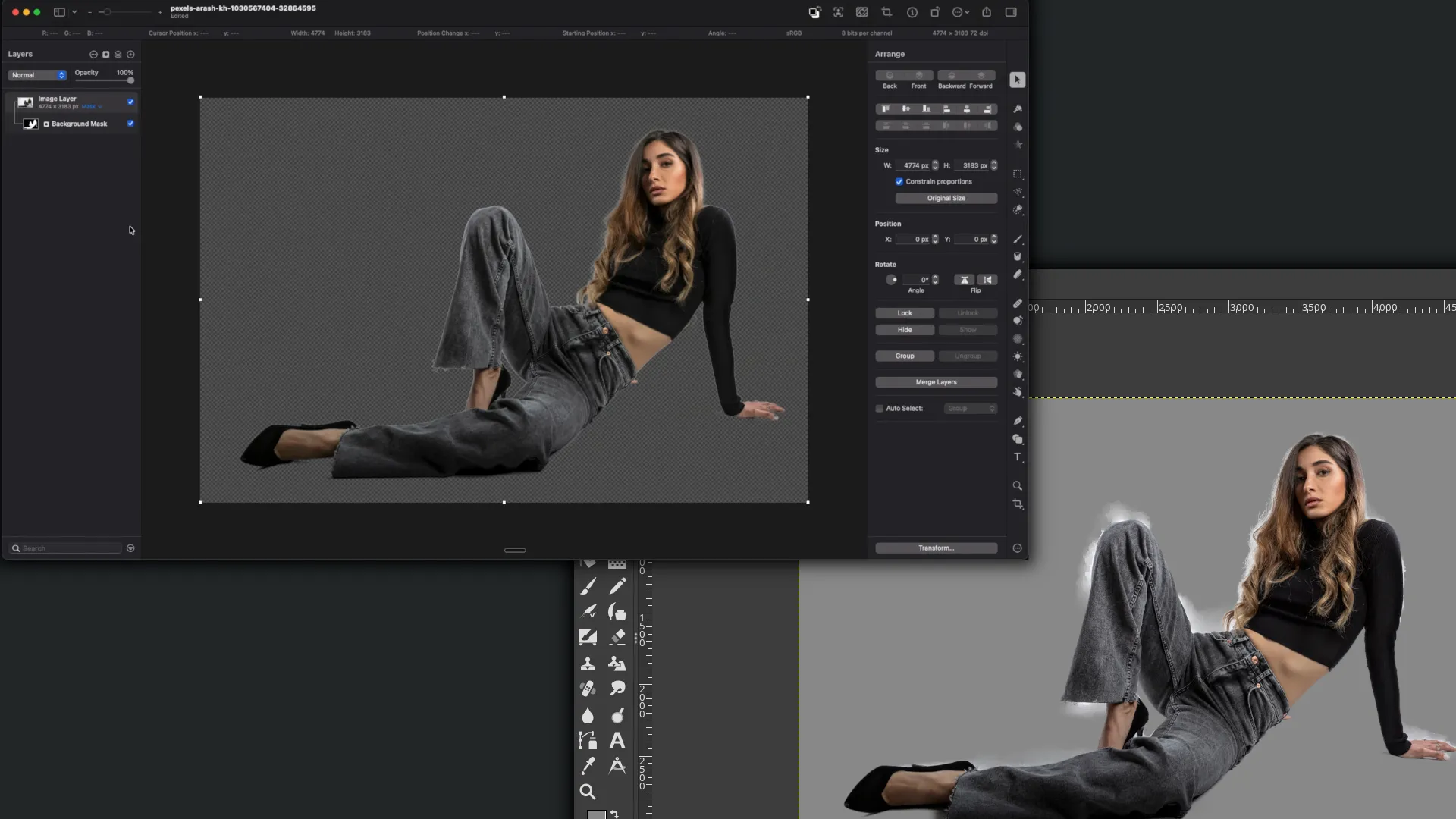
私は自動オブジェクト選択と背景除去の結果を、無料のGIMPで得られるものと比べました。写真を見ているほど、根底にある原理が、生成型ニューラルネットワークというより、普通のインテリジェントな選択と領域塗りつぶしに近いように感じられました。
最近では「AI」という言葉がほぼどこでも使われていますが、インターフェースにそのラベルがあるだけでは、裏で動いている技術が従来のツールとどれだけ違うかはほとんど分かりません。そこでこのレビューでは、機能の名前ではなく、実際の結果に注目するようにしました。
特に顕著なのは、Pixelmator Pro が複雑な構図の写真で前景を分離する際に、ピクセル単位の数学計算に依存している点です。
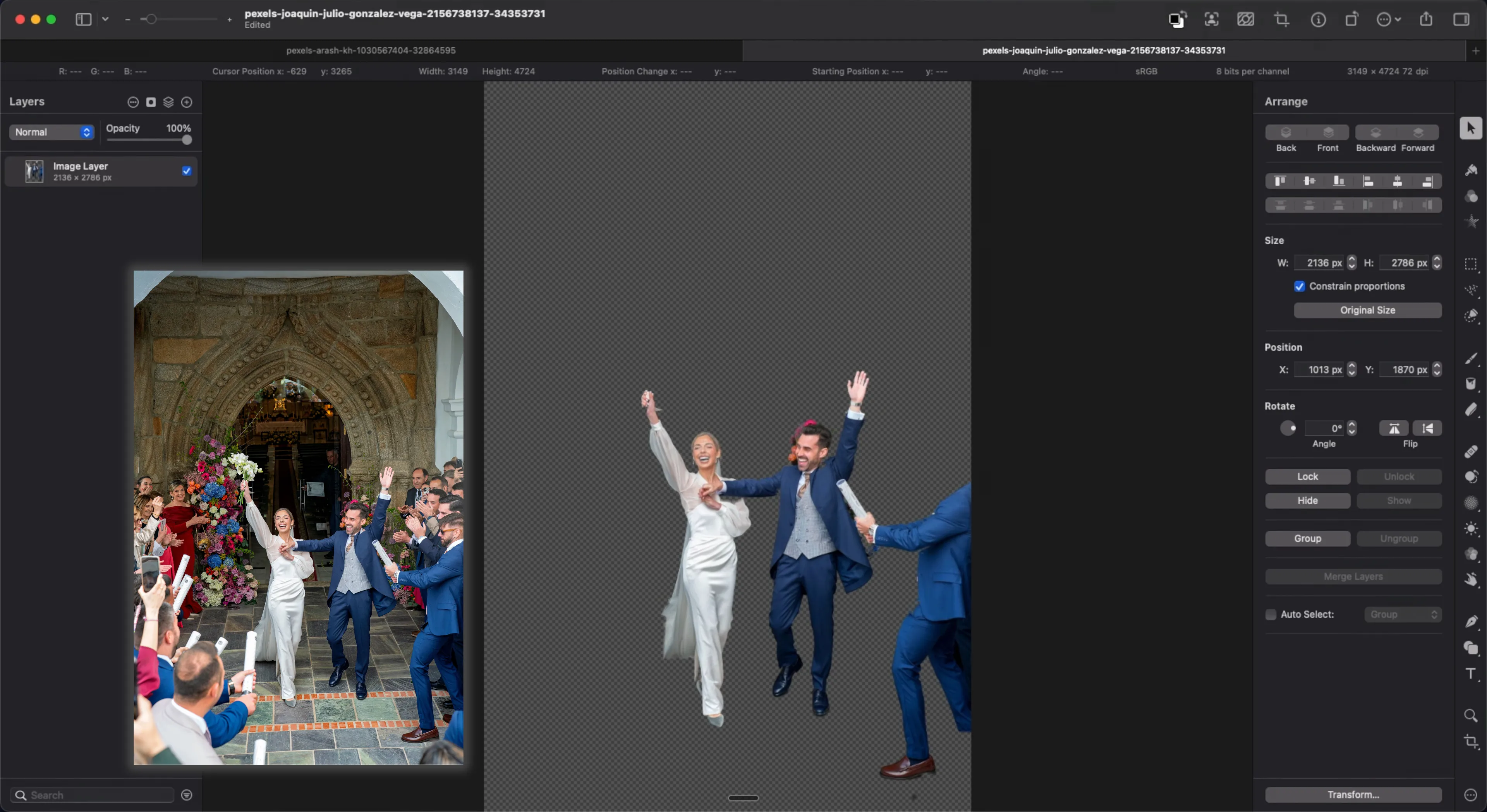
なぜ、前景計算に数学的アプローチが使われていると疑ったのか。私が見た限りでは、真のAIはこの作業をまったく違う方法で処理していました。たとえばGeminiは画像を再描画し、細部が元画像と完全には一致していませんが、背景除去自体はずっときれいでした。
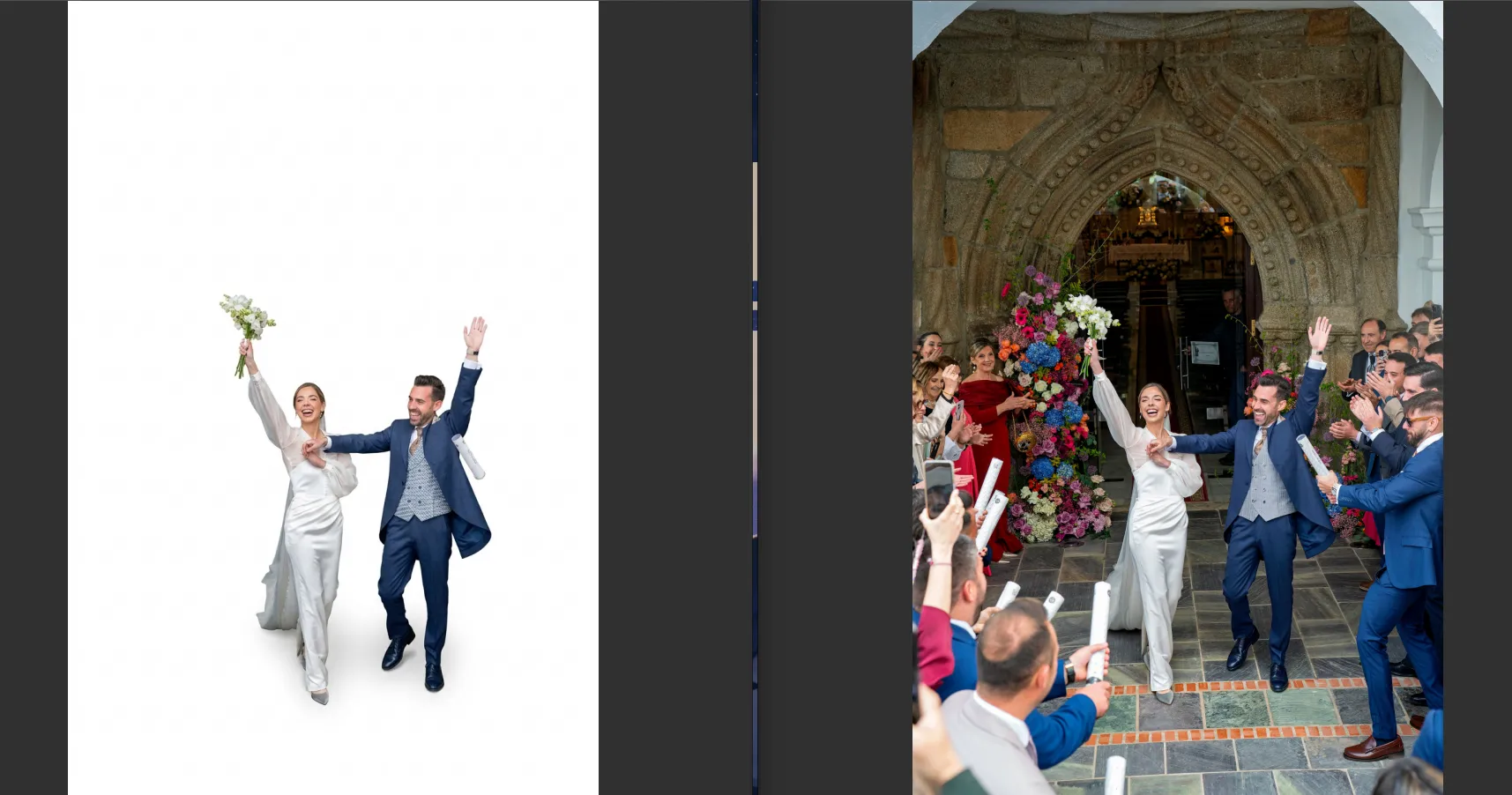
ただし、Geminiと違ってPixelmator Proの出力の欠陥は、類似領域ツールとマスクの効果範囲の調整で簡単に修正できます。
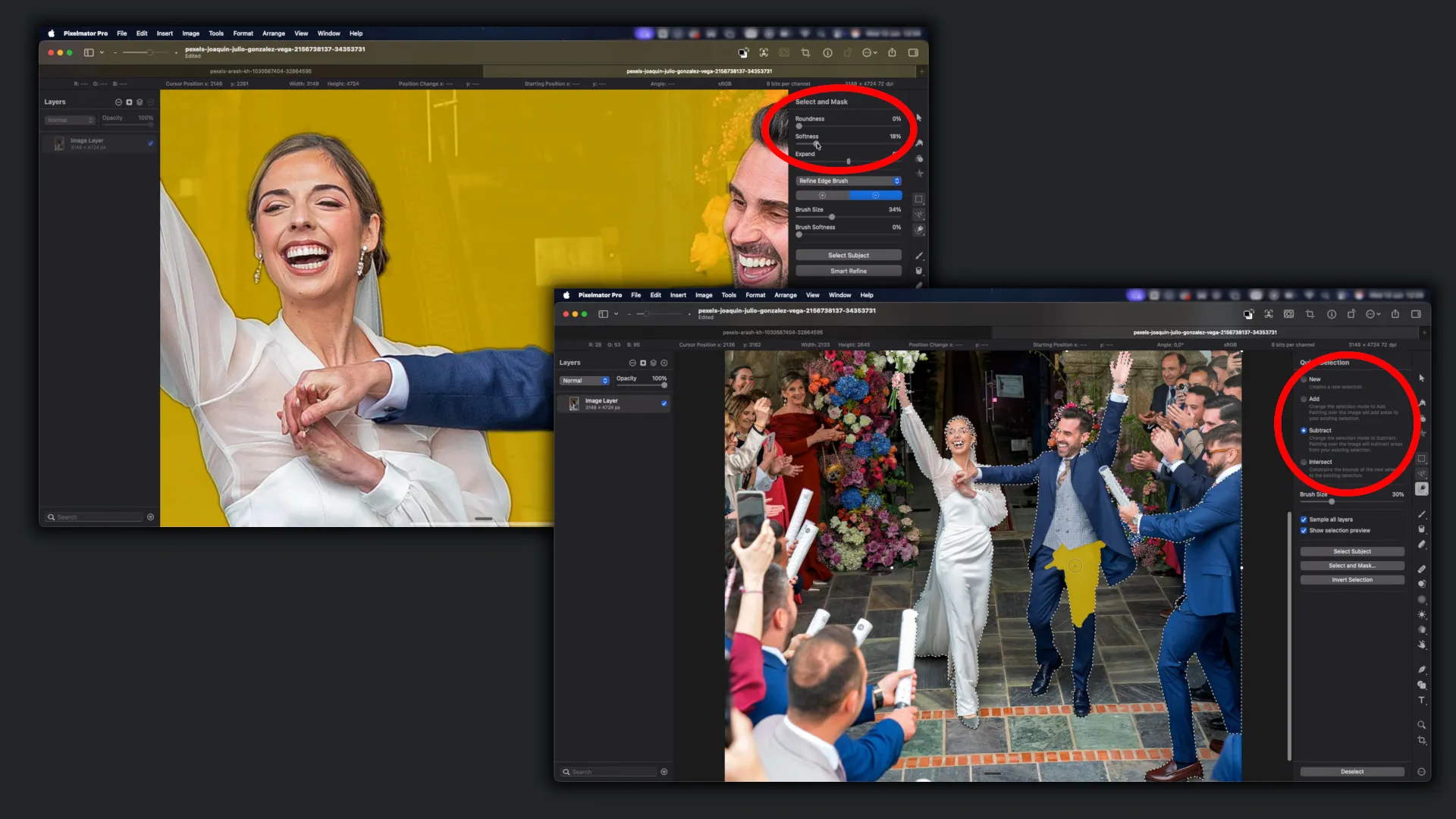
次に、「オブジェクト削除」機能についてです。Pixelmator ProでもこれもAIツールとして宣伝されています。
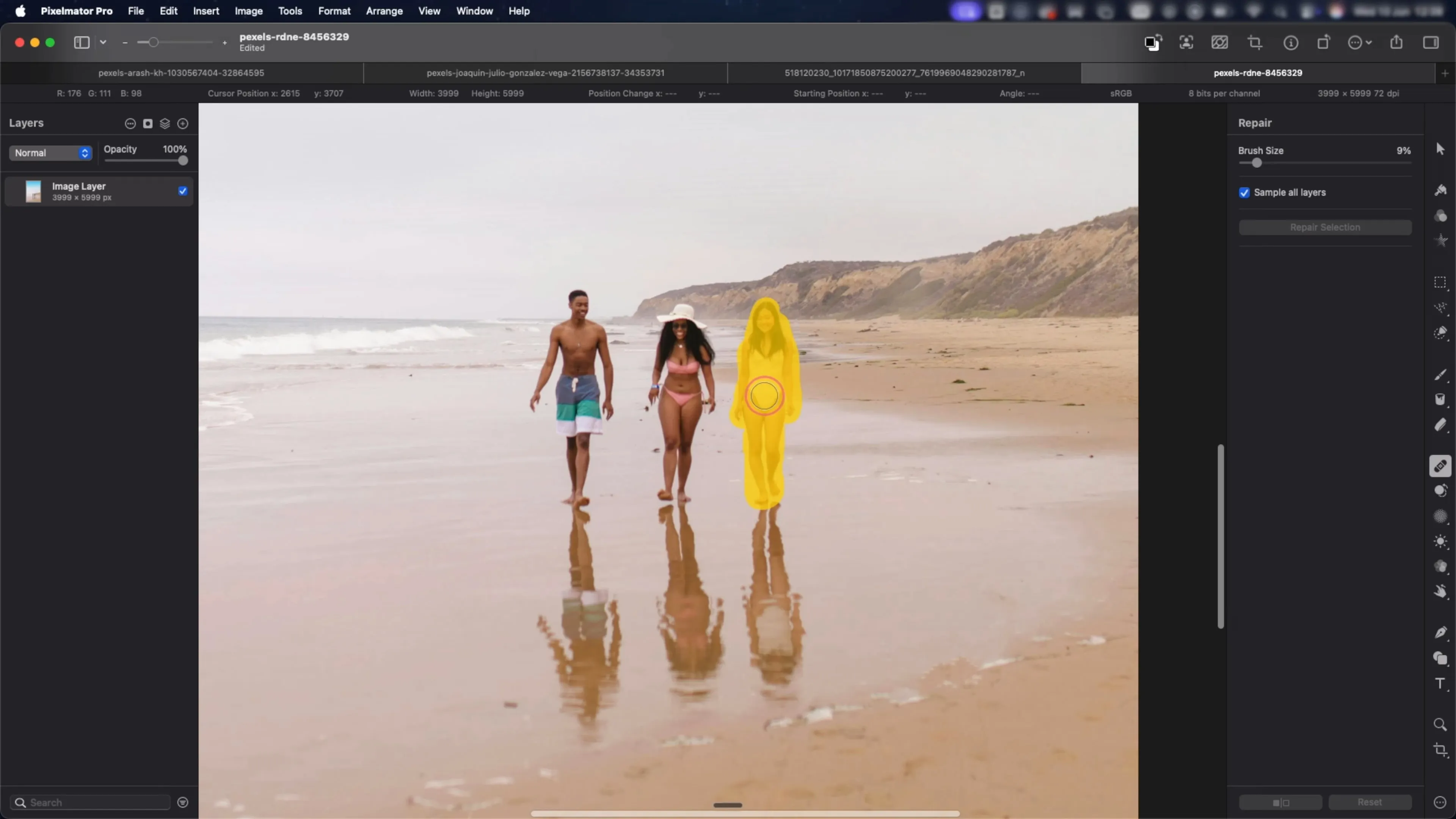
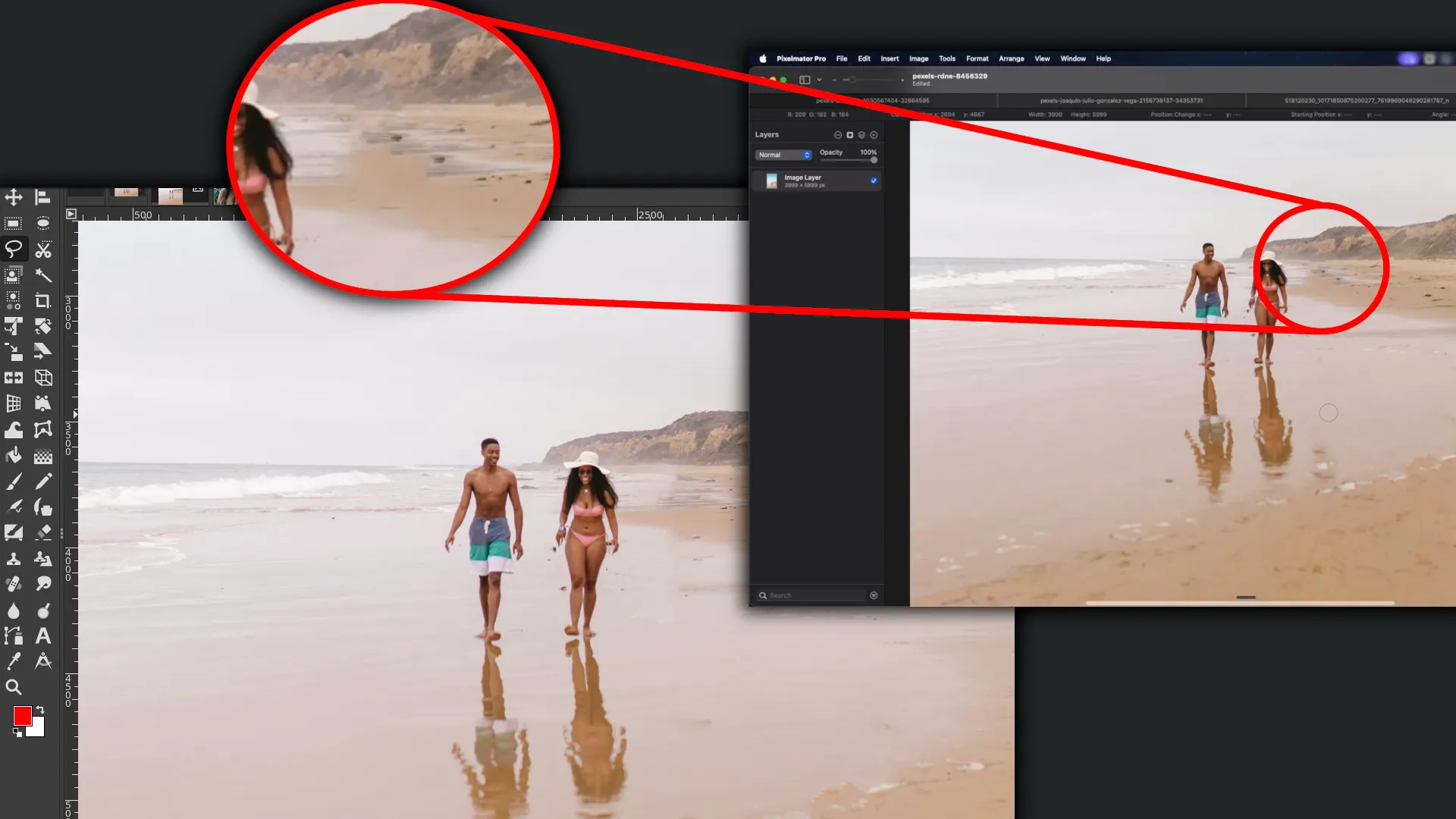
私は、背景除去と同じく、この機能の有効性がPhotoshopやLightroomの同等ツールに匹敵しないことに気づきました。ここでもやはり、無料のGIMPにあるResynthesizerプラグインに近い感覚でした。これは、選択したオブジェクトが削除された周辺の細部をよく見ると特に明確です。まるで修復ブラシ、あるいはクラシックエディターの「Clone Stamp」ツールを使ったように見えます。
私の見立てでは、Pixelmator ProのAIが本当に力を発揮するのは画像のアップスケーリングです。たとえば、ベルリンでの有名なバレリーナ Anna Pavlova の写真を改善する際の処理です。
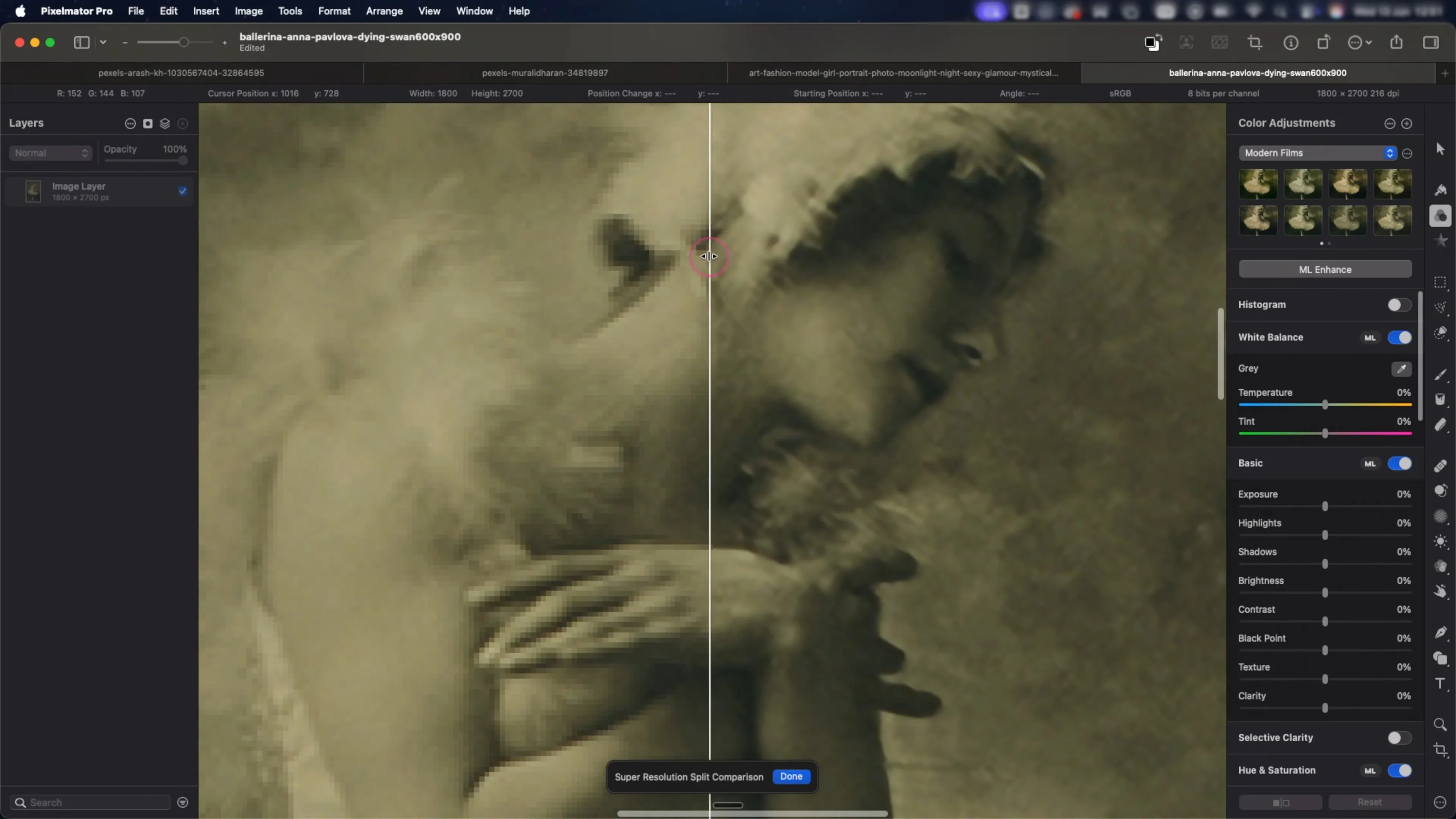
はい、画像のぼけは取り除けませんでしたが、ピクセル化はかなり軽減されました。
Pixelmator Pro AIで写真を編集する利点
ローカル処理。 Pixelmator Pro のAIツールはすべてデバイス上で直接動作します。画像が第三者クラウドサーバーへ送信されることもなく、将来のモデル学習にも使われないため、完全なプライバシーと、インターネット接続がなくても高速な動作が保証されます。
Appleエコシステムへのネイティブ統合。 このアプリはmacOSとiPadOSのインターフェースに完璧にフィットします。過負荷の大型プロ向けエディターとは違い、Pixelmator Pro はきれいでコンパクト、視認性の高いデザインを提供します。
柔軟な価格設定。 Appleは Pixelmator Pro の一括購入(ライフタイムライセンス)と、サブスクリプションアプリバンドルによるアクセスを提供しています。
高品質AIアップスケーリング。 このツールは、アーカイブ写真や低解像度で圧縮された画像でも細部を復元し、ピクセル化を抑えるのに非常に有効です。
編集の柔軟性。 自動マスクや前景選択が常に完璧ではないものの、Pixelmator Proには便利な従来ツールが備わっているため、AI処理の結果を数クリックで希望の品質まで整えられます。
Pixelmator Pro AIで写真を編集するデメリット
オブジェクト削除アルゴリズムが弱い。 実際には、不要な要素を消すツールは、完全な生成AIというより、従来のスマートクローンスタンプやGIMPのResynthesizerプラグインに近い働きをします。
自動背景除去の誤差。 前景選択ツールは、フレームの文脈を本当に理解するよりも、コントラストベースのエッジ検出に依存することが多く、複雑な画像ではギザギザした縁や欠けた物体が残ります。
生成的な塗りつぶしがない。 Pixelmator Proには、テキストプロンプトベースの生成ツールがありません。プログラムは欠けた要素をゼロから塗ったり、説明に基づいて画像のオブジェクトを変えたりできません。
Appleに強く依存。 このアプリはmacOSとiPadOS専用です。WindowsやAndroidユーザーはこのエディターを作業で使うことができません。
Skylum Luminar
Luminar は、Pixelmator Pro と同じく「新しい学校」の写真編集ソフトです。2017年の初期開発の歴史を考慮しても、Photoshop(1990)やLightroom(2007)ほど確立していません。実際に広く認知された現行版Luminarは2022年以降のものです。
ここで初めて、AIが単に価格を上げるためのマーケティング用のゴリ押しではなく、実際に日常作業を削減していると感じました。
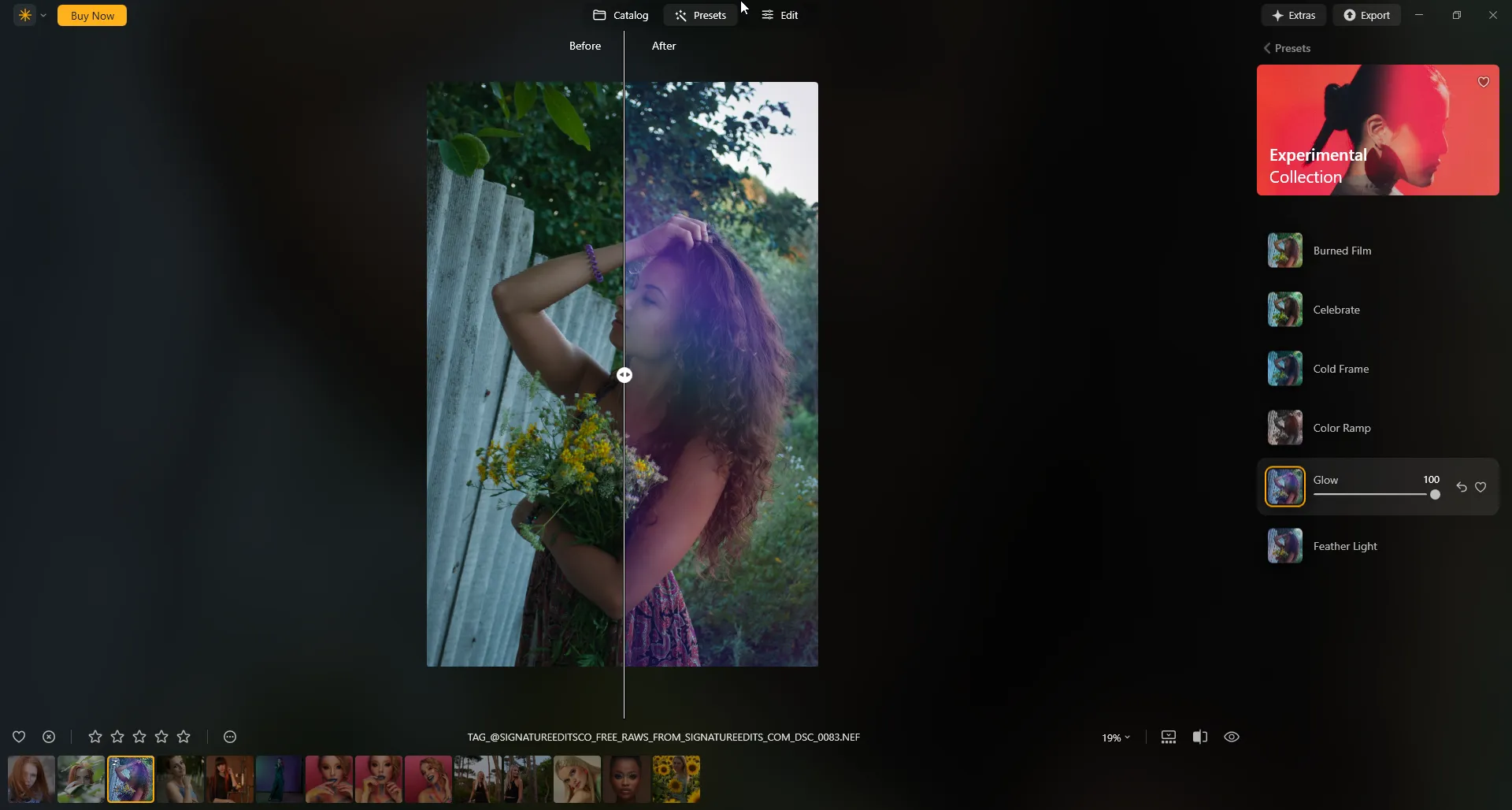
このプログラムは主にRAWネガの編集向けに設計されており、色補正、露出、光、影のためのツールが豊富です。一方で、一部の機能はモバイルアプリの簡単さからインスピレーションを得たようで、例えば「Preset」セクションでは、1クリックで写真を完全に変えられます。
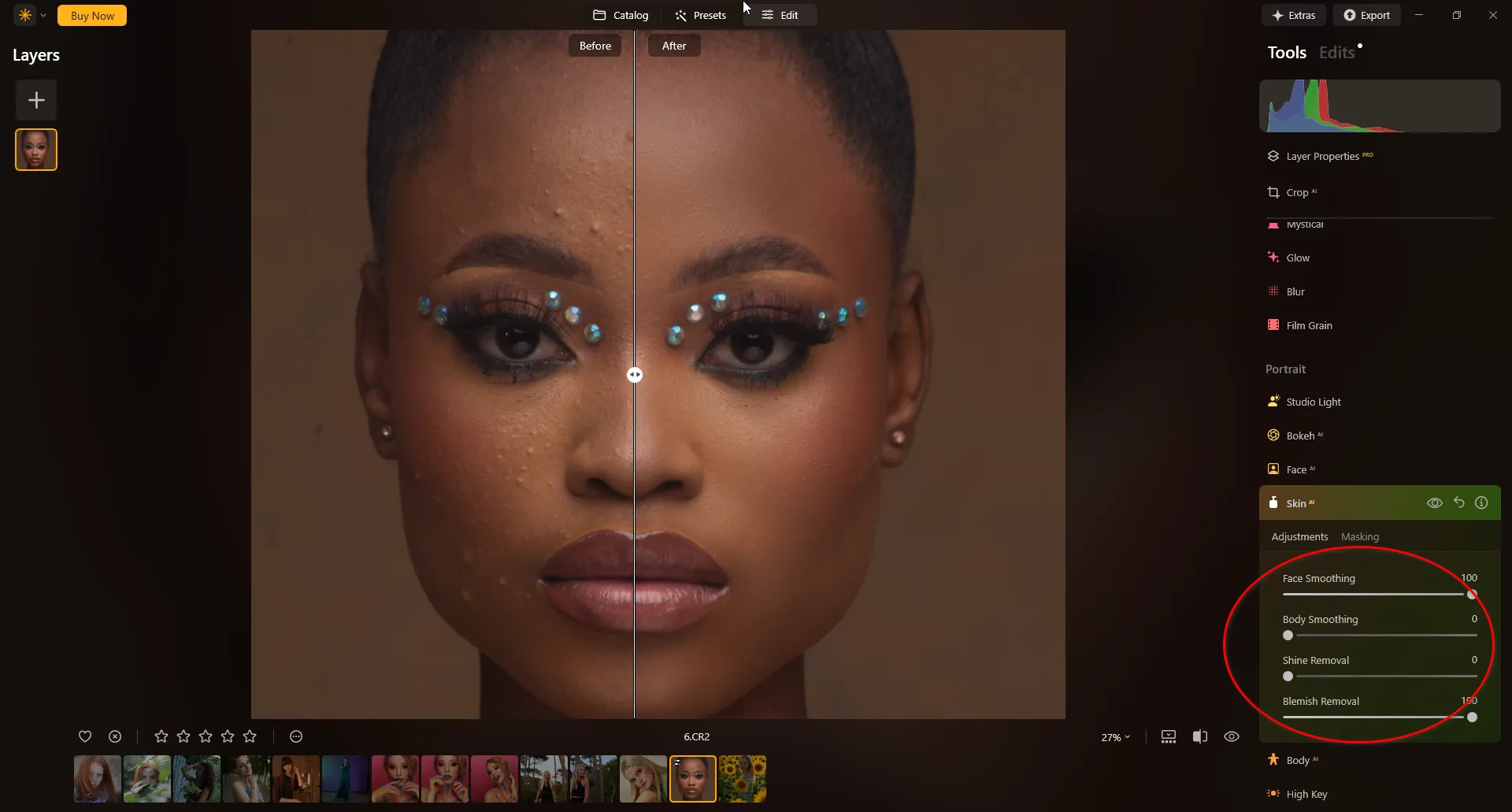
私が感銘を受けたのは、LuminarのAIツールが人物レタッチに非常に強いことです。手作業でやると、小さな肌補正でもかなり長い作業になります:ズームインして欠点を探し、ツールを選び、丁寧にエリアを整え、結果を確認し、写真をもう一度見直す。1枚ならまだ許容範囲ですが、何十枚もあるとすぐに面倒になります。
Luminarでは、まったく同じ作業を自動ツールで試しました。手作業の代わりに、数個のパラメータを調整するだけでよかったのです。結果は完全に完璧ではないものの、重要なのは、面倒な定型作業の大半が数秒で消えたことです。
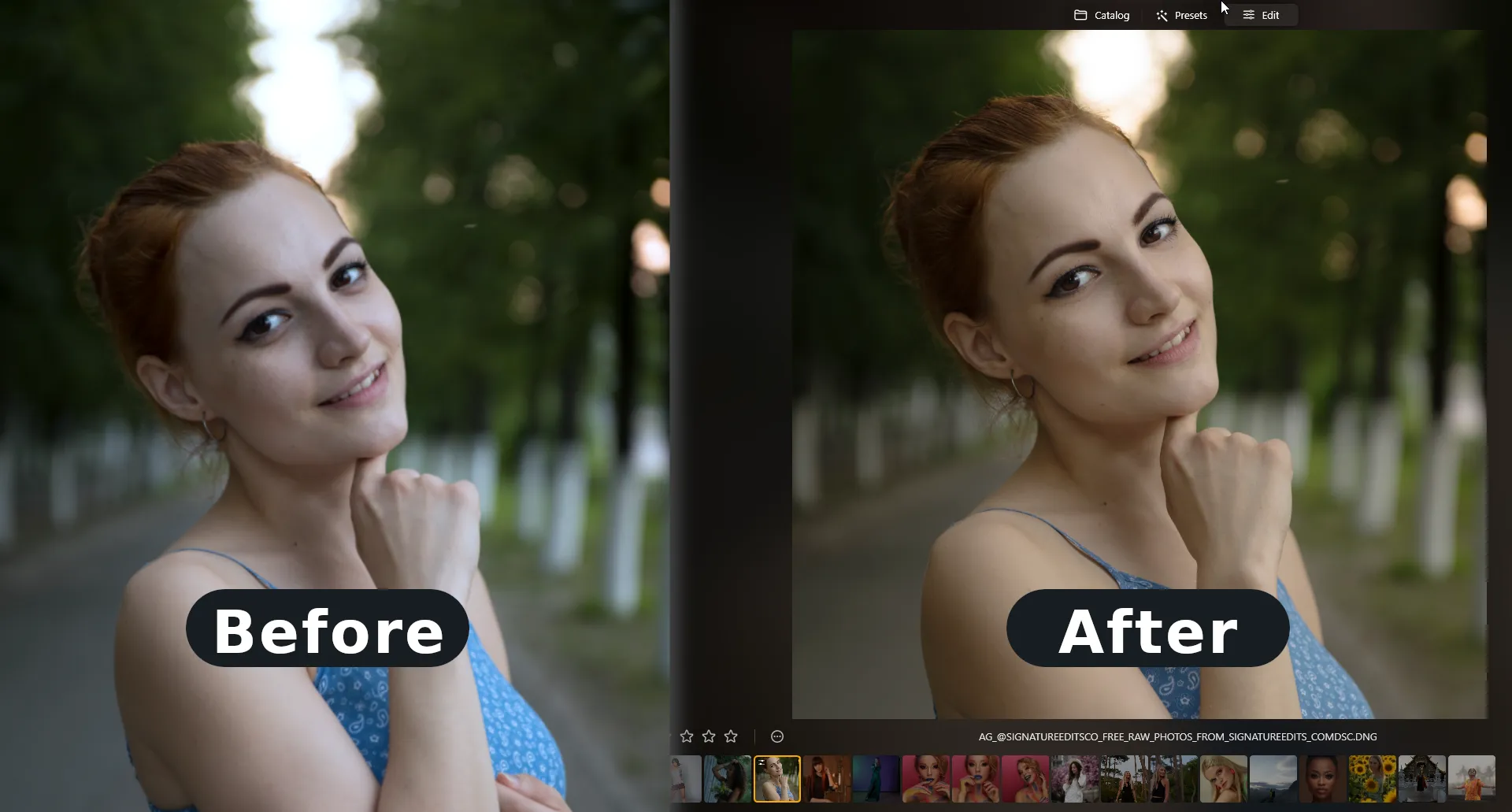
Luminar は、目の下のクマやむくみをなくしたいとき、あるいは目をより表情豊かにしたいときに、私の定番アプリになりそうです。ここでは手動レタッチツール、レイヤー、フィルターなしで、数回マウスをクリックするだけで対応できます。
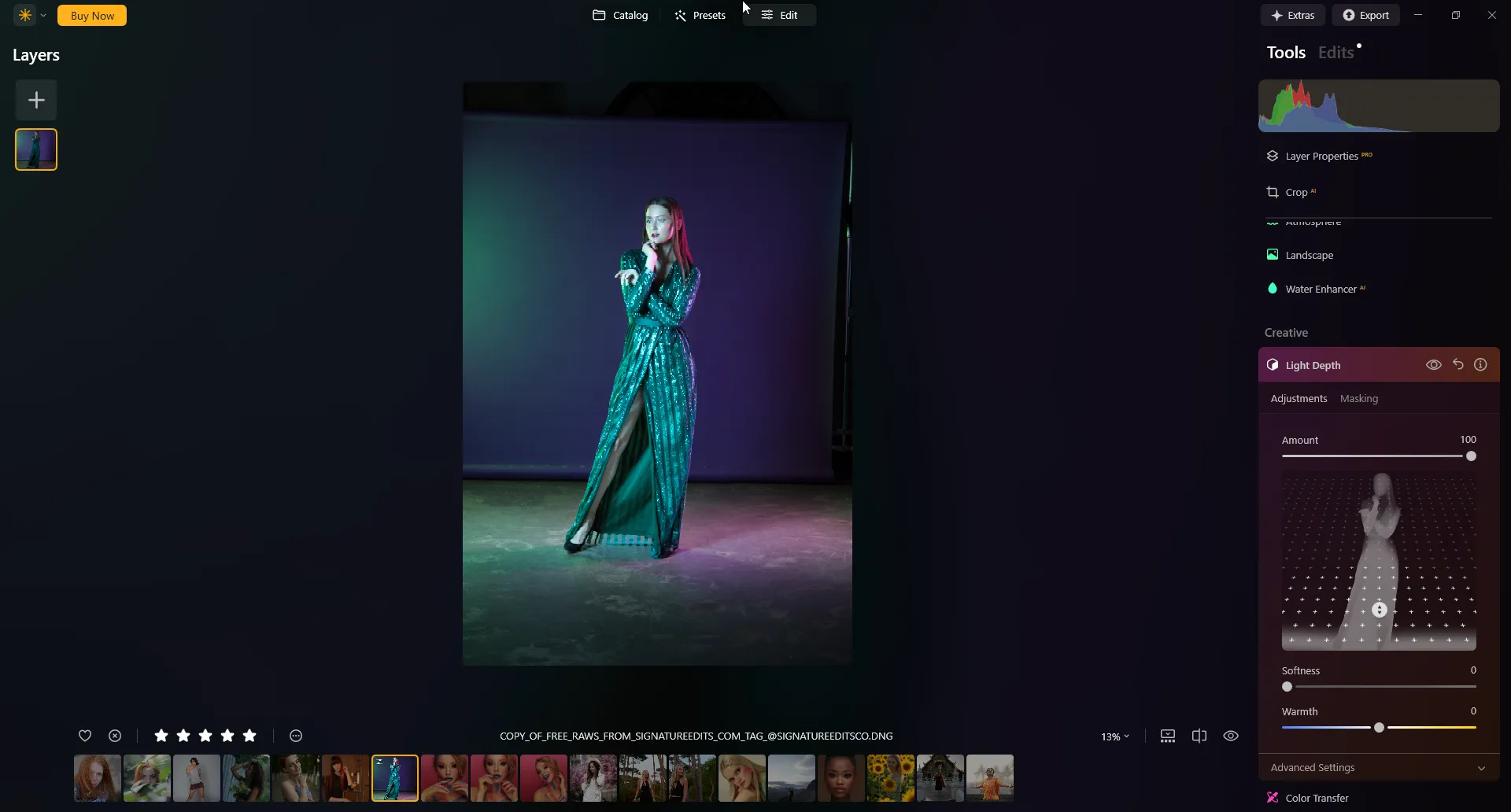
特に印象的なのは、AIが光と深度の編集をうまく扱う点です。ニューラルネットワークは前景の被写体の位置を正確に判断し、ショットの完全な3D深度マップを作成します。これにより、遠近感を考慮した3次元空間で光を操作でき、ハードな影を均一化し、物体までの距離に基づいて露出を局所的に調整できます。作業全体は、スライダーとコントロールポイントの移動だけで済みます。
Luminarで写真を編集する利点
深いAIレタッチ。 自動的な肌の修正、肌色の補正、クマの除去、ボディシェイプ調整ツールは、数本のスライダーだけで自然な結果を数秒で出し、手作業でマスクやレイヤーを描く時間を節約します。
インテリジェントな光操作。 プログラムのアルゴリズムは撮影の完全な3D深度マップを作成し、フレーム内で光源を移動させ、ハードな影を均一化し、オブジェクトとの距離に応じて露出を局所調整できます。
柔軟な利用方法。 Luminar はスタンドアロンアプリとしても、Adobe Photoshop や Lightroom のプラグインとしても使えます。
Luminarで写真を編集するデメリット
システムリソースを重く使う。 複雑な計算アルゴリズムのため、CPU と GPU に大きな負荷がかかります。
攻勢的なマーケティング戦略。 Skylum は製品コンセプトやラインアップ(Luminar 4、Luminar AI、Luminar Neo)を頻繁に変更し、ユーザーに大きなアップデートや別個のAI拡張機能の購入を強いることがあります。
自動処理の品質は元画像に大きく依存。 デジタルノイズが多い写真やオブジェクトが複雑に重なる写真では、AIアルゴリズムが深度マップやマスクを誤判定し、「もやもやした」斑点や非現実的な光のグラデーションを作ることがあります。
Evoto AI
Evoto AI は、商用ポートレート写真の処理を自動化するために特化して作られたAIエディターです。自動化の対象は、編集だけでなく、写真の選別も含まれます。私が特に興味を引かれたのは、この選別機能でした。
それまでは、AIがすでに選ばれた写真をどう改善できるかばかり考えていました。Evoto AI は、別の角度からプロセスを見るきっかけをくれました。最初から、どの写真をそもそも編集すべきかをニューラルネットワークが判断する手助けをするならどうか?
これは、細部の違いだけがある大量の写真がある場合に特に理にかなっています。一部のフレームは技術的には良いが、あるものでは人物が瞬きしていて、別のものでは不自然な表情をしていて、さらに別のものでは写真が十分にシャープでない、というようなケースです。
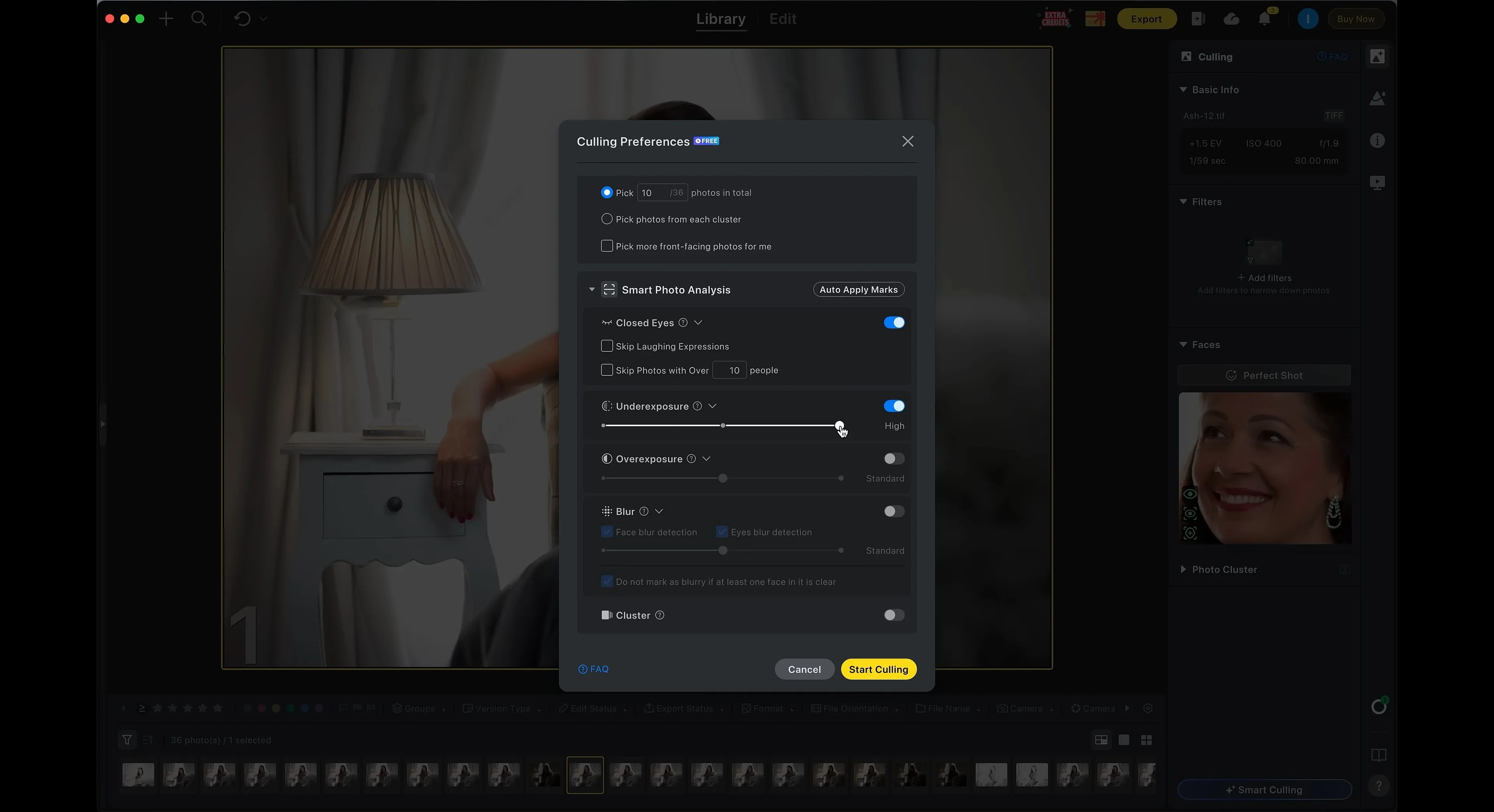
最も興味深いのは、ここでAIが自分の代わりに最終判断を下そうとしないことです。最初の候補リストを作り、境界線上の写真は手動レビューに残します。私は、このアプローチの方が、完全自動処理という考えよりもずっと実用的だと感じました。
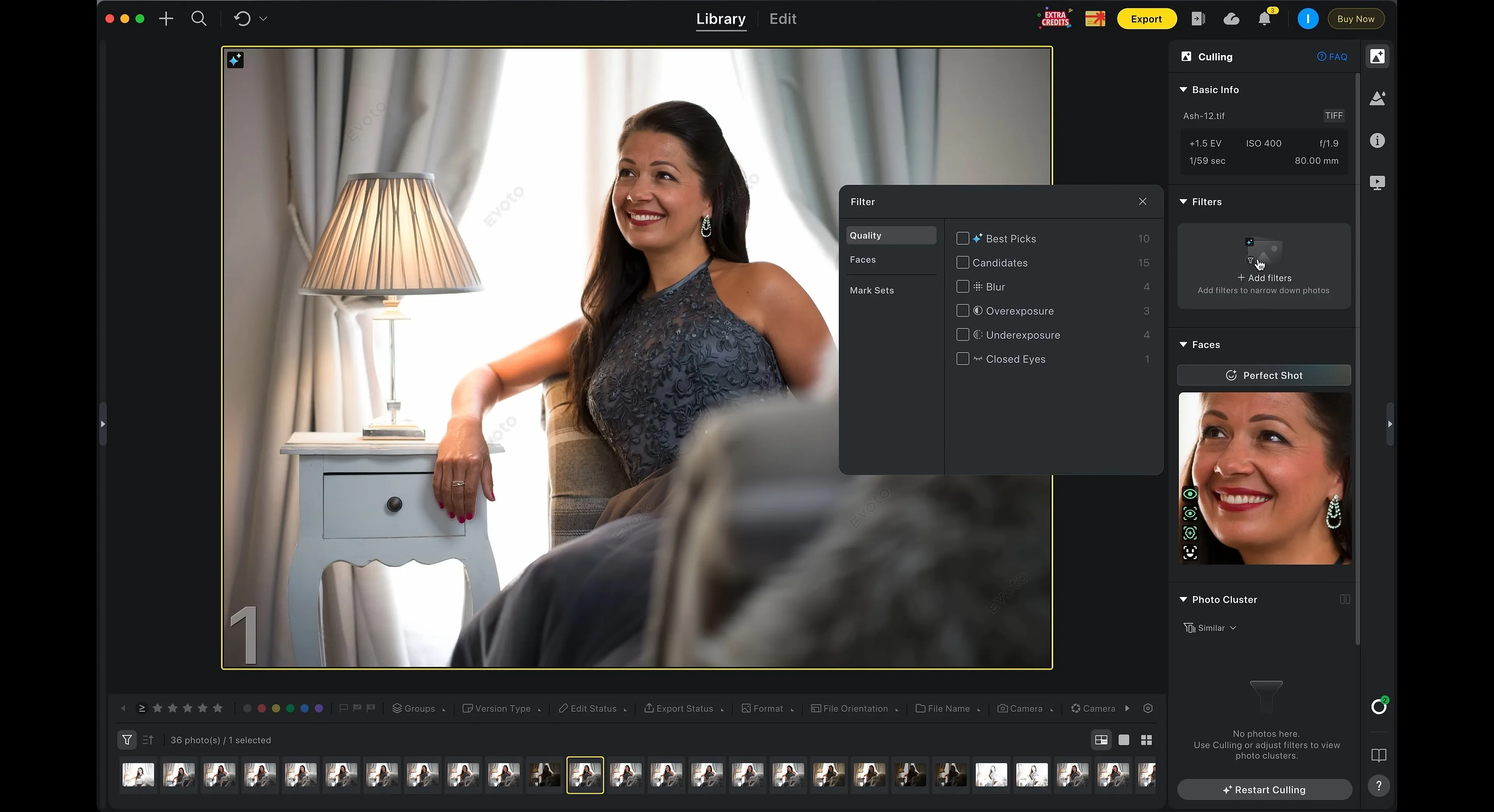
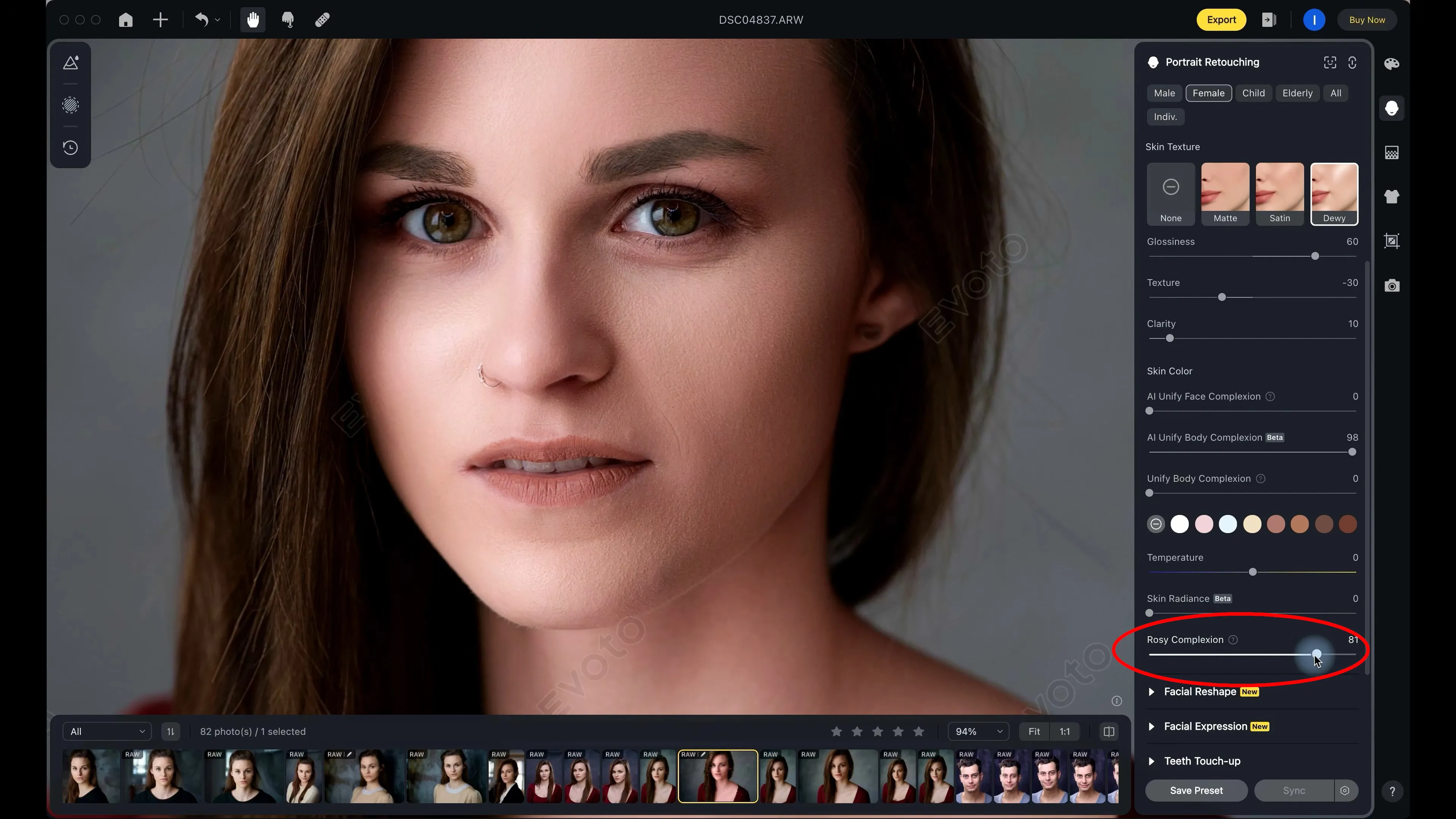
このプログラムは、男性のポートレートのような難しい写真でもレタッチが上手く、AI編集で欠点を取り除きながら、顔の自然な特徴を保ちます。
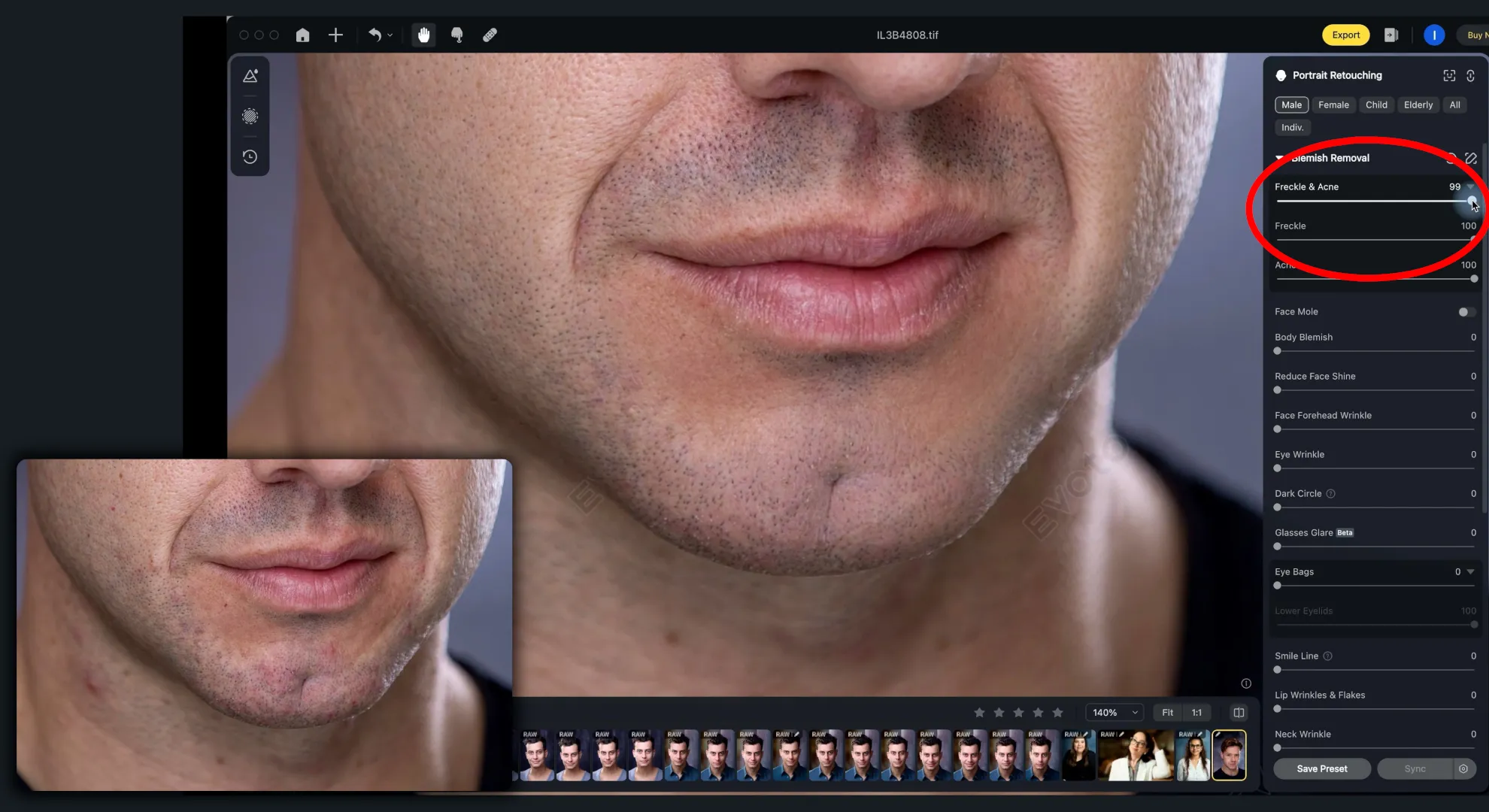
ただし、Evoto AIの機能は人物のポートレートに限定されません。ボディに関する機能もいくつかあります。たとえば、体型補正をワンクリックで行えます。
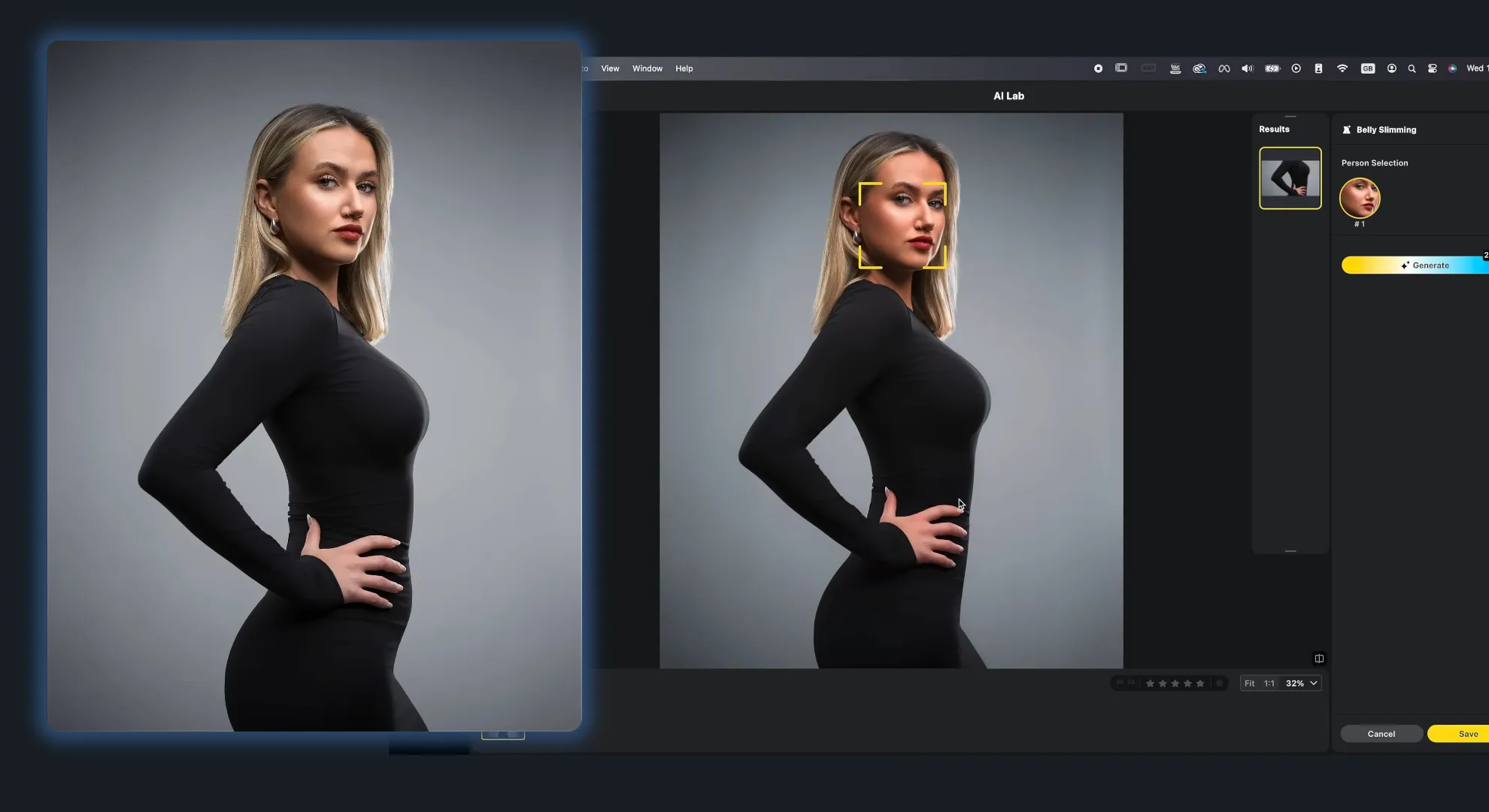
あるいは、マスクや「Contour」ツールなしで、ボディや顔の肌色を均一化できます。スライダーを動かして最適な結果になるまで調整するだけです。
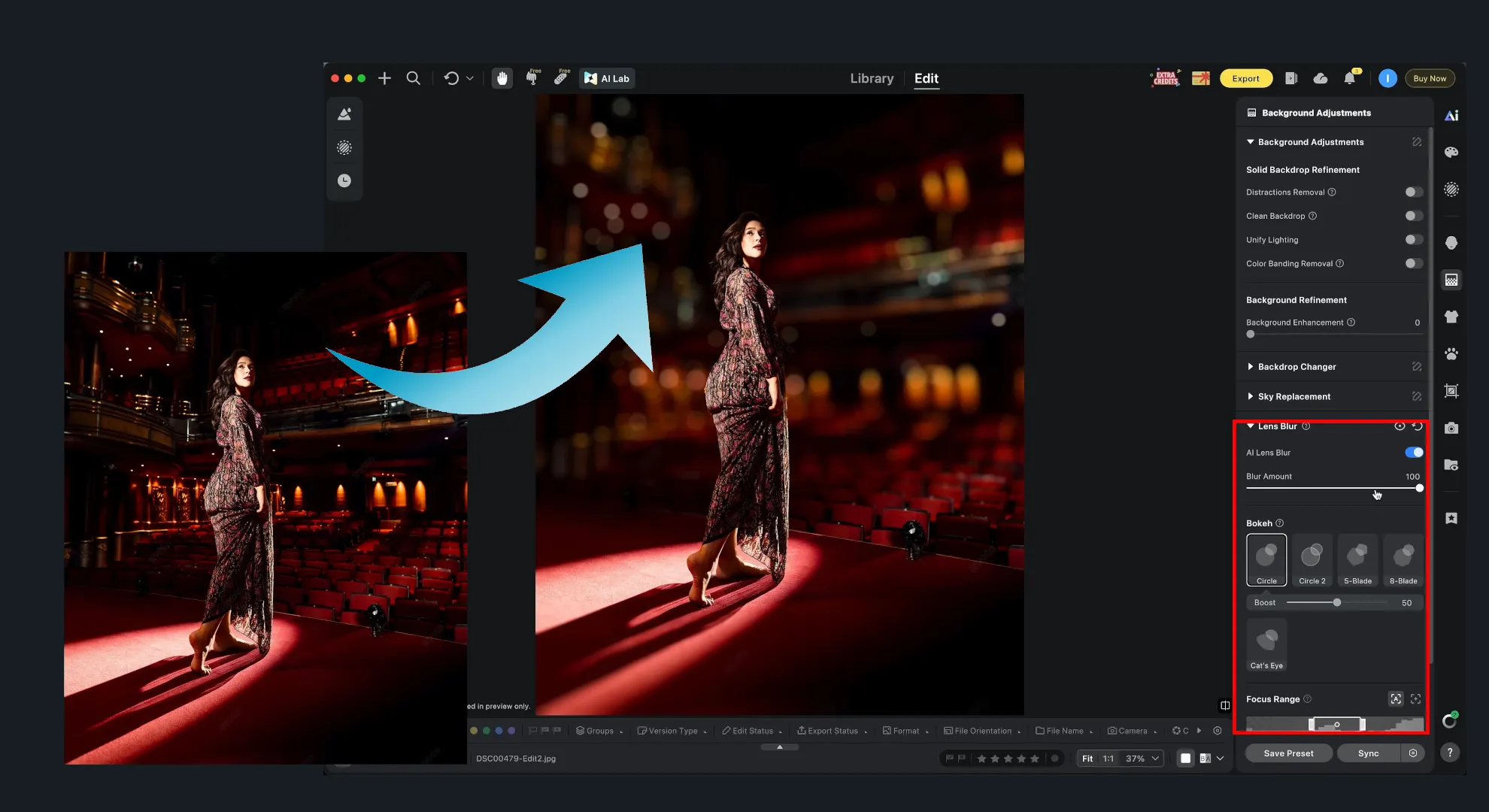
もう一つ、面倒な写真作業を大幅に減らしてくれるツールがレンズブラーです。この効果は、実カメラで広開口で撮影したときのような、柔らかくぼやけた背景を再現します。
従来ツールでこれを実現するには、まず前景の被写体を選択し、それを別レイヤーに置いてからぼかしを適用する必要があります。Evoto AIでは、強度、焦点位置、ボケの形状の3つのパラメータを設定するだけで済みます。
この段階になると、もう一度「処理」を押した後に写真が実際にどうなるかを考えるようになりました。ランダムな画像にツールを試す限り、それを深く考えません。しかし、自分の写真アーカイブや、どこかに送られたくない作業素材の場合は状況が変わります。
Evoto AI を例に挙げると、アプリ自体はPC上にありますが、重い計算自体はクラウドで行われます。これは興味深いパラドックスを生みます。リモートサーバーで重労働をさせているからこそ、アプリは速く便利に感じるのです。しかし同時に、写真をどこかにアップロードしたくない場合には、それが最大の制約になります。
Evoto AIで写真を編集する利点
写真の自動選別と整理。 組み込みのAIモデルは、画質、シャープネス、さらには表情の基準まで考慮して、最初の写真選別を行えます。
身体の解剖学と肌トーンの高度な制御。 このプログラムは、身体のシルエット補正と顔・体の肌トーンの均一化のための専用ツールを提供し、手でマスクを描いたり、「Contour」ベクターツールを使わなくても済みます。
シミュレートされた光学物理。 背景ぼかしツールは自動的に深度マップを作成し、強度、焦点位置、ボケやハイライトの形状を数クリックで調整できるため、被写体を別レイヤーに手動で分離する必要がありません。
高い処理速度。 レタッチのプリセットや設定は、似たような写真を何百枚も一括適用できますし、大部分の計算はクラウドインフラで処理されるため、ローカルハードウェアの負担が軽減されます。
Evoto AIで写真を編集するデメリット
“クラウド依存”。 Evoto AIのデスクトップアプリは、基本的にはグラフィカルシェルにすぎません。すべての解析とレタッチは遠隔サーバー上で行われるため、オフライン環境や不安定な接続では処理できません。
クレジットベースの支払いモデル。 このサービスは、エクスポートした写真ごとにクレジットを購入する形で運営されています。生涯ライセンスや固定月額サブスクリプションの従来型ソフトとは違い、処理した最終画像1枚ごとに支払いが発生します。
ツールの範囲が狭い。 Evoto AI は、複雑な芸術的合成、建築の作業、イラストの作成には向いていません。
AI搭載写真編集ソフトの比較表
| プログラム | 処理タイプ | 主な用途と主要機能 | 支払いモデル |
|---|---|---|---|
| Adobe Photoshop | Cloud (Firefly) + ローカル制御 | 複雑な合成、生成的な塗りつぶしと境界拡張、レイヤー、マスク、PSD対応 | サブスクリプション (Adobe CC) + 生成クレジット制 |
| Adobe Lightroom | ハイブリッド | 一括の色補正と光補正、カタログ化、インテリジェントなオブジェクトマスキング | サブスクリプション (Adobe CC) + 生成クレジット制 |
| Pixelmator Pro | ローカル | 高品質なクラシック編集、AIアップスケーリング、自動選択、macOS/iPadOS統合 | 一括購入(ライフタイムライセンス)または Apple Creator Studio |
| Skylum Luminar | ローカル/ハイブリッド | 自動人物レタッチ、3D光深度マップ生成、RAW処理 | 一括ライセンス購入 / サブスクリプション / 個別AI拡張 |
| Evoto AI | Cloud | 商用ポートレート撮影の自動化、AI写真選別、ボディシェイプ補正、物理ベースのボケ | 1枚ごとの支払い(クレジット制) |
結論
テストを終えても、インストールして他のツールを完全に忘れられるような万能のAIエディターは、結局見つかりませんでした。しかも今では、それを欠点だとは思わなくなっています。
この探しの過程で、かなりシンプルな結論に達しました。異なるプログラムが、異なる問題を解決しているのです。Photoshop は、生成や複雑な合成が必要な場面で役に立ちました。Lightroom は、大量の写真を短時間で処理したいときに輝きました。Pixelmator Pro は、ローカル処理と使いやすいインターフェースで私の心を掴みました。Luminar は、人物レタッチや光の作業を自動化するのに特に便利でした。Evoto AI は、選別と商用ポートレート処理において自動化をどこまで進められるかを示しました。
一方で、ほとんどすべてのツールに、開発者の約束と実際の結果が一致しない瞬間が少なくとも一度はありました。どこかではAIが人物の顔を変え、どこかでは奇妙な建築のディテールを生成し、また別の場所では見た目の良い「AI」ラベルの下に、かなり従来型のアルゴリズムが隠れていました。
だからこそ、予測可能性は私にとって非常に重要です。ツールのミスが修正できるか、実際に処理がどこで行われるのか、そしてプログラムが自分の通常のワークフローにどれほどフィットするか、という点が大切です。
プライバシーは、私が非常に重視している別の問題です。クラウドベースのツールとローカル型のツールを選ぶなら、私はいつもローカル型を選びます。ローカルのニューラルネットワークは遅くなったり、より強力なGPUが必要だったり、クラウドモデルに比べて生成品質が少し劣ることもあります。ただしその代わり、元の写真は自分のPCの中に残り、常時インターネット接続がなくても使え、開発者が特定のWebサービスのサポートを続けていることに依存しません。
よくある質問(FAQ)
写真をAIエディターにアップロードしても安全ですか?
答えは、プログラムがどのように画像を処理するかによります。ローカル版エディターでは、計算は自分のPCのCPUとGPU上で行われます。画像はネットワーク経由で送信されず、100%のプライバシーが保証されます。一方、クラウド版エディターでは処理が遠隔サーバーで行われます。その結果、撮影した画像が生成モデルのさらなる学習に使われる可能性があり、安定したインターネット接続がないと処理自体ができません。
AIフォトエディターはGIMPやPhotoshopのような従来のソフトを置き換えるのでしょうか?
現時点ではまだ置き換えません。AIは、ルーチン作業(肌の欠点を消す、オブジェクトを選ぶ、ざっくり色補正をする、選別する)をスピードアップするのには非常に優れていますが、予測可能性はありません。正確な制御、複雑な合成、印刷用準備、生成によるミスの修正には、依然として従来のツールが必要です:レイヤー、マスク、スポット修復ブラシ、手動選択。
なぜAIは顔を歪めたり、複雑なオブジェクトで「幻覚」を起こすのですか?
生成AIはピクセルを「修正」しているわけではありません。数学的な確率とテキストプロンプトに基づいて、新しい画像を生成しているのです。人物の近くの物体を削除するとき、ニューラルネットワークは空いたスペースを埋めようとし、近くの顔の特徴を変えてしまうことがあります。建築、装飾、テクスチャのように厳密な幾何学線を持つ物体では、モデルが適切な文脈を持たないため、非現実的な模様が生成されやすくなります。