Ik werk redelijk vaak met foto’s in mijn werk — verschillende afbeeldingen voor sociale media, illustraties voor artikelen, videothumbnails en ander materiaal. Voor het grootste deel was ik gewend om handmatig te bewerken in de gratis grafische editor GIMP. Bovendien zijn de meeste taken vrij repetitief: een ongewenst object verwijderen, een kleine fout corrigeren, de achtergrond wijzigen of een foto gewoon in het gewenste uiterlijk brengen. Daarom had ik nooit echt de intentie om diepgaand onderzoek te doen naar AI-foto-editors.
Het begon met een vrij gewone situatie, toen ik snel een paar foto’s moest voorbereiden voor wat materiaal, en elk van die foto’s bleek kleine maar opvallende fouten te hebben. In de ene was een vreemde persoon in beeld gekomen; in een andere wilde ik een klein object verwijderen; in een derde moest de foto gewoon een beetje opgefrist worden.
Als het maar één of twee foto’s waren geweest, was er geen probleem — GIMP openen, gebied selecteren, met lagen werken en in een paar minuten een decent resultaat krijgen. Maar zodra je beseft dat je dit soort werk keer op keer zult moeten herhalen, begin je naar een manier te zoeken om ten minste een deel ervan te automatiseren.
Op dat punt besloot ik voor het eerst om foto’s met AI-tools te bewerken. Ik was benieuwd of een neuraal netwerk echt tijd kon besparen, of ik uiteindelijk toch weer een traditionele editor zou openen en de helft van de resultaten met de hand zou corrigeren.
Het grootste probleem is dat generatieve AI anders werkt. Het past niet alleen bestaande pixels aan — in veel gevallen genereert het een deel of het hele beeld opnieuw vanaf nul. Daarom kan hetzelfde verzoek zeer verschillende uitkomsten geven: de ene editor verwijderde mensen uit foto’s prachtig, maar verwoestte daarbij gezichten; een andere deed een uitstekende job bij het retoucheren van portretten, maar kon complexe objecten nauwelijks aan; een derde maakte indruk met de kwaliteit van de generatie, maar eiste het uploaden van foto’s naar de cloud op.
Als gevolg daarvan veranderde de zoektocht naar de beste AI-foto-editor geleidelijk van een vergelijking van software-specificaties naar een poging om het hulpmiddel te vinden dat het best past bij echte, praktische taken.
Vereisten voor AI-foto-editors
In mijn subjectieve opinie moet een AI-foto-editor die traditionele bewerkingsgereedschappen volledig kan vervangen, een hele reeks mogelijkheden hebben. Idealiter zou het het volledige verwerkingsproces moeten dekken, van de eerste selectie van RAW-negatieven tot complexe retouchering en compositing.
Dat gezegd hebbende, het is belangrijk realistisch te blijven — het vinden van de perfecte foto-editor met AI-functies is simpelweg niet mogelijk. Daarom heb ik een lijst met vereisten samengesteld waaraan een tool zou moeten voldoen.
Generatieve vulling en randuitbreiding. De service of het programma moet in staat zijn de betekenisvolle context rondom het kader te analyseren en verwijderde of ontbrekende gebieden op basis van tekstprompts of de context van de afbeelding te genereren.
Instelbare bewerking. De mogelijkheid om te kiezen tussen handmatige en generatieve verwerking. Handmatige arbeid is essentieel om de oorspronkelijke identiteit van objecten te behouden. Generatieve modus is nuttig voor realistische microdetails (huidporiën, stoftextuur, architectonische vormen) die met de hand moeilijk te bereiken zijn.
“Slimme” selectie en achtergrondverwijdering. Idealiter zou het model mensen, individuele gezichtskenmerken, haar, kleding, de achtergrond, de lucht en gebouwcomponenten nauwkeurig kunnen herkennen en isoleren.
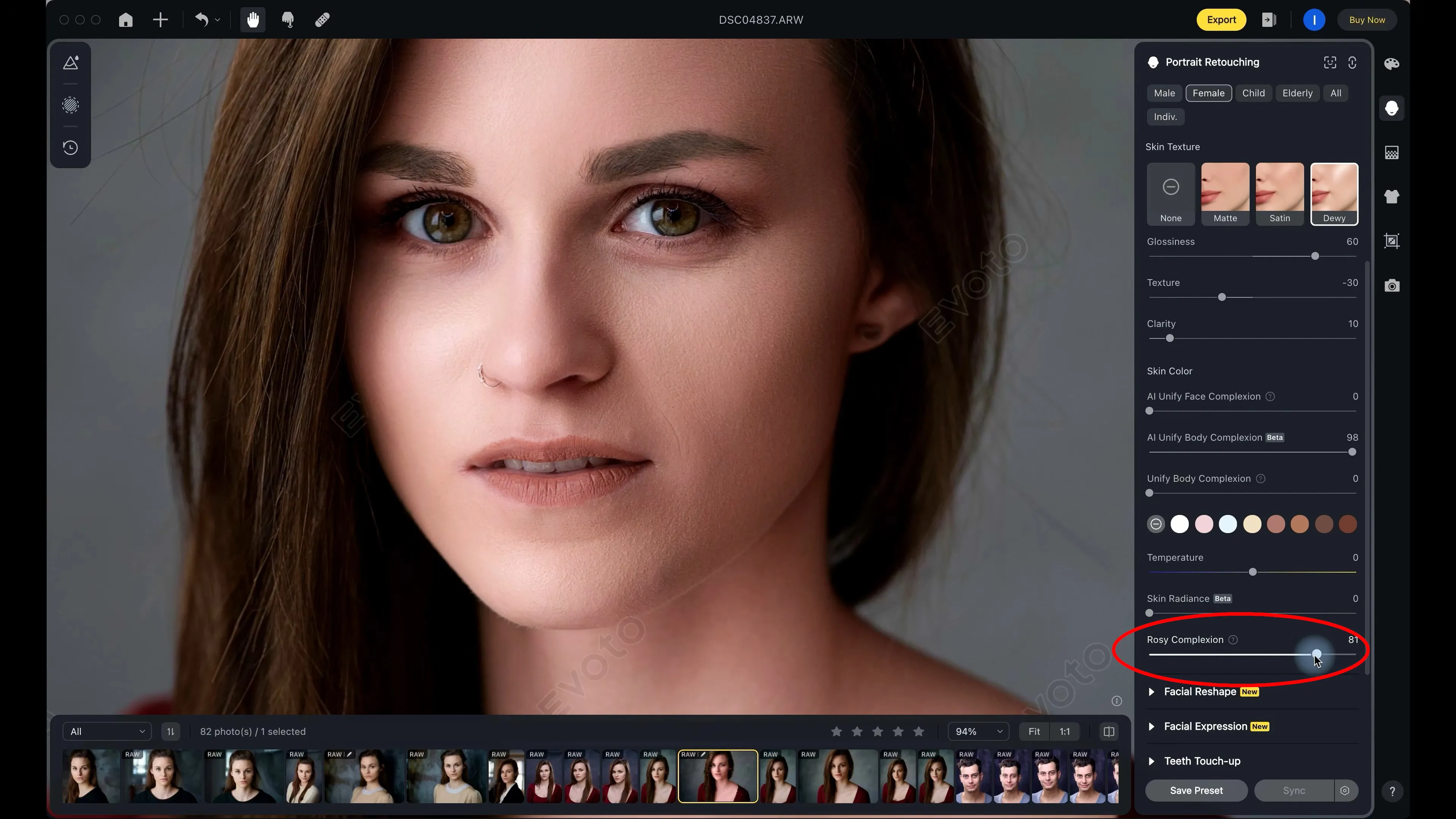
Intelligente portretretouchering. Automatische verwijdering van huidgebreken (acné, rimpels, pigmentatie) terwijl de natuurlijke microtextuur behouden blijft. Een bonus is de mogelijkheid om anatomische gezichtskenmerken, expressies en lichaamsvorm aan te passen.
Belichting en kleurcorrectie. De mogelijkheid om de lichtkaart van een kader te wijzigen, lichtbronnen te verplaatsen, harde schaduwen gelijk te maken en blootstellingsproblemen in onderbelichte gebieden te corrigeren zonder kleurgeruis te introduceren. Ook automatische kleurcorrectie en inkleuring van zwart-witfoto’s.
Ondersteuning voor RAW. Volledige ondersteuning bij het werken met niet-gecomprimeerde digitale negatieven van camera’s. De AI-tools moeten cameraprofiles correct lezen, digitaal ruis bij hoge ISO onderdrukken en details in diepe schaduwen herstellen.
Dit zijn de exacte criteria die ik heb gebruikt om AI-foto-editors te zoeken die voor mij zouden werken. Ik verwachtte niet dat één enkele editor perfect zou zijn en elke vereiste op de lijst zou halen. Het was veel interessanter om te zien welke functies in de praktijk echt werken, waar ontwikkelaars bekende tools al met AI hebben vervangen en waar klassieke bewerking nog steeds onvermijdelijk is.
Adobe Photoshop
Ik besloot mijn zoektocht te beginnen met de grafische editor die als industriestandaard geldt — Adobe Photoshop. Volgens Adobe zelf hebben ze aanzienlijke vooruitgang geboekt met generatieve modellen, terwijl de traditionele inzet van masks, aanpassingslagen en mengmodi behouden bleef. Het belangrijkste is dat alle wijzigingen worden opgeslagen in een PSD-bestand, dat later op elk moment opnieuw kan worden bewerkt.
De eerste test die ik voor Photoshop koos, was een taak waarbij een persoon uit de achtergrond van een foto moest worden verwijderd. Dat leek precies het soort situatie waarin generatieve AI perfect zou moeten werken. Ik koos zelfs expres een foto waar een andere model direct naast de te verwijderen persoon stond.
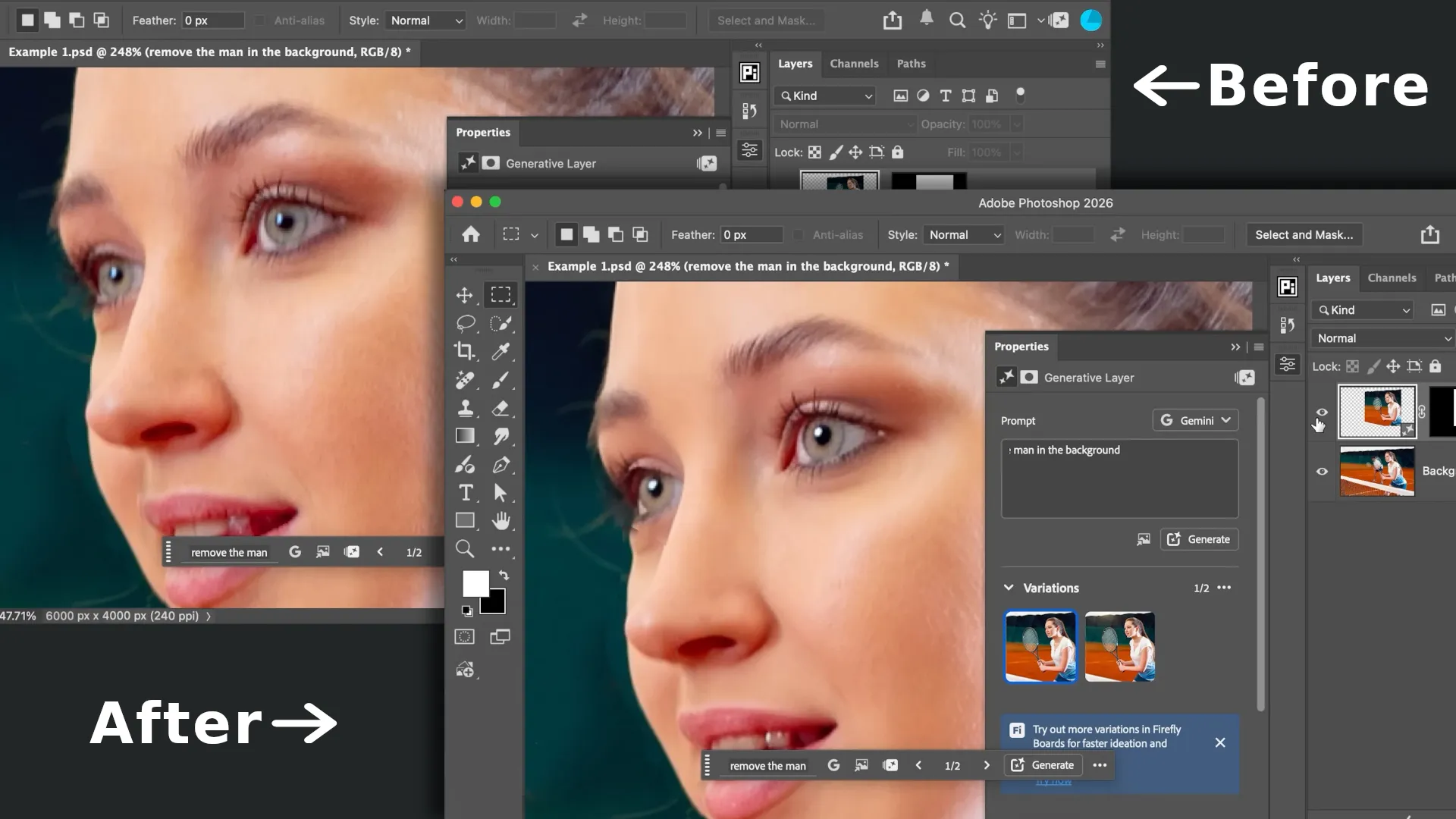
Ik wilde niet alleen zien of het ongewenste object verdween, maar ook wat er met de omliggende details gebeurde. In echt werk is het niet genoeg om gewoon een afbeelding zonder de ongewenste persoon te krijgen — belangrijk is dat het verwijderen van die persoon het gezicht van de persoon die in het kader moet blijven niet verandert.
Dat was precies waar Photoshop me een onaangename verrassing gaf.
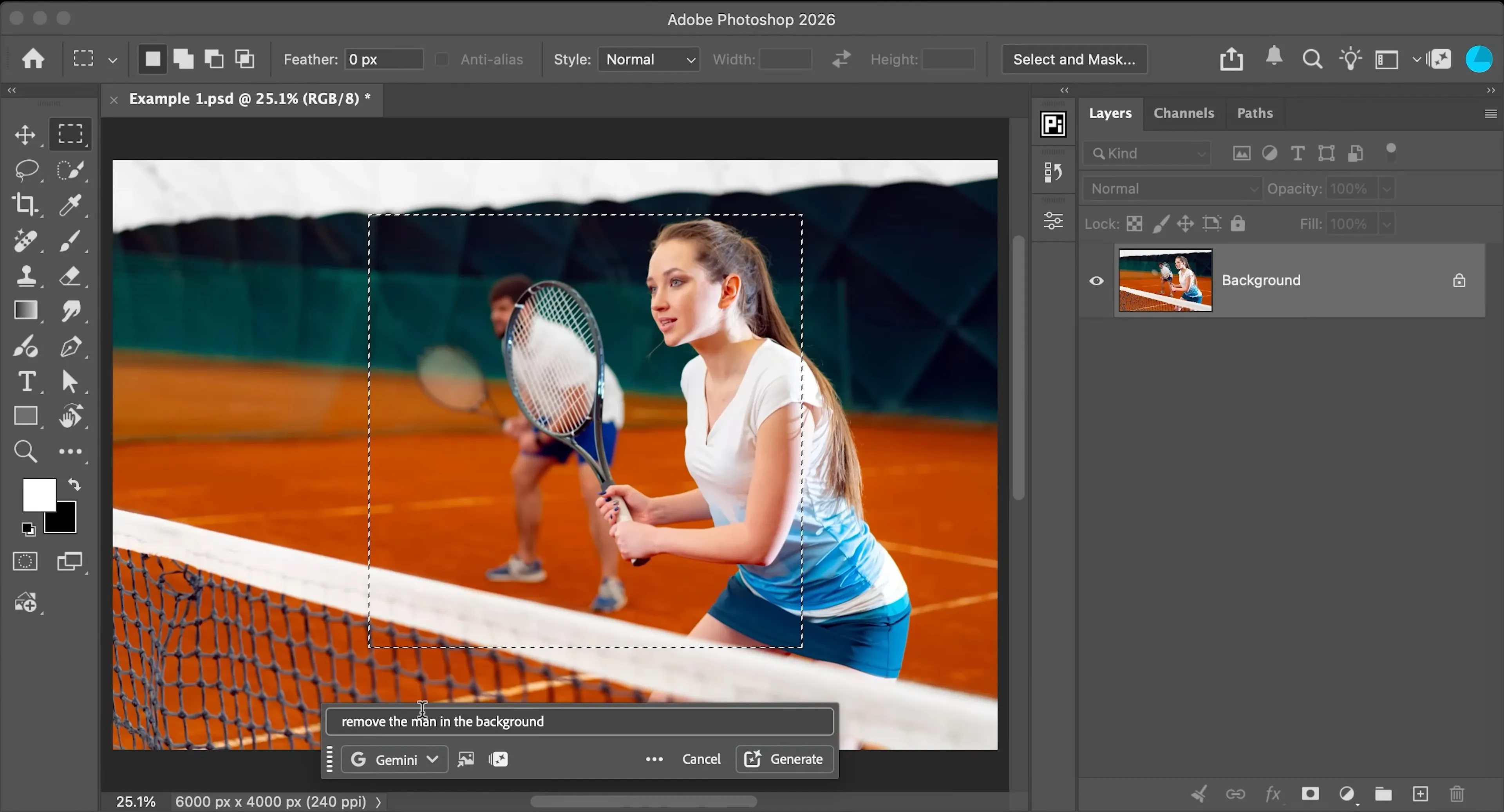
Het neurale netwerk bood me twee varianten aan van hoe het eindresultaat eruit zou kunnen zien.
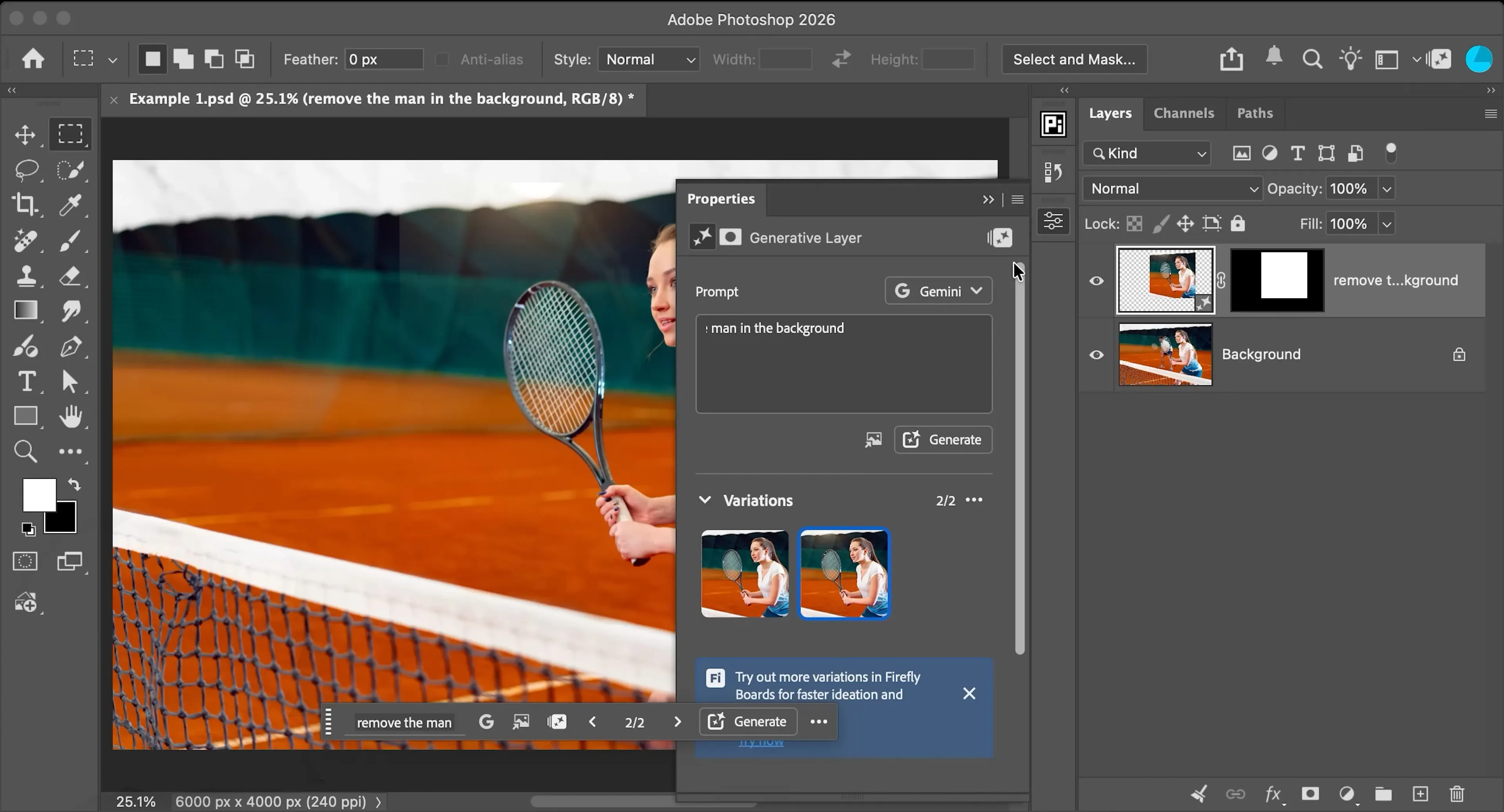
Op het eerste gezicht zou je denken dat alles perfect was gedaan. Het programma voegde zelfs een zonnevlek toe om de foto aantrekkelijker te maken.
Bij nadere inspectie van de resultaten van het neurale netwerk is echter duidelijk dat het gezicht van het model op de voorgrond opnieuw is getekend. De veranderingen waren subtiel, maar voldoende om de gezichtskenmerken van de persoon te vervormen.
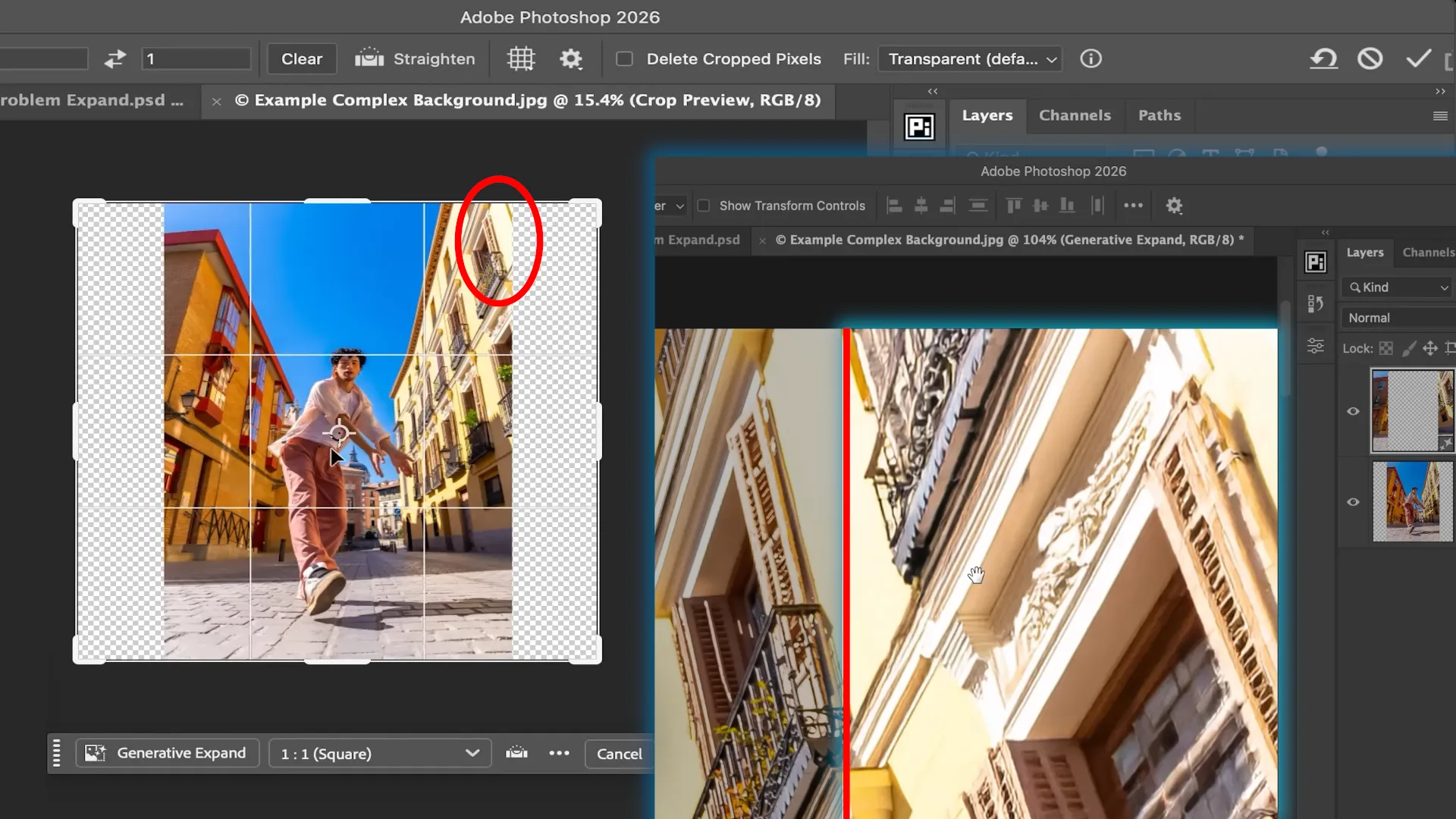
Het resultaat was nog erger toen ik een ontbrekend gedeelte van een foto met complexe architectonische elementen wilde vullen. De AI produceerde simpelweg gehallucineerde structuren.
Waar Photoshop’s ingebouwde AI-tools echt uitblonken, was bij het visualiseren hoe kleding en accessoires eruit zouden zien als ze gedragen zouden worden. Dit is ongeveer hoe het proces van het “proberen” van deze halsketting met hanger eruit zou zien als het handmatig gedaan zou worden.
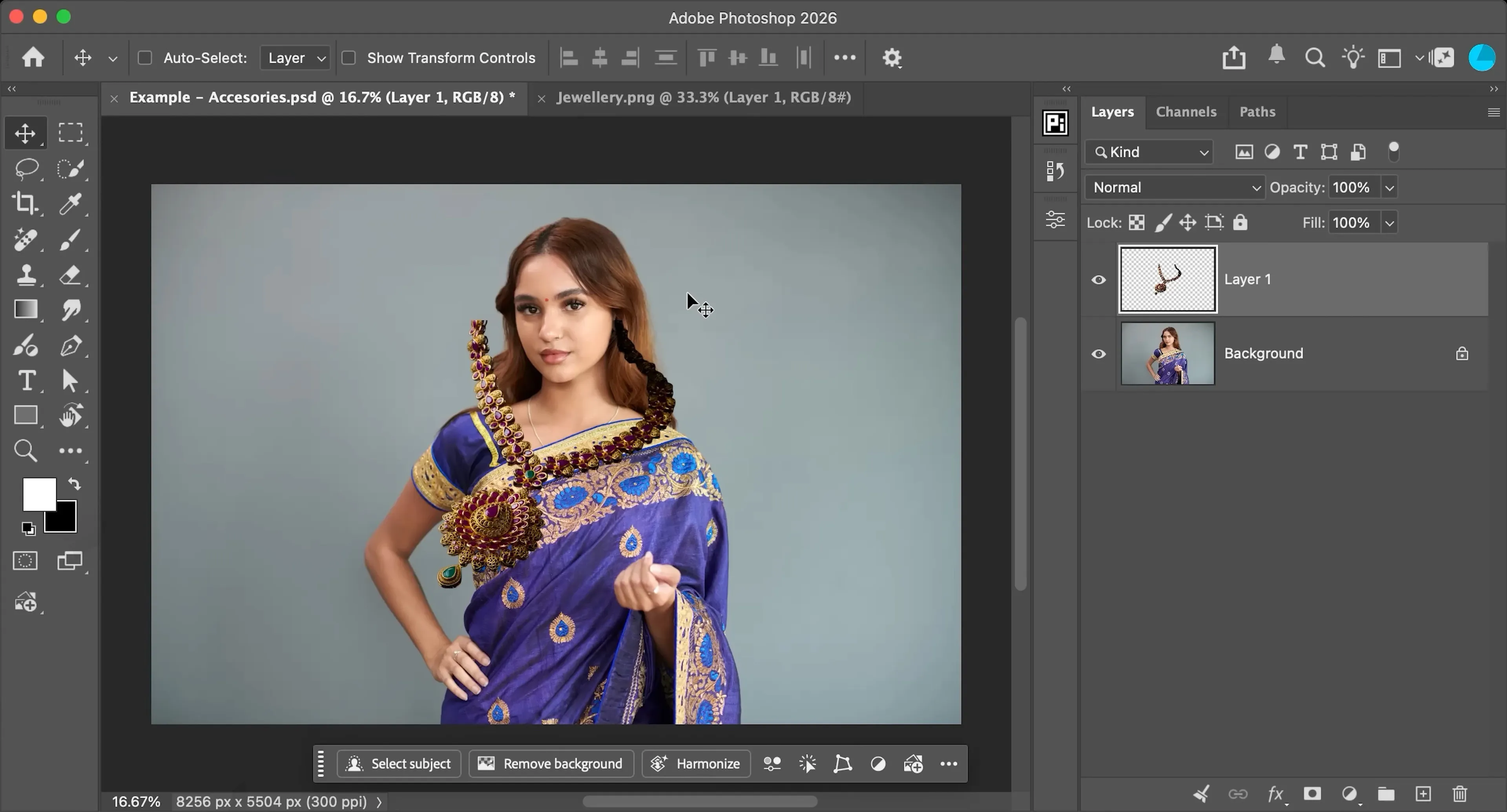
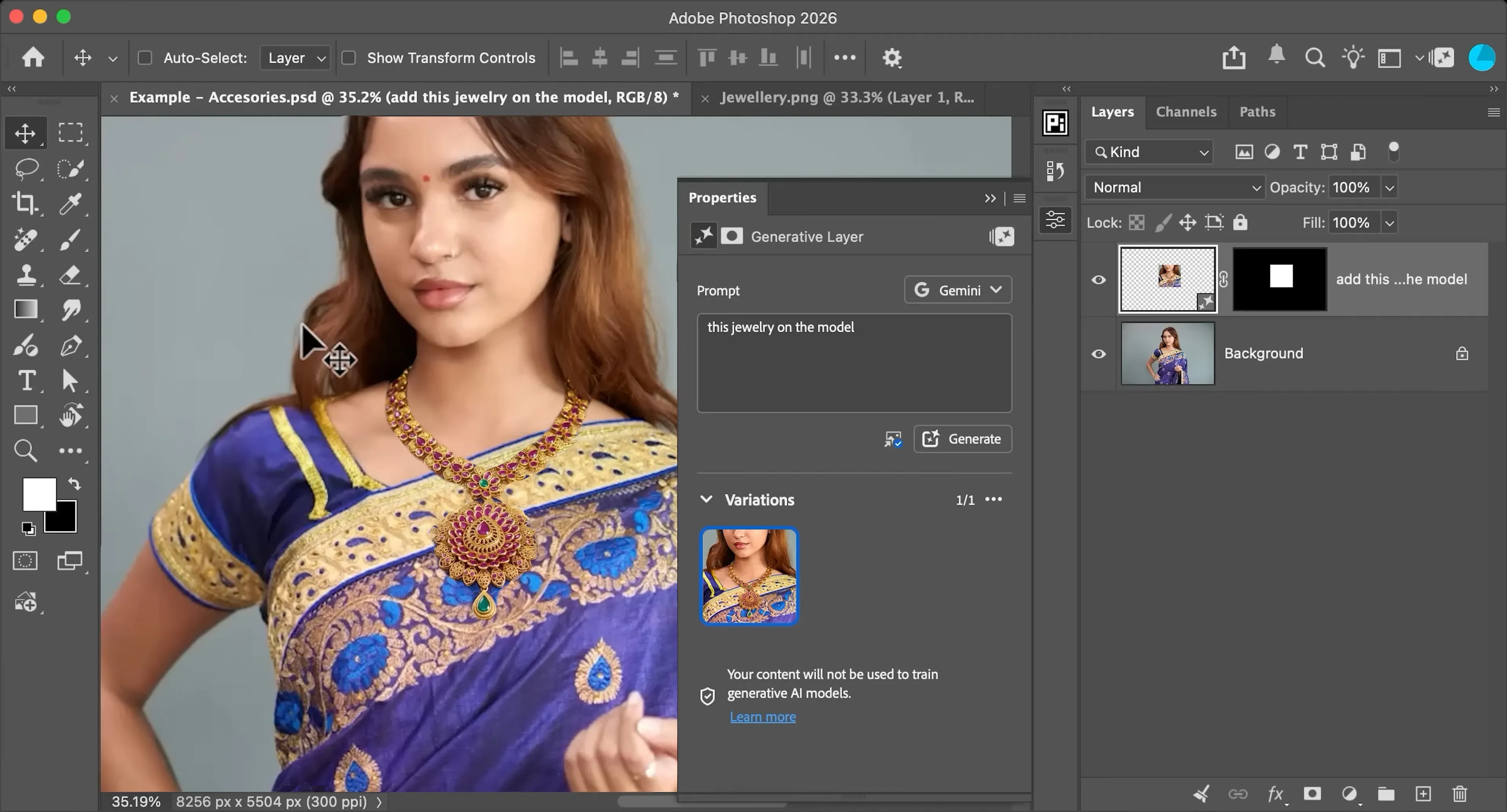
Maar met de AI-tools van het programma kwam het resultaat veel beter uit. Opmerkelijk was dat dit keer niet alleen de details van het accessoire bewaard bleven, maar ook het uiterlijk van het model.
Voordelen van het bewerken van foto’s met Adobe Photoshop AI
Combinatie van AI en klassieke controle. In tegenstelling tot volledig generatieve diensten integreert Photoshop AI-tools rechtstreeks in het vertrouwde ecosysteem van lagen, masks en mengmodi. Alle resultaten worden opgeslagen in een bewerkbaar PSD-bestand.
Hoge kwaliteit naadloze compositing. Tools gebaseerd op Adobe Firefly zijn uitstekend in het integreren van nieuwe objecten en accessoires in een frame. Het model past verlichting, schaduwen en scherptediepte correct aan de originele afbeelding aan.
Intelligente selectie van zelfs de complexste objecten. Automatische selectiemethoden maken het mogelijk om een object, haar, kledingstukken of de achtergrond in één klik te isoleren, waardoor de tijd voor het voorbereiden van masks aanzienlijk verkort wordt.
Contextbewuste uitbreidingen van het frame. Het programma vult eenvoudige tot matig complexe achtergronden goed in bij het wijzigen van de beeldverhouding, terwijl het algemene stijl en de kleurcorrectie van de afbeelding behouden blijft.
Veelzijdigheid. Het hebben van neurale netwerken naast handmatige tools betekent dat je bestanden niet hoeft uit te voeren naar externe AI-diensten. De hele verwerkingscyclus gebeurt in één venster.
Nadelen van het bewerken van foto’s met Adobe Photoshop AI
Vervorming van fijne details en gezichtskenmerken. Bij het lokaal verwijderen van objecten of bij generatieve vulling beïnvloedt het neurale netwerk vaak naburige pixels. Als een gezicht in dat gebied valt, introduceert de AI subtiele maar echte veranderingen in anatomie en individuele kenmerken.
Artefacten en AI-hallucinaties. Bij het vullen of herstellen van fragmenten met complexe architectuur, herhalende patronen of strikte geometrische lijnen, genereert de generator vaak vervormde structuren en onrealistische texturen.
Geen 100% voorspelbaarheid. Net als de meeste generatieve modellen tekent Photoshop AI gebieden steeds opnieuw vanaf nul, wat betekent dat dezelfde tekstprompt resultaten van zeer uiteenlopende kwaliteit kan opleveren.
Betaalde abonnementen en generatieve credits. Toegang tot geavanceerdere AI-functies vereist een lopend Adobe Creative Cloud-abonnement plus extra uitgaven voor generatieve credits.
Hoge instapdrempel en veeleisende hardwarevereisten. Om lokale AI-tools en cloudgeneratie soepel en snel te laten draaien, heb je krachtige hardware nodig, en de interface zelf blijft overbelast voor iedereen die op zoek is naar snelle, eenvoudige bewerkingen.
Adobe Lightroom
Lightroom is een ander industrie-standaardtool van Adobe in deze lijn. Interessant is dat het dezelfde AI-modellen gebruikt voor fotobewerking als Photoshop, maar omdat de editor anders is opgebouwd, gedragen ze zich hier anders. Lightroom is ontworpen voor het werken met licht, kleur, basisretouchering en het catalogiseren van honderden foto’s tegelijk — niet voor complexe grafische manipulatie.
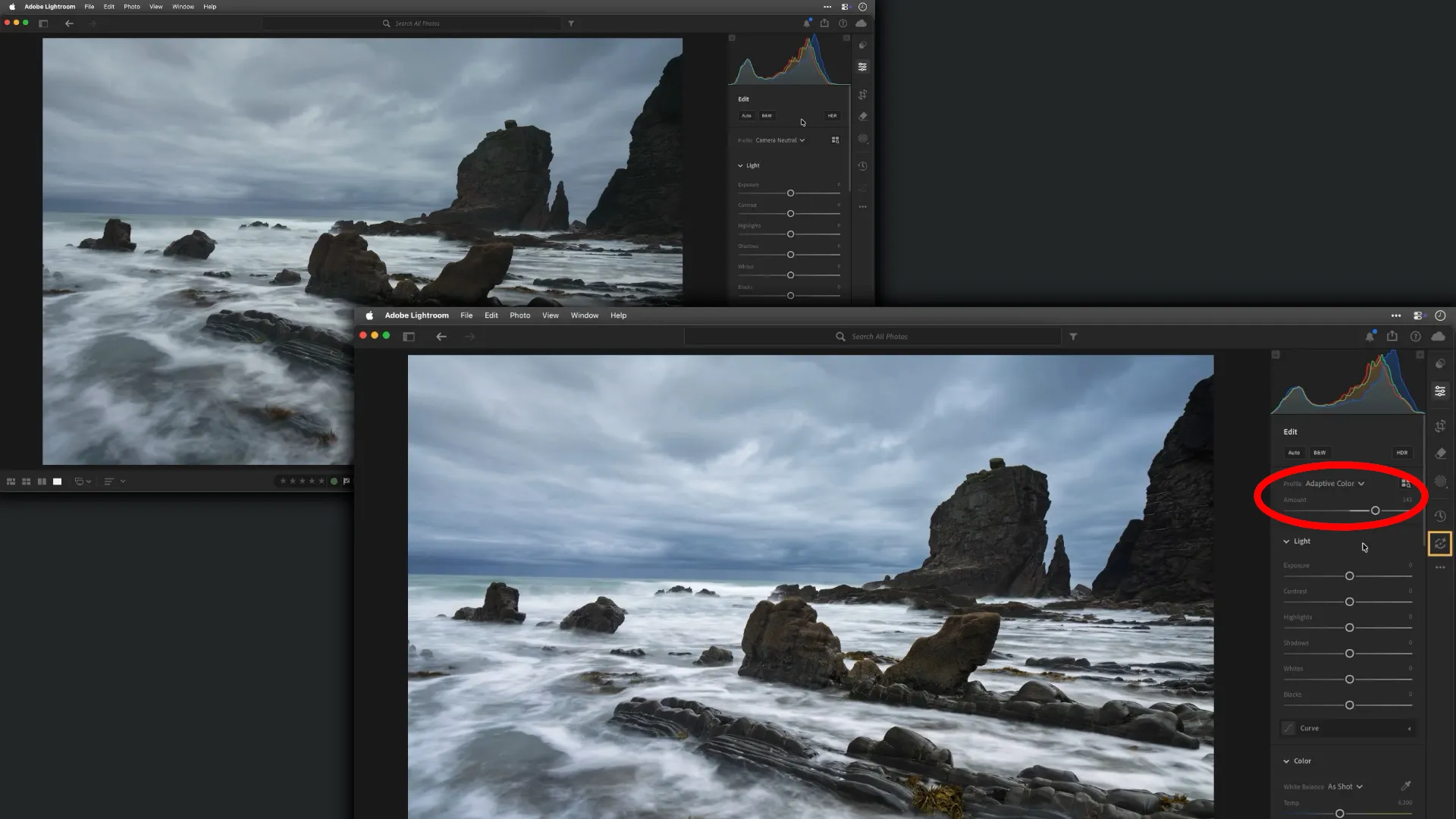
Één ding waar Adobe echt lof voor verdient, is hoe goed ze consistentie hebben ingebouwd tussen de cloud- en native versies van Lightroom — de tools zijn volledig identiek. Ik heb dit zelf ervaren toen ik onderweg wat foto’s bewerkte zonder mijn hoofdcomputer bij me te hebben.
Ik hoefde alleen kleine aanpassingen aan een foto te maken, het resultaat te controleren en verder te gaan. Dus het kunnen selecteren van een object of gebied en gewoon een schuifregelaar bewegen bleek veel nuttiger te zijn dan tientallen complexe tools. Toen ik thuiskwam, hervatte ik de bewerking aan precies dezelfde foto’s in de desktopversie.
Ik moet opmerken dat zelfs in de huidige staat de AI-tools van Lightroom het bewerken van foto’s bijna omzetten in een soort spel. Om een goed resultaat te krijgen, heb je niet eens een diep begrip van belichting, kleur en juiste licht-/schaduwverdeling nodig — je zet gewoon een vakje aan en gebruikt een schuifregelaar om de sterkte van het effect van het neurale netwerk in te stellen totdat het resultaat er goed uitziet.
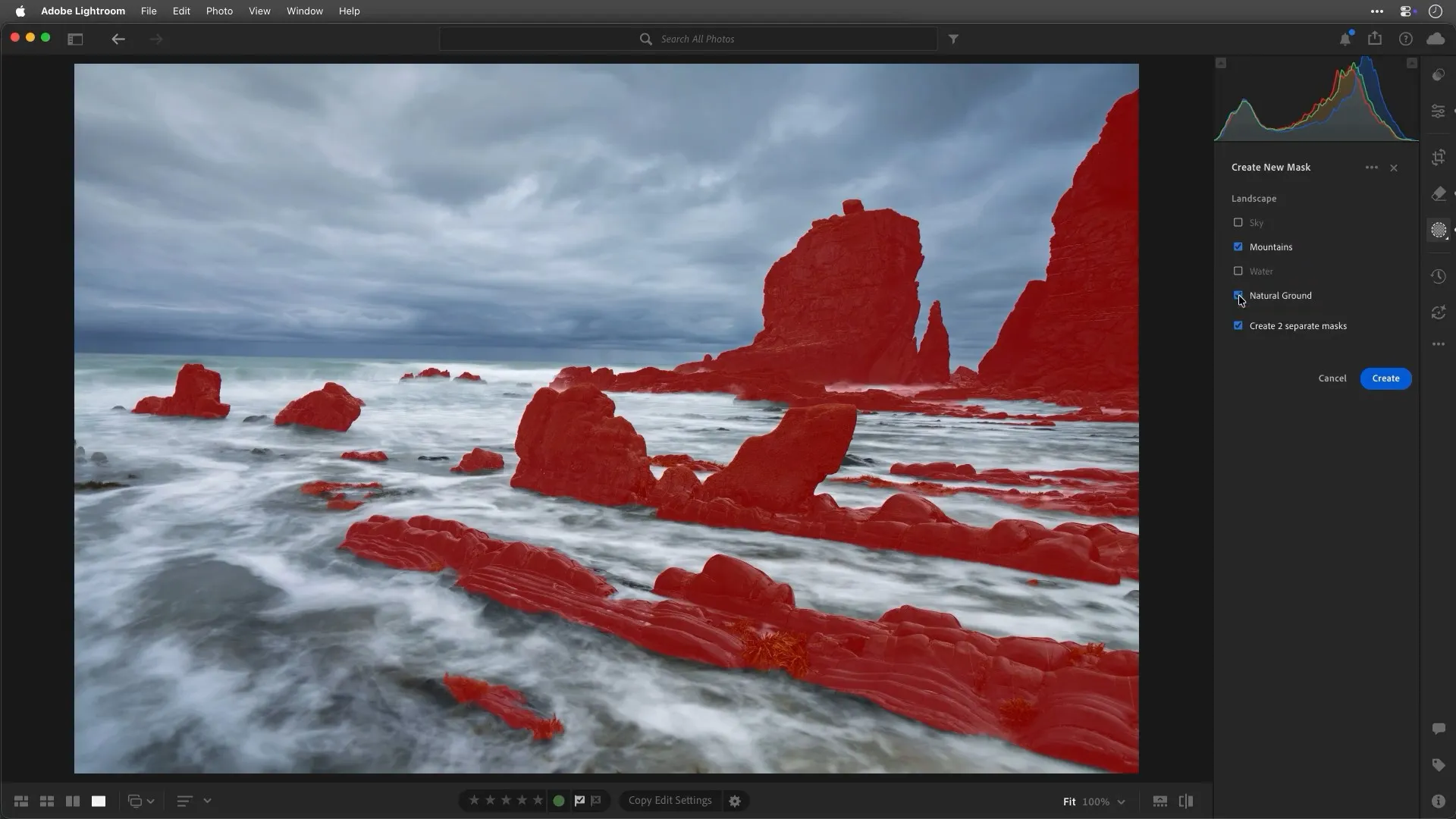
Als je een specifiek object in een foto wilt aanpassen met het gereedschap “Mask”, hoef je het niet meer handmatig met een penseel uit te schilderen. Je zegt gewoon dat er een mask gemaakt moet worden, en het neurale netwerk selecteert alle objecten en sorteert ze in thematische categorieën.
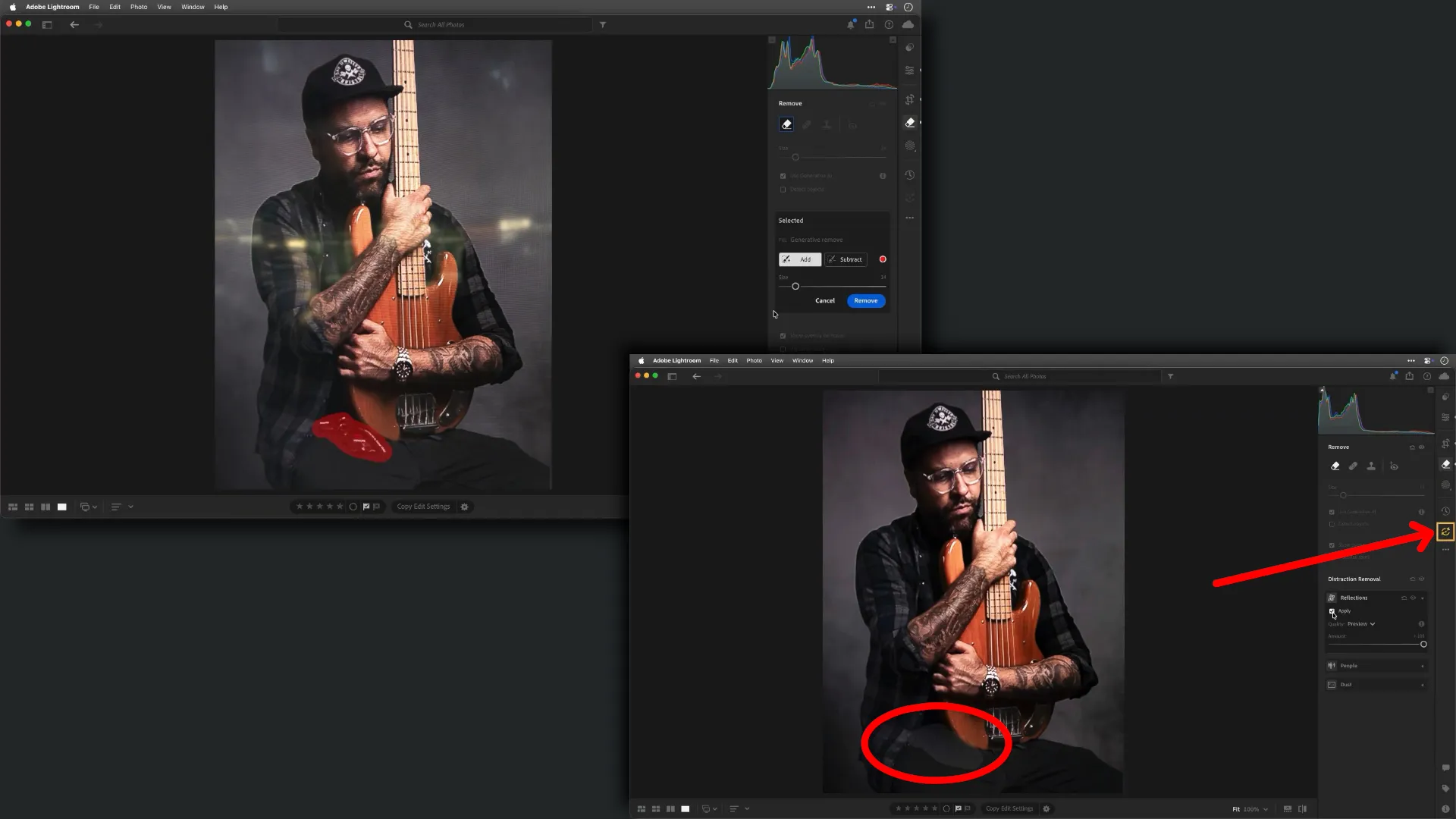
Er is één ding om in gedachten te houden bij het gebruik van Lightroom’s AI-tools: de volgorde van de handelingen. Als je bijvoorbeeld eerst een object uit een foto verwijdert en daarna de schitteringscorrectie toepast, wordt de plaats waar het object verwijderd is sterk zichtbaar. In dat geval verandert de indicator van het AI-tool-gebruik naar geel.
Voordelen van het bewerken van foto’s met Adobe Lightroom AI
Intelligente masking en frame-segmentatie. De neurale netwerken herkennen automatisch en nauwkeurig de achtergrond, de lucht, het onderwerp en zelfs individuele portretkenmerken. Hierdoor kun je lokale kleur- en lichtcorrecties in één klik toepassen, zonder handmatig masks met een penseel te tekenen.
Duidelijke automatisering met flexibele controle. AI-gebaseerde automatische kleur- en lichtcorrectietools reduceren complexe belichtings- en contrastwerk tot eenvoudige schuifregelaars. In tegenstelling tot generatieve AI passen Lightroom-algoritmen de fysieke parameters van het frame aan en houden het resultaat voorspelbaar.
Geschikt voor batchverwerking. Een door het neurale netwerk gegenereerde mask (bijvoorbeeld een gezichts- of luchtselectie) kan worden gekopieerd en toegepast op tientallen of honderden vergelijkbare foto’s in een reeks, waarbij de AI de selectiebereiken voor elke individuele opname automatisch opnieuw berekent.
Nadelen van het bewerken van foto’s met Adobe Lightroom AI
Gevoelig voor de volgorde van stappen. Lightroom’s AI-algoritmen zijn extreem gevoelig voor de volgorde waarin tools worden toegepast. Als je eerst een ongewenst object met het neurale netwerk verwijdert en daarna AI-correctie toepast voor optische defecten of schitteringsverwijdering, toont het programma een waarschuwing (gele indicator), en verschijnen zichtbare naad- en artefactzones op de plaats waar de generatie heeft plaatsgevonden.
Beperkte AI-bewerkingsmogelijkheden. In tegenstelling tot Photoshop is Lightroom’s AI niet ontworpen om nieuwe objecten “van nul af aan” te creëren op basis van een tekstprompt. De tools zijn beperkt tot het corrigeren van materiaal dat daadwerkelijk in de originele opname is vastgelegd.
Artefactproblemen bij complexe overlappingen. Bij het generatief verwijderen van objecten tegen een achtergrond van fijne herhalende texturen of complexe gradienten, kan het neurale netwerk een “muffe” vervaging of een wazige rand van nabijgelegen objecten produceren.
Beperkingen door werken binnen het Adobe-ecosysteem. Voor toegang tot de AI-tools is een internetverbinding vereist, en hun gebruik is ook beperkt door het aantal beschikbare credits.
Pixelmator Pro
Pixelmator Pro is niet de industriestandaard voor fotobewerking en grafisch werk, maar voor Mac- en iPad-gebruikers is het de belangrijkste alternatieve keuze voor Photoshop. De app kan kleurcorrectie, retouchering, verwijderen van ongewenste objecten met AI en werken met lagen.
Persoonlijk vind ik dat de interface van Pixelmator Pro speciaal genoemd moet worden — hij is compacter en intuïtiever. Het beheersen van het volledige scala aan functies kost uiteraard nog steeds tijd, maar het is sneller en gemakkelijker dan Photoshop leren.
Ik moet opmerken dat Pixelmator Pro als abonnement kan worden gebruikt als onderdeel van andere apps in Apple Creator Studio, of afzonderlijk kan worden gekocht met een lifetime-licentie. Ongeacht welke optie je kiest, de AI-tools voor fotobewerking draaien lokaal. Dit garandeert dat je werk nooit naar een externe server wordt gestuurd of gebruikt voor toekomstige modeltraining.
Dat gezegd hebbende, bij het testen van Pixelmator Pro stelde ik me een vraag: heb ik hier echt een AI-tool voor me, of gewoon een goed geautomatiseerde klassieke algoritme?
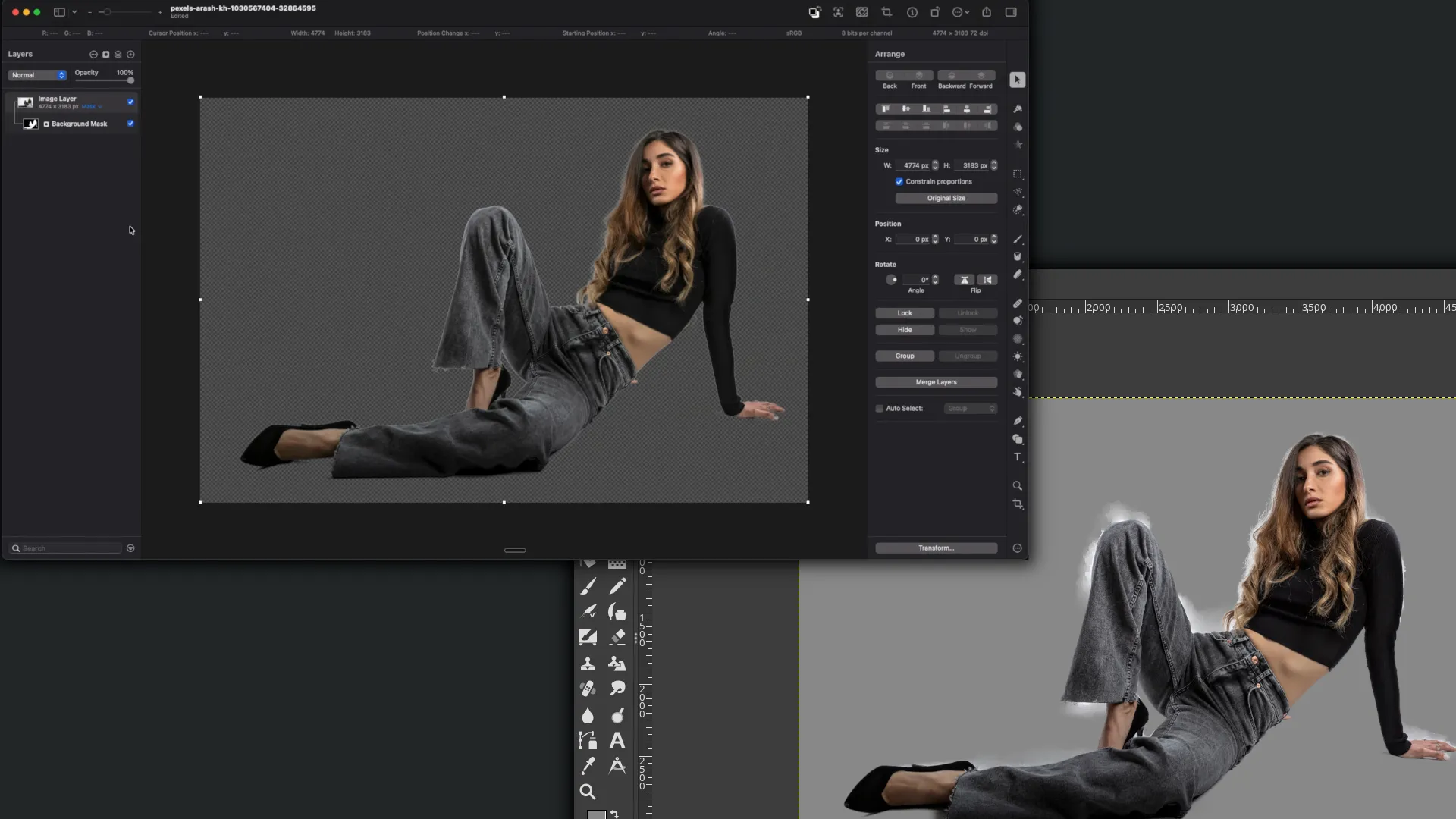
Ik vergeleek specifiek de resultaten van automatische objectselectie en achtergrondverwijdering met wat je in gratis GIMP kunt krijgen. Hoe langer ik naar de foto’s keek, hoe meer het voelde alsof het onderliggende principe hier veel dichter bij gewone intelligente selectie en gebiedsopvulling lag dan bij een generatief neuraal netwerk.
Tegenwoordig wordt de term “AI” bijna overal gebruikt, maar de simpele aanwezigheid van dat label in een interface vertelt nog niet echt hoe verschillend de onderliggende technologie is van vertrouwde tools. Daarom probeerde ik in deze review me niet te concentreren op wat een functie heet, maar op het werkelijke resultaat.
Het is vooral duidelijk dat Pixelmator Pro vertrouwt op pixel-niveau wiskundige berekeningen bij het isoleren van de voorgrond in een foto met een complexe compositie.
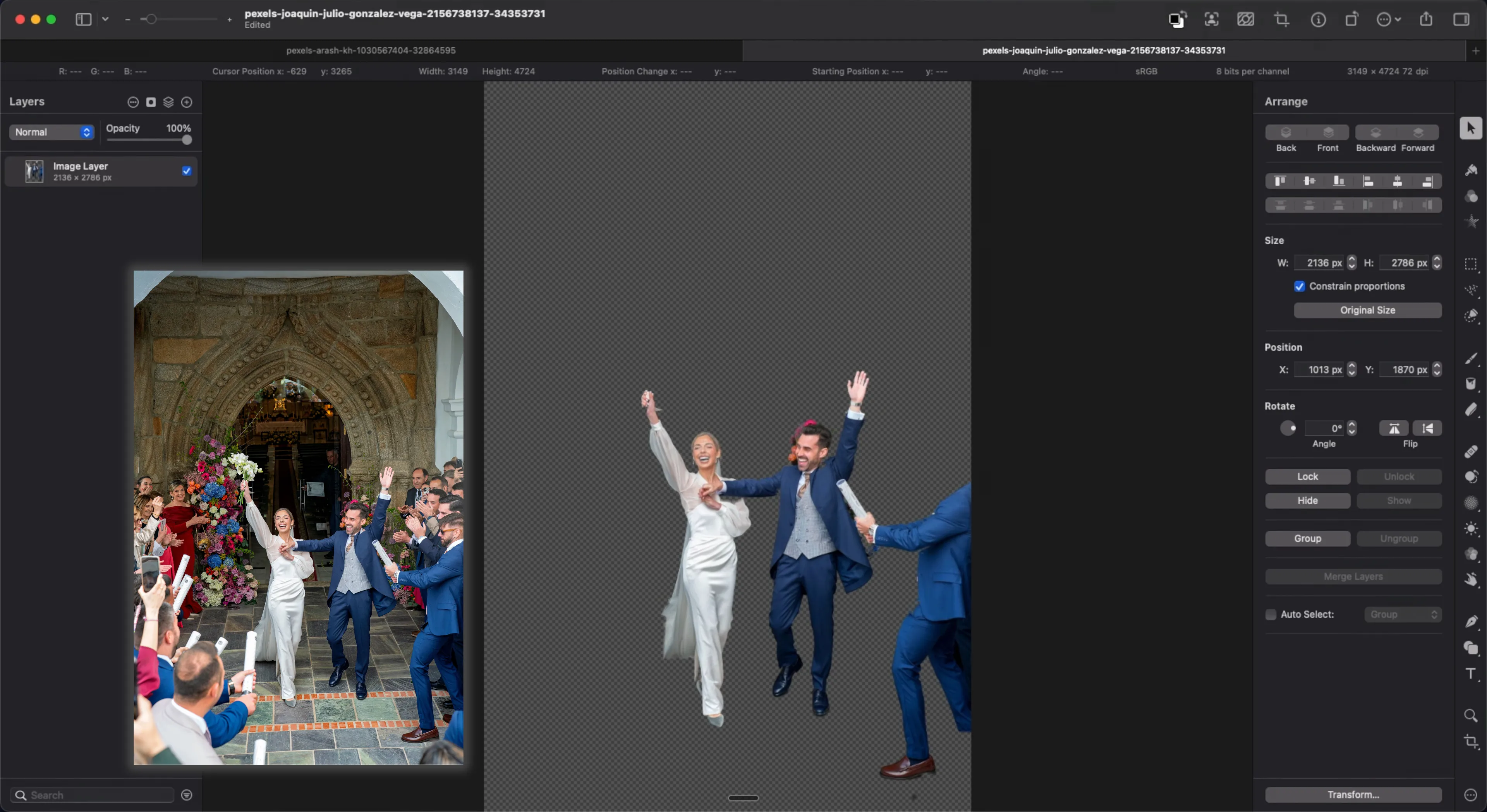
Waarom vermoedde ik precies een wiskundige benadering bij het berekenen van de voorgrond? Op basis van wat ik heb gezien, behandelde een echte AI deze taak heel anders. Gemini redrew bijvoorbeeld het beeld en de details passen niet helemaal bij het origineel, maar de achtergrondverwijdering zelf kwam veel cleaner uit.
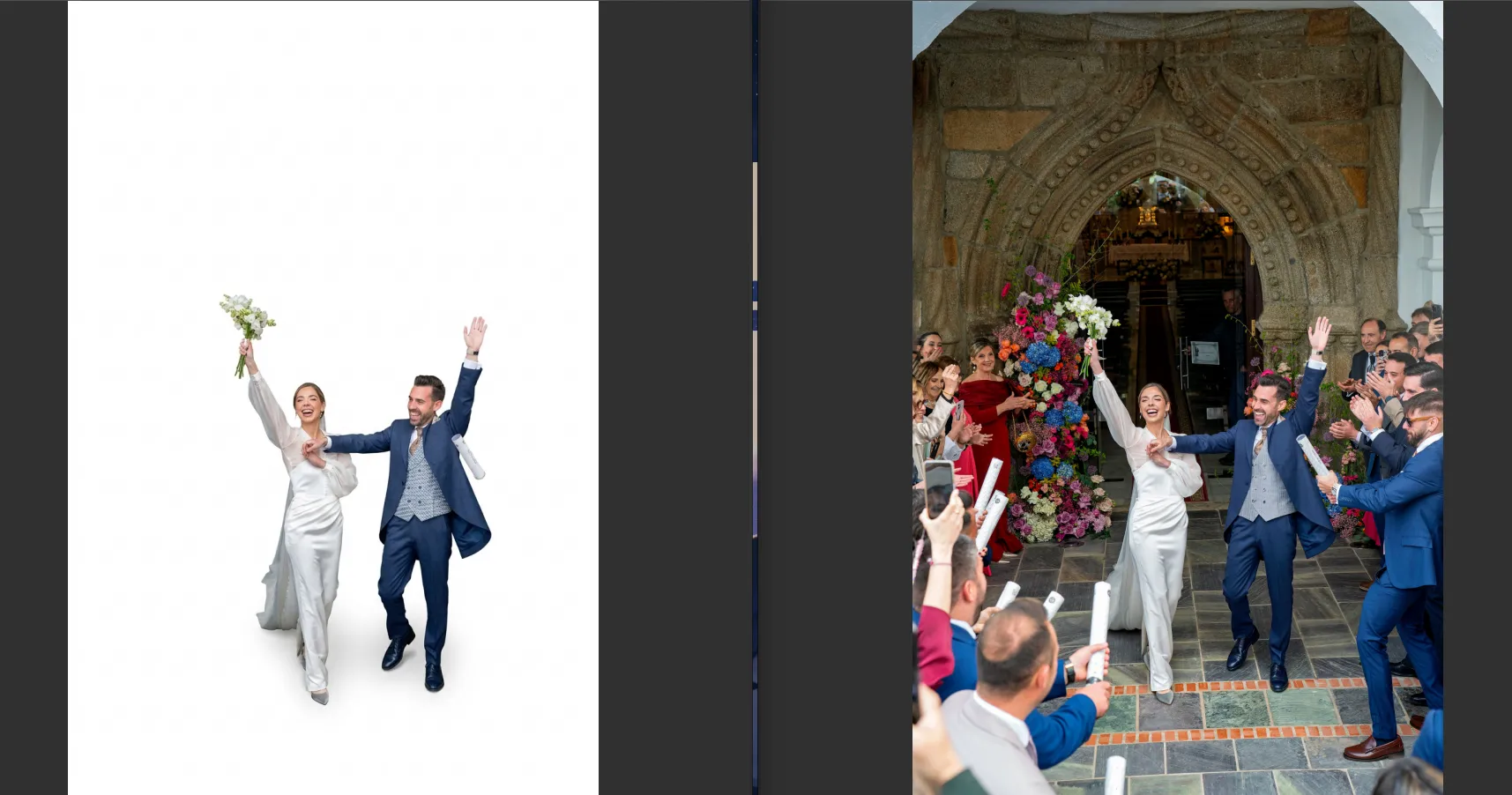
Maar in tegenstelling tot Gemini zijn de gebreken in de output van Pixelmator Pro gemakkelijk te corrigeren met het gereedschap voor vergelijkbare gebieden en door het effectgebied van de mask aan te passen.
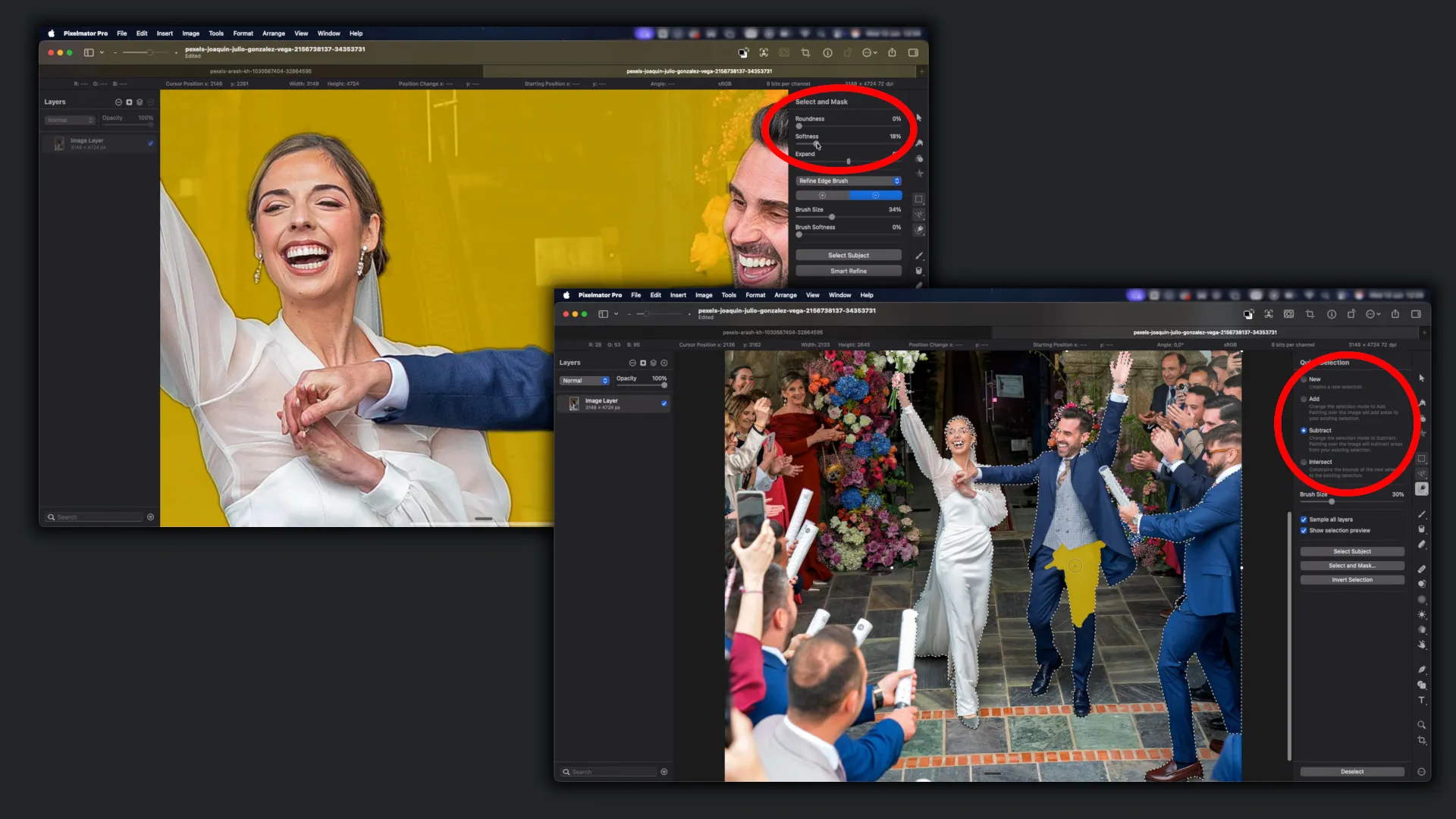
Nu over de functie “Object verwijderen”, die in Pixelmator Pro ook als AI-tool wordt gepresenteerd.
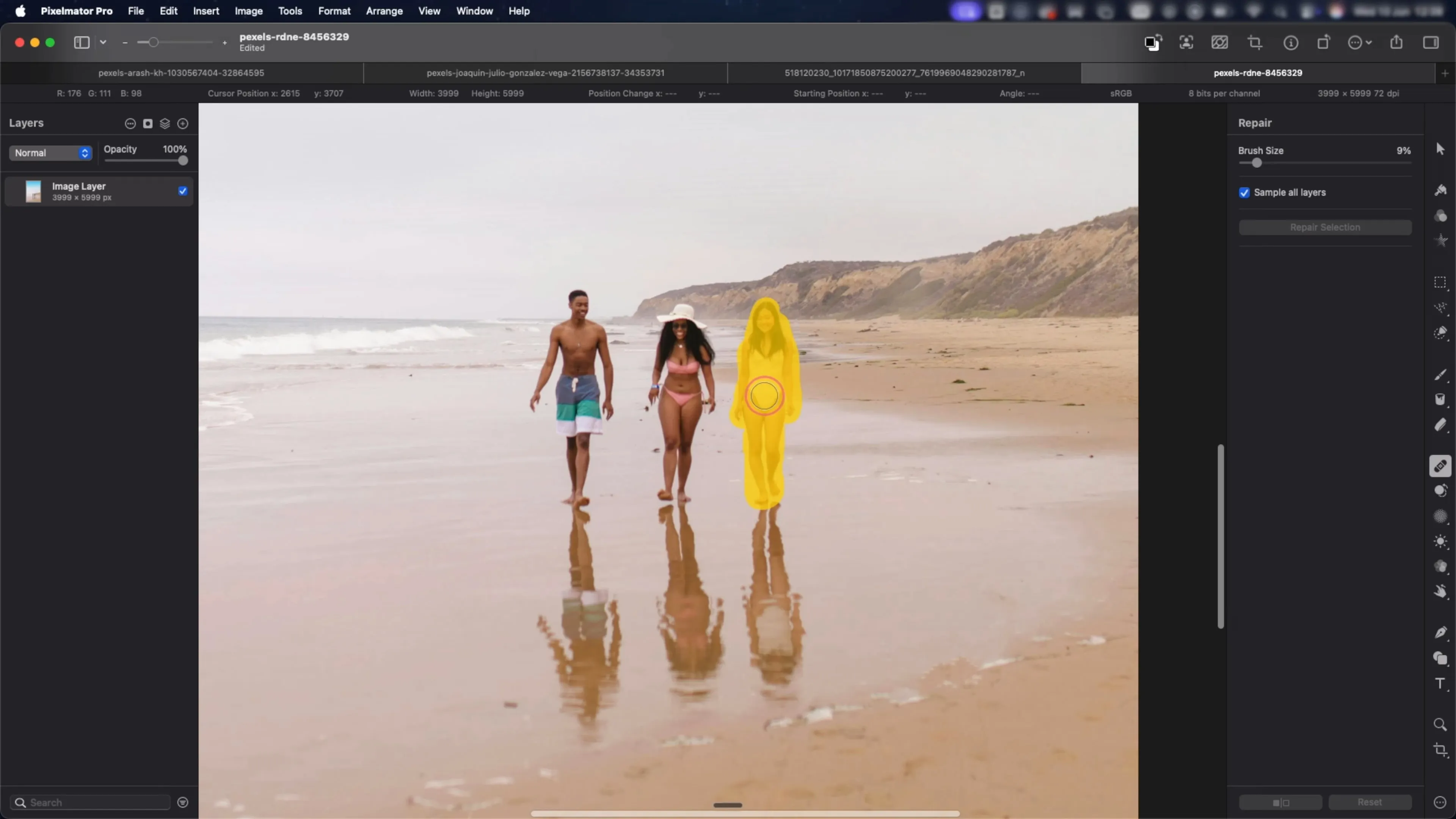
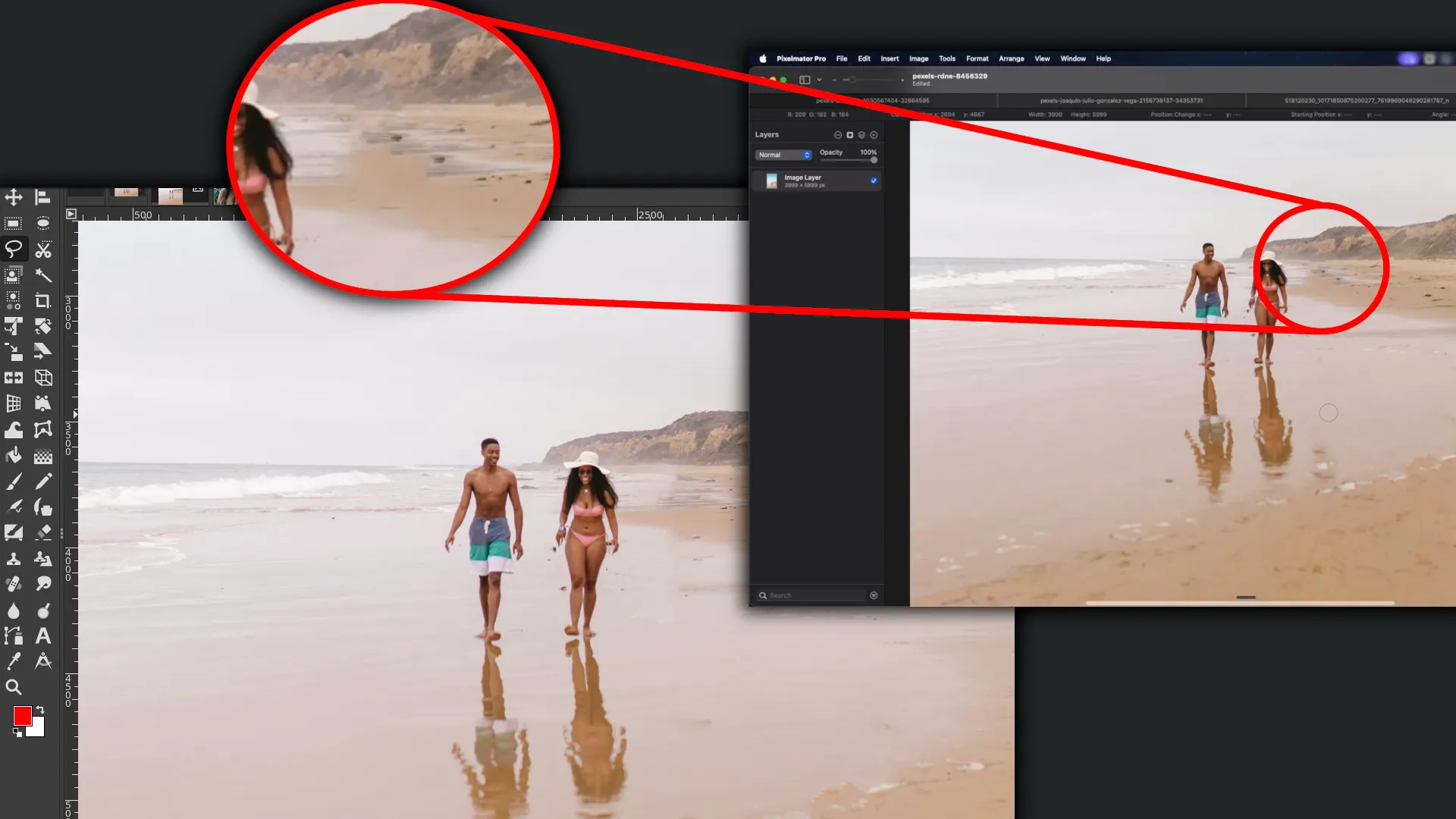
Ik merkte dat, net als bij achtergrondverwijdering, de effectiviteit niet overeenkomt met bijvoorbeeld het equivalente gereedschap in Photoshop of Lightroom. Ook hier voelt het veel meer aan als het Resynthesizer-plugin in gratis GIMP dan als echte AI. Dit is vooral duidelijk als je goed kijkt naar de details rond de plek waar het geselecteerde object is verwijderd — het voelt alsof er een Herstelpenseel of gewoon het "Clone Stamp"-gereedschap van een klassieke editor is gebruikt.
Volgens mij is Pixelmator Pro’s AI echt sterk in het verbeteren van beeldkwaliteit via upscaling. Bijvoorbeeld, zo behandelde het programma een foto van de beroemde ballerina Anna Pavlova die in Berlijn optrad.
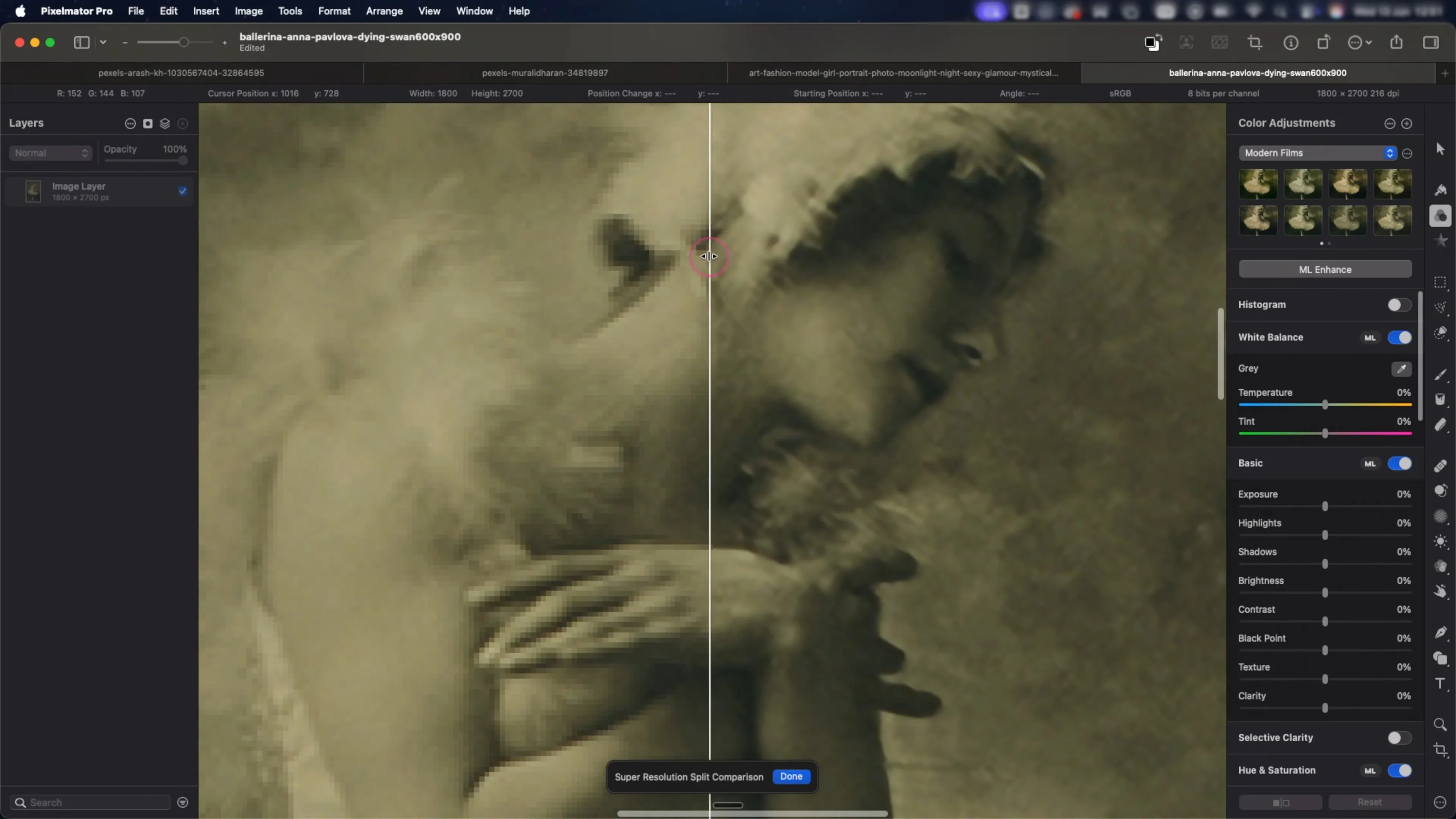
Ja, de onscherpte in de afbeelding kon niet worden verwijderd, maar de pixelatie werd aanzienlijk verminderd.
Voordelen van het bewerken van foto’s met Pixelmator Pro AI
Lokale verwerking. Alle AI-tools van Pixelmator Pro draaien direct op het apparaat. Afbeeldingen worden nooit naar externe cloudservers gestuurd of gebruikt voor toekomstige modeltraining, wat volledige privacy en snelle prestaties garandeert, zelfs zonder internetverbinding.
Native integratie in het Apple-ecosysteem. De app past perfect in de macOS- en iPadOS-interface. In tegenstelling tot overbeladen traditionele professionele editors biedt Pixelmator Pro een schoon, compact en visueel helder ontwerp.
Flexibel prijsmodel. Apple biedt een eenmalige aankoop van Pixelmator Pro met lifetime-licentie, evenals toegang via abonnementsbundels.
Hoge kwaliteit AI-upscaling. Het gereedschap restaureert effectief detail en egaliseert pixelatie zelfs in archief- of zwaar gecomprimeerde beelden met lage resolutie.
Bewerkingsflexibiliteit. Zelfs als automatische masks en voorgrondselectie niet altijd perfect werken, biedt Pixelmator Pro handige klassieke tools. Daardoor kunnen AI-verwerkte resultaten in slechts een paar klikken worden gepolijst tot de gewenste kwaliteit.
Nadelen van het bewerken van foto’s met Pixelmator Pro AI
Zwak algoritme voor objectverwijdering. In de praktijk werkt het gereedschap voor het wissen van ongewenste elementen meer als een traditioneel slim kloonstempel of als het Resynthesizer-plugin van GIMP dan als echte generatieve AI.
Fouten in automatische achtergrondverwijdering. Het gereedschap voor voorgrondselectie leunt vaak op contrastgebaseerde randdetectie in plaats van op echt begrip van de context van het frame. Bij complexe opnamen laat het programma zigzaggende randen of afgeknotte objectdelen achter.
Geen generatieve vulling. Pixelmator Pro mist goede op tekstprompts gebaseerde generatieve tools. Het programma kan ontbrekende elementen niet vanaf nul schilderen of objecten in een foto wijzigen op basis van een beschrijving.
Strikt gebonden aan Apple. De app is alleen beschikbaar op macOS en iPadOS. Windows- of Android-gebruikers hebben geen mogelijkheid om deze editor in hun werk te gebruiken.
Skylum Luminar
Net als Pixelmator Pro is Luminar een “nieuwe school” foto-editor. Zelfs als je rekening houdt met de vroege ontwikkeling die teruggaat tot 2017, staat het nog lang niet zo stevig als Photoshop (1990) of Lightroom (2007). De moderne versie van Luminar die echt brede erkenning kreeg dateert pas uit 2022.
Hier kreeg ik voor het eerst echt het gevoel dat AI de routinewerkzaamheden echt verkort in plaats van alleen een marketinggimmick te zijn om een hogere prijs te rechtvaardigen.
Het programma is vooral ontworpen voor het bewerken van RAW-negatieven, dus het heeft echt veel tools voor kleurcorrectie, belichting, licht en schaduwen. Sommige functies tonen echter duidelijk dat de ontwikkelaars geïnspireerd zijn door de eenvoud van mobiele apps — bijvoorbeeld het gedeelte “Presets”, dat een foto in één klik volledig kan transformeren.
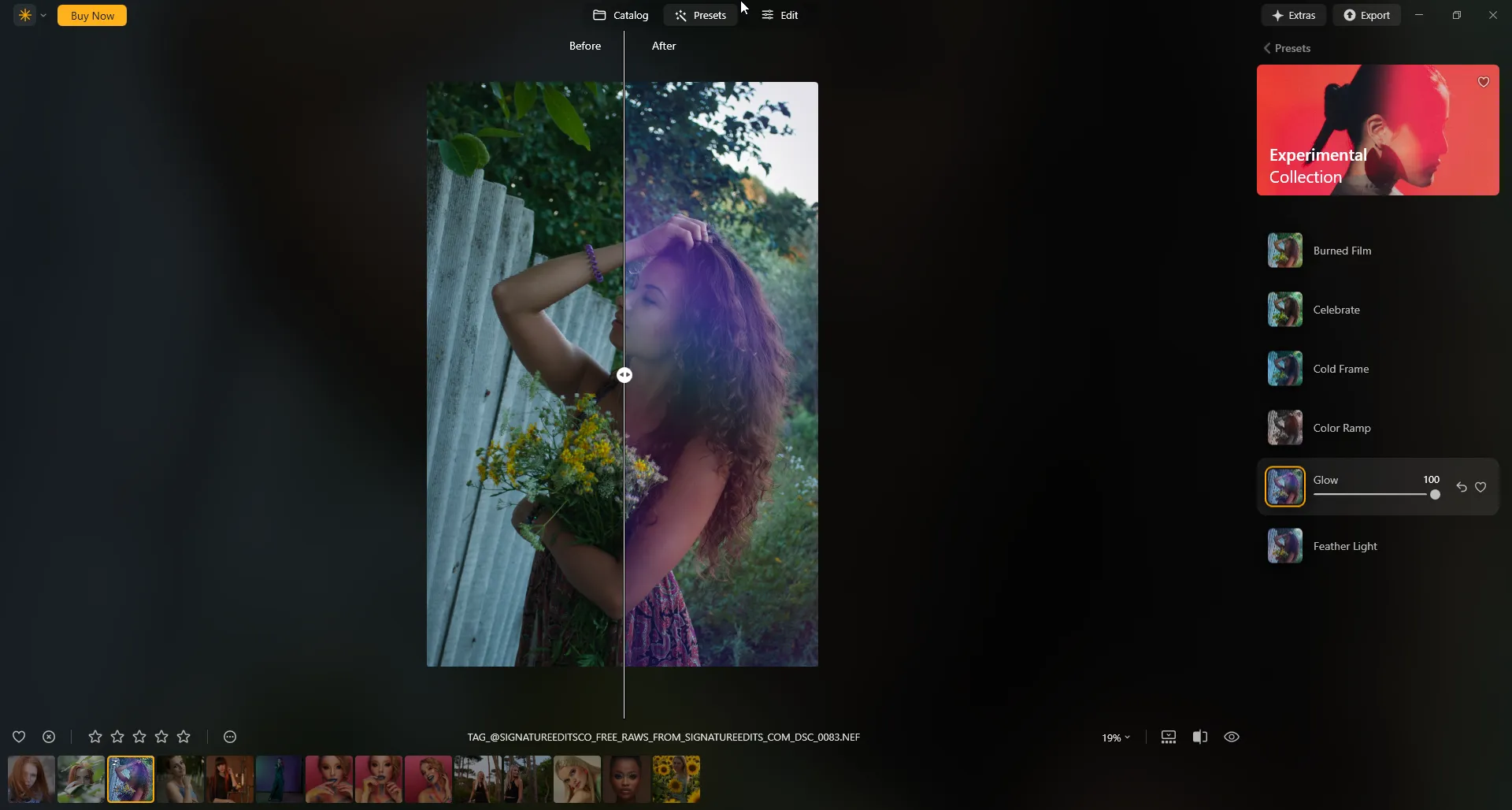
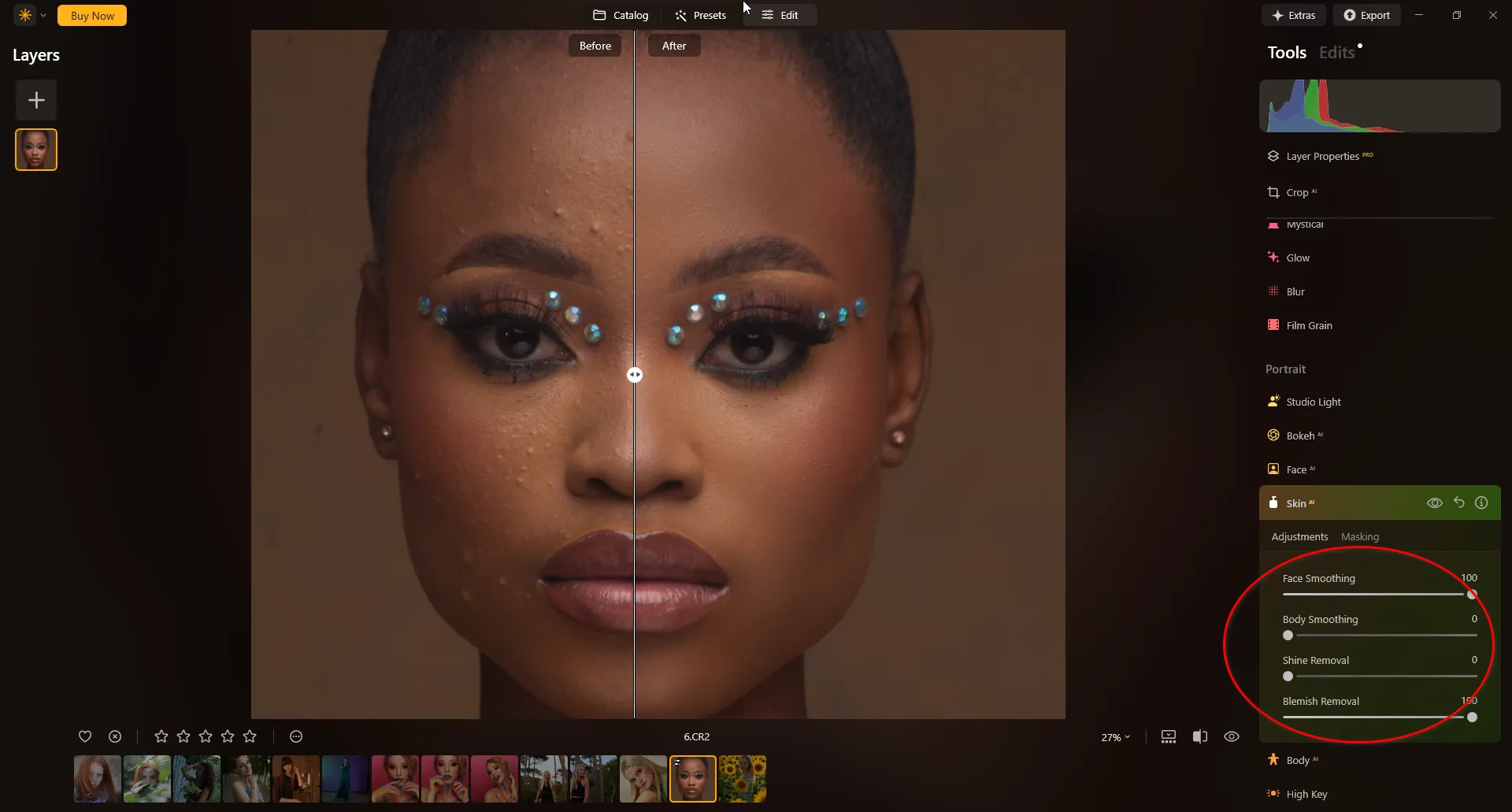
Wat me heeft verbaasd, is hoe goed Luminar’s AI-tools werken bij portretretouchering. Het geheel handmatig doen maakt zelfs een kleine huidcorrectie al tot een hele reeks handelingen: inzoomen, defecten vinden, tool kiezen, gebied zorgvuldig bewerken, resultaat controleren en het beeld opnieuw doornemen. Voor één foto nog redelijk, maar met tientallen wordt het snel saai.
In Luminar heb ik precies hetzelfde geprobeerd, maar met de geautomatiseerde tools. In plaats van handmatige arbeid, volstond het om een paar parameters aan te passen. Het resultaat was niet absoluut perfect, maar het belangrijkste is dat het grootste deel van de routinearbeid binnen enkele seconden verdween.
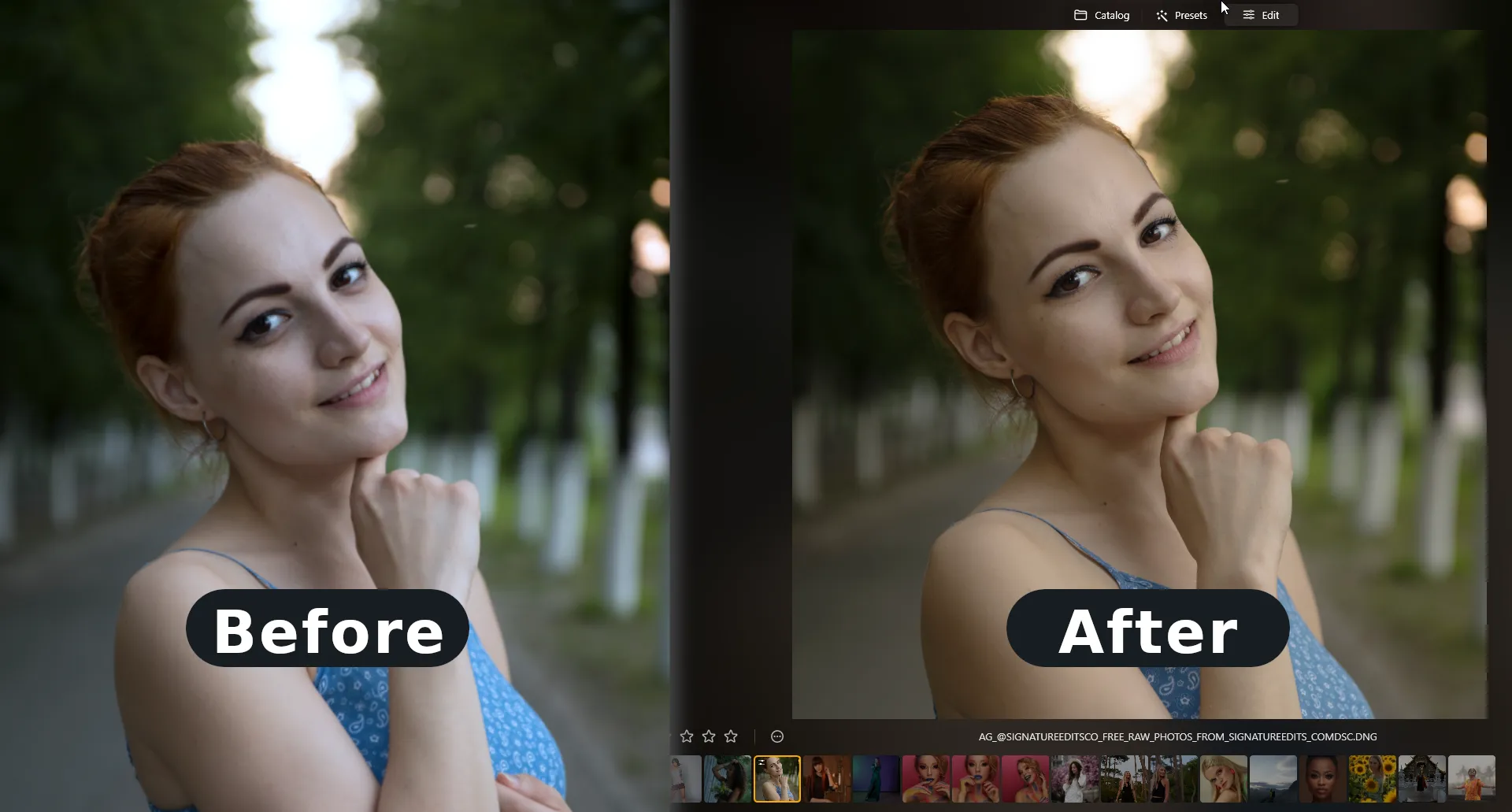
Luminar wordt nu mijn standaardapp als ik donkere kringen, zwellingen wil verwijderen of gewoon de ogen expressiever wil maken, omdat al dat werk hier in een paar muisklikken kan, zonder handmatige retoucheringstools, lagen of filters.
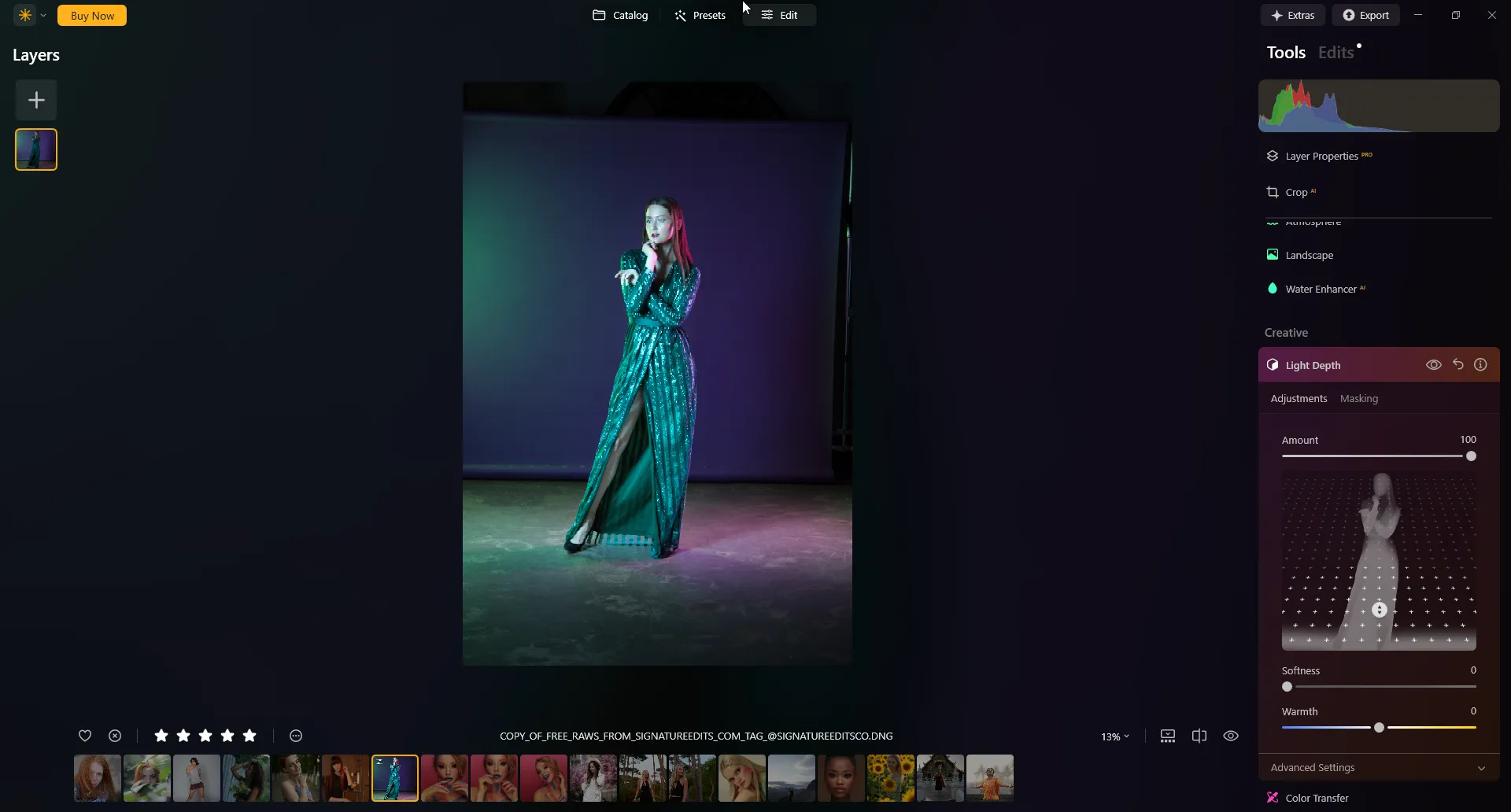
Wat bijzonder indrukwekkend is, is hoe de AI omgaat met licht-/dieptebewerking. Het neurale netwerk bepaalt de positie van het onderwerp in de voorgrond nauwkeurig en bouwt een complete 3D-dieptemap van de opname. Daardoor kun je licht in driedimensionale ruimte beheren, met perspectief in gedachten — en het hele bewerkingsproces komt neer op het verschuiven van schuifregelaars en een controlepunt.
Voordelen van het bewerken van foto’s met Luminar
Diepe AI-retouchering. Automatische huidretouchering, huidskleurcorrectie, verwijdering van donkere kringen en tools voor lichaamsvormaanpassing leveren in seconden een natuurlijk resultaat op met slechts een paar schuifregelaars, waardoor de tijd wordt bespaard die nodig zou zijn om handmatig masks en lagen te tekenen.
Intelligente lichtregeling. De algoritmen van het programma bouwen een volledige 3D-dieptemap van de opname, zodat je een lichtbron binnen de perspectief van het frame kunt verplaatsen, harde schaduwen kunt egaliseren en de belichting lokaal kunt aanpassen op basis van afstand tot objecten.
Flexibele gebruiksopties. Luminar kan worden gebruikt als zelfstandige app of als plugin voor Adobe Photoshop of Lightroom.
Nadelen van het bewerken van foto’s met Luminar
Vraagt veel van systeembronnen. Door de complexe rekenalgoritmen belast het programma de CPU en GPU zwaar.
Aggressieve marketingstrategie. Skylum verandert vaak productconcepten en lijnen (Luminar 4, Luminar AI, Luminar Neo), waardoor gebruikers periodiek moeten betalen voor grote updates of afzonderlijke AI-extensies.
Kwaliteit van de automatische verwerking hangt sterk af van de bron. Bij foto’s met veel digitaal ruis of complexe objectoverlap kunnen de AI-algoritmen dieptemaps en maske wrong doen, waardoor “vage” vlekken of onrealistische glansverlopen ontstaan.
Evoto AI
Evoto AI is een AI-editor speciaal gebouwd voor het automatiseren van het bewerken van commerciële portretfotografie. Automatisering gaat hier niet alleen over bewerking, maar ook over het sorteren van shots — en juist deze culling-functionaliteit trok mijn aandacht.
Tot nu toe had ik vooral gedacht over hoe AI een al gekozen foto kan verbeteren. Evoto AI maakte me naar het proces kijken vanuit een andere hoek: wat als het neurale netwerk al aan het begin kon helpen beslissen welke foto’s überhaupt het bewerken waard zijn?
Dat leek vooral logisch als je veel shots hebt die zich alleen in kleine details onderscheiden. Sommige frames zijn technisch goed, maar in één knippert de persoon, in een andere maakt hij een ongemakkelijke uitdrukking, en in een derde is de opname gewoon niet scherp genoeg.
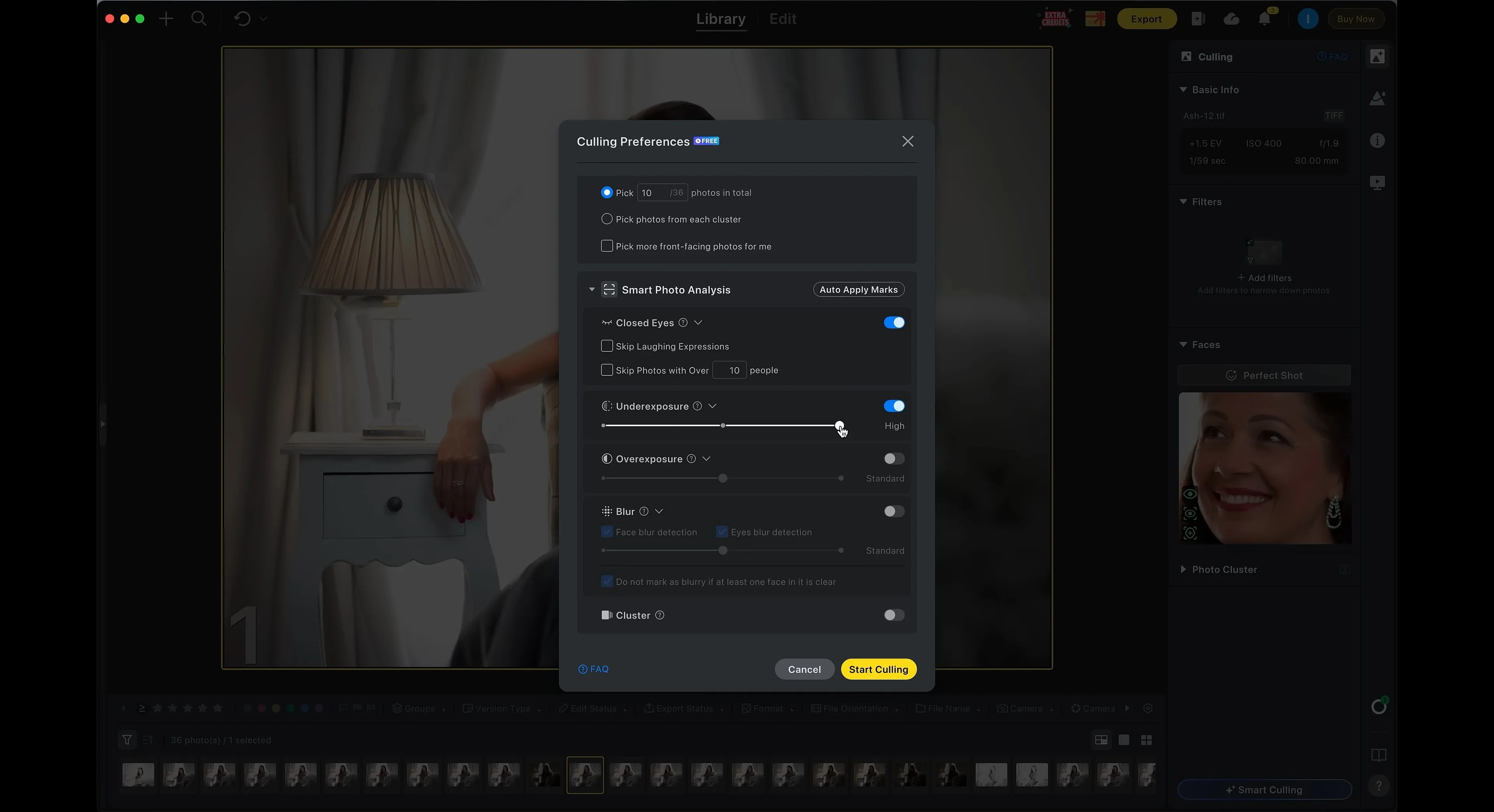
Het interessantste is dat de AI hier niet probeert de definitieve beslissing voor je te nemen. Het maakt een eerste shortlist en laat twijfelachtige foto’s over voor handmatige controle. Voor mij bleek deze aanpak veel praktischer dan het idee van volledig automatische verwerking.
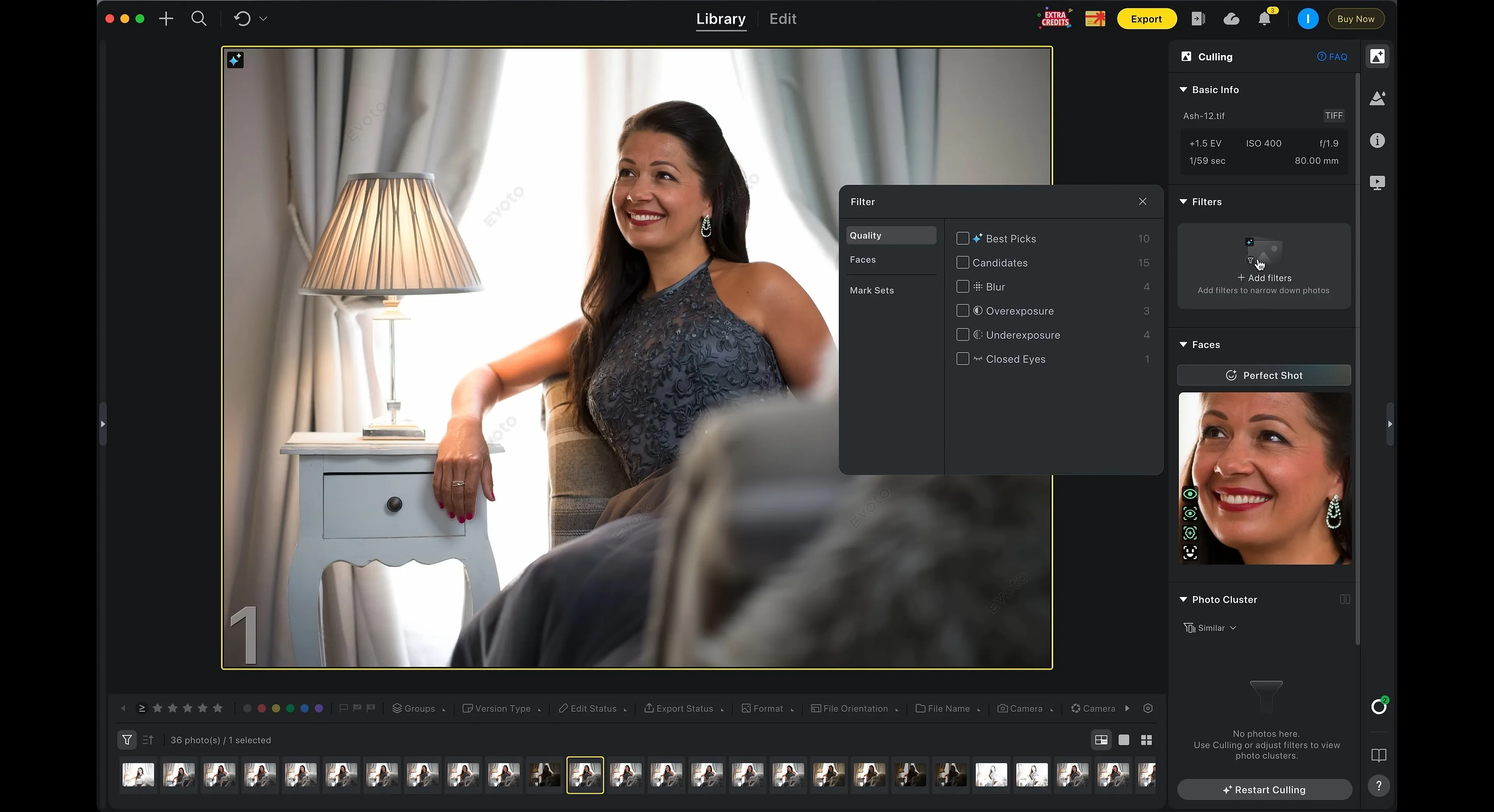
Het programma retoucheert goed, zelfs bij lastige shots zoals mannenportretten. De AI-bewerking verwijdert defecten en behoudt tegelijkertijd de natuurlijke gezichtskenmerken.
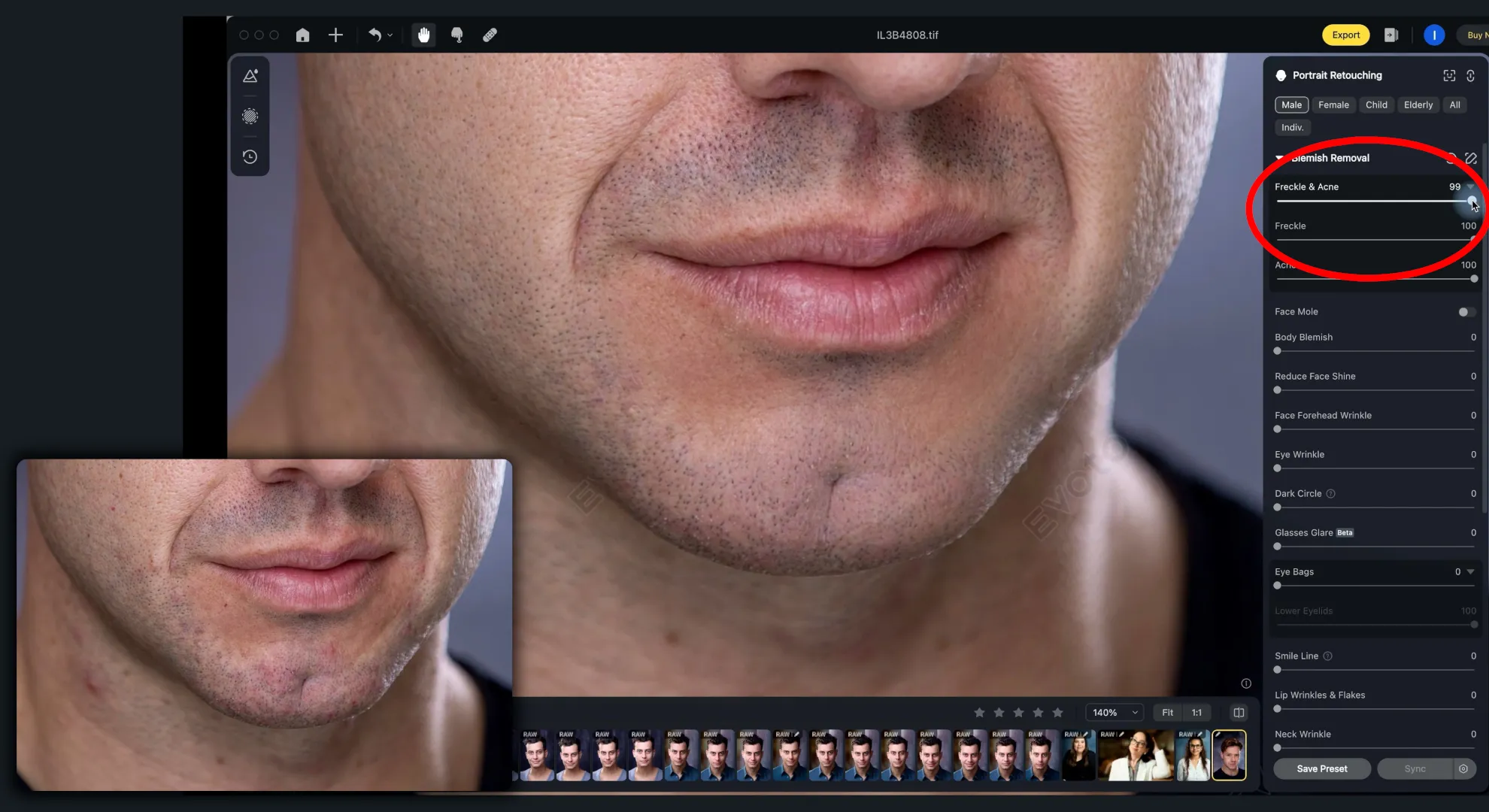
Dat gezegd hebbende, de mogelijkheden van Evoto AI zijn niet beperkt tot portretten. Het bevat ook verschillende lichaam-gerelateerde functies. Bijvoorbeeld, je kunt de lichaamsvorm in één klik corrigeren.
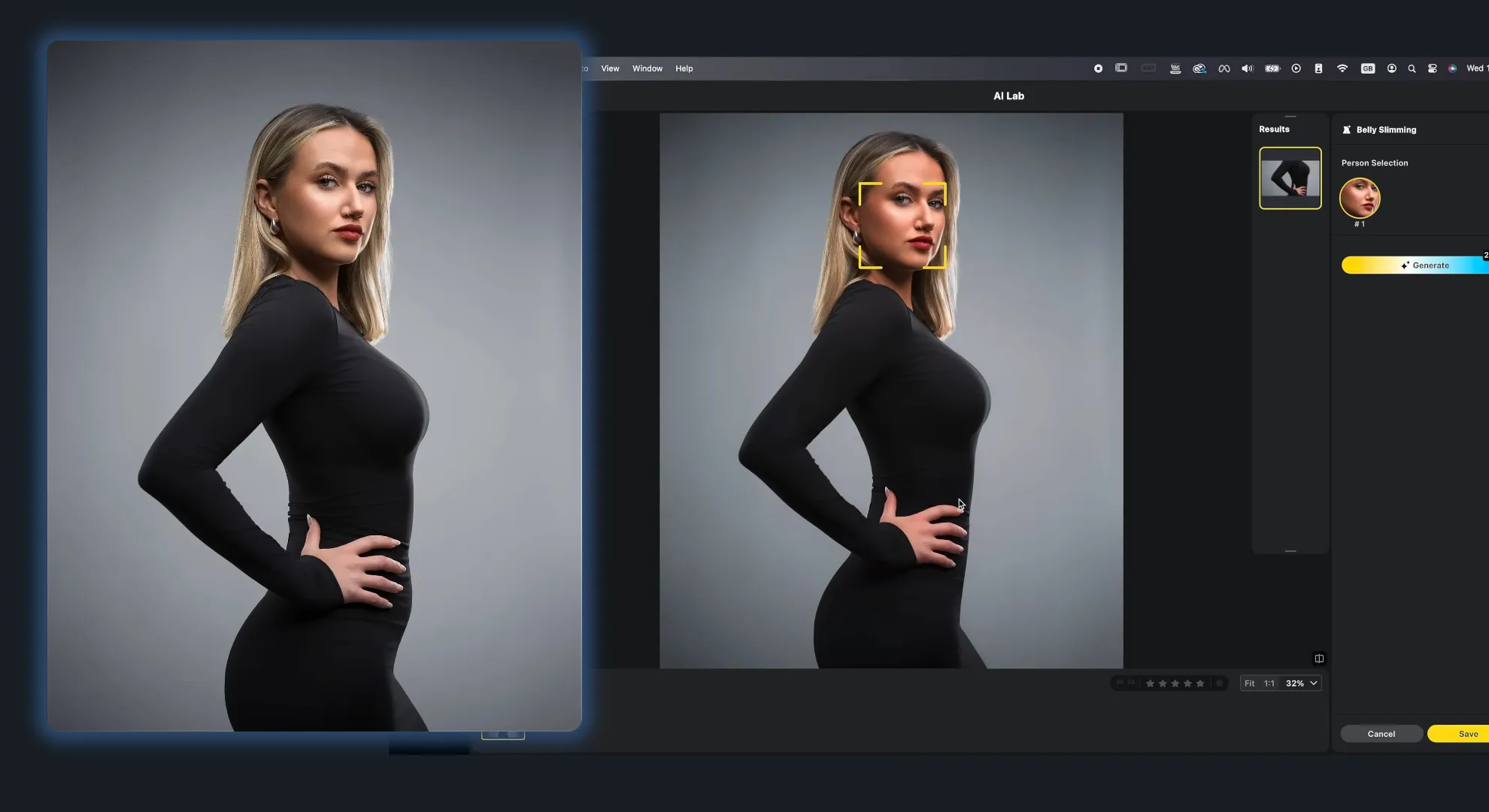
Of je kunt de huidskleur op het lichaam of gezicht egaliseren zonder masks of het “Contour”-gereedschap — gewoon een schuifregelaar bewegen tot je het beste resultaat hebt.
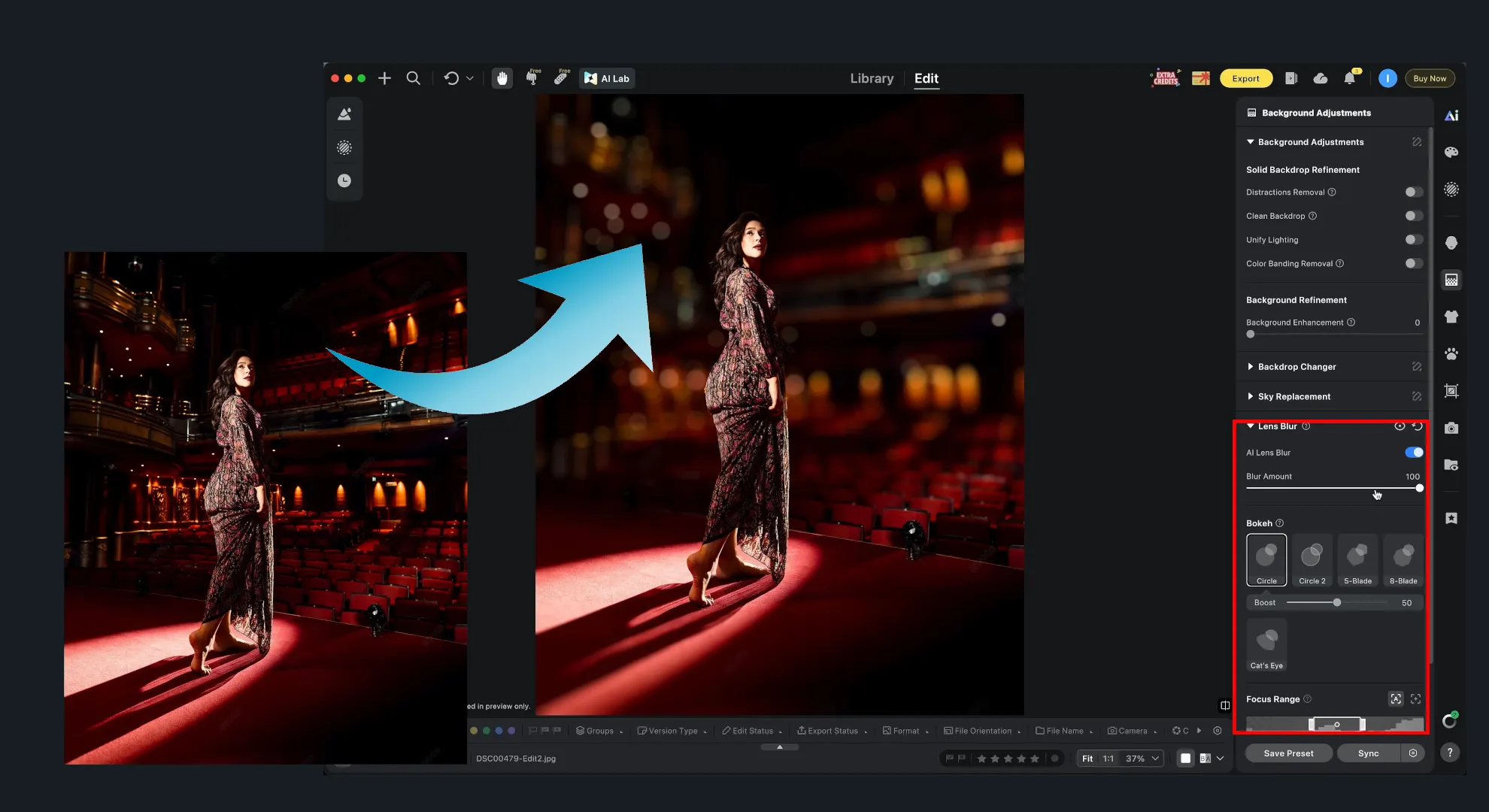
Een ander hulpmiddel dat het vervelende werk aanzienlijk verkort, is lensvloed. Dit effect imiteert de zachte, onscherpe achtergrond die je krijgt met een echte camera die met een wijd open diafragma fotografeert.
Om dit effect met traditionele tools te bereiken, moet je eerst het voorgrondsubject selecteren, op een aparte laag plaatsen en daarna pas vervagen. In Evoto AI hoef je slechts drie parameters in te stellen: intensiteit, focuspunt en bokeh-vorm.
Op dit punt begon ik echter steeds meer na te denken over wat er eigenlijk met een foto gebeurt nadat je op “Process” hebt geklikt. Terwijl je tools op willekeurige afbeeldingen test, denk je daar niet echt over na. Maar wanneer het om je eigen fotocollectie of werkmateriaal gaat dat je liever niet ergens onbekend heen stuurt, verandert de situatie.
Neem Evoto AI. De app zelf zit op je computer, maar de echte zware berekening gebeurt in de cloud. Dat creëert een interessant paradox: de app voelt snel en handig precies omdat alle zware arbeid door een externe server wordt gedaan. Maar juist datzelfde wordt ook de grootste beperking voor gevallen waarin je een foto liever helemaal niet ergens uploadt.
Voordelen van het bewerken van foto’s met Evoto AI
Geautomatiseerde culling en sortering van shots. Het ingebouwde AI-model kan een eerste selectie van foto’s maken op basis van kwaliteit, scherpte en zelfs gezichtsuitdrukkingscriteria.
Diepe controle over lichaamsanatomie en huidskleur. Het programma biedt gespecialiseerde tools voor het corrigeren van de lichaamsvorm en het egaliseren van de huidskleur op gezicht en lichaam, zonder handmatig masks te tekenen of het vector-"Contour"-gereedschap te gebruiken.
Gesimuleerde optische fysica. Het achtergrondvervagingsgereedschap bouwt automatisch een dieptemap op en laat je intensiteit, focuspunt en bokeh/halo-vorm in een paar klikken aanpassen, zonder het onderwerp handmatig op een nieuwe laag te scheiden.
Hoge verwerkingssnelheid. Retouchering-voorinstellingen en instellingen kunnen eenvoudig worden toegepast op honderden vergelijkbare foto’s, en de meeste berekening wordt afgehandeld door cloud-infrastructuur, waardoor je lokale hardware gespaard blijft.
Nadelen van het bewerken van foto’s met Evoto AI
“Cloud-afhankelijkheid”. De desktopapp van Evoto AI is in wezen slechts een grafische shell. Alle analyse en retouchering gebeuren op externe servers, waardoor verwerking offline of bij onstabiele verbinding onmogelijk is.
Credits-gebaseerd betalingssysteem. De service maakt gebruik van een financieel model waarbij je credits koopt voor geëxporteerde foto’s. In tegenstelling tot traditionele programma’s met lifetime-licentie of vast maandelijks abonnement, betaal je hier voor elk afzonderlijk verwerkt eindresultaat.
Beperkte reikwijdte van tools. Evoto AI is niet goed geschikt voor complexe artistieke compositing, werken met architectuur of het maken van illustraties.
Vergelijkingstabel van AI-aangedreven foto-editors
| Programma | Verwerkingstype | Hoofddoel & kernfunctie | Betalingsmodel |
|---|---|---|---|
| Adobe Photoshop | Cloud (Firefly) + lokale controle | Complex compositing, generatieve vulling en randuitbreiding, lagen, masks en PSD-ondersteuning | Abonnement (Adobe CC) + generatieve credits |
| Adobe Lightroom | Hybride | Batchkleur- en lichtcorrectie, catalogisatie, intelligente objectmasking | Abonnement (Adobe CC) + generatieve credits |
| Pixelmator Pro | Lokaal | Hoogwaardige klassieke bewerking, AI-upscaling, automatische selectie, macOS/iPadOS-integratie | Eenmalige aankoop (lifetime-licentie) of Apple Creator Studio |
| Skylum Luminar | Lokaal/Hybride | Geautomatiseerde portretretouchering, 3D-lichtdieptemapopbouw, RAW-verwerking | Eenmalige licentie aankoop / abonnement / afzonderlijke AI-extensies |
| Evoto AI | Cloud | Automatisering van commerciële portretshoots, AI-fotoculling, lichaamsvormaanpassing en fysisch gebaseerde bokeh | Betaal per geëxporteerde foto (creditsysteem) |
Conclusie
Aan het einde van mijn tests heb ik nooit die ene universele AI-editor gevonden die ik zou kunnen installeren en daarna alle andere tools zou kunnen vergeten. En eerlijk gezegd zie ik dat op dit punt niet meer als nadeel.
Door deze zoektocht kwam ik op een vrij eenvoudige conclusie: verschillende programma’s lossen verschillende problemen op. Photoshop bleek nuttig waar generatie en complex compositing nodig waren. Lightroom blonk uit wanneer je een grote reeks foto’s snel moest verwerken. Pixelmator Pro won me over met zijn lokale verwerking en handige interface. Luminar bleek bijzonder nuttig voor het automatiseren van portretretouchering en lichte werk. Evoto AI toonde juist hoe ver automatisering kan gaan bij culling en commerciële portretverwerking.
Tegelijkertijd had bijna elk tool minstens één moment waarin de beloften van de ontwikkelaars niet overeenkwamen met wat in de praktijk echt gebeurde. Op de ene plek veranderde de AI een gezicht, op een andere plek creëerde het vreemde architectonische details, en op nog een andere verborg een mooi “AI”-label een tamelijk conventioneel algoritme onder de oppervlakte.
Daarom blijft voorspelbaarheid voor mij erg belangrijk: of de fouten van een tool kunnen worden gerepareerd, waar de verwerking eigenlijk plaatsvindt en hoe goed het programma past in mijn normale workflow.
Privacy is een apart onderwerp waar ik veel om geef. Als ik een keuze moet maken tussen een cloudgebaseerd tool en een lokaal, kies ik altijd voor lokaal. Een lokaal neuraal netwerk kan langzamer draaien, een krachtigere videokaart nodig hebben of af en toe iets onderdoen voor een cloudmodel qua generatiekwaliteit — maar daarentegen blijven de originele foto’s op mijn computer, kan het programma zonder constante internetverbinding worden gebruikt en hangt het resultaat niet af van of de ontwikkelaar een bepaalde webservice blijft ondersteunen.
Veelgestelde vragen (FAQ)
Is het veilig om foto’s naar AI-editors te uploaden?
Het antwoord hangt af van hoe het programma afbeeldingen verwerkt. Bij lokale editors gebeurt de hele berekening op de CPU en GPU van je eigen computer — afbeeldingen worden nooit via het netwerk verzonden, wat 100% privacy garandeert. Bij cloudgebaseerde editors gebeurt de verwerking op een externe server. Als gevolg daarvan kunnen je shots worden gebruikt om generatieve modellen verder te trainen, en de verwerking zelf is zonder stabiele internetverbinding onmogelijk.
Zullen AI-foto-editors traditionele programma’s zoals GIMP of Photoshop vervangen?
Niet op dit moment. AI is uitstekend voor het versnellen van routinewerk (huidfouten verwijderen, objecten selecteren, grove kleurcorrectie, culling), maar het is niet voorspelbaar. Voor precieze controle, complexe compositing, printvoorbereiding en het corrigeren van generatiefouten heb je nog steeds klassieke tools nodig: lagen, masks, spot healing brush en handmatige selecties.
Waarom vervormen AI-gezichten en “hallucineren” ze bij complexe objecten?
Generatieve AI “repareert” geen pixels — het creëert een nieuw beeld op basis van wiskundige waarschijnlijkheden en tekstprompts. Wanneer je objecten in de buurt van een persoon verwijdert, probeert het neurale netwerk de vrijgekomen ruimte op te vullen en kan het daardoor naburige gezichtskenmerken veranderen. Bij objecten met strikte geometrische lijnen (architectuur, decoratie, texturen) heeft het model niet genoeg context, wat leidt tot onrealistische patronen.