Люди и связи
Перейдите на вкладку Люди и выберите человека, чтобы увидеть все его фотографии как персональный альбом и отредактировать его профиль.
Персональный альбом
Все фотографии с лицом человека собираются под его именем на вкладке Люди. По умолчанию в персональном альбоме показываются мини‑портреты с лицом. Дважды щёлкните по мини‑портрету, чтобы открыть полный снимок. При пролистывании альбома стрелками влево/вправо или при запуске слайд‑шоу фотографии показываются в том же порядке, что и мини‑портреты.
Если вы хотите видеть в альбоме уменьшенные копии полных фотографий, нажмите значок  в правом верхнем углу. Повторное нажатие вернёт вид с мини‑портретами.
Персональный профиль
Tonfotos позволяет хранить в профиле человека множество данных. Чтобы открыть профиль, нажмите стрелку рядом с его именем 1.
Чтобы добавить информацию о человеке:
- В профиле наведите курсор на область Подробные данные 2 и нажмите
 .
. - Выберите нужный тип поля. Можно добавить даты, контактные данные, другие имена, профессии и многое другое. Если информация не подходит ни под одно из специальных полей, используйте поле Комментарий.
- Наведите курсор на область Близкие 3 и нажмите , чтобы указать связи этого человека с другими. Подробнее см. в разделе «Связи».
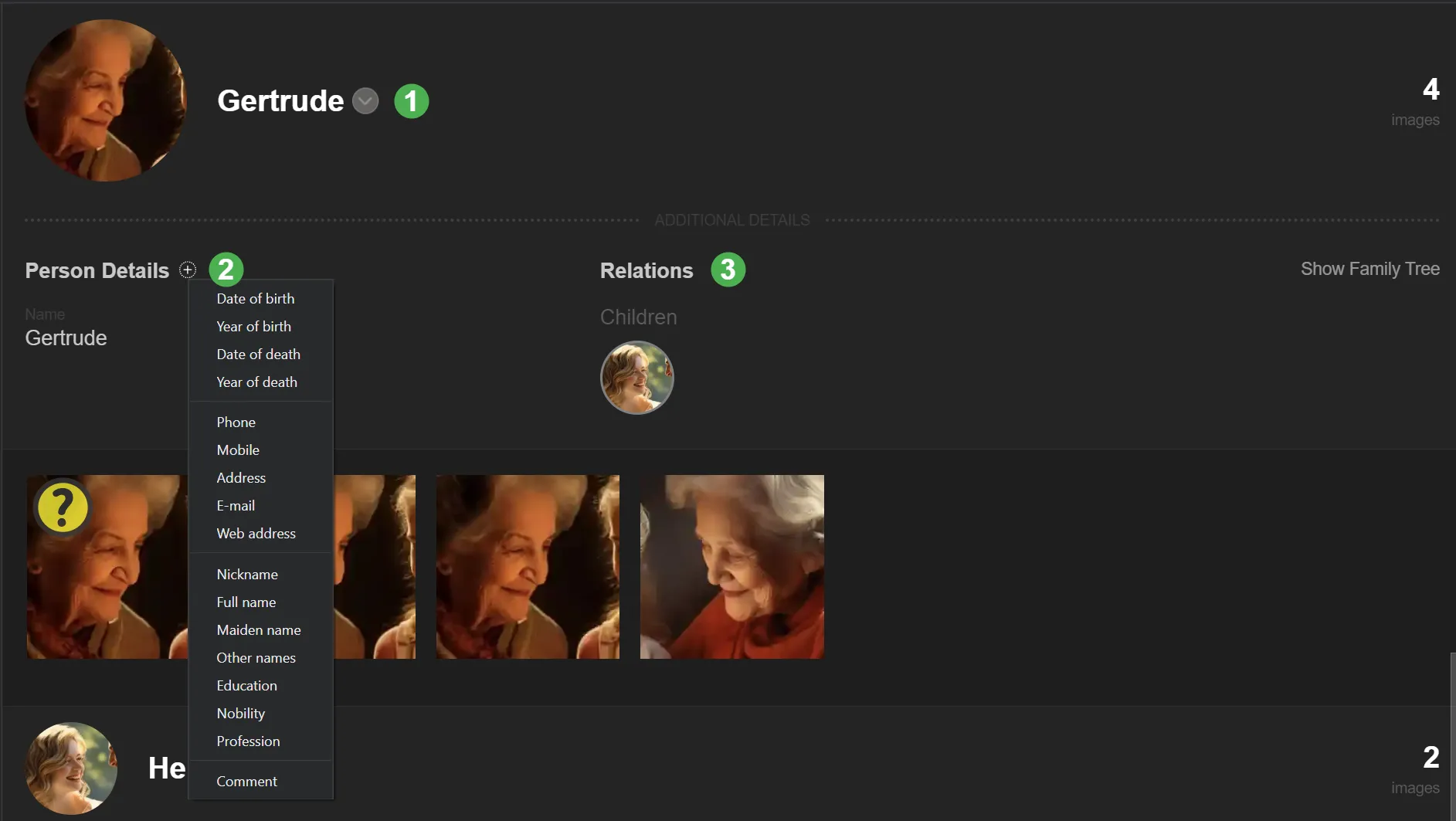
Чтобы отредактировать поле, наведите на него курсор и нажмите  .
.
Часть данных можно менять, не открывая профиль. Чтобы изменить имя, выделите человека в левой панели и нажмите F2, либо щёлкните по имени правой кнопкой мыши и выберите Переименовать. Чтобы поменять аватар (лицо, которое представляет человека), откройте персональный альбом, щёлкните правой кнопкой по выбранному мини‑портрету и выберите Использовать как аватарку.
Информация из профиля хранится во внутренней базе данных программы, но при желании её можно сохранить и во внешний файл данных people.tnfp — по одному файлу на каждое расположение Архива, который также стоит включать в резервное копирование.
Связи
Добавление связи
Чтобы описать, как люди в вашем Архиве связаны между собой:
- Откройте профиль одного из людей.
- Наведите курсор на область Близкие 3 и нажмите .
- Выберите тип связи в списке 4.
- В открывшемся списке выберите человека, с которым нужно установить эту связь 5.
- Если нужно добавить ещё одну связь того же типа, наведите курсор на аватар 6 уже добавленного родственника, нажмите и выберите ещё одного человека. Например, так можно добавить нескольких детей.
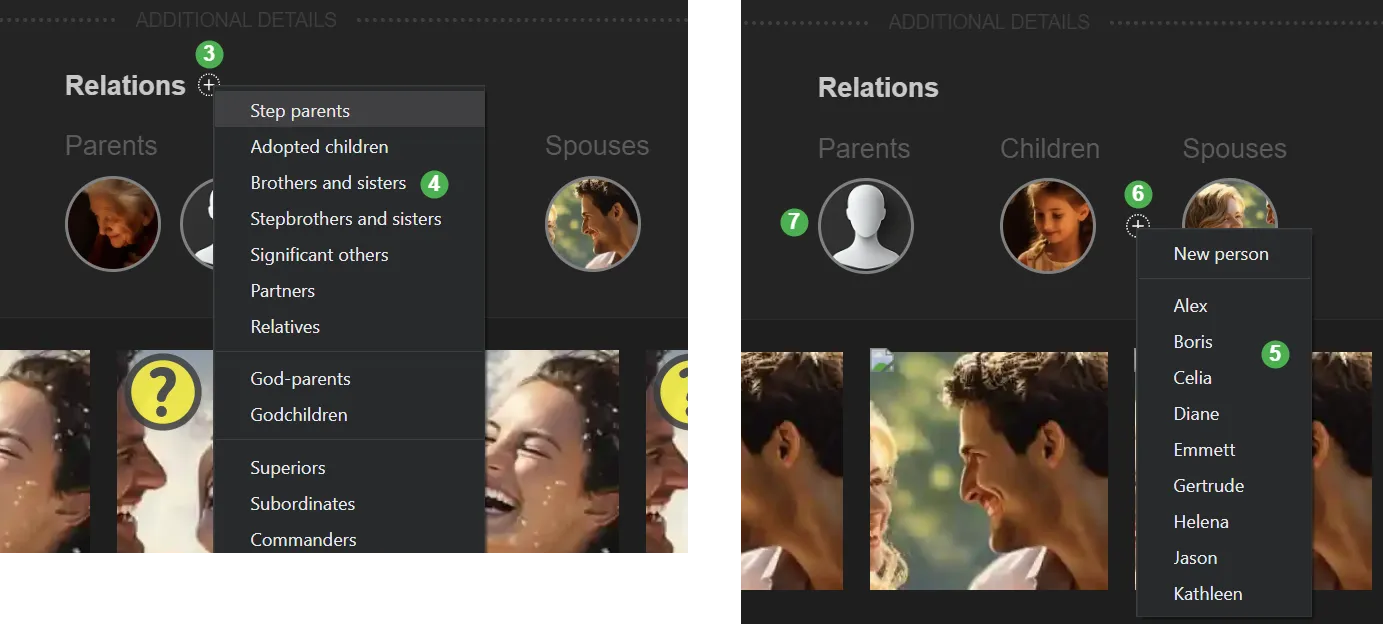
Даже если у вас нет ни одной фотографии какого‑то родственника, вы всё равно можете включить его в древо для полноты картины. Вместо выбора имени из списка на одном из шагов выберите Новый человек и введите имя. Такой человек появится в общем списке людей с нейтральным изображением‑заглушкой для аватара 7.
- В профиле Хелены мы добавляем Фейт как ребёнка, а Ирвина — как супруга.
- В профиле Фейт Хелена автоматически появляется как родитель. А вот связь Фейт с Ирвином остаётся неопределённой, и нам нужно вручную указать, является ли он для неё родителем или отчимом.
Используйте данные о связях и аватары людей, чтобы создавать семейное древо в Tonfotos. Перейти к древу прямо из профиля можно по ссылке Показать семейное древо.
Удаление связи
Чтобы удалить связь между двумя людьми:
- Откройте профиль одного из них.
- Щёлкните правой кнопкой мыши по аватару второго человека и выберите Убрать из "<name>".
Связь будет удалена сразу из обоих профилей.
Удаление человека
Если вы больше не хотите хранить данные о конкретном человеке, удалите его из Архива. Щёлкните по имени правой кнопкой мыши, выберите Удалить и подтвердите действие. Найденные для этого человека лица станут «непривязанными» и смогут использоваться при дальнейшем распознавании.
Если же вы хотите, чтобы все лица этого человека исчезли из Архива, сначала удалите сами лица. Откройте персональный альбом, щёлкните правой кнопкой по одному из мини‑портретов, выберите Выбрать все, затем Игнорировать предложенное лицо. Только после этого удаляйте человека.
Группы людей
Создавайте группы, чтобы легче ориентироваться в длинном списке людей. Например, можно завести группы «Одноклассники», «Коллеги», «Родственники» и т. п.
Чтобы добавить новую группу, щёлкните правой кнопкой по любому человеку в левой панели, выберите Добавить в... > Новую группу и введите название группы — оно появится в верхней части списка. Чтобы переименовать существующую группу, выделите её и нажмите F2. После создания первой группы все остальные люди автоматически попадают в группу «Others».
Чтобы добавить человека в уже существующую группу, щёлкните по его имени правой кнопкой мыши, выберите Добавить в... и выберите нужную группу.
Чтобы удалить человека из группы, щёлкните по его имени правой кнопкой мыши и выберите Исключить из "<name>".
Сами группы не имеют отдельных профилей и дополнительных данных — только имя. Их задача — упростить навигацию по большому списку людей. Для хранения же значимых связей между людьми используйте раздел «Связи».
Файл данных людей
Чтобы сохранить все сведения, добавленные в персональные профили, во внешний файл people.tnfp:
- В Windows выберите Файл > Расположение Архива... или нажмите AltShiftL.
В macOS выберите Tonfotos > Расположение Архива... в строке меню или нажмите OptionShiftL. - В диалоге Управление расположением Архива выберите расположение Архива и включите переключатель Хранить досье персон.
В корне выбранного расположения будет создан файл people.tnfp. Всегда храните его вместе с фотографиями — при резервном копировании и при передаче Архива другим людям для совместной работы.
Если вы работаете с Архивом с нескольких компьютеров, данные о людях синхронизируются именно через этот файл. При конфликте изменений Tonfotos оставляет наиболее свежую версию, чтобы сохранить целостность Архива.