Фильтры и поиск
Tonfotos помогает быстро находить и упорядочивать фотографии, предлагая два способа сузить выборку: поиск и фильтры. Эти функции выглядят похоже, но решают разные задачи:
- Поиск используется, чтобы мгновенно перейти к конкретному человеку, папке, альбому или файлу по имени.
- Фильтры позволяют задать несколько условий включения или исключения, чтобы увидеть все снимки в Архиве, которые этим условиям соответствуют. Фильтры можно воспринимать как «расширенный поиск».
Поиск в Tonfotos
Нажмите CtrlF (или CmdF на macOS), чтобы открыть строку текстового поиска. Введите несколько букв имени элемента и выберите подходящий вариант в выпадающем списке. Если ищете по имени файла, подождите немного, пока появятся подсказки. После выбора Tonfotos сразу перейдёт к найденному объекту.
Можно искать:
- людей по имени (включая отчество, девичью фамилию и другие имена из персонального профиля);
- папки;
- альбомы;
- теги;
- имена файлов.
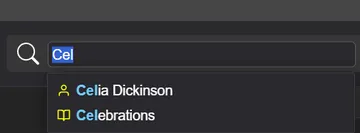
Например, запрос «vac sum» найдёт папку «Summer vacation», а запрос «J D» — «John Doe», «Jane Doe» и т. п.
Фильтрация в Tonfotos
Фильтры удобны для более сложных запросов, например: «найти все фотографии, где есть я и мой супруг(а), но нет детей». Можно добавить несколько условий (по людям, тегам, альбомам, геолокации, конкретным папкам, имени файла и дате съёмки) и посмотреть все подходящие снимки. Фильтры работают только на вкладке События, где все фотографии показаны в хронологическом порядке без скрытых подпапок и дополнительной группировки.
Нажмите CtrlAltF, или CmdOptionF на macOS, либо перейдите на вкладку События и нажмите  . В появившемся поле введите имя элемента, часть имени файла или дату и выберите подсказку, чтобы добавить её как условие фильтра.
По фильтрам можно отбирать:
- людей по имени (включая отчество, девичью фамилию и другие имена из персонального профиля);
- папки;
- альбомы;
- теги;
- файлы по имени и расширению;
- снимки, сделанные в один и тот же день в разные годы;
- местоположение;
- специальные фильтры:
- «Неопределённые лица»;
- «Файлы без лиц»;
- «Файлы без GPS‑координат»;
- «Файлы без тегов»;
- «Только фото».
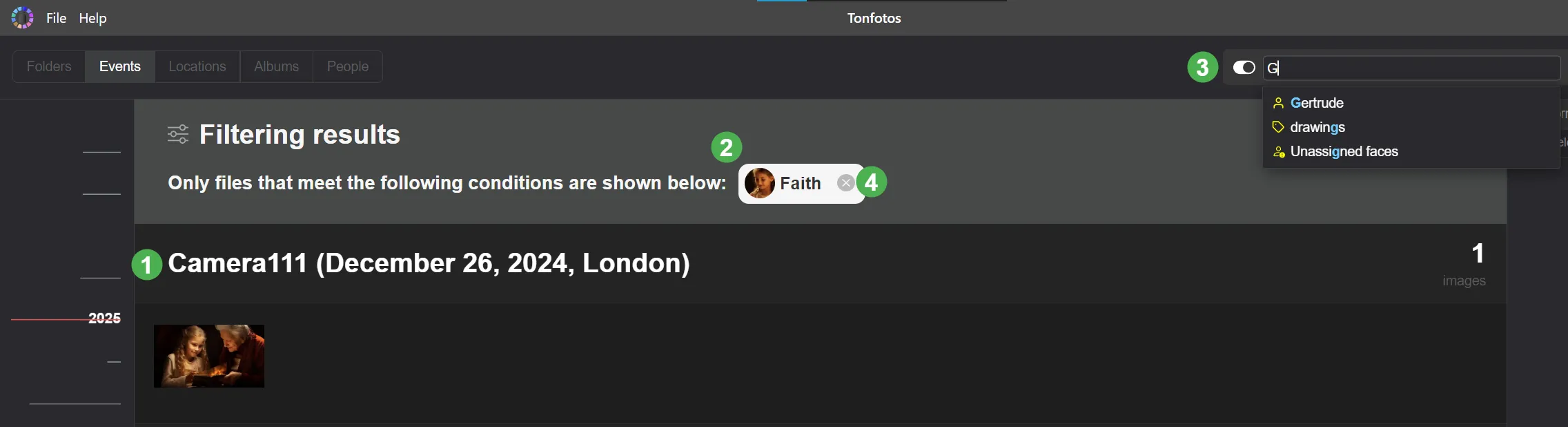
После добавления условия фильтра отфильтрованные фотографии отображаются на вкладке События, сгруппированные по событиям 1. В верхней части окна показаны все активные условия 2.
Добавлять новые условия можно повторным нажатием CtrlAltF (или CmdOptionF на macOS) либо повторным нажатием и вводом следующего условия 3. Чтобы удалить одно из действующих условий, нажмите крестик рядом с ним 4.
Отрицательные фильтры
Если переключить тумблер слева от поля фильтра до выбора элемента, он будет добавлен как отрицательное условие. В этом случае из результата исключаются все снимки, отвечающие условию. Так, можно, например, исключить все фотографии с определённым человеком.
Фильтр по имени файла и расширению
Чтобы собрать вместе все копии одного и того же файла или все снимки одного формата, введите в строку фильтра фрагмент имени и выберите подсказку В названии есть.
Например, запрос «(1)» покажет все копии с именами вида «IMG_0001 (1).jpg» — так удобно находить повторно скачанные файлы, чтобы сравнить их или удалить лишние. Запрос «png» соберёт все файлы формата PNG, например чтобы перевести их в другой формат или проверить, сколько их в архиве. Рядом с подсказкой отображается количество найденных файлов.
Один день в разные годы
Чтобы вспомнить, что происходило в один и тот же день в разные годы — например, как вы отмечали день рождения или Новый год, — введите дату в строку фильтра и выберите подсказку Снято.
Запрос «1 января» покажет все снимки, сделанные 1 января любого года. Так можно собрать подборку одного праздника за много лет или сравнить, как менялось одно и то же место год от года.
Фильтрация по геолокации
Чтобы отфильтровать фотографии по месту съёмки, перейдите на вкладку Места и дважды щёлкните по миниатюре на карте — это добавит местоположение как условие фильтра. Радиус вокруг точки определяется автоматически, в зависимости от масштаба карты в момент щелчка. Если нужно включить больше снимков, сначала уменьшите масштаб.
При активном фильтре по геолокации из результата исключаются все изображения без координат в метаданных.
Специальные фильтры
Раздел меню Файл > Фильтры содержит дополнительные фильтры, которые помогают найти снимки, требующие внимания.
- Фильтр Неназначенные лица показывает все фотографии, на которых остались лица без подтверждённых имён. Его удобно комбинировать с другими фильтрами, чтобы группировать похожие снимки и либо подписывать людей, либо игнорировать предложения.
- Фильтр Файлы без лиц показывает все фотографии, на которых не обнаружено лиц. Если использовать его как отрицательный фильтр, вы увидите только файлы с хотя бы одним найденным лицом.
- Фильтр Файлы без геопозиции показывает все файлы без GPS‑координат в метаданных.
- Фильтр Файлы без тегов показывает все файлы, которым ещё не присвоен ни один тег. Используйте его, чтобы разобрать неразмеченные снимки и навести порядок в архиве.
- Фильтр Только фото показывает только фотографии, отсеивая видео. Если нужен обратный результат — только видео, — добавьте этот фильтр как отрицательный: Tonfotos исключит фото и оставит в выборке только видеофайлы.
Сброс фильтров
Чтобы убрать одно условие, нажмите крестик на его плашке.
Чтобы очистить весь набор условий одним действием, щёлкните правой кнопкой мыши по любой плашке фильтра и выберите Сбросить этот фильтр или Сбросить все фильтры. Это удобно, когда вы пробовали разные условия и хотите вернуться к полной хронологии, не удаляя фильтры по одному.