Импорт из любой папки
Tonfotos позволяет быстро и удобно импортировать фотографии и видео из любой папки на компьютере. В отличие от расположений Архива, которые требуют первоначального сканирования, функция импорта копирует файлы напрямую из выбранной папки без ожидания. Фотографии копируются в одно из расположений Архива, а исходные файлы в источнике остаются нетронутыми.
Это отличается от функции «Переместить в Архив», которая перемещает файлы в структурированные подпапки по схеме «Год/Дата». При импорте файлы именно копируются, поэтому исходники сохраняются на месте, а индексирование новых копий происходит автоматически в процессе импорта.
| Функция | Копирование или перенос | Нужна предварительная индексация | Лучше всего подходит для |
|---|---|---|---|
| Импорт из папки | Копирует | Нет | Добавления новых фотографий в Архив |
| Переместить в Архив | Перемещает | Да (папка должна быть в расположениях Архива) | Организации и консолидации уже добавленных фотографий |
Настройки импорта
- Выберите Файл > Импортировать....
- В диалоге Настройки импорта убедитесь, что в поле Откуда: выбрано значение Выберите папку.... Это параметр по умолчанию при открытии импорта из меню.
- Нажмите «…» рядом с полем Входная папка и выберите папку, из которой нужно импортировать снимки.
- В выпадающем списке Куда: выберите расположение Архива, куда будут скопированы фотографии.
Файлы будут разложены по папкам<Год>, внутри которых создаются подпапки в форматеГГГГ-ММ-ДД. Например, фотография от 29 октября 2024 года попадёт в папку2024/2024-10-29.
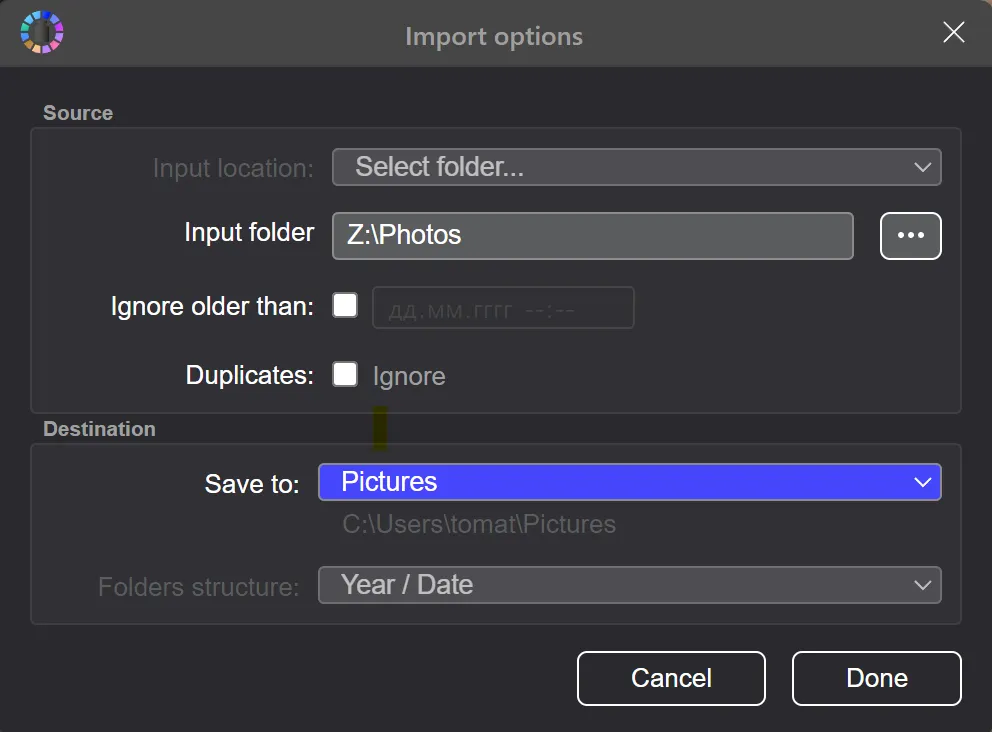
При необходимости настройте дополнительные параметры импорта:
- Не старше чем: — укажите дату, старше которой снимки не нужно импортировать. Это помогает не затягивать заново старые фотографии, которые вы уже обработали.
- Дубликаты: Игнорировать — включите этот флажок, чтобы пропустить файлы, которые уже присутствуют в Архиве Tonfotos. Обратите внимание: если у фотографий изменены метаданные или добавлены теги, они перестают считаться полными дубликатами и будут импортированы повторно.
Нажмите Импортировать, чтобы запустить импорт.
СОВЕТ: Импорт учитывает настройки выбранного расположения Архива. Если для него отключена поддержка RAW‑файлов или сканирование видео, такие файлы не будут импортированы, даже если есть в исходной папке. Чтобы импортировать все типы файлов, проверьте параметры в разделе «Настройка Архива».
Tonfotos найдёт все фотографии и видео в выбранной папке и скопирует те, что удовлетворяют заданным условиям. Время работы зависит от количества файлов; ход операции можно отслеживать по строке состояния. По завершении Tonfotos покажет уведомление.
Если обнаруживаются конфликты имён файлов и при этом для Дубликаты: установлено значение Игнорировать, такие файлы будут пропущены. Если Игнорировать не включён, но файлы не являются полными дубликатами, импортируемый файл будет тихо переименован, чтобы сохранить обе версии.