Метаданные
Метаданные фотографий содержат множество полезной информации: модель и настройки камеры, дату съёмки, геолокацию и многое другое. Эти данные могут быть встроены прямо в файл или храниться рядом с ним и являются мощным инструментом для организации и анализа снимков. Набор поддерживаемых полей зависит от формата. Наиболее распространены два стандарта: EXIF (стандарт цифровой фотографии, встроенный в заголовок файла) и XMP (дополнительный, более гибкий стандарт, который может быть встроенным или храниться в отдельном «sidecar»‑файле).
Tonfotos читает метаданные в различных форматах и показывает их в панели Информация о файле. Отсюда же можно редактировать основные поля, чтобы поддерживать порядок в Архиве, удалять чувствительные сведения перед отправкой фотографий другим людям и использовать метаданные для поворота изображений без потери качества.
Просмотр метаданных в Tonfotos
Выберите фотографию и нажмите CtrlP (или CmdP на macOS), либо нажмите
 в правом верхнем углу.
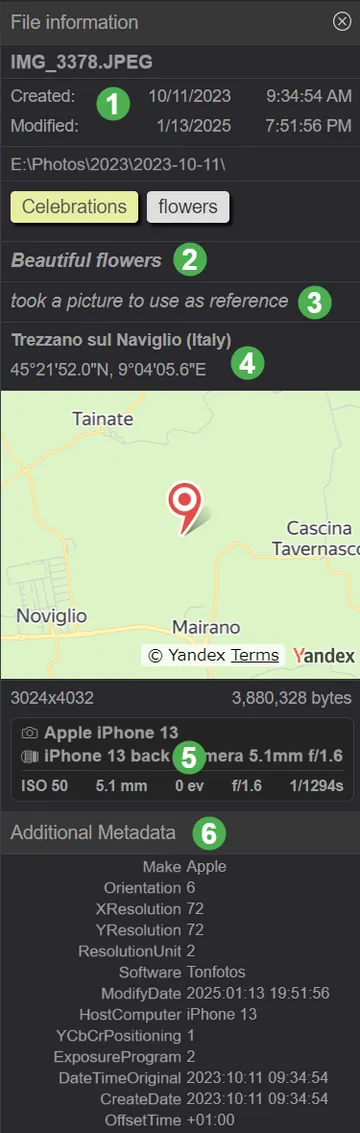
В панели Информация о файле вверху показаны самые важные и редактируемые в Tonfotos поля метаданных:
- даты создания и последнего изменения 1;
- заголовок 2;
- комментарий 3;
- местоположение — координаты и точка на интерактивной карте 4.
Для изменения масштаба карты дважды щёлкните левой или правой кнопкой мыши. Чтобы сдвинуть карту, зажмите левую кнопку и перетащите.
Ниже отображаются сведения о камере 5. Например, можно увидеть, фронтальной или основной камерой смартфона был сделан снимок.
Ещё ниже приведён список Дополнительные Метаданные 6 со всеми техническими деталями.
Редактирование метаданных
Tonfotos позволяет изменять некоторые важные поля в метаданных. При этом изменения записываются в файл изображения, и его содержимое меняется. Из‑за этого такой файл перестаёт считаться дубликатом по отношению к своим точным копиям.
Заголовок
Используйте заголовок для краткого, но содержательного описания снимка. Человек, которому вы отправите фотографию, сможет увидеть заголовок даже без Tonfotos — большинство просмотрщиков изображений и проводников операционной системы умеют его отображать.
В Tonfotos заголовок показывается внизу изображения как в режиме просмотра, так и в слайд‑шоу. Чтобы отключить показ заголовков, выберите Файл > Настройки... или нажмите Ctrl, (в Windows), либо Tonfotos > Настройки... или Control, (в macOS), затем отключите переключатель Заголовок поверх фото.
Чтобы добавить или изменить заголовок:
- нажмите CtrlT (или CmdT на macOS);
- либо выберите Фото > Редактировать заголовок...;
- либо щёлкните правой кнопкой по выделенным фотографиям на вкладке События и выберите Редактировать заголовок....
После этого вы перейдёте к панели Информация о файле, где сможете ввести новый текст. Если у файла уже есть заголовок, его можно отредактировать прямо в этой панели, просто кликнув по полю.
Комментарий
Комментарий удобно использовать для любых дополнительных заметок. Он также попадает в свойства файла в операционной системе, и многие просмотрщики изображений умеют его показывать. Однако добираться до комментария немного сложнее, чем до заголовка, поэтому его удобно использовать для менее важной информации.
Чтобы добавить комментарий:
- нажмите CtrlShiftT (или CmdShiftT на macOS);
- либо выберите Фото > Редактировать комментарий...;
- либо щёлкните правой кнопкой по выделенным файлам на вкладке События и выберите Редактировать комментарий....
Далее вы перейдёте к панели Информация о файле, где можно ввести текст. Если комментарий уже есть, его также можно редактировать прямо в этом поле.
Дата
Вы можете скорректировать дату съёмки. У старых камер часто сбиваются настройки времени из‑за разряженной батареи, и чтобы сохранить хронологию Архива, даты имеет смысл поправить.
Чтобы изменить дату создания:
- нажмите F3;
- или выберите Фото > Редактировать дату создания...;
- или щёлкните правой кнопкой по выделенным снимкам на вкладке События и выберите Редактировать дату создания....
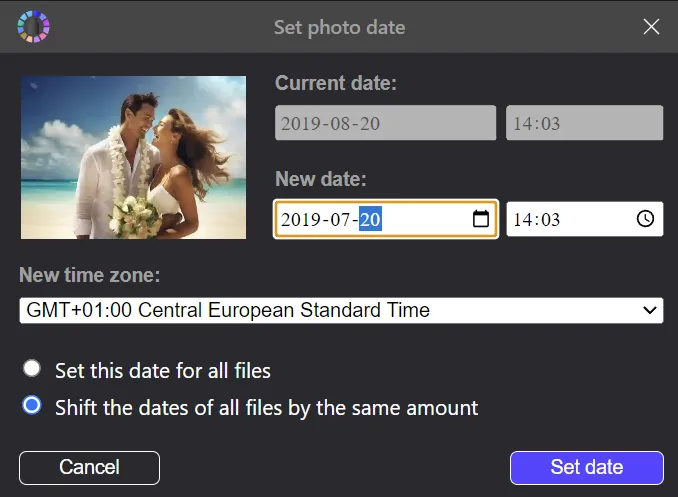
В появившемся окне введите новую дату, время и часовой пояс.
Если вы меняете дату сразу у нескольких файлов, Tonfotos предлагает удобный режим: вместо установки одинаковой даты и времени для всех файлов можно сдвинуть существующие значения на одинаковую величину. Это полезно, когда на камере была неверно выставлена дата, но сами интервалы между снимками правильные. Достаточно задать верное время для одного файла — и программа скорректирует остальные автоматически.
Местоположение
При необходимости можно добавить или исправить место съёмки. Это пригодится, если ваша камера не записывает координаты или если вы получили уже конвертированные/экспортированные снимки без геоданных.
Чтобы изменить местоположение:
- нажмите F4;
- или выберите Фото > Редактировать место съемки...;
- или щёлкните правой кнопкой по выделенным фотографиям на вкладке События и выберите Редактировать место съемки....
В диалоге можно искать места в списке 1, но он включает только крупные города, и точного населённого пункта там может не оказаться. В этом случае выберите ближайший город, затем переместите метку на карте 2 в нужную точку.
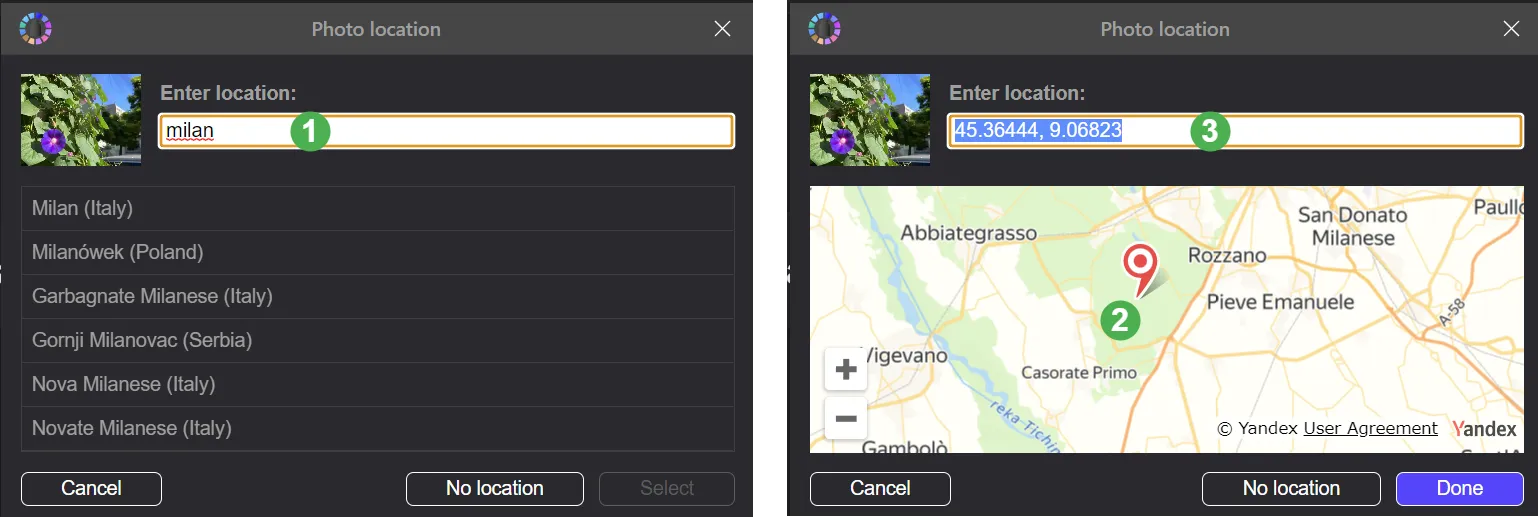
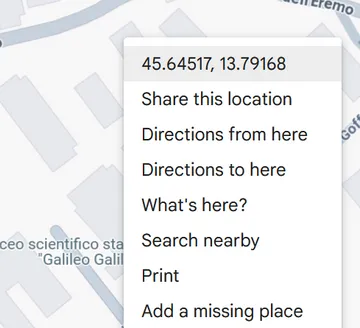
Либо введите широту и долготу вручную 3. Например, вы можете получить координаты в Google Maps: найдите нужное место, щёлкните по нему правой кнопкой мыши и кликните по числам, чтобы скопировать координаты.
Чтобы удалить из файла данные о местоположении, нажмите Без места в диалоге Место съёмки.
Удаление чувствительных данных
Если вы не хотите раскрывать геолокацию или параметры камеры при отправке фотографий кому‑то или публикации в Интернете, Tonfotos поможет и с этим.
Просто экспортируйте фотографии с отключённым флажком Метаданные: Приложить. В этом случае из экспортированных файлов будут удалены все метаданные, а оригиналы в Архиве останутся нетронутыми и по‑прежнему будут использоваться в фильтрах и при организации.