SNSや短い動画の影響なのかは分かりませんが、何かの瞬間を残すとき、写真を撮るだけでなく動画を撮りたいと思うことが増えてきました。動画コンテンツに慣れてきたことも理由の一つかもしれませんが、もう一つ理由があります。最近のスマートフォンなら、4Kを含む高画質の動画を撮影できます。せっかくなら活用してみたいものです。
時間がたつにつれて、自宅のアーカイブに動画がどんどん増えていることに気づきました。家族のイベント、旅行、散歩、日々の何気ない瞬間が、少しずつ探しにくいファイルの山になっていきます。整理して動画を分類し、何年後でも必要な動画を簡単に見つけられるよう、体系的なコレクションを作りたいと思いました。
ところが、実際には想像以上に複雑でした。動画のカタログ化や整理は、写真を扱うのとはかなり異なります。写真なら一目で内容を判断できますが、動画は連続するフレームで構成されており、そのどこかに大切なものが映っているかもしれません。何が写っているかを把握するには、最後まで視聴するか、少なくとも気になる部分を確認する必要があります。何年分もの映像を整理されたコレクションにまとめるのは、終わりのない作業のように感じられることもあります。
そこで、動画をフォルダーに保存するだけでなく、自宅のアーカイブをきちんとカタログ化できるソフトを探し始めました。 しかし、適切なソリューションを見つけるのは簡単ではありませんでした。写真の整理に優れたツールは多くありますが、動画の管理には少し異なるアプローチが必要です。
優先事項を決める
始める前に、計画を立てておくと役立ちます。最適な動画管理ソフトを選ぶには、プログラムに求める条件を書き出しておきましょう。
動画ライブラリの整理。 異なるフォルダーに保存された動画を一つのライブラリにまとめられること。新しい動画を追加したときも、同じインターフェースに自動で表示される必要があります。
動画の再生とプレビュー。 追加のコーデックをインストールしなくても動画を再生でき、サムネイルやプレビューを生成できること。また、手動または自動の評価を使って動画を選べる機能も必要です。
検索、フィルター、ナビゲーション。 ファイル名、パス、フォルダーからすばやく検索でき、複数の技術的な条件を組み合わせて絞り込めること。
メタデータと整理。 人物、イベント、場所、テーマなどを表す独自のタグを付け、動画をテーマ別のアルバムにまとめられること。
この種のソフトに多くを求めすぎているのかもしれませんが、顔を認識して人物ごとにまとめられたら理想的です。便利な検索機能を備えたファイルカタログだけでなく、特定の瞬間をすぐに見つけられる本格的なメディアライブラリが欲しいと思いました。結局のところ、整理する目的はそこにあります。
必要な条件を整理してみると、見た目のよいインターフェースや機能の数だけでソフトを選ぶのでは不十分だと分かりました。大切なのは、必要な動画をどれだけ早く見つけられるか、そしてカタログ化にどのくらい手作業が必要かです。そのため比較では、プレビュー、フィルター、人物やシーンによる検索、ファイルを別のライブラリに移動する必要があるかどうかに注目しました。
Tonfotos
Tonfotosは主に写真を管理するソフトですが、動画を整理する機能も備えています。実際には、自宅のメディアコレクション全体を管理できるオールインワンツールです。
コンテンツを整理する方法はいくつかあります。主な機能の一つが時系列タイムラインです。動画は写真と同じカレンダーに表示されます。左側のタイムラインですばやく年を切り替えられ、各サムネイル上の再生アイコンでグリッド内の動画を簡単に見分けられます。
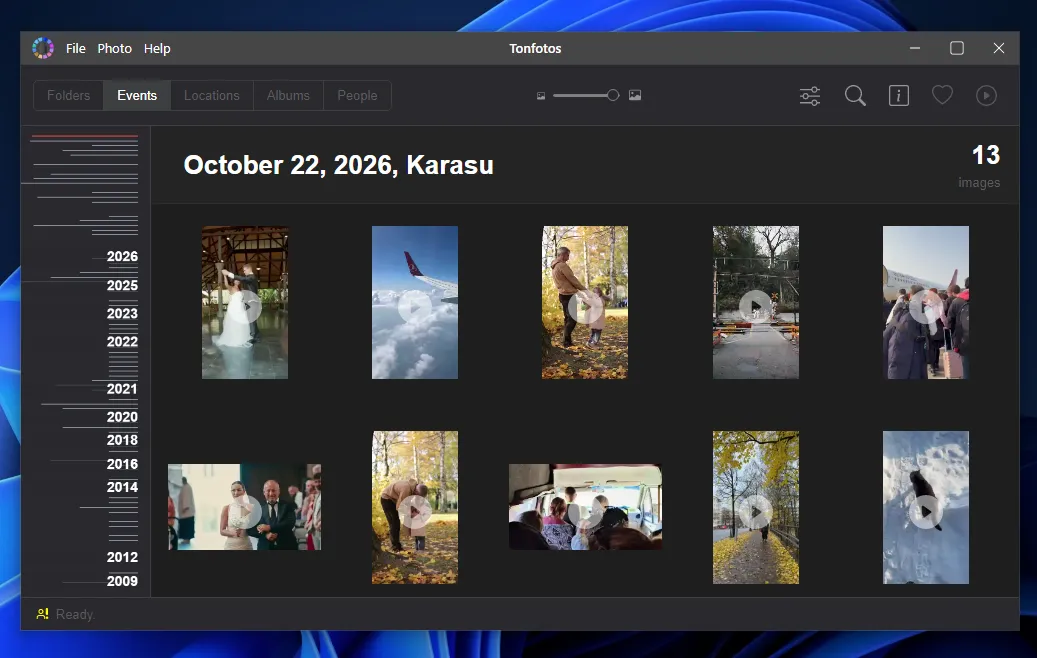
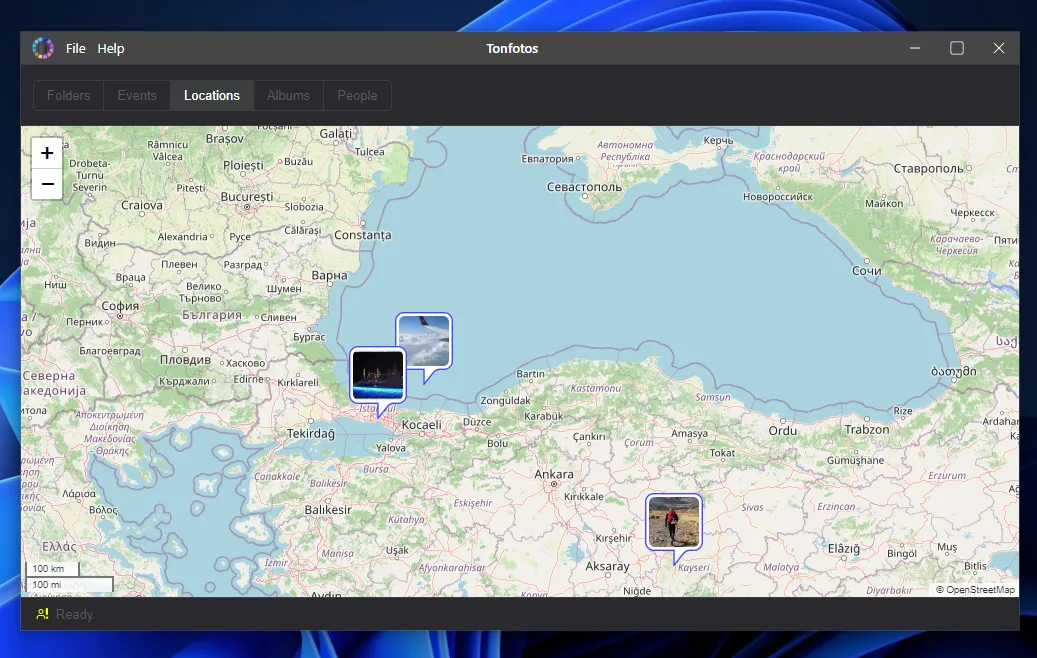
動画や写真にGPSタグが含まれている場合、プログラムは自動的に地図上に配置します。旅行先を視覚的に確認でき、地図からメディアファイルを直接開くこともできます。
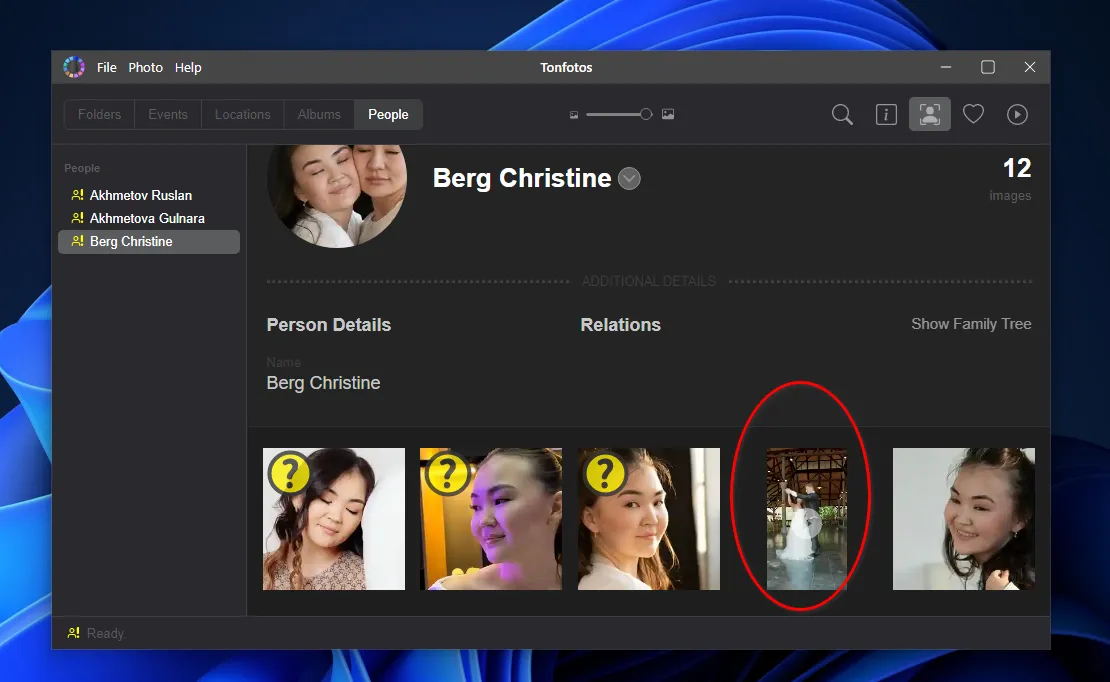
顔が認識されていれば、人物セクションで動画を特定の人物のプロフィールに追加できます。その動画は、その人の写真と一緒にコレクションに表示されます。
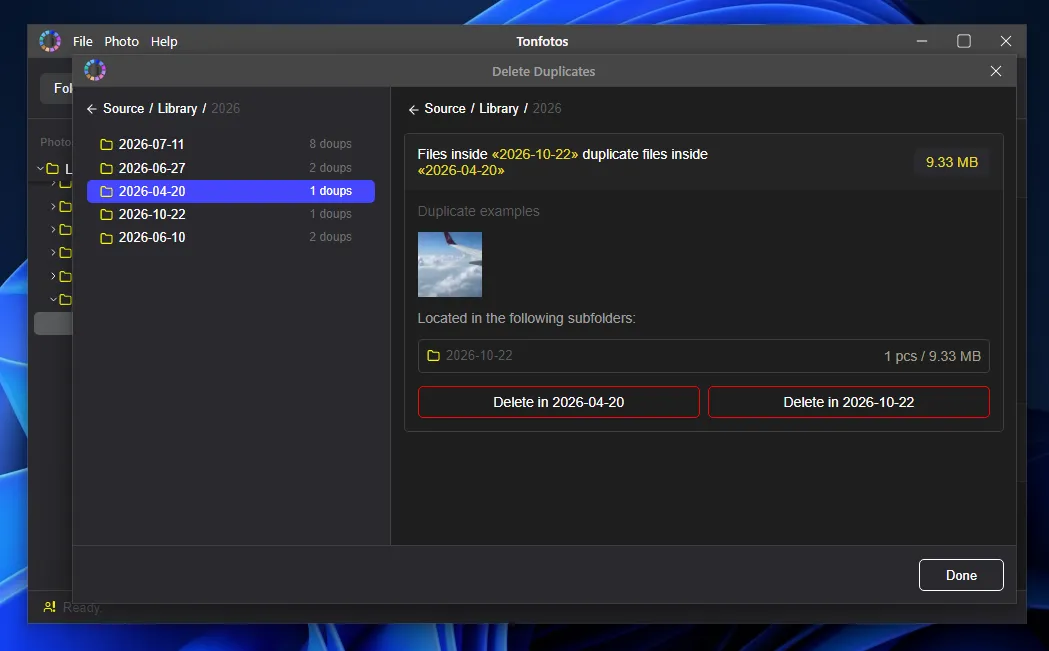
Tonfotosには、ライブラリをスキャンして同一のメディアファイルを見つける機能があります。異なるフォルダーに保存されたコピーを比較して使用容量を表示し、重複ファイルをすばやく削除できます。
個人的には、動画と写真を一つの物語の一部として保存する考え方が気に入っています。同じ旅行や家族のイベントで撮影した写真や動画なら、別々のカタログを切り替えるより、まとめて見つけられるほうが便利です。
動画管理ソフトとしてのTonfotosのメリット
- インデックス作成アルゴリズムとニューラルネットワークによる顔認識は、すべてユーザーのコンピューター上で実行されます。
- Windows、macOS、Linuxに対応しており、データベースやメディアライブラリの設定をOS間で簡単に移行できます。
- 複雑な技術メニューが多すぎず、同種のアプリを使ったことがない人でも簡単に使い始められます。
- スマートフォンの動画をコンピューター上のメインアーカイブと自動同期するモバイルアプリがあります。
動画管理ソフトとしてのTonfotosのデメリット
- 動画に正しい日付やGPS座標が含まれていない場合、場所や時系列に基づく自動整理が想定どおりに動かないことがあります。
- 大規模なアーカイブの初回インデックス作成には、かなり時間がかかることがあります。処理するファイルが多いほど、スキャンとメディアライブラリの準備に時間がかかります。
Adobe Bridge
BridgeはAdobeの無料デジタルアセット管理ツールです。Adobeエコシステム内の他のアプリケーションで作成した素材ファイルや完成済みプロジェクトを、すばやく整理するために設計されています。自宅の動画を管理するツールとしても利用できます。
大量の動画を確認するときに特に便利なのが、カーソルを合わせたときのプレビューです。グリッド内のサムネイルにマウスポインターを移動するだけで、ファイルの内容を確認できます。実際、何時間もの作業を節約できることがあります。
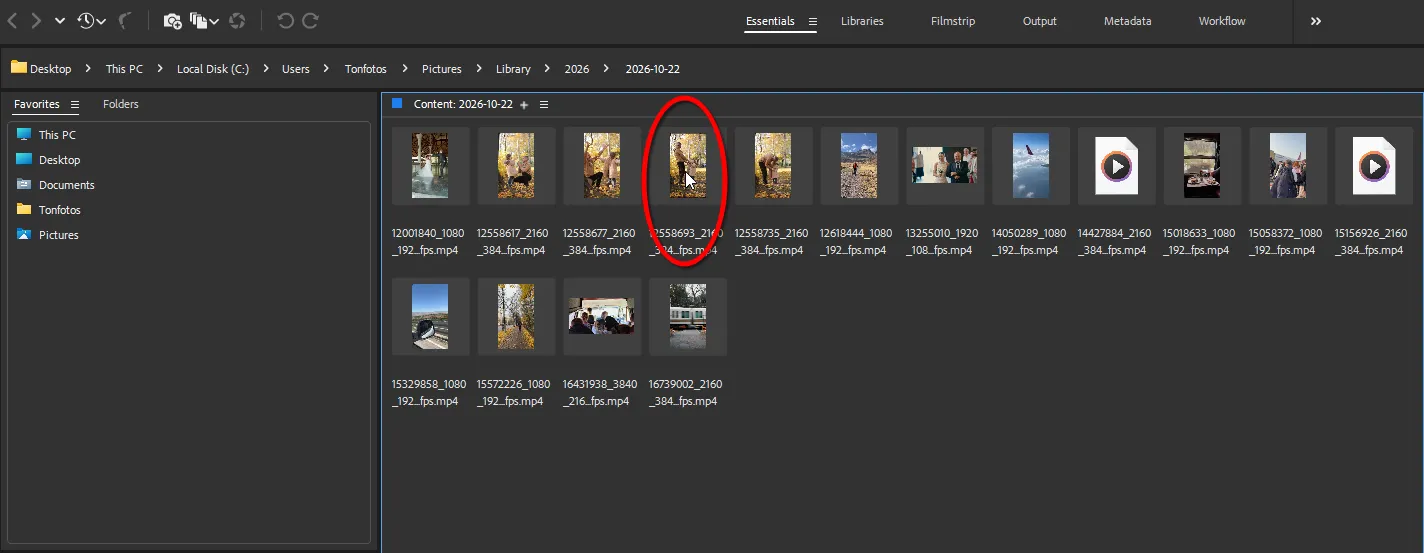
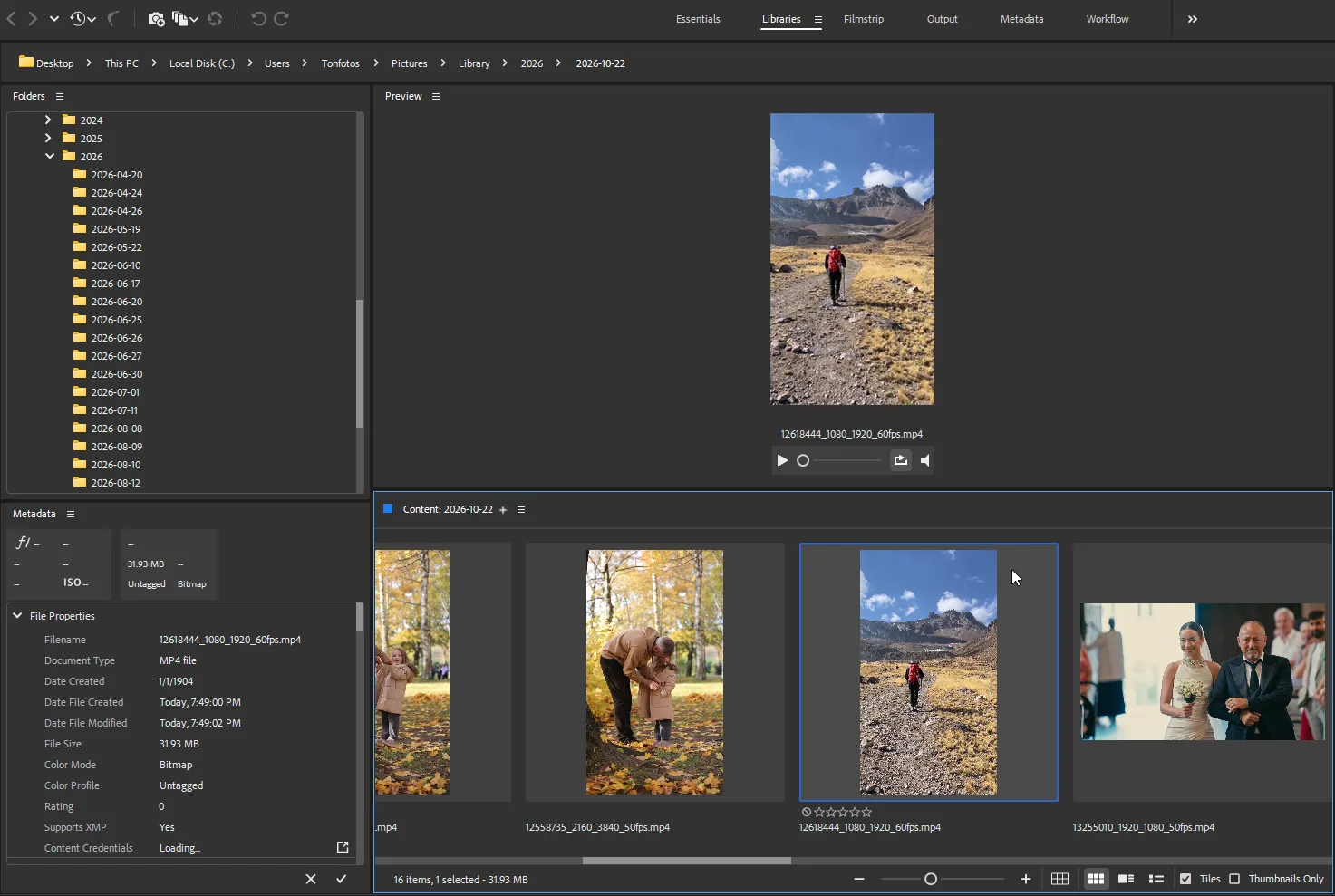
並べ替えやフィルターの機能は、プロ向けの動画制作ワークフローに匹敵します。クリック一つで動画に1~5つ星の評価を付けたり、カラーラベルを付けたり、詳細なタグやXMP/IPTCメタデータを追加したりできます。フィルターパネルを使えば、4Kで撮影したクリップ、特定のフレームレート、撮影日、カメラの機種などの条件で、動画をすばやく絞り込めます。
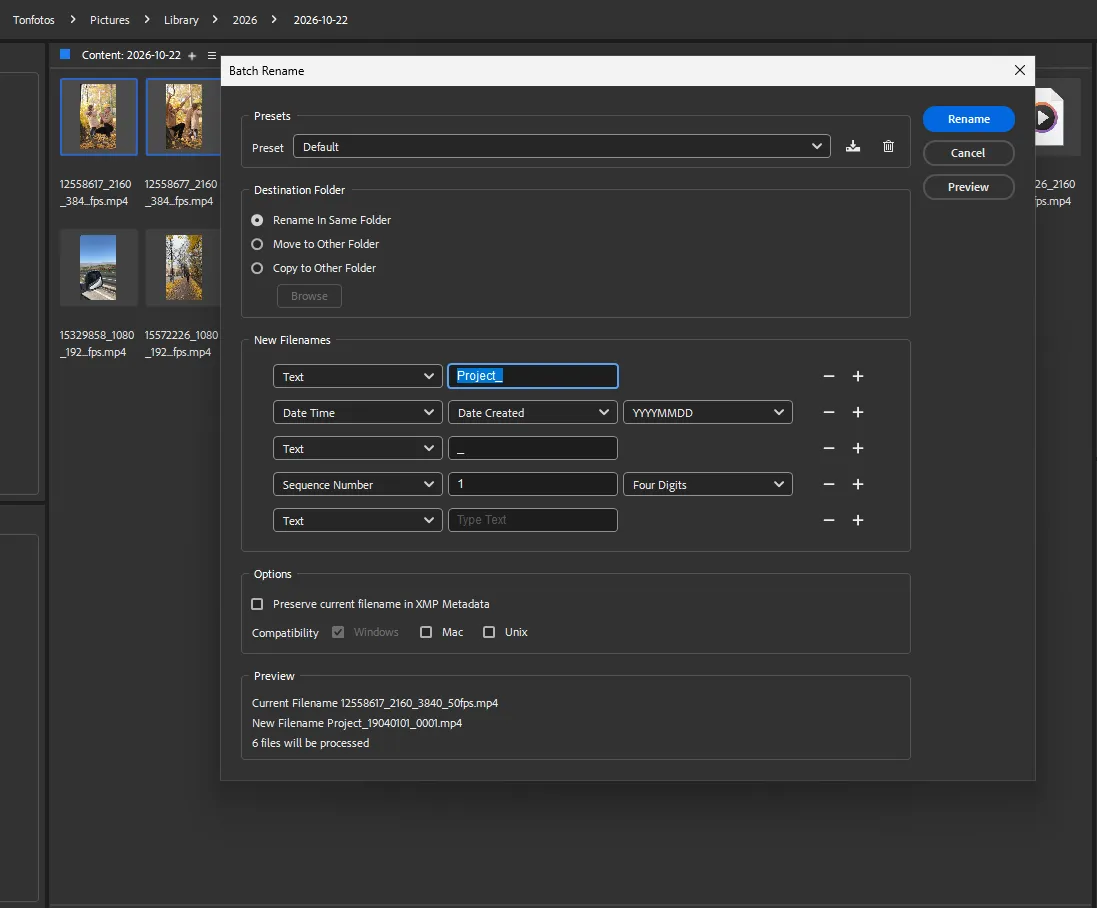
一括リネーム機能も便利です。カメラやスマートフォンがGX010042.MP4のようなファイル名を付けても、Bridgeなら数百本の動画を数秒でリネームできます。たとえば、日付、旅行名、連番を追加できます。
Adobe Bridgeで気に入っているのは、ファイルを一つずつ開かなくても、プレビューしてすばやく選択できることです。評価、カラーラベル、一括リネームは、技術的なファイル名のクリップが多数あるドライブで役立ちます。ただし、このプログラムは個人用コレクションだけを対象としていないため、簡単な作業にはインターフェースが過剰に感じられることがあります。
動画管理ソフトとしてのAdobe Bridgeのメリット
- Adobeのサブスクリプションがなくても利用できます。
- ファイルシステムを直接操作します。
- 便利なプレビューを利用できます。
- メタデータやフィルターの機能が充実しています。
- 一括処理に対応しています。
動画管理ソフトとしてのAdobe Bridgeのデメリット
- システムに大きな負荷がかかることがあります。
- インターフェースが煩雑に感じられることがあります。
- 動画の撮影場所を地図上に表示する機能は内蔵されていません。
NeoFinder
NeoFinderが他の動画管理ソフトと大きく異なるのは、コンピューターの内蔵ドライブ、外付けHDD、USBメモリー、ネットワークストレージ(NAS)など、異なる場所に保存された動画を一つのカタログにまとめられる点です。すべてのファイルを一つのドライブに移動しなくても、動画コレクション全体を管理できます。
プログラムはストレージデバイスをスキャンし、サムネイルや技術情報を含むコンパクトなデータベースを作成します。5年前の旅行の動画を探したい場合は、キーワードを入力するか、コンピューター上で日付によるフィルターを使うだけです。NeoFinderはサムネイルを表示し、元ファイルがどの物理ドライブにあるか、たとえば「Drive_Archive_2021」に保存されていることを教えてくれます。
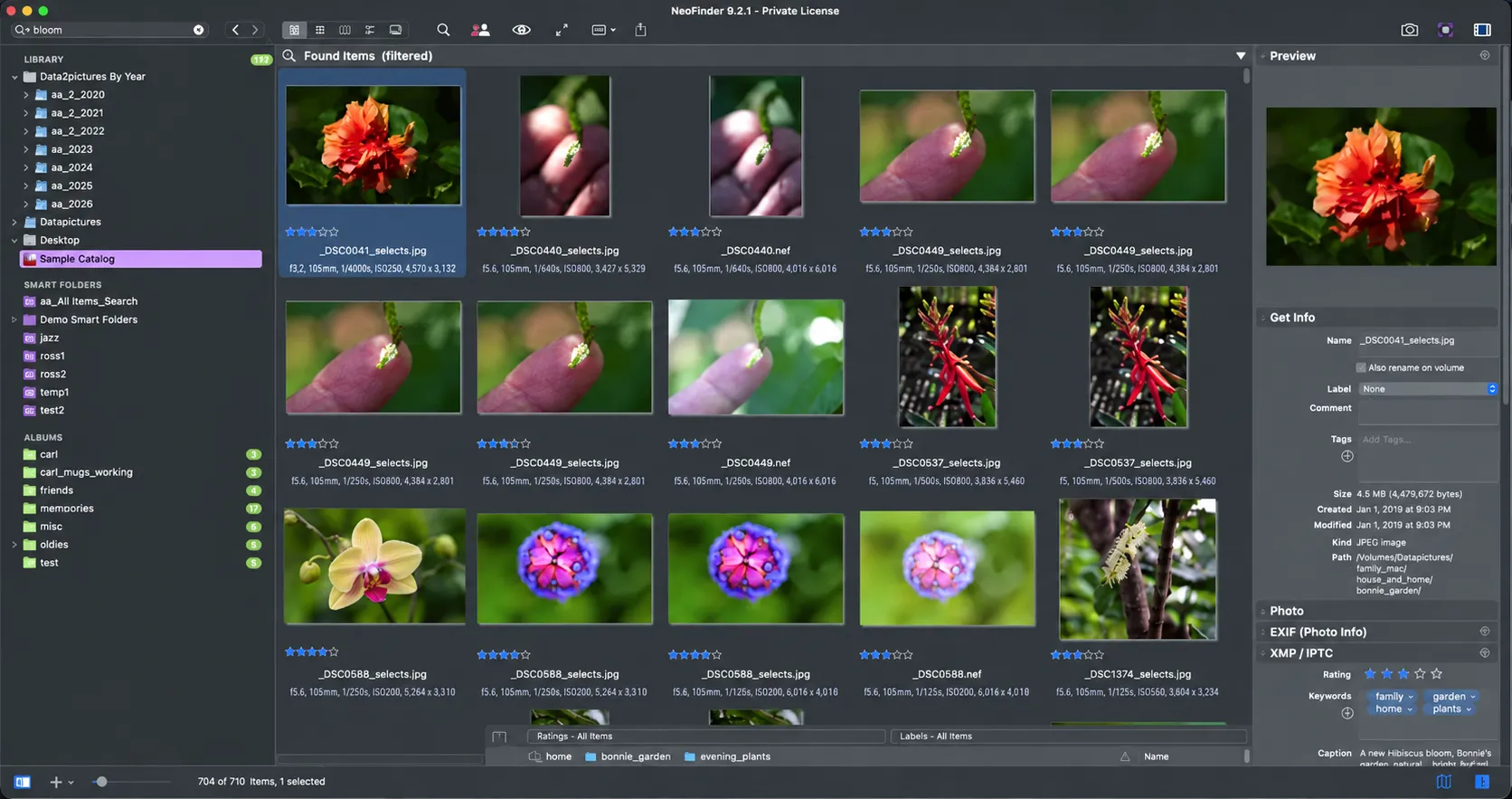
メタデータや技術情報も幅広く扱えます。NeoFinderはコーデック、解像度、ビットレートから、GPS座標、EXIF/XMPタグまで読み取ります。NeoFinderはもともとMac向けに開発され(以前はCDFinderという名称でした)、Appleのエコシステムに適しています。Windowsユーザーは、同じ開発元による完全互換のabeMedaを利用できます。
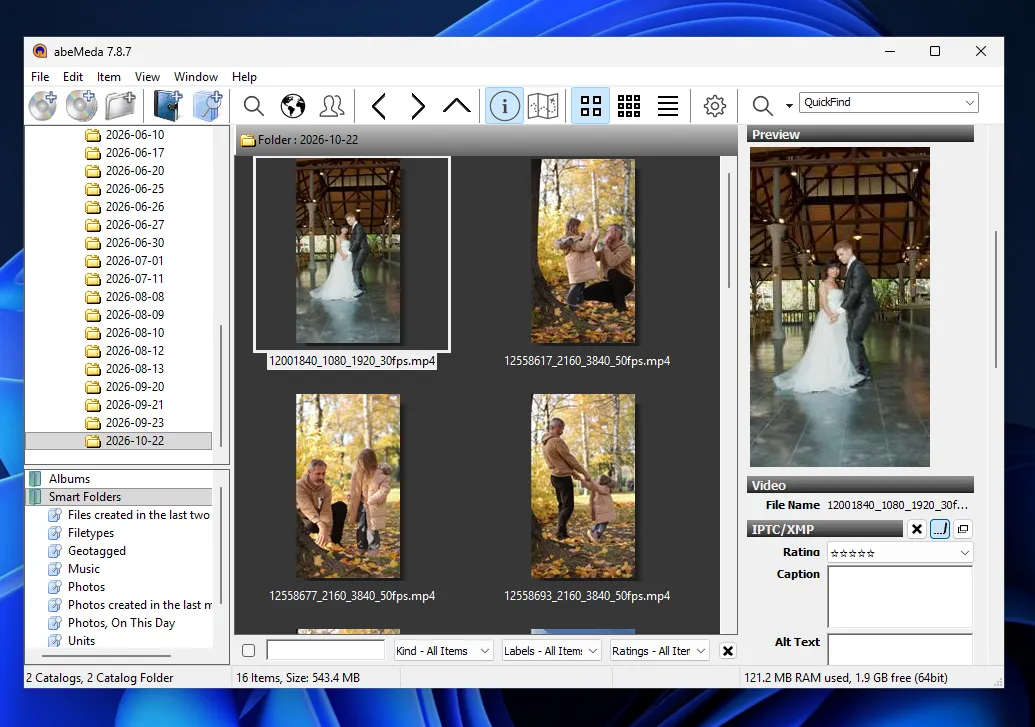
私の使い方では、複数のストレージデバイスにあるファイルを見つけられるカタログがとても便利です。特に一部の動画が外付けHDDやネットワークドライブに保存されている場合、アーカイブ全体を一つのドライブに集める必要はありません。サムネイルだけでなく、元ファイルがどのデバイスにあるか正確に確認できるのも役立ちます。
動画管理ソフトとしてのNeoFinderのメリット
- 外付けハードドライブやNASが物理的に接続されていなくても、検索や動画のサムネイルプレビューを利用できます。
- キーフレームの一覧を自動生成するため、再生しなくても動画の内容を把握できます。
- RAMを過剰に消費することなく、数十万件のファイルを処理できます。
- R3DやBRAWなどのプロ向けRAW形式を含む、一般的な動画形式に対応しています。
動画管理ソフトとしてのNeoFinderのデメリット
- 厳格で技術的な外観のインターフェースは、家庭用動画の管理アプリというよりエンジニア向けツールのように感じられます。
- メディアプレーヤーが内蔵されていないため、動画ファイルはシステムのアプリで再生する必要があります。
- macOS版とWindows版(NeoFinderとabeMeda)は実質的に別のプログラムですが、相互に互換性があります。
Video Hub App
Video Hub Appは、YouTubeやNetflixのローカル版のようなアプリとして開発されました。動画を一つのフォルダーに集めるだけでなく、見やすいメディアライブラリとして整理します。
カードにカーソルを合わせると、プレビュー画像が次々に再生されます。ファイルをクリックしなくても、シーンを見つけたり動画の内容を思い出したりできます。
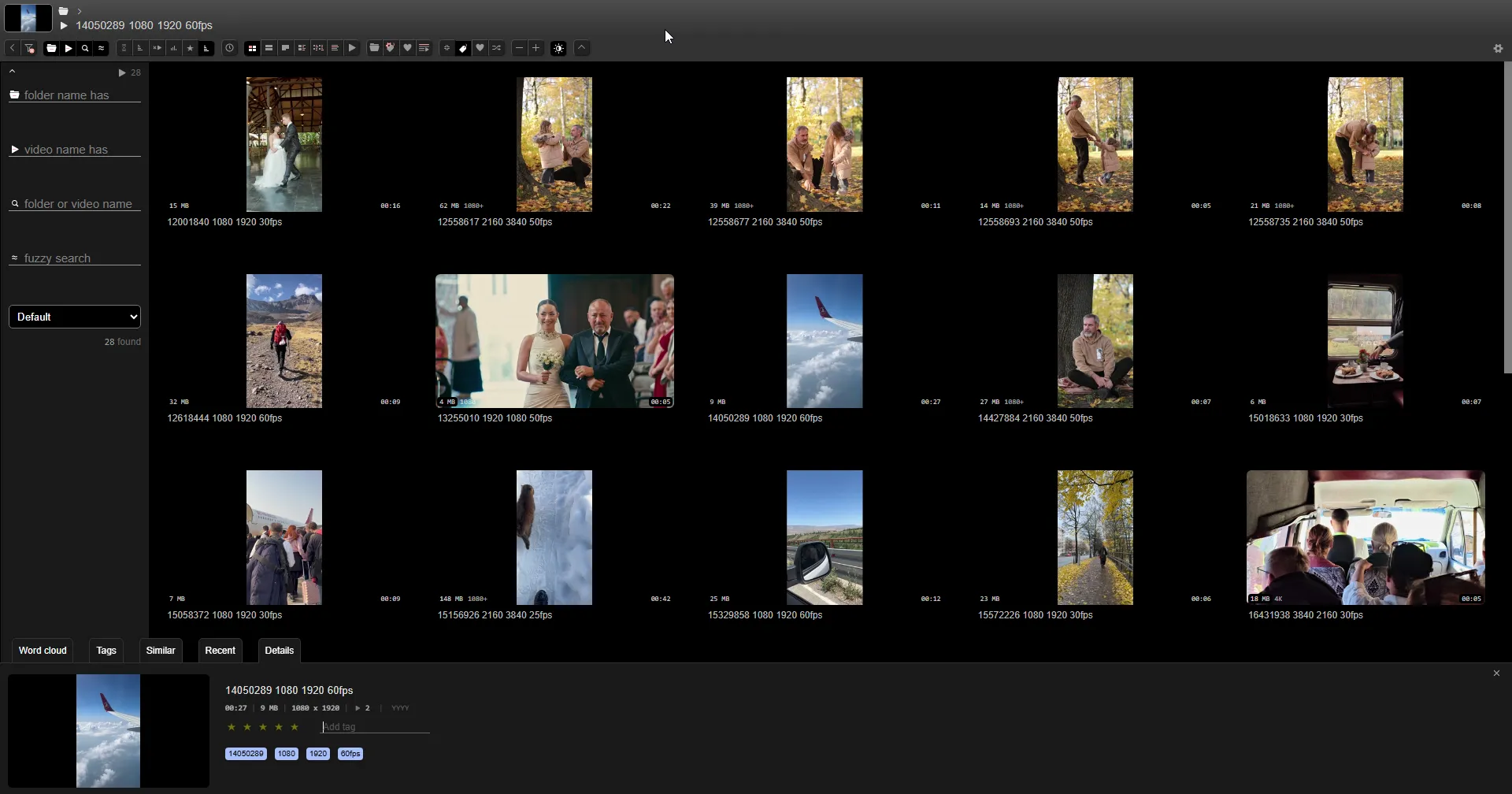
アプリはシンプルなタグ、カテゴリー、星評価でアーカイブを整理します。動画を「ハブ」にまとめれば、家族のアーカイブ、ドローン映像、仕事用ファイルを別々のライブラリに分けられます。Video Hub Appはドライブ上の実ファイルを移動せず、既存のフォルダー構成の上で動作します。
Video Hub Appが特に興味深いのは、アーカイブの閲覧がストリーミングサービスのように感じられる点です。単なるファイル名の一覧ではなく、動的なサムネイルを備えた視覚的なライブラリになります。撮影日やファイル名より、画面に何が映っていたかで動画を思い出す人には、この方法が便利だと思います。
動画管理ソフトとしてのVideo Hub Appのメリット
- ストリーミングサービス風のすっきりしたデザインで、動画を快適に閲覧できます。
- 自動生成される動的サムネイルにより、別のプレーヤーを起動しなくてもクリップの内容を確認できます。
- 長さ、ファイルサイズ、解像度のスライダーで、動画を簡単に絞り込めます。
- Windows、macOS、Linuxで動作し、不要なバックグラウンドプロセスでシステムに負荷をかけません。
動画管理ソフトとしてのVideo Hub Appのデメリット
- XMP/EXIFタグ、GPS座標、カメラ機種の情報など、一般的なメタデータには対応していません。
- 大規模なアーカイブで高品質のアニメーションプレビューを生成するには、SSDに追加の空き容量が必要です。
- ファイル数に制限のあるデモ版がありますが、すべての機能を利用するには購入が必要です。
Kyno by Signiant
Kynoは、開発元によると、プロのカメラマンや動画編集者向けのメディア管理ツールです。ただし、蓄積した大量のホームビデオを整理する用途にも役立ちます。
プログラムは独自のデータベースを作成したり、ファイルを別の場所に移動したりせず、ファイルを直接扱います。コンピューター、外付けハードドライブ、NAS上のフォルダーを選ぶだけで、Kynoがサムネイルとともに内容をすぐに表示します。
この管理ソフトには、ほぼすべての動画コーデックに対応したプレーヤーが内蔵されています。再生はスムーズで応答も速く、動画ごとに星評価やカラーラベルを設定し、タグやテキストの説明を追加できます。また、元ファイルをカットしたり再エンコードしたりせずに、動画の特定の区間を指定したり、重要なタイムコードにマーカーを置いたりできます。
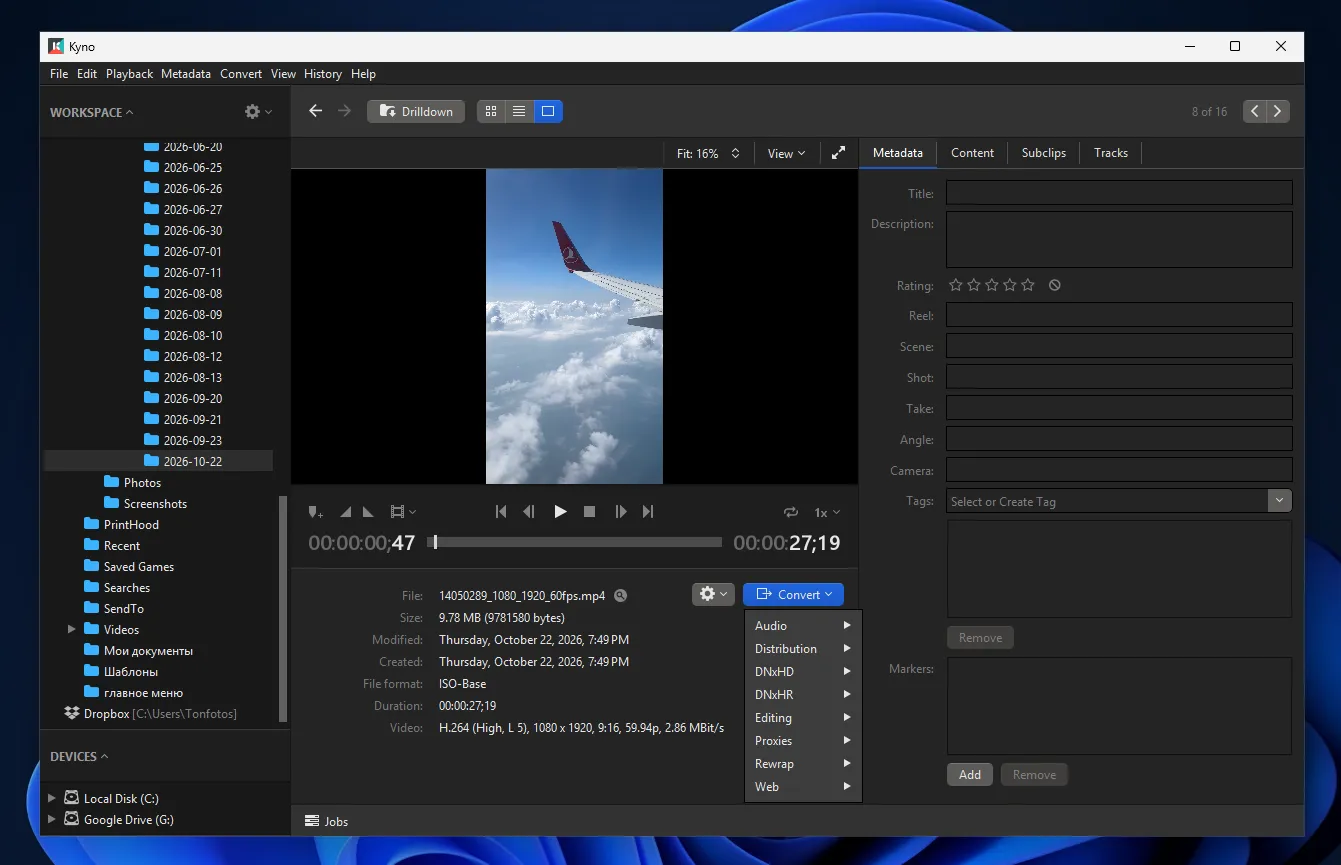
高度なフィルターシステムでは、キーワードやタグに加えて、動画の技術的なパラメーターでもクリップを検索できます。カメラやスマートフォンが付けたファイル名が文字と数字のランダムな並びに見える場合は、内蔵の一括リネーム機能ですばやく統一できます。
これらの機能から考えると、Kynoは動画を保管するだけでなく、編集用の素材を定期的に選ぶ人に向いています。ラベル、メモ、タイムライン上のマーカーを使えば、元ファイルを変更せずに重要な部分を見つけられます。一般的な家庭用アーカイブには機能が多すぎるかもしれませんが、撮影や小規模な動画制作には便利です。
動画管理ソフトとしてのKynoのメリット
- ファイルを独立したデータベースにインポートせず、ローカルドライブやネットワークドライブのフォルダーを直接扱います。
- プロ向けと一般向けの主要な動画コーデックに対応しています。
- 元ファイルを変更せずに、タグ、評価、カラーラベル、テキストメモなど多様な整理方法を利用できます。
- 技術メタデータに基づく詳細なフィルターを利用できます。
- 一括リネームや他形式への動画変換機能を備えています。
動画管理ソフトとしてのKynoのデメリット
- 動画制作者向けのプログラムなので、簡単な作業にはインターフェースが複雑に感じられることがあります。
- 自動顔認識やGPS座標を使って撮影場所をインタラクティブな地図に表示する機能はありません。
- 開発やアップデートのペースが遅く、安定性に影響することがあります。
Peakto
Peaktoは、あちこちのフォルダーやハードドライブ、NASに分散したファイルを、Apple Photos、Lightroom、Capture Oneなど他のアプリのカタログとともに、一つのインターフェースにまとめることを目指しています。動画のカタログ機能はさらに一歩進んでいます。
Peaktoには動画の内容をリアルタイムに分析するニューラルネットワークが組み込まれています。そのため、検索バーに普通の言葉を入力して特定のショットを探せます。タグを手動で追加する代わりに簡単な検索文を入力すると、関連するクリップや該当部分を見つけてくれます。
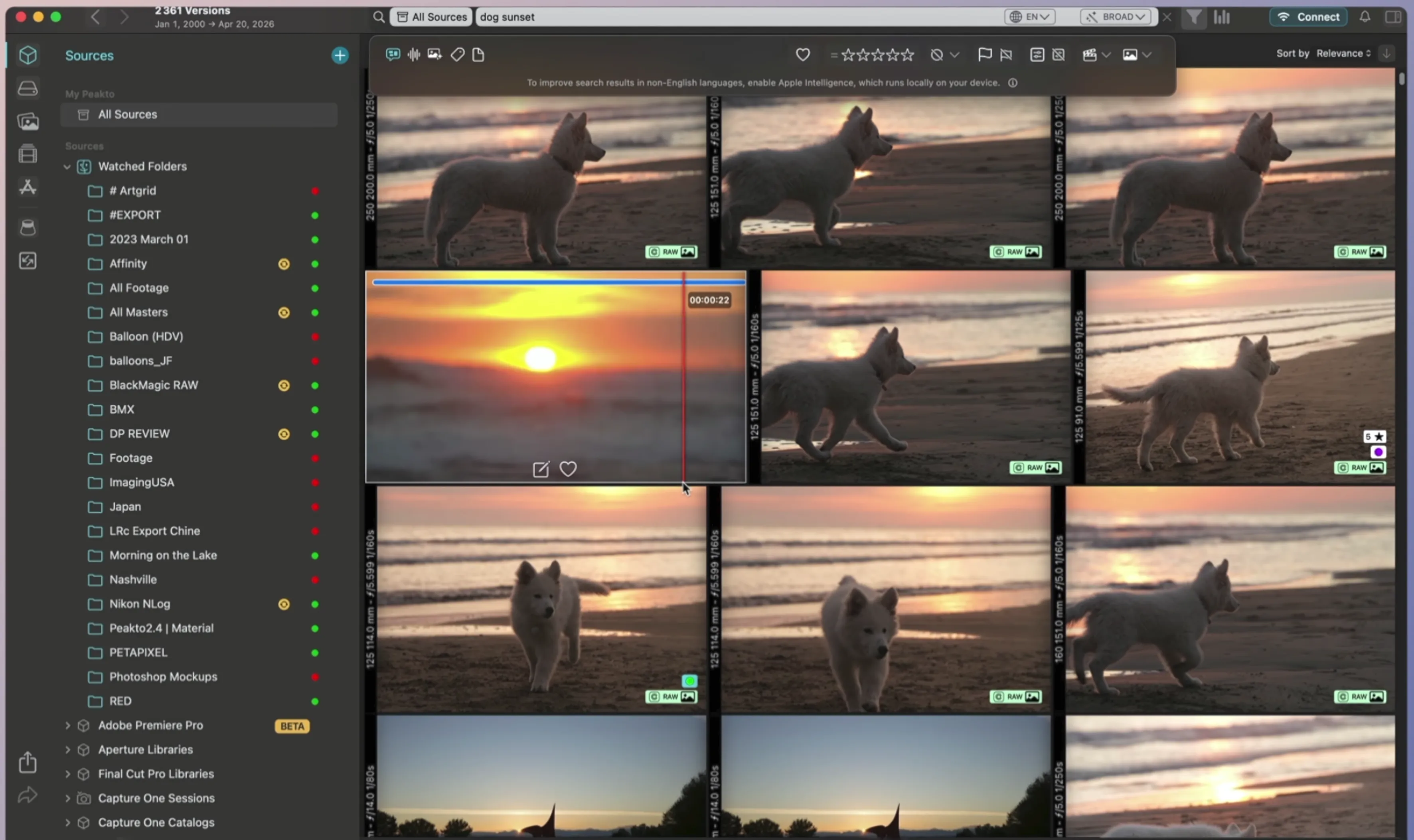
動画に会話が含まれている場合、Peaktoは特定のフレーズや言い回しを検索できます。
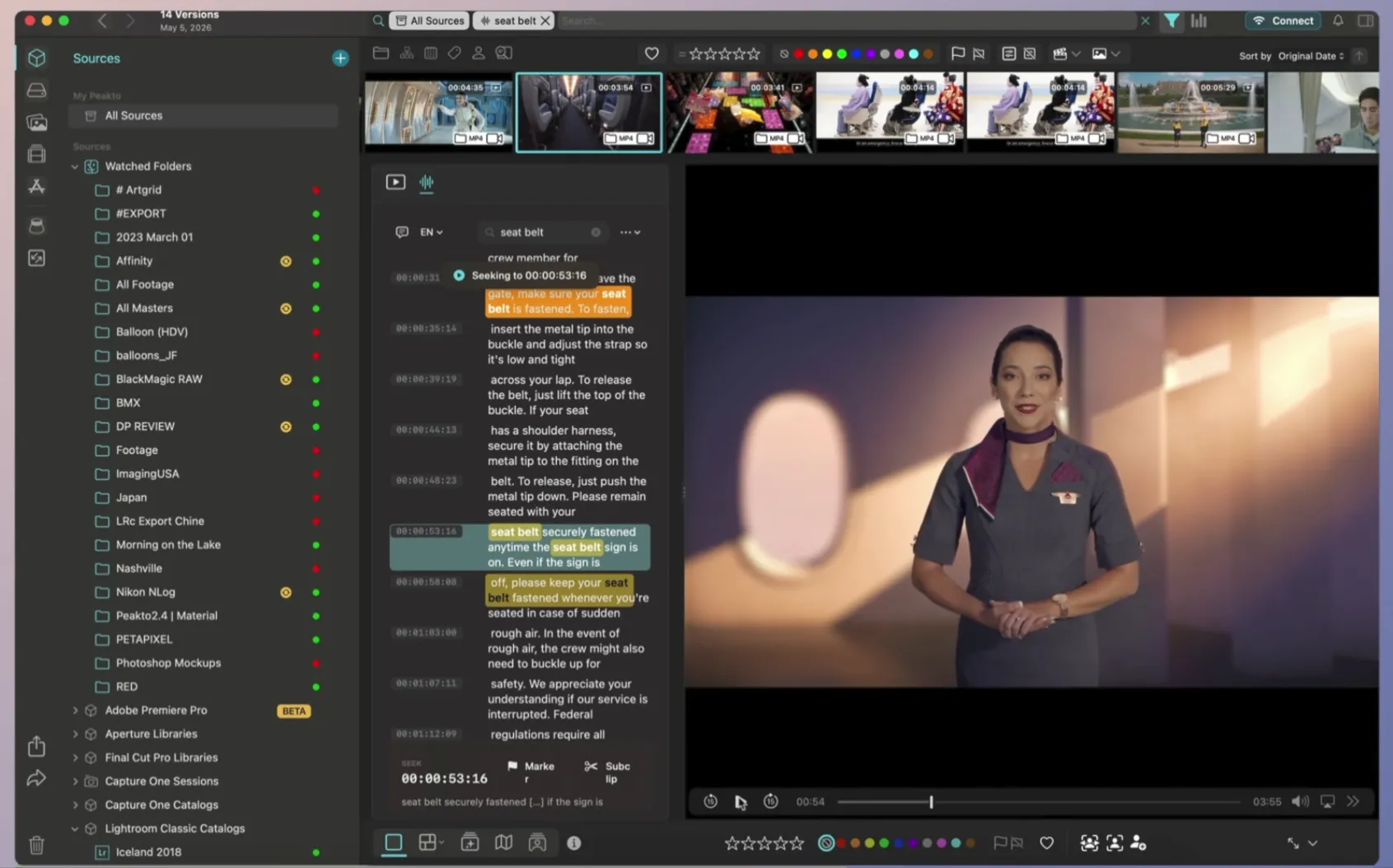
ファイルグリッドでは、サムネイル上でカーソルを動かして動画をすばやく確認できます。クリップを詳しく調べる必要があれば、Peaktoが自動でキーフレームに分解し、視覚的に似たシーンを検索します。
ただし、すべての機能を使うにはMacが必要です。PeaktoはApple製コンピューター専用に開発されています。
動画管理ソフトとしてのPeaktoのメリット
- 自然な言葉によるシーンの説明、視覚的に類似したフレーム、さらには会話の内容を使ったAI検索。
- ローカルフォルダー、NAS、USBメモリー、他社アプリのカタログを一つのメディアライブラリにまとめられます。
- 映像素材を選び、動画編集ソフトへ直接プロジェクトを送るためのツールがあります。
- ニューラルネットワークの処理はすべてユーザーのコンピューター上で行われ、動画はクラウドに送信されません。
動画管理ソフトとしてのPeaktoのデメリット
- macOS専用です。
- 大量の動画コレクションを初めてAI分析・文字起こしするには時間がかかり、プロセッサーに大きな負荷がかかることがあります。
ClipCatalog
ここまで紹介した多くのプログラムでは、動画管理は追加機能です。一方、ClipCatalogは最初から動画アーカイブの整理に特化し、最新のニューラルネットワーク技術を活用するように設計されています。
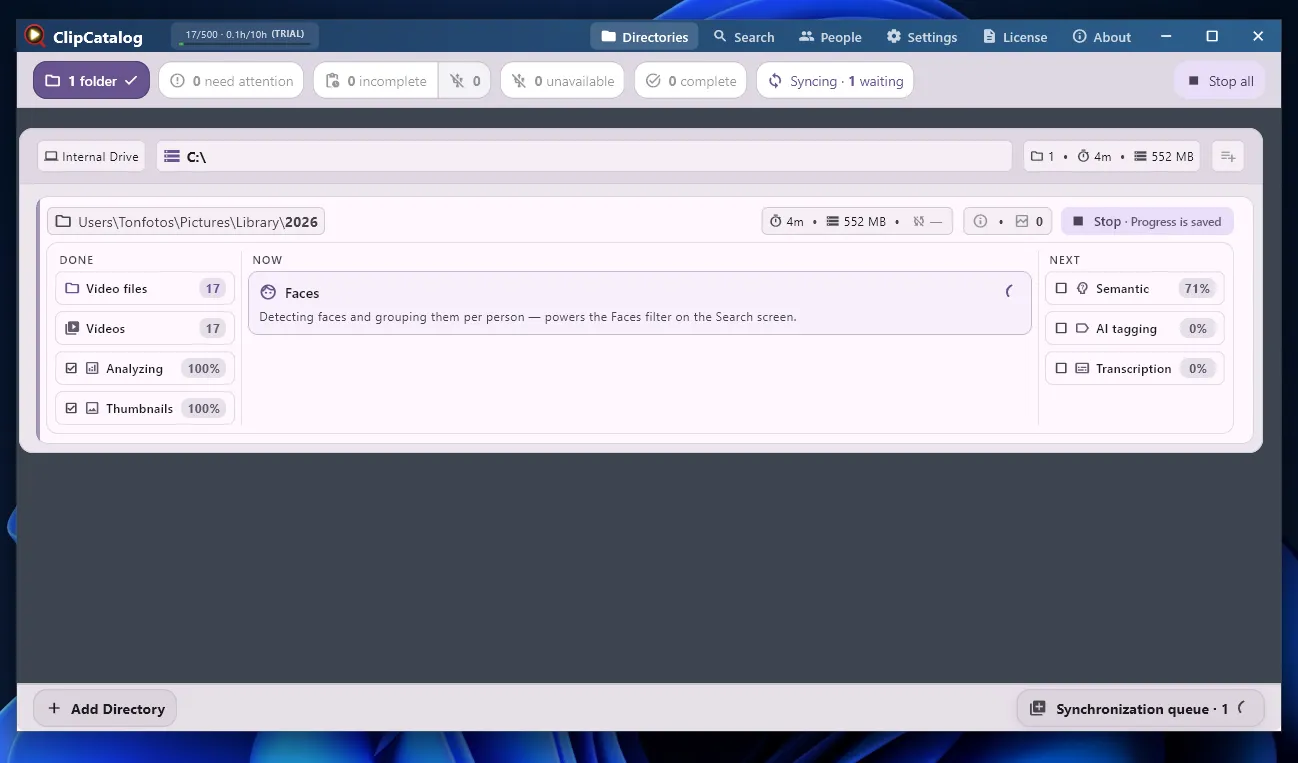
フォルダーを追加すると、ClipCatalogは複数段階のインデックス作成を開始します。サムネイルを作るだけでなく、動画を段階的に分析し、顔を検出し、シーンの意味を解析し、自動でタグを追加して音声を文字起こしします。すべてのアルゴリズムはコンピューター上でローカルに実行され、ホームビデオが外部のクラウドサーバーへ送信されることはありません。
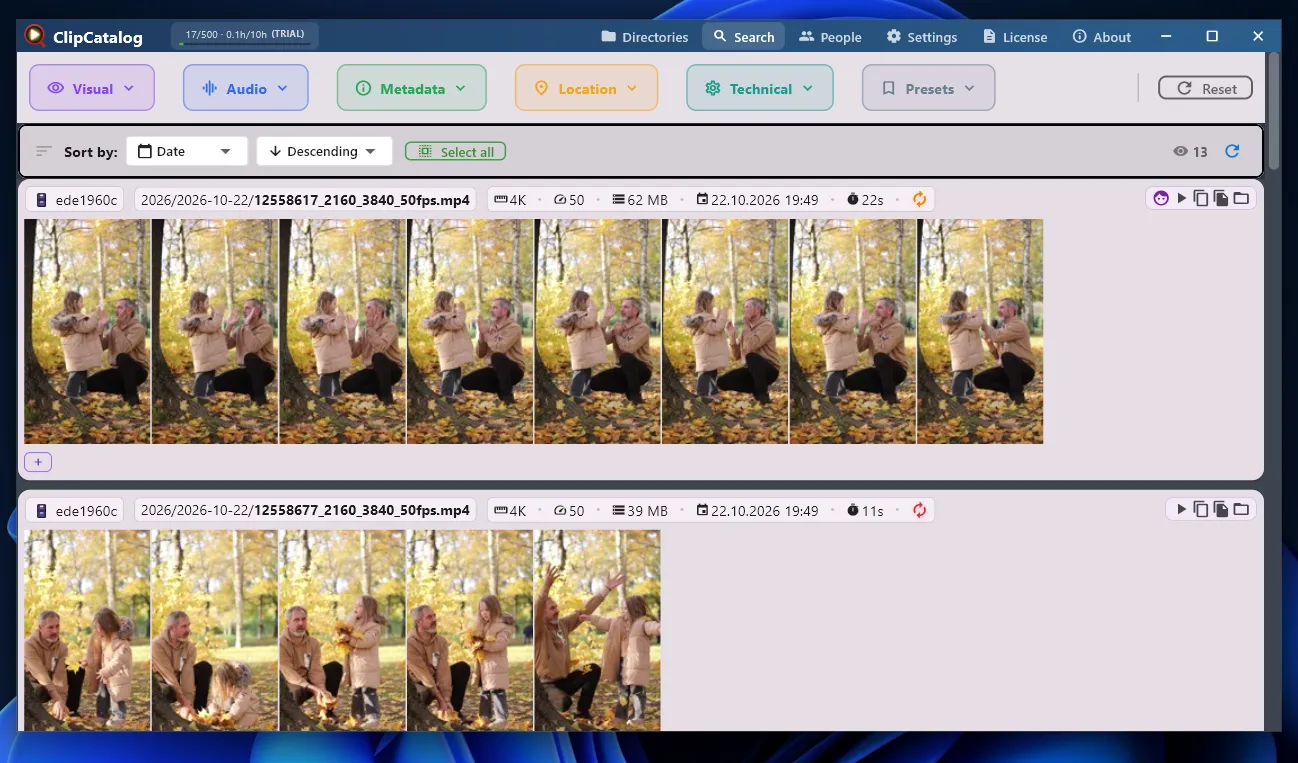
動画の検索・表示画面には多くの情報が表示されます。静止したサムネイル一枚ではなく、ClipCatalogは複数のキーフレームからなるストーリーボードをグリッド内に生成します。再生しなくても、クリップの内容や動きをすぐに確認できます。各ファイルの横には、解像度(例:4K)、フレームレート(50 fps)、正確なファイルサイズ、長さなどの情報が表示されます。
高度なフィルターパネルを使えば、目的のクリップを見つけやすくなります。視覚検索、音声のパラメーター、メタデータ、場所、技術的な特徴など、論理的なセクションに分かれています。
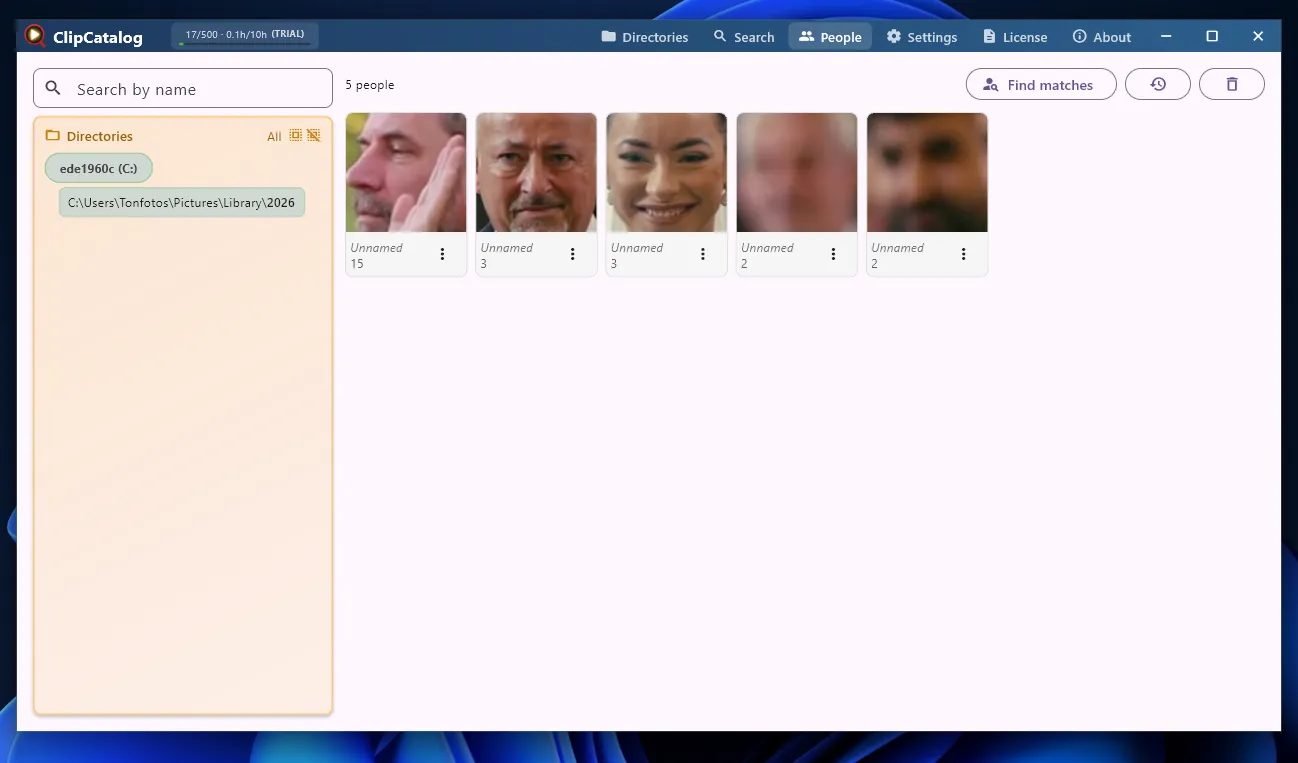
多くの動画編集専用ツールとは異なり、ClipCatalogには本格的な顔認識モジュールがあります。人物セクションでは、動画のフレームから検出された顔を集めてグループ化します。それぞれに名前を付けると、特定の人や家族ごとにアーカイブをすぐに絞り込めます。
ClipCatalogは、一つひとつ手動で確認せずに大量の動画を整理したい場合に適しています。カタログ化はサムネイル生成にとどまりません。AIがシーンを分析し、顔を認識し、自動でタグを追加して、音声を処理します。これにより、より幅広い検索が可能です。ただし、初回分析に必要な時間とコンピューターの性能も考慮する必要があります。
動画管理ソフトとしてのClipCatalogのメリット
- 顔認識、シーンの意味検索、自動タグ付け、音声文字起こしを含むローカルAIインデックス作成。
- データの種類ごとに整理された高度なフィルターパネル。
- 動画に登場する人物ごとに簡単に整理できます。
動画管理ソフトとしてのClipCatalogのデメリット
- 動画専用のため、写真の整理には適していません。
- ニューラルネットワークによる完全な分析には、高性能なハードウェアと時間が必要です。
おすすめ動画管理ソフトの比較
選びやすいように、主な機能、対応OS、現在の価格を比較表にまとめました。
| ソフト | 対応OS | ライセンス形態 | おおよその価格 | 主な機能・用途 |
|---|---|---|---|---|
| Tonfotos | Windows、macOS、Linux | 無料版 / 永久ライセンス | ~$59–$159(買い切り) | 顔認識と時系列タイムラインを備えた、写真と動画をまとめる家族向けアーカイブ。 |
| Adobe Bridge | Windows、macOS | 無料ソフト(Adobeアカウントが必要) | 無料 | プロ向けメディア選別、一括リネーム、豊富なXMP/IPTCメタデータ機能。 |
| NeoFinder(Windows版はabeMeda) | macOS(NeoFinder)、Windows(abeMeda) | 永久ライセンス(制限付き試用版あり) | ~$29–$39(プラットフォームごと、買い切り) | 外付けHDDやNAS上のファイルをカタログ化し、ドライブが切断されていてもサムネイルにアクセスできます。 |
| Video Hub App | Windows、macOS、Linux | 買い切り | $10 | ローカルの動画フォルダーを、動的プレビュー付きのNetflix風インタラクティブライブラリに変えます。 |
| Kyno | Windows、macOS | 永久ライセンス | ~$159(Standard)/ ~$349(Premium) | 動画編集用の素材選択、タイムラインマーカーの追加、ファイルの一括変換。 |
| Peakto | macOS | サブスクリプション | 月額$18から | 手動タグ付け不要で、シーンの意味、会話のテキスト、視覚的に類似したフレームからAI検索。 |
| ClipCatalog | Windows、macOS | 永久ライセンス / デモ版 | $99 | 自動タグ付け、顔認識、動画音声の文字起こしを行う、詳細なローカルAI分析。 |
どの動画管理ソフトを選ぶべき?
比較してみると、説明に並んでいる機能の数ではなく、自分がアーカイブをどのように扱いたいかを基準にソフトを選ぶのがよいと分かります。
写真と動画を一緒に整理し、人物やイベントから動画を検索したい場合は、Tonfotosを検討するとよいでしょう。Adobe Bridgeは、詳細な分類、メタデータ管理、一括リネームに適しています。アーカイブが複数のドライブに分散していて、ファイルを移動せずに探したいならNeoFinderが候補です。見やすいメディアライブラリと便利な再生機能を求める人にはVideo Hub Appが向いており、Kynoはよりプロ向けの動画制作ワークフローを想定しています。
PeaktoとClipCatalogは異なるアプローチを採り、動画の内容に基づいた高度な検索を提供します。フォルダー、日付、タグだけでは不十分になり、シーン、人物、会話から動画を探したい場合に特に便利です。
よくある質問(FAQ)
個人の動画で顔認識AIを使っても安全ですか?
Tonfotos、Peakto、ClipCatalogのように、カタログソフトがメディアファイルをコンピューター上でローカル処理する場合は安全です。この場合、ニューラルネットワークはインターネットに接続せずに動作し、個人の映像やデータが第三者のサーバーに送信されることはありません。
スマートフォンで撮影した一部の4K動画がPCで開けないのはなぜですか?
最近のスマートフォンは、HEVC/H.265などの高効率コーデックで動画を撮影します。必要なデコーダーがOSにインストールされていないと、標準プレーヤーでファイルを再生できない場合があります。専用の動画管理ソフトにはコーデックが内蔵されているため、こうしたクリップも問題なく開けます。
写真と動画はドライブ上で別々のフォルダーに保存するべきですか?
使いやすさを考えると、「2025_06_旅行」のようにイベントと日付ごとにメディアをまとめ、写真と動画を一緒に保存するほうが便利です。最近の管理ソフトでは共通の時系列タイムラインを作成でき、旅行やお祝いの一連の記録をまとめて見られます。
重複した動画をすばやく見つけて、ハードドライブの空き容量を増やすには?
Tonfotosに搭載されているような重複ファイル検索機能や、専用ユーティリティを使えます。ファイル名だけでなく、サイズ、チェックサム、内容も比較できるため、不要なコピーを安全に削除できます。