Ich weiß nicht, ob es am Einfluss sozialer Medien und kurzer Videos liegt, aber immer häufiger möchte ich einen Moment lieber filmen, statt einfach nur ein Foto zu machen. Vielleicht hat man sich an Videoinhalte gewöhnt, doch es gibt noch einen weiteren Grund: Moderne Smartphones können Videos in hoher Qualität und sogar in 4K aufnehmen. Warum sollte man das nicht nutzen?
Mit der Zeit bemerkte ich, dass sich immer mehr Videoaufnahmen in meinem privaten Archiv ansammelten. Familienfeiern, Reisen, Spaziergänge und alltägliche Momente wurden nach und nach zu einem schwer überschaubaren Dateihaufen. Ich wollte Ordnung schaffen, die Aufnahmen sortieren und eine strukturierte Sammlung aufbauen, damit ich ein Video jederzeit leicht wiederfinden kann – auch noch Jahre später.
In der Praxis stellte sich die Aufgabe jedoch als komplizierter heraus als erwartet. Videos zu katalogisieren und zu sortieren unterscheidet sich deutlich von der Arbeit mit Fotos. Ein Foto lässt sich auf einen Blick beurteilen, während ein Video aus einer Folge von Einzelbildern besteht, von denen jedes etwas Wichtiges enthalten kann. Um herauszufinden, was eine Aufnahme zeigt, muss man sie oft ganz ansehen oder zumindest ausgewählte Abschnitte durchgehen. Jahrelang gesammeltes Filmmaterial in eine geordnete Sammlung zu verwandeln, kann sich daher wie eine endlose Suche anfühlen.
Deshalb suchte ich nach einer Software, die Videos nicht nur in Ordnern speichert, sondern mir dabei hilft, mein privates Archiv richtig zu katalogisieren. Wie sich herausstellte, war eine passende Lösung nicht leicht zu finden. Viele Tools eignen sich gut für die Organisation von Fotos, doch die Verwaltung von Videos erfordert einen etwas anderen Ansatz.
Prioritäten festlegen
Bevor man loslegt, ist ein Plan hilfreich. Bei der Auswahl der besten Videosoftware bedeutet das, eine Liste mit den Kriterien zu erstellen, die ein Programm erfüllen sollte.
Videobibliothek organisieren. Die Software sollte Aufnahmen aus verschiedenen Ordnern in einer Bibliothek zusammenführen können. Neu hinzugefügte Videos sollten anschließend automatisch in derselben Oberfläche erscheinen.
Videowiedergabe und Vorschau. Das Programm sollte Videos ohne die Installation zusätzlicher Codecs abspielen, Vorschaubilder erstellen und Vorschauen anbieten. Außerdem sollte es Möglichkeiten geben, Aufnahmen manuell oder automatisch zu bewerten und auszuwählen.
Suche, Filter und Navigation. Wichtig sind schnelle Suchmöglichkeiten nach Dateiname, Pfad und Ordner sowie kombinierte Filter auf Basis mehrerer technischer Parameter.
Metadaten und Organisation. Nutzer sollten eigene Tags zu Personen, Ereignissen, Orten, Themen und anderen Merkmalen vergeben und Aufnahmen in thematischen Alben gruppieren können.
Vielleicht erwarte ich zu viel von einer solchen Software, aber es wäre großartig, wenn ein Programm Gesichter erkennen und zusammenfassen könnte. Idealerweise wollte ich mehr als einen Dateikatalog mit praktischer Suche: eine vollwertige Medienbibliothek, in der ich einen bestimmten Moment schnell wiederfinde. Schließlich ist genau das der Sinn einer solchen Organisation.
Nachdem ich meine Anforderungen festgelegt hatte, wurde klar, dass eine attraktive Oberfläche oder eine lange Funktionsliste allein nicht ausreichen. Wichtiger war, wie schnell ich das gesuchte Video finden und wie viel Arbeit ich in die Katalogisierung investieren müsste. Beim Vergleich achtete ich deshalb besonders auf Vorschauen, Filter, die Suche nach Personen und Szenen sowie darauf, ob Dateien in eine separate Bibliothek verschoben werden müssen.
Tonfotos
Tonfotos ist in erster Linie eine Software zur Fotoverwaltung, bietet aber auch Funktionen zur Organisation von Videos. In der Praxis ist es ein All-in-one-Werkzeug für die Verwaltung der gesamten privaten Mediensammlung.
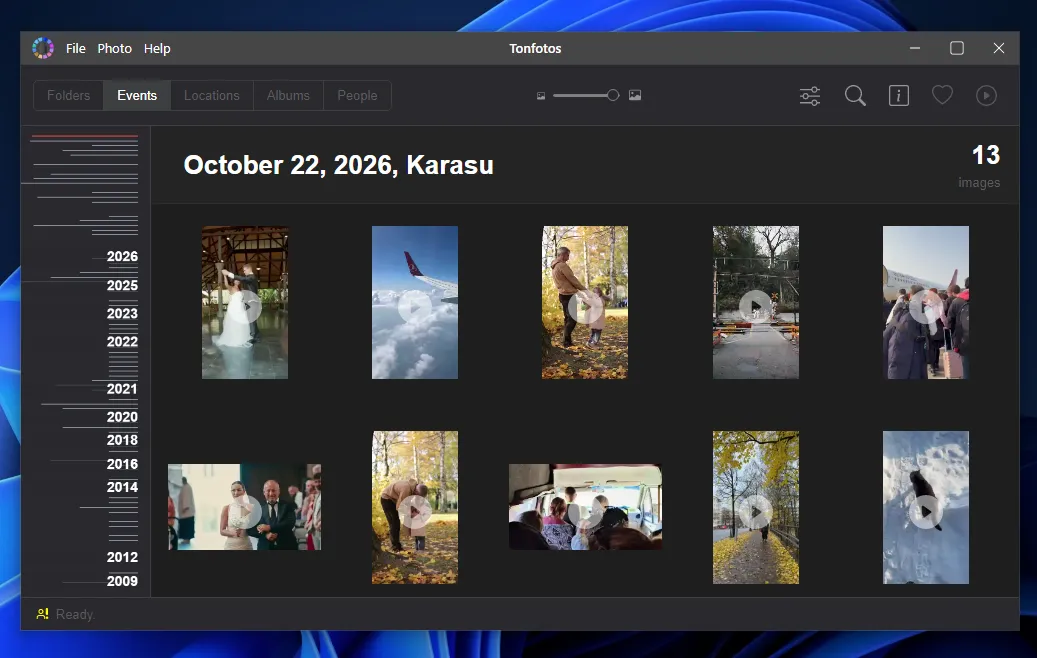
Das Programm bietet verschiedene Möglichkeiten, Inhalte zu sortieren. Eine der wichtigsten Funktionen ist die chronologische Zeitleiste. Videos werden in denselben Kalender wie Fotos integriert. Über die Zeitleiste links kann man schnell zwischen Jahren wechseln; ein Wiedergabesymbol auf jedem Vorschaubild kennzeichnet Videos im Raster.
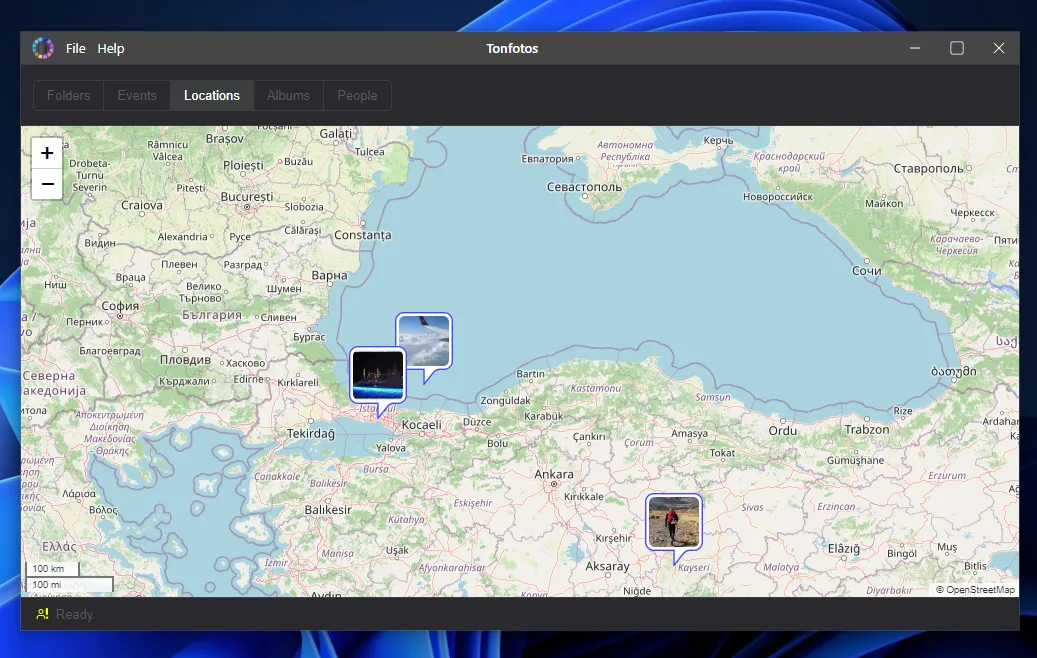
Enthalten Videos oder Fotos GPS-Tags, platziert das Programm sie automatisch auf einer Karte. So lässt sich anschaulich nachvollziehen, wo eine Reise stattgefunden hat. Mediendateien können auch direkt von der Karte aus geöffnet werden.
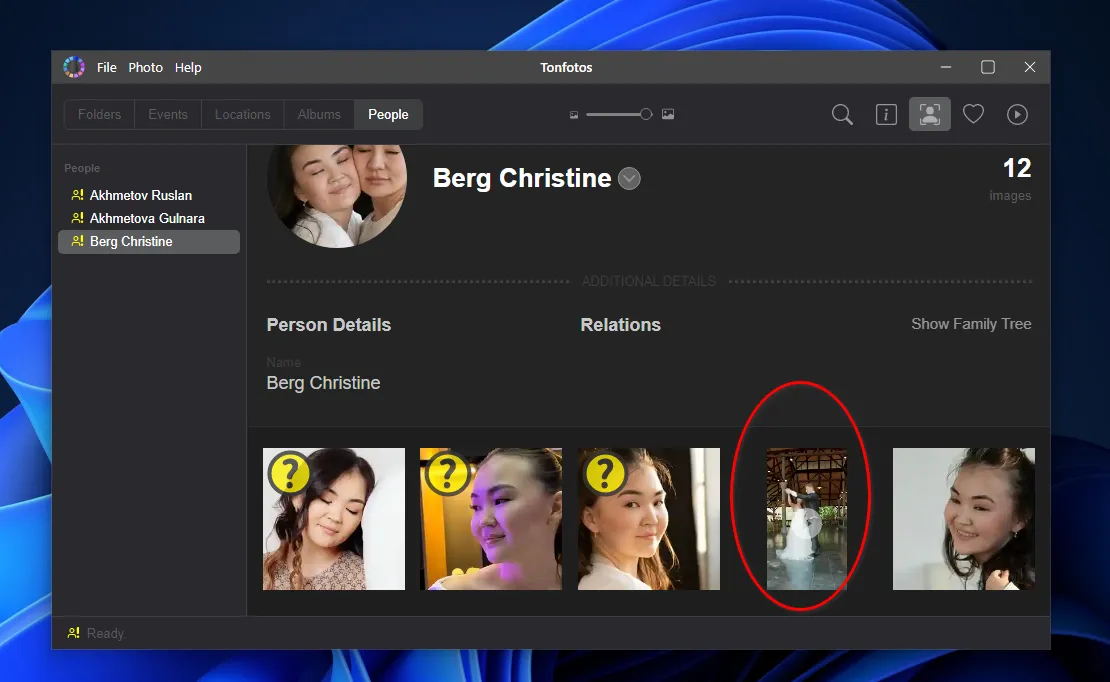
Wenn Gesichter erkannt wurden, kann man ein Video in der Rubrik Personen dem Profil einer bestimmten Person hinzufügen. Die Aufnahme erscheint dann neben den Fotos in deren Sammlung.
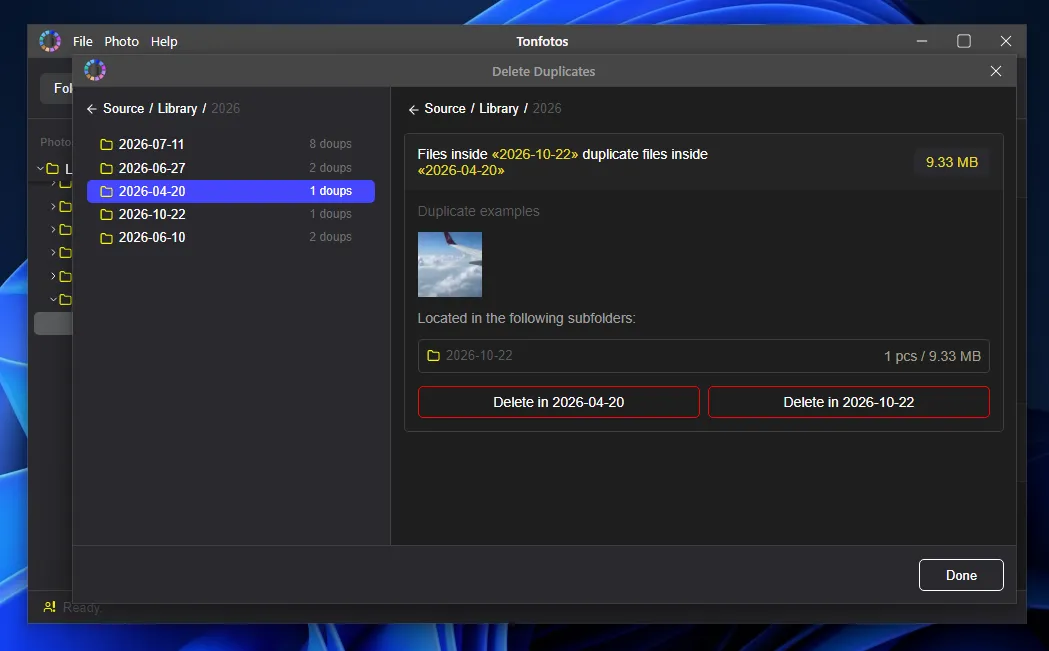
Tonfotos enthält ein Werkzeug, das die Bibliothek scannt und identische Mediendateien findet. Es vergleicht Kopien in verschiedenen Ordnern, zeigt deren Speicherplatzbedarf an und ermöglicht es, Duplikate schnell zu entfernen.
Mir gefällt die Idee, Videos und Fotos als Teil derselben Geschichte aufzubewahren. Wenn Bilder und Clips während derselben Reise oder Familienfeier entstanden sind, findet man sie leichter gemeinsam, statt zwischen getrennten Katalogen zu wechseln.
Vorteile von Tonfotos als Videosoftware
- Alle Indizierungsalgorithmen und die neuronale Gesichtserkennung laufen auf dem Computer des Nutzers.
- Die Anwendung ist für Windows, macOS und Linux verfügbar. Dadurch lassen sich Datenbank und Einstellungen der Medienbibliothek leicht zwischen Betriebssystemen übertragen.
- Tonfotos ist nicht mit komplizierten technischen Menüs überladen und leicht zu erlernen – auch für Menschen, die solche Anwendungen noch nie genutzt haben.
- Eine mobile App synchronisiert Videos auf dem Smartphone automatisch mit dem Hauptarchiv auf dem Computer.
Nachteile von Tonfotos als Videosoftware
- Wenn Videos keine korrekten Datumsangaben oder GPS-Koordinaten enthalten, funktioniert die automatische Organisation nach Ort und Chronologie möglicherweise nicht wie erwartet.
- Die erstmalige Indizierung eines großen Archivs kann viel Zeit in Anspruch nehmen. Je mehr Dateien verarbeitet werden müssen, desto länger dauern Scan und Vorbereitung der Medienbibliothek.
Adobe Bridge
Bridge ist ein kostenloses Digital-Asset-Management-Programm von Adobe. Es wurde entwickelt, um Quelldateien und fertige Projekte aus anderen Anwendungen des Adobe-Ökosystems schnell zu organisieren. Es lässt sich aber auch zur Verwaltung privater Videos einsetzen.
Eine besonders praktische Funktion beim Durchsehen einer großen Videosammlung ist die Vorschau beim Darüberfahren. Bewegt man den Mauszeiger über ein Vorschaubild im Raster, kann man die Datei direkt ansehen. Das kann in der Praxis Stunden sparen.
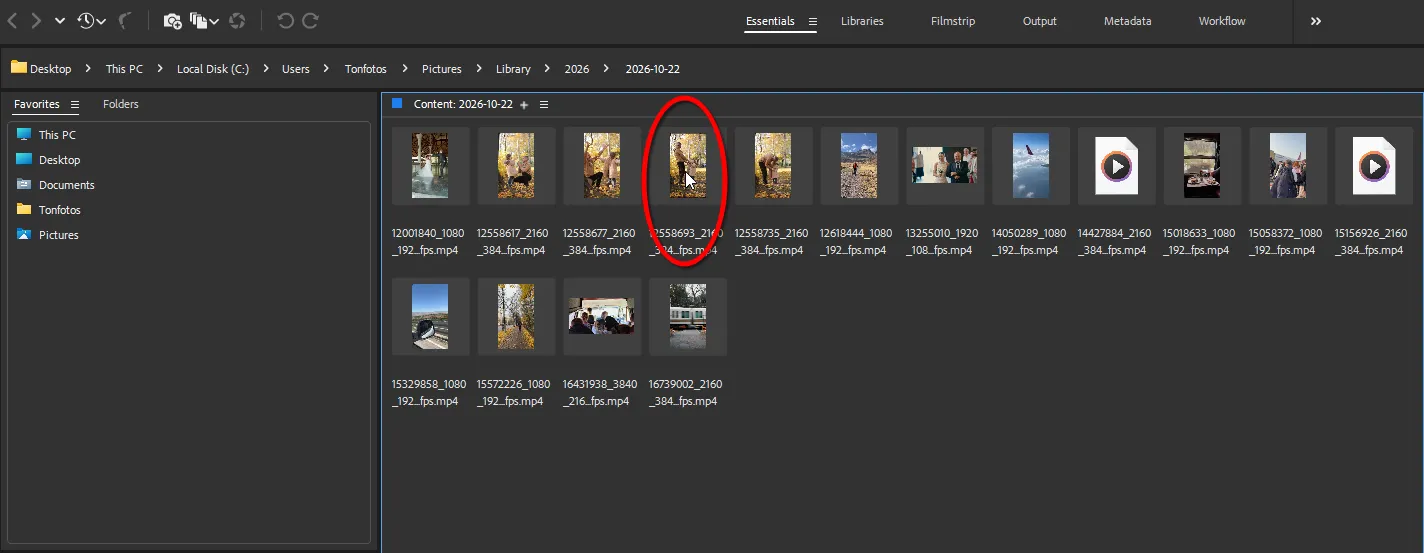
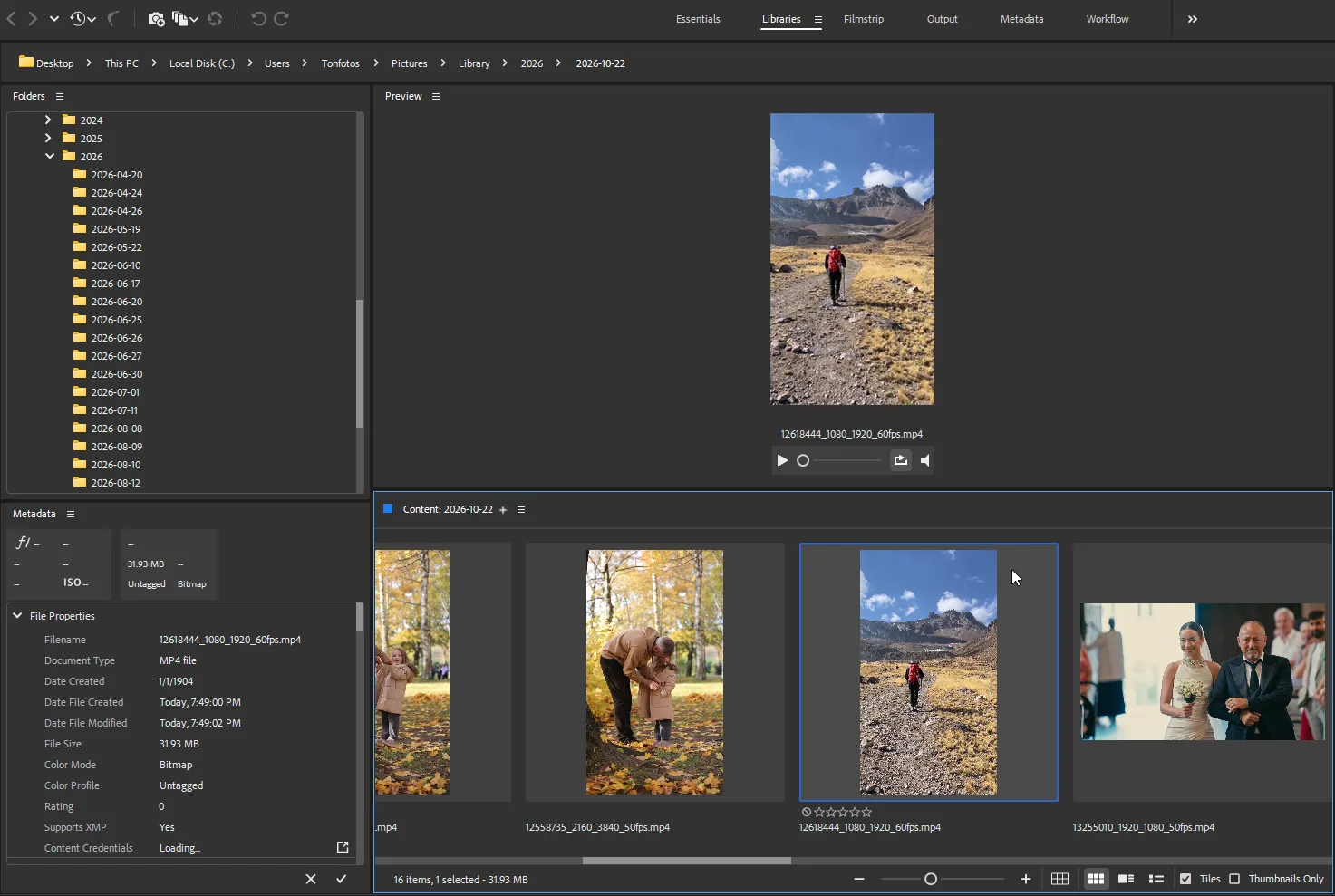
Die Sortier- und Filterwerkzeuge können mit denen professioneller Video-Workflows mithalten. Mit einem Klick lässt sich jedes Video mit einem bis fünf Sternen bewerten, mit einem Farblabel versehen oder mit detaillierten Tags und XMP/IPTC-Metadaten ergänzen. Über das Filterfeld kann man Videos fast sofort nach wichtigen Merkmalen eingrenzen, etwa nach 4K-Auflösung, Bildrate, Aufnahmedatum oder Kameramodell.
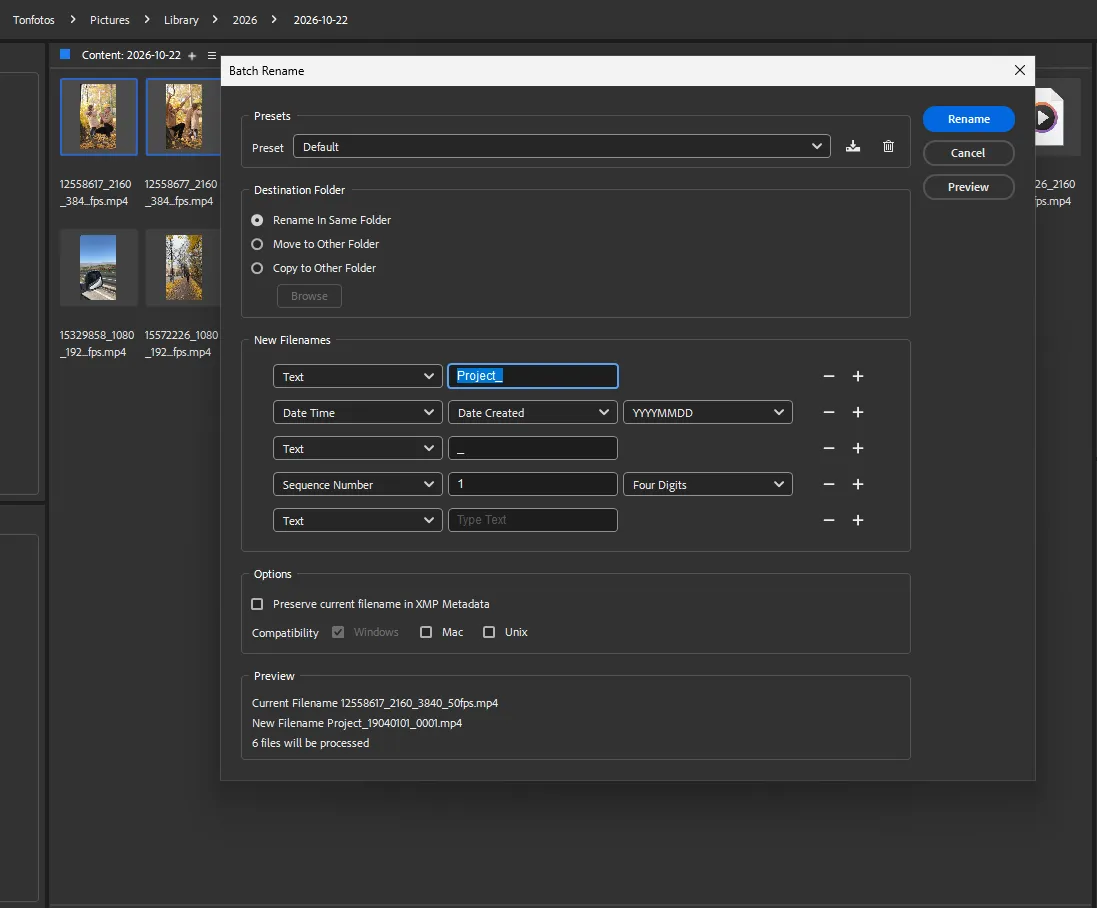
Erwähnenswert ist auch die Stapelumbenennung. Wenn eine Kamera oder ein Smartphone Dateinamen wie GX010042.MP4 erstellt, kann Bridge Hunderte Aufnahmen in Sekunden umbenennen – zum Beispiel mit Datum, Reisenamen und laufender Nummer.
An Adobe Bridge gefällt mir, dass sich Dateien schnell anzeigen und auswählen lassen, ohne jede einzeln zu öffnen. Bewertungen, Farblabels und Stapelumbenennung sind praktisch, wenn ein Laufwerk viele Clips mit technischen Dateinamen enthält. Das Programm ist jedoch nicht nur für private Sammlungen gedacht, weshalb die Oberfläche für einfache Aufgaben überladen wirken kann.
Vorteile von Adobe Bridge als Videosoftware
- Das Programm ist ohne Adobe-Abonnement verfügbar.
- Es arbeitet direkt mit dem Dateisystem.
- Es bietet komfortable Vorschauen.
- Es verfügt über umfangreiche Werkzeuge für Metadaten und Filter.
- Es unterstützt die Stapelverarbeitung.
Nachteile von Adobe Bridge als Videosoftware
- Das Programm kann das System stark belasten.
- Die Oberfläche kann überladen wirken.
- Ein integriertes Werkzeug zur Anzeige des Aufnahmeorts eines Videos auf einer Karte fehlt.
NeoFinder
Der wichtigste Unterschied zwischen NeoFinder und anderen Videomanagern ist, dass das Programm Aufnahmen an verschiedenen Speicherorten in einem Katalog zusammenfassen kann: auf dem Hauptlaufwerk des Computers, externen Festplatten, USB-Sticks und Netzwerkspeichern (NAS). So lässt sich die gesamte Videosammlung an einem Ort verwalten, ohne alle Dateien auf ein Laufwerk zu verschieben.
Das Programm scannt ein Speichermedium und erstellt eine kompakte Datenbank mit Vorschaubildern und technischen Informationen. Sie suchen ein Video von einer Reise vor fünf Jahren? Geben Sie einfach ein Stichwort ein oder filtern Sie die Dateien auf dem Computer nach Datum. NeoFinder zeigt ein Vorschaubild an und verrät, auf welchem physischen Laufwerk sich das Original befindet – zum Beispiel auf „Drive_Archive_2021“.
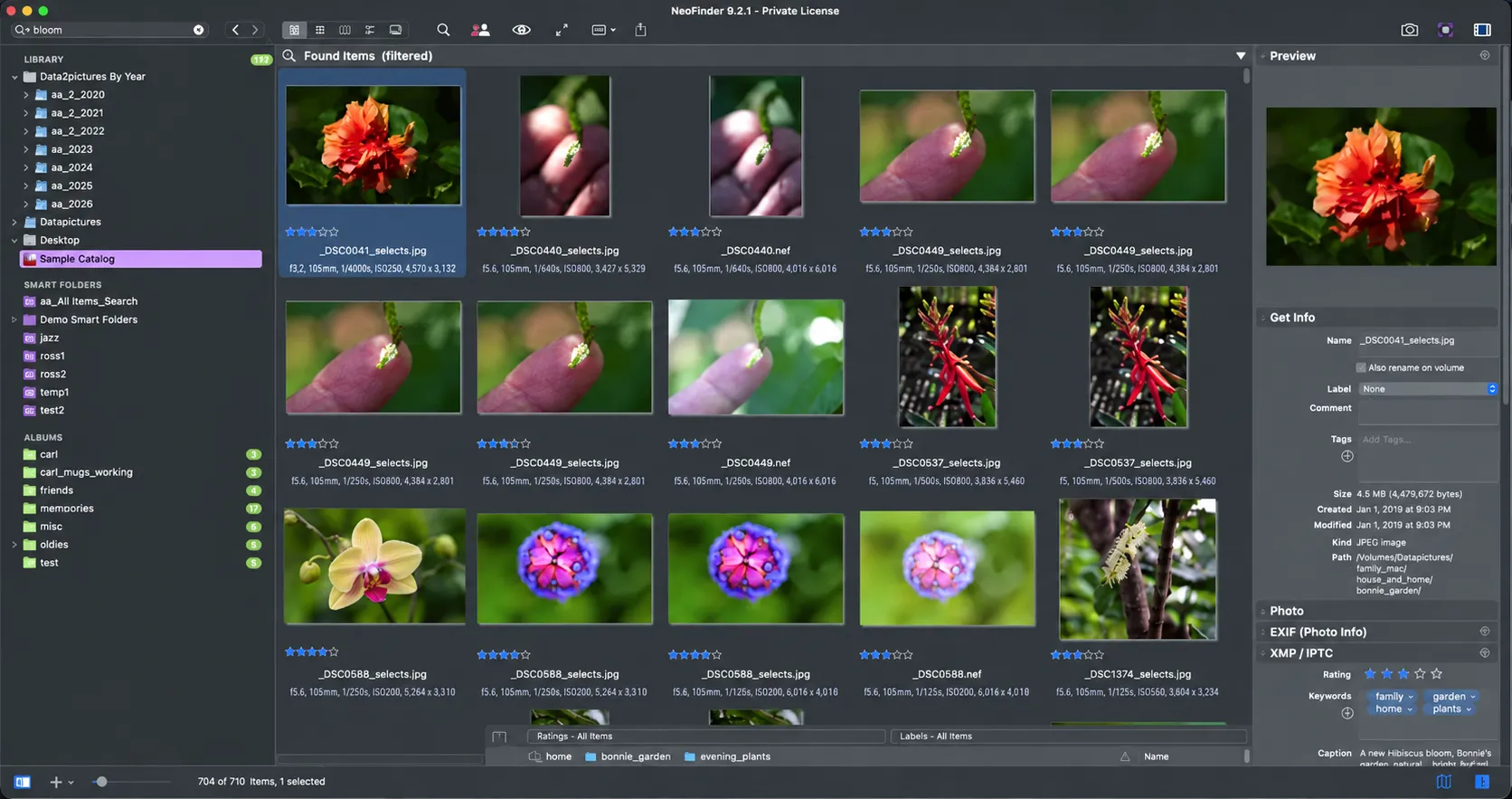
Das Programm verarbeitet Metadaten und technische Informationen zuverlässig. NeoFinder liest Codecs, Auflösung und Bitrate ebenso wie GPS-Koordinaten und EXIF-/XMP-Tags. Ursprünglich wurde NeoFinder für den Mac entwickelt und hieß früher CDFinder; es passt gut in das Apple-Ökosystem. Windows-Nutzer können die voll kompatible Version abeMeda von denselben Entwicklern verwenden.
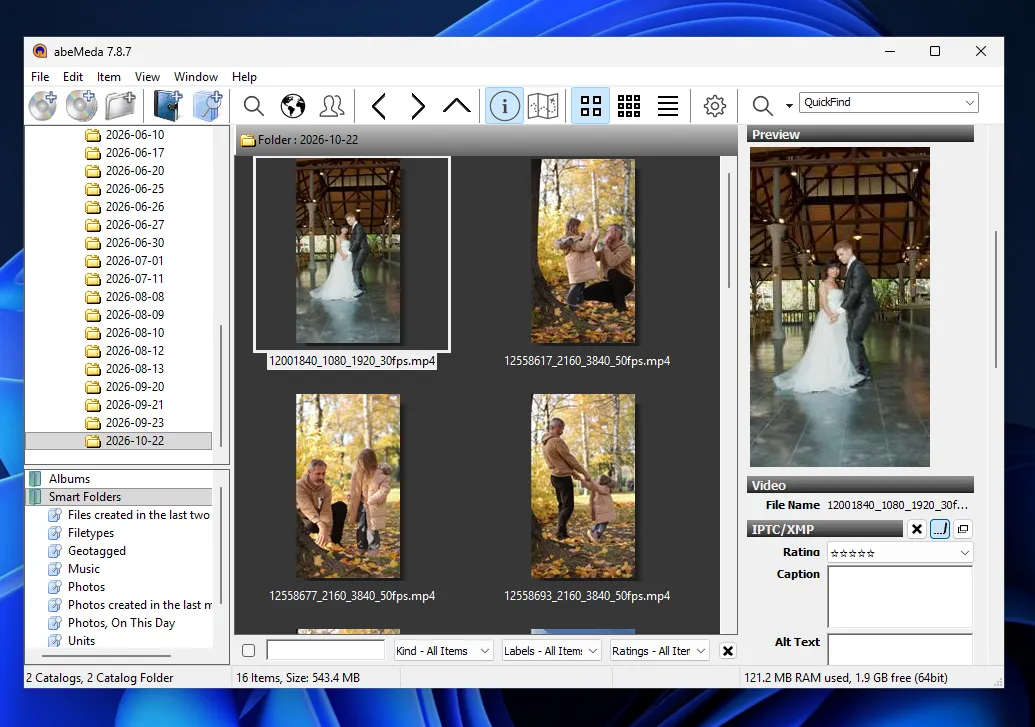
Für meinen Anwendungsfall ist ein Katalog, der Dateien auf verschiedenen Speichermedien auffindbar macht, besonders nützlich. Ich möchte nicht immer das ganze Archiv auf einem Laufwerk zusammenführen, insbesondere wenn manche Aufnahmen auf externen Festplatten oder einem Netzlaufwerk liegen. Dann hilft es, nicht nur ein Vorschaubild zu sehen, sondern auch genau zu wissen, auf welchem Speichermedium sich das Original befindet.
Vorteile von NeoFinder als Videosoftware
- Suche und Video-Vorschaubilder funktionieren auch dann, wenn externe Festplatten oder NAS-Geräte physisch getrennt sind.
- Das Programm erstellt automatisch Raster aus Schlüsselframes, sodass man den Videoinhalt ohne Wiedergabe erfassen kann.
- Es kann Hunderttausende Dateien verwalten, ohne übermäßig viel Arbeitsspeicher zu verbrauchen.
- Es unterstützt alle gängigen Videoformate, einschließlich professioneller RAW-Formate wie R3D und BRAW.
Nachteile von NeoFinder als Videosoftware
- Die nüchterne, technische Oberfläche wirkt eher wie ein Werkzeug für Ingenieure als eine Anwendung zur Verwaltung privater Videos.
- Ein integrierter Mediaplayer fehlt; Videos müssen mit Systemanwendungen abgespielt werden.
- Die macOS- und Windows-Versionen sind praktisch unterschiedliche Programme (NeoFinder und abeMeda), auch wenn sie zueinander abwärtskompatibel sind.
Video Hub App
Video Hub App wurde als lokale Alternative zu YouTube oder Netflix entwickelt. Statt Videos einfach in einem Ordner zusammenzuführen, organisiert die Anwendung sie in einer ansprechenden Medienbibliothek.
Fährt man mit dem Mauszeiger über eine Kachel, beginnt eine Folge von Vorschaubildern abzuspielen. So lässt sich eine Szene finden oder der Inhalt eines Videos in Sekunden wiedererkennen, ohne die Datei anzuklicken.
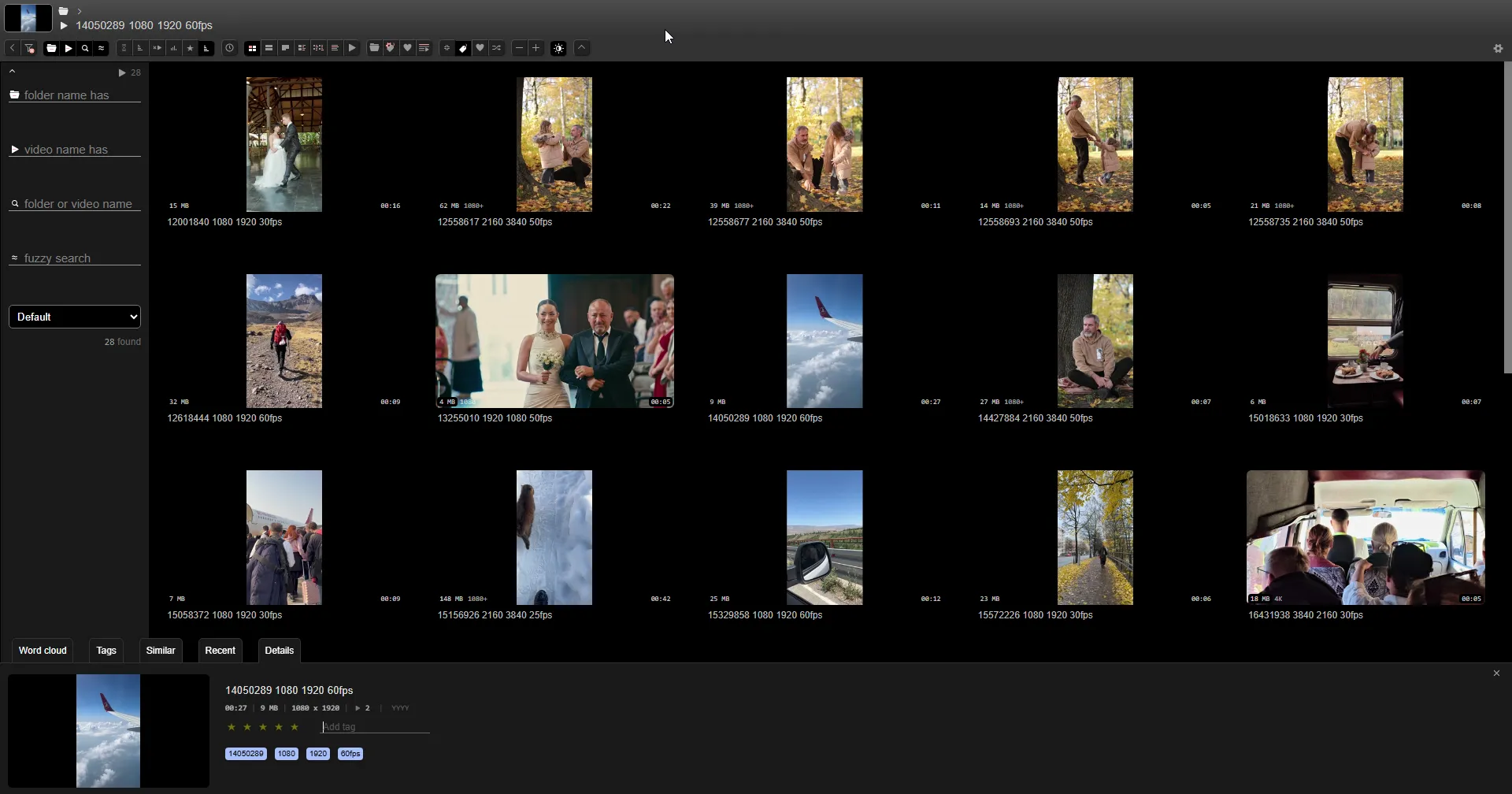
Die App organisiert ein Archiv mit einem einfachen System aus Tags, Kategorien und Sternebewertungen. Videos lassen sich in „Hubs“ gruppieren, sodass man ein Familienarchiv, Drohnenaufnahmen und Arbeitsdateien in getrennten Bibliotheken verwalten kann. Video Hub App verschiebt die eigentlichen Dateien nicht, sondern arbeitet mit der vorhandenen Ordnerstruktur.
Video Hub App ist besonders interessant, weil sich das Durchstöbern eines Archivs damit wie die Nutzung eines Streamingdienstes anfühlt. Statt einer schlichten Dateinamensliste erhält man eine visuelle Bibliothek mit dynamischen Vorschaubildern. Meiner Ansicht nach eignet sich dieser Ansatz für Menschen, die sich eher daran erinnern, was auf dem Bildschirm geschah, als an Aufnahmedatum oder Dateiname.
Vorteile von Video Hub App als Videosoftware
- Das klare, an Streamingdienste angelehnte Design macht das Durchsehen von Videos angenehm.
- Automatisch erzeugte dynamische Vorschaubilder zeigen den Inhalt eines Clips, ohne einen separaten Player zu starten.
- Schieberegler für Dauer, Dateigröße und Auflösung erleichtern die Eingrenzung der Aufnahmen.
- Die Anwendung läuft unter Windows, macOS und Linux, ohne das System mit unnötigen Hintergrundprozessen zu belasten.
Nachteile von Video Hub App als Videosoftware
- Standardmetadaten wie XMP-/EXIF-Tags, GPS-Koordinaten oder Informationen zum Kameramodell werden nicht unterstützt.
- Für hochwertige animierte Vorschauen eines sehr großen Archivs ist zusätzlicher freier Speicherplatz auf einer SSD erforderlich.
- Es gibt eine Demoversion mit einer Begrenzung der Dateianzahl; für die vollständige Nutzung ist jedoch eine Zahlung erforderlich.
Kyno by Signiant
Kyno wird von den Entwicklern als Medienverwaltung für professionelle Kameraleute und Videoschnitt-Profis positioniert. Es kann aber auch beim Durchsehen von Gigabytes an angesammelten privaten Videos nützlich sein.
Das Programm arbeitet direkt mit den Dateien, ohne eine eigene Datenbank anzulegen oder sie an einen anderen Ort zu verschieben. Wählen Sie einfach einen Ordner auf dem Computer, einer externen Festplatte oder einem NAS aus; Kyno zeigt den Inhalt sofort mit fertigen Vorschaubildern an.
Der Manager verfügt über einen integrierten Player, der nahezu alle Video-Codecs unterstützt. Die Wiedergabe läuft flüssig und reagiert schnell. Jedes Video kann mit Sternen bewertet, mit einem Farblabel versehen und um Tags oder eine Textbeschreibung ergänzt werden. Außerdem lassen sich bestimmte Abschnitte markieren oder wichtige Timecodes kennzeichnen, ohne die Originaldatei zu schneiden oder neu zu codieren.
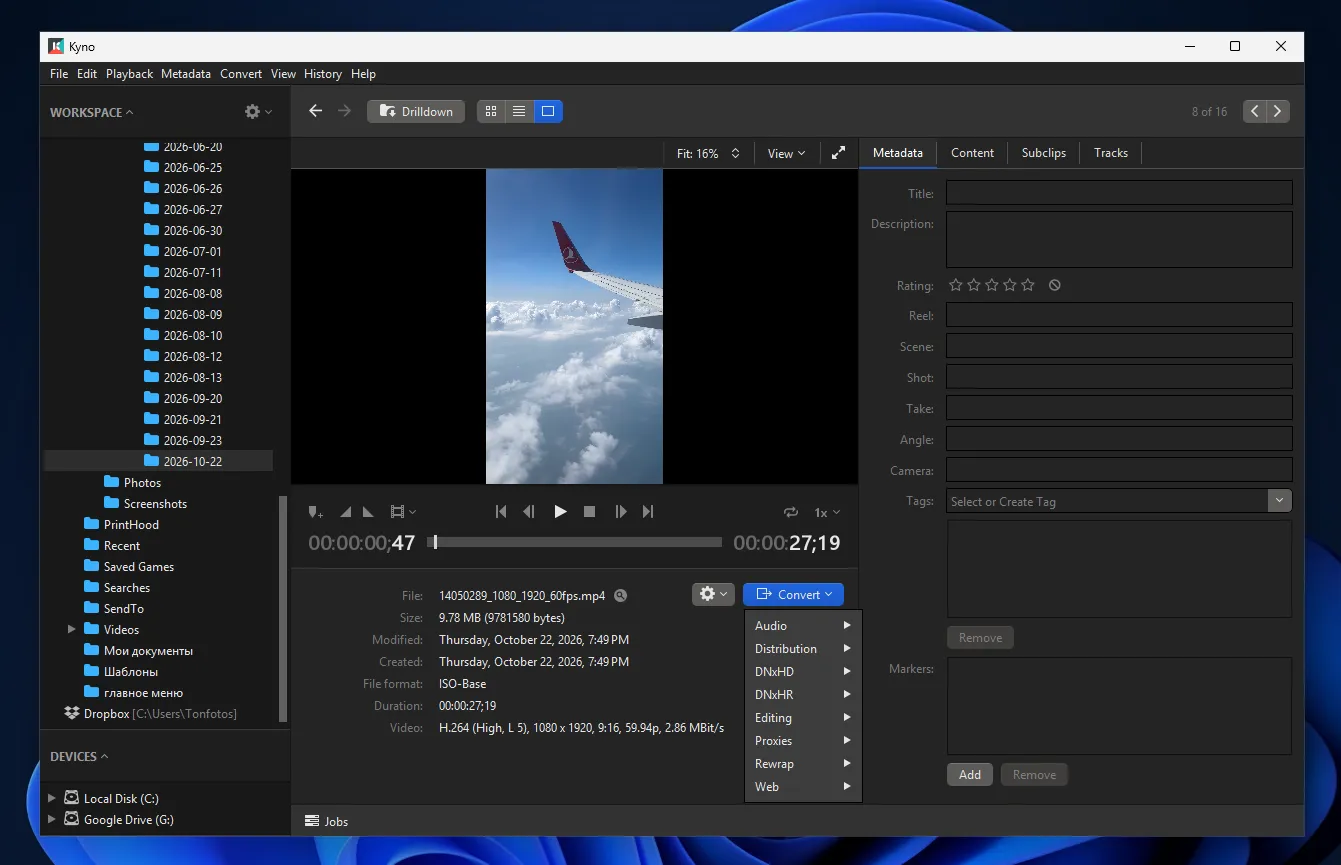
Das erweiterte Filtersystem ermöglicht die Suche nach Stichwörtern und Tags sowie nach technischen Videoparametern. Sehen die von einer Kamera oder einem Smartphone erzeugten Dateinamen wie eine zufällige Buchstaben- und Zahlenfolge aus, kann das integrierte Werkzeug zur Stapelumbenennung sie schnell vereinheitlichen.
Aufgrund dieser Funktionen eignet sich Kyno eher für Menschen, die Videos nicht nur speichern, sondern regelmäßig Material für die weitere Bearbeitung auswählen. Labels, Notizen und Markierungen in der Zeitleiste helfen, wichtige Abschnitte zu finden, ohne die Originaldatei zu verändern. Für ein gewöhnliches privates Archiv mag das zu viel sein, für Dreharbeiten und kleine Videoprojekte kann es praktisch sein.
Vorteile von Kyno als Videosoftware
- Es arbeitet direkt mit Ordnerstrukturen auf lokalen und Netzlaufwerken, ohne Dateien in eine isolierte Datenbank zu importieren.
- Es unterstützt die meisten professionellen und privaten Video-Codecs.
- Es bietet umfangreiche Organisationsmöglichkeiten wie Tags, Bewertungen, Farblabels und Textnotizen, ohne das Original zu verändern.
- Es ermöglicht detaillierte Filter auf Basis technischer Metadaten.
- Es enthält Werkzeuge für die Stapelumbenennung und die Konvertierung von Videos in andere Formate.
Nachteile von Kyno als Videosoftware
- Das Programm richtet sich an Videoproduzenten; für einfache Aufgaben kann die Oberfläche daher kompliziert wirken.
- Automatische Gesichtserkennung und eine interaktive Karte, auf der Aufnahmen anhand von GPS-Koordinaten angezeigt werden, fehlen.
- Die Software wurde nur langsam weiterentwickelt und aktualisiert, was sich auf die Stabilität auswirken kann.
Peakto
Peakto soll Dateien aus verstreuten Ordnern, Festplatten und NAS-Geräten zusammen mit Katalogen anderer Anwendungen wie Apple Fotos, Lightroom und Capture One in einer Oberfläche vereinen. Die Videokatalogisierung geht noch einen Schritt weiter.
Peakto verfügt über ein integriertes neuronales Netzwerk, das Videoinhalte direkt analysiert. Dadurch lassen sich bestimmte Aufnahmen mit gewöhnlichen Begriffen über die Suchleiste finden. Statt Tags manuell hinzuzufügen, gibt man eine einfache Suchanfrage ein; das Programm findet passende Clips und einzelne Abschnitte.
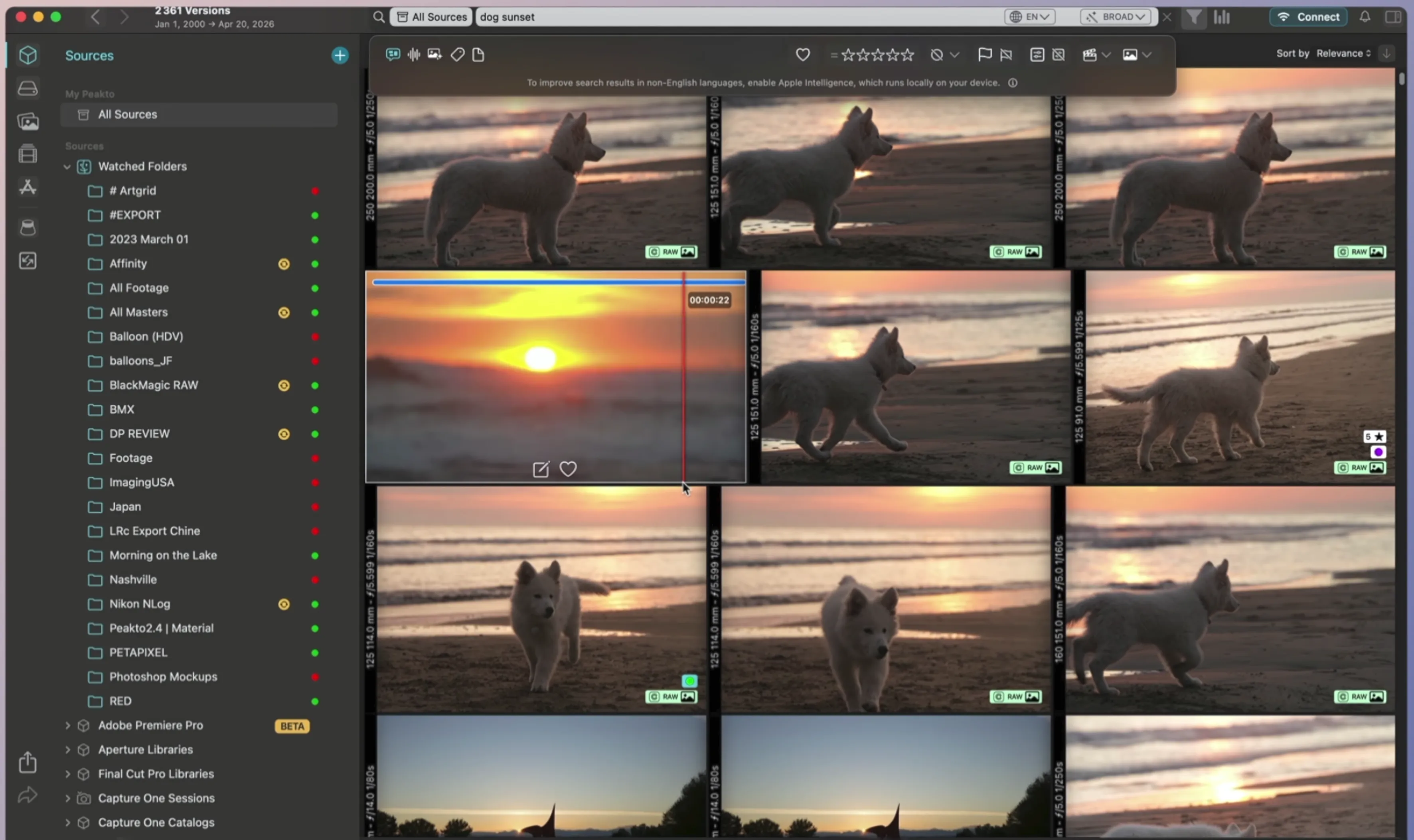
Enthält ein Video Dialoge, kann Peakto eine bestimmte Formulierung oder einen Ausdruck finden.
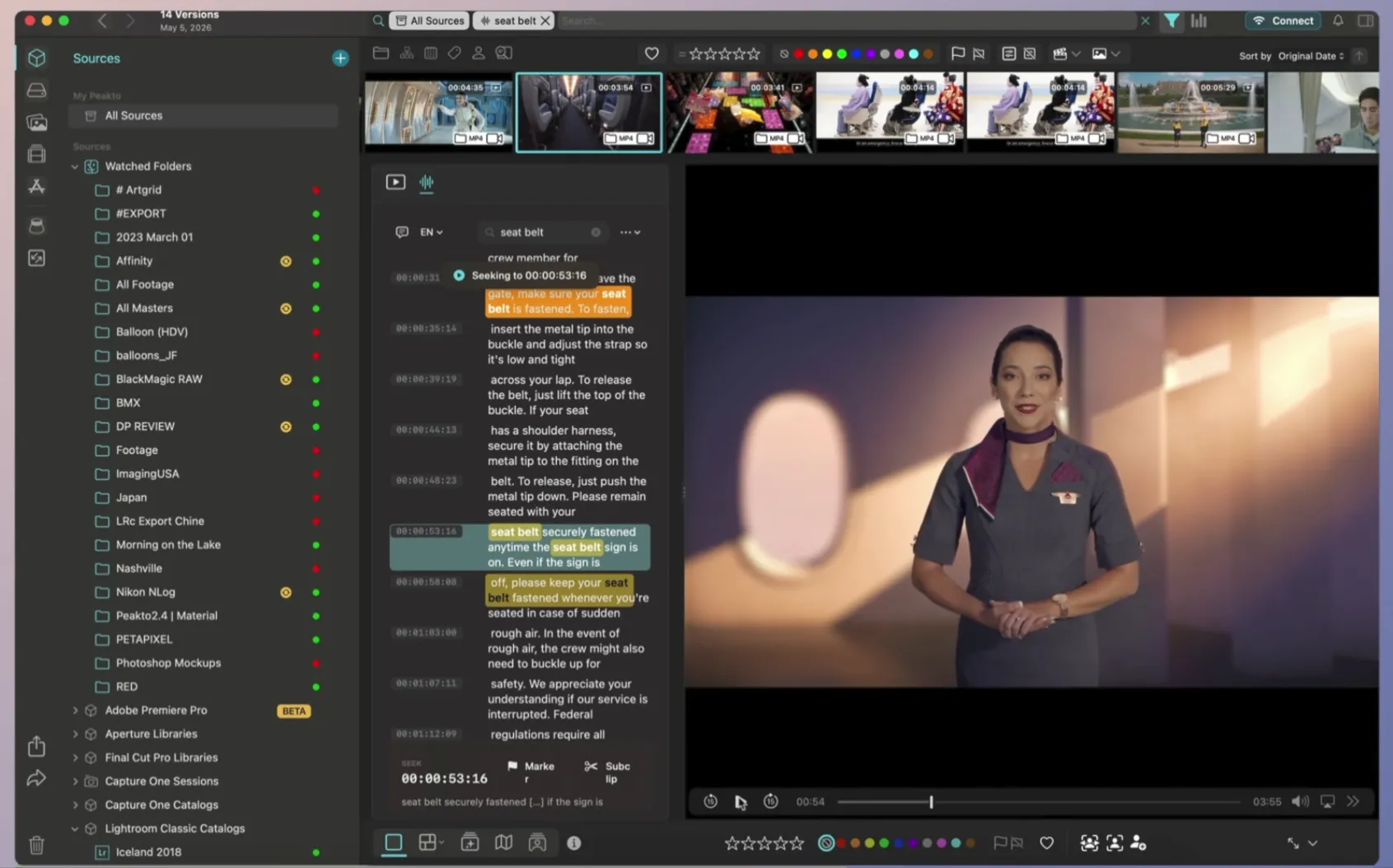
Im Dateiraster kann man schnell durch Videos scrubben. Bewegen Sie den Cursor einfach über ein Vorschaubild, um den Inhalt sofort einzuschätzen. Für eine genauere Betrachtung kann Peakto einen Clip automatisch in Schlüsselframes zerlegen und visuell ähnliche Szenen finden.
Für alle Funktionen des Programms wird allerdings ein Mac benötigt. Peakto wird ausschließlich für Apple-Computer entwickelt.
Vorteile von Peakto als Videosoftware
- KI-Suche anhand natürlichsprachlicher Szenenbeschreibungen, visuell ähnlicher Bilder und sogar gesprochener Dialoge.
- Lokale Ordner, NAS-Geräte, USB-Sticks und Kataloge von Drittanbieteranwendungen lassen sich in einer Medienbibliothek zusammenführen.
- Werkzeuge zur Auswahl von Filmmaterial und zum direkten Übergeben von Projekten an Videoschnittprogramme.
- Die gesamte Verarbeitung durch neuronale Netze findet auf dem Computer des Nutzers statt; Videos werden nicht in die Cloud gesendet.
Nachteile von Peakto als Videosoftware
- Die Anwendung ist ausschließlich für macOS verfügbar.
- Die anfängliche KI-Analyse und Transkription einer großen Videosammlung kann lange dauern und den Prozessor stark beanspruchen.
ClipCatalog
Bei den meisten oben beschriebenen Programmen ist die Verwaltung von Videos eine Zusatzfunktion. ClipCatalog wurde dagegen von Anfang an speziell für die Organisation von Videoarchiven und mit modernen neuronalen Netzwerken entwickelt.
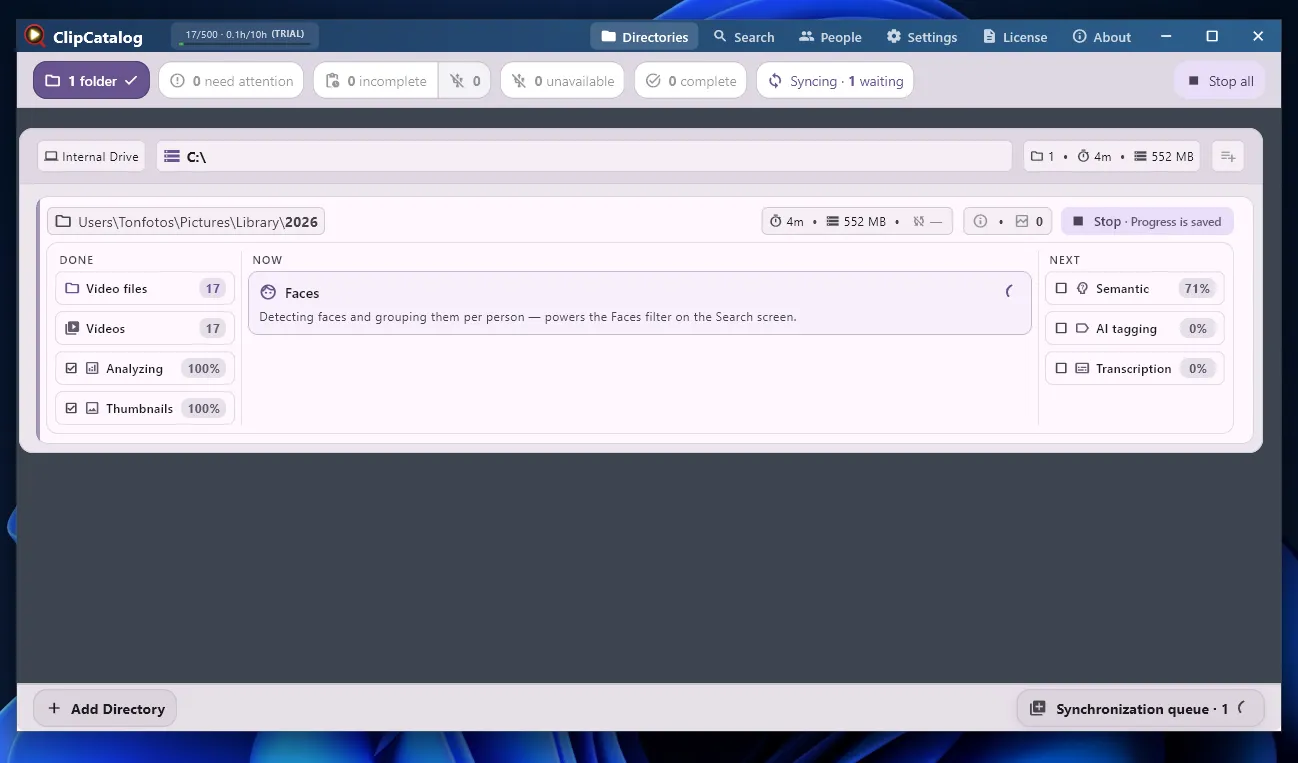
Nach dem Hinzufügen von Ordnern startet ClipCatalog einen mehrstufigen Indizierungsprozess. Das Programm erstellt nicht nur Vorschaubilder, sondern analysiert die Videos Schritt für Schritt, erkennt Gesichter, führt eine semantische Szenenanalyse durch, fügt automatisch Tags hinzu und transkribiert Sprache. Alle Algorithmen laufen lokal auf dem Computer, ohne private Videos an externe Cloudserver zu senden.
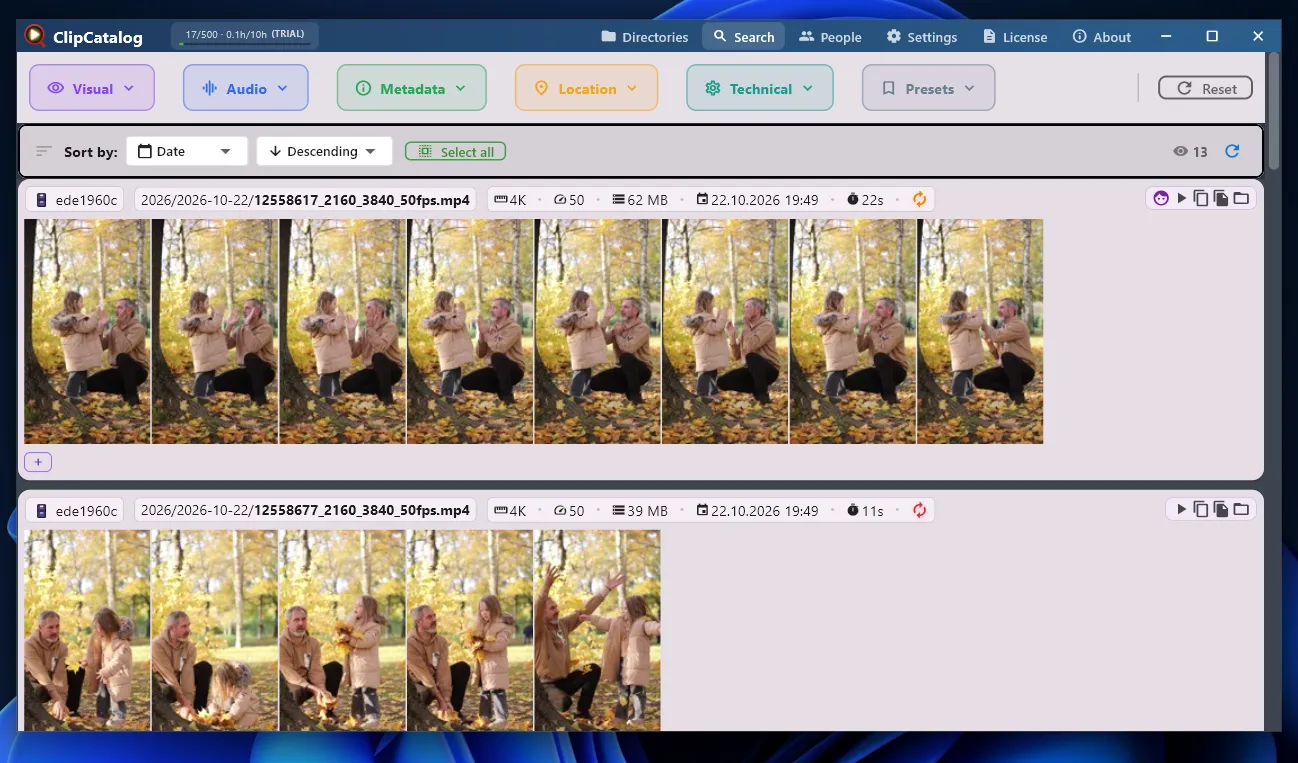
Der Bildschirm für Suche und Wiedergabe liefert viele Informationen. Statt eines einzelnen statischen Vorschaubilds erzeugt ClipCatalog direkt im Raster ein Storyboard mit mehreren Schlüsselframes. So kann man Inhalt und Dynamik eines Clips in einer Sekunde beurteilen, ohne ihn abzuspielen. Neben jeder Datei werden wichtige Details angezeigt, darunter Auflösung (zum Beispiel 4K), Bildrate (50 fps), genaue Dateigröße und Dauer.
Ein erweitertes Filterfeld hilft dabei, den passenden Clip zu finden. Es ist in übersichtliche Bereiche für visuelle Suche, Audioparameter, Metadaten, Ort und technische Merkmale unterteilt.
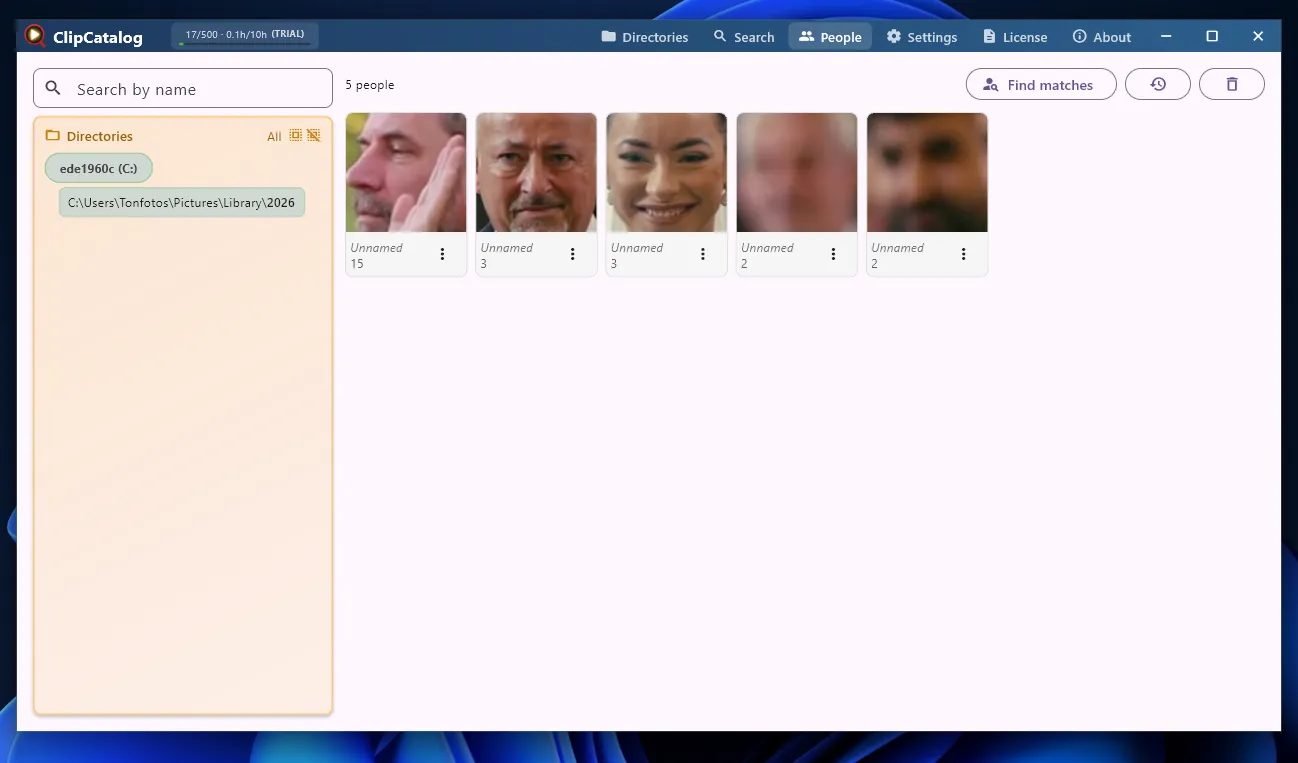
Anders als viele spezialisierte Videoschnittprogramme enthält ClipCatalog ein vollwertiges Modul zur Gesichtserkennung. In der Rubrik Personen sammelt und gruppiert das Programm Gesichter, die in Videoframes erkannt wurden. Man kann den Personen Namen zuweisen und das Archiv anschließend sofort nach bestimmten Personen oder Familienmitgliedern filtern.
ClipCatalog eignet sich, wenn eine große Zahl von Aufnahmen organisiert werden soll, ohne jede einzelne manuell durchzusehen. Die Katalogisierung beschränkt sich nicht auf Vorschaubilder: KI analysiert Szenen, erkennt Gesichter, fügt Tags automatisch hinzu und verarbeitet Sprache. Dadurch wird die Suche umfassender. Zu berücksichtigen sind allerdings die Dauer der Erstanalyse und die Anforderungen an die Computerleistung.
Vorteile von ClipCatalog als Videosoftware
- Lokale KI-Indizierung mit Gesichtserkennung, semantischer Szenensuche, automatischer Verschlagwortung und Spracherkennung.
- Ein erweitertes Filterfeld, das nach Datentypen gegliedert ist.
- Videos lassen sich bequem nach den darin gezeigten Personen sortieren.
Nachteile von ClipCatalog als Videosoftware
- Das Programm kann nur Videos verwalten und eignet sich nicht für die Organisation von Fotos.
- Eine vollständige Analyse durch neuronale Netze erfordert leistungsstarke Hardware und Zeit.
Vergleich der besten Videosoftware
Damit die Auswahl leichter fällt, habe ich die wichtigsten Funktionen, unterstützten Betriebssysteme und aktuellen Preise in einer Vergleichstabelle zusammengestellt.
| Software | Unterstützte Betriebssysteme | Lizenzmodell | Ungefährer Preis | Hauptfunktion und Zweck |
|---|---|---|---|---|
| Tonfotos | Windows, macOS, Linux | Kostenlose Version / lebenslange Lizenz | ~$59–$159 (einmalige Zahlung) | Gemeinsames Familienarchiv für Fotos und Videos mit Gesichtserkennung und chronologischer Zeitleiste. |
| Adobe Bridge | Windows, macOS | Kostenlose Software (Adobe-Konto erforderlich) | Kostenlos | Professionelle Medienauswahl, Stapelumbenennung und umfangreiche XMP-/IPTC-Metadatenwerkzeuge. |
| NeoFinder (abeMeda für Windows) | macOS (NeoFinder); Windows (abeMeda) | Lebenslange Lizenz (Testversion mit Einschränkungen) | ~$29–$39 je Plattform (einmalige Zahlung) | Katalogisiert Dateien auf externen Festplatten und NAS-Geräten; Vorschaubilder sind auch bei getrennten Laufwerken verfügbar. |
| Video Hub App | Windows, macOS, Linux | Einmalige Zahlung | $10 | Macht aus einem lokalen Videoordner eine interaktive Medienbibliothek im Netflix-Stil mit dynamischen Vorschauen. |
| Kyno | Windows, macOS | Lebenslange Lizenz | ~$159 (Standard) / ~$349 (Premium) | Wählt Material für den Videoschnitt aus, fügt Markierungen in der Zeitleiste hinzu und konvertiert Dateien stapelweise. |
| Peakto | macOS | Abonnement | Ab $18/Monat | KI-Suche nach Szenenbedeutung, Dialogtext und visuell ähnlichen Bildern ohne manuelle Tags. |
| ClipCatalog | Windows, macOS | Lebenslange Lizenz / Demoversion | $99 | Detaillierte lokale KI-Analyse: automatische Tags, Gesichtserkennung und Transkription von Sprache in Videos. |
Welchen Videomanager sollten Sie wählen?
Nach dem Vergleich wird deutlich: Die Auswahl sollte nicht davon abhängen, wie viele Funktionen in der Beschreibung aufgeführt sind, sondern davon, wie Sie am liebsten mit Ihrem Archiv arbeiten.
Wenn Sie Fotos zusammen mit Videos organisieren und Aufnahmen nach Personen oder Ereignissen durchsuchen möchten, ist Tonfotos einen Blick wert. Adobe Bridge eignet sich gut für detailliertes Sortieren, Metadatenverwaltung und Stapelumbenennung. Wenn Ihr Archiv auf mehrere Laufwerke verteilt ist und Sie Dateien finden möchten, ohne sie zu verschieben, kommt NeoFinder infrage. Video Hub App eignet sich für alle, die eine visuelle Medienbibliothek mit komfortabler Wiedergabe möchten, während Kyno auf professionellere Video-Workflows ausgerichtet ist.
Peakto und ClipCatalog verfolgen einen anderen Ansatz und ermöglichen intelligente Suchen nach Videoinhalten. Diese Tools sind besonders interessant, wenn Ordner, Datumsangaben und Tags nicht mehr ausreichen und man Videos anhand von Szenen, Personen oder gesprochenen Wörtern finden möchte.
Häufig gestellte Fragen (FAQ)
Ist der Einsatz von KI zur Gesichtserkennung in privaten Videos sicher?
Ja, wenn die Katalogisierungssoftware Mediendateien lokal auf Ihrem Computer verarbeitet, wie Tonfotos, Peakto und ClipCatalog. In diesem Fall arbeiten die neuronalen Netze ohne Internetverbindung; persönliche Aufnahmen und Daten werden nicht an Server Dritter übertragen.
Warum lassen sich manche mit dem Smartphone aufgenommenen 4K-Videos auf einem PC nicht öffnen?
Moderne Smartphones zeichnen Videos mit hocheffizienten Codecs wie HEVC/H.265 auf. Sind die erforderlichen Decoder nicht im Betriebssystem installiert, kann der Standardplayer die Datei möglicherweise nicht wiedergeben. Spezialisierte Videomanager enthalten integrierte Codecs und können solche Clips problemlos öffnen.
Sollten Fotos und Videos auf einem Laufwerk in getrennten Ordnern gespeichert werden?
Praktischer ist es, Medien nach Ereignis und Datum zu gruppieren – zum Beispiel „2025_06_Urlaub“ – und Fotos und Videos zusammen aufzubewahren. Moderne Manager können eine gemeinsame chronologische Zeitleiste erstellen, auf der sich die ganze Geschichte einer Reise oder Feier an einem Ort ansehen lässt.
Wie finde ich doppelte Videos schnell und gebe Festplattenspeicher frei?
Sie können integrierte Werkzeuge zur Duplikatsuche verwenden, etwa die Funktion in Tonfotos, oder spezielle Dienstprogramme. Sie vergleichen Dateien nicht nur anhand des Namens, sondern auch nach Größe, Prüfsummen und Inhalt. So lassen sich unnötige Kopien sicher entfernen.