Wir leben in einer Zeit mit Terabytes visueller Inhalte. Unsere Smartphones und Festplatten sind mit Tausenden von Bildern vollgestopft. Damit diese riesige Datenmenge Sinn macht, muss diese visuelle Information strukturiert, erklärt und irgendwie verarbeitet werden.
Wie ich haben Sie wahrscheinlich schon oft etwas älteren Angehörigen erklären müssen. Zum Beispiel, wie man eine Computereinstellung ändert oder hilft, das Zuhause-Internet einzurichten. Gerade letzte Woche rief mich meine Großmutter wieder panisch an, weil ihr „das WLAN verschwunden“ sei und ein unbekanntes Licht auf dem Router blinkte. Es half nichts, verbal zu erklären, wo man klicken und welcher Browser-Tab geöffnet werden muss. Dafür brauchte ich eine halbe Stunde.
Um alles nicht nur mit Worten zu erklären, mache ich in solchen Situationen Screenshots. Doch Screenshots an sich sind nur Bilder mit geringem Informationswert für eine ältere Person. Wenn Sie ein „nacktes“ Oberflächenbild senden, wird Ihre Angehörige möglicherweise noch verwirrter.
Dasselbe gilt für Familienfotos, die in den letzten 20 Jahren gesammelt wurden und nun alle zusammen in einem riesigen Ordner auf dem Computer unter namenlosen Bezeichnungen wie IMG_4839.jpg liegen. Fotos von der Feier Ihrer Großmutter oder von einer Kreuzfahrt vor fünf Jahren zu finden, wird zu einer unmöglichen Aufgabe für einen ganzen Abend.
Aber was haben eine einfache Router-Einrichtungsanleitung für ältere Verwandte und die Organisation eines Familienfotoarchivs gemeinsam? Alle diese Aufgaben laufen auf denselben Prozess hinaus – Bildannotierung. Das bedeutet, aussagekräftigen Labels, Textbeschreibungen, geometrischen Markierungen wie Pfeilen und Rahmen auf einem Screenshot oder versteckten Metadaten zu Bildern oder bestimmten Bereichen darin Bedeutung zu geben.
Im Fall meiner Großmutter und des Routers reichte es aus, auf dem Screenshot einen dicken roten Pfeil auf den Button „Neu starten“ zu zeichnen und eine große Beschriftung hinzuzufügen: „Hier klicken.“ Das Bild erhielt sofort eine Bedeutung.
In diesem ausführlichen Leitfaden prüfe ich die besten Tools für Bildannotierung – egal ob Sie mit einem Screenshot oder mit einer Fotografie arbeiten. Ich erkläre die technischen Gründe, warum Nutzer beim Verschieben von Bildern wichtige Markierungsdaten teilweise oder vollständig verlieren, und ich zeige, wie man dieses Problem behebt.
Systeme zur Katalogisierung von Heimfotoarchiven
Unter den Bildannotierungs-Tools für Verbraucher ist die Entscheidung für ein Tool für die Arbeit mit Heimfoto-Bibliotheken meist am schwierigsten. Das Hauptproblem liegt hier in der globalen Unvereinbarkeit von Formaten und Speicheransätzen. Jeder Entwickler dieser Art von Software versucht, die Decke auf seine Seite zu ziehen, erfindet proprietäre Markierungsalgorithmen und sperrt Nutzer absichtlich in sein Ökosystem ein, sodass die Daten für Software anderer Anbieter nicht lesbar sind.
Hier ist ein einfaches Praxisbeispiel. Jahre lang habe ich Apple Photos genutzt, um Fotos und Videos zu speichern, die ich mit meinem Handy gemacht habe. Mein Archiv wurde größer, und irgendwann näherte sich der verwendete Speicherplatz in iCloud schnell 2 TB. Ich musste wählen: auf den nächsten, teureren Tarif wechseln oder alles auf lokalen Speicher übertragen. Nach dem Gedanken, dass 2 TB bei weitem nicht das Limit ist, dass der Cloud-Speicherbedarf mit der Zeit nur weiter wachsen wird und dass ich keinen Abo-Preis für immer zahlen wollte, entschied ich mich für lokalen Speicher.
Natürlich hatte ich innerhalb von Apple Photos ein hervorragendes Fotoarchiv aufgebaut. Alle meine Verwandten, Freunde und Bekannten waren dort markiert, eine interaktive Karte der besuchten Orte war erstellt worden, und emotionale „Memories“-Sammlungen wurden automatisch generiert.
Aber ich war wirklich überrascht und enttäuscht, als ich nach dem Export der Dateien auf ein lokales Laufwerk genau dieses technische Problem begegnete. Die Fotos erwiesen sich als völlig „nackt“! Alle Markierungen erkannter Gesichter, Schlüsselwörter und sogar die Titel, die ich geändert hatte, waren verschwunden. Dutzende Stunden Arbeit an der Annotation des Archivs waren einfach weg, weil Apple Photos all diese Daten in seiner eigenen geschlossenen Datenbank speichert und nicht direkt in den Bilddateien selbst.
Übrigens ist Google Fotos in dieser Hinsicht etwas besser. Gesichtserkennungslabels werden beim Export nicht mit aufgenommen, aber zumindest Kommentare und bearbeitete Geotags werden in die Dateien geschrieben und bleiben nach dem Herunterladen erhalten.
Diese unangenehme und schmerzhafte Erfahrung hat mich dazu gebracht, nach einem universelleren, offenen und cloud-unabhängigen Tool zu suchen.
Tonfotos
Wenn wir eine Foto betrachten, die auf einem Telefon oder einer Kamera gemacht wurde, sehen wir nur den Moment, der festgehalten wurde. Doch Fotografien sind nicht nur Pixel, die ein Bild bilden, sondern auch Metadaten wie EXIF, IPTC und XMP. Diese versteckten Informationen können manchmal mehr über ein Bild verraten als das Bild selbst. Die meisten Annotationen, die als Grundlage für spätere Sortierung und Organisation dienen, werden dort gespeichert.
Tonfotos ist ein wirklich praktischer Foto-Manager, der das Hinzufügen, Bearbeiten und Organisieren von Fotoarchiven auf der Grundlage von Metadaten-Annotationen zu einem intuitiven Prozess macht.
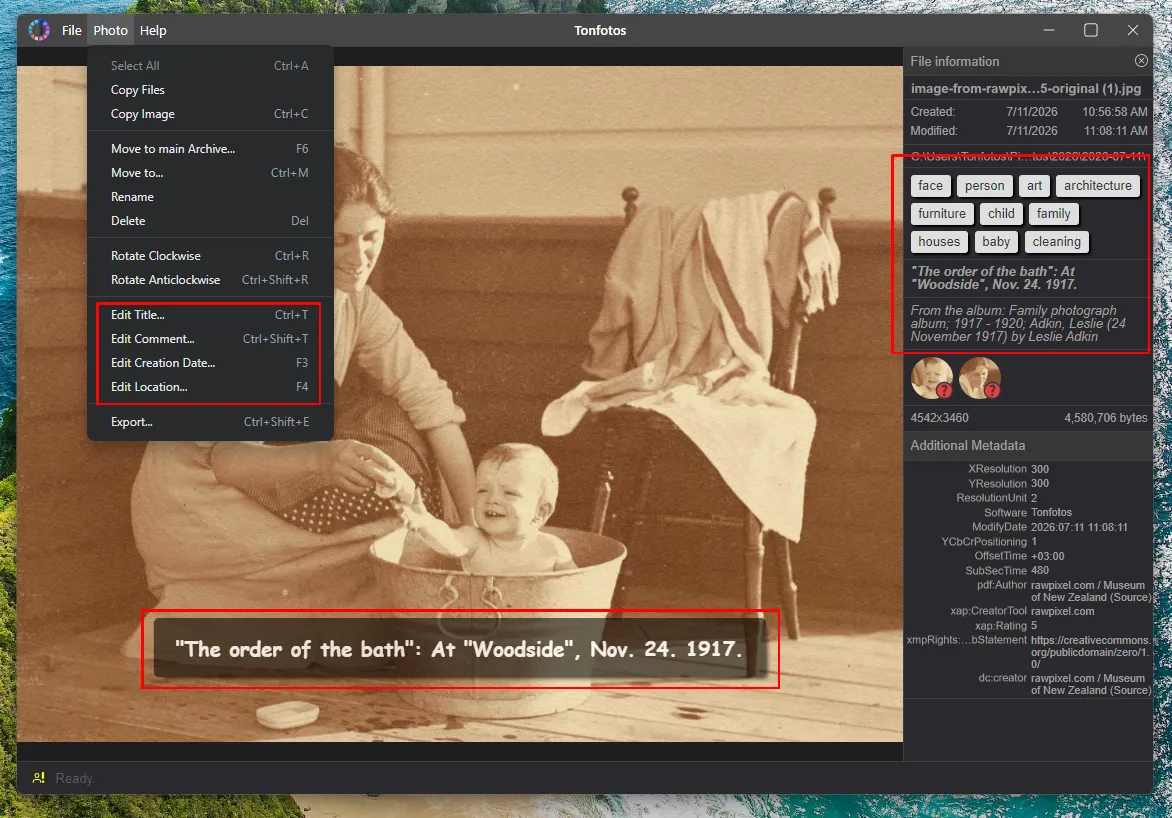
Der größte Vorteil des Programms ist, dass wichtige Annotationen wie Titel, Kommentare, Geolokalisierung, Tags und Namen erkannter Personen direkt in die Datei geschrieben werden. Das ist Schlüsselinformation, die von Fotokatalog-Tools und Bildbearbeitungsprogrammen auf jedem Betriebssystem problemlos gelesen werden kann. Wenn Sie Ihr Archiv auf einen anderen Computer verschieben möchten, gehen Ihre Markierungen nicht verloren.
Allerdings ist Tonfotos nicht nur auf die Arbeit mit Basisdaten begrenzt. Die Anwendung enthält ein leistungsstarkes Personenmanagementsystem. Sie zeigt nicht nur Namen an und gruppiert automatisch alle Fotos von Personen, die vom neuronalen Netz erkannt wurden; sie ermöglicht auch das Hinzufügen detaillierter Zusatzannotierungen. So können Sie beispielsweise Geburts- oder Sterbedatum, Arbeitsplatz, Kontakte und andere biografische Informationen angeben.
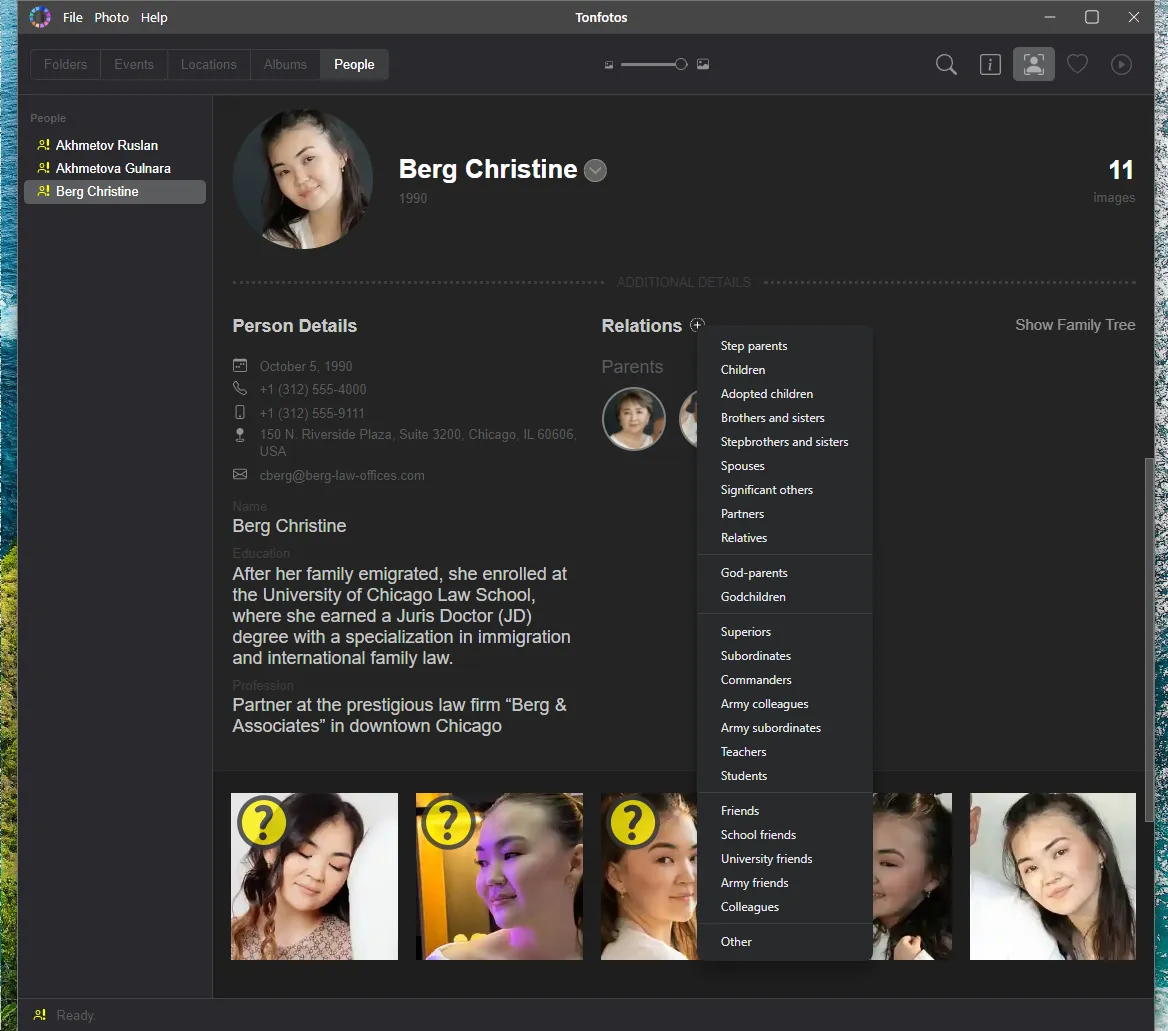
Der Bereich „Beziehungen“ ist besonders interessant, weil er klar anzeigt, wie Personen zueinander in Beziehung stehen. Zum Beispiel „Elternteil“, „Ehefrau“ oder „Cousin“.
Vorteile von Tonfotos für die Fotoannotierung
Lokaler Speicher und Datenschutz.
Schreiben von Annotationen in Metadaten, wodurch diese unabhängig von einem bestimmten Programm werden.
Intelligente automatische Gesichtserkennung.
Ein einzigartiges System von Familienbeziehungen und Personenkarten.
Bequeme Arbeit mit Karten und Geotags.
Eine einfache und klare Oberfläche.
plattformübergreifende Unterstützung und Unterstützung verschiedener Quellen.
Nachteile von Tonfotos für die Fotoannotierung
Hohe Systemlast während des ersten Indexierungsvorgangs.
Begrenzte Foto-Bearbeitungsfunktionen.
Kein automatisches kontextbezogenes Fototagging-System.
Photo Supreme
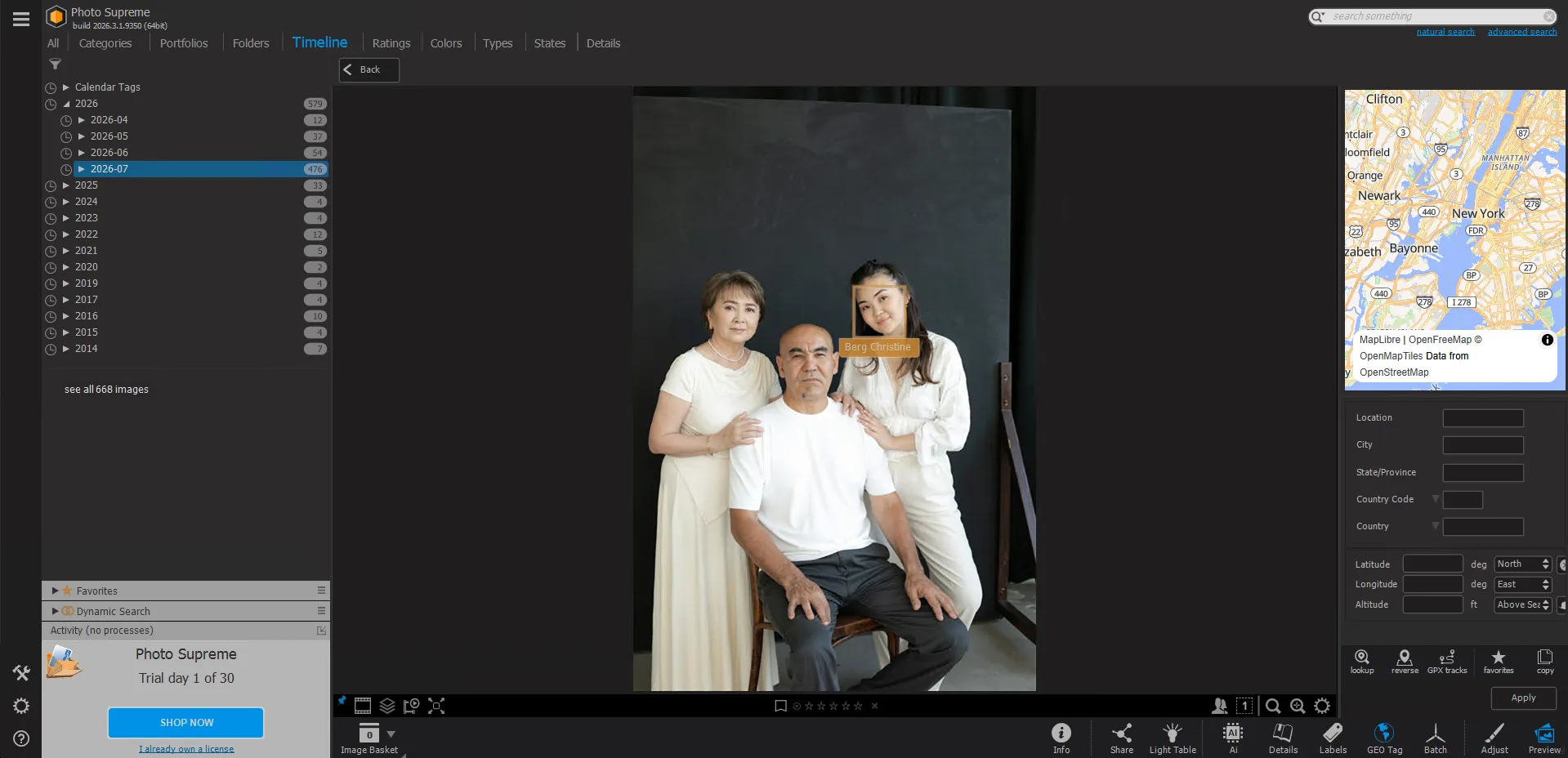
Bevor ich mich endgültig auf Tonfotos festgelegt habe, habe ich mehrere Wochen mit Photo Supreme gearbeitet, um herauszufinden, ob dieses Programm geeignet wäre, mein Heimfotoarchiv zu organisieren. Ich habe dieses Tool persönlich getestet, und in der Praxis erwies es sich eher als schneller Viewer mit Katalogisierungsfunktionen.
Insgesamt ist das eine völlig andere Softwareklasse. Während Tonfotos vor allem für normale Nutzer und Familienkollektionen entwickelt wurde, ist Photo Supreme eher ein professionelles DAM-System für Fotografen, Designer und Unternehmen, die Zehntausende oder Hunderttausende von Bildern verwalten müssen.
Die Oberfläche ist deutlich komplexer, und jede Aktion ist mit vielen Einstellungen verbunden. Einerseits eröffnet das enorme Katalogisierungsmöglichkeiten, andererseits erfordert es Zeit zum Lernen. Die Organisation eines Fotoarchivs wird von einer angenehmen Reise durch Erinnerungen zu einem echten Workflow.
Ein Grund, warum ich Photo Supreme getestet habe, war seine Metadaten-Unterstützung für Fotoannotierungen. Das Programm unterstützt alle internationalen Standards: IPTC, XMP und EXIF. Fast alle Informationen können direkt in der Datei gespeichert werden, wodurch sie automatisch für andere Programme verfügbar werden. Die Fülle an Funktionen, die für meine Aufgaben unnötig waren, mindert jedoch den Wert dieses Vorteils.
Bemerkenswert ist, dass das Programm standardmäßig ein lokales neuronales Netzwerk für die Gesichtserkennung verwendet, aber bei Bedarf auch Google Vision AI angeschlossen werden kann. Das verbessert die Erkennungsgenauigkeit, erfordert aber die Erstellung eines Projekts in Google Cloud, die Konfiguration der API, den Erhalt von Zugriffsschlüsseln und die Bezahlung für die Nutzung des Cloud-Services. Für ein professionelles Studio ist diese Einrichtung vielleicht gerechtfertigt, aber den Prozess für mehrere tausend Familienfotos zu durchlaufen, schien mir nicht sinnvoll. Darüber hinaus fehlt ihm bei lokaler Nutzung die vollständige automatische Kennzeichnung und die integrierte intelligente Gesichtserkennung „out of the box“, wie sie einige Wettbewerber anbieten.
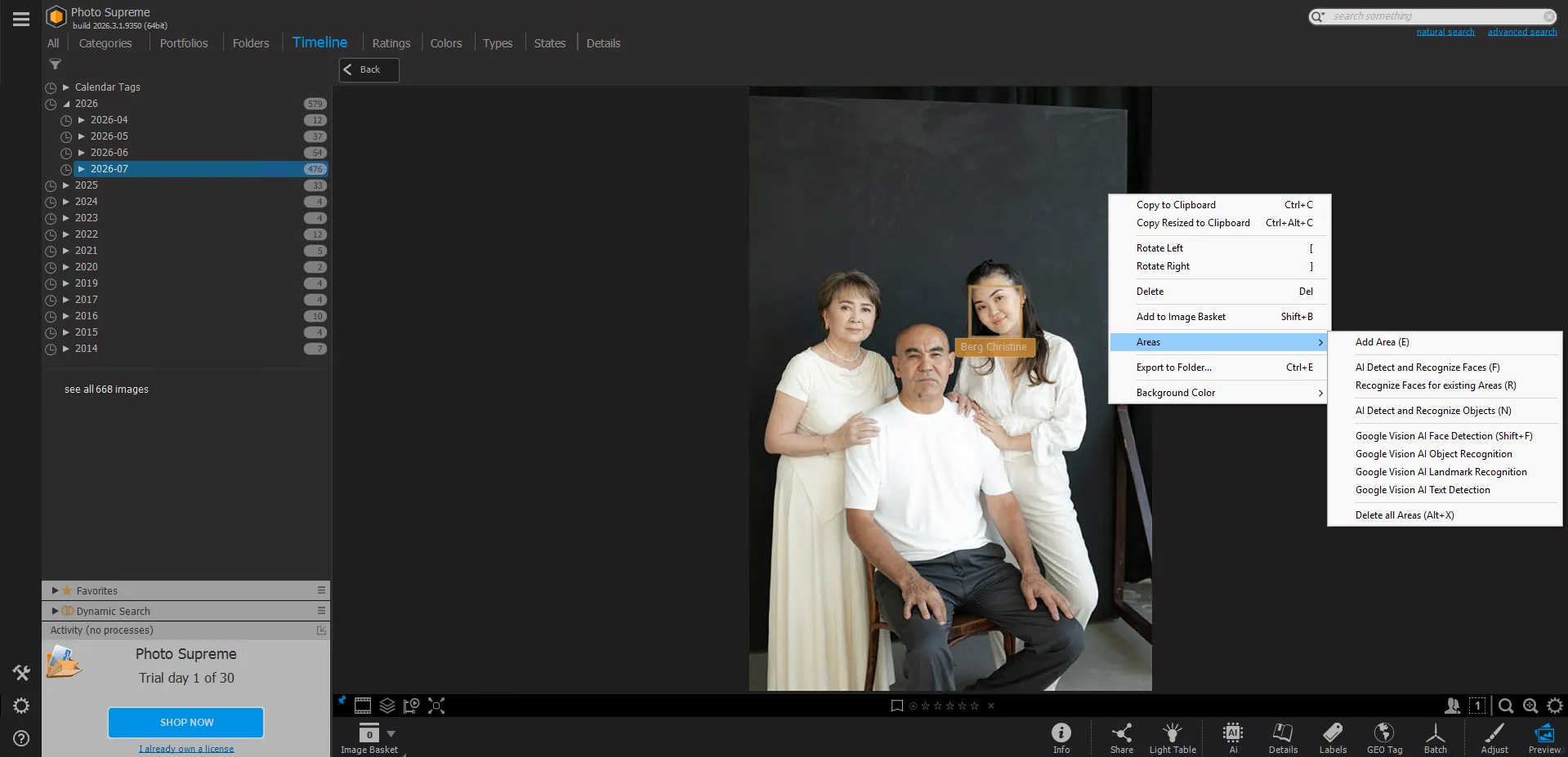
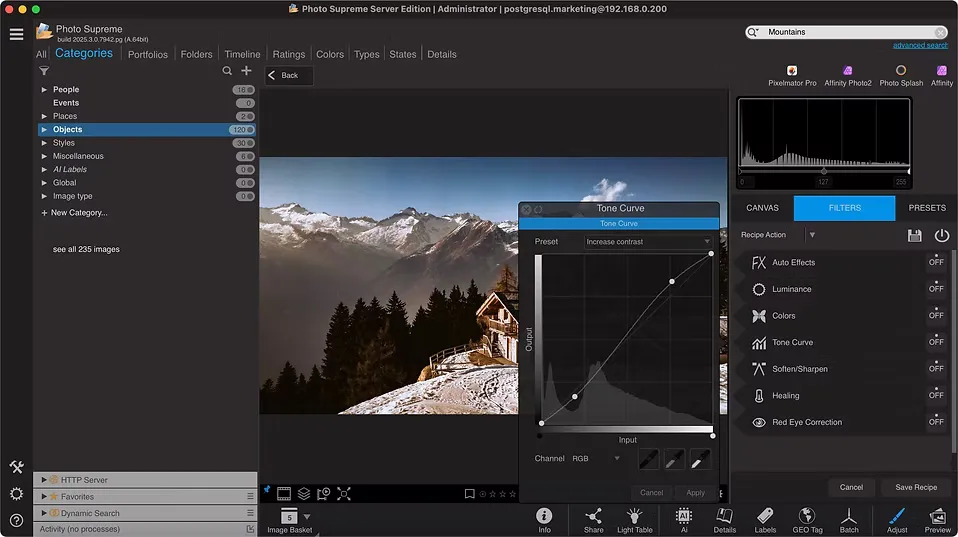
Als Ergebnis erkannte ich schnell, dass ich nur einen kleinen Teil der Fähigkeiten des Programms nutzte. Funktionen wie Bewertungen und Farbetiketten sind zwar praktisch, um Fotos nach einer Reise auszuwählen. Aber Portfolio-Erstellungswerkzeuge, Veröffentlichungsfunktionen, Foto-Bearbeitungswerkzeuge und viele andere Funktionen wurden in meinem Fall kaum genutzt.
Ich bemerkte ein weiteres Problem, als ich versuchte, Fotos von bestimmten Orten zu finden. Tonfotos verwendet eine interaktive Karte, auf der alle Aufnahmepunkte sofort sichtbar sind: Sie können in den gewünschten Bereich zoomen und schnell die entsprechenden Fotos öffnen. Mehrfach half mir das, Bilder aus verschiedenen Reisen ohne Aufwand zu finden.
In Photo Supreme funktionieren Geodaten anders. Standortinformationen werden nur als kleine Mini-Karte beim Betrachten einer bestimmten Foto angezeigt. Das reicht aus, um Koordinaten zu überprüfen, aber die Suche nach Fotos nach Aufnahmeort erwies sich als unpraktisch.
Vorteile von Photo Supreme für die Fotoannotierung
Professionelles Digital Asset Management.
Vollständige Metadatenunterstützung.
Ein ausgebautes System von Bewertungen und Farbetiketten.
Ein flexibles Katalogisierungssystem.
Nachteile von Photo Supreme für die Fotoannotierung
Die Oberfläche richtet sich an Profis.
Zu viele Funktionen für ein Familienfotoarchiv.
Weniger visuelle Arbeit mit Geolokalisierung.
Für die Erstkonfiguration ist Zeit erforderlich.
digiKam
digiKam zog mich mit seiner Open-Source-Philosophie an. Es ist ein vollkommen kostenloses Programm ohne Werbung, versteckte Abonnements oder andere Einschränkungen. Auf den ersten Blick mag es wie der „Heilige Gral“ für die Organisation von Fotos wirken, doch in der Praxis ist es etwas anders.
Wie viele nichtkommerzielle Projekte leidet digiKam unter Usability-Problemen. Für einen unvorbereiteten Nutzer kann die Oberfläche des Programms wirklich beängstigend wirken.
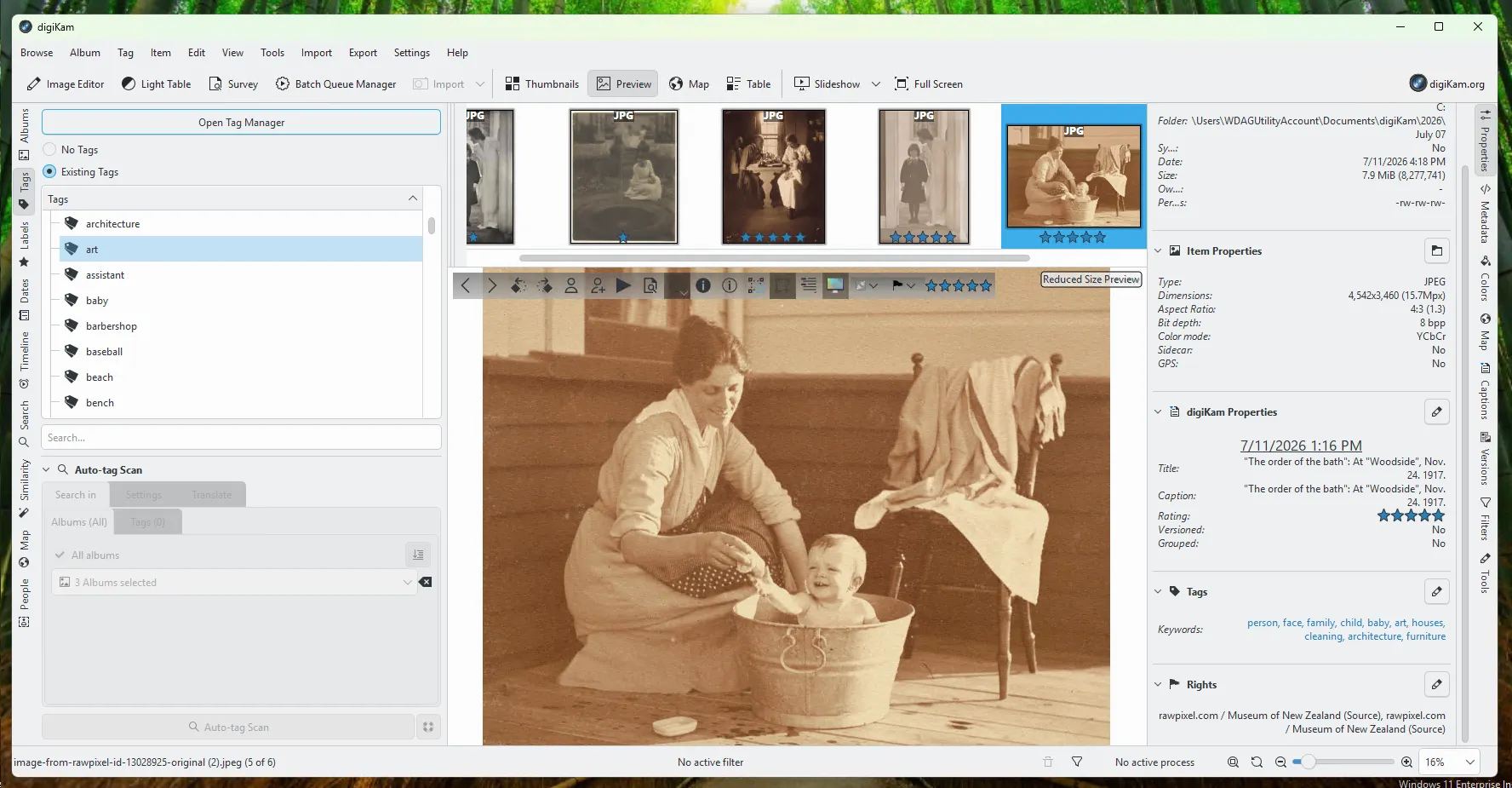
Die ersten Tage waren schwierig. Um die erforderliche Funktion zu finden, musste ich mich durch Menüs und Einstellungen bewegen und einige Möglichkeiten erst nach dem Lesen der Dokumentation und langen Gesprächen mit einem KI-Chat entdeckt habe. Es fühlte sich an, als hätten die Entwickler zuerst die maximale Anzahl an Funktionen implementiert und erst später darüber nachgedacht, wie Nutzer sie tatsächlich nutzen würden.
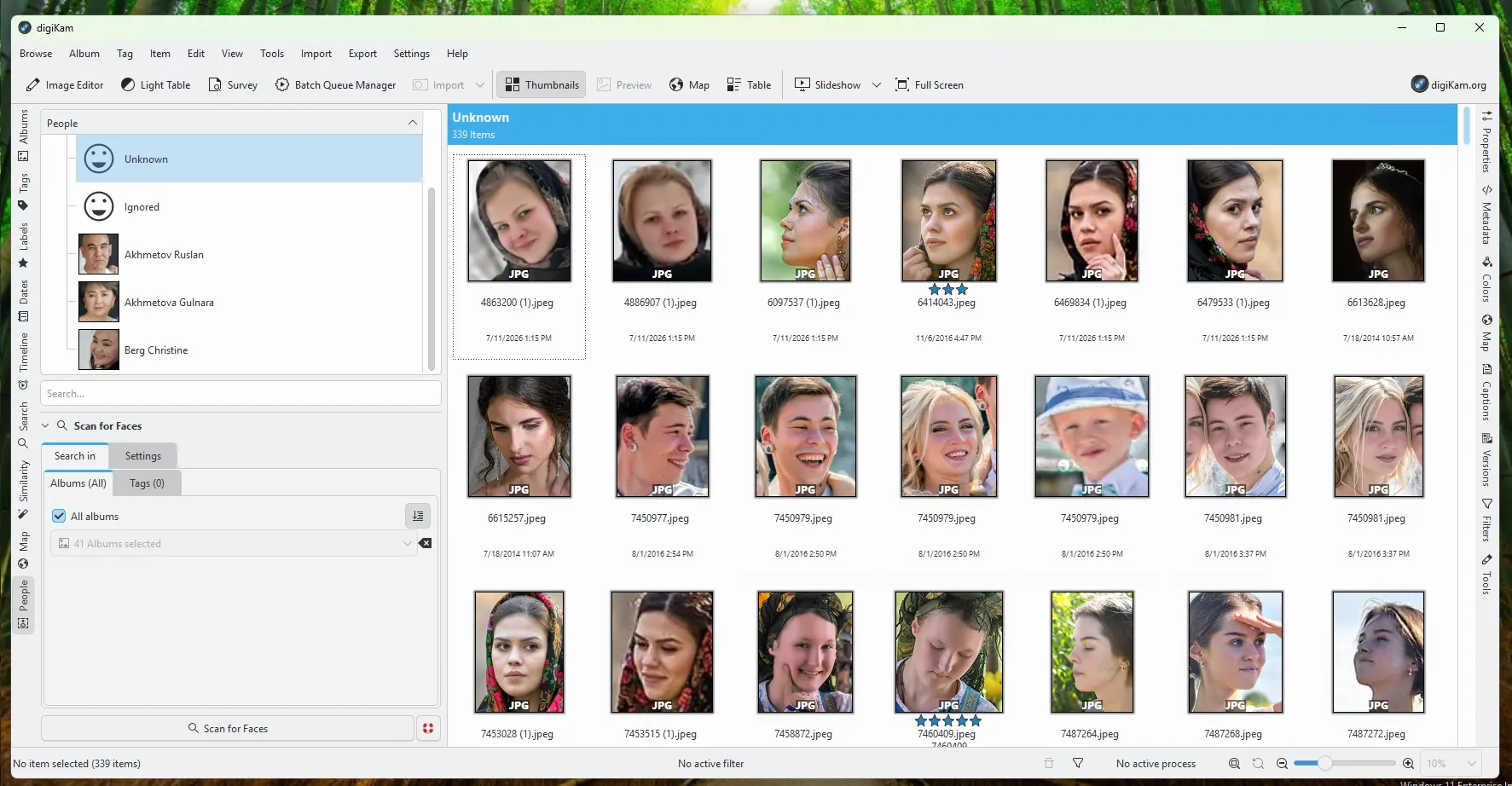
Sobald man jedoch die Logik der Oberfläche verstanden hat, wird klar, dass hier fast jede Aktion automatisiert werden kann. Dafür habe ich meinen eigenen Foto-Verarbeitungs-Workflow eingerichtet. Zuerst erkannte das Programm Gesichter automatisch, dann prüfte ich die Ergebnisse und danach fügte ich Keywords in großen Mengen hinzu.
Alle Annotationen können direkt in die Fotografie oder in eine separate Neben-Datei geschrieben werden, was praktisch ist, wenn Sie befürchten, die Original-RAW-Dateien oder alten JPEG-Bilder zu beschädigen.
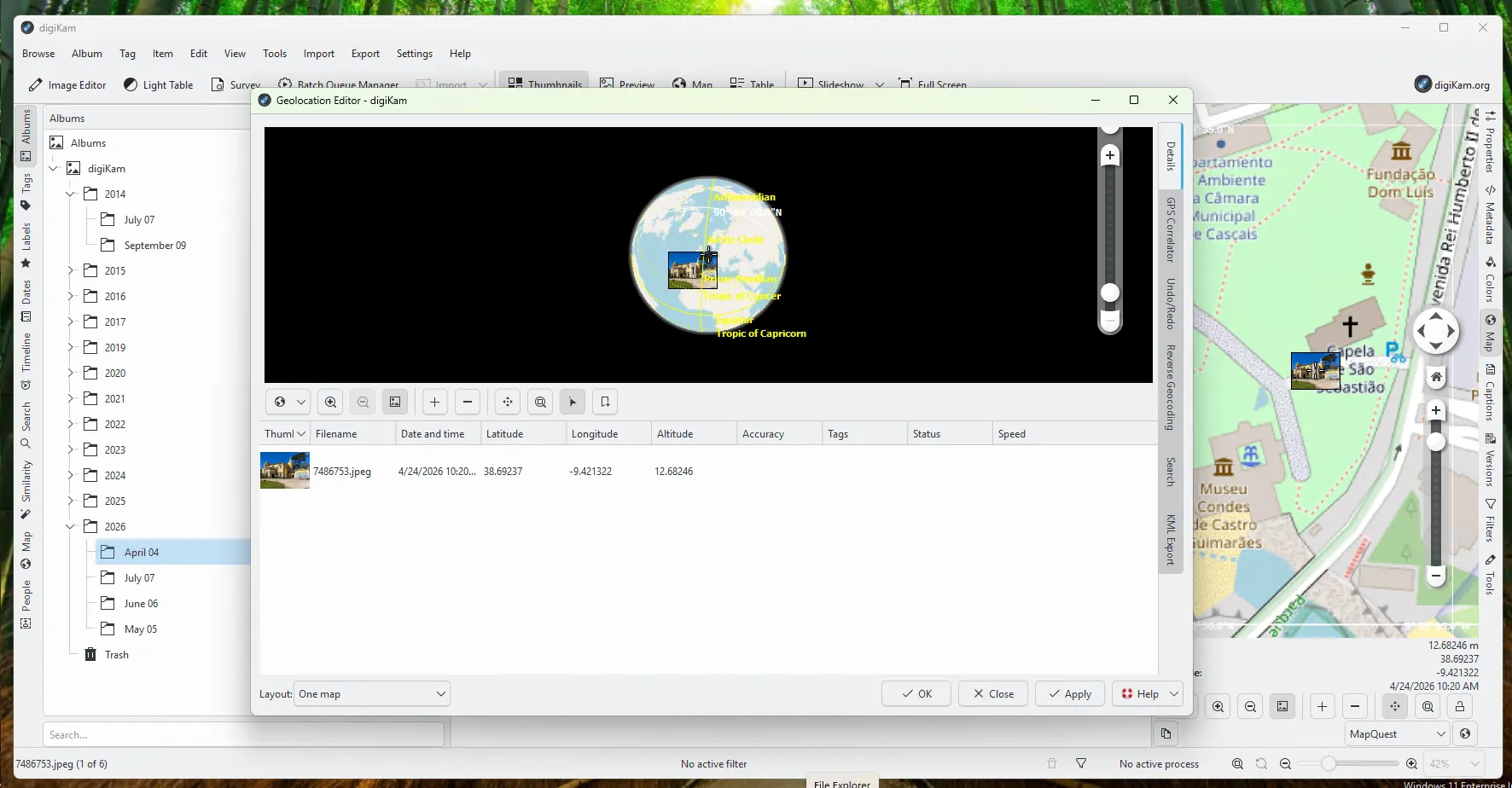
Im Gegensatz zu Photo Supreme mit seiner einfachen Mini-Karte bietet digiKam ein komplettes Mapping-Modul. Sie können sogar eine OpenStreetMap- oder Google-Maps-Basisschicht wählen.
Sie können buchstäblich ganze Gruppen von Fotos mit der Maus auf den gewünschten Punkt auf der Karte ziehen, und das Programm schreibt automatisch präzise geografische Koordinaten in die Dateimetadaten.
Vorteile von digiKam für die Fotoannotierung
Vollständig kostenlose Open-Source-Software.
Extrem vollständige Metadatenunterstützung.
Erweiterte Gesichtserkennung.
Erweiterter Geolokalisierungs-Editor.
Leistungsstarkes Tagging-System.
Hoher Automatisierungsgrad.
plattformübergreifende Unterstützung.
Unabhängigkeit von Cloud-Diensten.
Nachteile von digiKam für die Fotoannotierung
Eine schwer zu erlernende Oberfläche.
Zu viele Funktionen.
Ansprüche an die Computerressourcen.
XnView MP
Wie sich herausstellte, ist XnView MP vor allem ein unglaublich schneller Bildbetrachter mit eingebetteten Katalogisierungsfunktionen. Aber ich mochte besonders, wie schnell es arbeitet. Das Programm „fliegt“ buchstäblich, erzeugt sofort Vorschaubilder und öffnet Ordner mit Tausenden schwerer Dateien, ohne einzufrieren.
Gleichzeitig eignet sich XnView MP für Fotoannotierungen, aber mit einigen Vorbehalten. Es fehlen automatisches kontextbezogenes Tagging und automatische Kennzeichnung auf Basis erkannter Gesichter. Außerdem ist die Gesichtsdetektion nicht von Haus aus verfügbar.
Um eine Beschreibung darüber hinzuzufügen, wer auf einem Foto zu sehen ist, musste ich Folgendes tun:
Installation eines zusätzlichen Plugins. Zuerst muss ein spezielles Gesichtserkennungs-Plugin separat heruntergeladen und installiert werden. Erst danach wird das erforderliche Bedienfeld im Menü verfügbar.
Kein Lernen. Dieses Plugin verwendet den einfachsten möglichen Algorithmus. Es kann Gesichter nicht miteinander vergleichen, ähnliche Bilder nicht zu Stapeln gruppieren oder feststellen, wen es betrachtet.
Nur das Vorhandensein eines Gesichts wird erkannt. Das Programm erkennt einfach nur, dass ein Gesicht im Bild vorhanden ist, und zieht automatisch einen Rahmen darum. Daher muss der Name für jede erkannte Person manuell in jedem einzelnen Foto eingegeben werden.
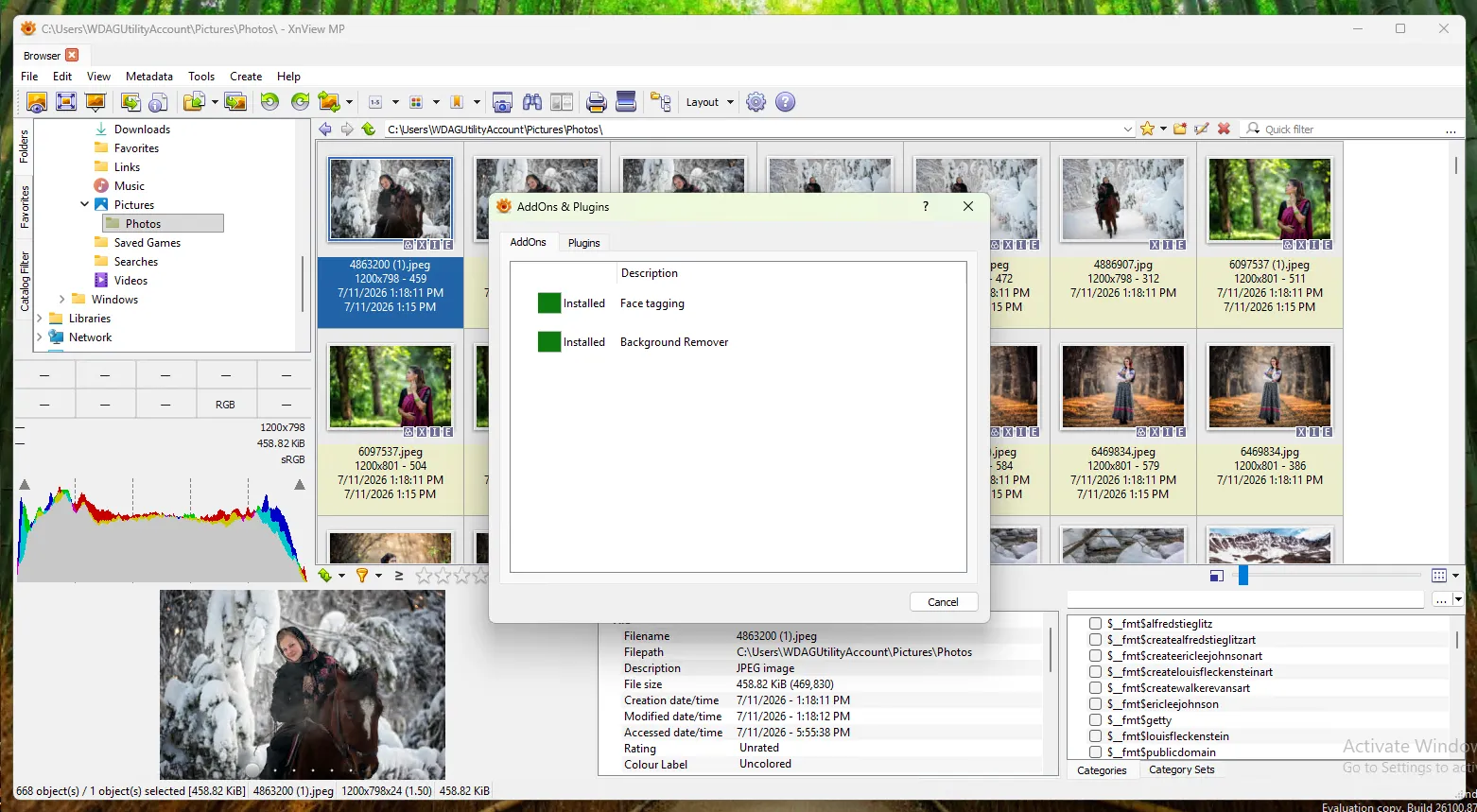
Bitte beachten! Wenn Ihr Computer macOS oder eine Linux-Distribution ausführt, können Sie das Gesichtserkennungs-Plugin nicht installieren.
Erinnern Sie sich an meine Geschichte mit meiner Großmutter und dem Router? XnView MP hat ein integriertes Zeichenwerkzeug für solche Fälle. Damit können Sie einfache grafische Annotationen direkt über ein Bild platzieren.
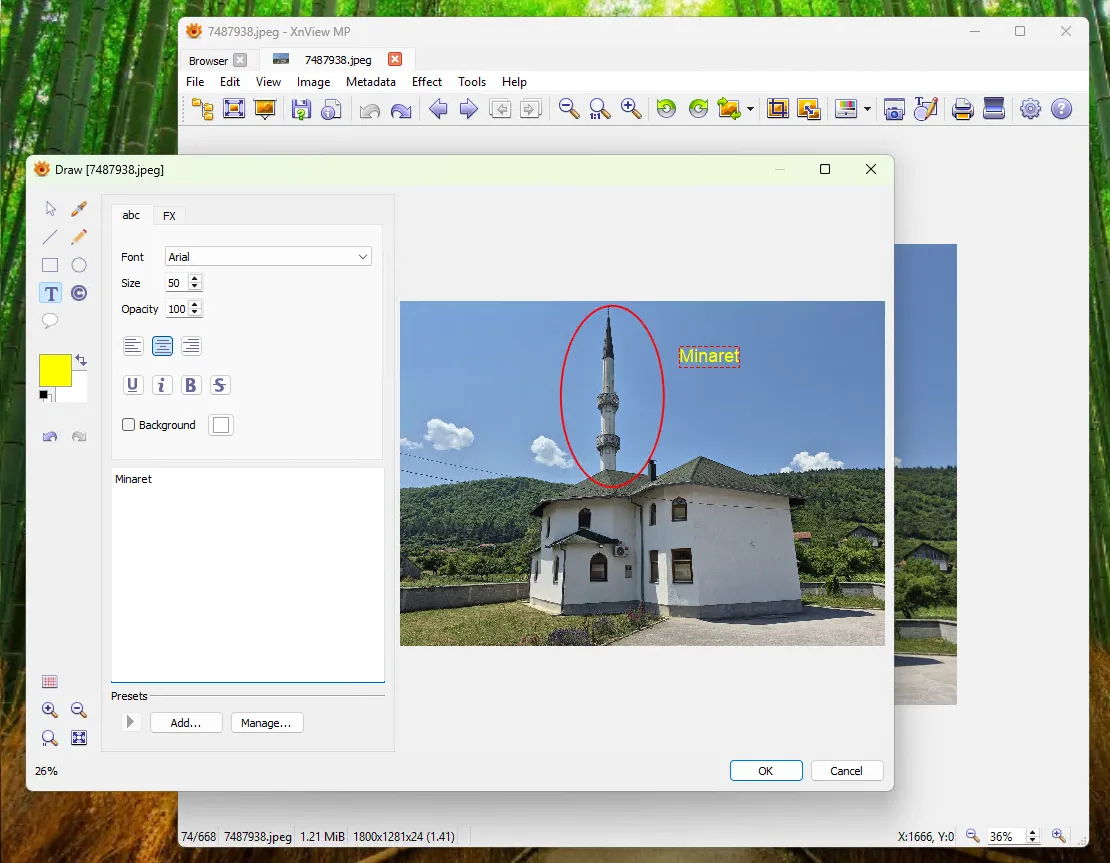
Natürlich ist dies kein vollständiger Grafikeditor, aber seine Werkzeuge reichen völlig aus, um schnell eine visuelle Anleitung zu erstellen oder die Aufmerksamkeit auf bestimmte Details in einem Foto zu lenken.
Insgesamt ist das Programm ideal für Situationen, in denen Sie schnell eine Annotation hinzufügen müssen. Zum Beispiel, wenn Sie bereits einen vorbereiteten Ordner mit Fotos von einer Reise haben und innerhalb von wenigen Minuten Keywords, eine Beschreibung oder einen Hinweis hinzufügen möchten, wo ein Bild aufgenommen wurde.
Vorteile von XnView MP für die Fotoannotierung
Hohe Betriebsgeschwindigkeit.
Direktes Schreiben von Metadaten in Fotodateien.
Integriertes Zeichenwerkzeug.
Stapelverarbeitung von Bildern.
Kostenlose Nutzung und plattformübergreifende Unterstützung.
Nachteile von XnView MP für die Fotoannotierung
Einrichtung der Gesichtsmarkierung ist kompliziert.
Kein automatisches Tagging.
Keine KI-Erkennung.
Vergleichende Analyse von Heimfoto-Katalogisierungssystemen
Um die Auswahl zu erleichtern, habe ich die wichtigsten Merkmale aller überprüften Fotokatalogisierungstools in einer übersichtlichen Vergleichstabelle zusammengefasst.
| Vergleichskriterium | Tonfotos | Photo Supreme | digiKam | XnView MP |
|---|---|---|---|---|
| Lizenz und Preis | Kostenlose Basisversion / Bezahlte Lifetime-Lizenz | Bezahlte kommerzielle Lizenz | Kostenlos (Open Source) | Kostenlos für den persönlichen Gebrauch |
| Daten in die Fotodatei schreiben | Ja | Ja | Ja (oder in .xmp-Seitenketten-Dateien) | Ja |
| Gesichtserkennung (KI) | Automatisch (intelligente Gruppierung) | Automatisch (lokal oder Google Cloud API) | Automatisch (erfordert lokales Training) | Halbautomatisch (nur Gesichtsdetektion, Namen manuell eingeben) |
| Personenbeziehungen und Karten | Ja (Familienbäume, Daten, Biografien) | Nein | Nein (nur Tagging) | Nein |
| Arbeit mit Geomaps | Interaktive Weltkarte | Einfache Foto-Mini-Karte | Vollständiges Kartenmodul | Geotag-Editor ohne interaktive Karte |
| Lernaufwand | Hoch | Niedrig | Niedrig | Mittel |
Screenshot-Tools und schnelle Markup-Hilfsmittel
Die unten aufgeführten Programme konzentrieren sich auf sofortige Bildschirmaufnahme, das Hinzufügen erklärender Elemente und das schnelle Senden des Ergebnisses. Sie werden aktiv für die Erstellung von Schritt-für-Schritt-Anleitungen, die Dokumentation von Fehlern in persönlichen Projekten oder das schnelle Markieren von Karten und Plänen verwendet.
ShareX
Auf den ersten Blick schien mir ShareX wie ein gewöhnliches Screenshot-Tool: Screenshot machen, Pfeil zeichnen und Datei speichern. Genau so habe ich angefangen, diese Anwendung statt des Standard-Windows-Snipping-Tools zu verwenden. Doch schnell stellte sich heraus, dass ShareX noch weitere nützliche Funktionen hat.
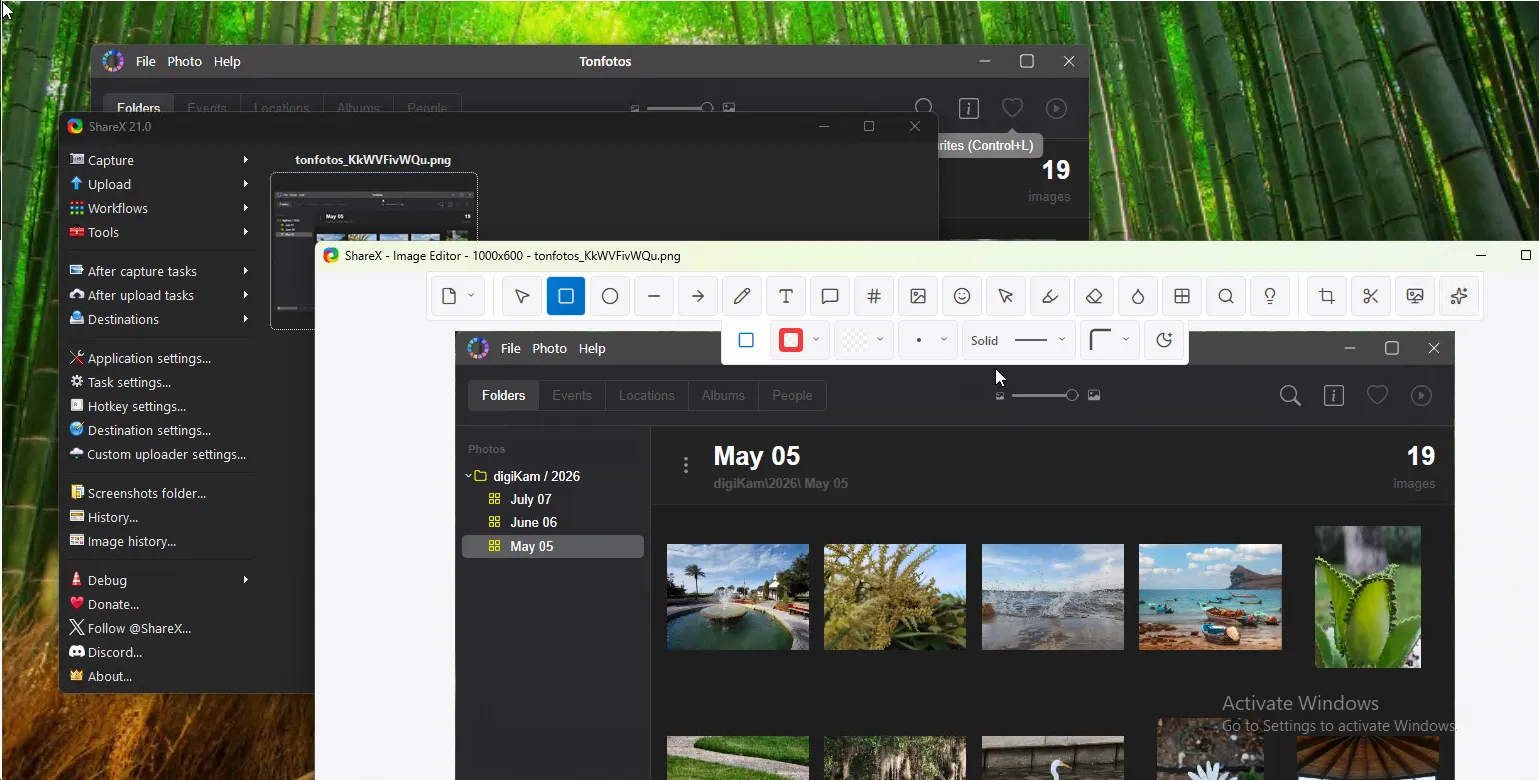
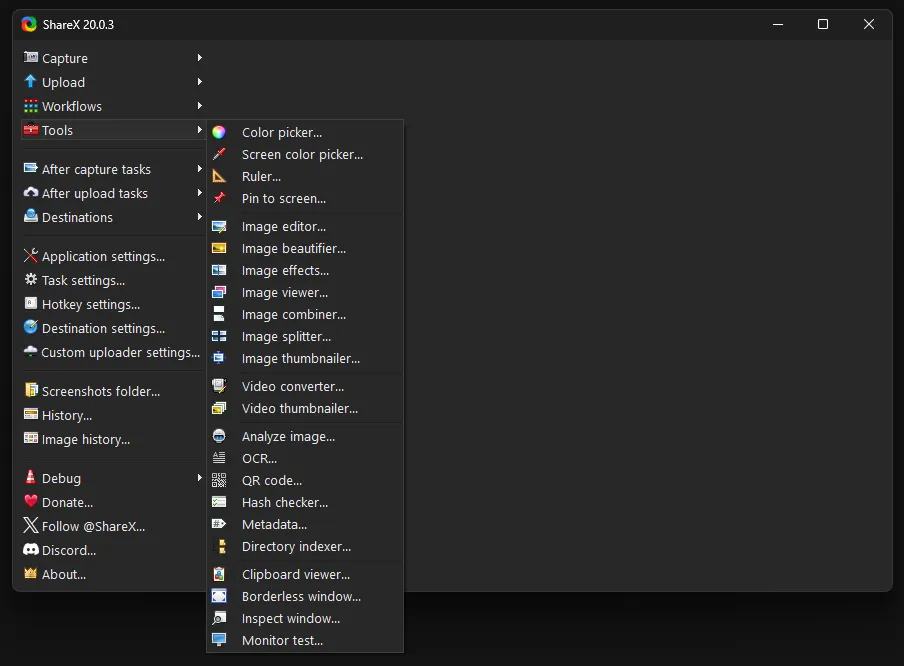
Mit dem integrierten Editor können Sie jede Grafikdatei öffnen: ein Foto, ein Bild aus einem Messenger, eine Karte, ein Diagramm, ein gescannter Text oder ein Bild aus dem Internet. Für mich war das besonders nützlich. Wenn Verwandte mir ein Foto eines Telefonschirms mit der Nachricht „es funktioniert nichts“ schicken, öffne ich dieses Bild in ShareX, zeichne Pfeile, markiere die erforderlichen Schaltflächen und sende eine fertige Anleitung zurück.
Die integrierte Texterkennung, OCR, verdient ebenfalls eine gesonderte Erwähnung. Manchmal schickten mir Leute ein Foto einer Fehlermeldung auf einem Computerbildschirm. Anstatt eine lange Meldung manuell neu zu tippen, wählte ich den Bereich in ShareX aus und erhielt sofort fertigen Text, den ich für die Suche nach einer Lösung online nutzen konnte. Es mag klein erscheinen, spart aber viel Zeit.
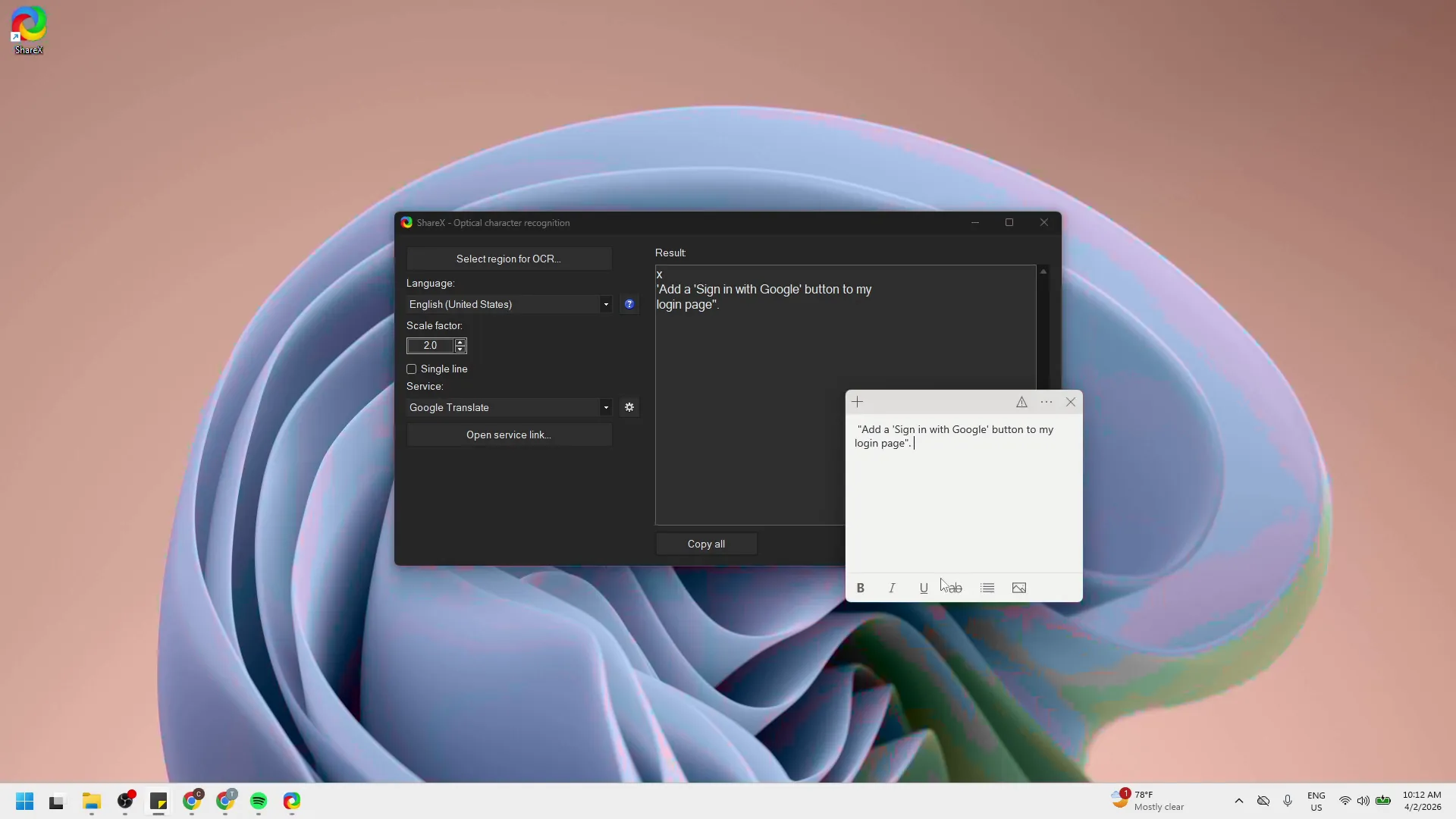
Da es sich um eine freie und Open-Source-Anwendung handelt, leidet sie unter denselben Problemen wie digiKam: Die Oberfläche ist überladen. Nach dem Start bekommt man das Gefühl, man sitze im Cockpit eines Flugzeugs.
Vorteile von ShareX für die Bildannotierung
Vollständig kostenlos und Open Source.
Leistungsstarker integrierter Anmerkungseditor.
Unterstützung für beliebige Bilder, nicht nur Screenshots.
Flexibles Hotkey-System.
Automatisierung von Nachaufnahme-Aktionen.
OCR und Texterkennung.
Video- und GIF-Aufzeichnung.
Integration mit Cloud-Diensten.
Nachteile von ShareX für die Bildannotierung
Für Anfänger schwierige Oberfläche.
Sehr viele Einstellungen.
Nur Windows.
Monosnap
Wenn ShareX eine universelle Screenshot- und Annotationsmaschine mit vielen Funktionen ist, dann ist Monosnap ein einfaches, intuitives Tool mit einem schnellen Workflow. Ich würde es Personen empfehlen, die nicht mehrere Abende damit verbringen möchten, das Programm zu studieren, sondern einfach hochwertige Screenshots erstellen, klare grafische Annotationen hinzufügen und das Ergebnis sofort weitergeben wollen.
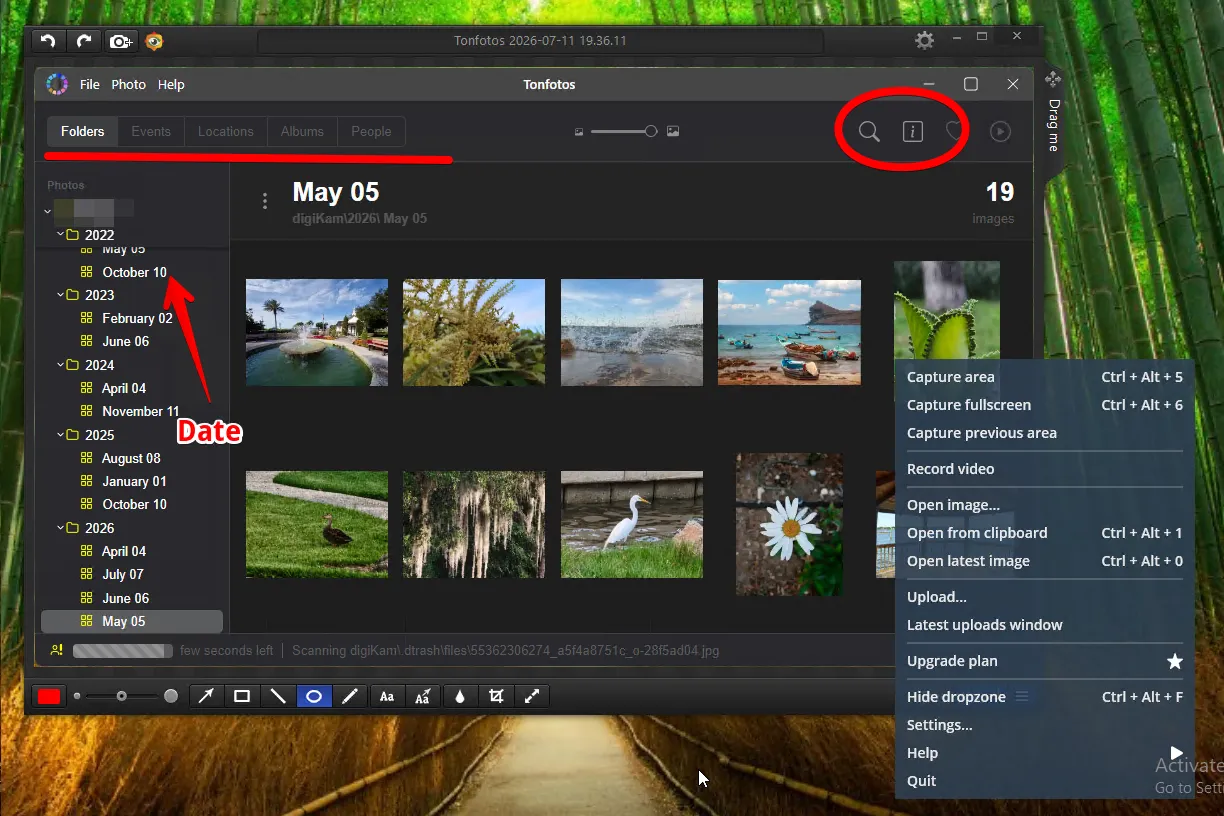
Alle Werkzeuge sind genau dort, wo man sie erwartet, und die Oberflächenelemente sehen sauber aus. Es muss nicht lange darüber nachgedacht werden, welche Strichdicke oder Farbe gewählt werden soll. Dadurch kann fast jeder Screenshot in unter einer Minute in eine vollständige Anleitung mit Annotationen verwandelt werden.
Mir gefiel besonders, dass die Pfeile und Beschriftungen modern aussehen. In einigen freien Programmen erinnern grafische Elemente an die Paint-Tools von vor zwanzig Jahren. Hier sieht alles sauber aus, sogar ohne zusätzliche Anpassung.
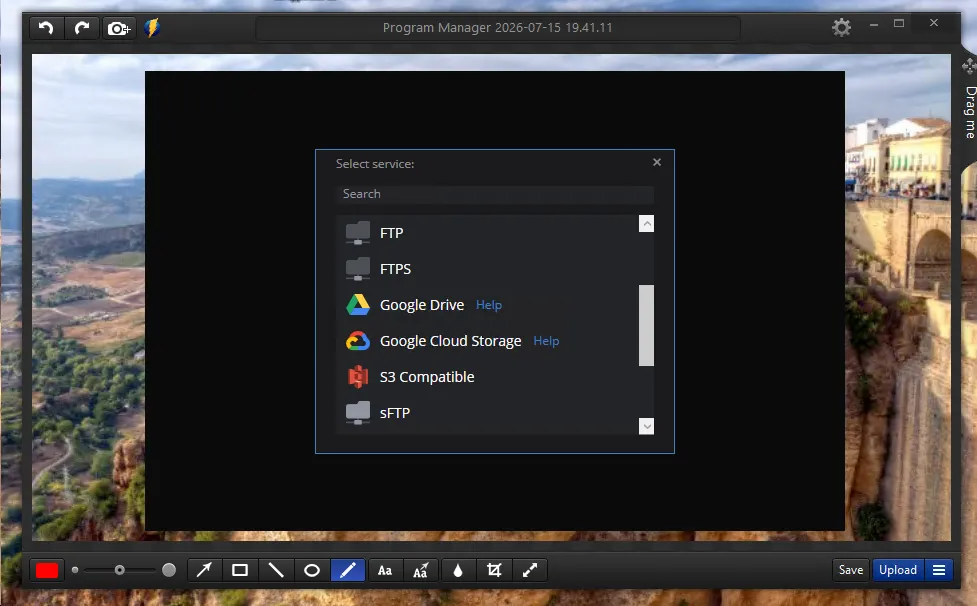
Im Gegensatz zu klassischen Screenshot-Tools enthält Monosnap seinen eigenen Cloud-Speicher. Dadurch müssen Sie nach dem Erstellen eines Screenshots die Datei nicht erst auf dem Computer speichern, im Ordner suchen und dann separat per Messenger oder E-Mail senden. Sie laden das Bild einfach in die Cloud hoch, und Monosnap erstellt automatisch einen Link, den Sie sofort teilen können.
Wenn Sie mit den Standard-Cloud-Bedingungen nicht zufrieden sind, können Sie in den Einstellungen einen Drittanbieter auswählen.
Vorteile von Monosnap für die Bildannotierung
Intuitive und saubere Oberfläche.
Moderne Erscheinung von Annotationen.
Hohe Betriebsgeschwindigkeit.
Automatisches Hochladen von Screenshots in die Cloud.
Nachteile von Monosnap für die Bildannotierung
Einschränkungen in der kostenlosen Version.
Bescheidene Auswahl an Werkzeugen für komplexe Anleitungen.
Snagit
Wenn Sie nicht nur Pfeile zu Bildern für Ihre Verwandten hinzufügen wollen, sondern ein professionelles Tool zum Erstellen detaillierter Anleitungen suchen, ist Snagit eine Überlegung wert. Nach mehreren Wochen Arbeit damit verstand ich, warum es so oft von technischen Bloggern, Support-Mitarbeitern und Kursautoren verwendet wird. Während ShareX auf die maximale Anzahl von Funktionen setzt und Monosnap auf Einfachheit, konzentriert sich Snagit auf die Erstellung wirklich klarer und strukturierter Anweisungen.
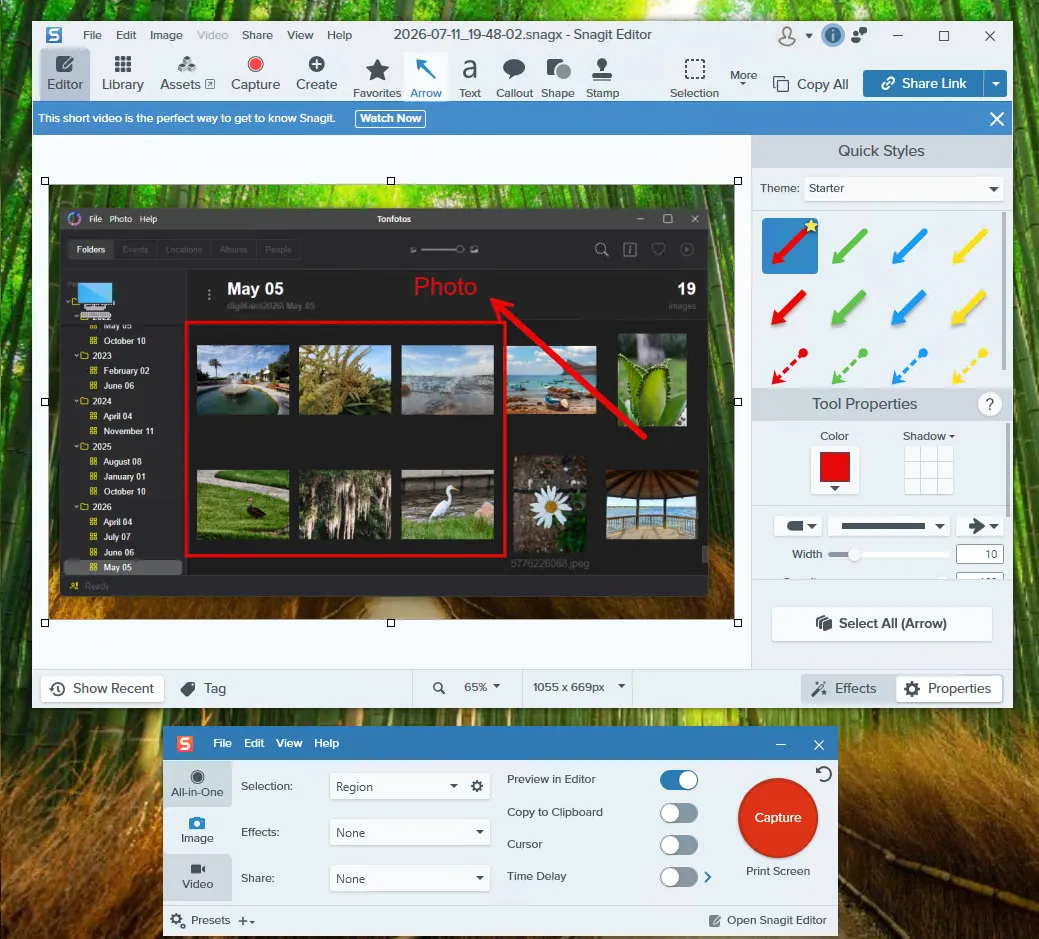
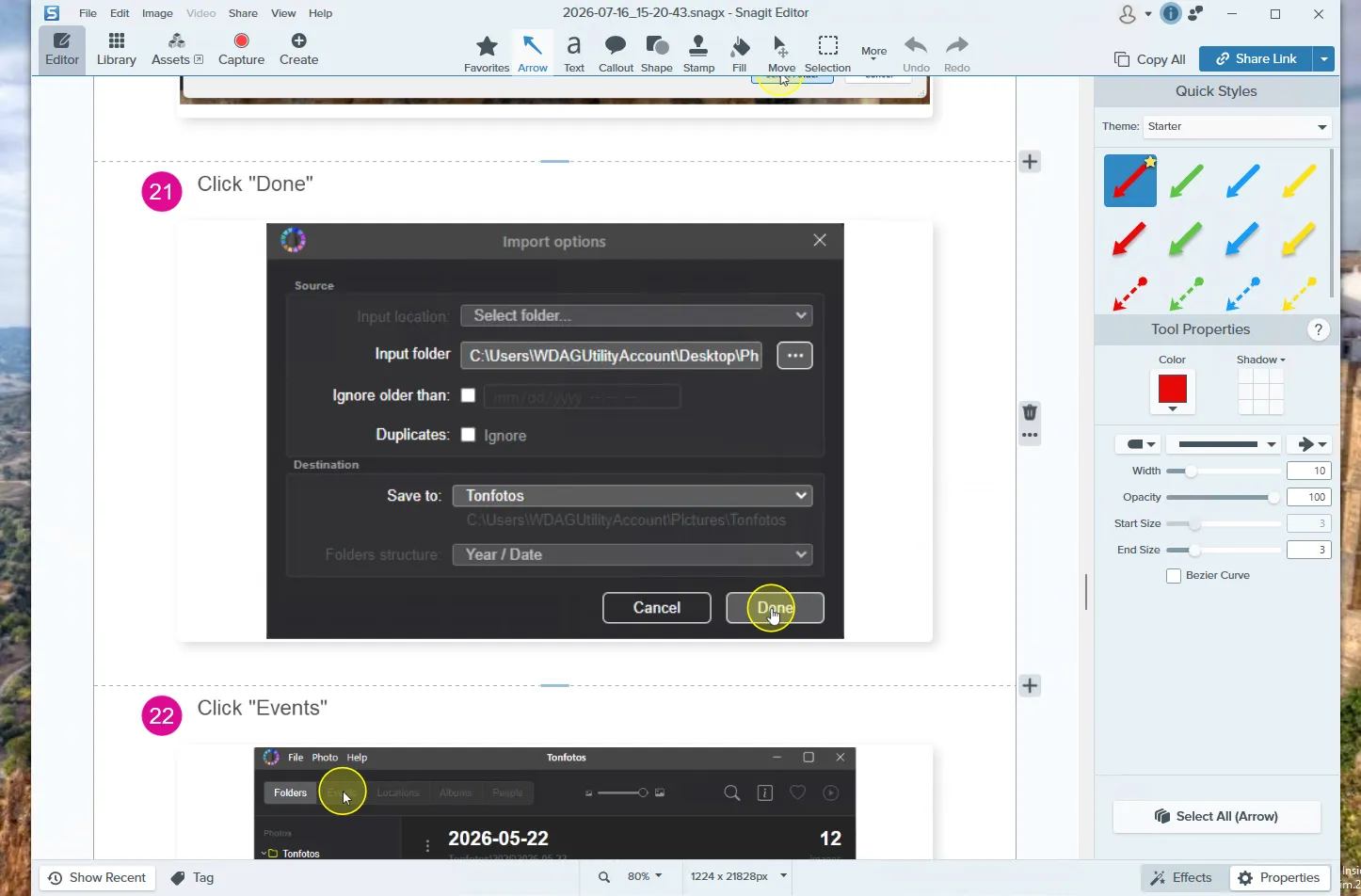
Mir gefiel besonders die Step-Tool-Funktion. Anstatt manuell Kreise zu zeichnen und Schritte zu nummerieren, müssen Sie nur einige Male auf die erforderlichen Oberflächenelemente klicken. Snagit erstellt die Schrittfolge selbst in konsistentem visuellen Stil. Für die Erstellung von Anleitungen wie „Wie verbinde ich einen Drucker“, „Wie melde ich mich bei meinem Konto an“ oder „Wie ändere ich die WLAN-Einstellungen“ spart das enorme Zeit.
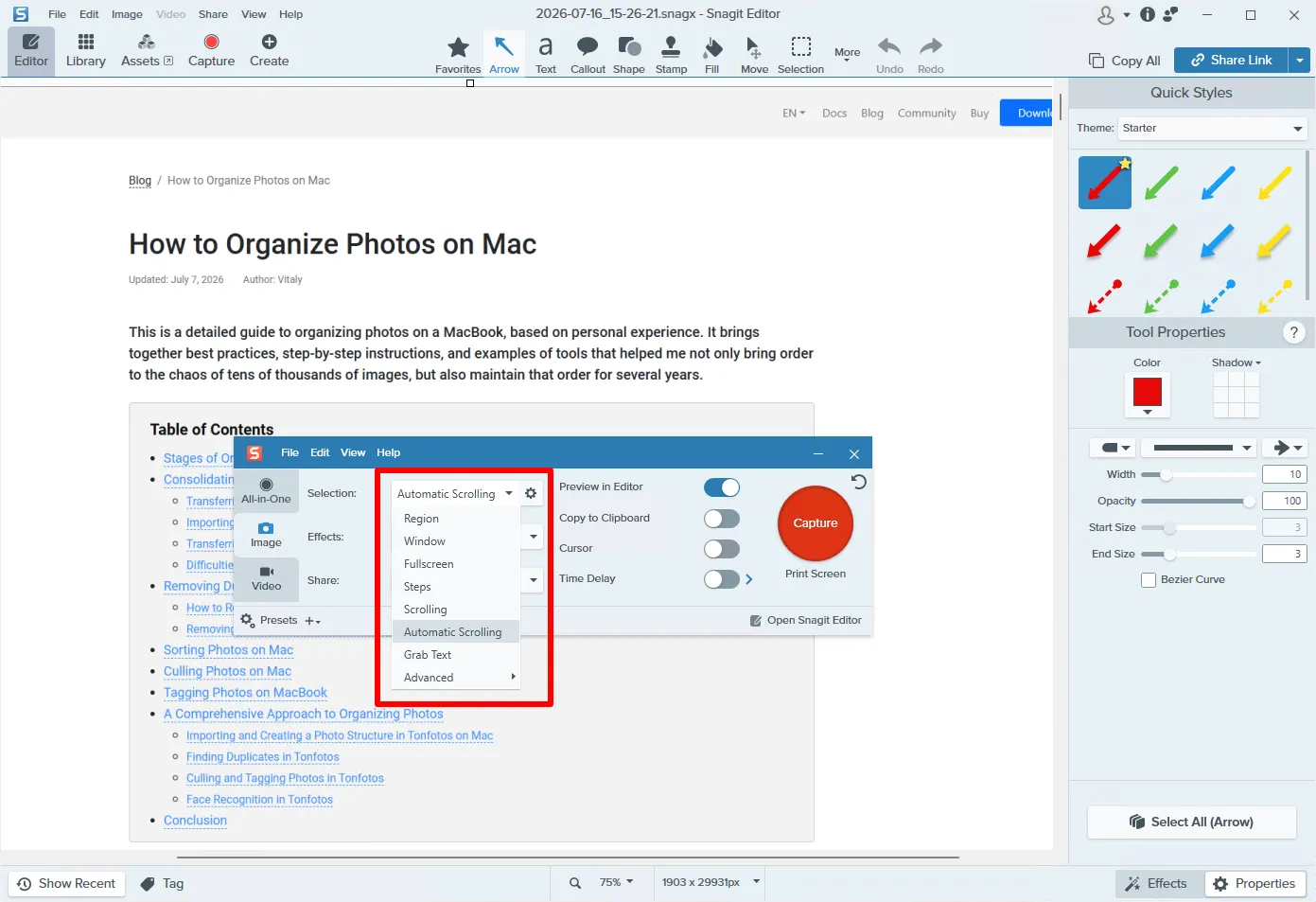
Ein weiterer starker Punkt von Snagit ist die Arbeit mit langen Seiten. Während Standard-Windows-Tools nur den sichtbaren Bereich des Bildschirms speichern, kann Snagit automatisch einen Scroll-Screenshot einer ganzen Webseite, eines Dokuments oder eines Programmfensters aufnehmen. Beim Erstellen von Anleitungen entfällt dadurch die Notwendigkeit, mehrere Bilder manuell zusammenzusetzen.
Natürlich kommt diese Bequemlichkeit zu einem Preis. Snagit wird unter einer kommerziellen Lizenz vertrieben und kostet deutlich mehr als die meisten Wettbewerber. Außerdem ist es, wenn Sie nur gelegentlich eine Pfeil auf einen Screenshot zeichnen müssen, überdimensioniert. Für Menschen, die jedoch jeden Tag Anleitungen, Dokumentation, Schulungsmaterialien oder Support-Antworten vorbereiten, macht die Zeitersparnis die Kosten des Programms schnell wett.
Vorteile von Snagit für die Bildannotierung
Eines der praktischsten Bildannotierungs-Programme.
Automatische Schrittnummerierung für die Erstellung von Anleitungen.
Gut gestaltete Bibliothek mit Pfeilen, Callouts und grafischen Elementen.
Erfassung langer scrollender Seiten.
Werkzeuge zum Ausblenden vertraulicher Informationen.
Videoaufzeichnung und Erstellung von Schulungsmaterialien.
Hochwertiges visuelles Design ohne lange Einrichtung.
Nachteile von Snagit für die Bildannotierung
Bezahlte Lizenz.
Zu viele Funktionen für einfache Aufgaben.
Begrenzte Foto-Katalogisierungsfunktionen im Vergleich zu spezialisierten Managern.
Nicht geeignet für die Organisation großer Fotoarchive oder die Arbeit mit Metadaten.
Vergleichende Analyse von Screenshot-Tools und schnellen Markup-Hilfsmitteln
Wie bei den Foto-Managern habe ich die wichtigsten Parameter der Anwendungen in einer Zusammenfassungstabelle gesammelt.
| Vergleichskriterium | ShareX | Monosnap | Snagit |
|---|---|---|---|
| Betriebssystem | Nur Windows | Windows, macOS | Windows, macOS |
| Lizenztyp | Kostenlos (Open Source) | Freemium (Einschränkungen in der kostenlosen Version) | Kostenpflichtige kommerzielle Lizenz |
| Interface-Komplexität | Hoch | Minimal | Mittel |
| Grafische Annotation-Qualität | Mittel | Hoch | Hervorragend |
| Cloud-Integration | Ja | Ja | Ja |
| Einzigartige Funktionen | Texterkennung (OCR), GIF-Aufzeichnung, automatische Aktionen | One-Click-Quick-Link, Integration mit Unternehmensspeicher | Automatische Schrittnummerierung (Step Tool), Scroll-Page-Capture, Datenverschwimmen |
| Anwendungsfall | Schnelle Aufnahme und technische Automatisierung | Täglicher „on the fly“-Screenshot-Austausch | Erstellung professioneller Leitfäden, Anweisungen und Wissensbasen |
Fazit
Es gibt kein universelles Tool für Bildannotierung. Alles hängt von den Aufgaben ab, die Sie lösen müssen. Wenn Sie ein Heimfotoarchiv organisieren möchten und dabei Metadaten bewahren sowie Fotos leicht auffindbar machen wollen, sollten Sie sich auf spezialisierte Foto-Manager konzentrieren. Wenn Ihr Hauptziel ist, schnell eine klare Anleitung zu erstellen, wichtige Elemente auf einem Screenshot zu markieren oder eine visuelle Erklärung zu teilen, ist es viel praktischer, Screenshot- und Markup-Programme zu verwenden.
Beim Auswählen eines Tools sollten Sie nicht nur auf die Anzahl der Funktionen achten, sondern auch darauf, wo das Programm Annotationen speichert. Lösungen, die Informationen direkt in den Dateimetadaten schreiben, ermöglichen es Ihnen, die Ergebnisse Ihrer Arbeit beim Verschieben eines Archivs auf einen anderen Computer oder beim Wechsel in ein anderes Ökosystem zu bewahren.
Denken Sie daran, dass Bildannotierung nicht nur das Hinzufügen von Pfeilen, Beschriftungen oder Tags ist. Es ist eine Möglichkeit, visuelle Informationen verständlich, leicht auffindbar und auch Jahre später nützlich zu machen.
Häufig gestellte Fragen (FAQ)
Was ist Bildannotierung in einfachen Worten?
Bildannotierung ist der Prozess des Hinzufügens erklärender Informationen zu Grafikdateien. Dazu gehören visuelle Elemente wie Pfeile, Rahmen und Text auf einem Screenshot sowie versteckte Textmetadaten wie Namen von Personen auf Fotos, Schlüsselwörter, Geotags und Daten, die nach EXIF-, IPTC- und XMP-Standards in die Datei geschrieben werden.
Welches Programm ist am besten für die Erstellung von Schritt-für-Schritt-Anleitungen?
Für die Erstellung professioneller Guides und Schulungsmaterialien ist Snagit die ideale Wahl. Sein Step-Tool ermöglicht es Ihnen, Schritte automatisch mit Mausklicks zu nummerieren, und die Scroll-Capture-Funktion hilft Ihnen, lange Webseiten nahtlos zu erfassen.
Wie kann ich Gesichter in Fotos auf einem Heim-PC automatisch erkennen, ohne sie in die Cloud hochzuladen?
Um die Privatsphäre zu bewahren, verwenden Sie Programme mit integrierten lokalen neuronalen Netzen, die ohne Internet funktionieren. Tonfotos bietet dafür die benutzerfreundlichste Oberfläche. digiKam ist geeignet für Open-Source-Enthusiasten, erfordert aber eine sorgfältige Lektüre der Dokumentation, um die Erkennungsalgorithmen korrekt zu konfigurieren.