Мы живем в эпоху терабайтов визуального контента. Наши смартфоны и жесткие диски компьютеров забиты тысячами изображений. Чтобы разобраться в этом огромном количестве данных, необходимо как-то структурировать, объяснить и обработать всю графическую информацию.
Наверняка вам, как и мне, часто приходится что-то объяснять старшему поколению. Например, как выполнить ту или иную настройку в компьютере или помочь настроить домашний интернет. Буквально на прошлой неделе моя бабушка в очередной раз позвонила в панике, потому что у неё «пропал Wi-Fi», а на роутере мигала непонятная лампочка. Попытки объяснить на пальцах, куда нажать и какую вкладку открыть в браузере, заняли полчаса.
Чтобы не объяснять на словах, в таких ситуациях я делаю скриншоты. Однако сами по себе снимки экрана — просто изображения, которые имеют минимальную информационную ценность для пожилого человека. Если отправить просто «голую» картинку интерфейса, родственник запутается еще сильнее.
Аналогично и с семейными фотографиями, которые собирались за последние 20 лет и теперь скопом хранятся в огромной папке на компьютере под безликими названиями вроде IMG_4839.jpg. Найти здесь снимки с юбилея бабушки или из путешествия на круизном лайнере пятилетней давности превращается в невыполнимую задачу на целый вечер.
Но что же общего между созданием простой инструкции по настройке роутера для пожилых родственников и наведением порядка в семейных фотоархивах? Все эти задачи упираются в один и тот же процесс — аннотирование изображений. Это присвоение картинкам или их отдельным областям смысловых меток, текстовых описаний, геометрических контуров (например, стрелочек и рамок на скриншоте) или скрытых метаданных.
В случае с бабушкой и роутером достаточно было нарисовать поверх скриншота жирную красную стрелку, указывающую на кнопку «Перезагрузить», и подписать крупным шрифтом: «Нажать сюда». Картинка сразу обрела смысл.
В этом подробном руководстве я разберу лучшие инструменты для аннотации изображений, будь то скриншот или фотография. Раскрою технические причины, почему пользователи при переносе изображений частично или полностью теряют важные данные разметки, и расскажу, как это исправить.
Системы каталогизации домашних фотографий
Среди потребительских инструментов для аннотации изображений сложнее всего подобрать решение для работы с домашними фотобиблиотеками. Главная техническая проблема здесь кроется в глобальной несовместимости форматов и подходов к хранению данных. Каждый разработчик подобного программного обеспечения стремится перетянуть одеяло на себя, изобретает свои закрытые алгоритмы разметки и умышленно замыкает пользователей внутри своей экосистемы, делая данные нечитаемыми для софта конкурентов.
Простой пример из жизни. Годами я полагался на Apple Photos для хранения снятых на телефон фотографий и видео. Мой архив рос, и в какой-то момент объем занятого пространства в iCloud начал стремительно приближаться к отметке в 2 ТБ. Передо мной встал выбор: переходить на следующий, более дорогой тарифный план или перенести всё на локальное хранилище. Подумав о том, что 2 ТБ — это далеко не предел, облачные аппетиты со временем будут только расти, да и платить за подписку бесконечно не хочется, я выбрал локальное хранение.
Разумеется, внутри Apple Photos у меня был собран отличный фотоархив. Там были отмечены все родственники, друзья и знакомые, выстроена интерактивная карта посещенных мест, автоматически генерировались трогательные подборки «Воспоминаний».
Но каково же было мое удивление и разочарование, когда после экспорта файлов на локальный диск я столкнулся с той самой технической несовместимостью. Фотографии оказались абсолютно «голыми»! Исчезли все разметки распознанных лиц, ключевые слова и даже измененные мной названия. Десятки часов труда по аннотированию архива просто испарились, потому что Apple Photos записывает все эти данные в свою закрытую базу, а не в сами файлы фотографий.
Кстати, Google Фото в этом плане чуть лучше. Метки распознавания лиц при экспорте отсутствуют, но хотя бы комментарии и редактируемые геотеги записываются в файлы и остаются при выгрузке.
Этот неприятный и болезненный опыт и побудил меня к поискам более универсального, открытого и независимого от облаков инструмента.
Tonfotos
Когда мы смотрим на фото, сделанное на телефон или камеру, мы видим лишь запечатленный момент. Однако фотографии — это не только пиксели, которые формируют изображение, но и метаданные (EXIF, IPTC, XMP). Это скрытые сведения, которые порой могут рассказать о снимке больше, чем сама картинка. Именно сюда записывается большая часть аннотаций, выступающих основой для последующей сортировки и организации.
Tonfotos — это действительно удобный менеджер фотографий, который делает добавление, редактирование и организацию фотоархивов на основании аннотаций в метаданных интуитивно понятным процессом.
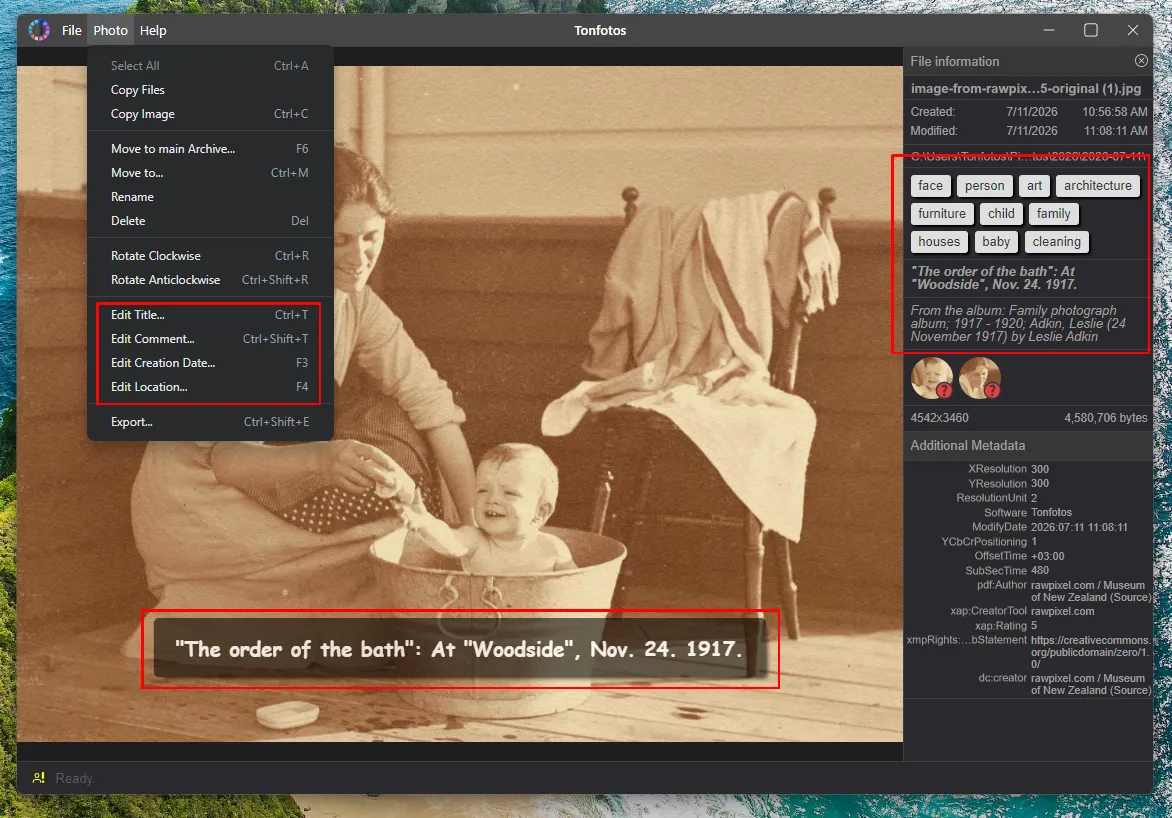
Главное преимущество программы в том, что такие важные аннотации, как заголовок, комментарии, геолокация, теги и имена распознанных людей, записываются программой непосредственно в файл. Это ключевые сведения, которые без проблем считываются всеми каталогизаторами и редакторами фотографий на любой операционной системе. Если вы решите перенести архив на другой компьютер, разметка не потеряется.
Однако функции Tonfotos не ограничиваются только работой с основными данными. В приложение встроен мощный механизм управления персонами. Здесь не просто отображаются имена и автоматически группируются все фотографии распознанных нейросетью людей, но и есть возможность указать подробные дополнительные аннотации. Например, дату рождения/смерти, место работы, контакты и другую биографическую информацию.
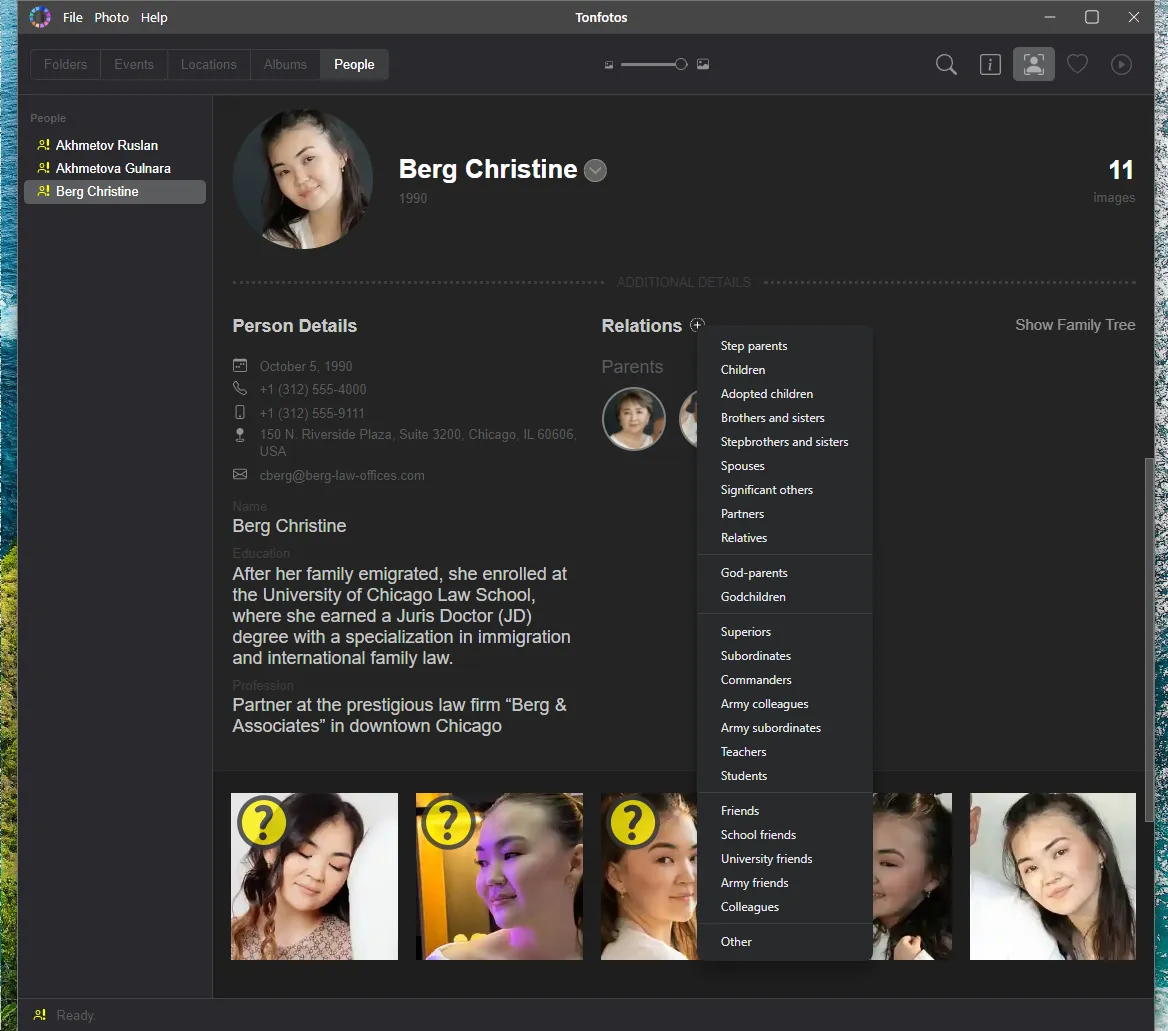
Особый интерес вызывает раздел связей, в котором можно наглядно указать, в каких взаимоотношениях находятся персоны между собой. Например, «Родитель», «Жена», «Двоюродный брат».
Преимущества Tonfotos для аннотаций фотографий
Локальное хранение и приватность данных.
Запись аннотаций в метаданные (независимость от софта).
Умное автоматическое распознавание лиц.
Уникальная система генеалогических связей и карточек.
Удобная работа с картой и геотегом.
Просто и понятный интерфейс.
Кроссплатформенность и поддержка разных источников.
Недостатки Tonfotos для аннотации фотографий
Высокая нагрузка на систему при первой индексации.
Ограниченный функционал фоторедактора.
Отсутствие систем автоматического тегирования фотографий по контексту.
Photo Supreme
Прежде чем окончательно остановиться на Tonfotos, я несколько недель работал с Photo Supreme, пытаясь понять, подойдет ли эта программа для организации своего домашнего фотоархива. Я лично протестировал эту утилиту, и на деле она оказалась скорее быстрым просмотрщиком с функциями каталогизации.
В целом, это совершенно другой класс программного обеспечения. Если Tonfotos изначально ориентирован на обычных пользователей и семейные коллекции, то Photo Supreme больше напоминает профессиональную DAM-систему, предназначенную для фотографов, дизайнеров и компаний, которым необходимо управлять десятками или сотнями тысяч изображений.
Интерфейс здесь значительно сложнее, а каждое действие сопровождается множеством настроек. С одной стороны, это открывает огромные возможности для каталогизации, но с другой — требует времени на освоение. Организация фотоархива превращается из приятного путешествия по воспоминаниям в полноценный рабочий процесс.
Одной из причин, почему я решил попробовать Photo Supreme, была работа с метаданными для аннотаций фотографий. Программа поддерживает все международные стандарты: IPTC, XMP и EXIF. Практически любую информацию можно сохранить непосредственно в файл, что автоматически делает ее доступной в других программах. Однако изобилие «лишних» для моих задач функций нивелирует это преимущество.
Примечательно, что по умолчанию программа использует встроенную локальную нейросеть для распознавания лиц, но при желании можно подключить Google Vision AI. Это способствует увеличению точности определения, но требует создания проекта в Google Cloud, настройки API, получения ключей доступа и оплаты использования облачного сервиса. Для профессиональной студии подобная схема вполне оправдана, но ради нескольких тысяч семейных фотографий проходить такую процедуру мне показалось нецелесообразным. Более того, при локальном использовании здесь не хватает полноценного автоматического тегирования и встроенного умного распознавания лиц «из коробки», как у конкурентов.
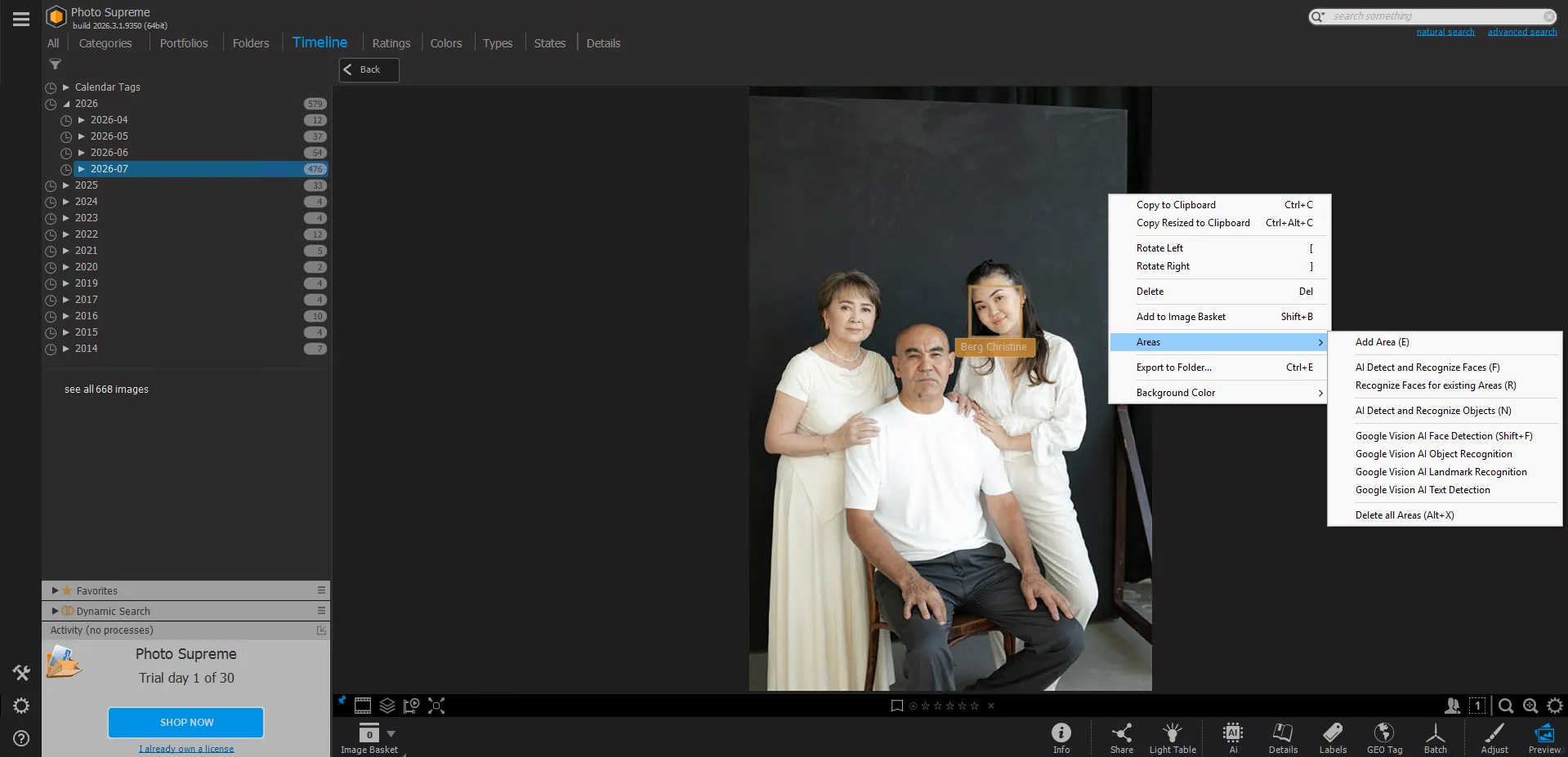
В результате я быстро понял, что использую лишь небольшую часть возможностей программы. Такие функции, как рейтинги и цветовые метки, действительно удобно применять для отбора фотографий после путешествия. Но инструменты создания портфолио, публикации материалов, редактирования снимков и многие другие возможности у меня практически не использовались.
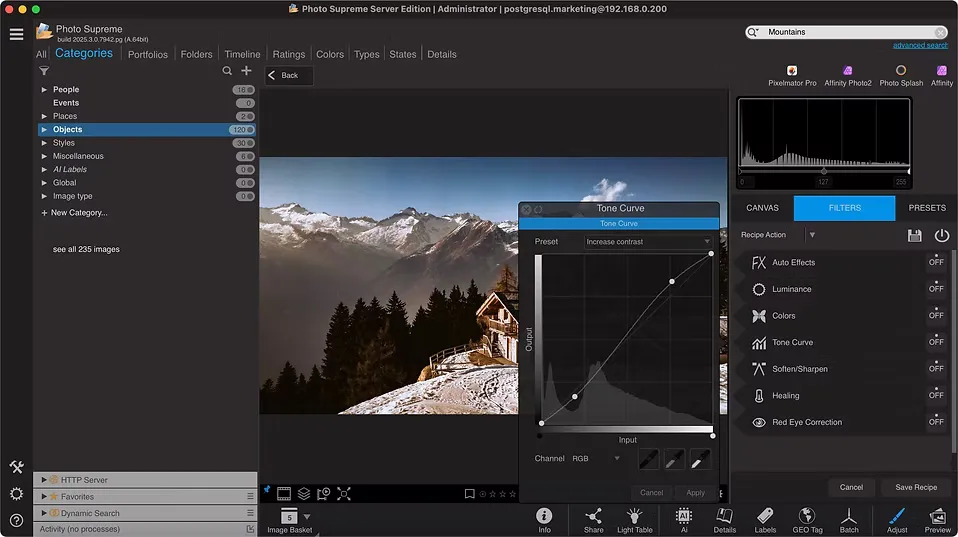
Еще один момент я заметил, когда попытался найти фотографии, сделанные в определенных местах. В Tonfotos используется интерактивная карта, где сразу видны все точки съемки: можно приблизить нужный район и быстро открыть соответствующие фотографии. Несколько раз именно так мне удавалось без труда найти снимки из разных поездок.
В Photo Supreme работа с геоданными организована иначе. Информация о местоположении отображается только в виде небольшой мини-карты при просмотре конкретной фотографии. Для проверки координат этого вполне достаточно, однако искать снимки по географии съемки оказалось неудобно.
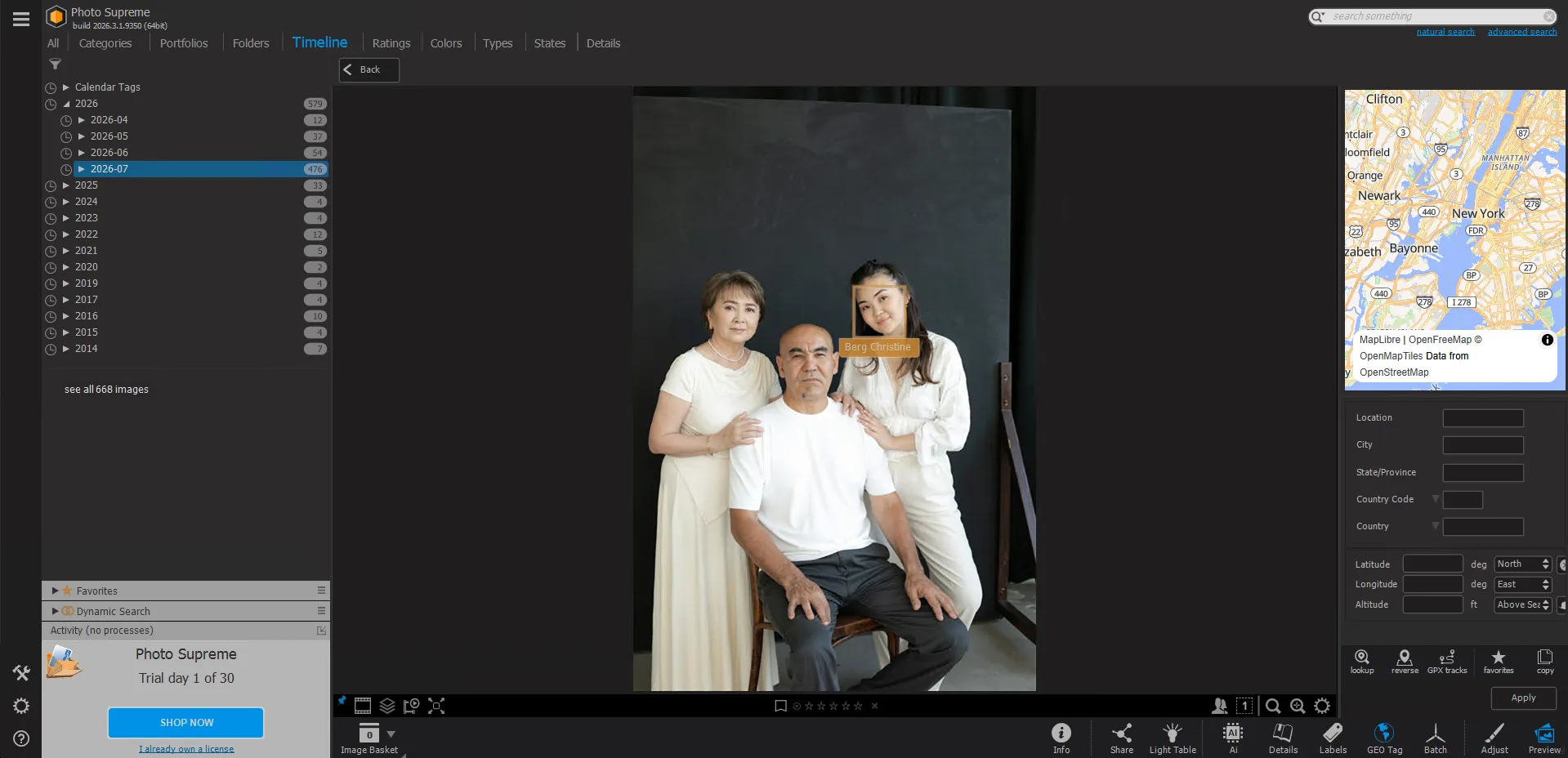
Преимущества Photo Supreme для аннотации фотографий
Профессиональное управление цифровыми активами.
Полноценная работа с метаданными.
Развитая система рейтингов и цветовых меток.
Гибкая система каталогизации.
Недостатки Photo Supreme для аннотации фотографий
Интерфейс ориентирован на профессионалов.
Избыточный функционал для семейного фотоархива.
Менее наглядная работа с геолокацией.
Требуется время на первоначальную настройку.
digiKam
digiKam подкупил меня философией Open Source. Это полностью бесплатная программа, которая не содержит рекламы, скрытых подписок или иных ограничений. На первый взгляд может показаться, что это тот самый «Святой Грааль» для организации фотографий, но на практике всё немного иначе.
Как и многие некоммерческие проекты, digiKam страдает от проблем с удобством использования. Неподготовленного человека интерфейс программы может привести в настоящий ужас.
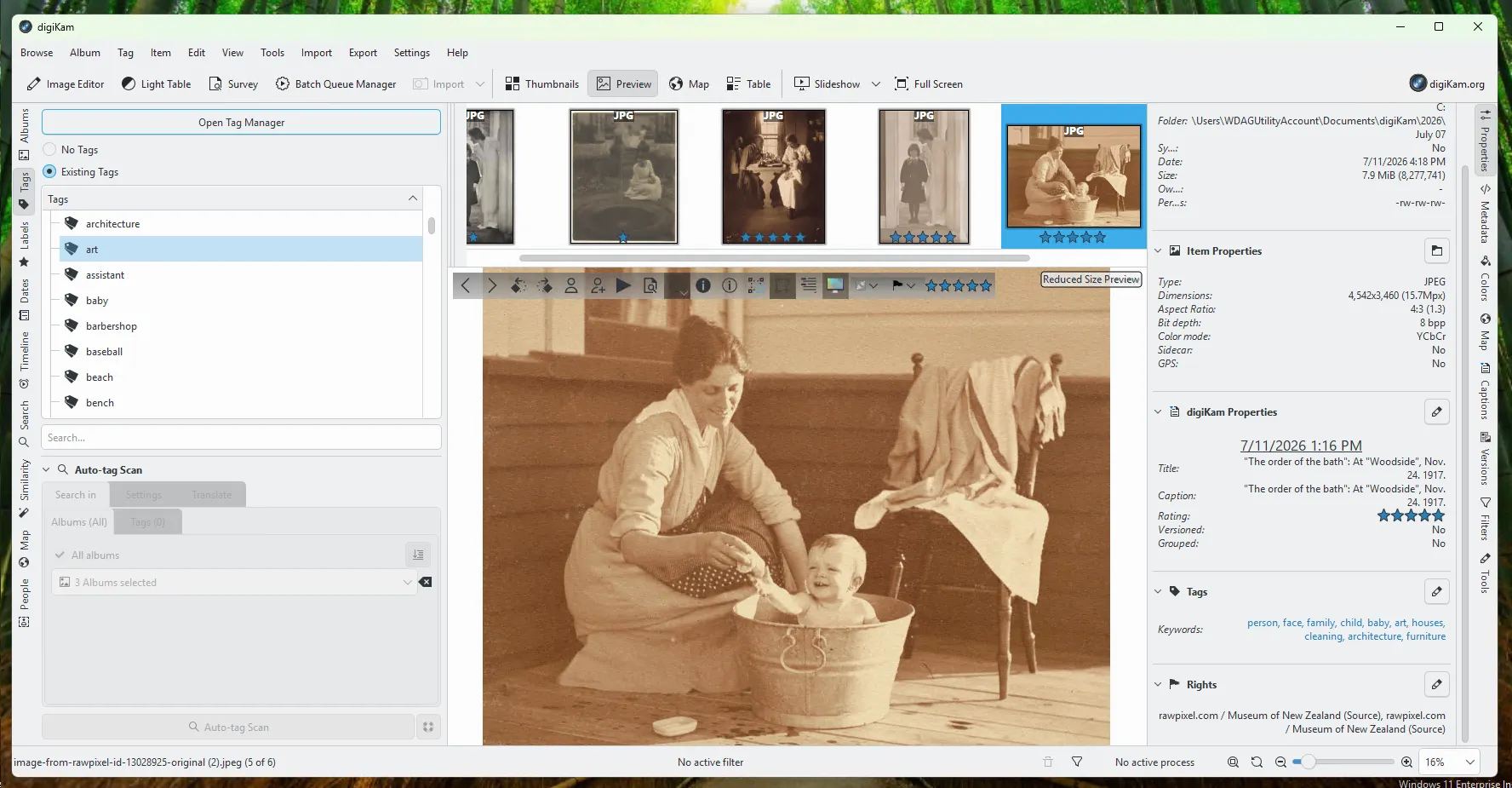
Первые несколько дней были непростыми. Чтобы найти нужную функцию, приходилось блуждать по меню и настройкам, а некоторые возможности вообще удалось обнаружить только после изучения документации и длительных диалогов с ИИ-чатом. Возникало ощущение, что разработчики сначала реализовали максимум функций, а уже потом задумались о том, как пользователь будет ими пользоваться.
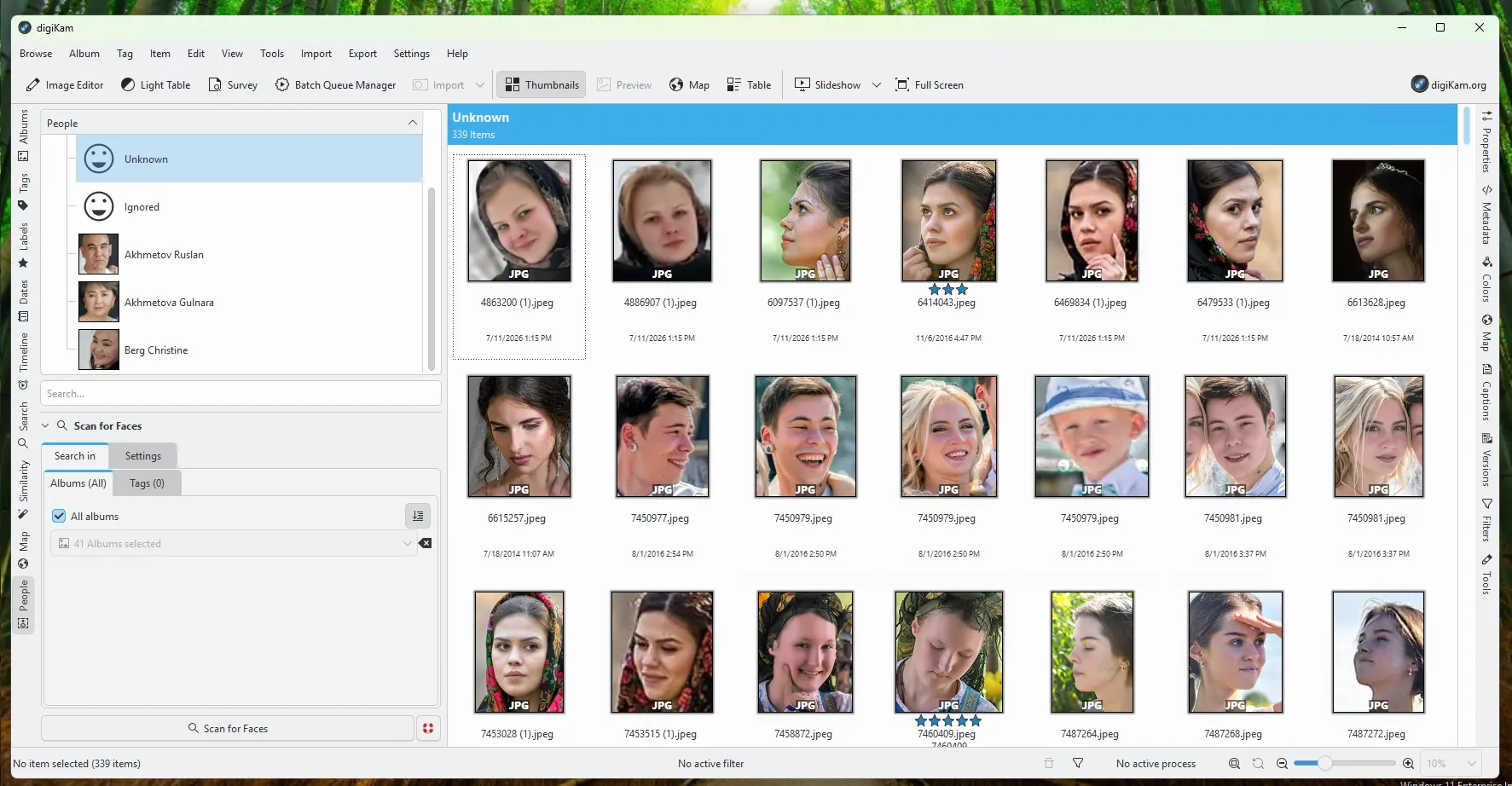
Однако, когда начинаешь понимать логику интерфейса, становится очевидно, что практически любое действие здесь можно автоматизировать. Для этого я создал собственную схему обработки фотографий. Сначала программа автоматически распознавала лица, затем я проверял результаты, после чего массово добавлял ключевые слова.
Все аннотации можно записать непосредственно в фотографию или отдельный сопроводительный файл, что удобно, если вы боитесь повредить исходные RAW-файлы или старые JPEG-снимки.
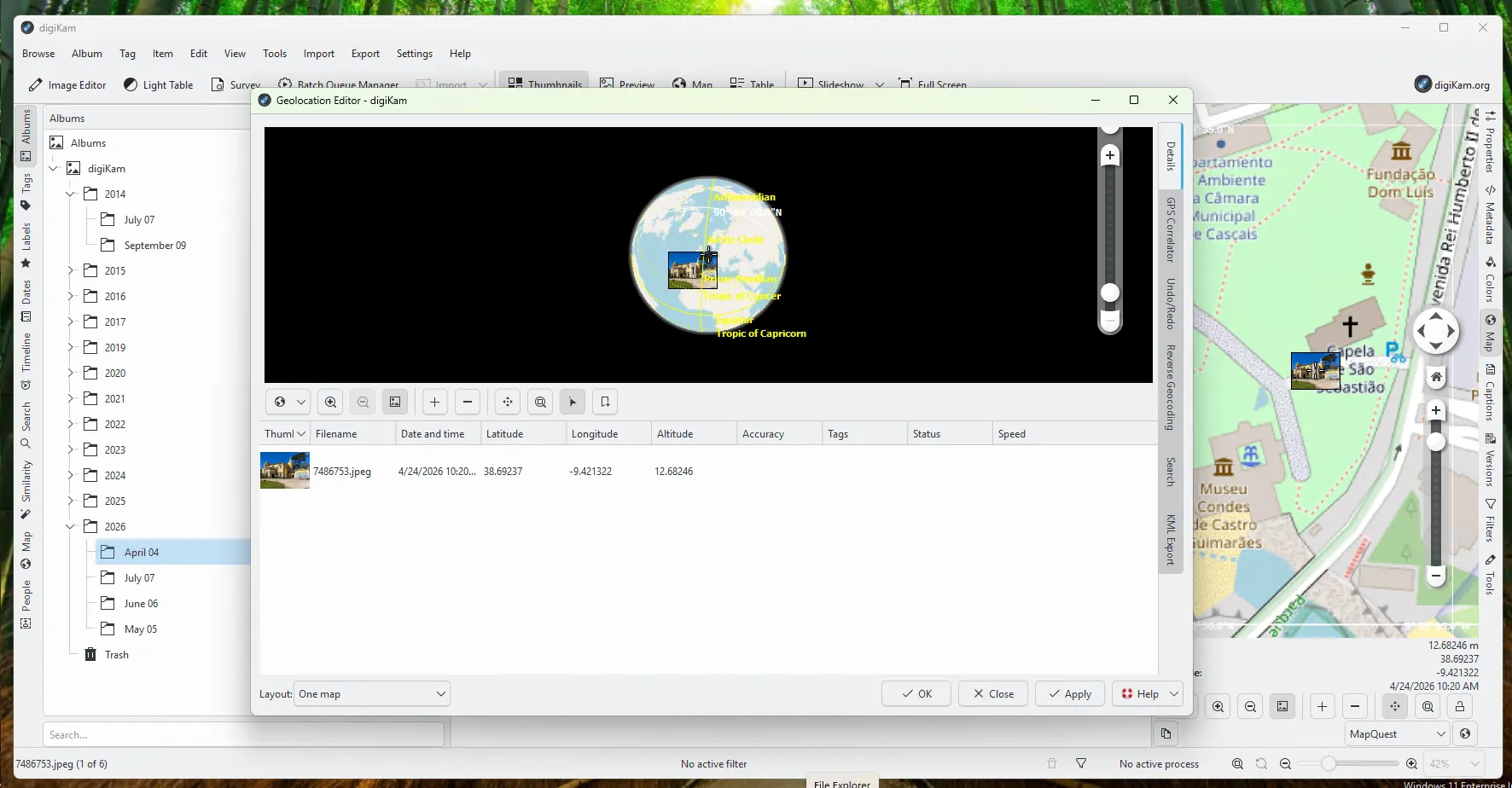
В отличие от Photo Supreme с её простенькой мини-картой, здесь доступен полноценный картографический модуль (можно даже выбрать подложку OpenStreetMap или Google Maps).
Вы можете буквально перетаскивать группы фотографий мышкой на нужную точку на карте и программа автоматически запишет точные географические координаты в метаданные файлов.
Преимущества digiKam для аннотации фотографий
Полностью бесплатное ПО с открытым исходным кодом.
Максимально полная работа с метаданными.
Развитое распознавание лиц.
Продвинутый редактор геолокации.
Мощная система тегирования.
Высокая степень автоматизации.
Кроссплатформенность.
Независимость от облачных сервисов.
Недостатки digiKam для аннотации фотографий
Сложность освоения интерфейса.
Избыточность функций.
Требовательность к ресурсам компьютера.
XnView MP
Как оказалось, XnView MP — это в первую очередь невероятно быстрый просмотрщик (вьюер) изображений, в который встроены функции каталогизации. Но мне действительно понравилось то, насколько шустро он работает. Программа буквально «летает», мгновенно генерирует эскизы и открывает папки с тысячами тяжелых файлов без каких-либо зависаний.
При этом XnView MP подходит для аннотаций фотографий, но с некоторыми оговорками. Здесь отсутствует автоматическое тегирование снимков по контексту и распознанным лицам. К тому же «из коробки» функция определения людей на фото вовсе недоступна.
Чтобы добавить описание того, кто именно изображен на фото, мне пришлось выполнить следующие действия:
Установка дополнительного плагина. Сначала нужно отдельно скачать и установить специальный плагин для распознавания лиц. Только после этого в меню активируется нужная панель.
Отсутствие обучения. Этот плагин работает по максимально простому алгоритму. Он не умеет сопоставлять лица между собой, группировать похожие снимки в стопки или определять, кто перед ним.
Только факт наличия лица. Программа просто распознает сам факт присутствия лица в кадре и автоматически обводит его рамкой. Поэтому имя для каждого обнаруженного человека вам придется вводить вручную абсолютно на каждом снимке.
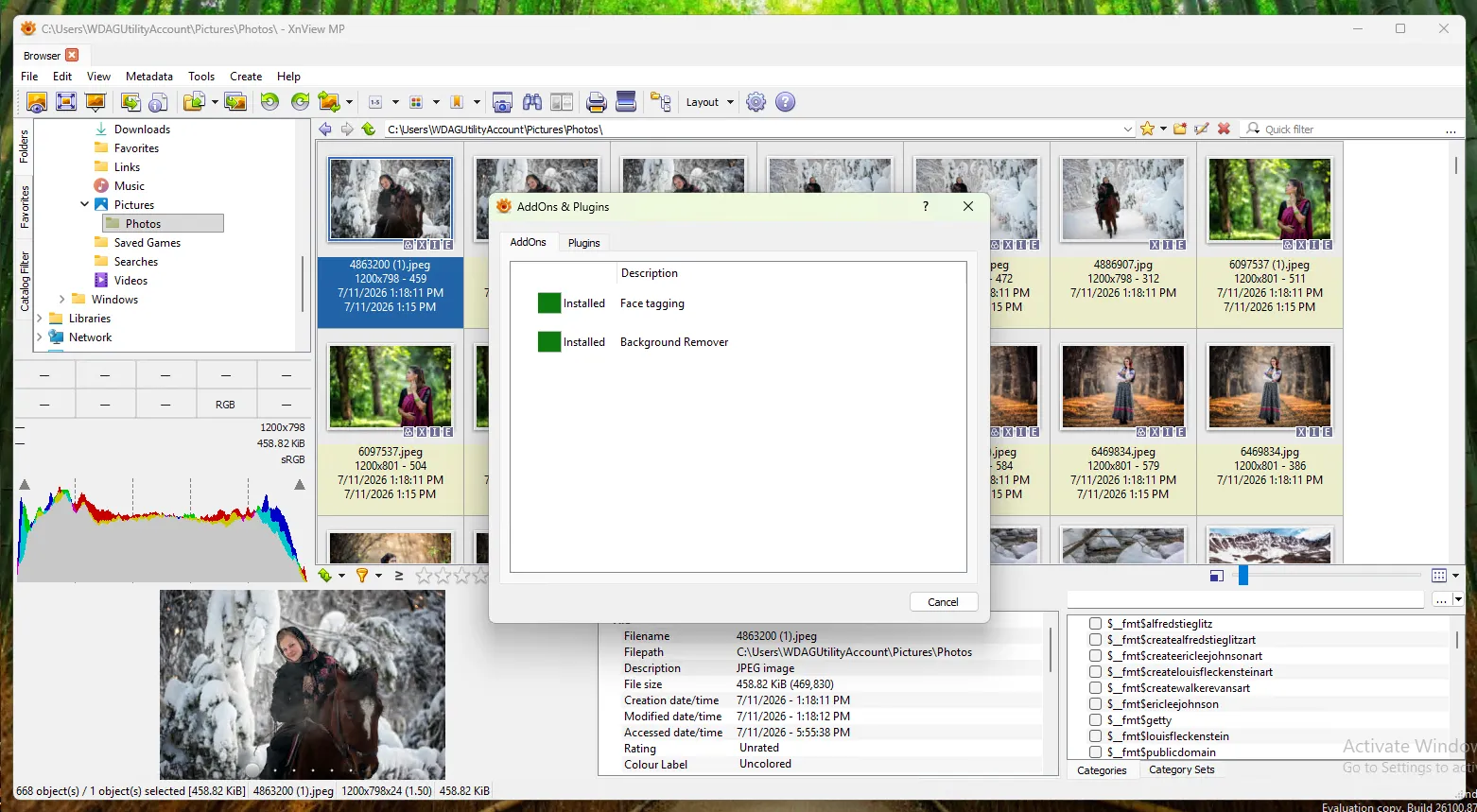
Учтите! Если на вашем компьютере установлена macOS или Linux-дистрибутив, плагин распознавания лиц установить не получится.
Помните мою историю про бабушку и роутер? В XnView MP для таких случаев есть встроенный инструмент рисования. С его помощью можно прямо поверх картинки накладывать простые графические аннотации.
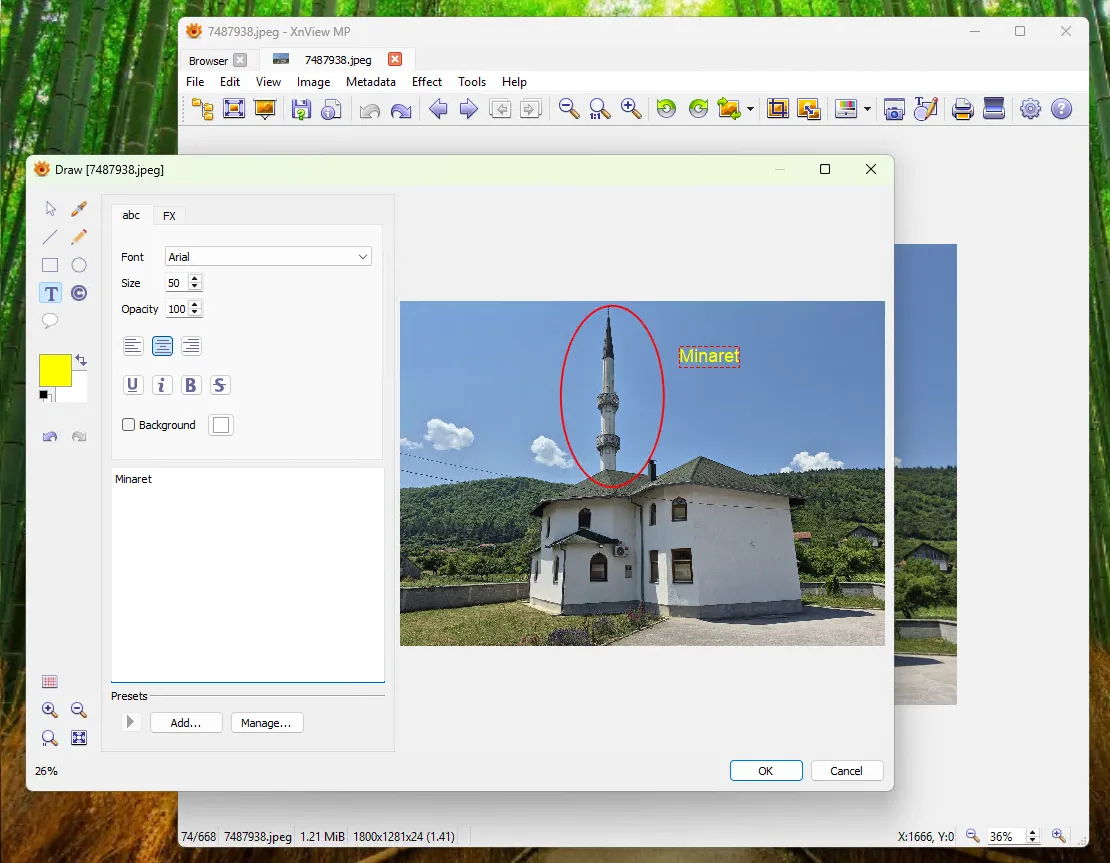
Конечно, это не полноценный графический редактор, но для того чтобы быстро сделать визуальную инструкцию или акцентировать внимание на деталях снимка, инструментария хватает с запасом.
В целом, программа идеально подходит для ситуаций, когда нужно быстро внести аннотацию. Например, если у вас уже есть готовая папка с фотографиями из поездки и вам нужно за пару минут прописать ключевые слова, описание или добавить отметку о том, где был сделан снимок.
Преимущества XnView MP для аннотации фотографий
Высокая скорость работы.
Прямая запись метаданных в файл фотографий.
Встроенный инструмент рисования
Пакетная обработка изображений.
Бесплатность и кроссплатформенность.
Недостатки XnView MP для аннотации фотографий
Сложность настройки разметки лиц.
Нет автоматического тегирования.
Отсутствие ИИ-распознавания.
Сравнительный анализ систем каталогизации домашних фотографий
Чтобы вам было проще определиться с выбором, я свел ключевые характеристики всех рассмотренных каталогизаторов фотографий в наглядную сравнительную таблицу.
| Критерий сравнения | Tonfotos | Photo Supreme | digiKam | XnView MP |
|---|---|---|---|---|
| Лицензия и цена | Бесплатная базовая / Платная постоянная | Платная коммерческая | Бесплатная (Open Source) | Бесплатная для личного использования |
| Запись данных в файл снимка | Да | Да | Да (или в файлы-спутники .xmp) | Да |
| Распознавание лиц (ИИ) | Автоматическое (умное группирование) | Автоматическое (встроенное или Google Cloud API) | Автоматическое (требует локального обучения) | Полуавтоматическое (только детекция лиц, имена вручную) |
| Связи и карточки персон | Да (генеалогические древа, даты, биографии) | Нет | Нет (только тегирование) | Нет |
| Работа с геокартами | Интерактивная карта мира | Простая мини-карта снимка | Полноценный картографический модуль | Редактор геотэгов без интерактивной карты |
| Простота освоения | Высокая | Низкая | Низкая | Средняя |
Скриншотеры и утилиты быстрой разметки
Представленные ниже программы ориентированы на мгновенный захват экрана, нанесение поясняющих элементов и быструю отправку результата. Они активно применяются для создания пошаговых руководств, фиксации ошибок в личных проектах или быстрой разметки карт и планов.
ShareX
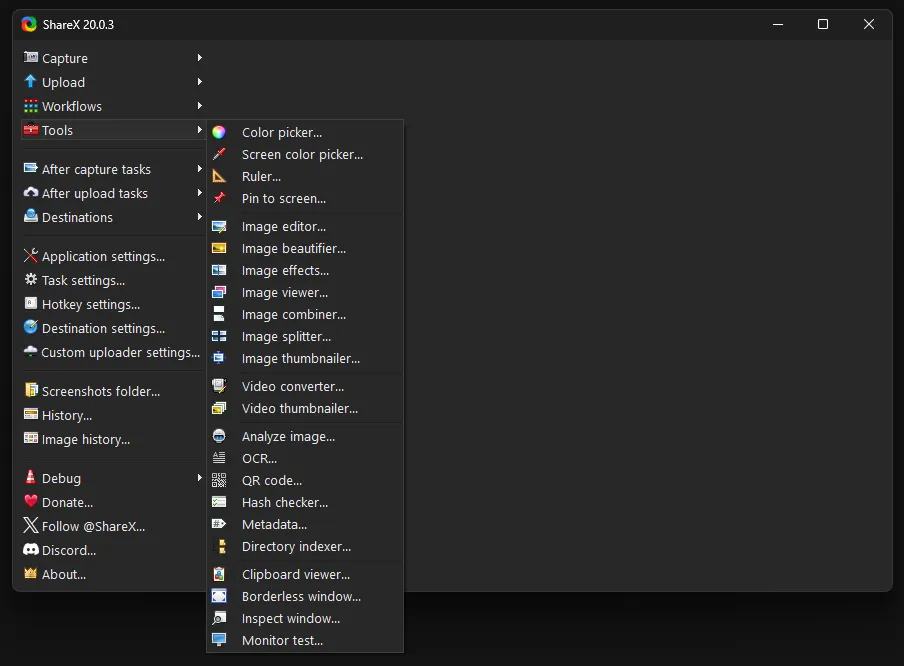
На первый взгляд ShareX показался мне обычным скриншотером: сделал снимок экрана, нарисовал стрелку, сохранил файл. Именно так я начал использовать это приложение взамен стандартных «Ножниц» Windows. Но довольно быстро выяснилось, что в ShareX есть и другие полезные функции.
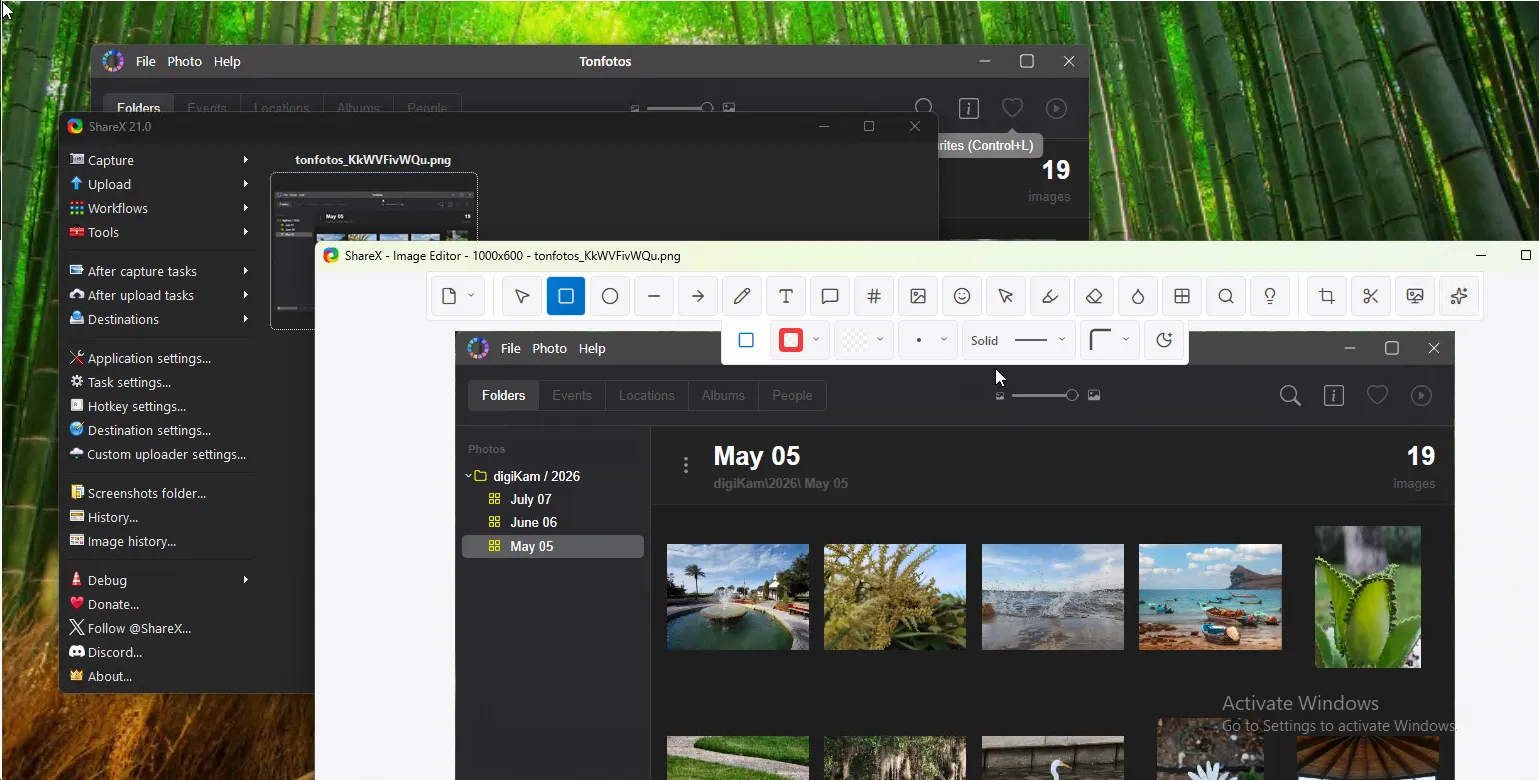
С помощью встроенного редактора можно открыть любой графический файл: фотографию, изображение из мессенджера, карту, схему, скан документа или картинку из интернета. Для меня это оказалось особенно полезной возможностью. Когда родственники присылают мне фотографию экрана телефона со словами «ничего не работает», я открываю этот снимок в ShareX, рисую стрелки, подписываю нужные кнопки и отправляю обратно уже готовую инструкцию.
Отдельно стоит упомянуть встроенное распознавание текста (OCR). Бывало, что мне присылали фотографию ошибки на экране компьютера. Вместо ручного переписывания длинного сообщения я выделял эту область в ShareX и мгновенно получал готовый текст для поиска решения в интернете. Казалось бы, мелочь, но экономит массу времени.
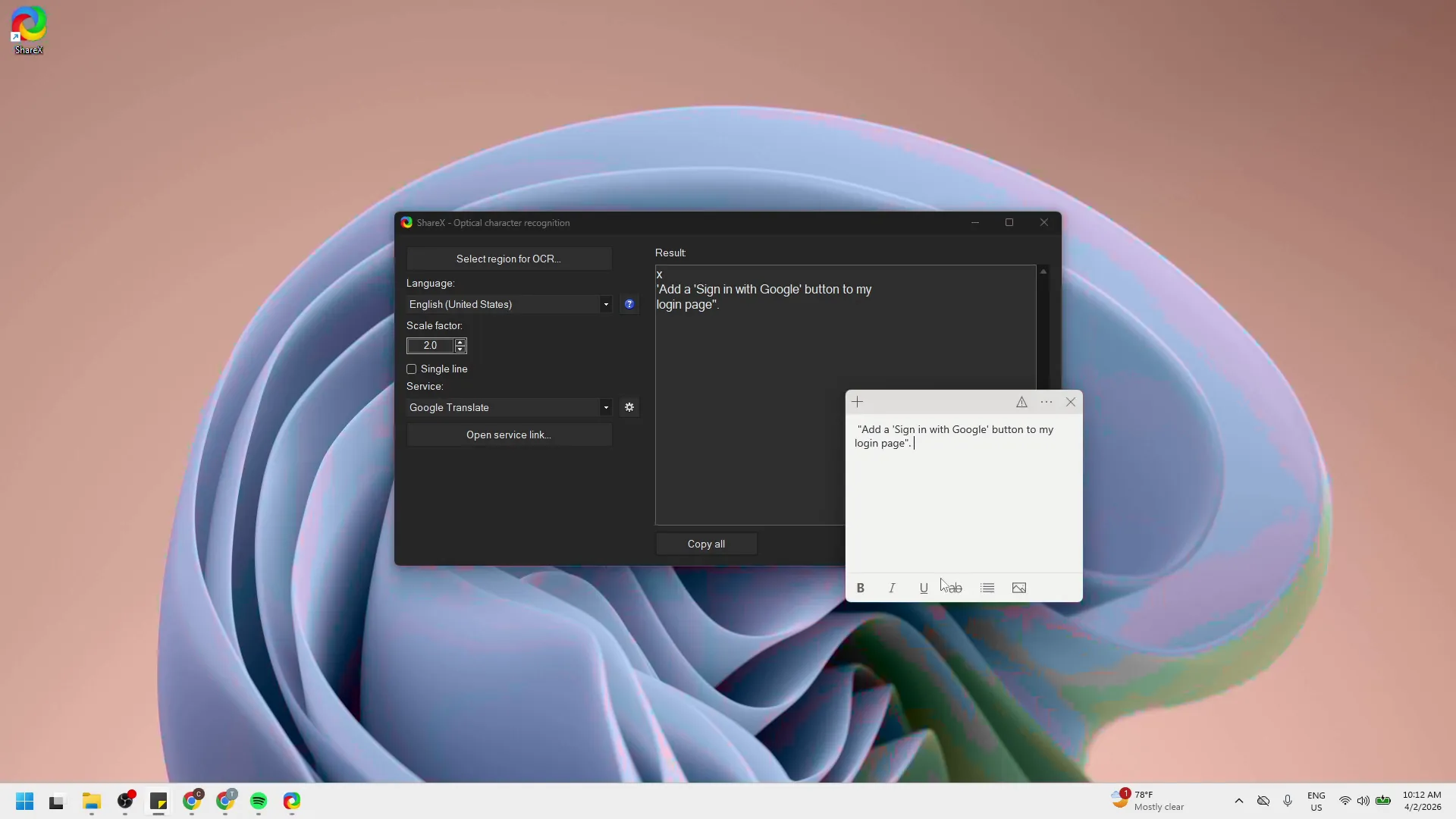
Поскольку это бесплатное приложение с открытым исходным кодом, оно страдает теми же проблемами, что и digiKam — интерфейс перегружен. После запуска создается ощущение, будто попал в кабину пилота самолета.
Преимущества ShareX для аннотации изображений
Полностью бесплатный и с открытым исходным кодом.
Мощный встроенный редактор аннотаций.
Работа с любыми изображениями, а не только со скриншотами.
Гибкая система горячих клавиш.
Автоматизация действий после захвата.
OCR и распознавание текста.
Запись видео и GIF.
Интеграция с облачными сервисами.
Недостатки ShareX для аннотации изображений
Сложный интерфейс для новичков.
Огромное количество настроек.
Только Windows.
Monosnap
Если ShareX представляет собой универсальный комбайн для создания скриншотов и добавления аннотаций со множеством функций, то Monosnap — это простой, интуитивно понятный инструмент, обеспечивающий быстрый рабочий процесс. Я бы рекомендовал его людям, которым нужно не изучать программу несколько вечеров подряд, а просто делать качественные скриншоты, наносить понятные графические аннотации и сразу отправлять результат собеседнику.
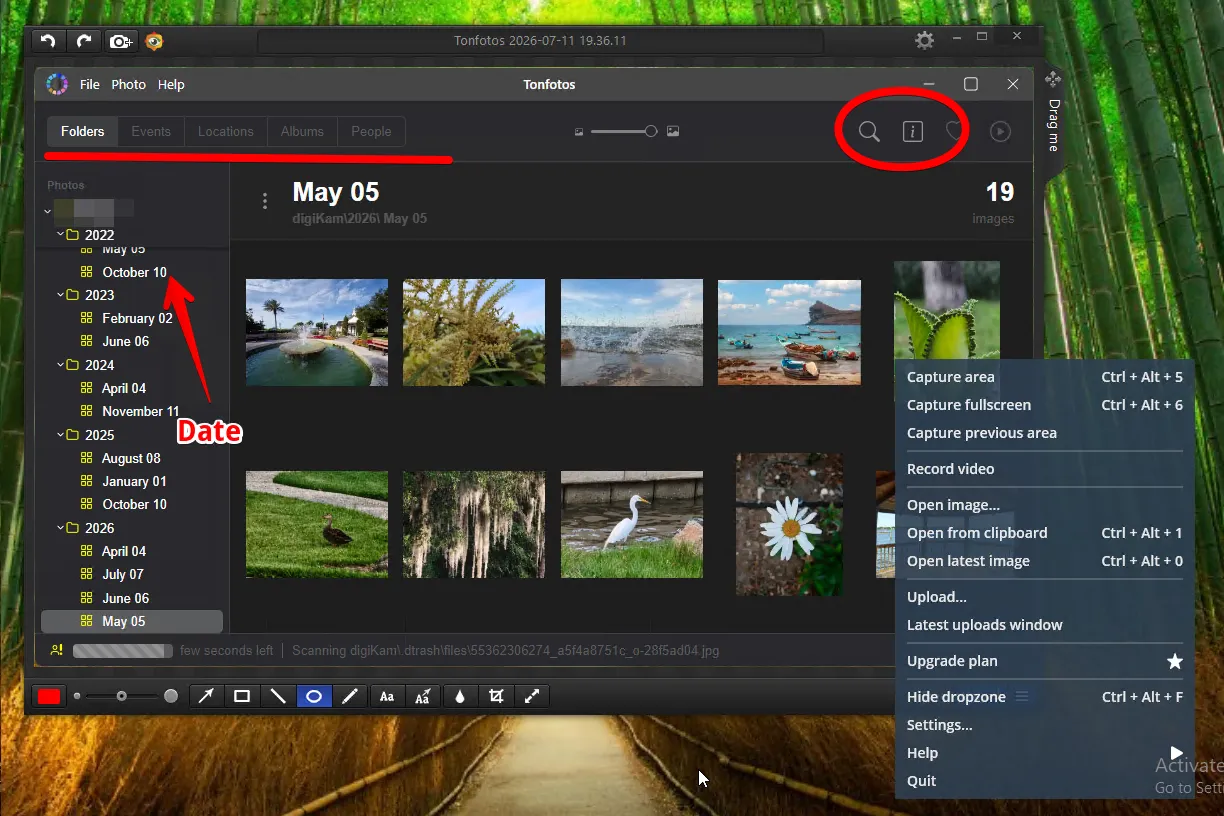
Все инструменты находятся именно там, где ожидаешь их увидеть, а сами элементы интерфейса выглядят аккуратно. Нет необходимости подолгу подбирать толщину линий или цвет. В результате практически любой скриншот за минуту превращается в полноценную инструкцию с аннотациями.
Особенно понравилось, что стрелки и подписи выглядят современно. В некоторых бесплатных программах графические элементы напоминают инструменты из Paint двадцатилетней давности. Здесь же оформление выглядит аккуратно даже без дополнительной настройки.
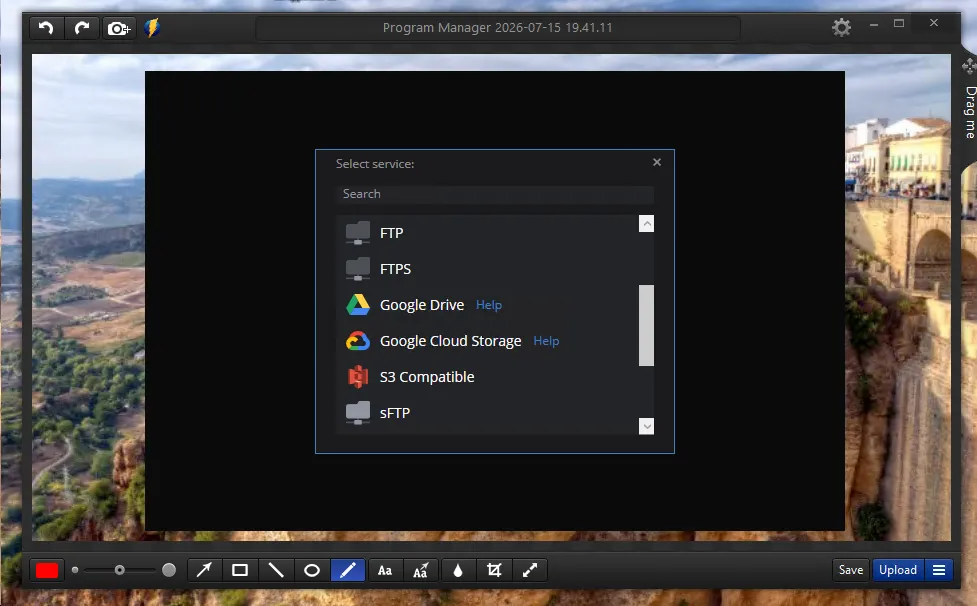
В отличие от классических программ для создания скриншотов, Monosnap включает собственное облачное хранилище. Благодаря этому после создания скриншота не нужно сохранять файл на компьютер, искать его в папках и отдельно отправлять в мессенджер или по почте. Достаточно загрузить изображение в облако, и Monosnap автоматически создаст ссылку, которой можно сразу поделиться.
Если вас не устраивают условия использования стандартного облака, в настройках можно выбрать сторонний сервис.
Преимущества Monosnap для аннотации изображений
Интуитивный и чистый интерфейс.
Современный вид аннотаций.
Высокая скорость работы.
Автоматическая выгрузка скриншотов в облако.
Недостатки Monosnap для аннотации изображений
Ограничения бесплатной версии.
Скромный набор инструментов для сложных гайдов.
Snagit
Если вы хотите не просто добавлять стрелочки на изображениях для родственников, а ищете профессиональный инструмент для создания подробных руководств, стоит рассмотреть Snagit. После нескольких недель работы с ним я понял, почему его так часто используют технические блогеры, сотрудники служб поддержки и авторы обучающих курсов. Если ShareX ориентирован на максимальное количество функций, а Monosnap — на простоту, то Snagit делает ставку на создание действительно понятных и структурированных инструкций.
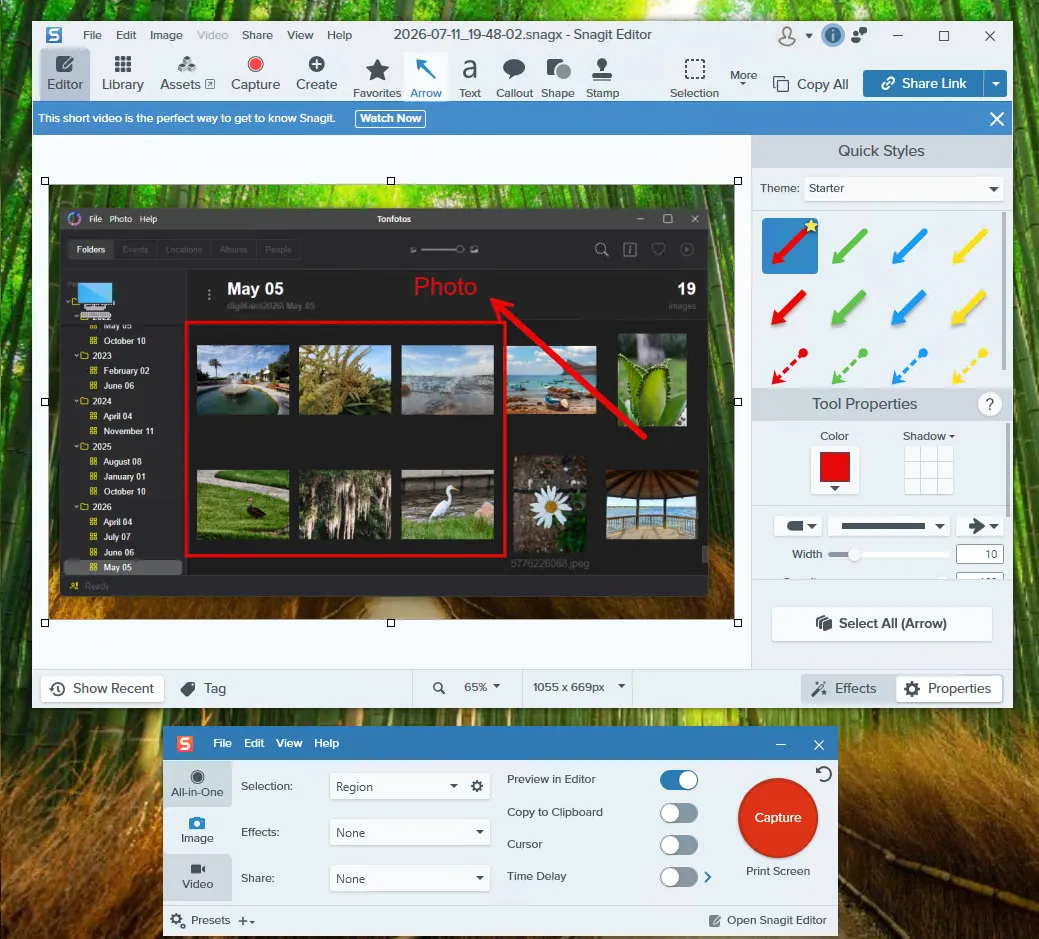
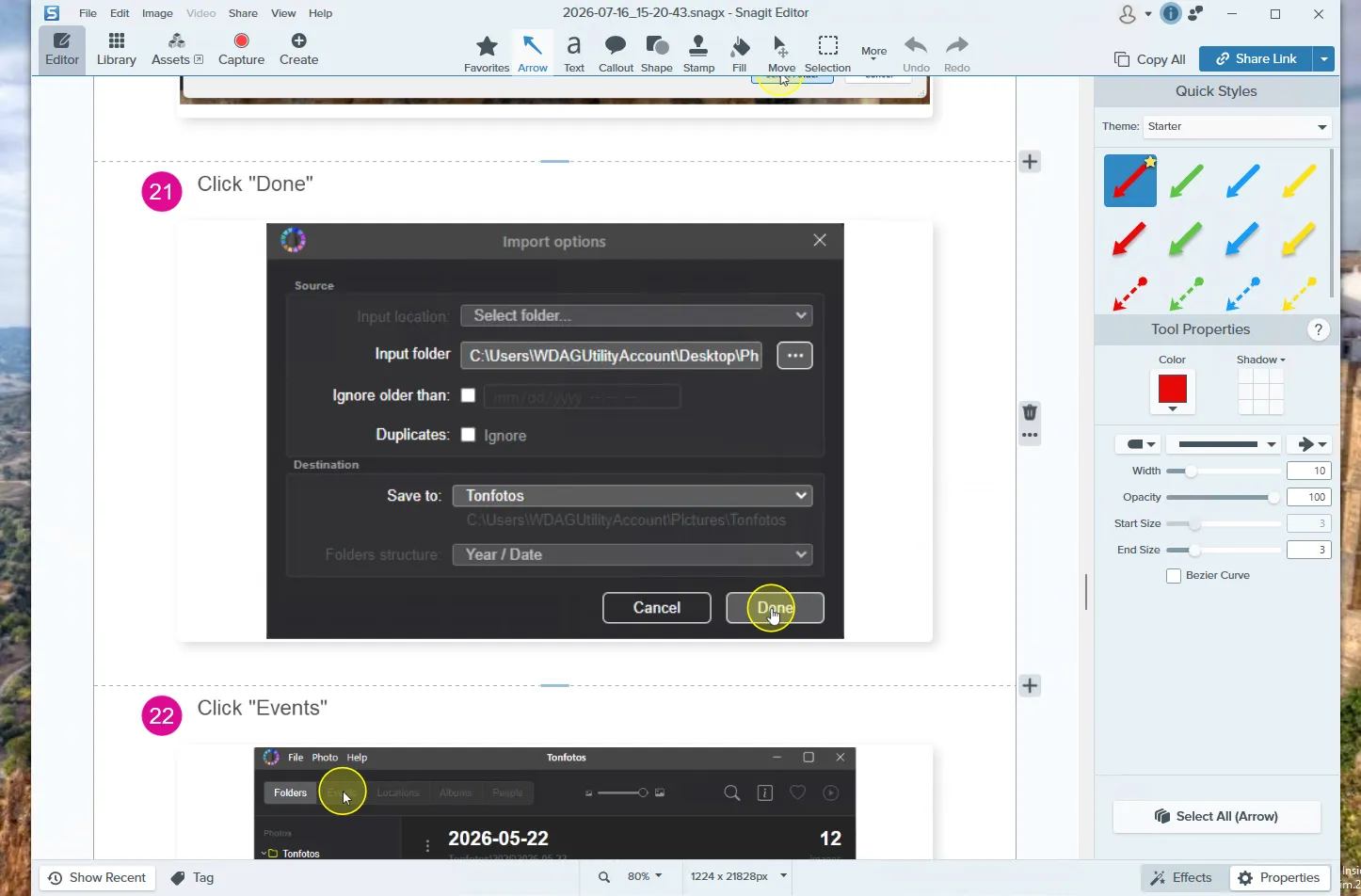
Особенно мне понравилась функция Step Tool. Вместо того чтобы вручную рисовать кружки и проставлять номера этапов, достаточно несколько раз щелкнуть мышкой по нужным элементам интерфейса. Snagit сам создаст последовательность шагов в едином стиле оформления. Для подготовки инструкций вроде «Как подключить принтер», «Как войти в личный кабинет» или «Как изменить настройки Wi-Fi» это экономит огромное количество времени.
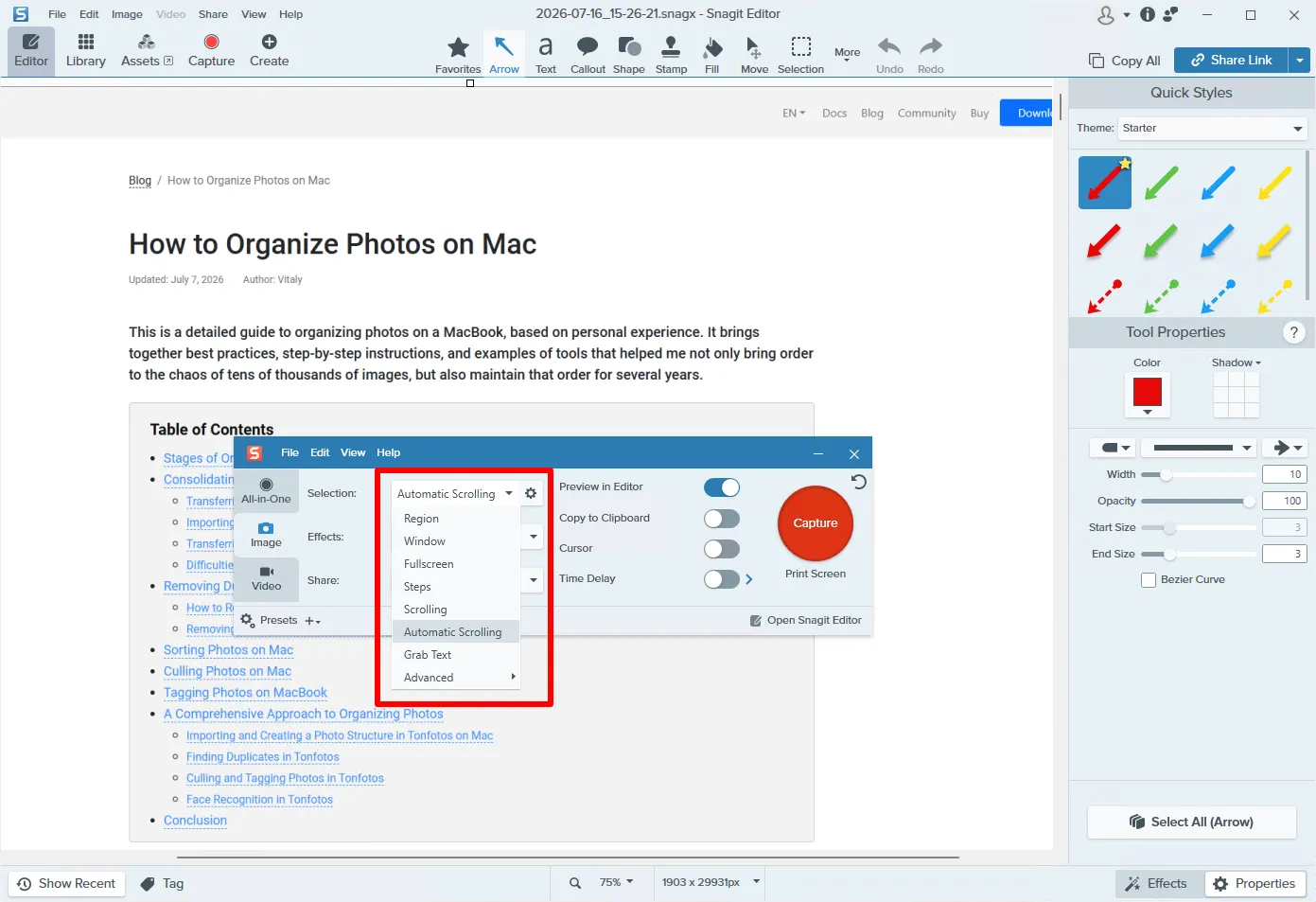
Еще одна сильная сторона Snagit — работа с длинными страницами. Если стандартные средства Windows сохраняют только видимую область экрана, то здесь можно автоматически сделать прокручиваемый скриншот всей веб-страницы, документа или окна программы. При создании инструкций это избавляет от необходимости вручную склеивать несколько изображений.
Конечно, за столь высокий уровень удобства приходится платить. Snagit распространяется по коммерческой лицензии и стоит заметно дороже большинства конкурентов. Кроме того, если вам требуется лишь изредка нарисовать стрелку на скриншоте, его возможности окажутся избыточными. Однако для людей, которые ежедневно готовят инструкции, документацию, обучающие материалы или отвечают пользователям в поддержке, экономия времени быстро компенсирует стоимость программы.
Преимущества Snagit для аннотации изображений
Один из самых удобных редакторов графических аннотаций.
Автоматическая нумерация шагов для создания инструкций.
Продуманная библиотека стрелок, выносок и графических элементов.
Захват длинных прокручиваемых страниц.
Инструменты скрытия конфиденциальной информации.
Запись видео и создание обучающих материалов.
Высокое качество оформления без длительной настройки.
Недостатки Snagit для аннотации изображений
Платная лицензия.
Избыточный функционал для простых задач.
Ограниченные возможности каталогизации фотографий по сравнению с специализированными менеджерами.
Не подходит для организации больших фотоархивов и работы с метаданными.
Сравнительный анализ скриншотеров и утилит быстрой разметки
Как и в случае с менеджерами фотографий, я собрал ключевые параметры приложений в сводной таблице.
| Критерий сравнения | ShareX | Monosnap | Snagit |
|---|---|---|---|
| Операционная система | Только Windows | Windows, macOS | Windows, macOS |
| Тип лицензии | Бесплатная (Open Source) | Условно-бесплатная (ограничения в free-версии) | Платная коммерческая |
| Сложность интерфейса | Высокая | Минимальная | Средняя |
| Качество графики аннотаций | Среднее | Высокое | Отличное |
| Облачная интеграция | Да | Да | Да |
| Уникальные фишки | Распознавание текста (OCR), запись GIF, авто-действия | Быстрая ссылка в один клик, интеграция с корпоративными хранилищами | Функция автонумерации шагов (Step Tool), прокрутка длинных страниц, размытие данных |
| Сфера применения | Быстрый захват и техническая автоматизация | Ежедневный обмен скриншотами «на лету» | Создание профессиональных гайдов, инструкций и баз знаний |
Часто задаваемые вопросы (FAQ)
Что такое аннотирование изображений простыми словами?
Аннотирование изображений – это процесс добавления к графическим файлам поясняющей информации. Это могут быть как визуальные элементы (стрелки, рамки, текст поверх скриншота), так и скрытые текстовые метаданные (имена людей на фото, ключевые слова, геотеги, даты), которые записываются внутрь файла по стандартам EXIF, IPTC и XMP.
Какая программа лучше всего подходит для создания пошаговых инструкций?
Для создания профессиональных руководств и обучающих материалов идеальным выбором является Snagit. Его инструмент Step Tool позволяет автоматически нумеровать шаги кликами мыши, а функция захвата с прокруткой помогает бесшовно снимать длинные веб-страницы.
Как автоматически распознать лица на фото на домашнем ПК без отправки в облако?
Для сохранения приватности используйте программы со встроенными локальными нейросетями, которые работают без интернета. Наиболее дружелюбным интерфейсом для этой задачи обладает программа Tonfotos. Для энтузиастов и любителей открытого ПО подойдет digiKam, однако она потребует детального изучения документации для точной настройки алгоритмов распознавания.
Заключение
Универсального инструмента для аннотирования изображений не существует. Всё зависит от того, какие задачи вы решаете. Если необходимо организовать домашний фотоархив с сохранением метаданных и удобным поиском снимков, стоит обратить внимание на специализированные менеджеры фотографий. Если же основная цель – быстро подготовить понятную инструкцию, отметить важные элементы на скриншоте или поделиться визуальным объяснением, гораздо удобнее использовать программы для создания и разметки снимков экрана.
При выборе обращайте внимание не только на количество функций, но и на то, где программа хранит аннотации. Решения, которые записывают информацию непосредственно в метаданные файлов, позволяют сохранить результаты вашей работы при переносе архива на другой компьютер или переходе в другую экосистему.
Помните, что аннотирование изображений – это не просто добавление стрелок, подписей или тегов. Это способ сделать визуальную информацию понятной, удобной для поиска и полезной спустя годы.