Choisir la méthode appropriée pour transférer des photos de l'iPhone vers un PC
Ce guide a été spécialement conçu pour les utilisateurs Windows. Les méthodes pour macOS et Linux seront abordées dans d'autres articles.
Le meilleur moyen de transférer photos et vidéos dépend de vos besoins, des outils à votre disposition (programmes ou câble USB), du volume de photos à transférer et du caractère ponctuel ou récurrent de l'opération.
Pour transférer des photos de manière sélective depuis votre iPhone vers votre ordinateur :
- Si vos photos sont déjà sauvegardées sur iCloud
- Le moyen le plus simple et rapide consiste à télécharger directement les photos souhaitées depuis le site web iCloud. Aucun câble ni même votre téléphone ne sont nécessaires pour cette opération.
- Si vous disposez d'un câble USB pour iPhone
- Utilisez l'application intégrée à Windows 10 Photos. Cette méthode est officiellement recommandée par Microsoft
- • Si vous n'avez pas de câble USB, plusieurs alternatives s'offrent
Pour transférer toutes les photos de votre iPhone vers votre ordinateur (opération unique) :
- Si vos photos sont déjà sauvegardées sur iClou
- Les originaux sont probablement stockés exclusivement dans le cloud, votre iPhone ne contenant que des versions optimisées. Vous pouvez alors télécharger vos photos directement depuis iCloud via les méthodes standard.
- Si vous disposez d'un câble USB
- o Copiez toutes les photos en un seul dossier via l'Explorateur Windows.
- o Pour un classement automatique par année/date - utilisez l'application gratuite Tonfotos.
- Sans câble USB
- o Pour un volume important de photos, l'utilisation d'un câble reste la solution la plus rapide. À défaut, privilégiez un transfert via un service de stockage cloud.
Pour transférer régulièrement de nouvelles photos de votre iPhone vers votre ordinateur:
- Si vous avez déjà téléchargé toutes vos photos sur iCloud
- La solution la plus simple consiste à utiliser la fonctionnalité Photos iCloud
- Dans les autres cas
- Nous vous recommandons d'utiliser l'application gratuite Tonfotos
Comment transférer les photos de votre iPhone vers un ordinateur à l'aide du programme gratuit Tonfotos
L'utilisation de Tonfotos est l'un des moyens les plus polyvalents de transférer des photos depuis un iPhone vers un ordinateur. Le principal avantage de ce programme gratuit est qu'il réunit le transfert filaire (via un câble USB) et le transfert sans fil (via un réseau Wi-Fi local) dans une seule interface. De plus, Tonfotos peut être configuré pour que le transfert s'effectue automatiquement à chaque connexion du téléphone en USB ou au réseau Wi-Fi domestique.
Préparation au transfert des photos de l'iPhone vers l'ordinateur avec Tonfotos
Tonfotos n'est pas simplement un outil de transfert, mais un véritable gestionnaire capable de trier les photos en fonction de leurs métadonnées. Principalement en fonction de la date de prise de vue, enregistrée dans le fichier image au moment de la photo. Cependant, pour que tout fonctionne correctement, il convient d'effectuer une configuration préalable.
Tout d'abord, il est nécessaire de créer un dossier vide dans la mémoire interne de l'ordinateur ou sur un serveur NAS, qui deviendra la base de votre futur archive photo.
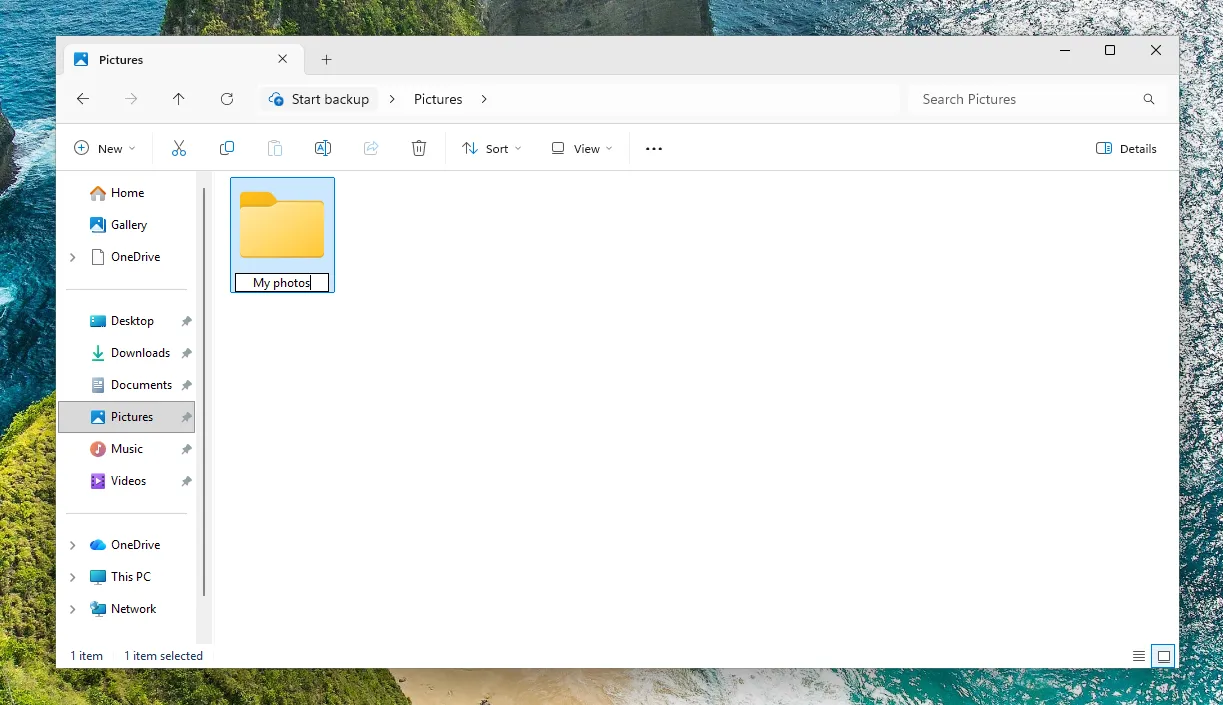
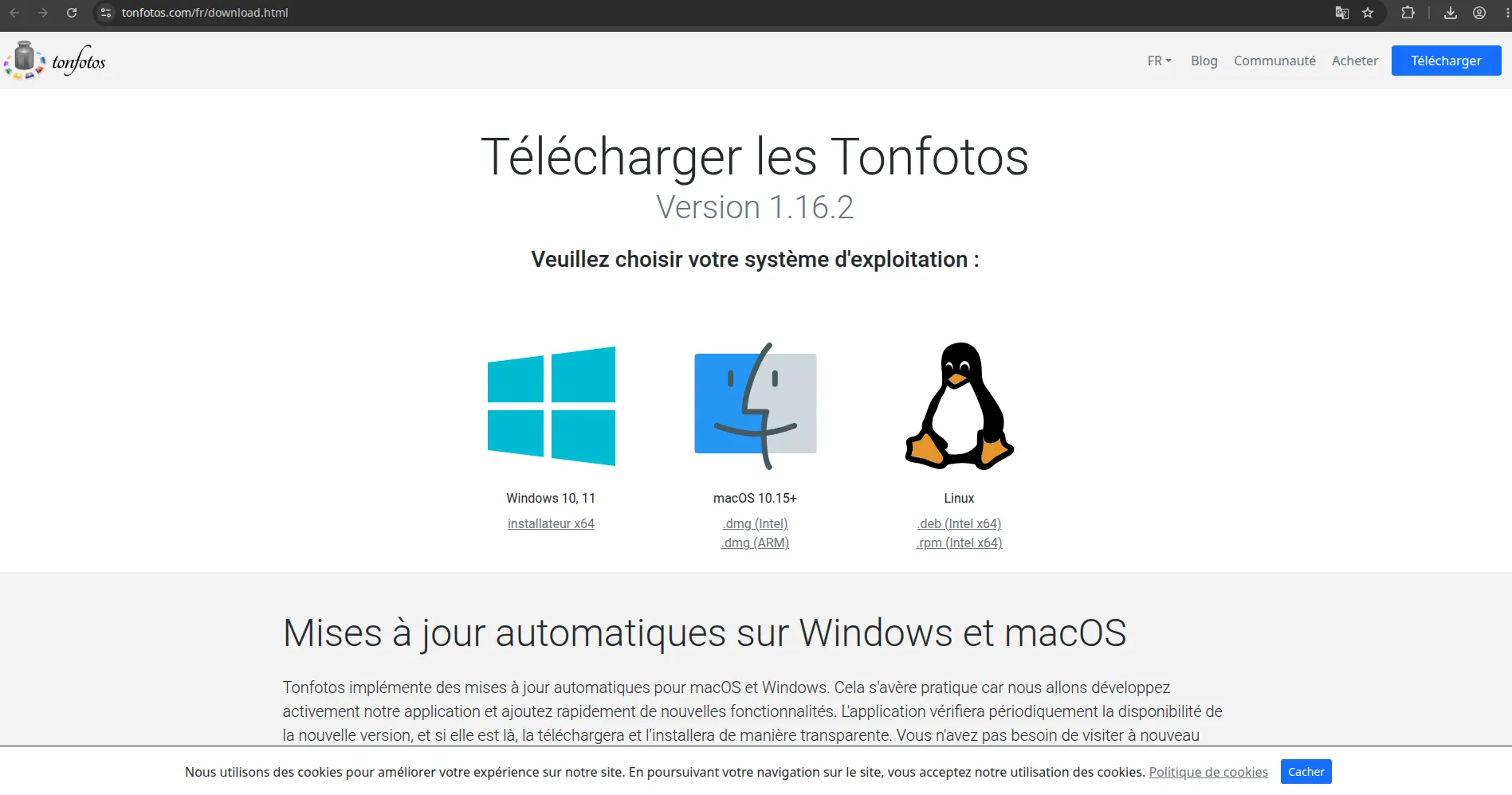
Vous pouvez maintenant télécharger et installer Tonfotos sur votre ordinateur depuis le site officiel. Une version du programme est disponible non seulement pour Windows, mais aussi pour macOS ou les distributions Linux.
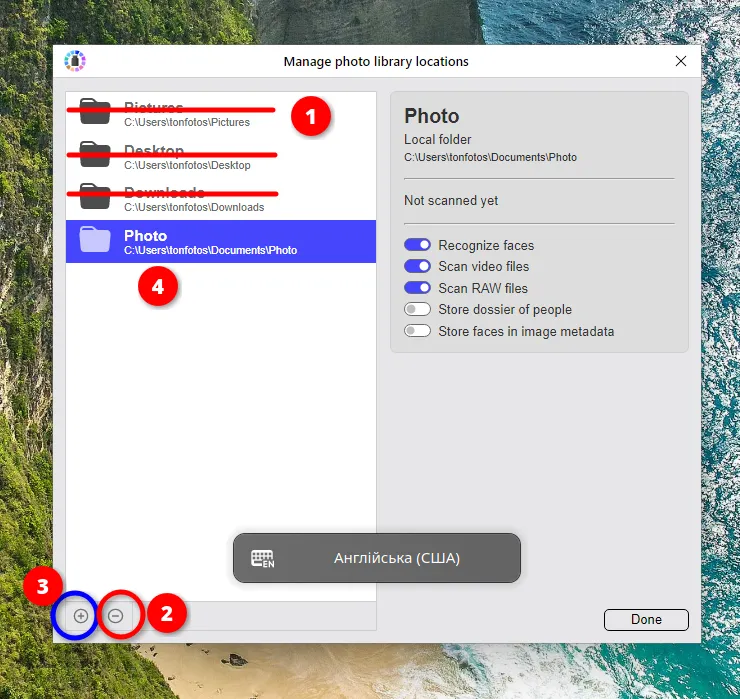
Après l'installation, le programme proposera immédiatement d'ajouter à la bibliothèque les photos des dossiers les plus courants, mais pour le transfert depuis l'iPhone, il faut vider cette liste et n'ajouter que le dossier créé précédemment.
Comment transférer les photos de l'iPhone vers l'ordinateur par USB avec Tonfotos
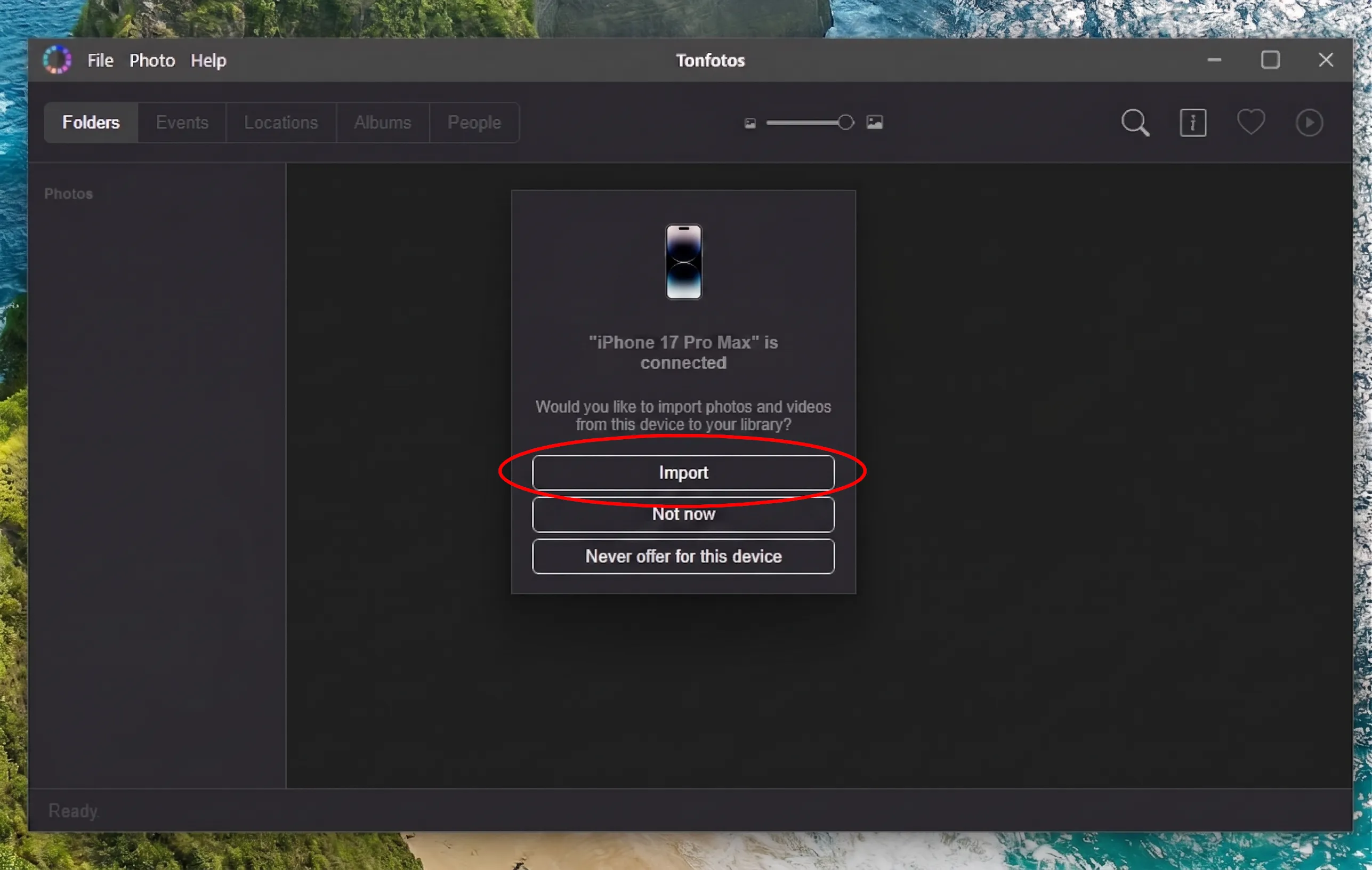
Si vous lancez d'abord Tonfotos sur l'ordinateur, puis connectez l'iPhone, une fenêtre de dialogue apparaîtra pour demander l'importation des photos.
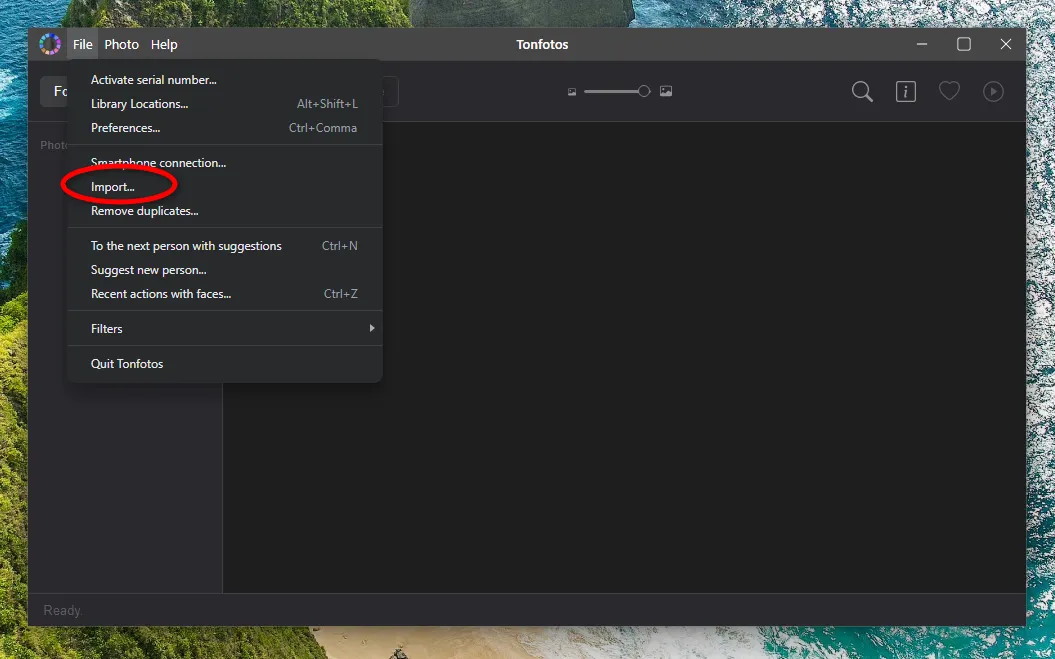
En l'absence de cette demande d'importation, par exemple lorsque vous connectez d'abord le téléphone puis lancez Tonfotos, vous pouvez la déclencher manuellement depuis le menu principal du programme.
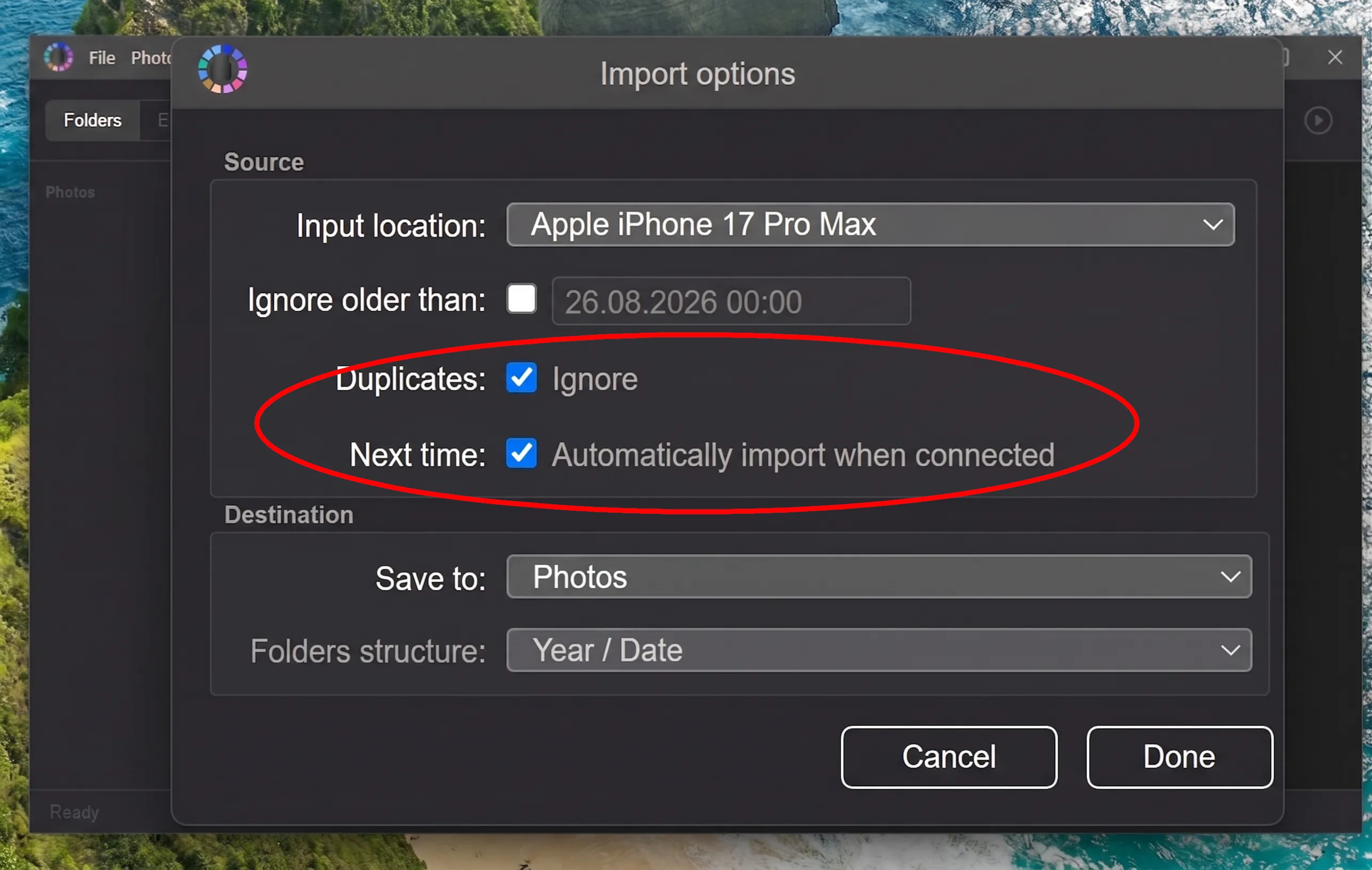
La dernière étape consiste à configurer les paramètres d'importation, où vous devez choisir le comportement du programme lors des connexions ultérieures de l'appareil et l'action à effectuer en cas de doublons. Vous pouvez également indiquer à partir de quelle date les photos doivent être importées, ce qui est utile pour les transferts ultérieurs de photos de l'iPhone vers l'ordinateur.
Le processus d'importation prendra un certain temps, en fonction du nombre de photos présentes dans la mémoire de l'iPhone. Vous obtiendrez ainsi une archive photo entièrement triée, où chaque cliché se trouvera dans un dossier correspondant à sa date de prise de vue.
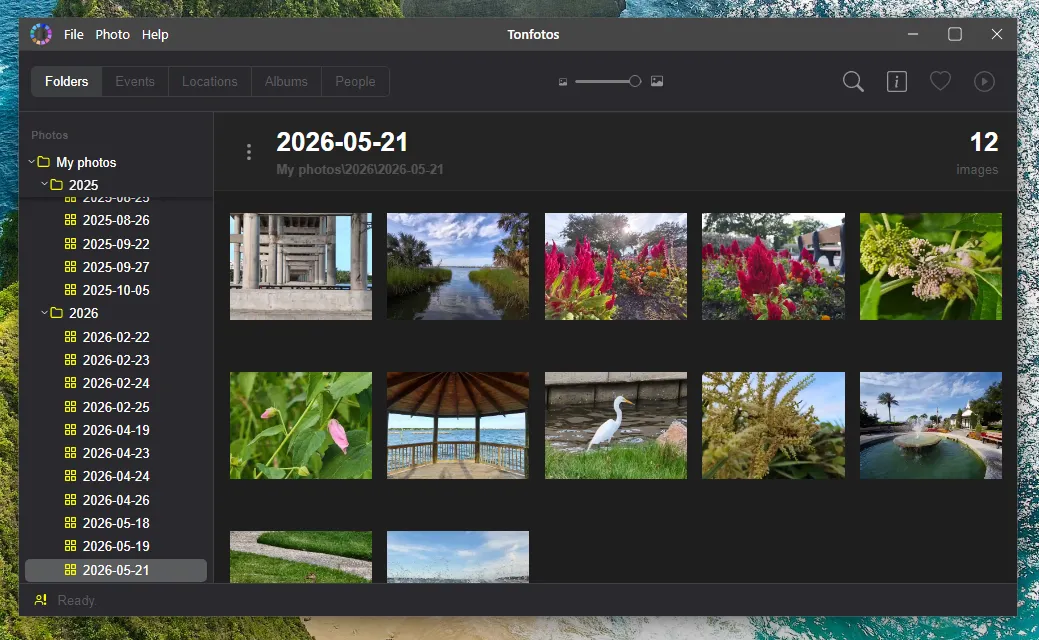
En utilisant Tonfotos, il faut porter attention à un point important ! En réalité, le programme importe les photos, il ne les déplace pas. Cela signifie qu'une fois le processus de copie terminé, il faut supprimer manuellement les clichés sur l'iPhone via le gestionnaire de fichiers ou l'application Photos d'Apple.
Comment transférer les photos de l'iPhone vers l'ordinateur par réseau sans fil avec Tonfotos
L'utilisation d'un câble est pertinente lors de la première importation de photos, lorsqu'il faut transférer une grande quantité de clichés en une seule fois. Cependant, pour le déchargement périodique des contenus pris avec le téléphone, ce n'est pas toujours pratique. Il est bien plus confortable que l'iPhone importe lui-même les clichés à chaque fois que vous rentrez chez vous.
Heureusement, les développeurs de Tonfotos avaient anticipé cette situation et ont ajouté au programme une fonction de synchronisation de l'ordinateur avec le téléphone. Il suffit d'effectuer la connexion une seule fois, et chaque fois que l'ordinateur ou l'ordinateur portable se trouve sur le même réseau que l'iPhone, ce dernier importera automatiquement les nouvelles photos.
Notons que le processus de configuration est simple et nécessite un minimum d'actions :
Téléchargez l'application officielle TonfotosSync depuis l'App Store.
Ouvrez la version de bureau du programme et, dans le menu « Fichier » du panneau principal, trouvez l'option « Connexion du smartphone ».
Ouvrez TonfotosSync sur l'iPhone et scannez le code QR affiché sur l'écran de l'ordinateur dans Tonfotos.
L'application sur le téléphone calculera quelles photos se trouvent déjà dans l'archive photo principale et lesquelles sont nouvelles. Il ne reste plus qu'à appuyer sur « Confirmer la sauvegarde » pour lancer l'importation.
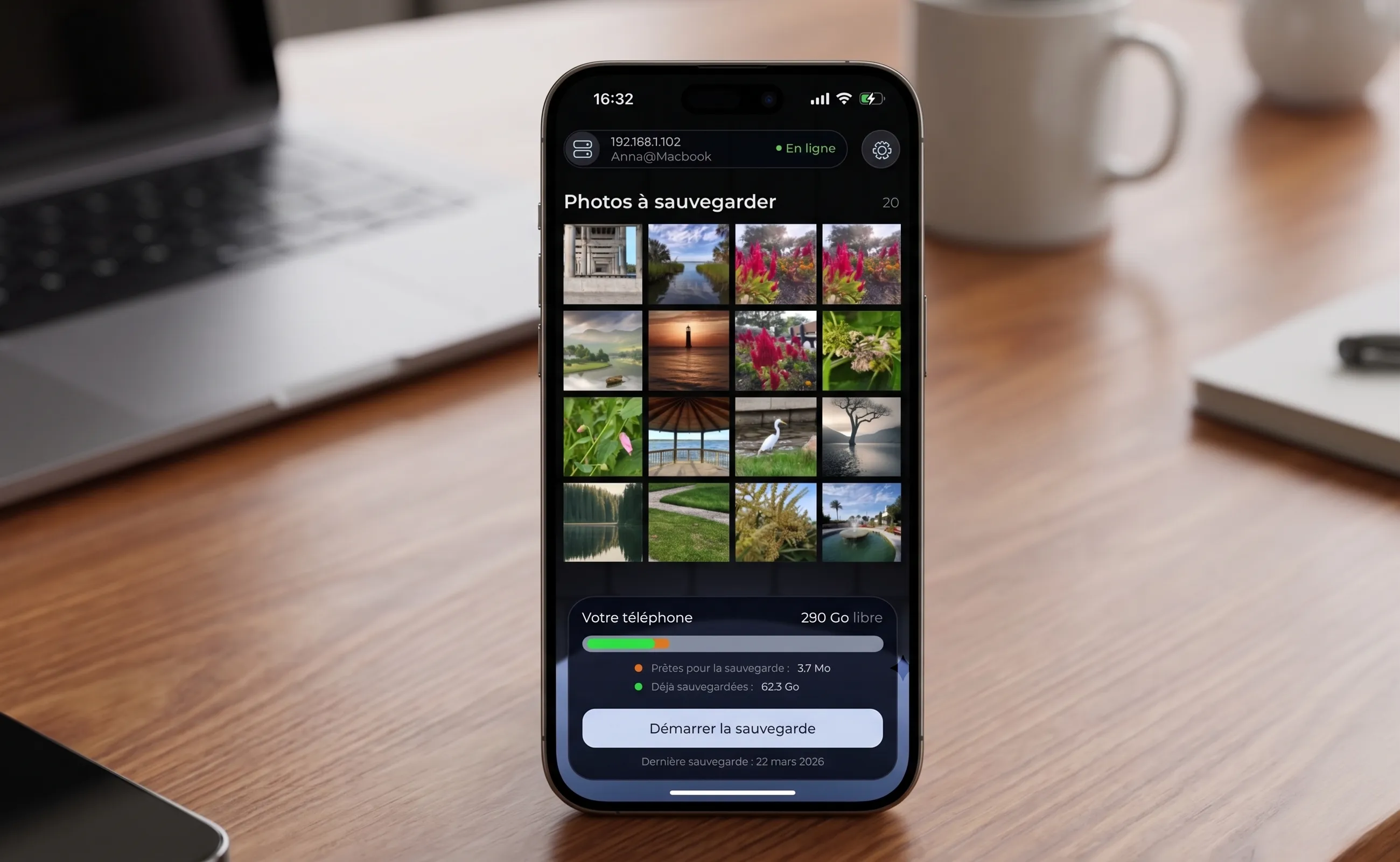
Notez que les photos sont également triées automatiquement selon leur date de prise de vue. Par conséquent, si la synchronisation n'a pas été effectuée depuis longtemps, il est important de tenir compte de la date de prise de vue lors de la recherche de photos sur l'ordinateur.
Comment transférer des photos de l'iPhone vers l'ordinateur via l'Explorateur Windows
Cette méthode est l'une des plus simples puisqu'elle ne requiert l'installation d'aucun logiciel, pas même iTunes. Vous aurez simplement besoin d'un câble USB pour connecter votre iPhone à l'ordinateur, puis suivez simplement ces étapes :
Connectez votre iPhone à l'ordinateur avec un câble USB et déverrouillez-le (avec votre code, Face ID ou empreinte digitale).
Lorsque l'iPhone demande si vous faites confiance à cet ordinateur, sélectionnez «Faire confiance» pour autoriser la connexion. Sans cette confirmation, le transfert de photos ne sera pas possible.
Si l'ordinateur propose des options pour l'appareil connecté, choisissez «Ouvrir dans l'Explorateur». Si aucune option n'apparaît, ouvrez l'Explorateur et suivez les étapes sur votre téléphone.
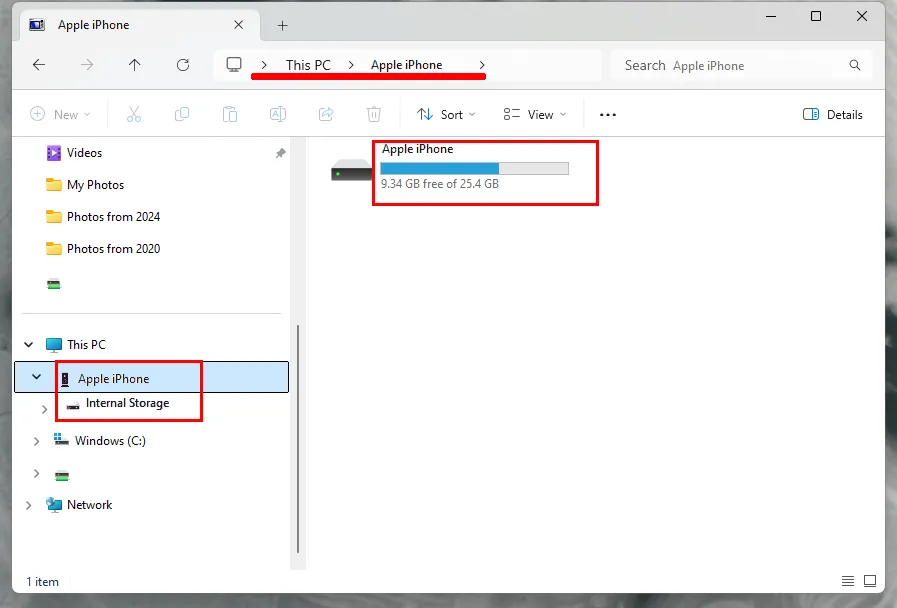
- Accédez au Stockage interne, puis au dossier DCIM. Selon la version d’iOS, vous verrez soit une grande liste de photos, soit plusieurs dossiers distincts. Dans les versions récentes d’iOS (à partir de la version 11), un grand nombre de dossiers peuvent apparaître, chacun nommé en fonction de l’année et du mois de prise de vue. Par exemple, les photos prises en avril 2022 se trouveront dans un dossier dont le nom commence par « 202204 ». Il peut y avoir plusieurs dossiers pour un même mois si vous avez pris beaucoup de photos pendant cette période.
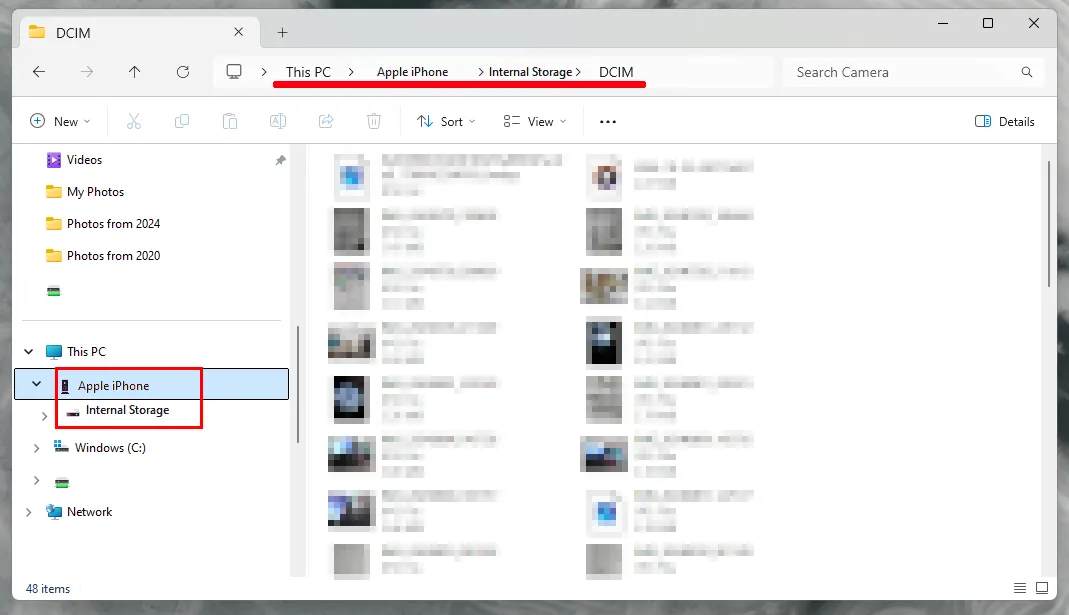
Sélectionnez les fichiers dont vous avez besoin, puis copiez-les dans un dossier sur votre ordinateur.
Attendez que la copie soit terminée ; cela peut prendre un certain temps, selon le nombre de photos que vous souhaitez copier.
Cette méthode est idéale pour copier les dernières photos ou l’ensemble de vos photos. Cependant, si vous recherchez des photos prises à des moments différents, parcourir plusieurs dossiers dans l’Explorateur peut s’avérer complexe. L'option avec l'application Photos pourrait être plus pratique dans ce cas.
De plus, si vous souhaitez télécharger régulièrement toutes les nouvelles photos de votre iPhone, cette méthode est trop laborieuse et nécessite beaucoup d’attention pour garder une trace de ce qui a déjà été téléchargé. L’application Tonfotos est un meilleur choix pour cela.
Comment télécharger sélectivement des photos d’iCloud sur votre ordinateur
Si votre iPhone utilise la synchronisation automatique des photos avec iCloud, vous pouvez télécharger des photos directement depuis le cloud, sans connecter votre téléphone à l’ordinateur ni installer quoi que ce soit. Suivez ces étapes :
- Allez sur icloud.com et saisissez votre identifiant Apple ainsi que votre mot de passe iCloud. Si l’authentification à deux facteurs est activée, vous devrez peut-être confirmer votre connexion à l’aide d’un code à six chiffres affiché à l’écran de votre iPhone. Si vous utilisez l’ordinateur de quelqu’un d’autre, ne cochez pas la case « Rester connecté » et n’autorisez pas iCloud à approuver ce navigateur
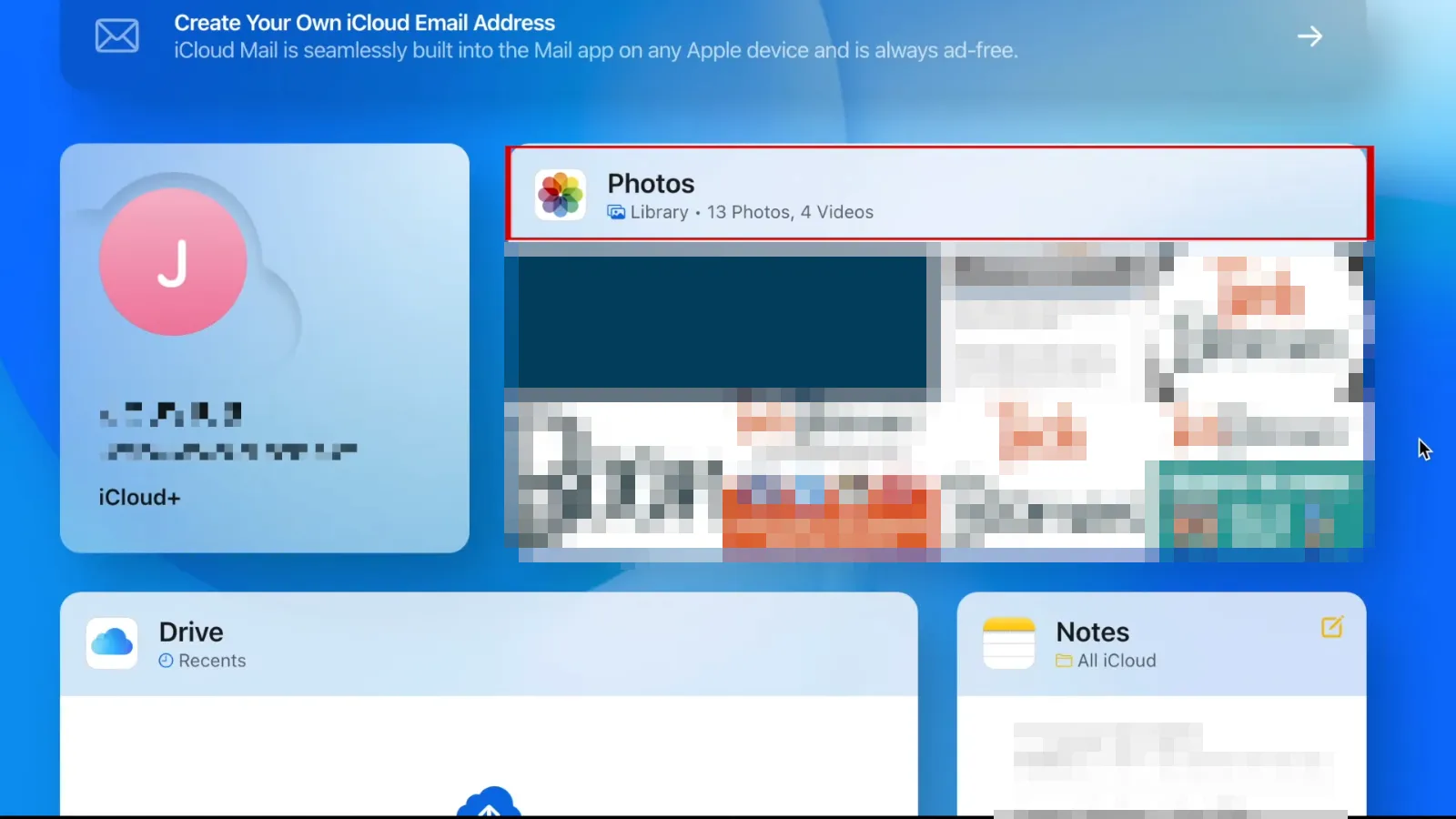
Ouvrez l’application Photos
Recherchez les photos souhaitées dans les archives, puis sélectionnez-les en maintenant la touche Ctrl enfoncée tout en cliquant sur chacune d’elles
Repérez l’icône de téléchargement en forme de nuage située en haut à droite de la fenêtre. Cliquez dessus et maintenez le bouton enfoncé

Vous aurez deux options pour télécharger vos photos:
“Originaux sans modifications” - cette option permet de télécharger les photos dans leur format d’origine, sans aucune altération. Elles seront dans le format de prise de vue, qui peut être le format HEIC, selon les réglages de votre iPhone. Notez que tous les programmes ne prennent pas en charge le format HEIC.
“Le plus compatible” - Tcette option inclut toutes vos modifications et télécharge les photos au format JPEG standard.
Cliquez sur "Télécharger". Si vous sélectionnez plusieurs photos, elles seront téléchargées sous forme d’archive ZIP
Comment télécharger toutes les photos d’iCloud sur votre ordinateur à l’aide du client Windows
La fonctionnalité Photos iCloud de l’application iCloud pour Windows vous permet de synchroniser vos photos et vidéos sur l’ensemble des appareils connectés à votre compte. Pour utiliser cette option, suivez les étapes suivantes :
Téléchargez et installez iCloud for Windows sur votre ordinateur.
Lors du premier lancement de l'application, il vous sera demandé de saisir votre identifiant et votre mot de passe iCloud.
Dans la fenêtre suivante, le programme vous demandera de choisir les données à télécharger sur votre ordinateur. Désactivez les options inutiles. Cliquez sur le bouton « Options » à côté de « Photos ». Dans la fenêtre qui s'ouvre, activez «Photos iCloud», puis cliquez sur «Terminé», puis sur «Appliquer».
Ensuite, vous accéderez à la section « Photos iCloud » dans l'Explorateur, où vous pourrez consulter toutes les photos téléchargées sur le cloud. Vous pourrez les consulter et les copier. De plus, toutes les nouvelles photos et vidéos prises avec votre téléphone seront automatiquement enregistrées sur votre ordinateur, mais pas les anciennes. Pour les enregistrer sur votre ordinateur, vous devrez suivre des étapes supplémentaires:
Recherchez «iCloud Photos» dans la zone de notification de la barre des tâches et sélectionnez «Télécharger des photos» dans son menu.
Une boîte de dialogue vous sera proposée, dans laquelle vous pourrez choisir les années de photos et de vidéos que vous souhaitez télécharger sur votre ordinateur.
Comment importer des photos de l’iPhone vers l’ordinateur à l’aide de l’application Photos
Si vous souhaitez copier quelques photos seulement, l’application Photos intégrée à Windows 10-11 vous sera utile. Un câble USB suffit.
Connectez votre téléphone à votre ordinateur avec un câble et déverrouillez-le (avec votre empreinte digitale, Face ID ou code).
L’iPhone vous demandera probablement si cet ordinateur est fiable. Sélectionnez «Faire confiance» pour autoriser la connexion ; sinon, vous ne pourrez pas copier de photos.
Ouvrez le programme Photos à partir du menu «Démarrer».
Dans le coin supérieur droit, cliquez sur le bouton «Importer», puis dans le menu déroulant, sélectionnez "À partir de l’appareil connecté".
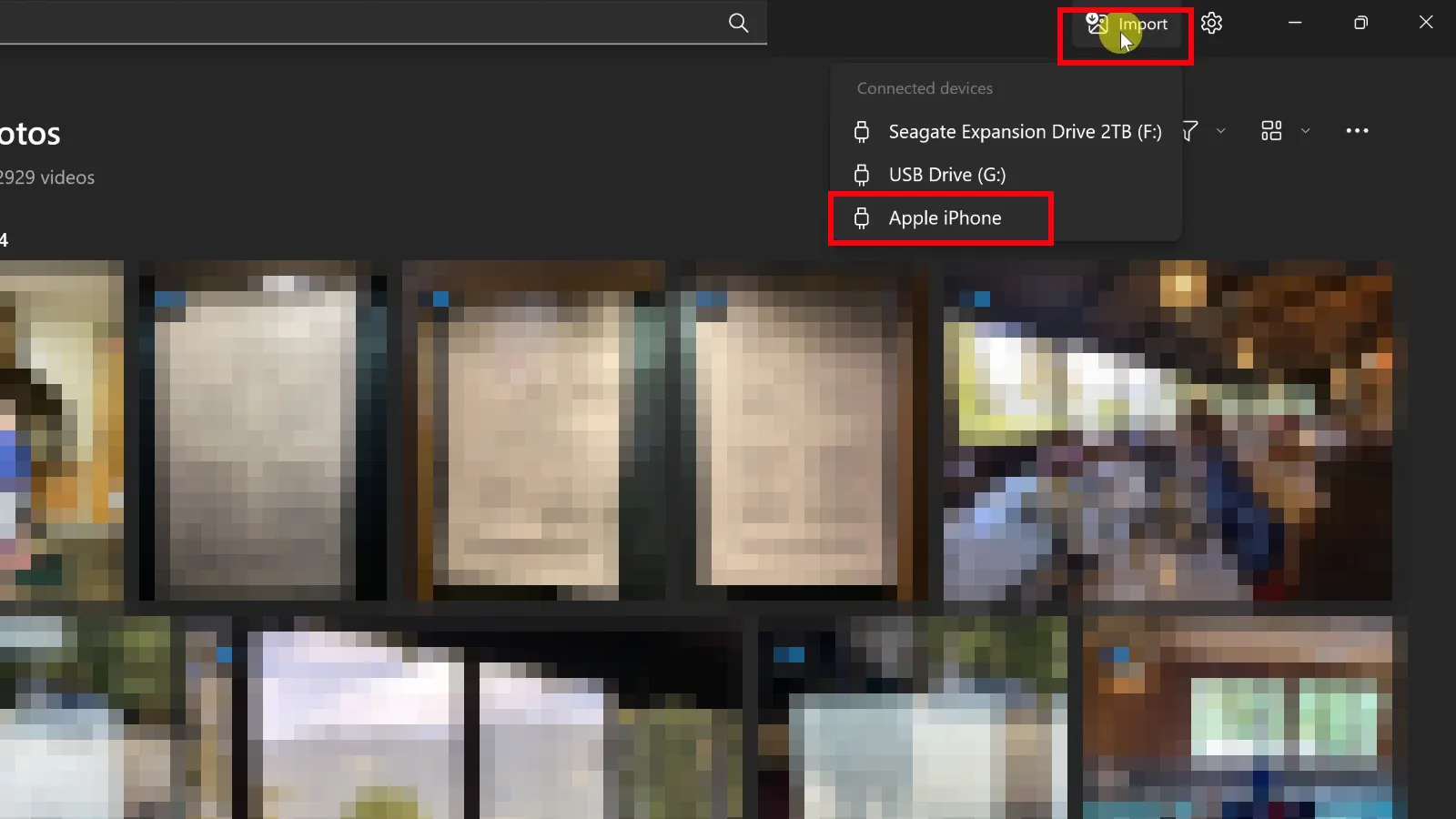
- L’application prendra quelques instants pour charger la liste des fichiers depuis votre téléphone. Une boîte de dialogue s’ouvrira ensuite, vous permettant de sélectionner les photos à importer. Vous pouvez également sélectionner le dossier d’importation et activer la suppression des photos du votre portable pendant l’importation.
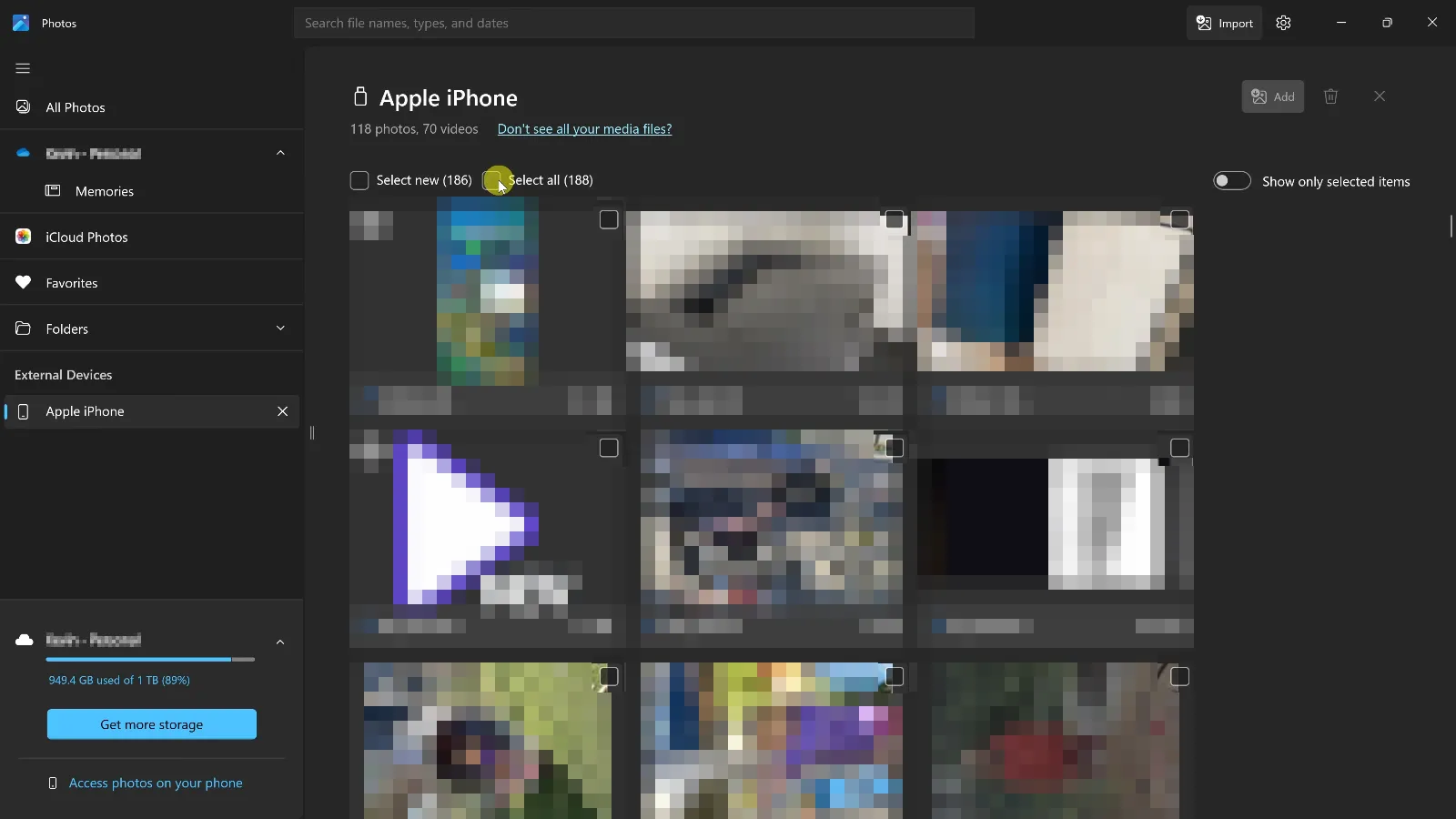
- Cliquez sur le bouton "Importer" pour démarrer le processus. Une fois l’importation terminée, les photos seront enregistrées dans le dossier standard « Images » ou dans le dossier que vous avez sélectionné.
Comment transférer des photos de l’iPhone vers l’ordinateur sans câble
Il peut arriver que vous ayez besoin de transférer rapidement des images téléphones sur votre ordinateur, sans disposer d’un câble USB ¬– et il n’est pas toujours facile d’en trouver un. Si vous utilisiez un MacBook, vous pourriez résoudre ce problème instantanément grâce à AirDrop, mais cette option n’est pas disponible sur les ordinateurs Windows.
Le moyen le plus simple consiste alors à envoyer les fichiers en pièces jointes par courrier électronique:
Sélectionnez la photo souhaitée sur votre téléphone, puis cliquez sur «Partager»
Si nécessaire, choisissez d’autres photos
Sélectionnez «Mail»
Saisissez l’adresse e-mail du destinataire, l’objet, puis envoyez
L’application vous demandera si vous souhaitez réduire la taille des photos : cliquez sur «Oui»
Vous pouvez également utiliser n’importe quelle application de messagerie, mais gardez à l’esprit que ces services réduisent souvent automatiquement la taille et la qualité des photos, sans vous en avertir.
Services cloud
Si vous souhaitez conserver la qualité d’origine de vos images et que vos photos sont trop volumineuses pour être envoyées par e-mail, vous pouvez utiliser un service de stockage en ligne. Quel que soit le service choisi, la meilleure option reste d’utiliser celui que vous déjà possédez. C’est encore mieux si l’application correspondante est déjà installée sur votre téléphone, comme Google Drive, Yandex.Disk ou un autre.
Si vous n’avez rien installé, la solution la plus rapide est probablement d’utiliser iCloud Drive. Étant donné que votre iPhone est toujours connecté à iCloud, aucune connexion supplémentaire ne sera nécessaire.
Sélectionnez la photo souhaitée sur votre téléphone et cliquez sur «Partager»
Si nécessaire, sélectionnez d’autres photos
Faites défiler le menu vers le haut et choisissez «Enregistrer dans les fichiers»
Sélectionnez «iCloud Drive» et choisissez n’importe quel dossier, par exemple «Téléchargements»
Cliquez sur «Enregistrer»
Voilà pour le téléphone. Passons maintenant à l’ordinateur:
Allez sur icloud.com aet saisissez votre identifiant Apple ainsi que votre mot de passe iCloud. Si l’authentification à deux facteurs est activée, vous devrez peut-être confirmer votre connexion à l’aide d’un code à six chiffres affiché à l’écran de l’iPhone. Si vous utilisez l’ordinateur de quelqu’un d’autre, ne cochez pas la case «Rester connecté».
Ouvrez «iCloud Drive» et accédez au dossier souhaité
Téléchargez les fichiers nécessaires. Vous pouvez les supprimer immédiatement afin d’économiser de l’espace
L’inconvénient du transfert d’une photo via le cloud est qu’elle est généralement au format HEIC (sauf si vous avez modifié le format par défaut dans les réglages du téléphone). Malheureusement, ce format n’est pas pris en charge par tous les programmes sous Windows.