De juiste methode kiezen om foto's van je iPhone naar je computer te downloaden
Deze handleiding is speciaal bedoeld voor gebruikers van Windows. De methoden voor macOS en Linux zijn anders, en die bespreken we in andere artikelen.
De beste manier om foto’s en video’s over te zetten hangt af van je behoeften en van welke programma’s of kabels je hebt. Denk eerst na over hoeveel foto’s je wilt overzetten en of dit een eenmalige actie is of iets wat je regelmatig wilt doen.
Als je selectief foto's van de iPhone naar de computer wilt downloaden:
- Als je al je foto's naar iCloud hebt geüpload:
- Het is sneller en gemakkelijker om de gewenste foto’s direct via de iCloud-website te downloaden. Je hebt hiervoor geen kabel of telefoon nodig.
- Als je een USB-kabel voor de iPhone hebt:
- Gebruik de ingebouwde Windows 10 Foto's-app. Deze methode wordt aanbevolen door Microsoft.
- Als je geen USB-kabel hebt:
Als je alle foto’s in één keer van je iPhone naar je computer wilt downloaden:
- Als je al je foto's naar iCloud hebt geüpload:
- Dan worden de originele foto’s waarschijnlijk alleen in de cloud bewaard, terwijl er op je iPhone alleen geoptimaliseerde versies staan. In dat geval kun je de foto’s via iCloud op de standaard manier downloaden.
- Als je een USB-kabel hebt:
- Je kunt alle foto’s rechtstreeks in één grote map kopiëren via de Verkenner.
- Als je foto's wilt sorteren op jaar en datum, gebruik dan de gratis Tonfotos applicatie.
- Als je geen USB-kabel hebt
- Omdat je waarschijnlijk veel foto’s hebt, is het alsnog aan te raden om een kabel te gebruiken — dat gaat sneller. Als dat niet mogelijk is, kun je de overdracht via cloudopslag overwegen.
Als je regelmatig nieuwe foto’s van je iPhone naar je computer wilt downloaden:
- Als je al je foto's al naar iCloud hebt geüpload
- De eenvoudigste manier is om de functie iCloud-foto’s te gebruiken
- In andere gevallen:
- De beste optie is om de gratis app Tonfotos te gebruiken
Hoe foto's van iPhone naar pc overzetten via de Verkenner?
Dit is een van de makkelijkste manieren, omdat je geen extra programma’s hoeft te installeren — zelfs iTunes niet. Het enige wat je nodig hebt is een USB-kabel om je telefoon met je computer te verbinden. Foto's importeren naar pc doe je met deze stappen:
Verbind je telefoon met je computer via een kabel en ontgrendel hem (met je vingerafdruk, Face-ID of code).
De iPhone zal je waarschijnlijk vragen of deze computer te vertrouwen is. Selecteer 'Vertrouwen' om de verbinding toe te staan; anders kun je geen foto's kopiëren.
Als de computer vraagt wat er met het aangesloten apparaat moet gebeuren, selecteer dan 'Openen in Verkenner'. Als dit om de een of andere reden niet wordt gevraagd, open dan zelf de Verkenner en volg de stappen op je telefoon.
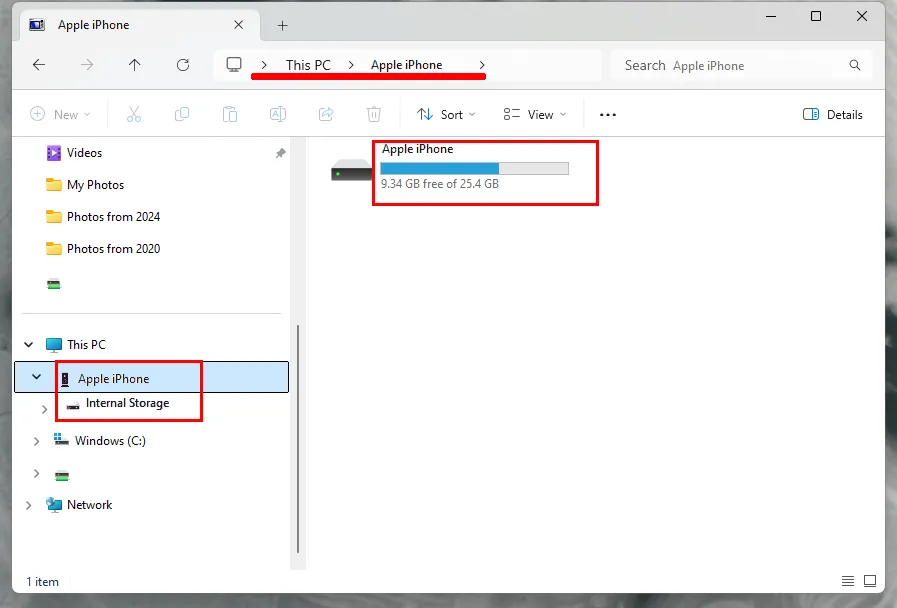
- Ga naar "Internal Storage" en vervolgens naar de map "DCIM". Afhankelijk van de iOS-versie zie je mogelijk één grote hoeveelheid foto's, of zijn ze verdeeld over verschillende mappen. In de nieuwste versies van iOS (11 en hoger) zie je een groot aantal mappen, elk met het jaar en de maand waarin de foto is gemaakt. Foto's die bijvoorbeeld in april 2022 zijn gemaakt, staan in een map die begint met 202204. Er kunnen meerdere van dergelijke mappen zijn als je deze maand veel foto's hebt gemaakt.
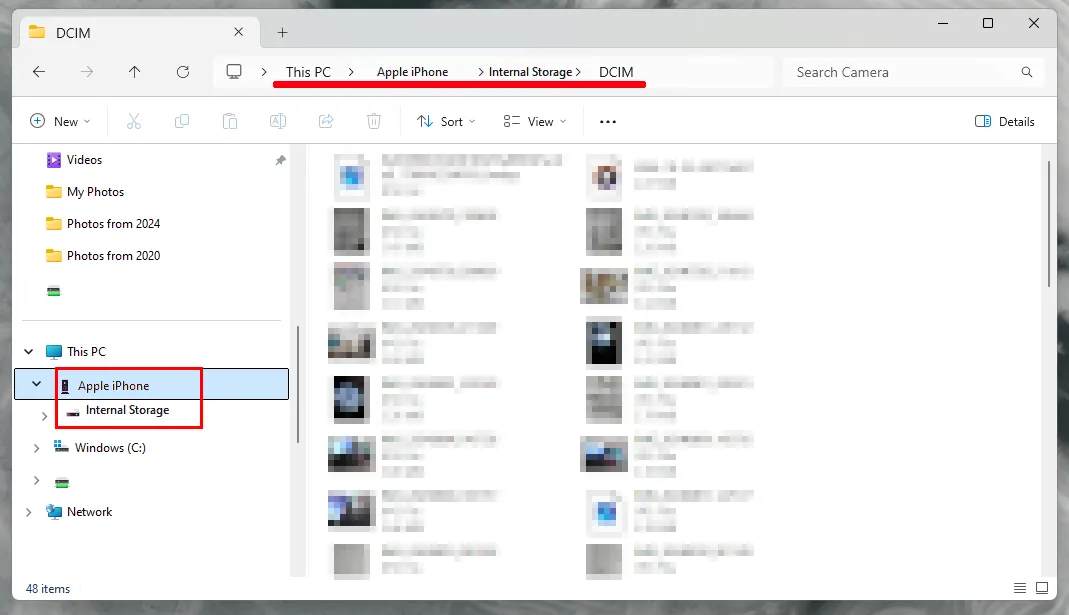
Selecteer de bestanden die je nodig hebt en kopieer ze naar een map op je computer.
Wacht tot het kopiëren is voltooid. Dit kan enige tijd duren, afhankelijk van het aantal foto's dat je wilt kopiëren.
Deze methode is geschikt voor het kopiëren van de laatste paar foto's of alle foto's die je hebt. Als je echter foto's zoekt die op verschillende tijdstippen zijn genomen, kan het lastig zijn om in de Verkenner door meerdere mappen te zoeken. De optie met de Foto's-applicatie is hier misschien handiger.
Als je bovendien regelmatig alle nieuwe foto's van je iPhone wilt downloaden, is deze methode te arbeidsintensief en vereist het veel aandacht om bij te houden wat er al is gedownload. De app Tonfotos is daarvoor een betere keuze.
Hoe je selectief foto's van iCloud naar je computer downloadt
Als je iPhone automatische fotosynchronisatie met iCloud heeft, kun je foto's rechtstreeks uit de cloud downloaden zonder je telefoon aan te sluiten op de computer of iets te installeren. Volg deze stappen:
- Ga naar icloud.com. Voer je gebruikersnaam en wachtwoord voor de cloud in. Als tweefactorauthenticatie is ingeschakeld, moet je mogelijk je aanmelding bevestigen met een zescijferige code die de iPhone op het scherm weergeeft. Als je de computer van iemand anders gebruikt, vink dan het vakje 'Aangemeld blijven' niet aan en zorg ervoor dat iCloud deze browser niet vertrouwt.
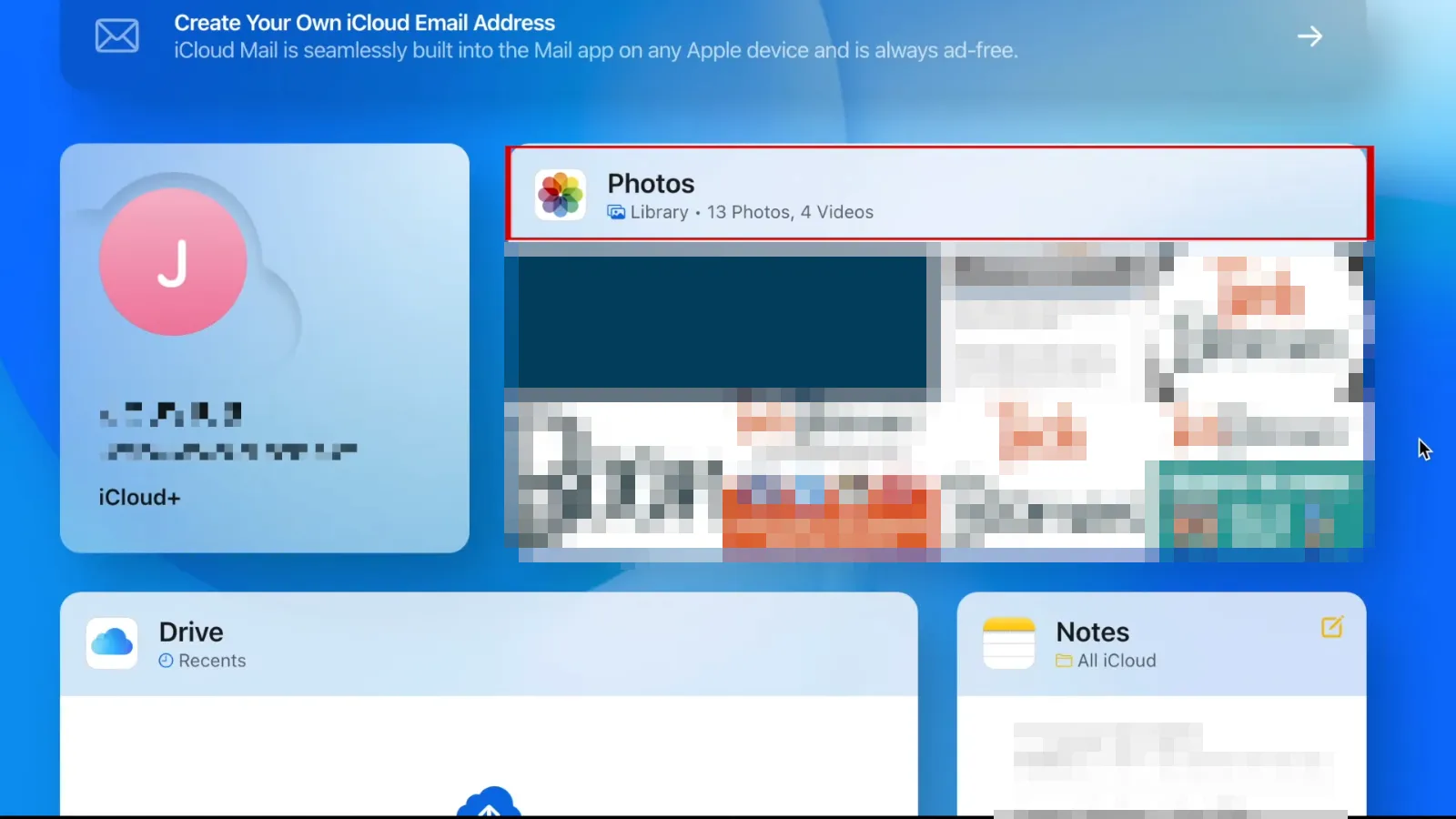
Open de Foto's-app.
Zoek de foto's die je nodig hebt in het archief en selecteer ze door de Ctrl-toets ingedrukt te houden terwijl je op elke foto klikt.
Zoek de clouddownloadknop rechtsboven in het venster en houd deze ingedrukt.
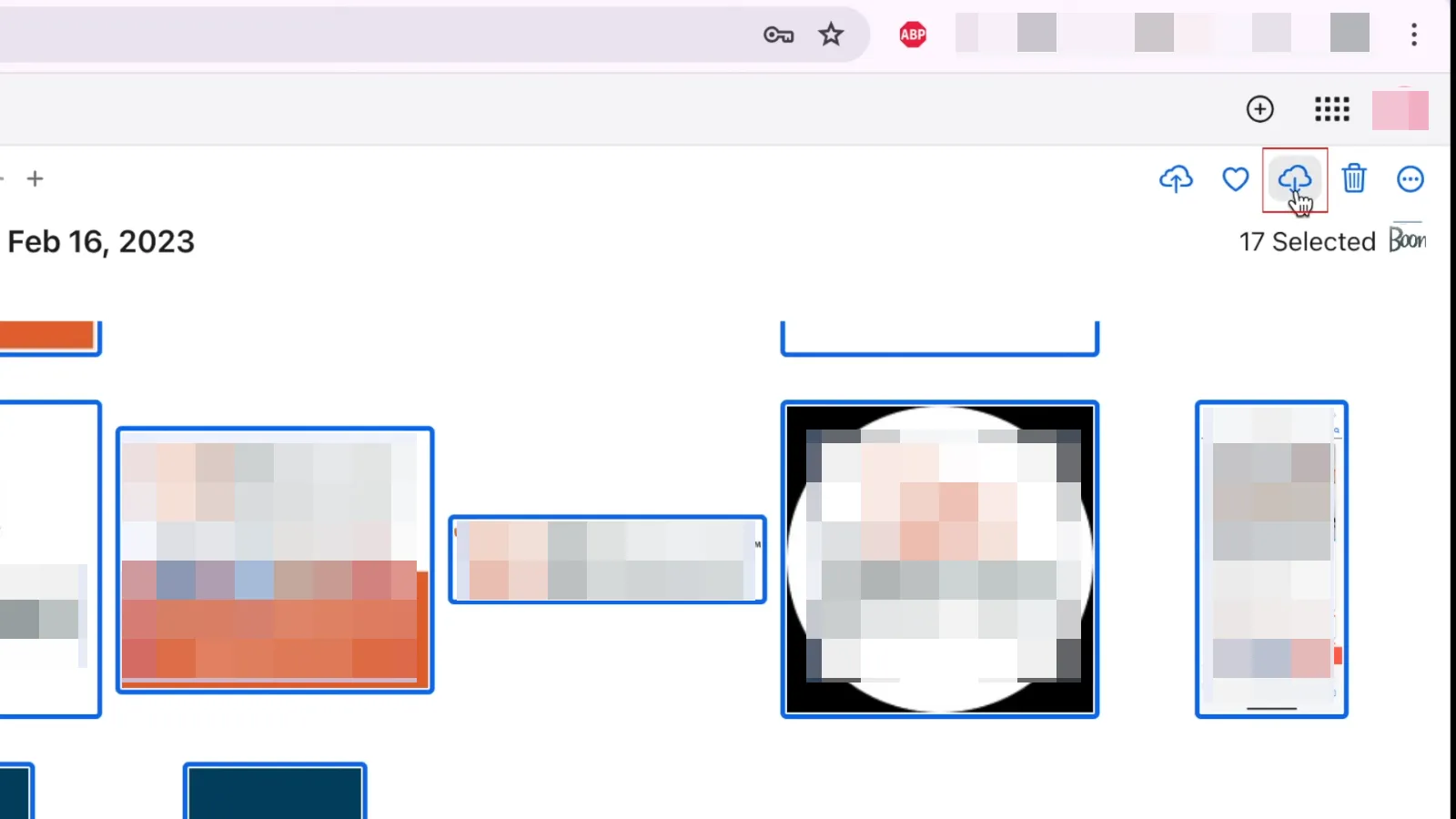
Je hebt twee opties om je foto's te importeren naar pc:
“Originelen zonder wijzigingen” - Met deze optie kun je foto's downloaden in hun originele vorm, zonder enige bewerking. Ze worden dan opgeslagen in het formaat waarin ze zijn gemaakt, wat afhankelijk van de instellingen van je iPhone het HEIC-formaat kan zijn. Niet alle programma's kunnen HEIC-bestanden openen.
“Meest compatibel” - Met deze optie worden al je wijzigingen opgenomen en worden foto's ook gedownload in het standaard JPEG-formaat.
Klik op "Downloaden". Als er meerdere foto's zijn, worden deze als zip-bestand gedownload.
Hoe je alle foto's van iCloud naar je computer downloadt met behulp van de Windows-client
Met de iCloud-fotofunctie in de iCloud-app voor Windows kun je foto's en video's synchroniseren tussen alle apparaten die met je account zijn verbonden. Volg de volgende stappen om deze optie te gebruiken:
- Download en installeer iCloud voor Windows op je computer.
- Wanneer je de applicatie voor het eerst start, wordt gevraagd om je iCloud-inloggegevens en wachtwoord in te voeren. *In het volgende venster vraagt het programma je welke gegevens je naar je computer wilt downloaden. Schakel alle onnodige opties uit. Klik op de knop 'Opties' naast 'Foto's', schakel in het geopende venster 'iCloud-foto's' in, klik op 'Gereed' en vervolgens op 'Toepassen'.
Na deze stappen verschijnt er in de Verkenner een map genaamd ‘iCloud-foto’s’, waar je alle foto’s kunt zien die naar de cloud zijn geüpload. Je kunt ze daar bekijken en kopiëren. Nieuwe foto’s en video’s die je met je iPhone maakt, worden automatisch op je computer opgeslagen, maar oudere foto’s niet. Om die te downloaden, moet je nog een paar extra stappen uitvoeren:
- Zoek ‘iCloud-foto’s’ in het meldingengebied van de taakbalk en kies ‘Foto’s uploaden’ in het menu.
- Er verschijnt een venster waarin je kunt kiezen van welke jaren je foto’s en video’s naar je computer wilt downloaden.
Foto's importeren van iPhone naar computer met de Foto's-app
Als je maar een paar foto's wilt kopiëren, is de ingebouwde Foto's-app van Windows 10-11 een goede oplossing. Je hebt alleen een USB-kabel nodig.
- Verbind je telefoon met je computer via een kabel en ontgrendel hem (met je vingerafdruk, Face-ID of code).
- De iPhone zal je waarschijnlijk vragen of deze computer te vertrouwen is. Selecteer 'Vertrouwen' om de verbinding toe te staan; anders kun je geen foto's kopiëren.
- Open het programma Foto's via het menu Start.
- Klik in de rechterbovenhoek op de knop Importeren en selecteer in het vervolgkeuzemenu “Van het aangesloten apparaat”
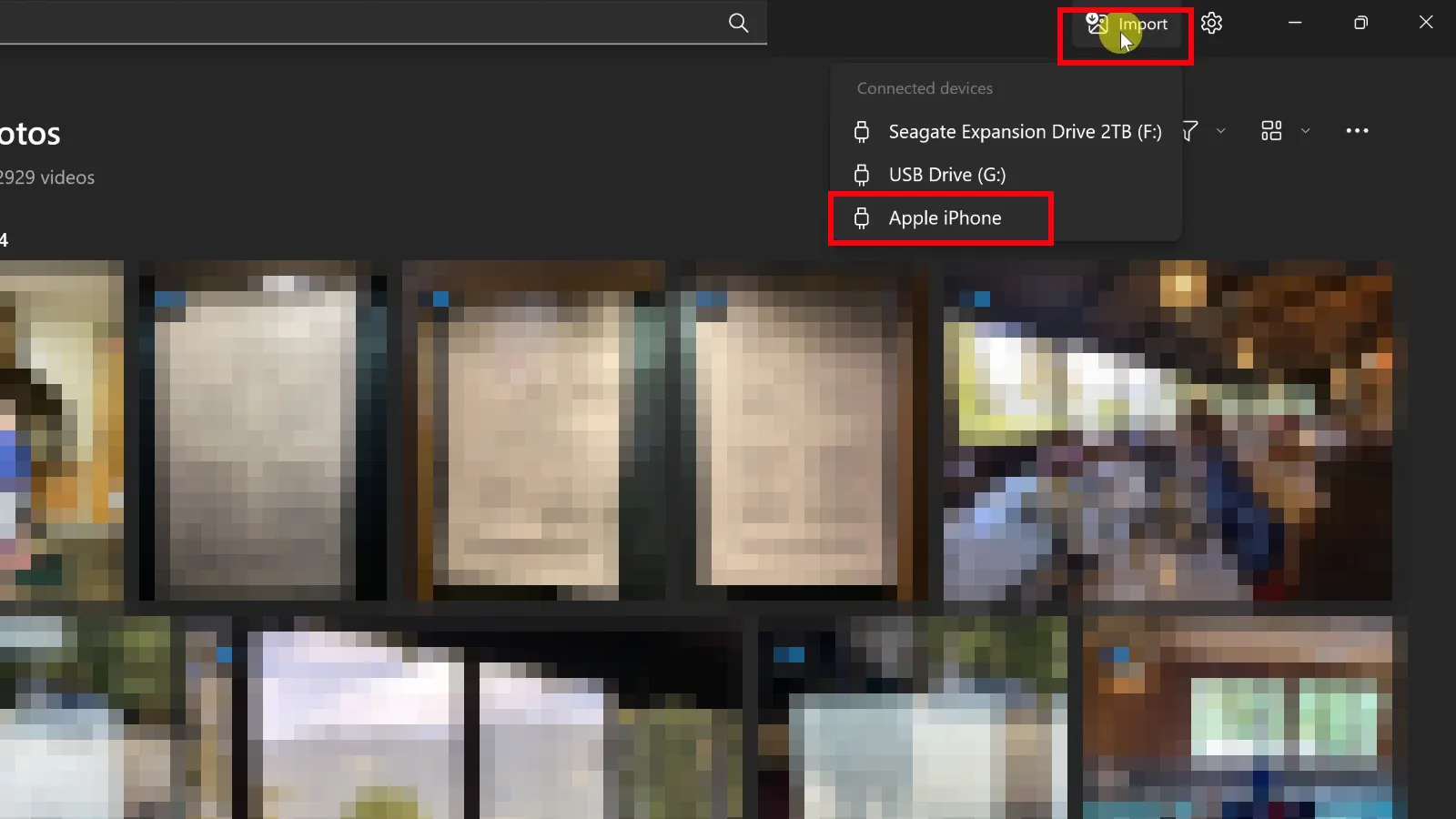
- Het duurt even voordat de app de lijst met bestanden van je telefoon heeft geladen. Daarna opent er een dialoogvenster waarin je de specifieke foto's kunt selecteren die je wilt importeren. Je kunt ook de map selecteren waarnaar je wilt importeren en de mogelijkheid inschakelen om foto's tijdens het importeren van je telefoon te verwijderen.
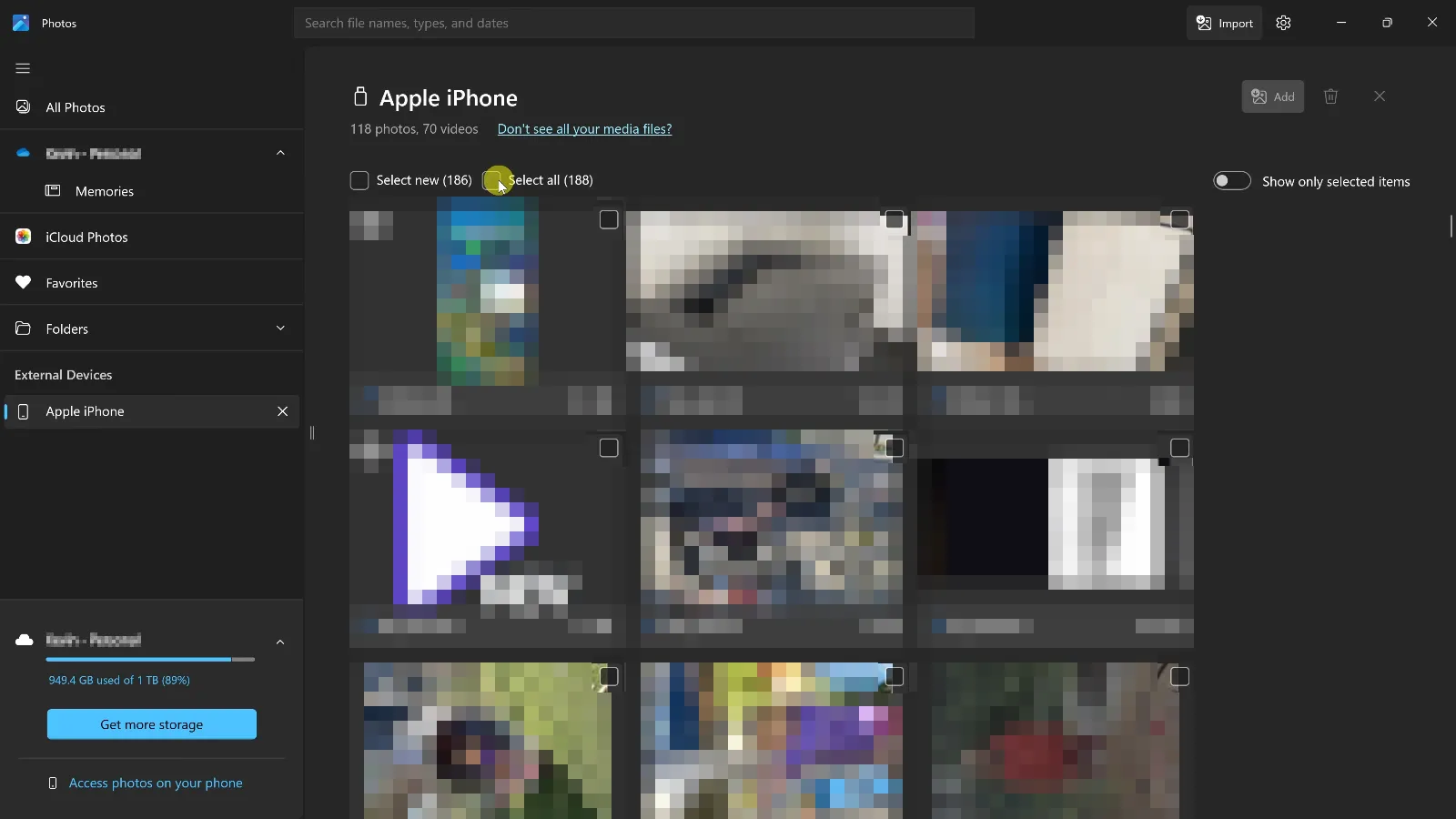
- Klik op de knop "Importeren" om het proces te starten. Zodra het importeren is voltooid, worden de foto's in de standaardmap 'Afbeeldingen' of in de door jou gekozen map geplaatst.
Hoe je foto's van je iPhone naar je computer overzet zonder kabel
Soms wil je snel foto's overzetten van iphone naar pc, maar heb je geen USB-kabel bij de hand of is het lastig om er een te vinden. Als je een MacBook gebruikte, kon je dit direct oplossen met AirDrop, maar die optie werkt niet op Windows-computers.
De makkelijkste manier is om bestanden als bijlagen via e-mail te versturen:
- Selecteer de gewenste foto op je telefoon en klik op ‘delen’.
- Selecteer indien nodig meerdere foto's.
- Selecteer 'E-mail'.
- Voer het e-mailadres en onderwerp van de ontvanger in en verzend.
- De applicatie vraagt of je de foto's wilt verkleinen: klik op ‘Ja’.
Je kunt hiervoor elke messenger gebruiken, maar houd er rekening mee dat deze apps vaak automatisch de grootte en kwaliteit van foto's verkleinen, zonder dat je daarom hoeft te vragen.
Clouddiensten
Als je de originele beeldkwaliteit wilt behouden en je foto’s te groot zijn om via e-mail te versturen, kun je gebruikmaken van cloudopslag. Het maakt niet uit welke dienst je kiest — het beste is om de opslag te gebruiken die je al hebt. Nog handiger is het als de app van die dienst al op je telefoon is geïnstalleerd. Dat kan bijvoorbeeld Google Drive, Yandex.Disk of een andere dienst zijn.
Als je geen van deze apps hebt geïnstalleerd, is de snelste optie waarschijnlijk iCloud Drive. Omdat je iPhone altijd met iCloud is verbonden, hoef je daarvoor niet apart in te loggen.
- Selecteer de gewenste foto op je telefoon en klik op ‘delen’.
- Selecteer indien nodig meer foto's.
- Scroll omhoog in het menu en kies “Opslaan in bestanden”.
- Selecteer “iCloud Drive” en kies een map daarin, bijvoorbeeld “Downloads”.
- Klik op "Opslaan".
Dat was het voor de telefoon. Nu gaan we naar de computer:
- Ga naar icloud.com en voer je cloudgebruikersnaam en wachtwoord in. Als tweefactorauthenticatie is ingeschakeld, moet je je aanmelding mogelijk bevestigen met een zescijferige code die de iPhone op het scherm weergeeft. Als je de computer van iemand anders gebruikt, vink dan het vakje 'Houd mij aangemeld' niet aan.
- Open “iCloud Drive” en ga naar de map die je nodig hebt.
- Download de benodigde bestanden. Je kunt ze direct verwijderen, zodat ze geen ruimte innemen.
Het nadeel van het overzetten van een foto via cloudopslag is dat deze meestal in het HEIC-formaat wordt opgeslagen (tenzij je het standaardformaat in de telefooninstellingen hebt gewijzigd). Helaas kunnen niet alle programma’s op Windows met dit formaat overweg.
Foto's van iPhone naar computer overzetten met de gratis app Tonfotos
Als je regelmatig foto’s van je telefoon naar je computer wilt overzetten zodat je altijd een back-up hebt, dan zijn de eerder genoemde methoden niet zo handig als het programma Tonfotos.
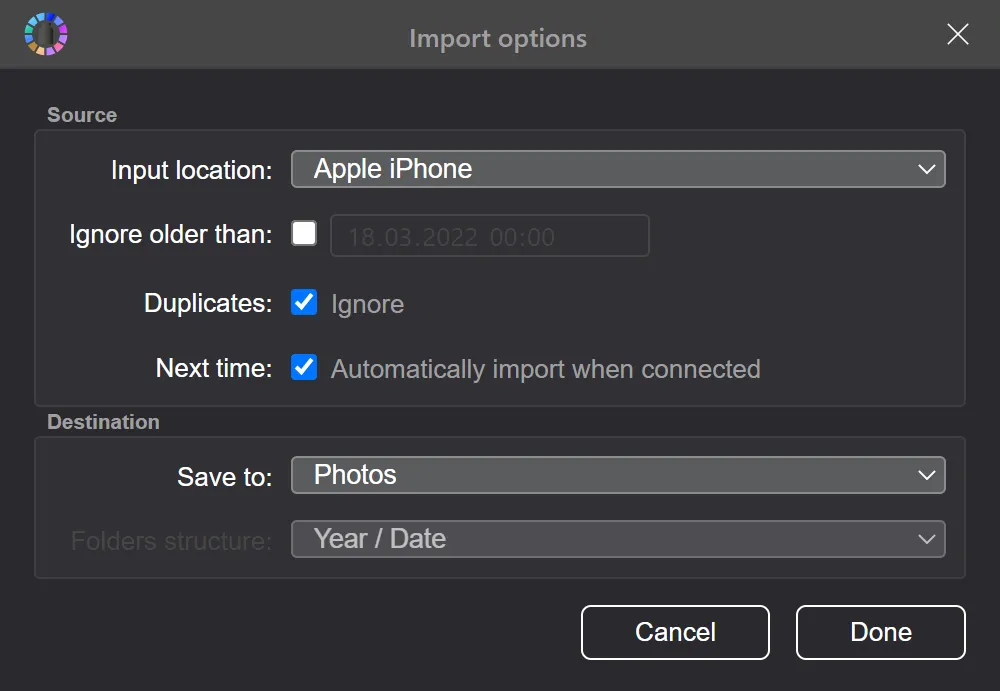
Dit programma is speciaal ontworpen om foto's importeren naar pc zo eenvoudig en prettig mogelijk te maken. Om nieuwe foto’s van je iPhone naar je computer te kopiëren, hoef je alleen maar je telefoon met een USB-kabel aan te sluiten. Je hoeft niet eens op een knop te drukken. Het programma herkent automatisch welke foto’s al zijn geïmporteerd en welke nieuw zijn, downloadt ze en verdeelt ze vervolgens over verschillende mappen op datum. Het laat je weten wanneer je de telefoon kunt loskoppelen. Ondertussen kun je gewoon verder werken op je computer.
Lees meer over de functie voor het automatisch importeren van foto’s van een iPhone naar Tonfotos.