Fotoğrafları iPhone'dan bilgisayara indirmek için uygun yöntem seçimi
Bu kılavuz, özellikle Windows işletim sistemi kullanıcıları için hazırlanmıştır. macOS ve Linux için yöntemler farklıdır ve bunları başka makalelerde ele alacağız.
Fotoğraf ve video aktarmanın en iyi yolu ihtiyaçlarınıza ve kullandığınız programlara veya USB kabloya bağlıdır. Öncelikle, kaç fotoğraf yüklemek istediğinizi ve bunun tek seferlik bir işlem mi yoksa düzenli olarak mı yapacağınızı düşünmelisiniz.
Eğer iPhone'dan bilgisayara seçerek fotoğraf indirmeniz gerekiyorsa:
- Zaten tüm fotoğraflarınızı iCloud'a yüklediyseniz
- Gerekli fotoğrafları doğrudan iCloud web sitesinden indirmek daha hızlı ve kolaydır. Bir kabloya veya telefona ihtiyacınız yok.
- iPhone için bir USB kablonuz varsa
- Windows 10'un yerleşik Fotoğraflar uygulamasını kullanın. Bu yöntem Microsoft tarafından önerilmektedir.
- USB kablonuz yoksa
iPhone'unuzdaki tüm fotoğrafları bir kerede bilgisayarınıza indirmeniz gerekiyorsa
- Zaten tüm fotoğraflarınızı iCloud'a yüklediyseniz
- Orijinal fotoğrafların yalnızca bulutta, optimize edilmiş fotoğrafların ise iPhone'da depolanması muhtemeldir. Bu durumda, iCloud'dan standart araçları kullanarak fotoğraf indirin.
- USB kablonuz varsa
- Tüm fotoğrafları doğrudan Dosya Gezgini aracılığıyla tek bir büyük klasöre kopyalayabilirsiniz..
- Eğer fotoğrafları yıla ve tarihe göre sıralamak istiyorsanız, ücretsiz Tonfotos uygulamasını kullanın.
- USB kablonuz yoksa
- Çok sayıda fotoğrafınız olduğundan, yine de bir kablo bulmanız önerilir, çünkü bu çok daha hızlı olacaktır. Ancak bu mümkün değilse, bulut depolama yöntemini düşünebilirsiniz method.
Eğer iPhone'unuzdan bilgisayarınıza düzenli olarak yeni fotoğraflar indirmeniz gerekiyorsa:
- Tüm fotoğraflarınızı iCloud'a yüklediyseniz
- En kolay yol, iCloud Fotoğraflar özelliğini kullanmaktır
- Diğer durumlarda
- En iyi seçenek ücretsiz Tonfotos uygulamasını kullanmak olacaktır
Ücretsiz Tonfotos programı ile iPhone'daki fotoğrafları bilgisayara nasıl aktarılır
Tonfotos'u kullanmak, iPhone'dan bilgisayara fotoğraf aktarmanın en çok yönlü yollarından biridir. Bu ücretsiz programın temel avantajı, kablolu (USB kablosu üzerinden) ve kablosuz (yerel Wi-Fi ağı üzerinden) veri aktarımını tek bir arayüzde birleştirmesidir. Ayrıca Tonfotos, telefon her USB ile bağlandığında veya ev Wi-Fi ağına katıldığında aktarımın otomatik olarak gerçekleşmesi için ayarlanabilir.
Tonfotos ile iPhone'dan bilgisayara fotoğraf aktarımına hazırlık
Tonfotos yalnızca bir aktarım aracı değil, meta verilere dayanarak fotoğrafları sıralayabilen tam teşekküllü bir yöneticidir. Öncelikle, çekim sırasında görüntü dosyasına kaydedilen çekim tarihine dayanır. Ancak her şeyin doğru çalışması için önceden bazı ayarların yapılması gerekir.
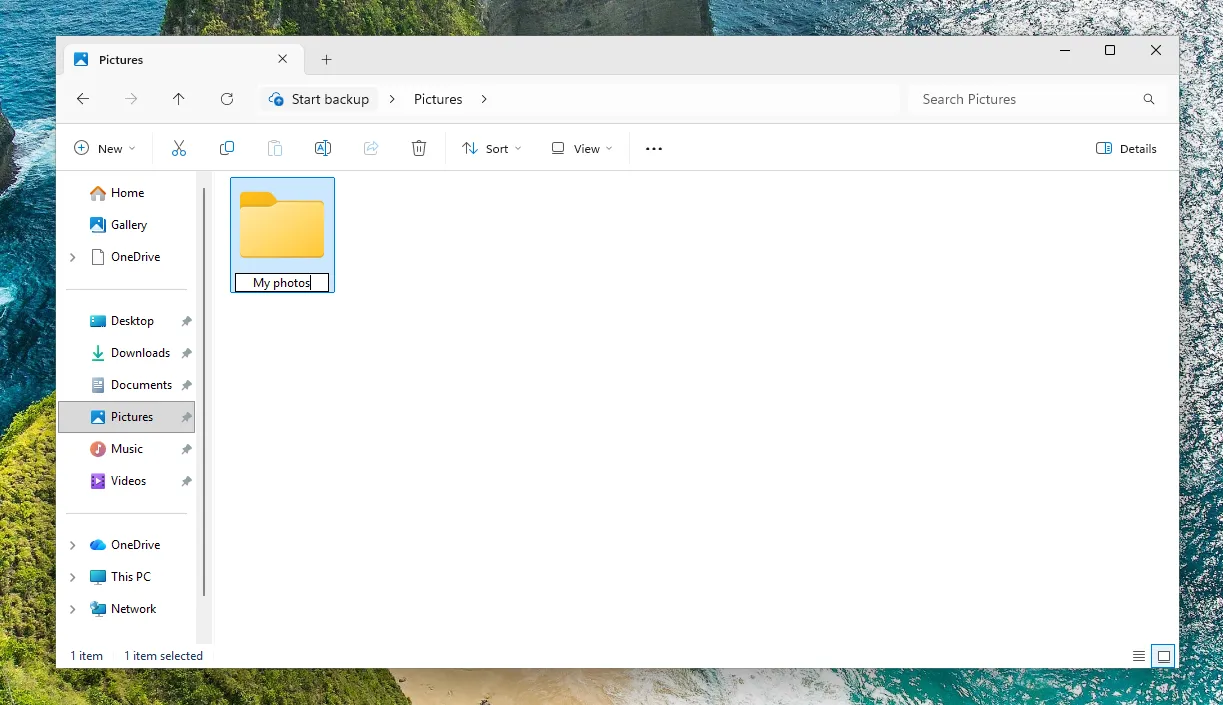
Öncelikle, bilgisayarın dahili belleğinde veya bir NAS sunucusunda, gelecekteki fotoğraf arşivinin temelini oluşturacak boş bir klasör oluşturmanız gerekir.
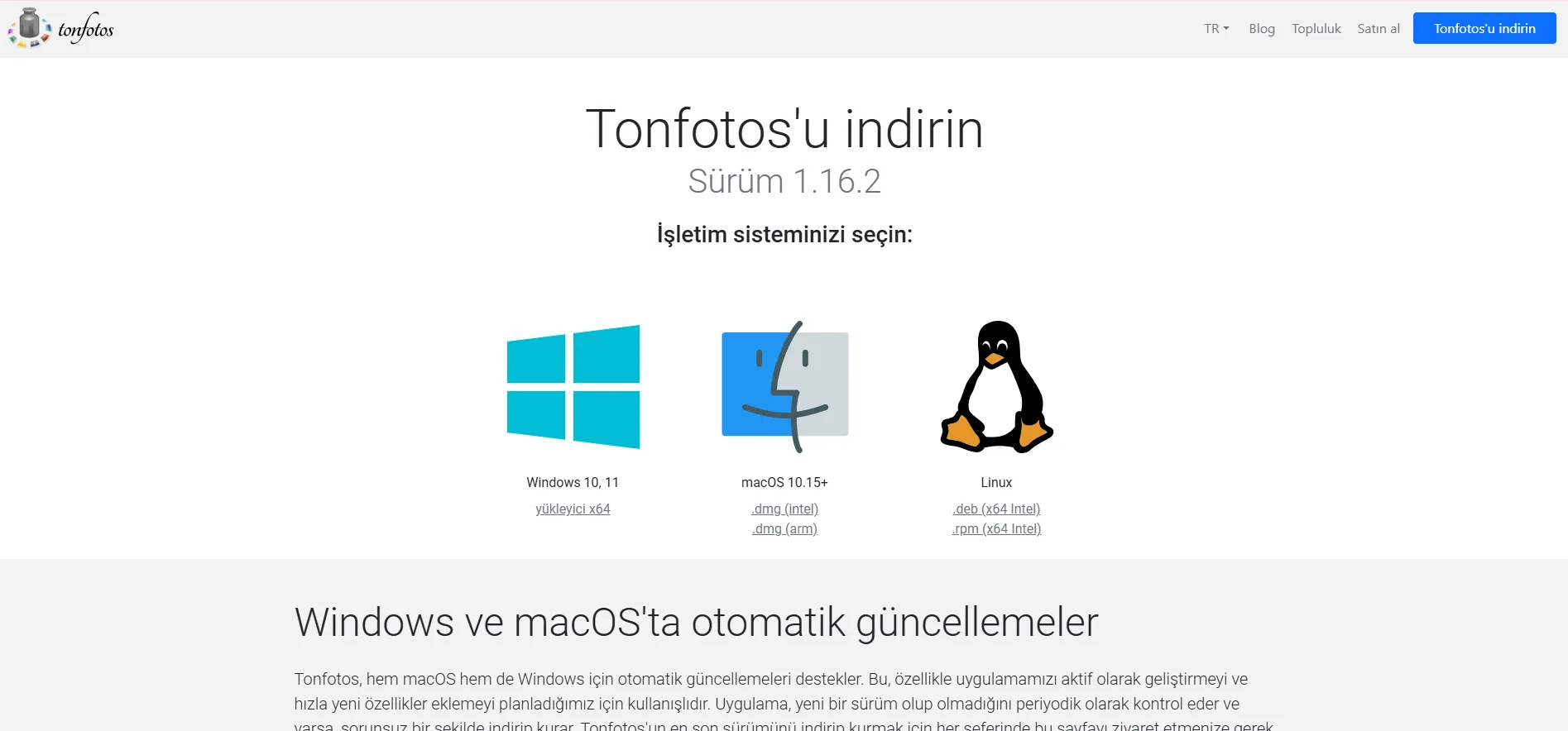
Artık Tonfotos'u resmi web sitesinden indirip bilgisayarınıza kurabilirsiniz. Program yalnızca Windows için değil, macOS veya Linux dağıtımları için de mevcuttur.
Kurulumdan sonra program, en yaygın klasörlerdeki fotoğrafları hemen kitaplığa eklemeyi önerecektir; ancak iPhone'dan aktarım için bu listeyi temizleyip yalnızca daha önce oluşturduğunuz klasörü eklemeniz gerekir.
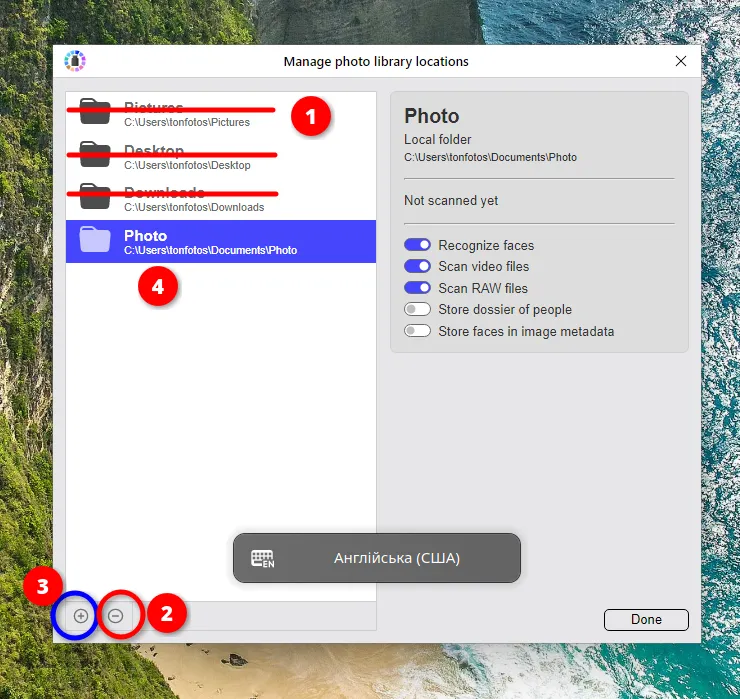
Tonfotos ile iPhone'dan bilgisayara USB üzerinden fotoğraf nasıl aktarılır
Önce bilgisayarda Tonfotos'u çalıştırıp ardından iPhone'u bağlarsanız, fotoğrafları içe aktarma isteğiyle bir iletişim penceresi açılacaktır.
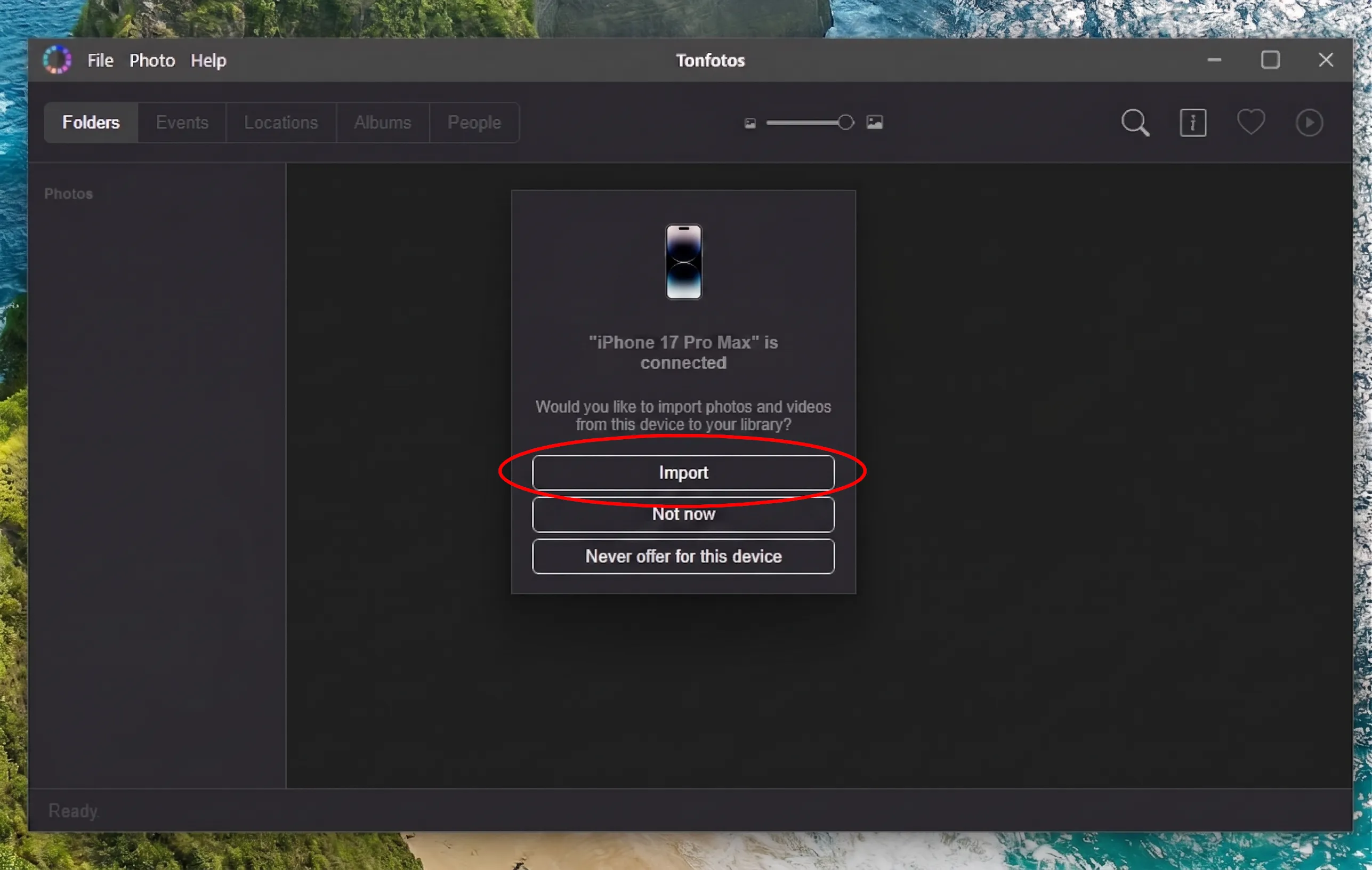
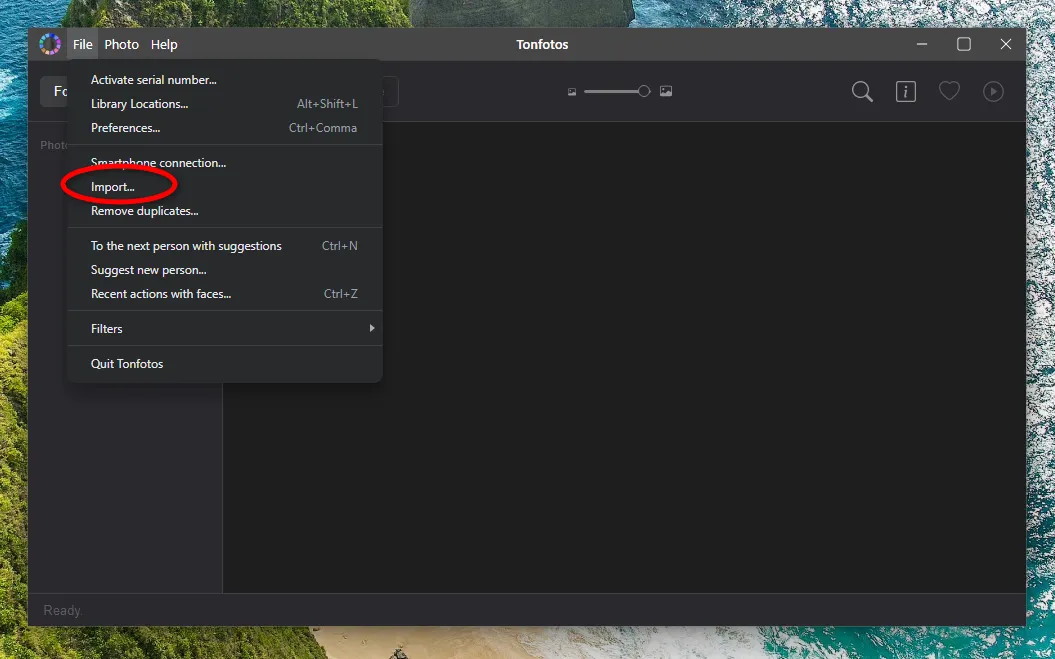
İçe aktarma isteği görünmezse — örneğin önce telefonu bağlayıp sonra Tonfotos'u çalıştırdığınızda — programın ana menüsünden bunu manuel olarak başlatabilirsiniz.
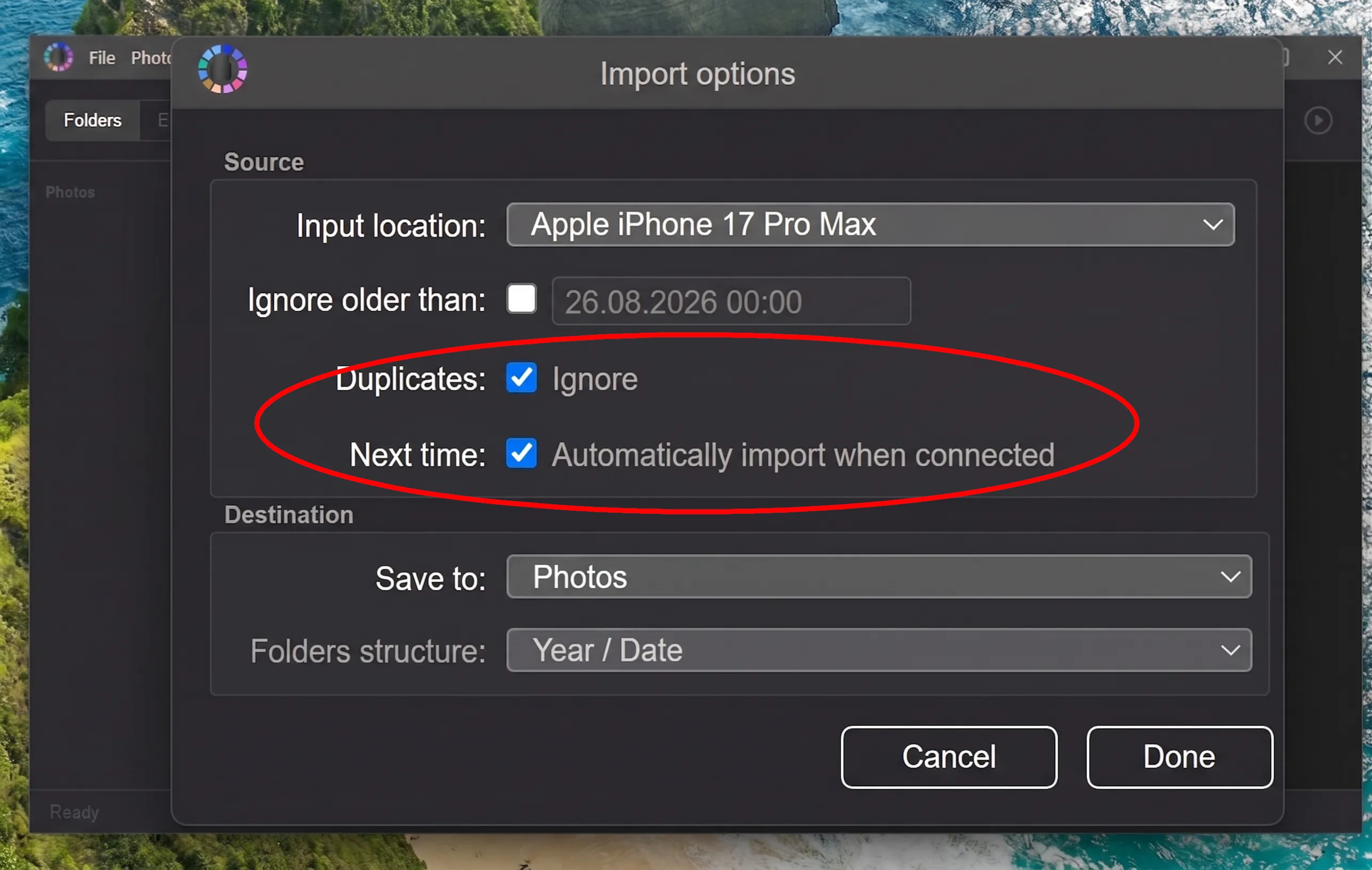
Son adım, içe aktarma ayarlarını yapılandırmaktır; burada, cihaz sonraki bağlantılarda programın nasıl davranacağını ve yinelenen dosyalarla ilgili yapılacak işlemi seçmeniz gerekir. Ayrıca, hangi tarihten itibaren fotoğrafların içe aktarılacağını da belirtebilirsiniz; bu, iPhone'dan bilgisayara sonraki fotoğraf aktarımlarında faydalı olur.
İçe aktarma işlemi, iPhone belleğindeki fotoğraf sayısına bağlı olarak biraz zaman alacaktır. Sonuçta, her fotoğrafın çekildiği tarihe karşılık gelen klasörde yer aldığı, tamamen sıralanmış bir fotoğraf arşivine sahip olacaksınız.
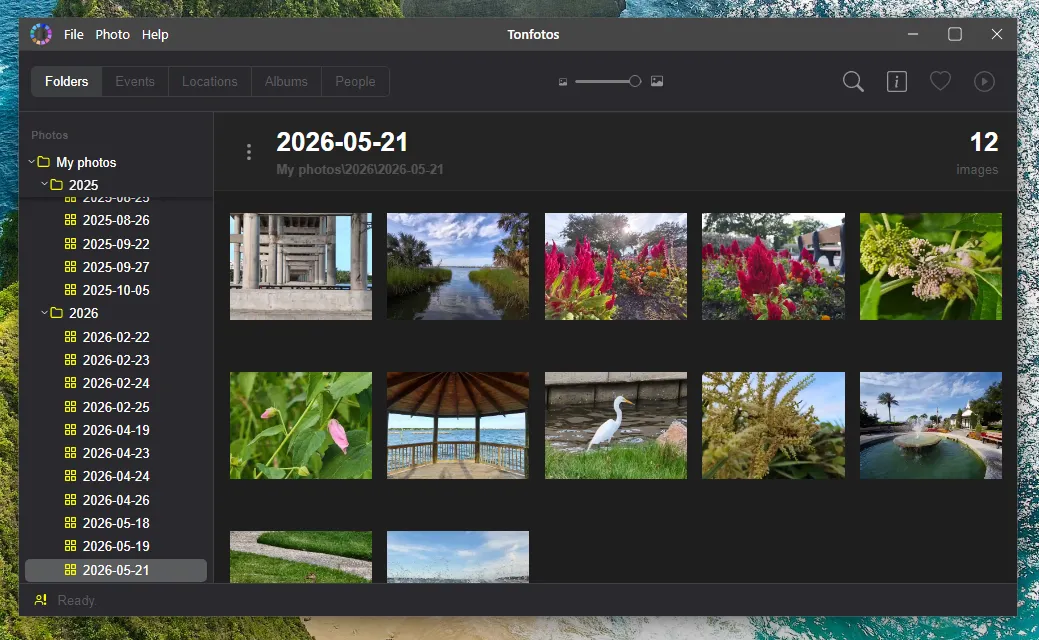
Tonfotos kullanırken önemli bir noktaya dikkat etmek gerekir! Program aslında fotoğrafları taşımaz, yalnızca içe aktarır. Bu, kopyalama işlemi tamamlandıktan sonra iPhone'daki fotoğrafları dosya yöneticisi veya Apple Fotoğraflar uygulaması aracılığıyla manuel olarak silmeniz gerektiği anlamına gelir.
Tonfotos ile iPhone'dan bilgisayara kablosuz ağ üzerinden fotoğraf nasıl aktarılır
Kablo kullanmak, büyük miktarda fotoğrafı tek seferde aktarmanız gereken ilk içe aktarım için mantıklıdır. Ancak telefonda çekilen içeriğin düzenli olarak boşaltılması için bu her zaman pratik değildir. iPhone'un, siz eve her döndüğünüzde fotoğrafları kendiliğinden içe aktarması çok daha rahat bir çözümdür.
Neyse ki, Tonfotos geliştiricileri bu durumu öngörmüş ve programa bilgisayarı telefonla senkronize etme özelliği eklemişlerdir. Bağlantıyı yalnızca bir kez kurmanız yeterlidir; bundan sonra bilgisayar veya dizüstü bilgisayar iPhone ile aynı ağda olduğunda, telefon yeni fotoğrafları otomatik olarak içe aktaracaktır.
Kurulum sürecinin basit olduğunu ve minimum işlem gerektirdiğini belirtelim:
App Store'dan resmi TonfotosSync uygulamasını indirin.
Programın masaüstü sürümünü açın ve ana panelde "Dosya" bölümünde "Akıllı telefon bağlantısı" seçeneğini bulun.
iPhone'da TonfotosSync'i açın ve bilgisayardaki Tonfotos ekranında görünen QR kodunu tarayın.
Telefondaki uygulama, ana fotoğraf arşivinde hangi fotoğrafların zaten bulunduğunu ve hangilerinin yeni olduğunu hesaplayacaktır. Yalnızca içe aktarımı başlatmak için "Yedeklemeyi onayla" seçeneğine dokunmanız yeterlidir.
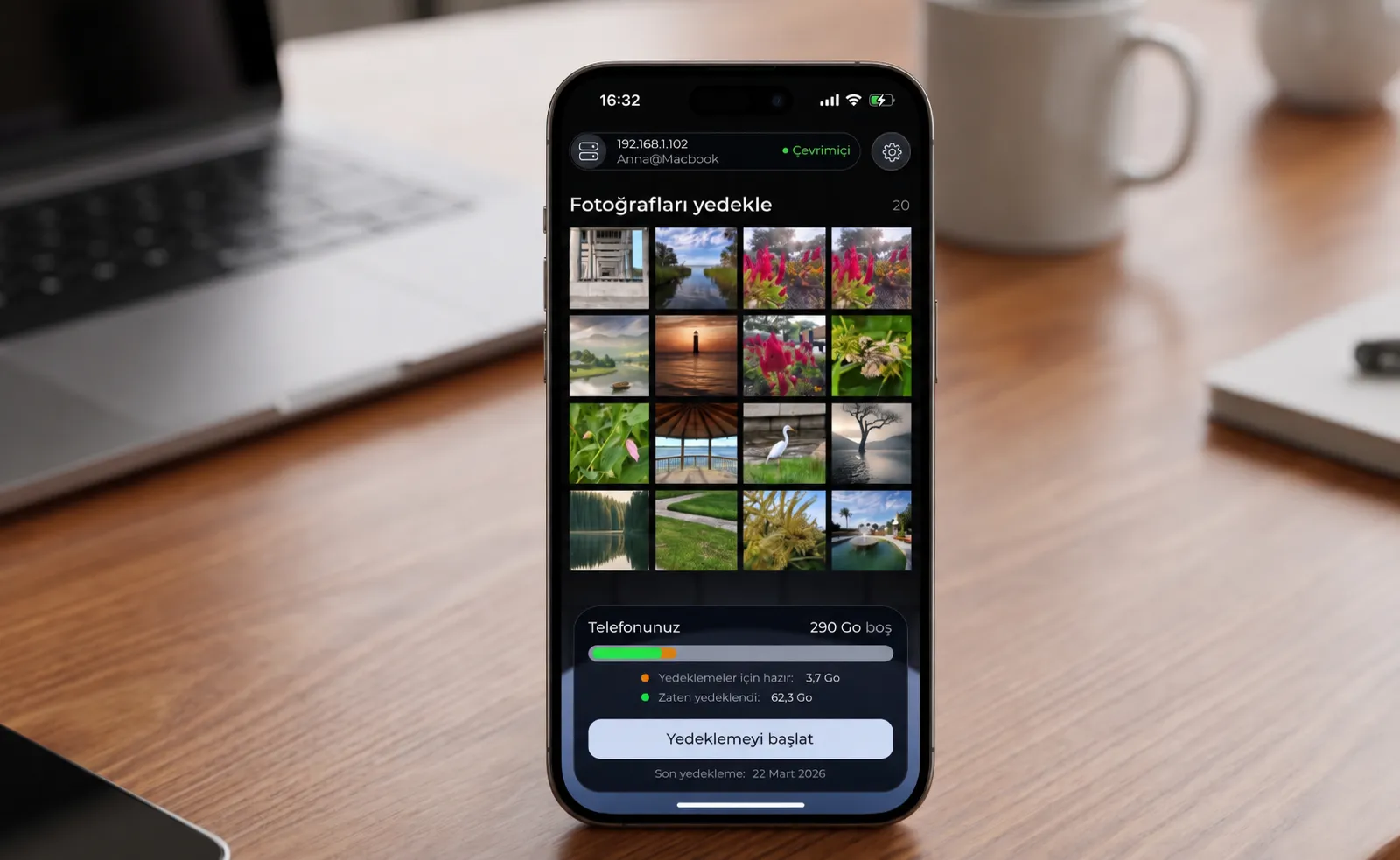
Fotoğrafların da çekildikleri tarihe göre otomatik olarak sıralandığını unutmayın. Bu nedenle, senkronizasyon uzun süre yapılmadıysa, bilgisayarda fotoğraf ararken çekim tarihini göz önünde bulundurmanız önemlidir.
Explorer aracılığıyla iPhone'dan bilgisayara fotoğraf nasıl kopyalanır
iTunes dahil herhangi bir program yüklemeyi gerektirmediği için bu en kolay yollardan biridir. Tek ihtiyacınız olan, telefonunuzu bilgisayarınıza bağlamak için bir USB kablosu. Şu adımları izleyin:
Telefonunuzu bir kablo aracılığıyla bilgisayarınıza bağlayın ve kilidini açın (parmak iziniz, Face-ID veya kod ile).
iPhone muhtemelen bu bilgisayara güvenip güvenemeyeceğinizi soracaktır. Bağlantıya izin vermek için "Güven"i seçin; aksi takdirde fotoğrafları kopyalayamazsınız.
Bilgisayar bağlı cihazla ne yapılacağını sorarsa, "Explorer'da Aç"ı seçin. Herhangi bir nedenle sormazsa, Explorer'ı kendiniz açın ve telefonunuzdaki adımları izleyin.
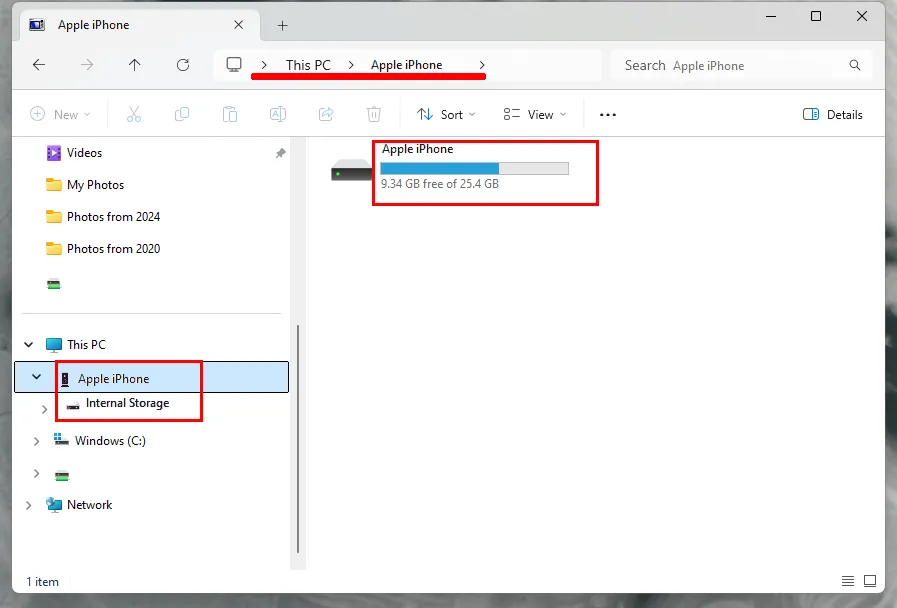
- "Internal Storage", ardından "DCIM" klasörüne gidin. iOS sürümüne bağlı olarak, büyük bir fotoğraf yığını görebilir veya fotoğraflar farklı klasörlere bölünmüş olabilir. iOS'un en son sürümlerinde (11 ve üzeri), her biri fotoğrafın çekildiği yıl ve ayla adlandırılan çok sayıda klasör göreceksiniz. Örneğin, Nisan 2022'de çekilen fotoğraflar 202204 ile başlayan bir klasörde yer alacaktır. Bu ay çok sayıda fotoğraf çektiyseniz, birden fazla klasör olabilir.
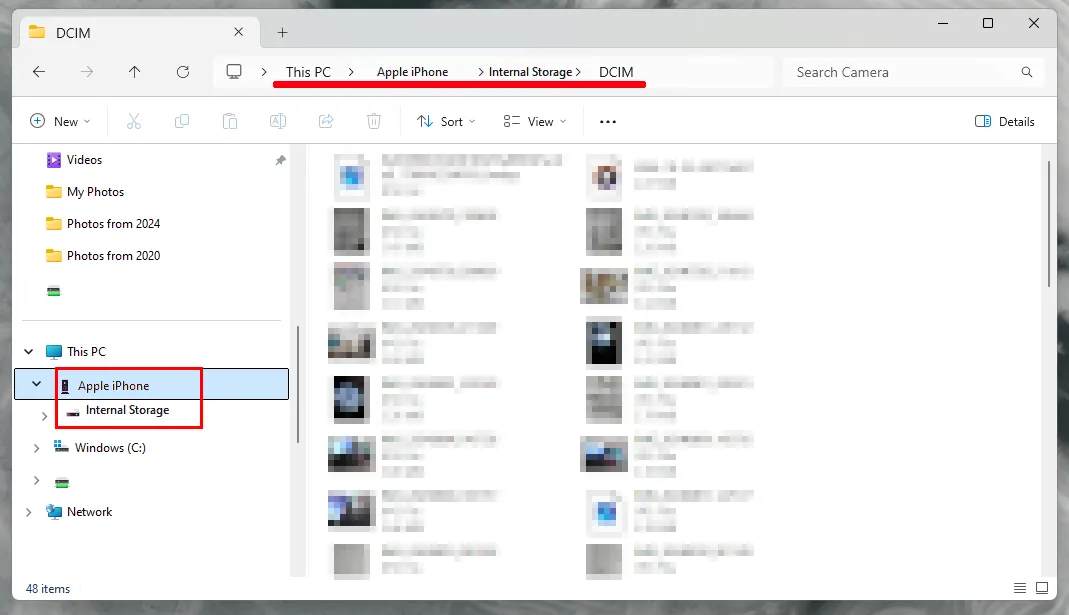
İhtiyacınız olan dosyaları seçin ve bilgisayarınızdaki bir klasöre kopyalayın.
Kopyalama işlemi bitene kadar bekleyin. Bu işlem, kopyalamak istediğiniz fotoğraf sayısına bağlı olarak biraz zaman alabilir.
Bu yöntem, son birkaç fotoğrafı veya sahip olduğunuz tüm fotoğrafları kopyalamak için iyidir. Ancak, farklı zamanlarda çekilmiş fotoğrafları arıyorsanız, Gezgin'deki birçok klasör arasında arama yapmak çok kolay olmayabilir. Bu durumda Fotoğraflar uygulaması seçeneği daha kullanışlı olabilir.
Ayrıca, iPhone'unuzdaki tüm yeni fotoğrafları düzenli olarak indirmek istiyorsanız, bu yöntem çok fazla emek gerektirir ve halihazırda indirilenleri takip etmek için çok fazla dikkat gerektirir. Bunun için Tonfotos uygulama daha iyi bir seçimdir.
iCloud'dan bilgisayarınıza seçici olarak fotoğraf indirme
iPhone'unuzda iCloud ile otomatik fotoğraf senkronizasyonu varsa, telefonunuzu bilgisayara bağlamadan veya herhangi bir şey yüklemeden doğrudan buluttan fotoğraf indirebilirsiniz. Şu adımları izleyin:
- icloud.com adresine gidin ve Apple ID (iCloud) kullanıcı adınızı ve şifrenizi girin. Çift faktörlü kimlik doğrulaması etkinse, iPhone'unuzun ekranda göstereceği altı haneli bir kodla girişinizi onaylamanız gerekebilir. Başka birinin bilgisayarını kullanıyorsanız, "Oturumumu açık tut" kutusunu işaretlemeyin ve iCloud'un bu tarayıcıya güvenmesine izin vermeyin.
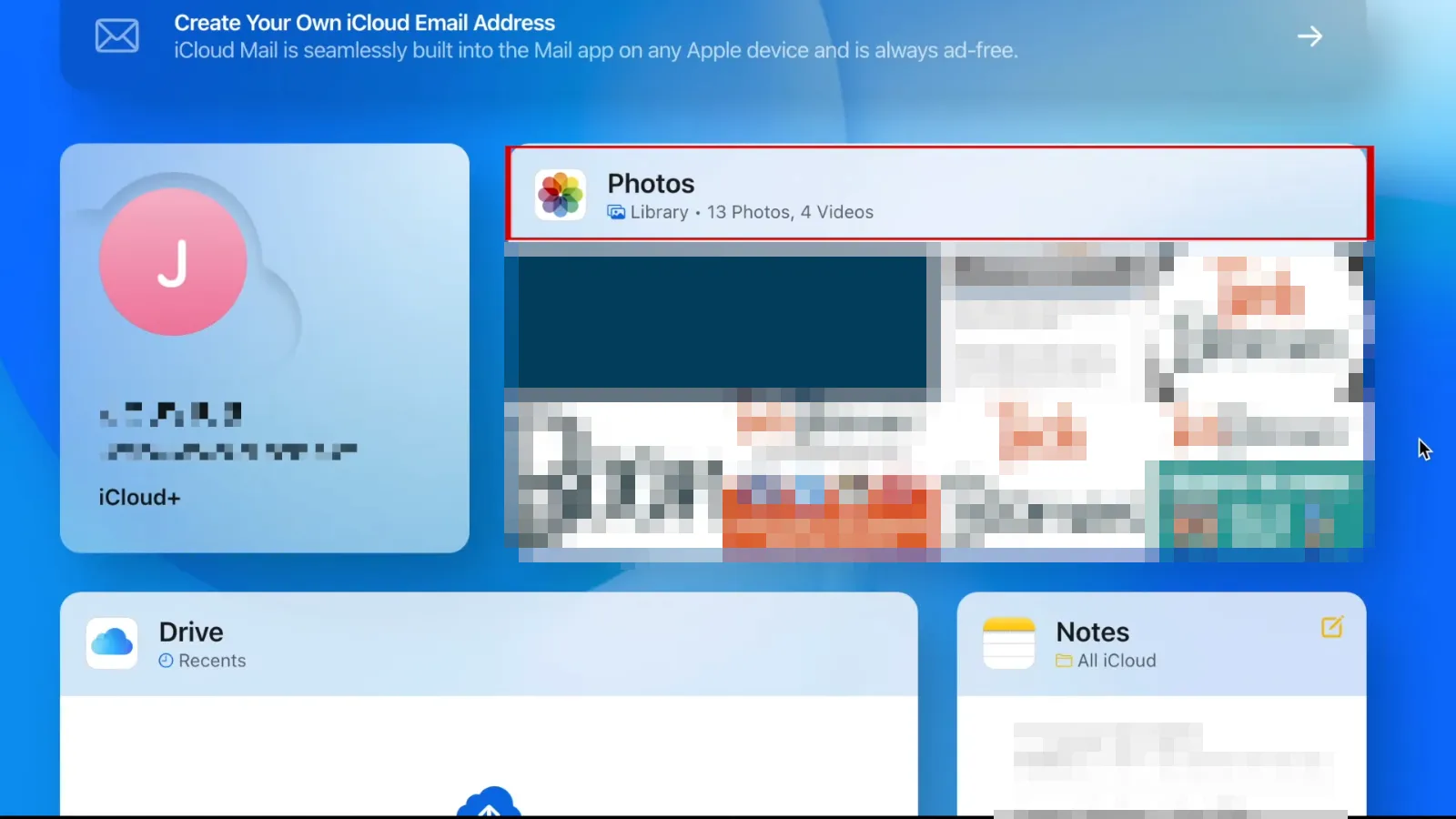
Fotoğraflar uygulamasını açın.
Arşivden ihtiyacınız olan fotoğrafları bulun ve her birinin üzerine tıklayarak Ctrl tuşunu basılı tutarak seçin.
Pencerenin sağ üst köşesindeki bulut indirme düğmesini bulun. Basılı tutun.
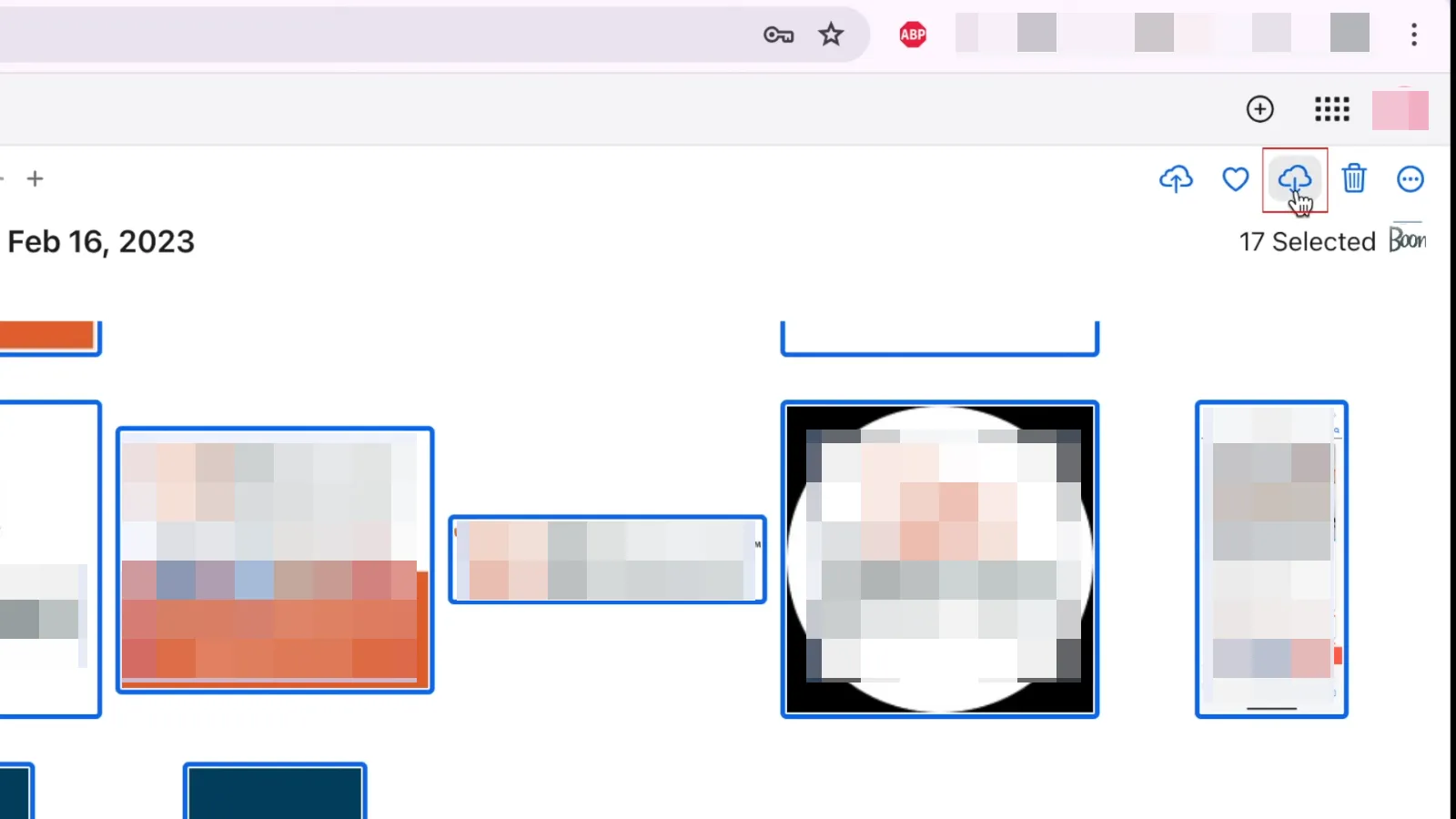
Fotoğraflarınızı indirmek için iki seçeneğiniz olacak:
“Değişiklik yapılmamış orijinaller” - Bu seçenek, fotoğrafları herhangi bir düzenleme yapmadan orijinal halleriyle indirmenize olanak tanır. Fotoğraflar, iPhone ayarlarınıza bağlı olarak HEIC formatında da olabilen, çekildikleri formatta olacaktır. Tüm programlar HEIC formatını görüntüleyemez.
“En Uyumlu” - Bu seçenek tüm değişikliklerinizi içerir ve ayrıca fotoğrafları standart JPEG formatında indirir.
"İndir"e tıklayın. Birden fazla fotoğraf varsa, zip arşivi olarak indirilecektir.
Windows istemcisini kullanarak iCloud'daki tüm fotoğrafları bilgisayarınıza nasıl indirebilirsiniz?
Windows için iCloud uygulamasındaki iCloud Photos özelliği, fotoğraf ve videoları hesabınıza bağlı tüm cihazlarda senkronize etmenizi sağlar. Bu seçeneği kullanmak için aşağıdaki adımları izleyin:
Bilgisayarınıza iCloud for Windows uygulamasını indirin ve kurun on your computer.
Uygulamayı ilk başlattığınızda iCloud kullanıcı adınızı ve şifrenizi girmeniz istenecektir.
Bir sonraki pencerede, program bilgisayarınıza hangi verileri indirmek istediğinizi soracaktır. Gereksiz seçenekleri kapatın. Açılan pencerede "Fotoğraflar"ın yanındaki "Seçenekler" düğmesine tıklayın, "iCloud Fotoğrafları"nı etkinleştirin, ardından "Bitti" düğmesine ve ardından "Uygula"ya tıklayın.
Bundan sonra, Explorer'da buluta yüklenen tüm fotoğrafları görebileceğiniz "iCloud Fotoğrafları" bölümünü göreceksiniz. Bunlar görüntülenebilir ve kopyalanabilir. Ayrıca, telefonunuzda çektiğiniz tüm yeni fotoğraflar ve videolar bilgisayarınıza otomatik olarak kaydedilir, ancak eskileri kaydedilmez. Bunları bilgisayarınıza kaydetmek için ek adımlar uygulamanız gerekir.
Görev çubuğunun bildirim alanında “iCloud Photos” bulun ve menüsünden “Fotoğrafları Yükle”yi seçin.
Bilgisayarınıza hangi yıllara ait fotoğraf ve videoları indirmek istediğinizi seçebileceğiniz bir iletişim kutusu karşınıza çıkacak.
Photos uygulamasını kullanarak iPhone fotoğrafları bilgisayara aktarma nasıl gerçekleştirilir?
Sadece birkaç fotoğraf kopyalamak istiyorsanız, Windows 10-11'in yerleşik Fotoğraflar uygulaması size yardımcı olacaktır. Tek ihtiyacınız olan bir USB kablosu.
Еelefonunuzu bir kablo aracılığıyla bilgisayarınıza bağlayın ve kilidini açın (parmak iziniz, Face-ID veya kod ile).
iPhone muhtemelen bu bilgisayara güvenip güvenemeyeceğinizi soracaktır. Bağlantıya izin vermek için "Güven"i seçin; aksi takdirde fotoğrafları kopyalayamazsınız.
Başlat menüsünden Fotoğraflar programını açın.
Sağ üst köşedeki İçe Aktar düğmesine tıklayın ve açılır menüden “Bağlı cihazdan” seçeneğini seçin
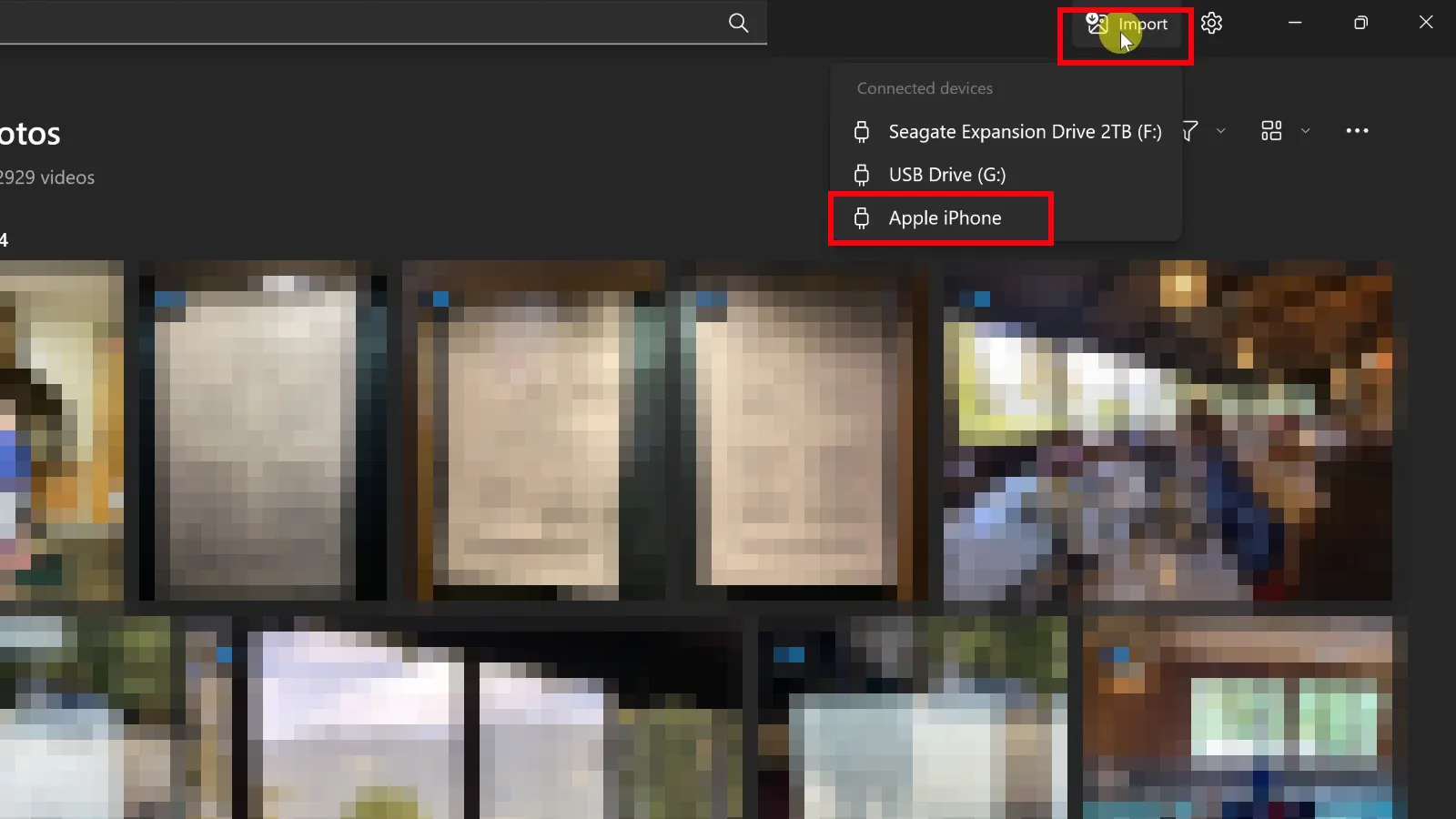
- Uygulamanın telefonunuzdaki dosya listesini yüklemesi biraz zaman alacaktır. Ardından, içe aktarmak istediğiniz belirli fotoğrafları seçmenize olanak tanıyan bir iletişim kutusu açılacaktır. Ayrıca, içe aktarılacak klasörü seçebilir ve içe aktarma sırasında fotoğrafların telefondan silinmesini etkinleştirebilirsiniz.
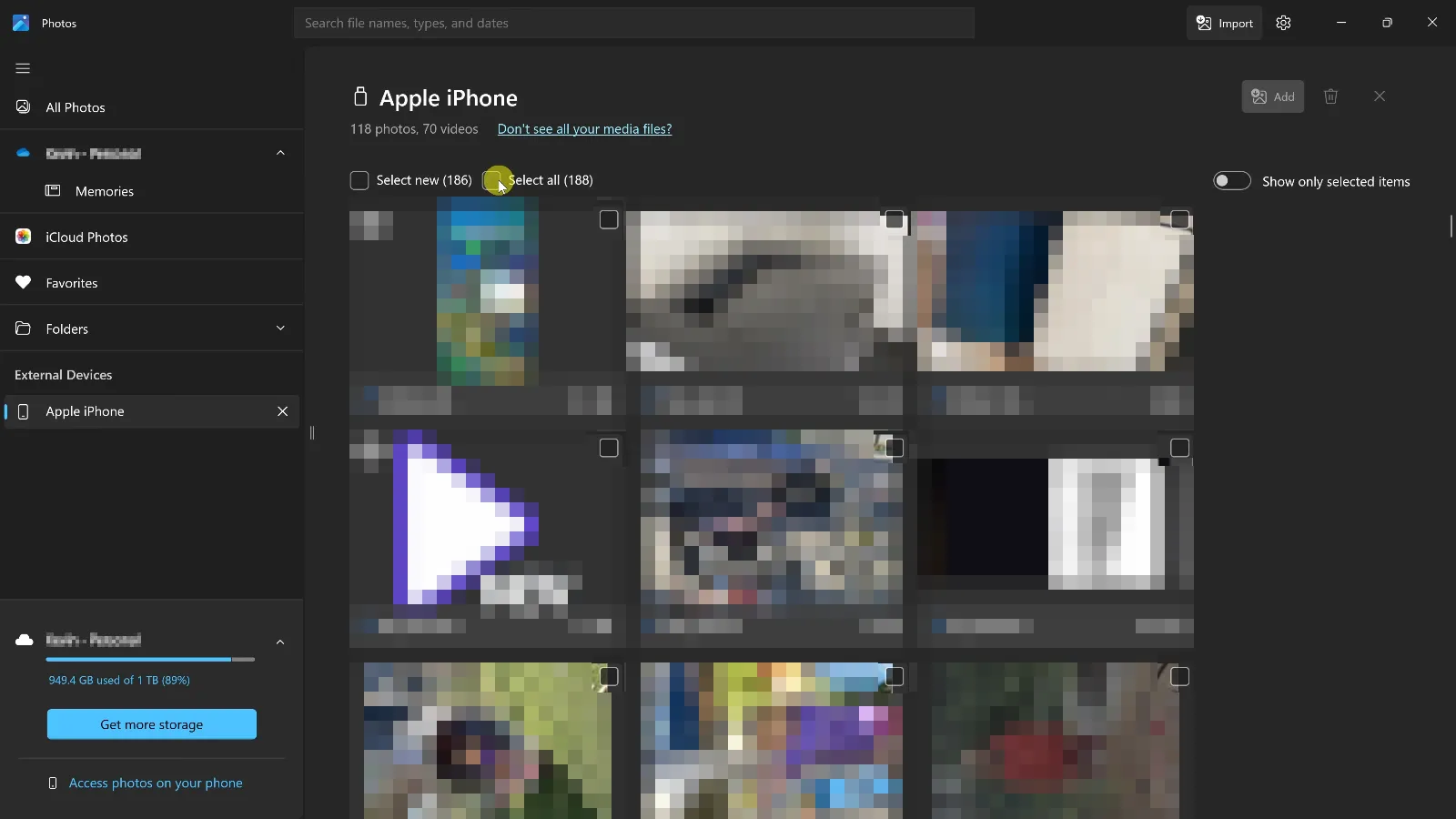
- İşlemi başlatmak için "İçe Aktar" butonuna tıklayın. İçe aktarma işlemi tamamlandığında, fotoğraflar standart "Görüntüler" klasörüne veya seçtiğiniz klasöre yerleştirilecektir.
Fotoğraflar iPhone'dan bilgisayara kablosuz olarak nasıl aktarılır?
Bazen fotoğraflarınızı bilgisayarınıza hızlıca aktarmanız gerekebilir, ancak elinizde bir USB kablo olmayabilir ve edinmek de pek mümkün olmaya bilir. MacBook kullanıyorsanız, AirDrop ile bu sorunu anında çözebilirsiniz, ancak bu seçenek Windows bilgisayarlarda çalışmaz.
E-posta
Bir sonraki telefondan bilgisayara fotoğraf aktarmanın en kolay yolu ise dosyaları e-posta yoluyla ek olarak göndermektir:
Telefonunuzda istediğiniz fotoğrafı seçin ve "paylaş"a tıklayın
Gerekirse daha fazla fotoğraf seçin
"Posta"yı seçin
Alıcının e-postasını, konuyu girin ve gönderin
Uygulama size fotoğrafların boyutunu küçültmeniz gerekip gerekmediğini soracaktır: ‘Evet’e tıklayın.
Herhangi bir mesajlaşma uygulamasını kullanabilirsiniz, ancak çoğu zaman fotoğrafların boyutunu ve kalitesini sizden habersiz otomatik olarak düşürdüklerini unutmayın.
Bulut hizmetleri
Orijinal görüntü kalitesini korumak istiyorsanız ve fotoğraflarınız e-postayla gönderilemeyecek kadar büyükse, bulut depolamayı kullanabilirsiniz. Hangi depolama hizmetini seçtiğiniz önemli değil, ancak en iyi seçenek halihazırda kullandığınızı kullanmaktır. Üstelik, bu depolama istemcisinin telefonunuzda yüklü olması daha da iyidir. Google Drive, Yandex.Disk veya başka bir şey olabilir.
Bunlardan hiçbiri yüklü değilse, en hızlı yol muhtemelen iCloud Drive kullanmak olacaktır. iPhone'unuz her zaman iCloud'a bağlı olduğundan, oturum açmanıza gerek kalmayacaktır.
Telefonunuzda istediğiniz fotoğrafı seçin ve "paylaş"a tıklayın
Gerekirse daha fazla fotoğraf seçin
Menüyü yukarı kaydırın ve “Dosyalara Kaydet” seçeneğini seçin.
"iCloud Drive"ı seçin ve içindeki herhangi bir klasörü seçin, örneğin "İndirilenler"
"Kaydet"e tıklayın"
Telefondan bilgisayara fotoğraf atma ile ilgili söyleyeceklerimiz bu kadar. Şimdi bilgisayara geçelim:
icloud.com adresine gidin ve bulut kullanıcı adınızı (Apple ID) ve şifrenizi girin. İki faktörlü kimlik doğrulaması etkinse, iPhone'unuzun ekranda göstereceği altı haneli bir kodla girişinizi onaylamanız gerekebilir. Eğer bu işlemi başkasının bilgisayarını kullanarak yapıyorsanız, "Oturumumu açık tut" kutusunu işaretlemeyin.
"iCloud Drive"ı açın ve ihtiyacınız olan klasöre gidin
Gerekli dosyaları indirin. Yer kaplamamaları için hemen silebilirsiniz.
Fotoğraflarınızı bulut depolama üzerinden aktarmanın dezavantajı, genellikle HEIC formatında gelmesidir (telefon ayarlarından varsayılan formatı değiştirmediyseniz). Ne yazık ki, Windows'taki tüm programlar bu formatı anlamıyor.