Sei ehrlich: Wie viele Fotoordner hast du – zwei, drei, zehn oder zwanzig? Bevor ich angefangen habe, nicht nur meine eigenen, sondern auch die digitalen Fotos meiner Familie systematisch zu organisieren, war ich in einer ähnlichen Situation. Die Fotos waren über einen alten Laptop, ein Smartphone, eine externe Festplatte und Cloud-Dienste verstreut. Natürlich war es in diesem digitalen Chaos extrem schwierig, etwas zu finden. Es war einfacher, die Suche nach alten Erinnerungen aufzugeben, als sich durch dieses Durcheinander zu arbeiten.
Ein zusätzliches Problem ist, dass du ohne Struktur und Ordnung nicht nur Dinge nicht mehr findest, sondern auch versehentlich verlierst: Du kannst einen Ordner löschen oder einen USB-Stick formatieren, ohne an die Fotos zu denken, die dort gespeichert sind.
Ich sage es gleich vorweg: Es gibt keine Zauberformel, die deine digitalen Fotos sofort ordnet. Der Schlüssel zu diesem Prozess ist Geduld und Selbstdisziplin. Das ist keine einmalige Aufgabe, sondern ein fortlaufender Prozess, der regelmäßig wiederholt werden muss, um Ordnung in deinem Fotoarchiv aufrechtzuerhalten.
Chaos diagnostizieren: Die größten Herausforderungen bei der Organisation digitaler Fotos
Bevor du Maßnahmen ergreifst, ist es wichtig, die Ursachen der Unordnung zu verstehen.
- Dezentralisierung. Fotos landen an vielen Orten: auf alten Computern, Smartphones, Tablets, Cloud-Diensten und Speicherkarten. Dadurch ist ein zuverlässiges Backup praktisch unmöglich und das Wiederfinden wird erschwert.
- Fehlende regelmäßige Systematisierung. Die Organisation eines Archivs wird oft als ein einziges großes Projekt wahrgenommen. Nutzer versuchen, alle Fotos auf einmal zu bearbeiten, werden schnell überfordert und geben auf. Sobald ein System etabliert ist, ist es wichtig, es regelmäßig zu pflegen – monatlich oder quartalsweise, je nach Fotoaufnahmerate.
- Ignorieren von Metadaten. Sich allein auf Ordnerstrukturen zu verlassen reicht nicht aus. Ohne Schlüsselwörter, Bewertungen und Beschreibungen in Metadaten wird die Suche nach bestimmten Fotos – zum Beispiel „alle Fotos meiner Großmutter aus dem Jahr 2020“ – fast unmöglich.
- Große Anzahl an Duplikaten. Mehrfache Kopien, insbesondere komprimierte Versionen aus Instant-Messaging-Apps, verstopfen den Speicher und führen zu Verwirrung: Welche Datei ist die Originaldatei? Damit geht wertvoller Speicherplatz verloren.
Um diese Probleme zu bewältigen, braucht es ein klares Vorgehenssystem und die richtige Nutzung von Werkzeugen.
Grundlage für die Organisation eines privaten Fotoarchivs schaffen
Der erste und wichtigste Schritt ist die Zentralisierung. Alle Fotos sollten an einem festen Ort gespeichert werden – im Hauptspeicher. Am besten eignet sich eine externe Festplatte (HDD oder SSD) oder eine NAS-Lösung statt der internen Festplatte deines Laptops. Dadurch sinkt das Risiko eines versehentlichen Löschens und die Lebensdauer deines Geräts wird verlängert.
Zentralisierung ersetzt Backups nicht, aber sie macht die Fotoverwaltung deutlich praktischer.
Sobald alle Fotos an einem Ort gesammelt sind, solltest du nicht versuchen, sie sofort alle zu organisieren. Es ist unmöglich, Tausende von Dateien, die sich über Jahre angesammelt haben, schnell zu sortieren. Besser ist es, das alte Archiv nach und nach, Stück für Stück, in der Freizeit zu bearbeiten.
Ab dem Moment, in dem entschieden wird, alle digitalen Fotos zu organisieren, müssen neue Bilder ein standardisiertes Verarbeitungsverfahren durchlaufen:
- Import. Dateien werden vom Aufnahmemedium (Kamera, Smartphone) in den Hauptspeicherordner verschoben.
- Umbenennen. Dateien erhalten aussagekräftige Namen.
- Tagging. Schlüsselwörter und Beschreibungen werden ergänzt.
- Backup. Neue Dateien werden sofort in den Backup-Prozess aufgenommen.
Der Erfolg der Organisation digitaler Fotos hängt von Disziplin und strategischem Management ab. Das Prinzip des „Starttages“ ist dabei ein entscheidender Ausgangspunkt.
Wie du die richtige Ordnerstruktur für die Organisation digitaler Fotos auswählst
Bei der Auswahl der Archivstruktur solltest du entscheiden, ob sie datums- oder themenbasiert sein soll (Kategorie, Projekt). Für die meisten Privatanwender, die ihr Alltagsleben dokumentieren, ist eine chronologische Struktur am sinnvollsten. Aufnahmedaten sind immer bekannt (EXIF-Daten), während eine thematische Einteilung subjektiv ist und oft zu Verwirrung führt.
Die empfohlene und populärste Struktur ist streng hierarchisch und datumsbasiert:
Fotoarchiv/Jahr/Monat/JJJJ-MM-TT Ereignisbeschreibung.
Wichtiger Tipp! Damit die Sortierung korrekt funktioniert, sollten die Monatsordner mit einer Zahl beginnen (z. B. Januar 1, Februar 2 usw.). Innerhalb der Monatsordner können Fotos nach Datum und kurzer Beschreibung benannt werden:
2024-07-23 Urlaub in den Malediven
Tausende Dateien manuell zu sortieren ist unmöglich. Deshalb ist ein einfaches und effektives Tool, das diesen Prozess automatisieren kann, sehr hilfreich.
Nachteile populärer Programme zur Verwaltung digitaler Fotos
Wenn es um die Organisation eines großen Archivs geht, kommen schnell Adobe Lightroom Classic und digiKam in den Sinn. Das sind wirklich mächtige Programme, aber für den privaten Gebrauch ist ihre Funktionalität zu stark mit Features überladen, die du nie brauchst.
Adobe Lightroom Classic
Lightroom Classic ist ein professionelles Programm für Foto-Bearbeitung, Katalogisierung und Systematisierung, das zur Adobe Creative Cloud gehört. Das Tool ist vor allem für die Arbeit mit digitalen „RAW-Negativen“ gedacht – Originaldateien, die eine feine Farbkorrektur, Belichtungsanpassungen und die Vorbereitung für Veröffentlichung oder Druck erfordern.
Für die Organisation privater Fotoarchive ist Lightroom Classic nicht immer die beste Wahl. Für solche Aufgaben benötigen Nutzer ein einfaches Sortiersystem, schnelle Suchfunktionen und die Möglichkeit, Fotos nach Ereignissen, Personen oder Orten zu gruppieren. Lightroom konzentriert sich dagegen vor allem auf die professionellen Aspekte der Bildverarbeitung, während die Organisation in Sammlungen eher zweitrangig ist.
Für Privatanwender sind in der Praxis nur zwei Registerkarten relevant: „Bibliothek“ und „Karte“. Alle anderen Bereiche – „Entwicklung“, „Druck“, „Diashow“ und andere – sind für Nachbearbeitung, Farbe und die Vorbereitung von Fotos für die Veröffentlichung gedacht. Dadurch wirkt die Oberfläche für diejenigen überladen, die einfach nur Fotos sauber nach Ereignis oder Datum organisieren möchten.
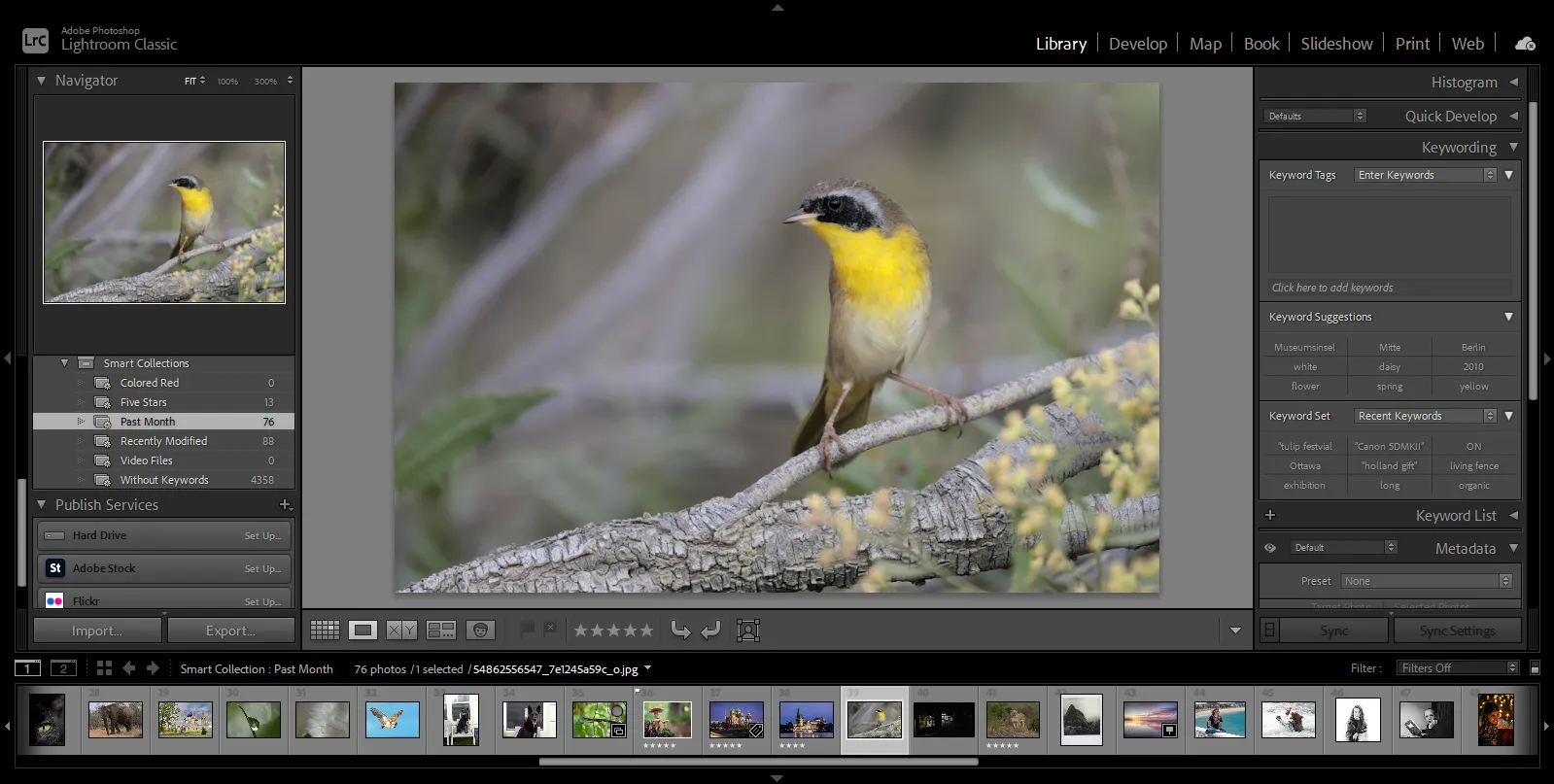
Nachteile von Lightroom Classic für die Organisation privater Fotos:
- Die Oberfläche ist komplex. Das Programm richtet sich an Profis, daher braucht es Zeit, selbst die grundlegenden Import- und Sortierfunktionen zu beherrschen.
- Kostenpflichtiges Abonnement. Lightroom Classic ist nur über ein Adobe Creative Cloud-Abonnement verfügbar, was es für gelegentliche oder sporadische Nutzung eher ungeeignet macht.
- Langsame Verarbeitung großer Archive. Beim Laden von Tausenden von Fotos erzeugt das Programm umfangreiche Kataloge und Vorschaubilder, was den Betrieb deutlich verlangsamen und viel Speicherplatz benötigen kann.
- Fehlende einfache Freigabefunktionen. Das Teilen von Fotos mit Freunden oder der Familie erfordert einen separaten Export. Lightroom Classic ist ein Programm für Profis und eignet sich nicht dafür, einfach Familienfotos zu speichern und anzusehen.
digiKam
digiKam ist ein mächtiges, aber schwer zu bedienendes Programm zur Foto-Katalogisierung. Es wurde eher für Enthusiasten und erfahrene Linux-Nutzer entwickelt als für den Durchschnittsbürger, der einfach nur sein privates Fotoarchiv organisieren möchte. Die Oberfläche von digiKam wirkt veraltet und überladen, und die Vielzahl an Funktionen und Einstellungen kann überwältigend sein. Zum Beispiel war mir zunächst nicht klar, dass die linke Seite der Steuerung für die Verwaltung der Bibliothek zuständig ist, während die rechte Seite für ein bestimmtes Foto gedacht ist.
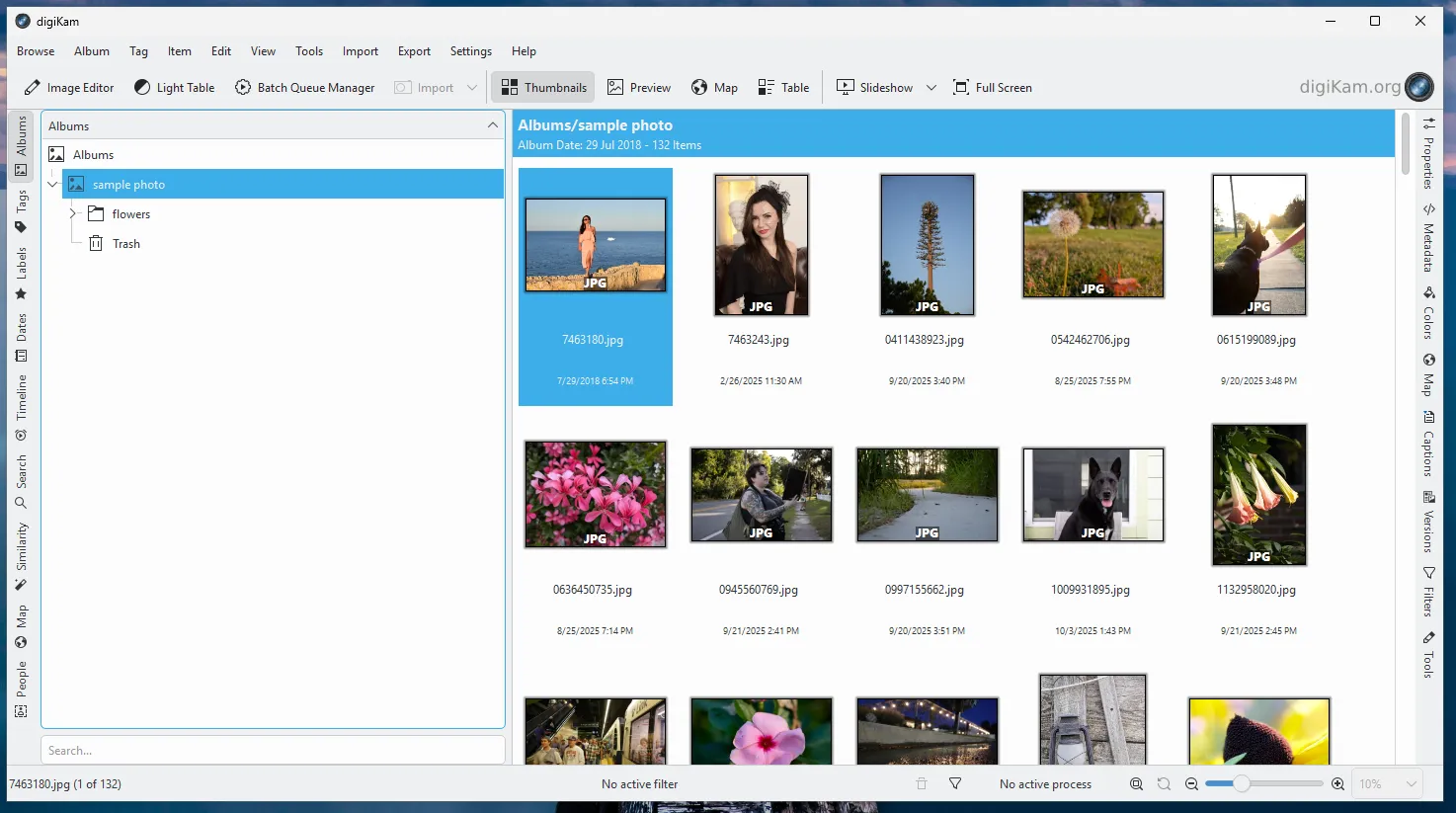
Im Gegensatz zu benutzerfreundlicheren Lösungen ist hier fast jede Aktion von zahlreichen Dialogfenstern und zusätzlichen Optionen begleitet. Einige Funktionen sind doppelt vorhanden; zum Beispiel befindet sich die Kartenvisualisierung des Fotoortes sowohl im oberen als auch im linken Bedienfeld.
Nachteile von digiKam für die Organisation privater Fotos:
- Die Oberfläche ist komplex und überladen. Das Programm bietet eine große Anzahl von Parametern, Filtern und Modulen, die eher für Archivierung und wissenschaftliche Bildverarbeitung geeignet sind als für den Alltag.
- Undurchsichtige Steuerlogik. Die Aufteilung der Funktionen zwischen den Panels wirkt unlogisch: Einige Aktionen für die Sammlung und einzelne Dateien überlappen sich und führen zu Verwirrung.
- Leistungsprobleme. Bei der Arbeit mit großen Bibliotheken kann digiKam eine erhebliche Belastung für das System verursachen, besonders wenn Gesichtsanalyse oder Tag-Generierung aktiviert sind.
digiKam wird für diejenigen empfohlen, die Feinheiten und flexible Konfigurationsoptionen schätzen. Für die meisten Privatanwender ist das Programm jedoch zu umständlich und technisch.
Wie man die Organisation digitaler Fotos aus einer Pflicht in ein Vergnügen mit Tonfotos verwandelt
Wie es scheint, gibt es nicht viele Programme, die speziell für Alltagsnutzer entwickelt wurden. Dennoch ist Tonfotos eine echte Entdeckung. Es ist mein Favorit, wenn es darum geht, eine Sammlung privater Fotos schnell zu organisieren.
Das Programm bietet einen kostenlosen Plan, der fast identisch zur kostenpflichtigen Version ist, abgesehen von der Begrenzung der Anzahl an Personenkarten. Die Oberfläche ist einfach und intuitiv, selbst für Einsteiger.
Alle Fotos in einen einzigen Katalog zusammenführen
Wenn du Tonfotos zum ersten Mal startest, musst du nur angeben, welche Ordner nach Bildern durchsucht werden sollen. Das Programm erkennt automatisch die häufigsten Speicherorte. Es verschiebt keine Dateien, sondern indexiert sie lediglich, ohne zusätzlichen Speicherplatz zu verbrauchen.
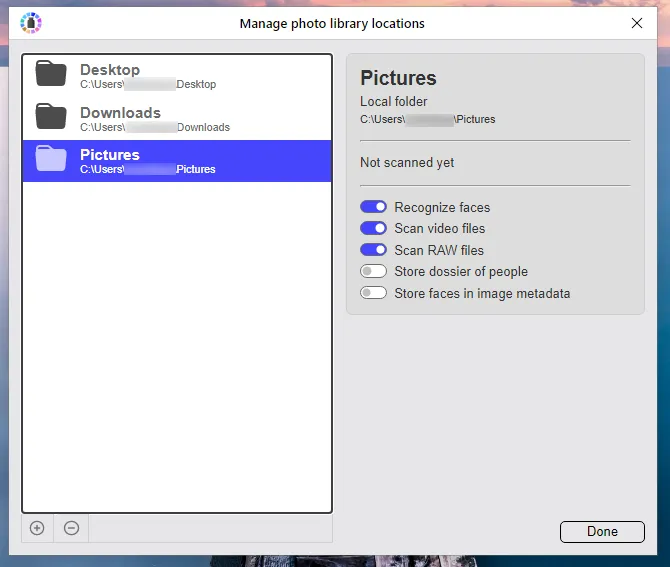
Ein praktischer Import von Smartphones und Kameras ist vorgesehen. Nach dem Verbinden des Geräts über USB erscheint ein Import-Dialog, in dem du einen Speicherordner auswählen, das Verhalten bei Duplikaten festlegen und Aktionen bei erneuter Verbindung festlegen kannst.
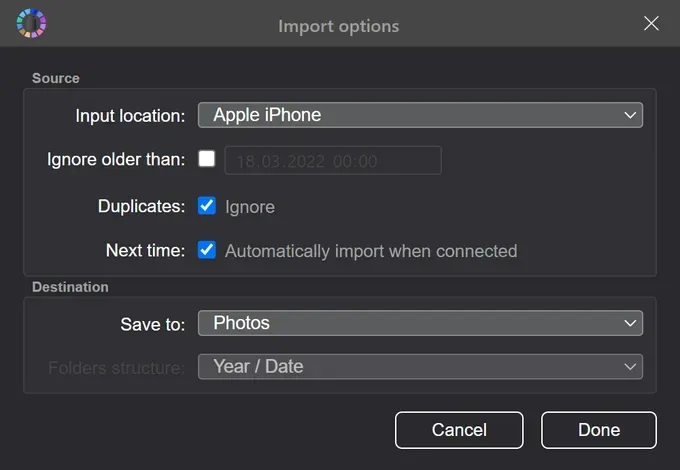
Bitte beachte, dass das Programm nicht einfach nur Dateien kopiert, sondern sie direkt in einen Ordner legt, dessen Name auf dem im Metadaten angegebenen Aufnahmedatum basiert.
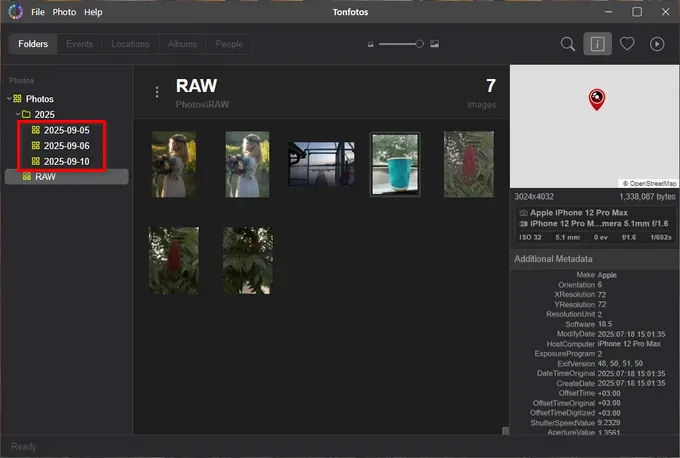
Digitale Fotos organisieren
Mit Tonfotos musst du keine strenge Ordnerhierarchie pflegen, da sich das Programm nicht auf Ordnernamen oder Foto-Dateien selbst konzentriert, sondern auf Metadaten. Diese versteckten technischen Informationen werden automatisch mit dem Bild gespeichert. Sie enthalten Informationen zu Aufnahmeparametern (Datum, Uhrzeit, Kameramodell, Belichtungszeit, ISO, GPS-Koordinaten) sowie zu Nachbearbeitung und Bearbeitung. Die Nutzung dieser Informationen liefert eine präzisere Grundlage als allein der Dateiname.
Zum Beispiel musst du zum Betrachten aller Fotos nicht durch Ordner navigieren; öffne einfach den Tab „Ereignisse“ in Tonfotos. Interessanterweise erscheinen Fotos mit Geotags in der Timeline nicht nur als Koordinaten, sondern als Objektbezeichnungen.
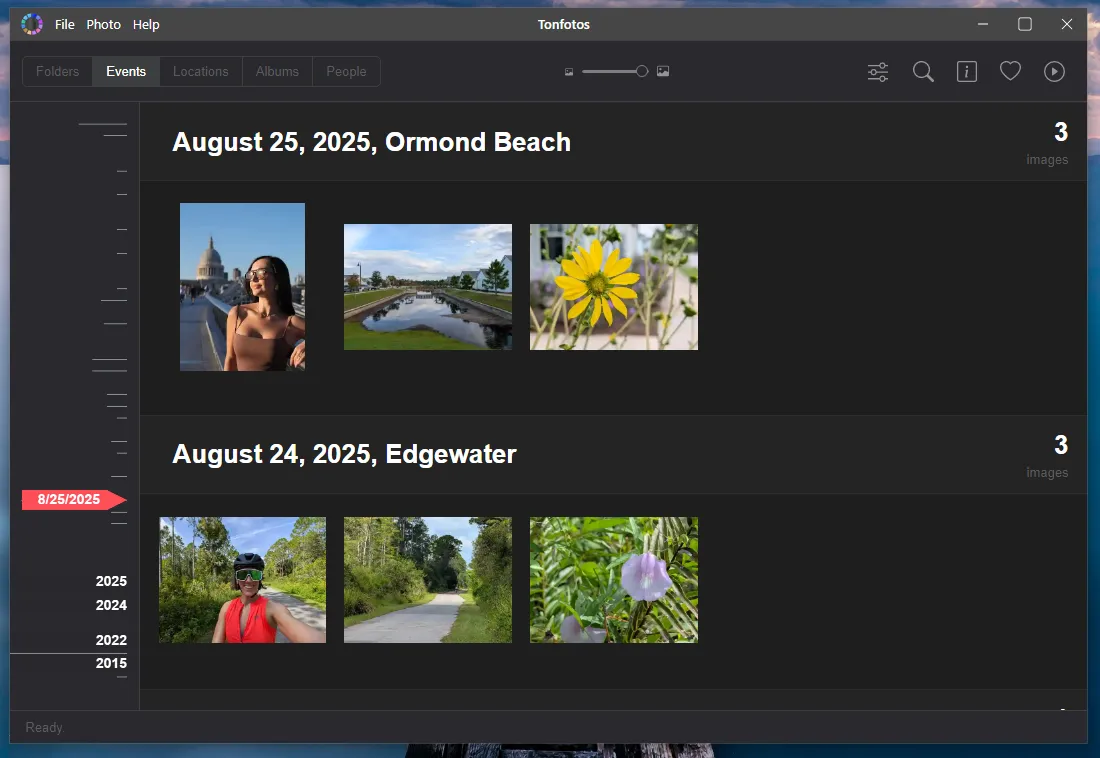
So kannst du die Erinnerung finden, die du brauchst, und dich daran erinnern, wo sie aufgenommen wurde.
Wenn du in den Tab „Orte“ gehst, kannst du die interaktive Karte nutzen, um visuell zu sehen, wo jedes Foto aufgenommen wurde. Wenn du dich also nicht mehr erinnerst, wann ein Foto gemacht wurde, aber den Ort kennst, kann dir dieses Tool helfen, es schnell zu finden. Denke nur daran, die Geolokationsaufzeichnung in den Einstellungen deines Smartphones oder deiner Kamera zu aktivieren.
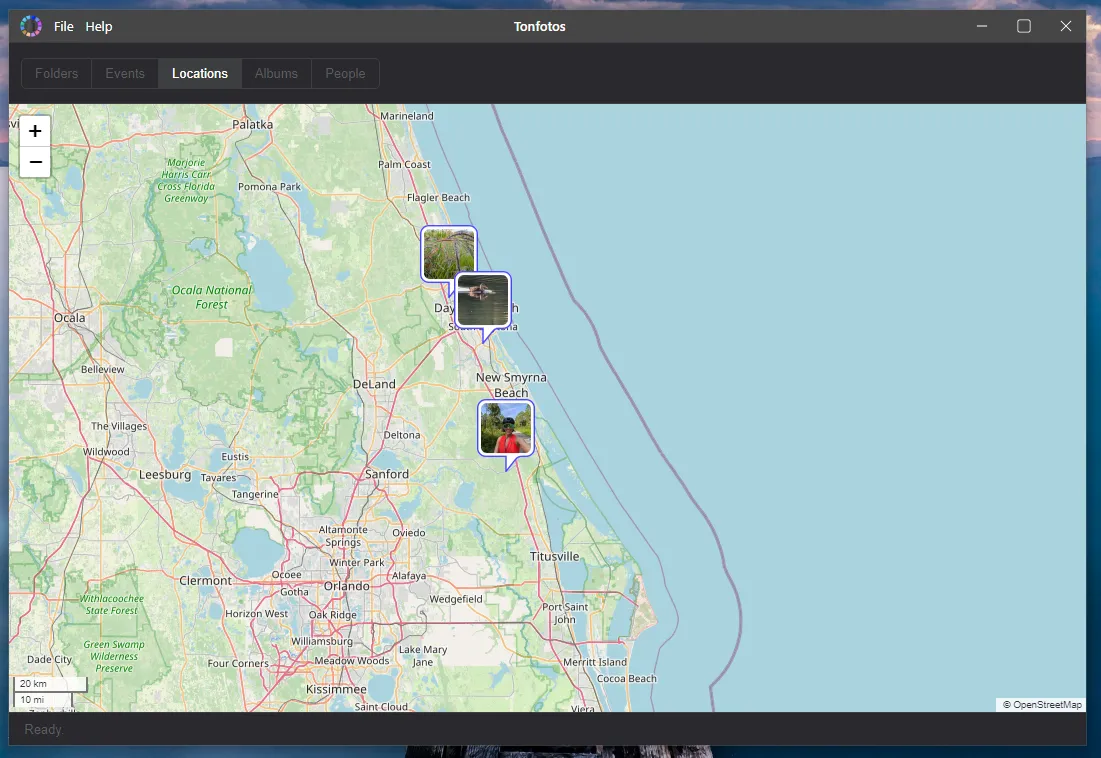
Mit Tonfotos ist die Arbeit nicht mehr nur eine langweilige Routine, sondern eine echte Reise durch Erinnerungen. Das Programm organisiert alles automatisch, zeigt dir, wo und wann Fotos entstanden sind, und hilft dir, ganze Geschichten zu entdecken, die in Ordnern und Dateinamen verborgen liegen.
Alben erstellen und Taggen
Die Möglichkeit, alle Fotos in chronologischer Reihenfolge zu sehen oder sie auf einer Karte zu visualisieren, macht das Finden von Erinnerungen deutlich einfacher. Noch spannender wird es, wenn du Momente in deine eigenen Alben organisieren und Tags hinzufügen kannst. Tonfotos macht diesen Prozess so einfach und direkt wie möglich. Alles, was du tun musst, ist, ein oder mehrere Fotos auszuwählen und das Kontextmenü zu öffnen (Rechtsklick), in dem du ein neues Album oder einen neuen Tag erstellen oder einem bestehenden hinzufügen kannst.
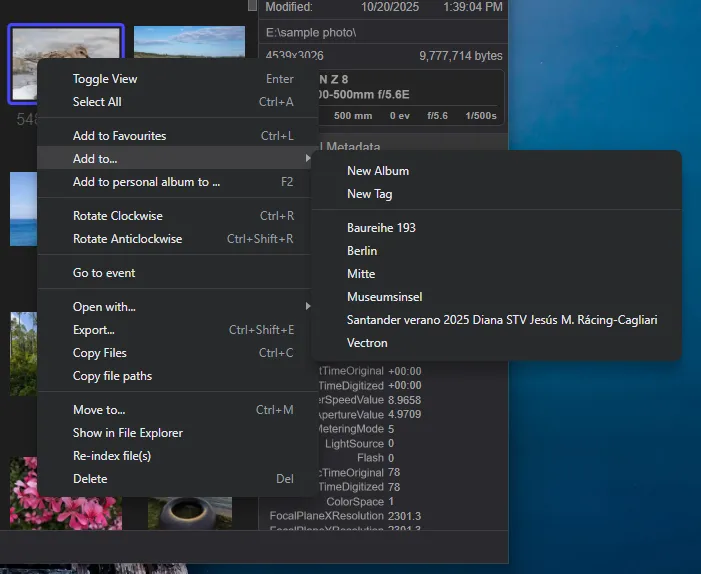
Alle erstellten Tags und Alben werden in einem separaten Tab angezeigt. Auf den ersten Blick mag es so aussehen, als sei der einzige Unterschied zwischen ihnen das Icon, aber sie haben mehrere fundamentale Unterschiede.
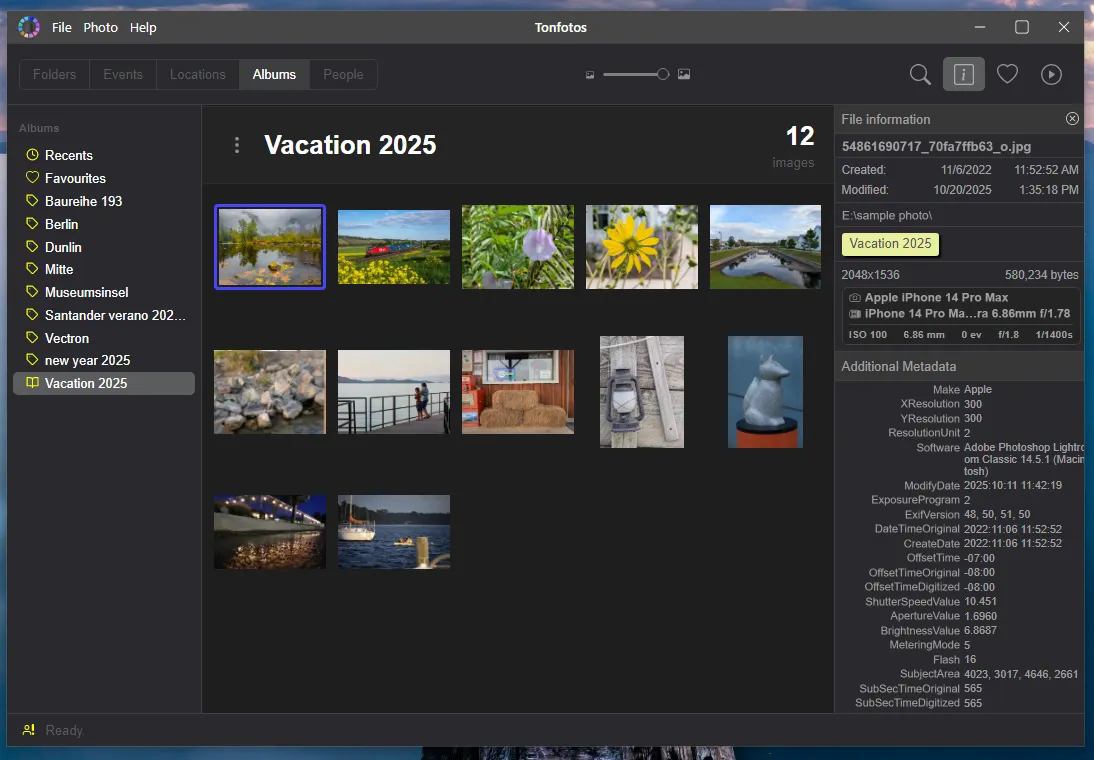
Alben sind wie virtuelle Ordner oder Sammlungen von Fotos. Fotos in Alben können an verschiedenen Orten auf deiner Festplatte gespeichert sein, werden aber im Programm gemeinsam angezeigt. Sie werden typischerweise für thematische Gruppierungen verwendet, zum Beispiel „Urlaub 2023“, „Familienfeiertage“ oder „Arbeitsprojekt“.
Tags sind Schlüsselwörter, die Fotos hinzugefügt werden, um die Suche zu erleichtern. Sie erstellen keine separaten Sammlungen, sondern dienen dazu, Fotos nach Merkmalen zu kategorisieren, etwa „Natur“, „Kinder“, „Katze“, „Reise“ oder „Abend“. Ein Foto kann eine unbegrenzte Anzahl an Tags haben, was sie für schnelle Filterung und intelligente Suche praktisch macht.
Gesichtserkennung und Erstellung von Personenkarten
Urlaube mit Freunden und Familie, die Momente aus deinen Ferien – genau diese Erinnerungen möchtest du bewahren. Auf jedem dieser Fotos sind du oder deine Liebsten zu sehen, deshalb wäre es großartig, die Fotos nach Personen sortieren zu können. Klicke einfach auf den Namen einer Person, um alle ihre Fotos im Fotoarchiv zu sehen.
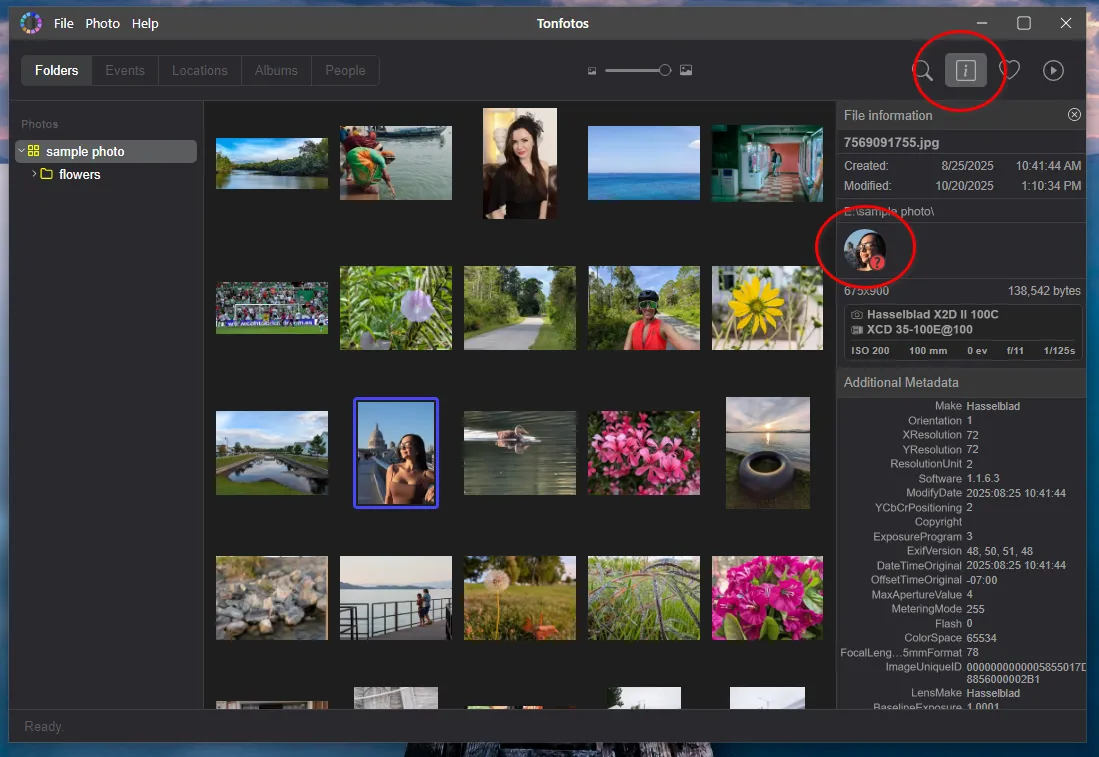
Es ist großartig, dass Tonfotos bereits über integrierte KI-Algorithmen verfügt, die Gesichter zuverlässig offline erkennen. Der gesamte Prozess ist automatisch, wenn du Fotos zu deiner Bibliothek hinzufügst. Um eine Person auf einem Foto zu markieren, aktiviere einfach die Schaltfläche für die Anzeige zusätzlicher Dateiinformationen.
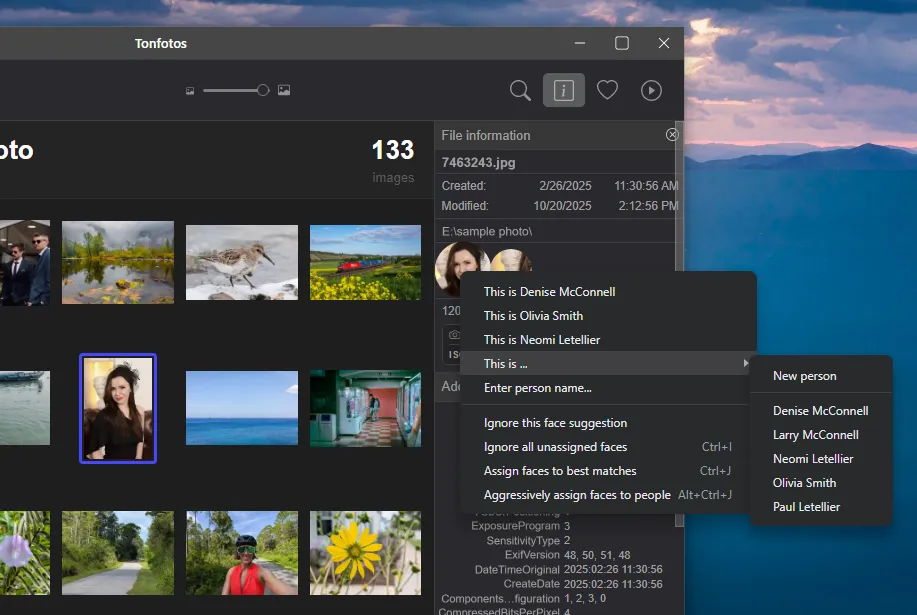
Um einen Namen anzugeben, rufst du das Kontextmenü auf und fügst eine neue Person hinzu oder wählst eine der vorgeschlagenen Optionen aus.
Für jeden Namen erstellt das Programm eine separate Karte mit allen Fotos. Du musst eine Person auf einem Foto nicht jedes Mal neu markieren; der gesamte Prozess wird automatisch mit lokaler KI durchgeführt. Das heißt, du musst eine Person nur einmal markieren.
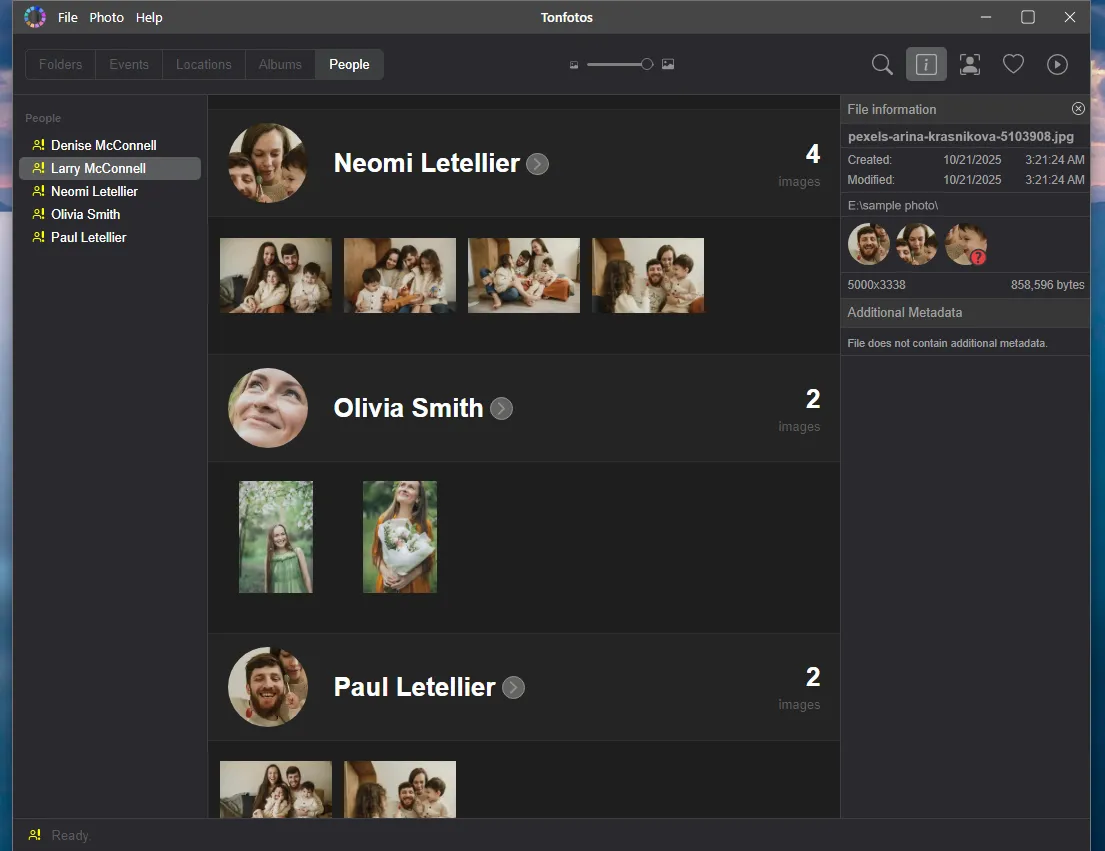
Wenn du die Informationen erweiterst, kannst du nicht nur alle Fotos einer bestimmten Person sehen, sondern auch Daten wie Geburts- oder Sterbedatum, Ausbildung, Telefonnummer, Geburtsort und Adresse eingeben. Du kannst auch Beziehungen zwischen Personen festlegen.
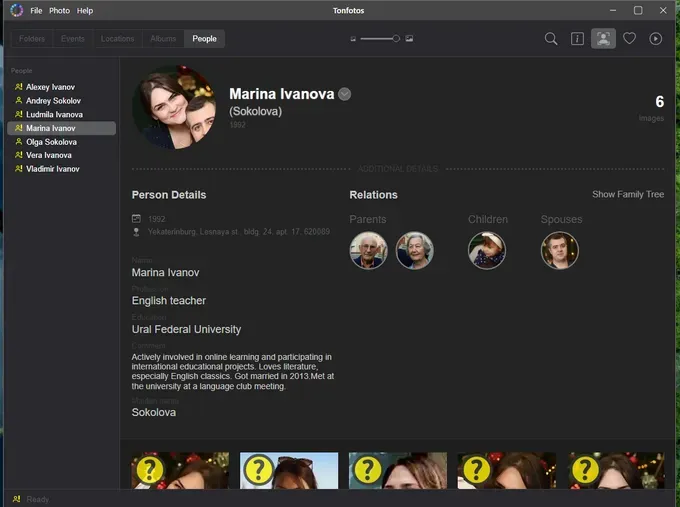
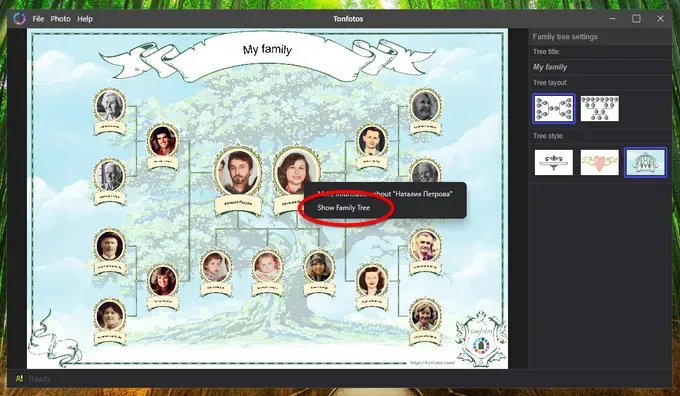
Zusammen mit der automatischen Erzeugung von Stammbaumbildern macht das Tonfotos zu einem praktischen Tool für genealogische Forschung.
Duplikate finden und entfernen
Duplikate sind unvermeidlich, besonders wenn du mehrere Aufnahmen machst, um die beste auszuwählen. Sie manuell zu entfernen würde Stunden oder gar Tage dauern. Mit Tonfotos ist der Prozess in wenigen Klicks erledigt.
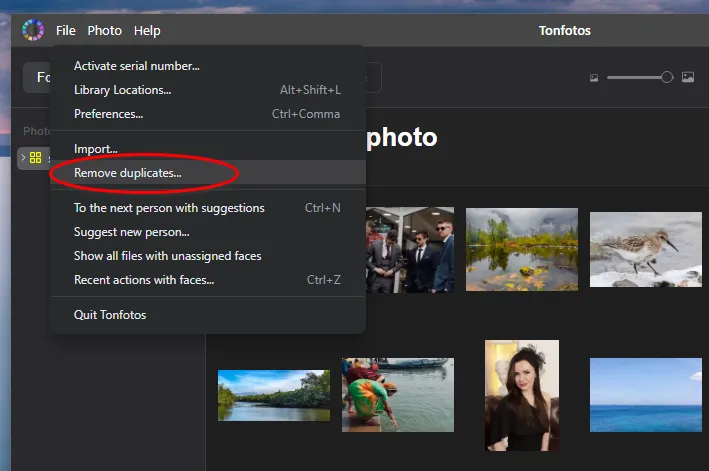
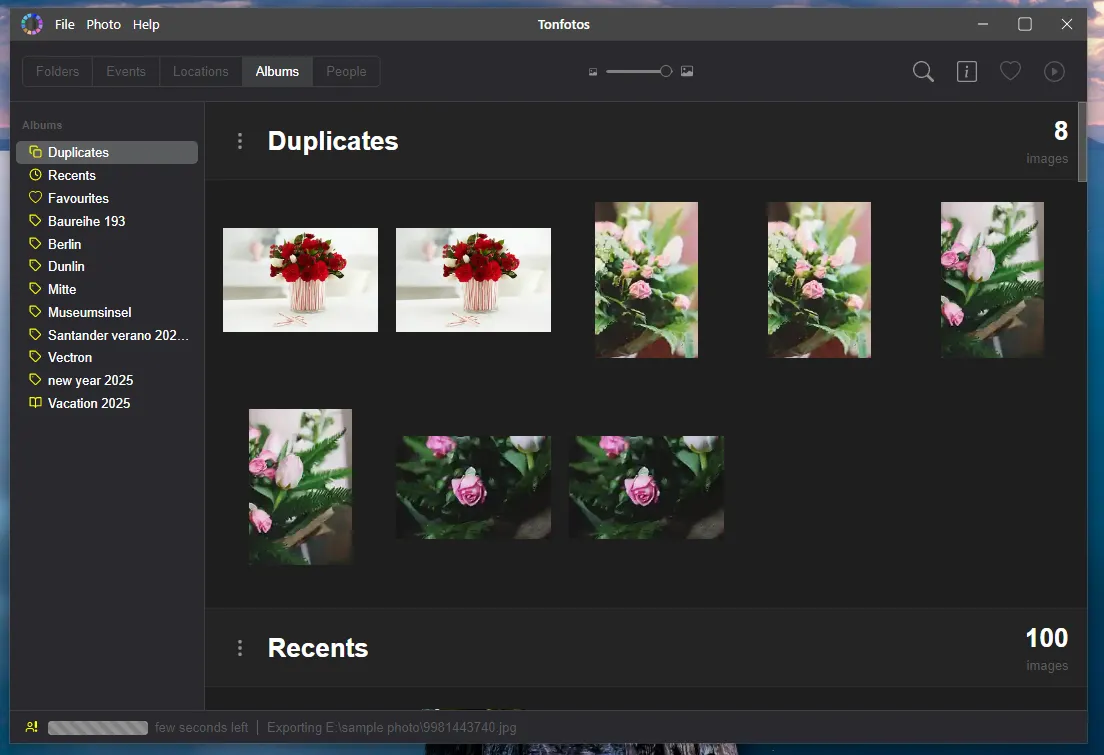
Das Programm erkennt doppelte Dateinamen und findet Fotos mit ähnlichem Inhalt, unabhängig davon, ob sie sich im selben oder in verschiedenen Verzeichnissen befinden.
Alle gefundenen Duplikate werden als separates Album angezeigt.
Fazit
Die Organisation digitaler Fotos ist keine einmalige Aufgabe, sondern ein fortlaufender Prozess, der Aufmerksamkeit und Konsequenz erfordert. Der wichtigste Schritt ist der Anfang. Indem du deine eigene Speicherstruktur erstellst und die grundlegenden Prinzipien von Sortierung und Backup beherrschst, kannst du das Chaos in deinem privaten Fotoarchiv langfristig beseitigen.
Moderne Tools wie Tonfotos machen diesen Prozess nicht nur einfach, sondern auch angenehm. Das Programm übernimmt den mühsamen Teil: Es sortiert Fotos nach Ereignissen und Personen, hilft bei der Suche nach Duplikaten, visualisiert Aufnahmeorte und baut sogar einen Stammbaum. All das verwandelt die Fotoorganisation von einer lästigen Pflicht in eine Reise durch Erinnerungen.