Soyez honnête : combien de dossiers photo avez-vous – deux, trois, dix ou vingt ? Avant d'avoir commencé à organiser de manière systématique non seulement mes propres photos, mais aussi celles de ma famille, je me trouvais dans une situation similaire. Les photos étaient dispersées entre un ancien ordinateur portable, un téléphone, un disque externe et des services cloud. Naturellement, il était extrêmement difficile de retrouver quoi que ce soit dans ce chaos numérique. Il était plus simple d'abandonner la recherche d'anciens souvenirs que d'essayer de trier ce désordre.
Un autre problème vient du fait que, sans structure et sans organisation, vous n'êtes pas seulement confronté à l'impossibilité de retrouver des choses, mais aussi à des pertes accidentelles : vous pouvez supprimer un dossier ou formater une clé USB sans penser aux photos qu'elle contient.
Je le dis tout de suite : il n'existe pas de baguette magique qui permettrait d'organiser instantanément toutes vos photos numériques. La clé de ce processus, c'est la patience et l'autodiscipline. Ce n'est pas une tâche ponctuelle, mais un processus continu qui doit être répété périodiquement pour maintenir l'ordre dans votre archive photo.
Diagnostiquer le chaos : les principaux défis de l'organisation des photos numériques
Avant d'agir, il est important de comprendre les causes du désordre.
- Décentralisation. Les photos finissent par être dispersées dans de nombreux endroits : anciens ordinateurs, smartphones, tablettes, services cloud et cartes mémoire. Cette situation rend les sauvegardes fiables pratiquement impossibles et rend la recherche plus difficile.
- Absence de systématisation régulière. L'organisation d'une archive est souvent perçue comme un projet unique et global. Les utilisateurs tentent de traiter toutes leurs photos d'un seul coup, se sentent vite dépassés et abandonnent. Une fois le système mis en place, il est important de le maintenir régulièrement, par exemple chaque mois ou chaque trimestre selon la fréquence de prise de photos.
- Ignorer les métadonnées. Se contenter des seules hiérarchies de dossiers ne suffit pas. Sans mots-clés, notes et descriptions stockés dans les métadonnées, rechercher des photos précises – par exemple « toutes les photos de ma grand-mère prises en 2020 » – devient presque impossible.
- Grand nombre de doublons. Les copies multiples, surtout les versions compressées issues d'applications de messagerie instantanée, encombrent le stockage et provoquent de la confusion : quel fichier est l'original ? Cela gaspille aussi un espace de stockage précieux.
Pour faire face à ces problèmes, il faut un système d'action clair et l'utilisation d'outils adaptés.
Construire les bases pour organiser une archive photo familiale
La première et la plus importante étape, c'est la centralisation. Toutes les photos doivent être stockées dans un endroit unique – le stockage principal. Le mieux est d'utiliser un disque externe (HDD ou SSD) ou un stockage réseau (NAS) plutôt que le disque interne de votre ordinateur portable. Cela réduit le risque de suppression accidentelle et prolonge la durée de vie de votre appareil.
La centralisation n'élimine pas le besoin de sauvegardes, mais elle rend simplement la gestion des photos plus pratique.
Une fois toutes vos photos rassemblées en un seul endroit, ne tentez pas de les organiser toutes en une seule fois. Il est impossible de trier rapidement des milliers de fichiers accumulés pendant des années. Il vaut mieux traiter l'ancienne archive progressivement, morceau par morceau, pendant votre temps libre.
À partir du moment où la décision d'organiser toutes les photos numériques est prise, les nouvelles images doivent passer par un système de traitement standardisé :
- Importation. Les fichiers sont déplacés de l'appareil de capture (appareil photo, téléphone) vers le dossier de stockage principal.
- Renommage. Les fichiers reçoivent des noms significatifs.
- Étiquetage. Des mots-clés et des descriptions sont ajoutés.
- Sauvegarde. Les nouveaux fichiers sont immédiatement inclus dans la procédure de sauvegarde.
Le succès de l'organisation de la photographie numérique dépend de la discipline et de la gestion stratégique, où le principe du « jour de départ » est un point de départ essentiel.
Comment choisir la bonne structure de dossiers pour organiser les photos numériques
Lors du choix de la structure de l'archive, il faut décider si elle sera basée sur la date ou sur le thème (catégorie, projet). Pour la plupart des utilisateurs domestiques qui documentent leur vie quotidienne, une structure chronologique est optimale. Les dates de prise de vue sont toujours connues (données EXIF), tandis que la division thématique est subjective et conduit souvent à la confusion.
La structure recommandée et la plus populaire est strictement hiérarchique et basée sur le temps :
Bibliothèque photo/Année/Mois/Description de l'événement AAAA-MM-JJ.
Conseil important ! Pour garantir un tri correct, commencez les noms des dossiers de mois par un chiffre (par exemple janvier 1, février 2, etc.). À l'intérieur des dossiers de mois, les photos peuvent être nommées selon la date et une courte description :
2024-07-23 Vacances aux Maldives
Il est impossible de trier manuellement des milliers de fichiers. C'est pourquoi un outil simple et efficace capable d'automatiser ce processus est très pratique.
Inconvénients des principaux programmes de gestion des photos numériques
Quand il s'agit d'organiser une grande archive, Adobe Lightroom Classic et digiKam viennent immédiatement à l'esprit. Ce sont de véritables programmes puissants, mais pour un usage domestique, leur fonctionnalité est trop chargée de fonctions dont vous n'aurez jamais besoin.
Adobe Lightroom Classic
Lightroom Classic est un programme professionnel de retouche, de catalogage et de systématisation des photos, faisant partie de la famille Adobe Creative Cloud. Cet outil est principalement conçu pour travailler avec les « négatifs RAW » numériques – des fichiers originaux qui nécessitent une correction fine des couleurs, des réglages d'exposition et une préparation pour la publication ou l'impression.
Quand il s'agit d'organiser des archives photo à domicile, Lightroom Classic n'est pas toujours le meilleur choix. Pour ces tâches, les utilisateurs ont besoin d'un système de tri simple, de capacités de recherche rapide et de la possibilité de regrouper les photos par événements, personnes ou lieux. Lightroom, quant à lui, se concentre principalement sur les aspects professionnels du traitement d'images, l'organisation en collections étant secondaire.
En pratique, pour les utilisateurs domestiques, seulement deux onglets du programme sont réellement utiles : « Bibliothèque » et « Carte ». Toutes les autres sections – « Développement », « Impression », « Diaporama » et autres – sont conçues pour le post-traitement, la couleur et la préparation des photos pour publication. Cela rend l'interface encombrée pour ceux qui veulent simplement organiser proprement leurs photos par événement ou date.
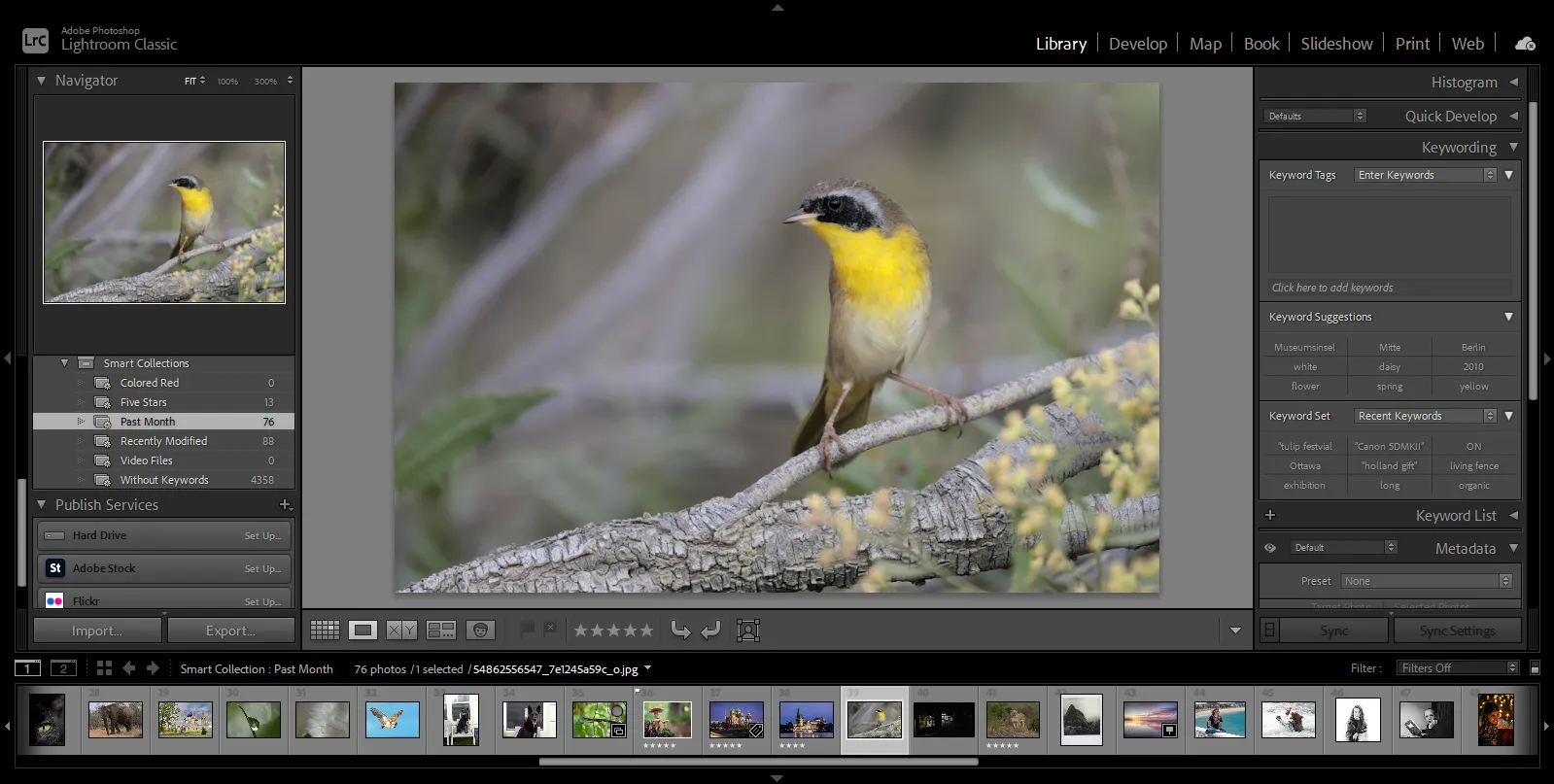
Inconvénients de Lightroom Classic pour l'organisation des photos à la maison :
- L'interface est complexe. Le programme est destiné aux professionnels, il faut donc du temps pour maîtriser même les fonctions de tri et d'importation de base.
- Abonnement payant. Lightroom Classic n'est disponible que via un abonnement Adobe Creative Cloud, ce qui le rend un mauvais choix pour une utilisation occasionnelle ou ponctuelle.
- Gestion lente des grandes archives. Lors du chargement de milliers de photos, le programme crée de vastes catalogues et aperçus, ce qui peut ralentir considérablement son fonctionnement et nécessiter beaucoup d'espace de stockage.
- Absence d'outils de partage simples. Le partage de photos avec des amis ou la famille nécessite une exportation séparée. Lightroom Classic est un programme destiné aux professionnels et ne convient pas simplement au stockage et à la consultation de photos de famille.
digiKam
digiKam est un programme puissant mais difficile à utiliser pour cataloguer des photos. Il a été conçu davantage pour les passionnés et les utilisateurs avancés de Linux que pour la personne moyenne qui cherche simplement à organiser son archive photo familiale. L'interface de digiKam semble obsolète et surchargée, et le nombre de fonctions et de réglages peut être écrasant. Par exemple, j'ai d'abord trouvé peu clair que la partie gauche des commandes serve à gérer la bibliothèque, tandis que la partie droite sert à gérer une photo spécifique.
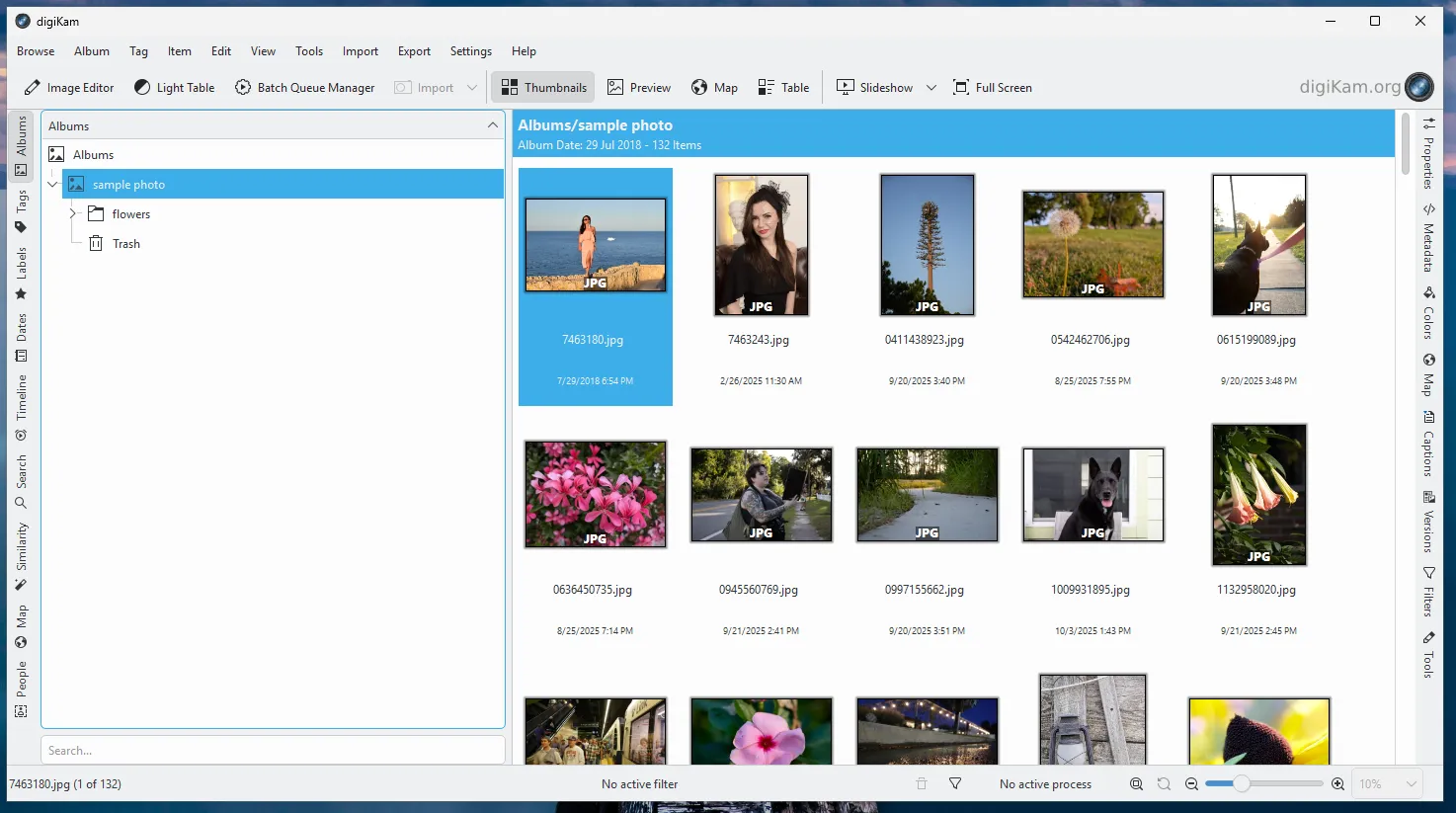
Contrairement aux solutions plus conviviales, presque chaque action ici est accompagnée de nombreuses boîtes de dialogue et d'options supplémentaires. Certaines fonctions sont dupliquées ; par exemple, la visualisation cartographique de l'emplacement de la photo se trouve à la fois dans le panneau de commande supérieur et dans le panneau de gauche.
Inconvénients de digiKam pour l'organisation des photos à la maison :
- L'interface est complexe et surchargée. Le programme propose un grand nombre de paramètres, filtres et modules plus adaptés à l'archivage et au traitement scientifique des images qu'à un usage quotidien.
- Logique de commande opaque. La répartition des fonctions entre les panneaux semble illogique : certaines actions sur la collection et sur les fichiers individuels se chevauchent, ce qui crée de la confusion.
- Problèmes de performance. Lorsqu'on travaille avec de grandes bibliothèques, digiKam peut mettre une charge importante sur le système, surtout si l'analyse faciale ou la génération d'étiquettes est activée.
digiKam est recommandé à ceux qui apprécient les détails fins et les options de configuration flexibles. Cependant, pour la plupart des utilisateurs domestiques, le programme sera trop lourd et trop technique.
Comment transformer l'organisation des photos numériques d'une corvée en activité agréable avec Tonfotos
Il s'avère qu'il n'existe pas beaucoup de programmes conçus spécifiquement pour les utilisateurs du quotidien. Cependant, Tonfotos est une vraie découverte. C'est mon favori pour organiser rapidement une collection de photos de famille.
Le programme propose un plan gratuit, presque identique à la version payante, à l'exception de la limite du nombre de cartes de personnes. L'interface est simple et intuitive, même pour les débutants.
Consolidation de toutes les photos dans un seul catalogue
Quand vous lancez Tonfotos pour la première fois, vous n'avez besoin de préciser que quels dossiers doivent être recherchés pour les images. Le programme détecte automatiquement les emplacements les plus courants. Il ne déplace pas les fichiers, il se contente de les indexer, sans occuper d'espace supplémentaire.
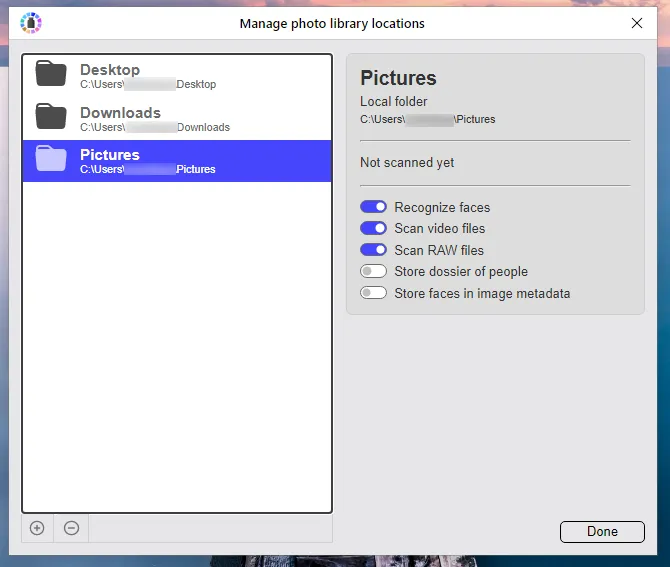
Un import pratique depuis les téléphones et les appareils photo est prévu. Une fois l'appareil connecté par USB, une boîte de dialogue d'importation apparaît, où vous pouvez choisir un dossier de stockage, configurer le comportement en cas de doublons et préciser les actions lors d'une reconnexion.
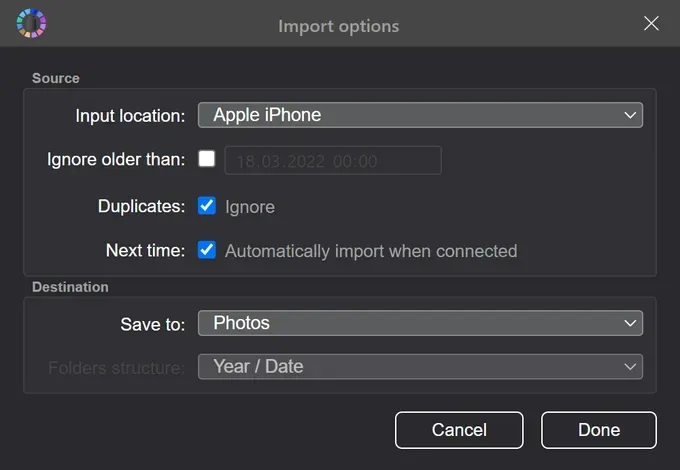
Veuillez noter que le programme ne copie pas simplement les fichiers, mais les place directement dans un dossier dont le nom correspond à la date de prise de vue indiquée dans les métadonnées.
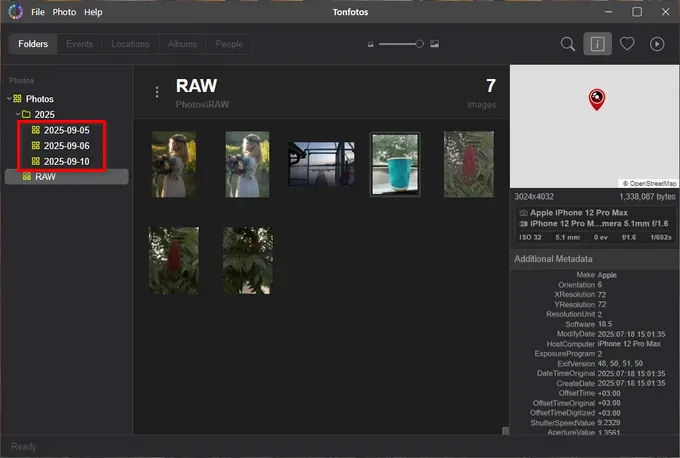
Organiser les photos numériques
Avec Tonfotos, vous n'avez pas besoin de maintenir une hiérarchie de dossiers rigoureuse, car le programme ne se concentre pas sur les noms de dossiers ou sur les fichiers eux-mêmes, mais sur les métadonnées. Ces informations techniques cachées sont enregistrées automatiquement avec l'image. Elles contiennent des informations sur les paramètres de prise de vue (date, heure, modèle d'appareil, vitesse d'obturation, ISO, coordonnées GPS), ainsi que des informations de post-traitement et d'édition. L'utilisation de ces informations fournit une mesure plus précise que le simple nom du fichier.
Par exemple, pour voir toutes vos photos, vous n'avez pas besoin de naviguer dans les dossiers ; il suffit d'ouvrir l'onglet « Événements » dans Tonfotos. Curieusement, si une photo a des géotags, ils apparaîtront dans la timeline sous forme de noms d'objets, pas seulement de coordonnées.
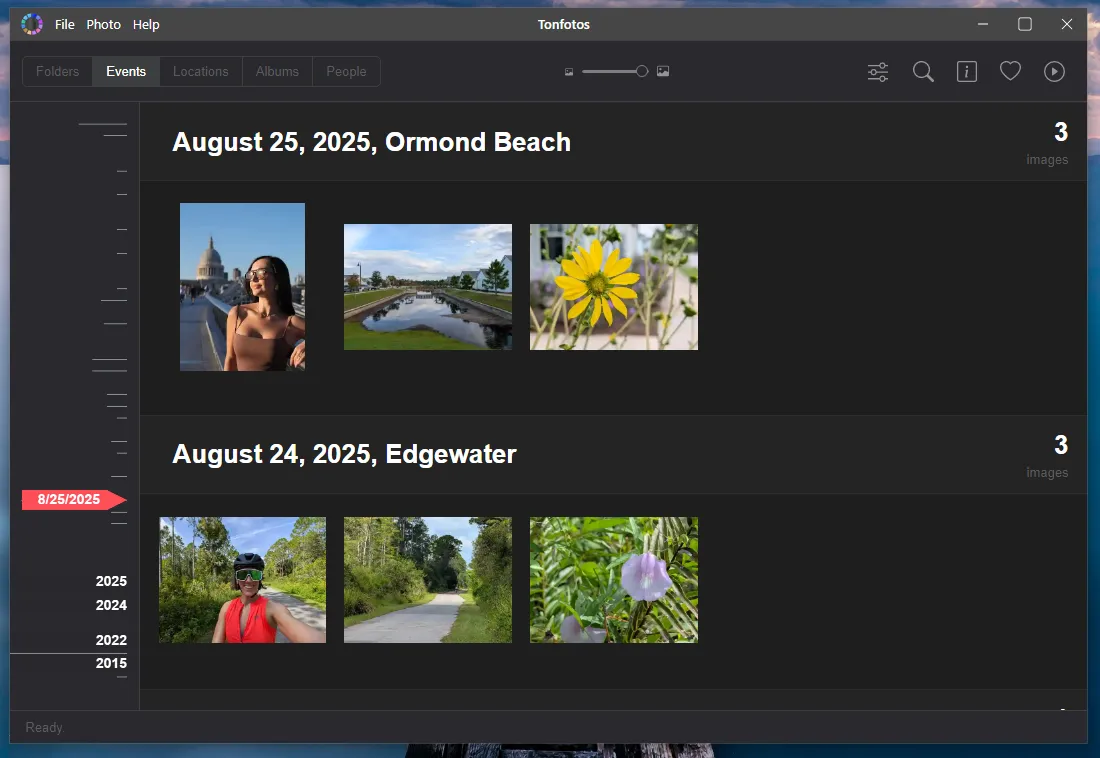
Ainsi, vous pouvez retrouver le souvenir dont vous avez besoin et vous rappeler où il a été capturé.
Si vous ouvrez l'onglet « Lieux », vous pouvez utiliser la carte interactive pour voir visuellement où chaque photo a été prise. Donc, si vous ne vous souvenez pas quand une photo a été prise mais que vous connaissez l'endroit, cet outil peut vous aider à la retrouver rapidement. Souvenez-vous simplement d'activer l'enregistrement de la géolocalisation dans les paramètres de votre téléphone ou de votre appareil photo.
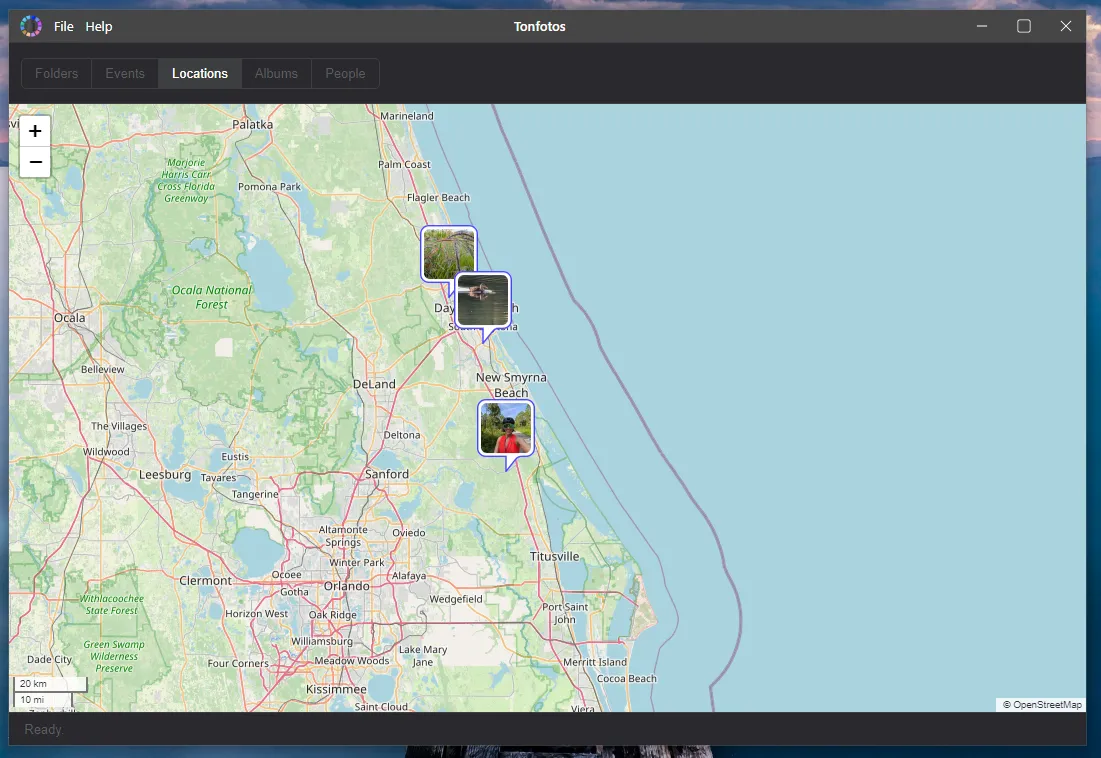
Travailler avec Tonfotos n'est plus une routine ennuyeuse, mais un véritable voyage à travers les souvenirs. Le programme organise tout automatiquement, montre où et quand les photos ont été prises, et vous aide à découvrir des histoires entières cachées dans les dossiers et les noms de fichiers.
Créer des albums et ajouter des tags
La possibilité de voir rapidement toutes les photos dans l'ordre chronologique ou de les visualiser sur une carte rend la recherche de souvenirs beaucoup plus facile. C'est encore plus intéressant lorsque vous pouvez organiser les moments dans vos propres albums et ajouter des tags. Tonfotos rend ce processus aussi simple et direct que possible. Tout ce que vous avez à faire, c'est sélectionner une ou plusieurs photos et ouvrir le menu contextuel (clic droit), où vous pouvez créer un nouvel album ou un nouveau tag, ou les ajouter à un existant.
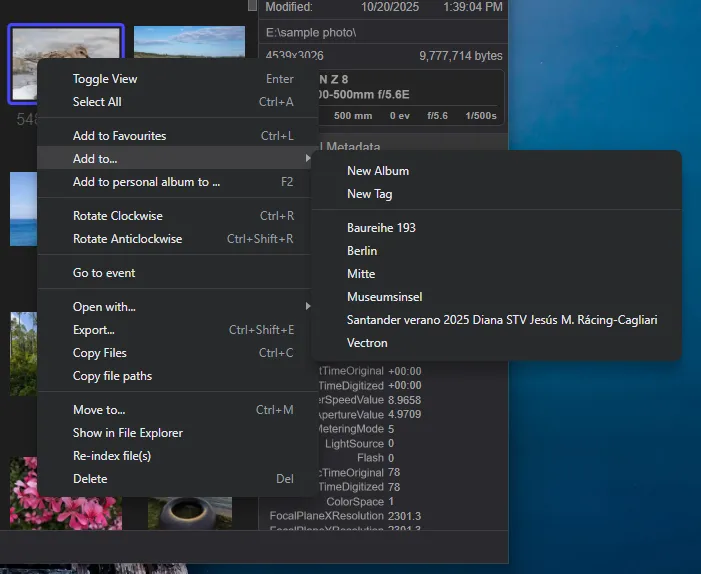
Tous les tags et albums créés apparaissent dans un onglet séparé. Au premier regard, il peut sembler que la seule différence entre eux soit l'apparence de l'icône, mais ils ont plusieurs différences fondamentales.
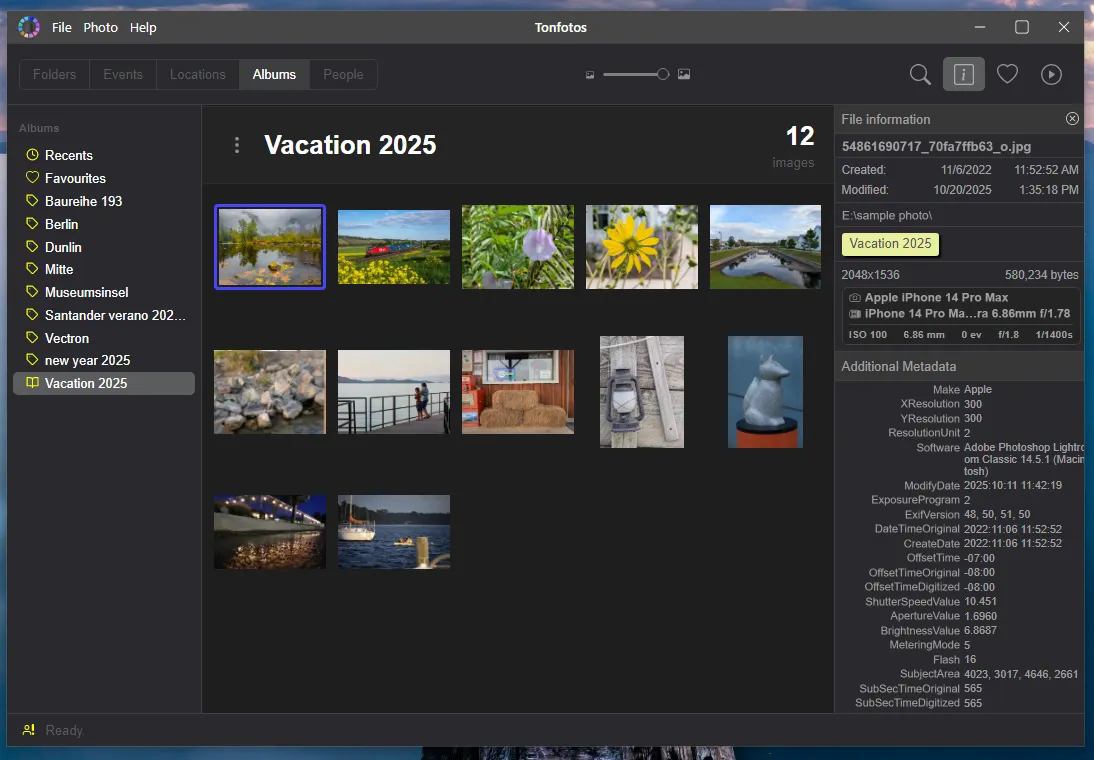
Les albums sont comme des dossiers virtuels ou des collections de photos. Les photos des albums peuvent être stockées à différents endroits sur votre disque, mais elles sont affichées ensemble dans le programme. Ils sont généralement utilisés pour les regroupements thématiques : par exemple « Vacances 2023 », « Fêtes de famille » ou « Projet de travail ».
Les tags sont des mots-clés ajoutés aux photos pour faciliter la recherche. Ils ne créent pas de collections distinctes, mais servent plutôt à catégoriser les photos selon des caractéristiques telles que « nature », « enfants », « chat », « voyage » ou « soir ». Une photo peut avoir un nombre illimité de tags, ce qui les rend pratiques pour un filtrage rapide et une recherche intelligente.
Reconnaissance faciale et création de cartes de personnes
Les vacances avec des amis et la famille, les moments capturés pendant vos vacances : ce sont les souvenirs que vous souhaitez chérir. Chacune de ces photos met en scène vous ou vos proches, donc ce serait génial de pouvoir trier les photos par personne. Il suffit de cliquer sur le nom d'une personne pour voir toutes ses photos dans l'archive photo.
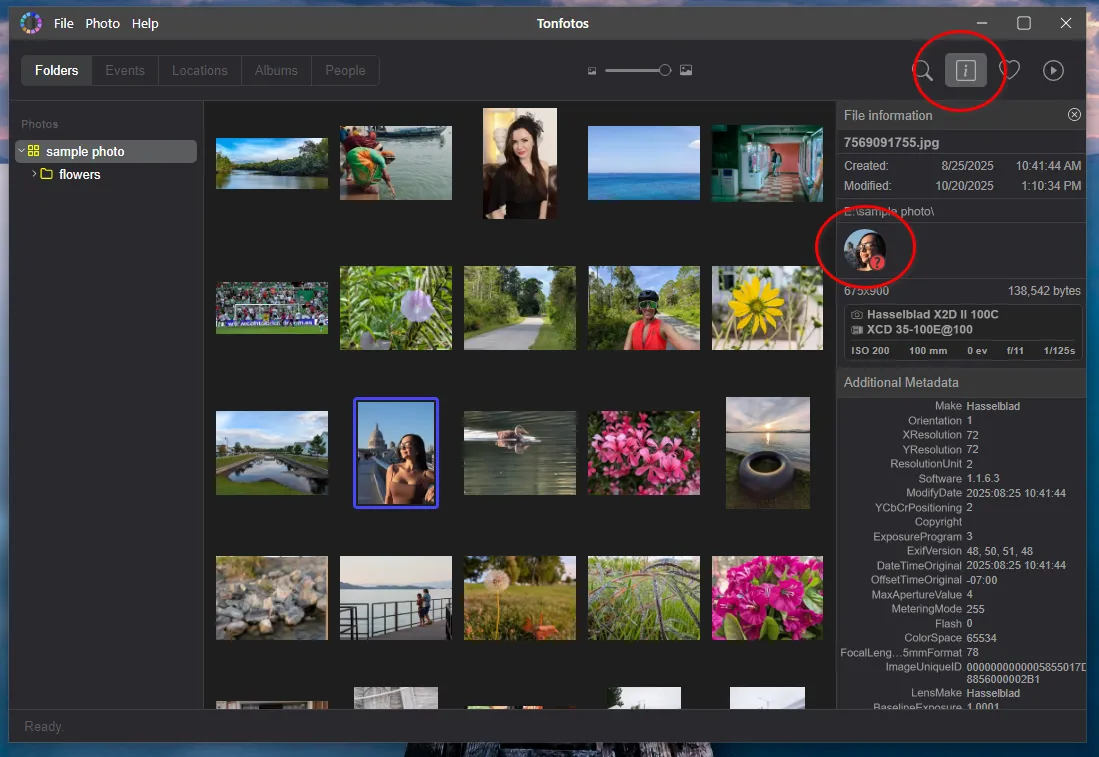
C'est excellent que Tonfotos intègre déjà des algorithmes d'IA capables de détecter et reconnaître les visages parfaitement hors ligne. L'ensemble du processus est automatique lorsque vous ajoutez des photos à votre bibliothèque. Pour taguer une personne sur une photo, il vous suffit de vous assurer que le bouton d'affichage des informations supplémentaires du fichier est actif.
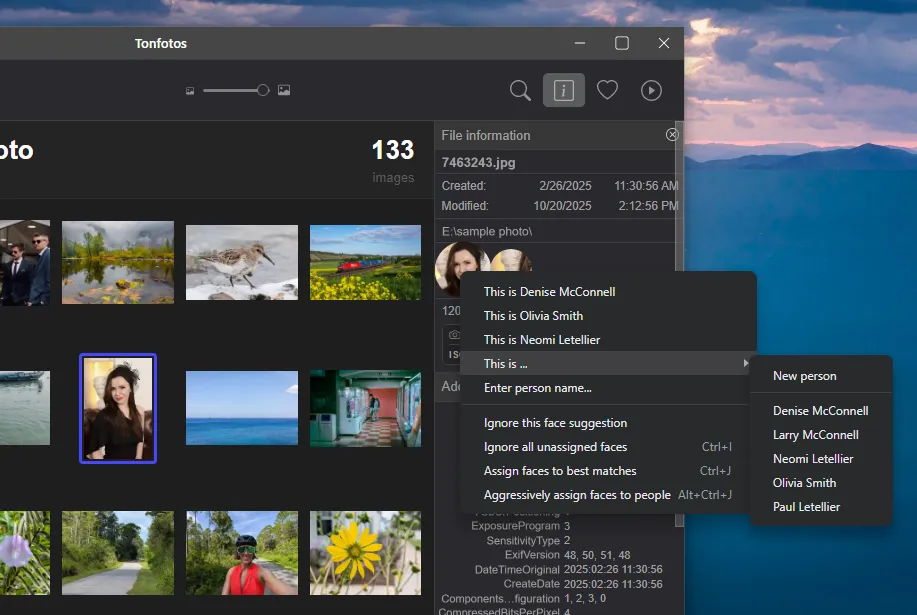
Pour préciser un nom, vous devez faire apparaître le menu contextuel et ajouter une nouvelle personne ou choisir parmi les options proposées.
Pour chaque nom, le programme crée une carte distincte contenant toutes les photos. Vous n'avez pas besoin d'étiqueter une personne à chaque fois ; l'ensemble du processus est effectué automatiquement grâce à l'IA locale. Cela signifie que vous n'avez besoin de taguer une personne sur une photo qu'une seule fois.
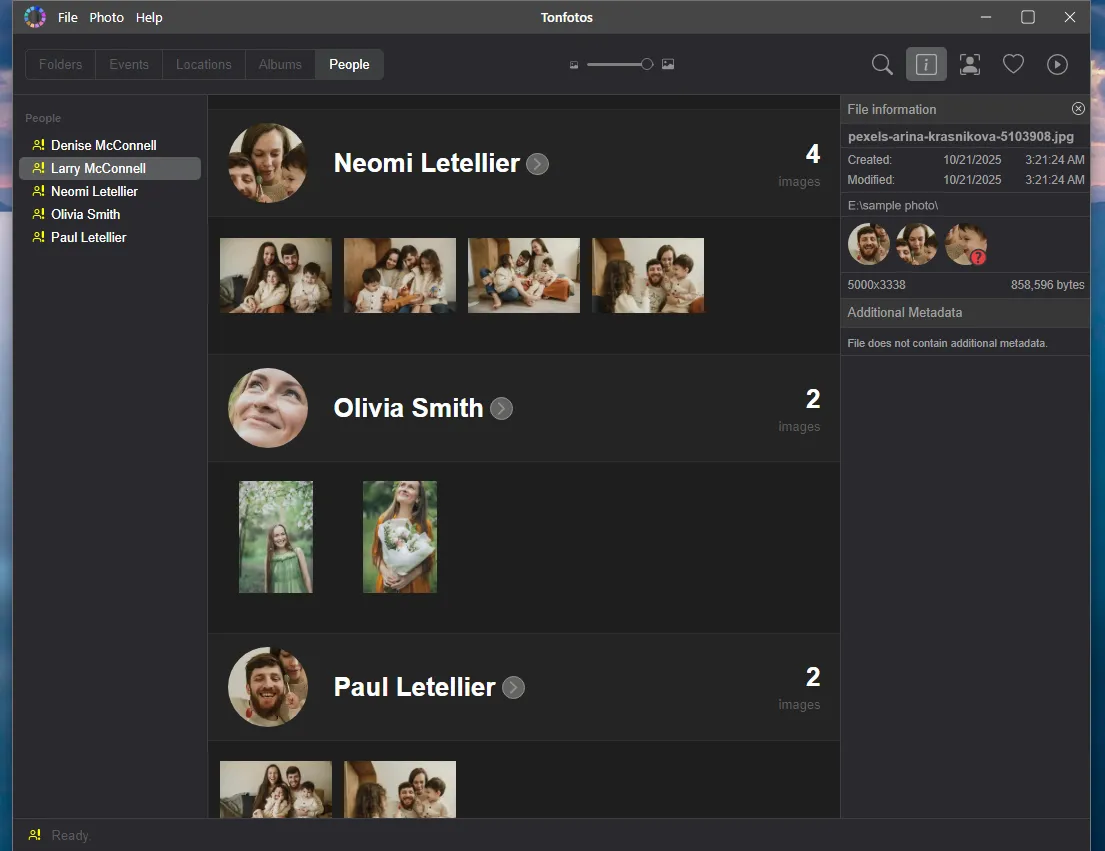
En développant les informations, vous pouvez non seulement voir toutes les photos d'une personne précise, mais aussi saisir des informations telles que la date de naissance ou de décès, l'éducation, le numéro de téléphone, le lieu de naissance et l'adresse. Vous pouvez également préciser les relations entre individus.
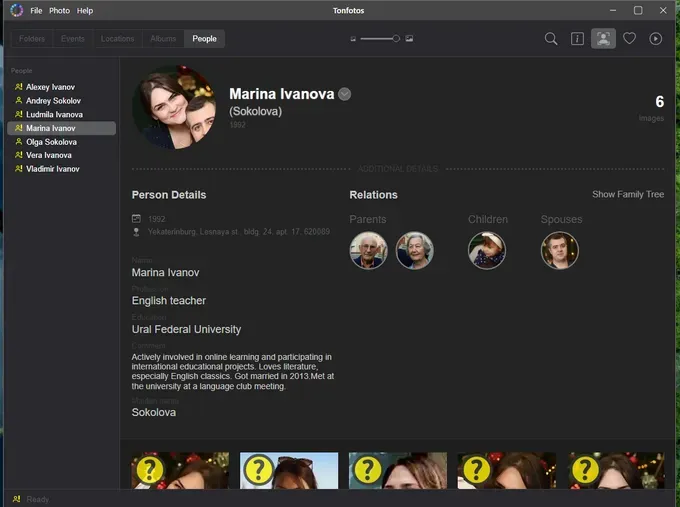
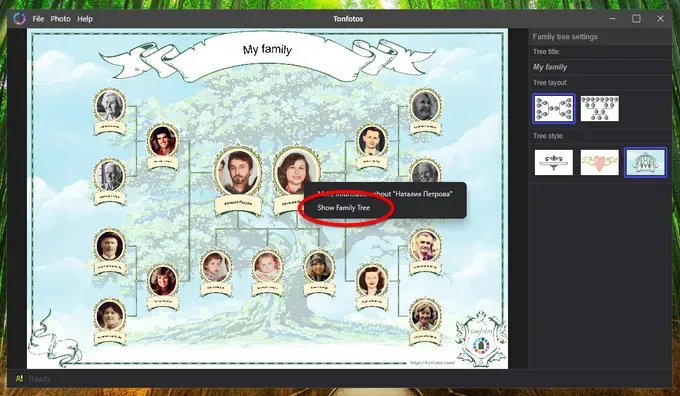
Cela, ainsi que la génération automatique d'images d'arbre généalogique, rend Tonfotos adapté à la collecte de données pour la recherche généalogique.
Rechercher et supprimer les photos en double
Les doublons sont inévitables, surtout si vous prenez plusieurs clichés pour en choisir le meilleur. Les supprimer manuellement prendrait des dizaines d'heures, mais avec Tonfotos, le processus ne prend que quelques clics.
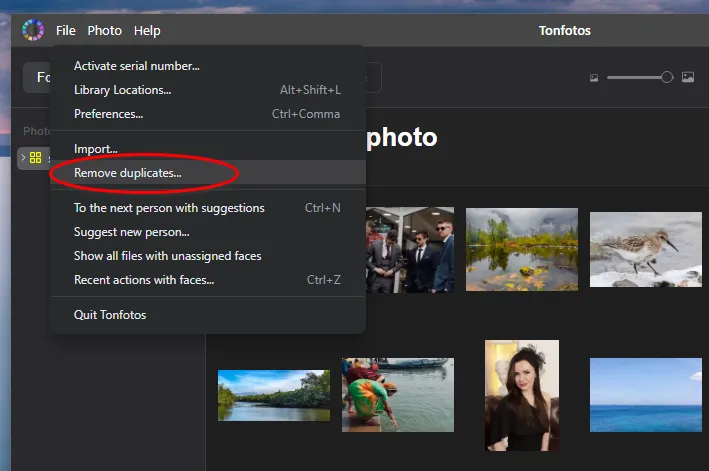
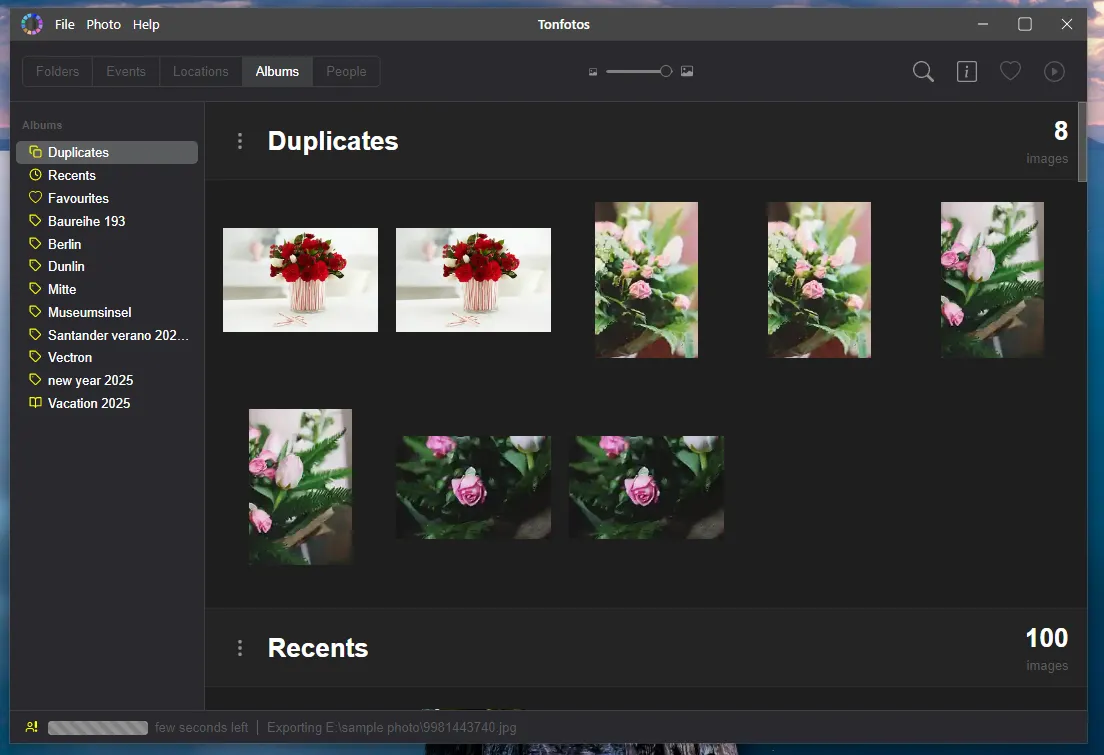
Le programme identifie les noms de fichiers en double et trouve les photos dont le contenu est similaire, que les photos soient dans le même répertoire ou dans des répertoires différents.
Tous les doublons trouvés sont affichés sous forme d'album séparé.
Conclusion
L'organisation des photos numériques n'est pas une tâche ponctuelle, mais un processus continu qui demande de l'attention et de la cohérence. La clé, c'est de commencer. En créant votre propre structure de stockage et en maîtrisant les principes de base du tri et de la sauvegarde, vous pouvez éliminer le chaos de votre archive photo familiale pour toujours.
Des outils modernes comme Tonfotos rendent ce processus non seulement simple, mais aussi agréable. Le programme s'occupe du processus fastidieux : il trie les photos par événements et personnes, vous aide à trouver les doublons, visualise les lieux de prise de vue et même construit un arbre généalogique. Tout cela transforme l'organisation des photos d'une corvée fastidieuse en un voyage à travers les souvenirs.