Comment inverser une photo ?
Mis à jour: 24 février 2026 Auteur: Vitaly
Nombreux sont les photographes, amateurs comme professionnels, qui rencontrent le problème de photos mal orientées. Bien sûr, quelques clics suffisent pour corriger cela, mais toutes les méthodes de rotation ne donnent pas le même résultat. Pourquoi ? Cet article vous apportera la réponse.

Quand peut-on avoir besoin de faire pivoter une photo ?
Cependant, le gyroscope ne détecte pas toujours correctement la position, par exemple lorsque l’appareil n’est pas maintenu selon un angle de 90 ou 180 degrés. C’est pourquoi certaines photos apparaissent mal orientées. Ce problème est particulièrement fréquent avec les appareils photo d’entrée de gamme, souvent appelés « compacts ». Si vous n’avez qu’une ou deux photos dans ce cas, vous pouvez simplement les faire pivoter à l’aide du navigateur d’images de votre système d’exploitation ou d’un logiciel de retouche. Mais lorsque leur nombre dépasse la centaine, il devient nécessaire d’utiliser un outil spécialisé.
Deux technologies de rotation de photos
En général, il existe deux manières complètement différentes de corriger l'orientation: modifier l'image elle-même dans un éditeur graphique ou corriger la valeur «orientation» dans les métadonnées JPEG. Nous examinons ci-dessous plus en détail les deux méthodes.
Inconvénients de la rotation d'une photo dans un logiciel de retouche d'images
Le principal inconvénient de cette méthode, outre le nombre d’étapes requis, est la perte de qualité de l’image. En effet, le format JPEG – comme beaucoup d’autres formats photo courants – utilise une compression avec perte. Pour réduire la taille du fichier, il élimine certains détails jugés « moins importants » dans l’image. Ainsi, chaque fois que vous modifiez et réenregistrez la photo dans l’éditeur, une partie supplémentaire de ces détails disparaît. Pour illustrer cela, voici un agrandissement d’une zone d’une photo avant et après modification de son orientation dans un logiciel de retouche.
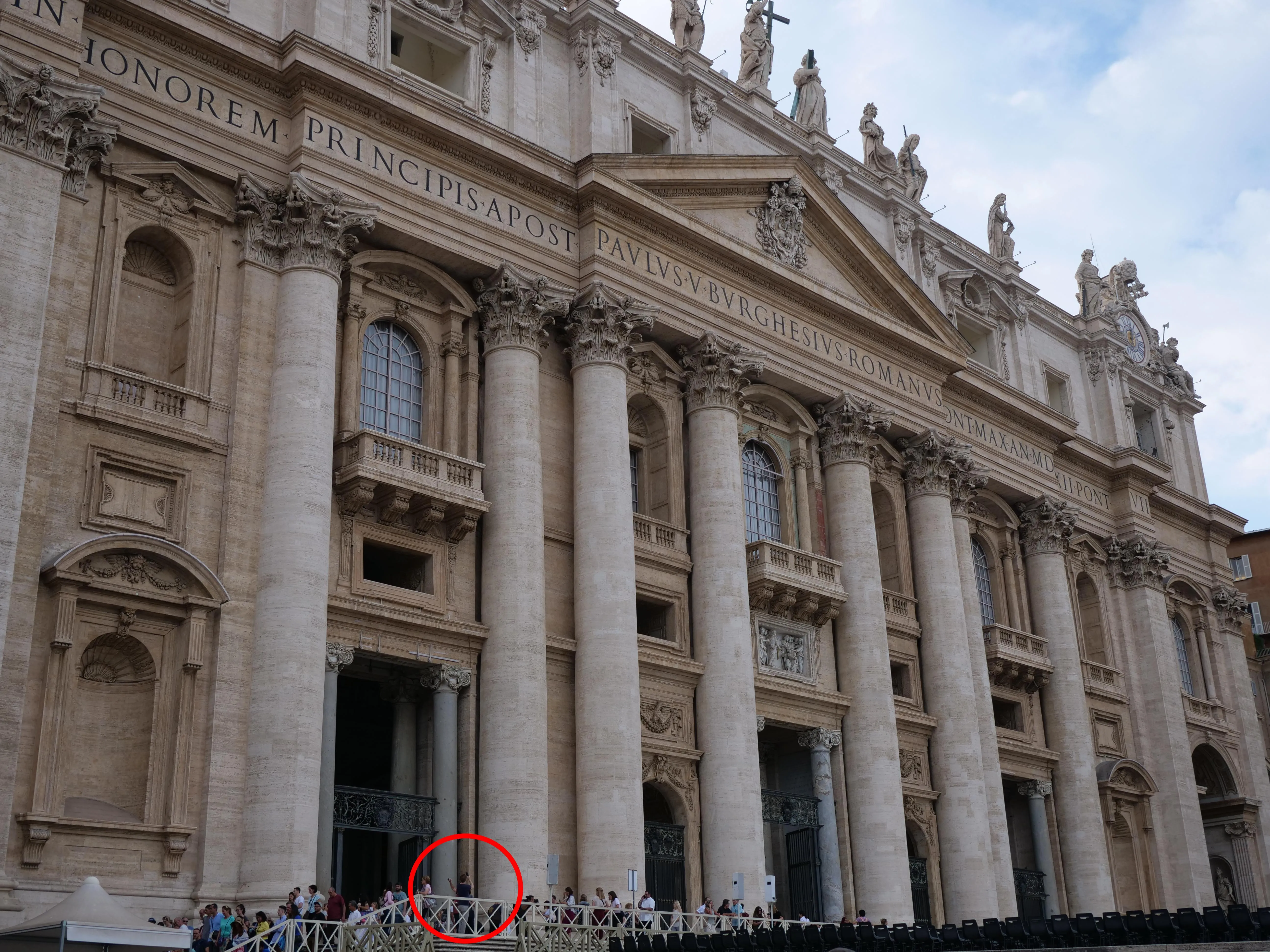
Ci-dessous à gauche, vous pouvez voir une image de la photo originale, et à droite, une image après une rotation pixel par pixel effectuée avec le logiciel GIMP.
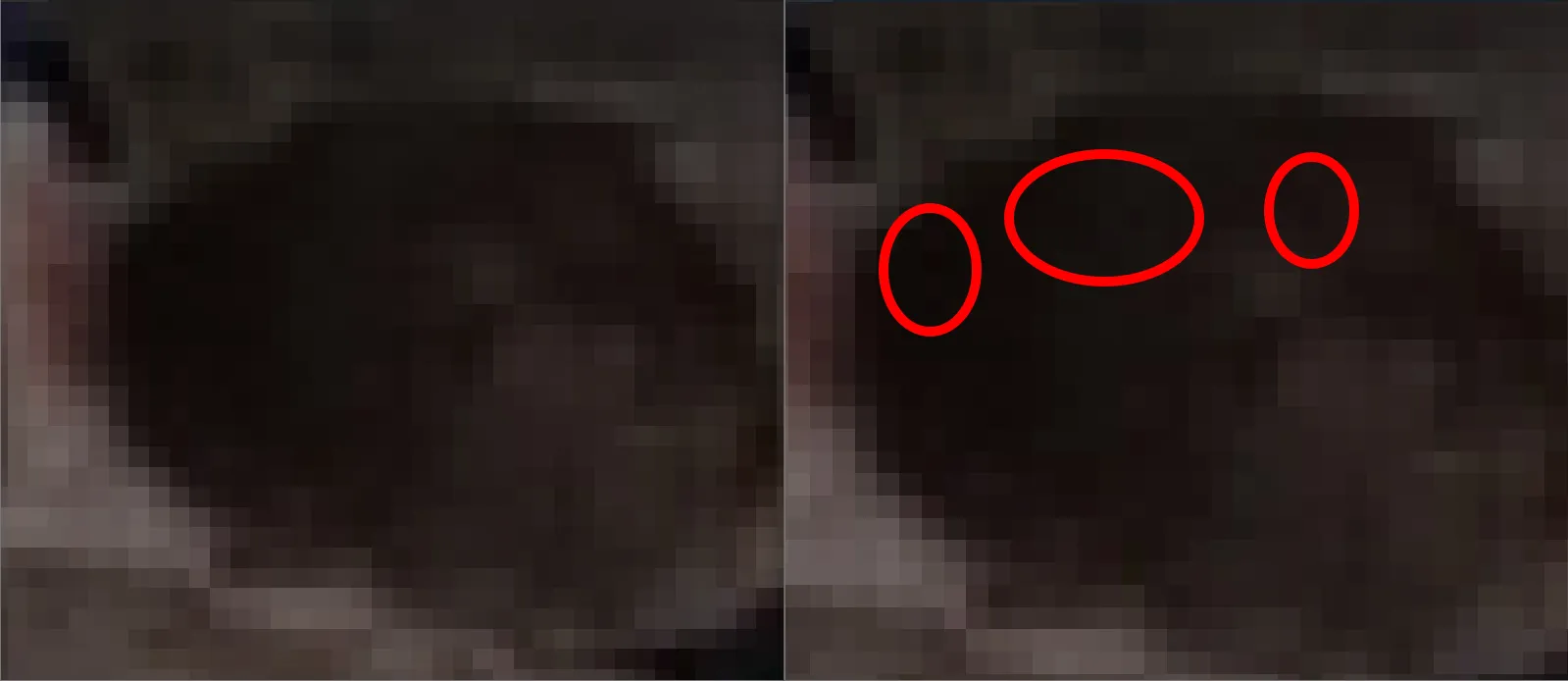
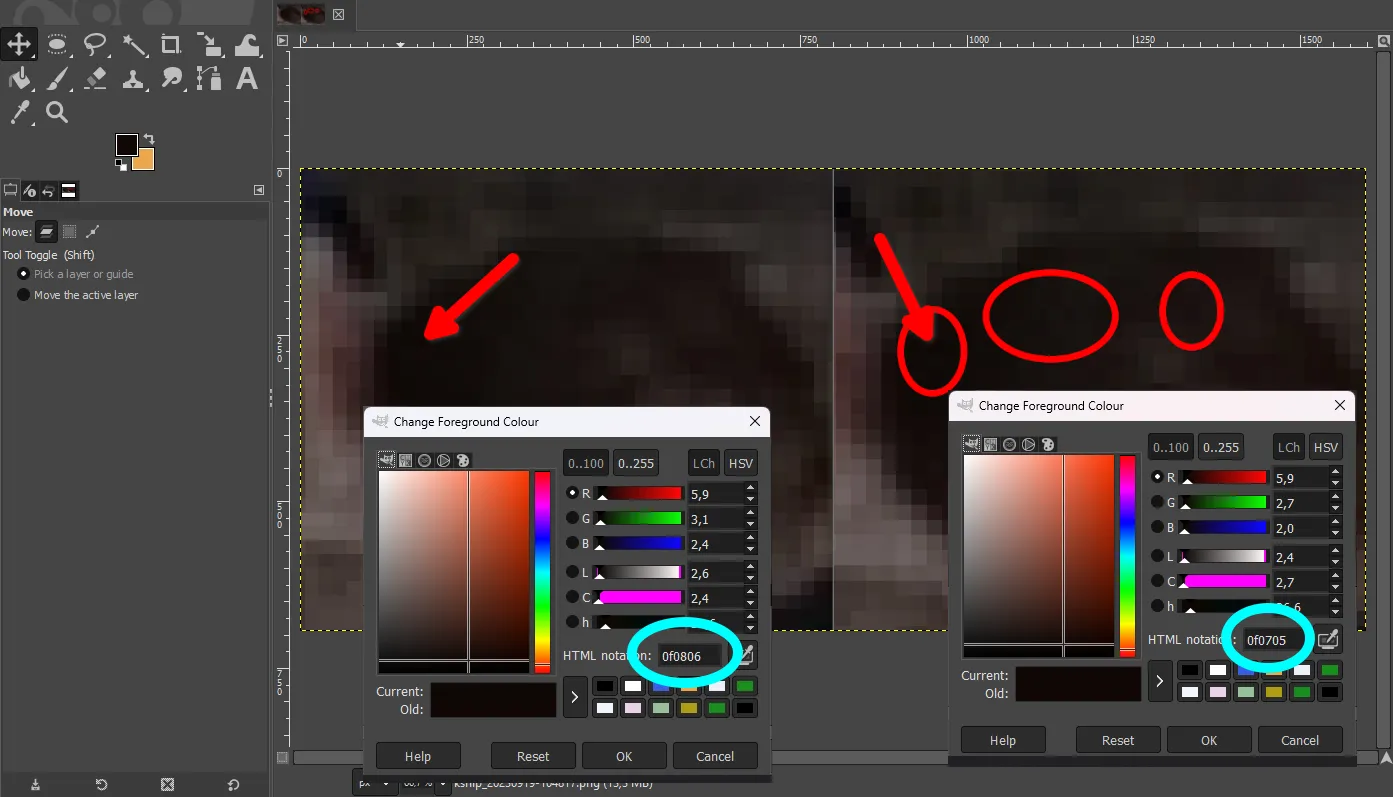
Ici, on peut voir à l'œil nu que les pixels individuels ont une teinte déformée, ce qui est confirmé par l'outil Pipette.
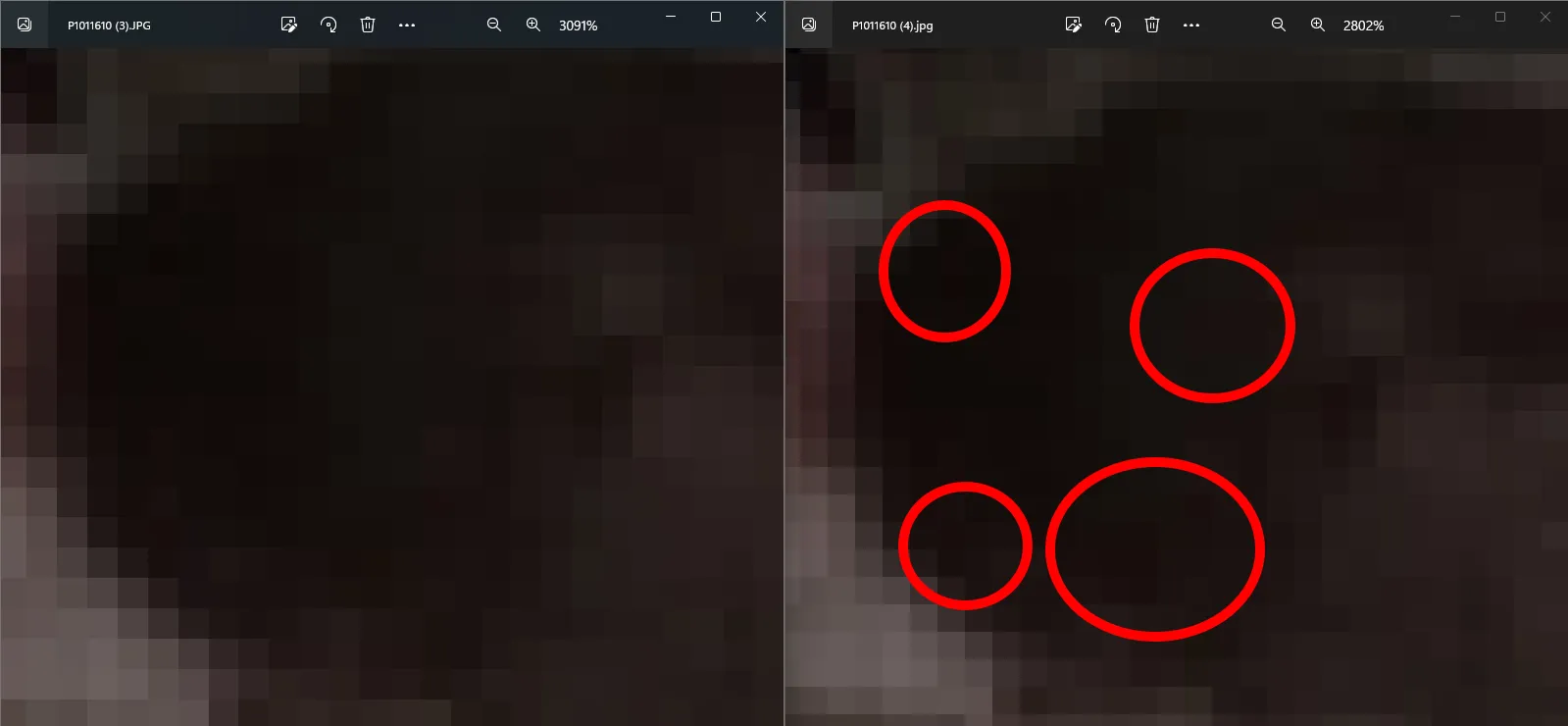
Photoshop 2024 a donné un résultat similaire, mais avec une distorsion des couleurs moindre. De même: «avant» à gauche et «après» à droite.
Bien que cette méthode de réorientation d’une photo puisse entraîner certaines distorsions, elle garantit un affichage correct dans tous les navigateurs et logiciels de retouche. Elle est en outre compatible avec tous les formats d’images matricielles (JPEG, PNG, GIF, TIFF, BMP, RAW, PSD, WebP, AVIF).
On remarque que la taille du fichier image a augmenté après rotation dans GIMP, mais qu’elle est inférieure à l’originale après un passage dans Photoshop 2024.
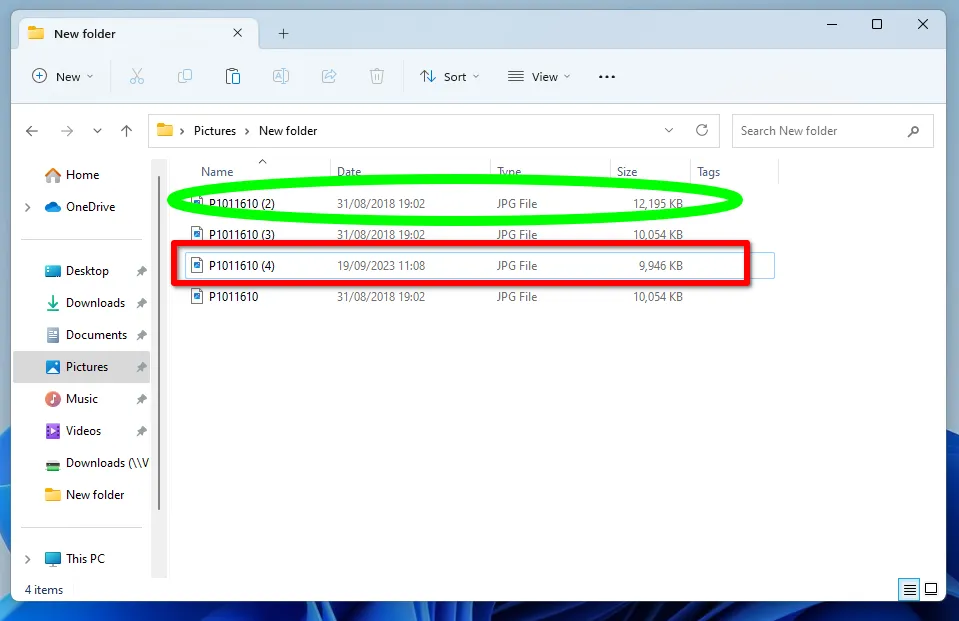
Cela peut être dû aux paramètres de compression d'image de Photoshop. De plus, toutes les métadonnées ont été supprimées.
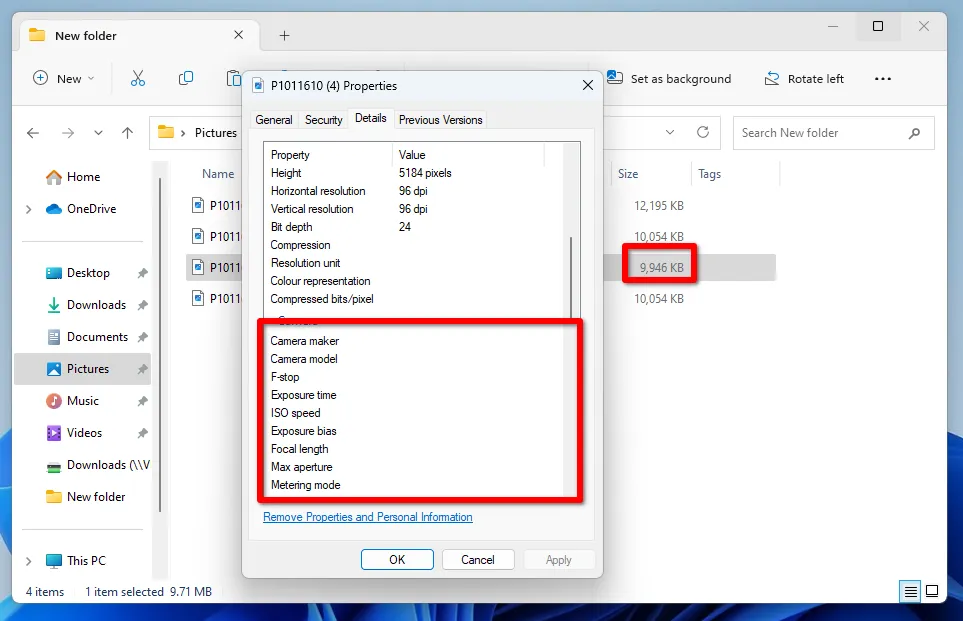
Modifier la rotation des photos à l'aide des métadonnées
Les métadonnées sont intégrées au fichier image et contiennent des informations sur la date, le lieu, les conditions de prise de vue, ainsi que le modèle de l'appareil. Il existe plusieurs formats de métadonnées (EXIF, IPTC, XMP), chacun ayant son utilité. Cet article s'intéresse plus particulièrement aux métadonnées EXIF, car elles incluent une balise d'orientation qui indique au logiciel comment afficher correctement la photo.
Cette approche se distingue par le fait que l'image elle-même, telle qu'enregistrée dans la mémoire de l'appareil, n'est pas modifiée. Seules les métadonnées précisent comment elle doit être présentée à l'écran.
L'avantage de cette méthode est qu'elle ne modifie en rien la qualité de l'image : la photo originale et la version réorientée via les métadonnées sont strictement identiques.
Le seul inconvénient est que les métadonnées présentent des limitations liées à l'angle de rotation. EXIF prend en charge les angles de rotation suivants:
- 0 degré;
- 90 degrés dans le sens des aiguilles d'une montre;
- 180 degrés;
- 90 degrés dans le sens antihoraire.
De plus, des reflets spéculaires apparaissent lorsque le haut de l'image se trouve dans le coin inférieur gauche ou supérieur droit. Il est également possible de faire pivoter le bas de l'image vers le coin supérieur gauche ou inférieur droit.
Comment modifier la rotation des photos sous Windows 10 et 11?
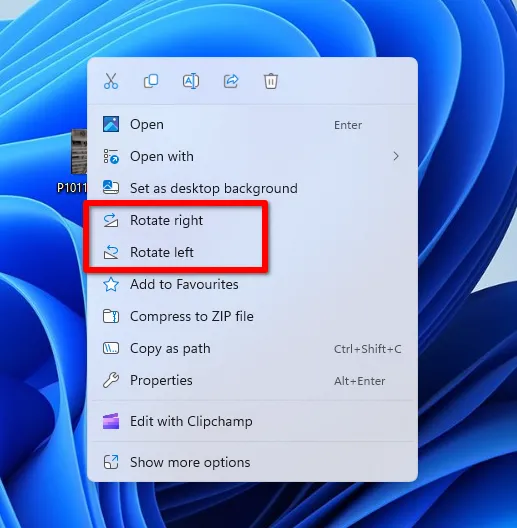
Le système d'exploitation Windows 11 se distingue avantageusement des versions précédentes par l'excellente intégration de ses outils standard avec les métadonnées des images. Par exemple, pour modifier l'orientation d'une ou plusieurs photos, il suffit de sélectionner les fichiers souhaités, d'ouvrir le menu contextuel et de choisir l'option d'orientation appropriée.
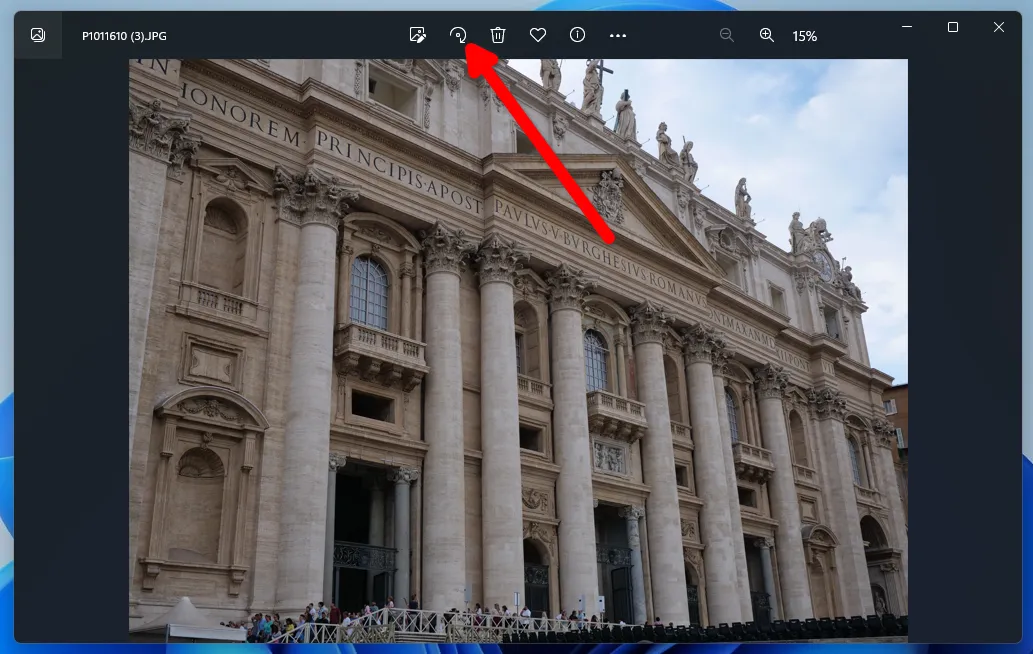
L'application Photos préinstallée de Windows 10 propose une fonction similaire. Cependant, elle ne permet de modifier l'orientation d'une photo que dans un seul sens ; il faut donc souvent appuyer plusieurs fois sur le bouton pour obtenir le résultat souhaité.
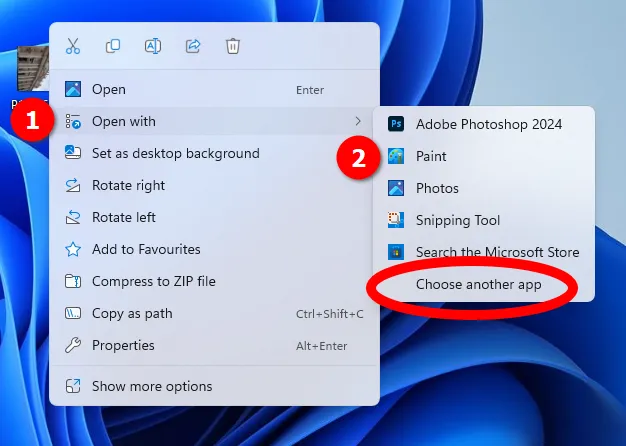
Sous Windows 10 et 11, vous pouvez également faire pivoter une photo à l'aide de l'éditeur graphique préinstallé «Paint». Sélectionnez la photo souhaitée et ouvrez le menu contextuel. Ensuite, cliquez sur «Ouvrir avec» puis sur le bouton «Paint». Si Paint n'est pas dans la liste, cliquez sur «Choisir une autre application» et sélectionnez-le dans la liste complète des éditeurs installés.
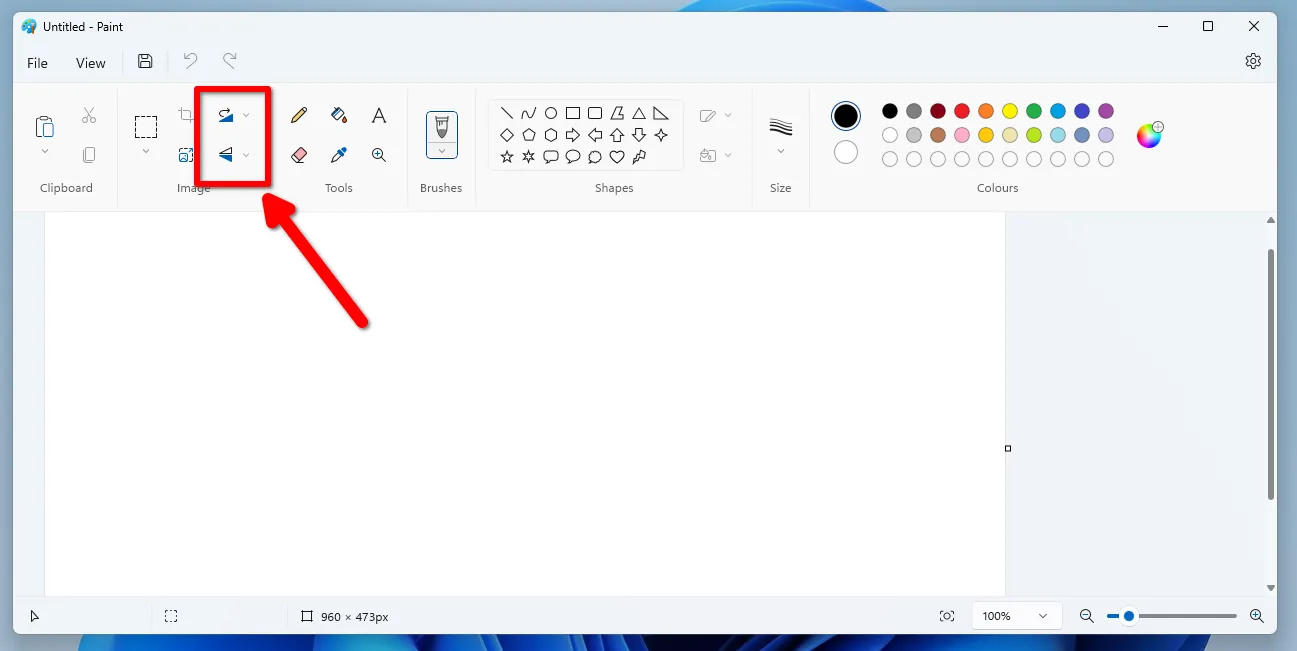
Pour faire pivoter une photo avec «Paint», il suffit de sélectionner l'icône correspondante dans le menu principal en haut du programme.
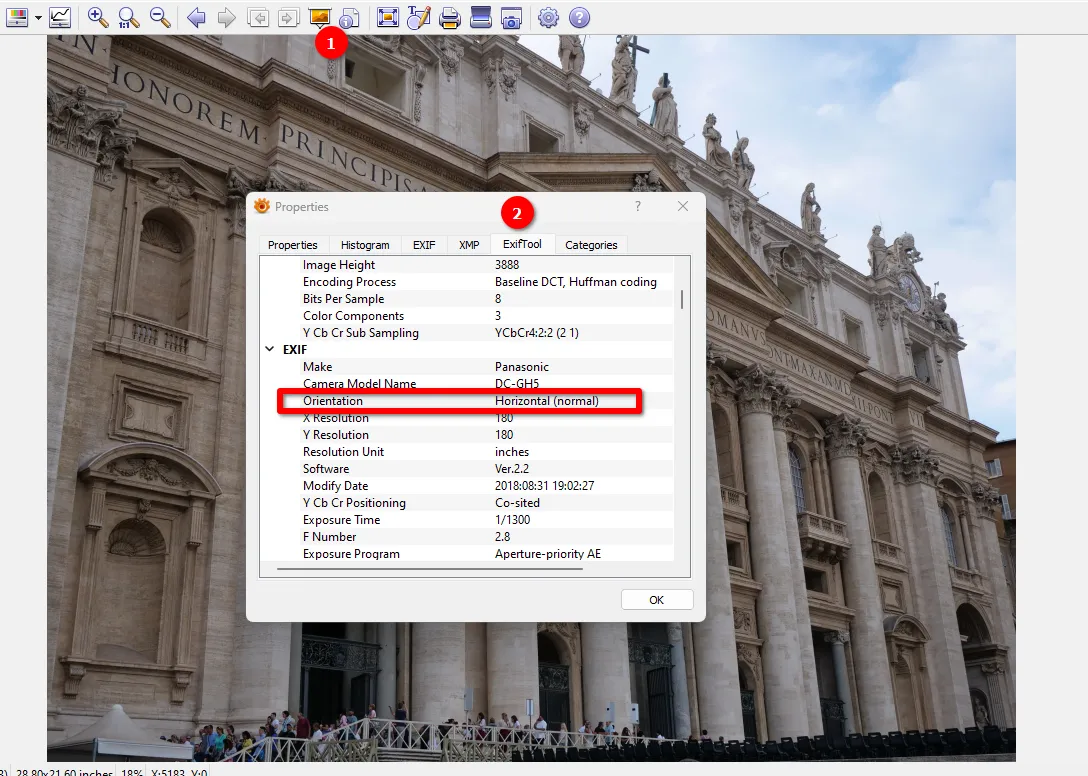
Dans toutes les méthodes décrites ci-dessus, le changement de position est effectué précisément grâce aux métadonnées EXIF, ce qui peut être vérifié en ouvrant les photos dans le programme XnView.
Comment inverser plusieurs images rapidement ?
Malgré ses améliorations, les outils intégrés à Windows 11 ne permettent pas de modifier simultanément des photos situées dans différents dossiers du disque dur. Il est nécessaire d’accéder manuellement à chaque répertoire via l’Explorateur de fichiers.
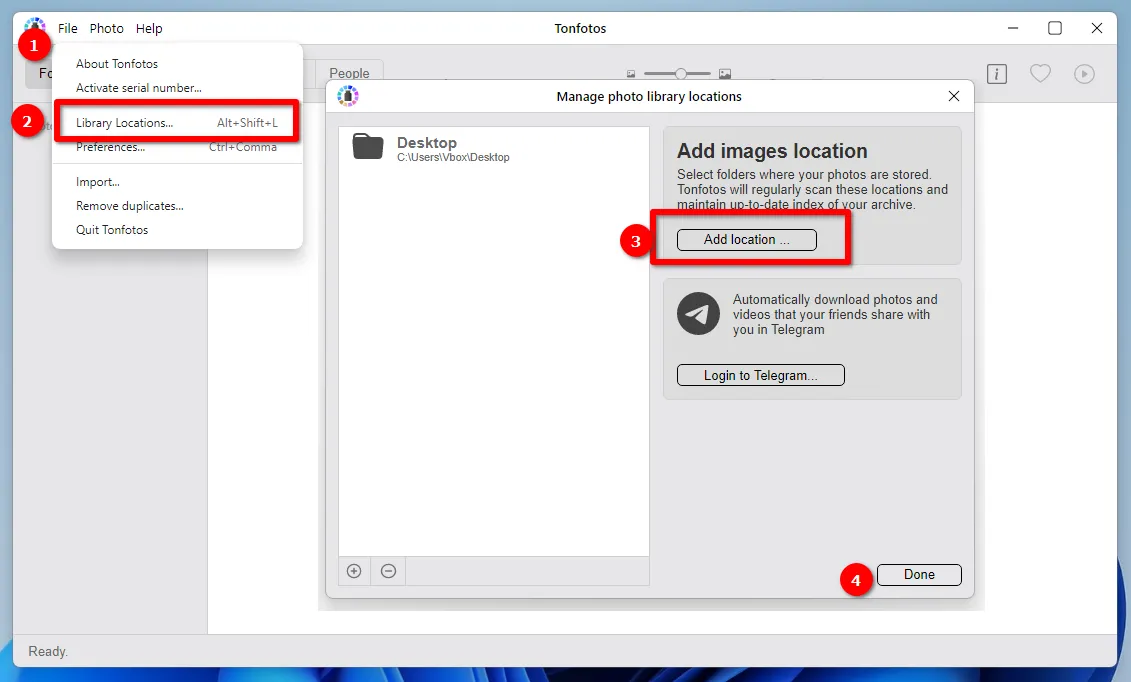
Une solution à cette limite est offerte par le logiciel tiers program Tonfotos. Téléchargeable gratuitement, cet outil de catalogage photo intègre également des fonctions d’édition des métadonnées. Pour commencer, il suffit d’ajouter au programme les dossiers contenant vos photos et d’attendre leur indexation.
Ensuite, vous devez sélectionner les fichiers nécessaires en maintenant la touche CTRL enfoncée sur le clavier, puis utilisez le menu contextuel pour définir le sens de rotation souhaité.
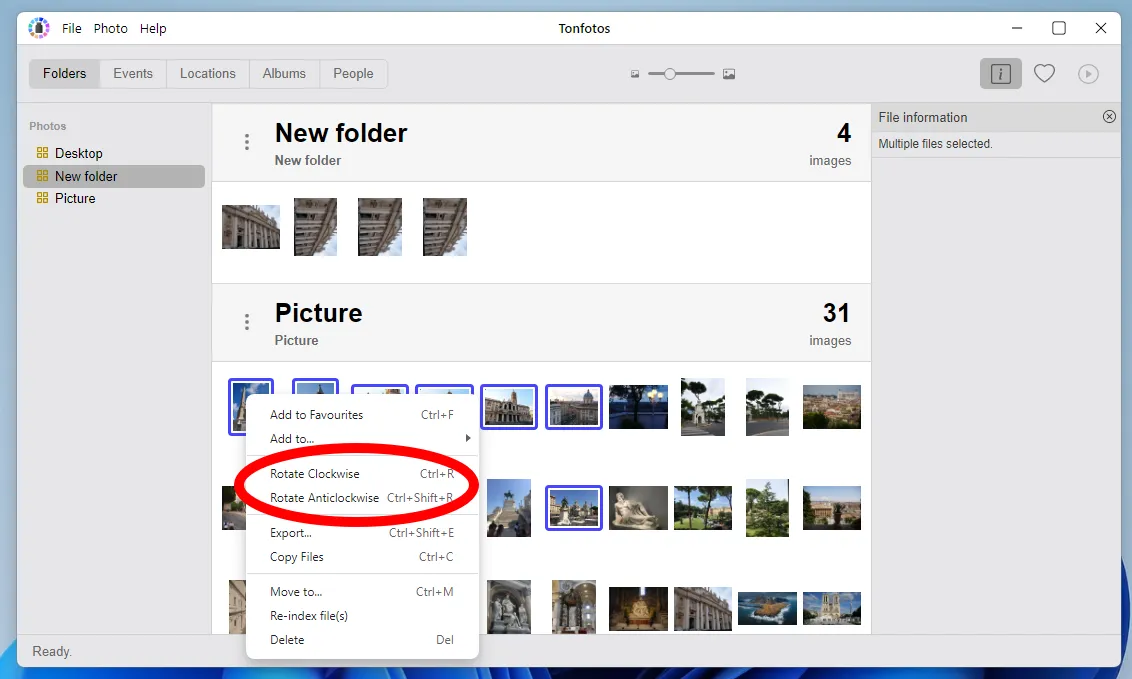
Il est important de noter que, tout comme les outils natifs de Windows 11, Tonfotos ne modifie pas la qualité de la photo en la recompressant. Il se contente d’ajouter les informations d’orientation dans la balise EXIF des métadonnées.
Comment inverser une image pixel par pixel?
Si vous avez besoin d’ajuster avec précision l’angle de rotation d’une photo (modification pixel par pixel), utilisez plutôt un logiciel de retouche comme GIMP ou Photoshop.
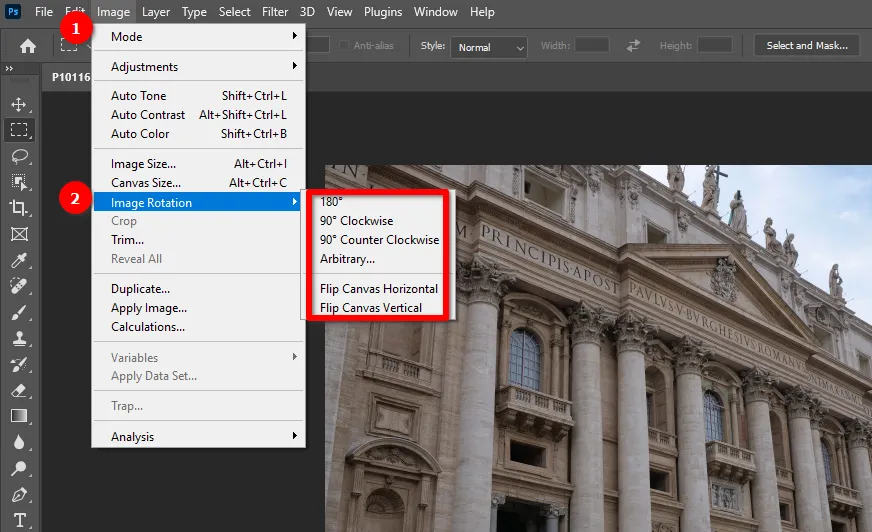
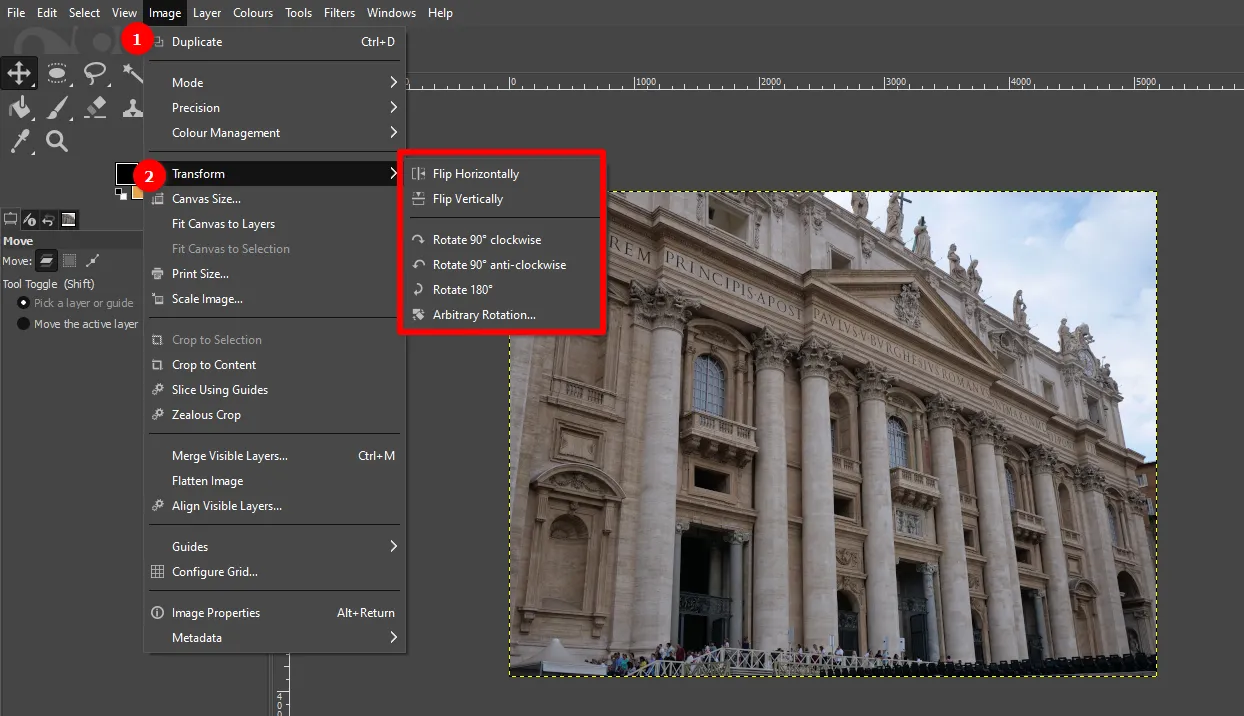
Comment faire pivoter une photo sous une distribution Linux?
Sous Linux Mint, le gestionnaire de fichiers Nemo ne permet pas de modifier directement l’orientation des images, contrairement à l’Explorateur Windows. En revanche, un visualiseur d’images classique (comme Eye of GNOME, Gwenview ou nommément le logiciel «Visionneur d’images» sous Mint) permet généralement de faire pivoter une photo dans les deux sens, souvent via des raccourcis clavier (Ctrl+R ou Ctrl+L) ou des boutons dédiés dans l’interface.
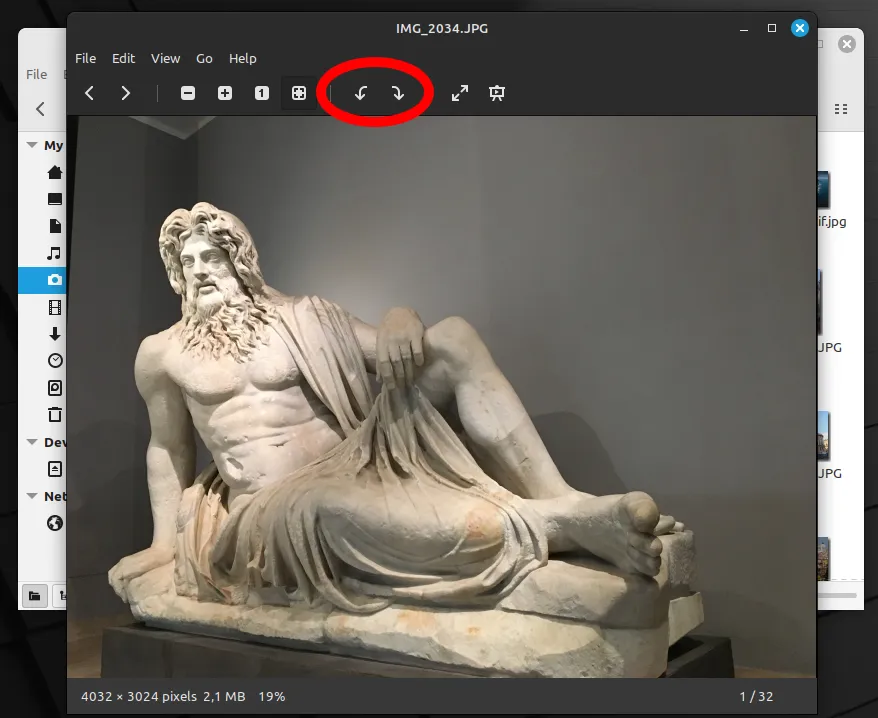
Toutes les modifications sont effectuées pixel par pixel, et non via une balise de métadonnées. Cela altère la qualité de la photo et rallonge le temps de traitement.
Malheureusement, les distributions Linux ne permettent pas d’installer Photoshop, en raison de la politique d’Adobe. Seul GIMP y est généralement disponible par défaut. Cependant, ces systèmes d’exploitation prennent en charge Tonfotos, qui permet de faire pivoter les photos sans perte de qualité.
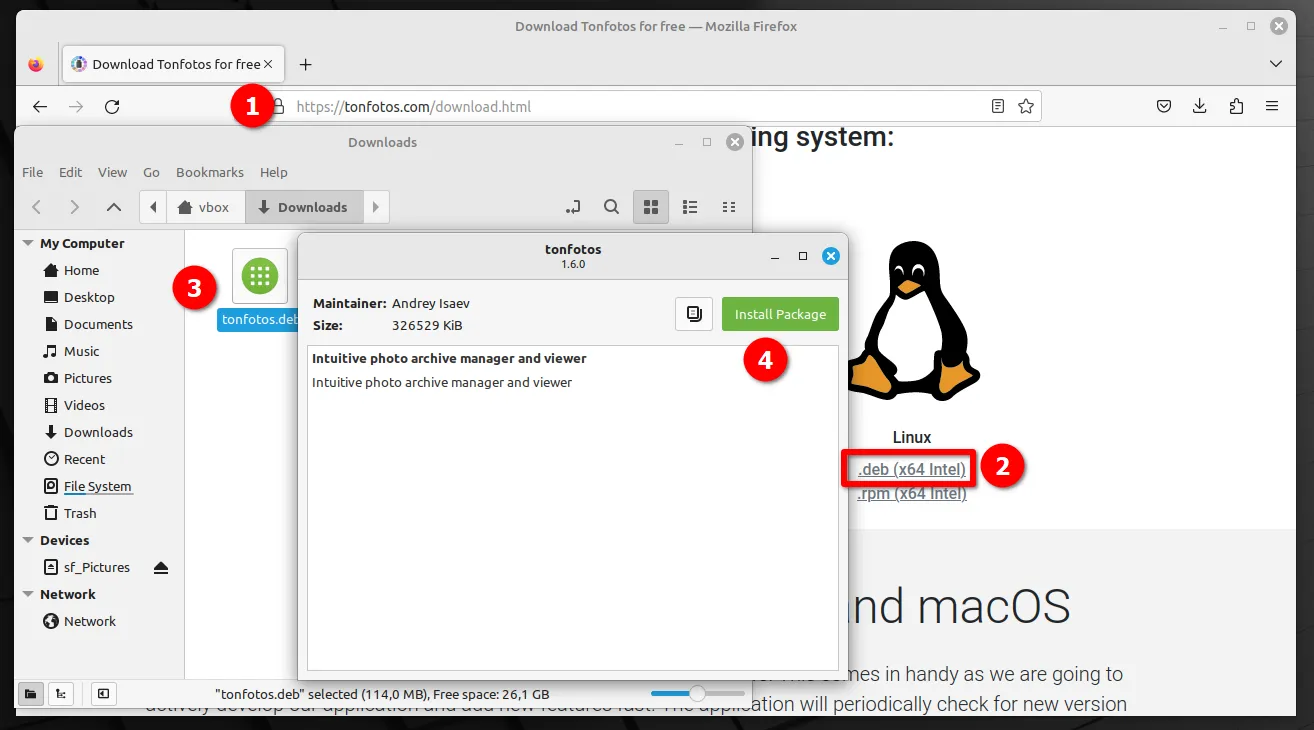
Si vous utilisez la distribution Linux Mint, vous pouvez facilement installer le programme. Il vous suffit de télécharger le paquet DEB depuis le https://tonfotos.com/fr/ officiel et lancez-le.
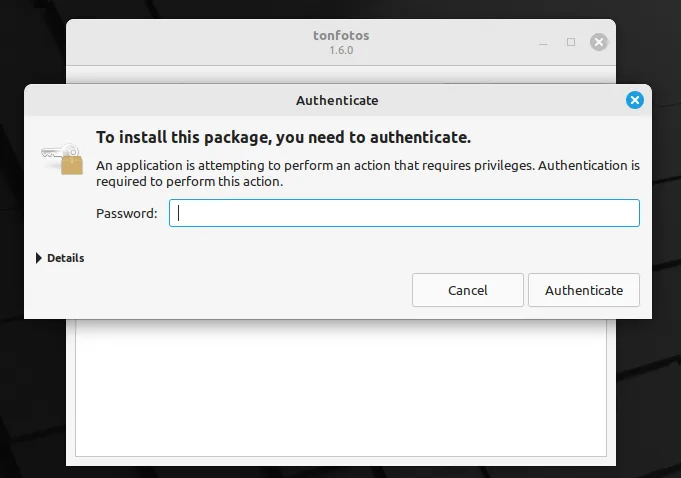
La dernière étape pour démarrer le processus d'installation consiste à saisir le mot de passe administrateur.
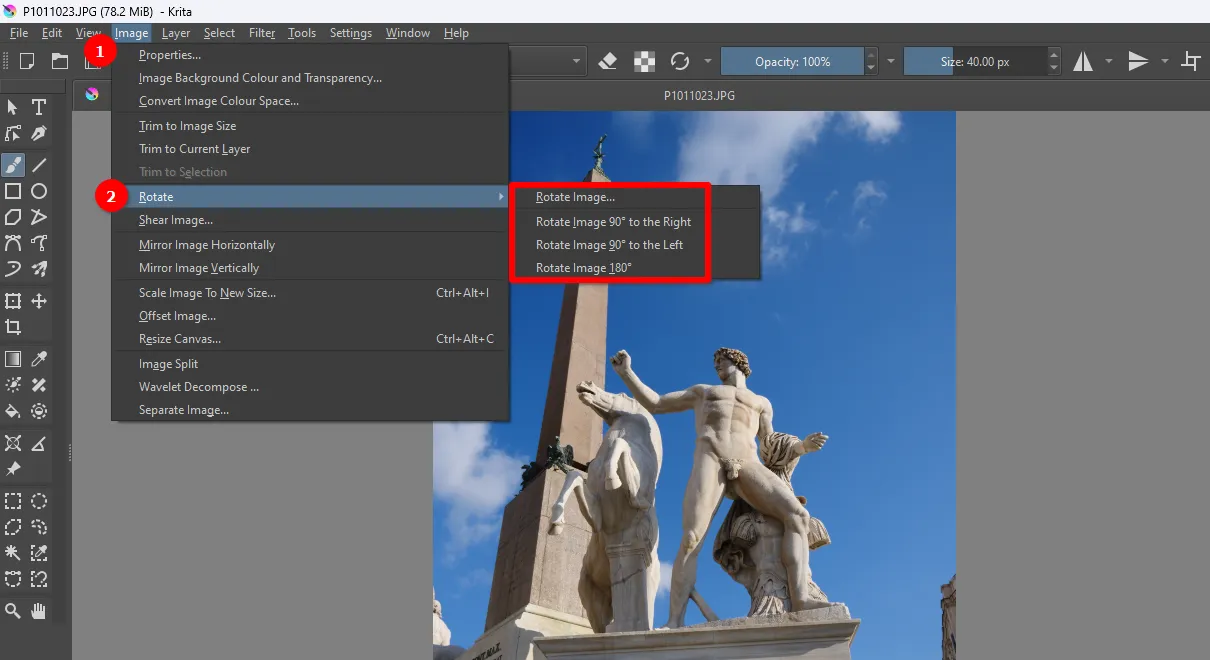
Les utilisateurs peuvent également installer le logiciel de dessin professionnel gratuit Krita, qui offre la possibilité de modifier l'orientation de l'image.
Comment modifier l'inclinaison et la rotation d'une photo sur Android et iOS ?
Les smartphones modernes permettent aujourd’hui d’effectuer de nombreuses tâches autrefois réservées aux ordinateurs, y compris le traitement photo. Dans certains cas, il n’est même pas nécessaire d’installer des applications supplémentaires: les outils intégrés offrent déjà les fonctions de base pour modifier l’orientation et l’inclinaison des images. En revanche, ils ne permettent généralement pas de traiter plusieurs photos simultanément.
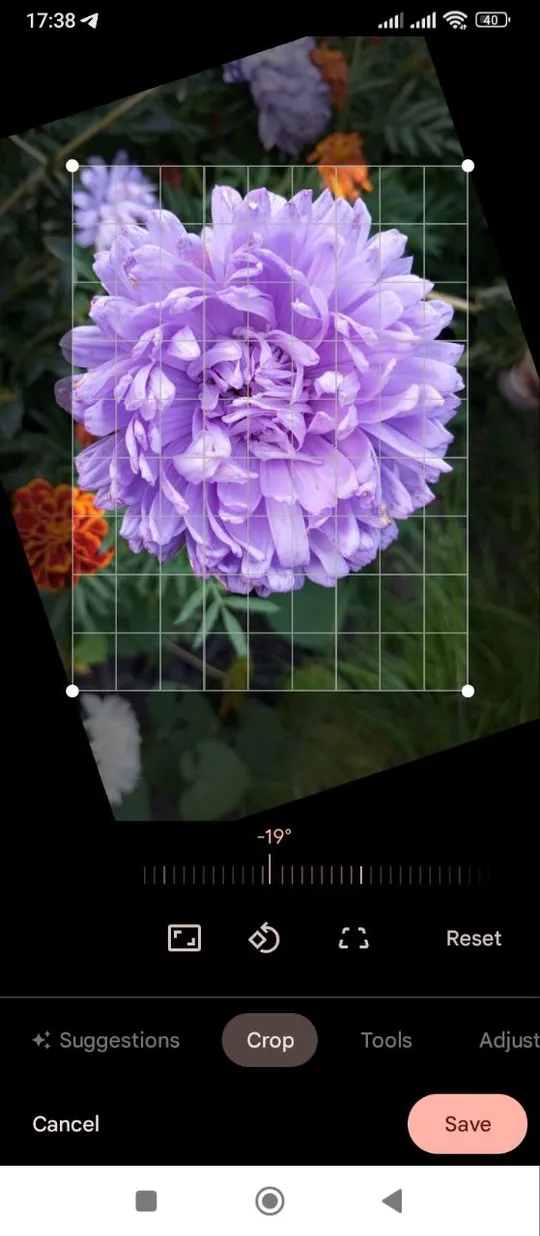
Pour modifier des photos déjà prises sur Android, ouvrez l'application Google Photos, sélectionnez la photo souhaitée et ouvrez-la. Cliquez ensuite sur le bouton «Modifier» et sélectionnez la fonction «Recadrer».
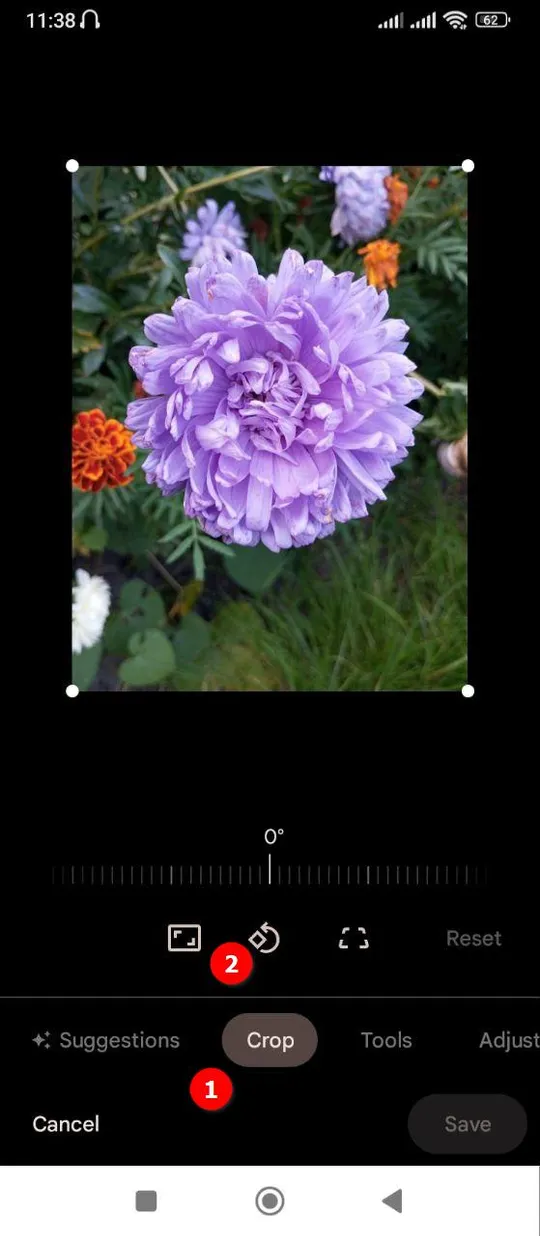
Ici, vous pouvez définir un angle de rotation plus précis de la photo, mais une partie de l'image sera recadrée. En effet, l'image étant une matrice de pixels, lorsqu'elle est pivotée, les pixels situés initialement sur les bords se retrouvent à l'intérieur. Le programme supprime ces pixels afin de préserver les proportions.
Cependant, cette méthode de rotation réenregistre la photo, ce qui entraîne une perte de qualité et modifie l'image par rapport à l'originale.
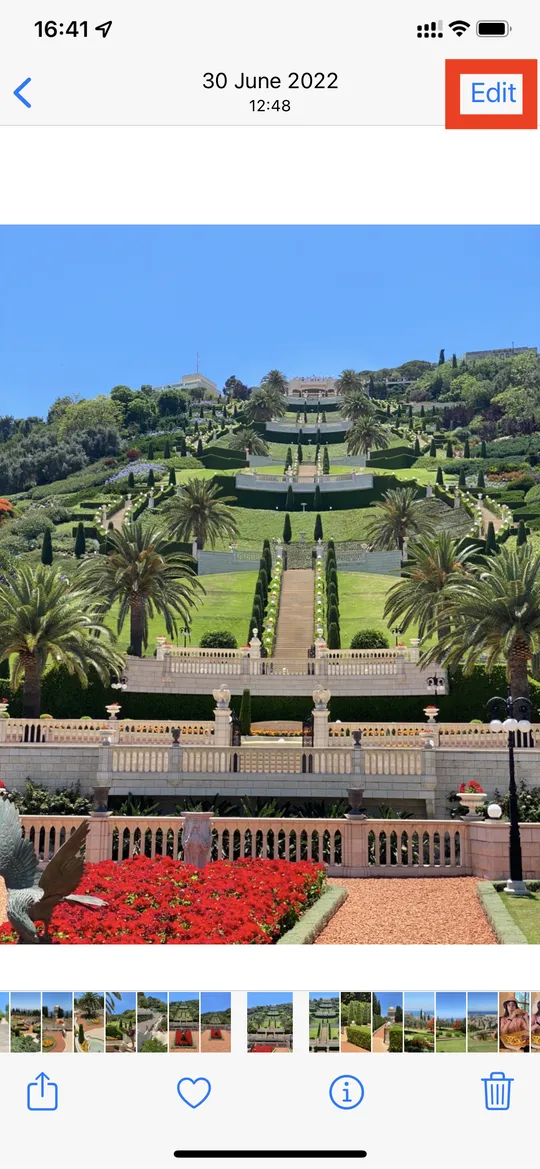
Pour faire de même sur iOS, ouvrez l'application Photos et passez en mode édition en appuyant sur le bouton «Modifier».
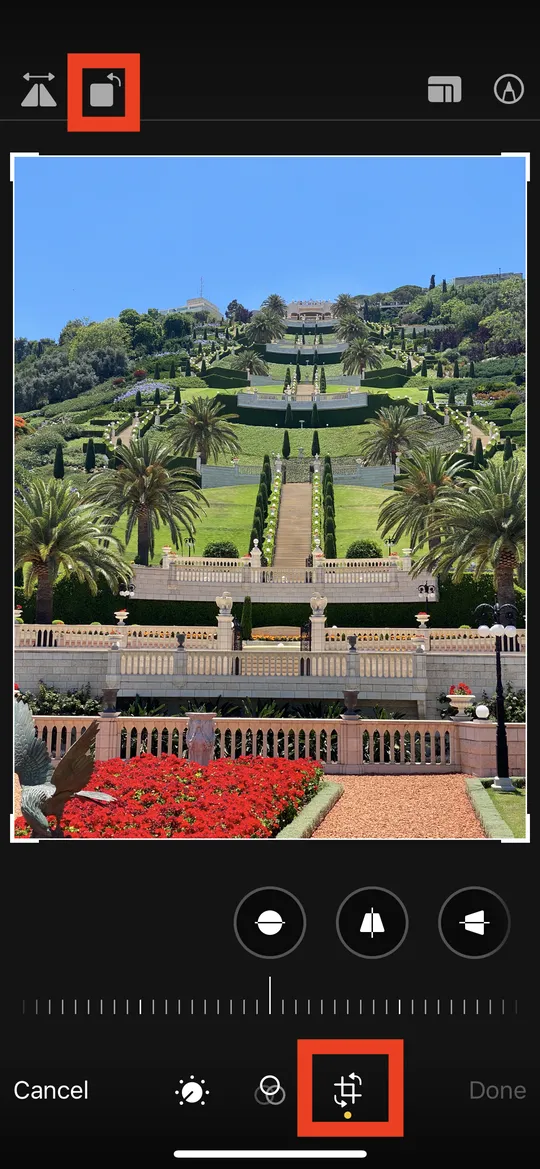
Comme sur Android, vous pouvez faire pivoter l'image à n'importe quel angle, et pas seulement à 90°, en sélectionnant l'outil approprié dans la barre d'outils inférieure. De plus, il est possible de la faire pivoter par angles multiples de 90° grâce à un bouton supplémentaire situé en haut à gauche. L'expérience montre que cette rotation s'effectue pixel par pixel, car la taille du fichier diminue à chaque rotation.
Comment faire pivoter une photo en ligne?
En plus des logiciels, il existe de nombreux services en ligne pour modifier l’orientation des photos. Leur principal atout ? Aucune installation n’est nécessaire. Un simple navigateur web (Chrome, Edge, Safari, Firefox, Opera, Yandex, etc.) suffit, quel que soit le système d’exploitation de votre appareil. Prenons l’exemple du premier site apparaissant souvent dans les résultats de recherche: resizepixel.com. Selon ses créateurs, ce service prend en charge tous les formats d’image raster courants.
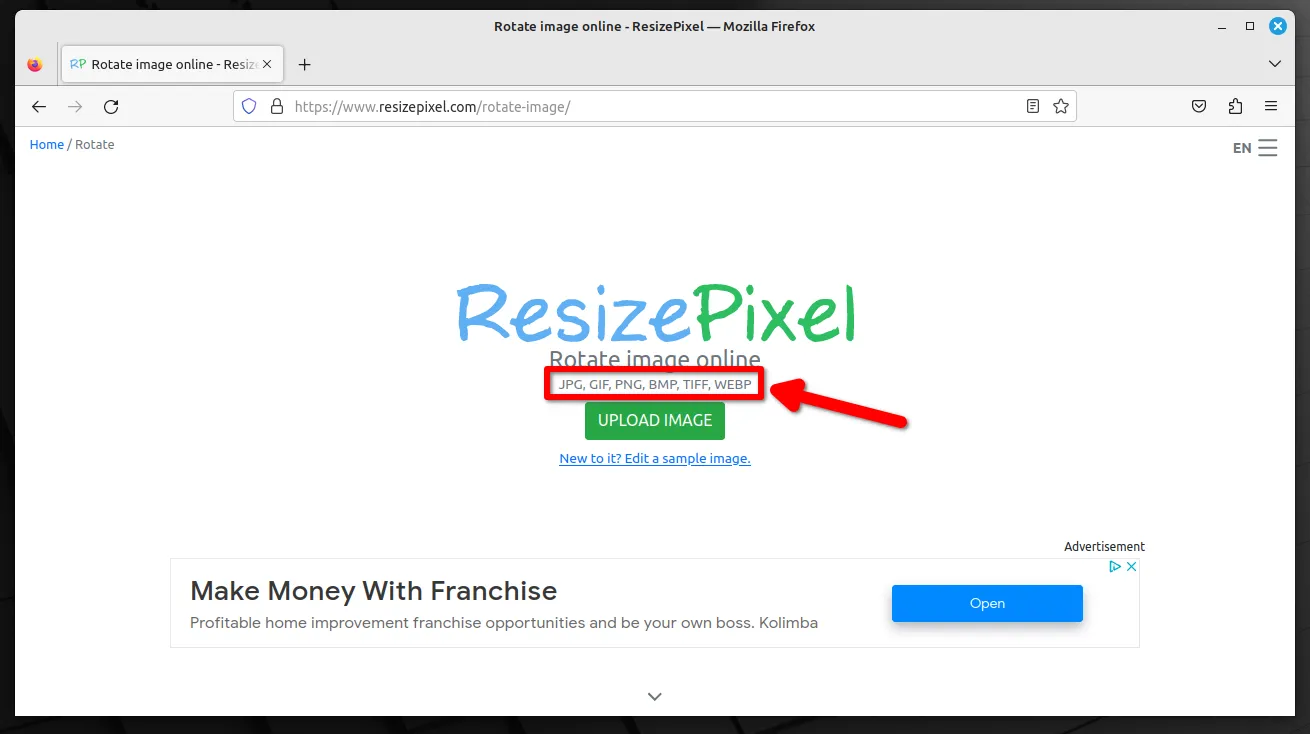
Le site possède une interface simple et intuitive. Pour modifier la rotation, utilisez le curseur pour définir l'angle souhaité, appliquez la modification et cliquez sur le bouton pour télécharger l'image finale.
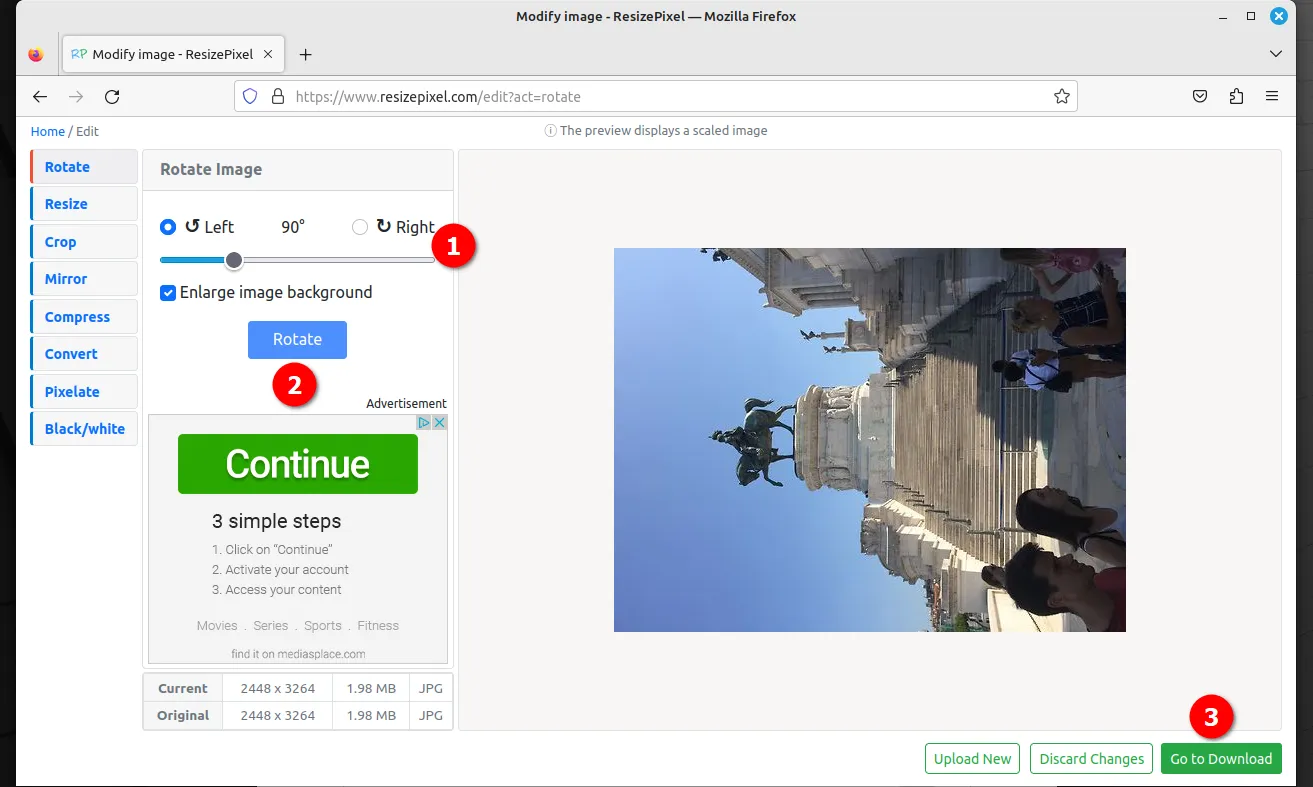
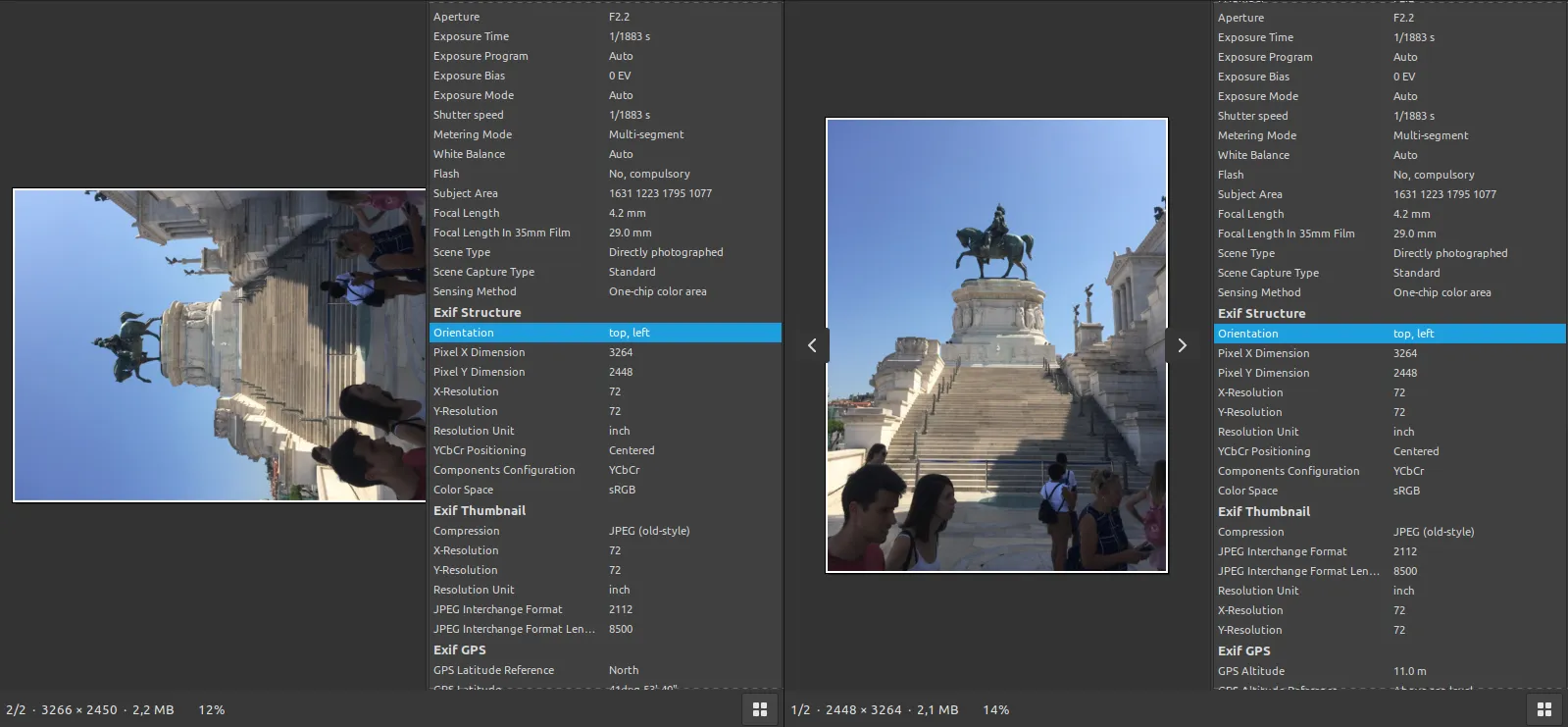
Après comparaison avec la photo originale, il apparaît clairement que resizepixel.com effectue une rotation pixel par pixel. Il y a donc eu une perte de qualité.
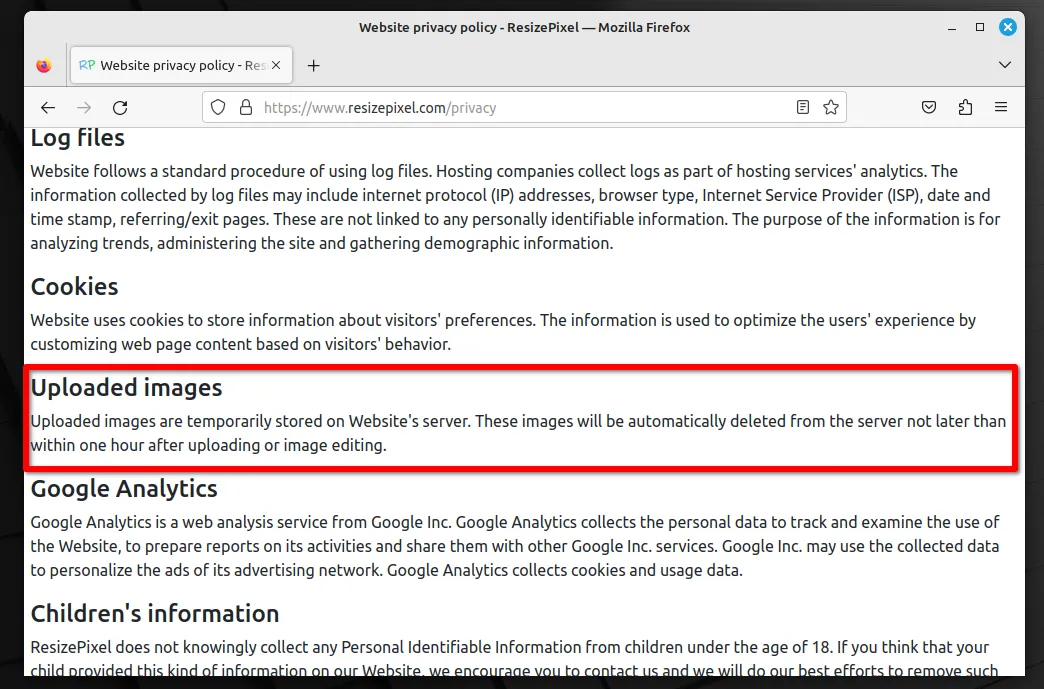
Le principal inconvénient de ces services réside dans la nécessité de confier ses photos à un tiers. Par exemple, la politique de confidentialité de resizepixel.com précise que toutes les images téléversées sont automatiquement supprimées, mais il est impossible de vérifier concrètement si cette suppression a bien lieu.
L'entreprise ne fournit aucune autre information de contact qu'une adresse électronique.
Résumé
Changer l'orientation d'une photo numérique est une tâche qui paraît simple. Il faut toujours choisir entre qualité, rapidité, polyvalence et confidentialité.
Pour une utilisation domestique, nous recommandons l'installation du Tonfotos Téléchargez gratuitement cette application. Elle vous permettra non seulement de faire pivoter une photo sans perte de qualité, mais aussi de naviguer dans votre immense archive de photos accumulées au fil des années. Pour en savoir plus sur le programme, consultez le site officiel.