L'avènement des nouvelles technologies, y compris celles basées sur l'IA, a véritablement élevé la photographie mobile. Désormais, tout le monde peut créer des photos très détaillées. Cependant, ce progrès a aussi un inconvénient : le nombre toujours croissant de photos et l'espace de stockage qui se réduit sur les smartphones.
Le moyen le plus simple de résoudre ce problème est de supprimer périodiquement les anciennes photos, mais cela risque de supprimer accidentellement des clichés vraiment précieux. Par conséquent, la meilleure solution est de transférer les photos sur un ordinateur, où vous pouvez trier et organiser l'archive.
Cependant, lors du stockage local des données, les utilisateurs sont inévitablement confrontés au défi de choisir le bon outil de transfert de données. De nombreuses options sont disponibles en ligne, allant des outils intégrés simples du système d'exploitation aux applications tierces complexes. Le choix d'une option spécifique est individuel et dépend de nombreux facteurs, notamment la taille de l'archive, le système d'exploitation de l'appareil et même les compétences techniques.
Critères de choix des outils pour transférer des photos sur un ordinateur
Lorsque vous devez déplacer ou copier un fichier individuel, vous pouvez simplement ouvrir l'Explorateur de fichiers et le faire glisser à l'emplacement souhaité. Mais avec les photos, ce n'est pas si simple. Lors du choix d'une solution spécifique, il est important de prendre en compte les éléments suivants :
- Facilité d'utilisation. La copie de base des photos ne nécessite pas toujours des programmes complexes avec des dizaines de paramètres. Si vous transférez des photos rarement, il est plus pratique d'utiliser un outil simple avec une interface claire.
- Vitesse de transfert des données. Lors du transfert de quelques photos, la différence est pratiquement imperceptible, mais lors de la copie de milliers d'images, la vitesse devient cruciale. C'est particulièrement vrai pour les photos RAW et les vidéos haute résolution.
- Tri automatique. Après le transfert, les photos deviennent souvent une collection chaotique de fichiers. Il serait bien que l'outil offre au moins des fonctionnalités d'organisation de base, comme l'ordre chronologique.
- Sécurité et confidentialité. Lors de l'utilisation d'outils de transfert de photos, il est important de considérer non seulement comment les fichiers sont stockés, mais aussi comment le programme traite les images. Certaines applications peuvent avoir des fonctionnalités qui nécessitent le téléchargement des données sur Internet.
- Qualité photo. Certaines solutions peuvent automatiquement compresser les images pendant le transfert pour gagner de l'espace ou accélérer le transfert de données. La différence peut être imperceptible pour une visualisation occasionnelle, mais pour un traitement ultérieur, une impression ou un stockage d'archive, cela devient un problème sérieux.
- Préservation des métadonnées. Outre les images elles-mêmes, les photographies contiennent des informations supplémentaires appelées métadonnées. Un bon outil de migration de photos devrait préserver les balises d'origine intactes. C'est important pour l'organisation ultérieure, où le tri et la recherche dépendent largement des informations contenues dans les métadonnées.
Examinons les outils de transfert de photos intégrés et tiers de Windows, y compris ceux dotés de fonctionnalités avancées basées sur l'IA.
Microsoft Photos
Microsoft Photos est l'organisateur de photos par défaut de Windows, combinant le stockage local et cloud (OneDrive, iCloud Photos) sous une interface unique. Le principal outil de tri est le flux chronologique.

La visionneuse intégrée peut afficher et modifier les métadonnées de base des photos.

La fonction d'importation de Microsoft Photos est pratique car elle permet de prévisualiser vos photos avant de les copier dans votre catalogue principal.
Le programme affiche toutes les images stockées dans la mémoire de votre smartphone en une seule fois. Vous n'avez donc pas besoin de naviguer manuellement dans chaque dossier, comme vous le feriez avec l'Explorateur de fichiers.
Remarque: Si une photo a déjà été ajoutée à la galerie, elle sera surlignée en gris.
Pour démarrer l'importation, cliquez sur le bouton approprié et sélectionnez l'appareil.

Avantages de Microsoft Photos
- Transfert de photos facile. L'application est intégrée à Windows 11, les utilisateurs n'ont donc pas besoin d'installer de logiciel supplémentaire. Connectez simplement votre smartphone via USB et sélectionnez l'option d'importation.
- Prend en charge Android et iPhone. Pour iOS, il suffit d'autoriser l'ordinateur, après quoi l'application détectera automatiquement vos photos.
- Sélection des photos avant l'importation. Pendant le transfert, vous pouvez sélectionner uniquement les fichiers nécessaires et choisir le dossier de sauvegarde, ce qui est pratique pour les transferts partiels.
- Catégorisation par IA. Le programme catégorise automatiquement les photos et autres images en catégories : captures d'écran, documents, notes.
Inconvénients de Microsoft Photos
- Problèmes de format photo. Certaines photos des modèles de téléphones récents peuvent être importées incorrectement ou nécessiter des codecs supplémentaires pour être visualisées.
- Fonctionnalités limitées. L'application ne dispose pas des capacités des messageries tierces pour le catalogage, le traitement par lots et la gestion de grandes bibliothèques.
- Dépendance à l'écosystème Microsoft. Le problème est que l'entreprise modifie périodiquement son approche du développement de ses services. Les fonctionnalités peuvent être retravaillées, déplacées vers d'autres applications ou même complètement désactivées.
Microsoft Phone Link
Alors que Microsoft Photos transfère principalement des photos vers votre ordinateur, Phone Link offre une synchronisation sans fil des données. Cependant, la fonctionnalité complète, y compris la possibilité de transférer des photos, n'est disponible que sur un téléphone Android. Sur iOS, Microsoft Photos ne permet que de visualiser et d'envoyer des messages et de passer des appels téléphoniques.
Avant de commencer à transférer des photos, vous devez synchroniser votre téléphone avec votre ordinateur. Pour ce faire, vous devez avoir l'application Microsoft Phone Link en cours d'exécution sur les deux appareils. Vous devez être connecté à votre compte Microsoft sur votre ordinateur. Pour démarrer la synchronisation, scannez le code QR avec votre téléphone.

Après avoir accordé toutes les autorisations nécessaires, vous pouvez interagir avec vos photos sans connecter votre téléphone à votre ordinateur. L'essentiel est que les deux appareils soient sur le même réseau local et connectés via Bluetooth (pour les appels et les notifications).

Cependant, le transfert de photos dans Phone Link n'est pas très pratique, car c'est plus un visualiseur qu'un gestionnaire de fichiers. Cependant, les paramètres de synchronisation étendent les fonctionnalités de l'Explorateur de fichiers. Lorsque vous ouvrez le téléphone, vous pouvez accéder au dossier Images, où toutes les photos seront affichées, quel que soit leur emplacement dans la mémoire.

Avantages de Microsoft Phone Link
- Connexion sans fil. Pas besoin de trouver un câble ou de connecter physiquement votre smartphone.
- Intégration avec l'Explorateur Windows. Le programme permet de travailler avec les photos du mobile comme avec des fichiers sur votre disque dur. Il suffit de faire glisser et déposer les images souhaitées depuis la fenêtre de l'application ou via l'Explorateur de fichiers vers les dossiers locaux de votre ordinateur.
- Accès instantané à vos dernières photos. Contrairement à l'importation manuelle, Phone Link affiche vos dernières photos en temps réel. C'est utile lorsque vous devez partager une ou plusieurs photos récentes ou les insérer dans un document sur votre PC.
- Fonctionnalités supplémentaires. En plus de la gestion de votre archive photo, vous obtenez un centre de contrôle unique pour les notifications, les messages et les appels, éliminant ainsi le besoin de regarder constamment l'écran de votre smartphone tout en travaillant sur votre ordinateur.
Inconvénients de Microsoft Phone Link
- Prise en charge iOS limitée. Les fonctionnalités de base de transfert et de gestion des photos ne sont disponibles que pour les utilisateurs Android.
- Dépendance au réseau. La vitesse d'affichage et de copie des photos dépend directement de la stabilité de votre connexion Wi-Fi.
- Difficulté avec les grandes archives. Phone Link est idéal pour transférer quelques dizaines de photos, mais moins adapté pour copier des milliers de fichiers.
- Autonomie réduite. La synchronisation constante en arrière-plan et la connexion Bluetooth pour maintenir la connexion à l'ordinateur épuisent plus rapidement la batterie de votre smartphone.
Tonfotos
Tonfotos est un gestionnaire de photos complet qui vous permet non seulement de transférer toutes vos photos sur votre ordinateur, mais aussi de les trier instantanément dans des dossiers en fonction de la date de prise de vue. Le programme lit automatiquement la date dans les métadonnées de chaque photo et crée un dossier correspondant. Le résultat est une archive photo structurée chronologiquement.
Pour transférer correctement les photos, Tonfotos nécessite quelques réglages préliminaires : créez d'abord un dossier sur votre disque avec un espace de stockage suffisant, qui servira de base à votre future archive photo. Assurez-vous de supprimer toutes les autres bibliothèques avant d'ajouter le dossier nouvellement créé.

Une fois les préparatifs terminés, vous pouvez commencer à transférer des photos vers votre ordinateur. Le programme prend en charge l'importation par câble et sans fil. Le choix de la méthode dépend de la quantité de données à transférer. S'il s'agit de votre première importation, nous vous recommandons d'utiliser un câble, et d'utiliser un transfert sans fil pour maintenir votre archive photo à jour.
Pour transférer des photos pour la première fois, lancez Tonfotos et connectez votre téléphone via USB. L'application détectera automatiquement votre appareil et vous proposera d'importer immédiatement. Dans l'assistant, vous pouvez spécifier la date exacte à partir de laquelle transférer les photos, ignorer ou supprimer immédiatement les doublons, ainsi que le comportement de l'application lors de la prochaine connexion.
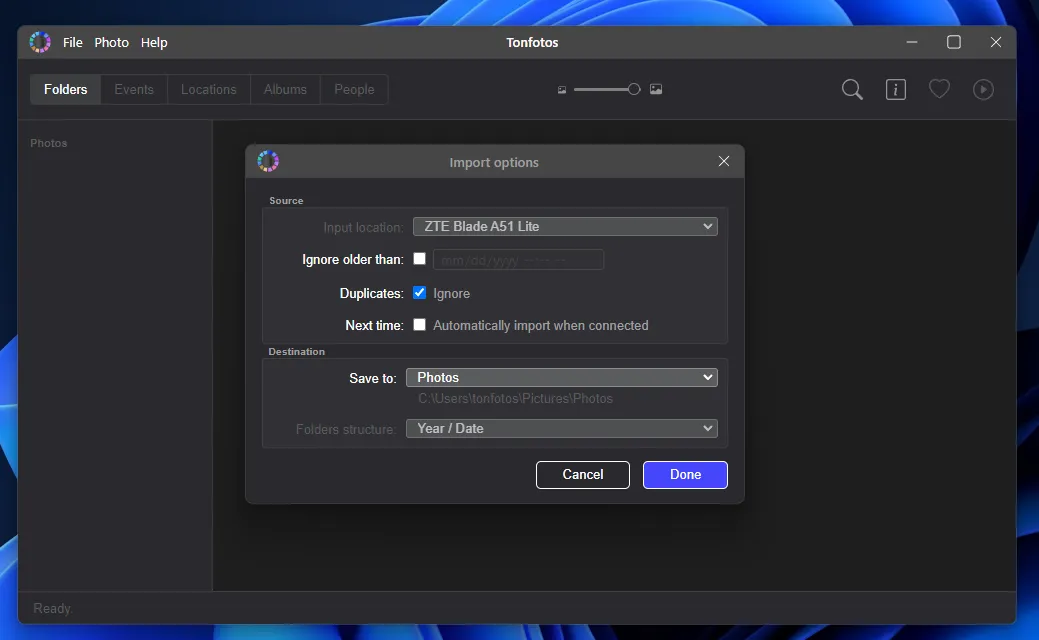
En conséquence, vous recevrez une bibliothèque prête à l'emploi, structurée par date. Ce ne sont pas de simples albums virtuels, mais de véritables dossiers dans le système de fichiers de votre ordinateur.

Il convient de noter l'avantage d'utiliser Tonfotos non seulement pour le transfert automatique, mais aussi pour les fonctions de tri et d'organisation des photos.
- Préservation de la qualité originale et des métadonnées. Le programme transfère les photos sans compression, en préservant les informations EXIF : date de prise de vue, réglages de l'appareil photo, géolocalisation et autres données de service nécessaires au tri et à la recherche ultérieurs.
- Chronologie. Tonfotos permet de parcourir votre archive chronologiquement, en se déplaçant rapidement entre les années et les mois.
- Prise en charge des tags et des albums. Les utilisateurs peuvent créer leurs propres collections thématiques, taguer des photos et créer des collections séparées sans modifier la structure des fichiers sur le disque.
- Reconnaissance faciale par IA. Tonfotos peut identifier automatiquement les personnes sur les photos et les regrouper par visages. Cela simplifie considérablement la recherche de photos de famille dans de grandes archives.
- Carte des lieux de prise de vue. Si les photos contiennent des coordonnées GPS, le programme affiche les lieux de prise de vue sur la carte.
- Prise en charge des photos RAW. Le programme peut afficher les photos dans les formats RAW professionnels, ce qui le rend pratique pour les utilisateurs occasionnels comme pour les photographes.
Pour configurer la synchronisation automatique des photos de votre téléphone avec votre bibliothèque principale, vous aurez besoin de l'application mobile propriétaire TonfotosSync. Après l'installation, vous devez scanner le code QR généré dans la version de bureau de Tonfotos.

L'application mobile analysera la mémoire de votre téléphone et importera automatiquement les photos qui ne sont pas encore dans votre bibliothèque principale.

Veuillez noter que pour une synchronisation réussie entre les versions mobile et de bureau de Tonfotos, assurez-vous que les deux appareils sont sur le même réseau local.
Avantages de Tonfotos
- Tri automatique des photos. Le programme ne se contente pas de copier les photos ; il les organise instantanément dans des dossiers en fonction de la date de prise de vue.
- Préservation de la qualité originale et des métadonnées. Tonfotos transfère les photos sans compression ni modification des fichiers originaux.
- Prise en charge de la synchronisation sans fil. Après la configuration initiale, les photos peuvent être automatiquement transférées sur le réseau local sans connexion par câble.
- Stockage local des photos. Contrairement aux services cloud, la bibliothèque est entièrement stockée sur l'ordinateur de l'utilisateur. Cela réduit la dépendance aux abonnements et aux serveurs tiers.
- Licence gratuite. La version gratuite du programme n'a pas de limitations fonctionnelles, seulement sur le nombre de fiches personnelles disponibles.
Inconvénients de Tonfotos
- Exigences accrues en ressources informatiques. Lors de la première analyse d'une grande archive photo, le programme utilise fortement le processeur et la RAM.
- Recherche de doublons. Tonfotos ne trouve les doublons qu'en cas de correspondance complète du contenu si l'un des fichiers a été légèrement modifié (par exemple, en augmentant ou en diminuant la taille). Ces copies seront considérées comme des images différentes.
Pourquoi ne pas transférer des photos vers votre ordinateur via un messager ou le cloud
Beaucoup de gens ont l'habitude d'utiliser les services cloud ou les applications de messagerie comme stockage temporaire. Cependant, du point de vue de l'organisation des photos, c'est la pire solution, et pour cause.
- Perte de qualité. La plupart des applications de messagerie compressent les images pour économiser les données et effacent également les métadonnées telles que la date de prise de vue, le modèle d'appareil photo et les coordonnées GPS. En conséquence, l'archive devient un fouillis de fichiers avec des noms comme IMG_20240507_WA0001.jpg, impossibles à trier correctement.
- L'illusion de la gratuité. Le stockage cloud (Google Photos, iCloud) est pratique jusqu'à ce que la limite gratuite (généralement 5 à 15 Go) soit atteinte. Vous commencez à payer pour plus d'espace. Une fois que vous arrêtez, l'accès à votre archive est restreint.
- Risque de perte d'accès. Les photos dans le cloud sont des photos sur l'ordinateur de quelqu'un d'autre. Les changements de politique de confidentialité, les problèmes techniques ou le blocage du compte dû à une erreur d'algorithme peuvent instantanément vous priver de l'accès à votre histoire familiale.
Malgré l'avancée des solutions cloud, le stockage local sur un PC sous votre contrôle est le seul moyen de garantir que vos images seront accessibles dans 10 à 20 ans.
Conclusion
Si vous ne prenez que quelques photos par mois, la fonction d'importation standard de Windows suffira. Mais si vous essayez de trier des années d'archives, il est préférable d'utiliser des outils automatisés dès le départ. Cela vous fera gagner des semaines de temps qui seraient autrement perdues à créer manuellement des dossiers et à trier.
Ne faites pas du transfert de photos un « exploit » annuel. Si vous y consacrez quinze minutes une fois par mois, le processus deviendra imperceptible et le risque de perdre des photos précieuses lorsque votre smartphone tombe soudainement en panne sera réduit à zéro.