Wie und wo speichert man seine Fotos?
Aktualisiert: 30. März 2026 Autor: Vitaly
In diesem Artikel stellen wir Ihnen verschiedene Möglichkeiten zur Fotospeicherung vor und beleuchten deren Vor- und Nachteile. Sie erfahren, wie Sie Ihr Familienarchiv sichern, Hunderttausende von Fotos einfach katalogisieren und sogar familiäre Verbindungen herstellen, die das Betrachten der Archivfotos interaktiver und interessanter gestalten.

Fotografie ist eine Kunstform, die uns hilft, unsere Gefühle im Moment der Aufnahme festzuhalten. Das kann der eigene Studienabschluss sein, die Feier des Geburtstags eines geliebten Menschen oder die Geburt eines Kindes. Der Verlust eines über Jahrzehnte gesammelten Fotoarchivs ist, als würde man einen Teil seiner Vergangenheit verlieren. Um dies zu verhindern, sollten Sie Ihre Fotos sicher speichern – und zwar rechtzeitig, bevor es zu spät ist. Dabei spielt es keine Rolle, ob sie auf Papier gedruckt oder mit dem Handy oder einer Digitalkamera aufgenommen wurden.
Besonders verschärft hat sich das Problem der Bildspeicherung, seit Smartphones hochauflösende Fotos aufnehmen können. Während früher die meisten Menschen nur besondere Anlässe fotografierten, kann heute jeder, selbst bei einem Spaziergang durch die Stadt, ein schönes Foto machen.
Wie kann man alte Papierfotos retten?
Die ersten digitalen Kameras für Endverbraucher kamen Anfang der 90er-Jahre auf den Markt, doch erst zehn Jahre später, als die Kosten deutlich gesunken waren, setzten sie sich in größerem Umfang durch. Daher besitzen die meisten Familien noch immer Fotos, die auf Film aufgenommen und auf Fotopapier entwickelt wurden. Und je älter diese Fotos sind, desto wertvoller sind sie für uns.
Der Nachteil alter Papierfotografien liegt in ihrer unausweichlichen Zersetzung. Nicht nur das Zellulosematerial, sondern auch das Bild selbst wird dadurch geschädigt. Ein Paradebeispiel hierfür sind gerahmte Fotografien, die lange Zeit dem Sonnenlicht ausgesetzt waren.

Zudem wird das Papierfoto durch das ständige Betrachten allmählich beschädigt. Oftmals werden Fotos der Großeltern kleinen Kindern gezeigt, die noch nicht wissen, wie man mit solchen Dingen umgeht, und diese zerreißen den Abzug versehentlich.
Die einzige zuverlässige Methode, alte Familienfotos für die Ewigkeit zu bewahren, ist die Digitalisierung mit einem Scanner. Ob 1, 2, 5 oder 10 Bilder – das Scannen und Digitalisieren ist kein Problem. Dafür können Sie einen handelsüblichen Scanner oder, falls Sie keinen Scanner besitzen, die Kamera Ihres Smartphones verwenden. Google bietet sogar eine separate mobile App für diesen Zweck an – PhotoScan.
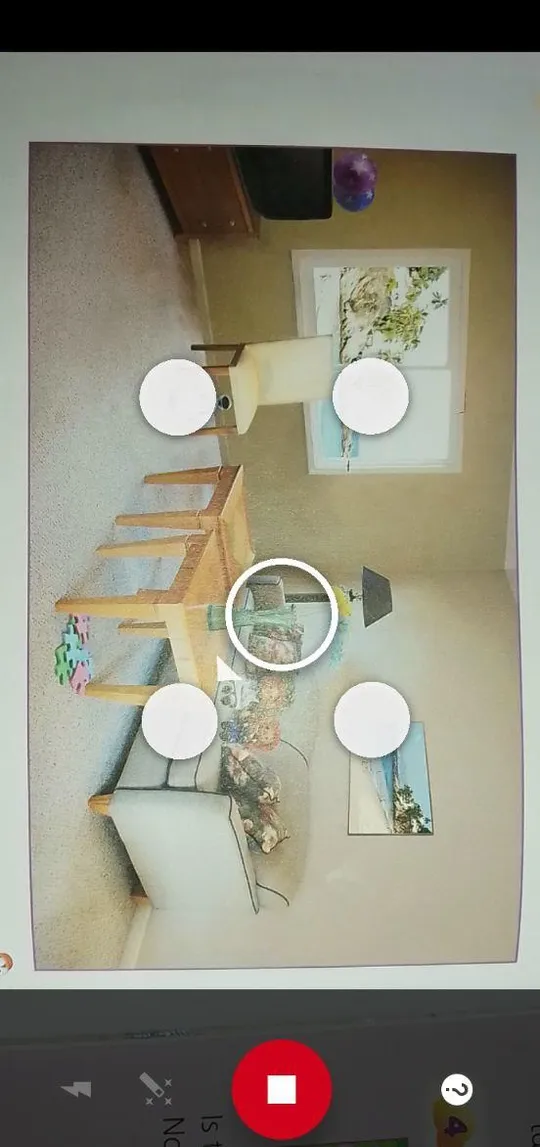
Das Programm zeichnet sich durch einen integrierten Algorithmus zur automatischen Bildkorrektur aus. Sie erhalten sofort digitalisierte und optimierte Bilder. Allerdings gibt es keine Möglichkeit, die Bilder nachträglich zu bearbeiten – etwa Metadaten, zu ergänzen, ein korrektes Datum einzutragen oder weitere Details zum Foto hinzuzufügen.
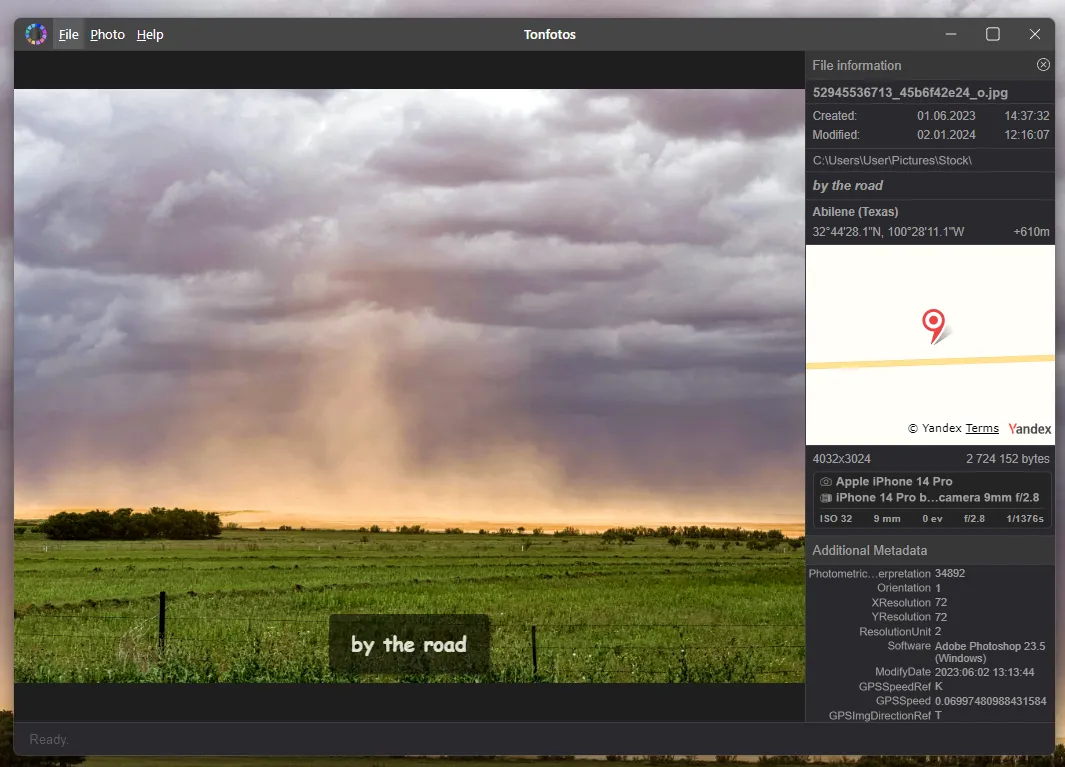
Das Projekt zur Archivierung der Familienfotos ist erst dann abgeschlossen, wenn alle bekannten Informationen zu diesen Fotos in einem Fotoarchiv gespeichert sind. Lesen Sie unbedingt die Rückseite der Fotos, da dort oft fehlende Angaben wie Jahr und Ort der Aufnahme vermerkt sind. Bei Gruppenfotos finden sich häufig Beschriftungen, die angeben, wer auf dem Foto abgebildet ist. Manche Informationen lassen sich auch aus indirekten Hinweisen gewinnen: Befindet sich ein Foto beispielsweise im selben Album wie andere, die beschriftet sind, wurde es möglicherweise zusammen mit ihnen aufgenommen. Nutzen Sie außerdem die Gelegenheit, Ihre Familie nach diesen Fotos zu fragen.
Doch wie speichert man am besten die Informationen, die man zusammen mit seinen Fotos erhält? Dafür gibt es verschiedene Möglichkeiten: von der einfachen Sortierung in Ordner mit aussagekräftigen Namen bis hin zum Hinzufügen von Datum, Koordinaten und Kommentaren zu den Fotometadaten sowie dem Markieren von Personen auf dem Foto mithilfe spezieller Software. Tonfotos beispielsweise verfügt über alle dafür notwendigen Funktionen. Darüber hinaus kann das Programm Gesichter erkennen und sie auf anderen Fotos wiederfinden. Diese Funktion ist besonders nützlich, um familiäre Bindungen zu festigen.
Wo kann man Fotos speichern, die man mit dem Handy aufgenommen hat?
Das Fotografieren mit dem Smartphone ist praktisch, die Kamera ist immer griffbereit und man kann schnell alles festhalten: vom wunderschönen Schmetterling bis zum Treffen mit Freunden. Es ist jedoch dringend ratsam, das Fotoarchiv nicht ausschließlich im internen Speicher des Smartphones aufzubewahren. Andernfalls besteht die Gefahr, dass das Smartphone kaputtgeht, verloren geht oder Fotos versehentlich gelöscht werden. Und dann ist es leider unmöglich, diese einzigartigen Momente wiederherzustellen.
Am besten laden Sie alle Bilder regelmäßig auf ein externes Speichermedium hoch. Das kann Ihr Computer oder ein Cloud-Speicher sein. Bei den meisten modernen Smartphones ist Letzteres bereits standardmäßig verfügbar. Android-Nutzer können dafür Google Drive und den Fotodienst Google Fotos nutzen, iPhone-Besitzer iCloud und die Fotos-App.
Aufgrund seiner Einfachheit ist Cloud-Speicher die naheliegendste Lösung, da er das regelmäßige Anschließen des Geräts an den Computer zum Übertragen aller Dateien auf eine SSD oder HDD überflüssig macht. Bei der Nutzung solcher Dienste sollten Sie jedoch folgende Punkte beachten:
- SSie müssen für zusätzlichen Speicherplatz bezahlen. In der Regel reicht der von solchen Diensten kostenlos angebotene Speicherplatz nicht aus, um alle Fotos vom Handy hochzuladen. Außerdem sollten Sie neben den mit dem Handy aufgenommenen Bildern auch Fotos von Ihrer Digitalkamera oder digitalisierten Speicherkarten hinzufügen, damit alles an einem Ort ist.
- Sicherheit. Obwohl die meisten Cloud-Speicherdienste moderne Sicherheitsmethoden zum Schutz von Nutzerdaten einsetzen, besteht stets ein Risiko von Hackerangriffen oder Datenlecks. Die Schuld daran trägt nicht unbedingt der Dienst selbst – die Ursache kann beispielsweise ein kompromittierter Passwortmanager sein.
- Abhängigkeit vom Cloud-Speicher. Wenn der Nutzer die Cloud-Speicherung nicht mehr nutzen oder den Anbieter wechseln möchte, muss er zunächst alle Fotos auf ein externes Gerät übertragen. Dafür ist ausreichend freier Speicherplatz auf einer lokalen Festplatte (HDD) oder SSD erforderlich.
Das Kopieren von Fotos in Ihr lokales Archiv erfordert zwar etwas Aufwand, bietet Ihnen aber die Gewissheit, jederzeit Ihren Laptop einschalten oder eine externe Festplatte anschließen und darauf zugreifen zu können. Auch das regelmäßige Hochladen von Fotos vom Smartphone nimmt nicht viel Zeit in Anspruch.
Speichern digitaler Fotos auf physischen Datenträgern
Wenn Sie sich entschieden haben, die Cloud nicht mehr zu nutzen, stellt sich die Frage nach einem geeigneten Speichermedium für Ihre Fotoarchive. Hauptkriterium ist hier Zuverlässigkeit. Daher kommen herkömmliche USB-Sticks, die schnell ausfallen können, sowie leicht zu verlierende MMC- und SD-Karten nicht in Frage. Nur HDDs und SSDs sind relevant. Sehen wir uns die Eigenschaften der einzelnen Typen und die Anschlussmöglichkeiten genauer an.
Optionen zum Anschließen physischer Laufwerke an einen Computer oder Laptop
SSDs und HDDs werden je nach Anschlussart in interne und externe Festplatten unterteilt. Die Besonderheit von SSDs besteht darin, dass sie im Gehäuse eines Computers oder Laptops verbaut und direkt mit den Anschlüssen auf dem Mainboard verbunden werden. Dadurch erhält man eine zusätzliche physische Festplatte, die parallel zur Hauptfestplatte arbeitet; somit sind alle darauf gespeicherten Fotos jederzeit verfügbar.
Diese Lösung mag praktisch erscheinen, da man zum Übertragen von Bildern vom Smartphone oder der Kamera lediglich das Gerät an den PC anschließen und die Dateien auf das zweite Laufwerk verschieben muss. Das Problem ist jedoch, dass der Einbau einer zweiten SSD oder Festplatte gewisse technische Kenntnisse, Fähigkeiten und Werkzeuge erfordert. Das Öffnen des Systems selbst ist zwar nicht schwierig, bei einem Laptop benötigt man jedoch spezielle Schraubendreher und muss äußerst vorsichtig sein, um Beschädigungen zu vermeiden. Zudem unterstützen nicht alle Modelle diese Funktion ohne den Kauf zusätzlicher Kabel oder Adapter.
Zu den Nachteilen der internen Festplatte als Backup-Speicher für Fotos gehört die ständige Verbindung zum Betriebssystem. Sollte sie aus irgendeinem Grund mit einem Virus infiziert werden, der die gespeicherten Daten verschlüsselt, besteht die Gefahr, alle Bilder zu verlieren.
Der Anschluss einer HDD oder SSD über USB gilt als die universellere Lösung. In diesem Fall ist kein Computer oder Laptop nötig, um Fotos vom Smartphone zu übertragen. Sie können eine externe Festplatte direkt an Ihr Smartphone anschließen und Ihre Dateien sichern. Gleichzeitig können Sie die externe Festplatte mitnehmen und als digitales Fotoalbum nutzen, beispielsweise auf Reisen zu Verwandten, um ihnen die während der Trennung entstandenen Fotos zu zeigen.
Lassen Sie uns die Vor- und Nachteile der einzelnen Optionen in der folgenden Tabelle vergleichen.
| Parameter | Zweite Festplatte | Externe Festplatte |
|---|---|---|
| Gefahr mechanischer Beschädigung | Unerheblich | Hoch |
| Betriebsgeschwindigkeit | Schnell | Hängt von der USB-Anschlussgeneration ab |
| Portabilität | Nicht gegeben | Du kannst es überallhin mitnehmen |
| Einfacher Zugang | Nur auf dem Gerät, auf dem es installiert ist | Verbinden Sie sich mit jedem beliebigen Gerät, sogar mit einem Smartphone über ein OTG-Kabel |
| Risiko des versehentlichen Löschens | Durchschnitt | Gering |
Merkmale der Verwendung einer SSD zur Speicherung von Heimfotoarchiven
SSDs haben herkömmliche Festplatten weitgehend abgelöst. Sie bieten ausreichend Speicherkapazität und hohe Lese- und Schreibgeschwindigkeiten. Die Basis dieser Speichermedien bildet ein Halbleiterspeicher, der Informationen ohne externe Stromversorgung speichert. Für die kurzfristige Datenspeicherung ist er sehr zuverlässig. Für die langfristige Speicherung von Fotos ist eine SSD jedoch nicht die beste Wahl.
Das Problem bei SSD-Festplatten besteht darin, dass die Speicherdauer der darauf gespeicherten Daten ohne Stromanschluss stark von der Umgebungstemperatur abhängt. Je höher die Temperatur ist, desto größer ist die Wahrscheinlichkeit, dass die auf der Festplatte gespeicherten Fotos verloren gehen.
Der Beweis dafür ist die Studie "Auswirkungen der Temperatur auf die Lebensdauer von SSDs in LabVIEW-Echtzeitsystemen" veröffentlicht von National Instruments im September 2023. Demnach muss eine SSD bei Temperaturen bis zu +10 °C gelagert werden, um die Sicherheit digitaler Archivfotos für die nächsten 75 Jahre zu gewährleisten. Bei einer Temperatur von +30 Grad verkürzt sich dieser Zeitraum auf unter vier Jahre.
Vorteile von SSD-Laufwerken für die Speicherung von Fotos:
- Hohe Aufnahmegeschwindigkeit und schneller Zugriff auf die Fotos;
- Durch das Fehlen mechanischer Komponenten sind SSDs unempfindlich gegenüber Erschütterungen und Stößen;
- Es werden keine zusätzlichen Transporttaschen benötigt.
Nachteile der Geräte:
- Hohe Kosten pro 1 GB freiem Speicherplatz und Speicherinstabilität bei steigender Umgebungstemperatur.
Merkmale der Speicherung von Fotoarchiven auf der Festplatte
Die Funktionsweise von Festplatten basiert auf magnetischen Spuren, die auf einer ferromagnetischen Platte beschrieben und gelöscht werden. Die Fertigungstechnologie dieser Laufwerke ist so ausgereift, dass sie in großen Stückzahlen kostengünstiger als ihre Halbleiter-Pendants hergestellt werden können.
Die Haltbarkeit von Fotos auf einer Festplatte wird in Jahrzehnten gemessen. Zwar unterliegen die Magnetspuren der Platten einer Entmagnetisierung, dieser Prozess verläuft jedoch so langsam, dass die Daten erhalten bleiben, wenn man die Festplatte 10 bis 15 Jahre lang lagert und erst danach wieder an den Computer anschließt.
Hinzu kommt ein geringes Risiko einer Beschädigung der Steuerplatine, die die Leseköpfe und den Motor steuert. Daher empfiehlt es sich, für solche Zwecke Produkte namhafter Hersteller zu wählen. Selbst in diesem (unwahrscheinlichen) Fall findet sich jedoch immer eine Werkstatt, die die Funktionsfähigkeit Ihres Laufwerks wiederherstellen kann, und Ihre Daten gehen nicht verloren. Die einzige Ausnahme wäre ein Zerfall der Platten selbst, der jedoch auf einen Herstellungsfehler oder eine mechanische Beschädigung des hermetischen Gehäuses zurückzuführen ist.
Zu den Vorteilen der Verwendung einer Festplatte (HDD) für die Datensicherung von Fotos gehören:
- Niedrige Kosten der Laufwerke im Vergleich zu ihren Solid-State-Pendants pro 1 Gigabyte;
- Lange Speicherdauer der aufgezeichneten Daten;
- Hohe Wahrscheinlichkeit der Datenwiederherstellung, solange die Magnetplatten intakt sind.
Die Nachteile von Festplatten sind:
- Hohe Empfindlichkeit gegenüber mechanischer Belastung;
- Festplatten sind SSDs hinsichtlich der Schreib- und Lesegeschwindigkeit von Dateien unterlegen, selbst wenn sie über dieselben SATA III-Anschlüsse angeschlossen sind.
- Sie benötigen zusätzlichen Schutz in Form eines Gehäuses, da die Steuerplatine ungeschützt freiliegt und beim Transport beschädigt werden kann.
In welcher Cloud soll ich meine Fotos speichern?
Wer sich fragt, wo Fotos speichern am sinnvollsten ist, stößt unweigerlich auf Cloud-Dienste als Alternative zu physischen Datenträgern. Diese Methode ist aufgrund ihrer Einfachheit sehr beliebt. Cloud-Speicher ist praktisch, da man unabhängig vom Standort und mit Internetzugang jederzeit auf die benötigten Dateien zugreifen kann. Auch das Hochladen auf den Server vom Smartphone oder Computer ist unkompliziert. Es genügt, die entsprechende App zur Synchronisierung mit der Cloud zu installieren. Die Unterstützung für Google Fotos oder iCloud ist bei Smartphones der Hersteller standardmäßig integriert.
Komfort hat jedoch seinen Preis. Alle diese Dienste sind ab einem gewissen Speichervolumen (meist 5–15 GB) kostenpflichtig und müssen monatlich bezahlt werden. Je älter das Fotoarchiv ist, desto wertvoller ist es, und desto größer wird der Umfang der Fotos – und damit auch die monatlichen Kosten für den Cloud-Speicher. Trotz des Komforts, neue Fotos vom Smartphone aus abzurufen und herunterzuladen, eignen sich nicht alle Dienste gleichermaßen für die Arbeit mit sehr großen Archiven, die das Sortieren und Katalogisieren von Bildern erfordern. Schauen wir uns an, wie diese Funktionen in verschiedenen Cloud-Diensten umgesetzt sind.
Google Fotos
Google bietet eine wirklich leistungsstarke Cloud-Infrastruktur für die Arbeit mit Fotoarchiven. Dafür stellt das Unternehmen eine separate App für Smartphones bereit – Google Fotos. Man kann aber auch über einen Computerbrowser auf den Speicher zugreifen.
Unabhängig von der gewählten Methode erhält der Benutzer zahlreiche Möglichkeiten, Bilder nach verschiedenen Parametern zu sortieren, was die Suche nach dem gewünschten Foto erheblich erleichtert.
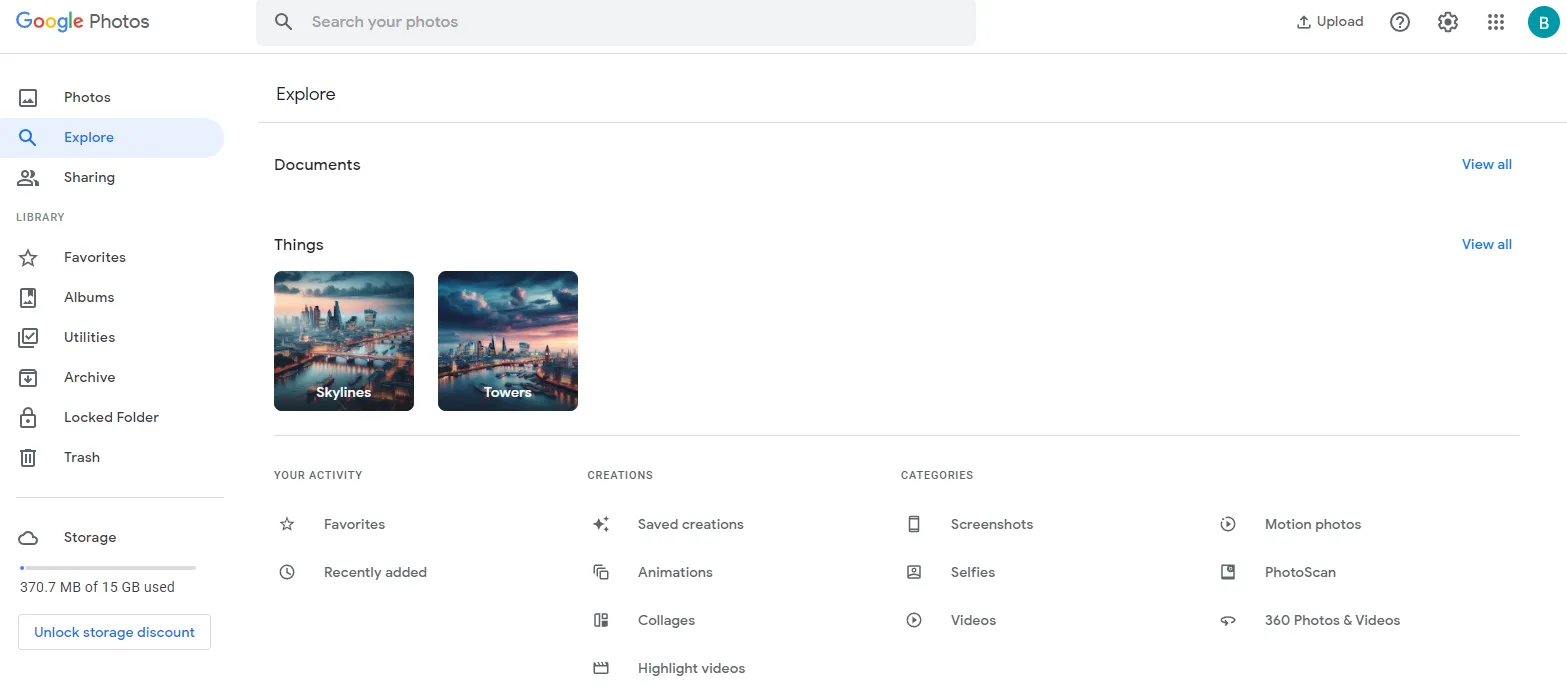
Die mobile Anwendung verfügt über integrierte Bearbeitungswerkzeuge, mit denen die Qualität eines Fotos verbessert, Details hinzugefügt und eine Beschriftung erstellt werden kann.

Generell bietet Google unter all den verschiedenen Cloud-Speicherdiensten wirklich leistungsstarke Funktionen für die Fotobearbeitung. Das Problem ist nur, dass all dies ausschließlich über ein Mobiltelefon zugänglich ist. Zwar funktioniert die App sowohl auf Android als auch auf iOS, aber es gibt keine Desktop-Version. Wie alle kommerziellen Cloud-Speicher bietet auch Google Drive nur begrenzten kostenlosen Speicherplatz – 15 GB. Als das Unternehmen noch das Speichern komprimierter Fotos ohne Einschränkungen erlaubte, war das natürlich ausreichend, aber seit dem 31. Mai 2021 ist diese Möglichkeit nicht mehr gegeben.
iCloud (Fotos)
Der vorgestellte Cloud-Dienst ist ein Analogon zu Google Fotos, allerdings speziell für iPhone- und MacBook-Nutzer entwickelt.
Die mobile Anwendung besteht aus vier Hauptfunktionsbereichen:
- Medienbibliothek. Dies ist ein Feed, in dem alle in iCloud hochgeladenen Fotos in chronologischer Reihenfolge angezeigt werden.
- Für Sie. Dieser Abschnitt enthält automatisch generierte Fotosammlungen, zum Beispiel „Ereignisse an diesem Tag“.
- Alben. Hier kann der Benutzer selbstständig Fotosammlungen nach bestimmten Kriterien erstellen.
- Suche. Verschiedene Funktionen helfen Ihnen, bei Bedarf schnell ein bestimmtes Bild zu finden. Zum Beispiel anhand der abgebildeten Personen, Objekte oder Orte.
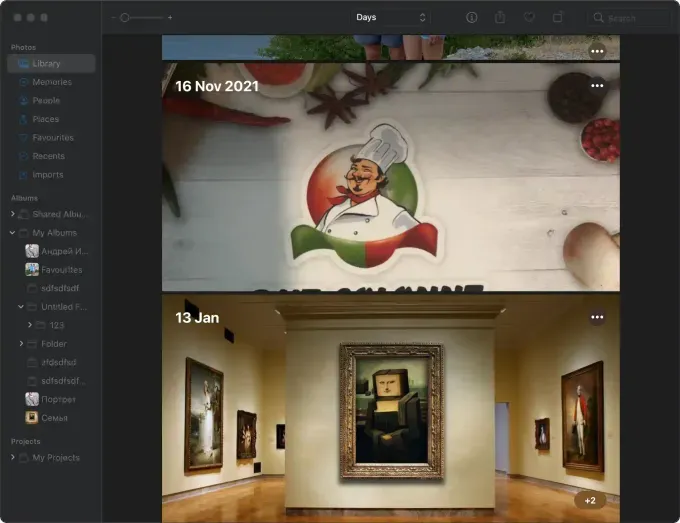
Wie Google Fotos bietet auch die Fotos-App vielfältige Möglichkeiten zur Bildbearbeitung. Und zwar nicht nur für das Bild selbst, sondern auch für Metadaten wie Beschreibungen und Titel.
Leider bietet Apple nur 5 GB kostenlosen Speicherplatz für Fotos und Dateien an. Für zusätzlichen Speicherplatz muss man bezahlen.
OneDrive
Wie andere Microsoft-Produkte ist OneDrive nahtlos in das Windows-Ökosystem integriert. Dies zeigt sich besonders deutlich in Version 11 des Betriebssystems, wo eine mit dem Cloud-Speicher synchronisierte Galerie im Dateimanager verfügbar ist.
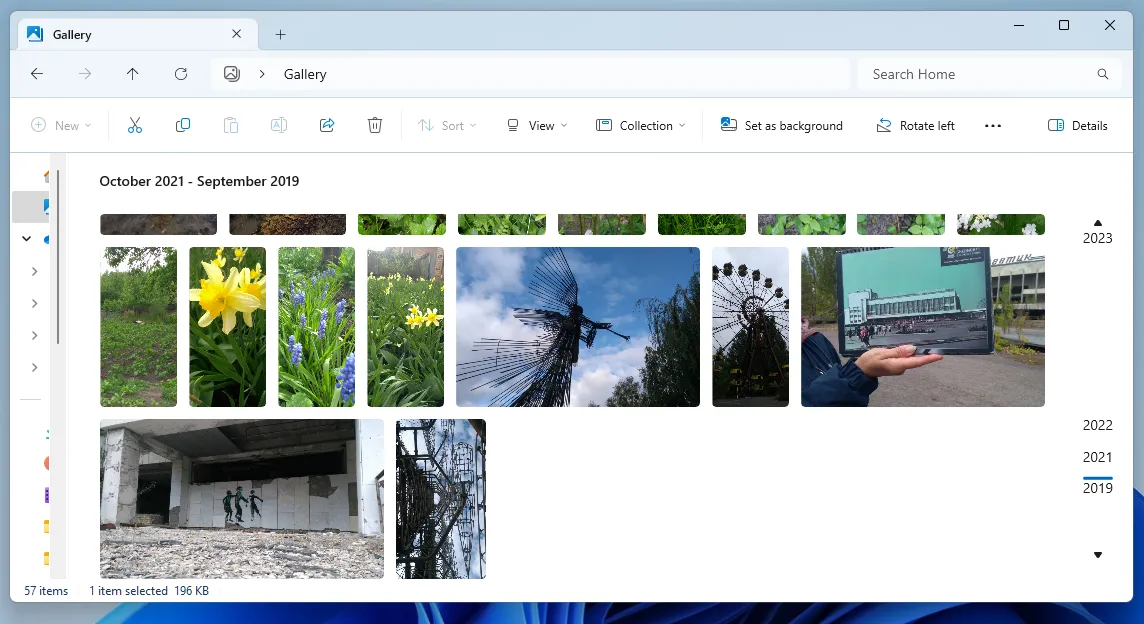
Um auf Ihre Fotos zuzugreifen, müssen Sie keine zusätzlichen Programme installieren. Öffnen Sie einfach den Explorer, und alle Bilder werden in chronologischer Reihenfolge angezeigt.
Um jedoch auf alle Funktionen des Dienstes zugreifen zu können, müssen Sie die mobile oder Webversion von OneDrive öffnen.
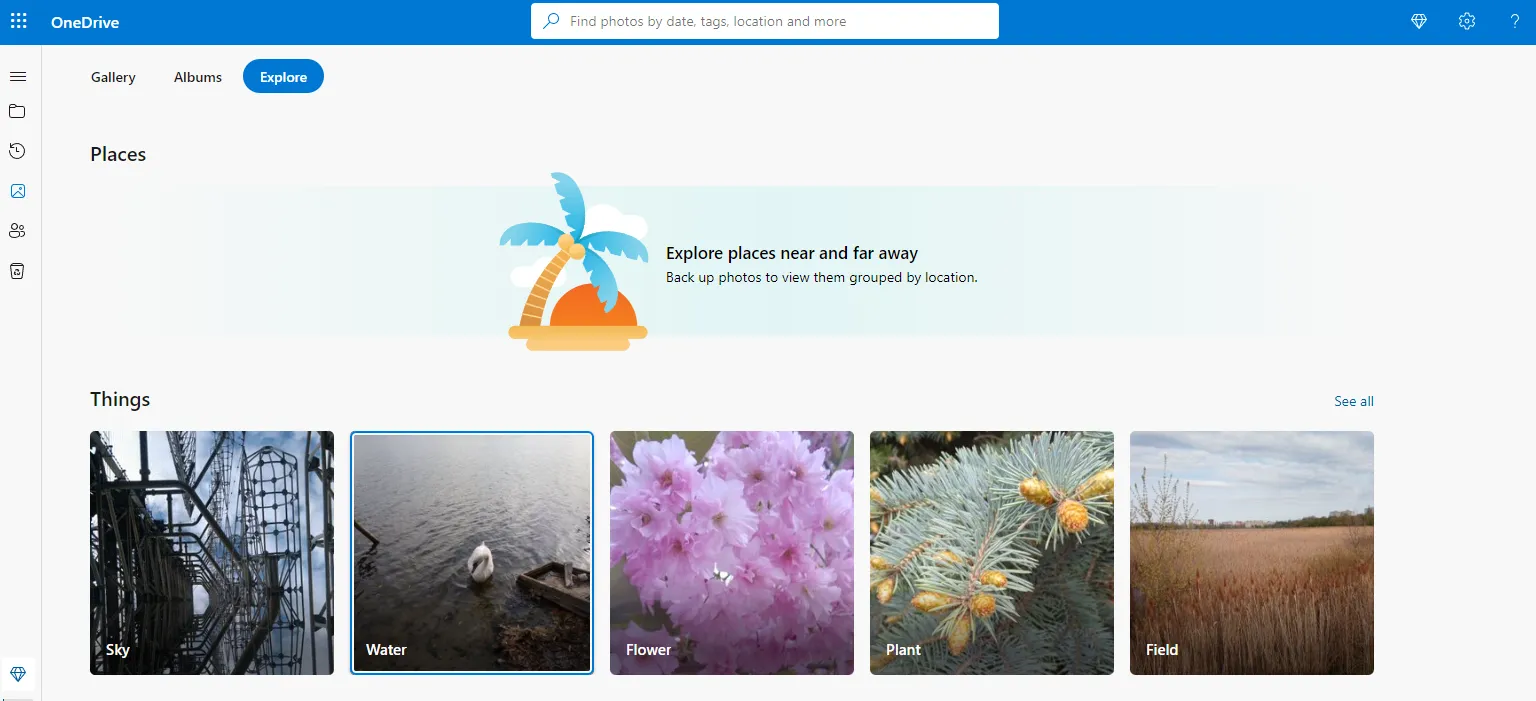
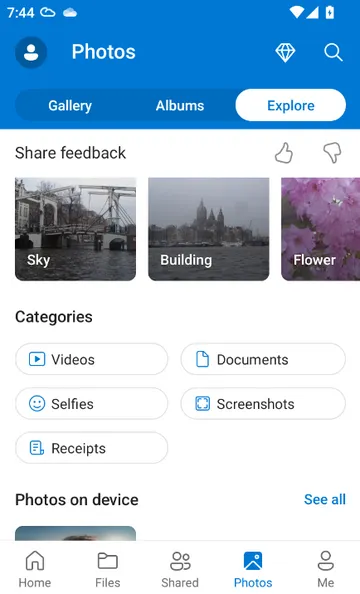
In diesen Modi bietet die Microsoft-Cloud verschiedene Optionen zum Sortieren von Fotos, je nachdem, was dort aufgenommen wurde. Es gibt eine Gesichts- und Gruppenerkennungsfunktion, die alle Fotos anzeigt, auf denen eine bestimmte Person zu sehen ist. Die Katalogisierung erfolgt automatisch mithilfe von Algorithmen ohne Benutzereingriff.
DropBox
Der Dienst wurde 2007 eingeführt, eignet sich aber nicht als komfortable Lösung zur Speicherung digitaler Fotos. Dropbox konzentrierte sich in der Vergangenheit eher auf Unternehmenskunden und Nutzer, die einen komfortablen und zuverlässigen Speicherplatz für Dokumente benötigen.
Sobald Sie Fotos in den Dienst hochgeladen haben, können Sie diese nur noch nach dem Datum sortieren, an dem sie hinzugefügt wurden.
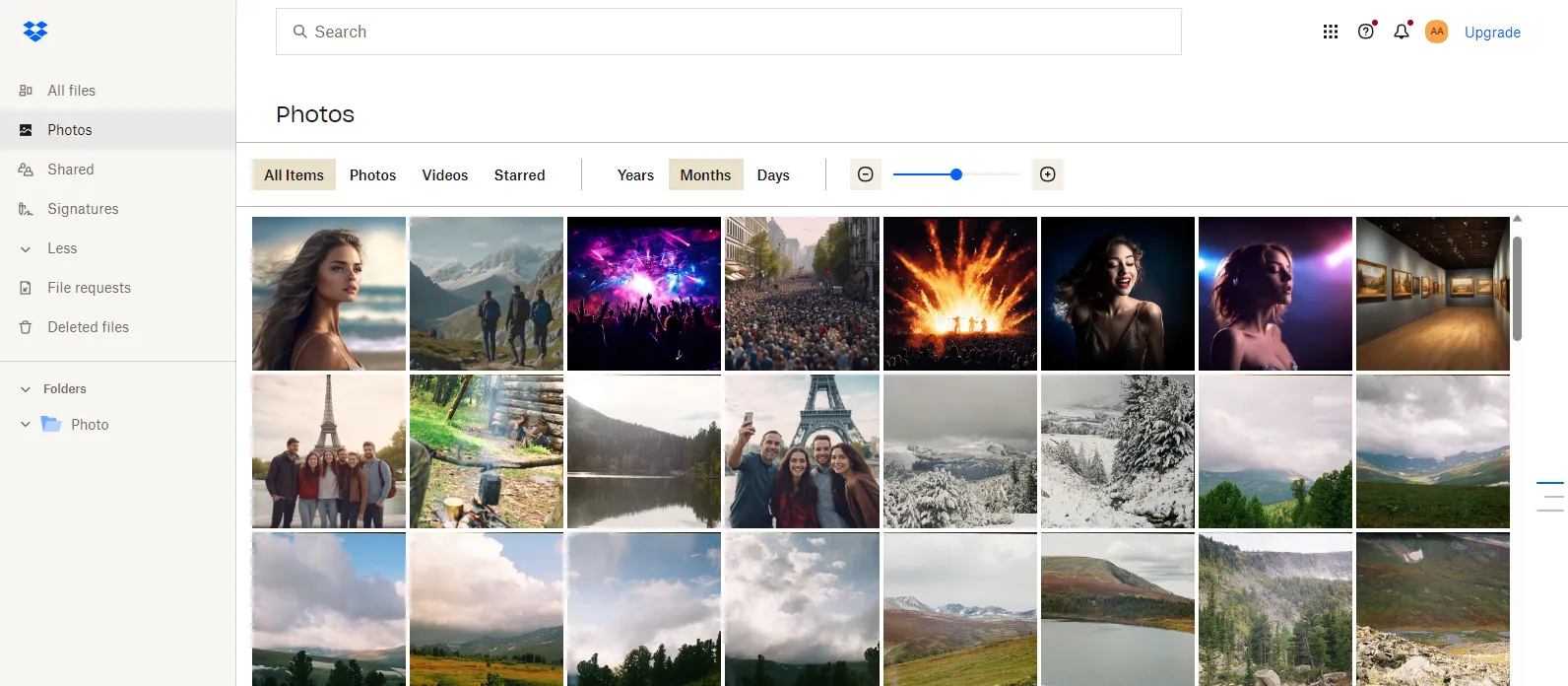
Eine Objekt- oder Gesichtserkennung ist nicht vorhanden. Das Erstellen von Alben ist nicht möglich. Die mobile Anwendung bietet dieselben Funktionen wie die Webversion und eignet sich daher nicht zum Speichern von Fotos.
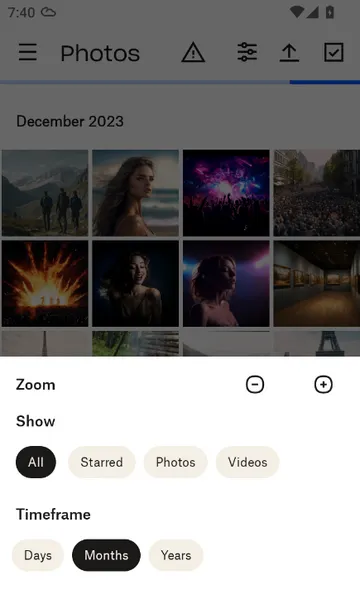
Bemerkenswert ist außerdem der geringe Speicherplatz (nur 2 GB), den Dropbox seinen Nutzern im kostenlosen Abo zur Verfügung stellt. Der Mindesttarif bietet hingegen sofort Zugriff auf bis zu 2 TB kostenlosen Speicherplatz, was selbst für ein langfristiges Fotoarchiv völlig ausreicht.
Heimmedienserver
Heimmedienserver (NAS) – die beste Option für jeden, der die Vorteile und Funktionen der Cloud-Speicherung nutzen möchte, aber nicht zu viel für Unternehmensdienste bezahlen will.
Sie benötigen keine tiefgreifenden technischen Kenntnisse im Bereich Serverhardware, um eine ähnliche Lösung zu Hause einzurichten. Es gibt fertige Produkte, beispielsweise von Synology, mit speziell für diese Aufgaben entwickelter Software. Selbstverständlich können Sie, wenn Sie über die entsprechenden Kenntnisse und Fähigkeiten verfügen, auch selbst einen Heimmedienserver zusammenbauen. Dazu können Sie einen alten Computer oder Laptop verwenden und das passende Betriebssystem installieren. Zum Beispiel: OpenMediaVault oder TrueNAS.
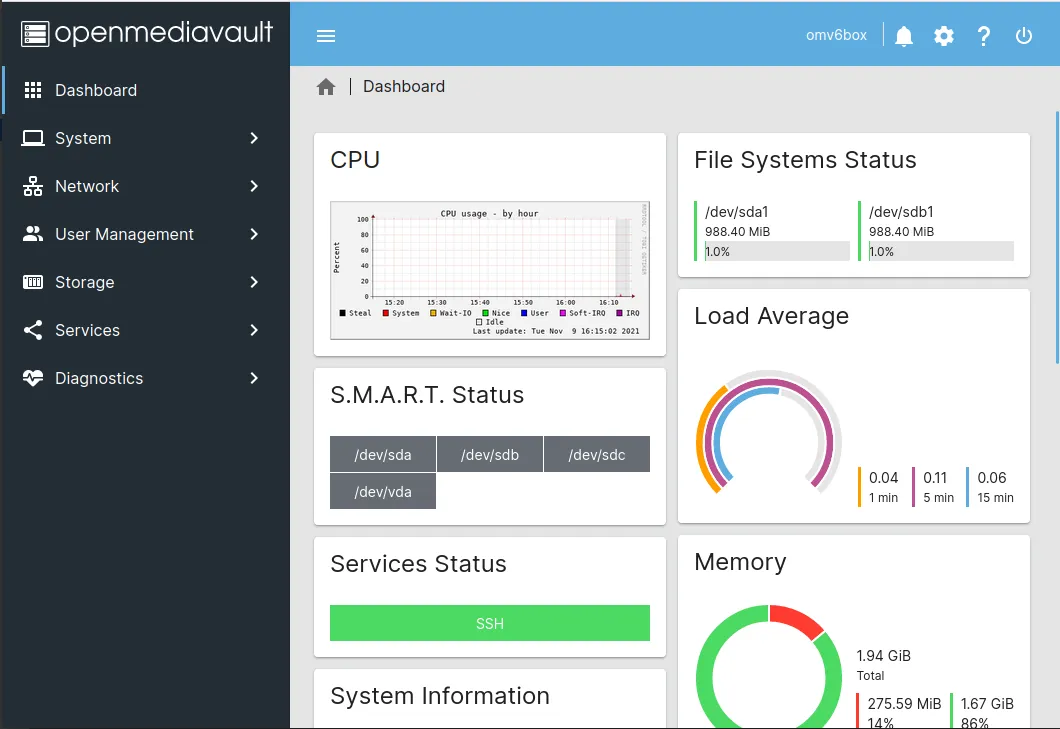
Der Vorteil dieser Geräte liegt in ihrer vollständigen Isolation, wodurch das Risiko einer Infektion mit einem Virus, der alle gespeicherten Daten verschlüsselt und Lösegeld fordert, deutlich reduziert wird. Sie sind vom Betriebssystem des Computers unabhängig. Mit Hardwarekenntnissen lässt sich sogar ein Fernzugriff auf den Server einrichten, wodurch man sich einen vollwertigen Cloud-Speicher sichern kann.
Trotz der Vorteile eines Heim-NAS gibt es auch Nachteile. Dies liegt vor allem daran, dass ein eigener Server eine Anfangsinvestition erfordert. Die auf dem Server installierte Software muss initial konfiguriert, die Zugriffseinstellungen vorgenommen und regelmäßig aktualisiert werden.
Vorteile der Installation eines Heimmedienservers:
Bequemer Zugriff auf das Archiv für die ganze Familie, ohne die Unannehmlichkeiten einer externen Festplatte; Die Möglichkeit, auch von unterwegs auf die Fotos zuzugreifen und sie Freunden zu zeigen; die Fähigkeit, Programme zum Sortieren und Fotokatalogisierung auf Serverebene;
- Das Problem der automatisierten Sicherung von Fotoarchiven ist vollständig gelöst.
Nachteile eines persönlichen Medienservers:
- Sie benötigen zusätzlichen freien Platz in Ihrem Haus oder Ihrer Wohnung, um die Geräte aufzustellen;
- die Notwendigkeit, eine USV zu installieren;
- Das Kühlsystem des Geräts macht ständig Geräusche;
- hohe Kosten, wenn man bedenkt, dass man für den Betrieb des Medienservers eine Festplatte separat kaufen muss.
Digitale Fotos katalogisieren und familiäre Verbindungen aufbauen
Cloud-Dienste wie Google Photos und iCloud bieten zwar umfangreiche Funktionen zum Katalogisieren und Durchsuchen eines Archivs, aber das funktioniert nur, wenn alle Fotos in der Cloud gespeichert sind. Für die meisten Menschen ist das jedoch nicht der Fall. Statt eines einzigen Archivs führen sie mehrere separate Archive, von denen sie einige längst vergessen haben. Und viele weigern sich kategorisch, monatlich für die Speicherung ihrer Fotos in der Cloud zu bezahlen.
Aber was können wir tun? Wie erhalten wir ein zentrales Fenster, um auf alle unsere Fotos zuzugreifen, egal wo sie sich befinden? Wie finden wir schnell Fotos nach Datum, Ort oder abgebildeten Personen? Wie treffen wir Auswahlen, sortieren die Fotos, hinterlassen Kommentare und vermerken Personen auf historischen Fotografien?
Es gibt eine ganze Klasse von Anwendungen für Computer, mit denen Sie Ihr Fotoarchiv verwalten können. Unserer Meinung nach ist die bequemste Methode hierfür jedoch die Verwendung von Tonfotos – einem Programm, das speziell für diese Aufgaben entwickelt wurde.
Bitte beachten Sie, dass die vorgestellte Software mit allen Laufwerkstypen kompatibel ist und Fotos verarbeiten kann, die sich in einem mit dem Cloud-Speicher synchronisierten Ordner befinden.
Nach dem Herunterladen werden Sie vom Programm automatisch aufgefordert, die zu katalogisierenden Verzeichnisse anzugeben. Wenn Sie Cloud-Speicher verwenden, müssen Sie die entsprechenden Ordner in der Cloud angeben.
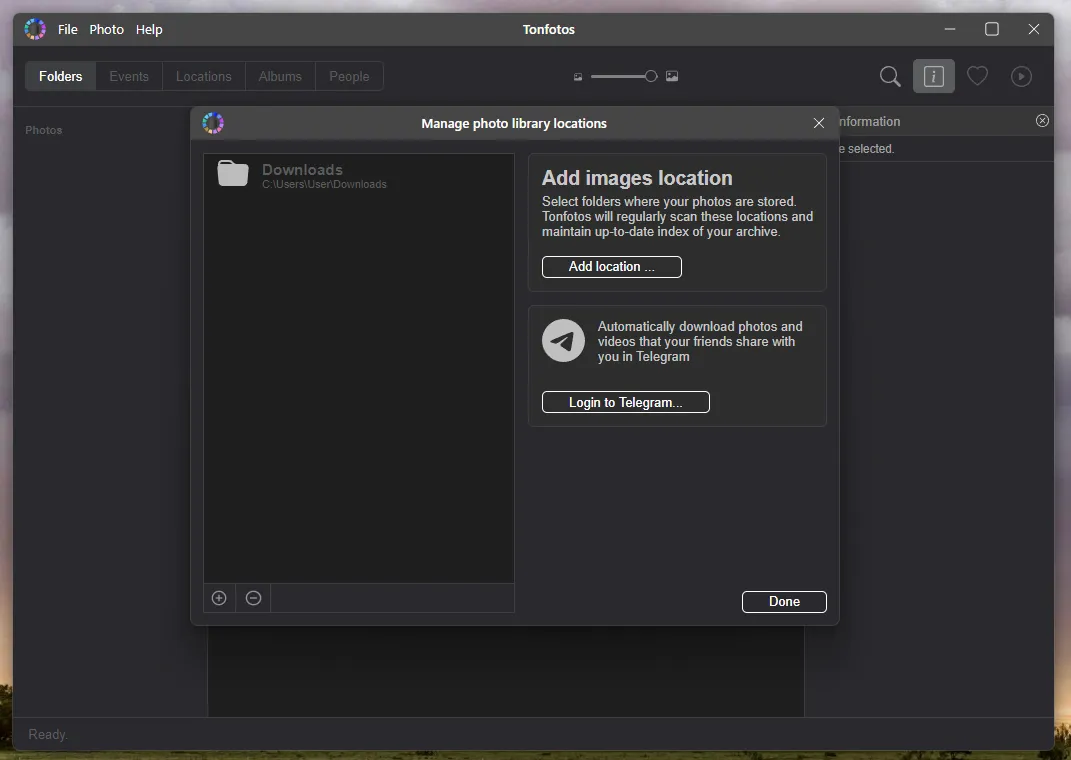
Nach Abschluss des Scanvorgangs stehen Ihnen alle Programmfunktionen zur Verfügung. Sie können Fotos chronologisch sortieren, den Aufnahmeort auf einer Karte anzeigen lassen und ein Album erstellen, sofern die Metadaten diesen Ort angeben. Eine Besonderheit von Tonfotos ist die Gesichtserkennung auf Fotos und die automatische Suche nach bestimmten Personen auf anderen Bildern.
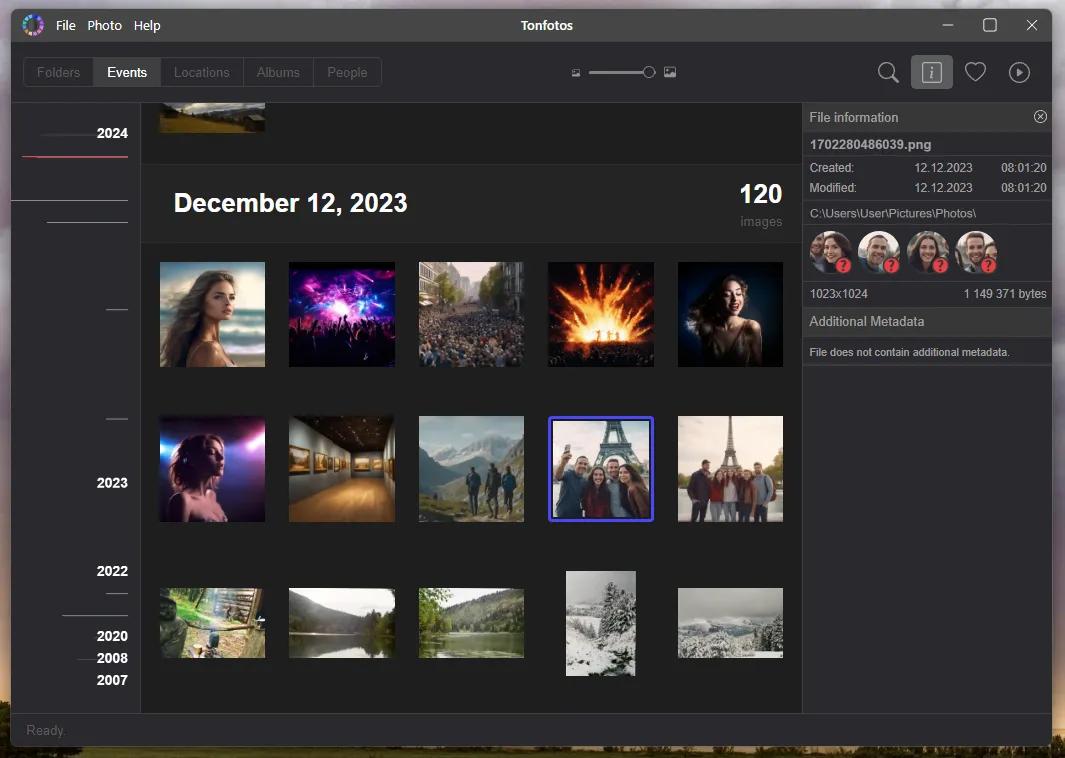
Darüber hinaus können Sie familiäre Bindungen zwischen Personen herstellen, indem Sie angeben, wer mit wem verwandt ist, Kontaktinformationen, Wohnort und Beruf.
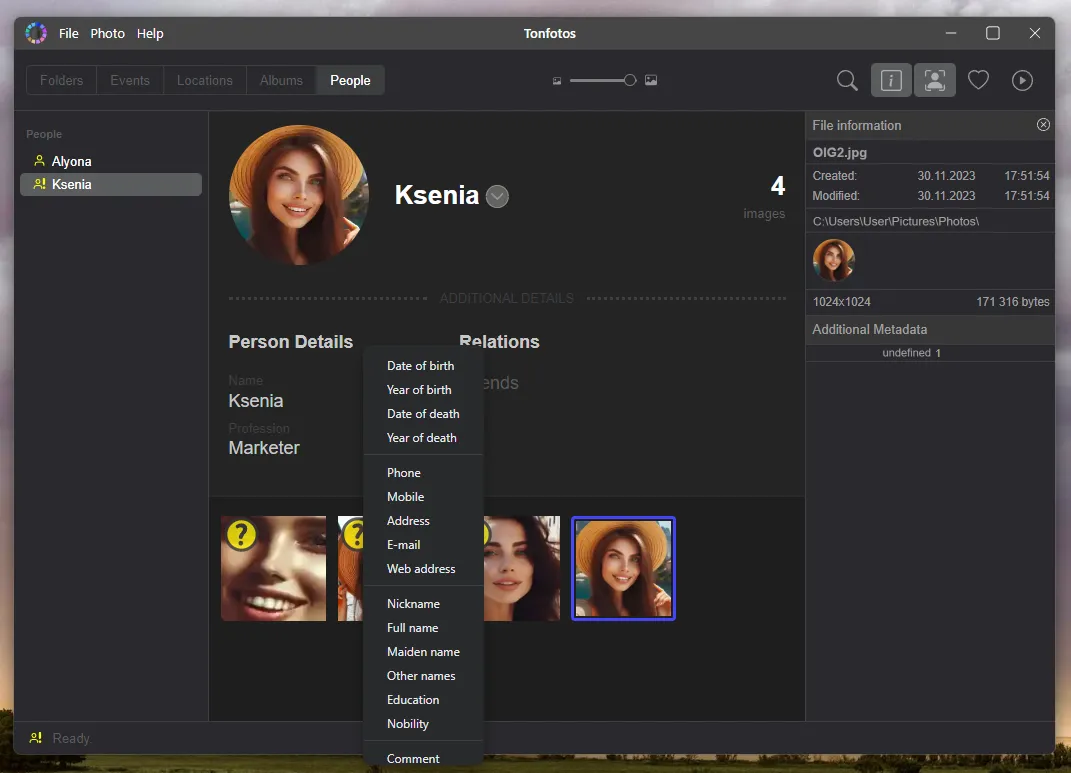
Tonfotos macht das manuelle Sortieren von Fotos überflüssig, indem es den Prozess automatisiert. Mit dem Programm finden Sie schnell heraus, wo und wann sich eine bestimmte Person aufgehalten hat. Es hilft Ihnen, Ihr Archiv zu ordnen – Duplikate zu entfernen, Fotos nach Datum in Ordnern zu organisieren und neue Bilder von Ihrem Smartphone automatisch hochzuladen. Dies ist jedoch nicht Gegenstand dieses Artikels.
Tools zum Erstellen von Fotosicherungen
Während Cloud-Speicherdienste und Katalogisierungsprogramme wie Tonfotos in erster Linie einen bequemen Zugriff auf Fotos ermöglichen, dient die Datensicherung dazu, Sicherungskopien aller Fotos auf einem externen Laufwerk zu erstellen – als Schutz vor Verlust oder Beschädigung der Quelldateien.
Bitte beachten Sie, dass das Hochladen von Fotos in die Cloud kein Backup darstellt. Es ist eher vergleichbar mit der Nutzung einer zweiten internen Festplatte. Fotos in der Cloud können versehentlich gelöscht werden, insbesondere wenn dort auch andere Dateien gespeichert sind. Wie bei lokalen Festplatten können auch Festplatten in Rechenzentren ausfallen, selbst wenn spezielle Anforderungen an sie gestellt und ideale Bedingungen geschaffen werden. Hinzu kommen Softwarefehler oder unsachgemäße Bedienung. Programmierfehler, die zur Löschung der Datenbank führen es gibt zahlreiche Berichte von Nutzern, die ihre in der Cloud gespeicherten Daten unwiederbringlich verloren haben. In keinem Cloud-Dienstleistungsvertrag gibt es eine Garantie für die Datenspeicherung. Google weist ausdrücklich darauf hin, dass Dateien zusätzlich gesichert werden müssen und bietet dafür sogar entsprechende Tools an.
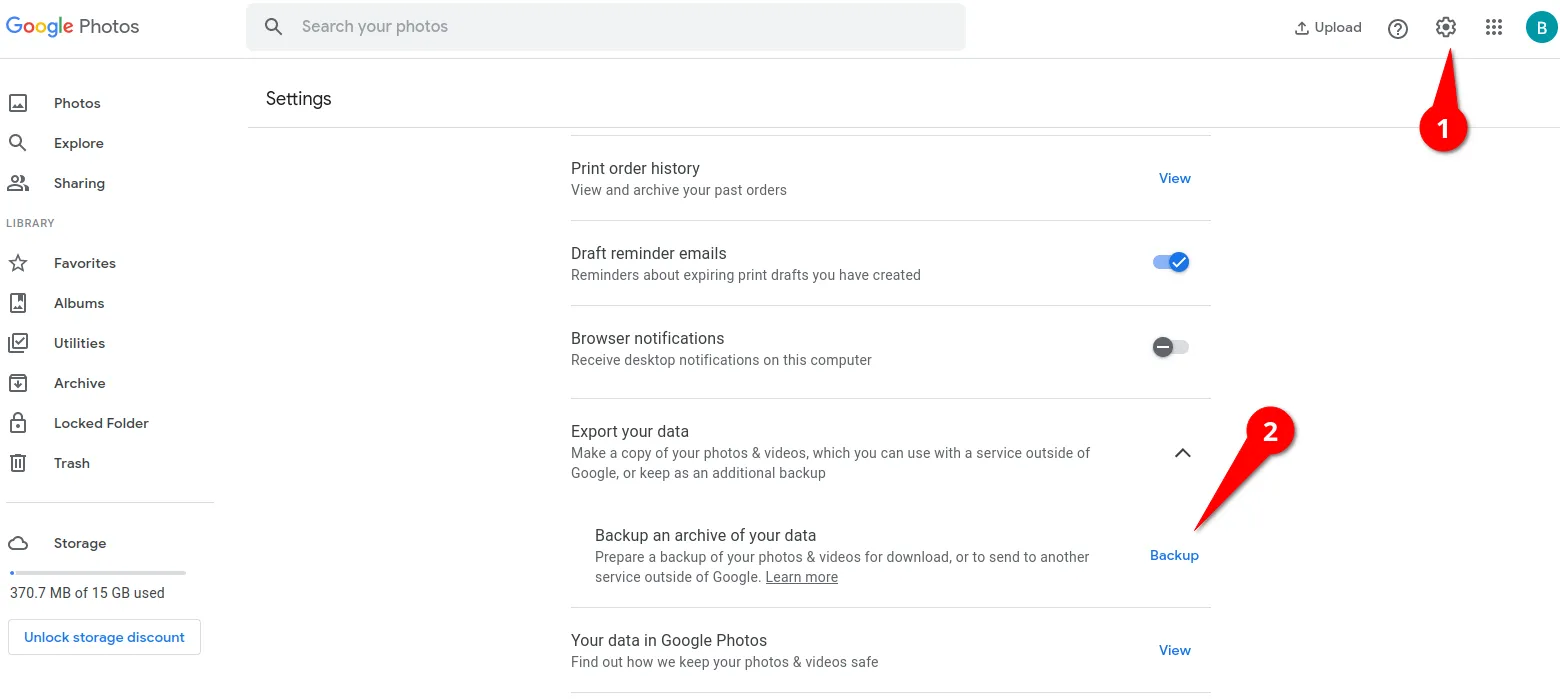
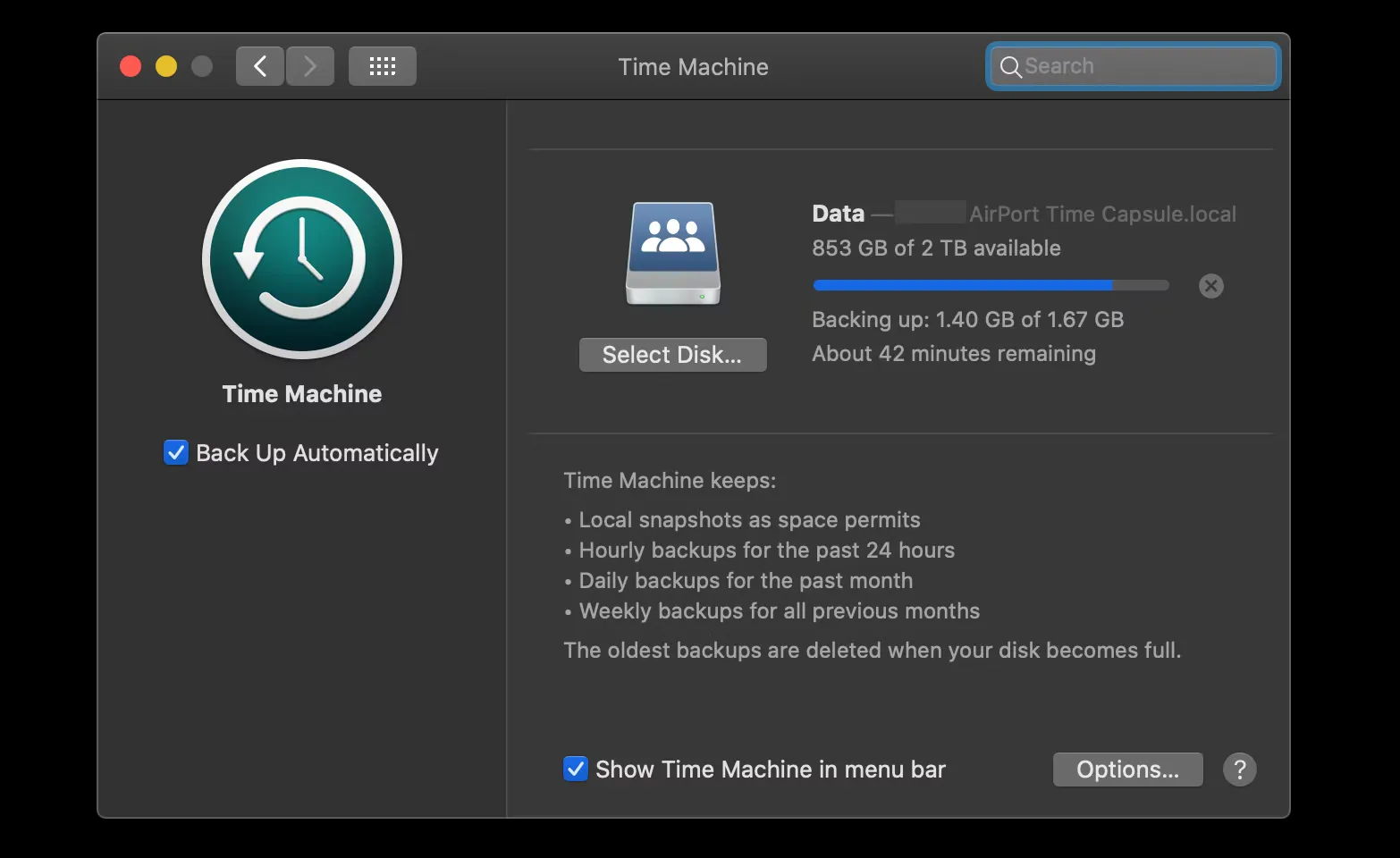
Ähnliche Tools sind in gängigen Betriebssystemen für Computer und Laptops verfügbar. MacBook-Nutzer können beispielsweise das Programm Time Machine verwenden, das ausgewählte Ordner und Dateien manuell, auf Anfrage oder automatisch auf einer externen Festplatte sichert.
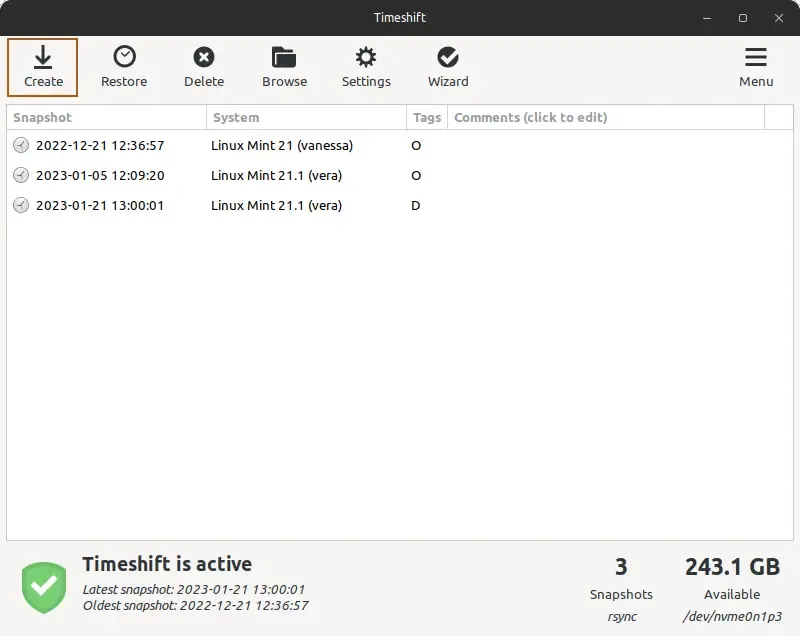
Nutzer von Linux-Distributionen haben Zugriff auf das Programm Timeshift. Es verfügt über eine einfache und intuitive Benutzeroberfläche und erfüllt die gleichen Funktionen wie Time Machine unter macOS.
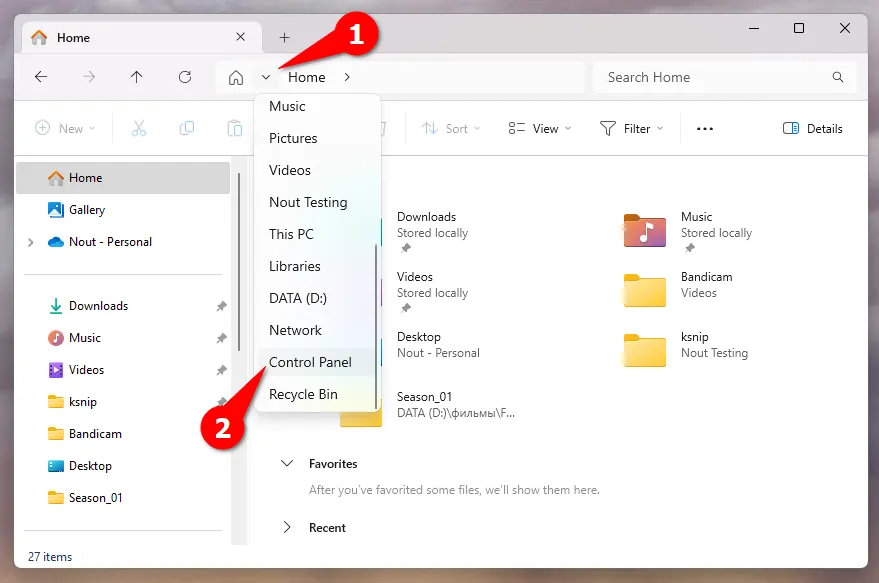
Die Funktion zum Sichern von Daten auf externen Laufwerken in Windows 11 hat noch keine aktualisierte Benutzeroberfläche und wird daher über die alte Systemsteuerung aufgerufen. Am einfachsten lässt sie sich über die Adressleiste des Explorers aufrufen.
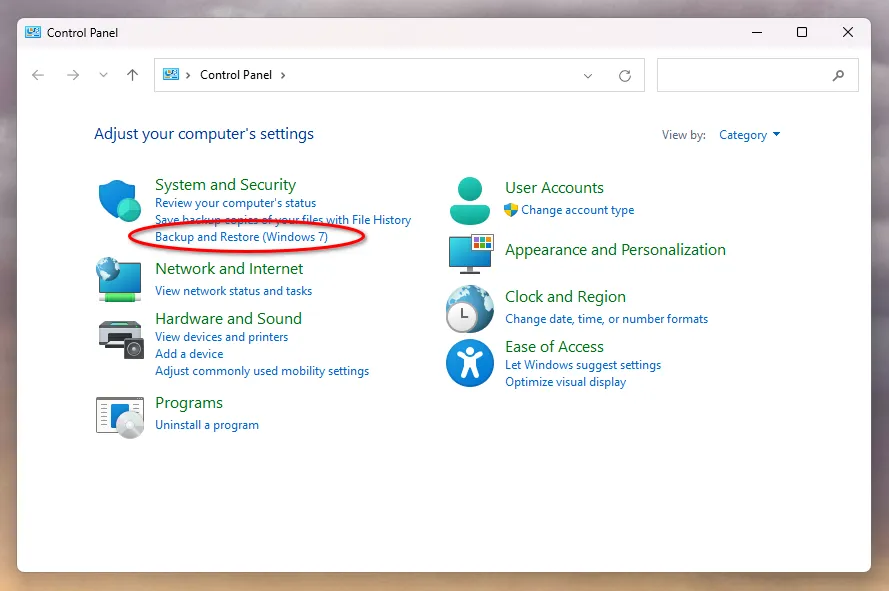
Klicken Sie nun auf „Sichern und Wiederherstellen“.
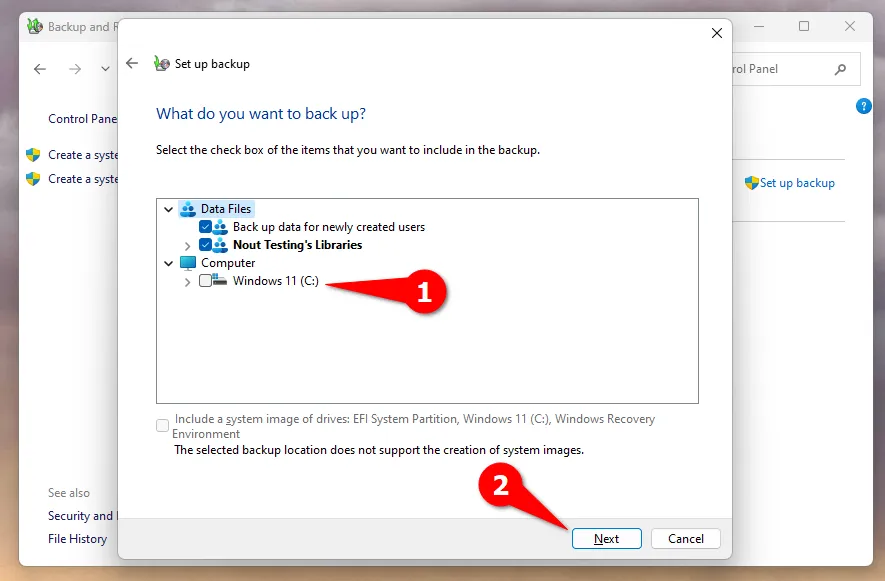
Als Nächstes öffnet sich ein Programmfenster, in dem Sie das externe Laufwerk und die Ordner auswählen müssen, die automatisch gesichert werden sollen.
Am einfachsten lassen sich Backups mit einem Heimserver organisieren. Wenn das Fotoarchiv direkt darauf gespeichert ist, können Sie mithilfe gängiger Anwendungen problemlos regelmäßige automatische Backups einrichten. Synology NAS wird beispielsweise mit der vorinstallierten Hyper Backup-Software geliefert. Diese ermöglicht automatische Backups auf lokalen Datenträgern, externen Geräten oder in der Cloud.
Zusammenfassung
Das Speichern digitaler Fotos auf verschiedenen Speichermedien und in Cloud-Diensten eröffnet unzählige Möglichkeiten, Erinnerungen an wichtige Lebensereignisse für immer festzuhalten. Wichtig ist dabei, sich nicht nur auf ein einziges Speichermedium zu verlassen. Regelmäßige Backups sind unerlässlich; nutzen Sie gegebenenfalls mehrere Cloud-Speicher oder sichern Sie Ihre Fotos auf physischen Speichermedien.
Hier kommt wiederum Tonfotos ins Spiel: Damit können Sie alle Bilder durchsuchen, sortieren und Duplikate entfernen.