So finden Sie gespeicherte Bilder auf Ihrem Windows-PC
Aktualisiert: 29. Dezember 2025 Autor: Vitaly
Dieser Artikel stellt verschiedene Möglichkeiten vor, Fotos auf Ihrem Computer mithilfe der Standardtools von Windows 11 und Drittanbietersoftware zu finden. Wir empfehlen Ihnen, die für Sie beste Option auszuwählen.
Seitdem es möglich ist, unzählige Fotos aufzunehmen und auf Geräten zu speichern, sind Fotos aus dem menschlichen Leben nicht mehr wegzudenken. Wir fotografieren interessante Dinge mit unseren Smartphones, machen Selfies, filmen verschiedene Ereignisse und Urlaube und teilen die Bilder mit Freunden über Messenger und soziale Netzwerke. Dieses gesamte Fotoarchiv muss jedoch irgendwo gespeichert werden – und das braucht viel Speicherplatz. Geht das Handy verloren, sind womöglich auch all die wertvollen Erinnerungen, die sich über die Jahre angesammelt haben, verloren.

Viele speichern ihre Fotos auf dem Computer. Besonders dann, wenn sie neben dem Smartphone auch häufig mit einer Kamera fotografieren und alte Filmfotos einscannen. Doch dann taucht ein neues Problem auf: Wie findet man Fotos auf dem Computer, die in verschiedenen Ordnern gespeichert sind?
Wir empfehlen Ihnen, verschiedene Optionen zum Durchsuchen von Fotos auf Ihrem Computer in Betracht zu ziehen, sowohl mithilfe der Standardtools von Windows 11 als auch mithilfe von Drittanbieterprogrammen, die Ihnen alle gespeicherten Bilder zeigen und dabei helfen, diese effizienter zu finden und zu organisieren.
Suchen Sie mithilfe der Standardtools von Windows 11 nach Fotos.
Die neueste Version von Microsofts Betriebssystem Windows 11 bietet vielfältige Suchoptionen für verschiedene Dateitypen, darunter auch Fotos. Die Funktionsweise der Explorer-Suche hat sich jedoch seit ihrer Einführung in Windows Vista im Jahr 2006 praktisch nicht verändert. Der einzige Unterschied besteht in einem moderneren Design und der veränderten Position der Suchschaltflächen.
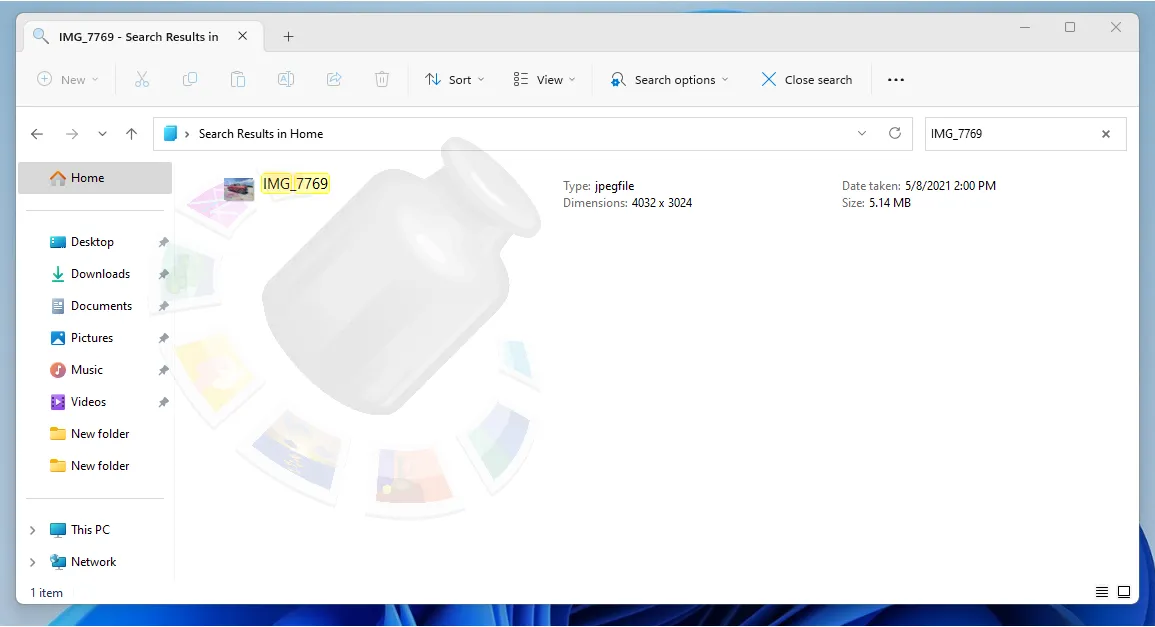
Wenn Sie ein bestimmtes Foto suchen, können Sie manuell in den Ordnern suchen, in denen Fotos üblicherweise gespeichert werden, z. B. „Bilder“, „Downloads“ und „Dokumente“. Nutzen Sie dazu einfach die Suchfunktion, indem Sie den Namen des Fotos in das entsprechende Feld im Explorer eingeben.
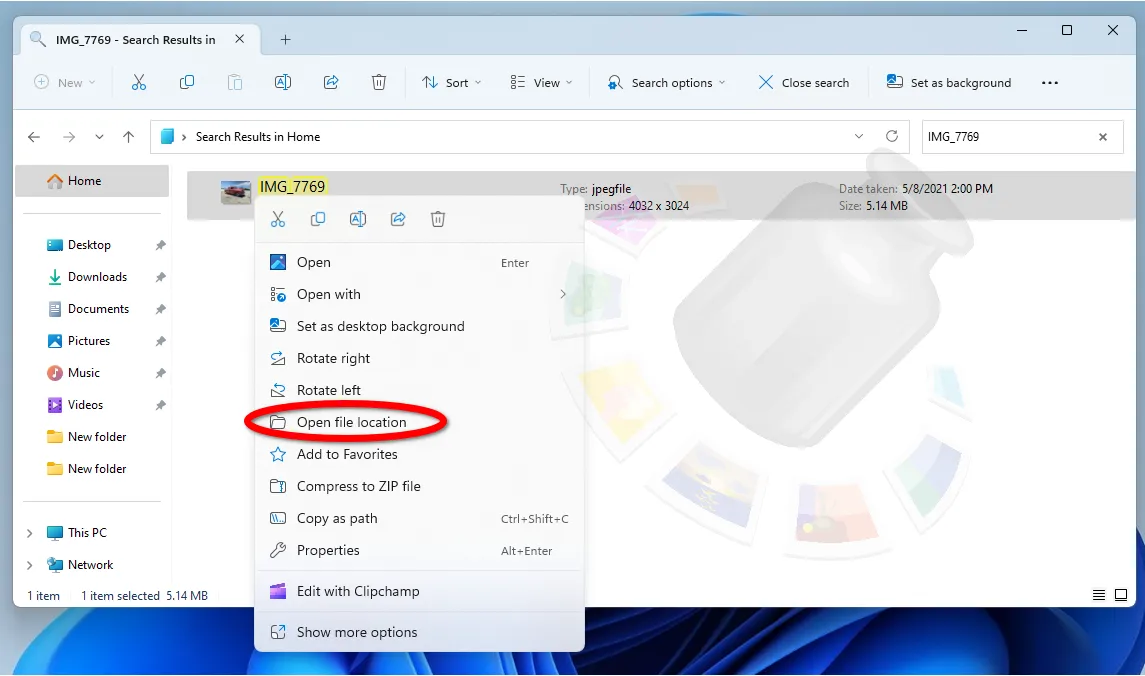
Wenn Sie das Kontextmenü aufrufen, können Sie direkt zu dem Ordner wechseln, in dem sich das gewünschte Foto befindet.
Um alle möglichen Fotodateien auf Ihrem Computer zu finden, geben Sie “*.*” in die Suchleiste ein. Das erste * bedeutet, dass der Dateiname beliebig sein kann, das zweite * nach dem Punkt, dass die Dateiendung beliebig sein kann. Gehen Sie anschließend zu den erweiterten Einstellungen und wählen Sie aus, dass Sie nur Bilddateien durchsuchen möchten.
Als Ergebnis werden Ihnen alle Dateien im Bildformat angezeigt.
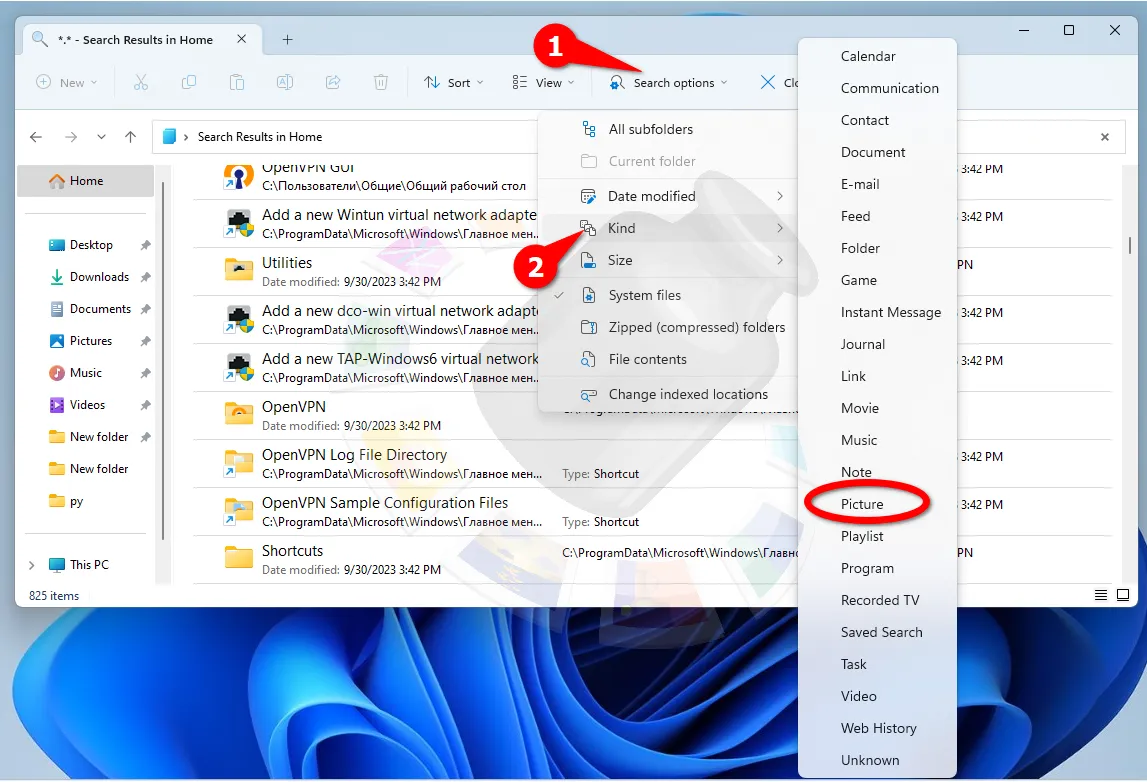
Bitte beachten Sie, dass es besser ist, die Suche in einem bestimmten Ordner durchzuführen, zum Beispiel in „Bilder“, da Windows 11 sonst alles findet, einschließlich Bilder von Benutzeroberflächenelementen.
Neben dem Explorer können Sie alle Fotos auf Ihrem Computer auch mit der vorinstallierten Fotos-App finden. Dazu müssen Sie jedoch zuerst die zu durchsuchenden Ordner angeben.
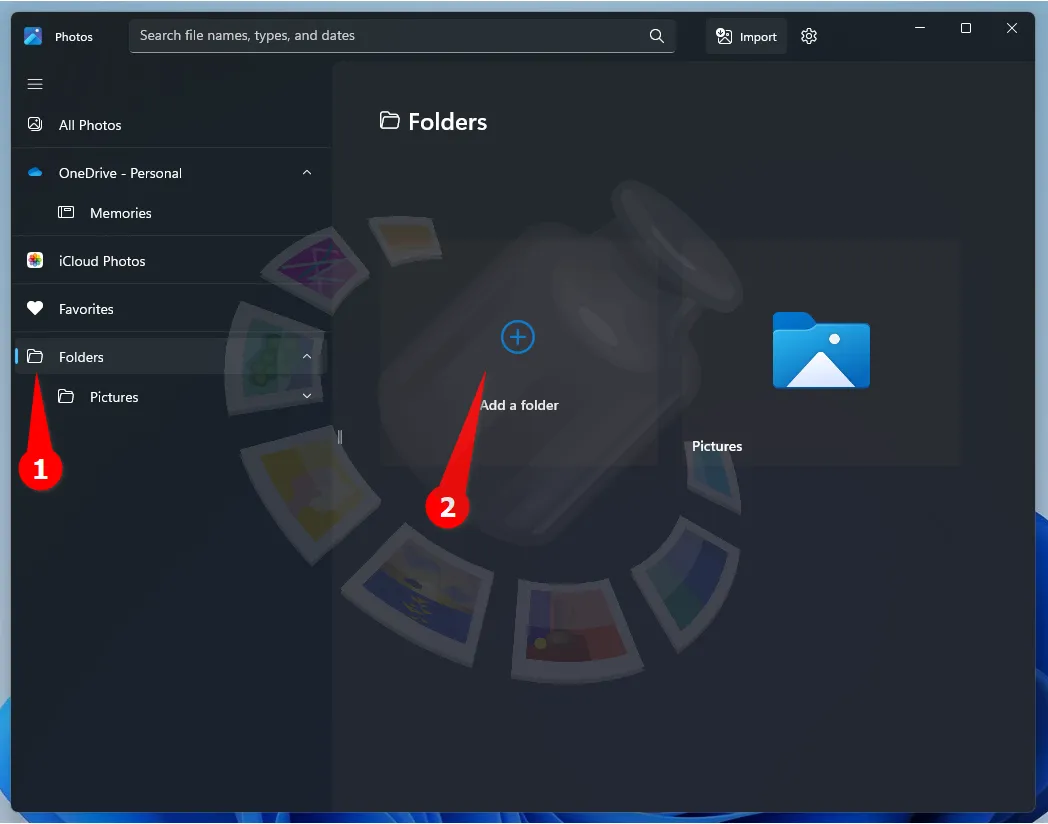
Sobald der Import abgeschlossen ist, können Sie nicht nur alle Fotos auf Ihrem Computer finden, sondern sie auch chronologisch nach dem Aufnahmedatum sortieren, das von dort gelesen wird Dateimetadaten.
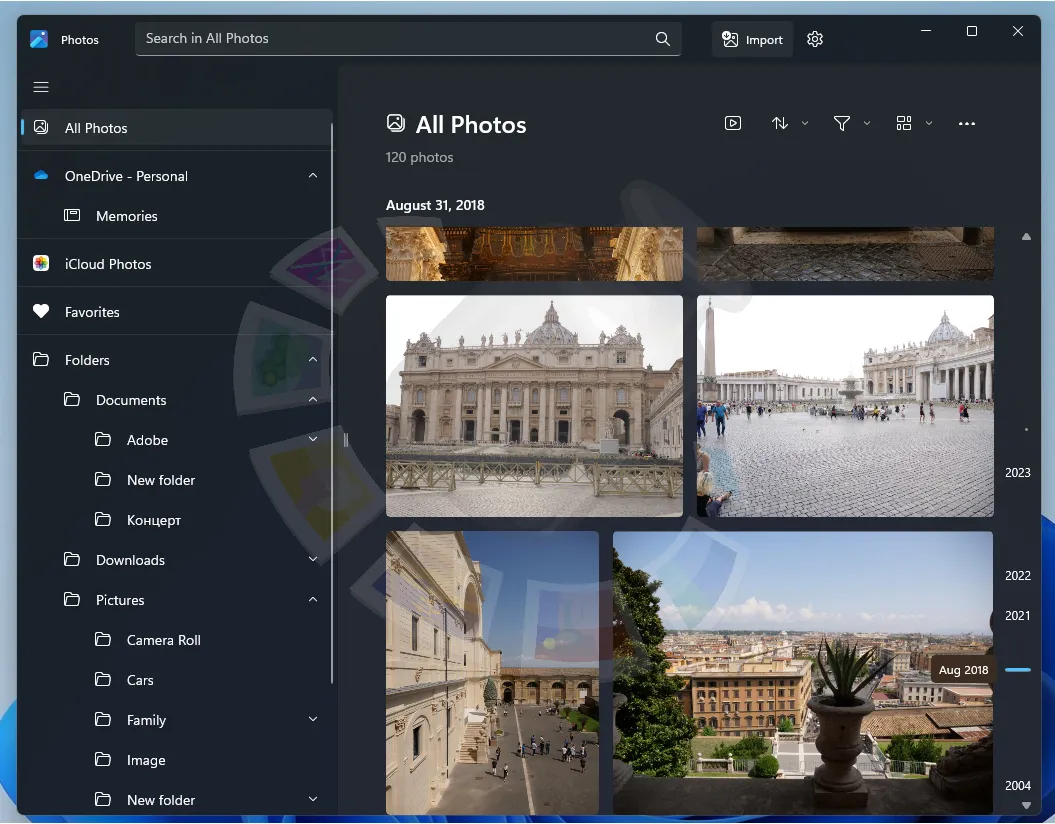
Zu den Nachteilen des Standard-Fotos-Programms gehört, dass es nach dem Hinzufügen von Ordnern keine Änderungen in diesen Ordnern speichert. Das heißt, neue PC Bilder werden vom Programm ignoriert. Das Programm wirbt zwar mit einer Gesichtserkennungsfunktion, doch um diese zu nutzen, sendet es die Fotos an Microsoft-Server.
So finden Sie Fotos auf Ihrem Computer mit Tonfotos
Tonfotos ist eine umfassende Bildverwaltungssoftware zum Suchen und Katalogisieren von Fotos auf Ihrem Computer. Mit diesem Programm können Sie Ihre Fotos schnell finden und in verschiedenen Kategorien organisieren.
Bitte beachten Sie, dass Tonfotos sowohl eine kostenpflichtige als auch eine kostenlose Version anbietet. Die kostenlose Version bietet vollen Funktionsumfang, hat jedoch einige Einschränkungen: Sie ermöglicht nur die Gesichtserkennung einer begrenzten Anzahl von Personen. Um mit Tonfotos auf Ihrem Computer nach Fotos zu suchen, müssen Sie die zu durchsuchenden Verzeichnisse angeben.
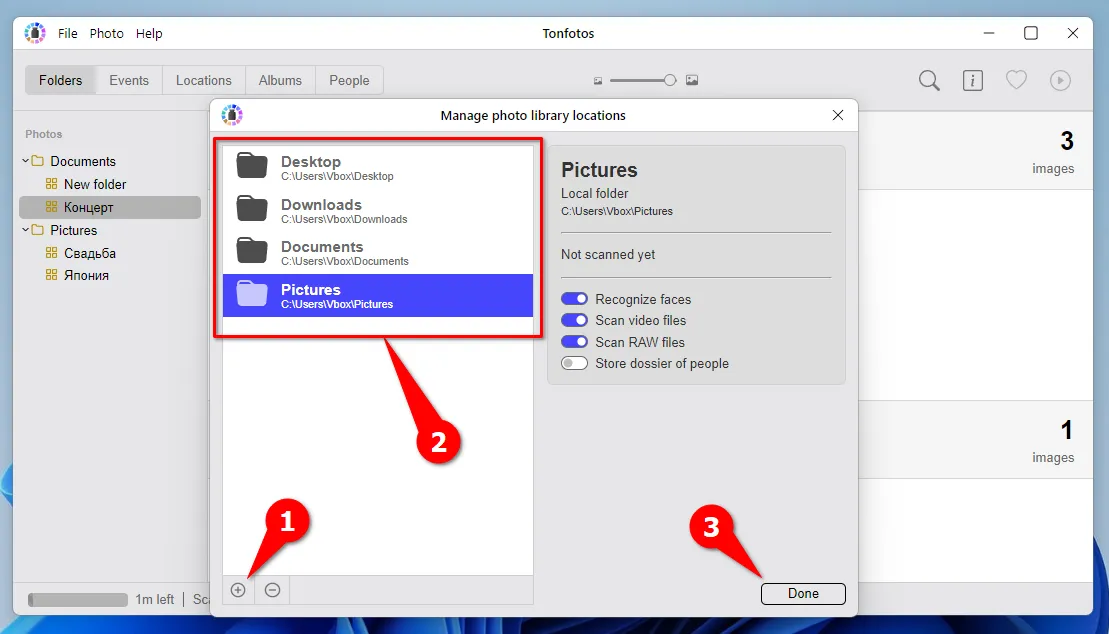
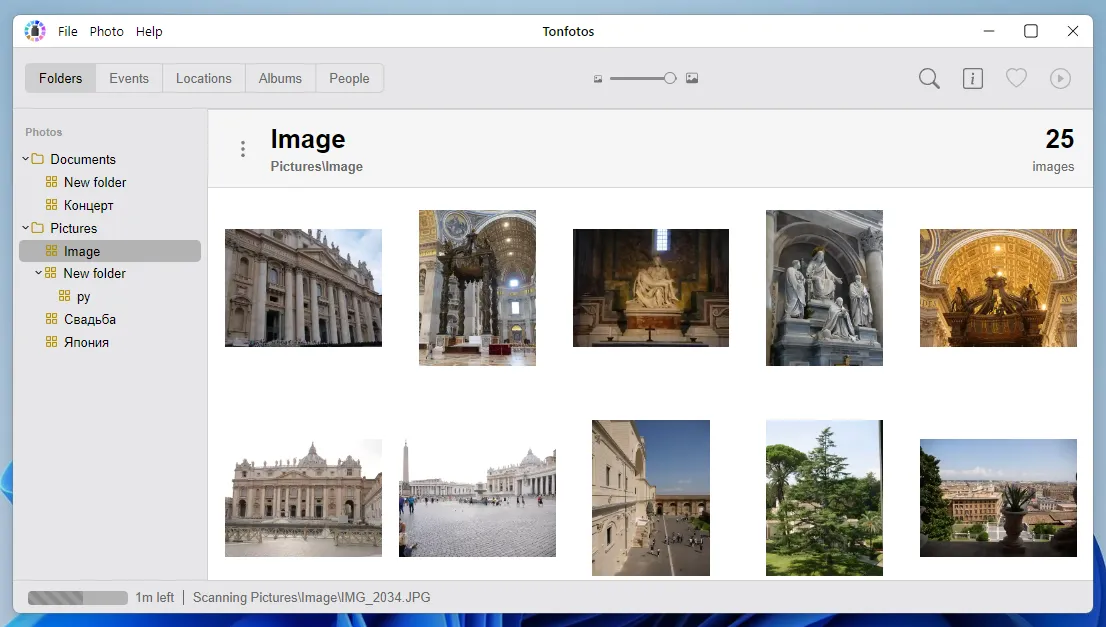
Sobald der Vorgang abgeschlossen ist, können Sie sofort sehen, in welchen Ordnern sich die Fotos befinden und darauf zugreifen.
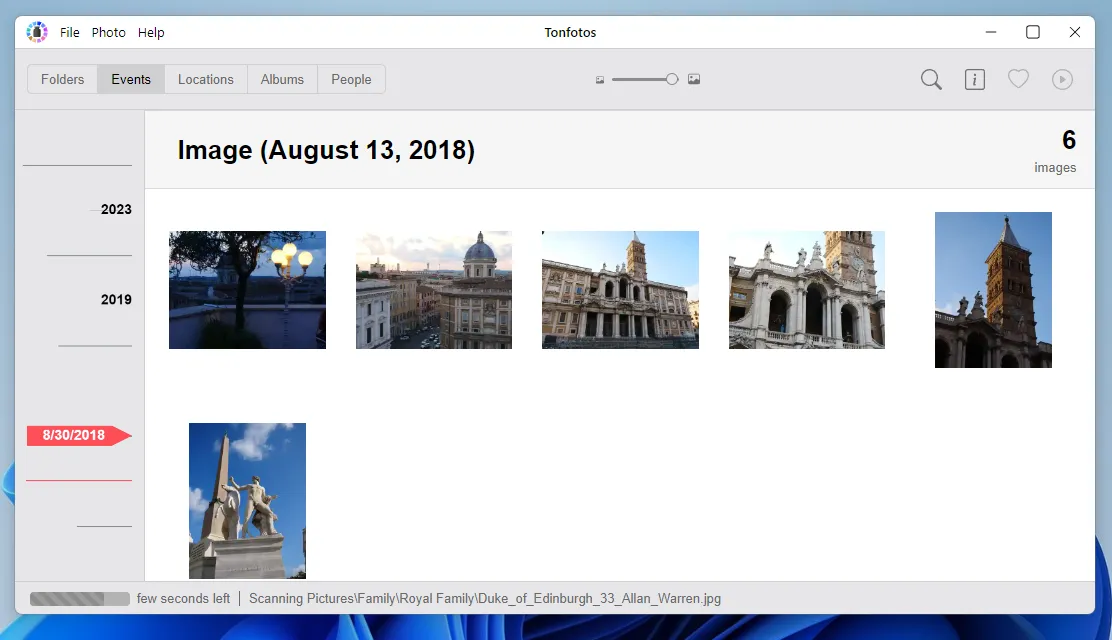
Auf der Registerkarte „Ereignisse“ werden alle auf dem Computer gefundenen Fotos in chronologischer Reihenfolge angezeigt. Wenn diese Information im Geolocation-Tag eines bestimmten Fotos vorhanden ist, wird auch der Aufnahmeort angegeben.
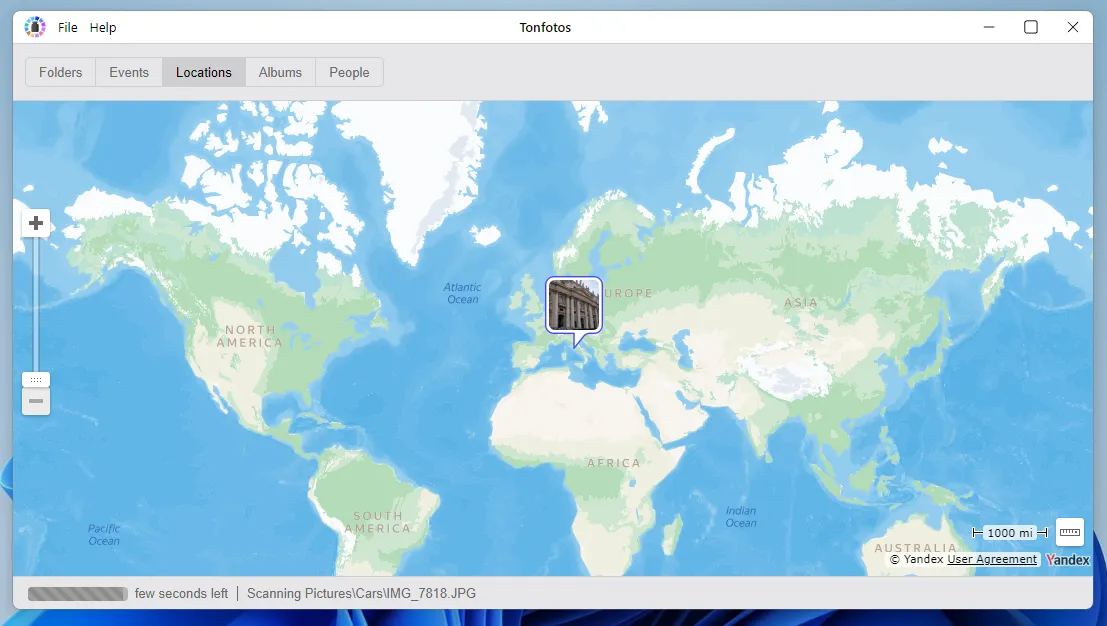
Es ist möglich, die Koordinaten des Aufnahmeorts des Fotos auf der Karte anzuzeigen. Dazu müssen Sie lediglich auf den Reiter „Orte“ wechseln.
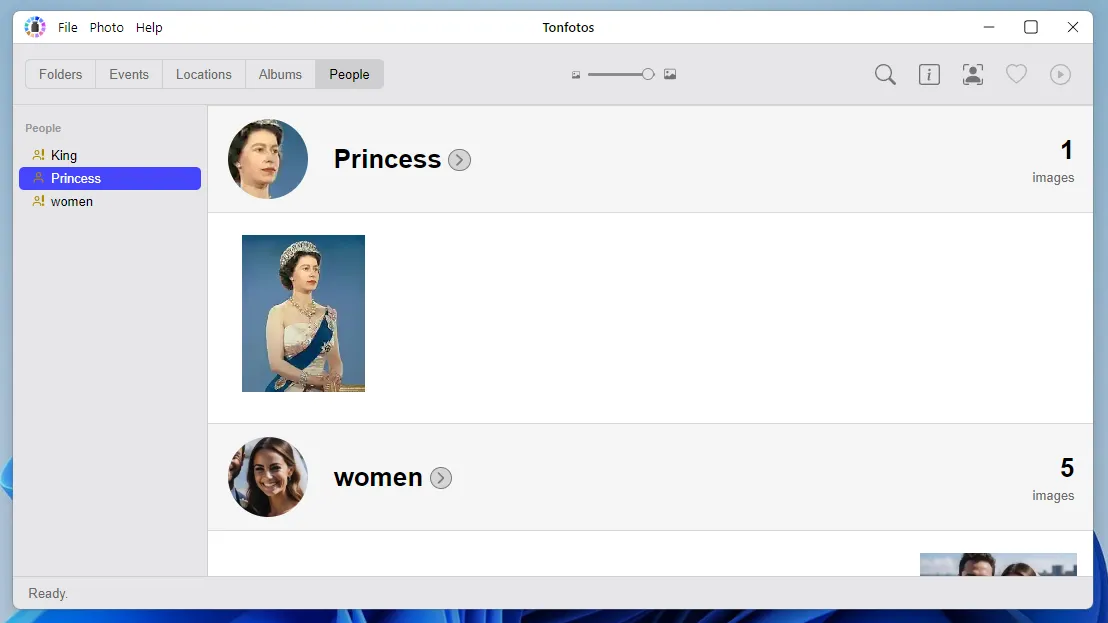
Eine Besonderheit von Tonfotos ist die Fähigkeit Gesichter auf Fotos erkennen Unabhängig davon, ob die Bilddateien im selben oder in verschiedenen Ordnern gespeichert sind: Die Erkennung erfolgt lokal, Ihre Fotos werden nirgendwohin gesendet.
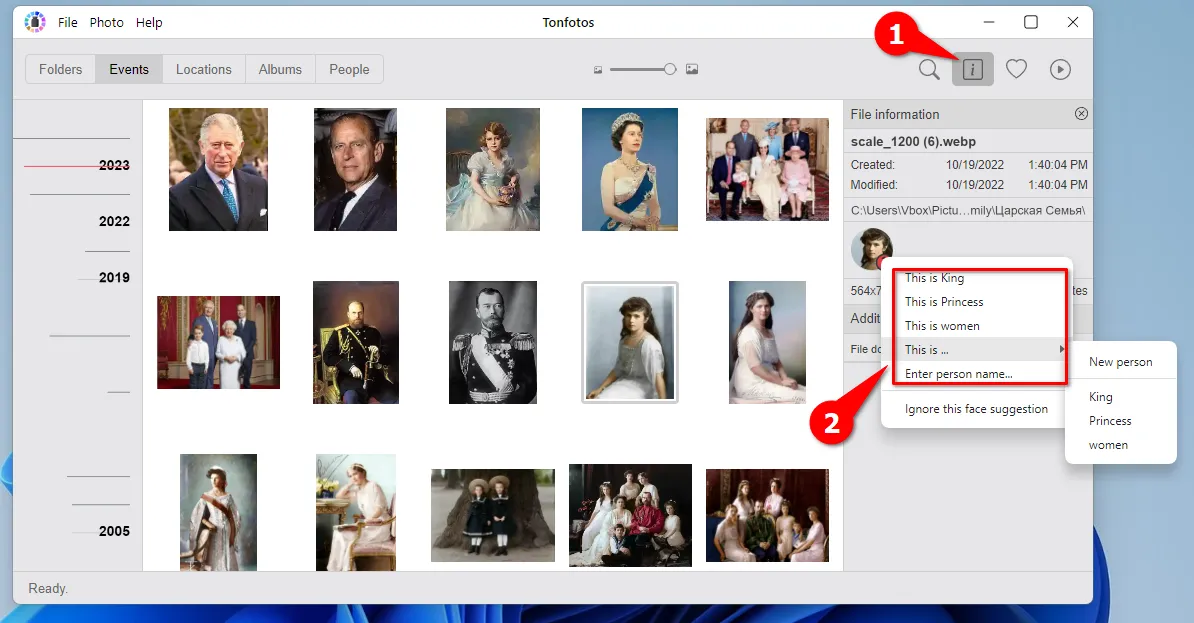
Damit diese Funktion funktioniert, müssen Sie die Grundeinstellungen vornehmen: Wählen Sie ein Foto der Person aus und klicken Sie auf die Schaltfläche "Zusätzliche Informationen". Geben Sie dann einen Namen ein oder wählen Sie einen aus zuvor gespeicherten Namen aus.
Zusammenfassung
Das Suchen nach Fotos auf dem Computer mag zunächst einfach erscheinen, doch die Nutzung der Funktionen von Windows 11 stößt an einige Grenzen:
- kleine Auswahl unterstützter Bilddateiformate;
- Unmöglichkeit der Katalogisierung von Fotografien nach verschiedenen Parametern;
- Mangelnde Fähigkeit, Gesichter auf Fotos zu erkennen.
Wenn Sie nur ein einzelnes Foto aus einer großen Sammlung suchen müssen, können Sie diese Einschränkungen natürlich in Kauf nehmen. Um jedoch ein Fotoarchiv vollständig zu katalogisieren, ist spezielle Software unerlässlich Tonfotos.