사진 뷰어는 상당히 광범위한 개념입니다. 사실, 이 용어에는 간단한 유틸리티와 강력한 사진 편집기를 모두 "포함"할 수 있습니다. 사실, 두 가지 모두 이미지 보기라는 주요 작업을 처리합니다. 하지만 이 작업을 어떻게 수행하느냐가 중요합니다. 이들이 갖춘 도구는 무엇일까요? 사용자가 원하는 버튼을 찾기 위해 30분 동안 헤매야 할까요? 아니면 한 번의 클릭으로 원하는 프레임을 자세히 살펴볼 수 있을까요? 함께 알아보겠습니다.

TOP 평가 기준
최상위 순위는 기능 면에서 완전히 다른 프로그램들을 고려하므로 애플리케이션들을 몇 가지 유형으로 나누어 평가했습니다:
- 사진 뷰어 및 카탈로그화 프로그램. 사진을 열어주고 개인 및 업무용 사진 아카이브를 정리하는 데 도움을 줍니다.
- 사진 편집기. 이미지를 여는 것뿐만 아니라 수정하고 변환하는 데도 도움을 줍니다.
- 클라우드 서비스. 네트워크 파일 저장소에 연결되는 프로그램입니다.
- 간단한 유틸리티. 이미지 열기, 슬라이드쇼 시작, 사진 메타데이터 보기 등 최소한의 기능을 제공합니다.
사진 뷰어는 완전히 다를 수 있지만, 이미지를 열고 보는 문제를 해결하고자 한다는 하나의 공통점이 있습니다. 따라서 일종의 순위를 매겨 서로 비교하였습니다. 평가 기준으로는 다음과 같은 특징이 사용되었습니다:
- 사용 편의성. 사용자 친화적이고 사용하기 쉬운 정도입니다.
- 교차 플랫폼 지원. 이는 하나의 소프트웨어 솔루션을 다양한 플랫폼과 여러 기기에서 동시에 사용할 수 있는지의 여부입니다.
- 접근성. 앱 설치 및 사용이 얼마나 쉬운지를 나타냅니다. 예를 들어, 프로그램 다운로드/설치 과정이 얼마나 복잡한지, 가격이 저렴한지, 그리고 기타 제한 사항이 있는지 등을 나타냅니다.
- 다중 포맷 지원. 프로그램이 다양한 이미지 포맷을 지원하고 처리할 수 있는지 여부를 의미합니다.
- 속도. 프로그램 실행 속도와 대용량 디렉토리를 탐색할 때의 반응 속도를 포함합니다.
- 전반적인 인상. 해당 애플리케이션을 사진 뷰어로 추천할 수 있는지 없는지에 대한 주관적인 평가입니다.
사진 뷰어 및 조직화 소프트웨어
Tonfotos
모든 면에서 9~10점을 받아 평가에서 선두를 차지했습니다.
편리하고 직관적인 인터페이스와 편리한 파일 정리를 위한 다양한 도구가 탑재되어 있으며, 컴퓨터 하드 드라이브와 클라우드 저장소의 이동식 미디어에 있는 사진을 동시에 볼 수 있습니다. 또한 중복된 사진 검색 기능과 사진 속 얼굴 인식 기능도 갖추고 있습니다.
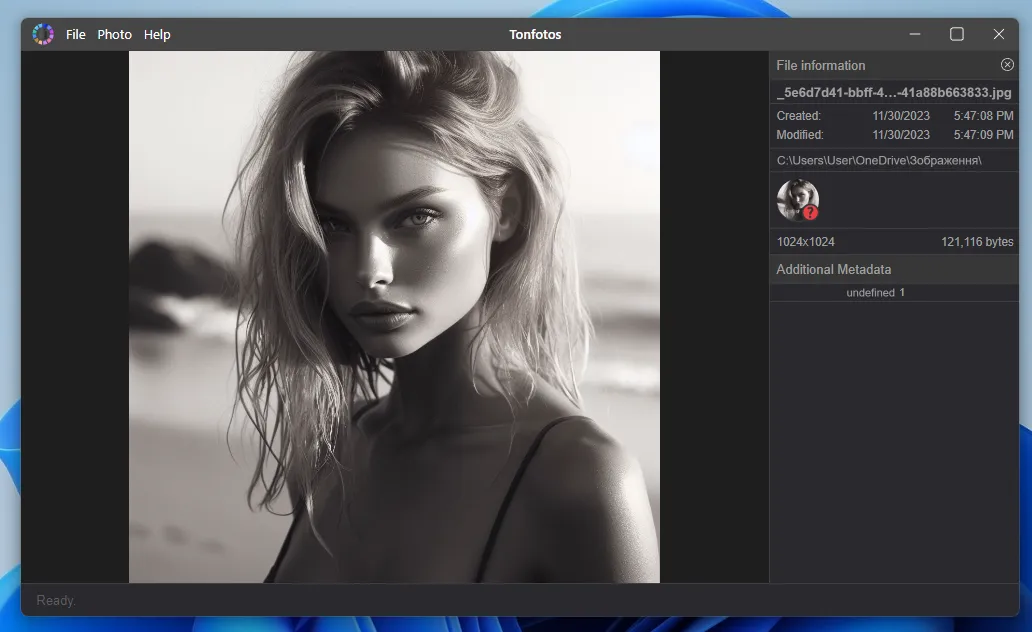
프로그램은 (기능이 약간 축소된) 무료 버전 과 유료 버전 으로 나뉩니다. 무료 버전은 가정용 PC에서 사용하기에 매우 적합하며, 더 중요한 기능이 필요하다면 나중에 라이선스 비용을 지불하면 됩니다.
이 프로그램의 장점:
- 가볍고 직관적인 디자인이면서도 과하지 않습니다. 밝은 테마와 어두운 테마가 있습니다.
- 모바일 기기에서 파일을 가져옵니다.
- 앱에서 찍은 친구들의 사진을 프로그램에서 볼 수 있습니다.
- 뛰어난 사진 속 얼굴 인식.
- 촬영 장소, 날짜 등을 기준으로 빠른 검색 가능.
이 프로그램의 단점:
- 사진의 양이 많으면 초기 인덱싱에 오랜 시간이 걸릴 수 있습니다.
- 사진 편집 도구는 없습니다. 원래 이 프로그램은 사진 보정이 아닌, 이미지 정리 및 아카이브 작업에 중점을 두고 만들어졌습니다.
Picasa
가장 인기 있는 "올드 스쿨" 프로그램 중 하나인 Picasa는 10년 이상 업데이트가 없었음에도 불구하고 여전히 수요가 많고 관련성이 높습니다. 이 기사에서 우리는 Picasa의 현대적인 대안을 살펴보았습니다.
무료이면서도 당시로서는 "심도 있게 개발된" 프로그램으로, 다양한 디렉토리에 있는 파일을 편리하게 체계화하고, 얼굴 인식 기능을 비롯한 여러 도구를 제공하는 등 뛰어난 혁신적 기능을 갖추고 있습니다.
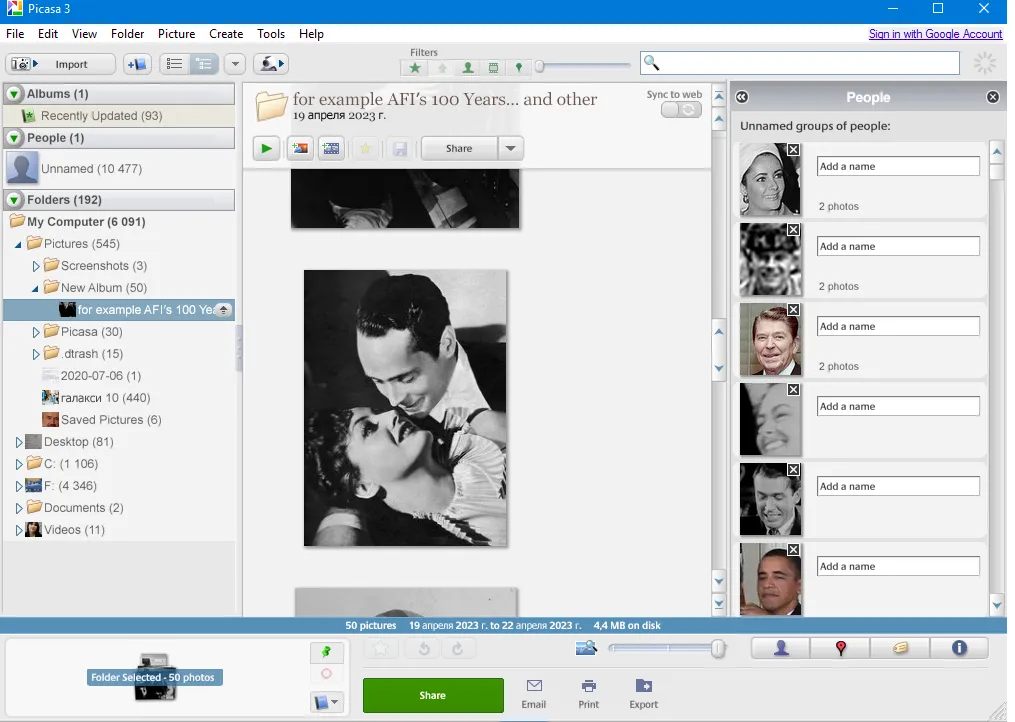
이제 최신 운영 체제에서 원활하게 작동하는 이전 버전의 프로그램만 다운로드할 수 있습니다. 하지만 설치 파일을 찾는 데 시간이 걸릴 수 있습니다. 파일 자체를 찾는 것만으로는 충분하지 않습니다. 컴퓨터나 기기에 예상치 못한 문제가 설치되지 않도록 파일을 다운로드할 리소스의 보안도 확인해야 합니다.
이 프로그램의 장점:
- 직관적인 인터페이스.
- 당시로서는 무료이면서 혁신적인 기능이 결합된 훌륭한 조합이었습니다.
- 얼굴 인식.
- Google 계정에 연결하고 이를 사용하여 작업할 수 있는 기능.
- 슬라이드쇼를 만들 수 있는 능력.
이 프로그램의 단점:
- 작업 알고리즘은 이미 구식입니다. 이 프로그램은 파일 "읽기" 품질, 얼굴 인식을 위한 시스템화 등 최신 프로그램의 요구 사항을 충족하지 못할 수 있습니다.
- 의심스러운 사이트에서 설치 파일을 다운로드해야 합니다.
- webp 나 HEIC같은 최신 이미지 포맷을 지원하지 않습니다.
- 작업 중 멈춤 현상.
Ashampoo Photo Commander FREE
Ashampoo Photo Commander FREE는 완전 무료 프로그램임에도 불구하고, 어떤 크기의 사진 아카이브든 분류하는 데 필요한 모든 기능을 제공합니다. 이 애플리케이션은 메타데이터를 사용하여 사진을 읽고, 편집하고, 정렬할 수 있도록 지원합니다. 특히 태그를 지정하고 제목을 만들 수 있는 기능이 유용하며, 이 기능을 통해 원하는 사진을 쉽게 검색할 수 있습니다. 검색창에 주요 검색어를 입력하기만 하면 원하는 사진이 화면에 표시됩니다. 앨범을 만들면 컴퓨터 메모리에서 파일을 수동으로 이동할 필요 없이 사진 아카이브를 분류할 수 있습니다.
Ashampoo Photo Commander FREE는 기본적인 편집 기능도 제공합니다. 타사 프로그램을 사용하지 않고도 스크래치 제거, 색상 및 밝기 조절, 간단한 보정 작업을 할 수 있습니다.
프로그램 인터페이스는 잘 고안되고 체계적으로 구성되어 있습니다. 따라서 다양한 기능에도 불구하고, 이전에 유사한 앱을 사용해 본 적이 없는 사용자일지라도 Ashampoo Photo Commander FREE의 설정을 빠르게 이해할 수 있습니다.
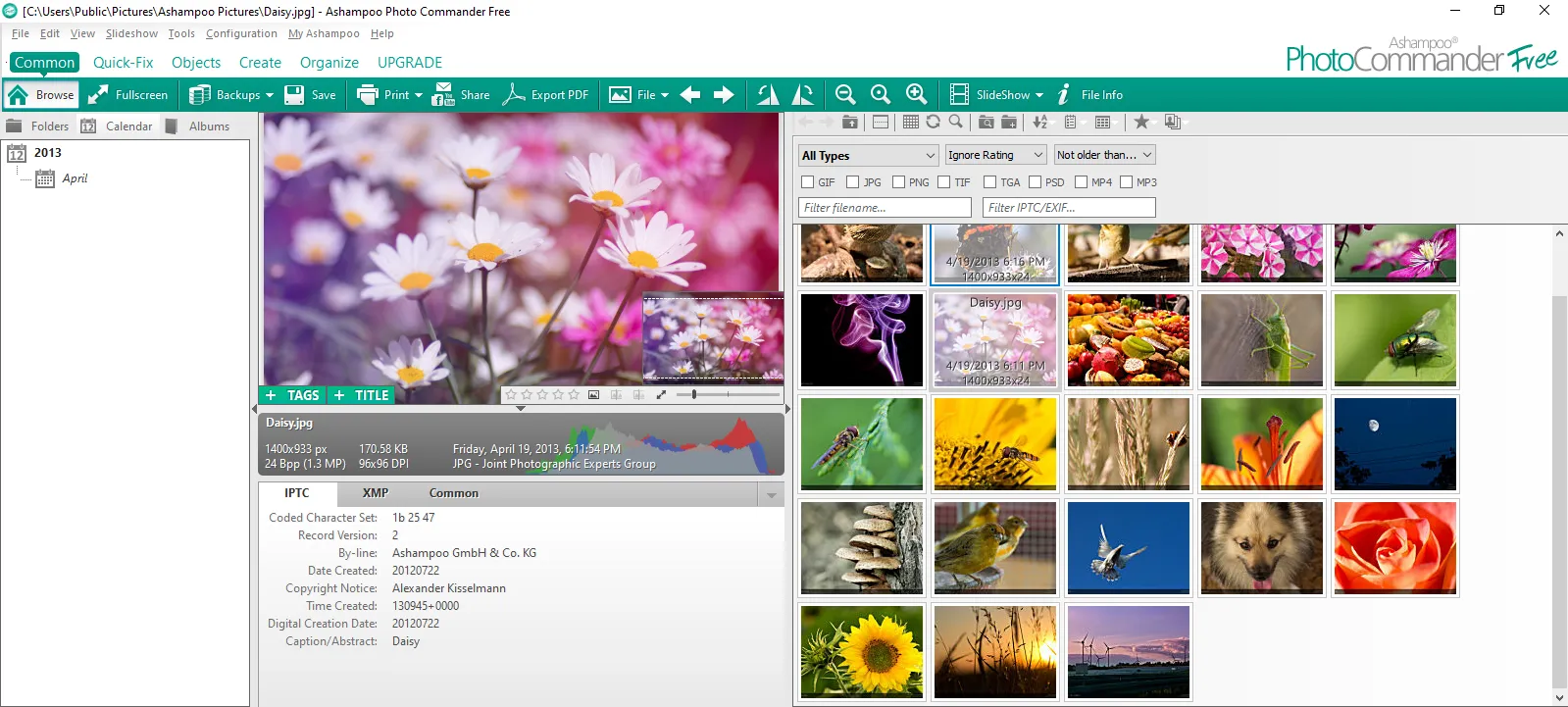
이 프로그램의 장점
- 이 프로그램은 완전히 무료이며 기능에 제한이 없습니다.
- 초보자라도 쉽게 이해할 수 있는 잘 디자인된 인터페이스입니다.
- 메타데이터로 사진을 검색할 수 있습니다.
- 기본적인 이미지 편집 기능을 사용할 수 있습니다.
이 프로그램의 단점
- 편리함에도 불구하고, 이 프로그램의 인터페이스는 최신 프로그램에 비해 약간 구식으로 보입니다.
- Ashampoo Photo Commander FREE는 자동화 수준이 낮아 대부분의 설정을 수동으로 설정해야 합니다. 사람의 얼굴을 인식하고 식별하는 기능은 없습니다.
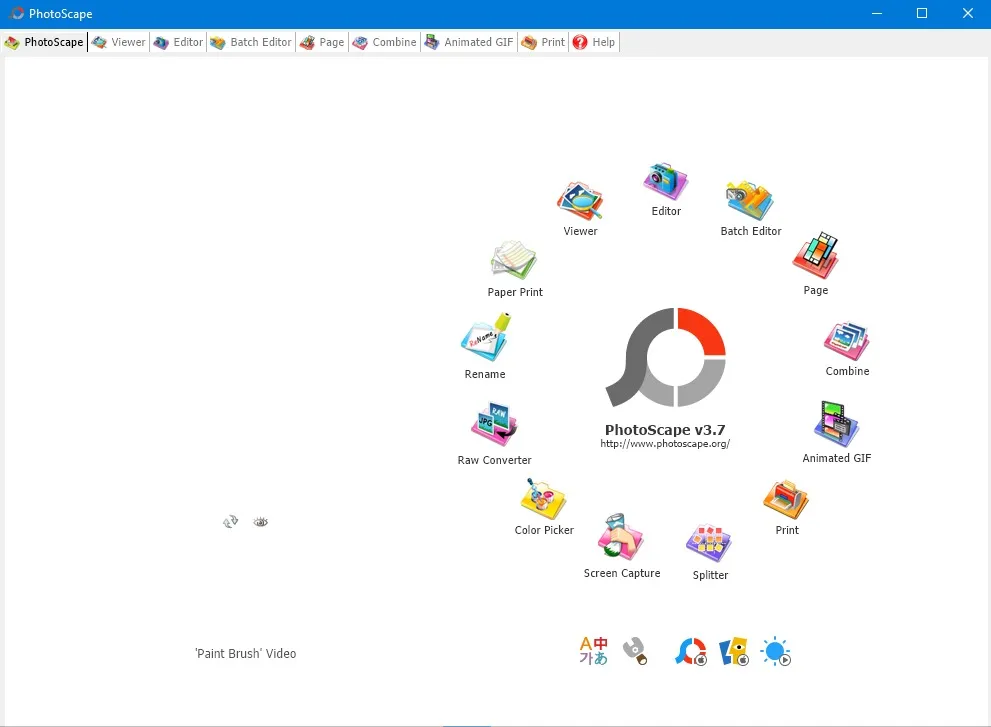
PhotoScape X
PhotoScape는 원래 macOS에서 실행되도록 설계되었습니다. 따라서 (특히 "윈도우" 시스템 외의 다른 프로그램을 사용해 본 적이 없는 사람들에게는) 매우 "특이한" 디자인을 가지고 있습니다. 하지만 시간이 지나면서 PhotoScape는 Windows에서도 잘 작동하도록 개선되고 있습니다.
사진을 보는 것 외에도 여기에는 훌륭한 도구 세트가 있습니다:
- 간단한 사진 편집기;
- 일괄 처리;
- 콜라주 만들기;
- 화면 캡처;
이 프로그램은 여러 버전으로 20개 이상의 언어로 번역되었습니다. 공식 웹사이트에서 애플리케이션을 다운로드할 수 있습니다.
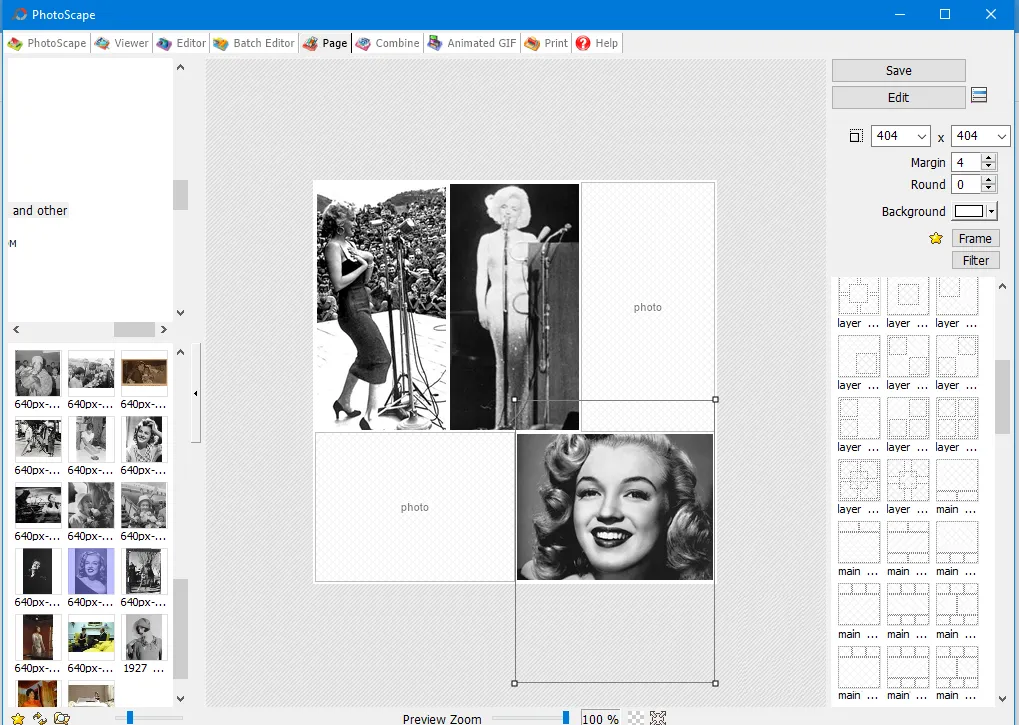
이 프로그램은 꽤 인기가 많고 20개 이상의 언어로 번역되었지만, 모든 버전에 해당되는 것은 아닙니다. 이 애플리케이션은 가정용(X)과 전문가용(Pro) 두 가지 버전으로 제공되며, 전문가용 버전은 약 39.99달러입니다.
이 프로그램의 장점:
- 특정 인터페이스에 금방 익숙해질 수 있습니다. 논리적이고 직관적으로 구성되어 있습니다.
- 훌륭한 사진 편집기입니다. 이미지 변경 사항을 마우스 클릭 몇 번으로 되돌릴 수 있습니다.
- 다양한 콜라주와 애니메이션을 만들 수 있습니다.
- 이 프로그램은 동일한 파일을 지원합니다. 복잡한 파일을 더 쉬운 파일로 변환해야 하는 분들을 위한 변환기도 있습니다.
이 프로그램의 단점:
- 얼굴인식, 촬영장소 검색 기능 없음.
- 일괄 변환이 불가능합니다.
- 무료 버전의 기능이 제한적입니다.
DigiKam
원래 "윈도우 시스템"용으로 개발되지 않은 또 다른 프로그램으로 DigiKam이 있습니다. 이 프로그램의 "뿌리"는 인터페이스에서도 찾아볼 수 있습니다. 이 프로그램은 원래 리눅스 운영 체제를 기반으로 개발되었지만, 오늘날에는 윈도우와 MacOS용으로도 개발되었습니다.
이 프로그램은 광범위한 기능을 가지고 있지만, 아쉽게도 이러한 기능은 앱의 문제 해결을 위한 특정한 디자인과 로직 아래 숨겨져 있습니다.
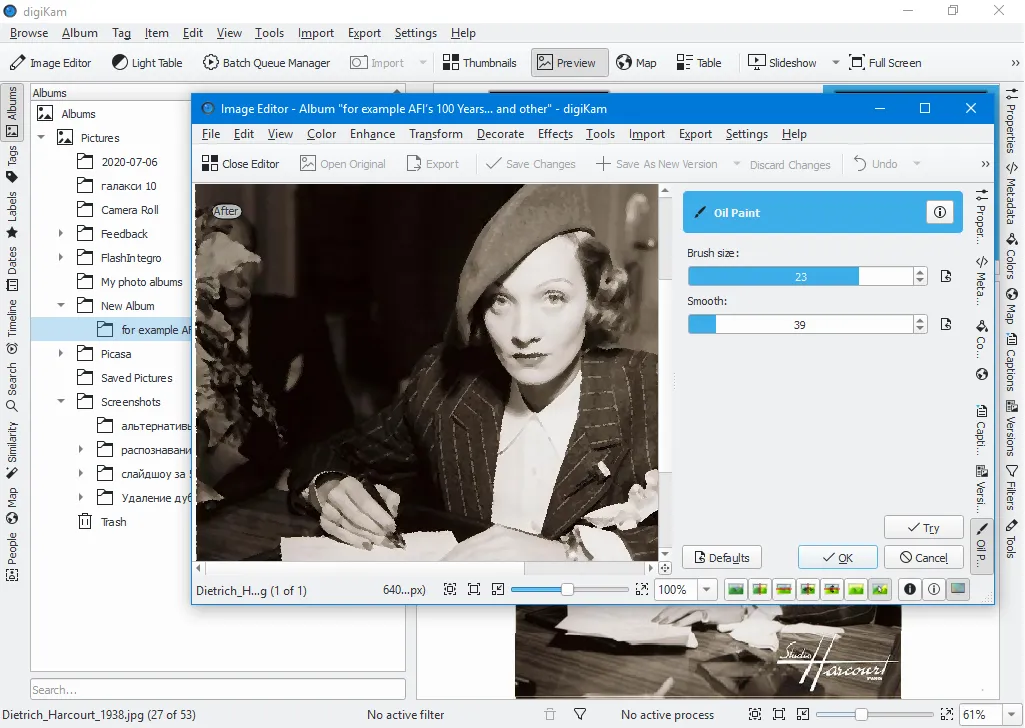
이 프로그램을 사용하면 태그, 이름, 날짜 또는 위치별로 사진을 정렬할 수 있습니다. 간단한 사진 편집기도 있습니다. 하지만 얼굴 인식 기능은 약간 "어설프게" 작동합니다.
오픈소스 기부 프로그램입니다. 해당 웹사이트 에서 다운로드할 수 있습니다.
이 프로그램의 장점:
- 타사 장치 및 USB 드라이브에서 사용자 정의 가능한 자동 가져오기.
- 얼굴 인식, 지리적 위치 바인딩 등 보관을 체계화하는 도구.
- 다양한 서비스에 사진을 게시할 수 있는 기능.
이 프로그램의 단점:
- 앨범을 생성할 때 중복 사진을 만듭니다.
- 특유의 인터페이스.
- 낮은 품질의 얼굴 인식.
- 작업 중 멈춤 현상이 발생합니다.
Photo ExpressViewer
SILKYPIX 제작사인 이치카와 소프트 연구소(Ichikawa Soft Laboratory)의 일본 프로그램으로, 방대한 양의 RAW 데이터를 빠르게 선별하고 1차 정렬하기 위한 고속 도구로 자리매김하고 있습니다. 무거운 카탈로그 프로그램과 달리, Photo ExpressViewer는 그래픽 카드(GPU)를 활용한 즉각적인 렌더링과 내장된 미리보기 읽기 방식에 기반합니다.
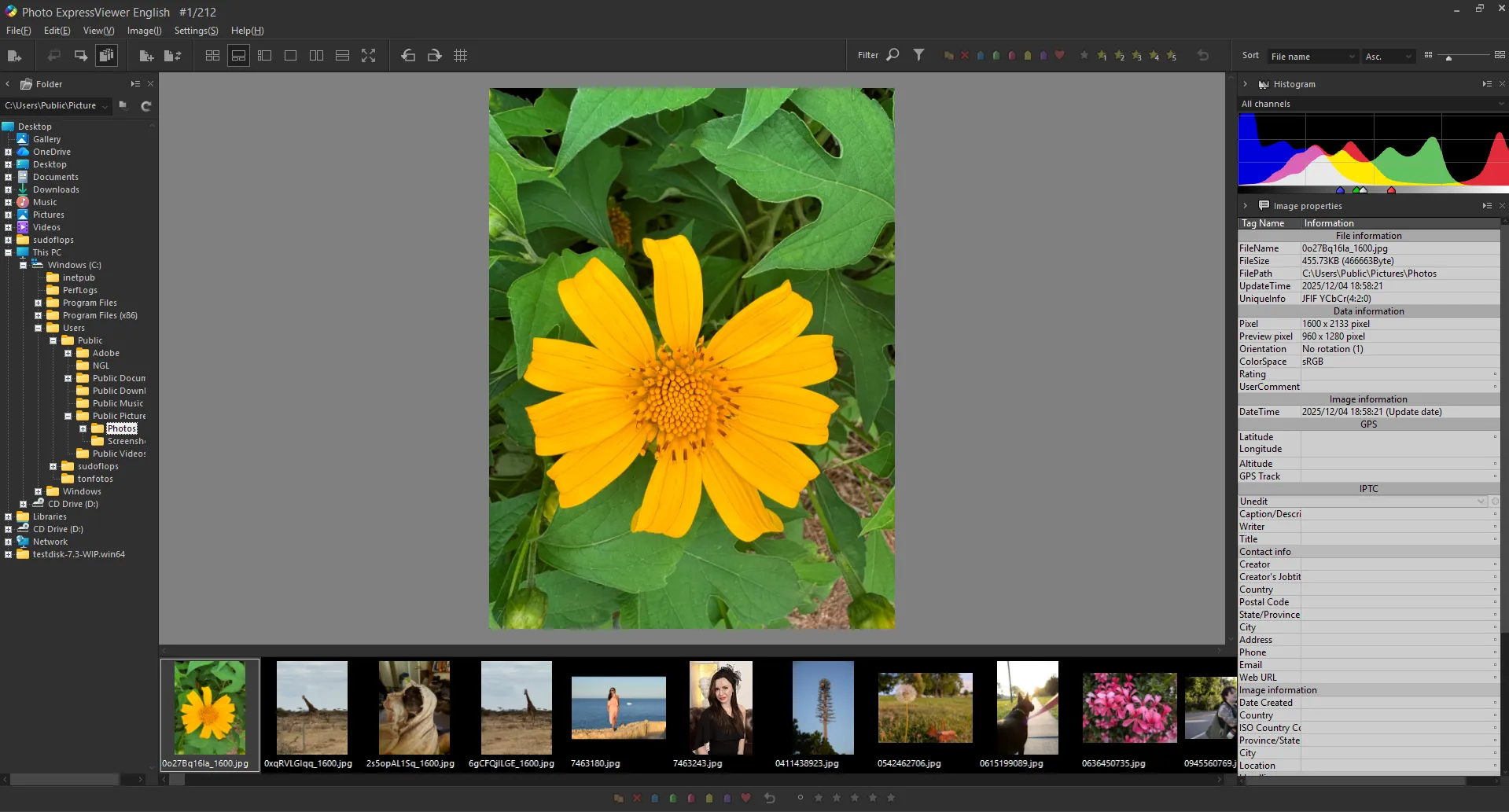
이 앱은 촬영 후 수천 장의 사진을 빠르게 검토하고 등급을 매겨 이후 보정 작업을 위한 최적의 컷을 선별하는 컬링(culling) 단계에 이상적입니다. 외부 미디어에서 가져오기, 일괄 이름 변경, 고급 EXIF 데이터 검색 기능을 지원합니다.
이 프로그램의 장점:
- 성능. GPU를 활용해 렌더링 지연 없이 대용량 RAW 파일도 부드럽게 스크롤하고 즉시 확대할 수 있습니다.
- 유연한 라벨링 시스템. 표준 별점 평가 외에도 조합 가능한(최대 32가지 조합) 사용자 지정 컬러 라벨을 제공합니다.
- 전문적인 비교 도구. 멀티 미리보기 모드로 여러 컷을 세로 또는 가로로 나란히 비교하여 가장 선명한 컷을 선택할 수 있습니다.
- 메타데이터 작업. 촬영 매개변수(초점 거리, 조리개, ISO)와 키워드에 따른 심층 검색 및 필터링이 가능합니다.
- 합리적인 가격. 구독형 경쟁 제품과 달리, 합리적인 일회성 요금(약 3,000엔, 약 20달러)으로 제공됩니다.
이 프로그램의 단점:
- 편집 기능 부재. 순수한 뷰어이자 관리 프로그램입니다. 색상 보정을 하려면 파일을 외부 편집기로 보내야 합니다.
- 독특한 인터페이스. 작은 아이콘이 많은 "일본식" 디자인을 따르고 있어, Adobe 제품에 익숙한 사용자라면 적응하는 데 시간이 걸릴 수 있습니다.
- 플랫폼 제한. 이 프로그램은 주로 Windows용으로 최적화되어 있습니다.
IrfanView
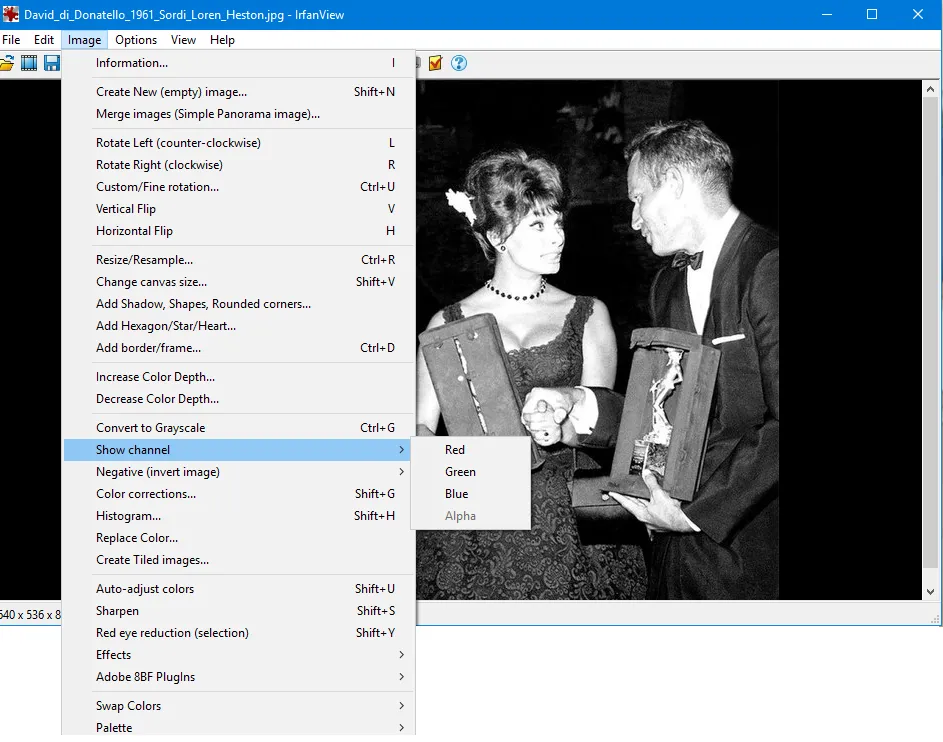
가벼운 디자인과 플러그인 지원 덕분에 여전히 유용한 진정한 베테랑 프로그램인 IrfanView는 단 몇 메가바이트에 불과하지만, 확장 팩을 모두 설치하면 동영상과 희귀한 엔지니어링 포맷까지 열 수 있는 강력한 도구가 됩니다.
아카이브 관리를 위해 IrfanView는 별도의 보조 애플리케이션인 IrfanView Thumbnails를 제공합니다. 두 번째 창으로 열리며, 폴더 트리를 탐색하고 파일을 이동하며 일괄 처리를 실행할 수 있습니다.
이 프로그램은 가정용으로 완전히 무료입니다. 디자인은 매우 미니멀하지만, 그 덕분에 오래된 하드웨어에서도 매우 빠르게 실행됩니다.
이 프로그램의 장점:
- 최소한의 용량. 시스템 리소스를 거의 소비하지 않습니다.
- 강력한 일괄 처리. 사진을 대량으로 이름 변경하거나 크기 조정하는 데 있어 가장 뛰어난 알고리즘 중 하나입니다.
- 플러그인 지원. 효과부터 새로운 포맷 지원까지, 기본 제공되지 않는 기능을 추가할 수 있습니다.
- 무료. 숨겨진 비용 없이 전체 기능을 사용할 수 있습니다.
이 프로그램의 단점:
- 두 개의 창으로 분리됩니다. 미리보기 창과 썸네일 창을 전환하는 것이 모두에게 편리하지는 않습니다.
- 메뉴 중심. 대부분의 기능이 명확한 아이콘이 아닌 텍스트 메뉴에 숨겨져 있습니다.
- 부족한 카탈로그 기능. 태그 시스템이나 얼굴 인식이 없으며, 모든 관리는 표준 파일 구조에 의존합니다.
FastStone
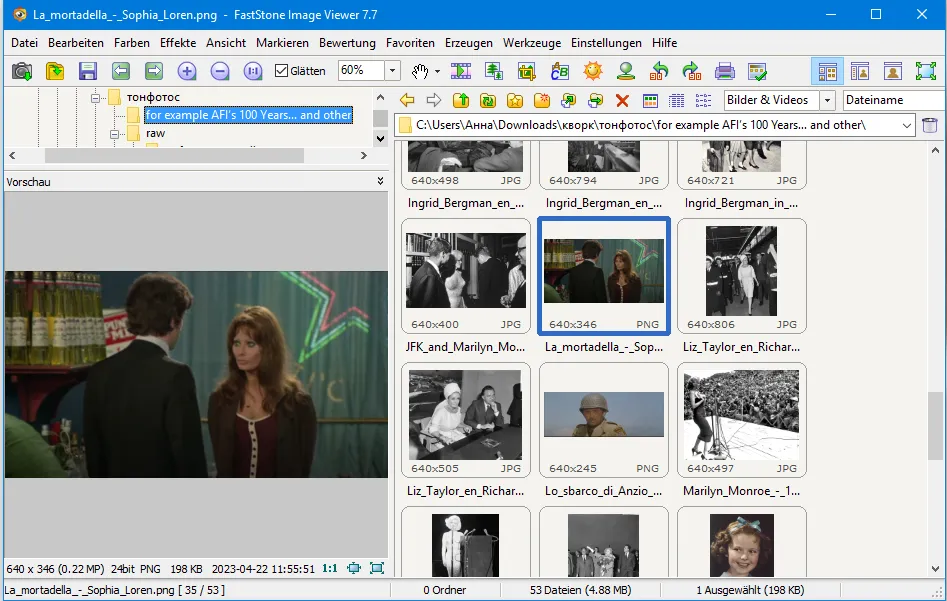
FastStone은 간단한 유틸리티와 무거운 관리 프로그램 사이의 "절충안"입니다. 이 프로그램은 수천 개의 파일이 있는 폴더를 탐색할 때도 높은 속도를 유지하며, 초기 정렬과 선별을 위한 정교한 도구를 제공합니다.
이 프로그램의 독특한 특징은 기능적인 전체 화면 모드입니다. 사진을 최대화했을 때, 커서를 가장자리로 이동하면 도구, EXIF 데이터, 썸네일 피드가 있는 패널이 나타납니다. 이를 통해 인터페이스에 방해받지 않고 사진을 자세히 살펴볼 수 있습니다.
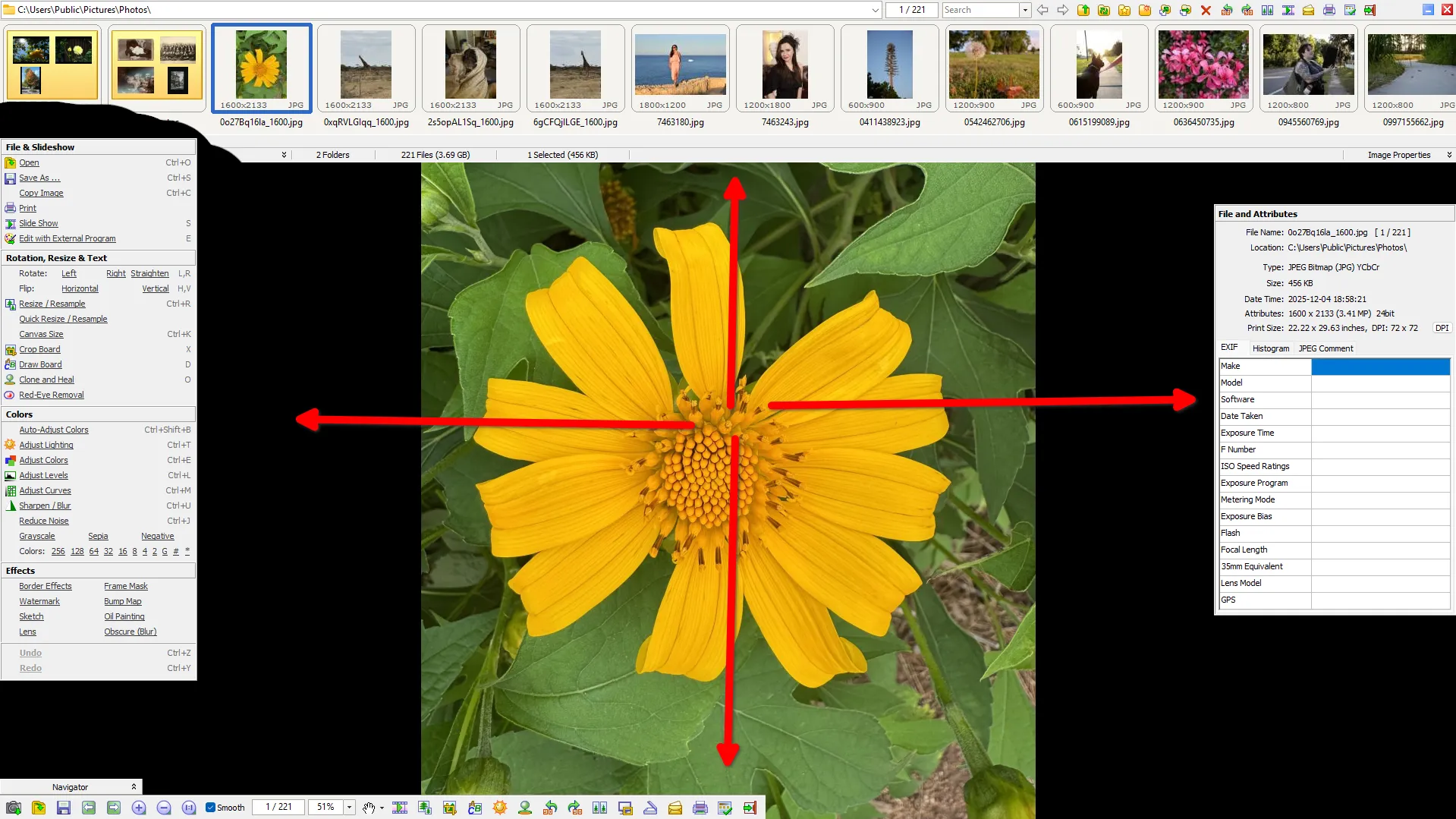
카탈로그화를 위해 편리한 파일 태그 지정 메커니즘과 평가 시스템이 제공됩니다. 이 프로그램은 또한 강력한 이미지 비교 도구를 갖추고 있습니다. 최대 4장의 사진을 나란히 표시하고 동시에 확대하여 가장 선명한 컷을 선택할 수 있습니다.
이 프로그램의 장점:
- 속도. RAW 파일의 즉각적인 미리보기 생성과 빠른 탐색.
- 비교 모드. 유사한 이미지를 걸러내는 데 이상적입니다.
- 이동성. 설치가 필요 없어 전체 아카이브와 함께 USB 드라이브에 담아 다닐 수 있는 공식 버전이 있습니다.
- 독특한 인터페이스. 전체 화면 모드의 팝업 패널이 작업 공간을 절약해 줍니다.
이 프로그램의 단점:
- 구식 디자인. 메인 창의 모습은 Windows XP 시대를 연상시킵니다.
- Windows 전용. macOS 및 Linux 사용자는 이용할 수 없습니다.
XnView
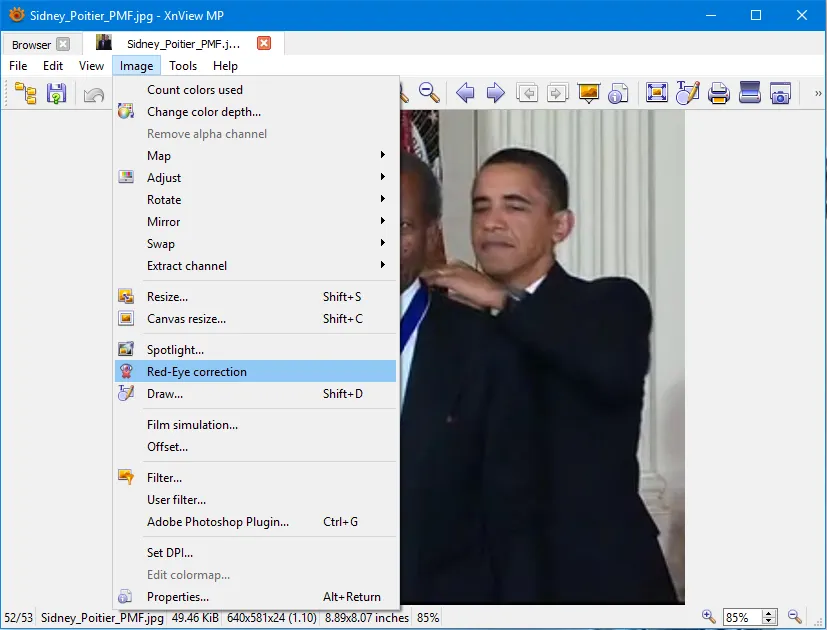
이것은 클래식 XnView의 크로스 플랫폼 후속작입니다. "MP"(Multi-Platform) 접두사는 이 프로그램이 Windows, macOS, Linux에서 동일하게 잘 작동한다는 것을 의미합니다. 가장 다재다능한 솔루션 중 하나로, 500개가 넘는 그래픽 포맷을 지원합니다.
카탈로그화 측면에서, XnView MP는 카테고리, 키워드, 고급 메타데이터 검색(IPTC, XMP)을 지원합니다. MP 버전에는 심지어 무료 뷰어에서는 보기 드문 기본적인 얼굴 인식 기능도 포함되어 있습니다.
이 프로그램은 비상업적 용도로는 무료입니다. 기업의 경우 라이선스 비용은 약 29유로이며, 기능을 고려하면 충분히 합리적인 가격입니다.
이 프로그램의 장점:
- 크로스 플랫폼. 여러 운영체제에서 작업하는 경우 이상적입니다.
- 고급 메타데이터 관리. 사진 스톡이나 아카이브를 위해 전문적으로 사진을 설명할 수 있습니다.
- 중복 파일 찾기. 이 내장 기능은 불필요한 사본으로부터 드라이브를 빠르게 정리하는 데 도움을 줍니다.
- 방대한 설정. 어떤 작업에도 맞게 인터페이스를 사용자 정의할 수 있습니다.
이 프로그램의 단점:
- 초보자에게는 어렵습니다. 인터페이스가 버튼과 탭으로 과부하되어 있어 길을 잃기 쉽습니다.
- 무거움. 풍부한 기능 때문에, 이 프로그램은 JPEGView와 같은 더 간결한 유틸리티보다 다소 느리게 작동할 수 있습니다.
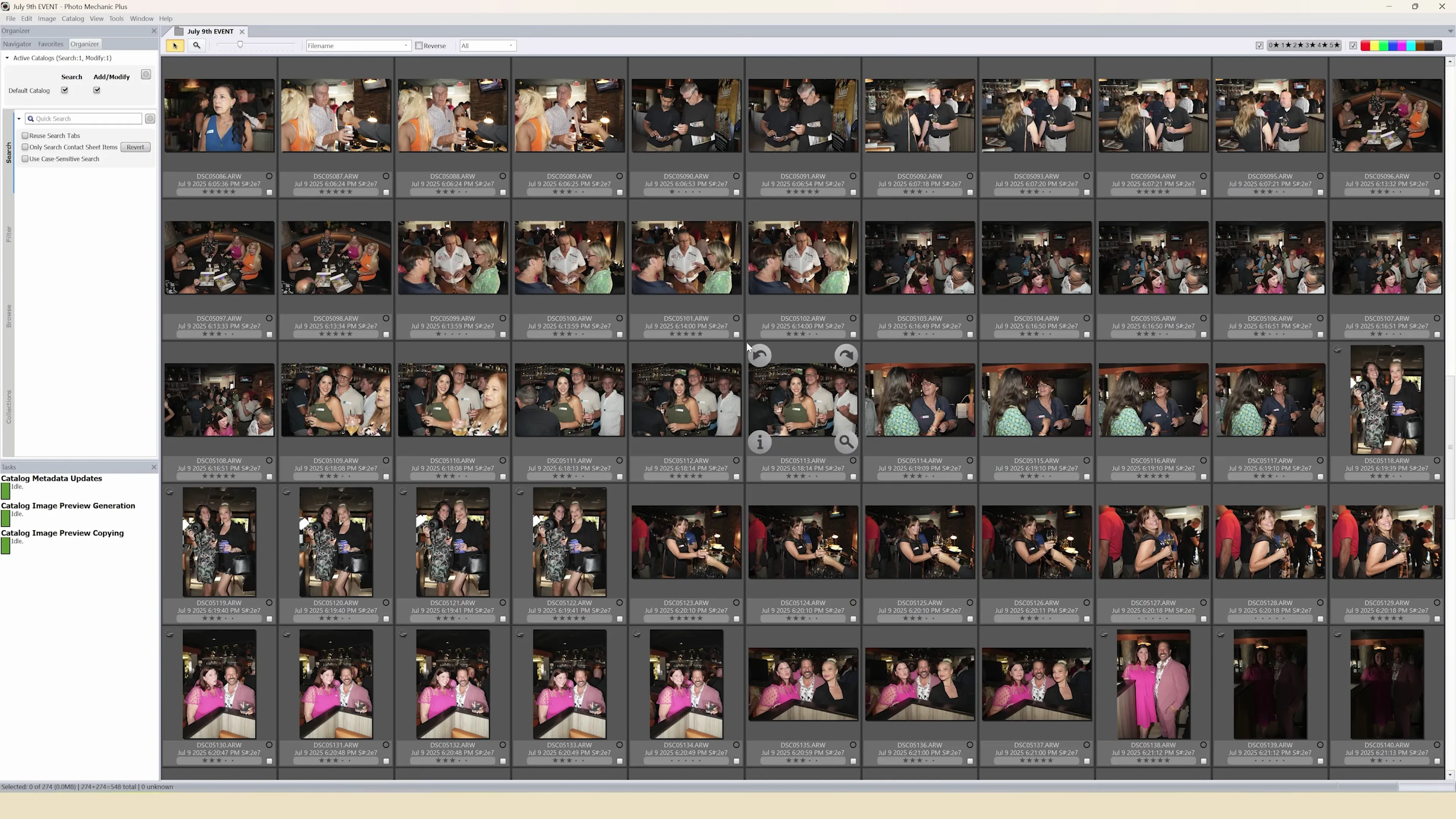
Photo Mechanic
Photo Mechanic은 단순한 사진 뷰어를 넘어선 전문적인 고속 미디어 브라우저입니다. 대량의 이미지를 다루며 즉각적인 정리와 전달이 필요한 전문가(포토저널리즘, 스포츠, 웨딩 사진 촬영)를 위해 설계되었습니다. Photo Mechanic의 핵심 차별점은 편집이 아니라, RAW 파일에 내장된 JPEG 미리보기를 즉시 표시하여 달성하는 타의 추종을 불허하는 선별 속도입니다. 이를 통해 사진작가는 초기 정렬 작업에서 몇 시간을 절약할 수 있습니다.
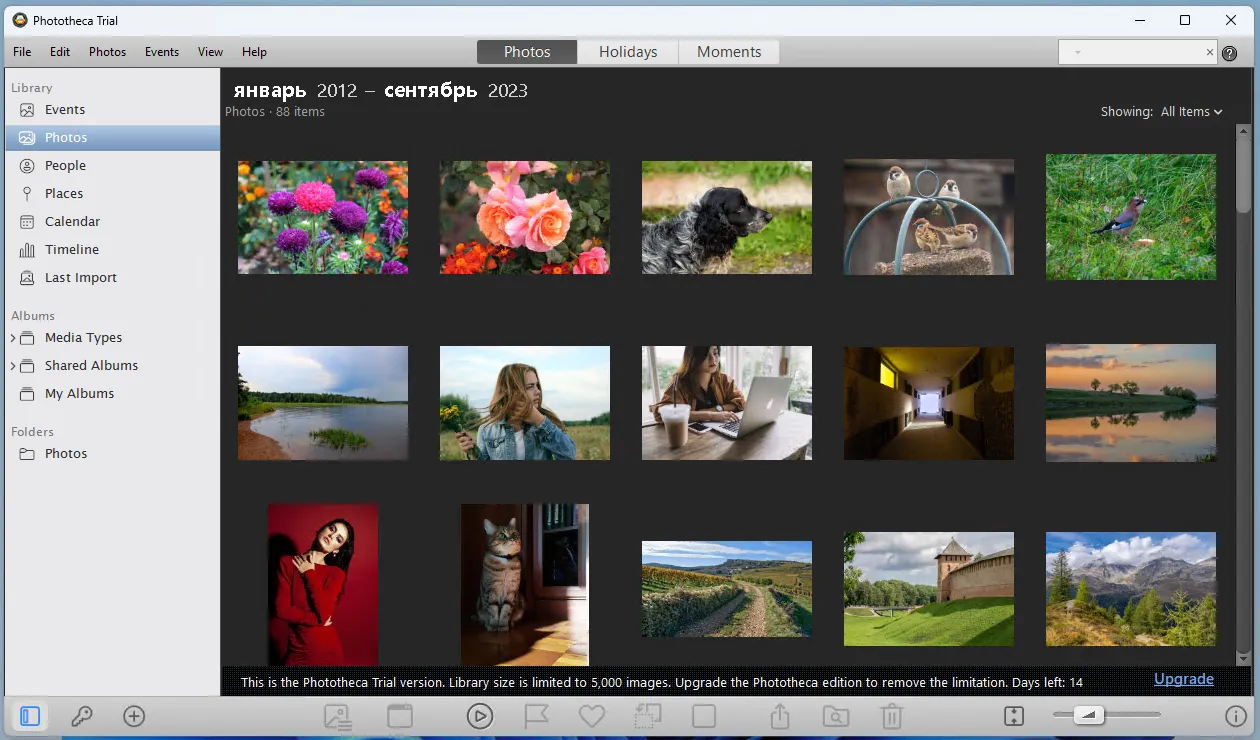
또한 이 애플리케이션은 구조화된 정보를 대량으로 입력할 수 있는 다양한 도구를 제공합니다. 라이선스 비용(약 300달러)이 비교적 높은 편이지만, 평생 라이선스이기 때문에 구독형보다 비용 효율적입니다.
이 프로그램의 장점:
- RAW 파일 표시 속도. 수천 장의 이미지를 다룰 때 프레임 간 즉각적인 전환이 매우 중요합니다.
- 메타데이터 대량 입력을 위한 강력한 도구. 구조화된 캡션과 키워드를 자동으로 생성하는 기능이 있습니다.
- 여러 메모리 카드에서 동시 복사와, 메타데이터를 즉시 추가할 수 있는 백업 기능을 지원합니다.
- 내장 FTP. 처리된 사진을 미디어 서버(NAS)로 즉시 전송할 수 있습니다.
이 프로그램의 단점:
- 높은 비용. 매우 많은 작업량을 가진 전문 사진작가에게만 가격이 정당화됩니다.
- 편집 기능 부재. 이미지 편집을 위해서는 외부 편집기와의 연동이 필요합니다.
- 완전히 수동적인 선별. 새로운 AI 도구와 달리, Photo Mechanic은 사용자가 각 프레임을 직접 검토해야 합니다.
Picturama
Picturama는 개인정보 보호를 중시하는 사용자를 위해 특별히 설계된 크로스 플랫폼 오픈소스 이미지 정리 프로그램입니다. 지속적인 클라우드 동기화가 필요한 대부분의 최신 솔루션과 달리, Picturama는 드라이브의 로컬 파일만 스캔하고 정리하며, 분석을 위해 개인 사진을 클라우드 서비스에 업로드하지 않습니다. 이는 Google Picasa의 가장 세심하고 현대적인 후계자로 만들어 줍니다.
이 프로그램은 정렬, 보기, 그리고 비파괴적인 자르기/회전을 위한 기본 도구를 제공하여, 사용자가 날짜, 태그, 즐겨찾기에 따라 개인 컬렉션을 빠르게 정리할 수 있도록 합니다.
Picturama는 MIT 라이선스 하에 무료 오픈소스 소프트웨어(FOSS)로 배포됩니다. Windows, macOS, Linux에서 완전히 무료로 다운로드하여 사용할 수 있습니다. 이 프로젝트는 GitHub에서 투명하게 개발되어 숨겨진 데이터 수집이나 공유 메커니즘이 없음을 보장하며, 디지털 주권을 중시하는 사용자에게 이상적인 선택입니다.
이 프로그램의 장점:
- 최고의 개인정보 보호. 모든 데이터는 로컬에만 저장되며, 클라우드 동기화, 분석, 제3자와의 사진 공유가 전혀 없습니다.
- 크로스 플랫폼 및 무료(FOSS). Windows, Mac, Linux에서 사용 가능합니다.
- 비파괴적 작업 방식. 회전, 자르기 등의 모든 작업은 원본 파일을 변경하지 않고 프로그램의 데이터베이스에 저장됩니다.
- HEIC와 RAW를 포함한 최신 포맷에 대한 좋은 지원(Mac 또는 Linux 사용 시).
이 프로그램의 단점:
- RAW 지원의 심각한 제한. RAW 파일 읽기 기능은 Windows 사용자에게 제공되지 않아, 이 운영체제에서 작업하는 사진작가에게는 불완전한 프로그램입니다.
- 최소한의 편집 기능. 색상 보정, 노출, 부분 리터칭, 레이어 조작을 위한 고급 도구가 없습니다.
- 프로젝트의 느린 개발 속도로 인해 신규 RAW 포맷 지원 및 기능 추가에 부정적인 영향을 미칩니다.
Adobe Bridge
Bridge는 Creative Cloud 무료 사용자에게 제공되는 몇 안 되는 앱 중 하나입니다. 이 프로그램은 다양한 Adobe 제품을 연결하는 연결 고리 역할을 하며, 미디어 콘텐츠와 카탈로그에 쉽고 간편하게 접근할 수 있도록 해줍니다.
Adobe Bridge는 Lightroom Classic 과 유사한 인터페이스를 가지고 있지만, 기능이 제한적입니다. 얼굴을 인식하고 식별하는 기능, 지도에서 지오태그를 기반으로 사진 촬영 위치를 시각화하는 기능, 사진첩이나 웹사이트를 생성하는 기능은 없습니다.
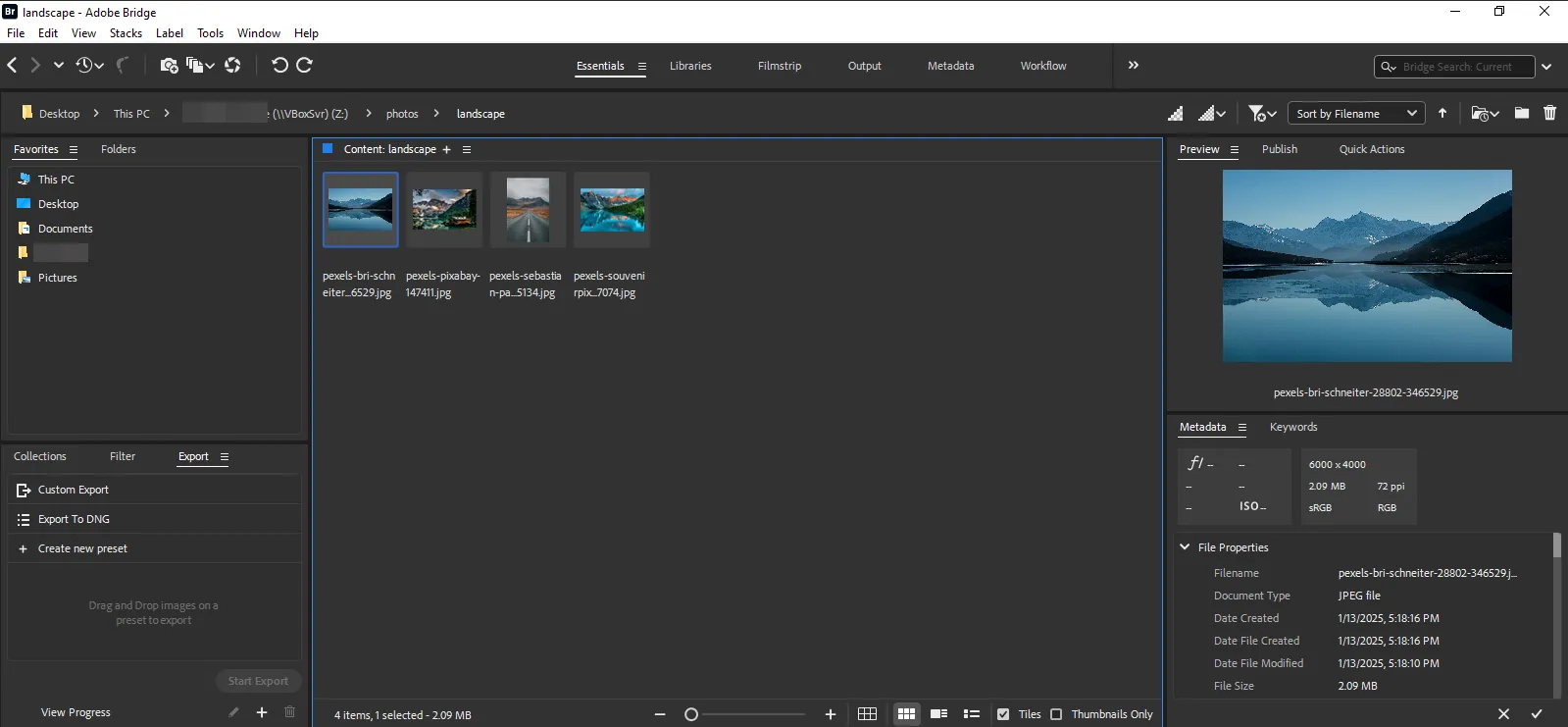
일부 옵션이 부족함에도 불구하고, 이 프로그램은 강력한 자동화 도구를 갖추고 있습니다. 특히, 선택한 모든 사진을 특정 해상도로 잘리도록 알고리즘을 설정할 수 있습니다. 심도 있는 색상 보정이 필요한 경우 Camera RAW 플러그인을 설치할 수 있습니다.
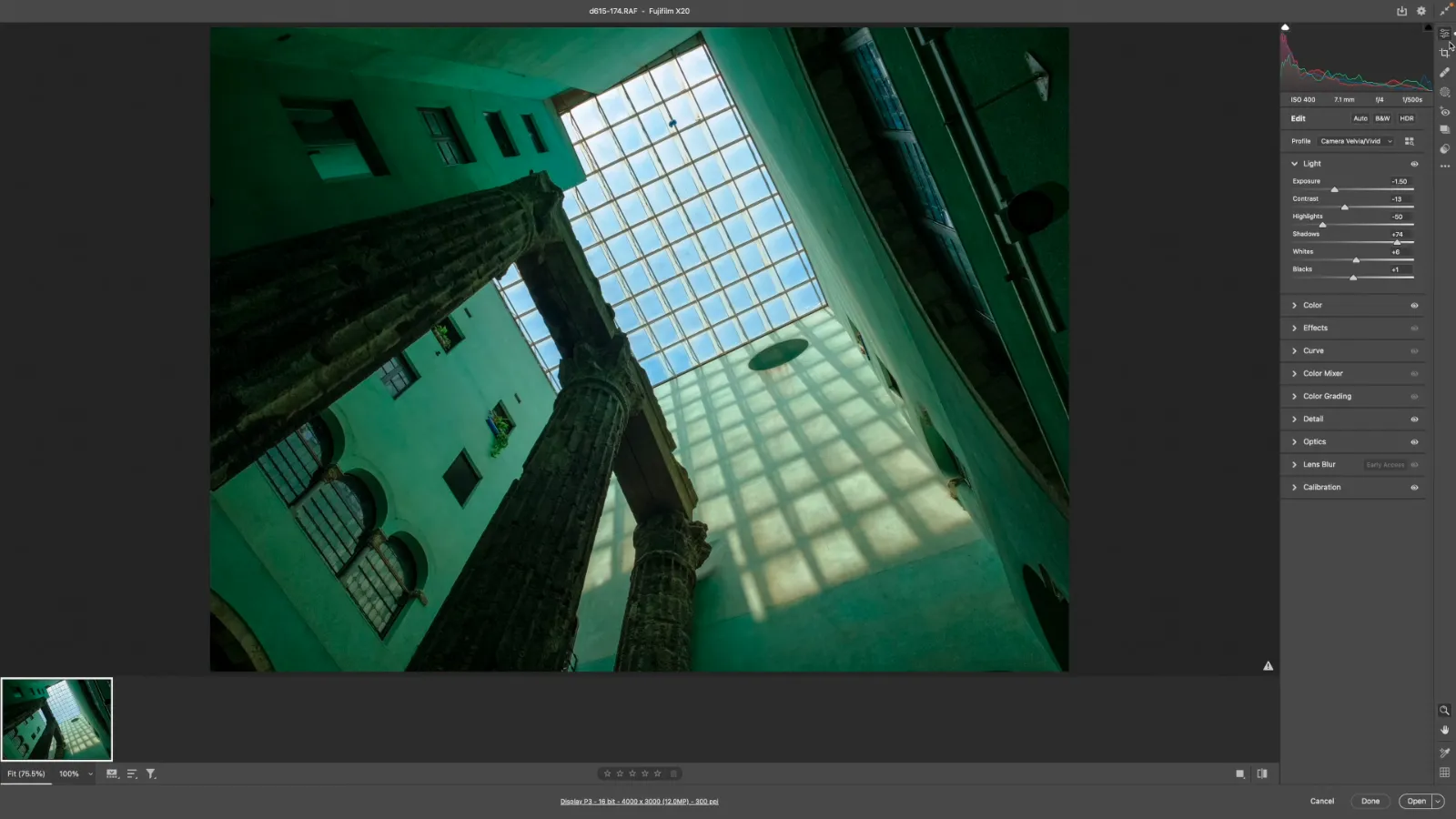
Adobe Bridge는 메타데이터와 키워드 작업을 위한 강력한 도구를 제공합니다. 키워드를 사용하면 원하는 이미지를 빠르게 필터링하고 검색할 수 있습니다.
이 프로그램의 장점
- 이 프로그램은 무료이지만, 다운로드하고 사용하려면 Creative Cloud 계정이 필요합니다.
- 다른 Adobe 제품과 쉽게 통합할 수 있으며, 플러그인을 설치하여 기능을 확장할 수 있습니다.
- 메타데이터(EXIF, IPTC)를 추가하고 편집할 수 있어 파일을 검색하고 정렬하기가 더 쉬워졌습니다.
이 프로그램의 단점
- 컴퓨터 시스템 리소스에 대한 요구 사항이 높습니다.
- 무료 버전은 제한된 수의 플러그인만 설치할 수 있습니다.
- Adobe Bridge와 함께 실행되는 Creative Cloud 애플리케이션에서 유료 구독을 구매하도록 유도하는 방해되는 광고가 있습니다.
사진 편집기 및 기타 복잡한 소프트웨어 솔루션
ACDSee
ACDSee는 고가의 전문 프로그램으로, 사진 파일 저장 및 정리 문제를 해결할 뿐만 아니라, 사진 편집에도 도움을 줍니다.
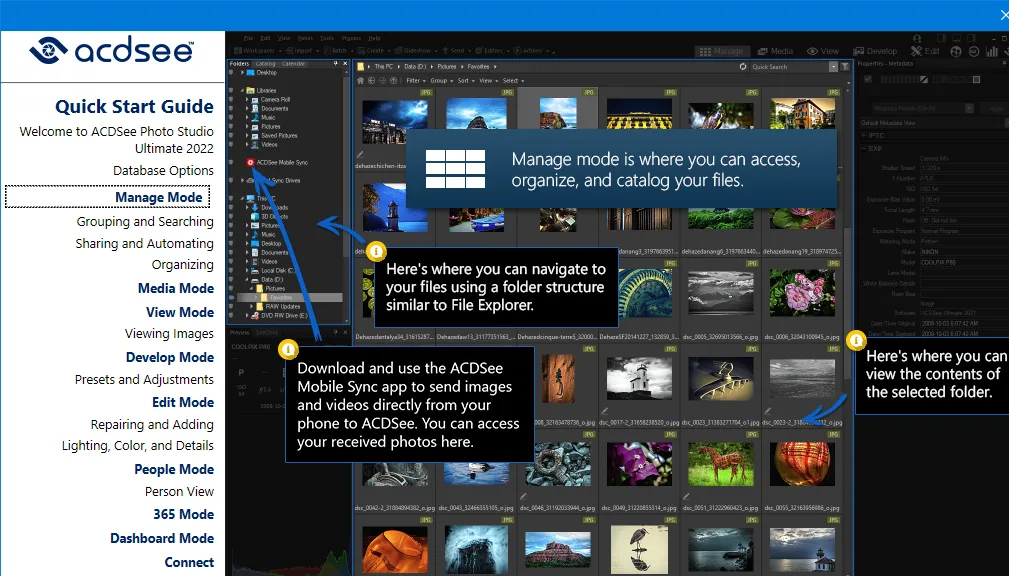
인터페이스가 다소 복잡합니다. 하지만 부분적으로 사용자 정의가 가능합니다. 특히, 도구 모음에서 불필요한 도구 아이콘을 제거할 수 있습니다.
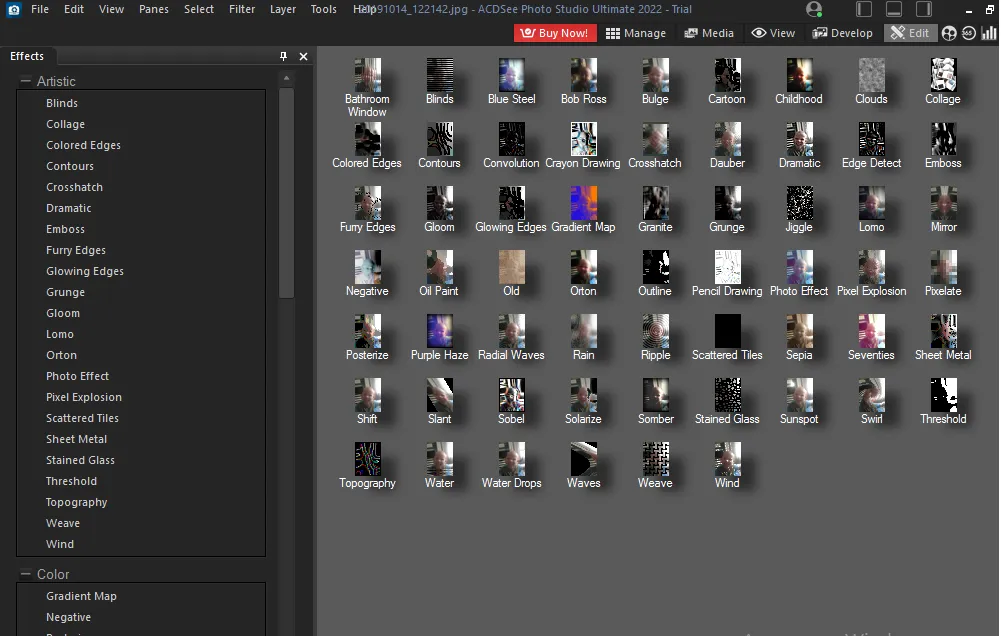
이 프로그램은 30일 동안 무료로 체험해 볼 수 있습니다. 이후 가격은 59.99달러부터 시작합니다. 전문가 버전은 2~3배 더 비쌉니다. 하지만 가격은 고정되어 있지 않으며, 웹사이트에서 수시로 다양한 프로모션을 진행합니다.
이 프로그램의 장점:
- 초보자를 위한 튜토리얼이 제공됩니다.
- 얼굴 인식 기능은 물론, 지도와 타임라인에 사진을 표시하는 등의 "카탈로그" 도구들이 있습니다.
- 이 프로그램을 사용하여 중복된 사진을 제거할 수 있습니다.
- 소셜 네트워크와의 통합.
- HEIC 및 RAW를 포함한 다양한 이미지 포맷 지원.
이 프로그램의 단점:
- 체험판에서는 유효기간 종료를 알리는 알림이 지속적으로 팝업됩니다.
- 다양한 도구가 과하게 탑재된 복잡한 인터페이스. 초보자는 이러한 다양한 기능을 보면 당황스러울 수 있습니다.
Adobe Lightroom
디지털 이미지 처리를 위한 그래픽 편집기는 사진, 특히 Raw 포맷의 사진을 보는 데에도 효과적입니다. 하지만 이제는 애플리케이션이라기보다는 데스크톱 앱을 갖춘 클라우드 서비스에 가깝습니다. 구독과 함께 네트워크 저장 공간도 유료로 제공됩니다.
이 애플리케이션은 전문적인 사진 보정에 도움을 줍니다. 편집, 색상 보정, 리터칭을 위한 다양한 도구가 매우 훌륭합니다. 이 프로그램은 무료로 사용 가능합니다.
이 프로그램의 장점:
- 직관적인 인터페이스.
- Raw 파일과의 뛰어난 호환성.
- 작업 결과를 원본과 비교할 수 있는 "이전과 이후" 기능이 있습니다.
- 원본 사진은 변경되지 않고 유지됩니다.
- 프리셋 및 저장된 설정 기능.
이 프로그램의 단점:
- Lightroom은 기본적으로 디지털 이미지 처리를 위한 그래픽 편집기입니다.
- "디지털 네거티브" 현상 워크플로에 대한 접근 방식이 구식입니다.
- 제재 정책 준수.
SILKYPIX Developer Studio SE
SILKYPIX Developer Studio SE는 디지털 네거티브 현상을 위한 완전한 기능의 랩입니다. 일본 엔지니어들이 만든 이 프로그램은 정밀한 RAW 파일 처리가 필요한 전문가를 위해 설계되었습니다. 놀랍도록 부드러운 색상 전환과 자연스러운 피부톤을 만들어내는 독자적인 알고리즘을 기반으로 합니다.
SE(Special Edition) 버전은 카메라(Panasonic, Fujifilm)와 함께 번들로 제공되며, 해당 제조사의 센서에서 최대 성능을 발휘하도록 구성되어 있음을 의미합니다. 단순히 "사진을 보기 위해" 여는 소프트웨어가 아니라, 흐릿한 이미지를 진정한 예술 작품으로 변환시켜 줍니다.
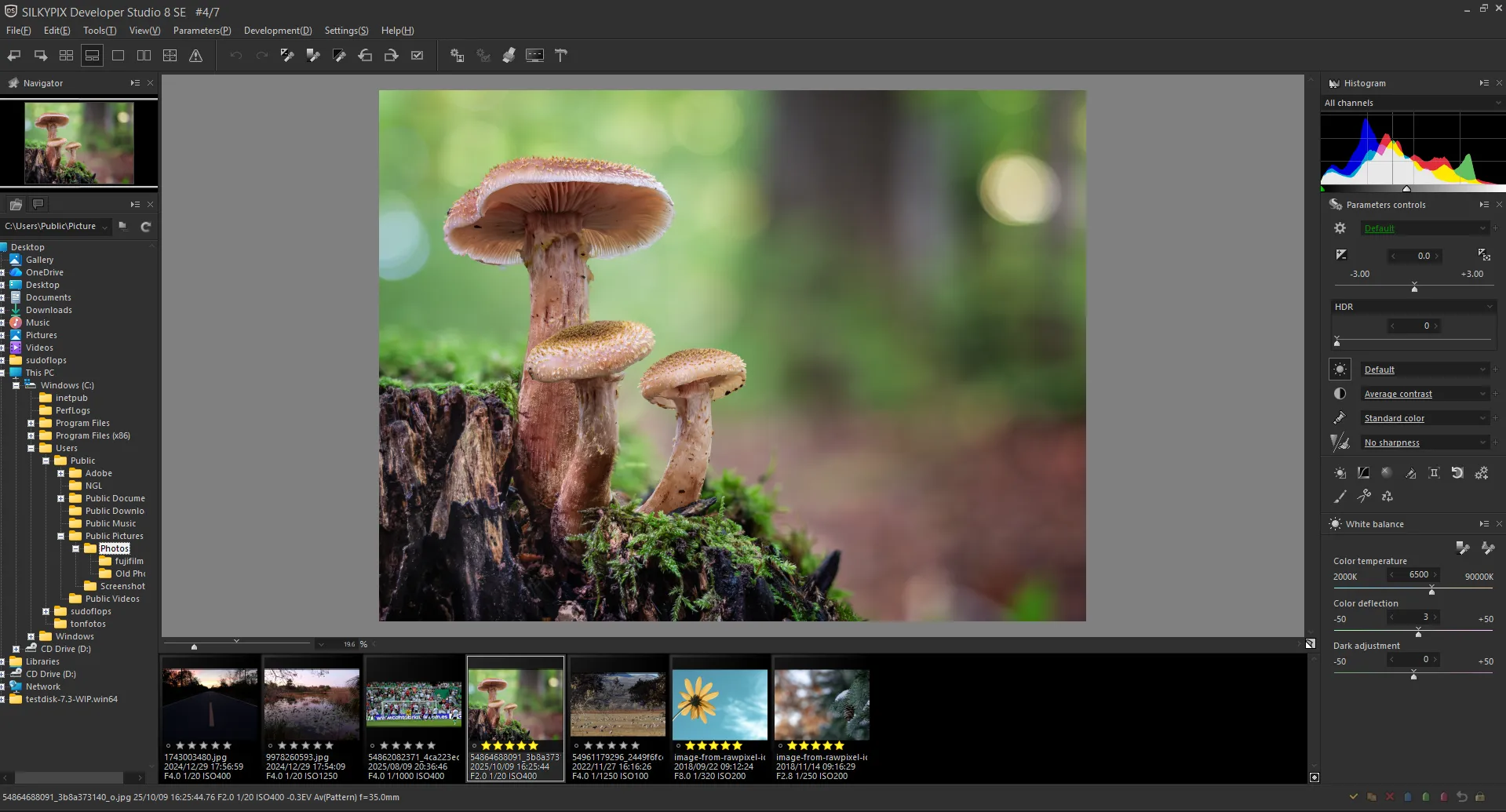
이 프로그램은 서구권 제품(Adobe 등)과 크게 차별화된 색상 및 선명도 관리 방식을 제공합니다. 텍스처 손실 없이 디지털 노이즈에 대응하는 전문 도구와, 수백 장의 프레임에 복잡한 편집을 동시에 적용할 수 있는 일괄 처리 기능을 갖추고 있습니다.
이 프로그램의 장점:
- 기준이 되는 현상 품질. 프로그램의 알고리즘은 높은 ISO 설정에서도 아티팩트를 최소화하고 깨끗한 이미지를 보장합니다.
- 완전한 제어. 노출, 다이나믹 레인지, 렌즈 왜곡을 조정하는 방대한 도구를 제공합니다.
- 일괄 처리. 대규모 촬영 작업 시 높은 효율성을 보이며, 한 프레임의 설정을 전체 세트에 즉시 적용할 수 있습니다.
- 일본식 신뢰성. 지원되는 제조사의 RAW 파일에 대한 안정적인 처리와 신규 카메라 모델에 대한 정기적인 업데이트.
이 프로그램의 단점:
- 독특한 인터페이스. 일본식 디자인 스쿨은 작은 아이콘과 탭이 많다는 것을 의미합니다. 초보자는 인터페이스가 혼란스럽고 직관적이지 않다고 느낄 수 있습니다.
- 브랜드 제한. SE는 자사 제조사의 RAW 파일만 열 수 있습니다(예: Panasonic 버전은 Sony 파일을 열지 못합니다).
- 리소스 요구사항. 심층적인 수학적 처리에는 충분한 RAM과 프로세서가 필요하며, 그렇지 않으면 변경 사항의 시각화가 느려질 수 있습니다.
- 학습 난이도. "랩"의 전체 잠재력을 활용하려면 매뉴얼 학습에 시간을 투자해야 합니다.
FUJIFILM X RAW STUDIO
FUJIFILM X RAW STUDIO는 여러 면에서 다른 RAW 컨버터와 차별화됩니다. 우선, 복잡한 연산으로 컴퓨터 프로세서에 부담을 주지 않습니다. 대신 USB를 통해 Fujifilm 카메라에 연결하여 카메라에 내장된 강력한 X-Processor를 사용해 RAW 파일을 현상합니다.
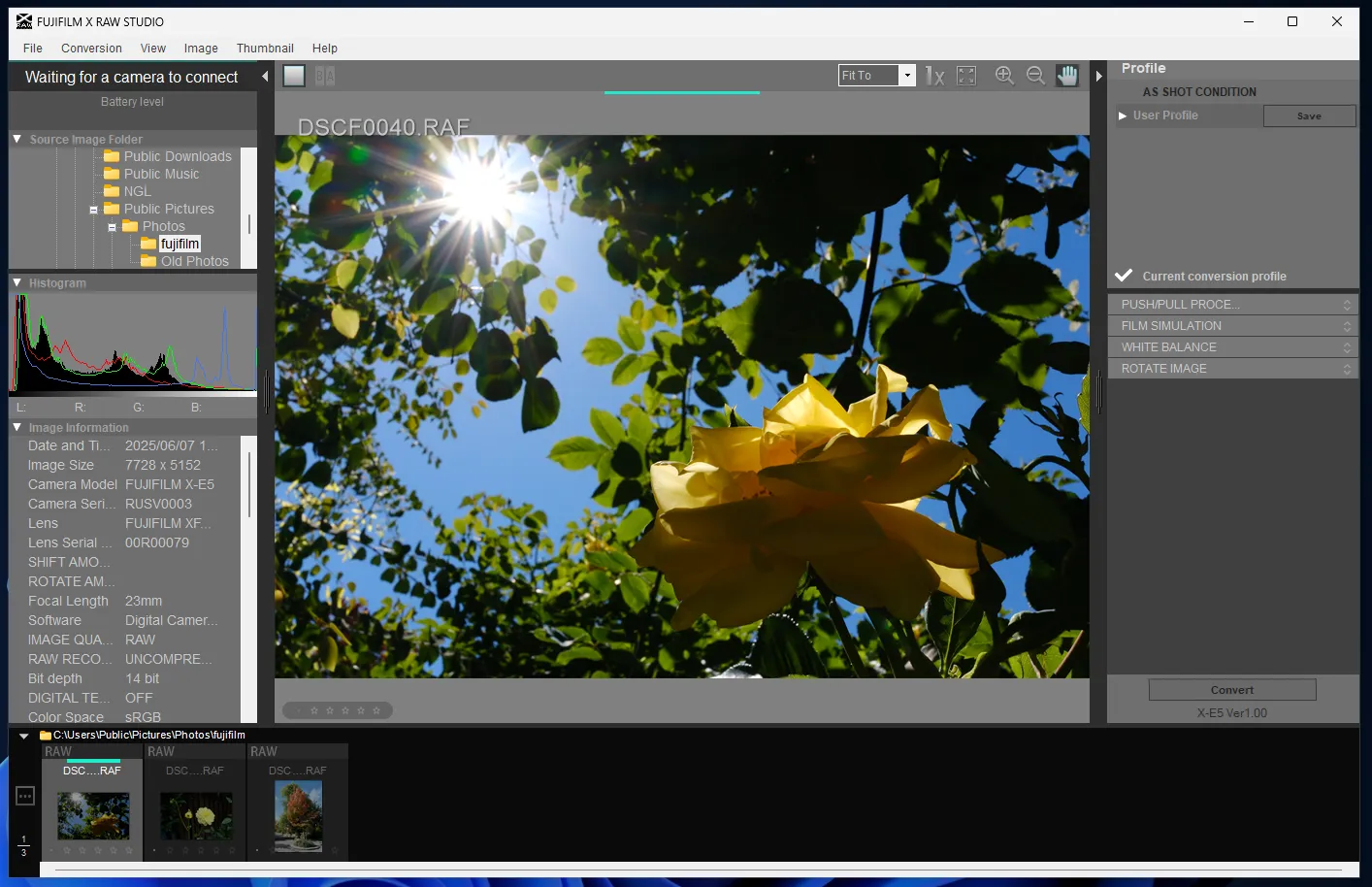
카메라 자체가 처리를 담당하기 때문에, 카메라 내 JPEG와 정확히 동일한 결과를 얻으면서도 필름 시뮬레이션부터 화이트 밸런스, 입자감까지 모든 매개변수를 변경할 수 있습니다.
이 프로그램의 장점:
- 색상 정체성. 카메라 프로필(Classic Neg, Eterna, Acros)과 100% 일치하는 색상을 얻을 수 있으며, 이는 타사 컨버터로는 불가능한 부분입니다.
- 놀라운 속도. 계산이 카메라의 프로세서에서 처리되므로, 변환이 거의 즉시 이루어지며 노트북이 과열되지 않습니다.
- 프로필 저장. 컴퓨터에서 자신만의 독자적인 처리 레시피를 만들어, 향후 촬영을 위해 즉시 카메라 메모리에 로드할 수 있습니다.
- 무료. 지원되는 모든 Fujifilm X 시리즈 및 GFX 시리즈 카메라 소유자에게 무료로 다운로드가 제공됩니다.
이 프로그램의 단점:
- 물리적 연결이 필요합니다. 장치 자체가 없으면 이동 중에 사진을 편집할 수 없습니다.
- 제한된 기능. 리터칭, 먼지 제거, 부분 조정 도구가 없습니다. 전체적인 "현상" 옵션만 제공됩니다.
- 모델별 특화. 프로그램에서 사용 가능한 설정은 연결된 카메라의 기능에 직접적으로 좌우됩니다.
- Fujifilm 전용. 다른 시스템 소유자에게는 완전히 쓸모가 없습니다.
darktable
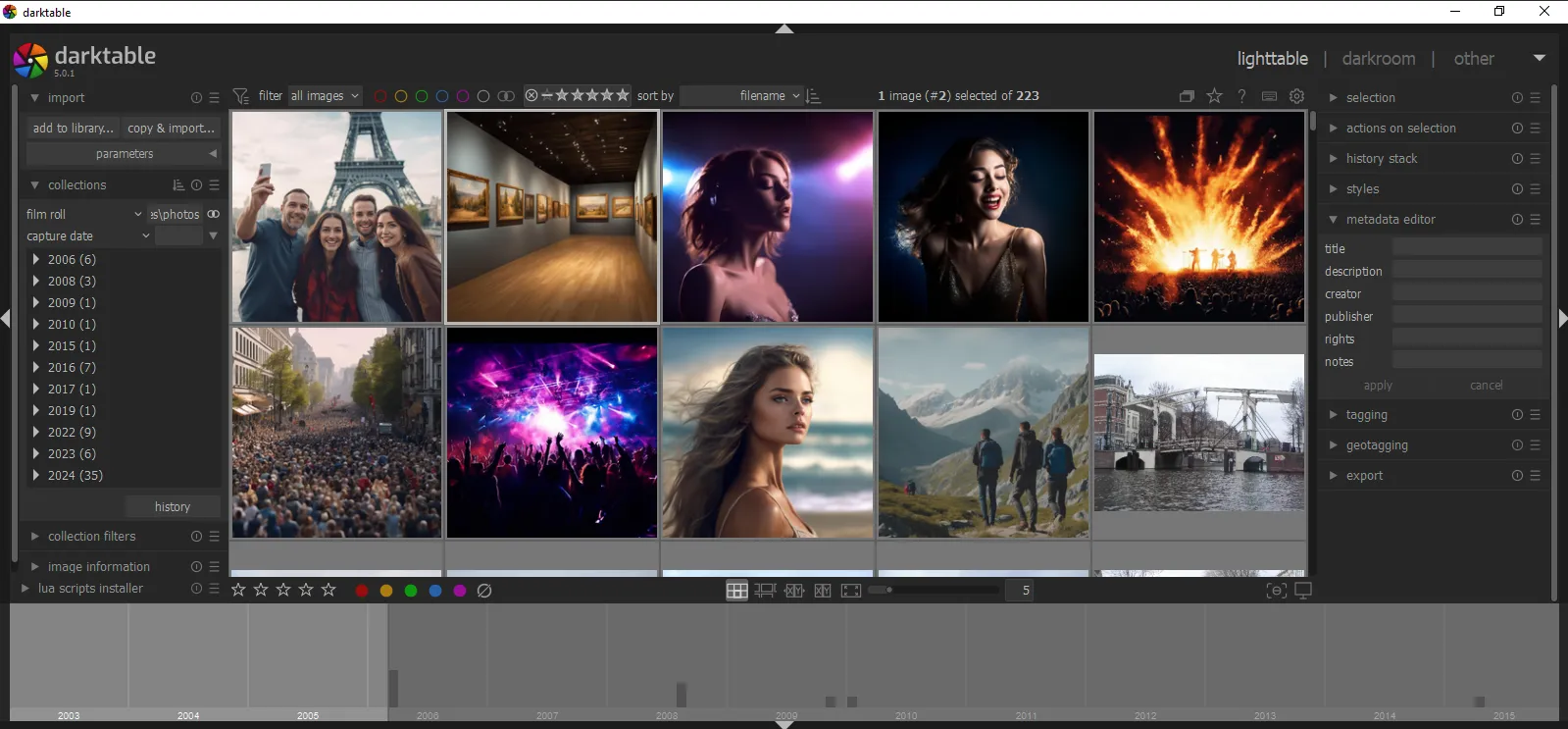
우선, darktable은 RAW 포맷의 디지털 네거티브의 1차 처리를 위해 설계된 무료 오픈소스 프로그램이지만, 브라우저로도 사용할 수 있습니다. 또한 사진 아카이브를 정렬하고 카탈로그화하는 데 필요한 도구도 제공합니다. 특히, 사진을 시간순으로 보고, 지도에 지오태그를 시각화하고, 키워드 및 기타 메타데이터로 이미지를 필터링할 수 있습니다.
많은 오픈소스 프로젝트와 마찬가지로 darktable은 인터페이스가 과부하되어 있어 사진이나 그래픽 디자인과 관련이 없는 사용자에게는 이해하기 어려울 수 있습니다.
이 프로그램의 장점
- darktable은 가정용 및 상업용 모두 완전히 무료인 프로그램입니다.
- Linux, macOS, Windows에서 작동하므로 다양한 운영 체제에서 사용할 수 있습니다.
- 이 제품은 전문 사진작가에게 중요한 RAW 파일 처리 및 보기에 적합합니다.
- 태그, 평가, 메타데이터와 같은 내장된 카탈로그 도구를 사용하면 사진을 쉽게 찾고 정렬할 수 있습니다.
이 프로그램의 단점
- 사진 처리를 처음 시작하는 사용자에게는 인터페이스와 기능이 복잡해 보일 수 있습니다.
- 대용량 이미지 라이브러리로 작업하면 성능이 저하됩니다.
- 프로그램의 기능을 확장하기 위해 추가 플러그인과 스크립트를 설치하는 절차가 복잡합니다.
클라우드 서비스
클라우드 저장소는 편리하고 실용적인 솔루션입니다. 그렇다면 네트워크 저장소 작업을 전문으로 하는 서비스를 사용하여 이러한 파일을 정렬하고 정리하는 연습을 해보는 건 어떨까요?
iCloud/iPhoto
iCloud/iPhoto는 Apple 기기를 위한 진정한 생태계입니다. 클라우드 업로드가 자동으로 이루어지고, 사진 작업이 매우 간편하며, 기기 동기화 기능도 있습니다. 친구나 가족과 사진을 공유하는 것도 간편합니다.
5GB 무료 플랜이 있습니다. 아쉽게도 현재로선 더 많은 저장 공간을 구매하려면 요금을 지불하기가 매우 어렵습니다.
서비스의 장점:
- 언제나 손쉽게 사용 가능하고 동기화가 탁월합니다.
- 직관적이고 사용하기 쉬운 인터페이스.
- 얼굴 인식 및 기타 정렬 옵션.
서비스의 단점:
- 인터넷 및 Apple 기기에 대한 강한 의존성.
- Apple 생태계 사용자에게만 친화적입니다.
Google Photos
이 서비스는 앱으로 제공되는 모바일 기기에서만 이용 가능합니다. 데스크톱 컴퓨터에서는 브라우저에서 링크를 통해 사용하도록 되어 있습니다.
이 서비스는 이전에 업로드된 사진을 보여주고 분류할 뿐만 아니라, 부분적으로 편집할 수도 있습니다.
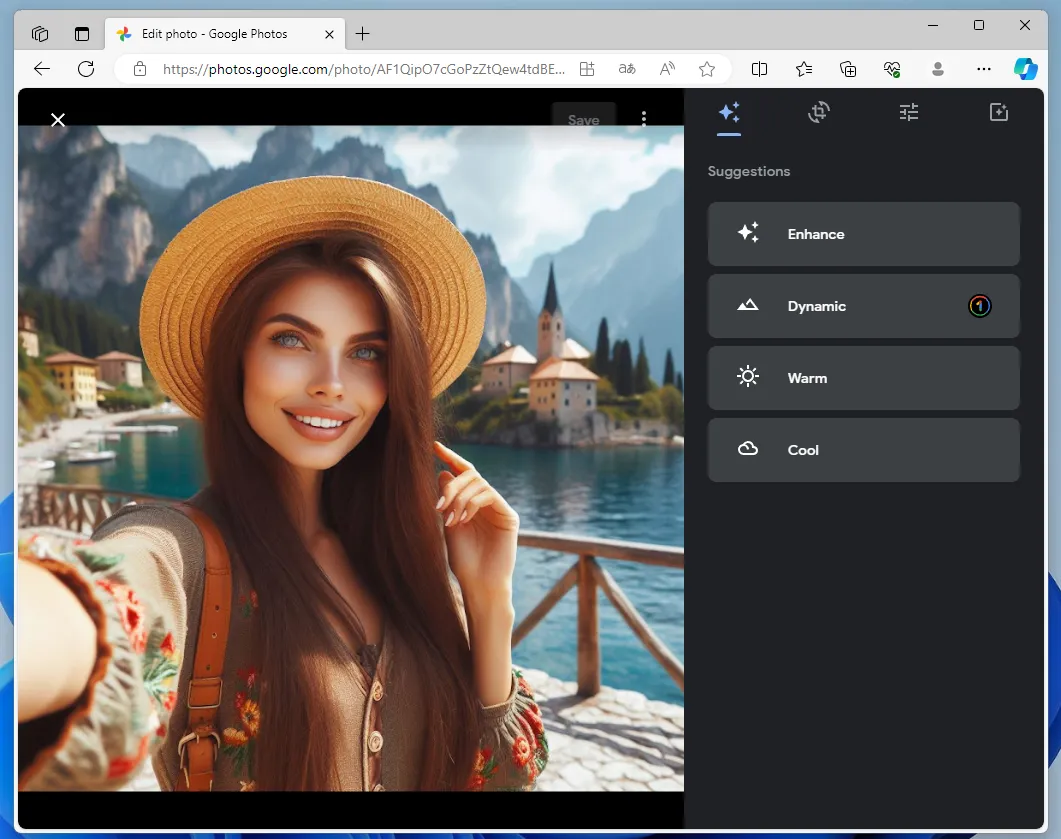
또한, 대부분의 유사 서비스와 마찬가지로 사용자에게 최대 15GB까지 무료로 저장 공간을 제공하며, 더 많은 공간이 필요하면 유료 구독을 해야 합니다.
서비스의 장점:
- 간단하고 쉬운 탐색.
- 사진 속 사람과 동물을 인식합니다.
- 한 계정으로 여러 기기에서 동시에 작업할 수 있습니다.
서비스의 단점:
- Google은 사용자 데이터를 기반으로 신경망을 훈련시키고 이를 타겟 광고에 포함할 권리가 있습니다.
- 안정적으로 작동하는 인터넷에 연결되어 있어야 합니다.
- 약한 편집 기능.
Amazon Photos
Amazon Photos는 클라우드 기술 분야를 선도하는 세계적인 기업이 제공하는 사진 저장 서비스입니다. 이 서비스는 모든 등록 사용자에게 최대 5GB의 멀티미디어 콘텐츠를 서버에 저장할 수 있는 기능을 제공합니다. Prime 구독을 통해 사진을 무제한으로 업로드할 수 있으며, 5GB 제한은 동영상에만 적용됩니다. 추가 저장 공간은 별도로 구매할 수 있습니다.
Google Photos 와 비교했을 때, Amazon Photos의 인터페이스는 미니멀한 디자인을 자랑합니다. 그 주된 이유는 기능이 더 제한적이기 때문입니다.
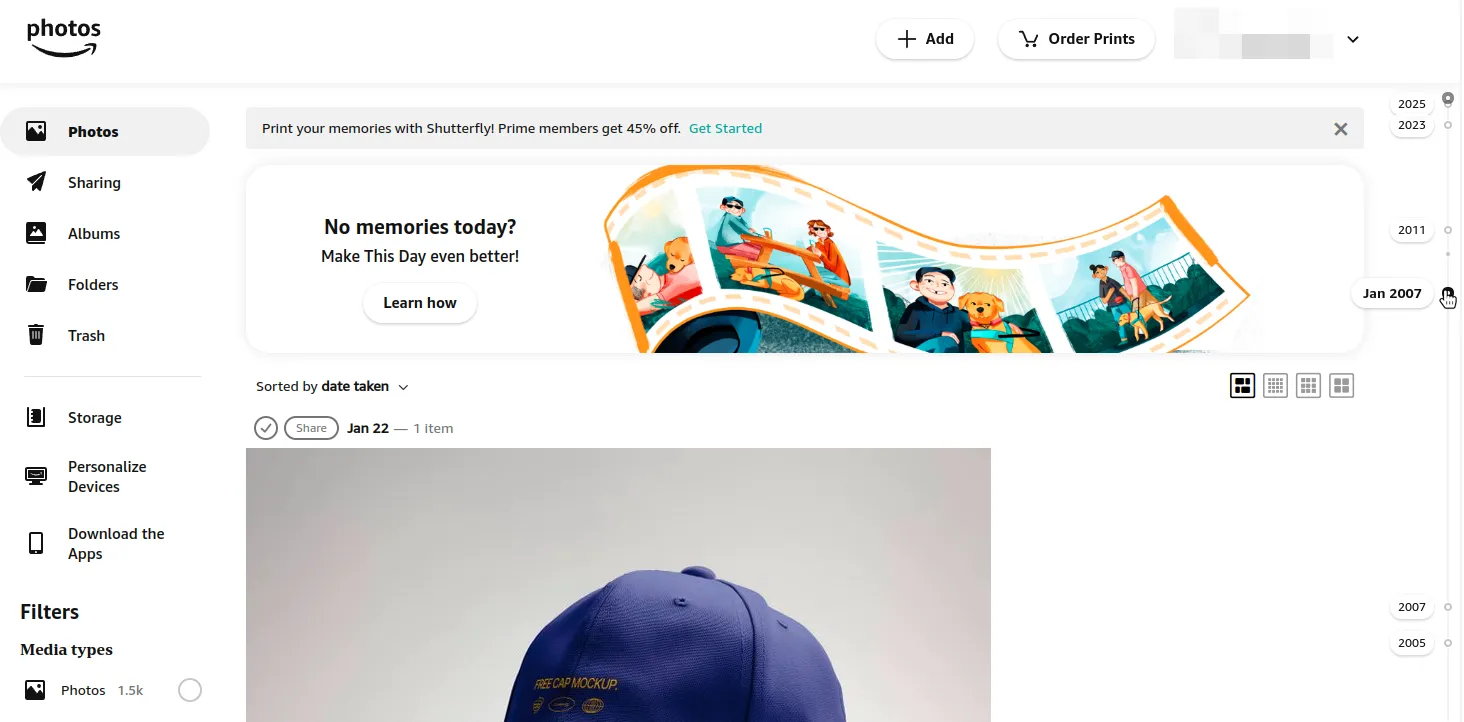
이 서비스는 최소한의 분류 및 카탈로그 기능만을 제공합니다. 사용자는 사진을 연대순으로 보거나 앨범으로 분류하는 것만 가능합니다. Amazon Photos에는 얼굴 인식, 메타데이터 편집, 위치 정보 태그 렌더링 기능이 없습니다. 기본적으로, 이것은 단지 사진 백업 도구일 뿐입니다.
Amazon Photos의 장점
- Amazon Prime 사용자는 원본 화질의 사진을 무제한으로 저장할 수 있으므로 이미 구독하고 있는 사람들에게 이 서비스는 매우 매력적입니다.
- Amazon Photos는 휴대폰이나 컴퓨터의 사진을 자동으로 백업합니다. 이를 통해 기기를 분실하더라도 사진을 안전하게 보호할 수 있습니다.
- 앨범이나 개별 사진의 링크를 보내면 친구나 가족과 쉽게 사진을 공유할 수 있습니다.
아마존 포토의 단점
- 무료 사용자에게는 사진과 동영상에 대해 5GB의 저장 공간만 제공됩니다.
- Amazon Photos에서는 얼굴 인식이나 지도상의 위치 정보 표시 기능을 제공하지 않습니다.
- 사진 분류 기능이 최소한이어서, 대규모 사진 아카이브를 효율적으로 카탈로그화하는 것이 어렵습니다.
간단한 유틸리티
유틸리티는 특정 기능을 수행하는 작은 프로그램입니다. 즉, 사진을 열고, 부분적으로 수정하는 등 제한적인 작업만 처리합니다.
Photos (Microsoft Photos)
아마도 가장 널리 사용되는 사진 뷰어는 Photos (Microsoft Photos)일 것입니다. Windows 10과 11용 최신 버전은 크게 개선되었습니다. 프로그램의 기능이 전면적으로 개편되었기 때문입니다. 이제 이미지 뷰어 기능뿐만 아니라, 나만의 동영상(슬라이드 쇼)을 만들 수 있는 편집기와 사진 보관함 관리 기능도 제공합니다.
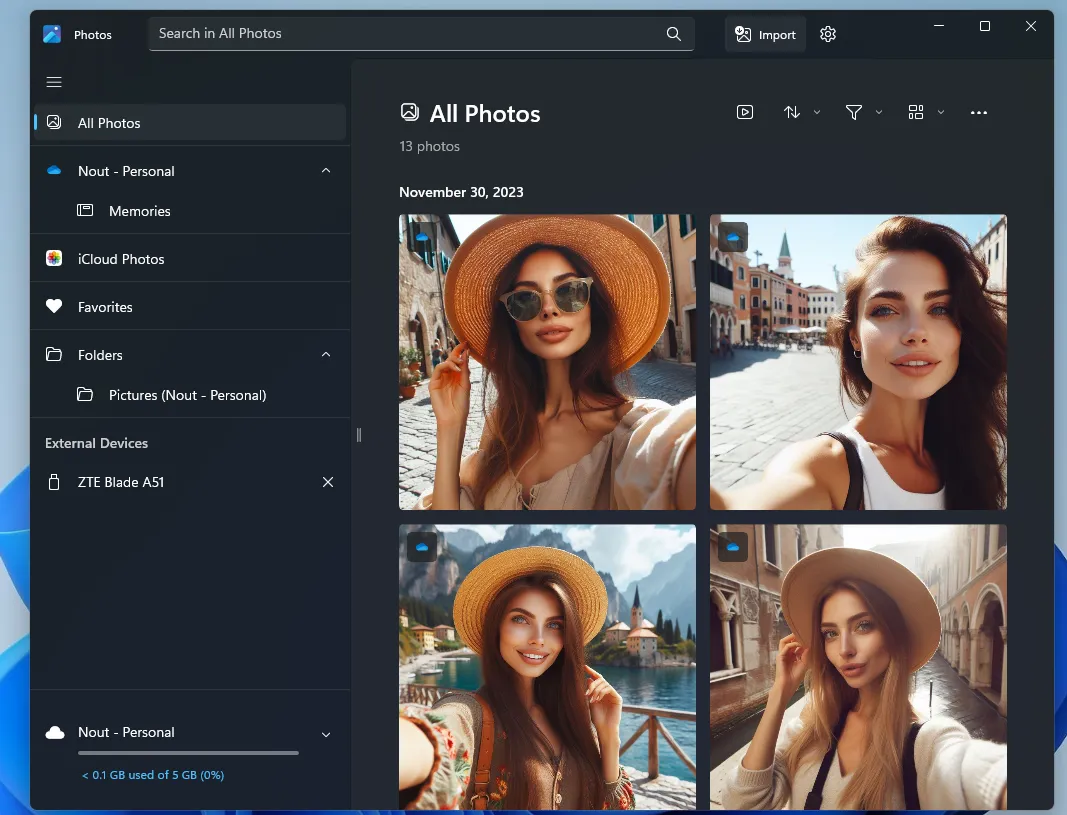
이 프로그램은 무료로 이용 가능하며, 다른 프로그램과 함께 자연스럽게 연동됩니다.
이 프로그램의 장점:
- 기본적인 사진 편집 도구 세트 제공 (자르기, 간단한 색상 보정, 리터칭)
- 카탈로그 시스템. 이미지가 인덱싱되어 있으며, 타임라인, 인물 얼굴 인식 검색, 사진 피드 등 유용한 기능이 제공됩니다.
- 모던한 디자인. 간결하고 단순합니다.
이 프로그램의 단점:
이 프로그램의 모든 기능이 완벽하진 않습니다. 디자인은 세련되어 보이지만, 일부 기능이 어떻게 구현되었는지 명확하지 않습니다. 프로그램을 처음 사용하는 사용자는 "Google 도움말" 없이 슬라이드쇼 편집기가 어디에 숨겨져 있는지 바로 찾지 못할 수도 있습니다.
또한, 사용자들은 향상된 기능으로 업데이트된 Photos 앱이 기존 프로그램만큼 제대로 작동하지 않을 수 있다고 자주 언급합니다. 프로그램이 아직 충분히 "안정화"되지 않았고, 작동에 약간의 문제가 있다는 인상을 줍니다.
프로그램 자체는 클라우드 스토리지와 밀접하게 연결되어 있습니다. 하지만 클라우드 스토리지 공간을 구매하는 것 자체가 이미 논란의 여지가 있는 문제이므로, 다른 글에서 자세히 다루기로 하겠습니다.
NeeView
NeeView는 전통적인 사진 뷰어와는 다소 다릅니다. 말 그대로 사진을 위한 "브라우저"에 더 가깝습니다. 프로그램의 인터페이스는 주소창과 탐색 버튼을 갖춘 웹 브라우저와 매우 흡사합니다. 심지어 이미지를 책의 페이지처럼 넘기며 볼 수도 있습니다.
이 프로그램은 두 개의 이미지를 나란히 보여주는 "펼침면" 보기를 지원하여, 디자인된 앨범의 페이지처럼 새로운 맥락에서 사진을 볼 수 있게 해줍니다. NeeView는 오픈소스(FOSS) 프로젝트이기도 하여, 불필요한 텔레메트리가 없습니다.
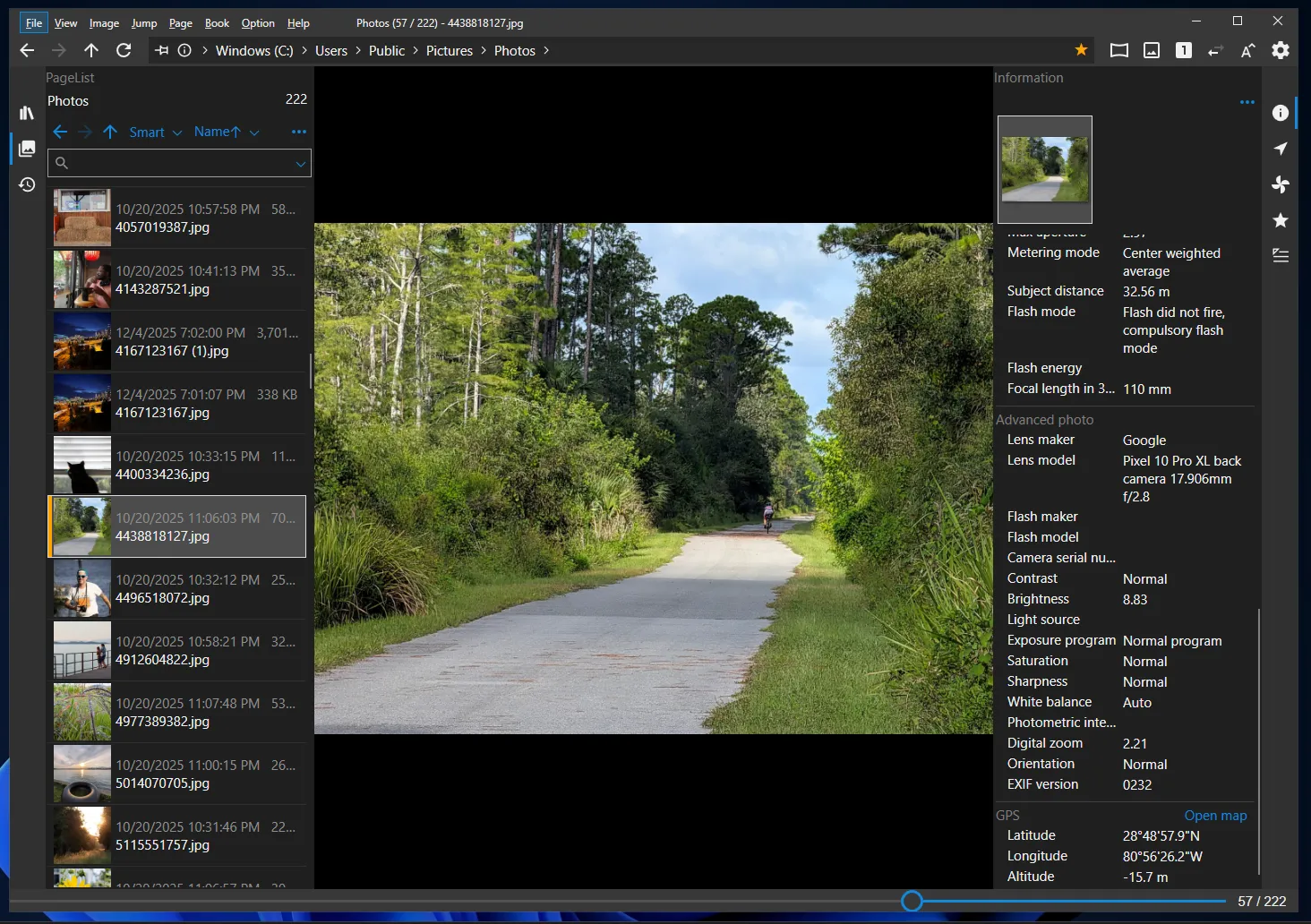
"최근 책" 히스토리 시스템, 재생 목록 지원, 파일 그룹화 기능이 있습니다. 무엇보다도, 파일이 폴더에 저장되어 있든 압축 파일에 저장되어 있든 신경 쓸 필요가 없습니다. ZIP, RAR, 7z 파일 안의 사진을 압축을 풀지 않고도 일반 폴더처럼 쉽게 볼 수 있습니다.
이 프로그램의 장점:
- 북 모드. 짝을 이루는 컷의 구도를 평가하거나 완성된 사진집을 보는 데 이상적입니다.
- 다재다능한 압축 파일 지원. 하위 폴더를 포함한 압축 파일의 내용을 "볼" 수 있어 디스크 공간을 절약합니다.
- 동영상 및 PDF 지원. NeeView는 여러 유틸리티를 대체할 수 있어, 같은 인터페이스에서 동영상과 문서를 볼 수 있습니다.
단점:
- 진입 장벽. 설정이 많고 "책" 보기의 독특한 논리 때문에, 초보자가 탐색에 익숙해지기까지 시간이 걸릴 수 있습니다.
- Windows 전용. 이 앱은 .NET으로 작성되어 Windows 생태계에만 최적화되어 있습니다.
- 독특한 디자인. 주소창이 있는 인터페이스는 클래식 파일 탐색기나 타일형 브라우저에 익숙한 사용자에게는 낯설게 느껴질 수 있습니다.
PicView
PicView는 2026년의 현대적인 이미지 뷰어가 어떤 모습이어야 하는지를 보여주는 예시입니다. 미학, 속도, 최신 표준 지원을 최우선으로 하는 가볍고 오픈소스인 앱입니다.
이 프로그램은 최신 운영체제(Windows 11, macOS)의 인터페이스에 자연스럽게 녹아듭니다. 또한 매우 유연합니다. PicView는 모든 불필요한 요소를 숨기고 사진만 남기는 완전 무테 모드로 작동할 수 있습니다. 그리고 내부에는 익숙한 JPG뿐만 아니라 무거운 RAW, WebP, HEIC, 심지어 최신 AVIF나 JXL 포맷까지 즉시 캡처하는 강력한 엔진이 탑재되어 있습니다.
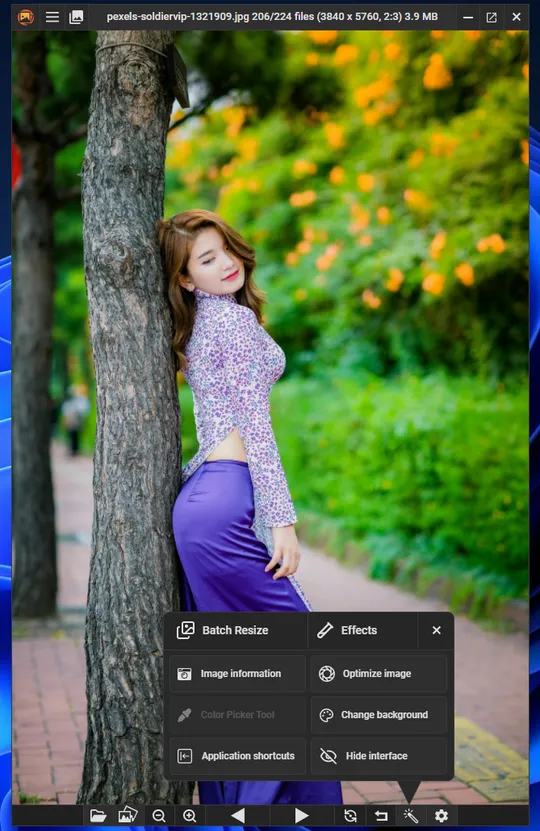
PicView는 전통적인 뷰어에서는 좀처럼 찾아볼 수 없는 여러 독특한 기능도 갖추고 있습니다. 예를 들어, 사진을 모든 창 위에 고정하는 기능(디자이너에게 유용)과 화질 손실 없이 즉석에서 이미지를 최적화하고 압축하는 내장 도구가 있습니다.
장점:
- 현대적인 디자인. 투명도, 다크 테마, 시각적 잡음 없이 완전히 사용자 정의 가능한 인터페이스를 지원합니다.
- 다재다능함. 표준 애플리케이션이 어려워하는 포맷(SVG, PSD, 전문 RAW 프로필)을 쉽게 처리합니다.
- 속도와 가벼움. 이 프로그램은 10MB 미만이며 시스템에 부담을 주지 않고 거의 즉시 실행됩니다.
- 프라이버시와 청결함. 텔레메트리, 광고, 불필요한 업데이트가 없으며, 순수한 코드만 있습니다.
단점:
- 파일 관리의 미니멀리즘. Explorer와 같은 폴더 트리나 복잡한 태그 시스템이 필요하다면, PicView는 너무 단순하게 느껴질 수 있습니다.
- 기본적인 편집. 편집 도구는 자르기, 회전, 간단한 필터 적용으로 제한됩니다. 리터칭에는 여전히 외부 편집기가 필요합니다.
123 Photos: View, Edit & Convert
123 Photos는 특정 포맷에서 막히지 않는 표준 Windows 뷰어의 훌륭한 대안입니다. 이 프로그램은 속도와 현대적인 미학을 중시하지만 복잡한 메뉴를 탐색하고 싶지 않은 사용자를 위해 설계되었습니다.
이 앱은 psd(Photoshop), .ai(Illustrator), .heic(Apple), .webp, 심지어 .dicom 의료 이미지와 같은 복잡한 포맷을 포함해 60개 이상의 포맷을 쉽게 엽니다. 123 Photos는 하드웨어 가속을 사용하여, 크고 고해상도인 이미지 작업에서도 즉각적인 확대와 부드러운 애니메이션을 보장합니다.
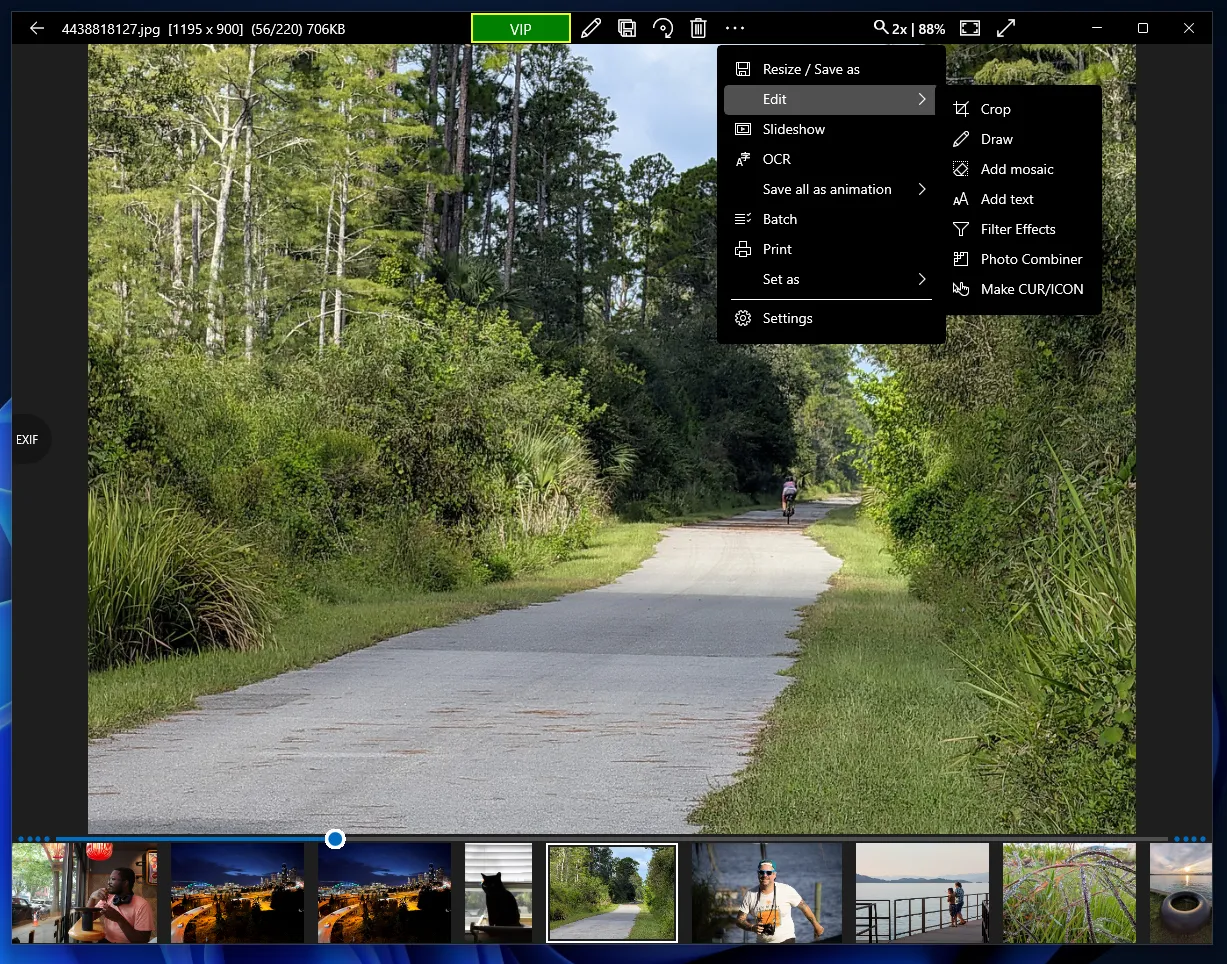
사용성 면에서 123 Photos는 마우스 중심입니다. 이미지의 가장자리를 클릭하면 프레임이 전환되고, 휠로 확대/축소를 조절합니다. Tonfotos의 복잡한 카탈로그 시스템은 없지만, 내장된 이미지 변환기와 편집기가 있습니다.
장점:
- 희귀 포맷 지원. 타사 코덱 없이 디자인(PSD, AI, SVG) 및 텍스처(DDS, TGA) 파일을 엽니다.
- 높은 속도. 하드웨어 가속 덕분에 저사양 PC에서도 매우 반응성이 좋게 작동합니다.
- 현대적인 인터페이스. 10개 이상의 테마 지원과 직관적인 탐색.
- 고급 자르기. 원하는 각도로 사진을 자르거나 원근감을 보정할 수 있습니다.
단점:
- 수익화 모델. 보기 기능은 완전히 무료이지만, 편집한 파일을 저장하거나 일괄 변환을 하려면 구독 또는 일회성 구매가 필요합니다.
- Windows 전용. 이 앱은 Microsoft Store를 통해서만 제공되어 다른 운영체제 사용자의 접근이 제한됩니다.
- 광고. 무료 버전에는 배너 광고가 포함될 수 있으며, 라이선스를 구매하면 제거할 수 있습니다.
Sakura Photo Viewer
이 프로그램은 복잡한 데이터베이스로 시스템에 부담을 주고 싶지 않지만 쉬운 탐색을 중요하게 여기는 사용자를 위해 설계되었습니다. 예를 들어, 날짜를 클릭하기만 하면 그날 찍은 사진으로 즉시 이동할 수 있습니다. 이는 Sakura를 시간순으로 정리된 가족 앨범을 빠르게 훑어보기에 훌륭한 도구로 만들어 줍니다.
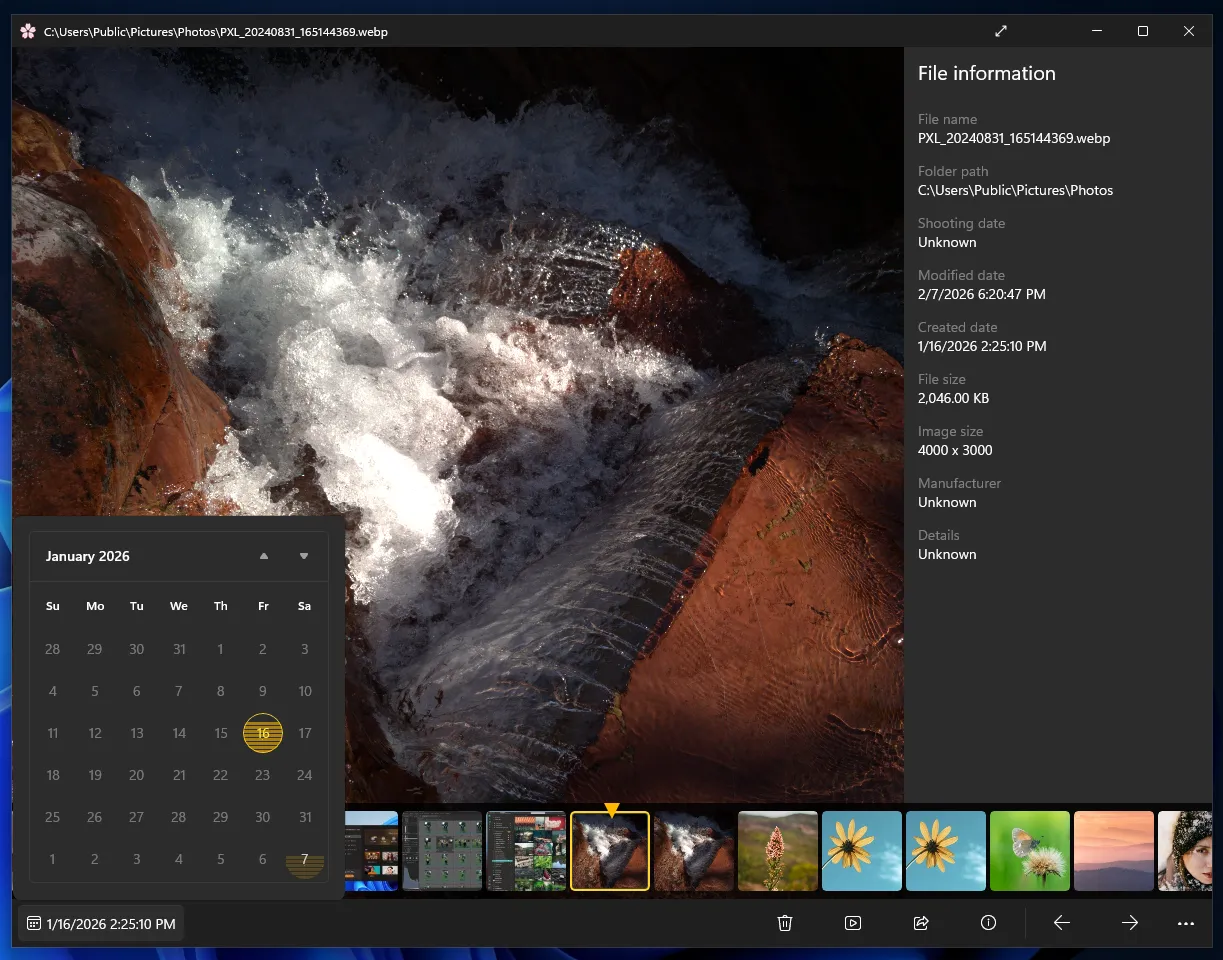
단순함에도 불구하고, 이 프로그램은 다중 디스플레이를 지원하며(더블 클릭으로 두 번째 화면에 사진 표시), 시스템과 깊이 통합되어 있습니다. 바탕화면 및 잠금 화면 배경화면을 Sakura Photo Viewer 창에서 직접 설정할 수 있습니다.
이 프로그램의 장점:
- 가벼움. 이 프로그램은 거의 즉시 실행되며 최소한의 RAM만 사용합니다.
- 달력 검색. 폴더 이름보다 날짜로 이벤트를 기억하는 사람들에게 유용한 기능입니다.
- 연속 스크롤. 썸네일을 볼 때 모든 사진이 하나의 흐름으로 표시되어, 큰 폴더에서 원하는 사진을 쉽게 찾을 수 있습니다.
단점:
- 미니멀한 기능. 편집 도구, 얼굴 인식, 복잡한 태그 시스템이 없습니다.
- Windows 11 전용. 이 앱은 Microsoft Store와 Windows 플랫폼에 긴밀하게 종속되어 있습니다.
JPEGView
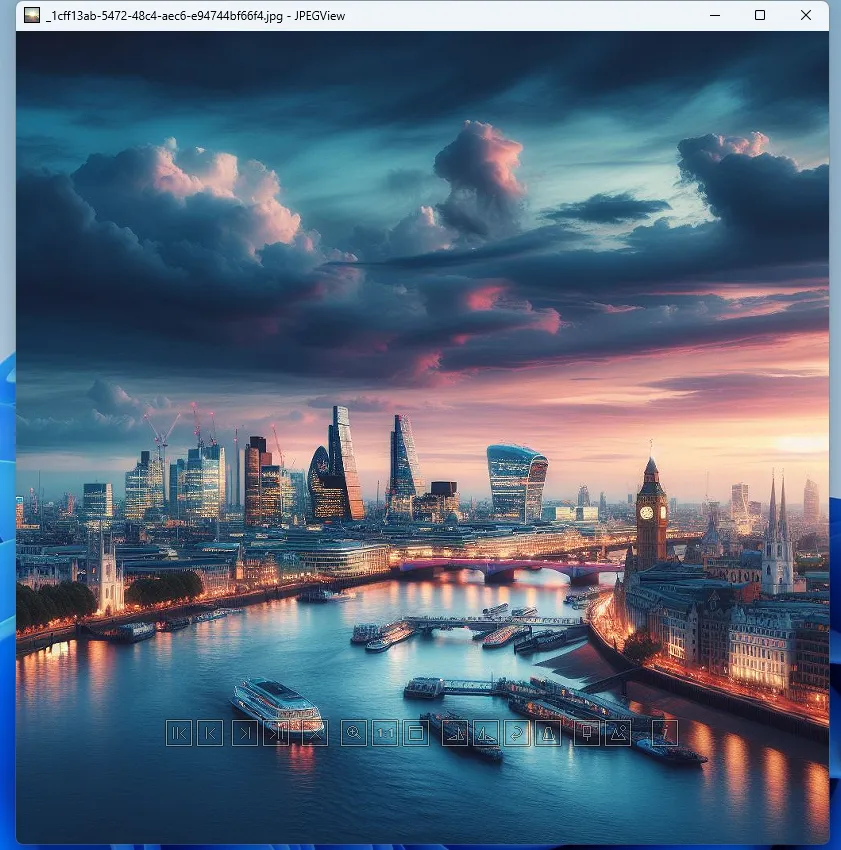
JPEGView는 간결하고 가벼운 프로그램입니다.(디스크 공간을 "단" 1MB만 차지할 뿐입니다.) 이 프로그램은 단 하나의 기능, 사진을 여는 기능만 수행합니다. 심지어 무거운 이미지도 빠르게 열 수 있습니다.
이 애플리케이션의 원칙은 "사진만 있고 그 이상은 없다"라고 할 수 있습니다. 아마도 그래서 이 애플리케이션이 특별한 디자인을 가지고 있는 것 같습니다. 사실상, 이 애플리케이션은 창 모드에서 툴킷을 포함해 단 한 줄로만 구성되어 있습니다.
이 프로그램은 무료이며 언제든지 다운로드할 수 있습니다. 다만, 해당 프로그램이 있는 자료들의 출처를 주의 깊게 살펴봐야 합니다. 위키피디아에 따르면 공식 웹사이트 링크는 GitHub의 프로젝트 이며, 그곳에서 원하는 파일을 다운로드할 수 있습니다.
이 프로그램의 장점:
- 용량이 매우 작습니다.
- 가장 널리 사용되는 그래픽 포맷을 열 수 있습니다. Raw 파일의 경우 OC Windows의 소프트웨어 구성 요소를 사용합니다.
- 색상 보정을 위한 최소한의 도구 세트가 있습니다. (전체 화면 모드에서 사용 가능합니다. 활성화하려면 커서를 이미지 아래로 이동해야 합니다.)
이 프로그램의 단점:
- Windows에서만 사용 가능합니다.
- 특이한 디자인, 사실상 디자인이 거의 없다고 볼 수 있습니다.
nomacs
Nomacs는 가볍고 간편한 편집기를 갖춘 사진 뷰어입니다. Raw, HEIC 을 포함한 다양한 그래픽 포맷을 지원합니다.
좋은 기능적 도구 세트를 갖추고 있습니다
- 일괄 처리;
- 반투명 위젯;
- 필터를 이용한 검색;
- 다중 보기 및 탐색 모드.
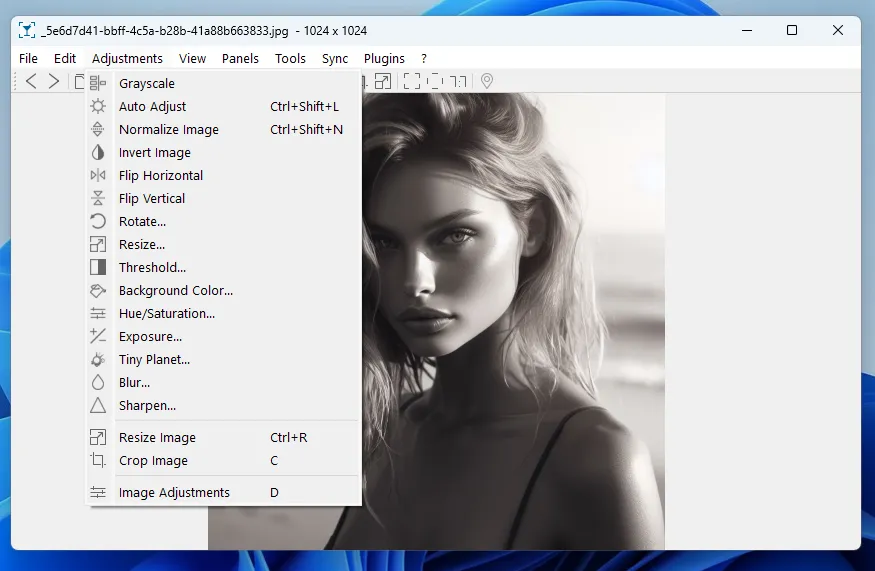
기부 소프트웨어. 최신 버전 3.16을 공식 웹사이트에서 다운로드할 수 있습니다.
프로그램의 장점
- 다양한 운영체제에 설치 가능. 오픈 소스.
- 빠른 작업 속도.
- Google 지도에 연동되어 특정 사진이 촬영된 장소를 확인할 수 있습니다.
- 단 39개의 사진 포맷만 지원하지만, 이는 가장 인기 있는 포맷들입니다.
이 프로그램의 단점:
- 구식 디자인.
- "수박 겉핥기" 수준입니다. 모든 기능이 피상적이고 최소한으로 만들어졌습니다.
BandiView 및 Honeyview
이 섹션은 동일한 개발사의 두 프로그램을 다룹니다. IrfanView, XnView, FastStone Image Viewer와 같은 유명한 도구들과 어깨를 나란히 하는 전설적인 뷰어 Honeyview와, 그 후속작인 BandiView입니다.
Honeyview는 오랫동안 가벼운 이미지 뷰어들 사이에서 선두주자였습니다. 번개처럼 빠른 속도와 압축 파일(ZIP, RAR, CBR, CBZ) 안의 이미지를 압축을 풀지 않고 볼 수 있는 독특한 기능으로 사용자들의 사랑을 받았습니다. 하지만 2024년 6월에 최종 버전이 출시되었고, 프로젝트 지원이 중단되었습니다. 그럼에도 개발사의 공식 웹사이트에서 여전히 다운로드할 수 있습니다.
한편, Bandisoft는 이전 버전의 기능을 유지할 뿐만 아니라 새로운 기능도 추가했습니다. 예를 들어, 이제 HDR 사진을 촬영하고, 다른 포맷으로 변환하며, Stable Diffusion으로 생성된 이미지 쿼리를 볼 수 있습니다.
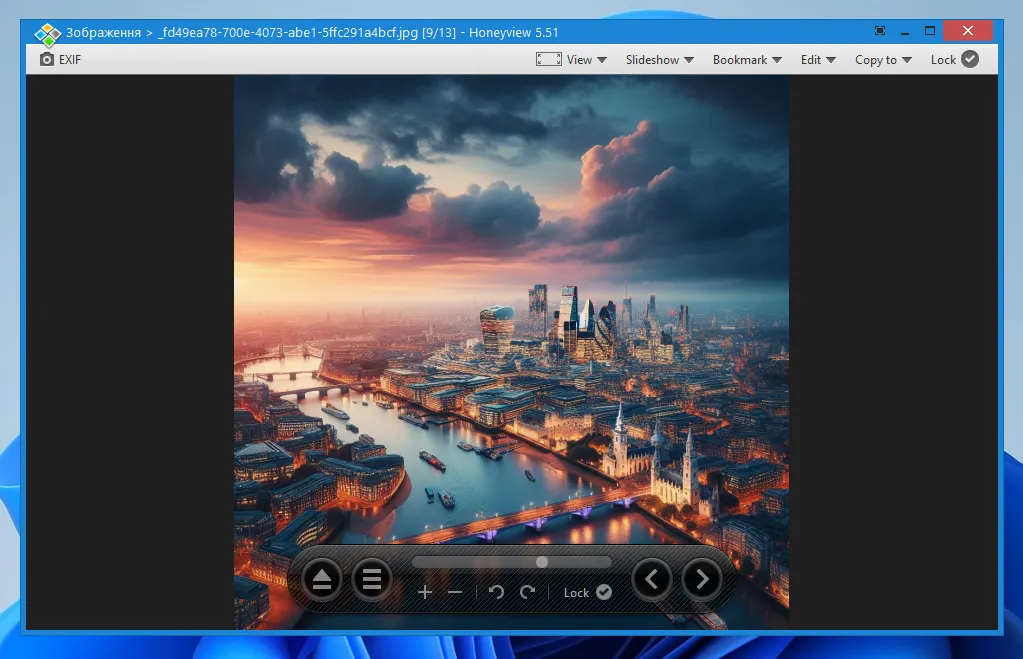
사실, Honeyview는 완전히 무료였지만, BandiView는 셰어웨어로 배포됩니다. 하지만 단순히 뷰어가 필요하거나 최신 소프트웨어와 호환성이 낮은 오래된 컴퓨터를 사용 중이라면, "베테랑" Honeyview는 여전히 이상적인 선택입니다.
장점:
- 압축 파일 작업. 두 프로그램 모두 압축 파일에서 사진과 다른 이미지를 직접 열 수 있습니다.
- HDR 지원(BandiView). 새 버전은 높은 다이내믹 레인지를 가진 이미지를 표시할 수 있습니다.
- 웹툰 모드(BandiView). 세로 만화를 읽기에 유용한 기능입니다. 프로그램이 이미지를 하나의 긴 스트립으로 이어붙입니다.
- 포맷 다양성. Honeyview는 모든 클래식 포맷(JPG, PSD, RAW)을 엽니다. BandiView는 HEIC, 전문 그래픽(Clip Studio Paint), 최신 AVIF와 JXL을 지원합니다.
이 프로그램의 단점:
- 시스템 요구사항. BandiView는 32비트 시스템이나 이전 Windows 버전(7/8)에서는 작동하지 않습니다. 이러한 하드웨어 소유자는 Honeyview를 계속 사용해야 합니다.
- 라이선스. Honeyview는 완전히 무료였습니다. BandiView가 셰어웨어로 전환되면서 향후 제한이나 구매 제안이 있을 수 있습니다.
- Honeyview는 더 이상 개발되지 않습니다. 이전 버전은 더 이상 보안 업데이트나 새로운 기능을 받지 못합니다.
Imagine Viewer
간단하고 직관적인 프로그램입니다. 처음에는 일반 사진 뷰어와 비슷해 보이지만, 이미지를 열면 프레임 자체가 시선을 사로잡습니다. 사용자 인터페이스는 높은 수준으로 사용자 정의가 가능합니다.
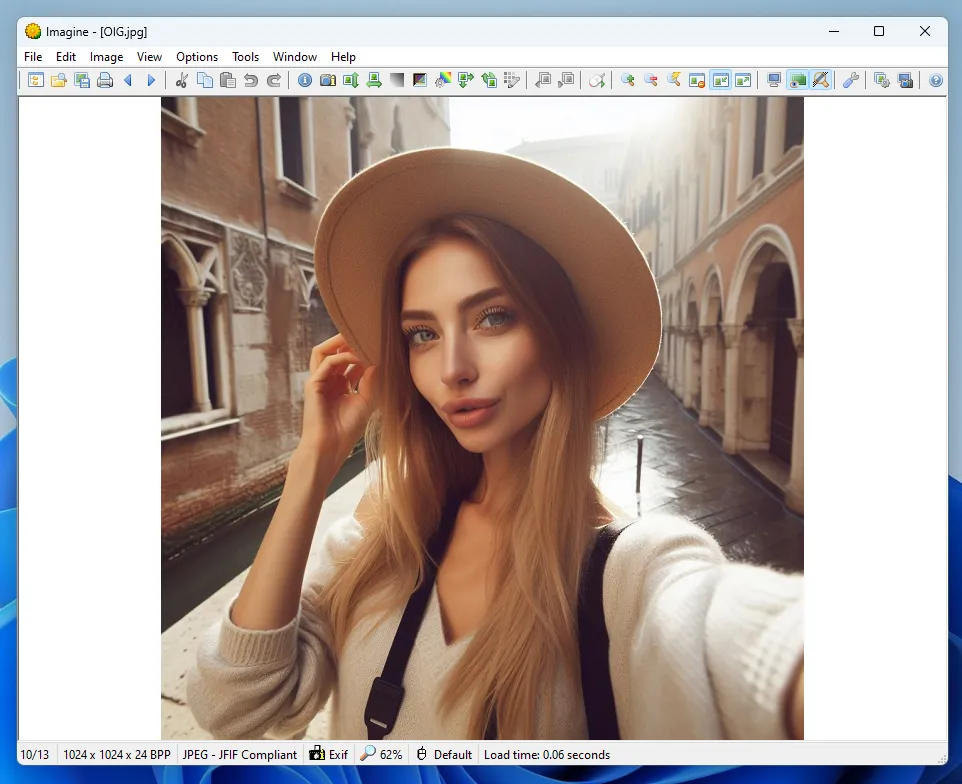
몇 가지 사진 편집 도구를 갖추고 있으며, 슬라이드쇼나 애니메이션도 만들 수 있습니다. 또한, 일괄 변환 및 기타 유용한 기능도 제공합니다.
프로그램의 최신 버전을 웹사이트에서 무료로 다운로드할 수 있습니다.
이 프로그램의 장점:
- 주요 그래픽 포맷 지원.
- 일괄 작업.
- 약간 "레트로"한 느낌은 있지만 직관적인 인터페이스를 가지고 있습니다.
이 프로그램의 단점:
- 불편한 로딩 시스템.
- .NEF 파일은 열리지 않습니다.
- 이 프로그램은 매우 드물게 업데이트됩니다.
qView
이 프로그램은 단 하나의 목적을 위해 만들어졌습니다. 이미지에 모니터의 사용 가능한 모든 공간을 제공하는 것입니다. 실행하면 프레임이나 도구 모음이 보이지 않고, 오직 바탕화면 위에 떠 있는 사진만 보입니다.
모든 프로그램 제어는 컨텍스트 메뉴(우클릭)를 통해서나, 더 효율적으로는 단축키를 통해 이루어집니다. 이는 qView를 대량의 시각적 콘텐츠를 보는 데 있어 놀라울 정도로 빠른 도구로 만들어 줍니다.
이 프로그램은 Qt로 작성되어, 빠른 응답 속도와 뛰어난 크로스 플랫폼 호환성을 보장합니다. Windows, macOS, Linux에서 동일하게 보입니다.
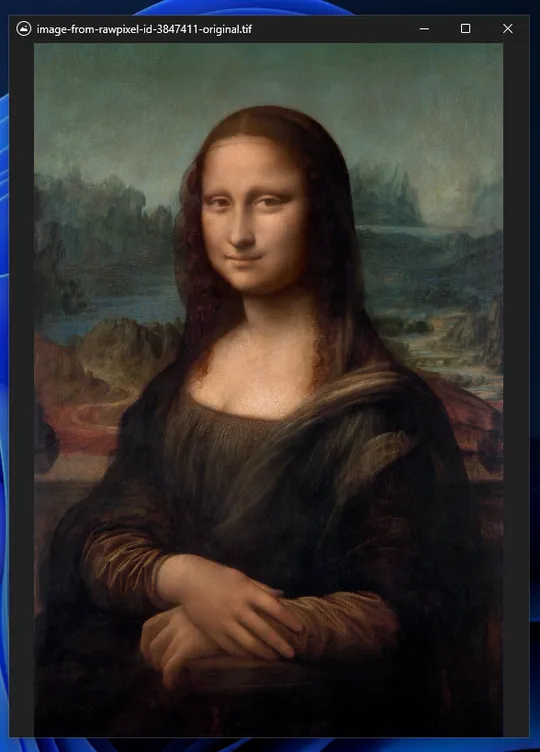
qView는 정리 도구나 편집기가 되려고 하지 않습니다. 최신 포맷을 지원하고 유연한 창 사용자 정의를 허용하는 순수한 뷰어입니다. 예를 들어, 새로운 프레임의 크기에 자동으로 맞춰지도록 설정할 수 있습니다.
장점:
- 완전한 미니멀리즘. UI가 전혀 없어 사진의 미학에만 완전히 집중할 수 있습니다.
- 극한의 속도. 무거운 그래픽 요소가 없기 때문에, 프로그램은 미미한 리소스만 소비하며 파일을 즉시 엽니다.
- 크로스 플랫폼. 시스템 솔루션의 간단한 대안을 찾는 Linux 및 macOS 사용자에게 최고의 선택 중 하나입니다.
- 완전한 키보드 제어. 숙련된 사용자는 마우스 없이 확대/축소, 회전, 탐색을 제어할 수 있습니다.
- 오픈소스. 광고나 추적이 없는 완전히 무료인 오픈소스 프로젝트입니다.
단점:
- 학습 곡선이 가파릅니다. 초보자는 익숙한 "앞으로" 또는 "뒤로" 버튼 없이 혼란스러워할 수 있습니다. 몇 가지 단축키를 배워야 합니다.
- 편집 도구의 부재. 기본적인 자르기조차 제공되지 않으며, 오직 보기 기능만 있습니다.
결론
사진 뷰어 선택은 '최고 순위'보다는 사용자의 필요에 더 좌우됩니다. 어떤 사용자는 이미지를 빠르게 열고 사진 폴더를 훑어보고 싶어 하고, 어떤 사용자는 오랫동안 쌓인 사진 아카이브를 깔끔하게 정리하고 싶어 하며, 또 어떤 사용자는 곧바로 편집과 보정 작업으로 넘어가고 싶어 합니다. 따라서 모두에게 맞는 단 하나의 솔루션은 없습니다. 각 프로그램은 저마다의 영역에서 강점을 보입니다.
오늘날 시장에는 미니멀한 뷰어부터 복잡한 카탈로그 시스템, 전문적인 RAW 컨버터까지 수십 가지의 훌륭한 도구가 존재한다는 것은 좋은 일입니다. 가정용 아카이빙, 전문 사진 촬영, 클라우드 컴퓨팅, 혹은 단순한 빠른 이미지 탐색까지, 거의 모든 시나리오에 맞는 앱을 찾을 수 있습니다.
몇 가지 실용적인 팁:
- 이미지를 여는 것과 같은 간단한 작업에는 JPEGView 같은 가벼운 도구로 충분합니다.
- 사진 아카이브를 만들고 정리하려면 Tonfotos가 이상적인 선택입니다.
- 1990년대부터 ACDSee에 익숙한 사람들은 상당한 가격에도 불구하고 대안을 고려조차 하지 않는 경우가 많습니다.
- 디지털 네거티브를 현상하는 데는 Lightroom이면 충분합니다.
- 전문적인 RAW 선별과 빠른 전달에는 Photo Mechanic이나 Photo ExpressViewer가 훌륭한 선택입니다.
- 즉석 슬라이드쇼에는 BandiView 및 Honeyview가 실용적인 솔루션을 제공합니다.
- 휴대전화 사진을 친구에게 "빠르게" 전송해야 하는 경우 클라우드 서비스가 필요합니다.
어떤 프로그램이 단연코 최고라고 단언할 수는 없습니다. 가장 높은 점수를 받은 Tonfotos조차도 완벽하지는 않지만, 사진 아카이브 정리에 있어 최고의 솔루션입니다. 각 사용자는 프로그램에 각자의 작업을 상정하며, 일반적으로 "개인용" 애플리케이션에서 해결책을 찾을 수 있습니다.