写真をプロっぽく見せたい方でも、写真撮影、コンテンツ制作、ブログ、SMMに挑戦したい方でも、編集ツールが必要になります。どんなに完璧な写真でも、改善したい箇所や微調整したい箇所は必ずあります。
問題は、初心者にとって最適な写真編集ソフトを選ぶのが難しい点です。プロ向けツールは複雑すぎるように見え、一般向けのものは必要な機能が不足していることがあります。
最適な解決策を見つけるには、初心者の写真編集者が直面する困難や課題をすべて考慮する必要があります。
初心者にとって写真編集ソフトを選ぶことが難しい理由
ベストな写真編集アプリを選ぶには、いくつかの障壁があります。
- 複雑さ。 Adobe Photoshopのような業界標準のツールは無限の編集機能を提供しますが、その種類の多さは経験の浅いユーザーにとって圧倒的です。そのため、この層向けのソフトには直感的なUI/UXが不可欠です。初心者は、ツールが分かりやすくラベル付けされ、すぐに見つけられる、きれいで論理的なデザインを求めます。
- 技術的・経済的な制約。 写真を始めたばかりの人は、すぐに高額なサブスクリプションソフトに投資したくないことが多いです。多くの人にとって、無料版や月額課金ではなく、一度だけの低額支払いが重要です。また、初心者の中には、プロ向けグラフィックエディタを動かすための高性能PCを持っていない人もいます。たとえばPhotoshopなどは、低価格帯のPCでは遅くなることがあります。
- 学習教材の不足。 すべての写真編集ソフト開発元が、十分なドキュメントを提供しているわけではありません。これはGIMPのような無料ソリューションでも同様です。強力な編集機能と無料配布がある一方で、既存の学習教材は分散しており、体系化が必要です。
技術的・経済的な課題に加えて、将来の写真家やグラフィックコンテンツ作成者は、心理的な壁にも直面することが多いことに注意する価値があります。画像編集の最初の一歩はイライラすることがあり、「写真を壊してしまうのでは」と感じたり、プロの機材や有料ソフトなしでは成果が出せないと感じたりすることがあります。多くの人が他人の作品と比較し、モチベーションを失い、「 impostor syndrome(自信喪失症候群)」に悩みます。
写真編集は練習を重ねることで身につくスキルであり、失敗やうまくいかなかった実験は学習プロセスの一部であることを理解することが重要です。インターフェースに慣れ、自分の結果を分析していくことで、内面的な不安を克服し、画像編集をストレスの源ではなく、創造的で刺激的なプロセスに変えることができます。
写真編集ソフトに解決してほしいタスクとは?
初心者の写真家向けに写真編集ソフトの機能を優先順位づけするには、初心者が直面する典型的な問題を分析することが重要です。
- 露出不足・露出過多。 画像が暗すぎる(露出不足)または明るすぎる(露出過多)ことがあります。
- 色のバランスの問題。 よくある問題として、照明によって不要な色かぶりが発生することがあります。
- 鮮明さの不足。 写真がぼやけて見えたり、ディテールが不足していたりすることがあります。
- 彩度の高すぎる処理。 初心者は色をより鮮やかにしようとしがちで、結果として不自然で派手な写真になりがちです。このよくある失敗を避けるには、インテリジェントな色管理が必要です。
- ファイルサイズが大きい。 現代のカメラは数百万ピクセルを含む画像をキャプチャするため、大きすぎるファイルになり、アップロードや送信が困難です。
- 整理の非効率さ。 大量の似た写真(旅行やイベントなど)を撮る場合、画像をすばやくカタログ化・整理する必要があります。これは初期の写真処理において必要なプロセスです。
すべての編集作業を同じようによくこなす万能な解決策はないことを理解することが重要です。一部のソフトは色補正やレタッチに向いており、他のソフトは写真のカタログ化やバッチ処理に向いています。したがって、具体的な目的に応じて複数のツールを使うのが最善です。
初心者向け写真編集ソフトの主要な要件
写真編集ソフトを使いながら経験を積むほど、最終的な成果に対する期待も高まるでしょう。そのため、最初の選択は「すぐに成果を出すこと」と「将来のスキルへの投資」の間の妥協になります。プログラムは単に即時の問題を解決するだけでなく、よりプロフェッショナルなレベルへ進むための基盤となるべきです。選んだツールに、Adobe Photoshop ElementsのSmart Edit Modeのような学習機能があるとよいでしょう。
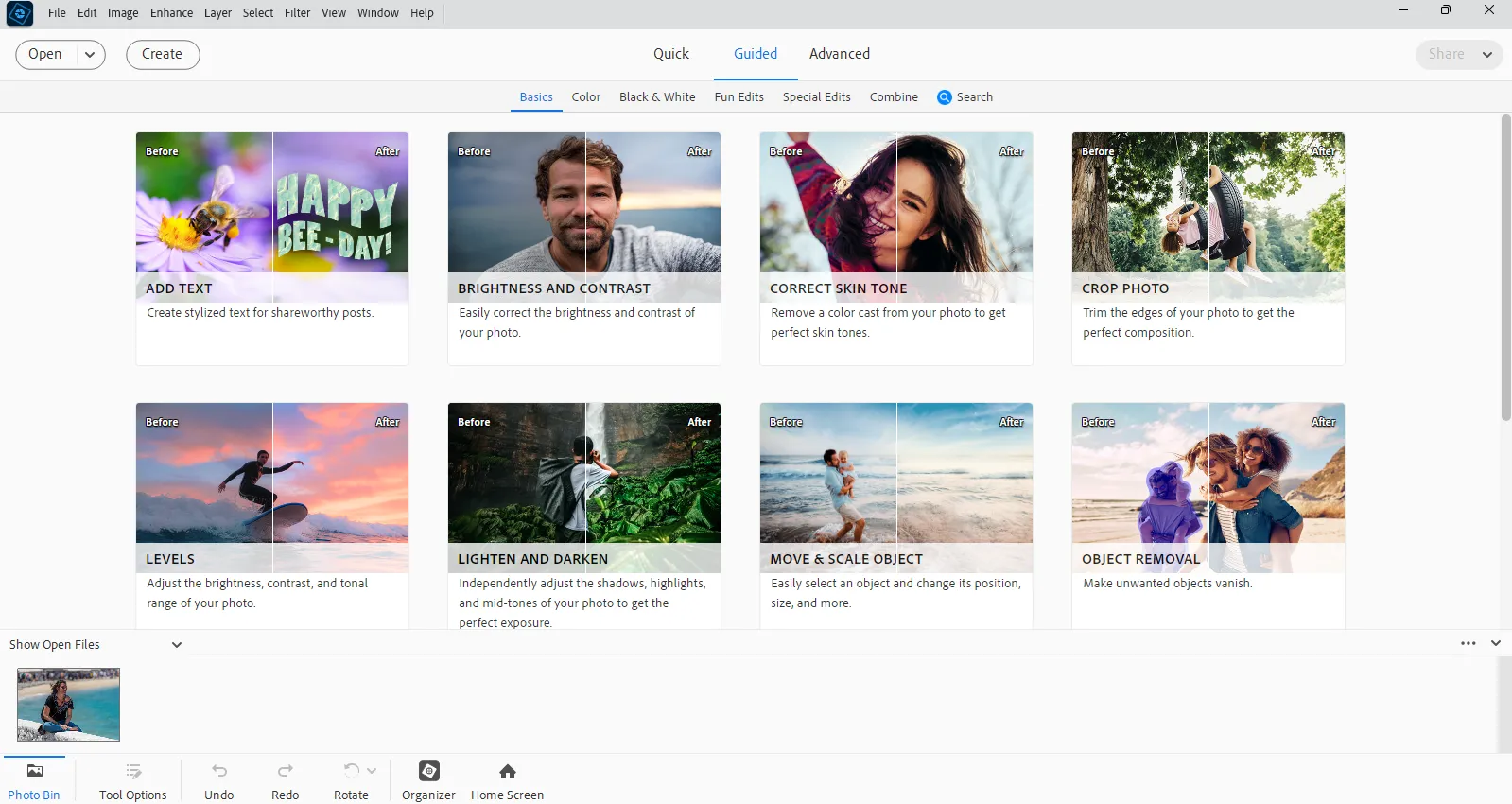
選択したソリューションに、写真編集プロセスを自動化するための最新ツール、特に人工知能技術がすでに含まれているとさらに良いでしょう。特にAdobe MAX 2025のレポートでは、Adobeがソーシャルメディアのクリエイターの86%がAIを使って制作していると報告しています。
機能や自動化レベルに関係なく、価格は初心者向け写真編集ソフト選びの決定要因です。初心者は通常、無料ソリューションや一度だけ支払えばよいプログラムを好みます。一度だけ購入すれば、サブスクリプション型のような継続的な月額支払いへの不安がなくなります。
一般向け写真編集ソフト
プロ向けソフトを習得することが写真編集の前提だった時代は終わりました。今では、直感的なインターフェースとシンプルなツールを備えたソリューションにより、プロ級ではなくても、かなり高いレベルで写真を編集できます。
Adobe Photoshop Elements
Adobe Photoshop Elements は、プロ向けのAdobe Photoshopを簡略化したもので、家庭用ユーザー、初心者写真家、複雑なインターフェースや不要な機能なしに強力で直感的な写真編集ツールを必要とするアマチュア向けに作られています。
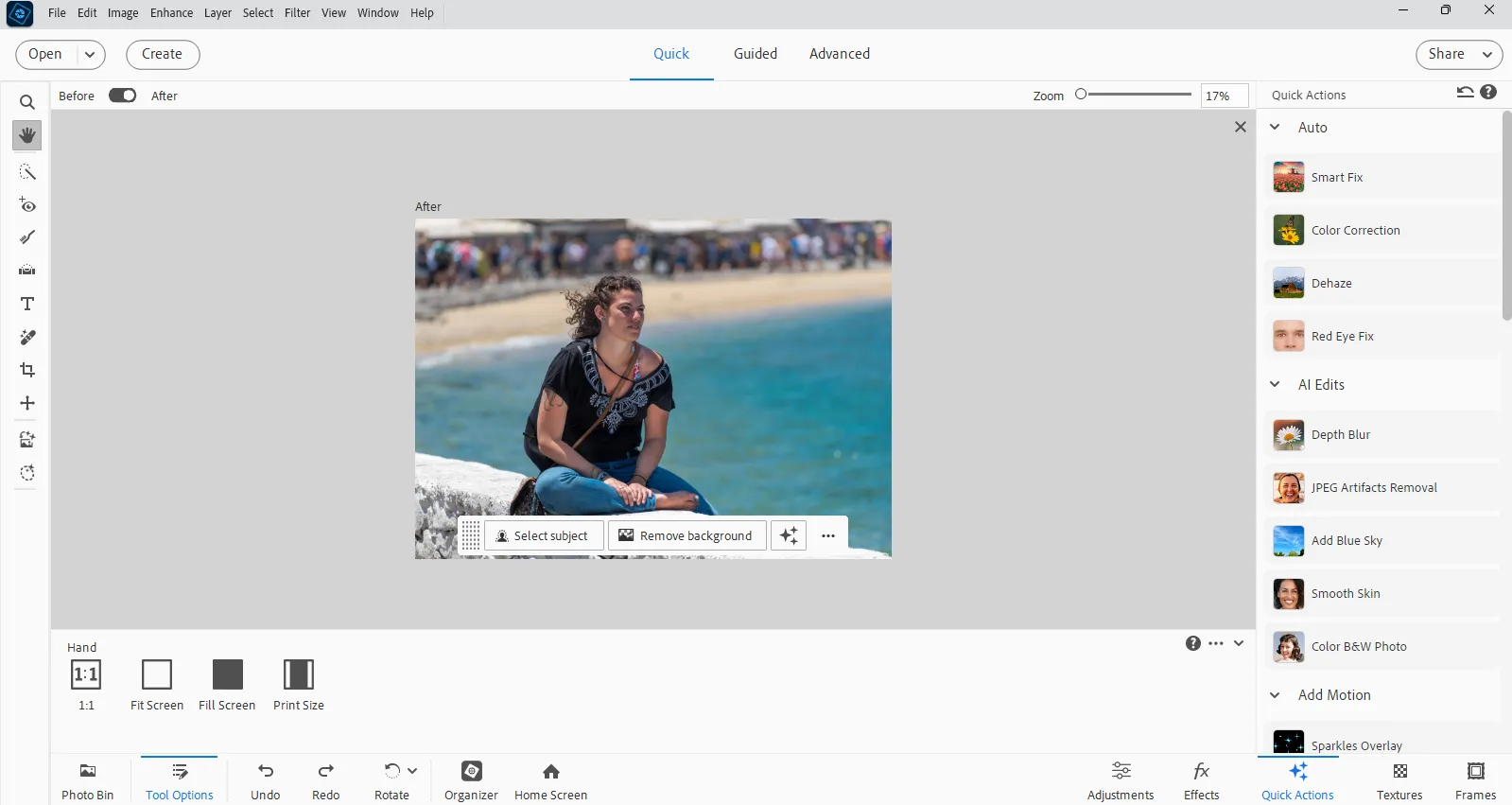
このプログラムは「大きな兄弟」(Photoshop CC)の技術の一部を取り入れつつ、よりシンプルで直感的な形で提供しています。Photoshop Elementsは、プロのレタッチャーやデザイナーではなく、グラフィック用語を深く学ばずに、写真を改善・整理・創造的にデザインしたい日常ユーザーを対象としています。
簡略化されたデザインにもかかわらず、このソフトはAdobeの高度な生成型写真編集技術をすべて備えています。AI、オブジェクトの削除・追加、背景置換、スマート画像補正などの機能を使えば、初心者でも簡単にプロ級の編集が可能です。
特に「Advanced Mode」は別途注目に値します。Photoshop Elementsのインターフェースをプロ版に近づけ、初心者が慣れ親しみ、将来の移行に備えることができます。
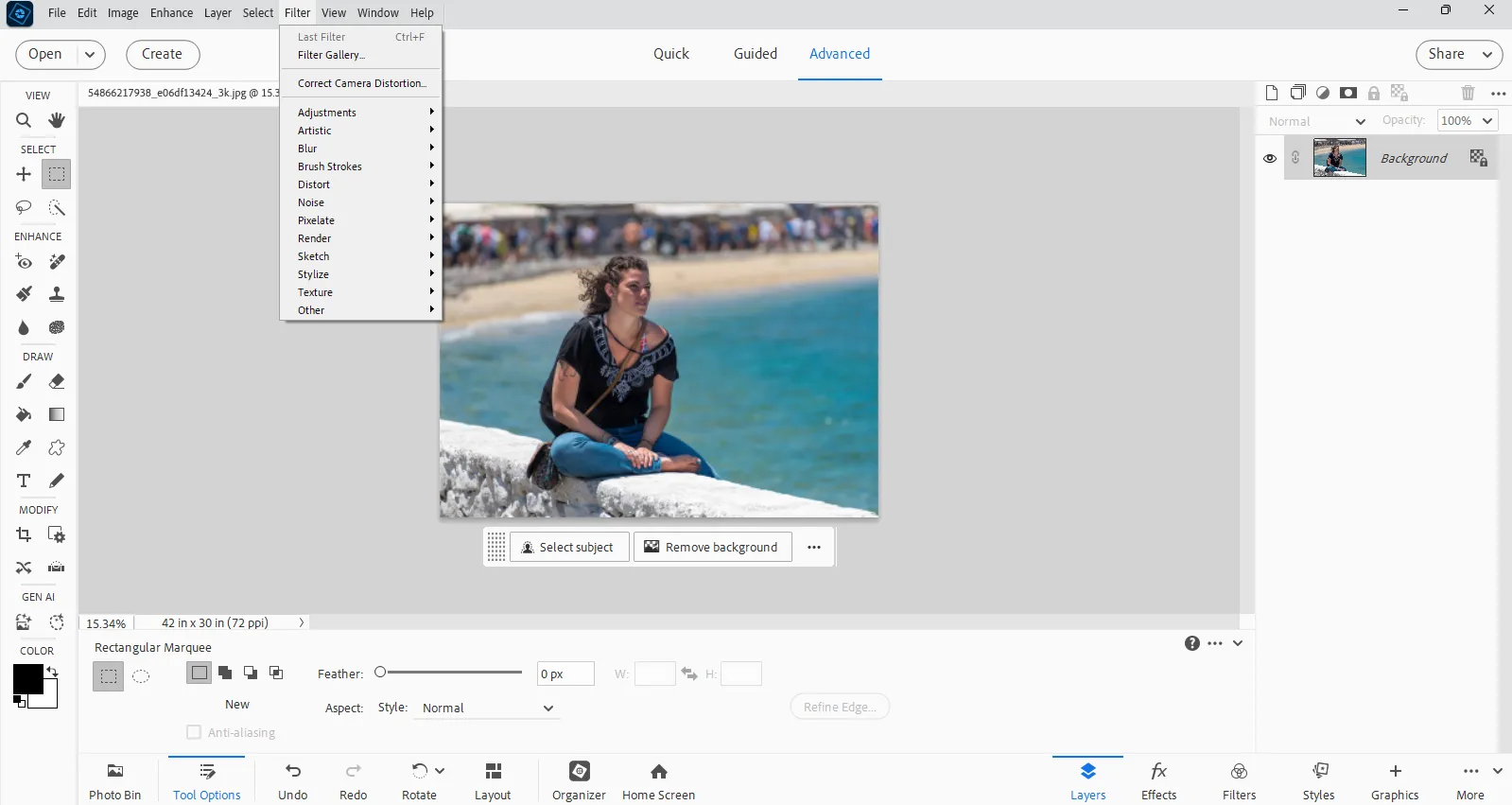
ほとんどのAdobe製品と同様に、このエディタはサブスクリプションサービスです。月額課金が必要なプロ版とは異なり、こちらは3年契約です。正確な価格は地域によって異なりますが、米国でもわずか99ドル、月額2.75ドルです。家庭用としても、写真編集の第一歩としても非常に手頃な価格です。
長所:
- シンプルで直感的なインターフェース構造。
- 背景置換やオブジェクト削除を含む高度なAI機能。
- 「Advanced Mode」を段階的に習得することで学習可能。
- AdobeエコシステムおよびAdobe Cloudとの深い統合。
- シンプルさと強力な機能のバランスが優れている。
短所:
- Adobeエコシステム経由のインストールとアカウント作成が必要。
- Linuxでは動作しない。
- AI機能はサブスクリプションベース。
Neo Light
Luminar Neo は、最小限の労力で高品質な結果を求める人向けのソリューションです。Skylumが開発したこのプログラムは、シンプルなユーザーインターフェースと強力な人工知能技術を組み合わせています。最終的な結果は非常に印象的で、Luminar Neoは基本的な編集をすばやく行うためにプロの写真家によく使用されます。
Adobe Photoshop Elementsとは異なり、Luminar Neoは最初からクリエイティブで自動化された編集ツールとして開発されています。ユーザーに馴染みのある編集機能(明るさ、コントラスト、色補正)だけでなく、画像を自動分析して最適な解決策を提案する多くのインテリジェントなツールも提供します。
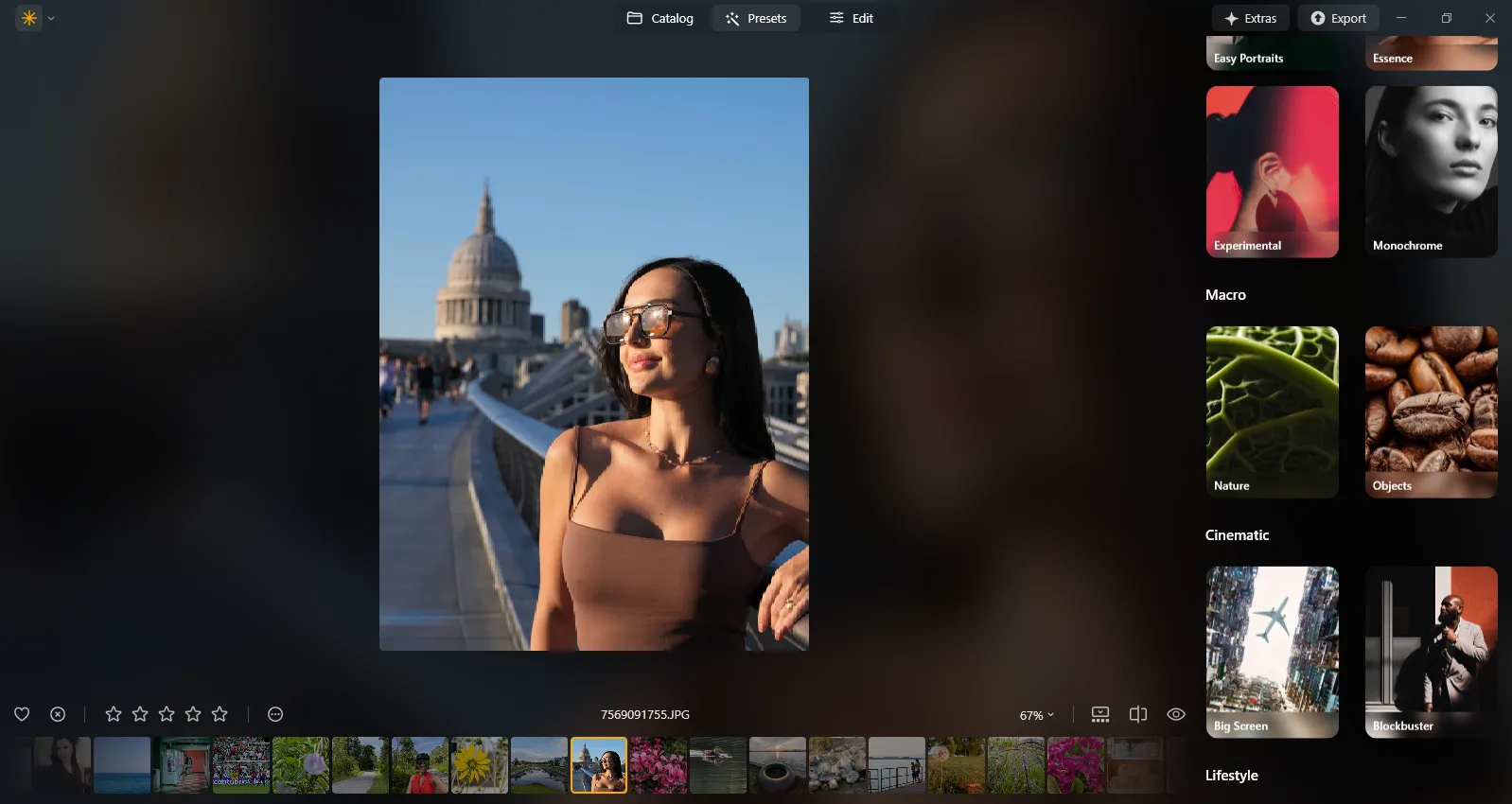
自動ツールに加えて、写真を手動で編集する機能も備えています。
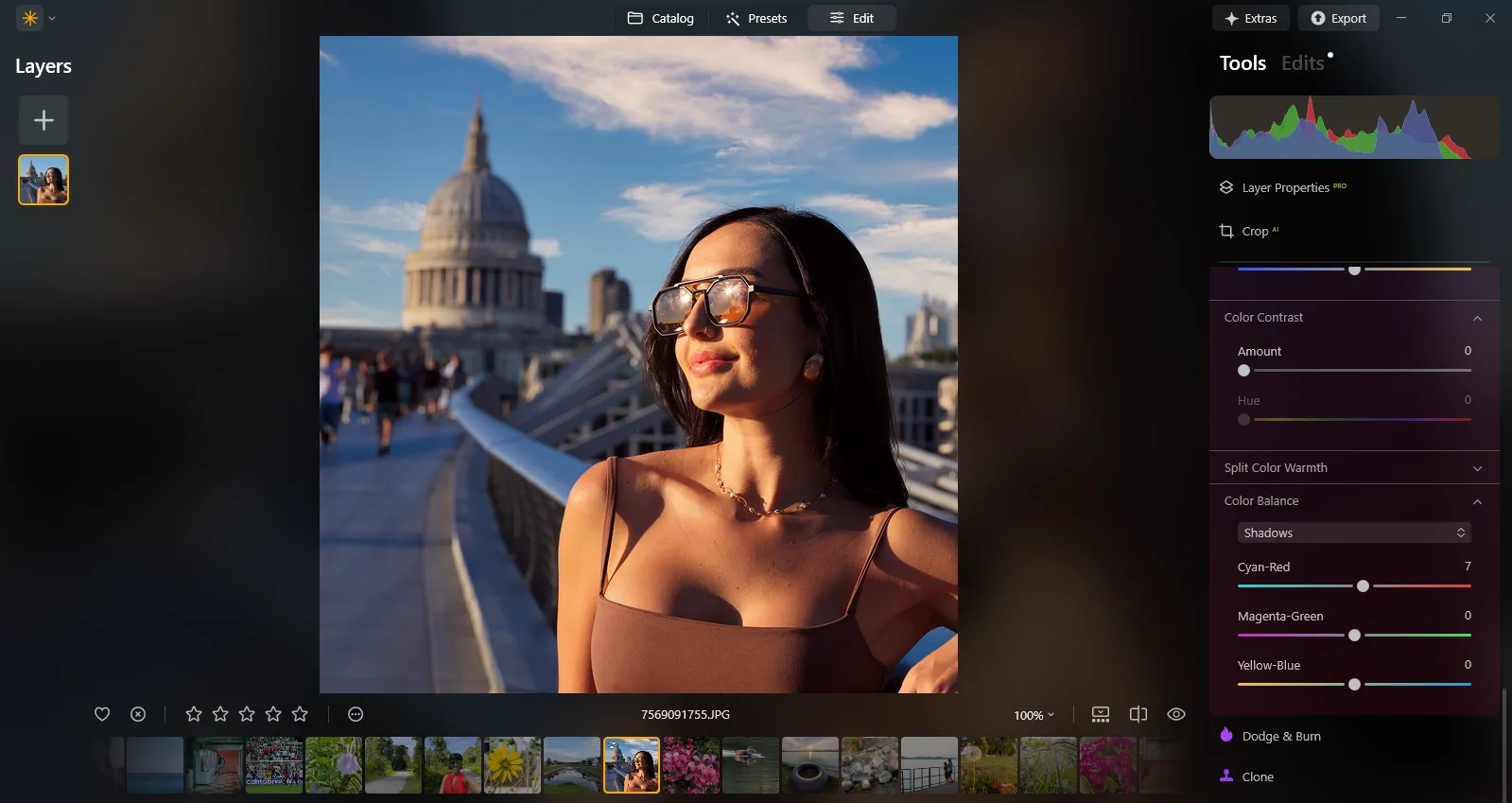
すべてのAIツールはユーザーのPC上でローカルに実行されるため、利便性・プライバシー・コストの面で有利です。Luminar Neoは永久ライセンスで配布されています。正確な価格は、Creative Libraryやモバイル版へのアクセスの有無によって異なります。
長所:
- 高品質なAI処理アルゴリズム。
- 永久ライセンス。
- ミニマルなインターフェースで初心者にも最適。
- クラウド接続なしで高速かつ自律的に動作。
- LightroomやPhotoshop向けのプラグインがあり、多用途。
短所:
- 一部のツールやクリエイティブフィルタは追加パッケージ購入時のみ利用可能。
- Photoshop Elementsよりシステム要件が高い。
- 手動レタッチの選択肢が限られる。
Corel PaintShop Pro
Corel PaintShop Pro は、初心者向けに使いやすさとプロ級機能を兼ね備えた写真編集ソフトです。インターフェースはミニマルで直感的です。ほとんどのツールは、レタッチ、色、構図、効果のように作業内容ごとにグループ化されています。経験がなくても、基本操作はすぐに習得できます。
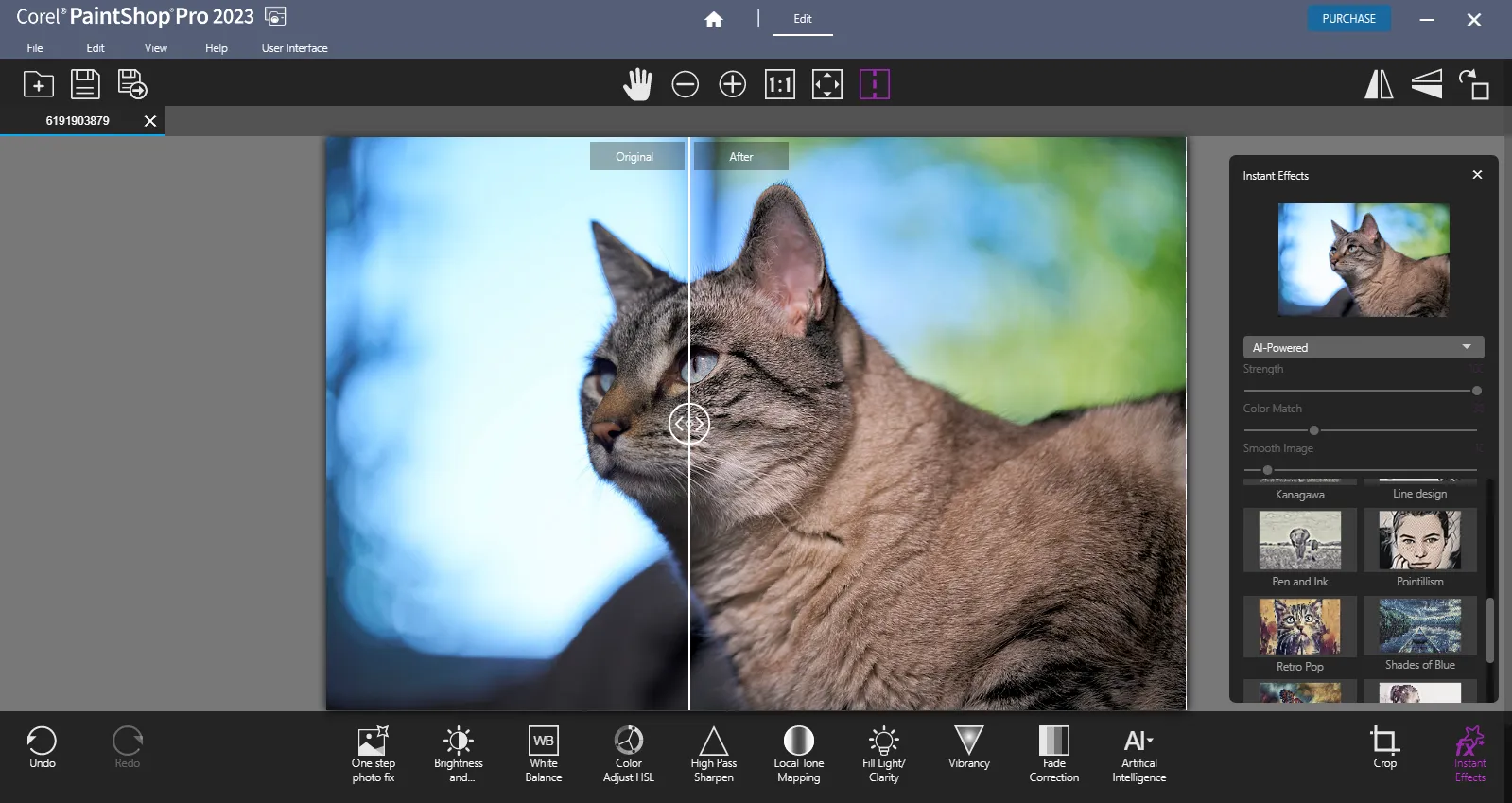
このアプリは、AIベース技術の実装において競合と肩を並べています。自動画像強調、インテリジェントなオブジェクト削除、背景置換、古い写真の復元などが可能です。
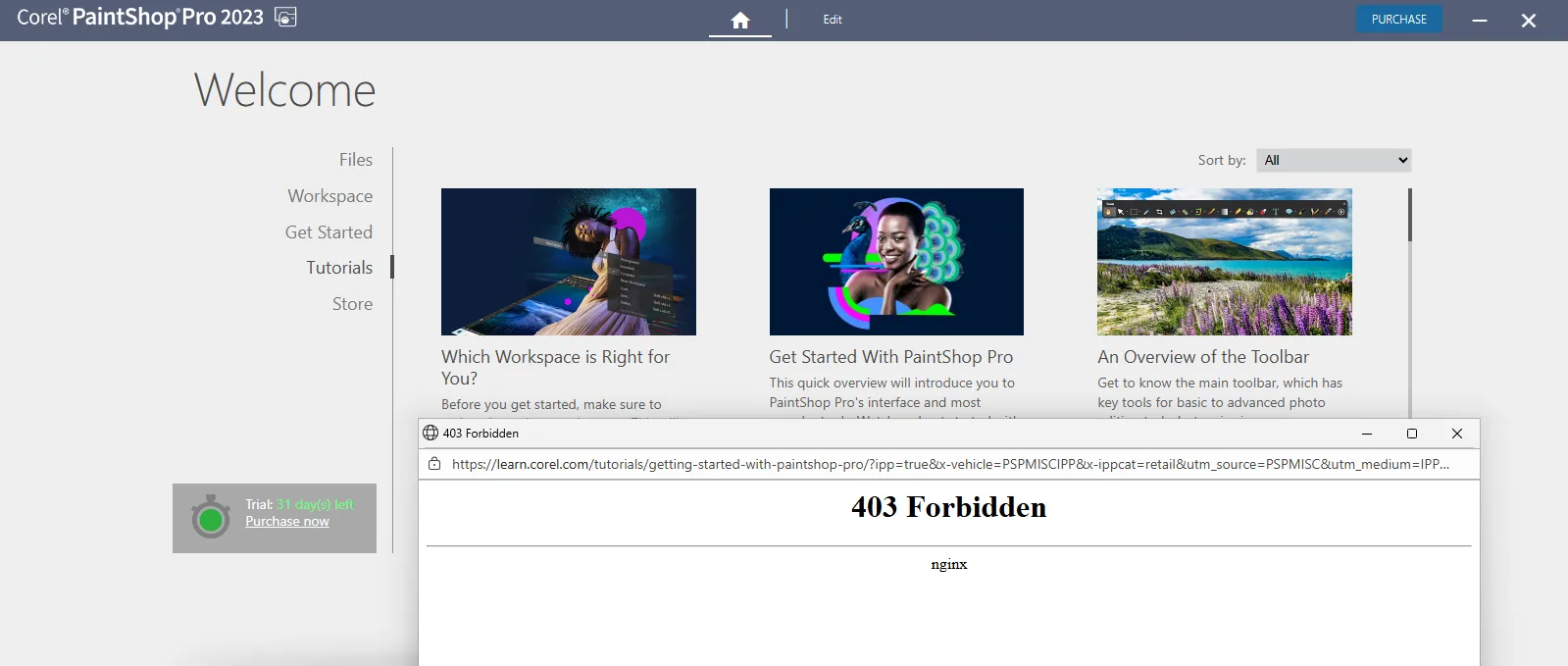
初心者が始めやすいように、開発元はチュートリアル専用セクションを用意しました。ただし、本記事の作成時にはこれらのリソースにアクセスできませんでした。
基本的な編集ツールで足りない場合は、「Advanced Mode」に切り替えて、プログラムのすべての機能を有効にできます。
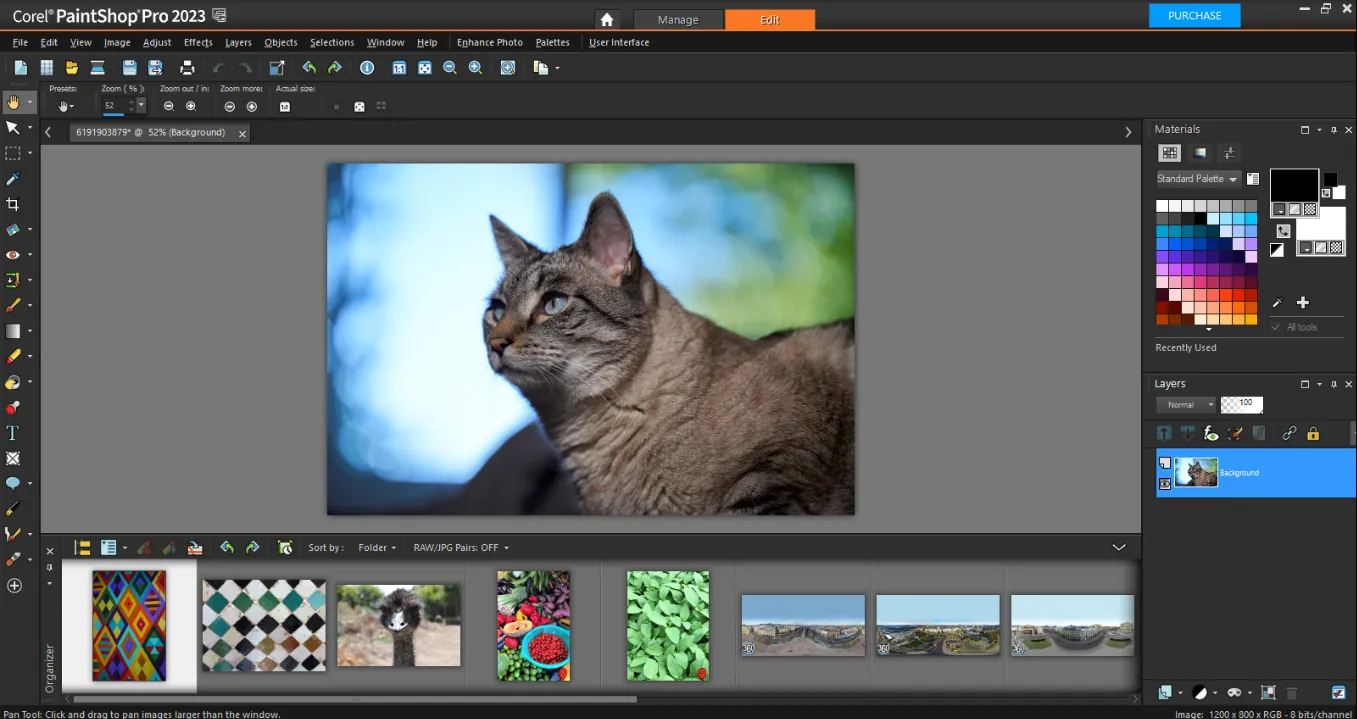
PaintShop Proは、サブスクリプション不要なため初心者に最適です。1回の購入で、すべての機能に無制限にアクセスできます。
長所:
- 一度買えば制限なく使用可能。
- 手動処理と自動処理のバランスが優れている。
- より高度なレタッチ技法を習得するのに向いている。
- 平均的なPCでも安定動作。
短所:
- Windowsのみ対応。
- インターフェースは競合よりも現代的ではない。
- 学習教材へのアクセスに問題がある。
- Luminar Neoほど創作的な自動化ツールは少ない。
Webサービスとモバイルアプリ
現代の技術により、写真編集はPCの外にも広がりました。今や多くの初心者写真家やコンテンツクリエイターが、Webサービスやモバイルアプリを使って移動中にも写真を編集しています。最大の利点は、重いソフトをインストールしたり、高性能PCを購入したりする必要がないことです。
Webサービス:インストールなしで編集
Pixlr、Befunky、Fotorのようなオンラインエディタは、ブラウザ上でそのまま動作し、デスクトップアプリの機能をかなり再現しています。たとえばPhotopeaはレイヤーやPSD形式をサポートしており、Photoshopの優れた代替手段です。
PixlrとFotorの強みは、シンプルなインターフェースと自動フィルタです。ユーザーは、プロ向けの色補正を面倒にせずに、露出補正、欠陥除去、プリセット適用をすばやく行えます。これで十分な場合が多く、その結果はプロの作業と見分けがつかないこともあります。
たとえば、BeFunkyエディタの「Vibrant Colors DLX」ツールは、すでに彩度の高い色を変えずに、色の薄い部分だけ強度を高めるように設計されています。これにより、写真はより美しく魅力的に見えますが、現実的な外観も保てます。
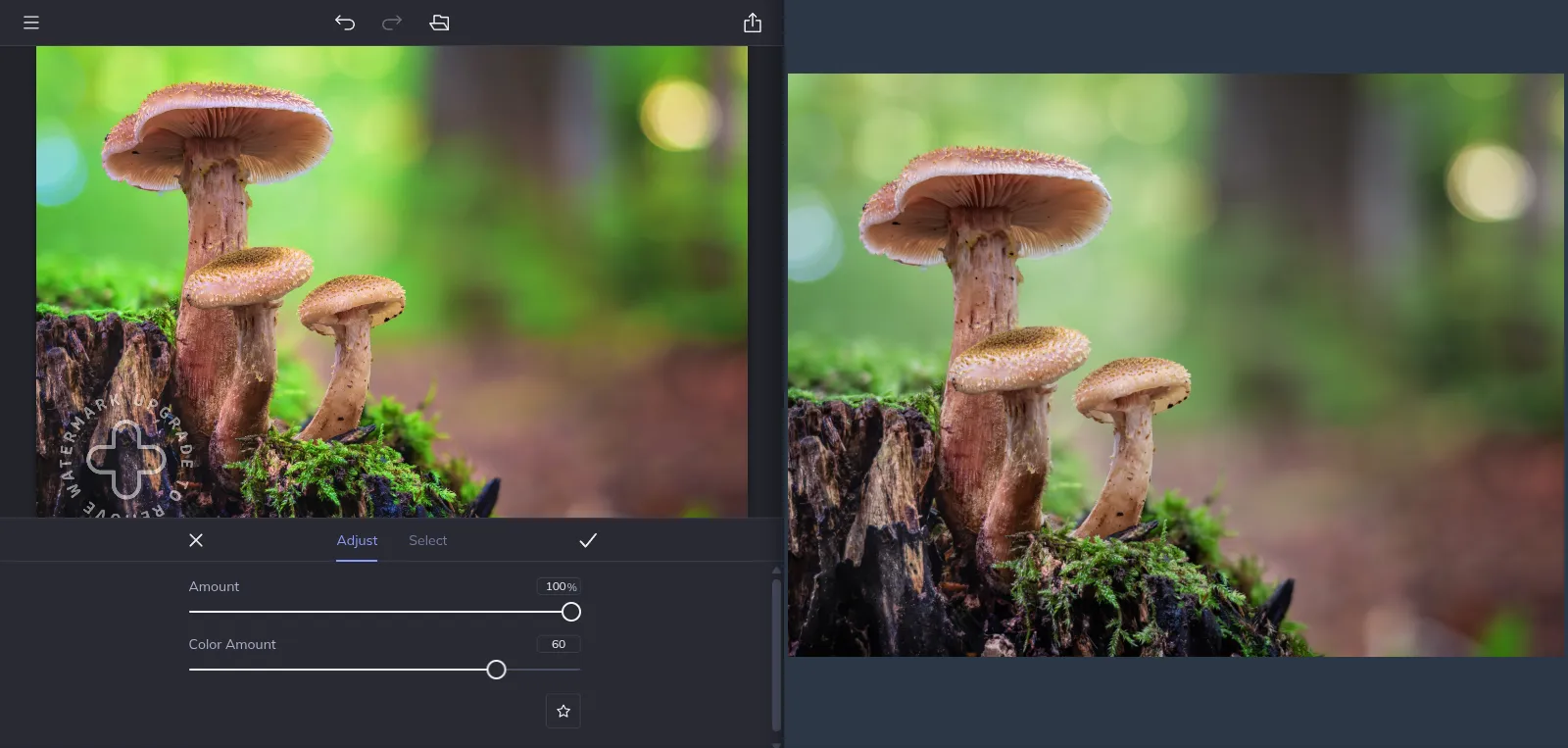
Webサービスは、デバイスやOSに依存しません。ブラウザでサイトを開き、写真をアップロードして、すぐに処理を始められます。ただし、これらのソリューションは安定したインターネット接続を必要とし、無料機能は制限されます。
モバイルアプリ:移動中にも編集
多くのユーザーにとって、スマートフォンはすでに主要なカメラです。そのため、写真編集もそこへ移行したのは自然な流れです。Snapseed、Adobe Lightroom Mobile、Polarrなどのアプリを使えば、撮影直後に写真を編集し、数分でソーシャルメディアに共有できます。
モバイルエディタは、直感的なインターフェースと高度な機能を組み合わせることが多いです。たとえば、インテリジェント補正、RAWファイル対応、フィルム風シミュレーションなどです。GoogleのSnapseedのように完全に無料のものもあり、デスクトップ向けソリューションと同等の基本ツールを提供します。一方、Lightroom MobileではAdobeクラウドと写真を同期できます。
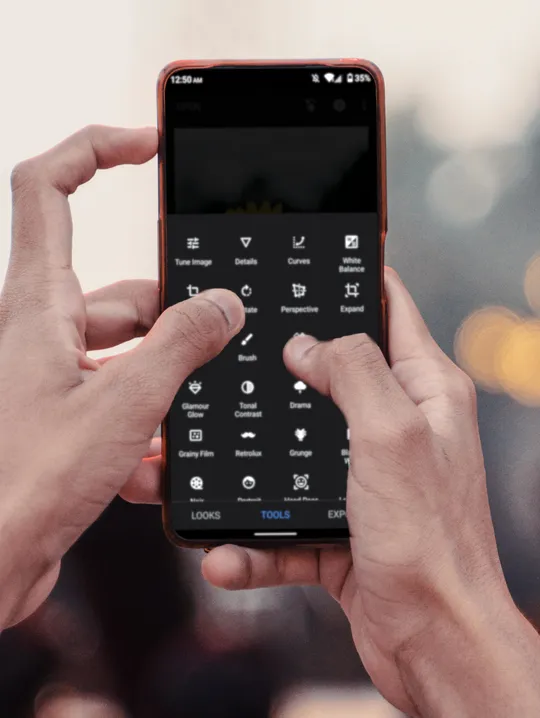
モバイルアプリは、編集の基礎を学ぶのに最適です。構図や光、色の感覚を養いながら、不要な要素でインターフェースを混雑させることなく学べます。
Webサービスやモバイルアプリは強力なツールを提供しますが、プロ向けプログラムと比べると多くの制限がある点に注意してください。ほとんどの場合、RAW形式には対応していません。多くはJPGで扱い、メタデータを保持せず、業界標準でない測定単位を使用します。たとえばCanvaはフォントサイズにポイントを使いますが、PhotoshopやGIMPはピクセルを使います。
結論
写真編集は複雑なソフトのことではなく、画像を一歩ずつ改善する方法を理解することです。初心者にとって重要なのは、「完璧な」プログラムを探すことではなく、最初の一歩への不安を和らげ、段階的に成長できるツールを見つけることです。
覚えておいてください:プログラムを選ぶ鍵は、あなたのニーズをそのソフトの機能に合わせることです。光と色の使い方を学びたいなら、自動補正付きのシンプルなアプリで十分です。レタッチや構図をマスターしたいなら、「Advanced Mode」やチュートリアル付きのソリューションを選びましょう。経験を積めば、自然にプロレベルへ移行できます。
ミスや実験は、創造的な旅の一部です。さまざまなツールを試し、比較し、自分だけのスタイルを見つけることを恐れないでください。そうすれば、そのプログラムは単なるユーティリティではなく、最初の編集からプロジェクトに自信を持って取り組むまで、成長を支える信頼できるアシスタントになります。