Of je nu wilt dat je foto's professioneel ogen, of dat je wilt proberen je hand te leggen op fotografie, contentcreatie, bloggen of SMM: je hebt onvermijdelijk bewerkingshulpmiddelen nodig. Geen enkele foto is zo perfect dat je er niet op sommige punten verbeteringen of aanpassingen in zou willen aanbrengen.
Het probleem is dat het voor een beginner moeilijk is om de optimale fotobewerkingssoftware te kiezen. Professionele tools kunnen te complex lijken, terwijl consumentgerichte opties niet altijd de benodigde functionaliteit bieden.
Om de optimale oplossing te vinden, is het nodig om alle moeilijkheden en uitdagingen te bekijken waarmee een beginnende fotobewerker geconfronteerd wordt.
Waarom het kiezen van een fotobewerkingsprogramma voor beginners zo lastig is
Er zijn verschillende obstakels bij het kiezen van de beste fotobewerkingsapp:
- Complexiteit. Hoewel industriestandaarden zoals Adobe Photoshop onbeperkte bewerkingsmogelijkheden bieden, kan de enorme verscheidenheid aan tools overweldigend zijn voor onervaren gebruikers. Daarom is een intuïtieve gebruikersinterface (UI/UX) een kernvereiste voor software voor dit publiek. Beginners zoeken naar een schoon, logisch ontwerp waar tools duidelijk gelabeld en gemakkelijk te vinden zijn.
- Technische en financiële beperkingen. Beginnende fotografen zijn vaak niet meteen bereid om te investeren in dure abonnementssoftware. Voor veel mensen is een gratis versie of een kleine eenmalige betaling in plaats van een maandelijkse vergoeding essentieel. Ook hebben niet alle beginners krachtige computers om professionele grafische editors uit te voeren. Photoshop en vergelijkbare programma's werken bijvoorbeeld vaak traag op goedkope pc's.
- Gebrek aan trainingsmateriaal. Niet alle ontwikkelaars van fotobewerkingssoftware bieden uitgebreide documentatie. Dat geldt vooral voor gratis oplossingen zoals GIMP. Ondanks de beschikbaarheid van krachtige bewerkingsmogelijkheden en gratis distributie zijn bestaande trainingsmaterialen versnipperd en moeten ze worden gesystematiseerd.
Het is de moeite waard om op te merken dat aspirant-fotografen en makers van grafische content naast technische en financiële uitdagingen vaak ook psychologische barrières ervaren. De eerste stappen in beeldbewerking kunnen frustrerend zijn en leiden tot angst om een foto te “verprutsen”, of het gevoel dat goede resultaten onmogelijk zijn zonder professionele apparatuur en betaalde software. Veel mensen vergelijken hun werk met dat van anderen, verliezen motivatie en ervaren het zogenaamde “impostorsyndroom”.
Het is belangrijk om te begrijpen dat fotobewerking een vaardigheid is die zich ontwikkelt met oefening, en dat fouten en onsuccesvolle experimenten deel uitmaken van het leerproces. Als je de interface geleidelijk onder de knie krijgt en je eigen resultaten analyseert, kun je interne twijfels overwinnen en beeldbewerking veranderen van een bron van stress in een creatief en inspirerend proces.
Welke taken zou een fotobewerkingsprogramma moeten oplossen?
Om de functies van fotobewerkingssoftware voor beginnende fotografen te prioriteren, is het belangrijk om de typische problemen te analyseren waarmee beginners te maken krijgen.
- Slechte belichting. De afbeelding kan te donker (onderbelicht) of te licht (overbelicht) zijn.
- Problemen met kleurbalans. Een veelvoorkomend probleem is een ongewenste kleurschuif door het licht.
- Gebrek aan helderheid. De foto kan wazig lijken of te weinig detail hebben.
- Oververzadiging. Beginners proberen vaak kleuren te intensiveren, wat resulteert in onnatuurlijke en felle foto's. Dit veelvoorkomende probleem kun je voorkomen door slim kleurbeheer.
- Grote bestandsgrootte. Moderne camera's maken afbeeldingen met miljoenen pixels, waardoor grote bestanden ontstaan die moeilijk te uploaden of te verzenden zijn.
- Inefficiënte organisatie. Wanneer je veel vergelijkbare foto's maakt (bijvoorbeeld op vakantie of bij een evenement), is het nodig om alle afbeeldingen snel te catalogiseren en te sorteren. Dit is een noodzakelijke stap in de eerste fotoverwerking.
Het is belangrijk om te begrijpen dat er geen universele oplossing bestaat die alle bewerkingstaken even goed kan uitvoeren. Sommige programma's zijn beter geschikt voor kleurcorrectie en retoucheren, terwijl andere beter geschikt zijn voor het catalogiseren van foto's of batchverwerking. Daarom is het het beste om meerdere tools te gebruiken op basis van concrete doelen.
Belangrijke vereisten voor een fotobewerkingsprogramma voor beginners
Terwijl je met een foto-editor werkt, zal je ervaring waarschijnlijk groeien en zullen je verwachtingen voor het eindresultaat toenemen. Daarom is je eerste keuze een compromis tussen onmiddellijke resultaten en investeren in toekomstige vaardigheden. Het programma mag niet alleen onmiddellijke problemen oplossen, maar moet ook dienen als basis voor vooruitgang naar een professioneler niveau. Het is handig als de gekozen tool ingebouwde leerfuncties heeft, zoals de Smart Edit Mode in Adobe Photoshop Elements.
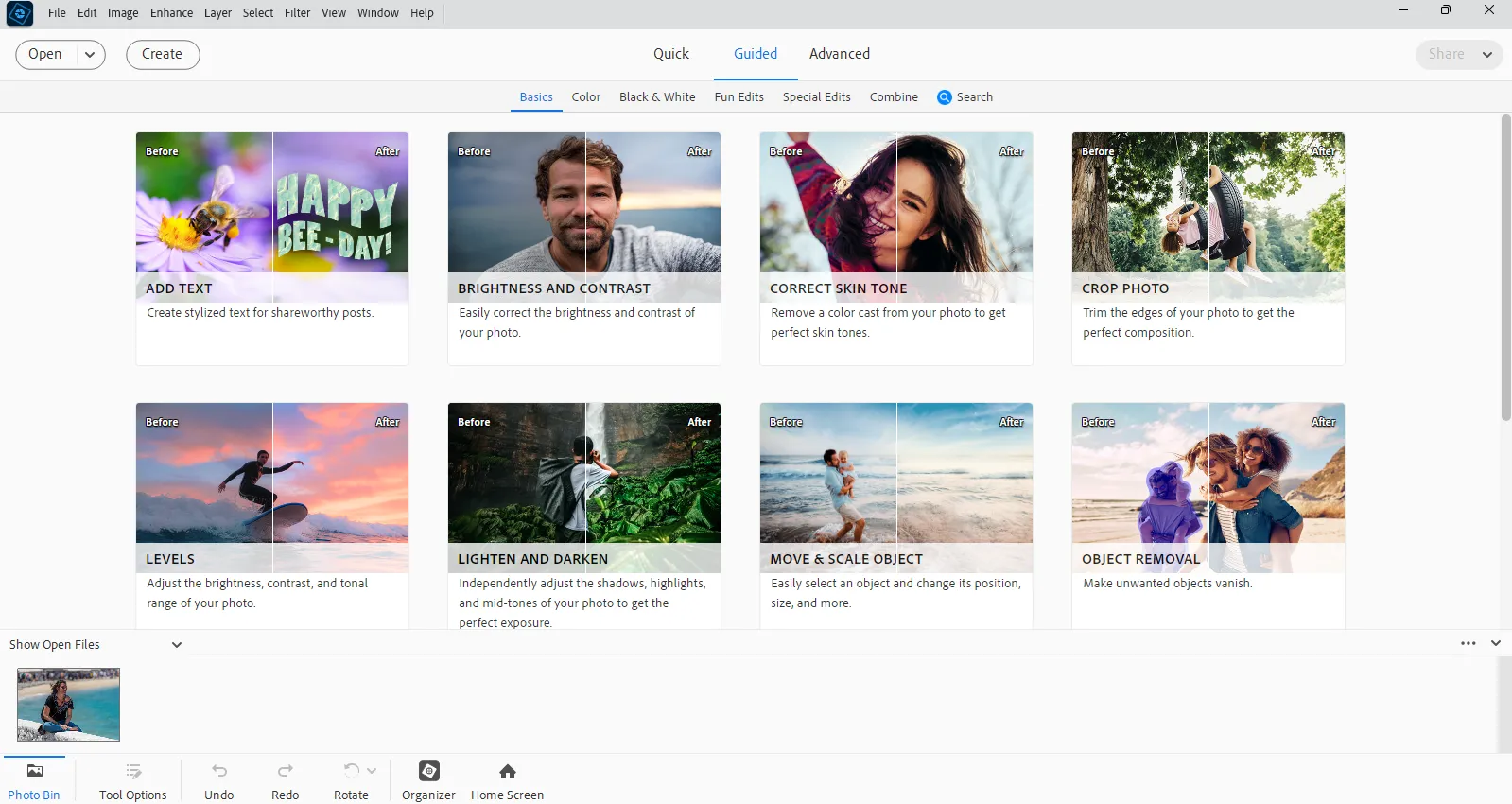
Het zou geweldig zijn als de gekozen oplossing al moderne tools voor het automatiseren van fotobewerking bevat, met name met behulp van kunstmatige intelligentie. Zeker gezien het rapport van Adobe MAX 2025, waarin Adobe meldde dat 86% van de sociale mediacreaties nu met AI wordt gemaakt.
Ongeacht functionaliteit en automatiseringsniveau is prijs de doorslaggevende factor bij het kiezen van een fotobewerkingsprogramma voor beginners. Beginners geven meestal de voorkeur aan gratis oplossingen of programma's met een eenmalige betaling. Een eenmalige aankoop elimineert de angst voor voortdurende maandelijkse betalingen, zoals typisch is bij een abonnementsmodel.
Consumentgerichte fotobewerkingssoftware
De tijd waarin het beheersen van professionele software een vereiste was voor fotobewerking, is voorbij. Vandaag de dag stellen oplossingen met intuïtieve interfaces en eenvoudige tools je in staat om foto's te bewerken, al was het niet op professioneel niveau, dan toch zeker dichtbij.
Adobe Photoshop Elements
Adobe Photoshop Elements is een vereenvoudigde versie van de professionele Adobe Photoshop, speciaal gemaakt voor thuisgebruikers, beginnende fotografen en amateurs die een krachtig maar intuïtief fotobewerkingsinstrument nodig hebben zonder complexe interface en onnodige functies.
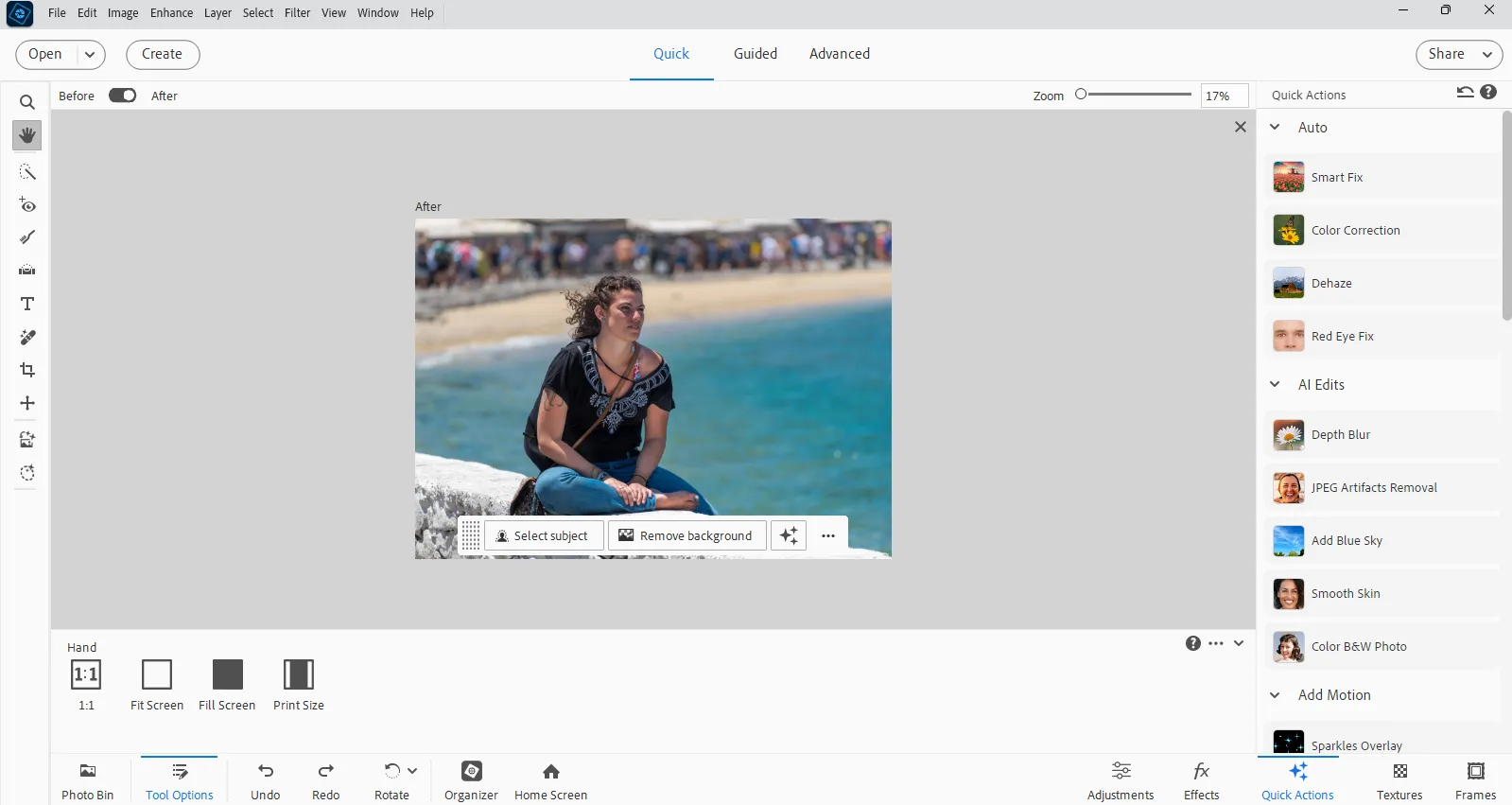
Het programma combineert een deel van de technologie van zijn “grote broer” (Photoshop CC), maar in een eenvoudiger en intuïtievere vorm. Photoshop Elements is niet gericht op professionele retoucheurs of ontwerpers, maar op dagelijkse gebruikers die hun foto's willen verbeteren, organiseren en creatief vormgeven zonder zich te verdiepen in grafische terminologie.
Ondanks het vereenvoudigde ontwerp beschikt deze software over alle geavanceerde generatieve fotobewerkingsmogelijkheden van Adobe. Met functies zoals AI, object verwijderen en toevoegen, achtergrond vervangen en slimme beeldcorrectie kan zelfs een beginner eenvoudig resultaten op professioneel niveau behalen.
Het verdient aparte vermelding het “Advanced Mode”, dat de interface van Photoshop Elements vergelijkbaar maakt met die van de professionele versie, waardoor beginners eraan kunnen wennen en zich kunnen voorbereiden op een toekomstige overstap.
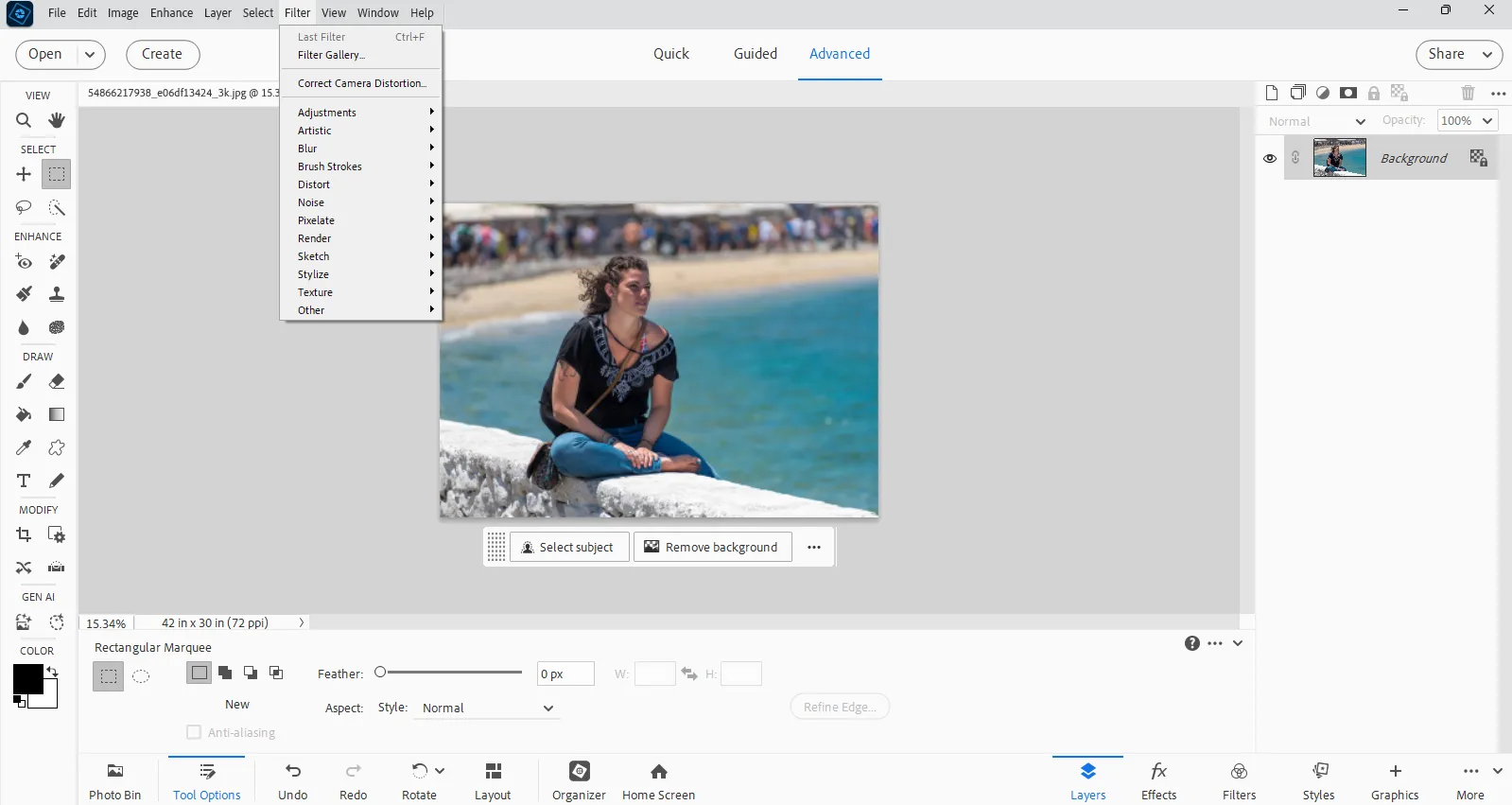
Zoals de meeste Adobe-producten is deze editor een abonnementsdienst. In tegenstelling tot de professionele versie, die een maandelijkse vergoeding vereist, heeft deze een abonnement van drie jaar. De exacte prijs varieert per regio, maar zelfs in de VS bedraagt die slechts $99, of $2,75 per maand. Dat is een zeer betaalbare prijs zowel voor thuisgebruik als als eerste stap naar professionele fotobewerking.
Voordelen:
- Eenvoudige, intuïtieve interface-structuur.
- Geavanceerde AI-gestuurde functies, waaronder achtergrondvervanging en objectverwijdering.
- Mogelijkheid om te leren via geleidelijke beheersing van het “Advanced Mode”.
- Diepe integratie met het Adobe-ecosysteem en Adobe Cloud.
- Goede balans tussen eenvoud en krachtige functies.
Nadelen:
- Vereist installatie via het Adobe-ecosysteem en accountcreatie.
- Werkt niet op Linux.
- AI-functies zijn abonnementgebaseerd.
Neo Light
Luminar Neo is de oplossing voor degenen die hoogwaardige resultaten willen behalen met minimale moeite. Ontwikkeld door Skylum, combineert het programma een eenvoudige gebruikersinterface met krachtige kunstmatige intelligentie. De eindresultaten zijn zo indrukwekkend dat Luminar Neo vaak wordt gebruikt door professionele fotografen wanneer ze snel basisbewerkingen moeten uitvoeren.
In tegenstelling tot Adobe Photoshop Elements is Luminar Neo vanaf het begin ontwikkeld als een tool voor creatieve en geautomatiseerde bewerking. Het biedt gebruikers niet alleen bekende bewerkingsfuncties (helderheid, contrast, kleurcorrectie), maar ook een hele reeks intelligente tools die afbeeldingen automatisch analyseren en optimale oplossingen voorstellen.
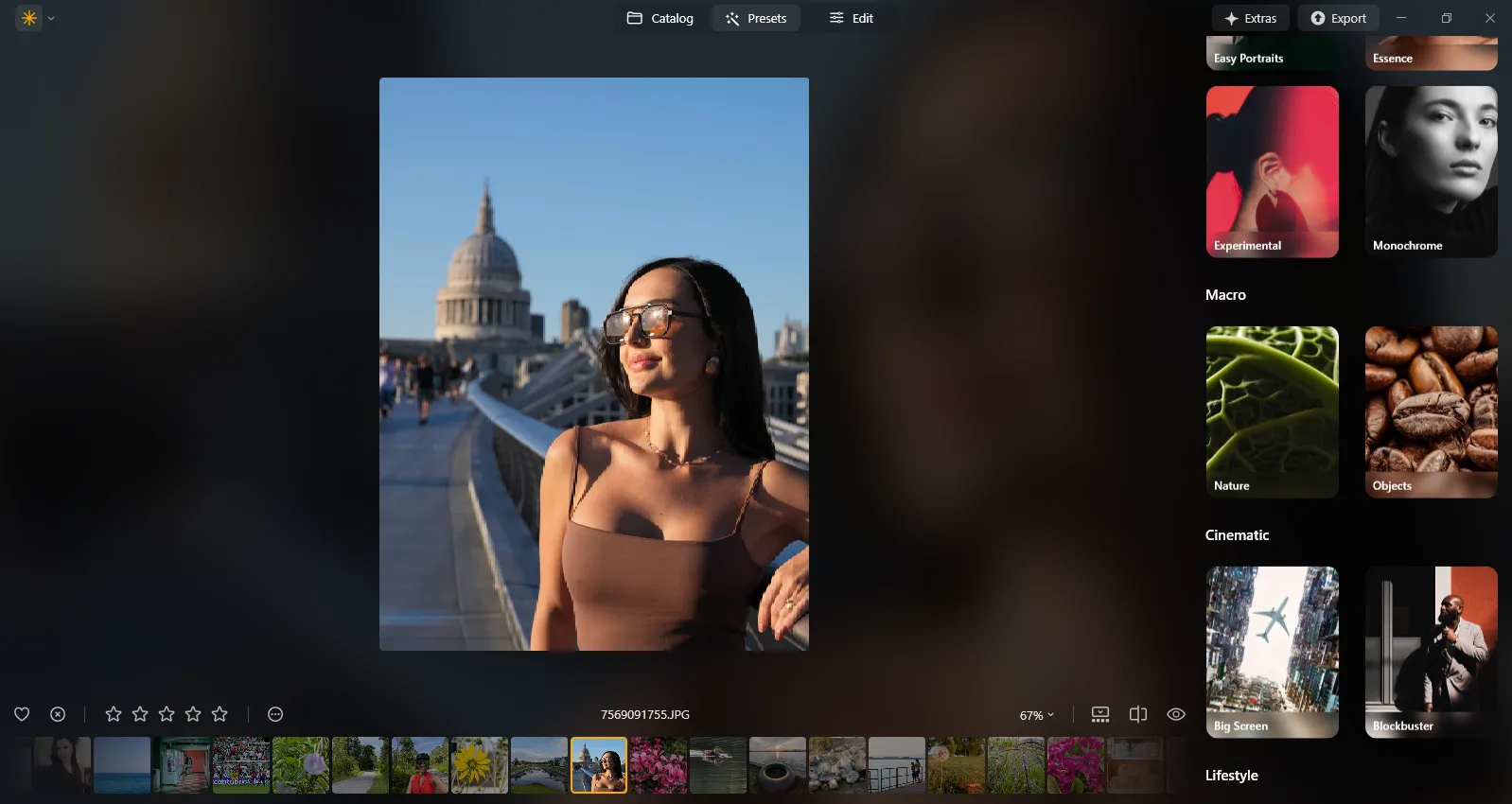
Naast automatische tools biedt het programma de mogelijkheid om foto's handmatig te bewerken.
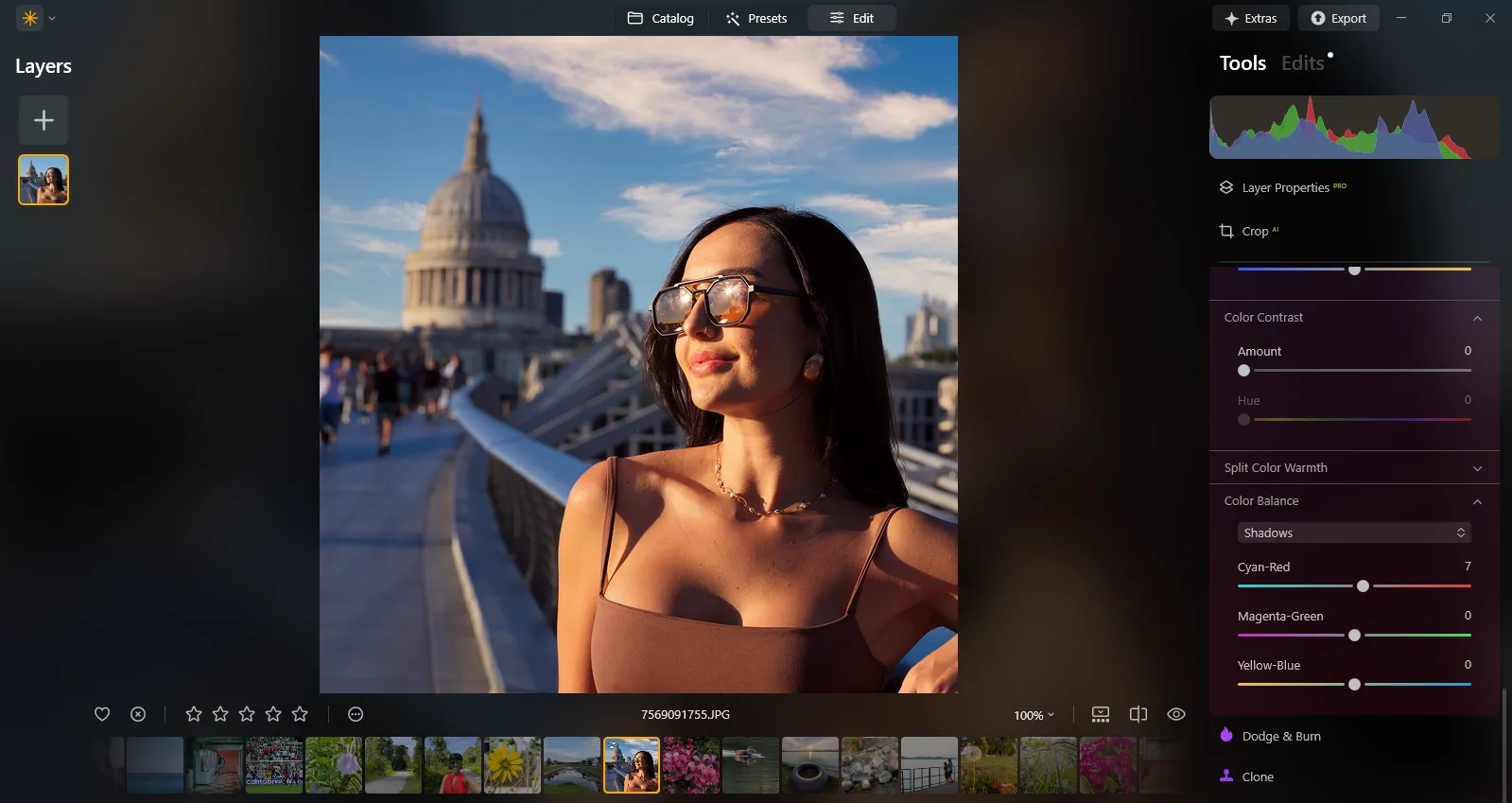
Alle AI-tools draaien lokaal op de computer van de gebruiker, wat gunstig is voor gemak, privacy en kosten. Luminar Neo wordt verspreid onder een levenslange licentie. De exacte prijs hangt af van de toegang tot de Creative Library en de mobiele versie van het programma.
Voordelen:
- Moderne AI-verwerkingsalgoritmen met hoogwaardige resultaten.
- Levenslange licentie.
- Minimalistische interface, ideaal voor beginners.
- Snel en autonoom werken, zonder cloudverbinding.
- Er zijn plug-ins voor Lightroom en Photoshop, waardoor Neo een veelzijdige oplossing is.
Nadelen:
- Sommige tools en creatieve filters zijn alleen beschikbaar met de aankoop van extra pakketten.
- Hogere systeemeisen dan Photoshop Elements.
- Beperkte opties voor handmatige retouchering.
Corel PaintShop Pro
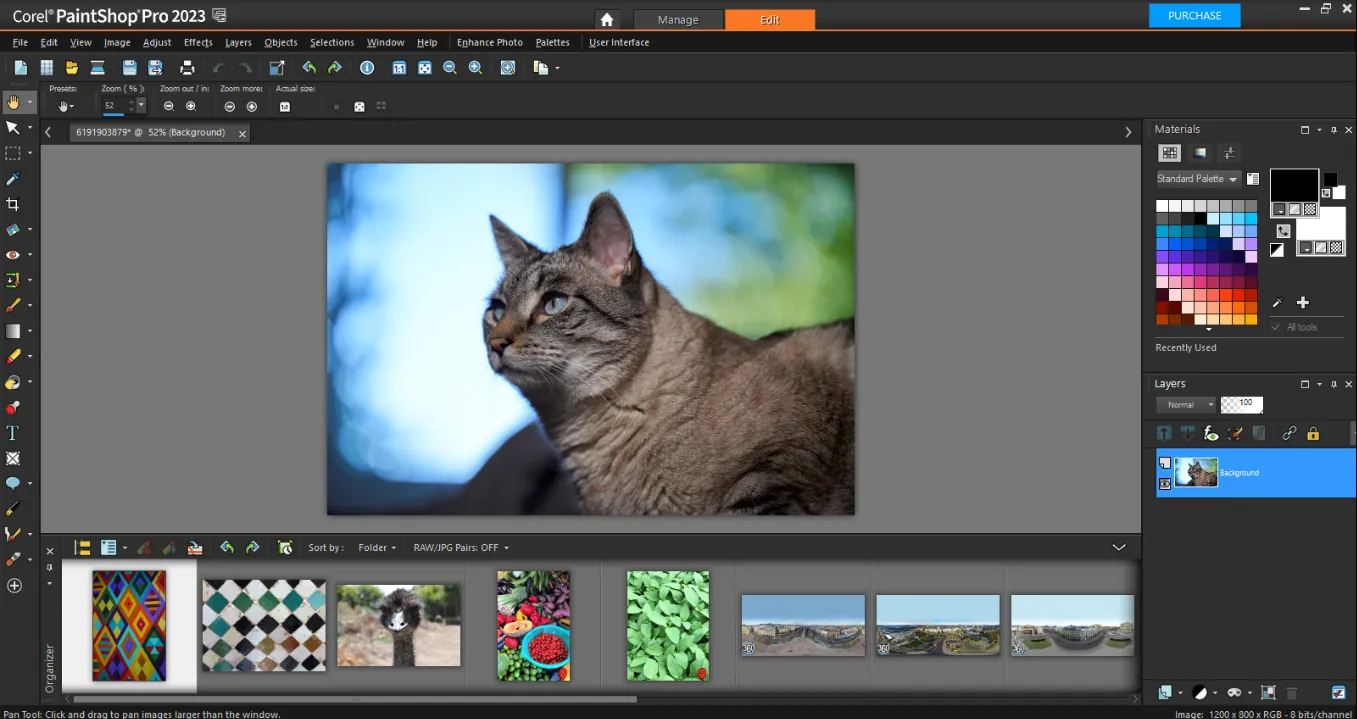
Corel PaintShop Pro is een fotobewerkingsprogramma dat professionele functies combineert met gebruiksgemak voor beginners. De interface is minimaal en intuïtief. De meeste tools zijn gegroepeerd per taak: retoucheren, kleur, compositie en effecten. Zelfs zonder ervaring kunnen gebruikers snel basisbewerkingen leren.
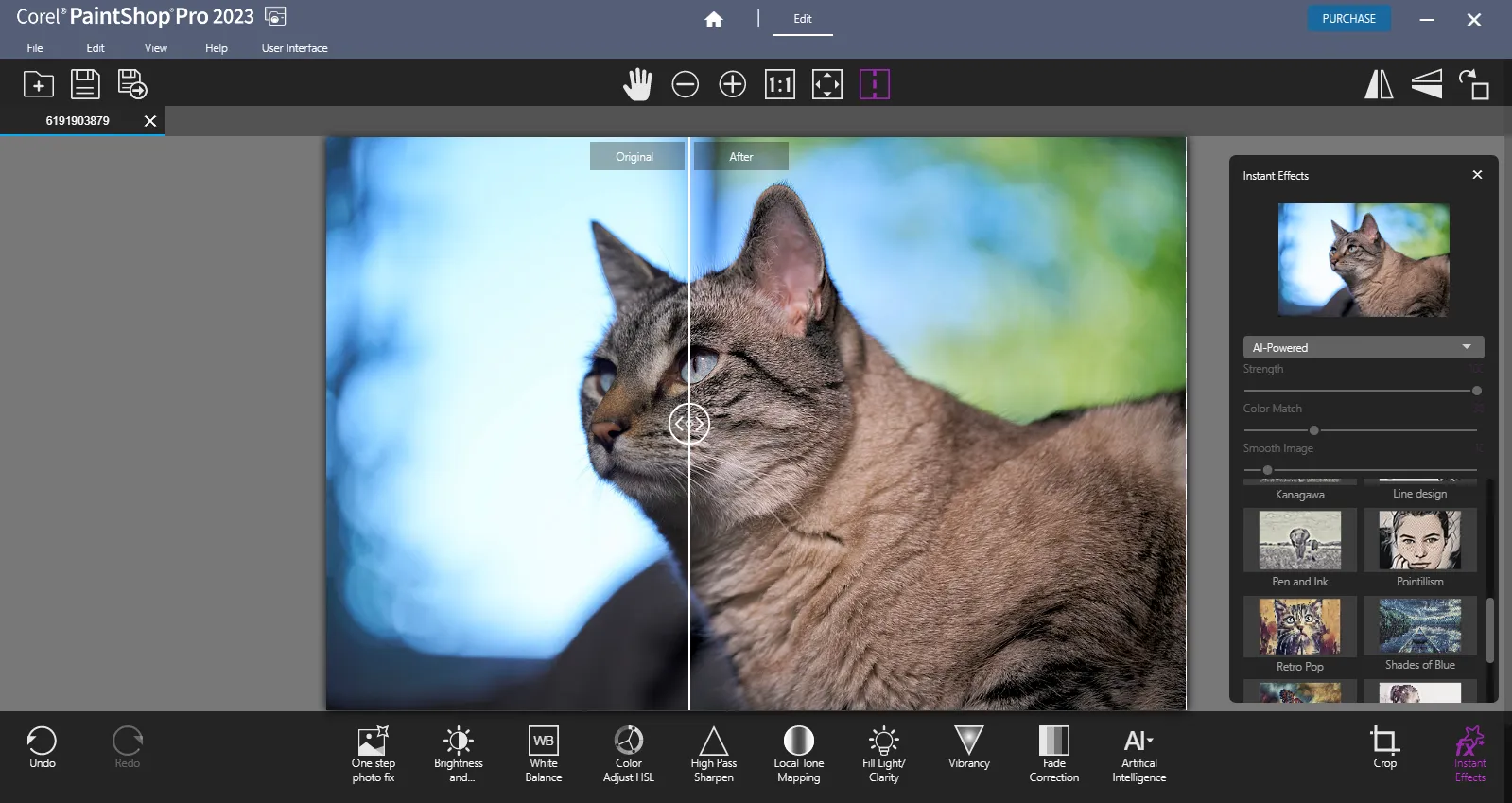
De app houdt pace met zijn concurrenten wat betreft AI-gebaseerde technologie: automatische beeldverbetering, intelligente objectverwijdering, achtergrondvervanging en restauratie van oude foto's.
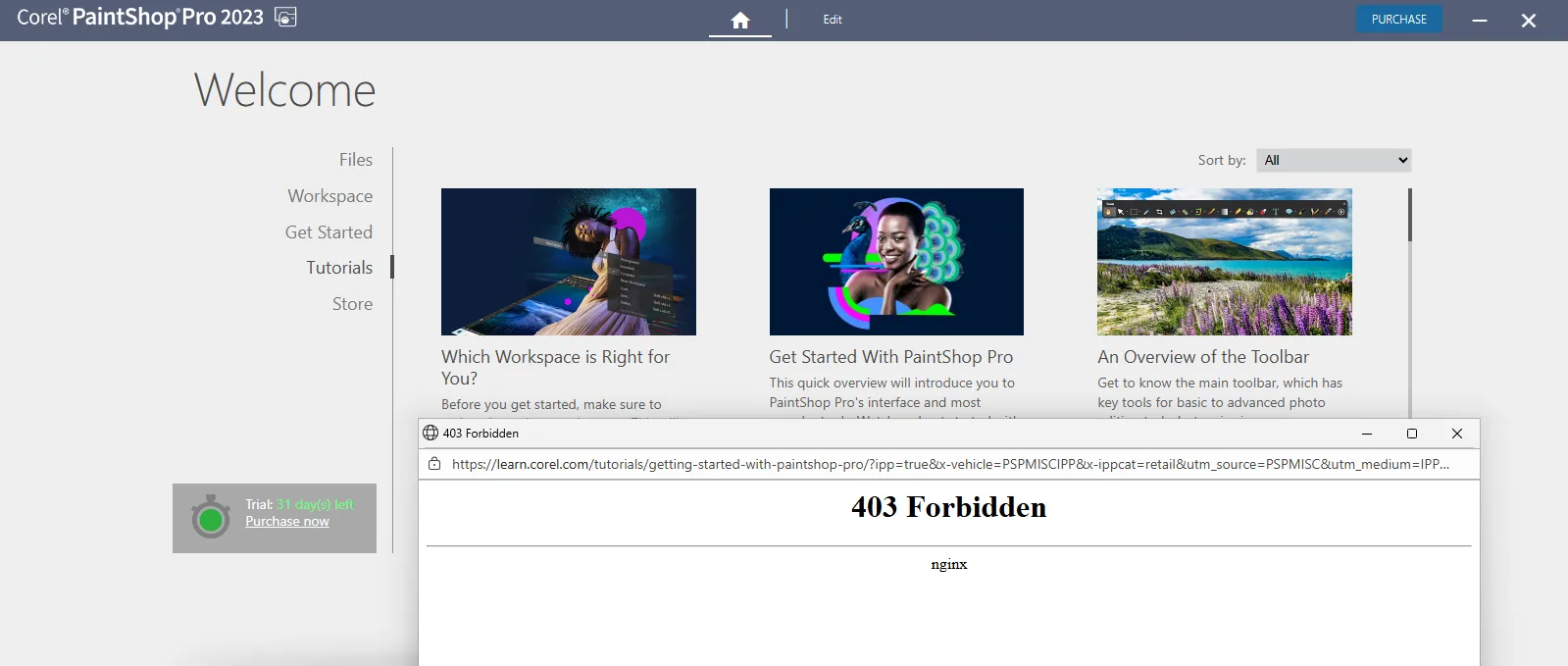
Om beginners het starten gemakkelijker te maken, hebben de ontwikkelaars een hele sectie met tutorials gemaakt. Tijdens de voorbereiding van dit artikel waren deze bronnen echter niet beschikbaar.
Als de basisbewerkingshulpmiddelen niet genoeg zijn, kun je overschakelen naar “Advanced Mode”, dat alle functies van het programma ontsluit.
PaintShop Pro is ideaal voor beginners in fotobewerking omdat het geen abonnement vereist. Een eenmalige aankoop geeft gebruikers onbeperkte toegang tot alle functies.
Voordelen:
- Eenmalig kopen en zonder beperkingen gebruiken.
- Sterke balans tussen handmatige en automatische verwerking.
- Geschikt om meer gevorderde retouchetechnieken te leren.
- Stabiliteit, zelfs op pc's met gemiddelde prestaties.
Nadelen:
- Alleen Windows wordt ondersteund.
- De interface ziet er minder modern uit dan die van concurrenten.
- Problemen met toegang tot trainingsmateriaal.
- Minder creatieve automatiseringstools dan Luminar Neo.
Webservices en mobiele apps
Moderne technologie heeft fotobewerking toegankelijk gemaakt buiten de computer om. Steeds meer aspirant-fotografen en contentmakers gebruiken webservices en mobiele apps waarmee ze foto's onderweg kunnen bewerken. Het grootste voordeel is dat je geen zware software hoeft te installeren of een krachtige pc hoeft te kopen.
Webservices: bewerken zonder installatie
Online editors zoals Pixlr, Befunky en Fotor werken direct in de browser en benaderen grotendeels de functionaliteit van desktop-apps. Photopea ondersteunt bijvoorbeeld lagen en PSD-formaten, waardoor het een uitstekend alternatief is voor Photoshop.
De grootste sterke punten van Pixlr en Fotor zijn hun eenvoudige interfaces en automatische filters. Gebruikers kunnen snel belichting corrigeren, defecten verwijderen of kant-en-klare presets toepassen zonder de rompslomp van professionele kleurcorrectie. Ze werken vaak zo goed dat de resultaten niet te onderscheiden zijn van professioneel werk.
Bijvoorbeeld, de tool “Vibrant Colors DLX” in de BeFunky-editor is specifiek ontworpen om alleen gedempte kleuren intenser te maken, terwijl al verzadigde kleuren ongewijzigd blijven. Zo wordt de afbeelding mooier en aantrekkelijker zonder haar realistische uitstraling te verliezen.
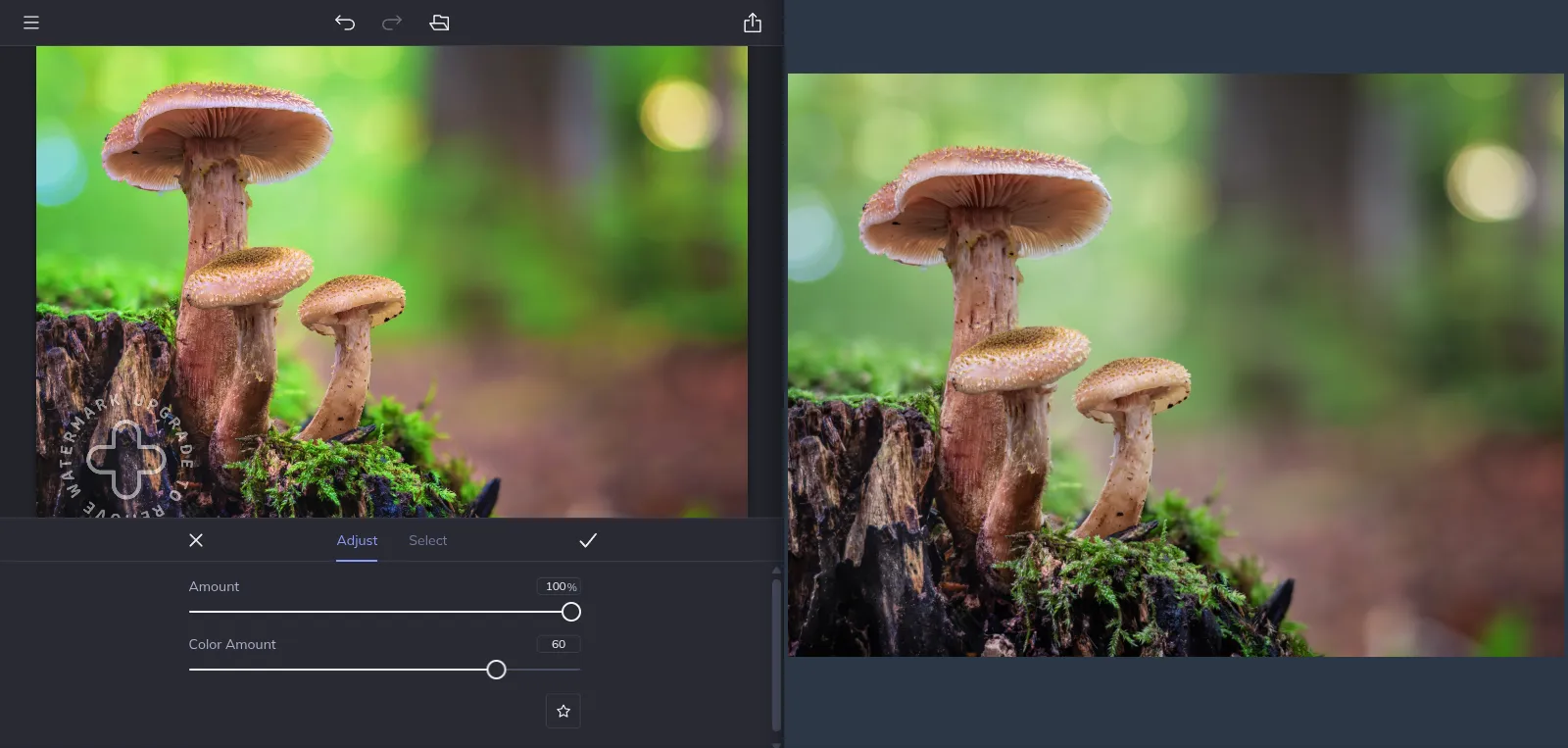
Webservices zijn apparaat- en besturingssysteemonafhankelijk. Open gewoon de website in je browser, upload je foto's en begin met bewerken. Deze oplossingen vereisen echter een stabiele internetverbinding, en hun gratis functionaliteit is beperkt.
Mobiele apps: bewerken onderweg
Voor veel gebruikers zijn smartphones al lange tijd hun primaire camera, dus het is logisch dat fotobewerking zich ook daarheen heeft verplaatst. Apps zoals Snapseed, Adobe Lightroom Mobile of Polarr maken het mogelijk om foto's direct na het maken te bewerken en de resultaten binnen minuten op sociale media te delen.
Mobiele editors combineren vaak een intuïtieve interface met geavanceerde functies: slimme correctie, RAW-bestandsverwerking en filters, zoals die welke film simuleren. Sommigen, zoals Google's Snapseed, zijn volledig gratis en bieden basisfunctionaliteit die vergelijkbaar is met desktopoplossingen, terwijl Lightroom Mobile foto's kan synchroniseren met de Adobe-cloud.
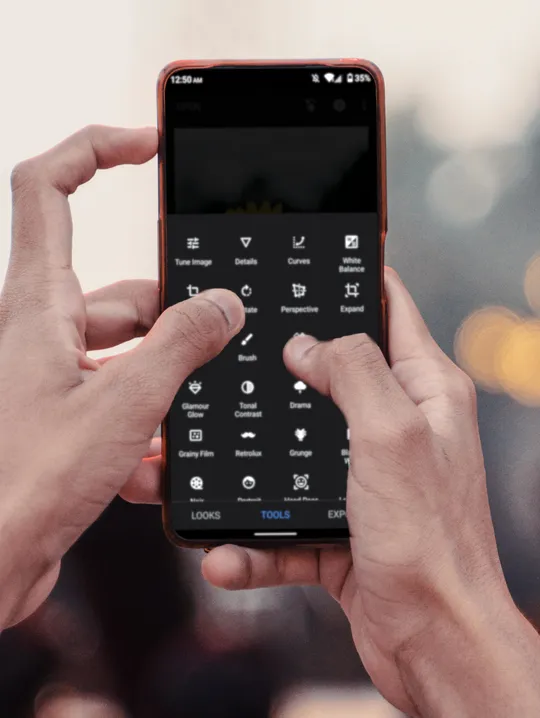
Mobiele apps zijn ideaal om de basis van bewerken onder de knie te krijgen: ze ontwikkelen een gevoel voor compositie, licht en kleur, zonder de interface te overbelasten met onnodige elementen.
Houd er rekening mee dat webservices en mobiele apps, hoewel ze krachtige tools bieden, nog steeds veel beperkingen hebben vergeleken met professionele programma's. In de meeste gevallen ondersteunen ze geen RAW-formaten. Vaak werken ze met JPG's, bewaren ze geen metadata en gebruiken ze niet-gestandaardiseerde industriële eenheden. Canva gebruikt bijvoorbeeld punten voor tekengrootte, terwijl Photoshop of GIMP pixels gebruikt.
Conclusie
Fotobewerking gaat niet over ingewikkelde software, maar over het begrijpen hoe je een afbeelding stap voor stap kunt verbeteren. Het is belangrijk voor beginners om niet te zoeken naar het “perfecte” programma, maar naar een tool die de angst voor de eerste stappen wegneemt en hen helpt geleidelijk te groeien.
Onthoud: de sleutel tot het kiezen van een programma is het afstemmen van je behoeften op de mogelijkheden van het programma. Als je leert om met licht en kleur te werken, is een eenvoudige app met automatische correcties voldoende. Als je retoucheren en compositie wilt leren, kies dan voor oplossingen met “Advanced Mode” en tutorials. Zodra je ervaring hebt opgedaan, zal de overstap naar een professioneel niveau vanzelf komen.
Fouten en experimenteren zijn onderdeel van de creatieve reis. Wees niet bang om verschillende tools uit te proberen, te vergelijken en je eigen stijl te vinden. Dan wordt het programma meer dan alleen een hulpmiddel, maar een betrouwbaar assistent in jouw groei, van je eerste bewerkingen tot professioneel werken aan projecten met vertrouwen.