2015年のGoogle Photosの開始は、本当に画期的な出来事でした。 これは無料で無制限の保存容量を提供し、「賢い」AI検索と高度な同期を備えた最初のクラウドサービスでした。 その結果、ユーザーはスマートフォン、コンピューター、クラウドを1つの単位として結びつける、本当にエンドツーエンドのインフラを手に入れました。 携帯電話で撮影した写真は、ほぼ瞬時にデスクトップPCのローカルフォルダーに表示され、サードパーティ製アプリやローカルバックアップシステムで処理できるようになりました。
そのため、長い間、Google DriveとGoogle Photosは個人ユーザーだけでなく、業界全体にとっても主要な同期ツールでした。 写真家、不動産業者、建設検査員、現場エンジニアは、作業写真をすばやくローカルの企業サーバーに送信して後続の処理を行っていました。
しかし、2019年から2026年の間に、Googleはこの統合を徐々に解体していきました。 バックグラウンドでのデータ転送機能の削除は、2025年3月のAPI割り当て制限と、2026年8月に「Google Drive for desktop」クライアントでのPC写真バックアップ対応終了にまで至りました。
これらの変更は本当に衝撃的でした! 何百万人ものユーザーが、自分の写真にアクセスする代替手段を探す必要に迫られました。 一部のユーザーはGoogleのクラウドサービスそのものを捨て、競合他社へ移行しました。
Googleが段階的に縄を締めた方法
PC写真同期の廃止を単独の出来事としてではなく、長い一連の変更の一部として見ると、デスクトップ同期機能の制限が突然の決定ではなかったことが分かります。 Googleは数年間、まず市場を掌握し、その後ユーザーを自社エコシステムに縛り付け、収益化を強化する戦略を着実に進めてきました。
Google DriveとGoogle Photosの分離
警鐘は2019年7月10日に鳴りました。Googleは初めて、何百万人ものユーザーの日常の習慣に打撃を与え、2つのサービス間の自動同期を無効化しました。
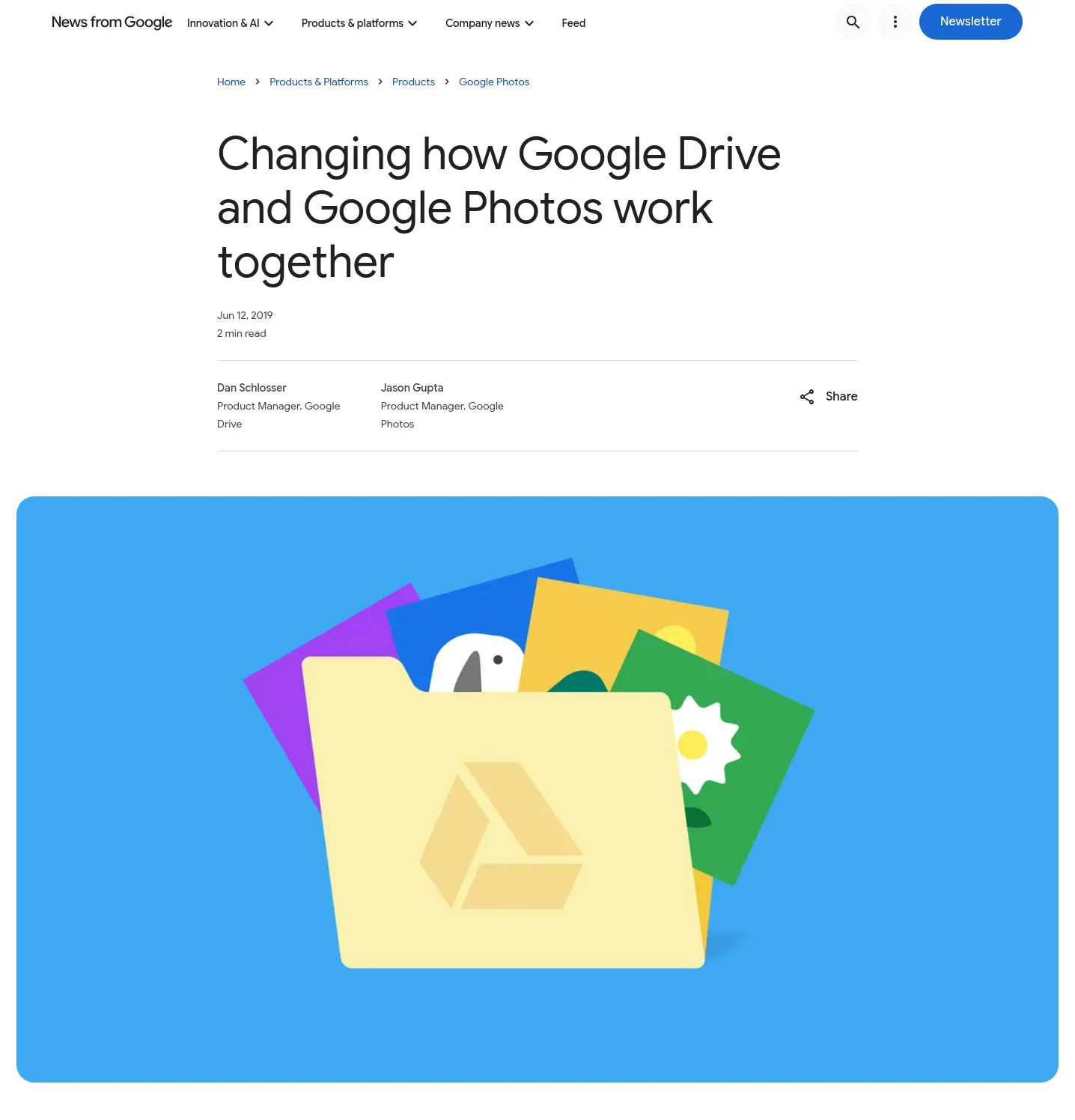
それまでは、Google Photosにアップロードされたファイルは自動的にGoogle Drive内の特別な「Google Photos」フォルダーに表示され、「Backup and Sync」デスクトップクライアント経由でユーザーのPCにダウンロードできます。
当然ながら、会社の公式見解では、この措置はユーザー体験への配慮として説明されていました。 つまり、サービス間のシームレスな接続はユーザーを混乱させ、あるサービスで写真を誤って削除すると、もう一方で取り返しのつかない損失が発生するというものです。
しかし、本当にIT大手が顧客の快適さを気にかけていたのでしょうか? 専門フォーラムやRedditでは熱い議論がすぐに巻き起こりました。 多くのアナリストや一般ユーザーは、優雅な「配慮」の言葉の裏には、サービスの人気が高まりすぎて企業にとってコストが高くなりすぎたため、インフラコストを削減したいという単純な欲望があったと結論づけました。
この措置により、Googleは「無料の輸送バッファ」を排除しました。 ユーザーはGoogle Photosを中間のクラウドストレージとして扱っていました。 写真は「High quality」モードで制限なくアップロードされ、Google DriveとBackup and Syncクライアントの統合のおかげで、自動的にPCに届きました。 こうしてクラウドは、スマートフォンからPCへの写真のほぼ無制限な配送チャネルとして使われていました。
この変更で大きな反発が起きました。 ブログやフォーラムには、Googleが実際に有用な機能を無効化したとする非難が溢れていました。
「だから今、仕事で写真を使う時や、PCでモバイルの写真にアクセスする必要があるあらゆる理由に対して、簡単な編集、確認、印刷用の送信……今ではわざわざダウンロードしないといけない。すごく素晴らしい。なんで? なんで。なんでやねん! Googleが何か陰湿で自分勝手な理由でやってるに決まってるし、私たちは理解できない。しかも彼らはあまりにも巨大だから、ただ屈んで受け入れるしかないんだよ。」
無制限ストレージの終了とデスクトップクライアントの変更
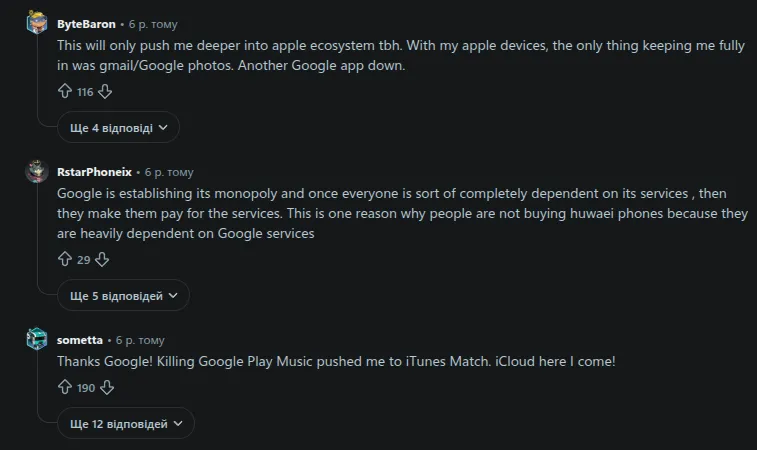
2つ目の段階は2021年6月1日に来ました。Googleは 写真サービスの重要な利点の1つである、圧縮品質での無料無制限ストレージを削除し、さらに痛手を与えました。 これ以降、アップロードされた写真や動画はすべて基本の15 GBのストレージ容量にカウントされ、さらにGmail、Drive、Photosで共有されるようになりました。
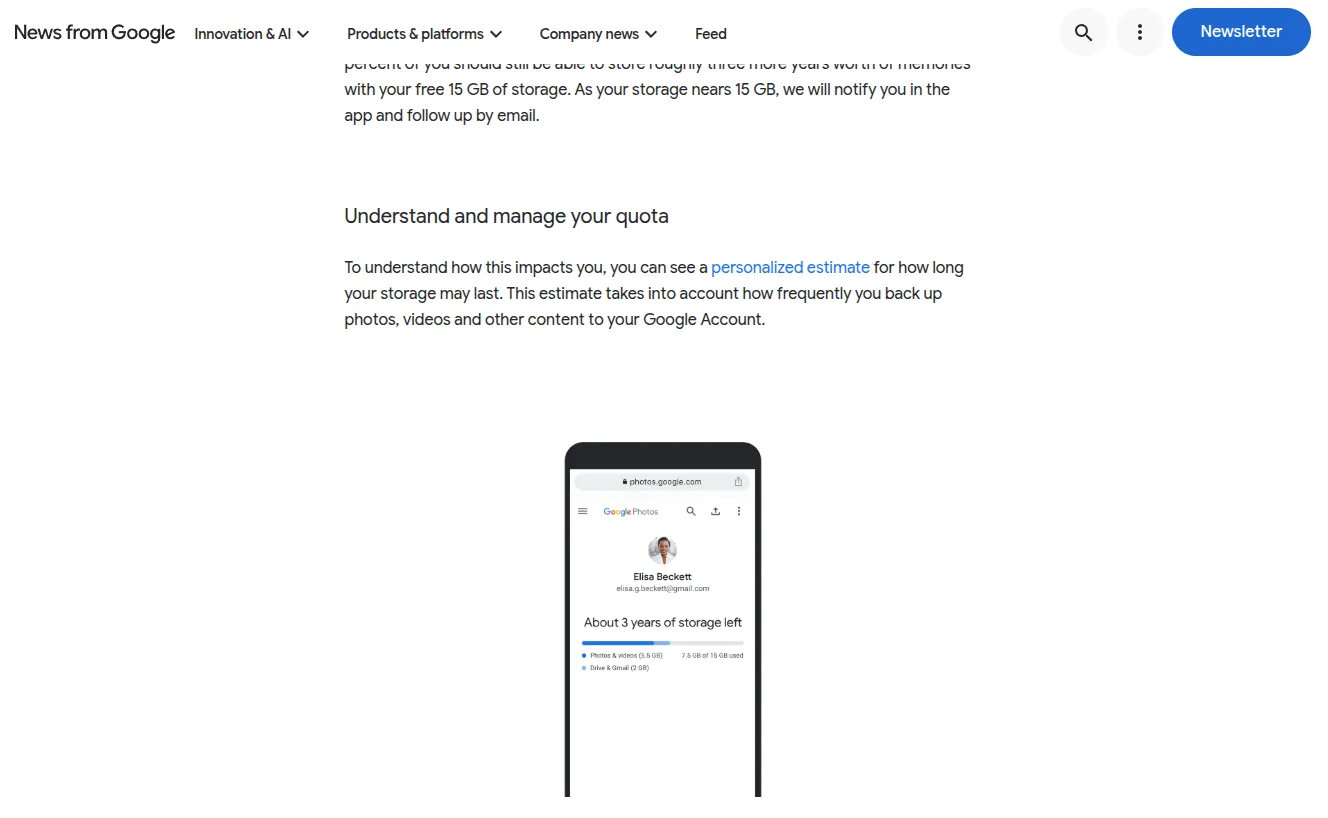
サービスの動作が大きく変わったこの変更には、明らかな商業的影響がありました。 無料の15 GBがユーザーに十分でない場合、GoogleはGoogle Oneサブスクリプションを提供しました。 さらに、残り容量を見積もるツールや、上限に近づいたときの通知機能が追加されました。
同時に、「Backup and Sync」クライアントは「Google Drive for desktop」に置き換えられました。これは単なる名前変更ではありませんでした。 新しいクライアントは、ファイルや写真をコンピューターと同期する機能を維持しましたが、クラウドストレージ寄りの設計になりました。 アプリは、ローカルディスクの容量をほとんど使わずに、クラウド内に直接保存されているファイルを扱うことができました。 ユーザーは、クラウドからファイルをストリーミング配信する方法と、コンピューターに完全にミラーリングする方法のどちらかを選択できました。
これはユーザー体験の改善に見えますが、Google Photosでの無制限ストレージ廃止とGoogle Drive/Gmailへの統合を背景に見ると、実際には利用可能なストレージ上限がどれだけ早く使い切られるかを加速させる結果になりました。 ユーザーがGoogleのクラウド機能や写真バックアップを積極的に使えば使うほど、利用可能な無料容量は早く尽きていきました。
クラウドはローカルストレージの便利な補助装置から、ユーザーデータの中心的な保管場所へと変わり、利用可能な容量の拡張が必須となりました。
もちろん、ユーザーはこの変更に失望を表明しました。 特に、会社が最初に無料の無制限ストレージでユーザーを惹きつけ、モバイルバックアップ市場で独占状態を作り上げておきながら、有料サブスクリプションを買わせるためにローカルでクラウドを整理する方法を遮断したのです。
API制限とバックグラウンドのデスクトップ同期の最終終了
オープンなインフラが完全に解体された最終段階は、2025年と2026年の2回に分けて実施されました。 その結果、サードパーティ開発者だけでなく、公式のデスクトップソフトウェアに対しても、自動化が全面的にロックダウンされました。
Google Photos Library APIの制限
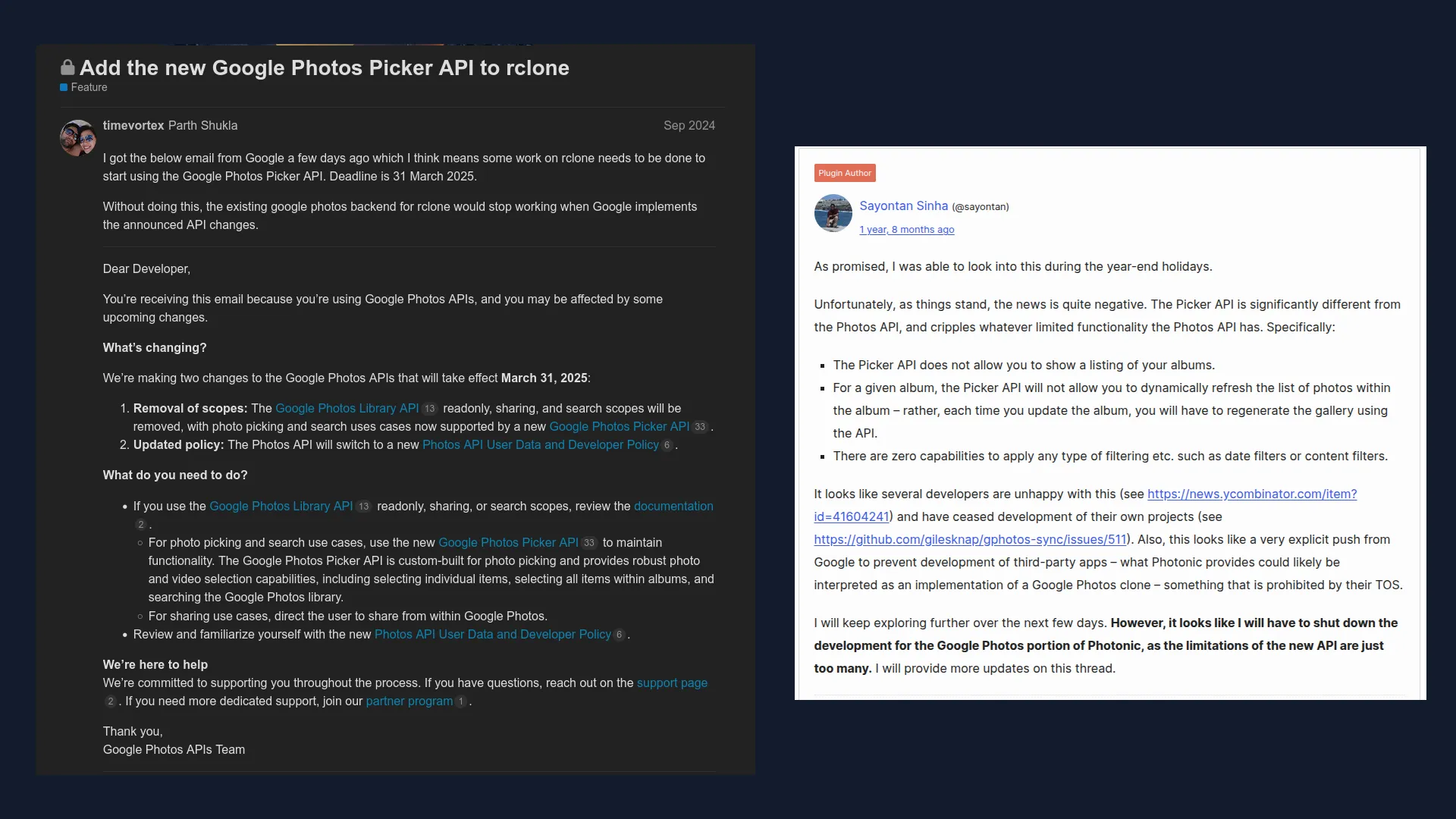
GoogleはGoogle Photos Library APIのアクセスルールを大幅に変更し、サードパーティ開発者にとって壊滅的な結果をもたらしました。
サードパーティ製アプリ、NASデバイス、CMSプラットフォーム、CLIユーティリティは、ユーザーのライブラリから写真をプログラム的に読み取ったり、検索したり、ダウンロードしたりする能力を失いました。
APIは「アプリ自体が作成したコンテンツ」でのみ動作するように切り替えられました。 つまり、ソフトウェアが読み取れるのは、自分がGoogle Photosにアップロードしたファイルだけです。
代替手段としてGoogleは「Google Photos Picker API」を発表しましたが、これはバックグラウンドの自動同期を基本的に排除します。 ユーザーが毎回手動でダイアログを開き、各セッションごとに特定の写真を選択する必要があります。
オープンソース開発者たちは、この変更を「サードパーティのクライアントやバックアップツールを意図的に封じ込めたもの」と説明しました。
「自分のアプリ(Google Photosを含む複数ソースからMac/Windowsのデスクトップ壁紙を設定している)はGoogle Photos提携プログラムに参加しているのに、『代替アプローチを検討する』という推奨は、Google Photos連携をもう使わないという意味だとわかりました。 本当に残念で、やはりGoogle製品は信用してはいけないと再認識させられます。」
Google Photosと連携していたプロジェクト(rcloneやWordPressギャラリーなど)は、この機能を完全に削除せざるを得なくなりました。
「Google Drive for Desktop」での同期完全停止
2026年8月10日、古いシステムを使っていたユーザーが長い間恐れていたことがついに起こりました。 PCの自動写真バックアップ機能は完全に無効化されました。 シームレスなクラウドの幻想はようやく終わりを迎えました。
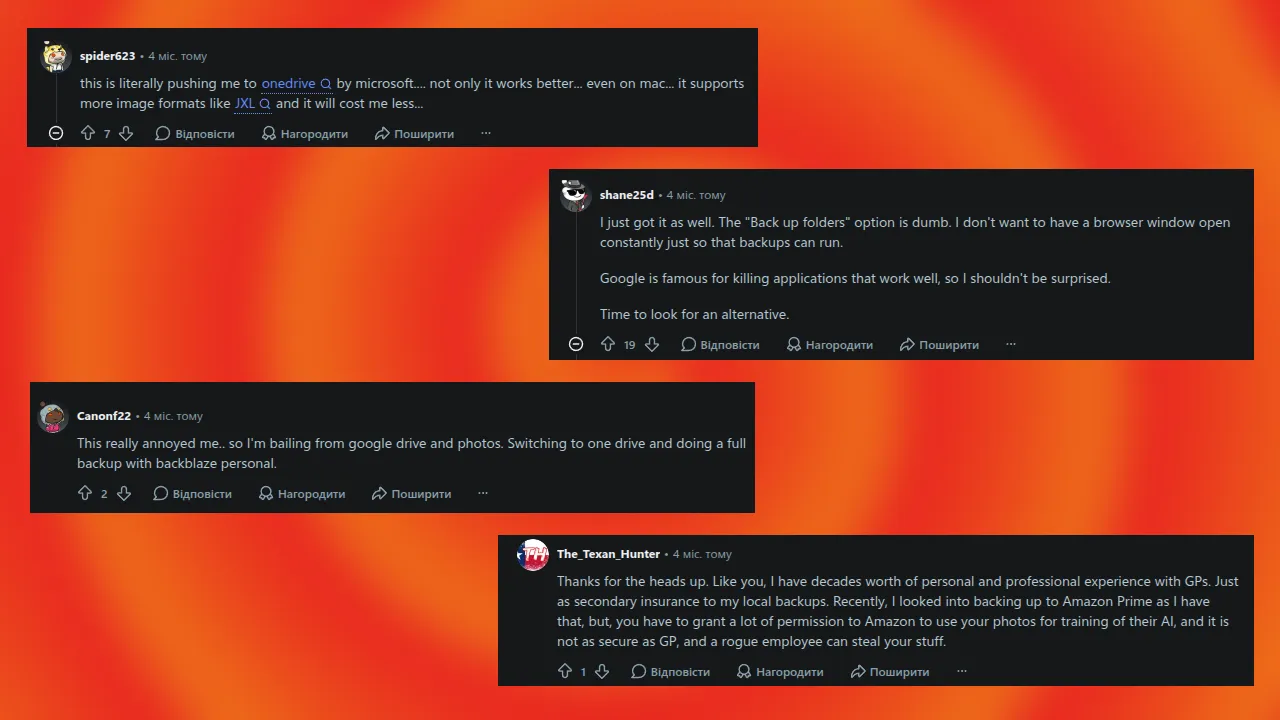
バックグラウンド用ユーティリティの公式代替として、photos.google.comのWebインターフェースが使われるようになりました。 問題は、Webアップロードではブラウザタブが開いていてアクティブな時だけデータ転送が行われることです。 OSがタブをバックグラウンドの省電力モードに落としたり、ユーザーがブラウザを閉じると、転送プロセスが停止します。
その結果、このサービスはバックアップツールとしての価値をほぼ失いました。 多くの失望したユーザーは、Google Photosは事実上「顔認識が主な残りの利点」しかないモバイルアプリになってしまったと正しく指摘しています。 ただしその顔認識も、クラウドにアップロードされた写真に対してのみ機能するため、ユーザーはさらに多くのクラウドストレージを購入し続ける必要があります。
| 時系列 | 導入された技術的制限 | Googleの公式見解 | 実際の狙い | エコシステムとユーザーへの影響 |
|---|---|---|---|---|
| 第1段階(2019年7月) | DriveとPhotos間の自動同期終了。 | ユーザー混乱の解消と誤削除防止。 | 異なるデータアーキテクチャの分離。 Driveを無料バッファから外す。 クオータの二重計上。 | スマートフォンからPCへ写真ライブラリを自動ダウンロードできなくなる。 |
| 第2段階(2021年6月1日) | 無制限圧縮ストレージの削除。 Backup and SyncからDrive for Desktopへの置換。 | ストレージインフラへの負荷増大。 | Google Oneサブスクリプションでサービスを直接収益化。 デスクトップアプリを販売クライアントに変える。 | 15GBの硬い上限。 ディスク容量の定期監視が必要。 |
| 第3.1段階(2025年3月) | Photos Picker APIの導入。 | ユーザーデータのプライバシーとセキュリティの改善。 | サードパーティ製代替クライアントや自動バックアップスクリプトの遮断。 | サードパーティソフトウェアが写真ライブラリを自動ダウンロードできなくなる。 |
| 第3.2段階(2026年8月) | 「Google Drive for desktop」でのバックグラウンド写真バックアップ終了。 | デスクトップアプリのアーキテクチャ簡略化。 | Webクライアントへの負荷移行。 PCからの非圧縮RAWファイルや動画のシームレスなインポート廃止。 | 「設定して忘れる」PCバックアップ機能の最終喪失。 |
公式同期方法の見直し
Googleは、デスクトップクライアントとGoogle Photosサービスの間のエンドツーエンドのバックグラウンド同期を完全に廃止しました。 残っている公式方法は、Webとモバイルインターフェースを中心に構成されており、技術的な制約があります。
Google PhotosのWebインターフェース
PCユーザーには、ブラウザから「フォルダをバックアップ」機能で写真をアップロードする方法が提示されます。
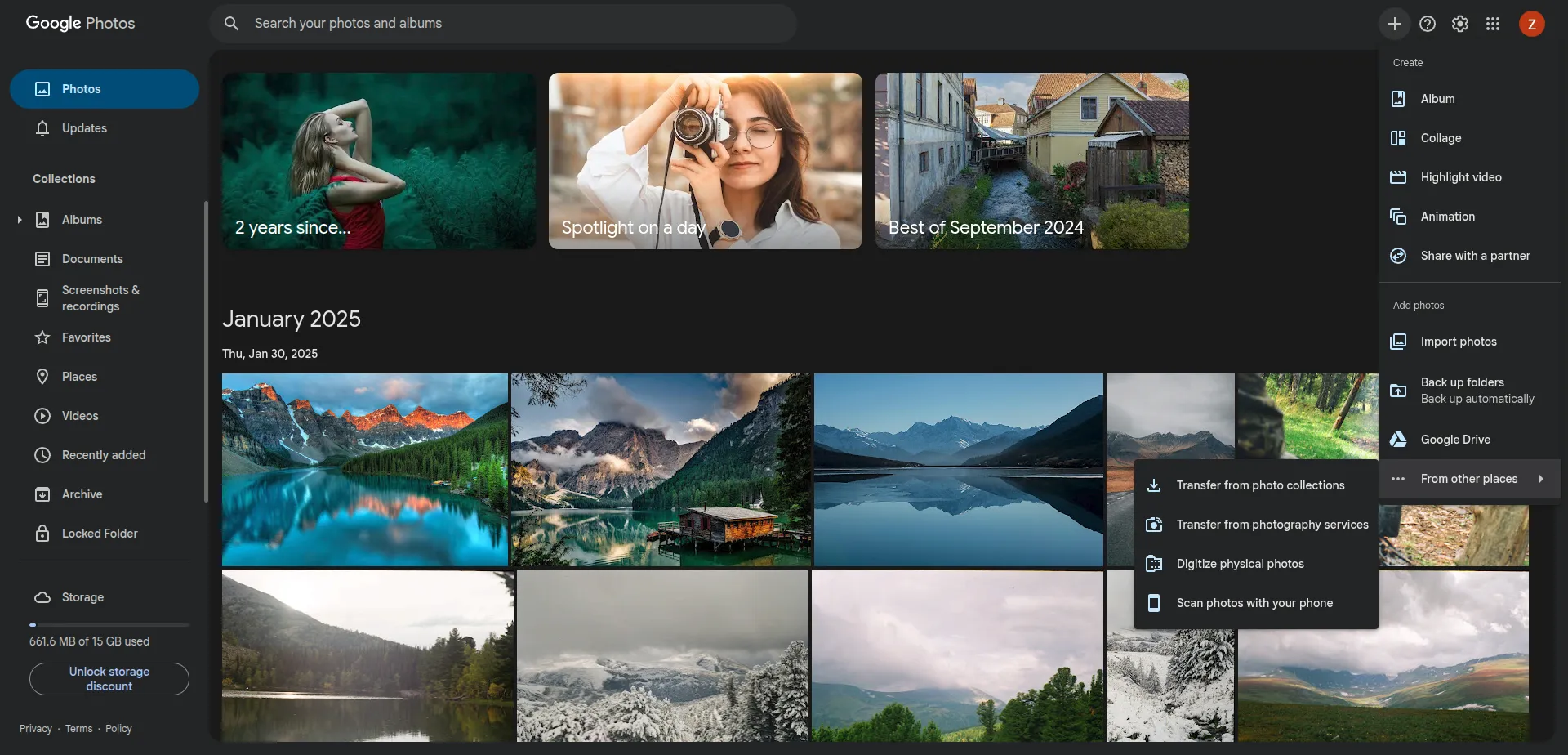
ただし、この方法には技術的な制約があります。 タブを閉じたとき、システムが再起動したとき、PCがスリープ状態になったときにデータ転送が中断されます。 双方向同期はなく、PC上のローカルファイルに加えられた変更はクラウドに反映されませんし、その逆もありません。 大規模なカタログ(10,000件を超えるRAWファイル)の一括インデックス化はメモリオーバーフローを起こし、コンピューターがフリーズする可能性があります。
「でもそれでも開いたまま最小化しておく必要があるよね。起動時に自動で開くように設定できるかもしれないけど、結局Chromeの別コピーを動かしてるだけで、数百MBのメモリを食い、タスクバーをごちゃ混ぜにするだけだよ」ユーザーのレビューにはこう書かれています。
「フォルダをバックアップ」機能は、小規模なアルバムの一時的な取り込みには向いていますが、システム全体のバックアップを本格的に置き換えることは技術的に不可能です。
Google Photosモバイルアプリ
ネイティブのモバイルクライアントだけが、Googleがバックグラウンド自動アップロードを維持している場所です。
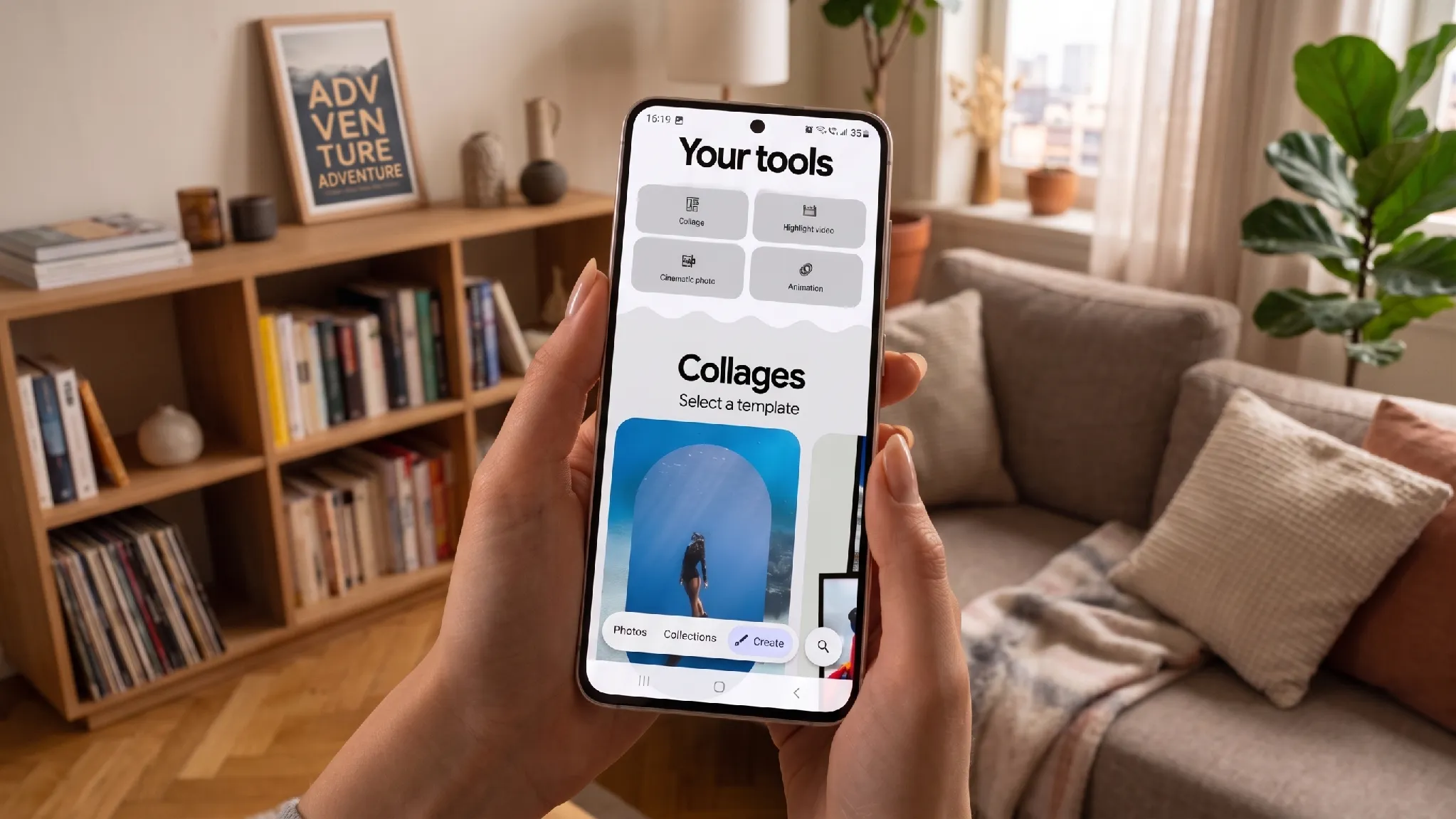
問題は、スマートフォンからGoogle Photosにアップロードされた写真を、複雑な手動エクスポートなしでPC上の通常ファイルとして取得できないことです。
Google Takeoutは、Google Photosからメディアライブラリ全体をローカル端末へエクスポートするための唯一の公式ツールです。 これは同期ではなく、一度きりのエクスポート向けです。 エクスポートは2〜50 GBのZIPアーカイブのセットとして提供され、後で解凍する必要があります。 アーカイブが小さい場合は通常問題ありませんが、300〜500 GBの写真を展開する必要がある場合は、アーカイブ自体と解凍後のファイルの両方の分、ディスク容量を2倍ほど確保する必要があります。
ファイルの管理を取り戻す方法:代替手段と回避策
Google PhotosのAPI制限強化以降、スマートフォン–コンピューター–クラウドの連鎖において、シームレスな写真同期を提供する万能な解決策はありません。 Google Driveに追加ストレージの有料サブスクリプションを持っている場合、Google Photosではなくそのツールを使うのが合理的です。 ただし、Google Driveモバイルアプリには同期機能がありません。
この問題の解決策としては、Syncthingとネイティブのデスクトップクライアントを組み合わせる方法があります。 最初のアプリは、指定したフォルダーをスマートフォンとコンピューター間で同期します。 2番目のアプリをPCにインストールして、写真をGoogle Driveにアップロードする形です。
ただしSyncthingは写真をカタログ化できません。 このアプリはデバイス間のファイル同期専用です。 組み込みのギャラリー、顔認識、タグ検索、メタデータ(EXIF)処理はありません。
そのため、ユーザーにとっては競合他社のクラウドストレージへ移行する方が簡単ですが、これは戦略的な解決策というより一時的な修正に近いものです。 これらの企業も、Googleのように料金や利用規約を変更して利益率を上げようとする可能性は否定できません。
一見すると、セルフホスティング が最も信頼できる解決策に見えます。 クラウドストレージの「檻」に閉じ込められるリスクを完全に排除できます。 しかし、セットアップ自体や継続的なメンテナンスには、かなり高度な技術スキルが必要です。 もっと簡単な選択肢は、専用の写真管理ソフトウェアを使うことです。
Tonfotos — Google Photosの代替としての写真同期ソフト
Tonfotosは、スマートフォンとコンピューターの間で写真同期を維持し、Google Photosに近い並び替え・カタログ化機能を提供する写真マネージャーです。 シンプルさと機能性のバランスがよく、使いやすいインターフェースが特徴です。
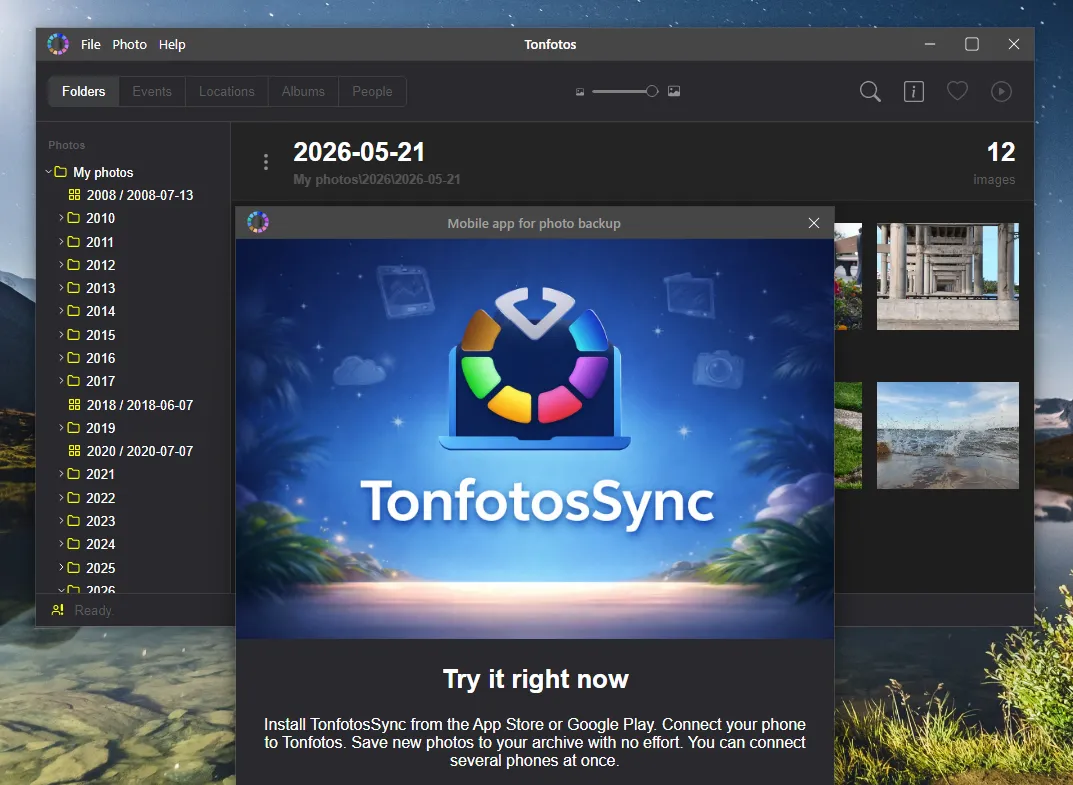
同期を設定するには、TonfotosSyncをインストールし、デスクトップ版に表示される特別なQRコードをスキャンします。
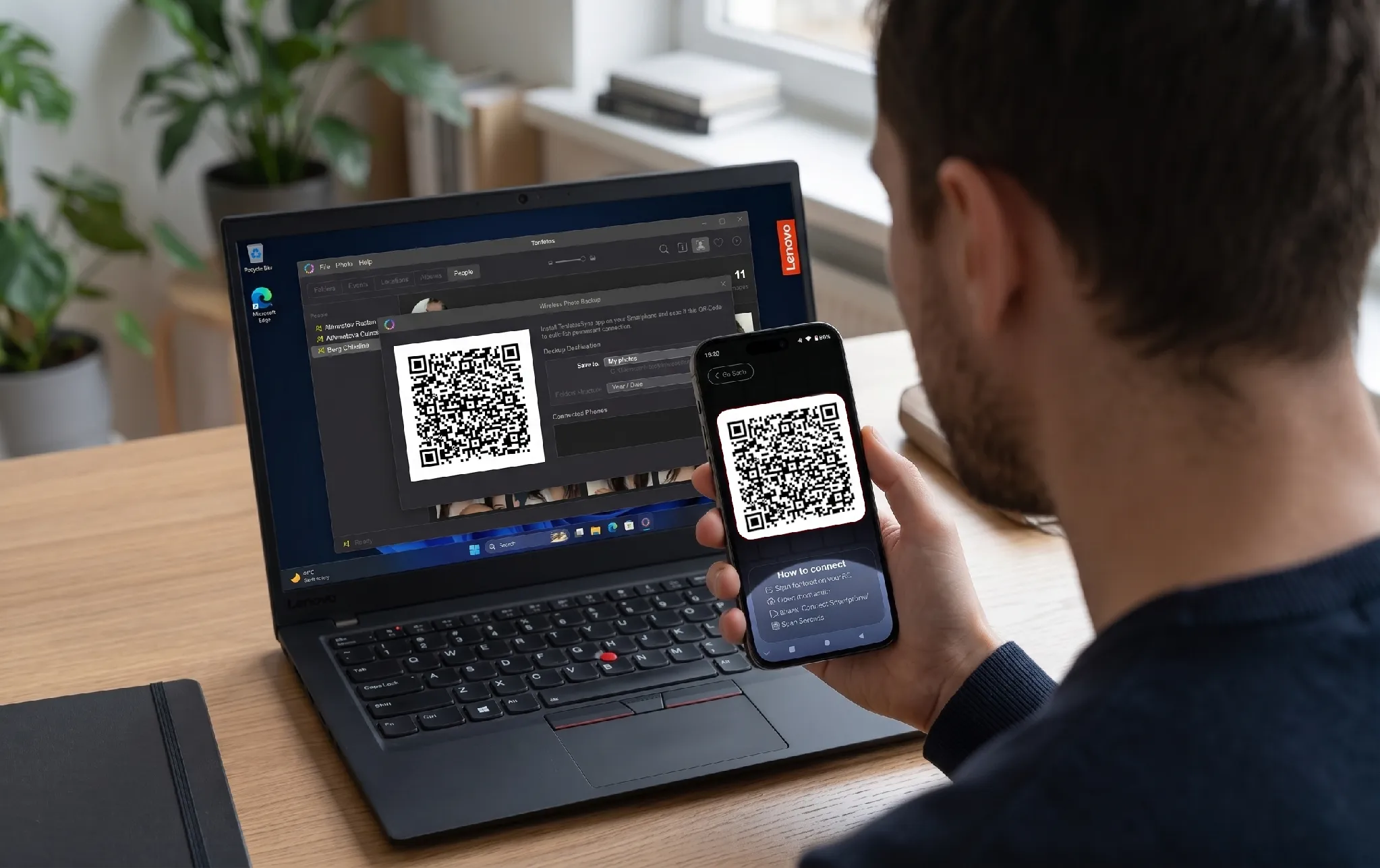
その後は、両デバイスでTonfotosを定期的に起動するだけで、新しい写真をすべてバックアップできます。
唯一の条件! コンピューターと電話は同じルーターに接続され、同じローカルネットワーク内にある必要があります。
ただしTonfotosは、スマートフォンからPCへ写真を移すためのツールとしてだけでなく、写真の整理機能でも価値があります。 これはGoogle Photosが人気を博した要因と同様の機能を持っており、決定的な違いは、カタログがローカルに保存され、写真がPC、NAS、外付けドライブ上の通常のファイルとして残る点です。
顔認識と人物での写真検索. Tonfotosは、写真内の顔を自動的に検出し、同じ人物が写っている写真をグループ化します。 ユーザーは人物に名前を付けると、プログラムが似た顔の他の写真を提案します。
イベント、日付、場所での検索. Google Photosと同様、Tonfotosは写真をイベントごとに自動的にグループ化します。 写真のメタデータに含まれる日付と地理座標を考慮します。 イベントは時系列で表示でき、GPSデータ付きの写真はインタラクティブマップ上で確認できます。
高度な検索とフィルター。 Tonfotosでは、人物名、フォルダー、アルバム、タグ、ファイル名で写真を検索できます。 複合フィルターも利用可能で、たとえば複数のタグを同時に選択したり、場所とアルバムで並べ替えたりできます。
アルバムとお気に入り。 写真は実際のファイルをディスク上で移動させずに、仮想アルバムにグループ化できます。 旅行、家族イベント、公開用のコレクションを作ったり、お気に入りの写真に印を付けたりできます。
タグやメタデータの操作. Tonfotosでは、写真にタグ、タイトル、コメント、日付、位置情報を追加できます。 これらのデータは後で検索やフィルタリングに利用できます。 Google Photosのクラウドカタログとは異なり、これらの情報のかなりの部分はファイル自体に保存できます。
重複の検索と削除. 大規模メディアライブラリに特に便利な機能の1つで、同一ファイルの自動検出です。 プログラムは異なるフォルダーに散らばった写真の完全なコピーを見つけ、余分なコピーを削除できます。
TonfotosはGoogle Photosの代替になることができますが、ローカルで動作することを理解しておく必要があります。 そのため、内部のニューラルネットワークアルゴリズムによる顔検索やメタデータ読み取りの負荷は、コンピューター自体の処理能力にかかります。 もし古いPCや性能の低い機器であれば、特に初回起動時や一度に大量の写真をスマホから転送する場合に、インデックス作成に長時間かかることがあります。
結論
Google Photosの話は、クラウドサービスの利便性を自分のデータへの長期アクセス保証と混同してはいけないということを示しています。 選んだプラットフォームがユーザーにとって適している限り、写真は自動的にアップロード・整理・端末間で利用可能になります。 しかし、1つのルールが変わるだけで、いつもの作業方法が崩れてしまうことがあります。
そのため、貴重なメディアライブラリを扱う場合は、クラウドサービスをオリジナルの唯一の保存場所にしないよう、事前にシステムを構築しておく方が賢明です。 写真は通常のファイルとして保管し、独立したバックアップを作成し、必要に応じてアーカイブを簡単に移動できるソフトウェアを選びましょう。
よくある質問(FAQ)
Google Photosを完全にやめても写真を失わずに済みますか?
はい、事前に自分のストレージシステムを整えておけば可能です。 最良の方法は、ローカルコンピューター、外付けドライブ、NASに写真のコピーを保存し、別途バックアップも構成しておくことです。 その場合、クラウドサービスの方針変更でアーカイブへのアクセスが失われることはありません。
写真の保存には、クラウドとコンピューターのどちらが向いていますか?
どちらにも長所があります。 クラウドは複数デバイスからアクセスしやすく、ローカルドライブ故障のリスクを避けられます。 一方、コンピューターやNASはファイルやアーカイブ構造をより細かく管理できます。 大切な写真は、1つだけでなくローカル保存とバックアップコピーを組み合わせるのが賢明です。
ファイル同期とバックアップの違いは何ですか?
同期は、複数のデバイス間でデータを同じ状態に保つことです。 ファイルが削除または変更されると、その変更が他のコピーにも伝わることがあります。 バックアップは違った役割を持ち、誤削除、障害、ファイル破損の後に戻れるように、データの別コピーを残すことが目的です。
写真をスマートフォンだけに保存しておいてもいいですか?
技術的には可能ですが、大切な写真にとっては危険な方法です。 電話を紛失したり破損したりすると、写真の唯一のコピーが同時に失われてしまいます。 そのため、重要な写真は定期的に少なくとも1台以上の別端末や別ストレージに移すのがよいでしょう。
自宅の写真アーカイブにNASが必要ですか?
必ずしも必要ではありません。 メディアライブラリが大きく、複数デバイスから定期的にアクセスされる場合や、自宅ネットワークで集中管理したい場合にはNASが役立ちます。 少量のコレクションなら、通常のコンピューターと外付けドライブで十分です。 とはいえ、NASもバックアップの代わりにはなりません。
古い写真アーカイブをGoogle PhotosからPCに移す価値はありますか?
写真に価値があるなら、ローカルコピーを作るのは賢明です。 GoogleはGoogle Takeoutを提供していますが、大規模アーカイブのエクスポートには追加の空き容量と、エクスポート後の圧縮ファイルの処理が必要です。 そのため、データへのアクセスが緊急になってからではなく、事前に移行しておく方がよいです。
バックアップ方法を複数同時に使えますか?
はい、巨大なメディアライブラリでは最も信頼性の高い方法の1つです。 たとえば、写真をコンピューターに保存し、外付けドライブへ自動コピーし、さらにクラウドにも保存するようにできます。 少なくとも1つはメイン端末と分離した場所に保管しておくのがおすすめです。