Windows用画像ビューア トップ31
更新日: 2025年8月25日 著者: Anna Kondaurova, Vitaly
この記事では、現在最も機能的で便利なPC用画像ビューア21選を紹介します。すべてのプログラムは、ユーティリティ、写真管理、カタログ管理プログラム、写真編集ソフトなど、複数のカテゴリに分類されています。それぞれの長所と短所を整理し、ユーザーが自分の目的に最適なプログラムを見つけられるようサポートします.
画像ビューワーはかなり広い概念です。シンプルなユーティリティから高機能なフォトエディターまで含まれます。どちらも基本的な「写真を表示する」という目的は果たしますが、操作感や使えるツール、目的の画像を探す効率などは大きく異なります。では具体的にどう違うのか、見ていきましょう。

TOP評価基準
トップは機能の点で完全に異なるプログラムを考慮するため、アプリケーションはいくつかのタイプに分類されます:
- 写真ビューア&カタログ化プログラム: 個人用や業務用の写真アーカイブを開いたり、整理したりするのに役立ちます。
- フォトエディター: 画像を開くだけでなく、編集や変換も行えます。
- クラウドサービス: ネットワーク上のファイルストレージに接続するプログラム。
- シンプルなユーティリティ: 画像を開く、スライドショーを開始する、写真のメタデータを表示するなど、最小限の機能を提供します。
画像ビューアは実に様々です。しかし、それらに共通しているのは、画像を開いて表示するという課題の解決策を探しているという点です。そのため、これらを一種のランキング形式で比較しました。評価基準として、以下の特性を用いました。
- ユーザビリティ: 使いやすさ、直感的であるかどうか。
- クロスプラットフォーム: 異なるプラットフォームや複数のデバイスで同時にソフトウェアを利用できるかどうか。
- アクセシビリティ: アプリのインストールと使用のしやすさ。例えば、プログラムのダウンロード/インストール手順の複雑さ、価格が手頃かどうか、その他の制限など。
- マルチフォーマット: プログラムが様々な画像フォーマットで動作するかどうか。
- 速度: プログラムの起動速度や、大規模なディレクトリを移動する際の応答性。
- 全体的な印象: 特定のアプリケーションを画像ビューアとして推奨できるかどうかを示す主観的な評価。
写真ビューア&整理ソフトウェア
Tonfotos
総合評価で9〜10点を獲得したリーダー的プログラム。
便利で直感的なインターフェースと、快適なファイル整理のための優れたツールセットを備え、コンピューターのハードドライブとクラウドストレージのリムーバブルメディアの両方の写真を同時に表示できます. 重複写真検索 や 顔認識機能 も搭載しています.
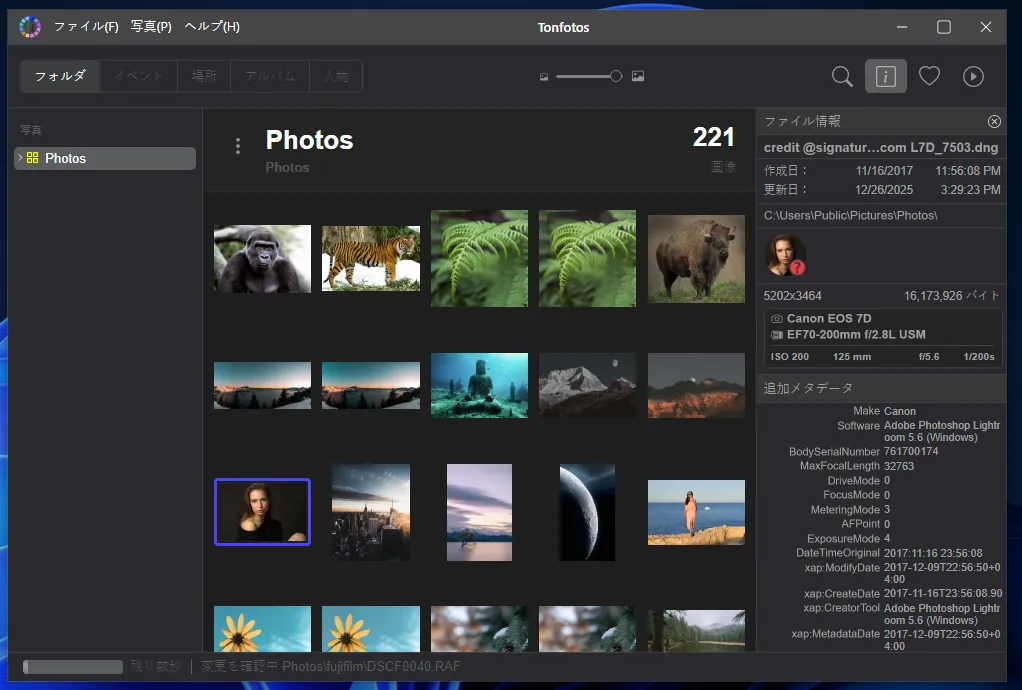
このプログラムは 無料でご利用いただけます (若干機能が削減されています) 購入さらに、無料版は家庭用 PC で使用するのに非常に適していますが、より重要な機能が必要な場合は、ライセンスを購入することもできます。
プログラムの利メリット:
- 軽快で直感的なデザイン(ライト/ダークテーマあり)
- モバイル端末からのインポート対応
- アプリに登録した友人の写真を自動表示
- 精度の高い顔認識
- 撮影場所や日付などで高速検索可能
プログラムのデメリット:
- 写真が多いと初回インデックスに時間がかかる
- 写真編集機能は非搭載(整理・管理専用)
Picasa
最も人気のある「昔ながらの」プログラムの 1 つである Picasa は、10 年以上更新されていないにもかかわらず、今でも需要があり、関連性があります. この記事で Picasa の現代的な代替手段を検討しました。
無料でありながら、同時に「考え抜かれた」このプログラムは、当時としては革新的で考え抜かれたこのプログラムには、さまざまなディレクトリにあるファイルの効率的な整理、顔認識機能、その他のツールなどがありました.
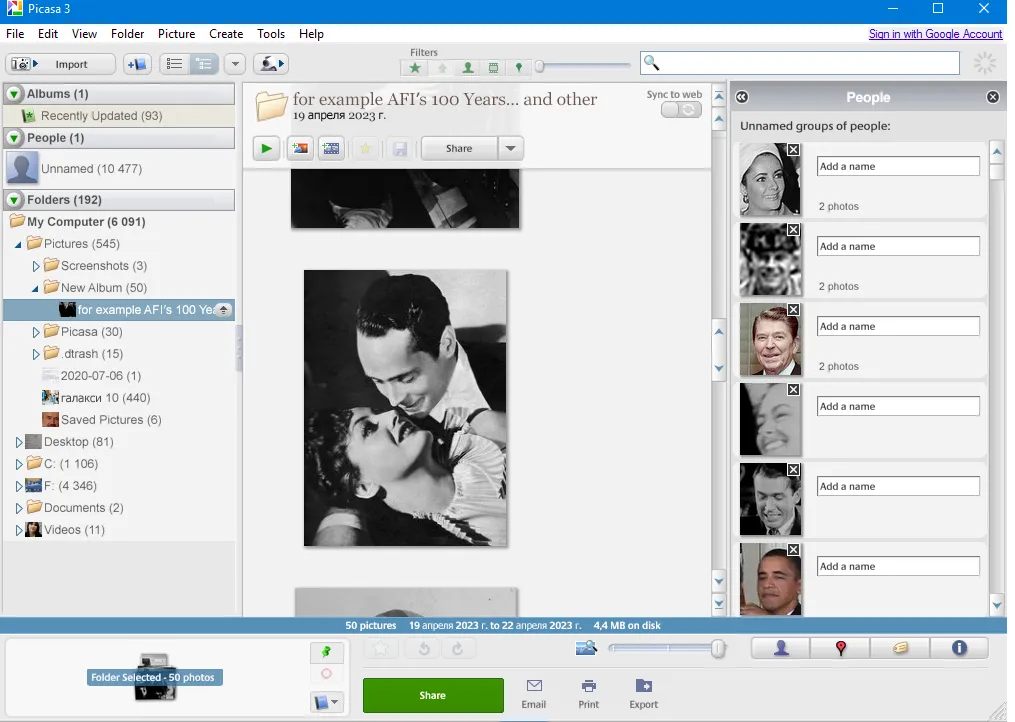
現在、ダウンロード可能なのはプログラムの旧バージョンのみですが、最新のオペレーティングシステムで問題なく動作します。ただし、インストールファイルの検索には時間がかかる場合があります。また、ファイル自体を見つけるだけでは不十分です。ダウンロード元のリソースのセキュリティも確認し、コンピューターやデバイスに予期しないものがインストールされないようにする必要があります.
プログラムのメリット:
- 直感的なインターフェース
- 無料かつ革新的だった機能群
- 顔認識機能
- Googleアカウント連携
- スライドショー作成可能
プログラムのデメリット:
- アルゴリズムが古く精度が低い
- ダウンロード元が非公式でリスクあり
- Webp, HEIC 非対応.
- 動作が不安定
Ashampoo Photo Commander FREE
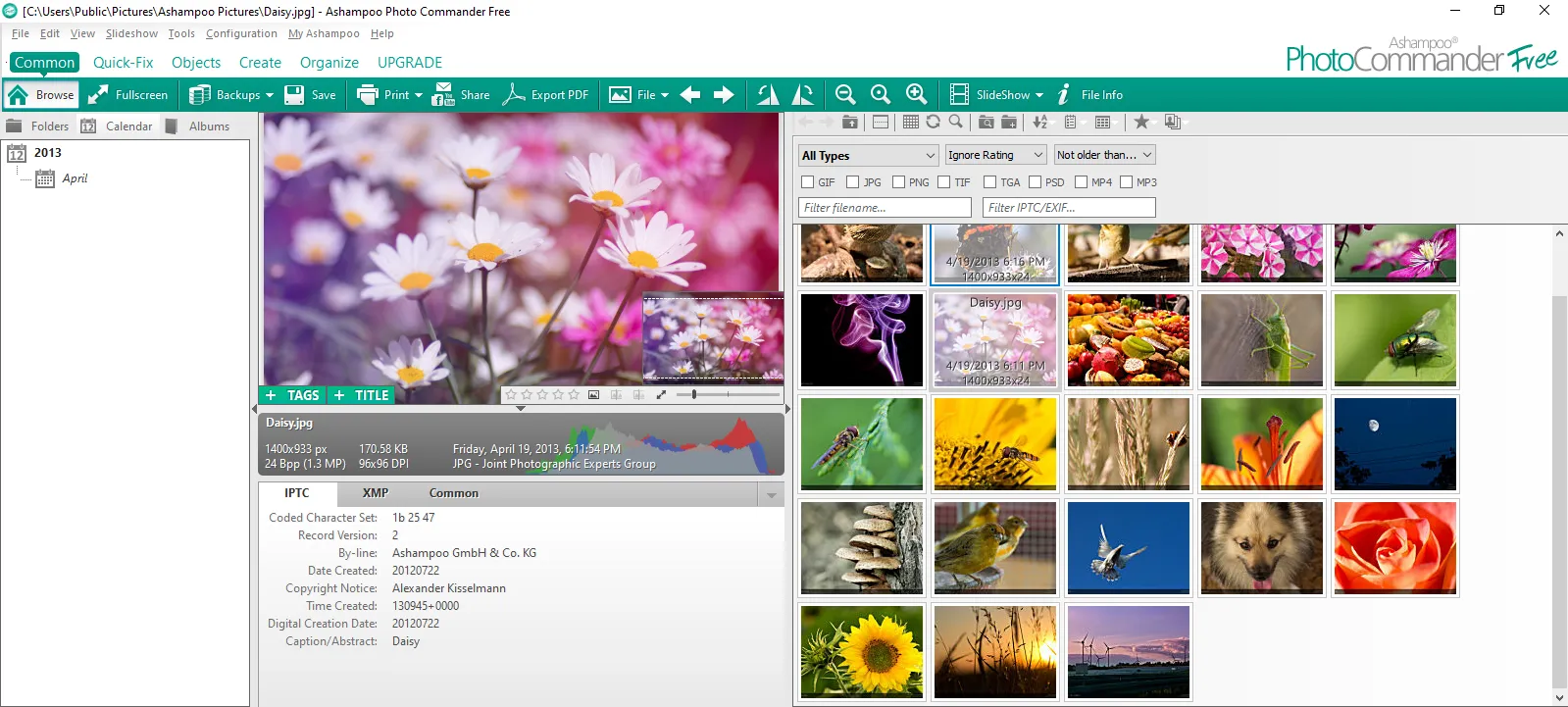
完全に無料であるにもかかわらず、Ashampoo Photo Commander FREEは、あらゆる規模の写真アーカイブをカタログ化するために必要なすべての機能を備えています。このアプリケーションは、写真の読み取り、編集、およびメタデータによるその後の仕分けをサポートしています。特に便利なのは、タグを作成してタイトルを付けられることで、これにより後で目的の写真を簡単に検索できます。検索ボックスにキーワードを入力するだけで、目的の写真が画面に表示されます。アルバムを作成すれば、コンピューターのメモリ内でファイルを手動で移動することなく、写真アーカイブをカタログ化できます。
さらに、Ashampoo Photo Commander FREEには基本的な編集機能が備わっています。サードパーティのプログラムを使わなくても、傷の除去、色や明るさの調整、簡単なレタッチが行えます。
プログラムのインターフェースはよく考えられており、構造化されています。そのため、多岐にわたる機能を備えているにもかかわらず、これまで同様のアプリケーションを使ったことがないユーザーでも、Ashampoo Photo Commander FREEの設定をすぐに理解できるでしょう。
プログラムのメリット
- このプログラムは完全に無料で、機能に制限はありません。
- 初心者でも理解しやすい、よく練られたインターフェース。
- メタデータによる写真検索が可能。
- 基本的な画像編集機能が利用可能。
プログラムのデメリット
- 便利ではあるものの、プログラムのインターフェースは現代の類似品と比べると少し時代遅れに見えます。
- Ashampoo Photo Commander FREEは自動化のレベルが低く、ほとんどの設定は手動で行う必要があります。
- 人物の顔を認識・識別する機能はありません。
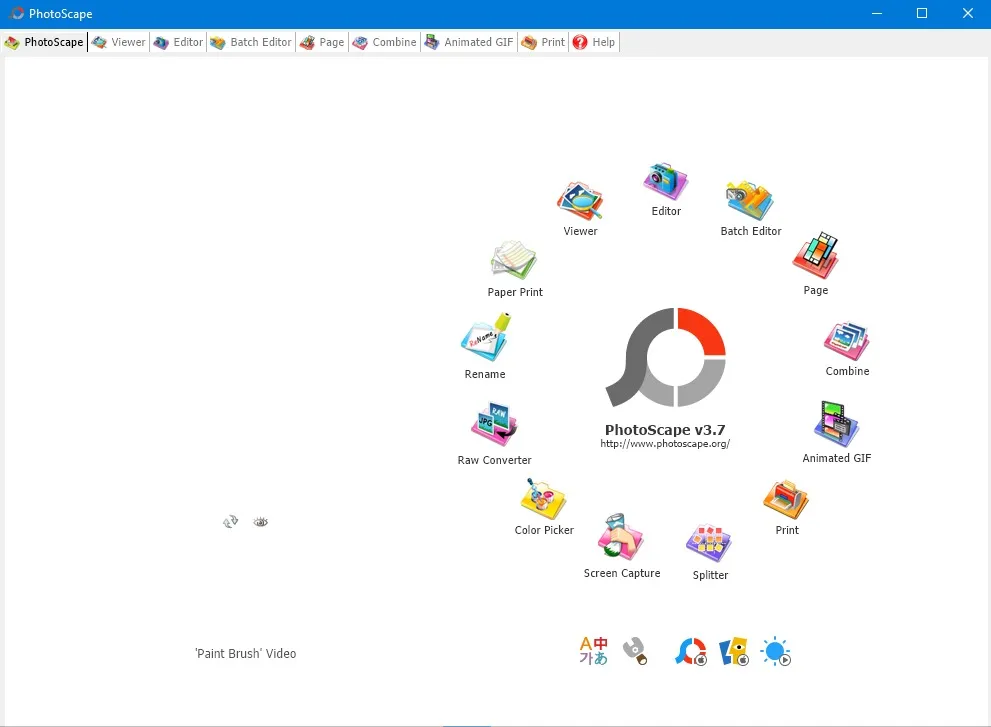
PhotoScape X
PhotoScapeは元々、macOSで動作するように設計されていました。そのため、(特に「ウィンドウズ」システム以外のプログラムで作業したことがない人にとっては)かなり「風変わりな」デザインになっています。しかし、時が経つにつれ、PhotoScapeはWindowsでも問題なく動作するようになりました。
写真表示に加えて、ここにはかなりのツールセットがあります:
- 小型フォトエディター
- バッチ処理
- コラージュ作成
- 画面キャプチャ
- その他の便利な機能
プログラムの多数のバージョンが20以上の言語に翻訳されています。アプリケーションは公式サイトからダウンロードできます。
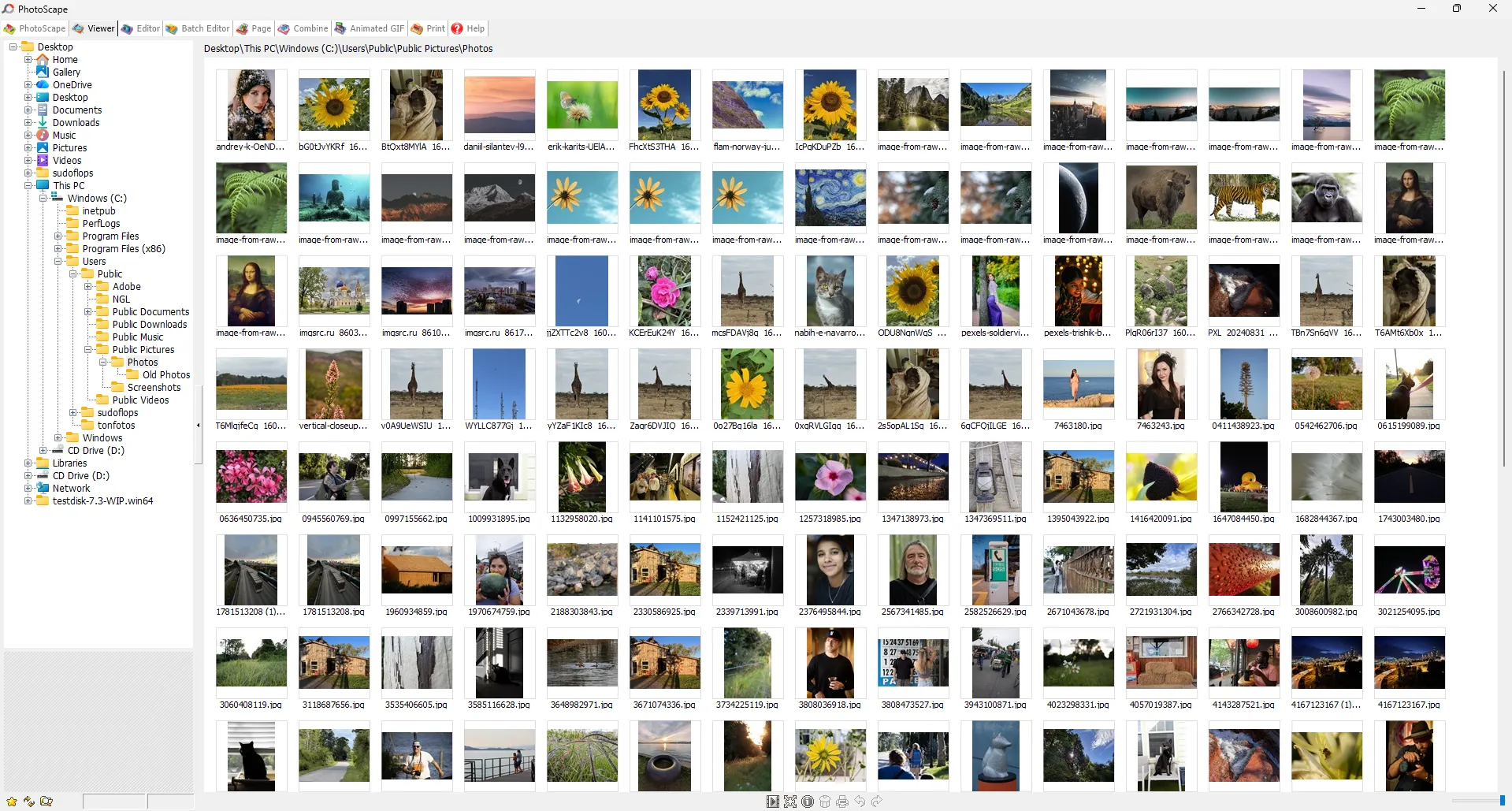
このプログラムは非常に人気があり、20以上の言語に翻訳されていますが、すべてのバージョンに適用されるわけではありません。アプリケーションには、家庭用(X)とプロフェッショナル用(Pro)の2つのバージョンがあります。後者は約39.99ドルです。
プログラムのメリット:
- 独特なインターフェースにはすぐに慣れます。論理的で直感的に構築されています。
- 優れたフォトエディター。画像への変更は数回クリックで元に戻せます。
- 様々なコラージュやアニメーションが作成できます。
- プログラムは様々なファイルを同様に扱います。複雑なファイルをより扱いやすいファイルに変換する必要がある人のためのコンバーターも備わっています。
プログラムのデメリット:
- 顔認識機能や撮影場所による検索機能はありません。
- バッチ変換機能がありません。
- 無料版は機能が制限されています。
DigiKam
もともと「ウィンドウシステム」向けに開発されていなかったもう一つのプログラムがDigiKamです。その「ルーツ」はインターフェースにも見ることができます。このプログラムは元々Linux向けに開発されていましたが、現在ではWindowsとMacOSにも対応しています.
このプログラムには幅広い機能がありますが、残念ながら、豊富な機能があるものの、インターフェースは独特で分かりにくい面もあります.
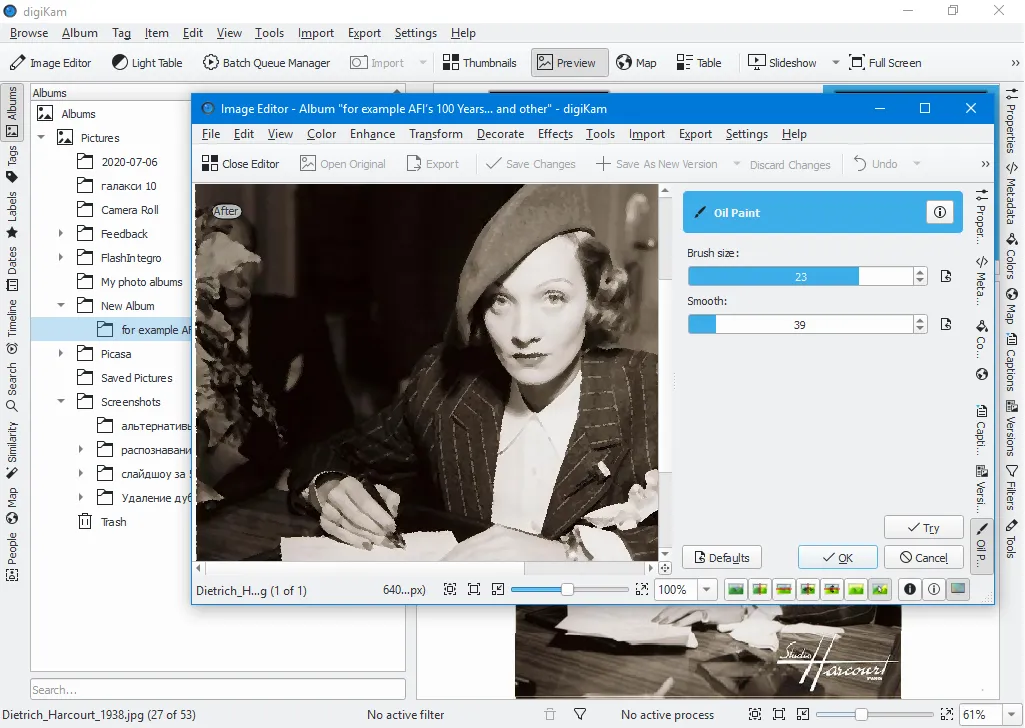
このプログラムを使えば、タグ、名前、日付、位置情報で写真を並べ替えることができます。小さな写真編集機能も備わっています。顔認識機能は少し精度が低いです.
オープンソースの寄付プログラム。対応するサイトからダウンロードできます. Webサイト.
プログラムのメリット:
- 外部機器からの自動インポート
- 顔認識や位置情報整理が可能
- 各種サービスに写真を公開できる
プログラムのデメリット:
- アルバム作成時に重複が生じる
- インターフェースが特殊でわかりにくい
- 顔認識精度が低い
- 動作が不安定
Photo ExpressViewer
日本の会社である市川ソフトラボラトリー(SILKYPIXの開発元)によるプログラムで、大量のRAWデータを選別・事前仕分けするための高速ツールとして位置付けられています。重量級のカタログ化プログラムとは異なり、Photo ExpressViewerは、グラフィックボード(GPU)を活用した瞬時のレンダリングと、内蔵プレビューの読み取りに重点を置いています。
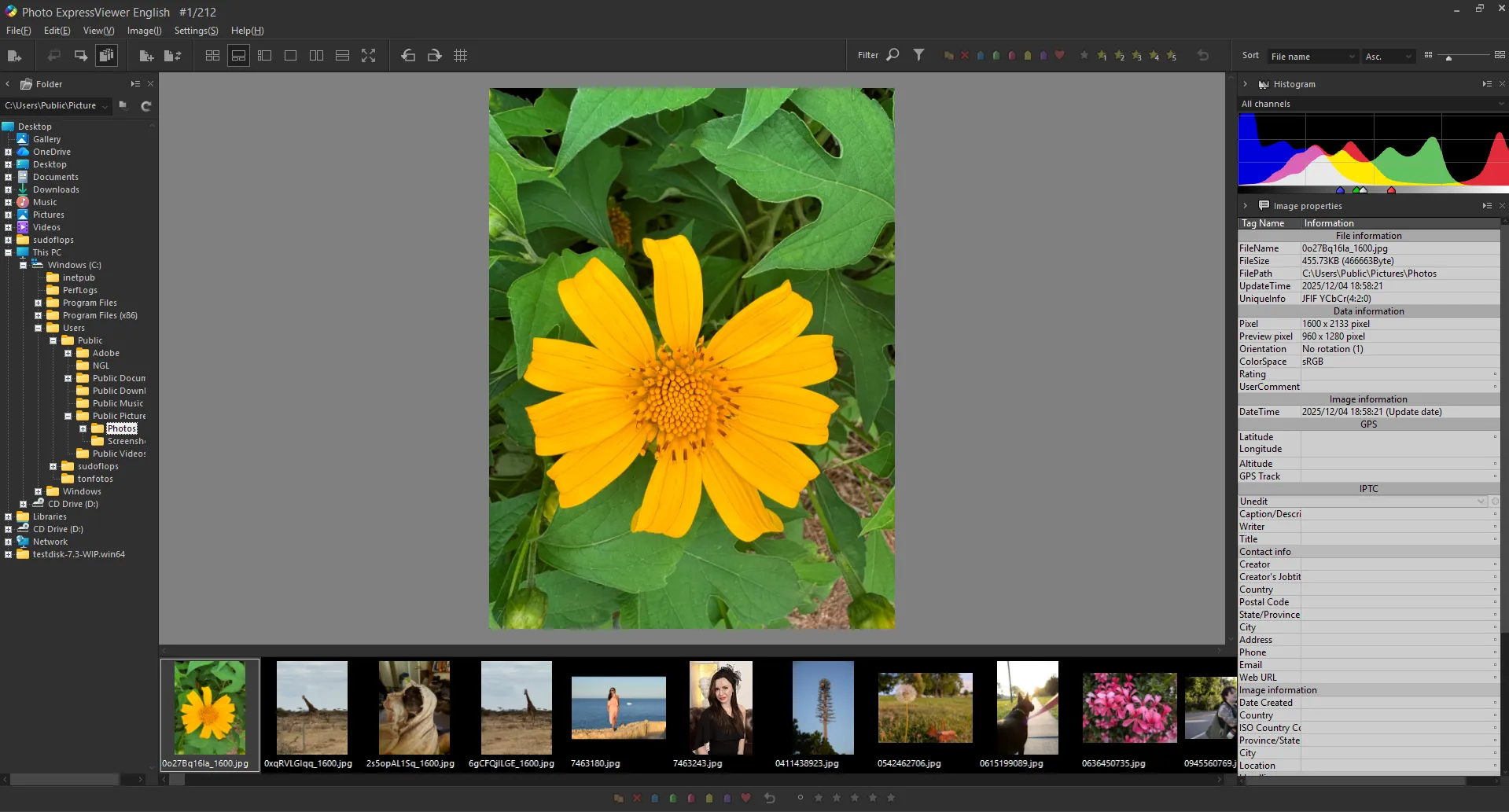
このアプリは、撮影後に何千ものショットを素早く確認し、ランク付けし、後続の現像に最適なものを選び出す、セレクト(選別)段階に最適です。外部メディアからのインポート、バッチリネーム、高度なEXIFデータ検索をサポートしています。
プログラムのメリット:
- パフォーマンス: GPUを利用することで、レンダリングの遅延なく、大きなRAWファイルでもスムーズなスクロールと瞬時のズームが可能です。
- 柔軟なラベリングシステム: 標準の星評価に加えて、カスタムカラーレーベルが利用でき、これらを組み合わせる(最大32通り)こともできます。
- プロ向けの比較ツール: マルチプレビューモードでは、複数のフレームを縦または横に並べて比較し、最もシャープな一枚を選ぶことができます。
- メタデータ操作: 撮影パラメータ(焦点距離、絞り、ISO)やキーワードによる高度な検索とフィルタリングが可能です。
- 手頃な価格: サブスクリプションモデルの競合他社とは異なり、このプログラムは妥当な一回払い(約3,000円、または~20ドル)で提供されています。
プログラムのデメリット:
- 編集機能の欠如: 純粋なビューア兼マネージャーであるため、色補正などは外部エディターにファイルを送る必要があります。
- 独特なインターフェース: そのデザインは「日本式」で、小さなアイコンが多く、Adobe製品に慣れている人にとっては慣れが必要かもしれません。
- プラットフォームの制限: このプログラムは主にWindows向けに最適化されています。
IrfanView
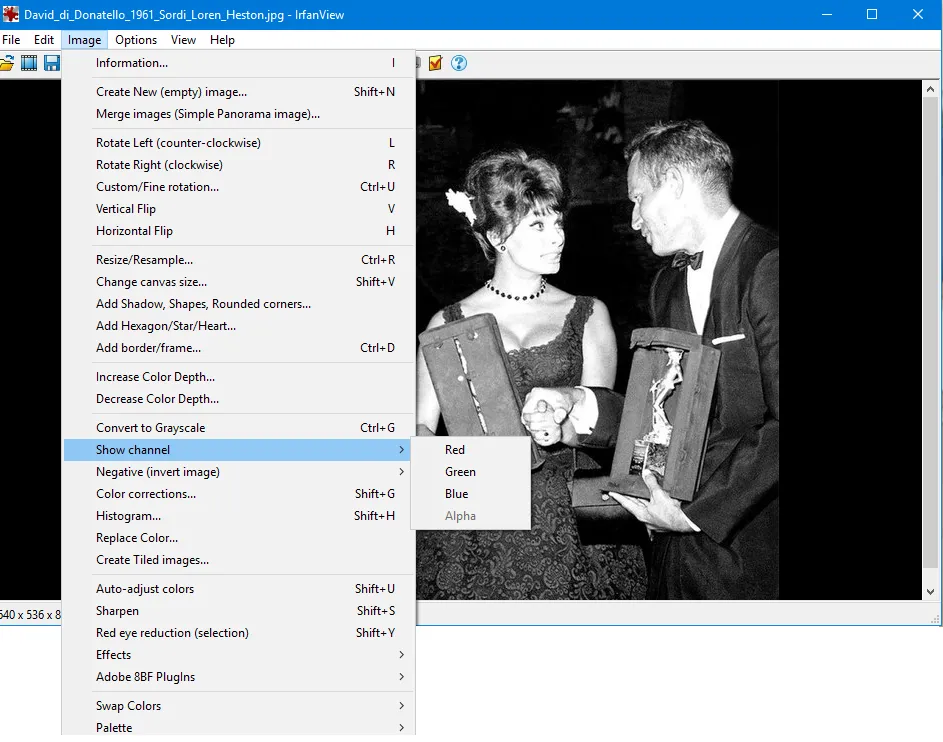
軽量設計とプラグインサポートのおかげで今でも現役の、まさにベテランとも言えるIrfanView。その重さはわずか数メガバイトですが、拡張パッケージをすべてインストールすれば、ビデオやレアな工学フォーマットをも開くことができる強力なツールへと変貌します。
アーカイブ管理のために、IrfanViewには別のコンパニオンアプリケーション、IrfanView Thumbnailsがあります。これはセカンドウィンドウとして開き、フォルダツリーの閲覧、ファイルの移動、バッチ処理の実行を可能にします。
このプログラムは家庭での使用に限り完全に無料です。そのデザインは極めてミニマリストですが、それは「古い」ハードウェア上でも電光石火の起動を保証します。
プログラムのメリット:
- 最小限の軽さ: 実質的にシステムリソースを消費しません。
- 強力なバッチ処理: 写真の一括リネームやリサイズにおける最良のアルゴリズムの一つです。
- プラグインサポート: ベースに含まれていない機能(エフェクトから新フォーマットのサポートまで)を追加できます。
- 無料: 完全な機能が隠れた料金なしで利用可能です。
プログラムのデメリット:
- 2つのウィンドウへの分割: プレビューウィンドウとサムネイルウィンドウを行ったり来たりするのが便利だと感じない人もいます。
- メニュー指向: ほとんどの機能は、わかりやすいアイコンではなく、テキストメニューの中に隠れています。
- カタログ機能の貧弱さ: タグ付けや顔認識システムはなく、すべての管理は標準的なファイル構造に結びついています。
FastStone
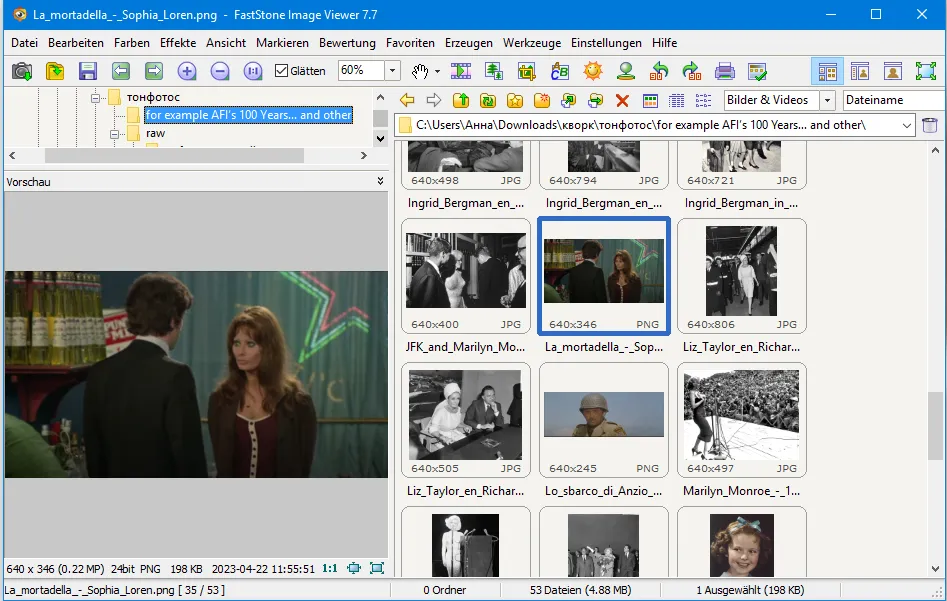
FastStoneは、シンプルなユーティリティと重量級のマネージャーの中間の「黄金比」です。このプログラムは、数千ものファイルがあるフォルダを閲覧する際にも高速性を維持し、初期の仕分けや選択のための洗練されたツールを提供します。
このプログラムのユニークな特徴は、機能的なフルスクリーンモードです。写真が最大化されると、任意の端にカーソルを合わせるだけで、ツール、EXIFデータ、サムネイルフィードが表示されたパネルが現れます。これにより、インターフェースに邪魔されずに写真を詳細に調べることができます。
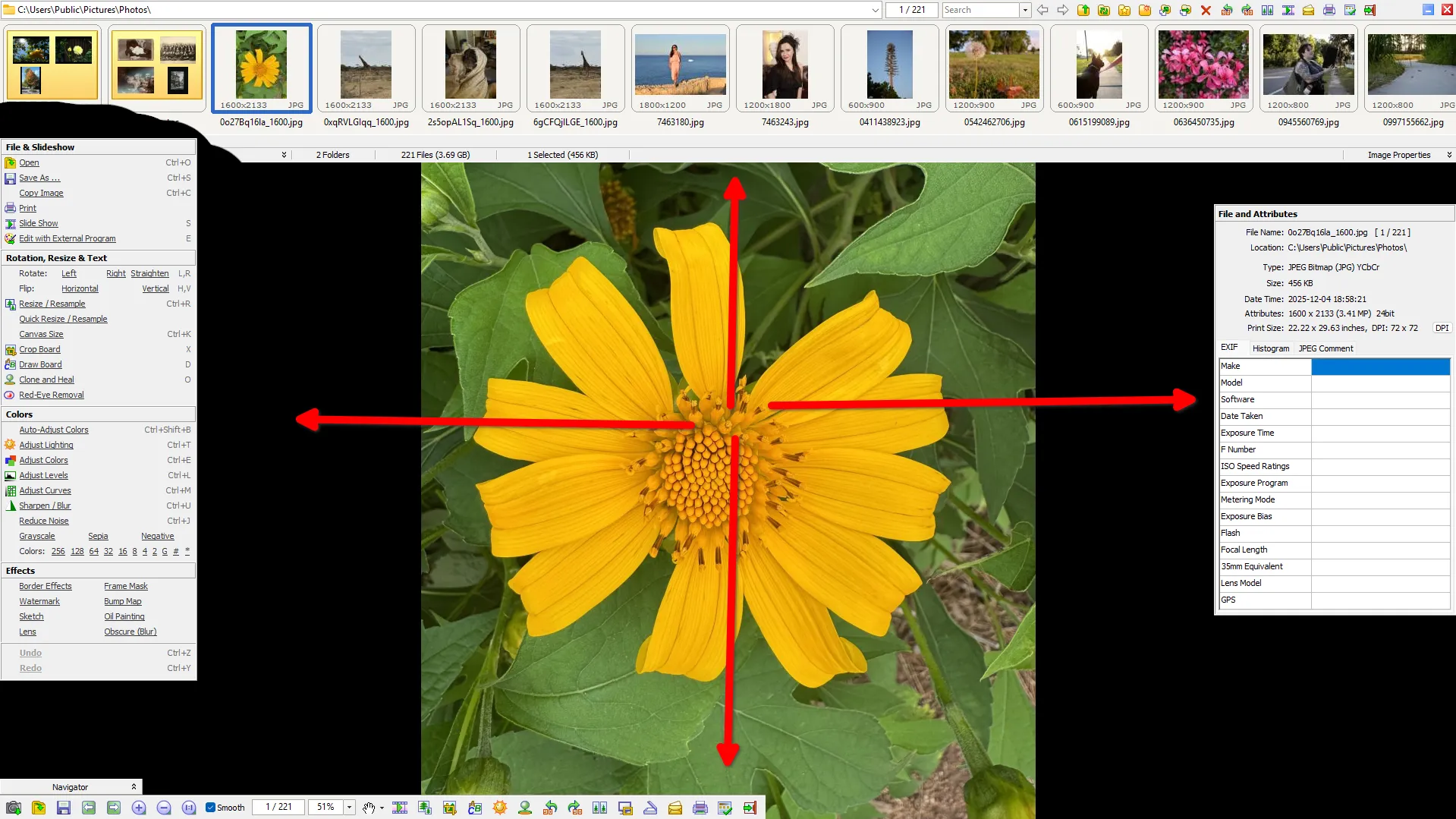
カタログ化には、便利なファイルタグ付けメカニズムとレーティングシステムが利用できます。このプログラムには強力な画像比較ツールも搭載されています。最大4枚の写真を並べて表示し、同時にズームして最もシャープなフレームを選ぶことができます。
プログラムのメリット:
- 速度: 瞬時のプレビュー生成とRAWファイル内の高速なナビゲーション。
- 比較モード: 類似画像をふるい落とすのに理想的です。
- ポータビリティ: インストールが不要で、アーカイブ全体と一緒にUSBメモリに持ち運べる公式バージョンがあります。
- ユニークなインターフェース: フルスクリーンモードでのポップアップパネルは、作業スペースを節約します。
プログラムのデメリット:
- 時代遅れのデザイン: メインウィンドウの外観は、Windows XP時代を彷彿とさせます。
- Windowsのみ: macOSやLinuxのユーザーは対象外です。
XnView
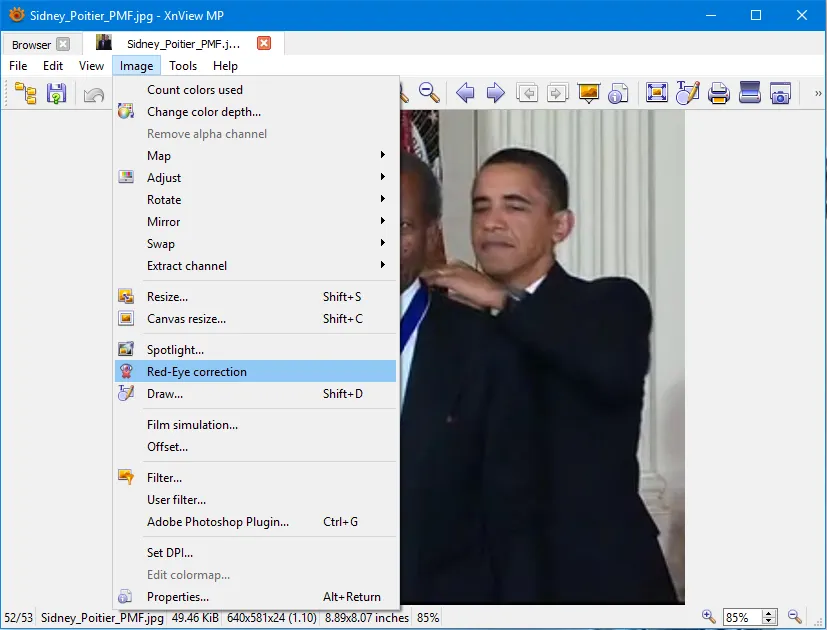
これは、クラシックなXnViewのクロスプラットフォーム後継機です。「MP」(Multi-Platform)という接頭辞は、このプログラムがWindows、macOS、Linuxで同様に動作することを意味します。これは最も貪欲なソリューションの一つで、500以上のグラフィックフォーマットをサポートしています。
カタログ化に関して、XnView MPはカテゴリ、キーワード、高度なメタデータ検索(IPTC、XMP)をサポートしています。MPバージョンには、無料のビューアでは珍しい、初歩的な顔認識機能も含まれています。
このプログラムは非営利目的の使用には無料です。組織向けのライセンスは約29ユーロで、その機能を考えれば十分な価値があります。
プログラムのメリット:
- クロスプラットフォーム: 複数のオペレーティングシステムで作業する場合に理想的です。
- 高度なメタデータ管理: 写真をフォトストックやアーカイブ用にプロフェッショナルに記述することができます。
- 重複ファインダー: この内蔵機能は、不要なコピーからドライブを迅速にクリーンアップするのに役立ちます。
- 膨大な設定数: あらゆるタスクに合わせてインターフェースをカスタマイズできます。
プログラムのデメリット:
- 初心者には難しい: インターフェースがボタンとタブで過負荷になっており、迷子になりやすいです。
- 重さ: 機能が豊富なため、JPEGViewのようなより効率的なユーティリティよりもわずかに動作が遅い場合があります。
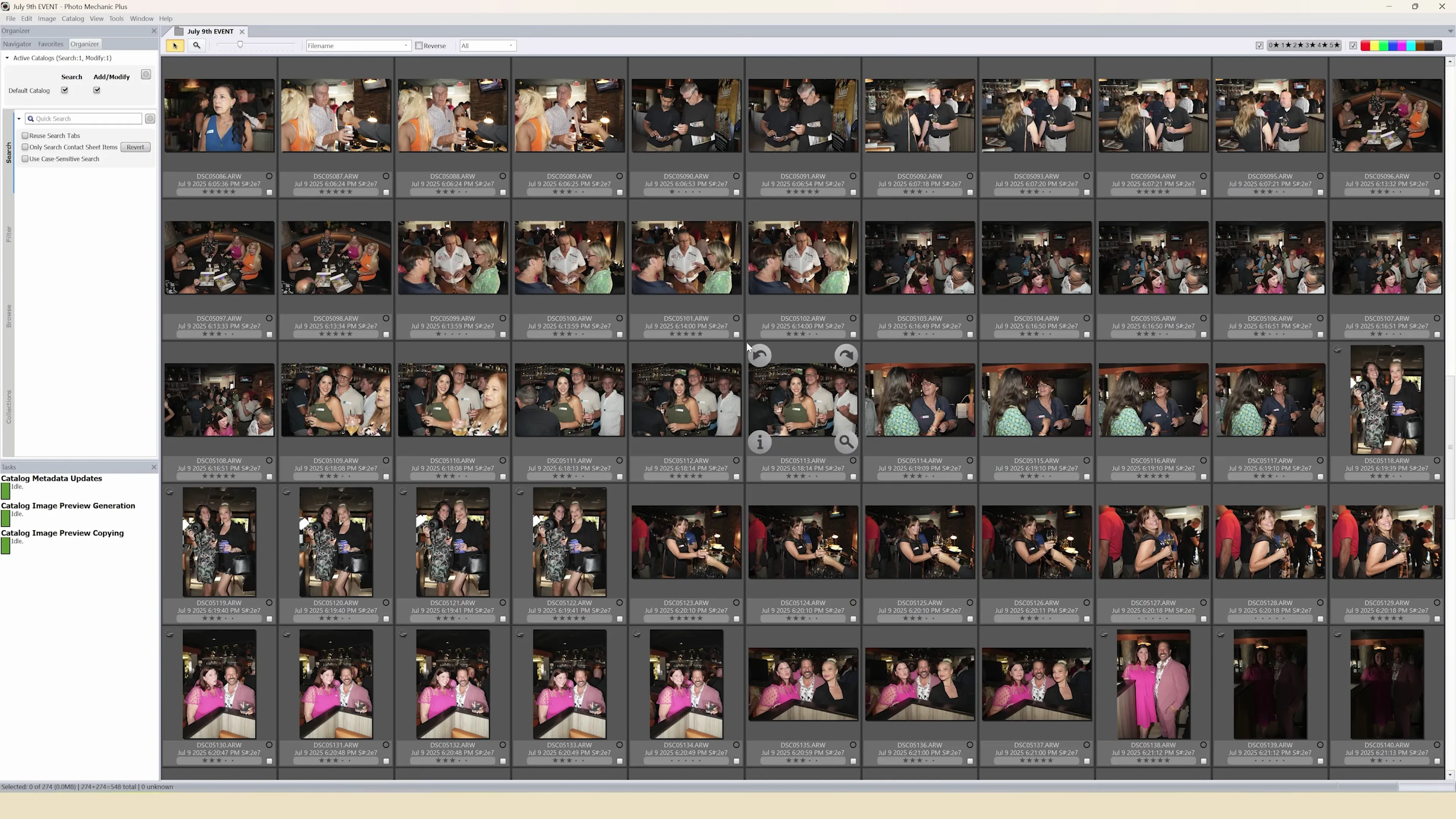
Photo Mechanic
Photo Mechanicは、単なる写真ビューア以上の、特殊な高速メディアブラウザです。大量の画像を扱い、瞬時の整理と納品を必要とするプロフェッショナル(フォトジャーナリズム、スポーツ、ウェディングフォトグラファー)向けに設計されています。Photo Mechanicの主な差別化要因は編集ではなく、RAWファイルに埋め込まれたJPEGプレビューを瞬時に表示することで達成される、比類のないセレクト速度です。これにより、写真家は初期選別にかかる何時間もの時間を節約できます。
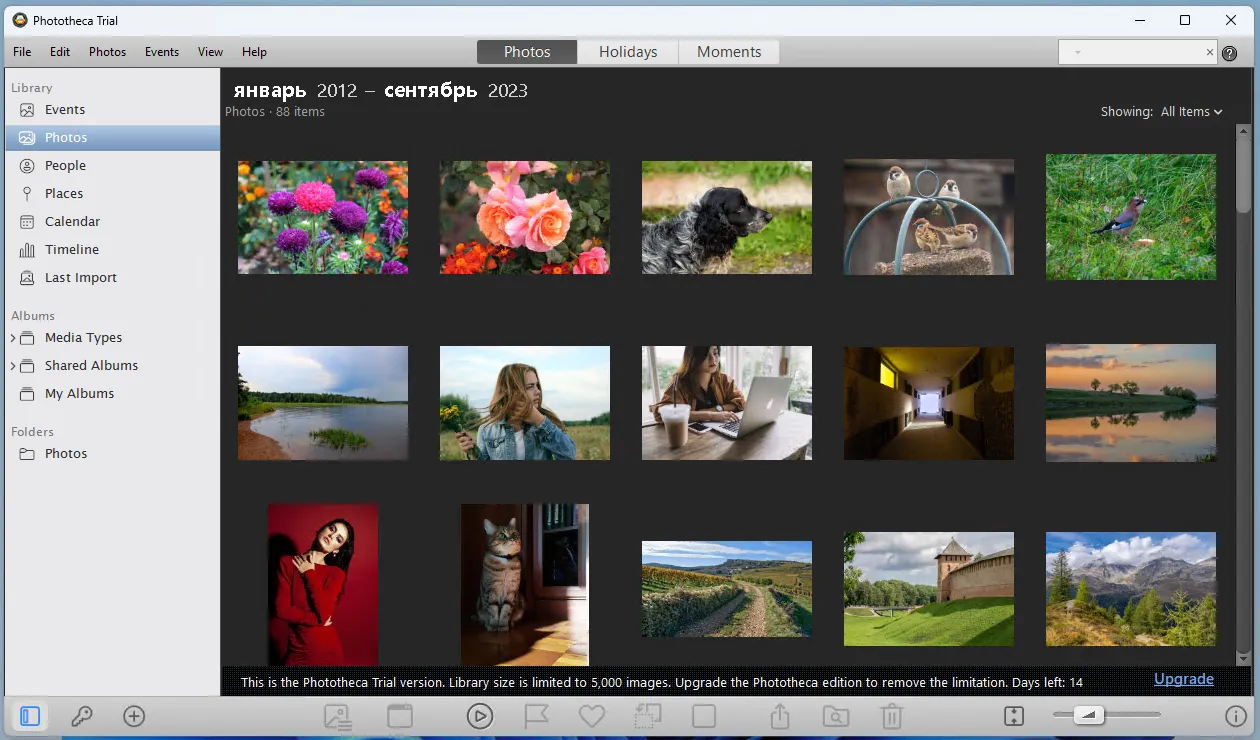
さらに、このアプリケーションは、構造化された情報を一括入力するための様々なツールを提供します。ライセンス費用(約300ドル)は比較的高いものの、それはライフタイムライセンスであるため、サブスクリプションよりも費用対効果が高いです。
プログラムのメリット
- RAWファイルの閲覧速度: 何千もの画像を扱う場合、フレーム間の瞬時の切り替えは非常に重要です。
- 一括メタデータ入力のための強力なツール: 構造化されたキャプションやキーワードを自動生成する機能を備えています。
- 複数のメモリーカードからの同時コピーと、メタデータを即座に追加できるバックアップをサポート。
- 内蔵FTP: 処理した写真をメディアサーバー(NAS)に瞬時に送信できます。
プログラムのデメリット
- 高コスト: その価格は、非常に大きな仕事量を持つプロの写真家にのみ正当化されます。
- 編集機能の欠如: 画像編集には外部エディターとの統合が必要です。
- 完全に手動のセレクト: 新しいAIツールとは異なり、Photo Mechanicはユーザーが各フレームを手動で確認する必要があります。
Picturama
Picturamaは、特にプライバシーを重視するユーザーのために設計された、クロスプラットフォームでオープンソースの画像オーガナイザーです。絶え間ないクラウド同期を必要とする最新のソリューションのほとんどとは異なり、Picturamaはドライブ上のローカルファイルのみをスキャンしてカタログ化し、分析のためにプライベート写真をクラウドサービスにアップロードすることは一切ありません。これにより、Google Picasaの最も思慮深くモダンな後継者となっています。
このプログラムは、仕分け、閲覧、および非破壊的な切り抜きや回転のための基本的なツールを提供し、ユーザーが日付、タグ、お気に入りによって個人コレクションを迅速に整理することを可能にします。
Picturamaは、MITライセンスの下でフリーかつオープンソースソフトウェア(FOSS)として配布されています。Windows、macOS、Linuxで完全に無料でダウンロードして使用できます。このプロジェクトはGitHub上で透過的に開発されており、隠れたデータ収集や共有のメカニズムがないことが保証されているため、デジタル主権を重視するユーザーにとって理想的な選択肢です。
プログラムのメリット
- 最大限のプライバシー: すべてのデータは排他的にローカルに保存され、クラウド同期、分析、または第三者との写真共有は一切ありません。
- クロスプラットフォームかつ無料(FOSS): Windows、Mac、Linuxで利用可能です。
- 非破壊ワークフロー: すべての操作(回転、切り抜き)は、元のファイルを変更することなく、プログラムのデータベースに保存されます。
- 最新フォーマットの優れたサポート: (MacまたはLinuxを使用している場合)HEICやRAWを含みます。
プログラムのデメリット
- RAWサポートの重大な制限: RAWファイルの読み込み機能はWindowsユーザーには利用できず、このOSで作業する写真家にとっては不完全なプログラムとなっています。
- 最小限の編集機能: 色補正、露出、局所的なレタッチ、レイヤー操作などの高度なツールはありません。
- プロジェクトの開発速度が遅く、実装、新しいRAWフォーマットのサポート、機能の追加に悪影響を及ぼしています。
### Adobe Bridge
Bridgeは、Creative Cloudの無料ユーザーが利用できる数少ないアプリの一つです。このプログラムは、さまざまなAdobe製品間のリンクとして機能し、メディアコンテンツとそのカタログへのシンプルで簡単なアクセスを提供します.
Adobe Bridgeは、 Lightroom Classic ですが、機能は限られています。顔認識・識別機能、地図上のジオタグに基づいて写真の撮影場所を視覚化できる機能、フォトブックやウェブサイトを生成する機能はありません.
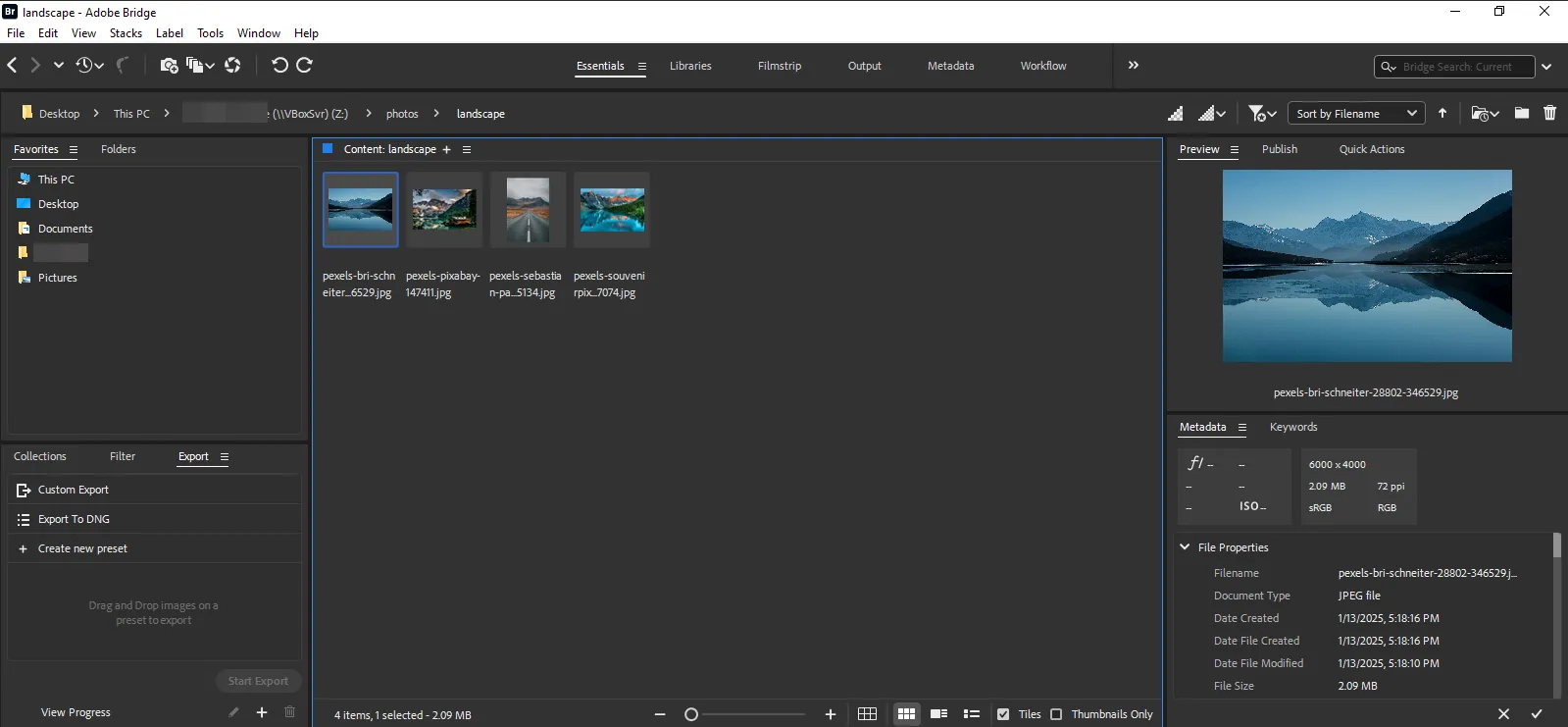
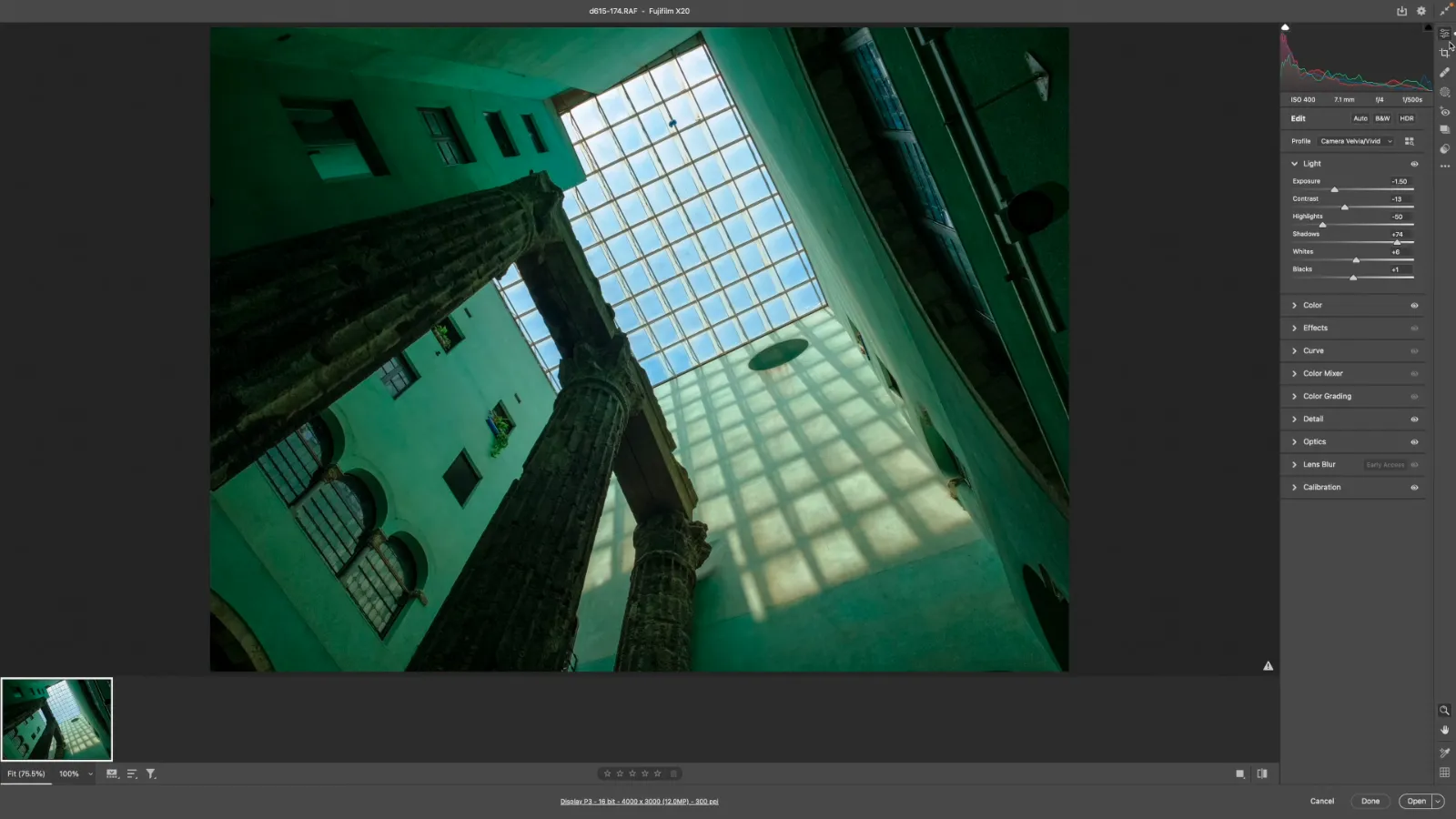
いくつかのオプションが不足しているにもかかわらず、このプログラムには強力な自動化ツールが搭載されています。特に、選択したすべての写真を特定の解像度にトリミングするアルゴリズムを設定できます。より高度な色補正が必要な場合は、Camera RAWプラグインをインストールしてください.
Adobe Bridge は、メタデータとキーワードを扱うための強力なツールを提供しています。キーワードを使うことで、必要な画像を素早くフィルタリングして検索することができます.
プログラムのメリット
- 無料(要Adobeアカウント)
- Adobe製品とのスムーズな連携
- EXIFやIPTCなどメタデータ編集が可能
プログラムのデメリット
- 高スペックPCを要求
- プラグインが制限される
- Creative Cloudの広告が多い
フォトエディターとその他の複合ソフトウェアソリューション
ACDSee
ADCSee は、写真ファイルの保存と整理の問題を解決するだけでなく、写真ファイルの編集にも役立つ高価なプロフェッショナルなプログラムです.
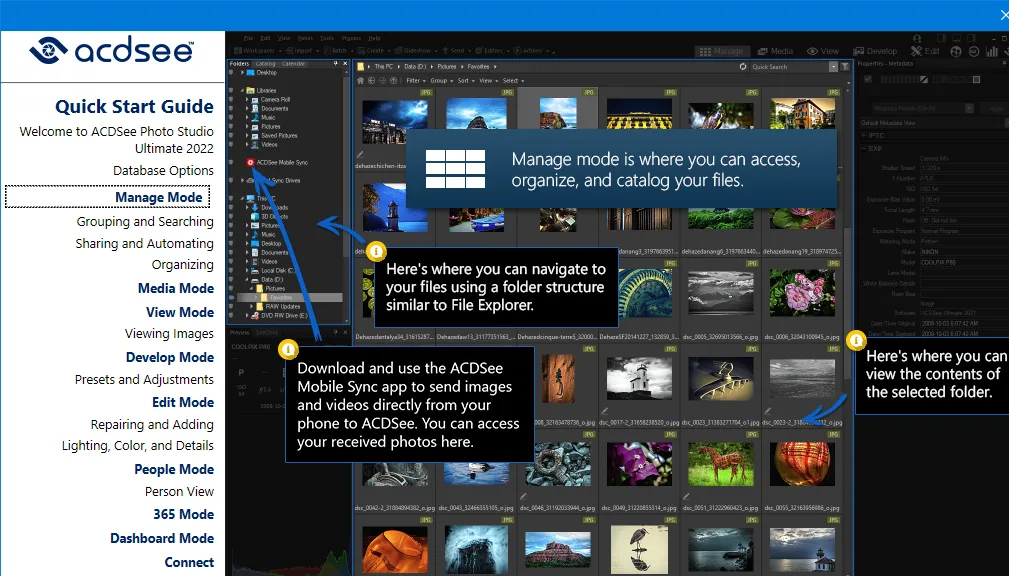
インターフェースは少し複雑ですが、部分的にカスタマイズ可能です。特に、ツールバーから不要なツールアイコンを削除できます.
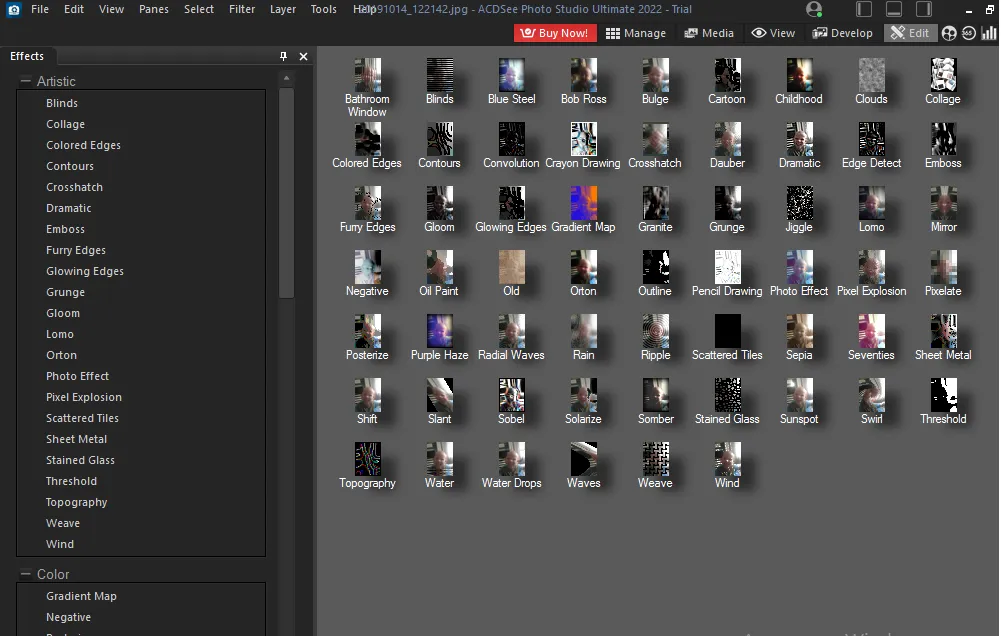
このプログラムは30日間無料でお試しいただけます。その後、59.99ドルからご利用いただけます。プロフェッショナル版は2~3倍の価格となります。ただし、価格は一定ではなく、ウェブサイトでは随時様々なプロモーションが実施されています.
プログラムのメリット:
- 学習モードあり
- 顔認識、地図表示、タイムライン整理。
- 重複写真削除可能
- SNS連携
- RAW HEIC 対応.
プログラムのデメリット:
- 体験版は繰り返しリマインダーあり
- ツールが複数あるため、初心者には複雑
Adobe Lightroom
デジタル画像を処理するグラフィカルエディターは、特にRAW形式の写真の閲覧にも優れています。ただし、これはアプリケーションというよりは、デスクトップアプリを備えたクラウドサービスに近いものです。サブスクリプションに加えて、ネットワークストレージのスペースも有料で提供されます.
このアプリケーションは、プロ並みの写真の調整に役立ちます。編集、色補正、レタッチのための優れたツールセットが揃っています。このプログラムは無料でご利用いただけます.
プログラムのメリット:
- 直感的インターフェース
- RAW処理に強い
- Before/After比較可能
- 元データを保持
- プリセット活用可能
プログラムのメリット:
- 主に編集目的のソフト
- ワークフローが従来型
- 制裁の影響による制限あり
SILKYPIX Developer Studio SE
SILKYPIX Developer Studio SEは、デジタルネガを現像するためのフル機能を備えたラボです。日本のエンジニアによって作成されたこのプログラムは、正確なRAWファイル処理を必要とするプロフェッショナル向けに設計されています。それは、信じられないほど滑らかな色の遷移と自然な肌色を生成する独自のアルゴリズムに基づいています。
SE(Special Edition)バージョンは、プログラムがカメラ(パナソニック、富士フイルム)にバンドルされ、これらのメーカーのセンサーで最大のパフォーマンスを発揮するように設定されていることを意味します。これは単に「写真を見る」ために開くようなソフトウェアではありません。くすんだ画像を真の芸術作品に変えます。
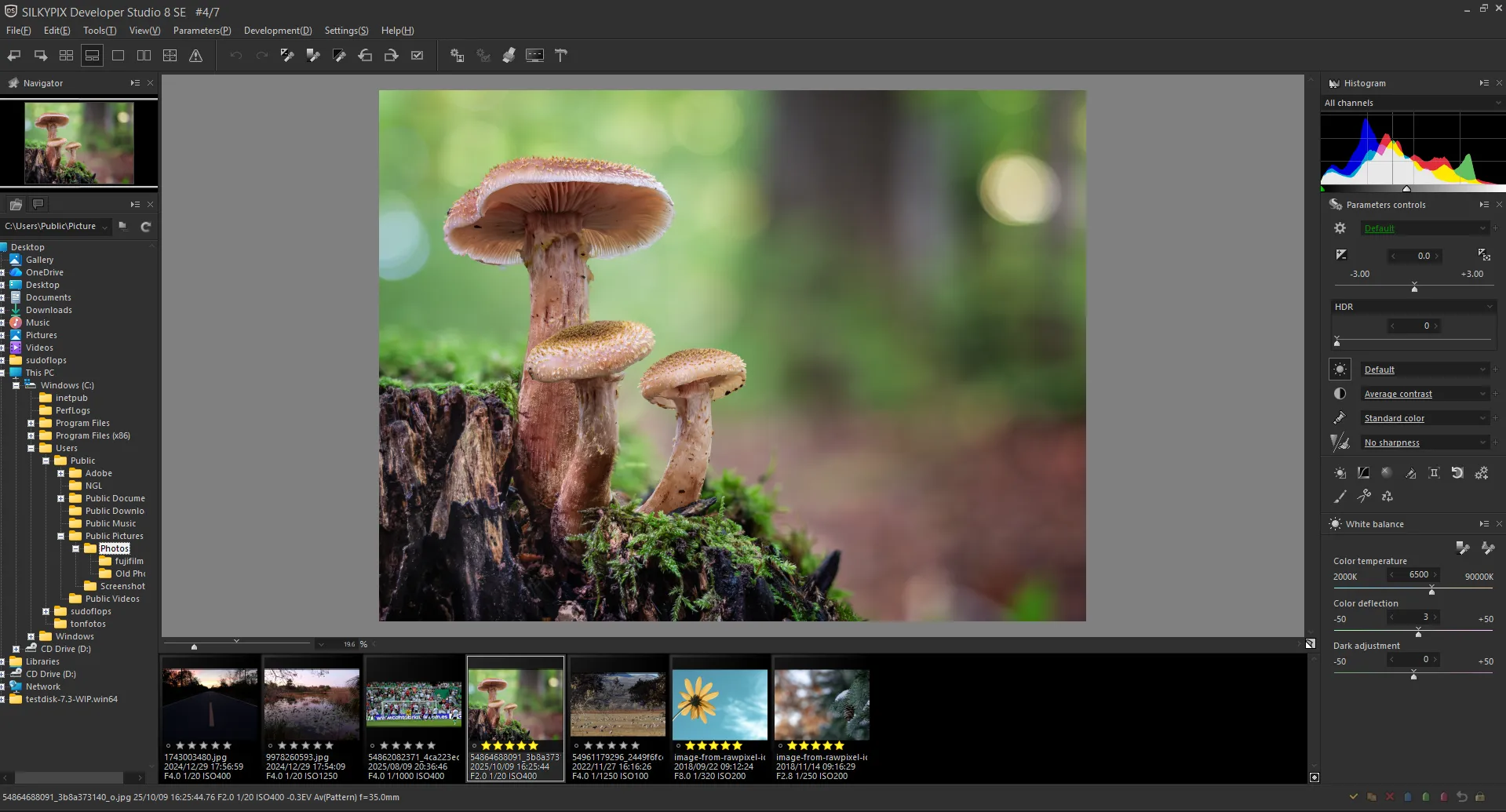
このプログラムは、色とシャープネスの管理に対して独自のアプローチを提供しており、それは西側の同等品(Adobeなど)とは大きく異なります。テクスチャを失うことなくデジタルノイズと戦うための専門的なツールや、複雑な編集を何百ものフレームに同時に適用できるバッチ処理機能を備えています。
プログラムのメリット
- ベンチマークとなる現像品質: プログラムのアルゴリズムはアーティファクトを最小限に抑え、高ISO設定でもクリーンな画像を保証します。
- 完全なコントロール: 露出、ダイナミックレンジ、レンズの歪みを調整するための膨大な数のツール。
- バッチ処理: 大規模な撮影を扱う際の高い効率性:あるフレームの設定がセット全体に即座に複製されます。
- 日本の信頼性: サポートされているメーカーのRAWファイルの安定した処理と、新しいカメラモデルのための定期的なアップデート。
プログラムのデメリット:
- 独特なインターフェース: 日本のデザインスクールは、多数の小さなアイコンやタブを意味します。初心者はインターフェースが散らかっていて直感的でないと感じるかもしれません。
- ブランド制限: SEは、自社のメーカーのRAWファイルのみを開きます(例えば、パナソニック版はソニーのファイルを開きません)。
- リソース要件: 深い数学的処理には十分なRAMとプロセッサーが必要です。そうでないと、変更の視覚化が遅くなる可能性があります。
- 学習の難しさ: 「ラボ」の全潜在能力を引き出すには、マニュアルを勉強する時間を費やす必要があります。
FUJIFILM X RAW STUDIO
FUJIFILM X RAW STUDIOは、他のRAW現像ソフトとはいくつかの点で異なります。まず第一に、それは複雑な計算でコンピューターのプロセッサーに負荷をかけません。代わりに、USB経由で富士フイルムのカメラに接続し、強力な内蔵X-Processorを使用してRAWファイルを現像します。
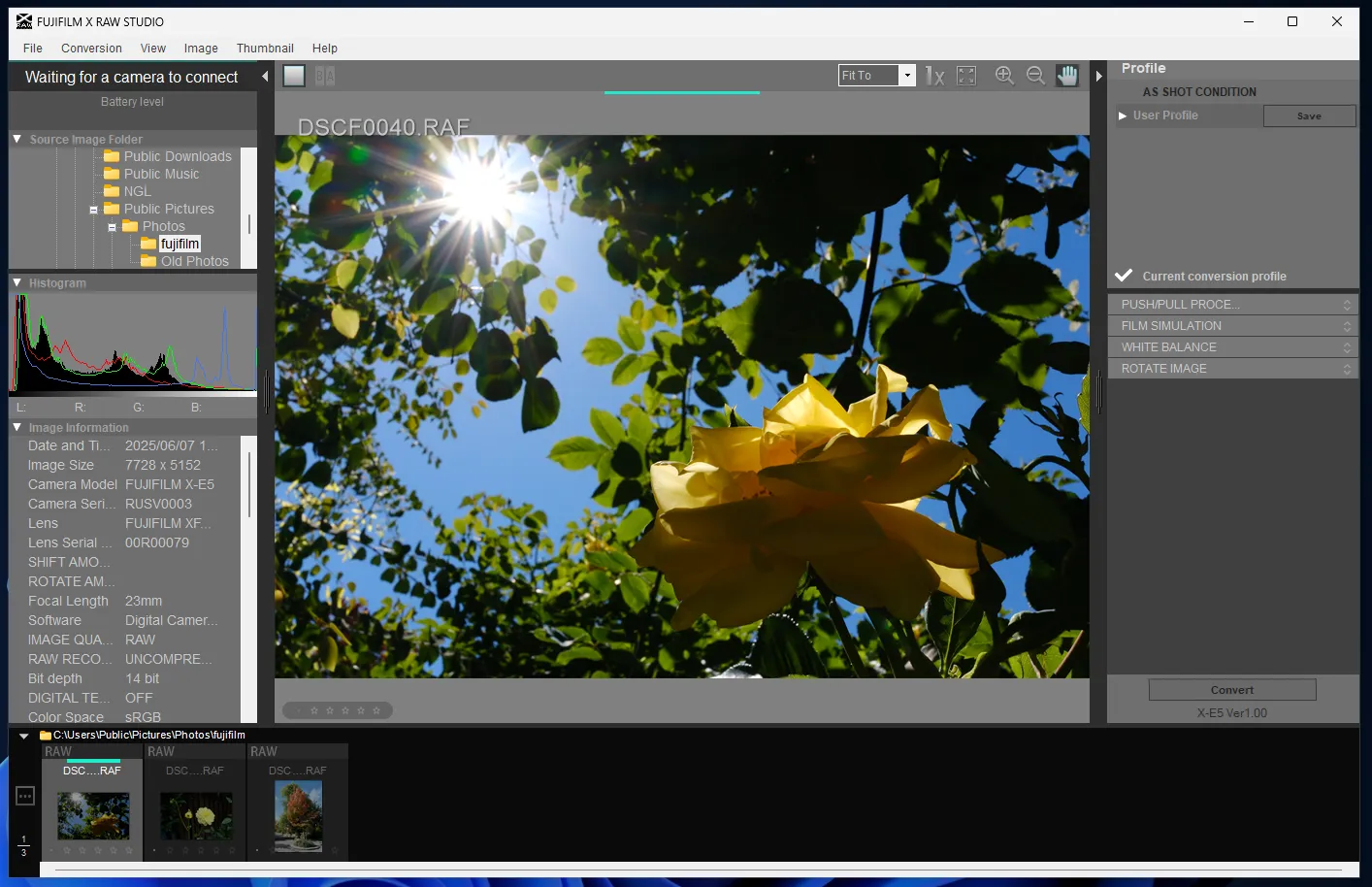
カメラ自体が処理を担当するため、カメラ内JPEGとまったく同じ結果が得られますが、フィルムシミュレーションからホワイトバランス、粒状感まで、あらゆるパラメータを変更する機能があります。
プログラムのメリット
- 色の同一性: カメラのプロファイル(Classic Neg、Eterna、Acros)と100%の色一致を得られます。これはサードパーティの現像ソフトでは達成不可能なことです。
- 驚異的な速度: カメラのプロセッサーが計算を処理するため、ラップトップを過熱させることなく、現像はほぼ瞬時に行われます。
- プロファイルの保存: コンピューター上で独自の処理レシピを作成し、将来の撮影のためにカメラのメモリーに瞬時に読み込むことができます。
- 無料: このプログラムは、サポートされている富士フイルムXシリーズおよびGFXシリーズカメラの所有者全員が無料でダウンロードできます。
プログラムのデメリット:
- 物理的な接続が必要: デバイス自体がなければ、外出先で写真を編集することはできません。
- 機能の制限: レタッチ、ゴミ取り、局所的な調整ツールはありません。グローバルな「現像」オプションのみです。
- 機種固有: プログラムで利用可能な設定は、接続されたカメラの機能に直接依存します。
- 富士フイルムのみ: 他のシステムの所有者にとって、このプログラムは全く役に立ちません。
darktable
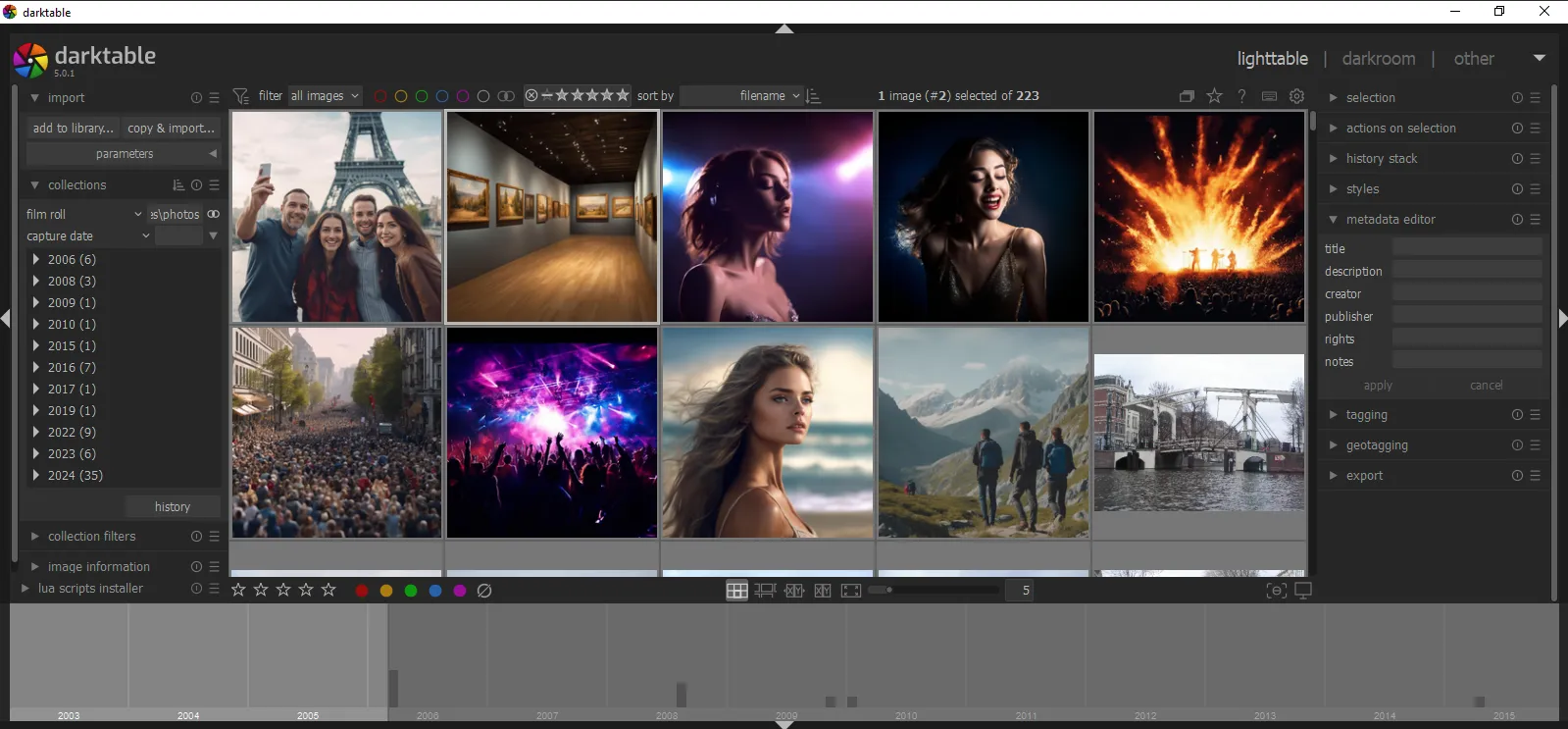
まず、darktableはRAW形式のデジタルネガの一次処理を行うために設計された無料のオープンソースプログラムですが、ブラウザとしても使用できます。さらに、写真アーカイブの整理とカタログ化に必要なツールも備えています。特に、写真を時系列順に表示したり、地図上でジオタグを視覚化したり、キーワードやその他のメタデータで画像をフィルタリングしたりする機能があります.
多くのオープンソース プロジェクトと同様に、darktable はインターフェースが過負荷になっているため、写真やグラフィック デザインに関係のないアクティビティを行うユーザーには理解できない可能性があります.
プログラムのメリット
- 無料(商用利用可)
- Linux, Mac, Windows対応
- RAW処理が得意
- カタログ機能も豊富。
プログラムのデメリット
- インターフェースが高度で、初心者には敷居が高い
- 大規模ライブラリでは動作が重い
- プラグイン導入作業が複雑
クラウドサービス
クラウドストレージは便利で実用的なソリューションです。ネットワークストレージに特化したサービスを使って、ファイルの整理整頓を「練習」してみてはいかがでしょうか?
iCloud/iPhoto
iCloud/iPhotoは、Appleデバイスのための真のエコシステムです。クラウドへのアップロードは自動で、写真の操作は極めてシンプルです。デバイス間の同期も可能です。友人や親戚と写真を共有するのも簡単です.
5GBの無料プランもありますが、残念ながら、追加のストレージ容量を購入したい場合、現時点では料金を支払うのはかなり困難です.
サービスのメリット:
- 優れた同期性
- 直感的なインターフェース
- 顔認識や分類機能
サービスのデメリット:
- Apple製品に強く依存
- 無料は5GBまで
Google Photos
このサービスはアプリであるため、モバイルデバイスでのみ利用可能です。デスクトップコンピューターでは、リンクを介してブラウザ経由で利用することになっています.
このサービスでは、以前にアップロードされた写真を表示して並べ替えるだけでなく、部分的に編集することもできます.
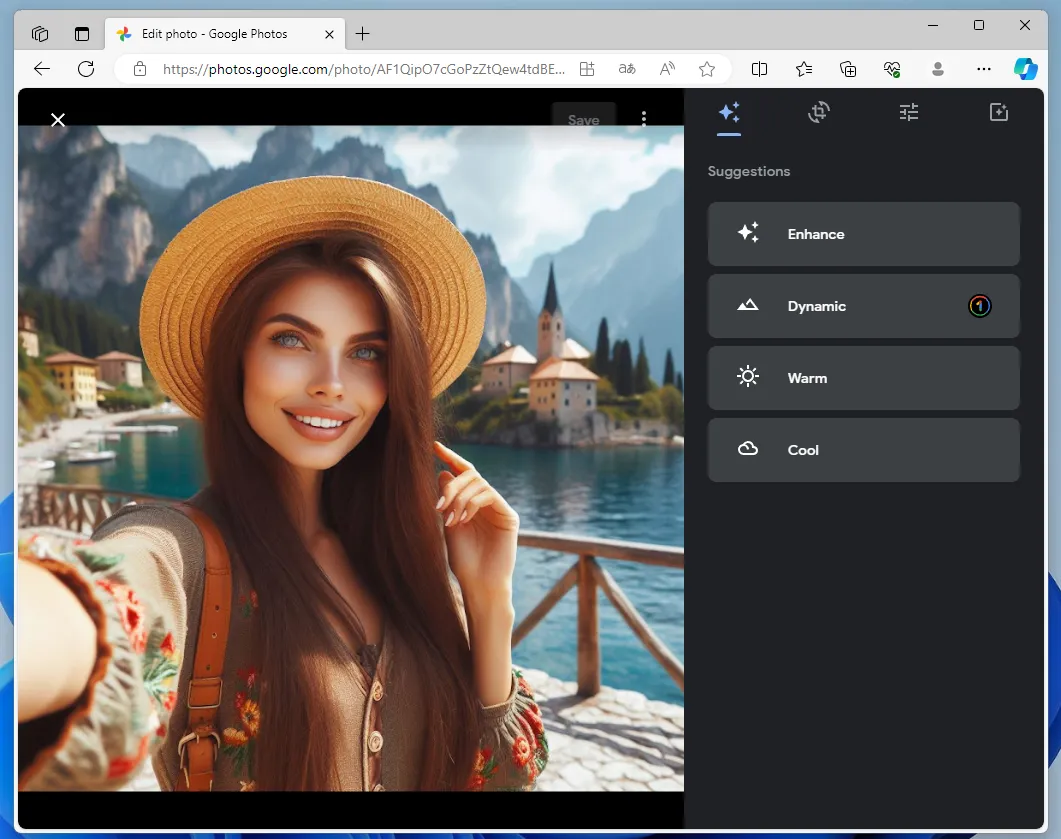
また、他の多くの類似サービスと同様に、最大 15 GB のストレージを無料で利用でき、それ以上必要な場合はサブスクリプションを購入する必要があります.
サービスのメリット:
- シンプルで分かりやすい
- 顔, 動物認識
- 複数デバイスで利用可
サービスのデメリット:
- データを広告学習に利用される
- オフライン不可
- 編集機能は最低限
Amazon Photos
Amazon Photosは、クラウドテクノロジーの世界的リーダーが提供する写真ストレージサービスです。登録ユーザーは全員、最大5GBのマルチメディアコンテンツをサーバー上に保存できます。Prime会員の方は、写真を無制限にアップロードでき、5GBの制限は動画のみに適用されます。また、追加の容量を別途購入することも可能です.
Googleフォト に比べ Amazon Photosのインターフェースはミニマルなデザインを採用しています。その主な理由は、機能が控えめであることです.
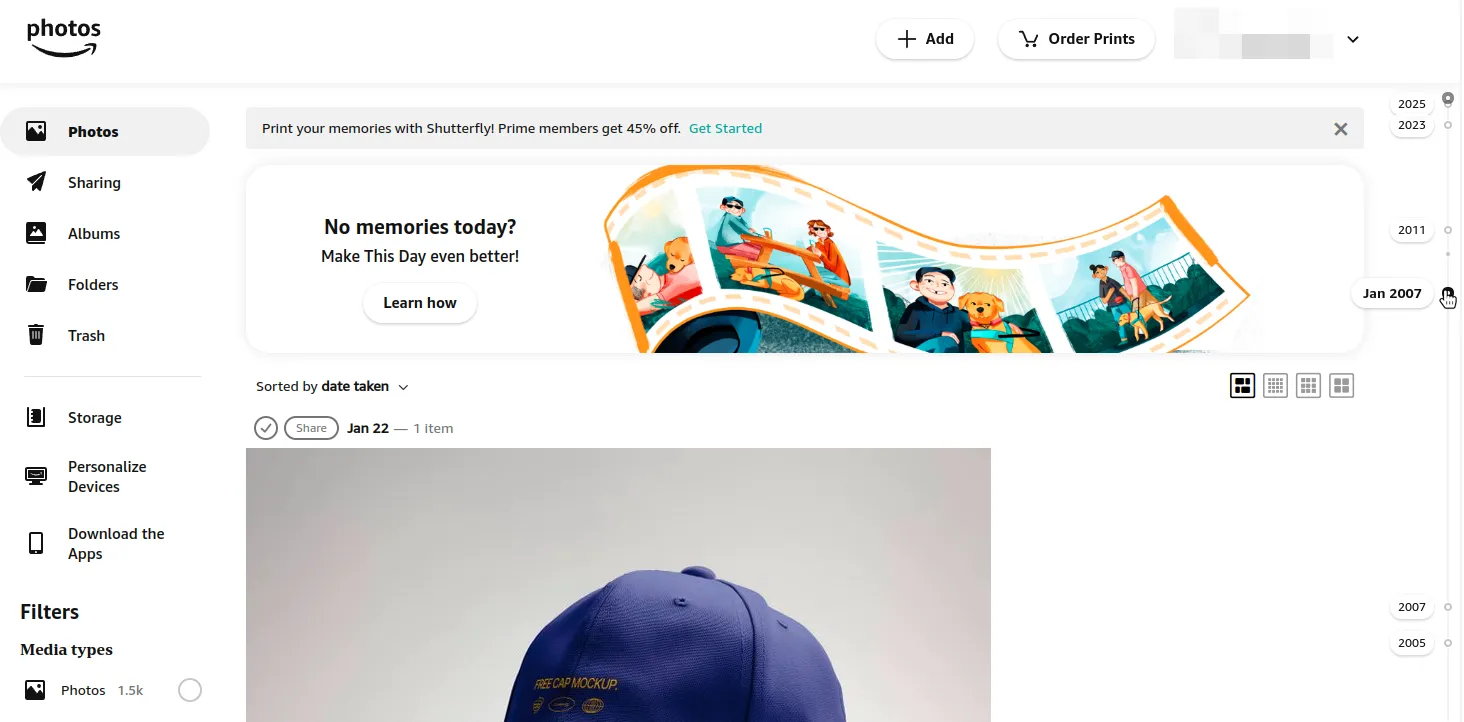
このサービスは、整理とカタログ化のための最低限の機能しか提供していません。ユーザーは写真を時系列順に表示したり、アルバムに振り分けたりすることしかできません。Amazon Photosには顔認識機能、メタデータ編集機能、位置情報タグのレンダリング機能はありません。基本的には、写真のバックアップツールにすぎません.
Amazonフォトのメリット
- Prime会員なら無制限保存
- 自動バックアップあり
- 共有が簡単
Amazonフォトのデメリット
- 無料は5GBのみ
- 顔認識や位置情報整理なし
- 整理機能が十分でない
シンプルなユーティリティ
ユーティリティは、特定の機能を実行する小さなプログラムです。この点において、それらは限られた一連のタスク、つまり写真を開き、場合によってはそれらを部分的に修正することを解決します。
フォト (Microsoft Photos)
おそらく最も一般的な写真ビューアは、フォト(Microsoft Photos)です。Windows 10と11向けの最新バージョンは進歩しています。プログラムの機能性は見直されました。今やそれは単なる画像ビューアではなく、独自のムービー(スライドショー)を作成できるエディターであり、写真アーカイブを整理するためのマネージャーでもあります。
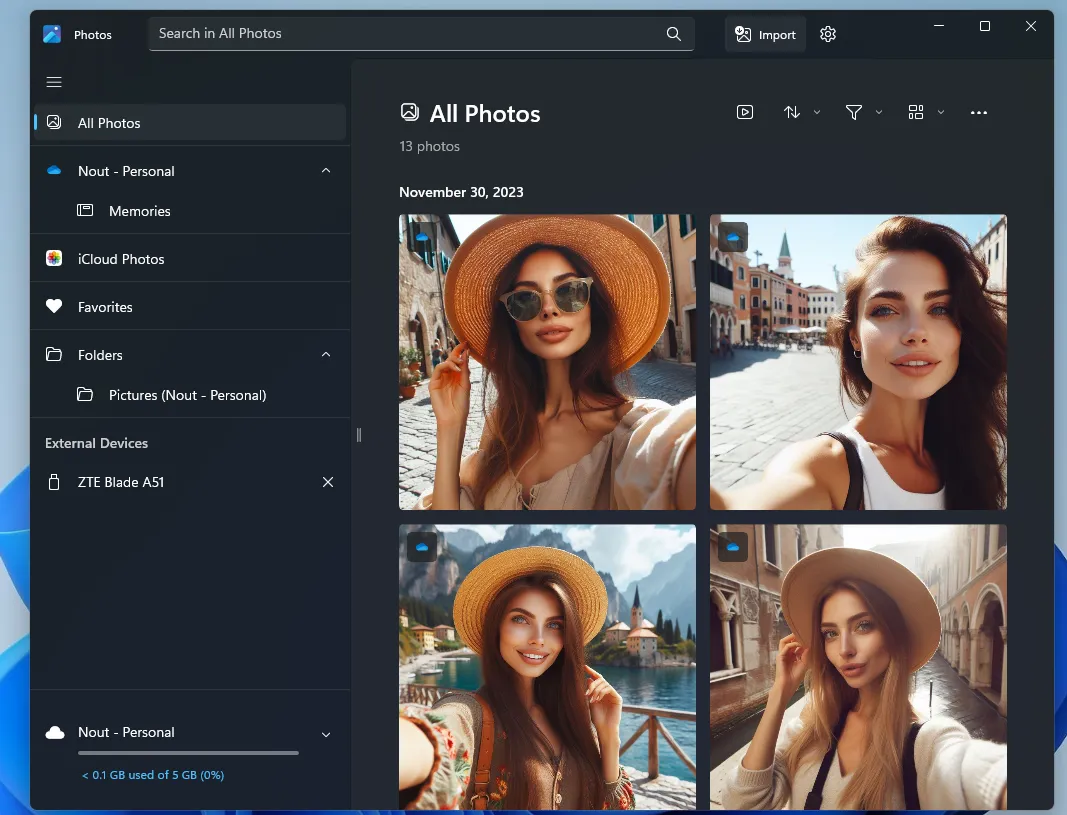
このプログラムは無料で利用できます。それは他のプログラムと一緒に提供されます。
プログラムのメリット:
- 基本的な写真編集ツールのセットがあります(切り抜き、軽度の色補正、レタッチ)。
- カタログ化システム。画像はインデックス化され、タイムライン、認識された顔での検索、写真フィード、その他の便利な機能もあります。
- モダンなデザイン。それは簡潔でシンプルです。
プログラムのデメリット:
このプログラムに関しては、すべてが完璧というわけではありません。デザインはスタイリッシュに見えますが、いくつかのソリューションの機能性がどのように実装されているかは十分に明確ではありません。準備のできていないユーザーは、「Googleの助け」がなければ、例えばスライドショーエディターがどこに隠れているかをすぐには見つけられないかもしれません。
ユーザーはまた、機能強化された更新版のフォトが、同等のものほど正確に動作しない可能性があるとよく指摘します。プログラムはまだ「慣らし運転」されておらず、その動作にいくつかの粗さが生じるという印象を受けます。
そしてプログラム自体は、クラウドストレージと密接に関連しています。しかし、その中の容量を購入することは、すでに議論の余地のある問題であり、別の記事で検討されるべきです。
NeeView
NeeViewは、従来の写真ビューアとはいくぶん異なります。それは、最も文字通りの意味で、写真のための「ブラウザ」のようなものです。プログラムのインターフェースは、ウェブブラウザ(アドレスバーとナビゲーションボタン付き)に酷似しています。それは、本のページのように画像を閲覧することさえ可能にします。
このプログラムは、「見開き」を処理し、2つの画像を並べて表示することで、デザインされたアルバムのページのように、新しいコンテキストで写真を表示することを可能にします。NeeViewもまたオープンソース(FOSS)プロジェクトであり、ボードや不要なテレメトリーがないことを意味します。
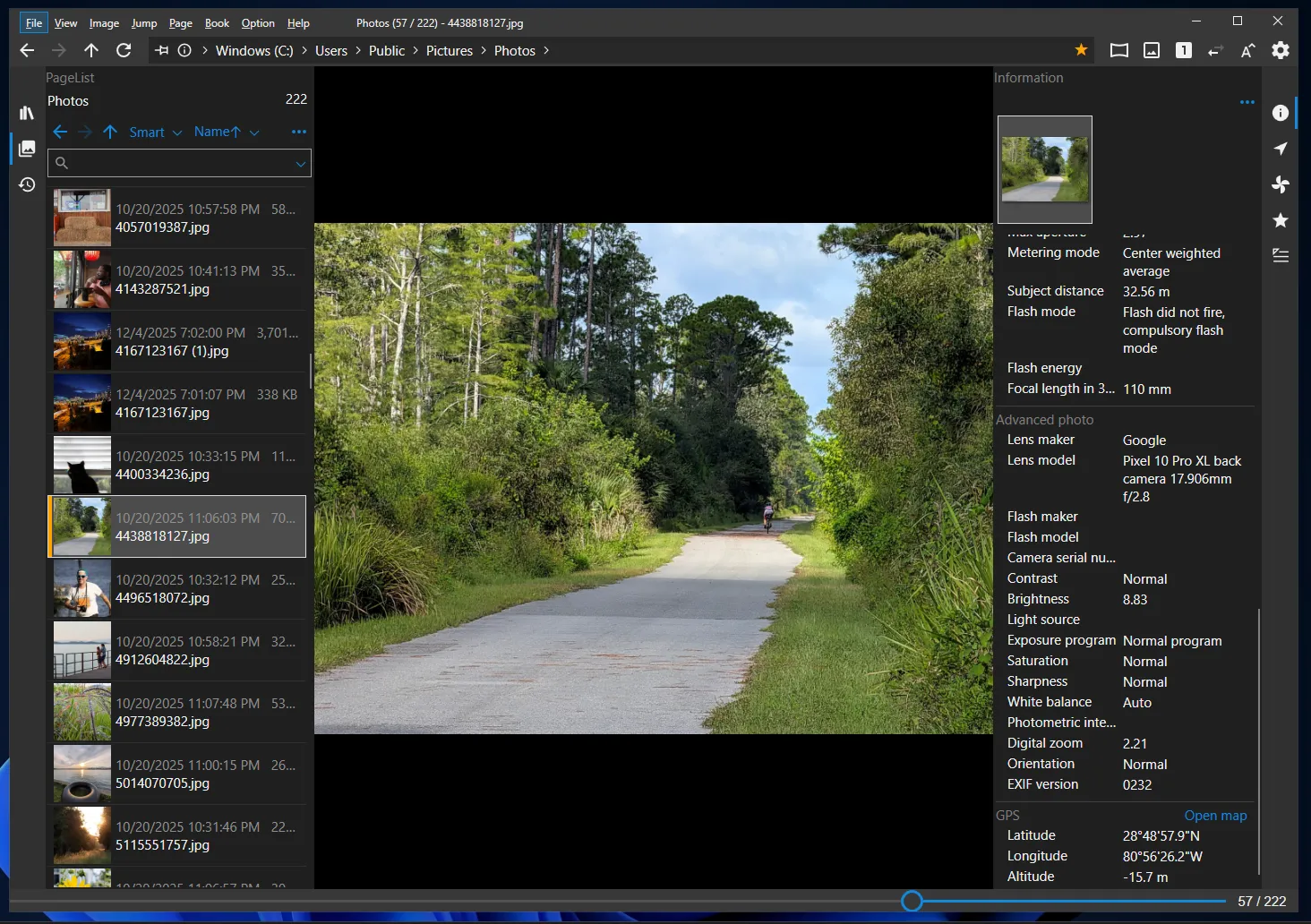
履歴システム(「最近使ったブック」)、プレイリストのサポート、ファイルのグループ化があります。最も重要なことは、ファイルがフォルダに保存されているかアーカイブに保存されているかを気にする必要がないことです。ZIP、RAR、または7zファイル内の写真を、解凍の手間なく、通常のディレクトリであるかのように簡単に表示できます。
プログラムのメリット
- ブックモード: ペアになったショットの構図を評価したり、完成したフォトブックを表示したりするのに理想的です。
- なんでもありのアーカイブ: プログラムは、サブフォルダを含む圧縮ファイルの内容を「認識」し、ディスク容量を節約します。
- ビデオとPDFのサポート: NeeViewは複数のユーティリティを置き換え、同じインターフェースでビデオやドキュメントを表示できます。
デメリット
- 参入障壁: 設定が豊富で「ブック」表示のロジックが独特なため、初心者がナビゲーションに慣れるまでに時間がかかるかもしれません。
- Windowsのみ: このアプリは.NETで書かれており、Windowsエコシステム専用に最適化されています。
- 独特なデザイン: アドレスバー付きのインターフェースは、クラシックなファイルエクスプローラーやタイルベースのブラウザに慣れたユーザーには奇妙に見えるかもしれません。
PicView
PicViewは、2026年にモダンな画像ビューアがあるべき姿を体現しています。それは、美学、速度、そして最新の標準へのサポートを優先する、軽量なオープンソースアプリです。
このプログラムは、モダンなオペレーティングシステム(Windows 11やmacOS)のインターフェースにシームレスに適合します。また、適応性も非常に高いです。PicViewは完全にフレームレスモードで動作し、不要な要素をすべて隠して、あなただけを写真と向き合わせることができます。そして内部には、おなじみのJPGだけでなく、重いRAW、WebP、HEIC、さらには最新のAVIFやJXLフォーマットさえも瞬時に捉える強力なエンジンがあります。
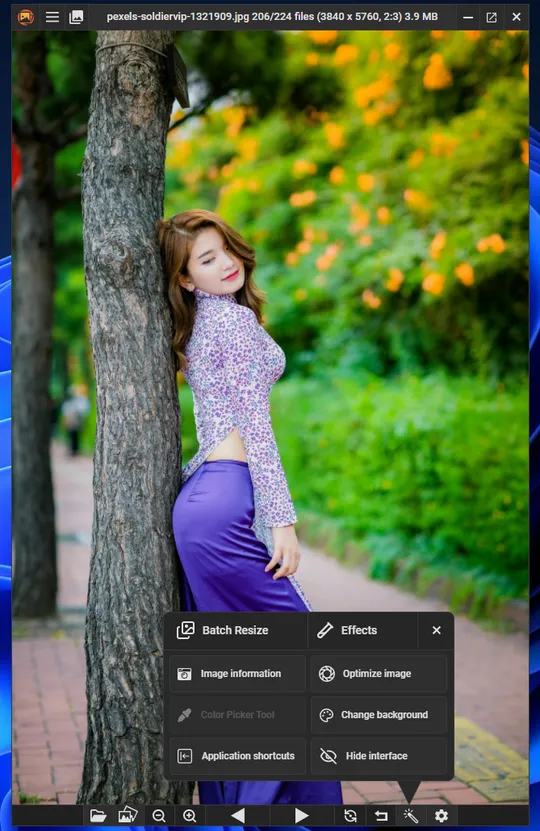
PicViewにはまた、従来のビューアではめったに見られないいくつかのユニークな機能があります。例えば、写真をすべてのウィンドウの最前面にピン留めする機能(デザイナーに便利)や、品質を損なうことなくその場で画像を最適化・圧縮するための内蔵ツールなどです。
プログラムのメリット
- モダンなデザイン: 透過性、ダークテーマ、視覚的な雑音のない完全にカスタマイズ可能なインターフェースのサポート。
- なんでも食べる: 標準的なアプリケーションが苦戦するフォーマット(SVG、PSD、特殊なRAWプロファイル)を容易に処理します。
- 速度と軽さ: プログラムの重さは10MB未満で、システムに影響を与えることなくほぼ瞬時に起動します。
- プライバシーと純粋さ: テレメトリー、広告、またはしつこいアップデートはなく、純粋なコードのみです。
デメリット
- ファイル管理のミニマリズム: エクスプローラーのようなフォルダツリーや複雑なタグシステムが必要な場合、PicViewはシンプルすぎるかもしれません。
- 基本的な編集: 編集ツールは、切り抜き、回転、簡単なフィルターの適用に限られます。レタッチには依然として外部エディターが必要です。
123 Photos: View, Edit & Convert
123 Photosは、特定のフォーマットでつまずくことのない、標準的なWindowsビューアの優れた代替品です。このプログラムは、速度とモダンな美学を重視するが、散らかったメニューをナビゲートする準備ができていない人のために設計されています。
このアプリは、複雑なpsd(Photoshop)、.ai(Illustrator)、.heic(Apple)、.webp、さらには.dicom医療画像を含む60以上のフォーマットを簡単に開きます。123 Photosはハードウェアアクセラレーションを使用しており、大きく高解像度の画像を扱う場合でも、瞬時のズームとスムーズなアニメーションを保証します。
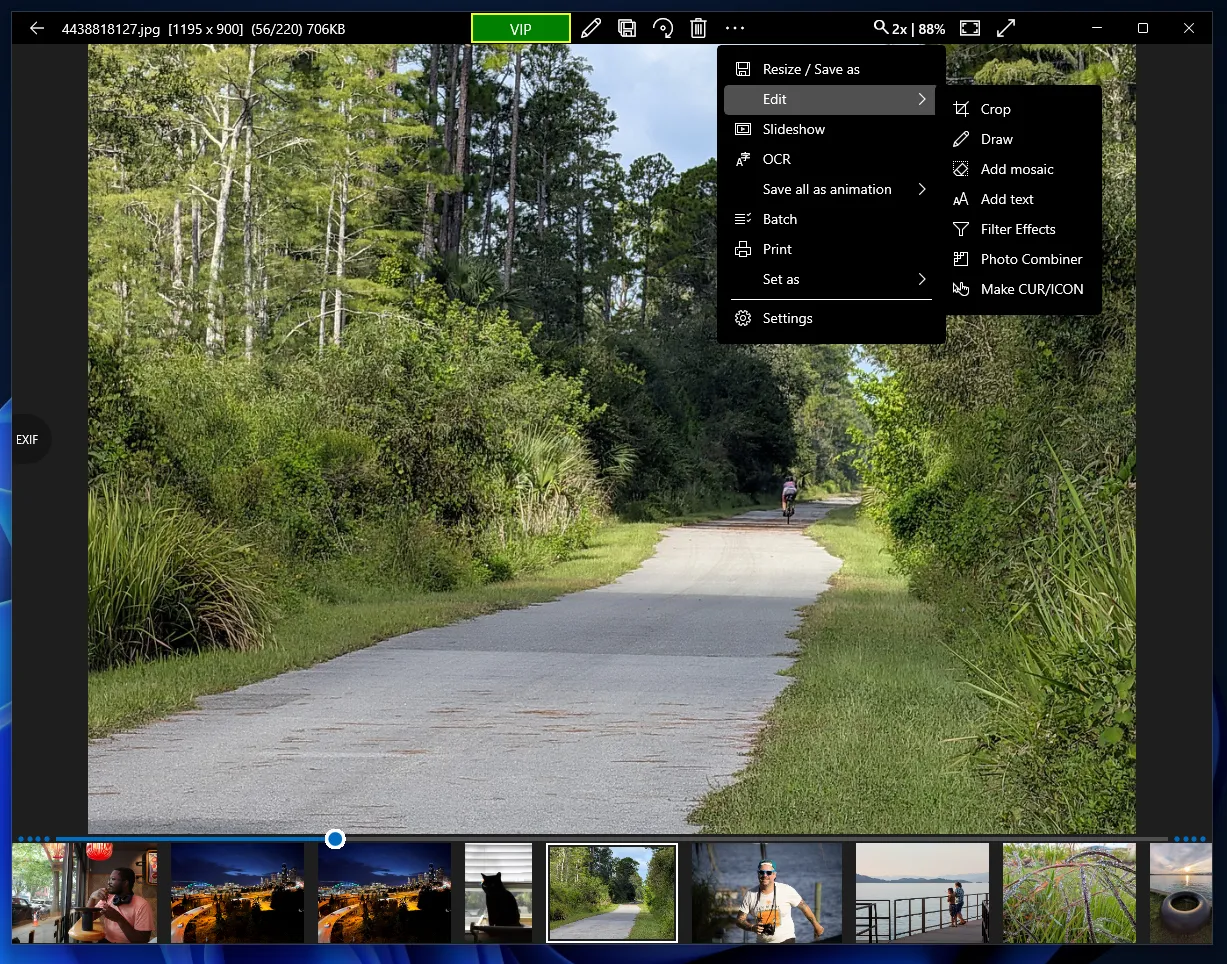
ユーザビリティの面では、123 Photosはマウス中心です。画像の端をクリックするとフレームが切り替わり、ホイールでズームを制御します。Tonfotosのような複雑なカタログ化システムは欠けていますが、内蔵の画像コンバーターとエディターを備えています。
プログラムのメリット
- レアなフォーマットのサポート: サードパーティのコーデックなしで、デザインファイル(PSD、AI、SVG)やテクスチャファイル(DDS、TGA)を開きます。
- 高速性: ハードウェアアクセラレーションのおかげで、このプログラムはローエンドPCでも非常に応答性良く動作します。
- モダンなインターフェース: 10以上のテーマと直感的なナビゲーションをサポート。
- 高度な切り抜き: 任意の角度で写真を切り抜いたり、遠近感を修正したりできます。
デメリット
- 収益化: 表示は完全に無料ですが、編集したファイルの保存やバッチ変換にはサブスクリプションまたは一回払いの購入が必要です。
- Windowsのみ: このアプリはMicrosoft Storeを通じてのみ利用可能であり、他のオペレーティングシステムのユーザーのアクセスを制限します。
- 広告: 無料版にはバナー広告が含まれている場合があり、ライセンスを購入することで削除できます。
Sakura Photo Viewer
このプログラムは、複雑なデータベースでシステムに負荷をかけたくないが、簡単なナビゲーションを重視する人のために設計されています。例えば、日付をクリックするだけで、その日に撮影された写真に瞬時にジャンプできます。これにより、Sakuraは時間で整理された家族のアーカイブをすばやく閲覧するための優れたツールとなります。
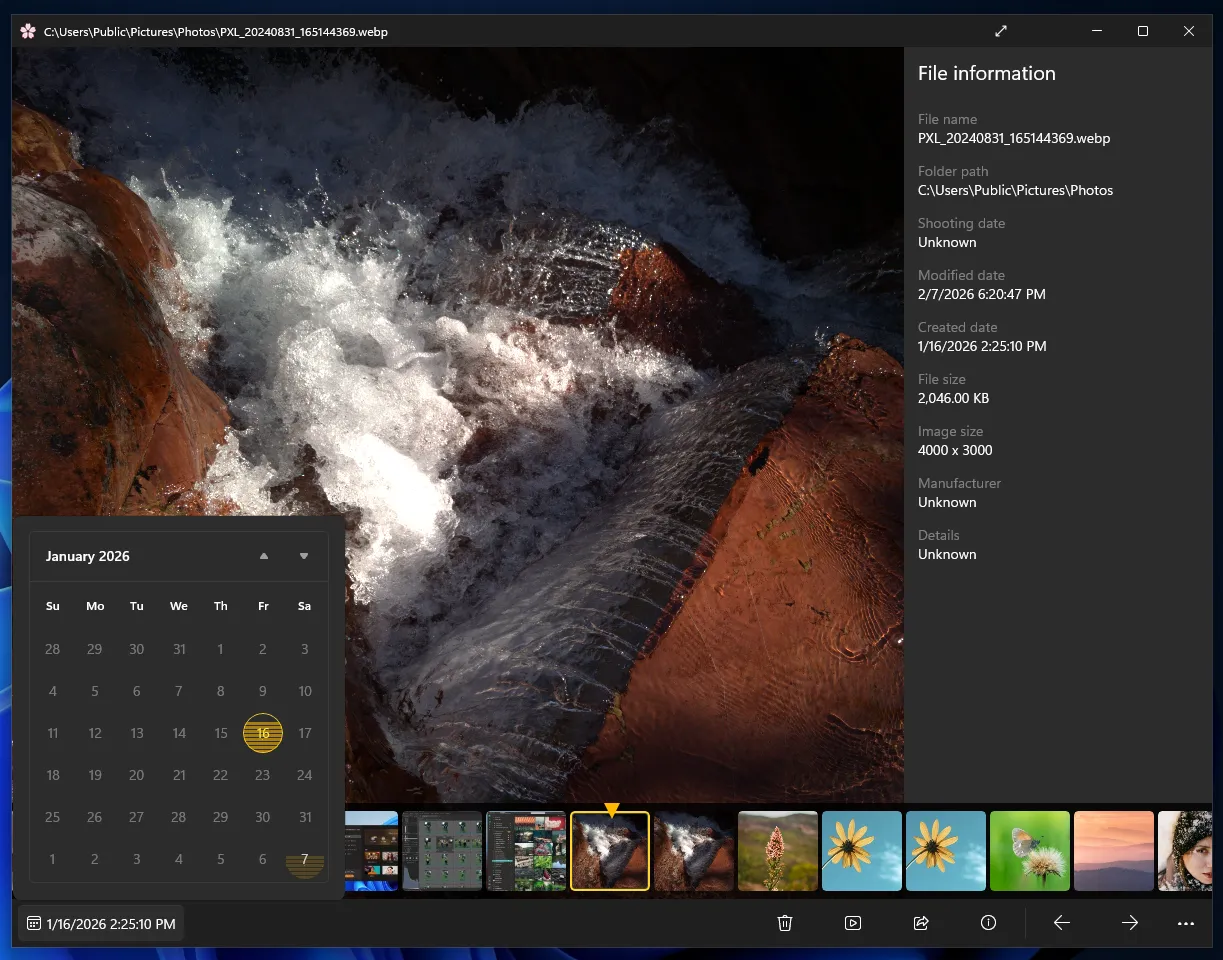
シンプルさにもかかわらず、このプログラムは複数のディスプレイをサポートし(ダブルクリックでセカンドディスプレイに写真を表示)、深いシステム統合を特徴としています。Sakura Photo Viewerのウィンドウから直接、デスクトップとロック画面の壁紙を設定できます。
プログラムのメリット
- 軽量: プログラムはほぼ瞬時に起動し、最小限のRAMしか消費しません。
- カレンダー検索: フォルダ名ではなく日付でイベントを覚えている人に便利な機能です。
- 連続スクロール: サムネイル表示時、すべての写真が単一のストリームに表示されるため、大きなフォルダ内で目的の写真を見つけやすくなります。
デメリット
- ミニマルな機能性: 編集ツール、顔認識、複雑なタグ付けシステムはありません。
- Windows 11のみ: このアプリはMicrosoft StoreとWindowsプラットフォームに強く結びついています。
JPEGView
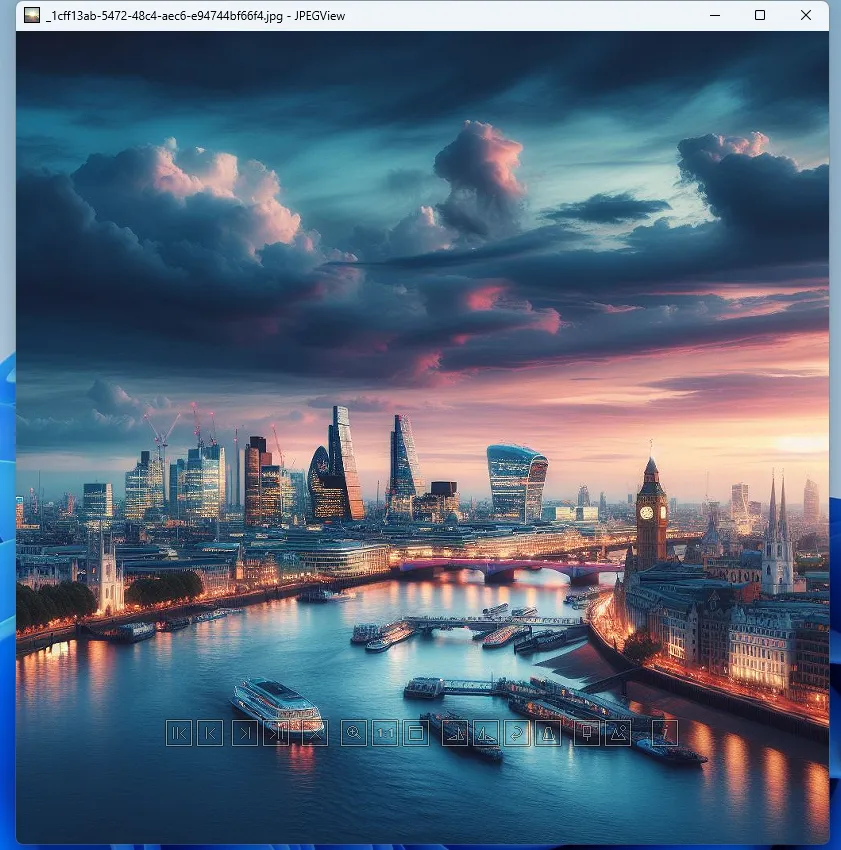
JPEGViewは簡潔で軽量なプログラム(容量はわずか1MB)であり、写真を開くという1つの機能のみですが、重い画像でも開くことができます。
このアプリケーションの原則は「写真だけ」。そのためデザインも独特で、実際にはウィンドウモードのツールキット付きの1本のラインだけという極めて簡素な構成です。
プログラムは無料で利用可能ですが、ダウンロード先には注意が必要です。Wikipediaによると、公式ウェブサイトへのリンクはGitHubのプロジェクト、必要なファイルをダウンロードできます。
プログラムのメリット:
- 容量が非常に小さい
- 主要なグラフィック形式を開くことができる。RAWファイルはWindowsのソフトウェアコンポーネントを利用
- 最小限のカラー補正ツールあり(全画面モードで利用可能、カーソルを下に動かすと表示)
プログラムのデメリット:
- Windows専用
- デザインがほぼ存在しない
nomacs
nomacsは軽量でシンプルなエディタを備えた写真ビューアです。RAW、HEIC を含む多数の形式に対応しています。
優れた機能的なツールセットを備えている
- バッチ処理
- 透過ウィジェット
- フィルター検索
- 複数表示・ナビゲーションモード
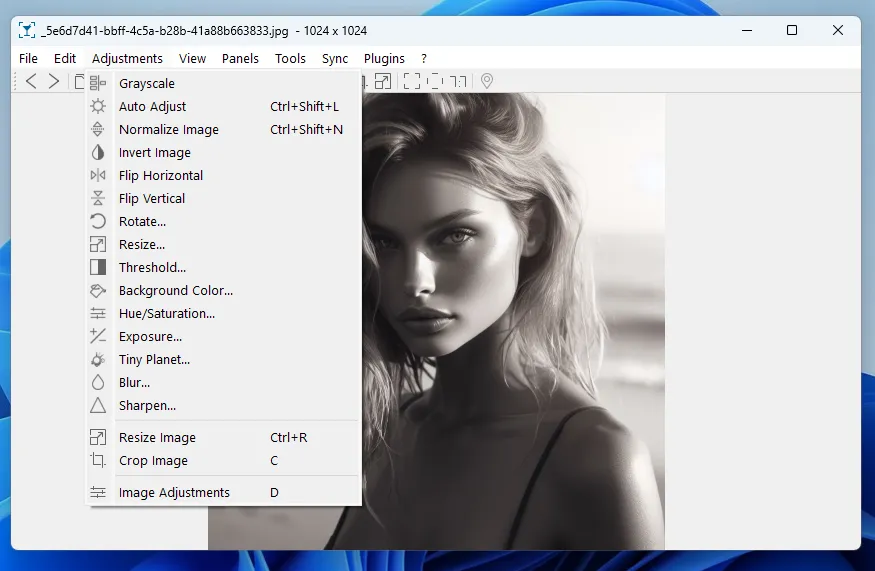
寄付ソフトウェア。最新バージョン3.16をダウンロードできます。公式サイト。
プログラムのメリット
- 複数OSで利用可能
- 高速動作
- Googleマップ連携で撮影場所を確認可能
- 主要39形式に対応
プログラムのデメリット:
- 時代遅れのデザイン
- 機能は表面的で浅い
BandiView と Honeyview
このセクションでは、同じ開発者による2つのプログラム、伝説的なビューアHoneyview(IrfanView、XnView、FastStone Image Viewerなどのよく知られたツールと肩を並べる)とその後継であるBandiViewについて説明します。
Honeyviewは長い間、軽量画像ビューアのリーダーでした。ユーザーはその電光石火の速さと、解凍せずにアーカイブ(ZIP、RAR、CBR、CBZ)内の画像を表示できるユニークな機能で愛されていました。しかし、2024年6月に最終バージョンがリリースされ、プロジェクトのサポートは終了しました。ただし、開発元の公式ウェブサイトからはまだダウンロードできます。
一方、Bandisoftの後継であるBandiViewは、前任者の機能を保持するだけでなく、新しい機能を追加しています。例えば、HDR写真を撮影したり、他の形式に変換したり、Stable Diffusionによって生成された画像クエリを表示したりできるようになりました。
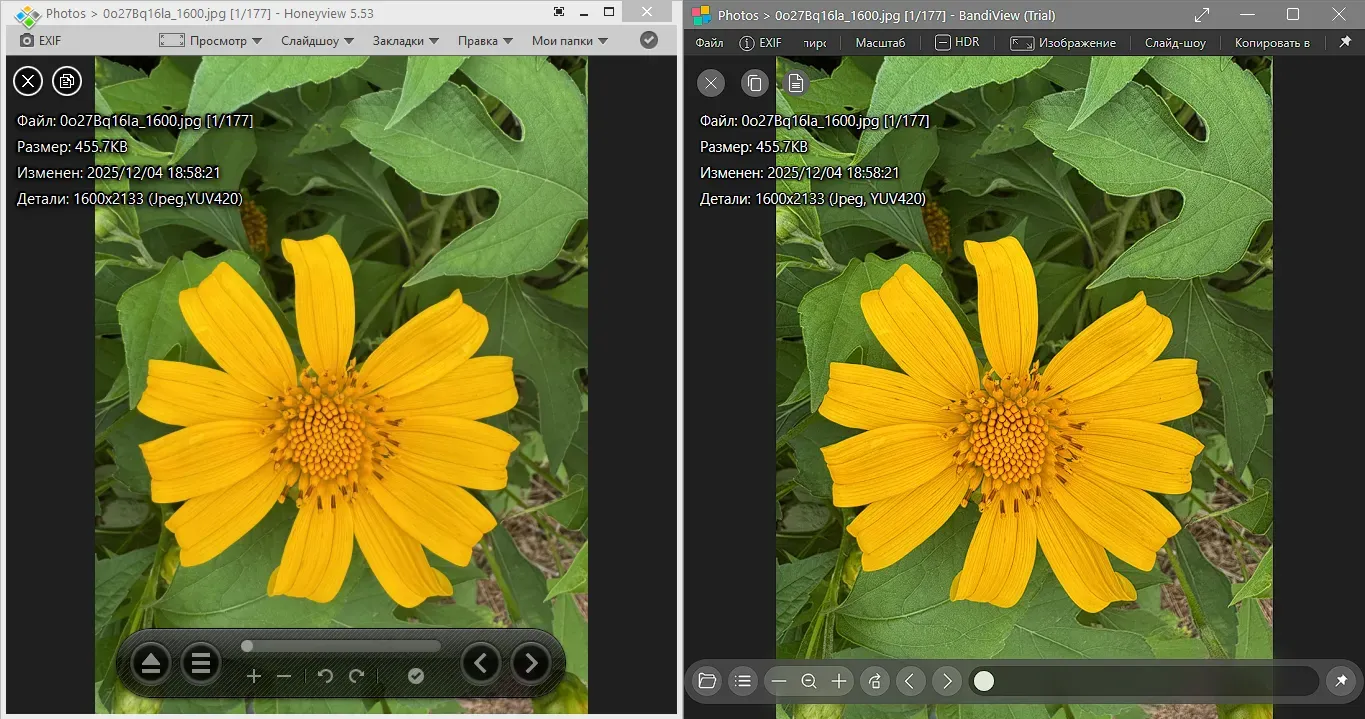
確かに、Honeyviewは完全に無料でしたが、BandiViewはシェアウェアとして配布されています。しかし、単にブラウザが必要な場合や、現代のソフトウェアとの互換性が低い古いコンピューターを持っている場合、「老舗」のHoneyviewは理想的な選択肢であり続けます。
プログラムのメリット
- アーカイブ操作: 両方のプログラムとも、アーカイブから直接写真や他の画像を開くことができます。
- HDR(BandiView)サポート: 新しいバージョンは、高ダイナミックレンジの画像を表示できます。
- ウェブトゥーンモード(BandiView): 縦長の漫画を読むのに便利な機能です。プログラムは画像を1つの長いストリップに結合します。
- フォーマットの貪欲さ: Honeyviewはすべてのクラシックなフォーマット(JPG、PSD、RAW)を開きます。BandiViewはHEIC、プロフェッショナルグラフィックス(Clip Studio Paint)、そして最新のAVIFやJXLをサポートしています。
プログラムのデメリット:
- システム要件: BandiViewは32ビットシステムや古いバージョンのWindows(7/8)では動作しません。そのようなハードウェアの所有者はHoneyviewを使い続ける必要があります。
- ライセンス: Honeyviewは完全に無料でした。BandiViewのシェアウェアへの移行は、可能な制限または将来の購入オファーを示唆しています。
- Honeyviewはもはや開発されていません: 古いバージョンは、セキュリティアップデートや新機能を受け取ることはありません。
Imagine Viewer
シンプルで直感的なプログラムです。一見すると、従来の写真ビューアのように見えますが、画像を開くとフレーム自体が目を引きます。ユーザーインターフェースは高度にカスタマイズ可能です。
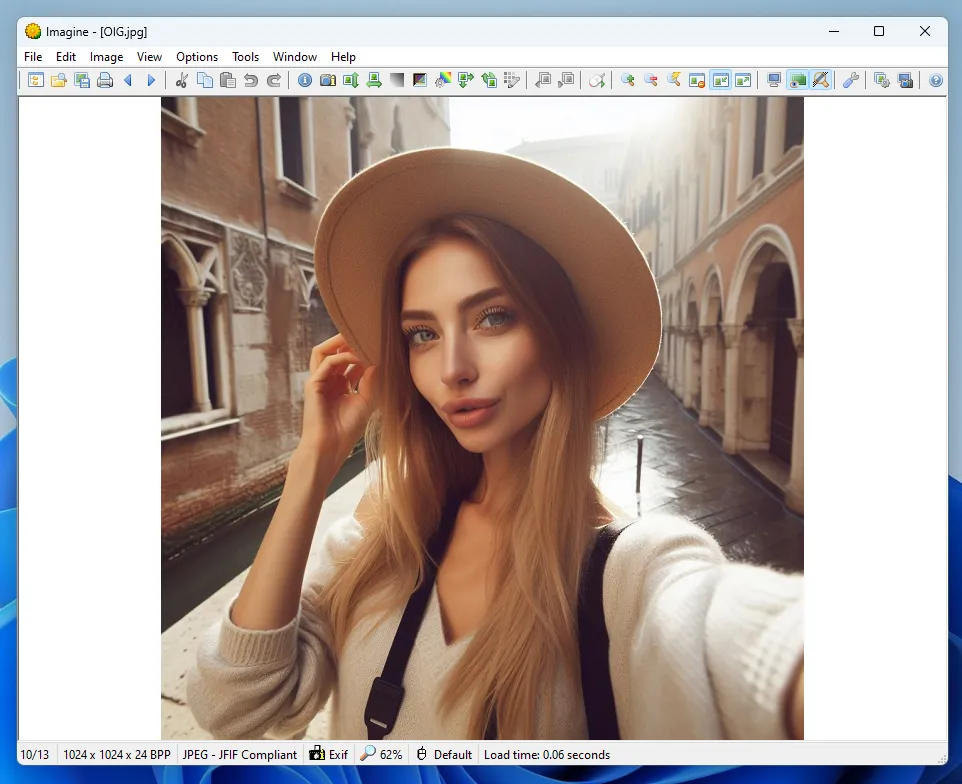
写真編集ツールもいくつかあり、スライドショーやアニメーションの作成も可能です。また、一括変換などの便利な機能も備わっています。
プログラムの最新バージョンは無料でダウンロードできます ウェブサイト.
プログラムのメリット:
- 一般的なグラフィック形式のサポート
- バッチ作業
- 直感的なUI(レトロ感あり)
プログラムのデメリット:
- ダウンロードがやや不便
- NEF ファイルは非対応
- 更新が非常に少ない
qView
このプログラムは、ただ一つの目的、すなわち、あなたの画像にモニター上の利用可能な全スペースを与えるために作成されました。起動すると、フレームやツールバーは見えず、写真だけがデスクトップに浮かんでいます。
プログラムのすべての制御は、コンテキストメニュー(右クリック)か、より効率的には、ホットキーによって提供されます。これにより、qViewは大量のビジュアルコンテンツを表示するための信じられないほど高速なツールとなります。
このプログラムはQtで書かれており、電光石火の応答時間と優れたクロスプラットフォーム互換性を保証します。Windows、macOS、Linuxで同じように見えます。
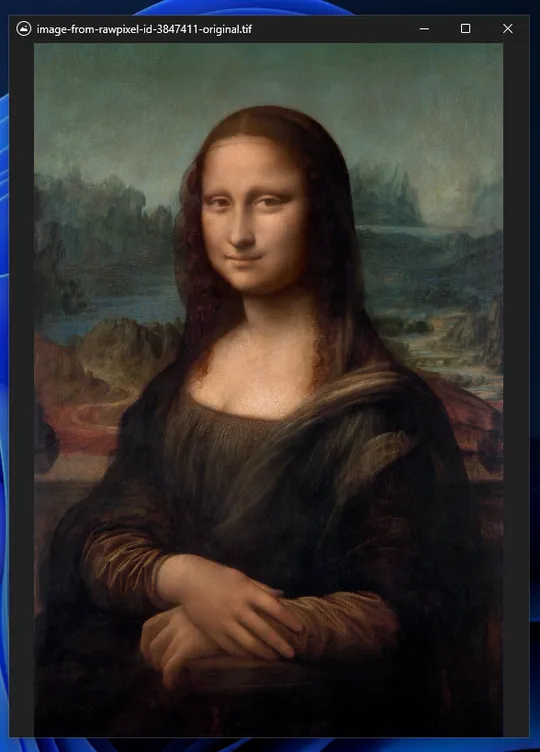
qViewは、オーガナイザーやエディターであろうとはしません。それは、モダンなフォーマットをサポートし、柔軟なウィンドウカスタマイズを可能にする、純粋なビューアです。例えば、新しい各フレームのサイズに自動的に調整するように設定できます。
プログラムのメリット
- 絶対的なミニマリズム: UIゼロにより、写真の美学に完全に集中できます。
- 極度の速度: 重いグラフィック要素がないため、プログラムは無視できるほどのリソースを消費し、ファイルを瞬時に開きます。
- クロスプラットフォーム: システム標準のソリューションに代わるシンプルなものを探しているLinuxやmacOSユーザーにとって、最良の選択肢の一つです。
- 完全なキーボードコントロール: 経験豊富なユーザーは、マウスを使わずにズーム、回転、ナビゲーションを制御できます。
- オープンソース: 広告やトラッキングのない、完全に無料のオープンソースプロジェクトです。
デメリット
- 学習曲線が急: 初心者はおなじみの「次へ」や「戻る」ボタンがないことで混乱するかもしれません。いくつかのホットキーを覚える必要があります。
- 編集ツールの欠如: 基本的な切り抜きさえ利用できません。表示のみです。
結論
写真ビューアの選択は、「最高のランキング」よりも、ユーザーのニーズに大きく依存します。画像を素早く開いてフォルダ内の写真をスクロールする必要があるユーザーもいれば、長年の写真アーカイブをきちんと整理する必要があるユーザーもいます。また、写真の編集や処理にすぐに取り掛かりたいユーザーもいます。そのため、万能のソリューションはありません。各プログラムはそれぞれのニッチで優れています。
今日の市場には、ミニマリストなビューアから複雑なカタログ化システム、プロフェッショナル向けのRAW現像ソフトまで、何十もの高品質なツールがあるのは良いことです。家庭でのアーカイブ、プロの写真撮影、クラウドコンピューティング、あるいは単純な画像のクイックブラウジングなど、事実上あらゆるシナリオに対応できるアプリを誰もが見つけられます。