Votre cloud personnel: comment choisir le meilleur serveur NAS pour la maison
Mis à jour: 12 février 2026 Auteur: Vitaly
Si, comme moi, vous en avez assez de la hausse des prix du stockage cloud et du manque de contrôle sur vos données, cet article est pour vous. Je partagerai mon expérience de migration vers un stockage domestique et vous expliquerai comment choisir le meilleur NAS (Network Attached Storage).
Comme des millions de personnes, je stockais jusqu’à récemment tous mes documents professionnels, et surtout mes photos et vidéos de famille, sur un service cloud populaire. C’est vraiment pratique : on prend une photo avec son téléphone, et elle est instantanément sauvegardée sur le cloud via une application dédiée. Je peux ensuite visionner les vidéos sur le même téléphone ou sur un ordinateur synchronisé avec mon compte.
Malgré sa simplicité et sa commodité, le stockage de fichiers personnels dans le cloud présente trois inconvénients majeurs:
- Les coûts d’abonnement augmentent. Les paiements mensuels pour Google Drive, iCloud ou Dropbox peuvent paraître modérés, mais ils s’accumulent sur le long terme. Et le volume de données ne cesse de croître.
- Le manque de contrôle sur vos données est préoccupant. Où sont physiquement stockés vos fichiers ? Qui peut y accéder ? Les questions de confidentialité et de sécurité deviennent de plus en plus pressantes, et confier ses archives personnelles à des tiers soulève des interrogations légitimes.
- La gestion de fichiers volumineux présente des limites. Archives familiales, vidéos 4K de vacances, projets professionnels : manipuler des centaines de gigaoctets, voire des téraoctets de données via le cloud – dont les serveurs se trouvent souvent à des milliers de kilomètres – peut s’avérer lent et fastidieux. Toute interaction avec les fichiers dépend d’une connexion Internet dont la bande passante est limitée.
Pour moi, ces lacunes sont devenues critiques lorsque la taille de mon espace cloud a commencé à approcher les 2 To, et que la question de souscrire à un abonnement plus cher s'est imposée. C’est à ce moment-là que j’ai commencé à envisager l’acquisition de mon propre serveur de stockage en réseau. Cet appareil résout les trois problèmes évoqués, offrant un contrôle total, un accès local à haut débit et des économies à long terme. À quoi sert-il réellement ? À préserver ce que vous avez de plus précieux : vos souvenirs, vos photos et vos vidéos.
Pourquoi des photos et des vidéos ?
Même si votre activité professionnelle n'est pas liée à la photo, ce sont bien les fichiers multimédias qui occupent l'essentiel de l'espace de stockage. Dans mon cas, les documents, la musique et les fichiers de travail ne représentent que 10 à 20 % du volume total, tandis que les archives de photos et de vidéos en occupent 80 à 90 %.
Mais surtout, ces fichiers présentent une caractéristique majeure : leur valeur durable. Les photos d'un enfant en bas âge, un film de mariage ou un album de voyage sont des souvenirs uniques que l'on souhaite conserver pendant des décennies. Stocker de tels volumes en haute qualité – surtout avec les appareils modernes – sur des services cloud commerciaux devient un luxe de plus en plus coûteux.
Posséder un serveur NAS ou acheter un abonnement cloud: qu’est-ce qui est le plus rentable?
Avant de me pencher sur les options NAS spécifiques, j’ai analysé en profondeur les tarifs des principaux fournisseurs de stockage cloud et les ai comparés au coût d’achat et de maintenance d’un serveur domestique.
Google One, Dropbox et Microsoft OneDrive offrent un accès universel aux données depuis n’importe quel appareil connecté à Internet, sans maintenance matérielle à prévoir, ainsi que des mécanismes de sauvegarde intégrés qui dispensent l’utilisateur de toute préoccupation technique. Cependant, cette simplicité a un prix : un modèle d’abonnement entraînant des frais récurrents et, comme l’expérience le montre, souvent croissants.
- Google One: le tarif de l’offre à 2 To a significativement augmenté dans certains pays en 2025, avec des hausses atteignant parfois 400 %. Aux États-Unis, le prix annuel standard de ce forfait reste fixé à 99,99 $.
- Dropbox: l’abonnement Plus à 2 To est proposé à 9,99$ par mois avec un engagement annuel. Pour les utilisateurs ayant des besoins plus importants, l’offre Professionnel à 3 To est disponible à 16,58$ par mois, également avec engagement annuel.
- Microsoft OneDrive: le stockage est inclus dans la suite Microsoft 365. L’abonnement Personnel comprend 1 To pour 99,99$ par an, tandis que l’abonnement Famille propose jusqu’à 6 To (soit 1 To pour chacun des six utilisateurs) pour 129,99$ par an.
Pour quantifier le retour sur investissement de chaque approche (NAS informatique ou stockage cloud), j'ai effectué une analyse comparative du coût total de possession d'une capacité de 4 To sur cinq ans.
Comme les forfaits cloud de 4 To destinés aux particuliers sont rares, j'ai utilisé comme base le coût de deux abonnements Google One de 2 To chacun. Cela représente un coût annuel d'environ 99,99$ x 2 = 199,98$.
Ensuite, j'ai calculé l'investissement initial pour un serveur NAS prêt à l'emploi. Comme modèle de référence, j'ai choisi le Synology DiskStation DS224+, une solution populaire auprès des particuliers à 299,99$. À cela, il faut ajouter deux disques durs Seagate IronWolf de 4 To, spécialement conçus pour les NAS. Leur prix moyen sur le marché est d'environ 105$ l'unité, soit 210 $ pour la paire. Les disques seront configurés en RAID 1 pour une meilleure tolérance aux pannes, ce qui offre 4 To d'espace utilisable et protégé.
Le coût initial total du NAS informatique s'élève donc à 299,99$ + 210$ = 509,99$. Cependant, le serveur nécessitant une alimentation électrique, il faut ajouter à cet investissement les coûts annuels d'électricité, estimés à environ 25$ (sur la base d'une consommation de 20 watts en fonctionnement continu, à un tarif de 0,15$/kWh).
J'ai donc obtenu le tableau suivant.
| Année | Coût annuel du cloud (USD) | Valeur cumulée du cloud (USD) | Coût initial du NAS (USD) | Valeur NAS cumulée (USD) |
|---|---|---|---|---|
| 1 | 199.98 | 199.98 | 509.99 | 534.99 |
| 2 | 199.98 | 399.96 | 0 | 559.99 |
| 3 | 199.98 | 599.94 | 0 | 584.99 |
| 4 | 199.98 | 799.92 | 0 | 609.99 |
| 5 | 199.98 | 999.90 | 0 | 634.99 |
Comme l'illustre le tableau, à partir de la troisième année, le coût total du stockage cloud dépasse l'investissement initial dans le NAS. Le seuil de rentabilité – le moment où le coût cumulé du NAS devient inférieur à celui du cloud – est atteint au cours de la troisième année d'utilisation. Cela démontre clairement l'avantage économique à long terme d'un stockage local.
Acheter le meilleur NAS prêt à l'emploi ou le construire soi-même?
Ayant pris conscience des réels avantages économiques d'un stockage cloud domestique, une nouvelle question s'est posée : quel NAS choisir, un modèle prêt à l'emploi ou un système à assembler soi-même ? Bien que j'aie de l'expérience dans le choix de composants et l'assemblage d'ordinateurs, un tel projet exige du temps. J'ai donc décidé d'analyser les possibilités offertes par les solutions clés en main et celles à monter soi-même.
Guide des marques: Synology vs QNAP
Il s'avère que Synology et QNAP sont deux géants du marché des meilleurs NAS domestiques. Le premier est souvent comparé au macOS d'Apple, tandis que le second évoque plutôt Microsoft Windows. La philosophie de Synologie repose sur la simplicité, la facilité d’utilisation et une intégration logicielle et matérielle très aboutie. Vous bénéficiez d’un système d’exploitation DSM (DiskStation Manager) accompagné d’une vaste boutique d’applications.
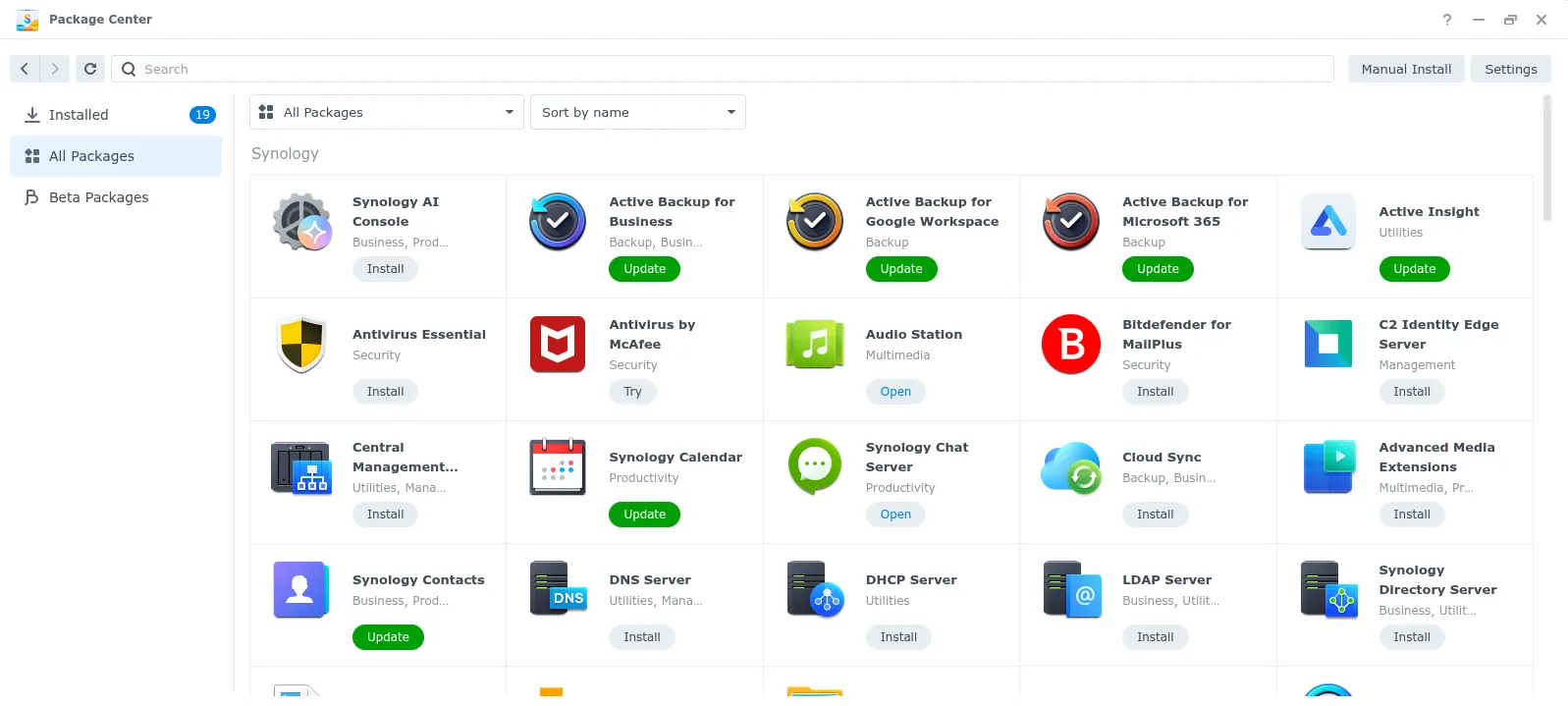
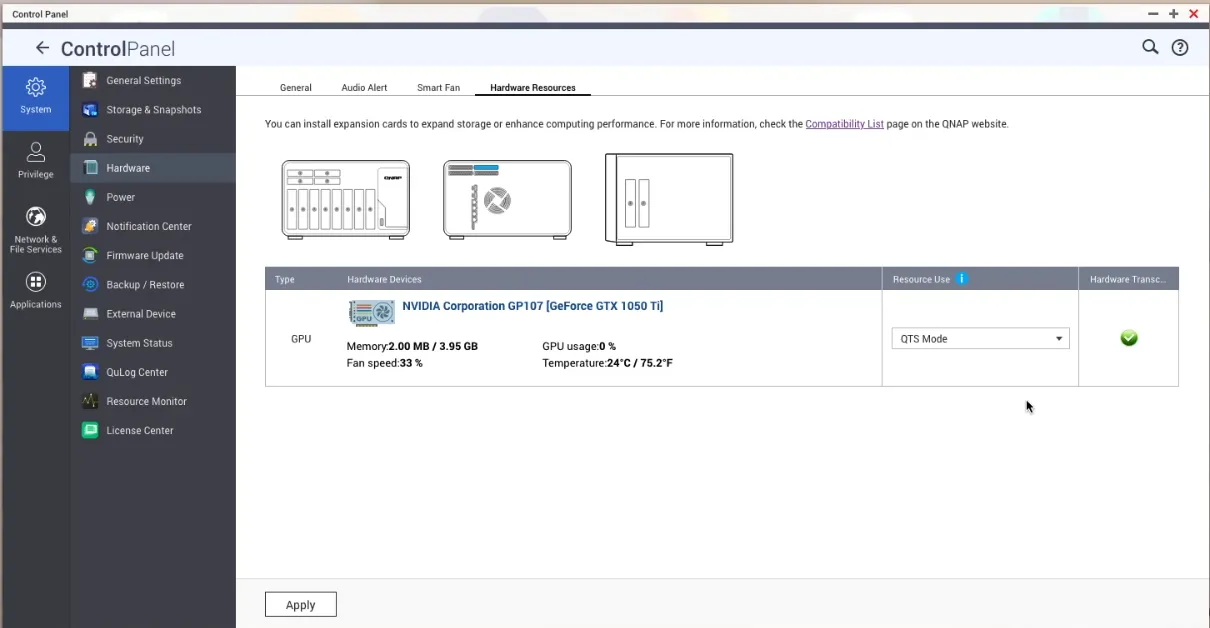
QNAP, quant à lui, propose généralement du matériel plus performant pour un prix équivalent, ainsi qu’une plus grande flexibilité de configuration. Son système d’exploitation QTS (ou QTS Hero) offre un contrôle plus poussé et prend en charge des configurations plus avancées, comme le système de fichiers ZFS. Ces solutions s’adressent donc davantage aux utilisateurs qui aiment tout personnaliser et souhaitent exploiter pleinement les capacités de leur appareil.
Contrairement à Synology, QNAP intègre souvent sur certains modèles des ports PCI-E complets pour ajouter des cartes graphiques, ainsi que des ports HDMI. Vous obtenez ainsi non seulement un simple stockage NAS, mais aussi un véritable serveur de calcul capable de décoder des vidéos ou d’exécuter localement des modèles d’IA grâce à la virtualisation.
Pour les passionnés : comment construire son propre NAS
À première vue, le choix des composants peut sembler être l'étape la plus complexe. Pourtant, l'élément clé qui détermine le fonctionnement du NAS assemblé est le système d'exploitation. Pour moi, ce choix s’est révélé le plus délicat, car plusieurs options s’offraient : installer une distribution Linux classique (comme Debian) et la configurer selon mes besoins, ou opter pour un système d'exploitation spécialisé.
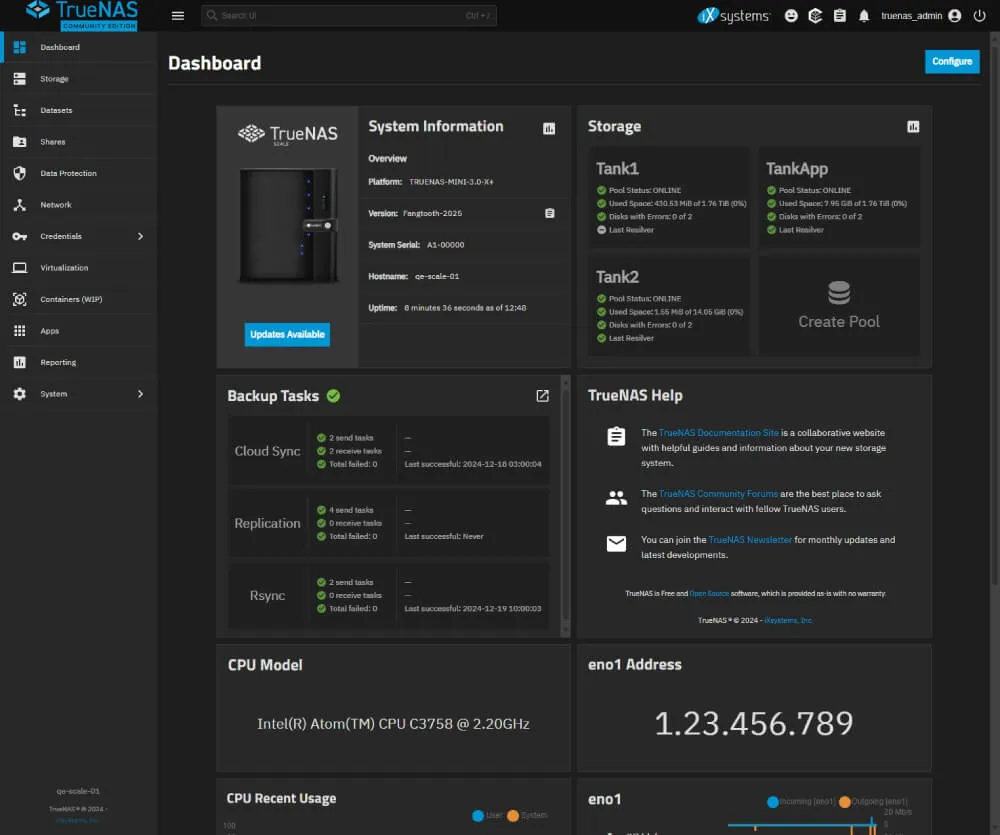
TrueNAS est une solution puissante et fiable, basée sur FreeBSD, particulièrement axée sur la sécurité des données. Elle intègre des mécanismes de contrôle d'intégrité pour prévenir la corruption des fichiers, prend en charge les instantanés (snapshots) et offre des niveaux RAID logiciel flexibles (RAID-Z). C'est une solution idéale pour stocker des archives, des documents importants, ainsi que des photos et vidéos familiales. En revanche, elle ne dispose pas en natif d'outils pour organiser ou visualiser ces contenus multimédias. Vous devrez installer séparément le logiciel adapté, disponible dans sa boutique d'applications.
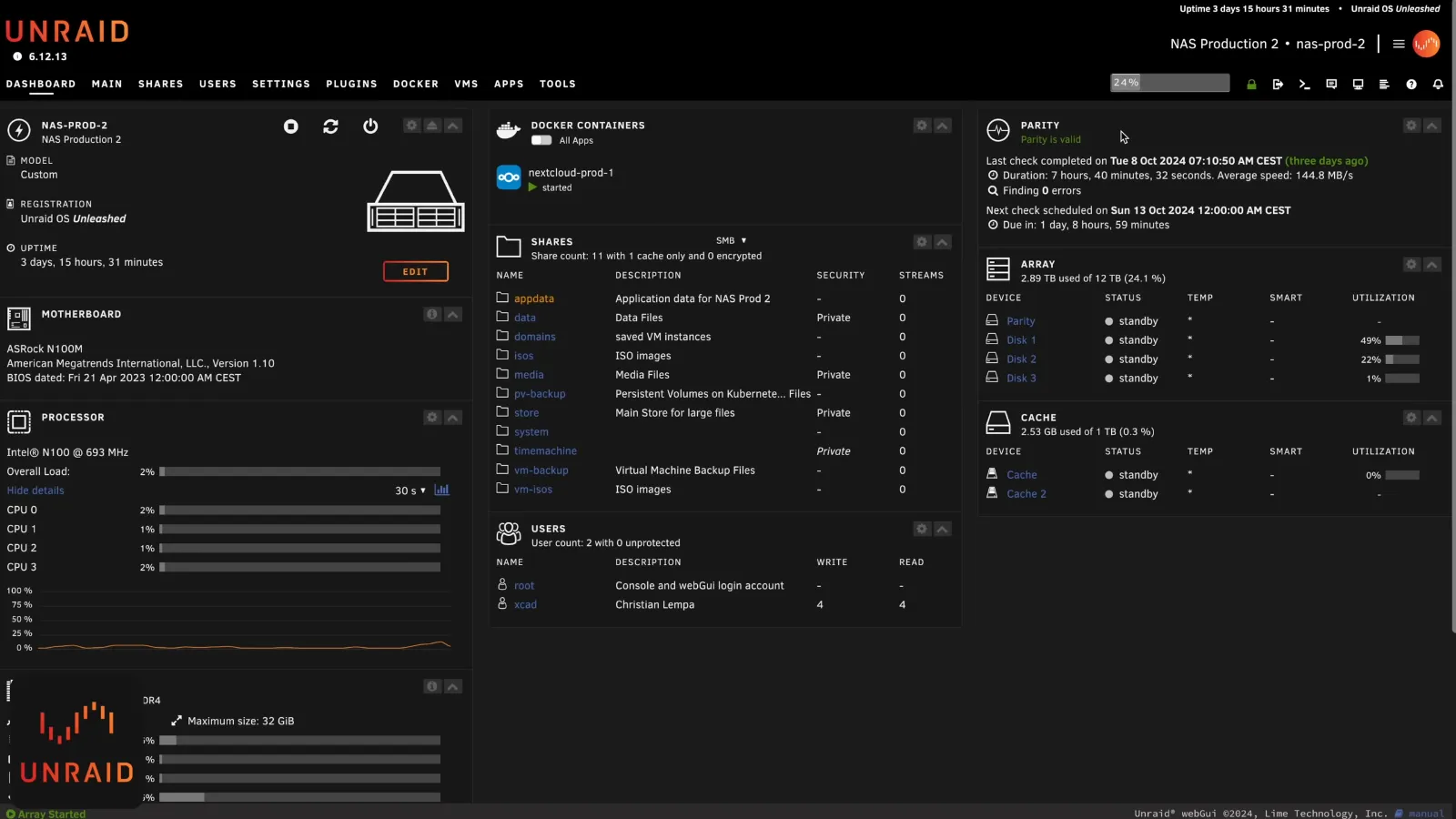
Unraid propose des fonctionnalités similaires, mais avec une configuration plus accessible. Ce système se distingue par sa souplesse: il permet d'utiliser des disques de capacités différentes et d'étendre le stockage très facilement. Il gère également très bien les conteneurs Docker et les machines virtuelles.
Comme TrueNAS, il ne dispose pas d'outil natif pour organiser les photos, mais ses fonctionnalités peuvent être étendues grâce à des modules complémentaires.
Le point faible de ces deux systèmes d'exploitation pour NAS réside dans leur complexité de mise en place, malgré leurs atouts. Les solutions à l'interface plus simple, comme OpenMediaVault, se limitent quant à elles aux fonctions de base d'un NAS. De plus, l'installation d'extensions, notamment pour la gestion de photos, n'y est pas toujours intuitive.
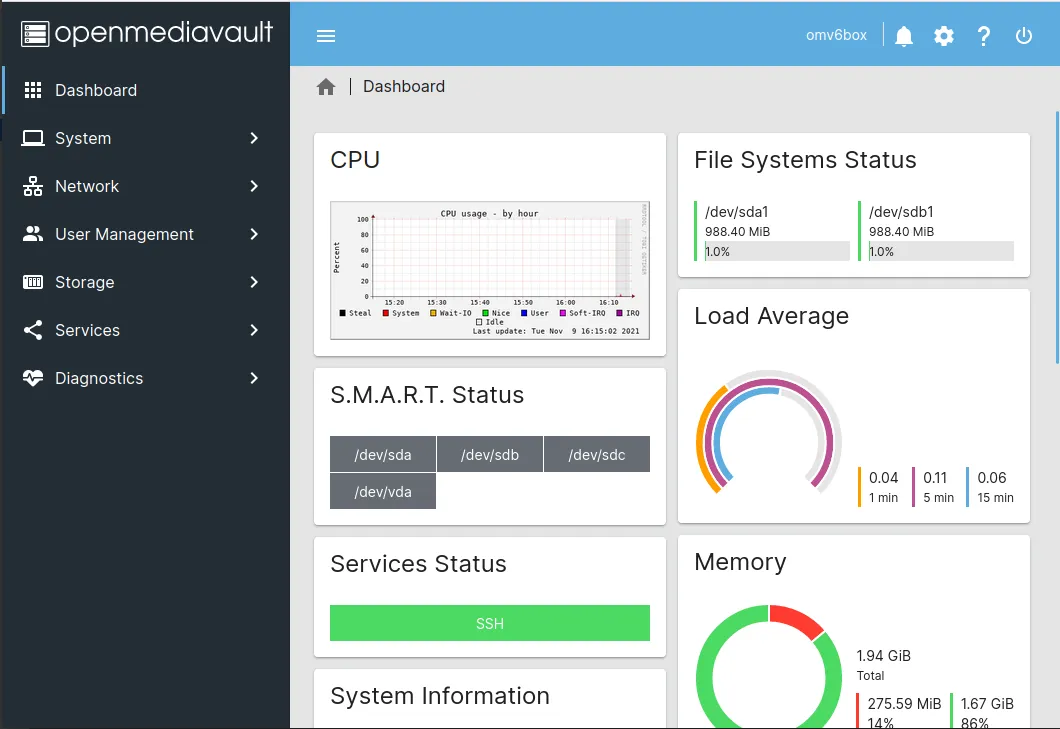
Malgré toutes les difficultés de mise en place, un NAS assemblé soi-même présente des avantages notables:
- Flexibilité du matériel. Un choix quasiment illimité de processeurs, de mémoire vive, de cartes réseau (comme du 10 GbE) et de boîtiers permet de concevoir un système parfaitement adapté à vos besoins.
- Hautes performances. La possibilité d'utiliser des processeurs de bureau ou serveur puissants, ainsi que de grandes quantités de RAM, permet d'atteindre des niveaux de performance bien supérieurs à ceux des processeurs Celeron ou ARM qui équipent la plupart des NAS du commerce.
- Économies potentielles. Avec une planification minutieuse et une sélection avisée des composants, notamment sur le marché de l'occasion, un système sur mesure peut s'avérer moins coûteux qu'un modèle prêt à l'emploi aux performances équivalentes.
Le revers de la médaille est que cette approche exige un niveau d'expertise technique plus élevé, ainsi que du temps pour la recherche et la vérification de la compatibilité des composants.
Analyse comparative des coûts des NAS standard et personnalisés
Face à la complexité de configuration d'un système d'exploitation pour un NAS fait maison, je me suis demandé si l'effort en valait la peine sur le plan économique.
Pour une comparaison objective, j'ai établi un devis comparant un modèle standard populaire et une configuration DIY aux caractéristiques équivalentes. Le modèle de référence est le Synology DS224+ à 299,99$ (sans disque). Il est équipé d'un processeur Intel Celeron J4125 et de 2 Go de RAM (extensibles).
Le calcul du budget pour le montage en kit comprenait les éléments suivants:
- Plateforme (carte mère + processeur + RAM): des kits d'occasion pour socket H110/H310 avec processeur Pentium/i3 et 16 Go de RAM DDR4 peuvent être trouvés pour environ 65 à 90 $.
- Boîtier. Les boîtiers NAS spécialisés coûtent entre 50 et 300 dollars. Prévoyons un budget de 100 dollars.
- Alimentation. Une alimentation Flex ATX 300W fiable coûte environ 50 à 75 dollars.
- Stockage système: Un petit SSD pour charger le système d’exploitation coûtera environ 20 $.
Coût total de base DIY (disques exclus) : ~255 $.
À première vue, les prix des systèmes de base sont comparables. Cependant, une analyse détaillée des spécifications révèle un écart significatif. L'assemblage DIY offre des composants nettement plus performants pour un coût similaire. Par exemple, la présence de 16 Go de RAM dans la configuration maison, contre seulement 2 Go dans le DS224+, représente une différence qui va bien au-delà de la simple quantité de mémoire.
Ainsi, un système assemblé soi-même n'est pas seulement « un peu moins cher », il est fondamentalement plus apte à gérer des tâches complexes et à exécuter des logiciels avancés.
How to Organize Photos on a Home NAS
Le dernier point à aborder pour trouver le NAS idéal à la maison est l'organisation des milliers de photos accumulées au fil des années grâce au stockage cloud. Vous découvrirez comment exporter vos archives dans un article dédié..
Organiser ses photos sur un NAS prêt à l'emploi
Les fabricants de NAS comme Synology et QNAP proposent des applications intégrées très performantes pour organiser vos photos. Elles indexent automatiquement vos dossiers, reconnaissent les visages et les objets, créent des albums et facilitent le partage avec vos proches. C'est une solution simple pour gérer votre photothèque sans connaissances techniques particulières.
Synology Photos est une application moderne et intuitive qui fusionne les fonctionnalités des anciennes applications Photo Station et Moments. Elle analyse automatiquement les dossiers de votre NAS et structure votre collection.
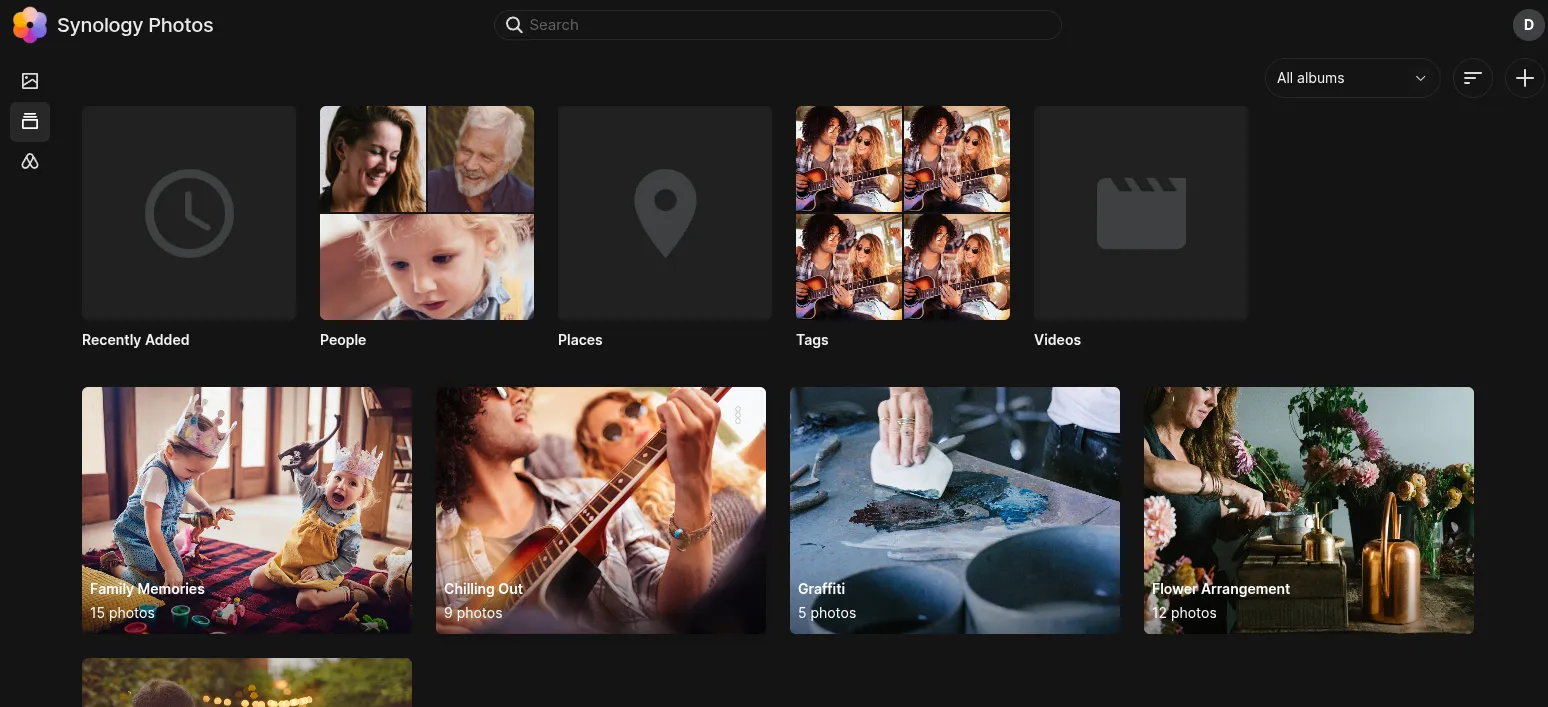
Le programme offre une excellente reconnaissance des visages et des objets, ainsi que la géolocalisation. Il crée automatiquement des albums basés sur ces données, ce qui permet de retrouver rapidement toutes les photos d’une personne ou d’un lieu précis. L’application facilite également le partage de photos et d’albums avec d’autres utilisateurs du NAS, ou via des liens publics.
De son côté, QuMagie (QNAP) intègre une intelligence artificielle capable de reconnaître les visages, les objets et les lieux. L’application catégorise automatiquement les photos pour créer des albums intelligents.
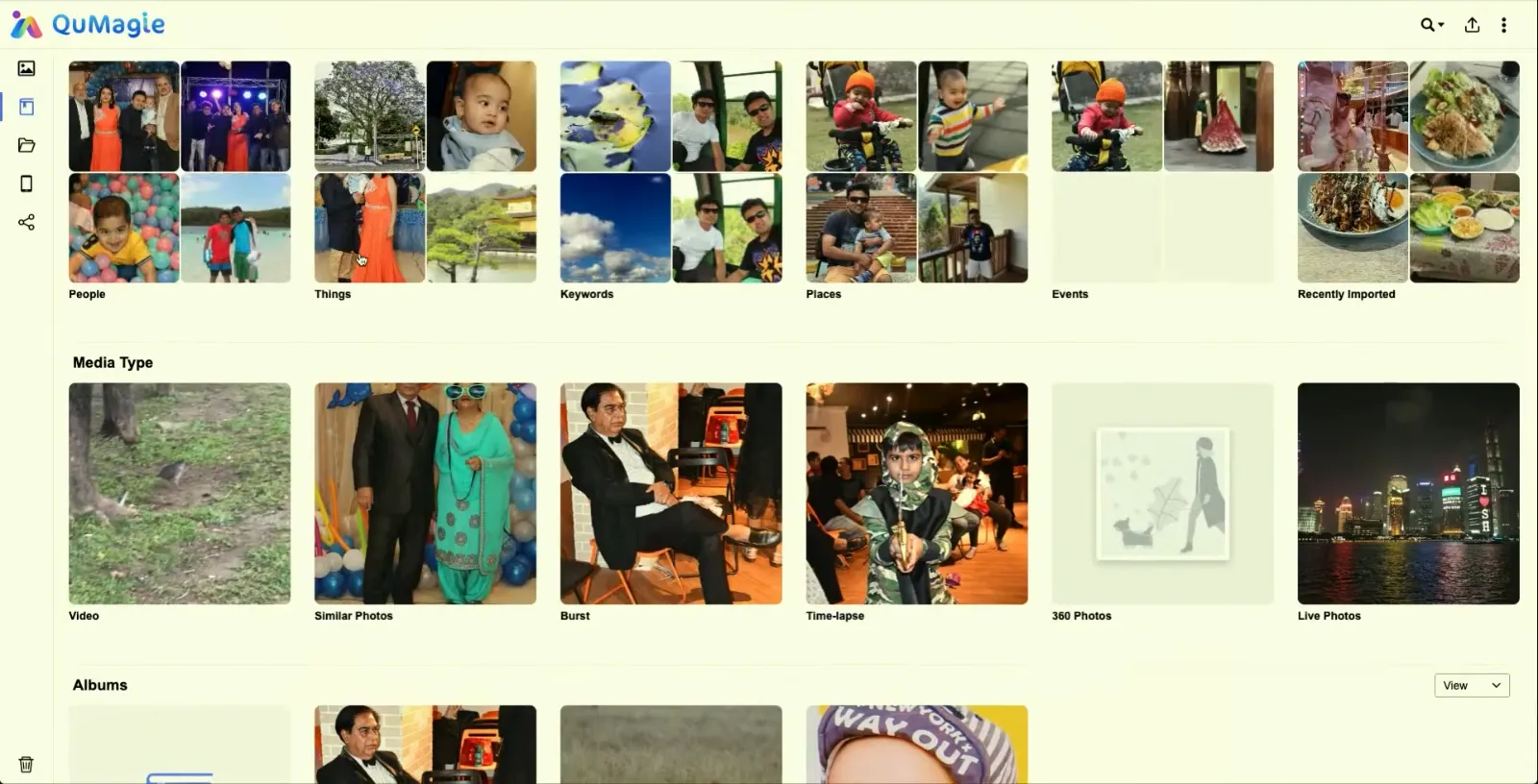
La principale différence entre Synology Photos et QuMagie se situe dans leur interface et leur approche. Synology Photos propose une interface plus classique et épurée avec deux modes d'affichage, tandis que QuMagie se concentre sur une chronologie interactive.
Tonfotos – une solution tout-en-un pour organiser vos photos sur NAS
Certes, les applications standard des NAS prêts à l'emploi offrent des fonctionnalités impressionnantes. Mais pour moi, les utiliser reviendrait à dépendre à nouveau d'un écosystème spécifique. Les besoins évoluant, je ne souhaitais pas me retrouver lié à un produit unique.
Peut-être qu'à l'avenir, je monterai mon propre NAS, sans Synology Photos ni QuMagie.
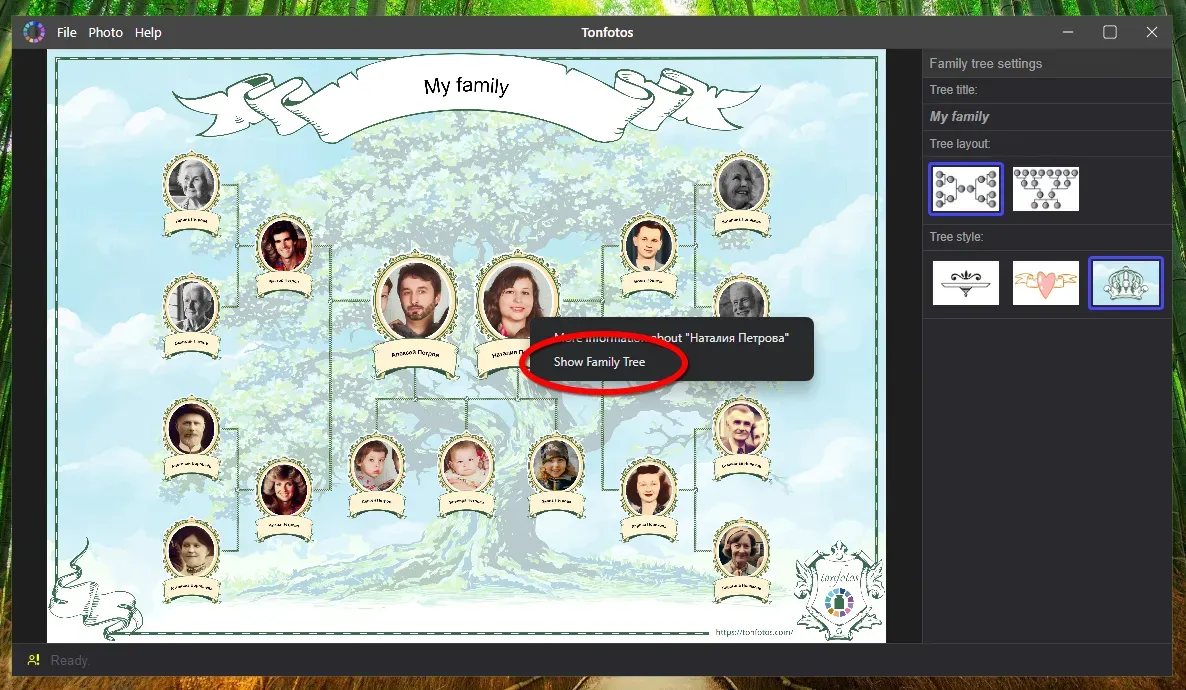
Heureusement, j'ai trouvé une solution universelle: a cross-platform photo manager Tonfotos. C'est un gestionnaire de photos multiplateforme spécialisé dans la reconnaissance précise des visages. L'application utilise des réseaux neuronaux modernes capables d'identifier les personnes regardant directement l'objectif, même si leur visage est partiellement visible. Cela permet d'organiser les photos par personne et de créer des albums plus efficacement. De plus, Tonfotos regroupe automatiquement les photos par événements, dates et lieux, ce qui simplifie la navigation dans de grandes collections.
Je tiens à souligner séparément certaines fonctionnalités avancées absentes de Synology Photos et QuMagie:
- Suppression des doublons – trouve et supprime automatiquement les photos en double pour économiser de l'espace sur le NAS.
- Données généalogiques – permet d'ajouter et de conserver des informations sur les proches, utile pour constituer des archives familiales. On peut même générer un à partir des liens établis.
- Importation automatique depuis un smartphone – fonction pratique pour transférer rapidement des photos depuis un appareil mobile.
L'avantage principal est que je peux utiliser Tonfotos avec n'importe quel NAS. Il me suffit d'indiquer dans ses paramètres le chemin du dossier partagé contenant mes photos.
Conclusion
Le choix d'un serveur NAS dépend uniquement de vos besoins et de votre volonté de vous pencher sur les détails techniques.
- Pour les débutants: tournez-vous sans hésiter vers un NAS Synology prêt à l'emploi. Vous obtiendrez une solution élégante, intuitive et parfaitement fonctionnelle.
- Utilisateurs avancés: pour plus de puissance et d'options de personnalisation, les solutions QNAP sont faites pour vous.
- Pour les passionnés: construire votre propre NAS sur la base de TrueNAS ou d'Unraid vous offrira un contrôle total et une expérience inestimable.
Si votre objectif principal est d'organiser vos archives photographiques, quelle que soit la solution matérielle choisie, pensez à Tonfotos. Ce logiciel vous donne la liberté et les outils performants pour gérer vos souvenirs sans être enfermé dans un écosystème spécifique.
Pour ma part, j'ai finalement opté pour un NAS prêt à l'emploi, associé à Tonfotos pour organiser mes photos. Aujourd'hui, le temps a pour moi plus de valeur que la consommation électrique ou les économies marginales.