Bestes Videoschnittprogramm für Anfänger 2026
Aktualisiert: 2. April 2026 Autor: Vitaly
Dieser Leitfaden sammelt Videobearbeitungsprogramme, die für Anfänger mit unterschiedlichen Erfahrungsstufen und Ausrüstungen geeignet sind. Er umfasst sowohl mobile Apps als auch Desktop-Editoren. Wir werden erkunden, welche Funktionen in den frühen Stadien wichtig sind und welche Lösungen es Ihnen ermöglichen, zu wachsen, ohne sofort Tools wechseln zu müssen.
Im Jahr 2026 ist es keine Fähigkeit mehr, die nur Profis vorbehalten ist, professionell ein video bearbeiten zu können. Heute ist dies eine grundlegende Fertigkeit, die zunehmend Teil der digitalen Alphabetisierung wird. Die Videobearbeitung ist nicht mehr nur für Blogger oder Videografen relevant; sie ist unerlässlich für die Vorbereitung von Präsentationen, die Erstellung von Bildungsmaterialien, die Herstellung von Familiengrußvideos, die Produktion von kurzen Clips für soziale Medien oder die Gestaltung von Geschäftsinhalten.
Die Auswahl eines Programms am Anfang erweist sich oft als schwieriger als die Bearbeitung selbst. Es gibt Dutzende von Lösungen auf dem Markt. Einige versprechen "professionelle Ergebnisse in ein paar Klicks", andere erfordern einen leistungsstarken Computer und beinhalten langes Lernen.
In diesem Artikel werden wir die besten anfängerfreundlichen Videobearbeitungssoftware für 2026 überprüfen und Ihnen helfen zu verstehen, welcher Editor Ihren Bedürfnissen entspricht.
Porträt eines Anfänger-Videobearbeiters
Bevor Sie einen leistungsstarken Editor herunterladen, müssen Sie herausfinden, wofür er benötigt wird. Das Verständnis Ihrer Nische spart Dutzende von Stunden Training.
Es gibt drei Hauptrichtungen, in denen Videobearbeitungssoftware-Fähigkeiten benötigt werden.
Social-Media-Content-Ersteller (Shorts, Reels, TikTok). Dies ist das Reich der vertikalen Videos und Geschwindigkeit. Es ist nicht notwendig, Stunden damit zu verbringen, die Farbabstufung Frame für Frame zu perfektionieren. Was zählt, ist, dass die App dynamische Untertitel, trendige Übergänge und One-Click-Hintergrundbereinigung hinzufügen kann.
YouTube-Blogger oder Kurs-Ersteller. In dieser Nische sind Videos lang (10 Minuten oder mehr), mit vielen Gesprächspausen, die geschnitten werden müssen, und einer komplexen Struktur. Layer-Arbeit ist erforderlich, damit Screenshots, Diagramme oder zusätzliches Filmmaterial reibungslos hinter Ihrem Gesicht erscheinen können. Sie brauchen ein Tool, das nicht "abstürzt" mit stundenlangen Quelldateien und es einfach macht, große Mengen an Material zu strukturieren.
Familienarchive und Reisen. Sie bearbeiten "für die Seele". Eine Hochzeit eines Freundes, die ersten Schritte eines Kindes oder ein Bericht von einer Bergreise. Hier werden Millionen von Spezialeffekten nicht benötigt; Ästhetik und Einfachheit sind wichtiger.
Programmanforderungen hängen direkt von den Aufgaben ab, die Sie setzen, und dem Format zukünftiger Videos. Aber es ist wichtig zu bedenken, dass die gewählte Richtung keine Einschränkung ist, sondern ein Ausgangspunkt. Viele beginnen mit einfachen Clips für soziale Medien oder Familienarchive und bewegen sich allmählich zu komplexeren Projekten. Daher konzentrieren Sie sich bei der Auswahl eines Tools auf aktuelle Bedürfnisse und einen kleinen Spielraum an Fähigkeiten.
Auswahlkriterien für Anfänger-Videobearbeitungssoftware
Unabhängig von der gewählten Richtung sollten Sie bei der Auswahl eines Programms auf folgende Punkte achten:
Schnittstellen-Einfachheit. Der Editor sollte eine klare Menüstruktur, eine bequeme Zeitleiste, Tooltip-Hinweise oder integrierte Schulungen und eine minimale Anzahl unnötiger Funktionen beim Start haben.
Verfügbarkeit grundlegender Bearbeitungsfunktionen. Selbst ein einfaches Programm sollte Standard-Videobearbeitungstools unterstützen, damit Sie problemlos Ihr video schneiden und verbinden können. Das Trimmen, Hinzufügen von Text und Titeln, Einfügen von Musik, grundlegende Übergänge zwischen Szenen, Lautstärkeanpassung sowie der Export in beliebte Formate sollten zum Standard gehören.
Computeranforderungen. Anfänger verwenden oft normale Heim-PCs oder Laptops, daher ist es wichtig, die Systemanforderungen des Programms zu berücksichtigen. Akzeptables minimales RAM, stabiles Betrieb ohne Einfrieren auch auf integrierter Grafik.
Kostenlose Version oder erschwinglicher Preis. Für einen Anfänger macht es nicht immer Sinn, teure Software im Voraus zu kaufen. Es ist besser, mit Videobearbeitern zu beginnen, die kostenlose Versionen oder Testzeiträume anbieten.
Ein guter Anfänger-Videobearbeiter ist nicht der mit den meisten Effekten, sondern der, mit dem man jeden Tag bequem arbeiten kann. Wenn die Schnittstelle intuitiv ist, grundlegende Funktionen verfügbar sind und der Computer die Last bewältigen kann, wird das Lernen viel schneller sein. Ein solches Tool lässt Sie sich auf das Beherrschen der Bearbeitung und das Erstellen erster Projekte konzentrieren, anstatt gegen Einstellungen und technische Einschränkungen zu kämpfen.
Mobile Videobearbeitungs-Apps
Mobile Apps sind perfekt für die Erstellung vertikaler Social-Media-Videos. Sie haben es auf Ihrem Telefon aufgenommen, Sie bearbeiten es sofort. Der einzige Nachteil ist, dass detaillierte Bearbeitung auf einem kleinen Bildschirm schwierig ist.
CapCut
CapCut ist die Canva der Videobearbeitung. Die App ist nicht der Erste, aber dank seiner TikTok-Integration und erweiterten Chroma-Key, Tracking- und Effektbibliothek kann es als Industriestandard für kurze Videos bezeichnet werden.
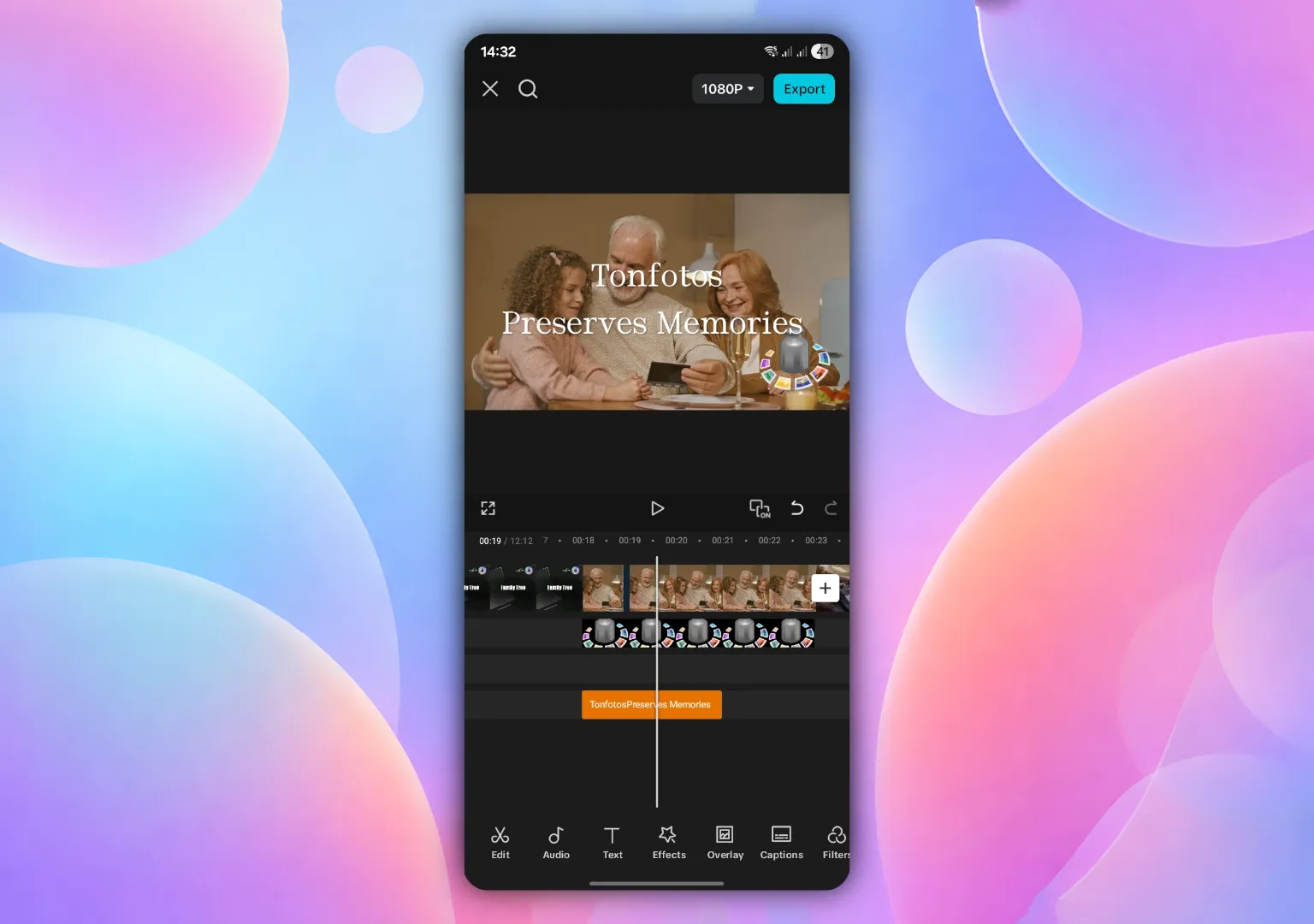
Das Programm hat eine intuitive Schnittstelle. Ja, Sie müssen es ein wenig lernen, aber es ist nicht vergleichbar mit professionellen Desktop-Suiten. Sie müssen nicht in komplexe Terminologie oder Farbräume eintauchen. Werfen Sie einfach Video auf die Zeitleiste und die App schlägt Verbesserungsoptionen vor. Ein vollständiges Video mit Effekten kann zusammengestellt werden, während Sie mit der Metro pendeln oder in der Schlange für Kaffee stehen.
Vorteile
- Niedrige Einstiegsschwelle.
- Riesige Bibliothek kostenloser Inhalte.
- Keine erzwungenen Wasserzeichen.
- Leistungsstarke Funktionalität "in Ihrer Tasche."
Nachteile
- Anforderungen an Smartphone-Hardware.
- Bezahlte Funktionen (Pro).
- Regionale Einschränkungen.
InShot
Die Veteran-App, die den Content-Erstellungsprozess so schnell und vorhersehbar wie möglich macht. InShot basiert auf linearer Bearbeitung. Alles ist einfach, visuell und ohne unnötige verschachtelte Menüs. Es gibt einen großen Satz an Filtern und Stickern, die nicht "billig" aussehen, und helfen, die Stimmung des Videos zu setzen.
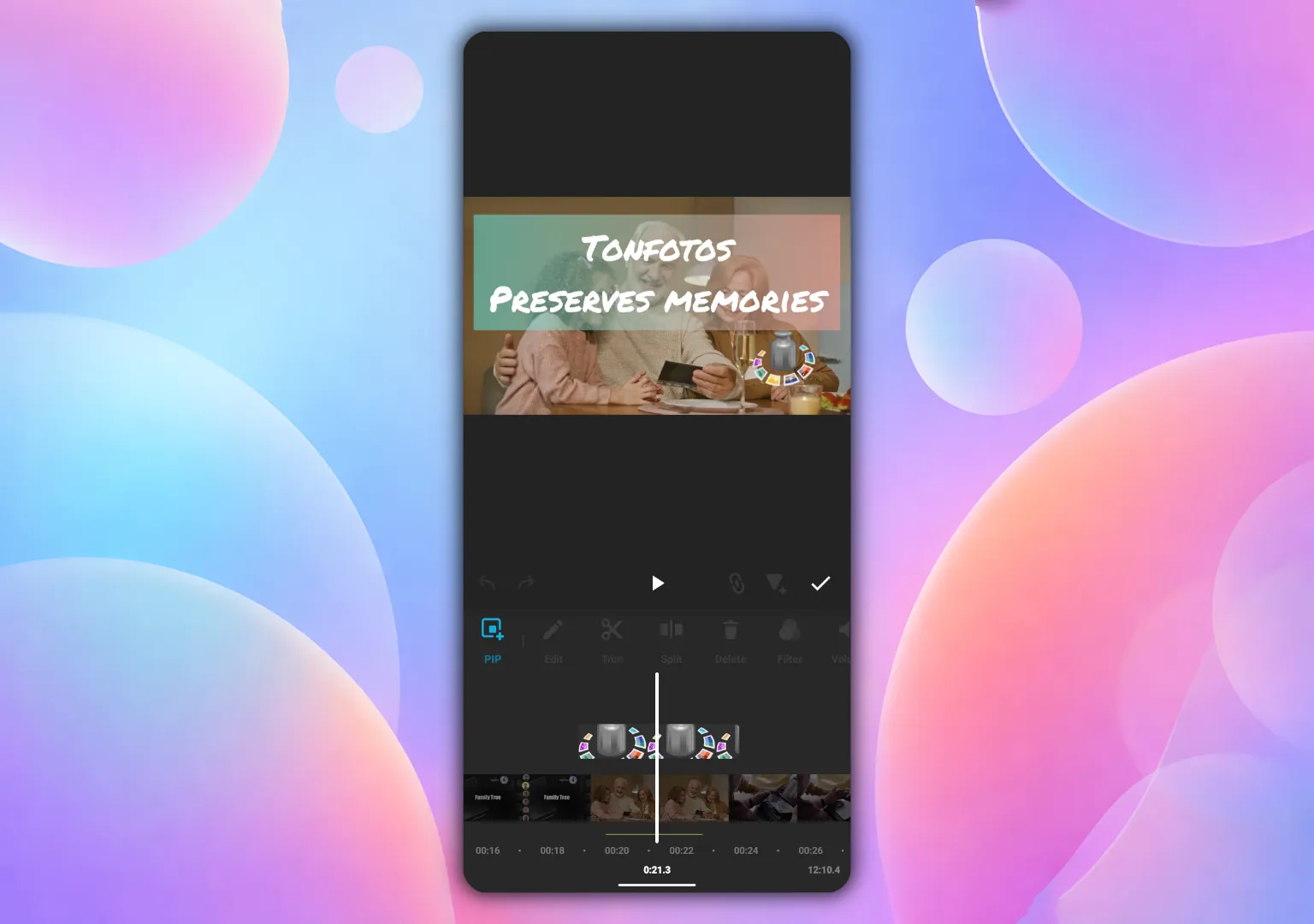
Das Programm eignet sich für diejenigen, die ein Video "hier und jetzt" vorbereiten müssen. Sie können horizontale Urlaubaufnahmen mit einem Klick in vertikales Format für Stories konvertieren, einen stilvollen verschwommenen Hintergrund oder saubere Rahmen hinzufügen.
Vorteile
- Format-Vielfalt.
- Einfachheit des Lernens.
- Foto-Behandlung.
Nachteile
- Layer-Einschränkungen.
- Wasserzeichen.
- Weniger KI-Funktionen im Vergleich zu Konkurrenten.
VN Video Editor
Dies ist Adobe Premiere für Mobiltelefone. Die App bietet mehr Kontrolle über den Frame. Sie lässt Sie mit Geschwindigkeitskurven, präziser Keyframe-Animation und tiefer Farbkorrektur mit Drittanbieter-LUTs arbeiten.
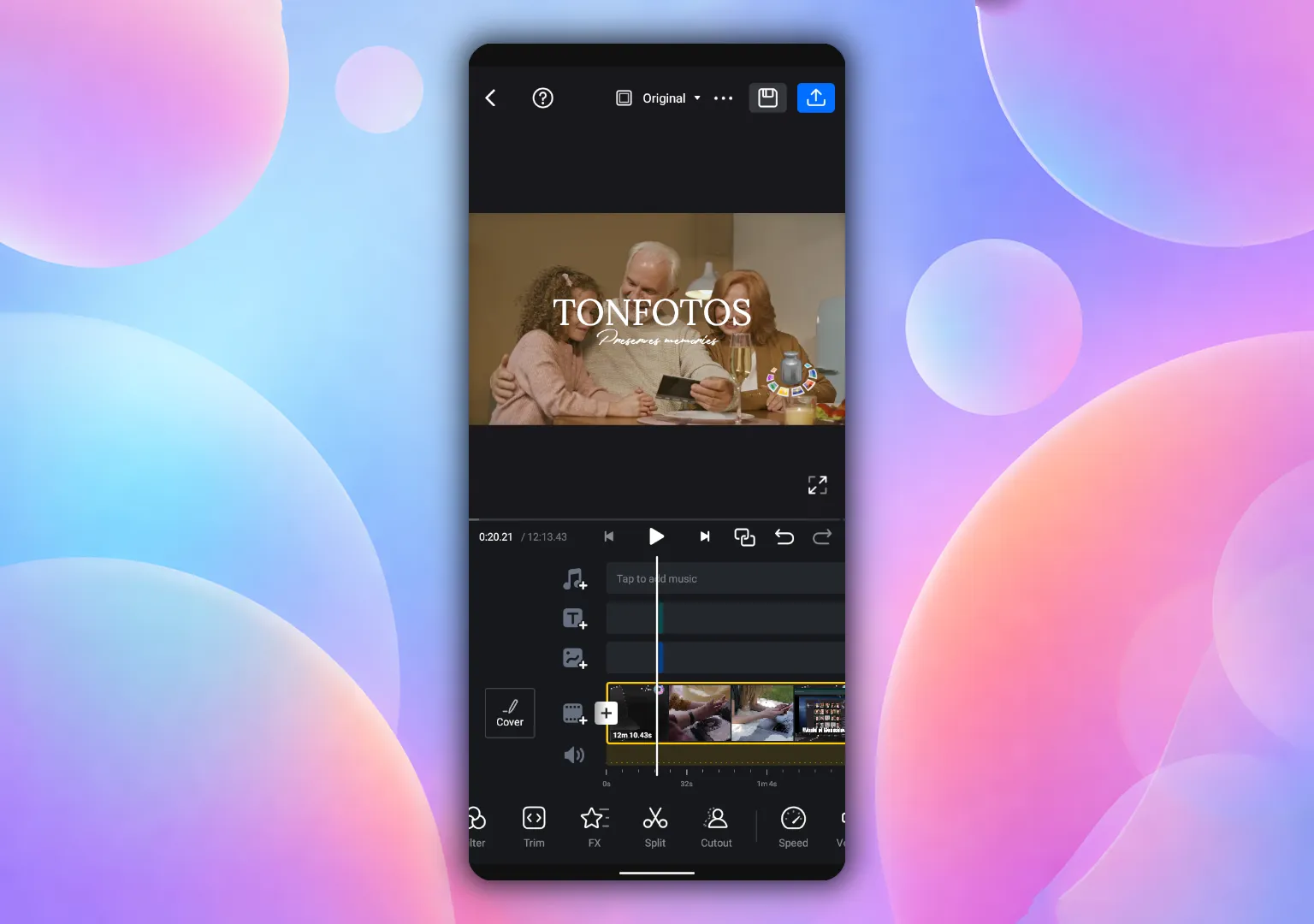
Die professionelle Zeitleiste ist besonders auffällig. Sie ermöglicht es, alle Video-, Audio- und Textspuren wie in Desktop-Programmen zu sehen. Dies ermöglicht komplexe Bearbeitung, zum Beispiel für einen YouTube-Kanal.
Berücksichtigen Sie jedoch die Einschränkungen der kostenlosen VN Video Editor, die nur 100 Projekte gleichzeitig bearbeiten lässt. Für persönliche Bedürfnisse ist das mehr als genug, aber wenn Sie planen, 3-4 Clips pro Tag für verschiedene Plattformen zu veröffentlichen, kann das Limit schnell erreicht werden.
Vorteile
- Professionelles Toolkit.
- Kein Wasserzeichen.
- Plattformübergreifend.
- Erweiterte Audio-Arbeit.
Nachteile
- Export-Limit.
- PRO-Effekte-Einschränkungen.
- Erhöhte Systemanforderungen.
VivaCut
Ein Videobearbeiter, der sich auf tiefe Effekte und künstlerische Gestaltung konzentriert. Die VivaCut Schnittstelle, obwohl auf komplexe Multi-Layer-Bearbeitung ausgerichtet, ist dank durchdachter Anordnung leicht zu navigieren.
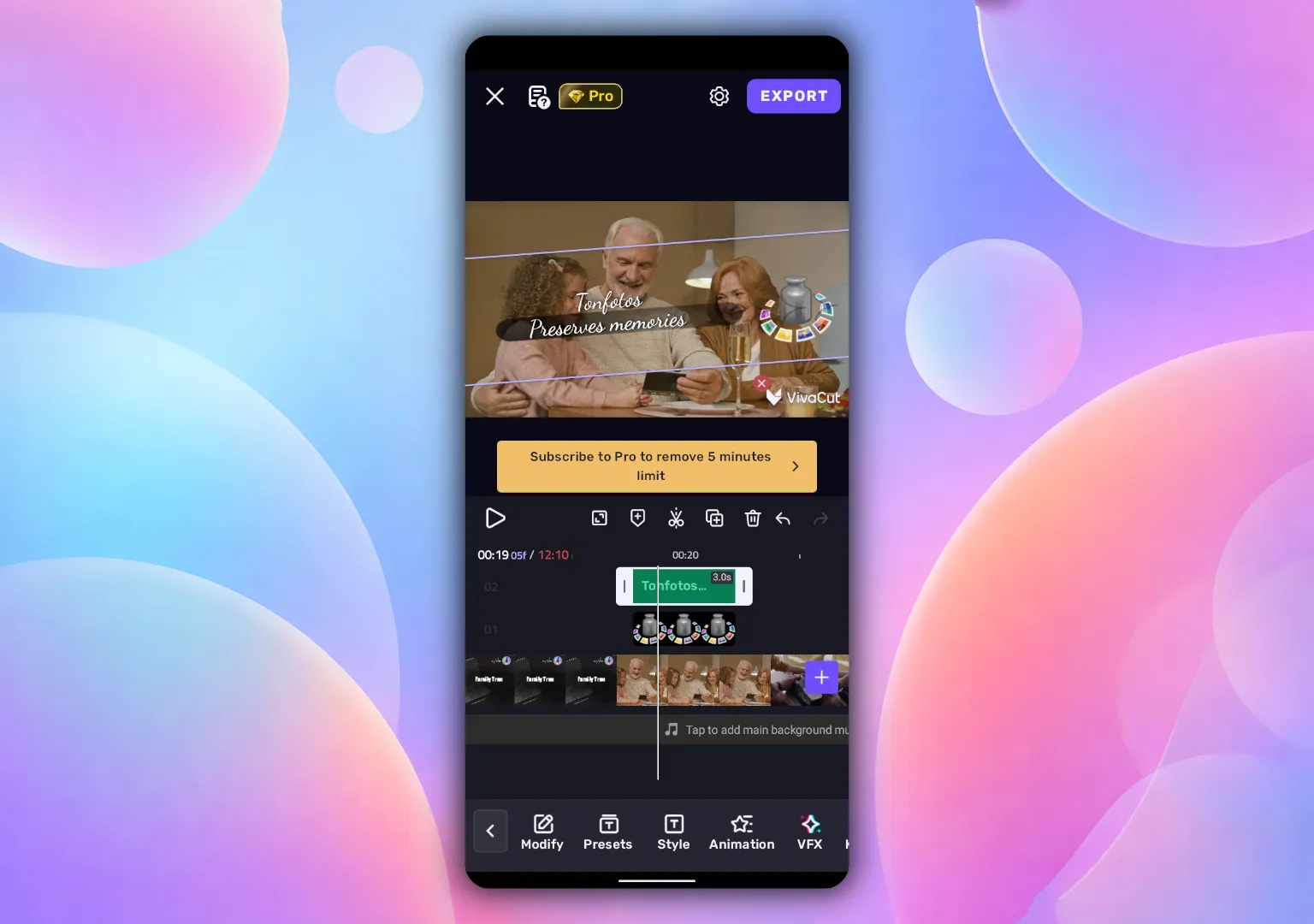
In VivaCut ist es einfach, Video auf Video zu überlagern, mit Masken zu arbeiten und Keyframes zu verwenden. Das untere Panel sammelt Tools für die Erstellung dynamischer Inhalte, die schwer von Desktop-Bearbeitung zu unterscheiden sind.
Sie zahlen jedoch für leistungsstarke Funktionalität. Eine Nachricht in der Schnittstelle zeigt an, dass ohne bezahlte Abonnement Sie durch Clip-Länge eingeschränkt sind und einem Wasserzeichen gegenüberstehen.
Vorteile
- Professionelles Toolkit.
- VFX-Effekt-Bibliothek.
- Präzisionskontrolle.
Nachteile
- Strenge kostenlose Version-Limits.
- Wasserzeichen.
- Überladene Schnittstelle für grundlegende Aufgaben.
YouCut
YouCut ist für diejenigen, die einfach schnell und einfach einen Clip schneiden müssen. Die App-Schnittstelle ist prägnant. Sie müssen nicht durch verschachtelte Menüs wandern: alle primären Tools sind nur einen Tap entfernt auf dem Hauptbildschirm.
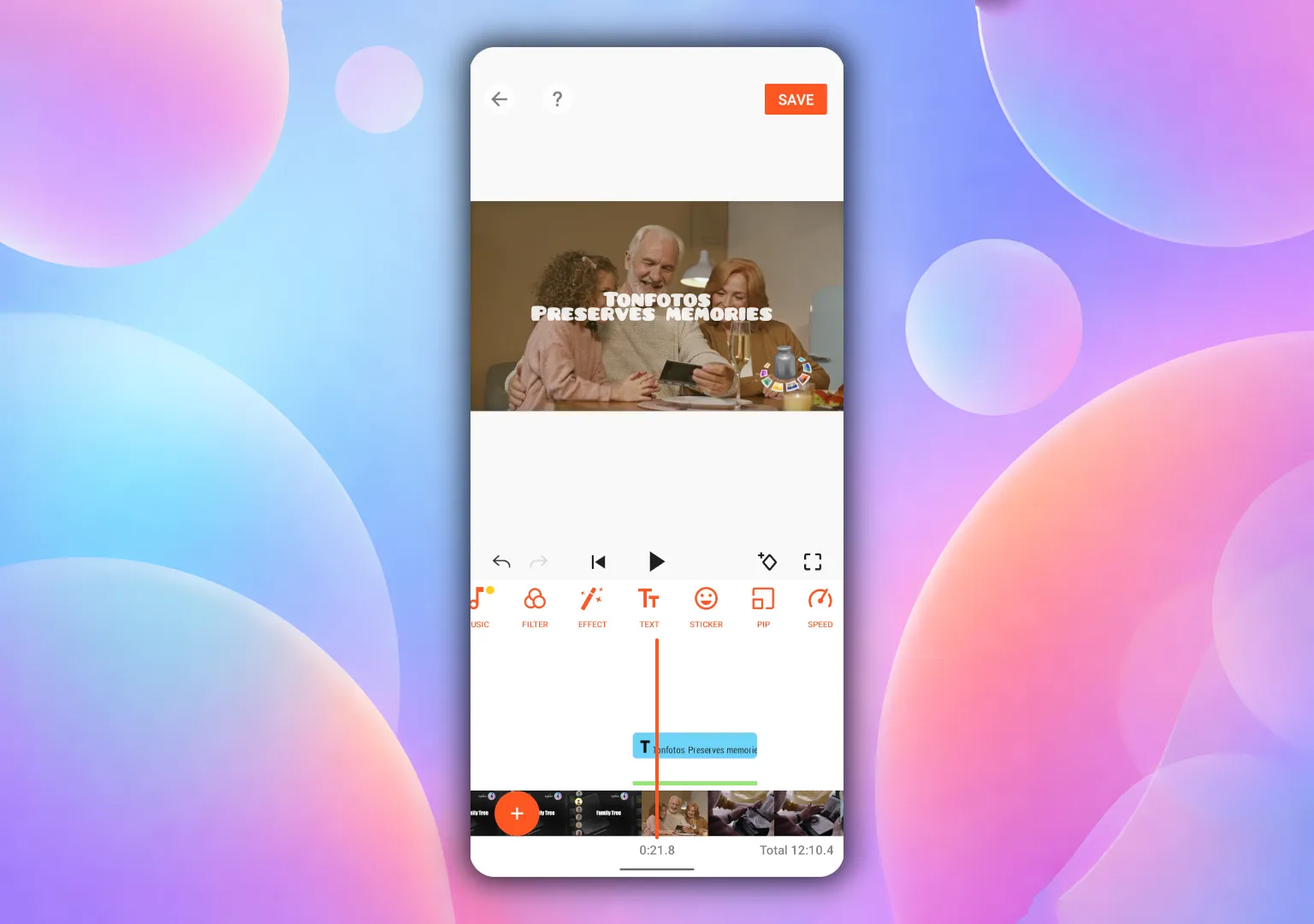
Das Programm handhabt schwere Dateien gut und kann Footage in 4K exportieren, ohne das Telefon zu überhitzen. Es ist ideal für jemanden, der Familienarchiv-Videos bearbeitet, wo Inhalt mehr zählt als Effekte.
Vorteile
- Kein Wasserzeichen.
- Stabilität auf schwacher Hardware.
- Hohe Exportqualität.
Nachteile
- Werbepausen.
- Minimale KI-Funktionen.
- Eingeschränkte Layerung.
Adobe Premiere Rush
Das Programm wurde als leichtgewichtige Version des professionellen Premiere Pro erstellt, während es das charakteristische Adobe-Design beibehält. Es ist die perfekte Brücke für diejenigen, die planen, von einem mobilen Editor zu einem vollwertigen Videografen zu wachsen.
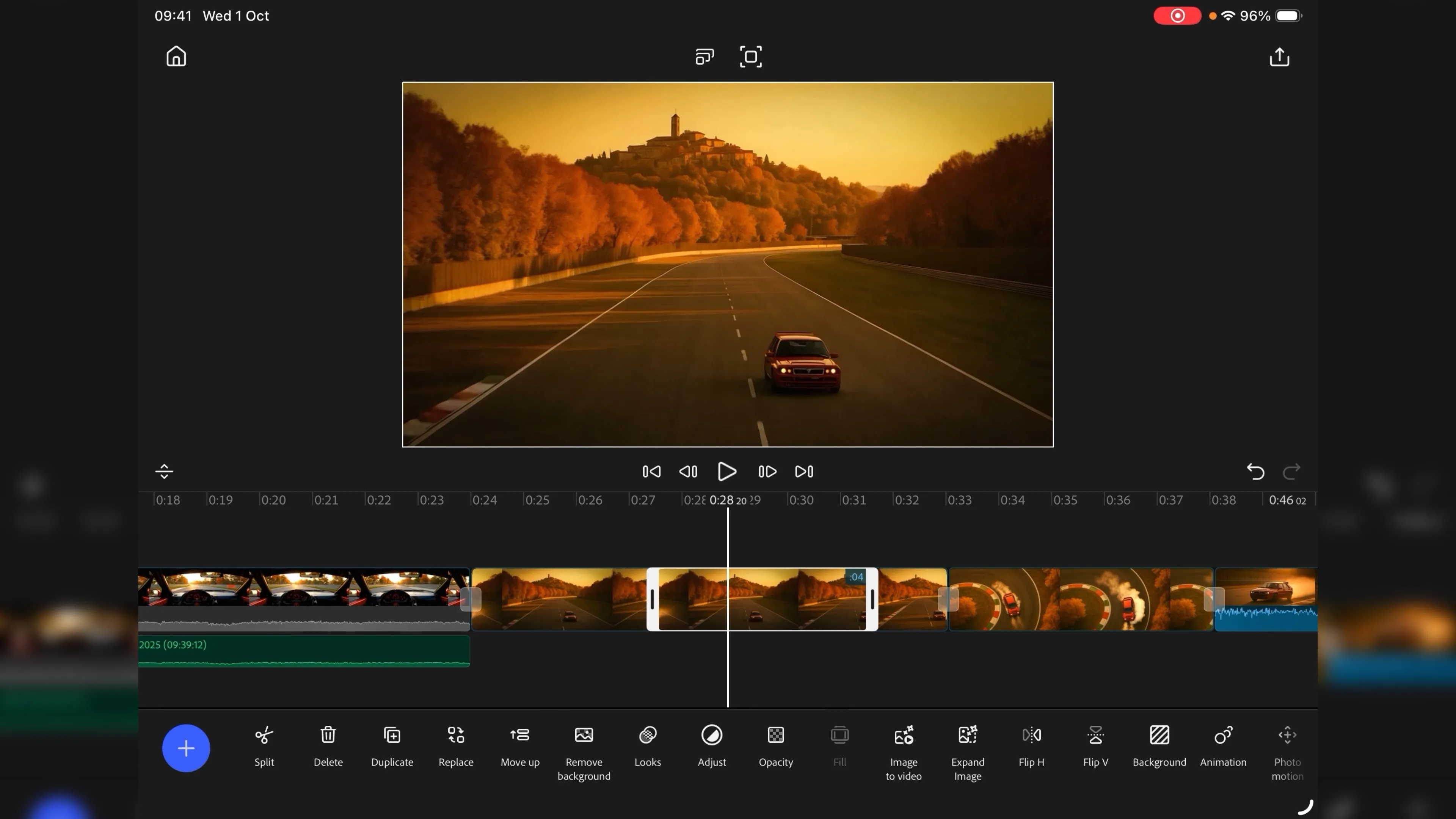
Wie erwartet von einem Adobe-Produkt ist Premiere Rush tief in das Creative Cloud-Ökosystem integriert. Sie können mit dem Schneiden eines Videos auf Ihrem Telefon beginnen, während Sie im Verkehr stecken, dann das gleiche Projekt auf Ihrem Computer öffnen, wenn Sie nach Hause kommen, und dort weitermachen, wo Sie aufgehört haben. Das Programm bietet eine breite Palette von Tools für die Arbeit mit Farbe und Ton. Integrierte neuronale Netzwerkfilter erlauben es, Ihre Stimme zu verarbeiten, so dass sie klingt, als wäre sie in einem Studio aufgenommen worden.
Vorteile
- Professionelle Kontinuität.
- Cloud-Synchronisation.
- Bildqualität.
- Saubere Schnittstelle.
Nachteile
- Arme Effekt-Bibliothek.
- Die meisten nützlichen Funktionen sind nur im bezahlten Paket verfügbar.
- Die Anwendung ist nur für iPhone und iPad verfügbar.
Desktop-Videobearbeitungssoftware für Anfänger
Trotz des signifikanten Funktionalitätssprungs in mobilen Apps ist die Arbeit auf einem kleinen Bildschirm unbequem. Besonders wenn Sie ein großes Projekt mit vielen Effekten, Spuren und Übergängen bearbeiten müssen.
Um auf einem Computer zu arbeiten, müssen Sie nicht komplexe professionelle Editoren meistern; es gibt Lösungen, die für Anfänger geeignet sind.
CyberLink PowerDirector 365
Im Gegensatz zu Premiere Pro, das mit Knöpfen und Schaltern vollgepackt ist, fühlt sich CyberLink PowerDirector 365 mehr wie eine erweiterte mobile App an.
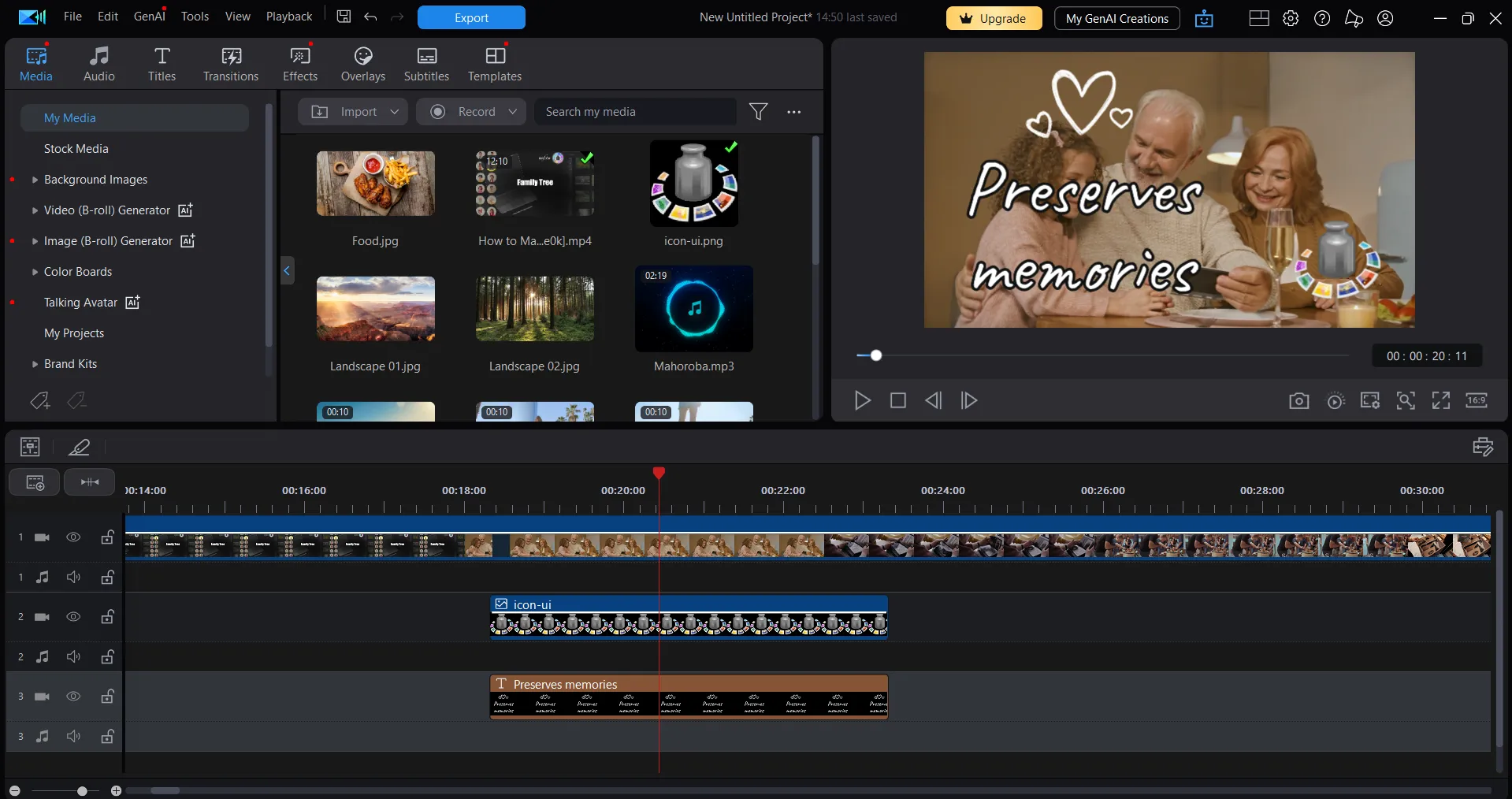
Das Programm basiert auf einer klassischen Zeitleiste, aber mit einer riesigen Anzahl automatisierter Assistenten, einschließlich generativer KI. PowerDirector 365 rettet Sie davor, Objekte manuell aus Frames zu schneiden oder Stunden damit zu verbringen, Musik auszuwählen, die zum Video-Tempo passt. Der Editor analysiert Rhythmus und trimmt die Audio-Spur auf die Länge Ihres Clips.
Außerdem bietet der Editor integrierten Zugang zu massiven Getty Images und Meta Sound Stock-Bibliotheken. Kein Bedarf für separate Abonnements: sie sind in PowerDirector Premium enthalten und direkt im Programm-Suchfenster verfügbar.
Vorteile
- Geschwindigkeit der Arbeit.
- KI-Tools.
- Ressourcen-Bibliothek.
- Unterstützung für alle beliebten Formate.
Nachteile
- Abonnement-Modell.
- Hardware-Anforderungen.
- Unkonventionelle Layer-Logik.
ACDSee Luxea Free Video Editor
Für viele ist ACDSee mit Fotobetrachtung assoziiert, aber seit 2017 entwickelt das Unternehmen seinen eigenen Videobearbeiter (ACDSee Video Studio), der vollständig überarbeitet und umbenannt wurde Luxea (2020).
Das Programm beansprucht nicht, ein Videobearbeitungsriese zu sein. Es ist für diejenigen erstellt, die mobile Apps überholt haben, aber noch nicht bereit für professionelle Lösungen sind.
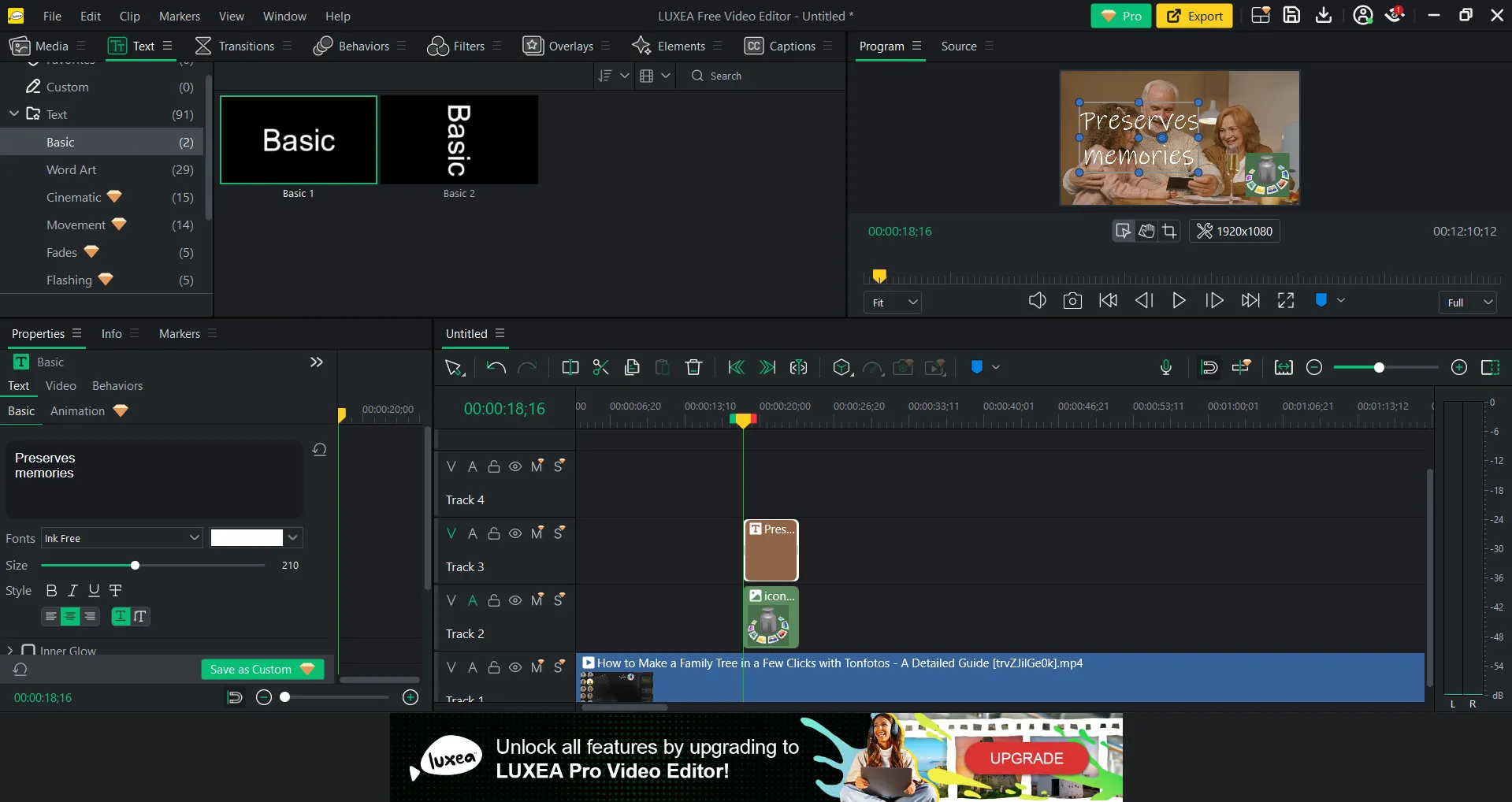
Bemerkenswert ist, dass Luxea nicht versucht, Benutzer mit KI-Funktionen für Marketing zu überwältigen. Stattdessen bietet es hervorragende Ergonomie. Es hat eine seltene Funktion für kostenlose Software: Sie können Mediendateien direkt zur Spur hinzufügen, ohne sie vorab in die Bibliothek zu importieren. Dieser Ansatz ist in mobilen Editoren üblich, was das Programm für Anfänger einfacher zu verwenden macht.
Außerdem enthält es einen integrierten Bildschirmrekorder, der 120 FPS unterstützt, was es Ihnen erlaubt, Gameplay-Inhalte und Tutorials aufzunehmen.
Vorteile
- Integrierter leistungsstarker Rekorder.
- Keine Wasserzeichen.
- Große Auswahl an Bearbeitungsvoreinstellungen.
Nachteile
- Viele nützliche Funktionen sind gesperrt.
- Eingeschränktes Wachstum in der Fähigkeitsentwicklung.
- Eingeschränkte visuelle Effekte und VFX.
Wondershare Filmora
Filmora ist ein leistungsstarker Videobearbeiter genug, dass Sie die Einschränkungen eines Telefons nicht spüren, während Sie eine freundliche Schnittstelle haben, die leicht zu lernen ist.
Der Editor hat eine breite Basis von Vorlagen und Effekten, ergänzt durch unbegrenzte KI-Generierungsoptionen. Sie können buchstäblich leere Segmente auf der Zeitleiste auswählen und eingeben, was Sie dort sehen wollen, oder einen intelligenten Stille-Entfernungsmodus verwenden.
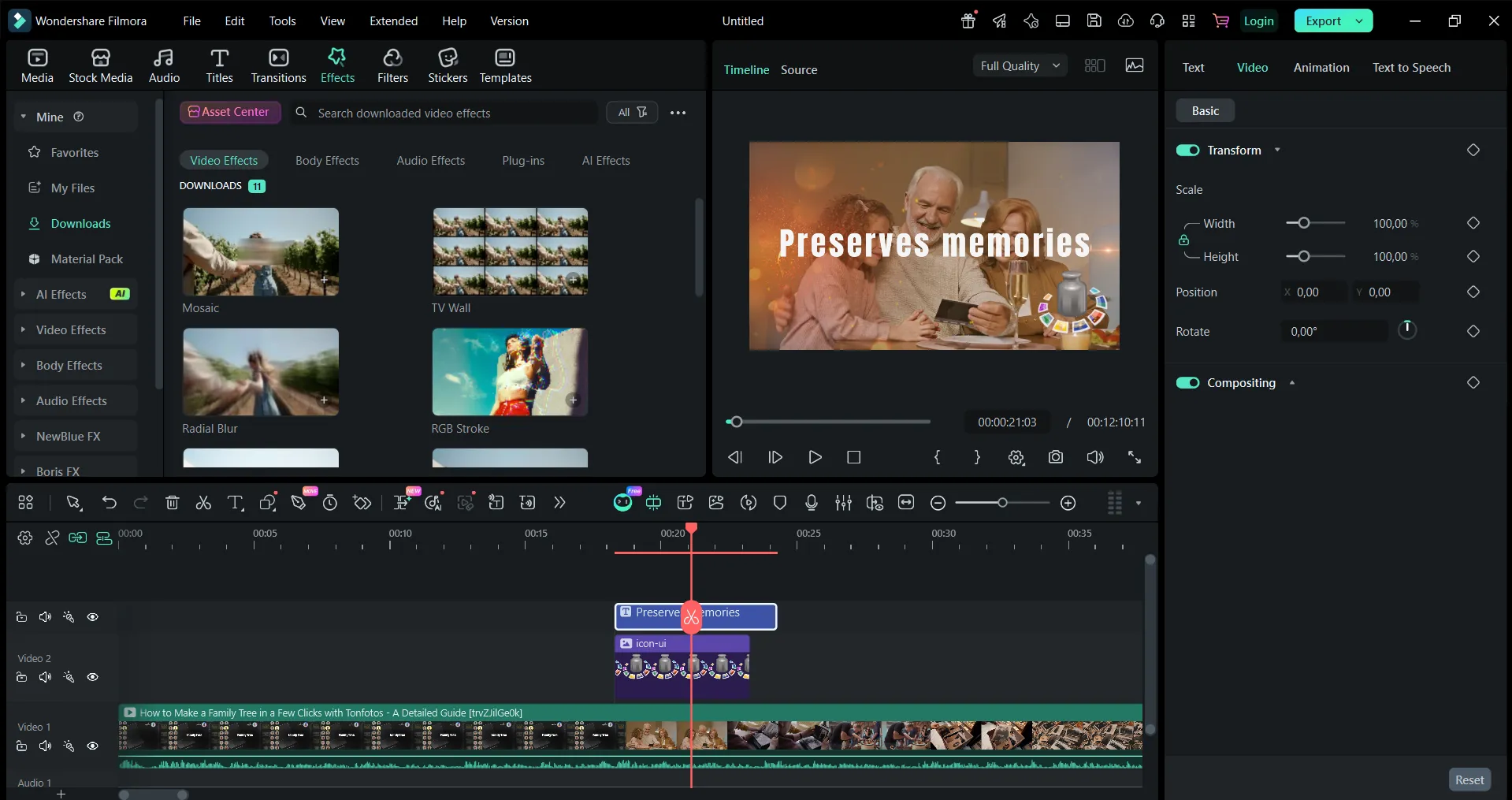
Alles ist intuitiv: links ist eine riesige Bibliothek integrierter Effekte, Titel und Stock-Footage, in der Mitte das Vorschaufenster, und unten eine klare Zeitleiste, die Dutzende von Layern unterstützt.
Vorteile
- Riesige Ressourcen-Bibliothek.
- KI-Automatisierung.
- Einfache und klare Schnittstelle.
Nachteile
- Einige Effekte sind nur mit Abonnement-Kauf verfügbar.
- Keine tiefen Effekteinstellungen oder Farbabstufung, was professionelle Fähigkeiten einschränkt.
- Anspruchsvoll am Computer.
Adobe Premiere Elements 2026
Dieses Programm ermöglicht es Ihnen, Videos schnell zu bearbeiten, ohne Tastenkombinationen zu memorieren oder in Farbtheorie einzutauchen. Adobe Premiere Elements ist ein großartiger Start, wenn Sie planen, professionell zu werden.
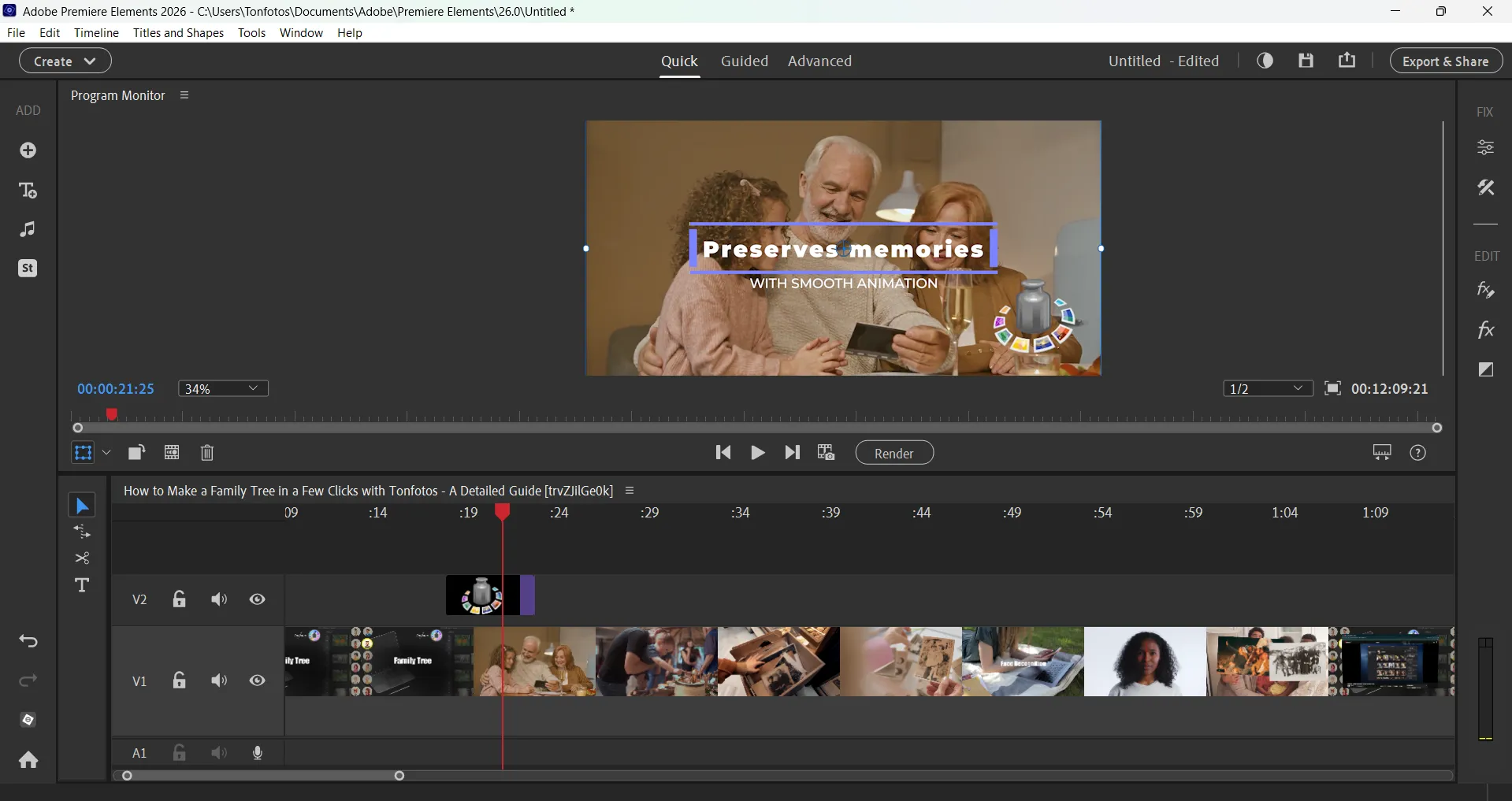
Der Arbeitsbereich des Programms ist in drei Schwierigkeitsgrade unterteilt:
- Schnell. Perfekt, wenn Sie ein Video in 5 Minuten zusammensetzen müssen. Minimale Knöpfe, maximale Automatisierung.
- Geführt. Ein wirklich interaktives Tutorial. Das Programm enthält über 30 Schritt-für-Schritt-Szenarien (zum Beispiel, wie man einen Bild-in-Bild-Effekt erstellt oder den Hintergrund schön verschwimmen lässt), die Sie buchstäblich an der Hand führen.
- Erweitert. Eine vollwertige Zeitleiste, die Sie auf professionellem Niveau vorbereitet.
Integrierte KI kann Videos zur Musik trimmen und automatisch das Frame-Format von horizontal zu vertikal ändern, wobei das Subjekt zentriert gehalten wird. Diese Optionen sind besonders nützlich, wenn Sie einen YouTube-Kanal und Reels gleichzeitig verwalten.
Das Color Match-Tool verdient besondere Aufmerksamkeit. Wählen Sie einfach einen schönen Frame aus einem Film oder anderen Video aus, und das Programm passt sofort die Farben Ihres Videos an diese Referenz an.
Vorteile
- Einzigartiges Trainingssystem.
- Intelligenter Export.
- Viele Effekte und Vorlagen von Haus aus.
Nachteile
- Die Lizenz ist nur für 3 Jahre.
- Langsame Leistung auf schwachen Computern.
- Eingeschränkte Exporteinstellungen.
Pinnacle Studio 26
Pinnacle Studio 26 ist ein Übergangsschritt zwischen einfachen Editoren und wahrer Bearbeitung. Das Programm versucht nicht, die Schnittstelle mobiler Videobearbeitungs-Apps zu replizieren, aber es erfordert auch nicht, dass der Benutzer sofort Farbkurven und Codecs versteht.
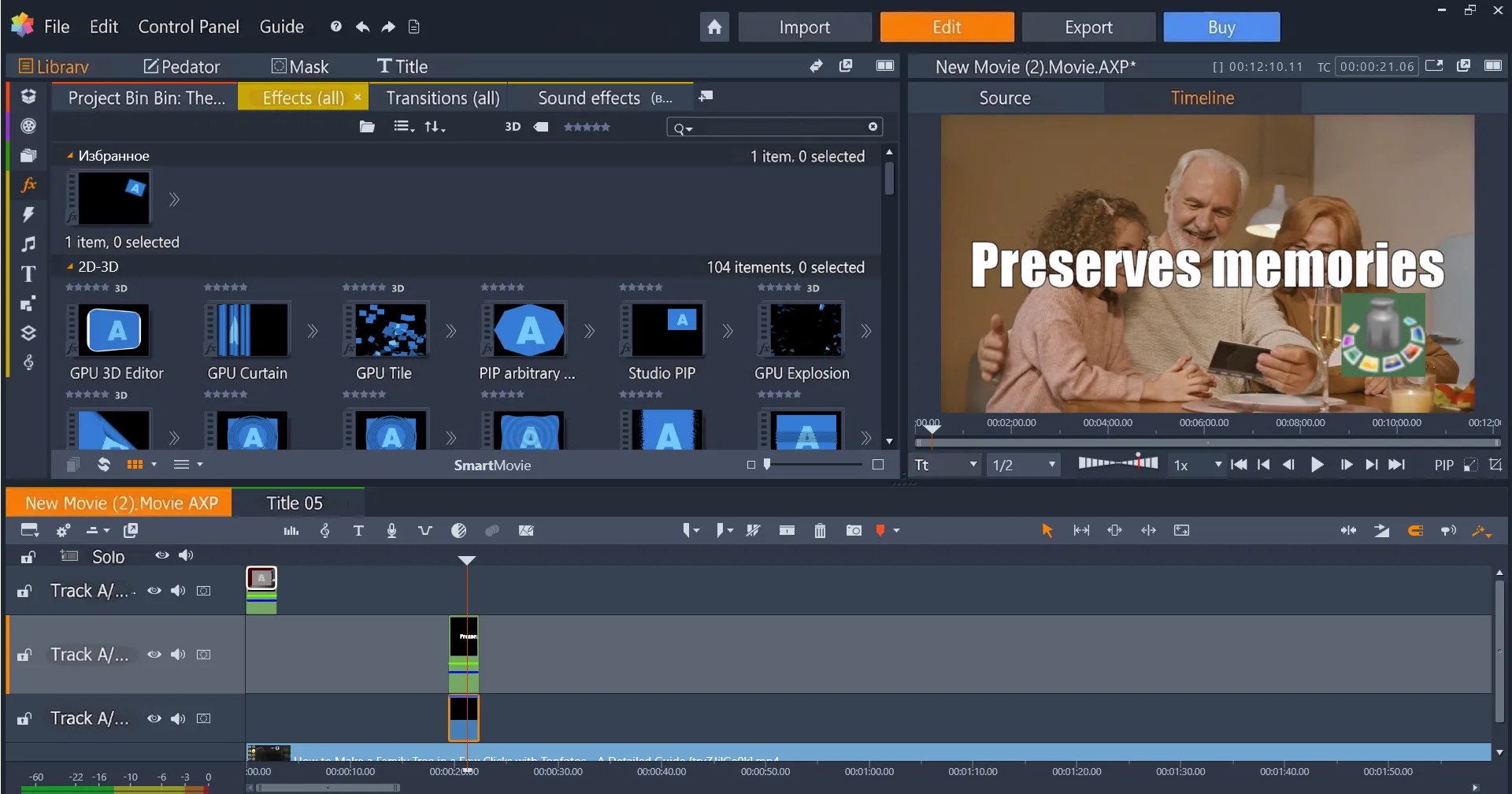
Mit Pinnacle können Sie sogar komplexe Bearbeitungsprojekte angehen, ohne 200 Seiten Anweisungen zu studieren. Das Programm ist besonders effektiv mit Keyframes. Mit Pinnacles intuitiven Graphen können Sie einen Titel nicht nur erscheinen lassen, sondern sanft um eine Ecke schweben, Farbe ändern und sich auflösen lassen. Das Smart Object Tracking-Tool lässt Sie Text oder ein anderes Objekt an eine bewegte Person oder Fahrzeug "verknüpfen".
Vorteile
- Ewige Lizenz.
- Professioneller Ton.
- Große Bibliothek von Effekten und Übergängen.
Nachteile
- Anspruchsvolle Computerleistung.
- Manchmal Einfrieren möglich während komplexer Projekte.
- Nicht der schnellste Start auf schwachen Systemen.
- Einige erweiterte Funktionen brauchen Zeit zum Beherrschen.
Microsoft Clipchamp
Clipchamp ist ein moderner Videobearbeiter von Microsoft. Er ist auf Anfänger, Blogger und kleine Unternehmen fokussiert, bietet ein Gleichgewicht von Einfachheit und Funktionalität. Es ist eine hybride App. Es funktioniert direkt im Browser (Chrome oder Edge) oder als integrierte App in Windows 11.
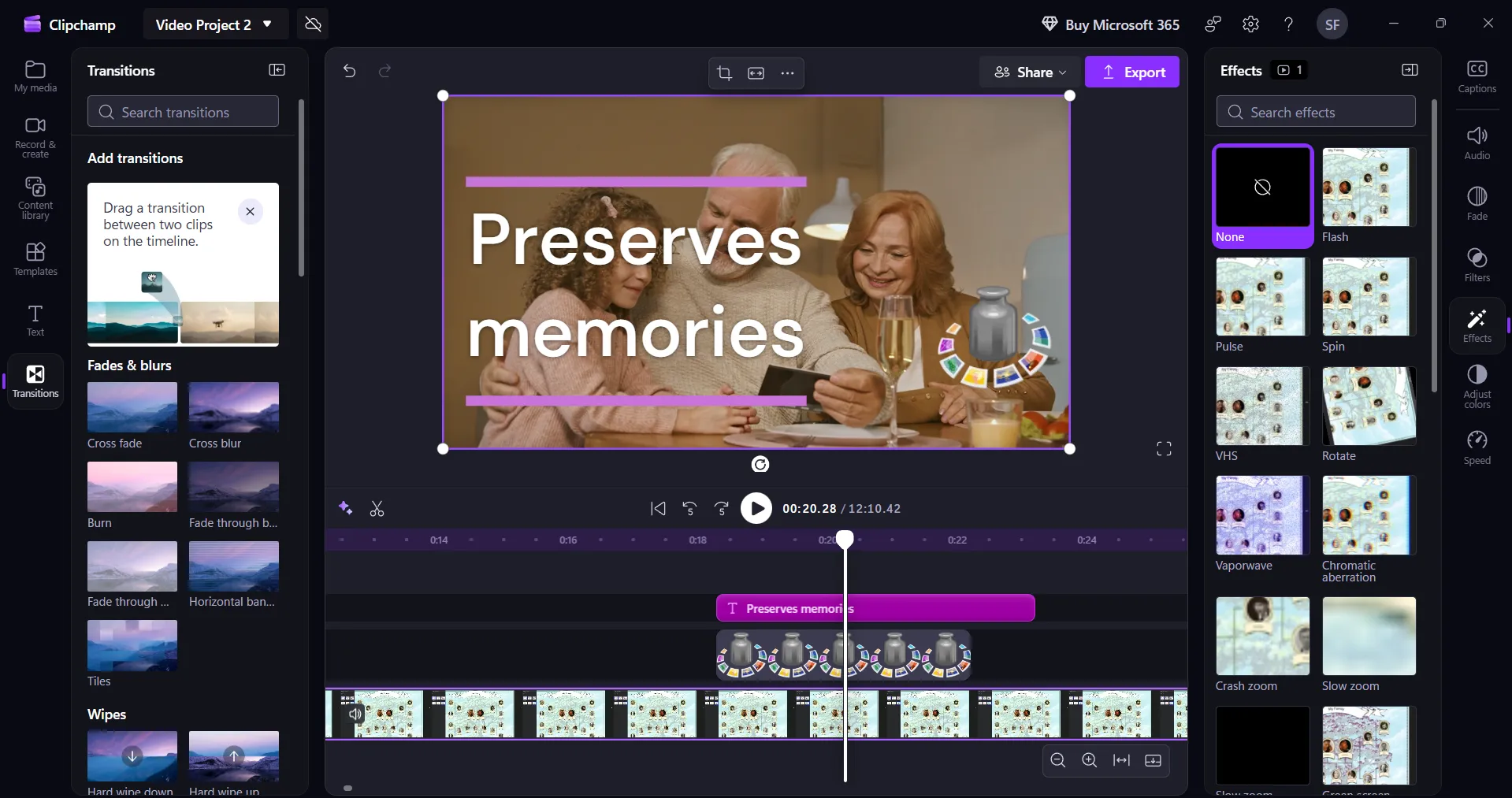
Wenn in professionellen Editoren Sie jeden Frame manuell anpassen müssen, helfen hier intelligente Algorithmen. Sie laden einfach Footage von Urlaub oder einem Arbeitsereignis hoch, wählen einen Stil (zum Beispiel "energetisch" oder "elegant"), und das neuronale Netzwerk schneidet selbst die besten Momente zum Musikrhythmus.
Für Blog-Ersteller bietet Clipchamp automatische Untertitel. Es erkennt Sprache und formatiert sie sofort in stilvolle Beschriftungen mit Stil-Anpassungsoptionen. Und die integrierte Bibliothek von Stock-Videos, Audio und Grafiken erlaubt es, einen Clip zusammenzustellen, selbst wenn Sie nur ein paar wackelige Telefonaufnahmen haben.
Vorteile
- Kostenlos und zugänglich.
- Leistungsstarke KI-Funktionalität.
- Cloud-Integration.
- Vorlagen-Bibliothek.
Nachteile
- Internet-Abhängigkeit.
- Eingeschränkte Farbabstufung.
- Hohe RAM-Anforderungen.
OpenShot
OpenShot ist kostenlose Videobearbeitungssoftware mit offenem Quellcode. Es ist für diejenigen, die Freiheit schätzen und nicht für Funktionen überbezahlen wollen, die sie nie verwenden werden. Es gibt keine versteckten Zahlungen, halbseitige Wasserzeichen oder Längenlimits. Laden Sie einfach das Programm herunter und beginnen Sie mit der Erstellung.
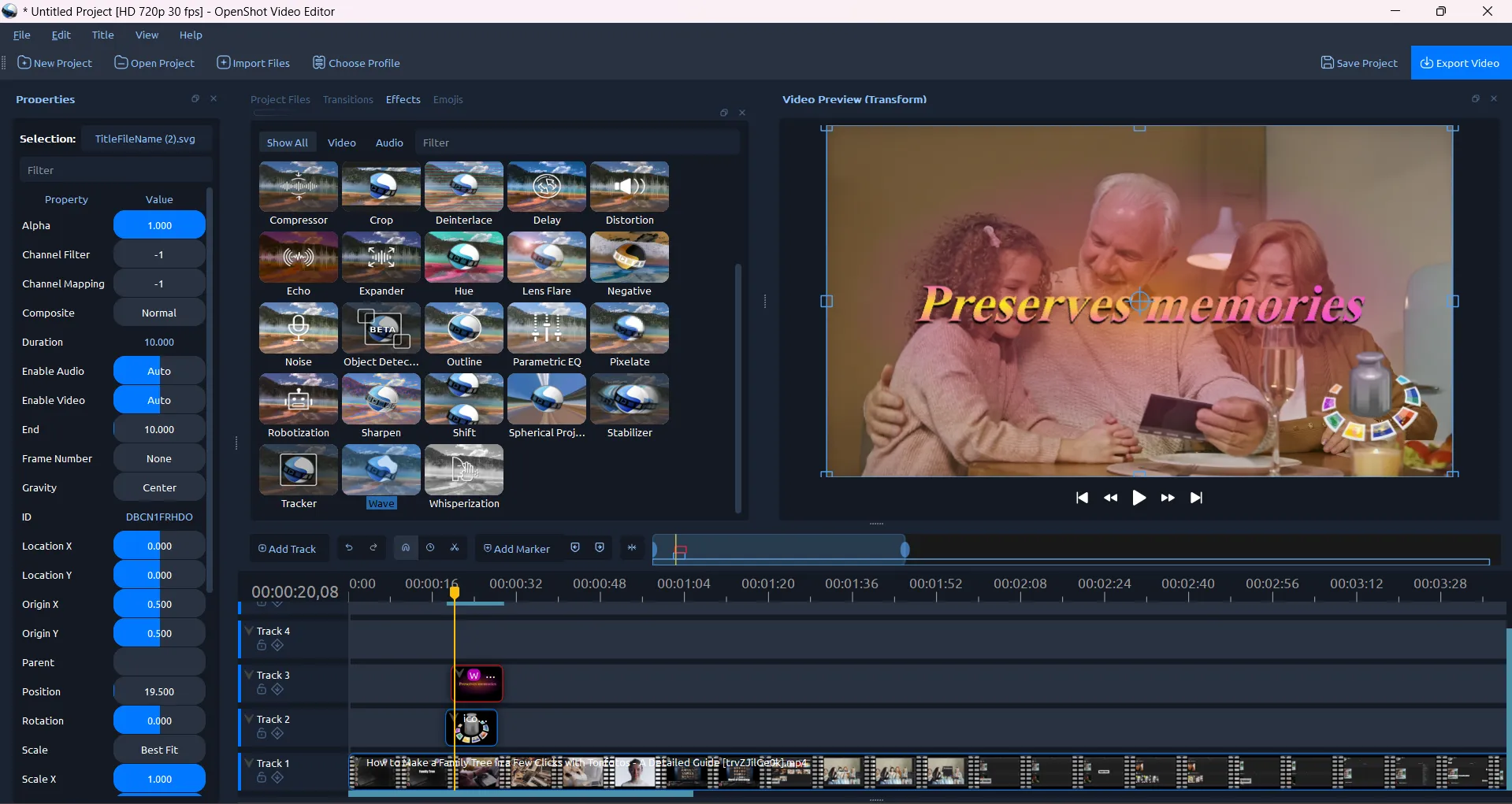
Im Gegensatz zu überladenen professionellen Panels ist OpenShots Arbeitsbereich logisch organisiert und in vier klare Zonen unterteilt, die volle Kontrolle über den Prozess ermöglichen:
Eigenschaften-Panel. Sobald Sie einen Clip oder Titel auf der Zeitleiste auswählen, erscheint dort sofort eine Liste aller seiner Parameter: von Alpha zu präziser Position und Skalierung. Kein Bedarf, Einstellungen in Tiefenmenüs zu suchen, alles ist in einer Spalte.
Zentrales Tool-Hub. Hier sind Tabs mit Dateien, Übergängen und einer riesigen Effekt-Bibliothek. Mit einem Klick können Sie zum Effekte-Panel wechseln und einen Filter (z.B. Stabilisierung oder Farbkorrektur) auswählen, indem Sie ihn zum Video ziehen.
Vorschaufenster. Es funktioniert in einem "live" Transform-Modus. Es lässt Sie nicht nur Video vorschauen, sondern auch Textgröße oder Bildposition ändern, indem Sie Objektränder ziehen.
Multitrack-Zeitleiste. OpenShot erlaubt die Erstellung einer unbegrenzten Anzahl von Spuren.
OpenShot zeichnet sich mit seinem Keyframe-System aus. Sie können jedes Objekt sanft auf dem Bildschirm bewegen oder verschwinden lassen, indem Sie Start- und Endpunkte auf der Zeitleiste setzen. Und dank der Blender-Engine-Integration kann das Programm beeindruckende 3D-Titel erstellen – wie explodierender goldener Text oder volumetrische Beschriftungen, die viel beeindruckender aussehen als standardmäßige flache Overlays.
Vorteile
- Volle Freiheit.
- Layer-Flexibilität.
- Präzisionskontrolle.
Nachteile
- Instabiles Verhalten mit großen Dateien.
- Eingeschränkte Bearbeitungsfähigkeiten.
- Schwere Last auf dem Computer.
Olive Video Editor
Olive Video Editor ist ein Beispiel für Software, die nicht um Marketing und Abonnements herum wächst, sondern um die Idee, einen wirklich freien professionellen Videobearbeiter zu schaffen. Das Open-Source-Projekt wird allmählich zu einer Alternative zu kommerziellen Lösungen, während es für normale Benutzer zugänglich bleibt.
Auf den ersten Blick mag Olive wie eine "rohe" Lösung erscheinen, und teilweise ist das wahr. Das Programm ist in aktiver Entwicklung, aber das ist, was es interessant macht. Olive kopiert nicht vereinfachte mobile Editoren; es bietet sofort eine Arbeitsumgebung, die so nah wie möglich an professionellen Bearbeitungssystemen ist.
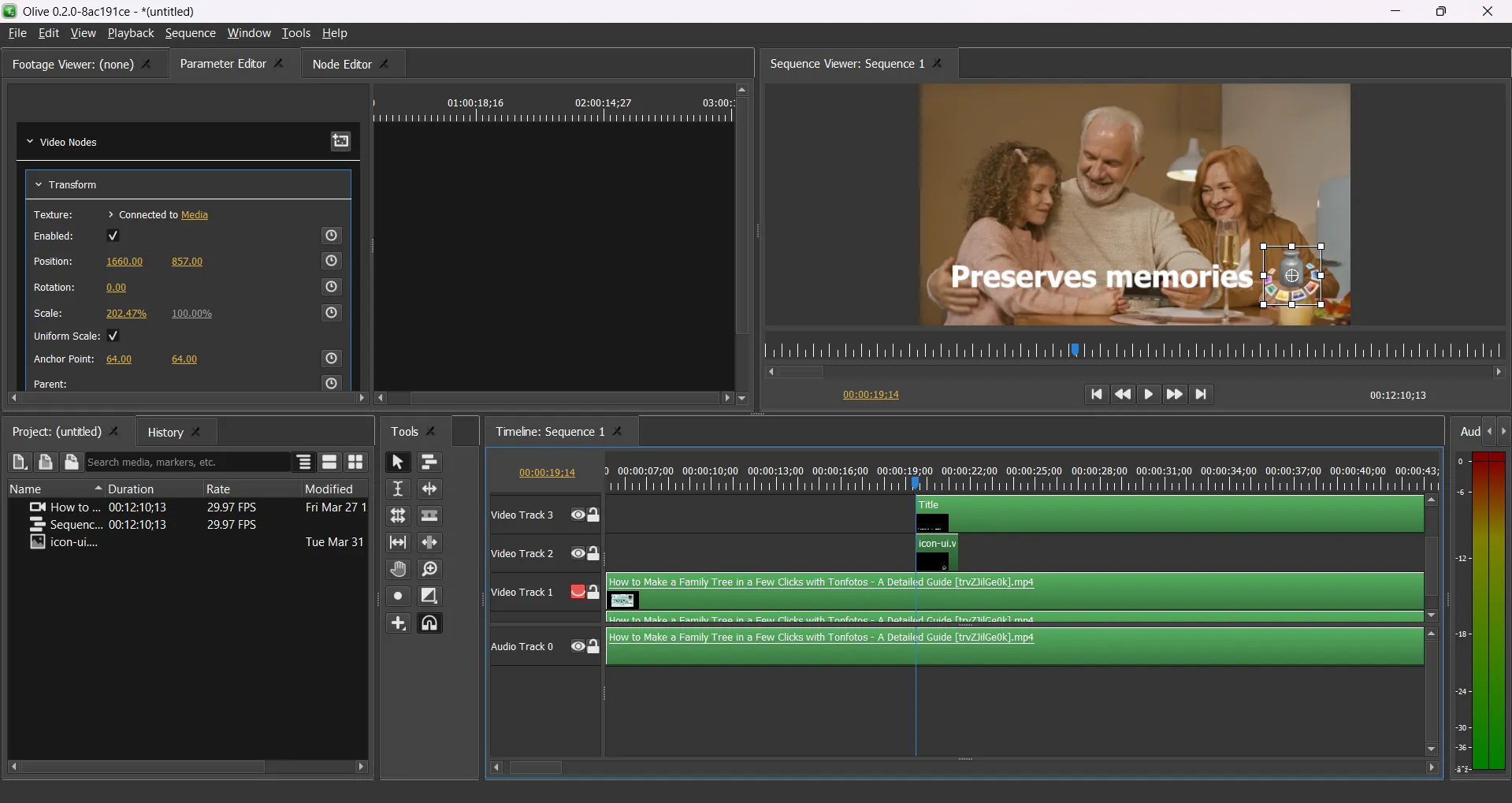
Im Gegensatz zu den meisten Programmen für Anfänger versucht dieser Editor nicht, Bearbeitungskomplexität hinter Dutzenden automatischer Knöpfe zu verstecken. Es verwendet ein klassisches Arbeitsbereich-Layout.
Die Schnittstellenstruktur mag denen, die mit mobilen Apps begonnen haben, unbekannt erscheinen. Aber sie formt die richtigen Bearbeitungsgewohnheiten. Sie verstehen allmählich, wie Bearbeitung auf der Ebene von Logik und Sequenz von Aktionen funktioniert.
Olive unterstützt ein node-basiertes Videoverarbeitungssystem. Effekte können als Ketten gebaut werden, komplexe Kombinationen von Filtern und Transformationen erstellen. Dieser Ansatz wird normalerweise in professionellen Compositing- und Farbabstufungssystemen wie Blender verwendet. Daher mag das Programm für einen Anfänger nicht sofort intuitiv erscheinen, aber es gibt eine sehr solide Grundlage für weiteres Wachstum.
Vorteile
- Vollständig kostenlose Nutzung ohne Abonnements.
- Open Source und aktive Projektentwicklung.
- Unterstützung für professionelle Tools (Keyframes, Nodes, Multitrack-Bearbeitung).
- Plattformübergreifend (Windows, macOS, Linux).
Nachteile
- Aktive Entwicklungsstufe und mögliche Bugs.
- Nicht die anfängerfreundlichste Schnittstelle für absolute Anfänger.
- Eingeschränkte integrierte Effekte und Vorlagen.
- Weniger Tutorials als beliebte Editoren.
Schlussfolgerung
Bei der Auswahl von Videobearbeitungssoftware konzentrieren Sie sich nicht auf die maximale Anzahl von Effekten oder einen lauten Markennamen, sondern darauf, wie gut das Tool Ihren aktuellen Aufgaben entspricht und Raum für Wachstum bietet. Wenn Sie kurze Social-Media-Clips aufnehmen, erlauben mobile Apps wie CapCut oder VN Video Editor Ihnen, schnell zu starten. Für ernsthaftere Projekte und einen allmählichen Übergang zu professioneller Bearbeitung achten Sie auf Desktop-Lösungen wie Filmora oder Olive. Die ideale Option ist ein Programm mit intuitiver Schnittstelle, grundlegenden Funktionen und der Fähigkeit, Fähigkeiten zu erweitern, so dass Sie nicht alles in ein paar Monaten oder Jahren komplett neu lernen müssen.