So finden Sie ein Foto anhand des Datums auf Ihrem Computer
Aktualisiert: 27. Dezember 2025 Autor: Andrey Isaev
Kennen Sie das Aufnahmedatum des Fotos, wissen aber nicht, wo es auf Ihrem Computer gespeichert ist? Möchten Sie nach Aufnahmedatum statt nach Dateierstellungsdatum suchen? Hier zeigen wir Ihnen verschiedene Möglichkeiten, wie das geht.

Das Aufnahmedatum des Fotos und das Erstellungsdatum der Datei sind zwei verschiedene Dinge
Das größte Problem beim Suchen von Fotos ist, dass die Dateien oft nicht am selben Tag auf Ihrem Computer landen, an dem sie aufgenommen wurden. Das Datum der Bilddatei hängt davon ab, wie genau die Kopie erstellt wurde, und stimmt in den meisten Fällen nicht mit dem Aufnahmedatum überein. Dies sollten Sie berücksichtigen, wenn Sie Fotos mit herkömmlichen Mitteln wie dem Windows Explorer suchen.
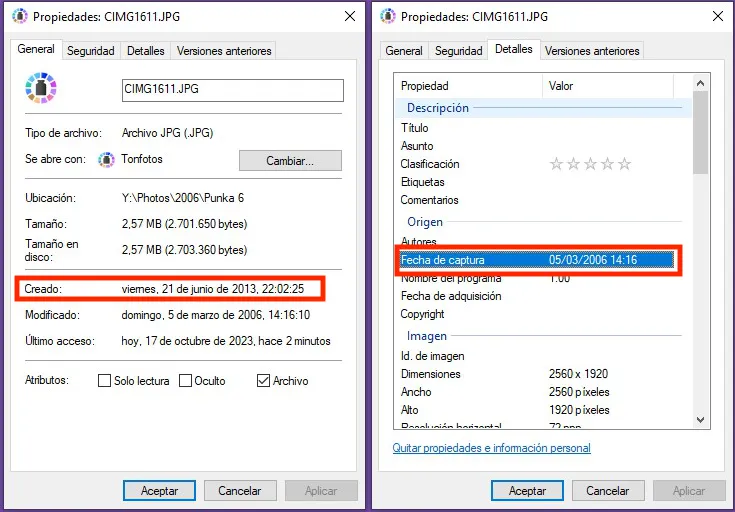
Wenn Sie beispielsweise ein Foto per Post oder Messenger erhalten haben, stimmt das Datum der Datei höchstwahrscheinlich nicht mit dem Aufnahmedatum überein. Haben Sie hingegen mit einer professionellen Kamera fotografiert und anschließend den gesamten Inhalt von der Speicherkarte auf Ihren Computer kopiert, so können die Datumsangaben der Fotos in manchen Fällen korrekt bleiben. Dies hängt davon ab, welches Programm Sie zum Kopieren der Bilder verwendet haben.
Alle modernen Kameras und Smartphones speichern jedoch beim Fotografieren das aktuelle Datum und oft auch die aktuellen GPS-Koordinaten in den Metadaten der Fotos – in speziellen Feldern innerhalb der Datei selbst. Fotoverwaltungs-Apps können diese Metadaten auslesen und Ihnen helfen, Fotos aus dem gewünschten Zeitraum schnell zu finden. Wir werden dies genauer betrachten unten. Wir sehen uns das auch an, aber zunächst wollen wir uns ansehen, wie man mit dem Datei-Explorer in Windows Fotos anhand des Aufnahmedatums findet.
Wie findet man in einem großen Fotoordner eine Datei mit einem bestimmten Datum?
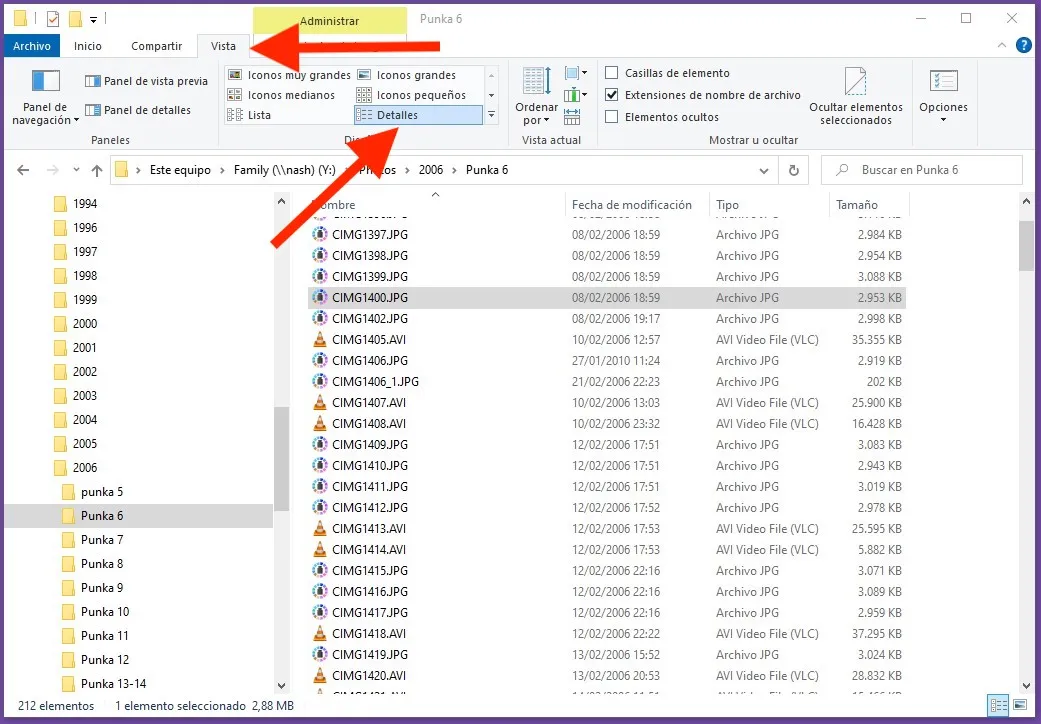
Eine der einfachsten Situationen ist, wenn Sie einen großen Ordner mit vielen Fotos haben und das richtige Foto anhand des Dateidatums finden müssen. In diesem Fall können Sie dies ganz einfach mit dem Windows Explorer erledigen. Öffnen Sie dazu zunächst den Ordner im Explorer und aktivieren Sie die Tabellenansicht. Wechseln Sie dazu auf die Registerkarte "Ansicht" und wählen Sie dort den Modus "Details" aus.
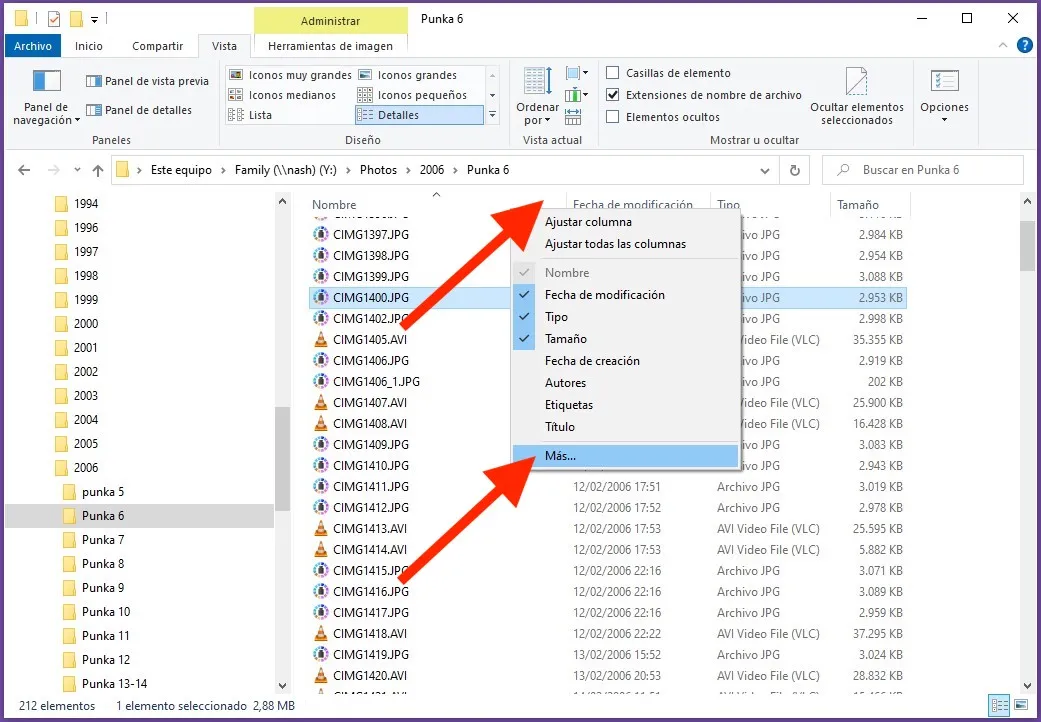
Als Nächstes müssen Sie die Anzeige des Aufnahmedatums der Datei in den Metadaten aktivieren. Klicken Sie dazu mit der rechten Maustaste auf die Spaltenüberschriften der Tabelle und wählen Sie im Kontextmenü "Mehr..." aus.
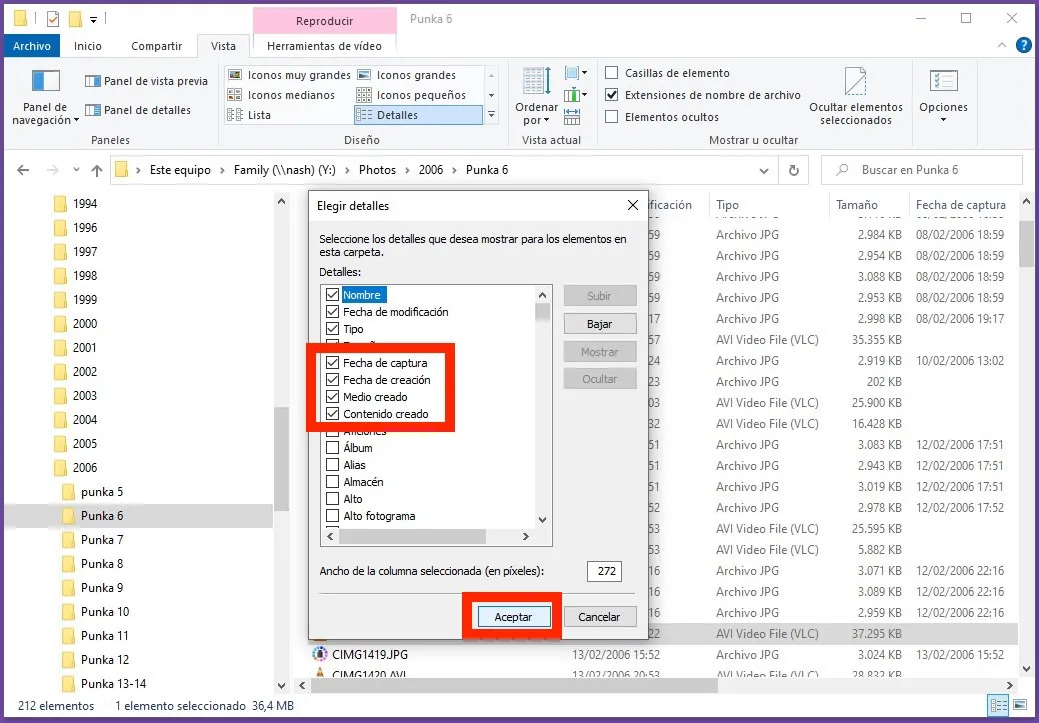
Das Dialogfeld für die Tabellenspalteneinstellungen öffnet sich. Dort suchen Sie den Eintrag „Aufnahmedatum“ und setzen ein Häkchen davor. Sicherheitshalber sollten Sie auch die Spalten „Erstellungsdatum“, „Medien erstellt“ und „Inhalt erstellt“ aktivieren, da verschiedene Kameras Metadaten in Dateien unterschiedlich speichern. Klicken Sie anschließend auf „OK“.
Scrollen Sie nun die untere Bildlaufleiste nach rechts, um die soeben hinzugefügten Spalten anzuzeigen. Sie sehen, welche Spalte die meisten Daten enthält, und müssen die Tabelle danach sortieren. In diesem Fall ist „Erstellte Inhalte“ offensichtlich aussagekräftiger, also sortieren wir danach. Bei einer großen Anzahl von Dateien kann dies einige Zeit dauern, wie der grüne Fortschrittsbalken in der Adressleiste anzeigt.
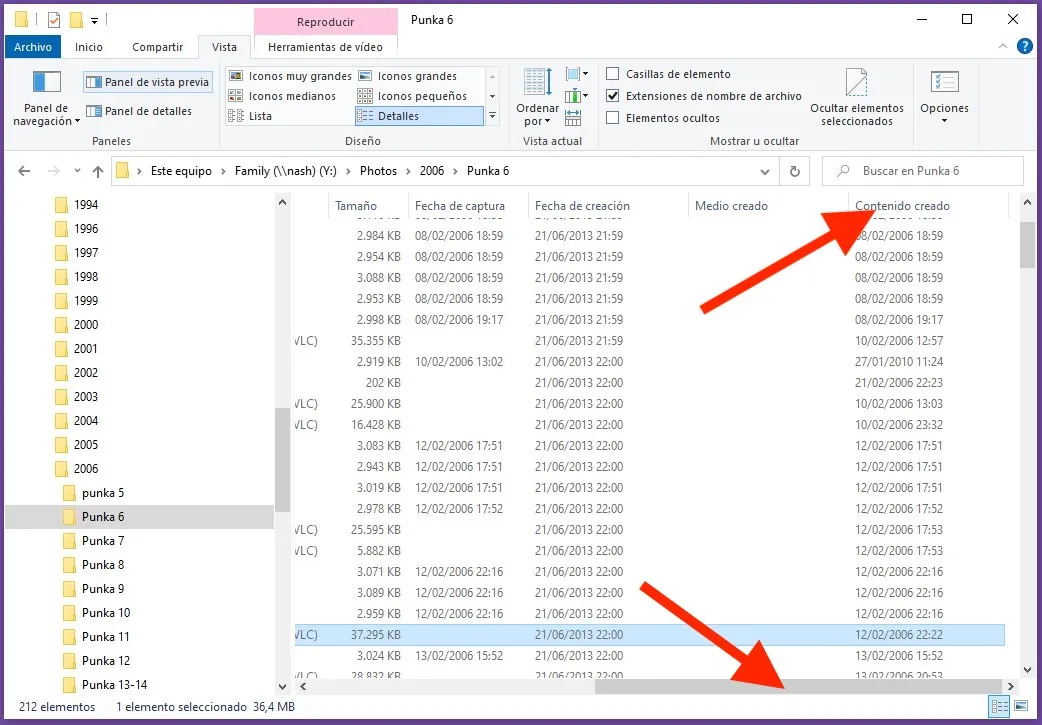
Jetzt, da wir alle Daten vor Augen haben, wird es nicht schwer sein, die benötigte Datei zu finden – einfach in der Tabelle bis zum gewünschten Datum scrollen und auswählen.
Sollten alle drei Spalten „Aufnahmedatum“, „Medien erstellt“ und „Erstellungsdatum“ leer sein, dann ist das leider ein Fehler. Die Metadaten Ihrer Fotos wurden entfernt.In diesem Fall müssen Sie sich ausschließlich auf das Feld „Erstellungsdatum“ der Datei konzentrieren und hoffen, dass es nicht wesentlich vom tatsächlichen Aufnahmedatum des Fotos abweicht.
Wie findet man eine Datei mit einem bestimmten Datum in einer großen Ordnerstruktur?
Die Situation wird etwas komplizierter, wenn alle Dateien ungeordnet über viele Ordner verteilt sind oder die Systematik in keiner Weise mit dem Aufnahmedatum übereinstimmt. In diesem Abschnitt verwenden wir weiterhin den Windows Explorer und seine integrierten Funktionen.
Nur wenige wissen es, aber der Datei-Explorer verfügt über leistungsstarke Suchfunktionen, die ständig verfügbar sind. Sie zu beherrschen ist jedoch nicht einfach. Insbesondere für die Suche in den Metadaten von Fotos benötigt man einige spezielle Tastenkombinationen, die zum Ziel führen.
Öffnen Sie im Explorer den Stammordner des Fotoarchivs, in dem Sie suchen möchten. Falls mehrere solcher Ordner vorhanden sind, wiederholen Sie diesen Vorgang für jeden einzelnen. Geben Sie im Suchfeld (ohne Leerzeichen zwischen „date“ und „created“) die Zeichenfolge „datecreated: 05/30/2020“ ein. Ersetzen Sie das Datum durch Ihr eigenes. Achten Sie auf das korrekte Format. Drücken Sie anschließend die Eingabetaste und warten Sie. Der grüne Fortschrittsbalken zeigt den laufenden Vorgang an. Die gefundenen Ergebnisse werden in der Liste angezeigt, sobald sie gefunden wurden.
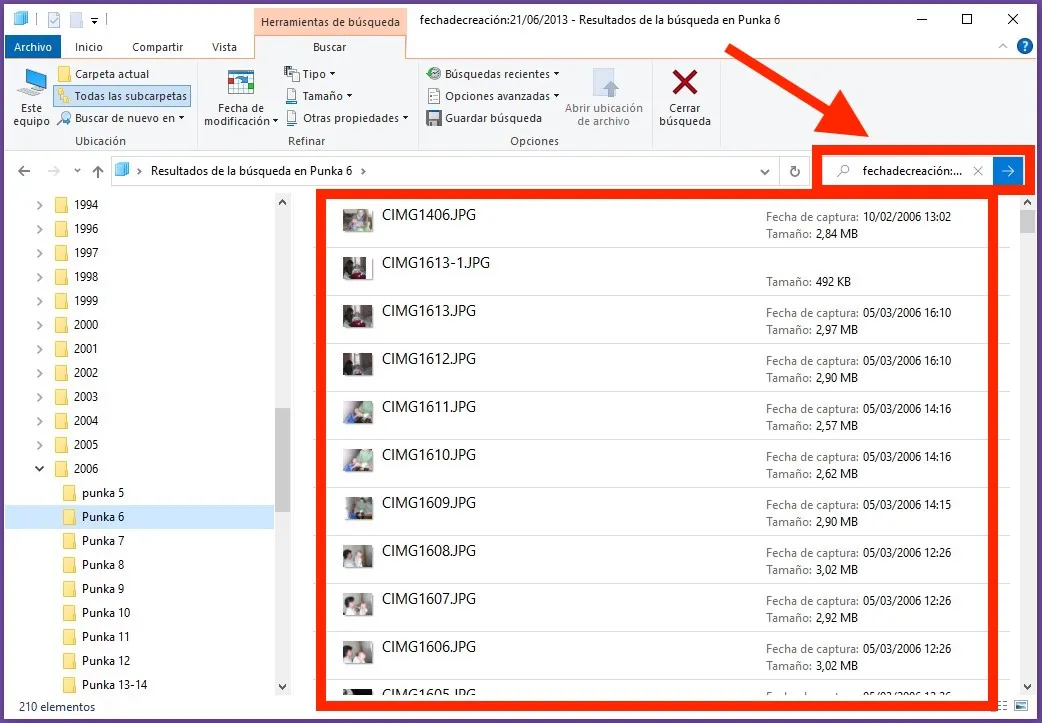
Je nachdem, wie viele Dateien sich in den Ordnern befinden, kann dies eine Weile dauern. Wenn Sie die Dateiindizierung für die Suche nicht zuvor aktiviert hatten (was bei den meisten Nutzern der Fall ist), liest Windows jede Datei von der Festplatte, um deren Metadaten zu ermitteln. Verlassen Sie sich daher nicht zu sehr auf die Fortschrittsanzeige. Normalerweise erreicht sie 98 % nach etwa zwei Minuten, und die restlichen Prozentwerte können beliebig lange, sogar Stunden, angezeigt werden.
Sollten die Suchergebnisse nicht Ihren Erwartungen entsprechen, empfiehlt es sich, andere Suchbegriffe auszuprobieren, beispielsweise „Aufnahmedatum:“ oder „Erstellungsdatum:“. Wie bereits erwähnt, können die Suchergebnisse variieren, da häufig nicht alle Metadaten in Fotos vorhanden sind.
Wenn Sie möchten, können Sie mit verschiedenen Suchparametern (Dateityp, Größe usw.) experimentieren. Dies kann die Suche beschleunigen, da nur die benötigten Dateien geöffnet werden.
Bonus: So suchen Sie in der Tonfotos-App nach Fotos anhand des Datums
Ganz anders verhält es sich, wenn Sie auf Ihrem Computer ein Programm zur Verwaltung von Fotoarchiven installiert haben Tonfotos. Mithilfe dieser Funktion finden Sie das gewünschte Foto in Sekundenschnelle. Wechseln Sie einfach zum Tab „Ereignisse“ und suchen Sie das gewünschte Datum in der Zeitleiste. Das Programm liest das Aufnahmedatum automatisch aus den Metadaten verschiedener Kamera-, Smartphone- und Camcorder-Modelle aus – Sie müssen sich mit diesen technischen Details nicht auseinandersetzen.
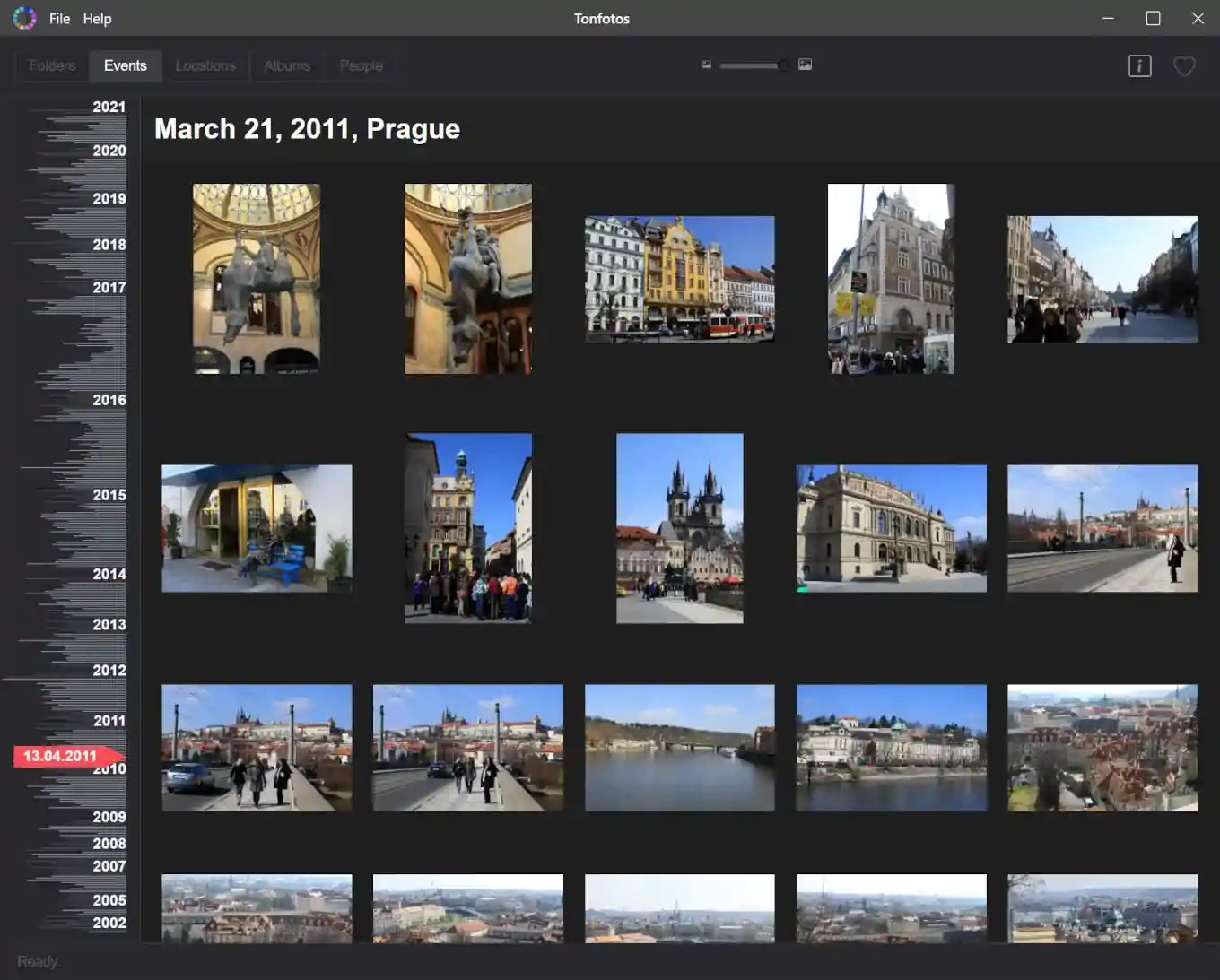
Selbst wenn Sie sich nicht mehr an das genaue Datum erinnern, können Sie jederzeit im Veranstaltungsfeed nach oben und unten scrollen und nach Terminen in der Nähe suchen. Darüber hinaus können Sie nicht nur nach Datum, sondern auch nach dem Ort suchen, an dem Sie die Fotos aufgenommen haben – direkt auf der Karte. Tonfotos herunterladens Kostenlos. Es indexiert Ihr Archiv, und das Finden des richtigen Fotos wird Ihnen nicht mehr schwerfallen.