Die beste Software zum alte Fotos restaurieren im Jahr 2026
Aktualisiert: 6. März 2026 Autor: Vitaly
Wir zeigen Ihnen, wie Sie alte Fotos restaurieren können, ohne deren Charakter und historische Authentizität zu verlieren. Wir haben die besten Fotorettungsprogramme verglichen und einen optimalen Restaurierungsalgorithmus entwickelt.
Das Digitalisieren alter Papierfotos trägt dazu bei, sie in ihrer jetzigen Form zu erhalten und wertvolle Erinnerungen vor weiterem Verfall zu schützen. Familienarchive enthalten jedoch oft wirklich einzigartige Aufnahmen – genau jene Fotos, die man nicht nur in einem Ordner auf dem Computer oder in der Cloud speichern, sondern auch immer wieder ansehen, teilen und sogar in ein Album kleben oder an die Wand hängen möchte.
Das Problem ist, dass mit dem Bild auch alle über die Jahre angesammelten Mängel – Kratzer, Staub, Verblassen, Risse – in die digitale Kopie übernommen werden. In diesem Zustand eignet sich ein Foto selten für einen hochwertigen Druck. Daher lohnt es sich, vor dem Absenden der Fotos an die Druckerei die besten Aufnahmen auszuwählen und zu restaurieren.
Wenn Sie jedoch noch nie versucht haben, Fotos zu restaurieren, kann die Wahl des richtigen Werkzeugs eine schwierige Aufgabe sein. Neben klassischen Bildbearbeitungsprogrammen gibt es heute auch spezialisierte Lösungen und moderne KI-Tools, mit denen sich alte oder beschädigte Bilder schnell und einfach restaurieren lassen.
Um Ihnen die Auswahl zu erleichtern, haben wir eine Liste der besten Programme zur Restaurierung alter Fotos zusammengestellt und praktische Tipps zu deren Anwendung gegeben.
Auswahl alter digitalisierter Fotografien zur Restaurierung
Die hochwertige Restaurierung alter Fotografien ist ein aufwendiger, mehrstufiger Prozess, der Zeit und Sorgfalt erfordert, selbst bei Verwendung KI-gestützter Werkzeuge. Daher ist es in der ersten Phase wichtig, wirklich wertvolle und vielversprechende Bilder auszuwählen, um Ressourcenverschwendung für unrettbare oder wertlose Fotos zu vermeiden.
Es gibt zahlreiche Fotoauswahlprogramme, doch nicht alle eignen sich für Gelegenheitsnutzer, die noch nie Fotos sortiert und gefiltert haben. In solchen Fällen sind neben erweiterten Funktionen auch eine benutzerfreundliche Oberfläche wichtig.
Tonfotos ist ein Fotomanager, der für die schnelle und einfache Auswahl von Fotos entwickelt wurde. Das Programm kombiniert eine benutzerfreundliche Oberfläche mit intelligenten Funktionen und ist daher eine ausgezeichnete Wahl für Einsteiger.
Im Vergleich zu professionellen Programmen wie Lightroom mag die Benutzeroberfläche von Tonfotos übermäßig einfach wirken. Doch hinter dieser Einfachheit verbergen sich leistungsstarke Werkzeuge, die für die erste Sichtung digitalisierter Fotos vor der Restaurierung mehr als ausreichend sind.
- Fotos schnell sortieren und auswählen. Mit dem Programm können Sie die besten Fotos schnell auswählen, indem Sie sie zu Ihren Favoriten (Herzen) oder einem entsprechenden Bewertungs-Album hinzufügen. Dies ist besonders praktisch für die erste Auswahl: Sie können vielversprechende Fotos zur Restaurierung markieren, unpassende Aufnahmen ablehnen und Fotos nach Priorität gruppieren.
- Finden Sie Duplikate und ähnliche Bilder. Tonfotos analysiert Bilder und findet exakte Duplikate sowie sehr ähnliche Aufnahmen. Dies ist besonders bei der Digitalisierung hilfreich, wenn dasselbe Foto möglicherweise mehrfach mit unterschiedlichen Einstellungen gescannt wurde. Diese Funktion hilft dabei, nur die besten Versionen zu erhalten. Gesichtserkennung. Integrierte Gesichtserkennung, Algorithmen und die Foto-Gruppierung helfen Ihnen, Fotos von bestimmten Verwandten oder Familien Ereignissen in großen Archiven ohne manuelle Sortierung zu finden.
Die Möglichkeit, Metadaten zu bearbeiten, verdient eine gesonderte Erwähnung, da hier wichtige Informationen wie das Aufnahmedatum, der Titel oder die Beschreibung des Fotos gespeichert werden.
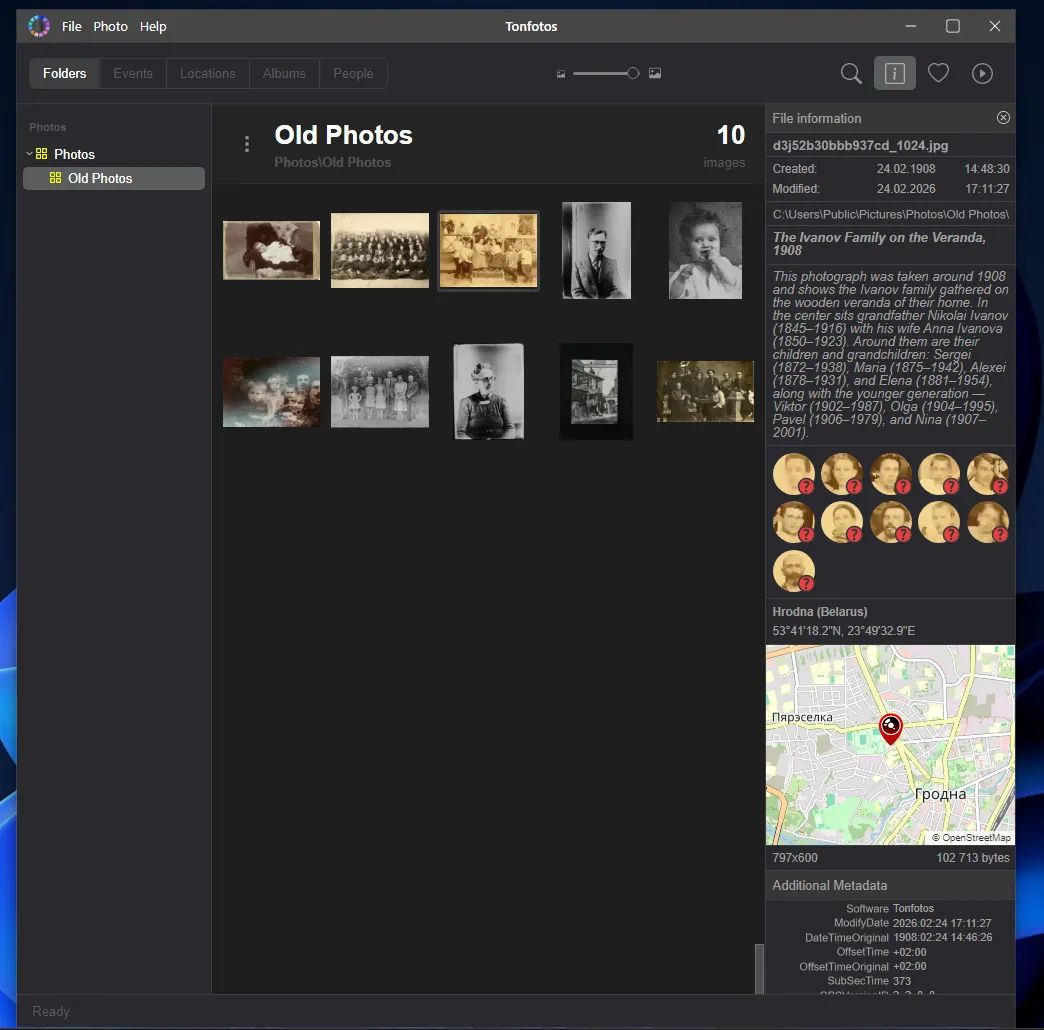
Im Abschnitt „Personen“ wird für jede ausgewählte Person ein separates Profil erstellt, in dem Sie zusätzliche Informationen wie Geburts-/Sterbedatum, familiäre Bindungen, Wohnadresse und Ausbildung hinzufügen können.
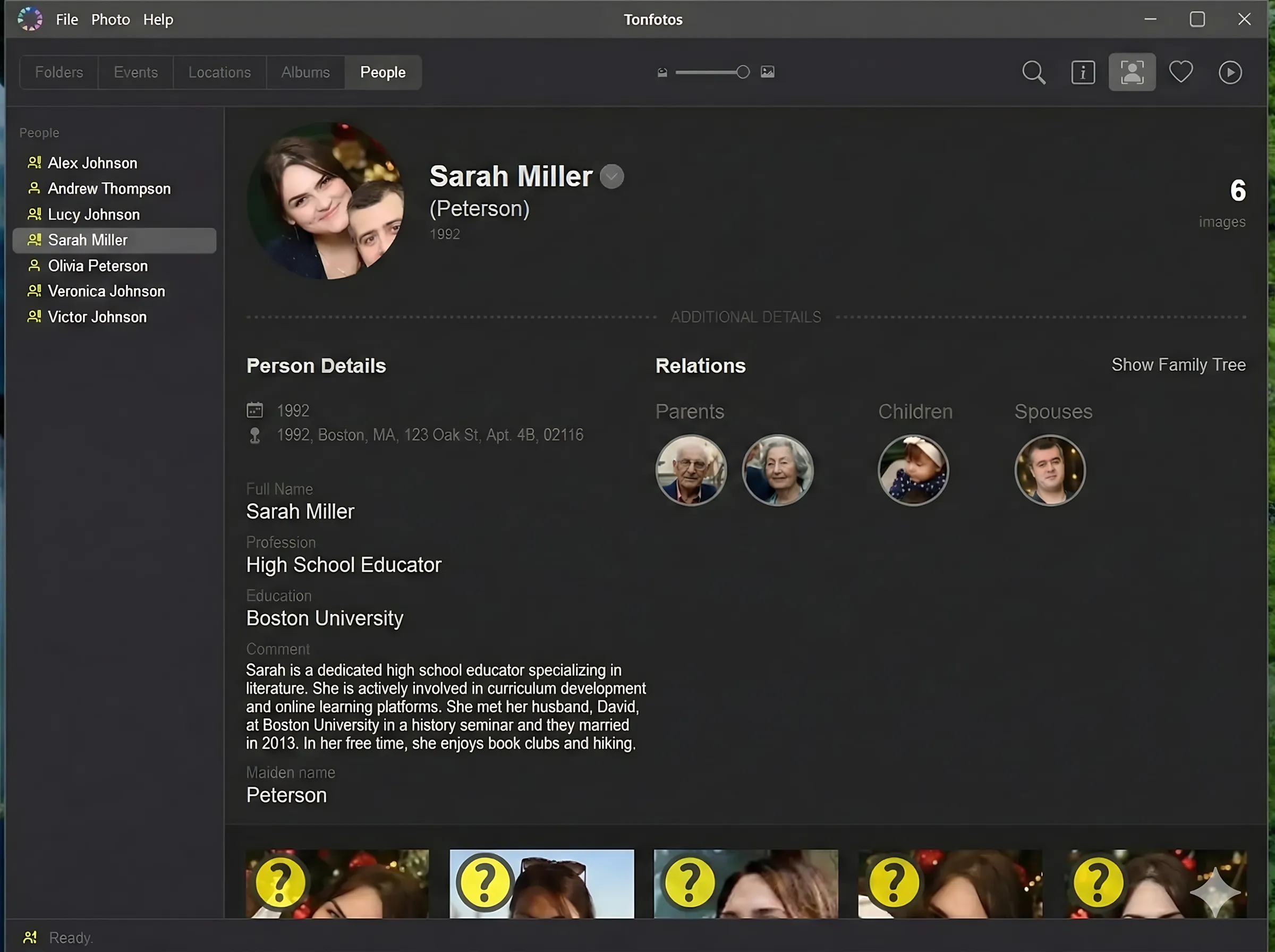
Tonfotos ist ein praktischer Vorfilter für die Restaurierung, der Ihnen hilft, Ihr digitales Archiv zu organisieren und sich auf wirklich wertvolle Fotos zu konzentrieren. Mit dem Programm können Sie schnell vielversprechende Fotos auswählen, Duplikate und minderwertige Scans entfernen, Ihr Familienarchiv nach Personen, Ereignissen und Daten sortieren und es mit wichtigen Metadaten und historischen Informationen anreichern.
Primäre Fotokorrektur
Bevor man mit der detaillierten Restaurierung und dem Entfernen von Kratzern, Flecken und anderen Mängeln beginnt, sollte die Grundlage des Fotos geschaffen werden. Zuschneiden Sie das Bild (schneiden Sie leere Ränder ab), begradigen Sie den Horizont und passen Sie Belichtung und Kontrast an, um Details in den Lichtern und Schatten hervorzuheben.
Erstaunlicherweise benötigen Sie dafür keine komplexen Grafik Editoren. Sie können die in Ihrem Computer- oder Smartphone-Betriebssystem integrierten Werkzeuge verwenden.
Windows Photos
Microsoft hat den Funktionsumfang des standardmäßigen Bildbetrachters in Windows 11 erweitert. Er enthält nun grundlegende Bearbeitungswerkzeuge, darunter auch KI-gestützte, die für die Vorbereitung digitaler Fotos zur Weiterverarbeitung ausreichen.
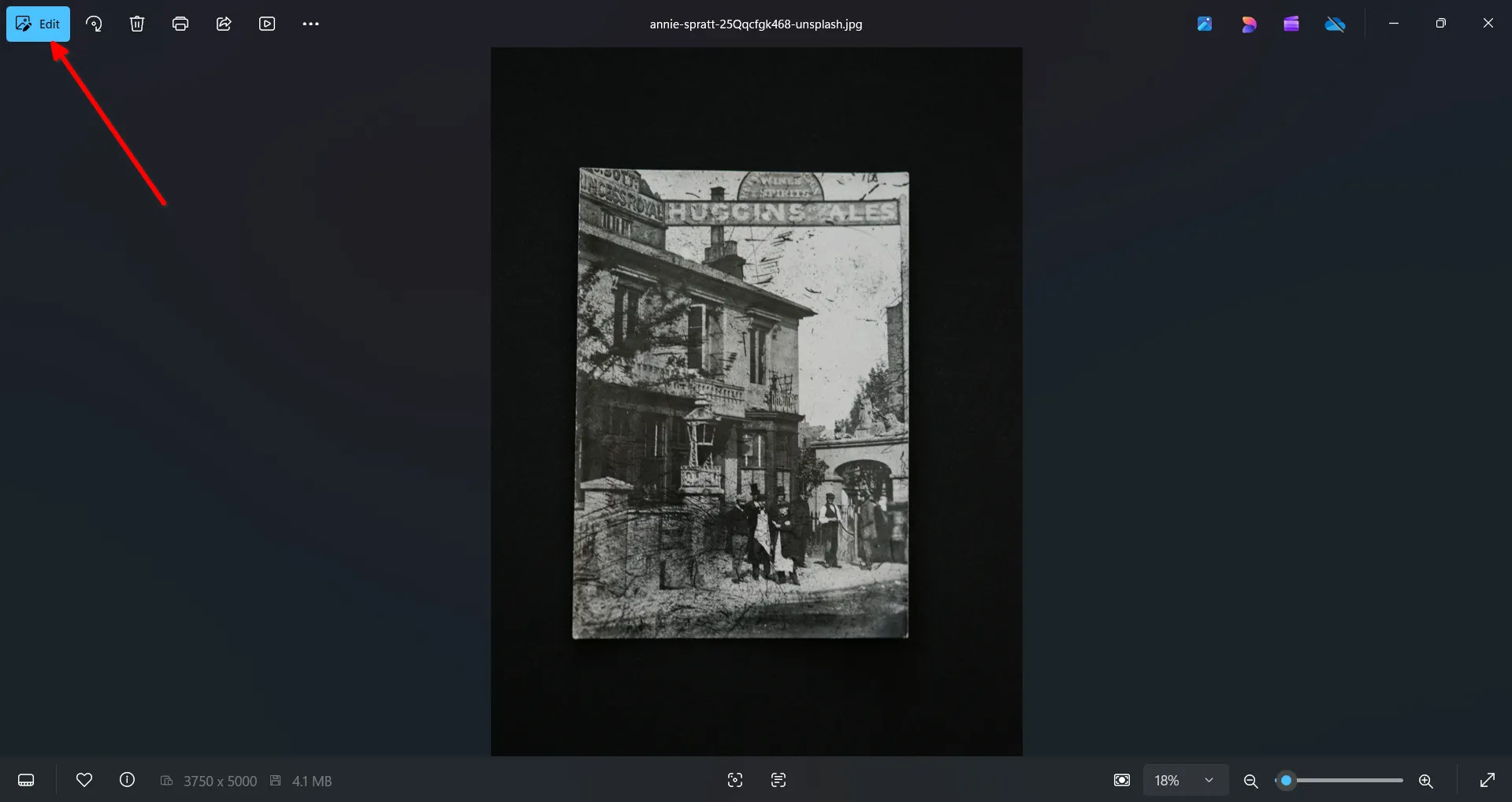
Öffne das Foto und klicke auf die Schaltfläche „Bearbeiten“ in der oberen rechten Ecke der App.
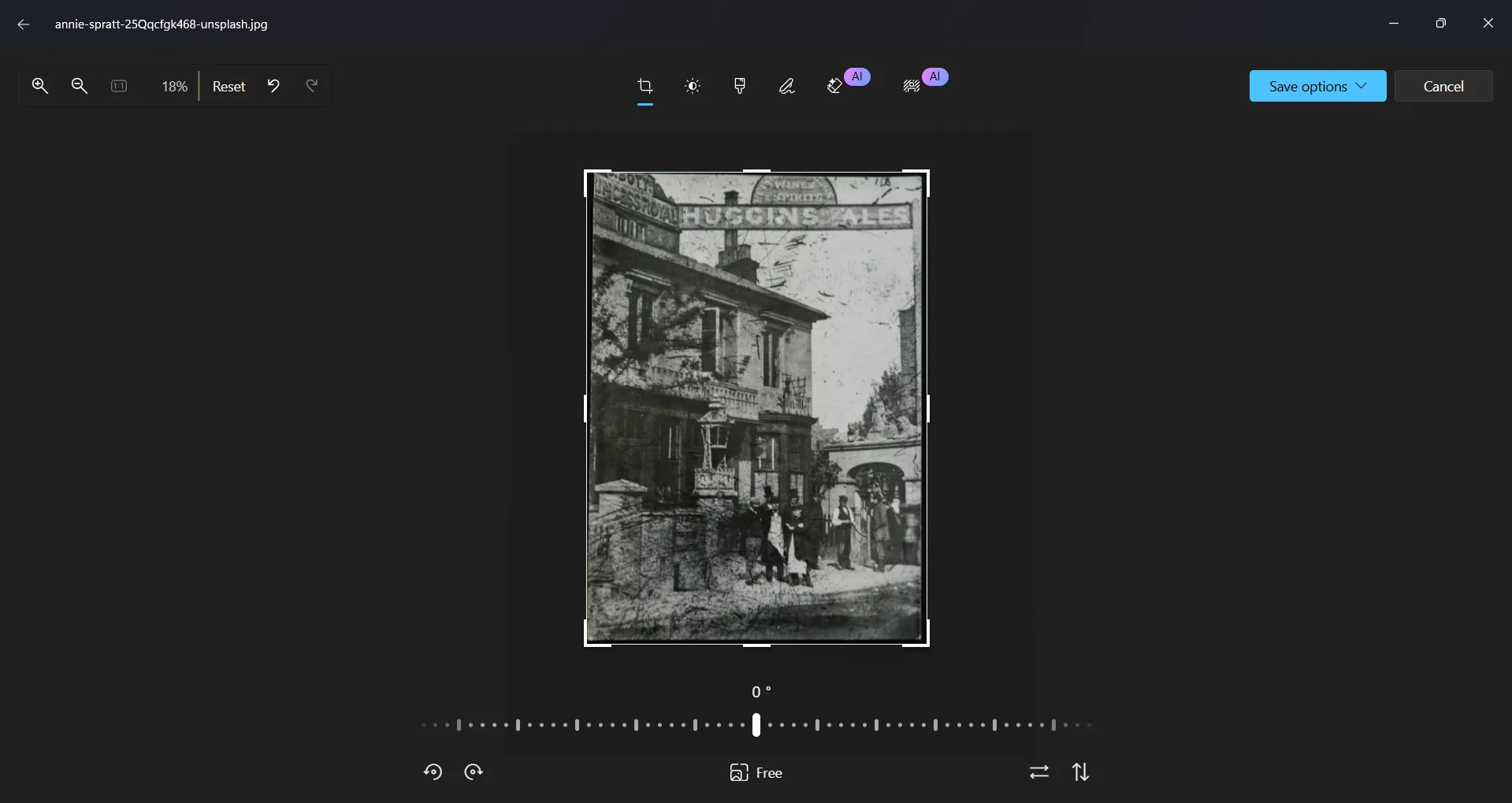
Das Zuschneidewerkzeug öffnet sich sofort, wo Sie den Horizont ausrichten oder das Foto zuschneiden können.
Im nächsten Tab können Sie Belichtung, Helligkeit und Kontrast des Bildes anpassen.
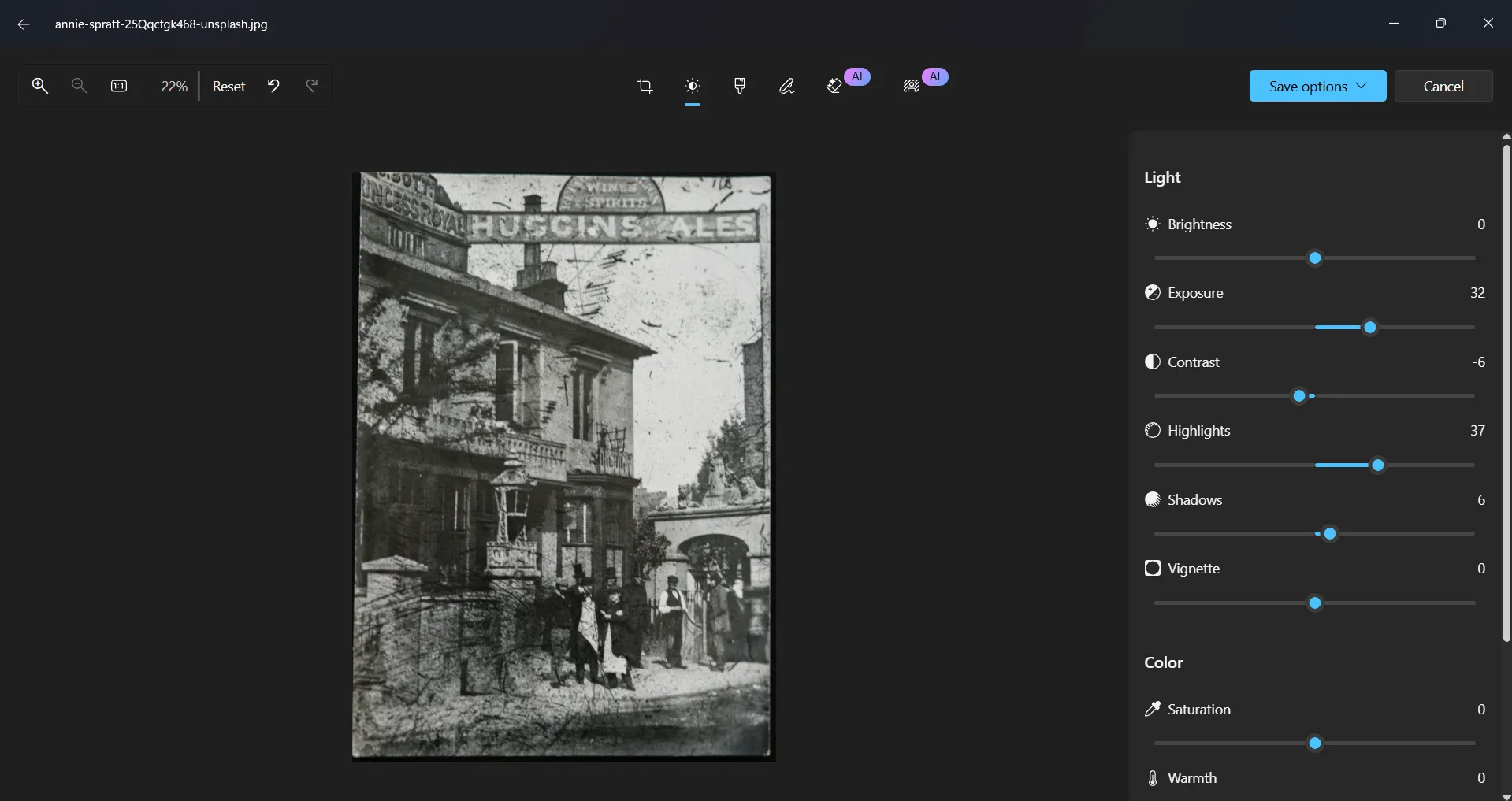
Windows Fotos ist ein hervorragendes Werkzeug zur Vorbereitung alter Digitalfotos für die Restaurierung. Es ermöglicht das schnelle Begradigen von Bildausschnitten, das Ausschneiden unerwünschter Bereiche und das Anpassen der Beleuchtung, was die nachfolgende Arbeit in spezialisierten Restaurierungsprogrammen vereinfacht.
Vorteile von Windows-Fotos
- Zugänglichkeit und Einfachheit. Das Programm ist unter Windows 11 vorinstalliert und erfordert keine Software von Drittanbietern oder zusätzliche Kenntnisse.
- Schnelle, grundlegende Bearbeitung. Ermöglicht schnelles Zuschneiden, Begradigen und Anpassen von Helligkeit, Kontrast und Belichtung.
- KI-gestützte Werkzeuge. Neue Versionen bieten automatische Verbesserungen, die dazu beitragen, Details in älteren Bildern besser sichtbar zu machen.
Nachteile von Windows-Fotos
- Die Möglichkeiten zur Farbkorrektur sind eingeschränkt. Die Feinabstimmung von Farbe und Weißabgleich ist spezialisierten Bildbearbeitungsprogrammen unterlegen.
- Nicht für die Endbearbeitung geeignet. Windows Fotos sollte eher als ergänzendes Werkzeug denn als vollwertiges Wiederherstellungstool betrachtet werden.
Google Fotos
Google Fotos wird in erster Linie als Cloud-Speicherdienst wahrgenommen, der sich gut zum Speichern digitaler Fotos eignet. Die mobilen und Webversionen der App bieten jedoch integrierte Werkzeuge für die grundlegende Bildbearbeitung.
Öffne das Foto und suche die Schaltfläche für die Einstellungen. In der mobilen App befindet sie sich unten, im Web oben rechts.
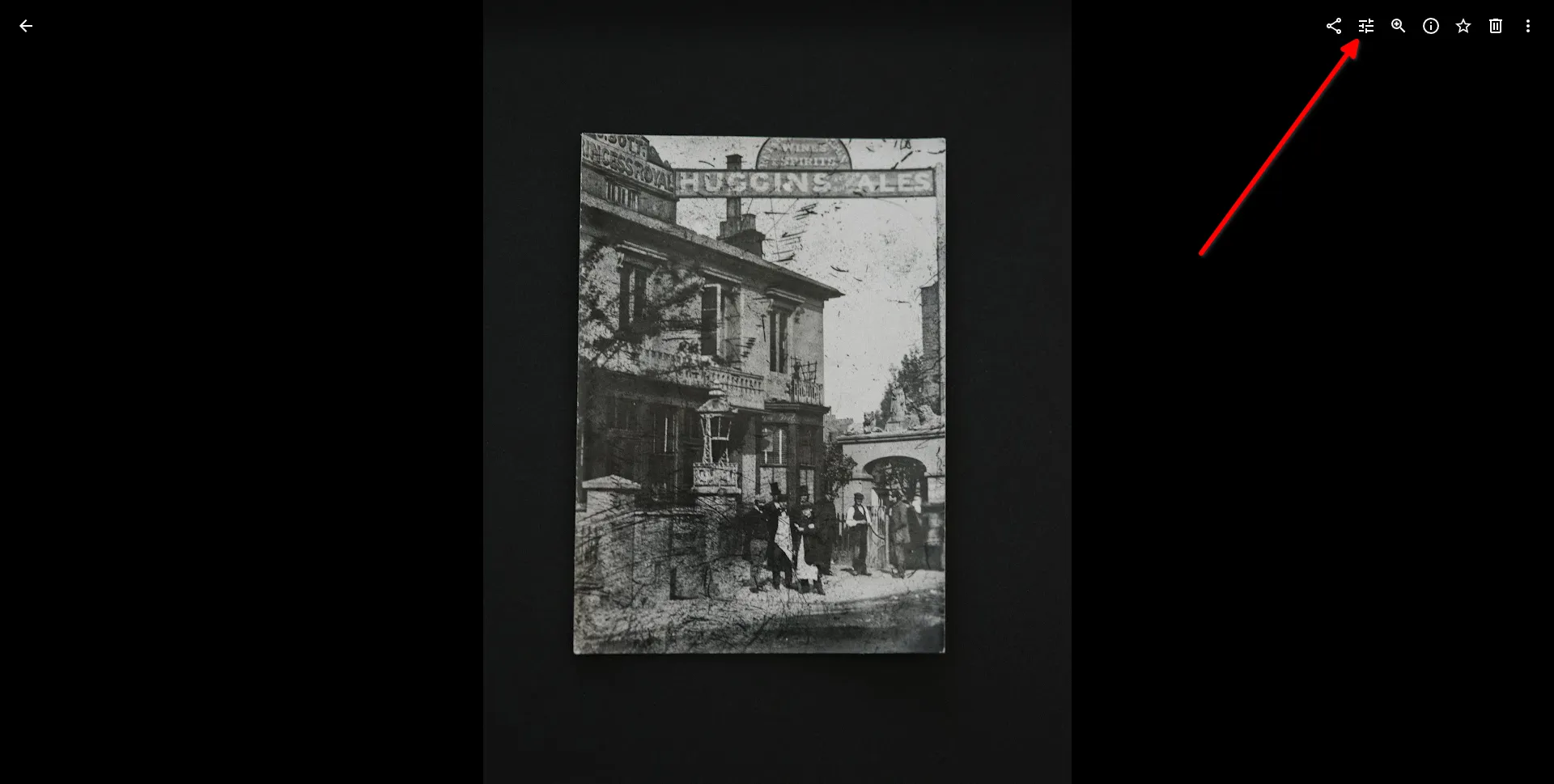
Wie bei Windows Fotos können Sie Bilder zuschneiden, Belichtung, Helligkeit und Kontrast anpassen und versuchen, zusätzliche Details aus dunklen und hellen Bereichen herauszuarbeiten.
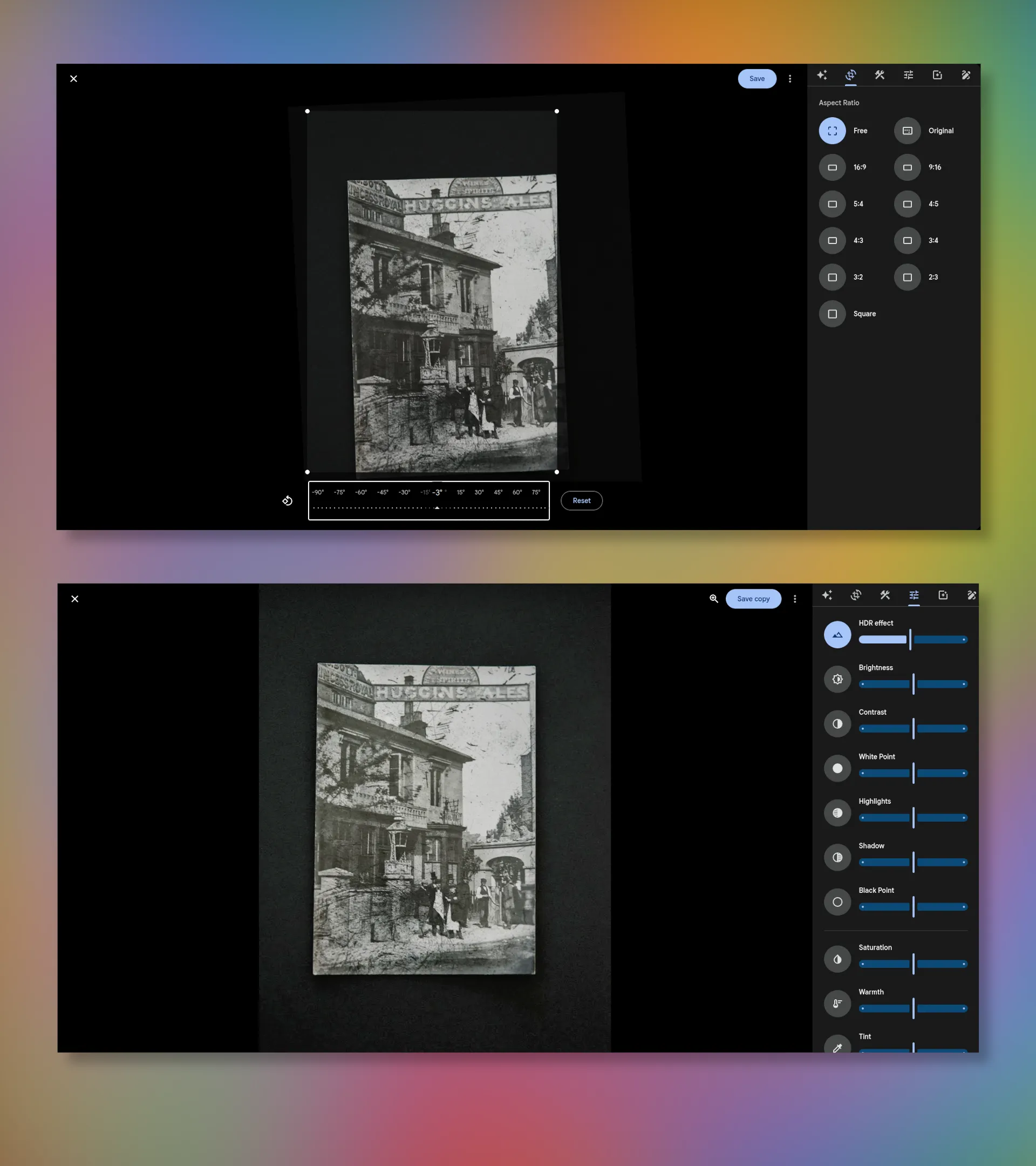
Sie sind nicht an einen bestimmten Ort gebunden. Sie können am Computer beginnen und auf Ihrem Mobiltelefon fertigstellen. Alles, was Sie brauchen, ist eine Internetverbindung.
Insgesamt ermöglicht Google Fotos Ihnen, schnell minimale Anpassungen an Ihren Fotos vorzunehmen, damit diese ordentlich und technisch akzeptabel aussehen, bevor Sie sie in spezialisierten Programmen oder KI-gestützten Restaurierungsdiensten weiterbearbeiten.
Vorteile von Google Fotos
- Einfachheit und Zugänglichkeit. Die Benutzeroberfläche ist intuitiv, und grundlegende Bearbeitungswerkzeuge sind auch für Benutzer ohne Erfahrung mit Grafik Editoren zugänglich.
- Plattformübergreifend. Funktioniert auf Computern, Smartphones und Tablets, und alle Änderungen werden automatisch synchronisiert.
- Cloud-Speicher. Fotos werden in der Cloud gespeichert, wodurch das Risiko von Datenverlusten verringert und die Arbeit mit großen Archiven vereinfacht wird.
Nachteile von Google Fotos
- Internetabhängigkeit. Bearbeitung und Synchronisierung erfordern eine Internetverbindung, was bei der Arbeit mit großen Archiven unpraktisch sein kann.
- Automatische Komprimierung und Verarbeitung. Bei Verwendung der Standardeinstellungen kann die Qualität der Originalbilder durch Komprimierungs- und automatische Optimierungsalgorithmen beeinträchtigt werden.
- Begrenzte Kontrolle über Farbe und Details. Im Gegensatz zu professionellen Bildbearbeitungsprogrammen bietet Google Fotos keine Möglichkeit zur Feinabstimmung der Farbkorrektur oder zur lokalen Bearbeitung.
- Kostenpflichtige Cloud-Speichererweiterung. Kostenloser Cloud-Speicher ist begrenzt, und für die Speicherung großer Archive alter Fotos kann ein kostenpflichtiges Google One-Abonnement erforderlich sein.
Fehler aus einem Foto entfernen
Nach der ersten Bearbeitung können Sie mit komplexeren Bearbeitungsschritten – der Fehlerbeseitigung – fortfahren. Die Wahl der Methode hängt direkt vom Ausmaß der Beschädigung des Fotos ab.
LetsEnhance
LetsEnhance ist ein Dienst, der verschiedene KI-gestützte Werkzeuge zur Restaurierung und Verbesserung von Fotos anbietet. Er eignet sich ideal für Situationen, in denen Geschwindigkeit wichtiger ist als Detailgenauigkeit.
Um LetsEnhance zu nutzen, laden Sie einfach ein oder mehrere Fotos hoch und wählen Sie den passenden Algorithmus aus. Der gesamte Wiederherstellungsprozess läuft vollautomatisch ab.
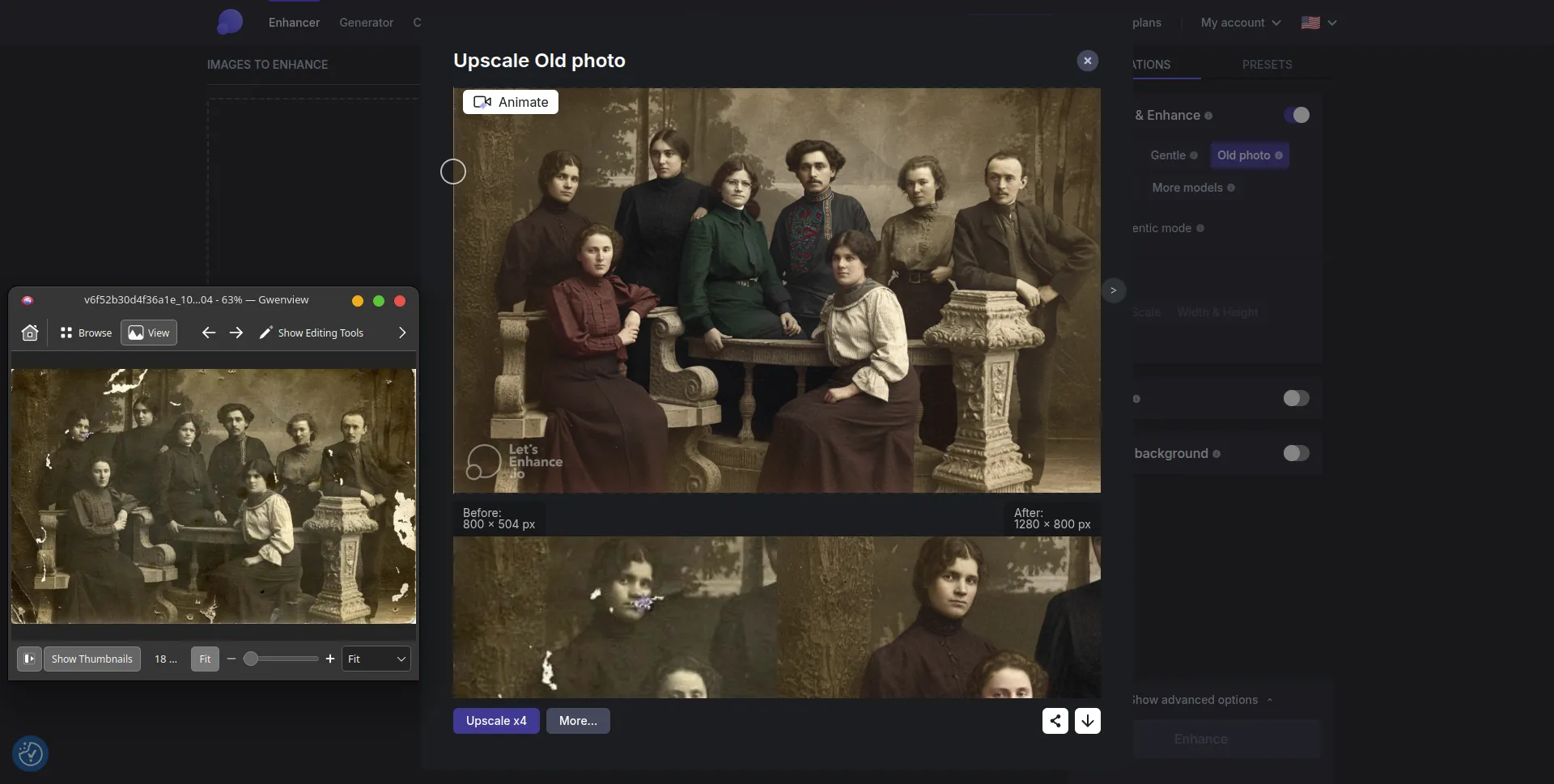
Interessanterweise bietet der Dienst neben der Fehlerkorrektur auch die Kolorierung an. Der einzige Nachteil von LetsEnhance ist das Monetarisierungsmodell. Anstelle eines Abonnements werden Credits verwendet, die für jedes bearbeitete Foto abgezogen werden. Die Mindestabnahme betrug 100 Credits für $12, genug für die Restaurierung von 100 Fotos.
LetsEnhance ist eine hervorragende Lösung zur schnellen Restaurierung digitaler Fotos mit leichten Mängeln wie Kratzern, Staub, Abrieb und kleinen Knicken. Der Service ist vollautomatisiert und erfordert keine manuellen Retuschekenntnisse. Bei komplexen Schäden oder wenn präzises Arbeiten erforderlich ist, können die Ergebnisse jedoch hinter der manuellen Restaurierung mit professioneller Bildbearbeitungssoftware zurückbleiben.
Vorteile
- Automatische Verarbeitung. Der gesamte Wiederherstellungsprozess erfolgt ohne manuelle Eingriffe: Laden Sie einfach Fotos hoch und wählen Sie den passenden Algorithmus aus.
- Hohe Verarbeitungsgeschwindigkeit. Die Verarbeitung benötigt nur minimale Zeit, was besonders praktisch ist, wenn mit einer großen Anzahl von Bildern gearbeitet wird.
- Gleichzeitige Fehlerbeseitigung und Qualitätsverbesserung. Dieser Service entfernt nicht nur Kratzer und Rauschen, sondern verbessert auch Schärfe, Detailgenauigkeit und die gesamte Bildqualität.
- Benutzerfreundlichkeit. Die Benutzeroberfläche ist intuitiv und auch für Anwender ohne Bearbeitungs Erfahrung geeignet.
Mängel
- Die Kontrolle über das Ergebnis ist eingeschränkt. Der Benutzer kann keine gezielten Anpassungen an bestimmten Bereichen vornehmen, da alle Änderungen vom Algorithmus durchgeführt werden.
- Die Detailwiedergabe ist bei starken Beschädigungen nicht immer präzise. Bei gravierenden Defekten kann die KI Texturen glätten oder Details „erfinden“.
- Zahlungsmodell auf Kreditbasis. Die Zahlung erfolgt über ein Kreditsystem, das für jedes bearbeitete Foto belastet wird.
PhotoRestore
Im Gegensatz zu LetsEnhance ist PhotoRestore ein kostenloser Fotowiederherstellungsdienst, dessen Ergebnisse jedoch begrenzt sind. Die Auswahl eines Verarbeitungsalgorithmus ist nicht möglich.
Trotz der vom Entwickler versprochenen Effektivität kommt PhotoRestore selbst mit kleineren Kratzern kaum zurecht. Darüber hinaus ist nach Anwendung der Algorithmen des Dienstes ein deutlicher Detailverlust festzustellen.
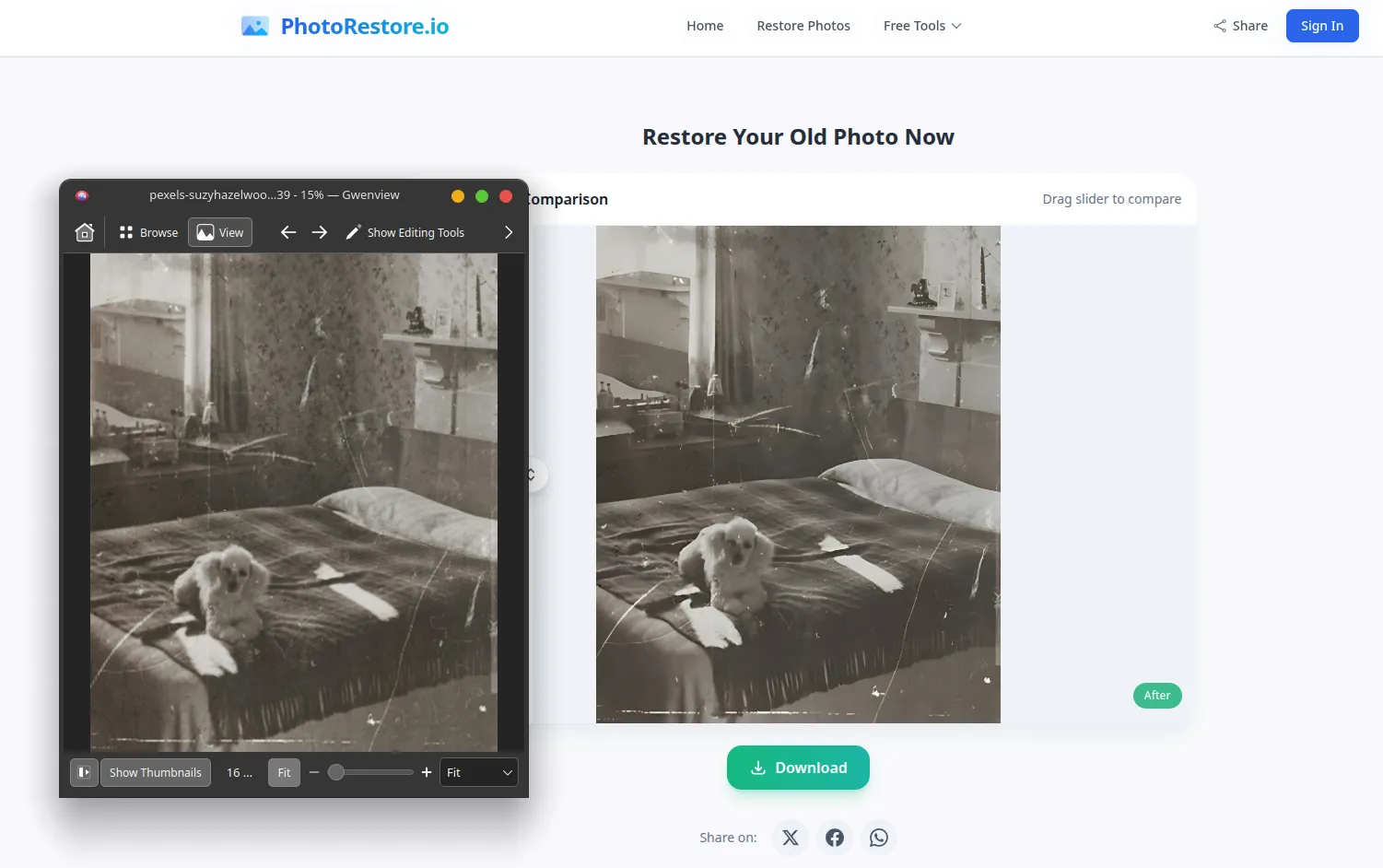
PhotoRestore sollte eher als Werkzeug für schnelle, oberflächliche Bildverbesserungen denn als umfassender Service für die professionelle Restaurierung betrachtet werden. Es eignet sich für Fälle, in denen kleinere Mängel schnell behoben werden müssen. Für die Restaurierung wertvoller Archivfotos mit starken Kratzern, Rissen und Detailverlusten ist der Dienst jedoch eindeutig unzureichend. Die Ergebnisse sind sowohl fortschrittlicheren KI-Lösungen als auch der manuellen Retusche unterlegen.
Vorteile
- Kostenlos nutzbar. Kein Abonnement oder Guthaben erforderlich.
- Vollautomatische Verarbeitung. Keine Bearbeitungskenntnisse oder Einstellungen erforderlich.
- Schnelle Ausführung. Die Wiederherstellung dauert weniger als eine Minute.
- Einfache Benutzeroberfläche. Geeignet für Anwender ohne Erfahrung in der Bildverarbeitung.
Mängel
- Geringe Wirksamkeit. Funktioniert selbst bei leichten Kratzern und Beschädigungen nicht gut.
- Detailreduzierung. Nach der Bearbeitung kann das Bild unschärfer erscheinen.
- Fehlende Einstellmöglichkeiten. Man kann weder den Algorithmus noch den Grad der Auswirkung auswählen.
- Unvorhersehbarkeit der Ergebnisse. Vollständige Automatisierung erschwert die Kontrolle der Endqualität.
Luminar Neo
Ein Grafikeditor, der manuelle und automatische Fotobearbeitungswerkzeuge vereint. Dank dieser Kombination ermöglicht Luminar Neo professionelle Bildbearbeitung, ohne dass unzählige Stunden für manuelle Retusche oder Farbkorrektur aufgewendet werden müssen. Die integrierten KI-Funktionen sind nicht nur Show, sondern echte Lösungen, die Ihren Workflow deutlich beschleunigen.
Ab Version 1.25.1, veröffentlicht im November 2025, bietet Luminar Neo einen neuen KI-Modus, mit dem Sie Fotos mit wenigen Klicks restaurieren können. Fügen Sie Fotos zur Programmbibliothek hinzu und ziehen Sie sie in das entsprechende Fenster der Symbolleiste. Wählen Sie anschließend die gewünschte Bearbeitungsstufe aus.
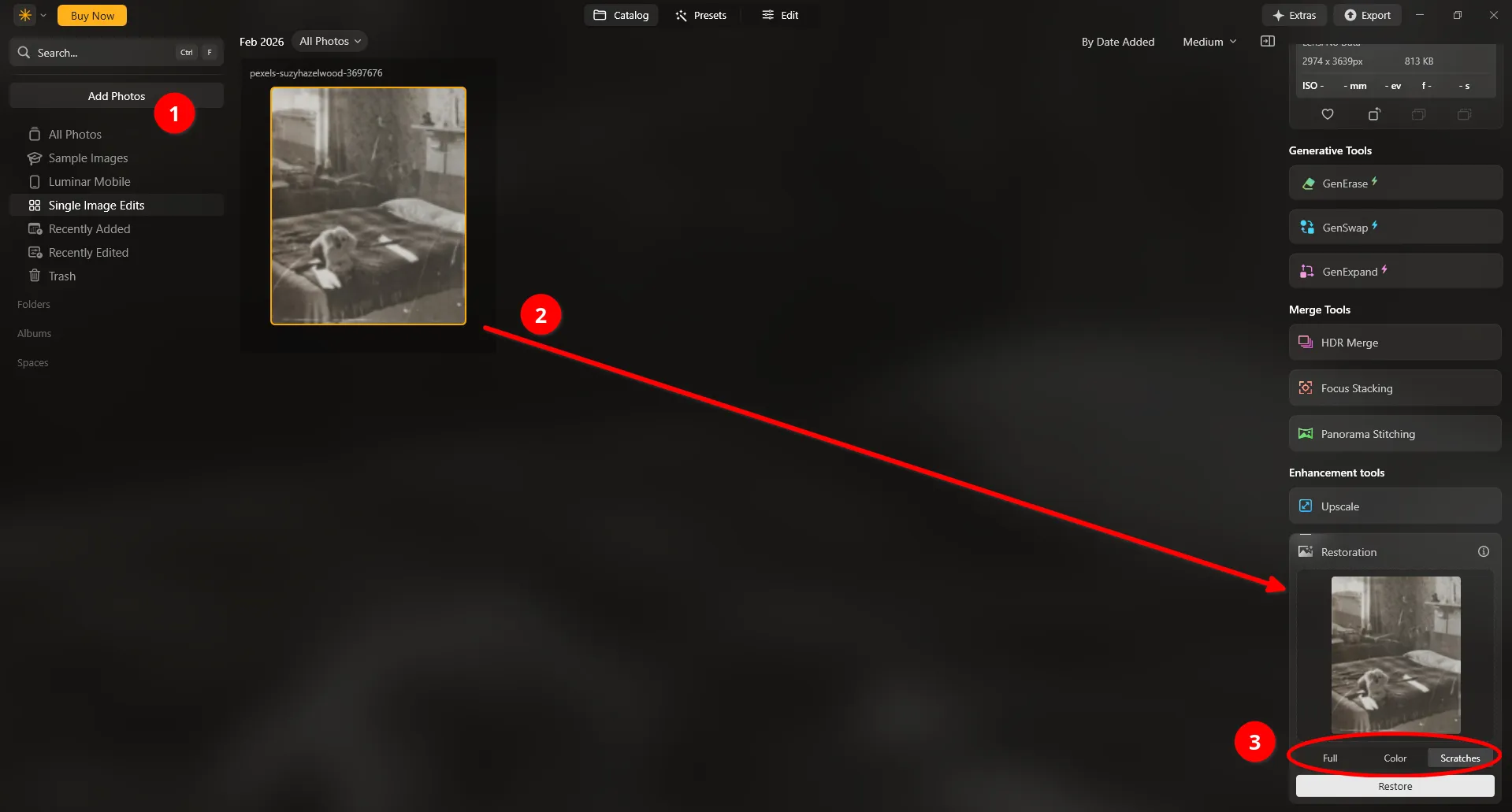
Erwähnenswert ist, dass das Programm sowohl Kratzer als auch komplexe Defekte, wie beispielsweise Beschädigungen der Oberfläche, gut beseitigen kann.
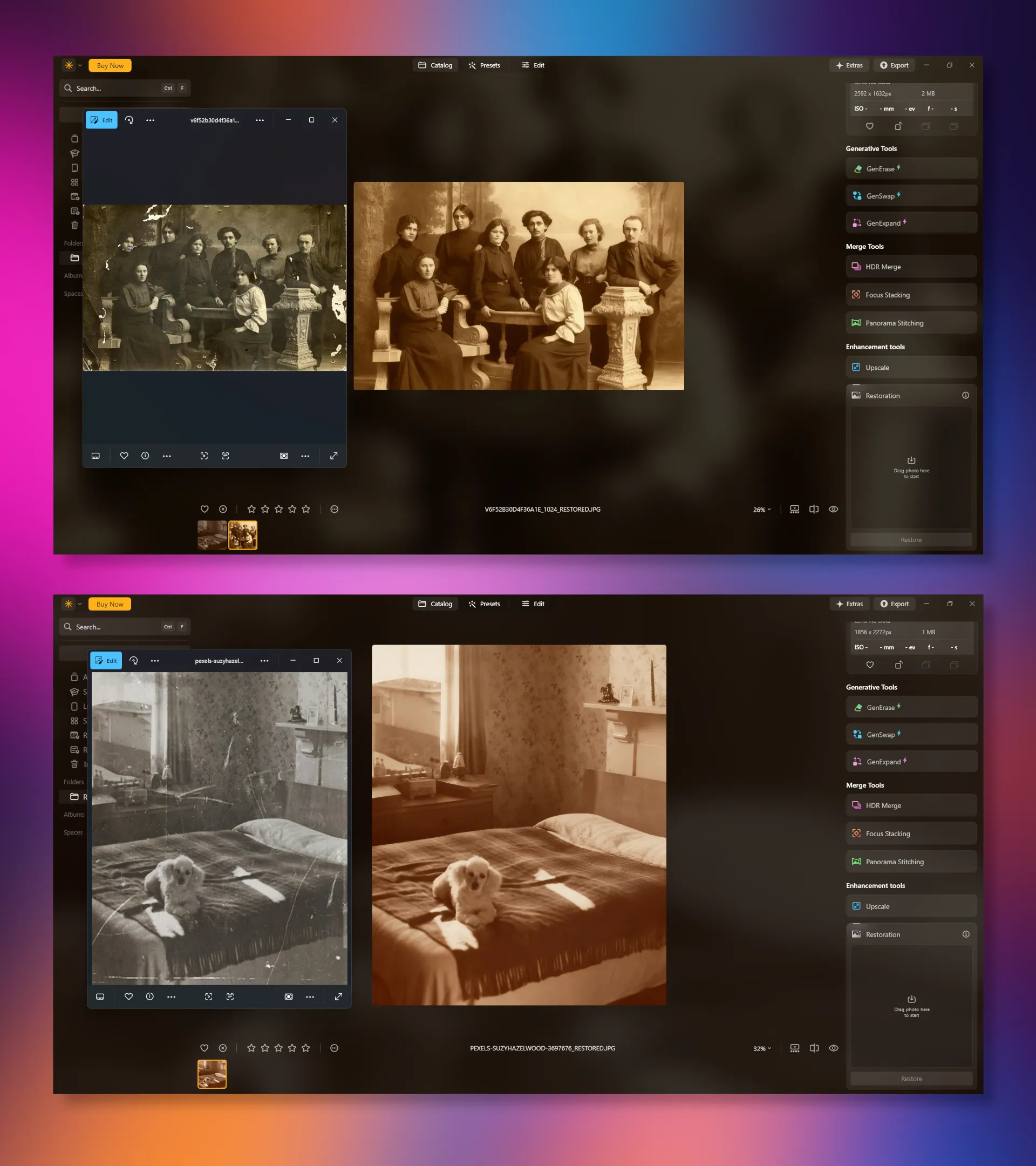
Damit das Tool funktioniert, muss der Computer mit dem Internet verbunden sein. Die Fotobearbeitung erfolgt auf einem externen Server, nicht lokal auf dem Computer des Nutzers. Das Programm wird jedoch unter einer unbefristeten Lizenz vertrieben, deren Preis von der Verfügbarkeit der mobilen Version und dem Zugriff auf die Kreativbibliothek abhängt.
Luminar Neo zählt zu den komfortabelsten All-in-One-Bildbearbeitungsprogrammen für die Restaurierung alter Fotos. Das Programm kombiniert KI-gestützte automatische Restaurierung mit präzisen Werkzeugen zur manuellen Retusche, was insbesondere bei komplexen Bildfehlern von Vorteil ist. Es eignet sich sowohl für fortgeschrittene Nutzer als auch für alle, die hochwertige Ergebnisse ohne professionelle Retusche erzielen möchten.
Vorteile
- Effektive KI-gestützte Wiederherstellung. Entfernt automatisch Kratzer, Makel und selbst komplexe Schäden, auch im Gesichtsbereich.
- Eine Kombination aus automatisierter und manueller Retusche. Schnell ein Grundergebnis erzielen und bei Bedarf manuell verfeinern.
- Professionelle Bildbearbeitung. Fortschrittliche Werkzeuge für Farbkorrektur, Detailbearbeitung und Beleuchtung.
- Einfache Bedienung. Die Wiederherstellung ist mit wenigen Klicks abgeschlossen.
- Dauerlizenz. Einmaliger Kauf ohne obligatorisches Abonnement.
Mängel
- Die Verarbeitung erfolgt auf dem Server. Die Geschwindigkeit hängt von der Verbindungsqualität ab.
- Preis. Die Kosten sind höher als bei Basisversionen von Editoren, insbesondere wenn Sie die erweiterte Version mit mobilem Zugriff und einer Kreativbibliothek erwerben.
Adobe Photoshop
Adobe Photoshop ist ein professioneller Grafikeditor und gilt zu Recht als Branchenstandard für die Fotobearbeitung und Rastergrafikerstellung. Dank neuronaler Netzwerkfilter ist die Arbeit mit dem Programm jedoch deutlich einfacher geworden. Jetzt können selbst Anfänger Fotos auf professionellem Niveau restaurieren.
Um die Fotorestaurierung zu nutzen, öffnen Sie ein Foto im Editor und gehen Sie zu „Filter“ – „Neuronale Netzwerkfilter“.
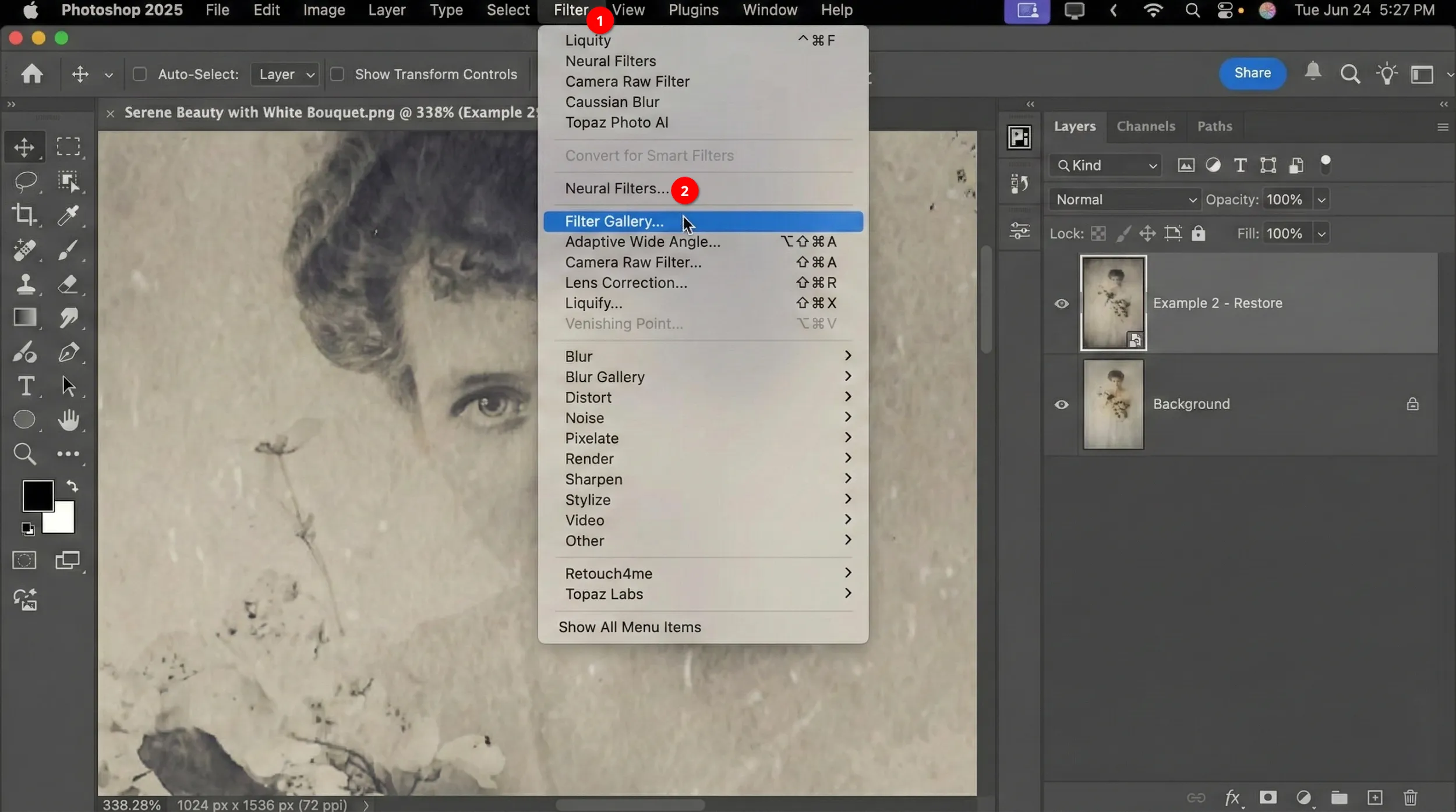
Im daraufhin erscheinenden Menü finden Sie die Option „Fotorestaurierung“ ganz unten in der Liste der verfügbaren Werkzeuge. Passen Sie anschließend einfach die Regler an, bis Sie das beste Ergebnis erzielt haben.
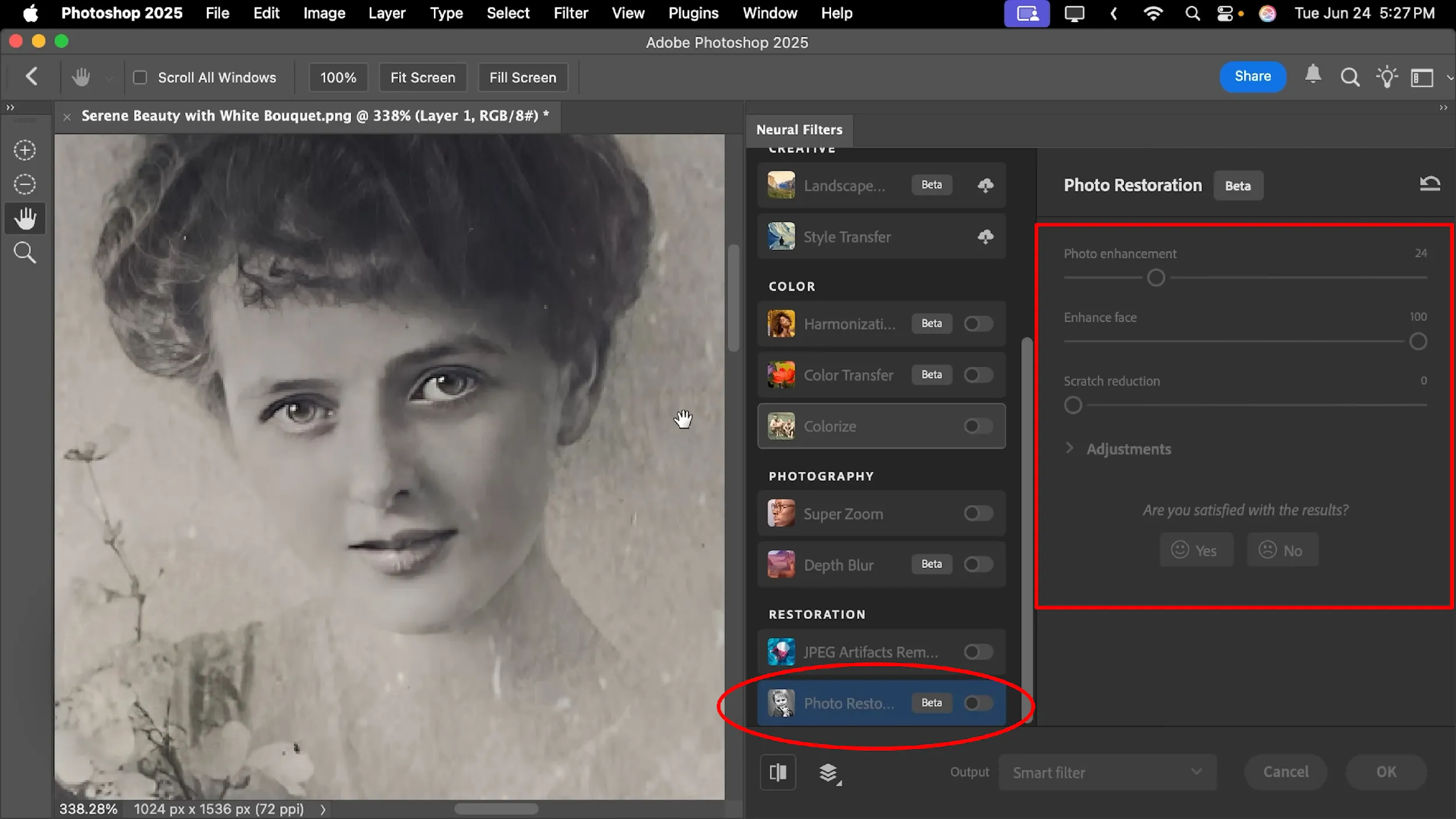
Im Gegensatz zu anderen neuronalen Netzen eignet sich dieses Werkzeug hervorragend zur Wiederherstellung von Gesichtern auf alten Fotografien, wobei die menschlichen Gesichtszüge praktisch nicht verzerrt werden.
Adobe Photoshop ist die beste Wahl für die Restaurierung alter Fotos, insbesondere wenn Sie mehr als nur automatische Verbesserungen, sondern eine umfassende und präzise Restaurierung wünschen. Der neuronale Netzwerkfilter für die Fotorestaurierung vereinfacht den Prozess erheblich und ermöglicht es Ihnen, größere Mängel schnell zu entfernen. Bei Bedarf können Sie das Ergebnis mithilfe der professionellen Werkzeuge des Editors manuell verfeinern.
Vorteile
- Hochwertige Restaurierung. Der KI-Filter entfernt effektiv Kratzer, Rauschen und Defekte.
- Flexible Ergebnisanpassung. Mit Schiebereglern können Sie die Auswirkungen des Algorithmus steuern.
- Professionelle Bildbearbeitungswerkzeuge. Nach der automatischen Verarbeitung können Sie bestimmte Bereiche des Bildes manuell anpassen.
- Industriestandard. Weit verbreitet und durch umfangreiches Schulungsmaterial unterstützt.
Mängel
- Kostenpflichtiges Abonnement. Adobe Creative Cloud-Abonnement erforderlich.
- Hoher Ressourcenbedarf. Für einen komfortablen Betrieb ist ein ausreichend leistungsstarker Computer erforderlich.
- Redundanz bei einfachen Aufgaben. Kleinere Fehler können die Leistungsfähigkeit eines Programms übermäßig erhöhen.
Kolorierung alter Fotografien
Der nächste Schritt bei der Fotorestaurierung, nach der Beseitigung aller Mängel, ist die Kolorierung. Dabei geht es nicht darum, ein Schwarz-Weiß-Bild zu „reparieren“, sondern vielmehr um eine andere Art der Wahrnehmung. Farbe lässt eine Szene lebendiger und zeitgemäßer wirken. Menschen können sich emotional leichter mit einem Bild verbinden, wenn es unserer heutigen Weltsicht entspricht. Dies gilt insbesondere für Porträts von Familienmitgliedern: In Farbe wirken sie weniger wie Relikte aus der fernen Vergangenheit und mehr wie reale Menschen.
Darüber hinaus werden Schwarz-Weiß-Fotografien mit der Vergangenheit, dem Archiv und dokumentarischer Qualität assoziiert. Die Kolorierung verkürzt die zeitliche Distanz und erzeugt den Eindruck, dass die Ereignisse noch nicht lange zurückliegen.
Palette
Palette ist ein Cloud-Dienst, der auf Deep Learning basiert und Schwarz-Weiß-Fotos in Farbe umwandelt. Im Gegensatz zu vielen kostenlosen Bots, die lediglich eine Farbschicht über ein Foto legen, ist Palette deutlich ausgefeilter. Unmittelbar nach dem Hochladen bietet der Dienst rund 20 „Paletten“-Optionen an. Dabei handelt es sich nicht nur um Filter, sondern um unterschiedliche Interpretationen von Licht und Materialien: von „Studiolicht“ bis „Klarer Tag“.
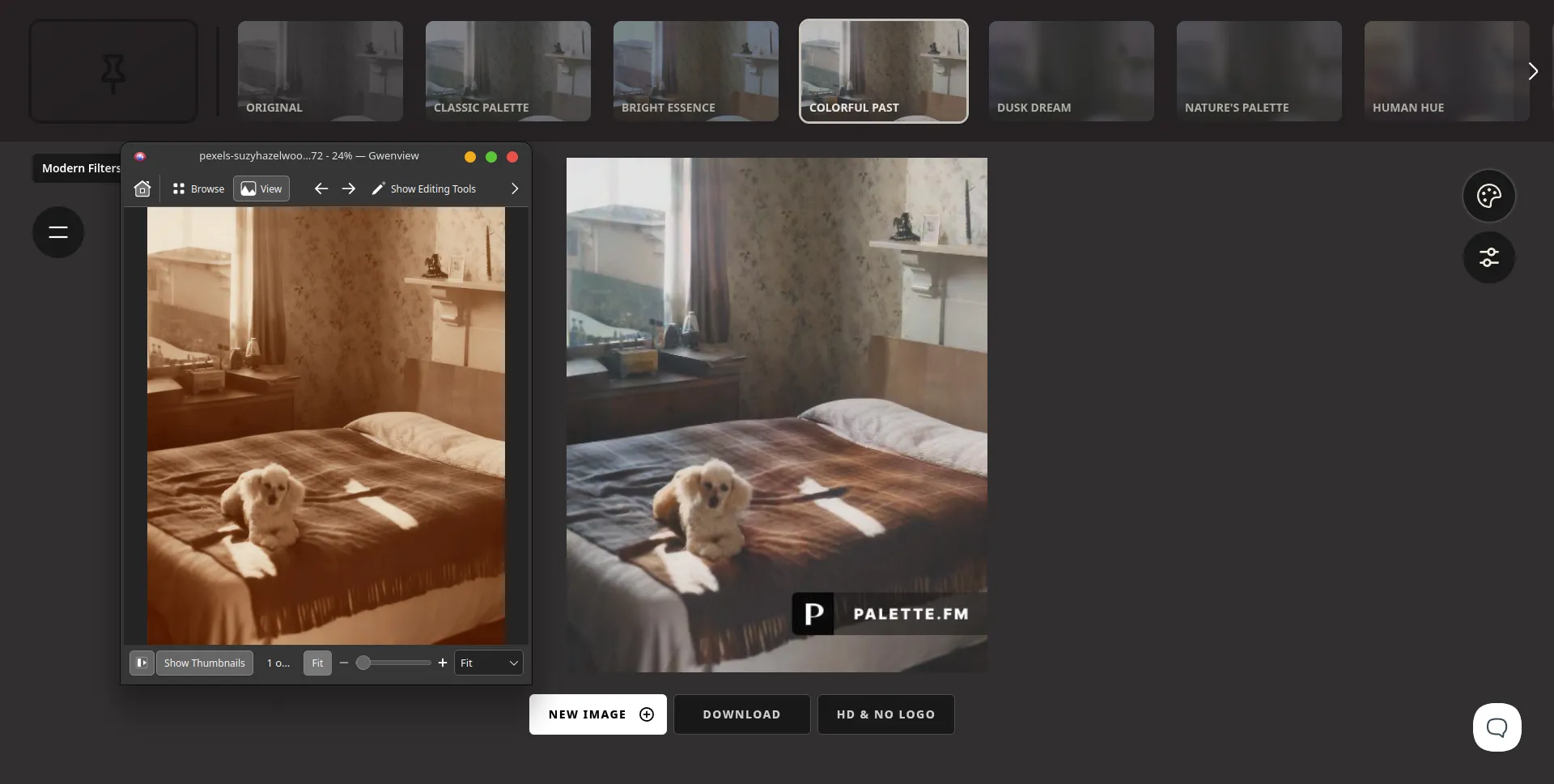
Eines der Hauptprobleme bei der KI-Kolorierung ist der sogenannte „Zombie-Effekt“, also graue Flecken auf der Haut. Die Algorithmen von Palette wurden mit einem riesigen Datensatz von Porträtgemälden und -fotografien trainiert, wodurch die Hautverläufe sehr lebendig wirken.
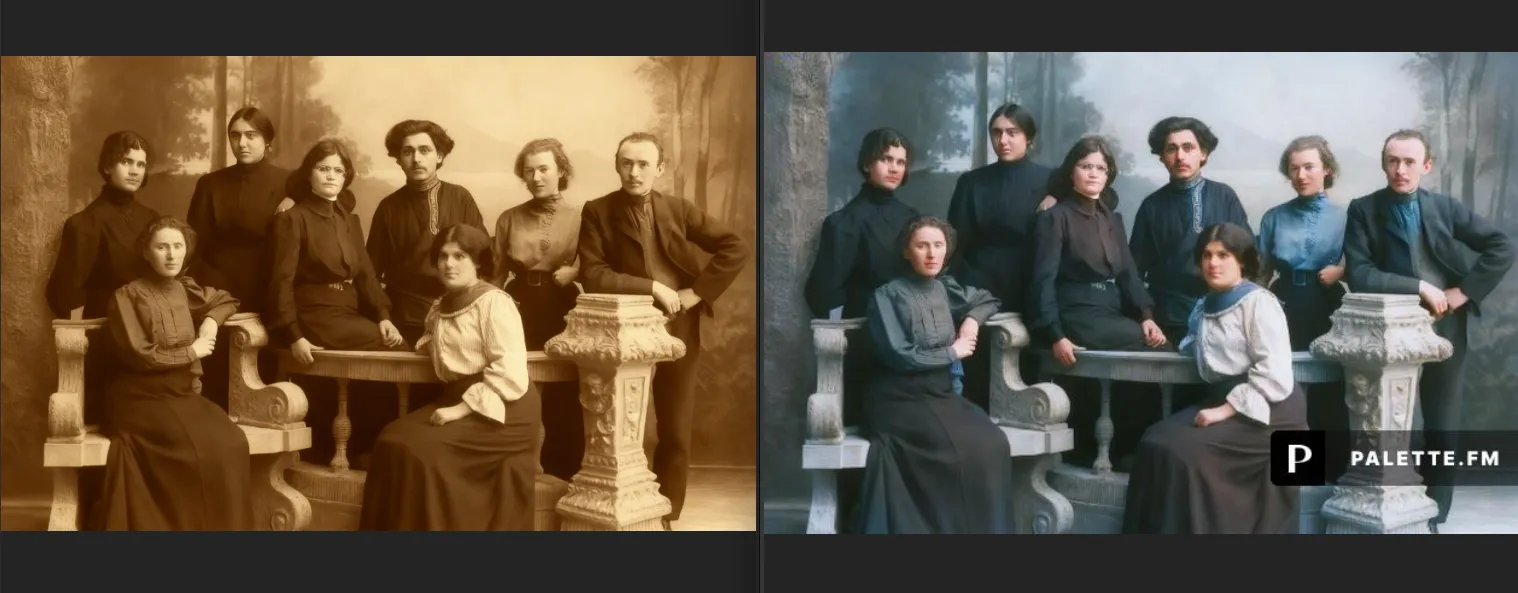
Laut Online-Publikationen zählt Palette zu den besten Lösungen für die Fotokolorierung. Die vielfältigen Farbpaletten und die hochwertige Hauttonwiedergabe machen es besonders effektiv für Porträts und Familienfotos.
Vorteile
- Hochwertige Farbgebung. Die Farben wirken natürlich, ohne harte Füllungen oder unnatürliche Übergänge.
- Eine breite Palette an Farbpaletten. Rund 20 Optionen zur Licht- und Atmosphärengestaltung ermöglichen es Ihnen, das perfekte Ergebnis zu erzielen.
- Vollautomatische Verarbeitung. Keine Bearbeitungskenntnisse erforderlich.
- Cloudbasiert. Funktioniert direkt im Browser, keine Softwareinstallation erforderlich.
Mängel
- Enge Spezialisierung. Der Service beschränkt sich auf die Farbgebung und bietet keine Werkzeuge zur Fehlerbeseitigung oder Detailverbesserung.
- Internetsucht. Kann offline nicht arbeiten.
- Einschränkungen der kostenlosen Version. Voller Funktionsumfang und hohe Auflösung sind nur mit einem Abonnement verfügbar.
- KI-Interpretation. Die Farben entsprechen möglicherweise nicht der historischen Realität, wenn dokumentarische Genauigkeit wichtig ist.
MyHeritage
MyHeritage In Color ist ein Spezialwerkzeug der MyHeritage-Plattform zur automatischen Kolorierung von Schwarzweißfotos und zur Wiederherstellung natürlicher Farben in verblassten Bildern. Der Dienst nutzt die von den KI-Experten Jason Antic und Dana Kelly entwickelte Oldify-Technologie.
Der Algorithmus wurde anhand von Millionen von Fotos trainiert, um zu „verstehen“, wie Farben in der realen Welt aussehen. Bei der Fotoverarbeitung analysiert die KI Objekte und Texturen und wählt die wahrscheinlichsten Farbtöne aus.
Trotz seiner komplexen Bildverarbeitungsmechanismen ist MyHeritage In Color extrem einfach zu bedienen. Laden Sie einfach ein Foto hoch und warten Sie kurz, bis der Algorithmus es koloriert hat.
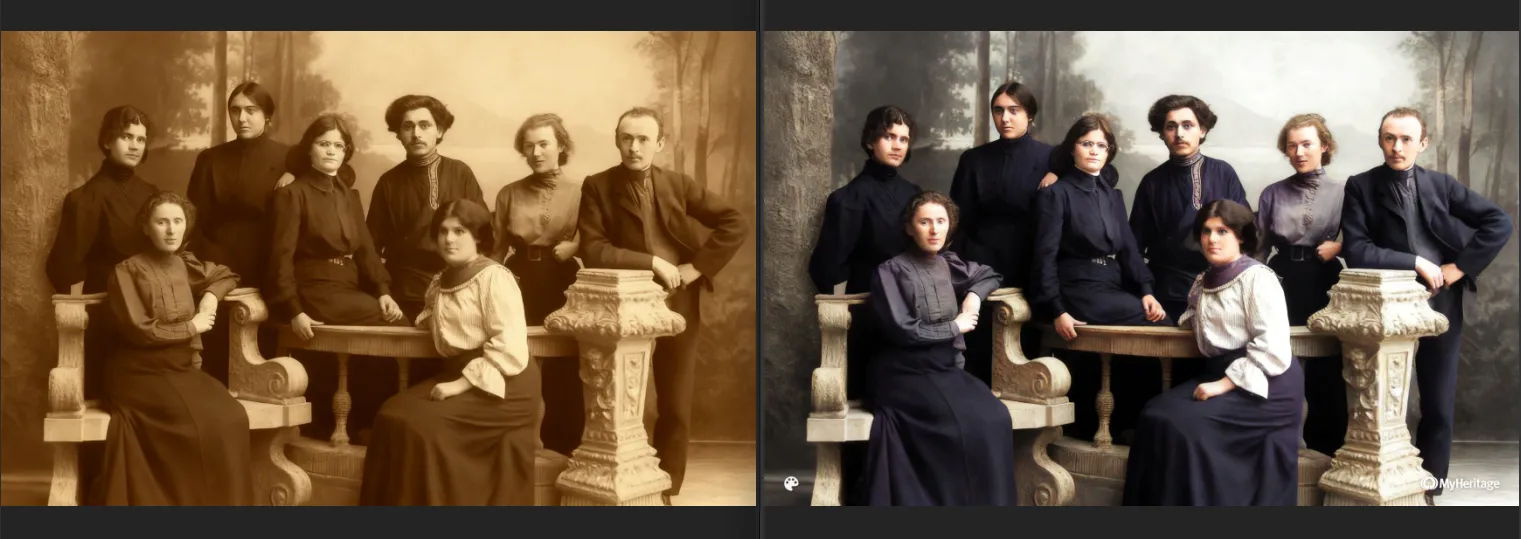
Der Service ist komplett kostenlos, und Sie erhalten die Bilder in der gleichen Auflösung wie das Original. Einzige Ausnahme ist ein Wasserzeichen.
MyHeritage In Color ist ideal für alle, die ihre Familienarchive ohne aufwendige manuelle Bearbeitung und professionelle Bildbearbeitungsprogramme „wiederbeleben“ möchten. Es ist nicht für die umfassende Restaurierung von Fehlern (Kratzer, Risse, Bildrauschen) ausgelegt, liefert aber eine hochwertige und realistische Farbwiedergabe.
Vorteile
- Automatische Verarbeitung. Der Benutzer lädt einfach ein Foto hoch, und die gesamte Farbgebung erfolgt ohne manuelle Einstellungen oder komplexe Schritte.
- Hochwertige KI-Algorithmen. Die Technologie wird anhand einer großen Anzahl von Bildern trainiert, wodurch sie natürliche und visuell plausible Farben auswählen kann.
- Schnelle Verarbeitung. Die Verarbeitung benötigt nur minimale Zeit und eignet sich für die Massenkolorierung von Familienarchiven.
- Die ursprüngliche Auflösung bleibt erhalten. Das endgültige Bild weist im Vergleich zum Original keinen Qualitätsverlust auf.
- Kostenloser Zugriff. Sie können beliebig viele Fotos ohne zusätzliche Kosten bearbeiten.
Mängel
- Wasserzeichen. Dem fertigen Bild wird automatisch ein Wasserzeichen hinzugefügt, wodurch die Verwendung des restaurierten Fotos eingeschränkt wird.
- Keine manuelle Korrektur. Der Benutzer kann weder Farbtöne ändern noch das Ergebnis anpassen, falls der Algorithmus Ungenauigkeiten aufweist.
- Dieser Service bietet keine vollständige Restaurierung. Kratzer, Flecken oder andere physische Mängel werden auf dem Foto nicht entfernt.
- Wahrscheinlichkeit von Farbungenauigkeiten. Der Algorithmus wählt die wahrscheinlichsten Farben aus, die nicht immer mit historisch korrekten Farben übereinstimmen.
ImageColorizer
Ein KI-gestützter Online-Dienst der sich auf die Restaurierung, Kolorierung und Verbesserung alter oder beschädigter Fotos spezialisiert hat. Er automatisiert komplexe Retuscheprozesse, für die zuvor professionelle Grafikkenntnisse erforderlich waren. Einfach ein Foto hochladen, und ImageColorizer koloriert es automatisch.
Bei Verwendung der Standardeinstellungen treten jedoch KI-„Halluzinationen“ auf, die besonders in Gesichtern auffallen. Auf dem resultierenden Foto ähneln die abgebildeten Personen sich selbst nicht mehr.
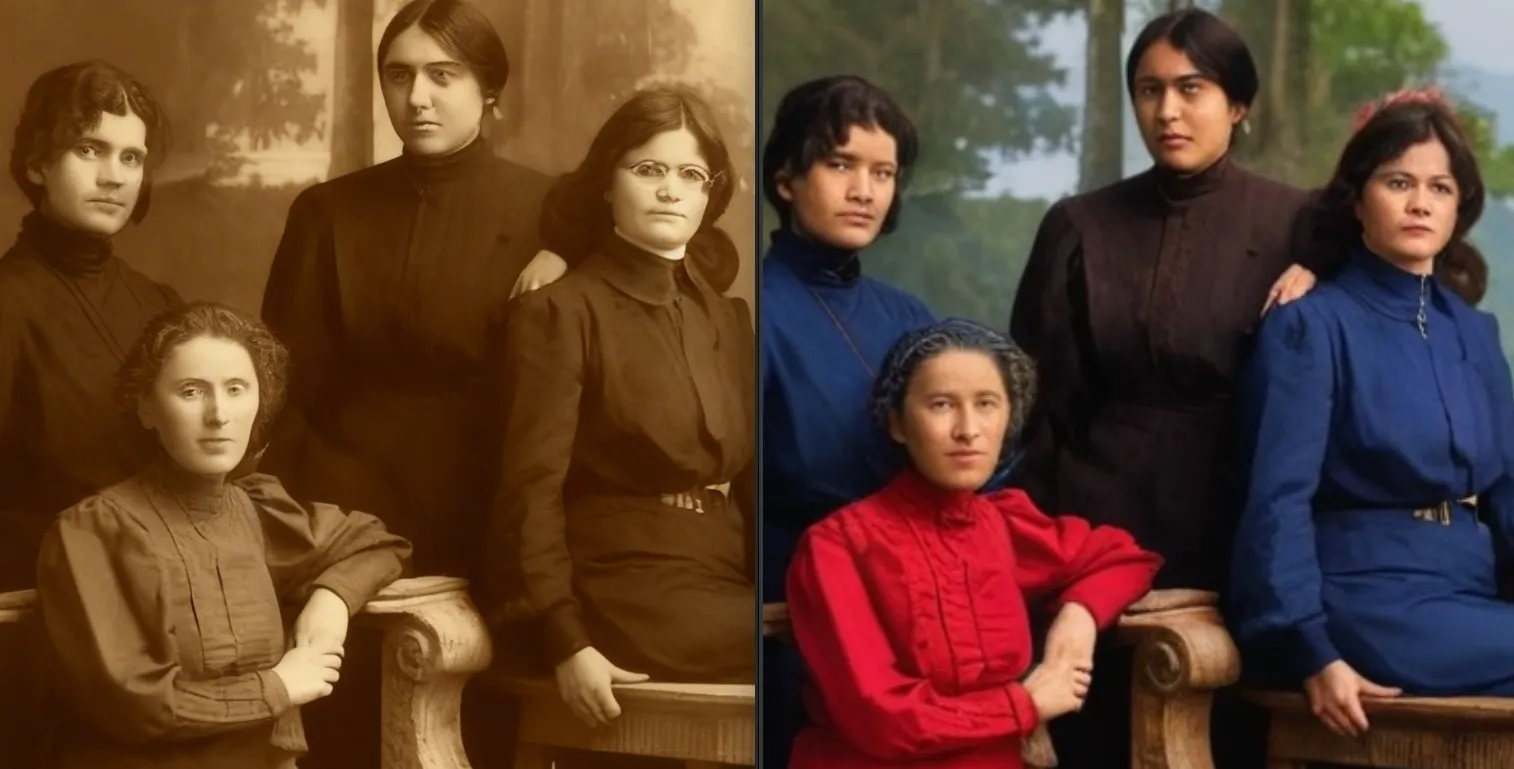
Der Dienst ermöglicht es dem Benutzer jedoch, die Funktionsweise des Algorithmus und das Endergebnis durch die Eingabe positiver und negativer Eingaben zu beeinflussen.
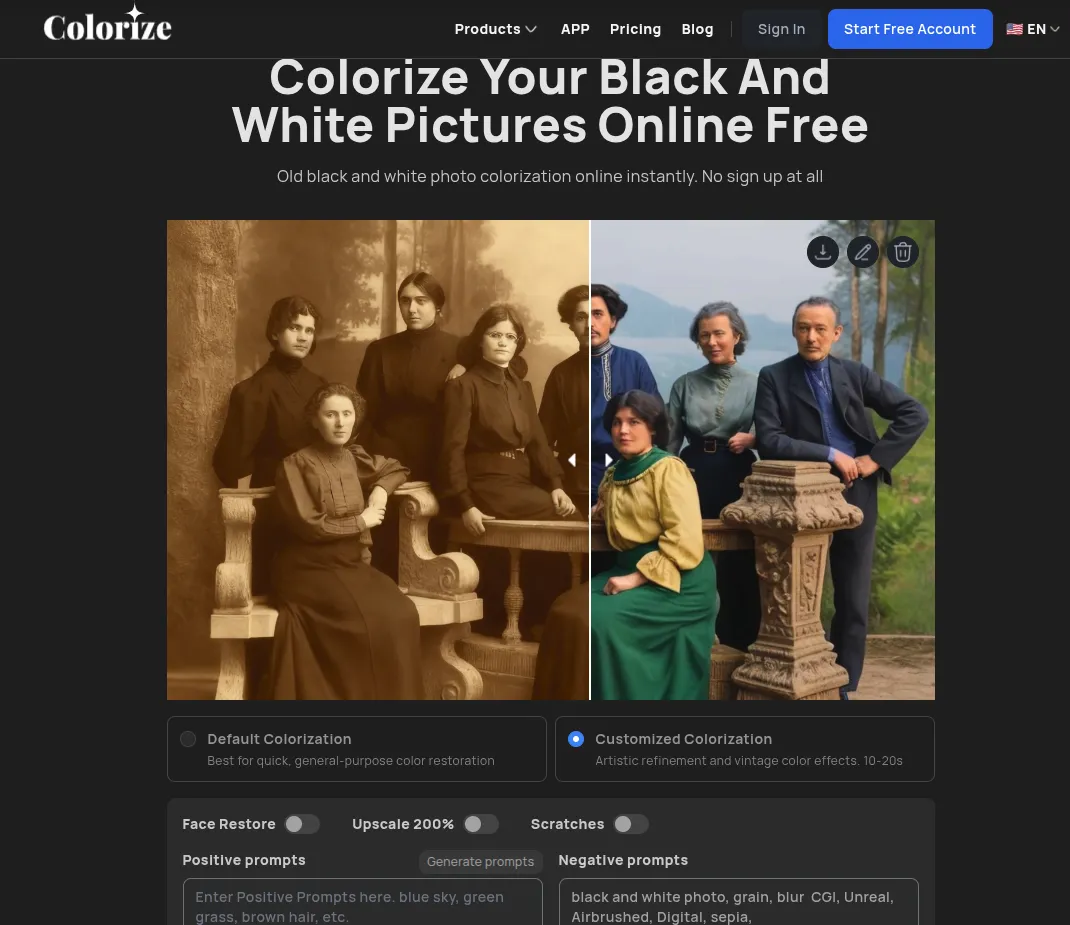
Der Service kann verblasste Fotos tatsächlich wiederbeleben und ihnen ohne aufwendige manuelle Retusche einen modernen Look verleihen. Bei wichtigen Porträts sollte jedoch das Risiko von Gesichtsverzerrungen berücksichtigt werden. Die Möglichkeit, positive und negative Vorgaben zu verwenden, löst das Problem teilweise, erfordert aber Zeit und Ausprobieren.
Vorteile
- Automatisierung. Der Service führt Kolorierung und grundlegende Restaurierung durch, ohne dass manuelle Arbeit oder Fachkenntnisse erforderlich sind.
- Benutzerfreundlichkeit. Die Benutzeroberfläche ist übersichtlich, und das Laden und Verarbeiten erfolgt in kürzester Zeit.
- Schnelle Unterstützung. Die Möglichkeit, positive und negative Anreize zu setzen, trägt dazu bei, das Endergebnis zu beeinflussen.
- Ein umfassender Ansatz. Neben der Farbgebung stehen auch Werkzeuge zur Qualitätsverbesserung und Fehlerbeseitigung zur Verfügung.
Mängel
- Gesichtsverzerrung. In den Standardeinstellungen sind KI-„Halluzinationen“ erkennbar, wodurch die Personen auf Fotos ihre Ähnlichkeit mit dem Original verlieren.
- Unvorhersehbarkeit des Ergebnisses. Das Endergebnis hängt stark von der Qualität des Originalbildes und der korrekten Auswahl der Eingabeaufforderungen ab.
- Eingeschränkte Steuerung. Trotz vorhandener Tooltips ist eine präzise manuelle Anpassung von Details nicht möglich.
- Nicht für alle Aufgaben geeignet. Professionelle oder archivbezogene Datenrettung erfordert unter Umständen eine präzisere manuelle Bearbeitung in einem Grafikeditor.
Vergrößerung eines Fotos nach der Restaurierung
Der letzte Schritt bei der Restaurierung alter digitalisierter Fotografien ist die Bildvergrößerung. Diese Technik kann Bildfehler reduzieren und die Schärfe und Detailgenauigkeit verbessern. Hierfür stehen sowohl KI-basierte Tools vor Ort als auch online zur Verfügung.
VanceAI Image Enlarger
VanceAI Image Enlarger ist ein Online-Dienst und eine KI-gestützte Software zur Vergrößerung von Bildern (Upscaling) ohne Qualitätsverlust. Im Gegensatz zu herkömmlichen Skalierungsmethoden, die Pixel lediglich strecken, nutzt dieses Tool Deep Learning, um Details wiederherzustellen.
Das integrierte KI-Modell analysiert die Bildstruktur und identifiziert Texturen, Kanten und Details. Anstatt Pixel einfach zu duplizieren, ergänzt der Algorithmus fehlende Informationen anhand von Millionen von Trainingsbeispielen.
Der Benutzer muss sich keine Gedanken über komplizierte Einstellungen machen. Der gesamte Vorgang läuft automatisch ab. Einfach ein Foto hinzufügen und die gewünschte Zoomstufe angeben.
Trotz der angepriesenen Vorteile ist das Ergebnis mit VanceAI Image Enlarger jedoch kaum zufriedenstellend. Abgesehen von der tatsächlichen Vergrößerung des Bildes bleibt dieses praktisch unverändert.
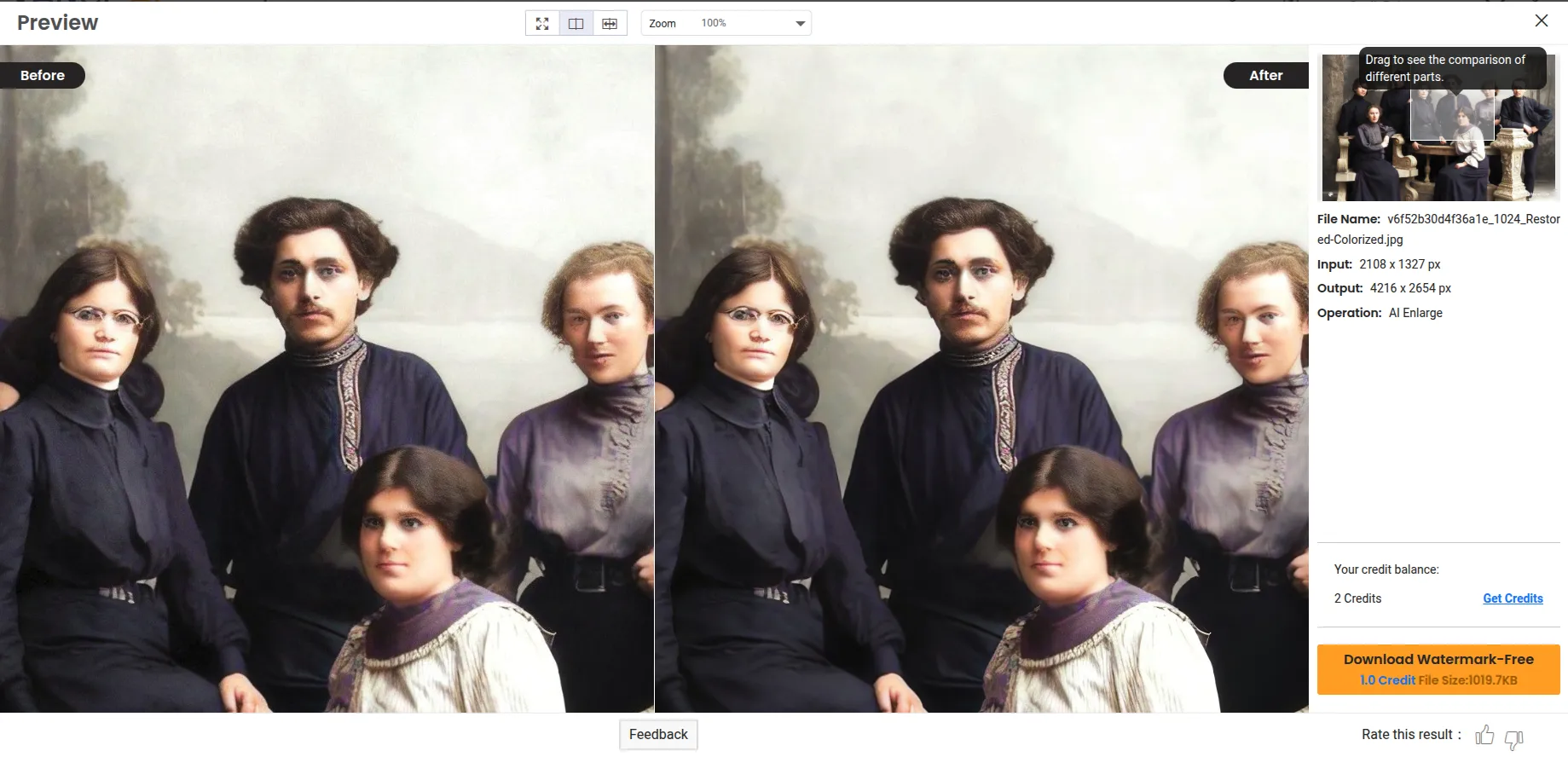
Selbst wenn man die mittelmäßigen Ergebnisse außer Acht lässt, lohnt sich ein Blick auf das Zahlungsmodell des Anbieters. VanceAI arbeitet mit einem Guthabensystem: Für jede Bearbeitung wird eine bestimmte Anzahl an Credits abgezogen, und kostenlose Versuche sind stark begrenzt. Berechnet man dies für die tatsächliche Anzahl an Fotos in einem Familienarchiv, sind die Kosten für die Datenrettung recht hoch. Insbesondere bei der Bearbeitung von Dutzenden oder Hunderten von Fotos ist die Nutzung des Dienstes aufgrund des Guthabenmodells finanziell nicht zu rechtfertigen. Angesichts der mittelmäßigen Ergebnisse erscheint der Preis letztendlich schlichtweg überhöht.
Vorteile
- Automatisierung. Vollautomatische Verarbeitung ohne Notwendigkeit manueller Anpassungen.
- Benutzerfreundlichkeit. Übersichtliche Benutzeroberfläche sowie schnelles Laden und Skalieren.
- KI-gestütztes Upscaling. Verwendung von neuronalen Netzwerkalgorithmen anstelle der herkömmlichen Bildstreckung.
Mängel
- Mittelmäßige Ergebnisse. Die visuelle Verbesserung der Bildqualität ist oft kaum wahrnehmbar.
- Zahlungsmodell mit Kreditkonto. Hohe Endkosten bei der Bearbeitung großer Fotomengen.
- Kostenlose Version mit eingeschränkter Verfügbarkeit. Begrenzte Anzahl kostenloser Testversionen für eine umfassende Evaluierung des Dienstes.
Topaz Gigapixel AI
Topaz Gigapixel AI ist ein spezialisiertes Programm zur Erhöhung der Auflösung und Verbesserung der Bildqualität. Es verfügt über mehrere integrierte Algorithmen für jede Aufgabe.
- Wundermodell. Ein vielseitiges Ein-Klick-Modell, das gleichzeitig die Auflösung erhöht, Rauschen entfernt und die Klarheit wiederherstellt. Ideal für sehr schlechtes Quellmaterial.
- Standard MAX. Bietet die natürlichste Farbwiedergabe und Detailgenauigkeit ohne den "Plastik"-Effekt.
- Hohe Wiedergabetreue. Entwickelt für die Bearbeitung hochwertiger Quelldateien (wie z. B. RAW-Dateien), bei denen die Mikrotextur von Haut oder Stoff erhalten bleiben muss.
- Text & Formen. Ideal für Logos, Baupläne und Architekturfotografie, wo klare Linien und keine Lichthöfe um Buchstaben wichtig sind.
- Gesichtswiederherstellung. Intelligente Gesichtsrekonstruktion. Wählen Sie zwischen Kreativ (ergänzt fehlende Details) und Realistisch (bleibt dem Original treu).
Alle Modelle laufen lokal. Um die Auflösung schnell zu erhöhen, muss Ihr Computer daher mit moderner Hardware ausgestattet sein und über ausreichend freien Speicherplatz verfügen. Während der Installation lädt Topaz Gigapixel AI zusätzlich 20 GB Daten für den KI-Betrieb herunter.
Insgesamt funktioniert das Programm gut. Selbst mit den Standardeinstellungen konnte ich die Bildqualität des wiederhergestellten Fotos deutlich verbessern.
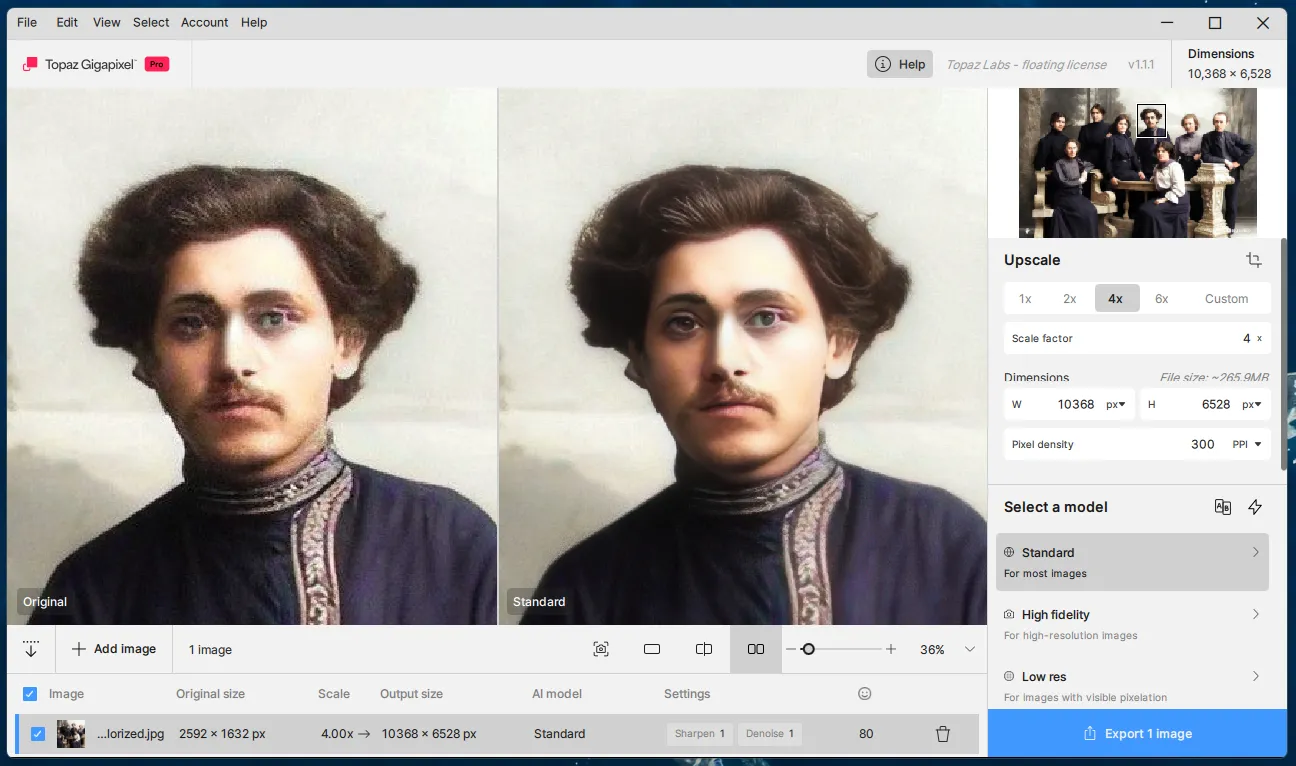
Topaz Gigapixel AI zeichnet sich durch hervorragendes Upscaling, Schärfen und die teilweise Wiederherstellung von Texturen aus, während das Gesichtswiederherstellungsmodell Porträts deutlich verbessert. In Kombination mit Programmen wie Adobe Photoshop ist dieses Tool ein leistungsstarkes Werkzeug für die finale Detailbearbeitung und Optimierung von Bildern für den Druck oder die digitale Archivierung.
Vorteile
- Hochwertiges Upscaling. Erhöht die Auflösung deutlich ohne sichtbare Artefakte oder Unschärfen.
- Mehrere KI-Modelle. Sie können einen Algorithmus anhand des Bildtyps auswählen: Porträt, Architektur, Text oder RAW-Datei.
- Effektive Gesichtsretusche. Face Recovery trägt dazu bei, Porträts klarer und ausdrucksstärker zu gestalten.
- Lokale Verarbeitung. Alle Berechnungen erfolgen auf dem Computer des Benutzers, ohne dass Dateien in die Cloud hochgeladen werden.
- Benutzerfreundlichkeit. Schon mit den Standardeinstellungen bietet das Programm eine spürbare Qualitätssteigerung.
Mängel
- Hohe Systemanforderungen. Für einen reibungslosen Betrieb sind ein leistungsstarker Prozessor und eine leistungsstarke Grafikkarte erforderlich.
- Große Installationsgröße. Der zusätzliche Download der KI-Modelle (ca. 20 GB) belegt Speicherplatz.
- Topaz Gigapixel AI ist ein Abonnement-Service und kein einmaliger Kauf. Das bedeutet, dass Sie regelmäßig (monatlich oder jährlich) zahlen müssen. Dadurch erhöhen sich die Gesamtkosten der Fotobearbeitung, insbesondere bei langfristiger Nutzung oder im professionellen Umfeld.
Upscayl
Upscayl ist ein kostenloses Open-Source-Programm zum Hochskalieren von Fotos und anderen Bildern. Im Gegensatz zu anderen Open-Source-Projekten verfügt es über eine moderne, einfache und intuitive Benutzeroberfläche. Es ist für Windows, macOS und Linux verfügbar.
Im Vergleich zu Topaz Gigapixel AI schneidet Upscayl jedoch deutlich schlechter ab. Dies zeigt sich besonders deutlich bei Gesichtern, deren Texturen merklich unscharf werden.
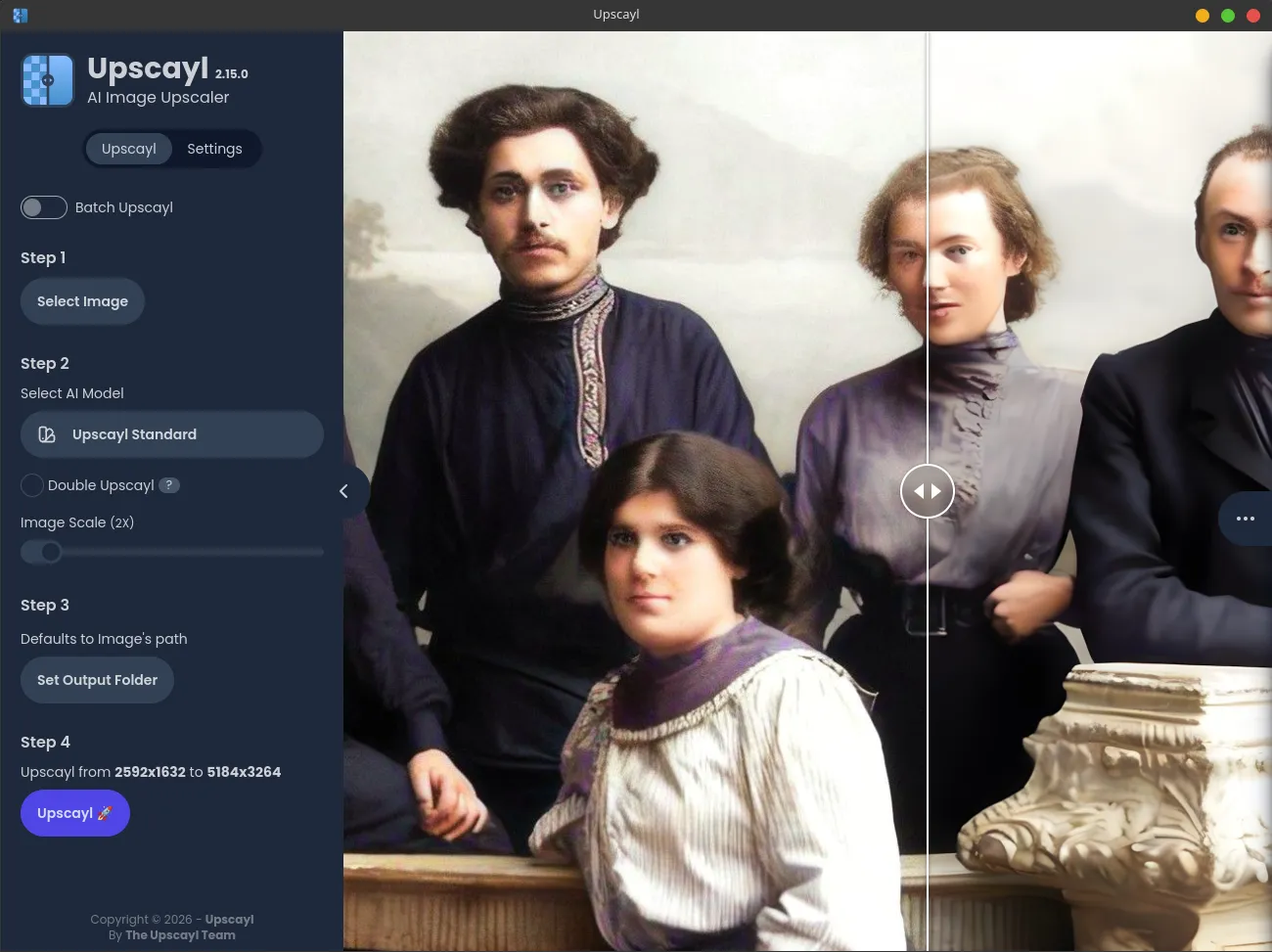
Dieses Tool eignet sich für einfache Verbesserungen alter Digitalfotos, die eine höhere Auflösung und eine leichte Verbesserung der Bildschärfe erfordern. Für eine umfassende Restaurierung, insbesondere von Porträts mit feinen Gesichtszügen, ist das Programm jedoch spezialisierten kommerziellen Lösungen deutlich unterlegen. Die Algorithmen von Upscayl können Hauttexturen glätten, natürliche Details verlieren und komplexe Bereiche nicht immer korrekt restaurieren.
Vorteile
- Kostenlos. Komplett kostenlose Open-Source-Software ohne Abonnements oder Einschränkungen.
- Plattformübergreifend. Verfügbar für Linux, Windows und macOS.
- Einfache Benutzeroberfläche. Das minimalistische und intuitive Design ermöglicht es selbst Anfängern, schnell loszulegen.
- Offline-Arbeit. Alle Vorgänge werden lokal durchgeführt, ohne Bilder in die Cloud hochzuladen.
- Geeignet für einfaches Upscaling. Funktioniert gut zur Erhöhung der Auflösung von Landschaftsaufnahmen, Stilllebenfotos und Grafiken.
Mängel
- Mangelhafte Gesichtsdetails. Porträts weisen deutliche Unschärfe und einen Verlust der Hautstruktur auf.
- Die Ergebnisse sind uneinheitlich. Das Endergebnis hängt stark von der ursprünglichen Qualität des Fotos ab.
- Im Vergleich zu kommerziellen Lösungen unterlegen. Hinsichtlich der Wiederherstellungsqualität ist es fortschrittlichen KI-Programmen deutlich unterlegen.
Abschluss
Die Restaurierung alter Fotografien ist mehr als nur ein technisches Verfahren; sie ist ein sorgfältiger Prozess, der Geschichte, Technologie und persönliche Erinnerung miteinander verbindet. Moderne KI-Tools können die Restaurierungszeit deutlich verkürzen, doch die besten Ergebnisse erzielt man nicht durch eine einzelne „Wunderlösung“, sondern durch eine durchdachte Abfolge von Schritten und die geschickte Kombination verschiedener Lösungen.
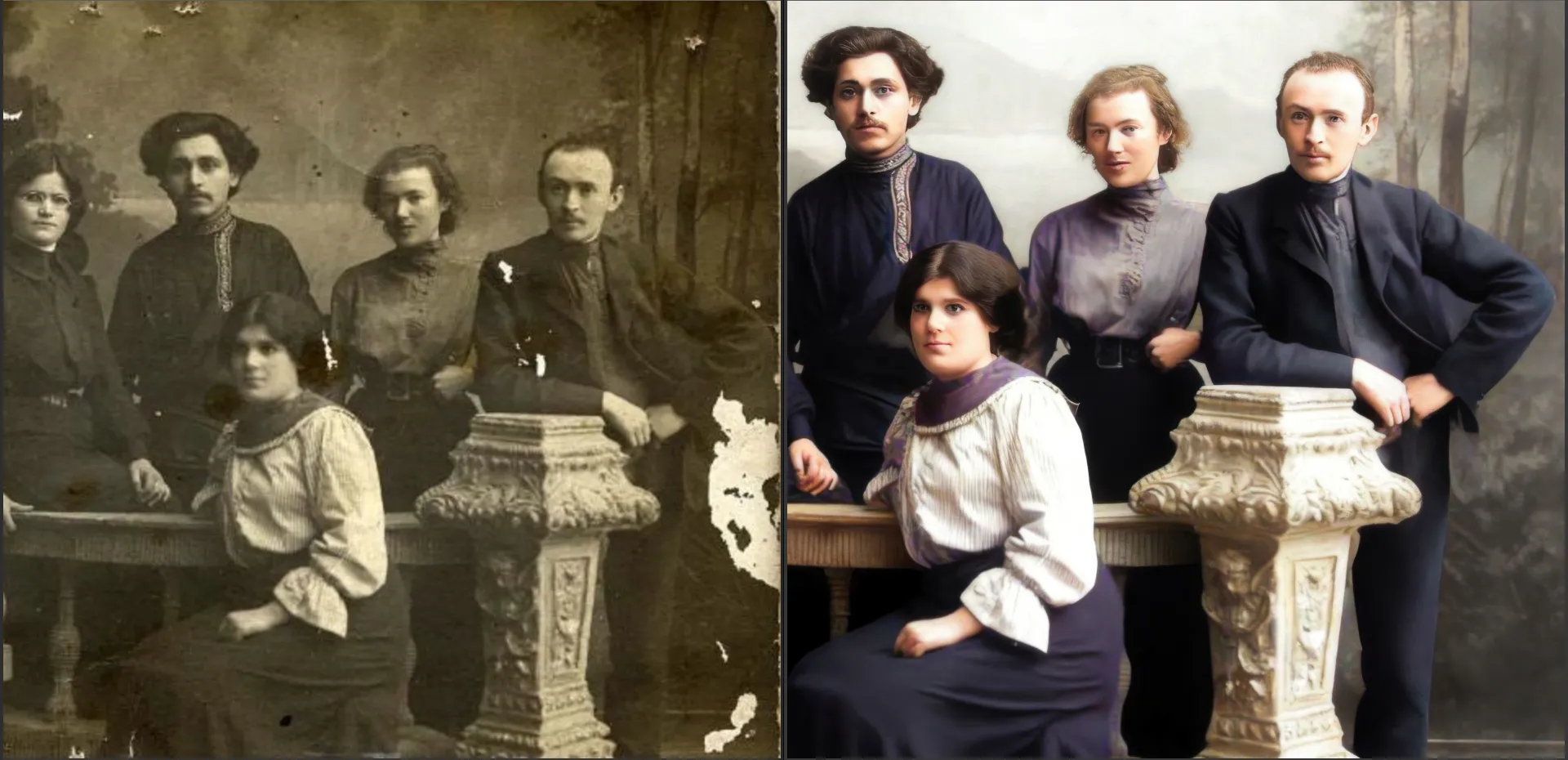
Die Kombination aus Luminar Neo, MyHeritage und Topaz Gigapixel AI erwies sich als die effektivste. Diese Lösungskombination ermöglicht ein ausgewogenes Verhältnis zwischen Automatisierung und Kontrolle, Geschwindigkeit und Qualität, künstlerischem Ausdruck und dem Respekt vor dem Original. Das Ergebnis ist ein restauriertes Foto, das erkennbar und historisch wertvoll bleibt und gleichzeitig so klar und lebendig wirkt, dass es einen Platz in einem modernen Familienarchiv oder Fotoalbum verdient.