Ihre persönliche Cloud: So wählen Sie den besten NAS-Server für zu Hause
Aktualisiert: 12. Februar 2026 Autor: Vitaly
Wenn Sie, genau wie ich, die steigenden Preise für Cloud-Speicher und den gefühlten Kontrollverlust über Ihre Daten satt haben, dann ist dieser Artikel genau das Richtige für Sie. Ich teile meine Erfahrungen beim Umstieg auf eigenen Heimspeicher und erkläre Ihnen, wie Sie den besten NAS-Server für Zuhause auswählen.
Wie Millionen andere Menschen habe auch ich bis vor Kurzem all meine Arbeitsdokumente und vor allem Familienfotos und -videos in einem gängigen Cloud-Dienst gespeichert. Es ist wirklich praktisch: Man macht ein Foto mit dem Smartphone, und es wird sofort über eine spezielle App in die Cloud hochgeladen. Ich kann die Aufnahmen dann entweder auf demselben Smartphone oder auf einem mit dem Konto synchronisierten Computer ansehen.
Trotz aller Einfachheit und Bequemlichkeit weist das Speichern persönlicher Dateien in der Cloud drei wesentliche Nachteile auf:
Steigende Abonnementkosten. Monatliche Zahlungen für Google Drive, iCloud oder Dropbox mögen gering erscheinen, summieren sich aber langfristig. Und die Datenmengen nehmen stetig zu.
Mangelnde Kontrolle über Ihre Daten. Wo werden Ihre Dateien tatsächlich gespeichert? Wer hat Zugriff darauf? Datenschutz- und Sicherheitsfragen rücken immer stärker in den Fokus, und die Übergabe persönlicher Archive an Dritte gibt Anlass zu berechtigten Bedenken.
Die Verwaltung großer Datenmengen ist umständlich. Familienarchive, 4K-Videos aus dem Urlaub, Arbeitsprojekte – die Verwaltung von Hunderten von Gigabyte oder gar Terabytes an Daten über die Cloud, deren Server Tausende Kilometer entfernt stehen, kann langsam und umständlich sein. Die gesamte Interaktion mit den Dateien erfolgt über eingeschränkte Internetverbindungen.
Für mich wurden diese Mängel kritisch, als mein Cloud-Speicher sich der 2-TB-Grenze näherte und ich vor der Entscheidung stand, zusätzlichen Speicherplatz zu kaufen.
Genau an diesem Punkt begann ich über die Anschaffung eines eigenen Netzwerkspeichers – eines NAS (Network Attached Storage) – nachzudenken. Dieses Gerät löst alle drei Probleme: Es bietet volle Kontrolle, schnellen Zugriff und langfristige Kosteneinsparungen. Und falls Sie sich fragen, wofür ein NAS überhaupt gut ist: vor allem für das Wichtigste – Ihre Fotos und Videos.
Warum Fotos und Videos?
Auch wenn Ihr Beruf nichts mit Fotos, Bildern oder Videos zu tun hat, belegen Mediendateien den größten Teil des Speicherplatzes. In meinem Fall nehmen Dokumente, Musik und Arbeitsdateien zusammen nicht mehr als 10–20 % des Gesamtspeichers ein. Fotos und Videoarchive hingegen belegen 80–90 % des Speicherplatzes.
Darüber hinaus besitzen sie einen entscheidenden Vorteil: langfristigen Wert. Eine Fernsehserie kann man ansehen und anschließend löschen, da sie jederzeit online verfügbar ist. Fotos eines Kleinkindes, ein Video von einer Hochzeit oder ein Archiv mit Reisefotos hingegen sind einzigartige Memories, die man über Jahrzehnte bewahren möchte. Die Speicherung solcher Datenmengen in hoher Qualität (insbesondere mit modernen Kameras) in kommerziellen Clouds wird zunehmend zu einem unerschwinglichen Luxus.
Eigenes NAS oder Cloud-Abonnement: Was ist rentabler?
Bevor ich mich mit konkreten NAS-Optionen befasste, habe ich die Preise gängiger Cloud-Speicheranbieter eingehend analysiert und mit den Kosten für den Kauf und die Wartung eines Heimservers verglichen.
Google One, Dropbox und Microsoft OneDrive bieten ortsunabhängigen Zugriff auf Daten von jedem internetfähigen Gerät, benötigen keine Hardwarewartung und verfügen über integrierte Backup-Mechanismen, die den Nutzer von technischen Sorgen befreien. Diese Einfachheit hat jedoch ihren Preis – ein Abonnementmodell mit laufenden und, wie die Praxis zeigt, steigenden Kosten.
- Google One: Der Preis für den 2-TB-Tarif ist in einigen Ländern bis 2025 deutlich gestiegen, teilweise um bis zu 400%. In den USA bleibt der jährliche Standardpreis für den 2-TB-Tarif bei 99,99$.
- Dropbox: Der 2-TB-Plus-Tarif kostet 9,99$ pro Monat bei jährlicher Abrechnung. Für anspruchsvollere Nutzer gibt es den 3-TB-Professional-Tarif für 16,58$ pro Monat bei jährlicher Abrechnung.
- Microsoft OneDrive: Der Speicher ist in die Microsoft 365-Suite integriert. Der persönliche Plan umfasst 1 TB für 99,99$ pro Jahr, während der Familienplan bis zu 6TB (1 TB für sechs Benutzer) für 129,99$ pro Jahr bietet.
Um die Wirtschaftlichkeit beider Ansätze zu vergleichen, habe ich eine Kostenanalyse über fünf Jahre für eine 4-TB-Lösung durchgeführt.
Da 4-TB-Tarife für Einzelnutzer selten angeboten werden, habe ich die Kosten von zwei Google One-Tarifen mit je 2 TB als Basiswert verwendet. Dies ergäbe jährliche Kosten von etwa 99,99$ x 2 = 199,98$.
Als Nächstes berechnete ich die Anfangsinvestition für einen fertigen NAS-Server. Als Referenzmodell wählte ich die Synology DiskStation DS224+, eine beliebte Lösung für Heimanwender zum Preis von 299,99 US-Dollar. Dazu kommen zwei Seagate IronWolf 4-TB-Festplatten, die speziell für NAS-Systeme entwickelt wurden. Der durchschnittliche Marktpreis liegt bei 105 US-Dollar pro Festplatte, also 210 US-Dollar für beide. Die Festplatten werden im RAID-1-Verbund konfiguriert, um Ausfallsicherheit zu gewährleisten und 4 TB nutzbaren und geschützten Speicherplatz bereitzustellen.
Die gesamten Anschaffungskosten des NAS betragen 299,99 + 210 = 509,99$. Da der Server jedoch ohne Strom nicht funktioniert, sollten Sie zu den Anschaffungskosten jährliche Stromkosten von 25 US-Dollar hinzurechnen (basierend auf 20 Watt im Dauerbetrieb bei 0,15 US-Dollar/kWh).
Als Ergebnis erhielt ich die folgende Tabelle.
| Jahr | Jährliche Cloud-Kosten (USD) | Kumulierte Cloud-Kosten (USD) | Anschaffungskosten des NAS (USD) | Kumulierte NAS-Kosten (USD) |
|---|---|---|---|---|
| 1 | 199.98 | 199.98 | 509.99 | 534.99 |
| 2 | 199.98 | 399.96 | 0 | 559.99 |
| 3 | 199.98 | 599.94 | 0 | 584.99 |
| 4 | 199.98 | 799.92 | 0 | 609.99 |
| 5 | 199.98 | 999.90 | 0 | 634.99 |
Wie aus der Tabelle ersichtlich, übersteigen die Gesamtkosten für Cloud-Speicher im dritten Jahr die anfängliche Investition in NAS. Der Break-Even-Punkt, an dem die kumulierten Kosten für NAS niedriger sind als die für Cloud-Speicher, wird im dritten Betriebsjahr erreicht. Das zeigt den langfristigen Kostenvorteil eines eigenen Speichers.
Ein fertiges NAS kaufen oder selbst bauen?
Nachdem ich erkannt hatte, dass ein eigener Heimspeicher echte wirtschaftliche Vorteile bietet, stand ich vor einer neuen Frage: Welche NAS-Lösung sollte ich wählen – ein Fertigsystem oder einen Selbstbau? Obwohl ich Erfahrung in der Auswahl von Komponenten und dem Zusammenbau von PCs habe, kostet das in jedem Fall Zeit. Deshalb beschloss ich, die Möglichkeiten von Fertigsystemen und Selbstbaulösungen genauer zu analysieren.
Markenleitfaden: Synology vs QNAP
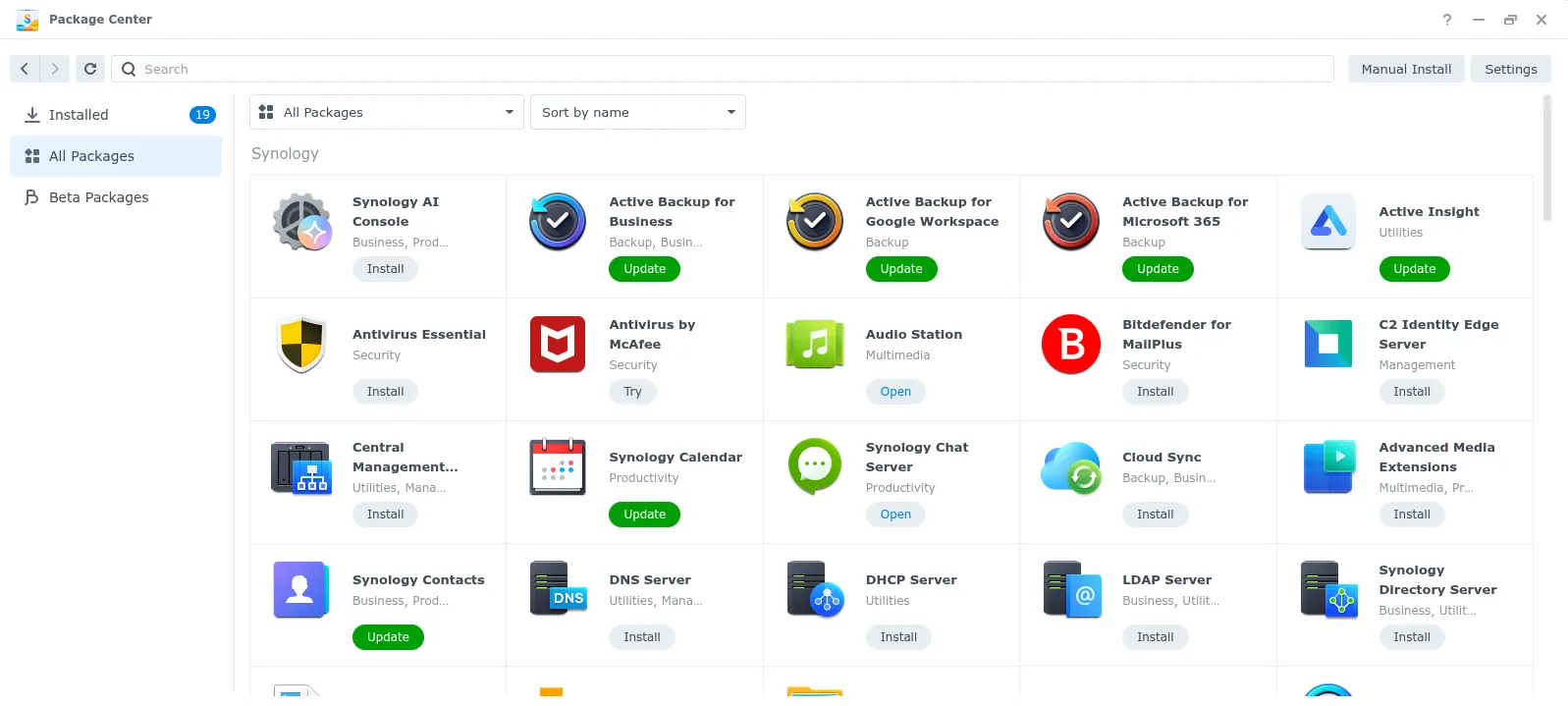
Synology und QNAP sind zwei Giganten im Markt für Heim-NAS-Server. Synology wird oft mit Apple verglichen – wegen der Benutzerfreundlichkeit –, QNAP hingegen mit Windows – wegen der Flexibilität. Synologys Philosophie basiert auf Einfachheit, Komfort und der nahtlosen Integration von Software und Hardware. Man erhält ein ansprechendes und intuitives Betriebssystem namens DSM (DiskStation Manager) mit einem gut ausgestatteten App-Store.
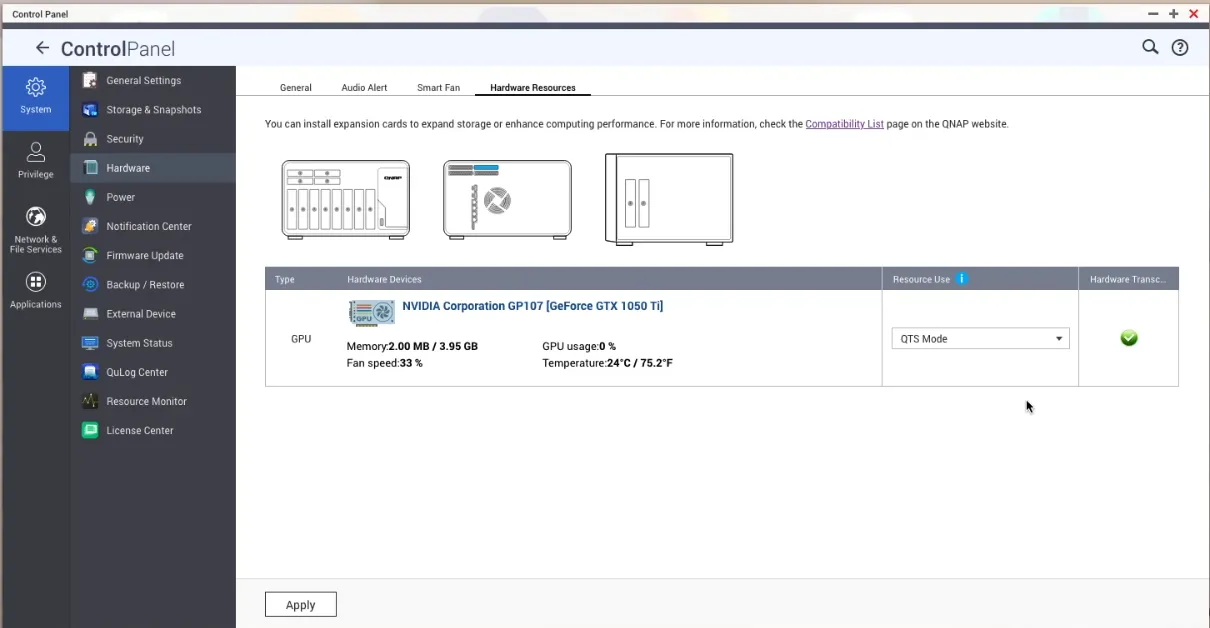
QNAP bietet leistungsstärkere Hardware zum gleichen Preis und mehr Flexibilität bei den Einstellungen. Die Betriebssysteme QTS und QTS Hero ermöglichen eine umfassendere Steuerung und unterstützen komplexere Konfigurationen (z. B. ZFS). Daher eignet sich QNAP eher für Nutzer, die gerne alles individuell anpassen und ihr Gerät voll ausreizen möchten.
Im Gegensatz zu Synology bietet QNAP NAS-Modelle mit vollständiger PCI-E-Ausstattung für Grafikkarten und HDMI-Anschlüssen. Dadurch erhält man nicht nur ein NAS zur Datenspeicherung, sondern einen vollwertigen Server zur Videodekodierung oder zum Ausführen lokaler KI-Modelle mittels Virtualisierung.
Für Enthusiasten: So bauen Sie Ihr eigenes NAS
Auf den ersten Blick mag die Auswahl der Komponenten am schwierigsten erscheinen. Das Schlüsselelement, von dem die Funktionalität des zusammengestellten NAS direkt abhängt, ist jedoch das Betriebssystem. Für mich erwies sich dies als die schwierigste Entscheidung, da sich zwei grundlegende Szenarien bieten: die Installation einer reinen Linux-Distribution (z. B. Debian) mit individueller Anpassung oder die Verwendung eines spezialisierten Betriebssystems.
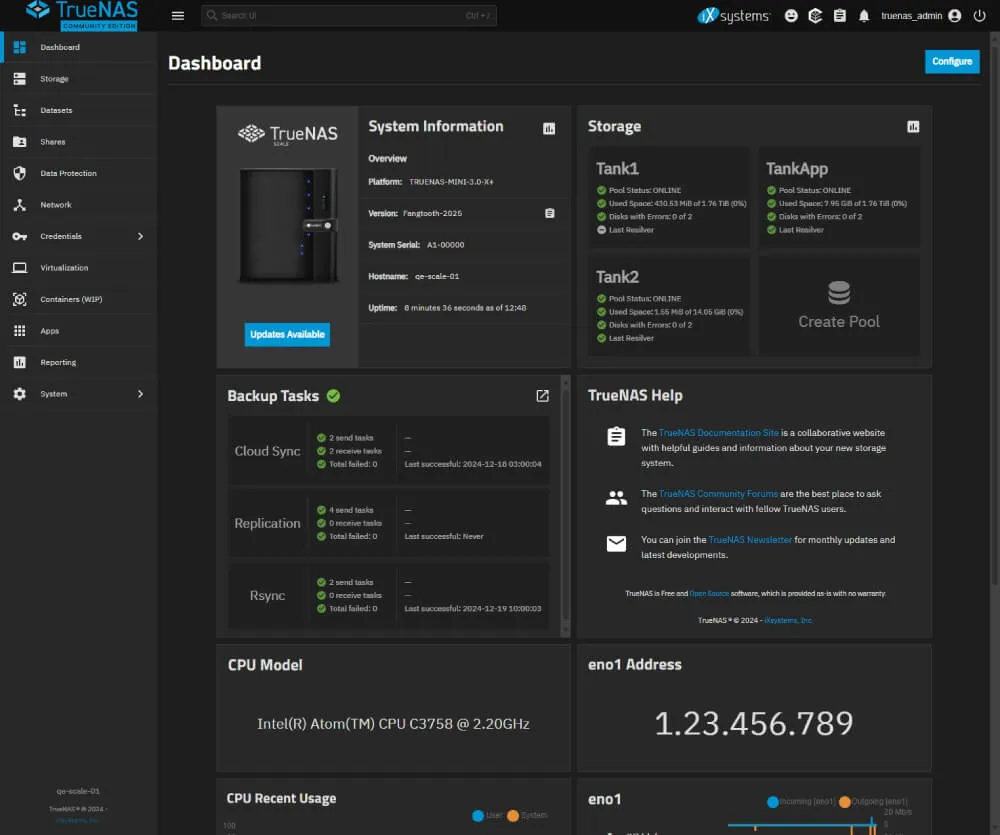
TrueNAS ist ein leistungsstarkes und zuverlässiges FreeBSD-basiertes System mit Fokus auf Datenintegrität. Es verfügt über integrierte Prüfsummen zum Schutz vor Datenverlust, unterstützt Snapshots und flexible Software-RAID-Level (RAID-Z).
Ideal zum Speichern von Archiven, wichtigen Dokumenten, Familienfotos und Videos. Allerdings fehlen integrierte Funktionen zur Verwaltung von Fotos und Videos. Sie müssen die entsprechende Software separat aus dem integrierten App Store installieren.
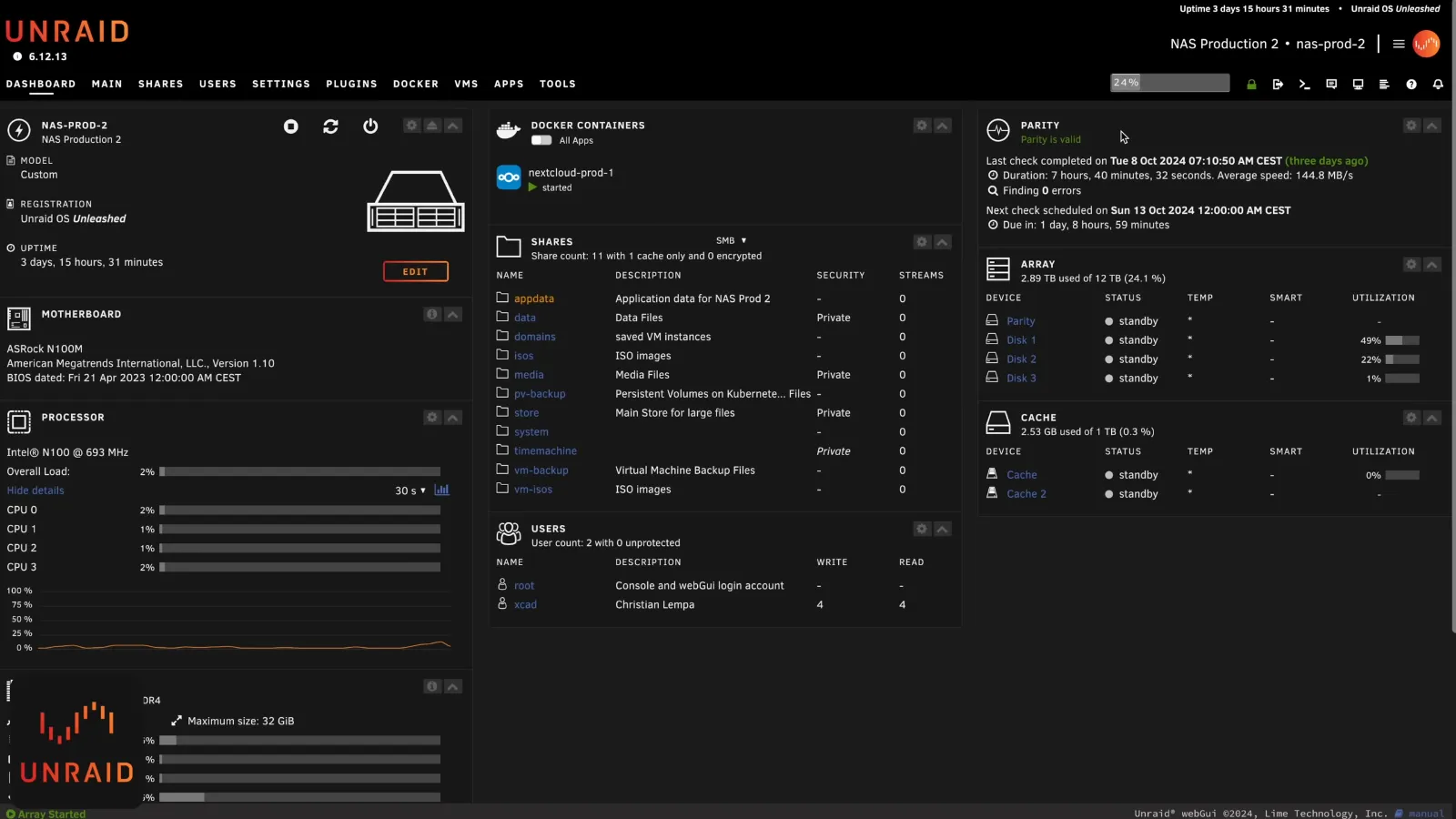
Unraid bietet eine ähnliche Funktionalität, ist aber einfacher zu konfigurieren. Die Besonderheit dieses Systems liegt darin, dass es die Verwendung von Festplatten unterschiedlicher Größe ermöglicht und den Speicherplatz problemlos erweitert. Es bietet hervorragende Unterstützung für Docker-Container und virtuelle Maschinen.
Wie bei TrueNAS gibt es kein integriertes Tool zum Organisieren von Fotos, doch lässt sich die Funktionalität durch Add-ons erweitern.
Beide Betriebssysteme bieten zwar einen guten Funktionsumfang, die Einrichtung ist jedoch aufwendig. Lösungen mit einfacherer Oberfläche wie OpenMediaVault bieten hingegen nur grundlegende NAS-Funktionen. Zudem gestaltet sich die Installation zusätzlicher Erweiterungen, etwa zur Fotoorganisation, oft schwierig.
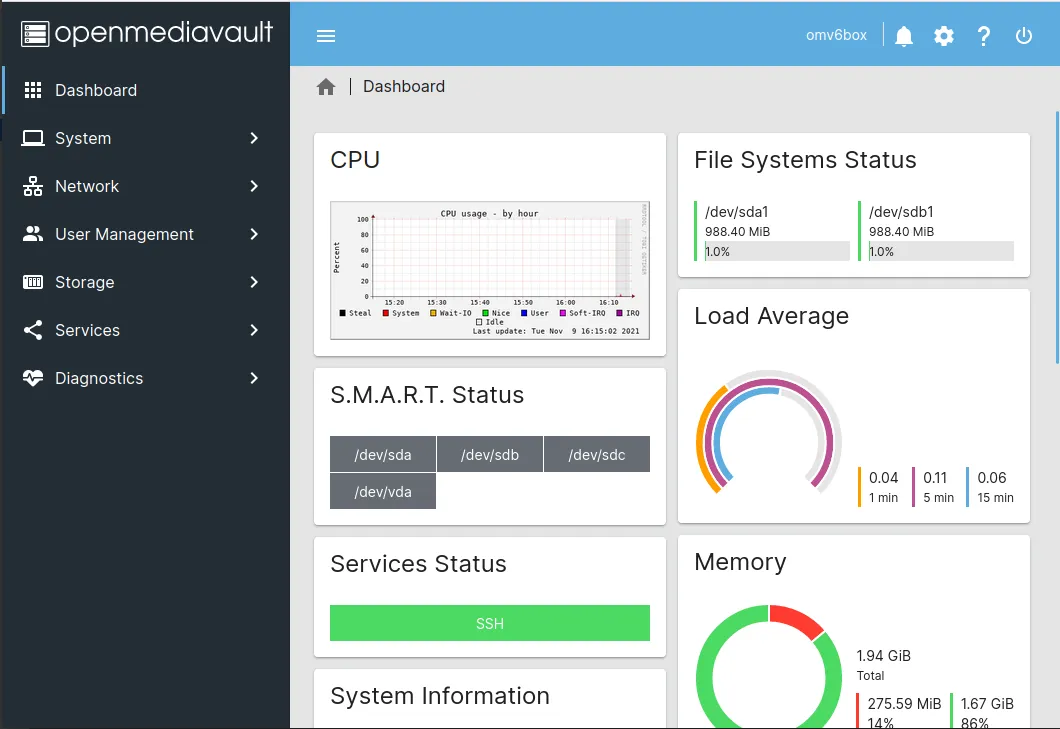
Trotz aller Schwierigkeiten bei der Einrichtung bieten selbstkonfigurierte NAS-Systeme folgende Vorteile:
- Flexibilität bei der Hardwareauswahl. Die unbegrenzte Auswahl an Prozessoren, Arbeitsspeicher, Netzwerkkarten (z. B. 10GbE) und Gehäusen ermöglicht es Ihnen, ein System zu erstellen, das genau Ihren spezifischen Anforderungen entspricht.
- Hohe Leistung. Mit leistungsstarken Desktop- oder Serverprozessoren und viel Arbeitsspeicher lässt sich die Performance der Celeron- oder ARM-CPUs handelsüblicher NAS-Systeme deutlich übertreffen.
- Mögliche Einsparungen. Bei sorgfältiger Planung und Auswahl der Komponenten, insbesondere bei gebrauchten Komponenten, kann ein individuell zusammengestelltes System günstiger sein als ein fertiges Modell mit vergleichbarer Leistung.
Allerdings erfordert dieser Weg mehr technisches Know-how, Recherchezeit und sorgfältige Kompatibilitätsprüfung.
Kostenvergleich: Fertig-NAS vs. Eigenbau
Da die Einrichtung so kompliziert ist, fragte ich mich, ob sich der Aufwand überhaupt lohnt und finanziell auszahlt.
Um Ihnen einen objektiven Vergleich zu ermöglichen, habe ich eine Kostenaufstellung erstellt, die ein gängiges Standardmodell mit einer funktional gleichwertigen Eigenbaukonfiguration vergleicht. Als Vergleichsbasis diente die Synology DS224+ (ohne Festplatten) für 299,99 US-Dollar. Das Gerät ist mit einem Intel Celeron J4125 Prozessor und 2 GB RAM (erweiterbar) ausgestattet.
Die Kostenkalkulation für den Eigenbau umfasste folgende Elemente:
- Plattform (Motherboard + CPU + RAM). Gebrauchte Mainboard-Bundles mit H110/H310-Chipsatz, Pentium- oder i3-CPU und 16 GB DDR4 RAM sind für ca. 65–90$ erhältlich.
- Gehäuse. Spezielle NAS-Gehäuse kosten zwischen 50 und 300$. Planen wir ein Budget von 100$ ein.
- Netzteil. Ein zuverlässiges Flex-ATX-Netzteil mit 300 W kostet etwa 50–75$. Systemspeicher: Eine kleine SSD zum Laden des Betriebssystems kostet etwa 20$.
Gesamtkosten der Eigenbau-Basis (ohne Festplatten): 255$.
Auf den ersten Blick sind die Preise der Basissysteme vergleichbar. Ein genauer Blick auf die Spezifikationen zeigt jedoch einen deutlichen Unterschied. Die Selbstbaukonfiguration bietet deutlich leistungsstärkere Komponenten zum gleichen Preis. Beispielsweise sind 16 GB RAM in der Selbstbaukonfiguration im Vergleich zu 2 GB im DS224+ nicht nur ein quantitativer Unterschied.
Daher ist ein Selbstbau nicht nur „etwas günstiger", sondern auch deutlich leistungsfähiger bei komplexen Aufgaben und anspruchsvoller Software.
How to Organize Photos on a Home NAS
Der letzte Punkt bei der Suche nach dem besten NAS für Zuhause ist die Frage, wie man die Tausenden von Fotos organisiert, die sich über die Jahre durch die Nutzung von Cloud-Speicher angesammelt haben. Wie Sie ein Archiv exportieren, erfahren Sie im Artikel Wie man Fotos von Google Fotos überträgt: Schwierigkeiten und ihre Lösungen.
Fotos in einem vorgefertigten NAS organisieren
NAS-Hersteller wie Synology und QNAP bieten hervorragende integrierte Apps zur Fotoorganisation. Sie indizieren automatisch Ihre Ordner, erkennen Gesichter und Objekte, erstellen Alben und erleichtern das Teilen mit der Familie. So lässt sich Ihr Fotoarchiv unkompliziert verwalten – ganz ohne tiefgreifende technische Kenntnisse.
Synology Photos ist eine moderne und intuitive Anwendung, die die Funktionen der früheren Photo Station und Moments vereint. Sie scannt automatisch die Ordner auf Ihrem NAS und organisiert Ihre Fotos.
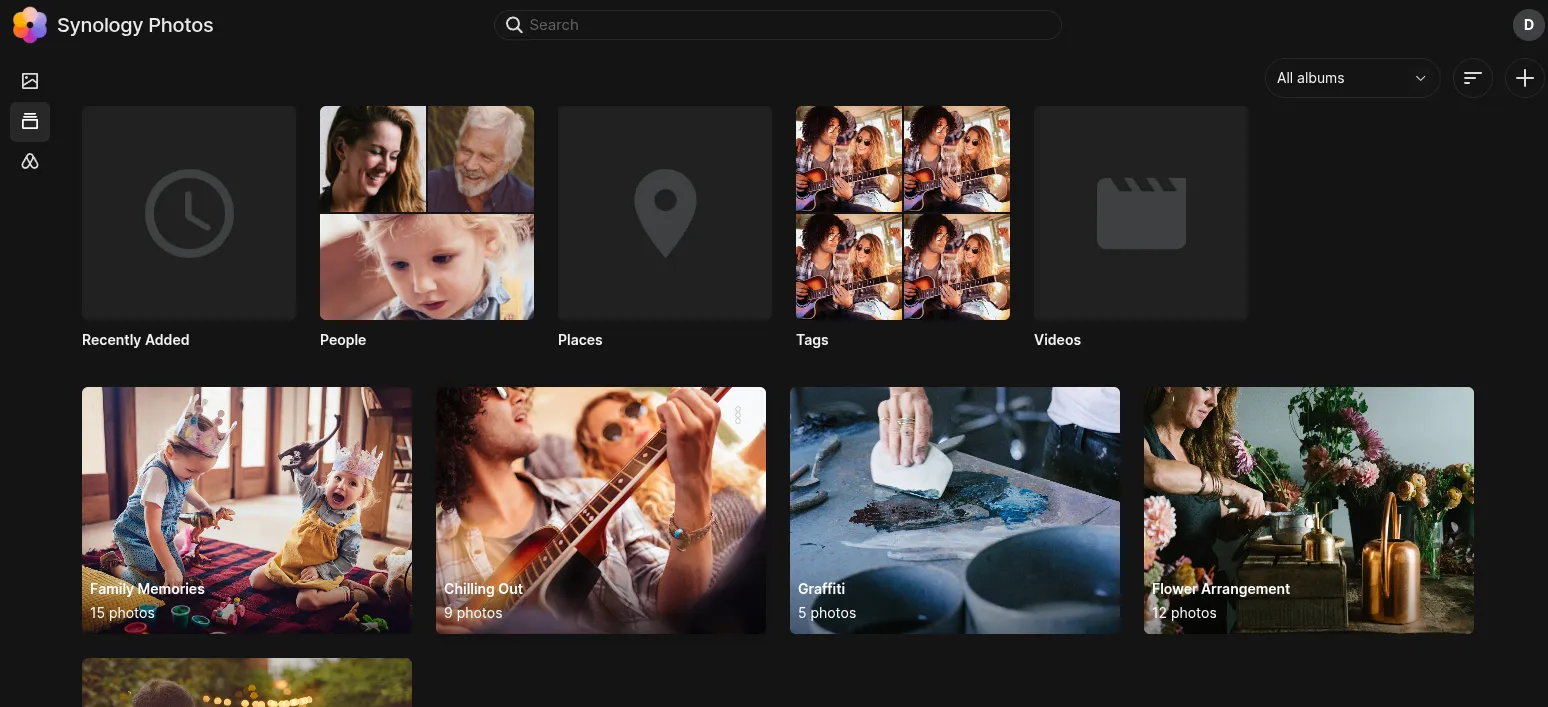
Das Programm verfügt über eine ausgezeichnete Gesichts- und Objekterkennung sowie Geolokalisierung. Es erstellt automatisch Alben basierend auf diesen Daten, sodass Sie schnell alle Fotos mit einer bestimmten Person oder an einem bestimmten Ort finden können. Die Anwendung ermöglicht es Ihnen außerdem, Fotos und Alben einfach mit anderen NAS-Nutzern zu teilen oder öffentliche Links zu erstellen.
QNAPs QuMagie verfügt über integrierte KI-Technologie zur Erkennung von Gesichtern, Objekten und Orten. Die App kategorisiert Fotos automatisch und erstellt so intelligente Alben.
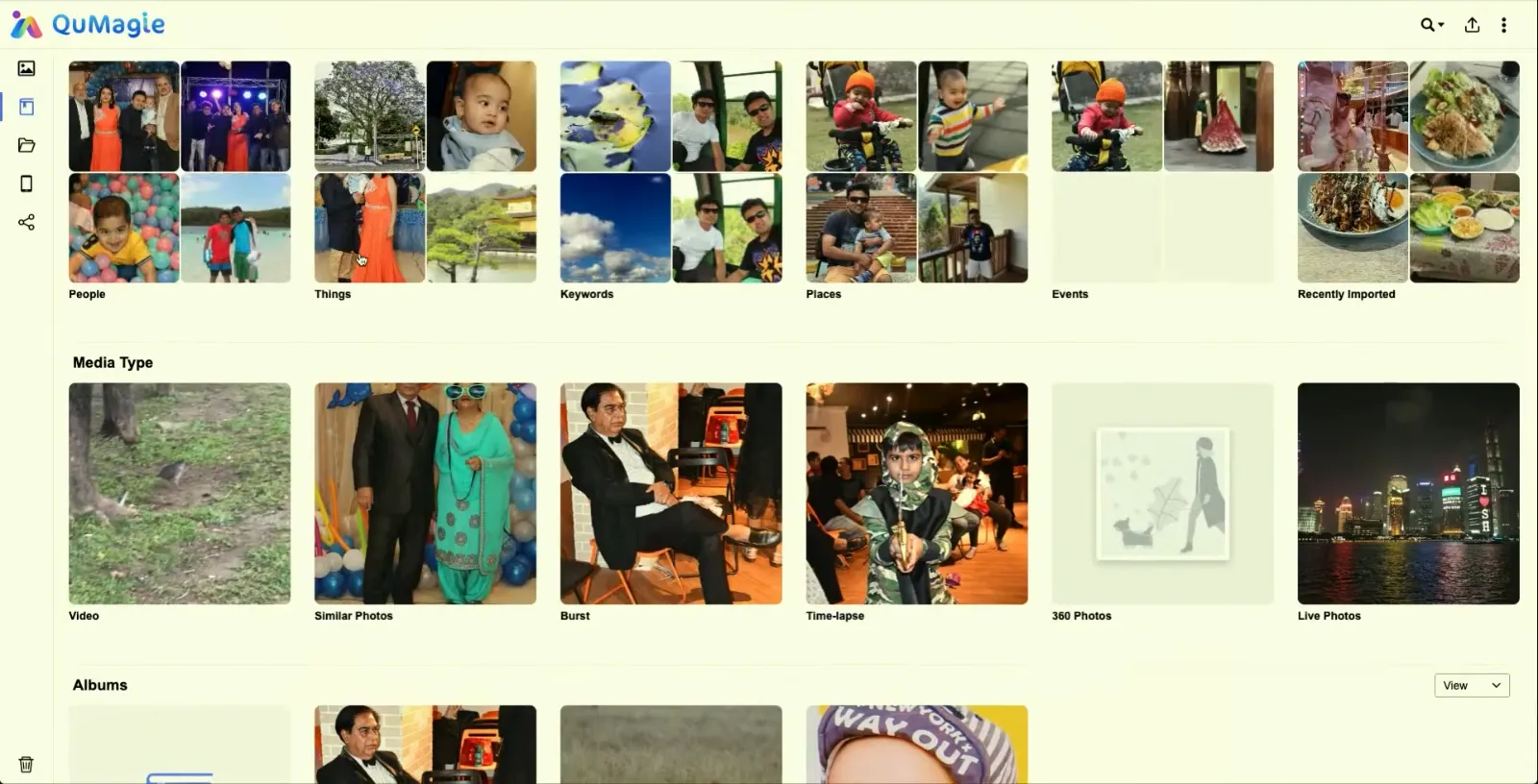
Der Hauptunterschied zwischen Synology Photos und QuMagie liegt in ihrer Benutzeroberfläche und ihrem Ansatz. Synology Photos bietet eine eher klassische, übersichtliche Oberfläche mit zwei Ansichtsmodi, während QuMagie den Fokus auf eine interaktive Zeitleiste legt.
Tonfotos – Eine Komplettlösung zum Organisieren von Fotos auf dem NAS
Die Standardanwendungen fertiger NAS-Systeme bieten zwar beeindruckende Funktionen, aber ihre Nutzung bedeutet eine Abhängigkeit vom jeweiligen Hersteller. Da sich die Lebensumstände ändern, möchte ich mich nicht wieder an ein bestimmtes Produkt binden. Vielleicht baue ich in Zukunft ein eigenes NAS – ganz ohne Synology Photos und QuMagie.
Zum Glück fand ich eine universelle Lösung: Tonfotos – ein plattformübergreifender Fotomanager. Die Anwendung erkennt Gesichter besonders präzise, da sie moderne neuronale Netze nutzt, die nicht nur Personen erkennen, die direkt in die Kamera schauen, sondern auch bei eingeschränkter Sicht. So lassen sich Fotos effizienter nach Personen sortieren und Alben erstellen. Zusätzlich gruppiert Tonfotos Fotos automatisch nach Ereignissen, Daten und Orten, was die Navigation in großen Sammlungen vereinfacht.
Besonders hervorzuheben sind folgende Funktionen, die Synology Photos und QuMagie nicht bieten:
- Duplikate entfernen: Doppelte Fotos werden automatisch gefunden und entfernt, um Speicherplatz auf Ihrem NAS zu sparen.
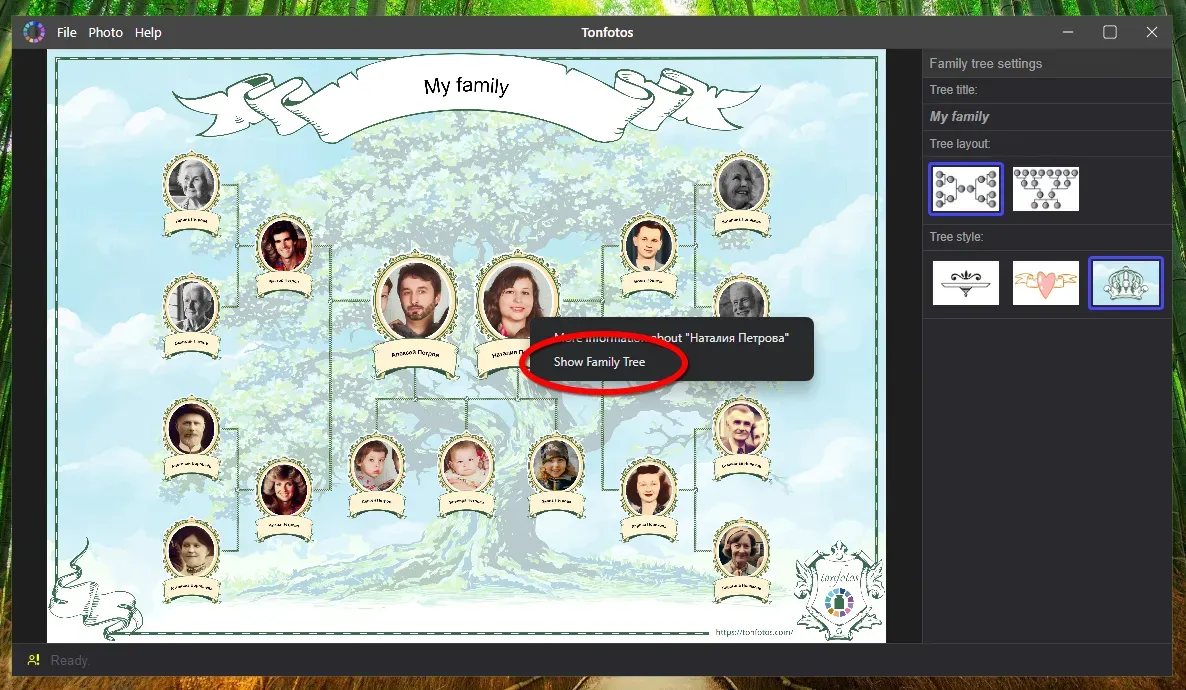
- Stammbaumfunktion: Verwandtschaftsbeziehungen zu erfassen und zu speichern ist ideal für die Erstellung von Familienarchiven. Sie können sogar einen Stammbaum basierend auf den erstellten Verbindungen generieren.
- Automatischer Smartphone-Import: Fotos werden direkt vom Handy übertragen.
Der größte Vorteil: Tonfotos funktioniert unabhängig von der verwendeten NAS-Plattform. Ich muss lediglich in den Einstellungen angeben, wo sich die Fotos im freigegebenen Ordner befinden.
Fazit
Die Wahl eines NAS-Servers hängt ausschließlich von Ihren Bedürfnissen und Ihrer Bereitschaft ab, sich mit technischen Details auseinanderzusetzen.
- Für Einsteiger empfiehlt sich definitiv ein fertiges NAS von Synology. Sie erhalten eine elegante, benutzerfreundliche Lösung, die einfach funktioniert.
- Fortgeschrittene Nutzer: Für mehr Leistung und Anpassungsmöglichkeiten sollten Sie sich QNAP ansehen.
- Für die Enthusiasten: Der Bau eines eigenen NAS auf Basis von TrueNAS oder Unraid bietet Ihnen die volle Kontrolle und unschätzbare Erfahrung.
Wenn es Ihnen vor allem darum geht, Ihr Fotoarchiv zu organisieren, sollten Sie Tonfotos in Betracht ziehen, egal welchen Weg Sie wählen. Dieses Programm bietet Ihnen die Freiheit und leistungsstarke Werkzeuge, mit Ihren Memories zu arbeiten, ohne an eine bestimmte Plattform gebunden zu sein.
Ich selbst habe mich für ein fertiges NAS und Tonfotos entschieden, um mein Fotoarchiv zu organisieren. Zeit ist mir jetzt wichtiger als Stromverbrauch und geringfügige Kosteneinsparungen.