自动备份手机中的照片和视频

把手机照片定期备份到电脑

TonfotosSync 与 Tonfotos 配合使用,让照片不再只留在手机里

今天,大多数家庭照片都来自手机。它随身携带,能记录旅行、聚会、孩子成长和日常生活中的重要瞬间。 但手机存储空间有限,设备也可能损坏、丢失或更换。一旦照片只保存在手机里,很多回忆就存在风险。

Tonfotos 可以在电脑或 NAS 上管理家庭照片档案;TonfotosSync 则负责把手机中新拍摄的照片定期传输到这个档案中。 对于中国大陆用户,TonfotosSync 不依赖 Google Play:iPhone 版本可从 App Store 下载,Android 版本可从 Samsung Galaxy Store 获取。

为什么不应只把照片留在手机里

手机里的照片通常没有清晰的整理方式:不同年份、不同应用和不同相册混在一起,时间久了很难找到某一次旅行、某个孩子的照片,或某位亲人的合影。 如果手机空间不足,还需要手动删除或临时转移文件。

更大的问题是安全性。手机可能遗失、进水、损坏,也可能在换机时出现遗漏。家庭照片一旦丢失,往往无法重新拍摄。 更可靠的做法是把手机照片定期汇总到电脑、外置硬盘或 NAS 中,形成一个长期保存的家庭照片档案。

Tonfotos 与 TonfotosSync:一个系统的两部分

Tonfotos 是运行在 Windows、macOS 和 Linux 上的照片管理软件。它可以管理电脑、外置硬盘和 NAS 中的照片, 帮助你按人物、日期和地点查找照片,发现重复文件,并把亲属关系和家庭历史一起保存下来。

TonfotosSync 手机应用主界面

TonfotosSync 是 iOS 和 Android 手机应用。它会把手机中新拍摄的照片发送到 Tonfotos 管理的照片档案中。 传输可以在家庭 Wi‑Fi 中进行,也可以通过互联网进行;在系统允许的情况下,还可以在后台定期执行备份。

如果暂时不想安装手机应用,Tonfotos 也提供内置的 USB 数据线导入功能。它同样可以导入手机中的新照片,只是需要你把手机连接到电脑。

方法一:使用 TonfotosSync 自动备份

这是最方便的方式。不需要反复连接数据线,也不需要手动挑选文件。首次配对后,TonfotosSync 会比较手机和照片档案中的文件,只传输还没有备份的新照片。 一个家庭中的多部手机也可以分别连接到同一个家庭照片档案。

需要准备什么

  • 安装了 Tonfotos 的电脑(Windows 或 macOS)。
  • 用于保存照片档案的文件夹或磁盘,例如电脑硬盘、外置硬盘或 NAS。
  • 安装 TonfotosSync 的 iPhone 或 Android 手机。

下载 TonfotosSync

iPhone 用户可以从 App Store 下载。Android 用户可以从 Samsung Galaxy Store 下载。中国页面不显示 Google Play 链接, 因此即使无法访问 Google 服务,也可以找到 Android 版本。

如何把手机与 Tonfotos 配对

  1. 如果还没有安装,请先在电脑上安装 Tonfotos。
  2. 在 Tonfotos 中打开与移动应用配对的窗口,并选择用于保存照片档案的文件夹。程序会显示连接用二维码。
  3. 在手机上安装并打开 TonfotosSync。
  4. 用 TonfotosSync 扫描电脑屏幕上的二维码。之后,手机与 Tonfotos 之间会建立安全连接。

首次备份和之后的使用

首次配对后,TonfotosSync 会扫描手机相册,并与 Tonfotos 档案中已有的文件进行比较。应用会判断哪些照片需要上传,哪些照片已经备份过。 如果手机里已经积累了很多照片,第一次备份可能需要较长时间。建议把手机连接充电器,并尽量不要关闭应用。

方法二:使用 Tonfotos 的 USB 数据线导入

如果你暂时不想安装手机应用,或者需要一次性把大量照片从手机转移到电脑,可以直接使用 Tonfotos 内置的导入功能。 在这种模式下,手机通过 USB 数据线连接到电脑,Tonfotos 会发现新照片,并把它们导入到你指定的照片档案文件夹。

  • 在电脑上下载并安装 Tonfotos。
  • 决定照片档案保存在哪里:电脑内置硬盘、外置硬盘、NAS 或其他长期存储位置。
  • 在 Tonfotos 中添加这个档案位置,让程序开始索引并管理其中的照片。
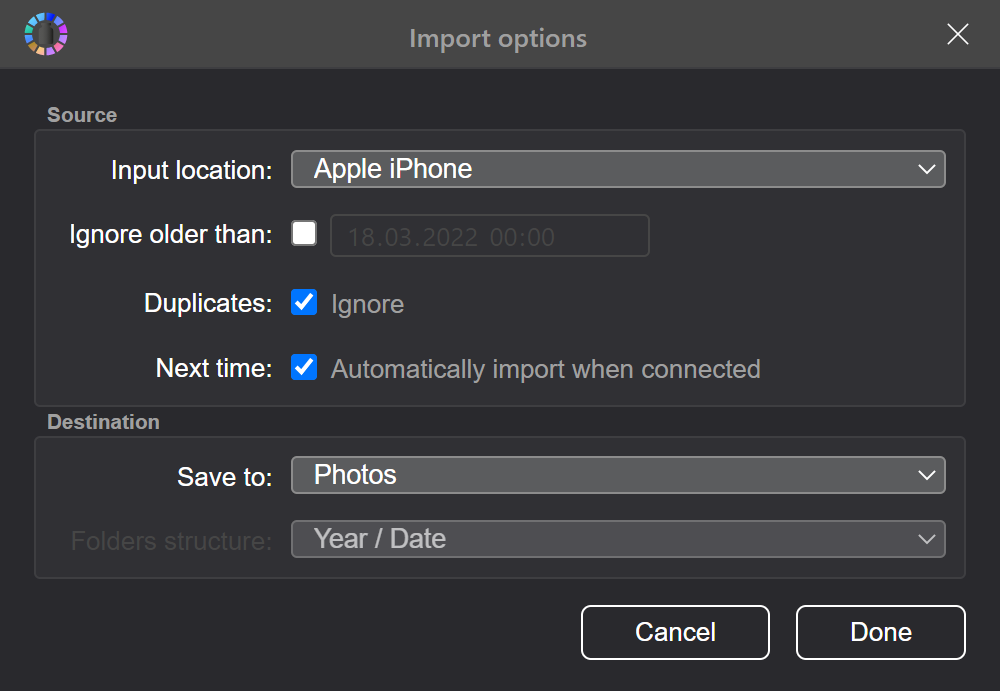
Tonfotos 中的手机照片导入设置窗口

通过数据线设置自动导入

照片档案准备好后,只需设置一次自动导入。之后,每次连接这台手机时,Tonfotos 都可以自动处理新照片。

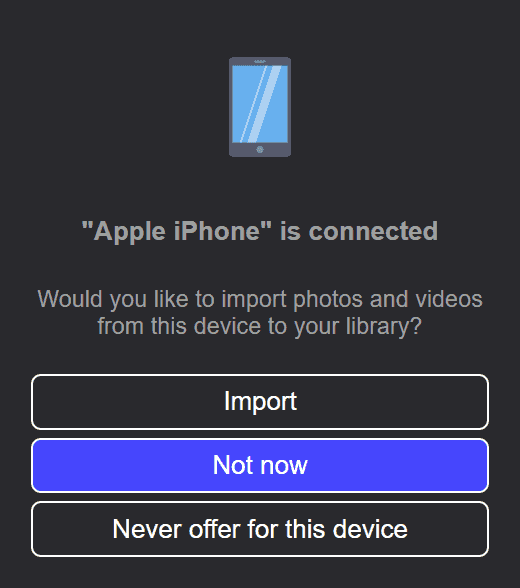
Tonfotos 提示手机已可导入照片
  1. 使用 USB 数据线把手机连接到电脑或笔记本。
  2. 解锁手机,并在系统提示时允许电脑访问照片。
  3. Tonfotos 会显示检测到新设备的提示,点击导入按钮。
  4. 选择照片导入位置,通常是你的家庭照片档案文件夹。
  5. 如果是第一次从这台手机导入照片,建议不要启用日期限制,以便导入完整相册。
  6. 勾选“连接此设备时自动导入”之类的选项,让之后的导入自动完成。
  7. 点击导入并等待完成。如果照片很多,可能需要较长时间,请不要提前关闭 Tonfotos。
Tonfotos 完成手机照片导入的提示

让家庭照片进入一个长期档案

无论使用 TonfotosSync 自动备份,还是偶尔通过数据线导入,目标都是一样的:不要让重要照片只保存在手机里。 把照片集中到由 Tonfotos 管理的档案后,你可以更轻松地按时间、地点和人物浏览照片,也能把家庭故事保存得更久。

多部手机、相机、电脑硬盘和 NAS 中的照片,都可以在 Tonfotos 中作为一个完整档案来查看和搜索。