Как организовать фотографии на Mac
Обновлено: 7 июля 2026 г. Автор: Vitaly
Это подробное руководство по организации фотографий на MacBook, основанное на личном опыте. Здесь собраны лучшие практики, пошаговые инструкции и примеры инструментов, которые позволили мне не просто навести порядок в хаосе из десятков тысяч снимков, но и поддерживать его уже несколько лет.
Для конечного потребителя компания Apple создала действительно эффективную экосистему, которая обеспечивает бесшовное взаимодействие и обмен данными между устройствами бренда. Например, если сделать фотографию на iPhone, она моментально появится на Mac путем синхронизации через iCloud, и наоборот. А фирменное приложение Photos автоматически разложит все по полочкам и организует.
Однако для меня организация фотографий – это не только возможность открыть снимок на разных устройствах. Это система, которая обеспечивает сохранность и упорядоченность воспоминаний на протяжении многих лет. Каждый кадр в ней – не просто файл в общей папке, а элемент структурированного архива, где указываются дата, место, контекст и даже визуальное содержание.
Несколько лет назад я уже столкнулся с ситуацией, когда мой фотоархив превратился в настоящую цифровую свалку. В нем было собрано около 52 000 файлов (фото и видео) общим весом под 400 ГБ. Снимки с моих старых iPhone (начиная с iPhone 5s и заканчивая текущим iPhone 15 Pro), Android-смартфона моей жены (Samsung Galaxy), старенькой зеркалки Canon, беззеркалки Sony Alpha 7C, плюс куча разрозненных сканов старых бумажных семейных альбомов.
Сказать, что мой базовый MacBook Air на 256 ГБ был переполнен – ничего не сказать. Памяти не хватало физически, а облако iCloud на 200 ГБ забилось под завязку, настойчиво требуя перейти на более дорогой тариф в 2 ТБ.
В некоторых папках лежали дубликаты одних и тех же поездок (например, папки «Турция 2018», «Турция_копия» и «Турция_финал» с непонятно какими различиями). Быстро найти фотографию пятилетней давности с дня рождения друга было нереальной задачей.
Правильно организованный фотоархив избавил меня от необходимости «перелистывать» тысячи разрозненных изображений, а быстро находить нужный момент из прошлого, будь то фото десятилетней давности из отпуска, семейного праздника или важного события. Поиск перестал зависеть от памяти о том, в какой папке лежит снимок, а превращается в интуитивный запрос, основанный на времени, людях или объектах на изображении.
Этапы организации фотографий на Mac
Для постоянного поддержания порядка в фотоархиве требуется надежный фундамент. Поэтому важно понимать, что процесс организации фотографий – это не разовое действие, а выстроенная система последовательных шагов, каждый из которых решает свою задачу.
Консолидация. Подразумевает сбор фотографий со всех телефонов, камер в единый каталог в памяти Mac для дальнейшей сортировки и организации.
Удаление дубликатов. На этом этапе нам предстоит убирать все повторяющиеся фото.
Сортировка. Группировка по крупным категориям: год, поездка, праздник, важные жизненные этапы.
Выбраковка. Удаляются неудачные кадры, размытые снимки, случайные фотографии с явным техническим браком.
Тегирование. Присвоение ключевых слов, добавление заголовков, описаний, которые описывают контекст изображения на фотографии и облегчают поиск.
Проделав весь этот путь, для вас, как и для меня когда-то, фотографии перестанут быть просто накопленным цифровым мусором, а будут системой, в которой каждое воспоминание имеет свое место и доступно буквально в несколько касаний.
Отдельно хочу затронуть вопрос распознавания лиц при организации фотографий на Mac. Наличие подобной возможности в выбранном инструменте не только ускоряет поиск снимков конкретного человека, но и делает просмотр фотоархива более интерактивным.
Консолидация фотографий на Mac
Интеграция устройств Apple – это хорошо, но для меня это стало настоящей проблемой. Я пользуюсь iPhone, а у жены – Android. Плюс у нас есть общая камера Sony. Скинуть всё в одну папку на Mac оказалось той еще задачей.
macOS обеспечивает бесшовное подключение только с фирменными устройствами, а при подключении смартфонов других производителей могут возникнуть проблемы с импортом фотографий.
К счастью для вас, я уже успел набить достаточно шишек, чтобы поделиться действительно рабочими вариантами переноса фотографий на Mac.
Перенос фотографий из iPhone на Mac с помощью AirDrop
AirDrop – фирменный инструмент Apple, с помощью которого можно мгновенно обмениваться файлами между iPhone, iPad и Mac по беспроводной связи, не используя интернет. Для меня он эффективен, когда нет под рукой кабеля или нужно перенести только несколько фотографий.
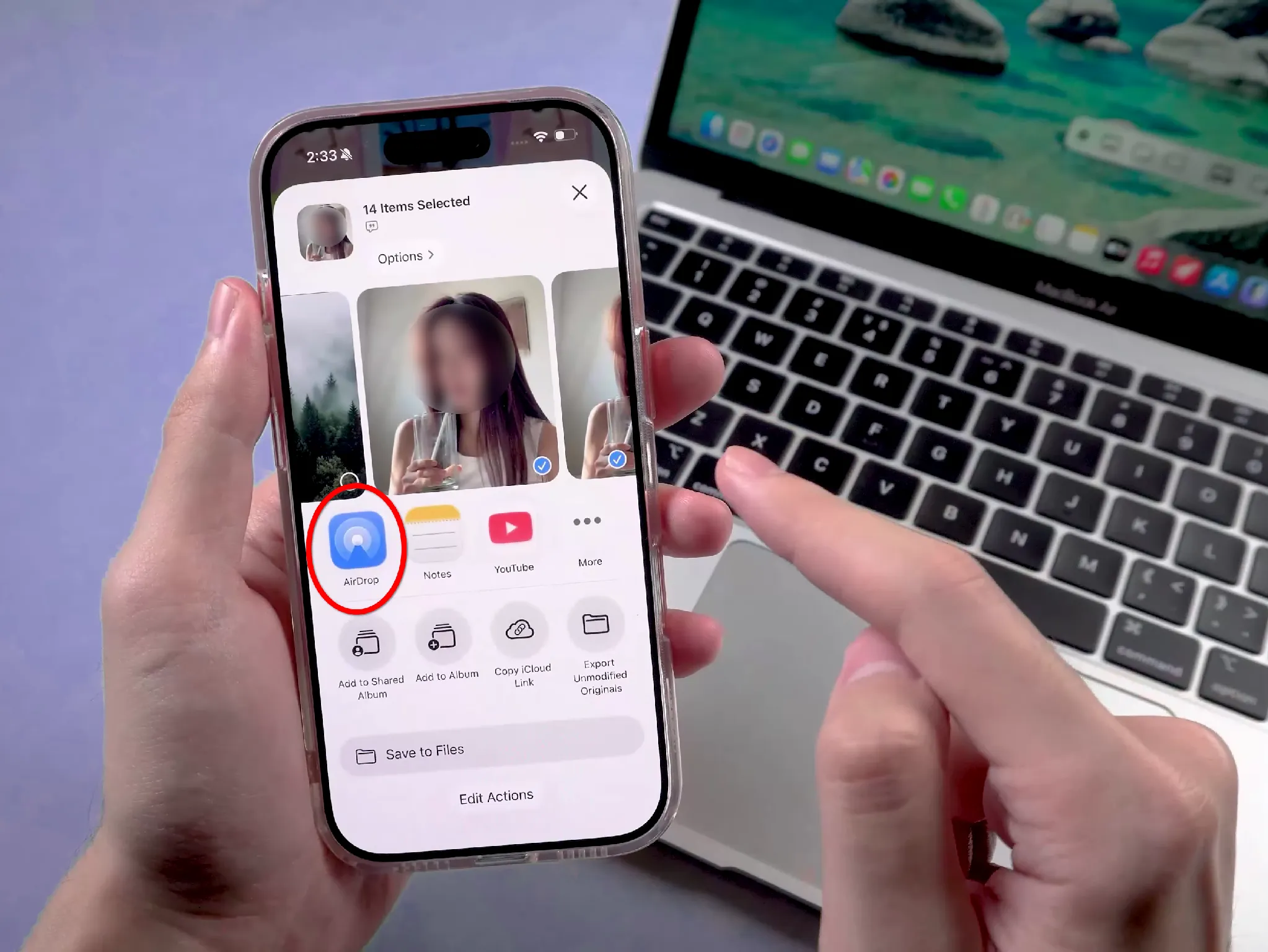
Чтобы передача снимков прошла успешно, необходимо выполнить следующие действия.
Убедитесь, что на обоих устройствах включены Wi-Fi и Bluetooth, а также отключен режим модема.
Откройте Пункт управления (свайп сверху вниз на iPhone) или «Настройки» – «Основные» – «AirDrop». Выберите, кто может вас видеть: «Только для контактов» или «Для всех».
Откройте нужный снимок, нажмите кнопку «Поделиться» (квадрат со стрелкой), выберите «AirDrop» и тапните на иконку устройства получателя.
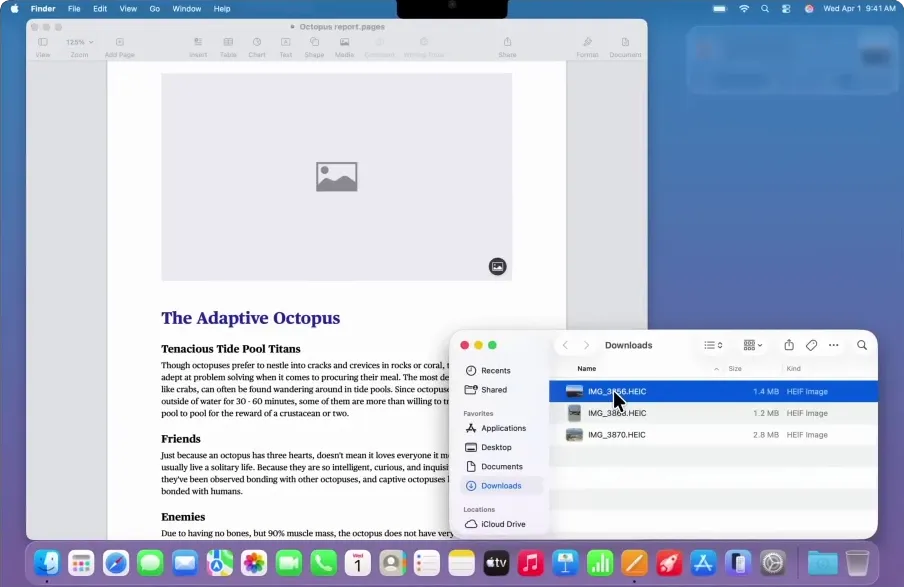
Метод хорош, но хочу отметить, что все фотографии будут автоматически сохранены в папке «Загрузки» смешиваясь со скачанными из интернета документами и PDF-инструкциями. Приходится тратить время на их выуживание оттуда.
Импорт фотографий с помощью Image Capture
Image Capture – это встроенная утилита macOS, специально предназначенная для импорта фотографий и видео с iPhone, iPad и цифровых камер. После подключения устройства достаточно запустить программу, выбрать ее в боковой панели, указать папку, в которую будут сохранены файлы, и дождаться загрузки списка снимков.
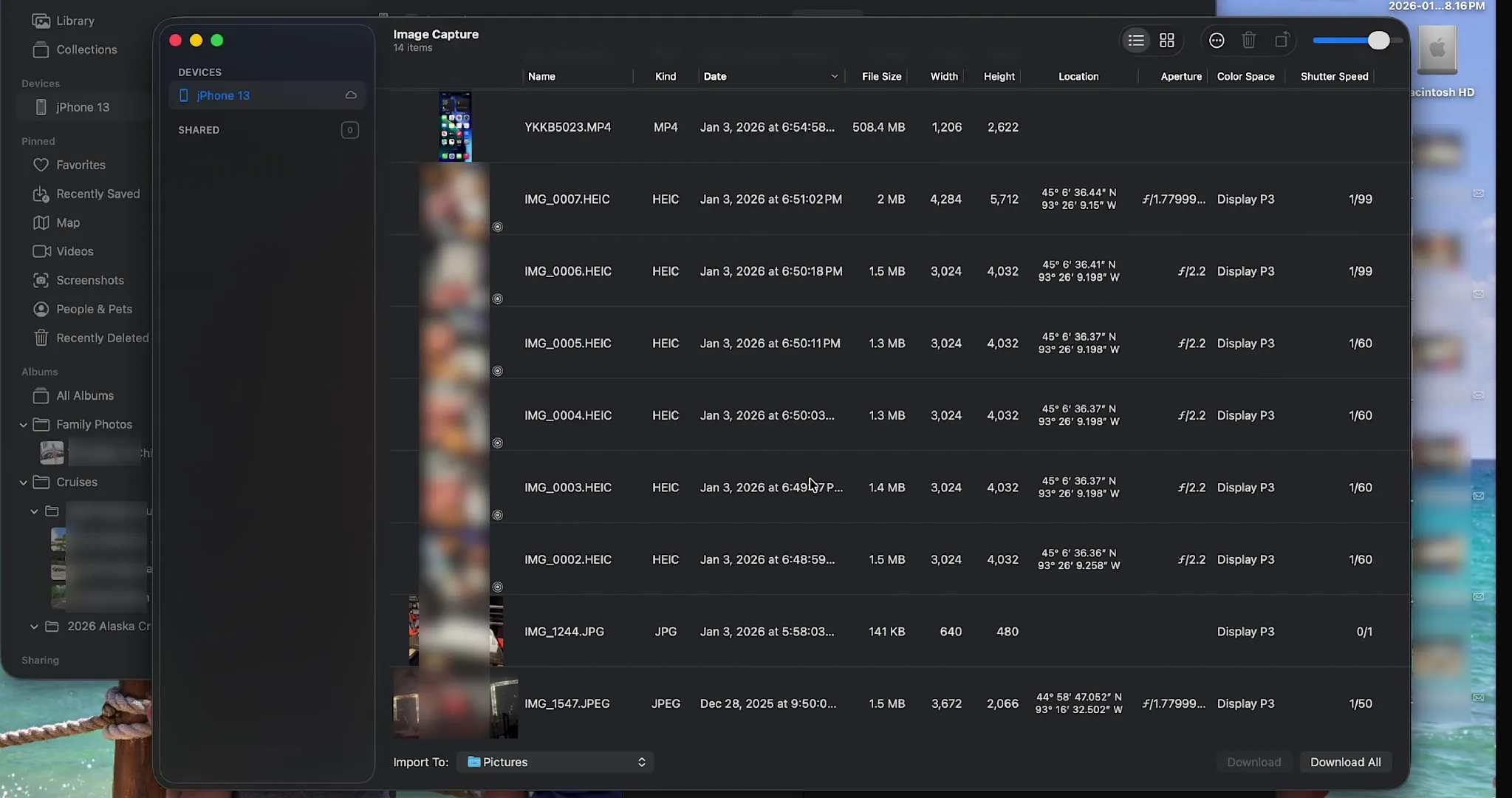
Я предпочитаю использовать именно Image Capture вместо стандартного копирования через Finder, поскольку здесь сразу отображаются все фотографии и видеозаписи, находящиеся в памяти устройства. Это позволяет мне быстро просмотреть их содержимое и основные метаданные.
После, в зависимости от ситуации, я нажимаю «Загрузить все», чтобы импортировать все снимки, либо выделяю только те, которые хочу выгрузить на Mac.
Перенос фотографий из iPhone на Mac через iCloud
Когда есть доступ к стабильному интернету, для переноса фотографий с iPhone на Mac я использую iCloud. Способ удобен тем, что не нужно подключать телефон кабелем или вручную копировать файлы. Достаточно один раз настроить синхронизацию, после чего новые фотографии автоматически появляются на Mac.
Сначала я убедился, что iPhone и MacBook находятся в одной учетной записи Apple ID. Затем на обоих устройствах включил функцию iCloud Photos. После этого снимки начали постепенно загружаться в облако и синхронизироваться между устройствами.
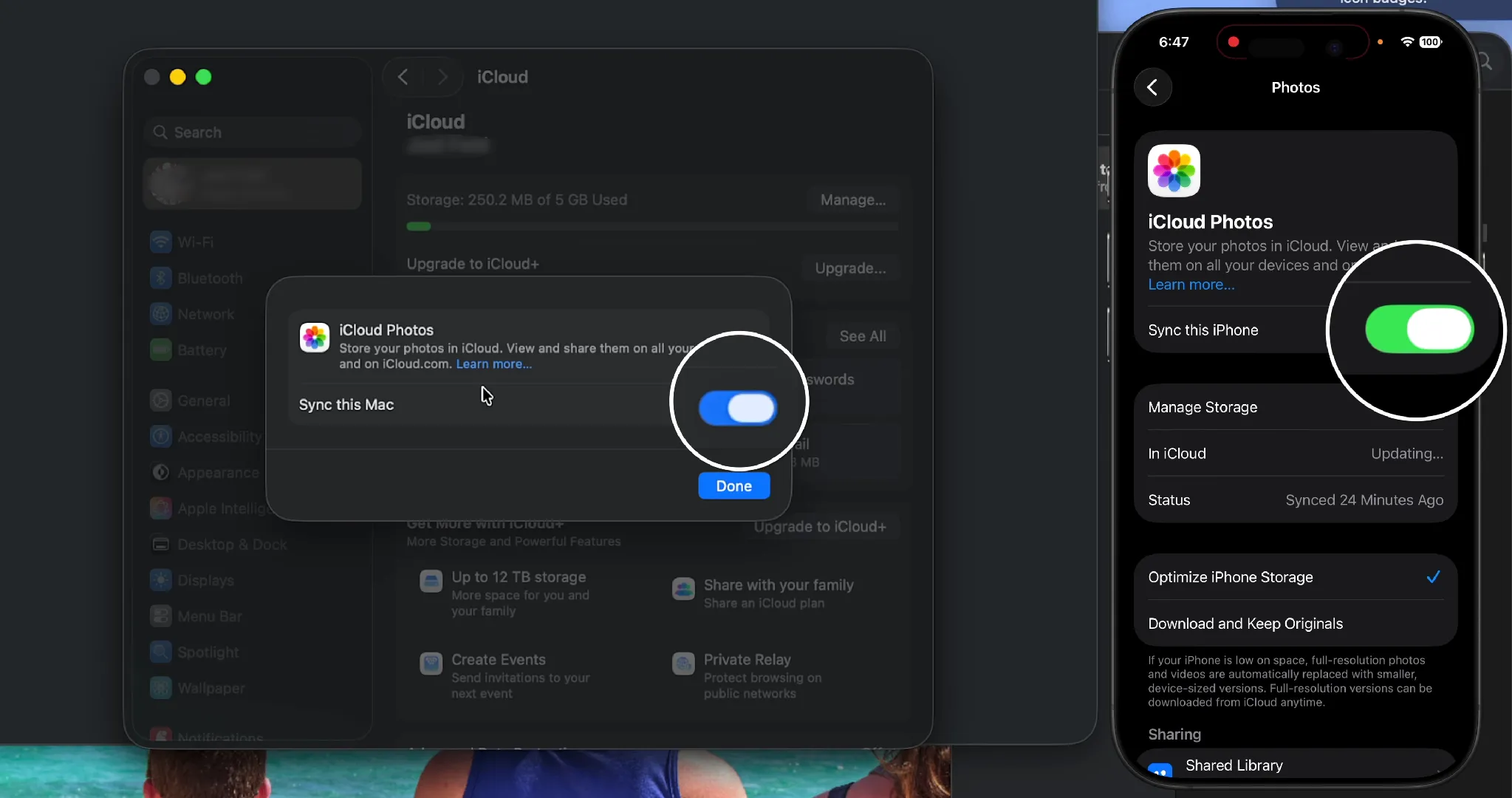
После этого я открываю приложение Photos на Mac, перехожу в настройки и включаю синхронизацию с iCloud. В дополнительных параметрах выбираю «Загружать оригиналы на этот Mac», чтобы все фотографии хранились на ноутбуке в оригинальном качестве.
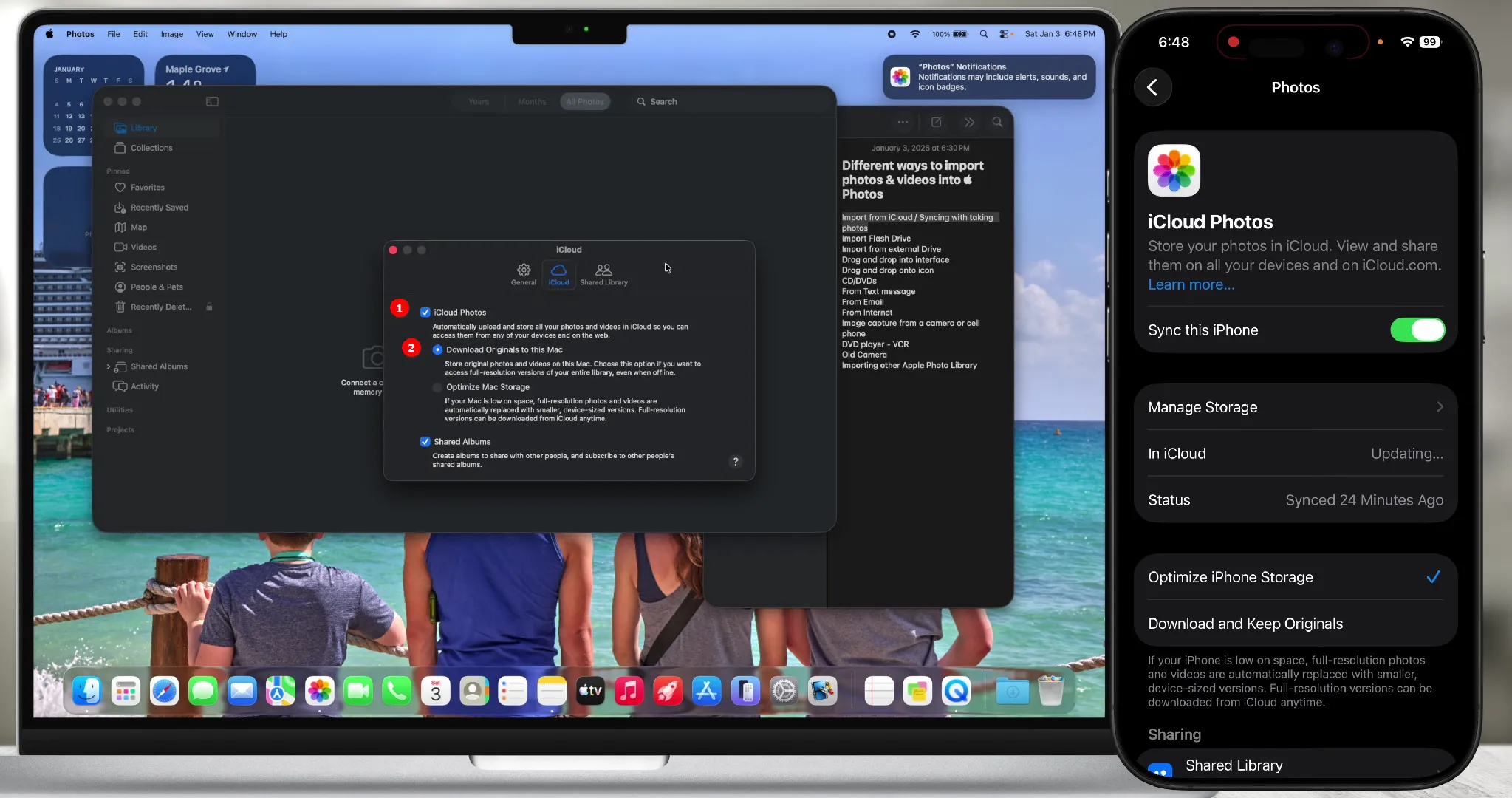
После завершения настройки все фотографии автоматически появляться на MacBook. Для меня это оказалось удобным решением: ноутбук используется как основное место хранения оригиналов, а iCloud обеспечивает синхронизацию между устройствами и служит резервным хранилищем. Единственное, на что пришлось обратить внимание, – наличие достаточного объема свободного места как на MacBook, так и в iCloud, поскольку при большой медиатеке память быстро заполняется.
Если у вас, как и у меня, маленький SSD на ноутбуке, выберите пункт «Оптимизация хранилища Mac». На компьютере останутся только облегченные превью, а оригиналы будут подгружаться из облака по мере необходимости.
Трудности импорта фотографий из Android на Mac
Подключение Android-смартфона жены к Mac по кабелю в первый раз казалось просто невыполнимой задачей. Вы подключаете провод, а macOS просто делает вид, что ничего не произошло.
Как оказалось, проблема заключается в том, что Mac изначально не поддерживает подключение Android-устройств по кабелю через стандартный протокол Media Transfer Protocol (MTP). Насколько я понимаю, это связано как с нежеланием Apple использовать технологии конкурентов (MTP был разработан Microsoft), так и с соображениями безопасности. Дело в том, что этот протокол предоставляет доступ практически ко всей внутренней памяти смартфона (за исключением системных файлов Android), что потенциально увеличивает риск распространения вредоносного ПО.
Хорошо, что Android остается более открытой и универсальной платформой. На телефоне при подключении кабеля нужно смахнуть шторку уведомлений, нажать на пункт «Зарядка через USB» и переключить режим работы в PTP (Передача фото). В этом режиме Android начинает притворяться обычной цифровой камерой.
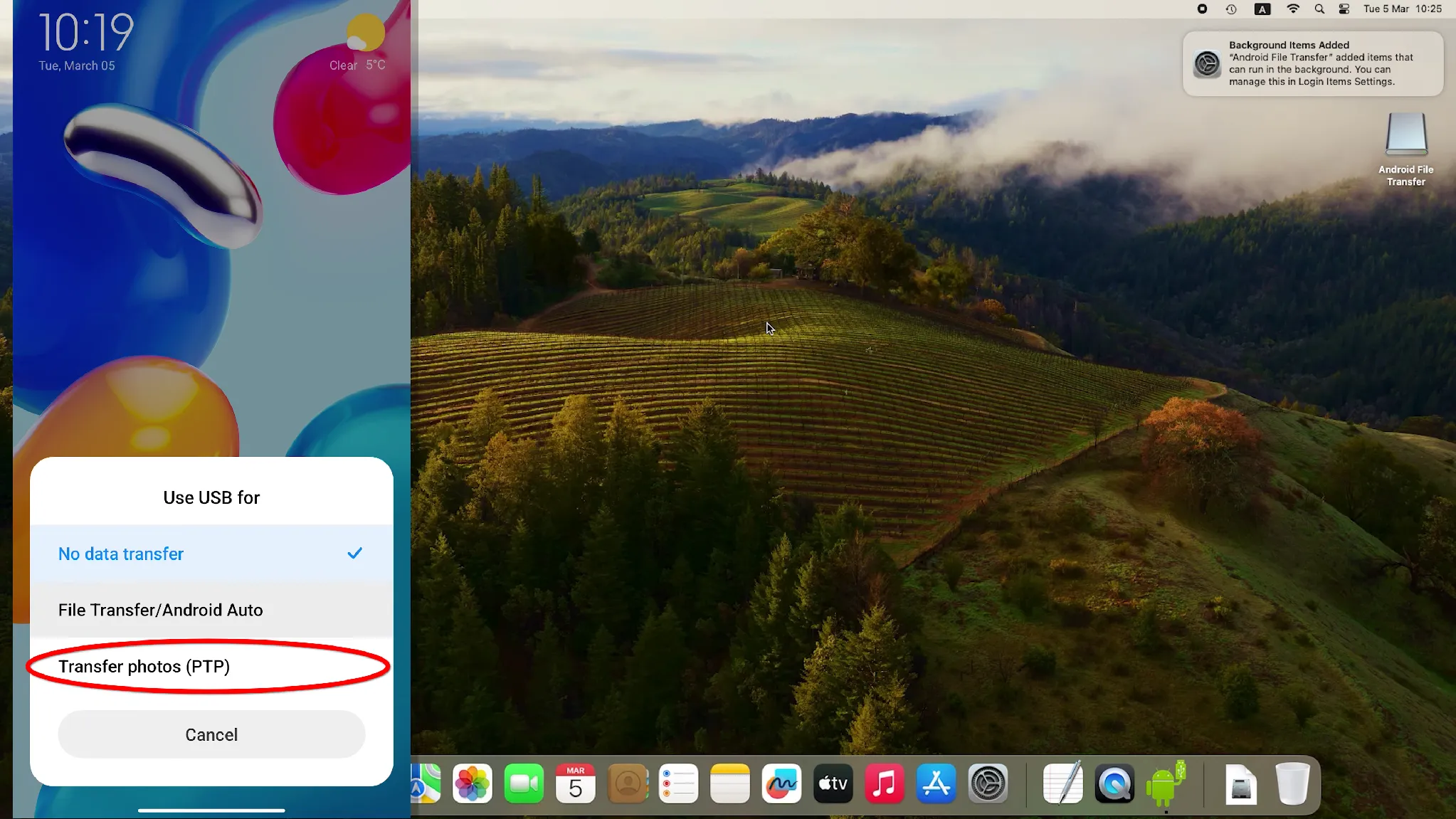
После этого macOS мгновенно открывает встроенное приложение Photos или Image Capture и предлагает импортировать снимки.
Хочу заметить, что владельцам современных флагманских смартфонов Samsung (Galaxy S26 / S26+ / S26 Ultra, Galaxy Z Fold 7 / Z Flip 7) доступна передача фотографий на Mac через AirDrop благодаря модифицированной версии функции Quick Share.

Кроме последних моделей телефонов Samsung, технология доступна в Google Pixel 9 и 10. Столь ограниченное количество устройств обусловлено сложностью реализации совместимости с AirDrop. Для этого требуется не только специальное ПО, но и поддержка на аппаратном уровне.
Если AirDrop недоступен и не хочется возиться с проводами, я рекомендую использовать приложение LocalSend. Оно распространяется бесплатно и передает файлы по защищенной локальной сети Wi-Fi с использованием сквозного шифрования TLS. Единственное условие – приложение должно быть установлено и запущено на обоих устройствах.
Интерфейс LocalSend на Mac и телефоне.
Удаление дубликатов фотографий на Mac
При консолидации фотографий с разных устройств обязательно будет снимок, который продублируется в разные папки. На первый взгляд это может показаться незначительным, но на практике такие копии способны разрастаться до невероятных размеров, тем самим занимая солидную часть свободного пространства. Особенно если это необработанные RAW-негативы. Поэтому после каждого крупного импорта я сразу выполняю их удаление.
Как удалить дубликаты фотографий в Photos
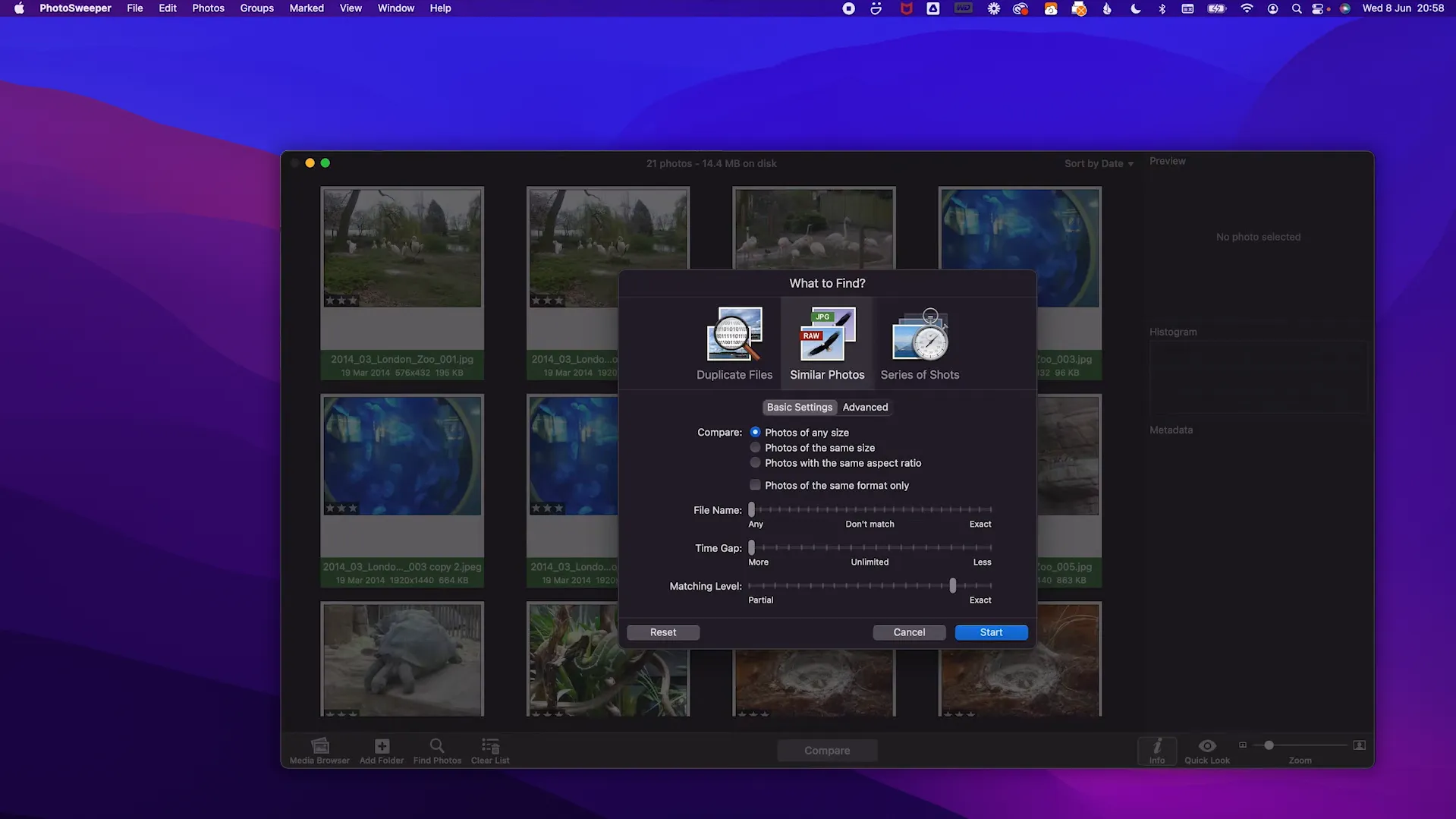
Мне нравится, как работает встроенный в Photos инструмент поиска дубликатов. Он использует алгоритмы машинного обучения для сравнения визуальной структуры снимков, что обеспечивает высокую точность определения одинаковых кадров. При этом весь процесс обнаружения выполняется автономно в фоновом режиме. Мне остается только ознакомиться со списком найденных дублей в разделе «Утилиты» – «Дубликаты» Apple Photos.

Удаление похожих фотографий с помощью PhotoSweeper
Встроенный инструмент обнаружения дубликатов в приложении Photos отлично справляется с поставленной задачей, но, как показывает практика, в реальном фотоархиве гораздо чаще встречаются не дубликаты, а похожие фотографии. Например, серия из десяти кадров, снятых в режиме серийной съемки, несколько вариантов одной сцены с разной экспозицией, изображения после обработки или фотографии, импортированные в разных разрешениях.
Для этого я использую стороннюю утилиту PhotoSweeper. Она платная, но окупает каждый цент.
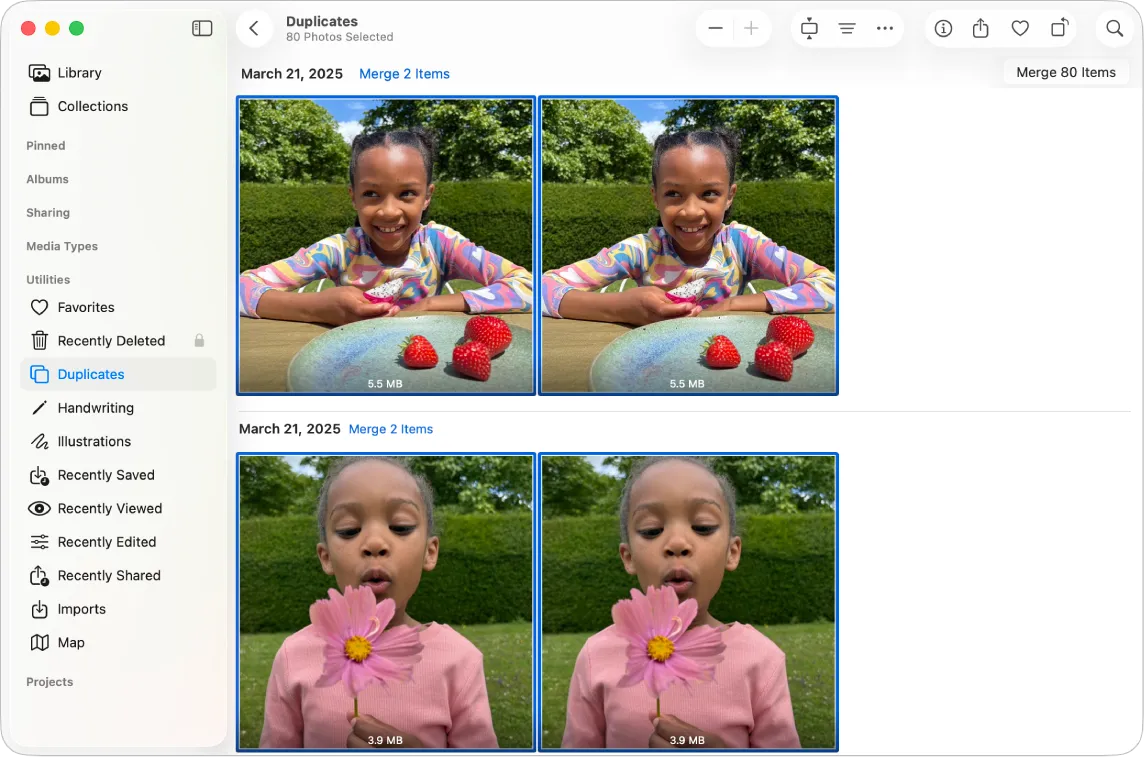
Работа с программой занимает всего несколько минут.
Запустите PhotoSweeper и добавьте папки или медиатеки, которые необходимо проверить.
Выберите режим сравнения. Для большинства пользователей подойдет режим поиска похожих фотографий.
При необходимости настройте уровень чувствительности. Чем выше значение, тем больше похожих снимков будет найдено.
Нажмите Compare и дождитесь завершения анализа.
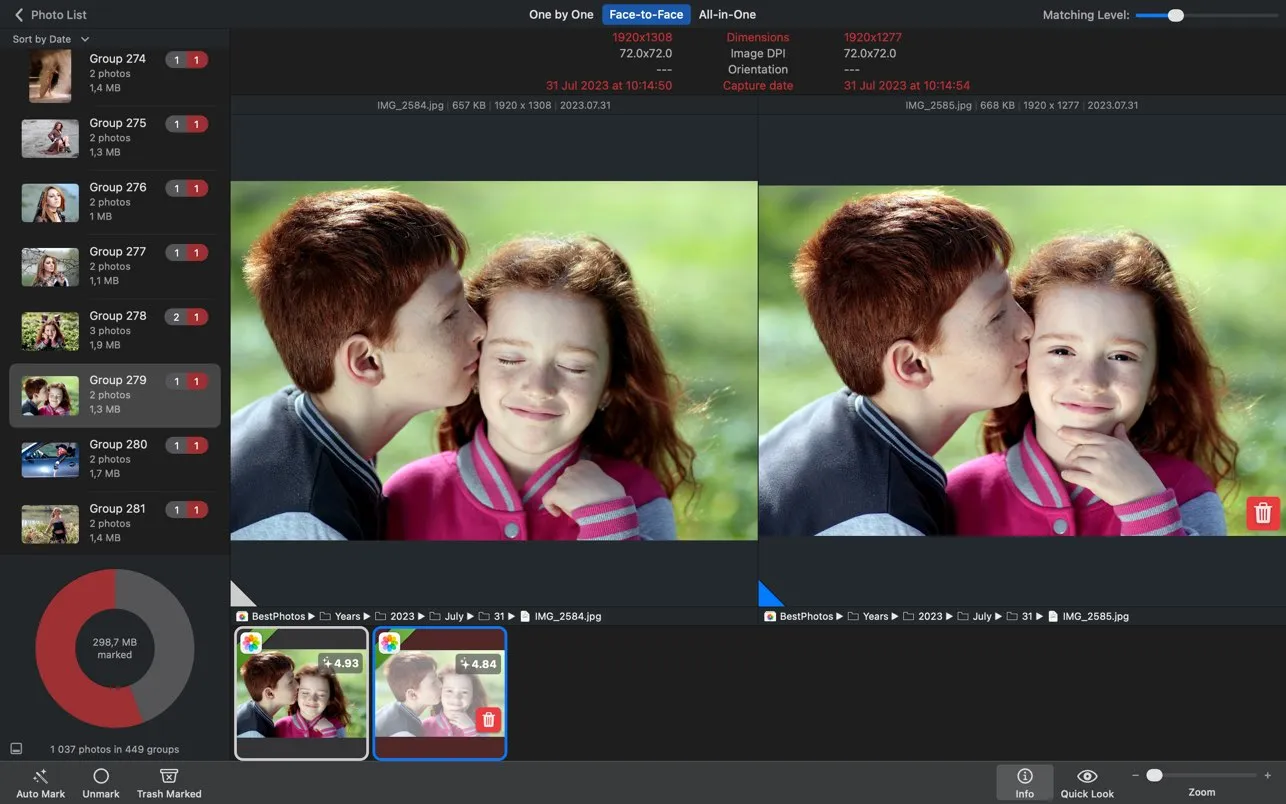
Просмотрите найденные группы фотографий. PhotoSweeper автоматически выделит наиболее удачный снимок, а остальные предложит удалить или переместить в корзину.
Стоит отметить, что программа ничего не удаляет автоматически. Она подсвечивает самый резкий и удачный кадр, а остальные предлагает пометить на удаление. Так я за один вечер освободил около 40 ГБ дискового пространства.
Сортировка фотографий на Mac
Apple Photos – действительно мощный инструмент для организации фотографий на Mac, функции распознавания лиц и понимания контекста. Проблема в том, что то, что пользователь видит на экране приложения, это не то же самое, что хранится на диске ноутбука.
По умолчанию медиатека создается в вашей домашней папке по следующему пути:
![\~ / Пользователи (Users) / \[Ваше\_Имя\_Пользователя\] / Картинки (Pictures) / Photos Library.photoslibrary](/img/assets/R92wDIHvJj-2046.webp)
Если хотите увидеть, что скрыто внутри этого «файла», нажмите на него правой кнопкой мыши в Finder и выберите «Показать содержимое пакета» (Show Package Contents). В нем упакована сложная структура папок, созданная для оптимизации работы базы данных.
Originals. Здесь хранятся оригинальные фотографии и видео в том виде, в котором они были импортированы (без сжатия, в исходном разрешении и с сохранением EXIF-данных). При этом вместо сортировки по датам в структуре папок снимки распределены по подпапкам с названиями от 0 до 9 и от A до F.
Resources. Используется для хранения временных файлов, необходимых для быстрой работы приложения. Например, уменьшенные копии (превью) фото, обеспечивающие быстрый предпросмотр, экономию ресурсов процессора и батареи.
Database. Здесь находятся базы данных SQLite, в которых хранится информация обо всех альбомах, папках и их структуре, которая была создана в интерфейсе; информация о лицах (результаты распознавания), геолокация, ключевые слова.
Отдельно стоит отметить названия файлов, которые используются внутри Photos. Программа переименовывает файлы в уникальные буквенно-цифровые идентификаторы (UUID), например, A1B2C3D4-E5F6-....jpg. Это нужно, чтобы избежать конфликтов при загрузке двух разных фотографий с одинаковым именем (например, IMG_0001.jpg).
Разумеется, если вы живете в экосистеме Apple, столь сложная организация папок внутри приложения Photos не вызывает проблем. В этом случае вы спокойно работаете с понятным интерфейсом, а в качестве резервного хранилища задействован iCloud. Проблемы начинаются, когда вы хотите использовать стороннее облако или другой накопитель (внешний или NAS) в качестве постоянного или резервного хранилища.
Особенно опасно, если база данных повредится: вы получите кучу файлов со странными именами, разбросанных по сотням папок без какой-либо логики. Вытащить их вручную в нормальном виде будет кошмаром.
Чтобы любая программа могла работать с фотографиями из библиотеки Photos, их следует предварительно экспортировать. Хорошо, что в Apple предусмотрели наличие соответствующего инструмента.
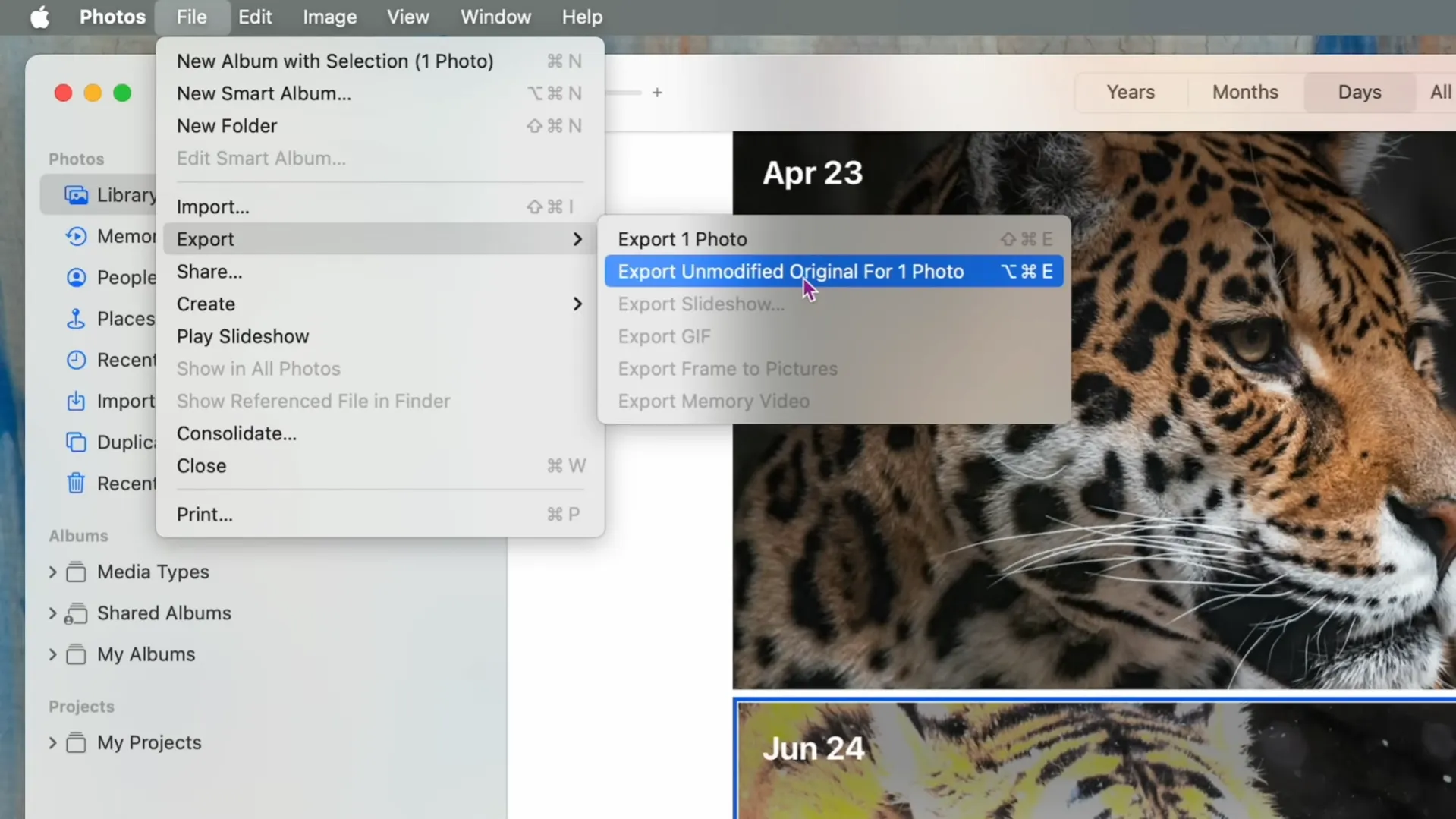
Откройте Apple Photos и выделите нужные фотографии (или нажмите Cmd + A, чтобы выделить всё). В верхнем меню выберите: «Файл» – «Экспорт» – «Экспортировать необработанный оригинал».
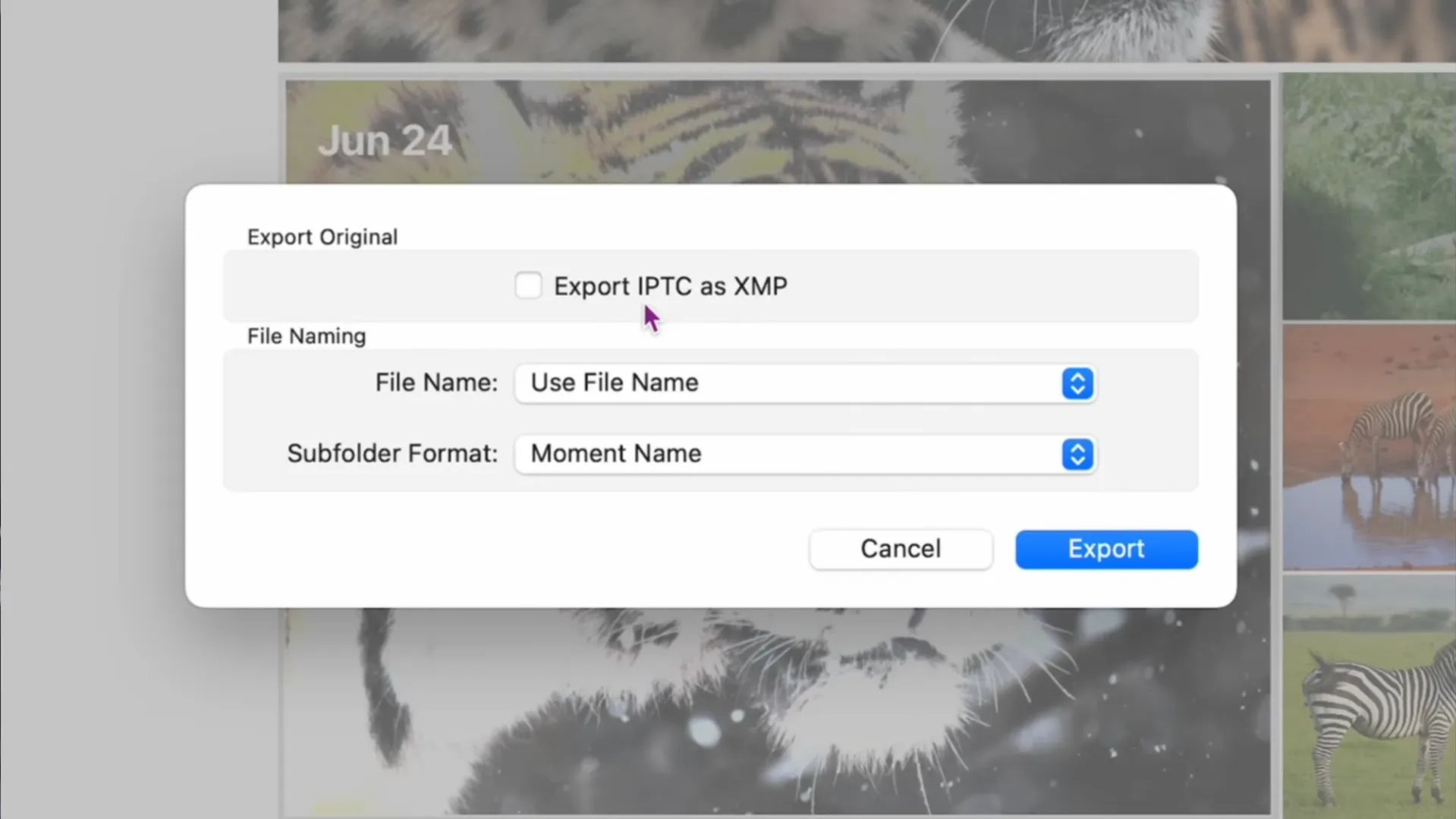
В открывшемся окне настроек обратите внимание на пункт «Форматирование имен подпапок», где нужно указать Moment Name. Это даст программе команду на автоматическое разложение фотографий по папкам в соответствии с датой и местом съемки.
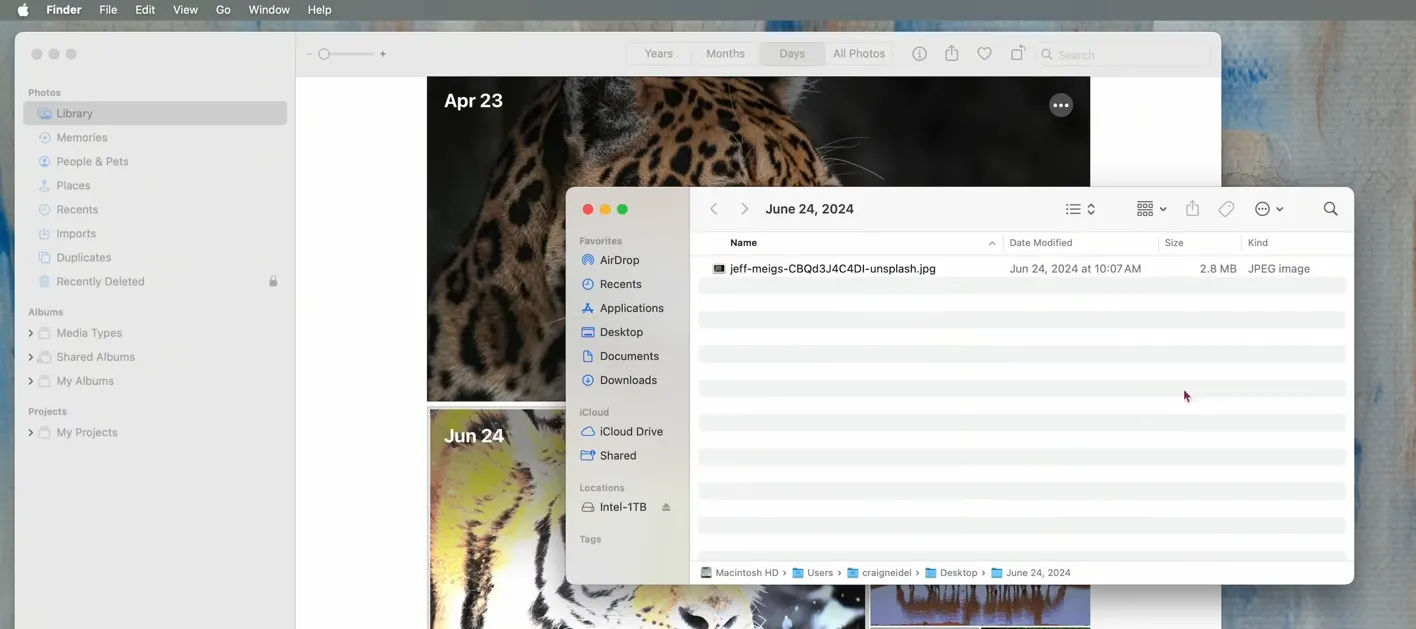
Экспортируемым файлам фотографий возвращаются их оригинальные имена, которые были присвоены до момента добавления в библиотеку Photos.
Выбраковка фотографий на Mac
Во время любой съемки семейного праздника, отпуска или прогулки возникновение одинаковых фотографий – обычная практика. Среди них встречаются размытые изображения, случайные снимки земли или неба, кадры с закрытыми глазами, неправильной экспозицией, промахом автофокуса, цифровым шумом или другими техническими дефектами. Хранить их нет никакого смысла.
Главная задача выбраковки – оставить только те фотографии, которые действительно передают событие. Вместо пятидесяти почти одинаковых кадров достаточно сохранить пять-десять лучших, которые раскроют атмосферу, эмоции и ключевые моменты. Такой подход делает фотоархив более компактным и удобным для просмотра.
Не менее важна и практическая сторона. Чем меньше в библиотеке неудачных снимков, тем проще пользоваться поиском, работать с распознаванием лиц, создавать альбомы и находить нужные фотографии спустя годы.
К сожалению, в macOS нет встроенного инструмента, который бы позволил выполнить выбраковку фотографий на Mac. Нужно использовать сторонние решения.
ApolloOne – бесплатный инструмент для быстрой сортировки больших объемов фотографий на Mac. Высокая скорость программы обеспечивается за счет отсутствия отдельной библиотеки с базой данных, и непосредственная работа с файлами фотографий в файловой системе компьютера.
Для отбраковки доступно сразу два метода отбора фотографий: по рейтингу и цветовой метке. Выбор конкретного варианта индивидуален и зависит от личных предпочтений.
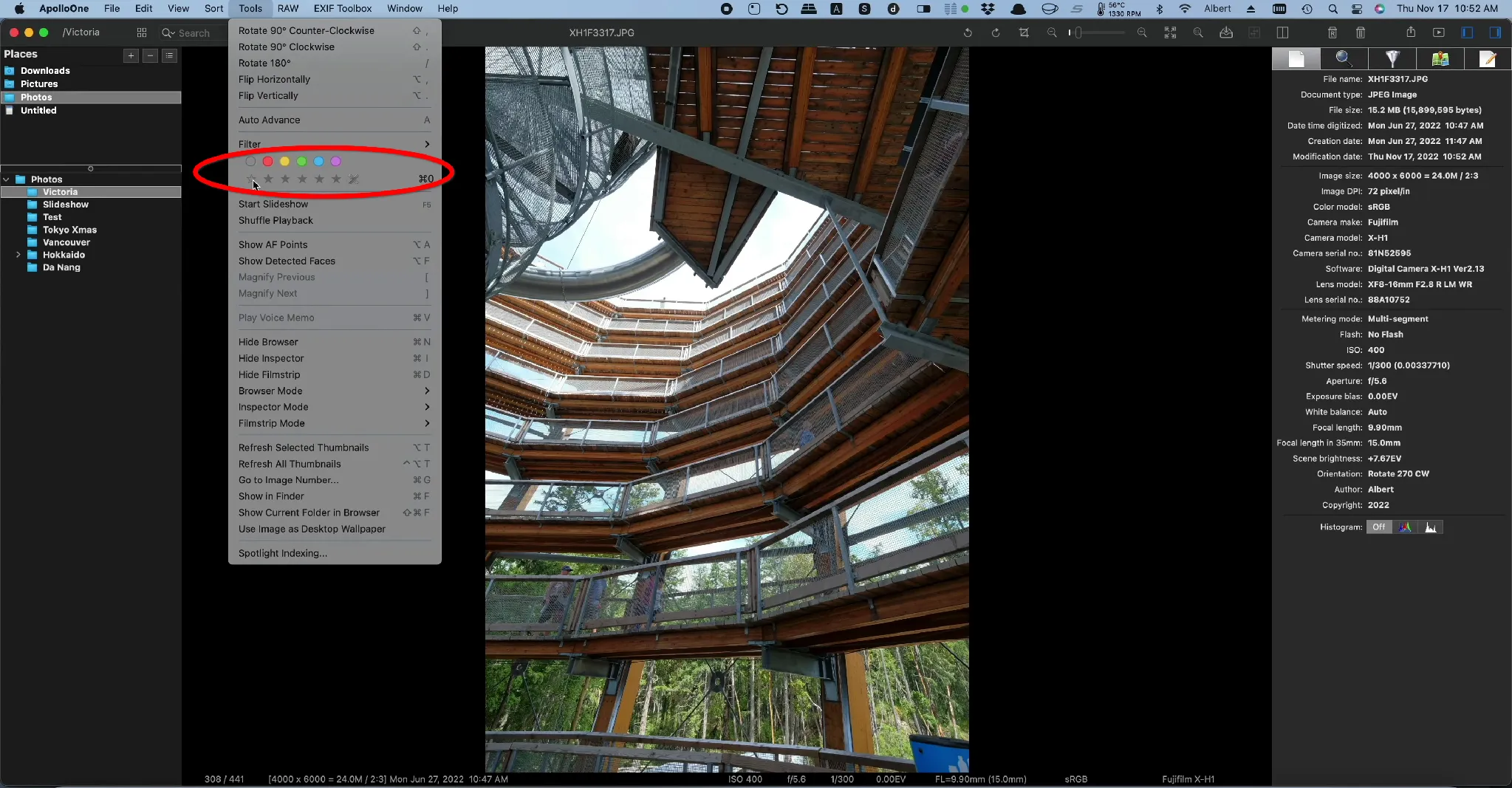
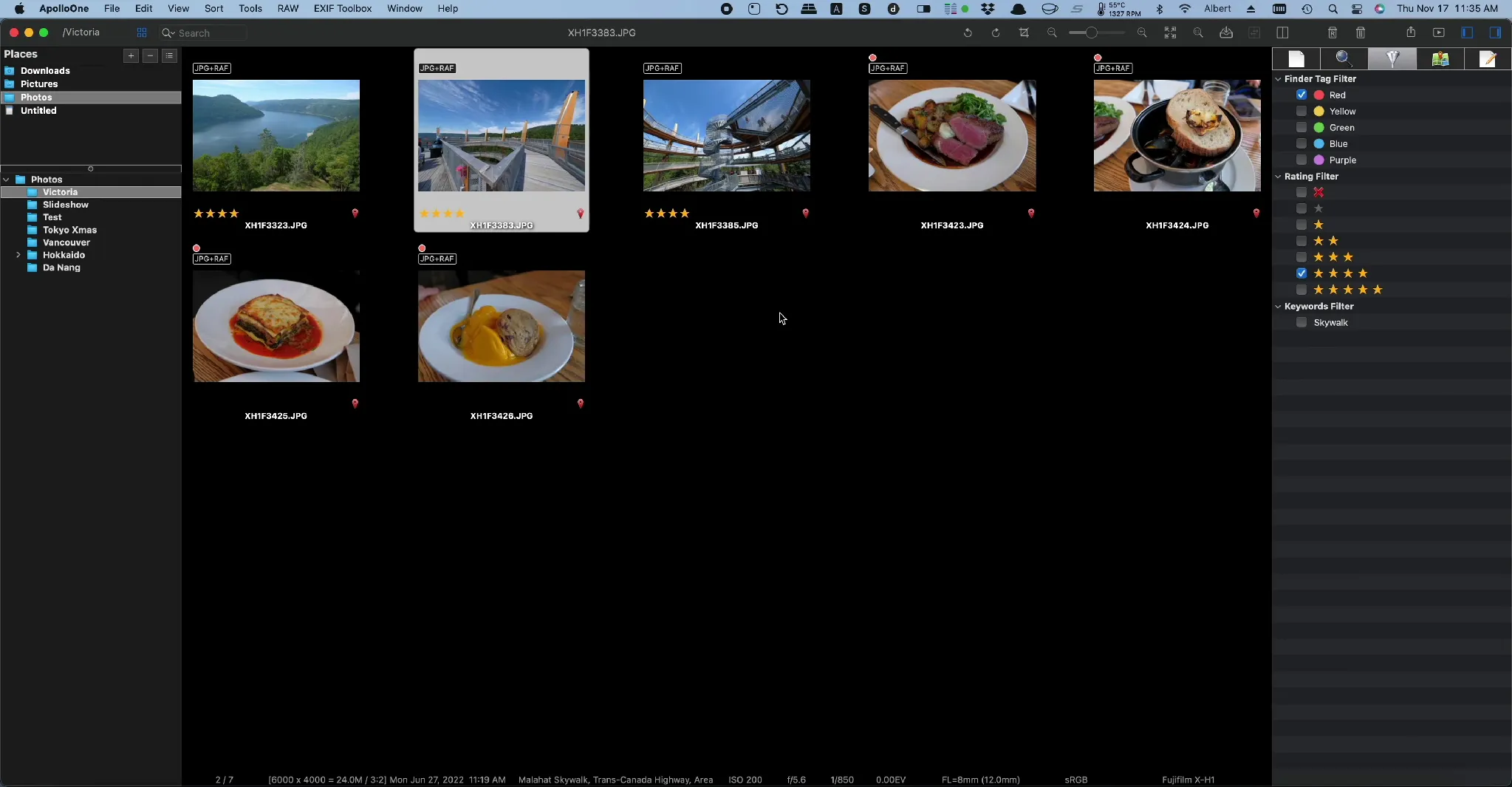
Например, я чаще использую рейтинг звездочками, поскольку они имеют поддержку горячих клавиш Cmd + 1-5. Когда просмотр окончен, фильтрую файлы по соответствующей метке.
Тегирование фотографий на Macbook
Тегирование – важный этап организации цифрового фотоархива на Mac. В отличие от традиционной структуры папок, которая ограничивает каждый файл только одним физическим местоположением, теги создают гибкую многомерную систему смыслов.
Внутри Apple Photos используются локальные нейросети для анализа изображений прямо на Mac, которые выполняют задачи по распознаванию лиц, сцен, объектов. Даже не обязательно вручную тегировать фото вроде «пляж», «кошка», «машина» или «закат». Просто введите эти слова в поиск, и встроенный ИИ Mac распознает их на снимках автоматически.
Однако, как и в случае с организацией фотографий по папкам, о которой я рассказывал ранее, результаты такого автоматического анализа не записываются в метаданные самих файлов. Вся информация хранится исключительно во внутренней базе данных Apple Photos. Это означает, что при переносе фотографий в другую программу или на другую платформу эти автоматически определенные категории не сохранятся.
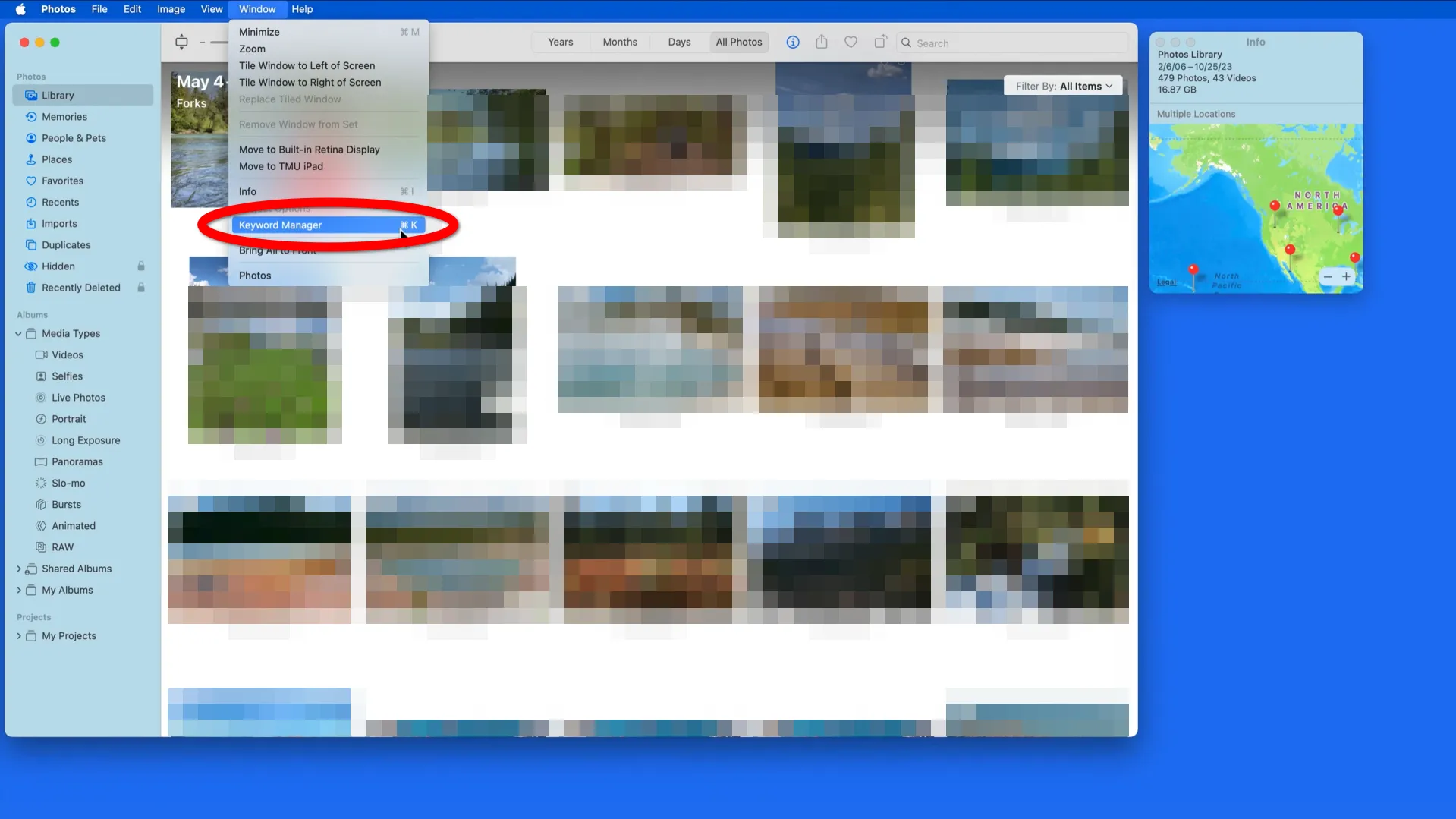
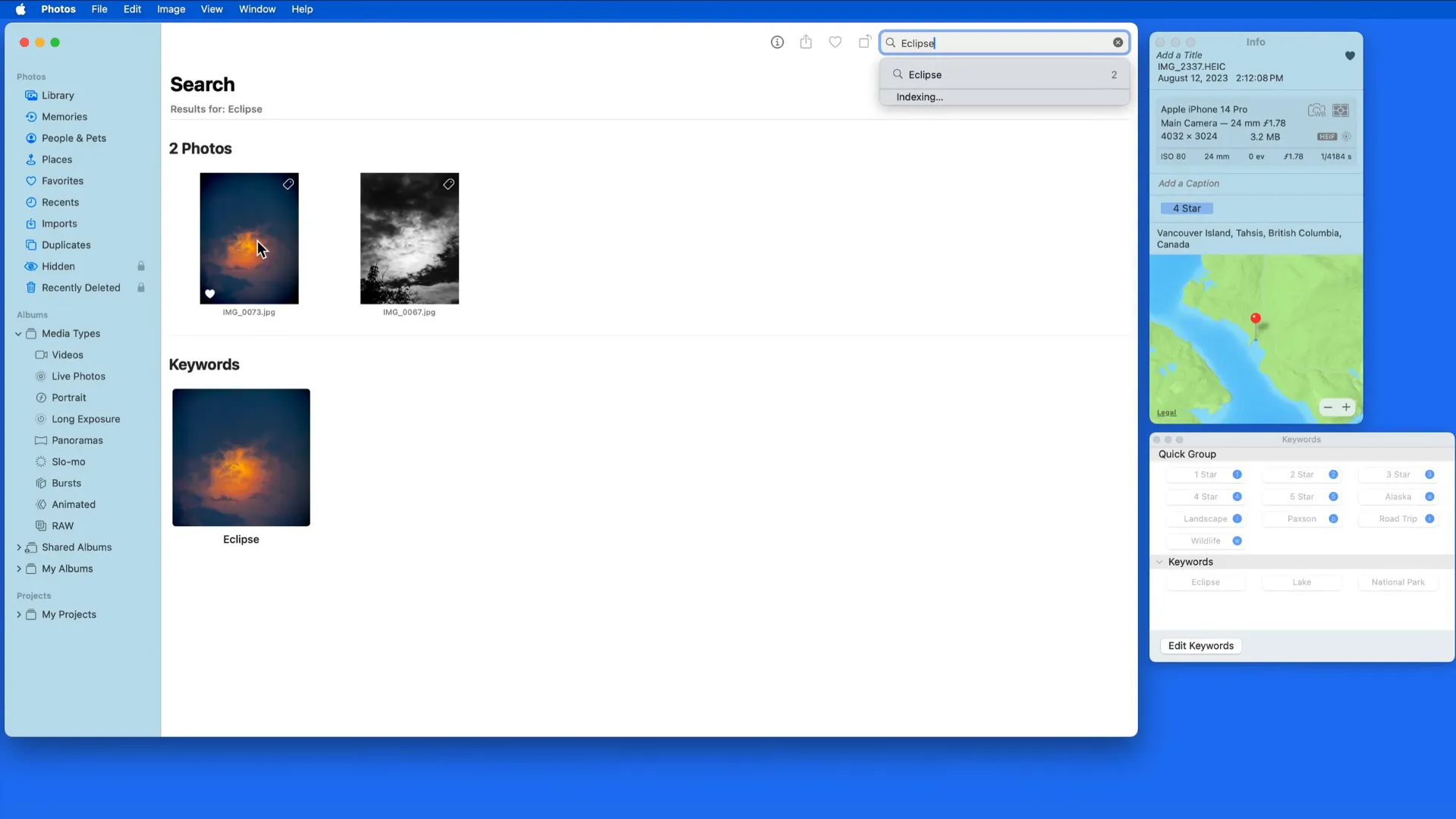
Когда мне нужно добавить теги, которые будут записаны непосредственно в метаданные фотографий, я использую инструмент «Менеджер ключевых слов». Его можно открыть через главное меню Apple Photos.
После запуска откроется небольшое плавающее окно. Здесь я нажимаю кнопку «Изменить ключевые слова» и создаю собственные теги, например: «Семья», «Путешествия», «Работа» или «Документы».
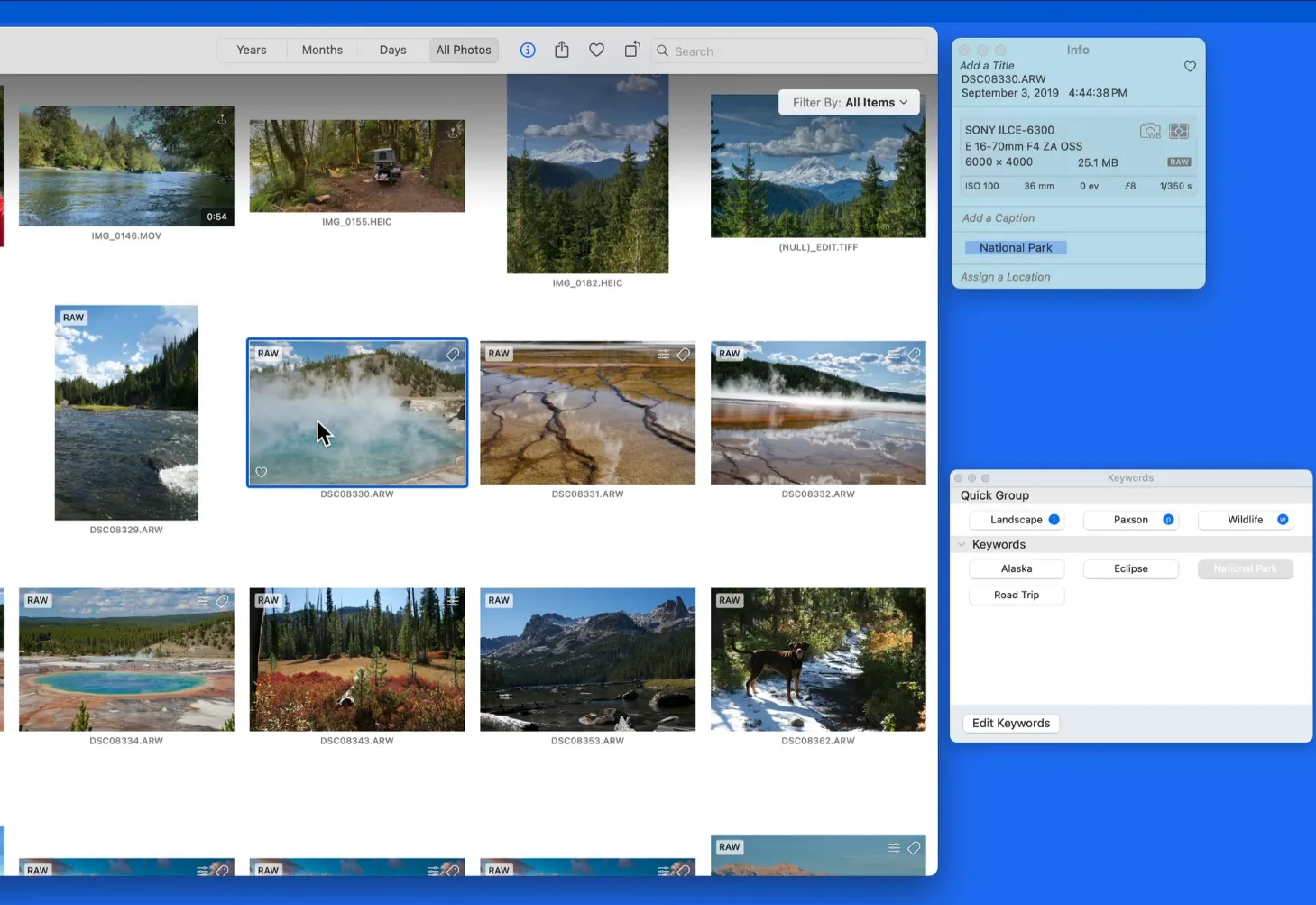
Я стараюсь описывать содержимое снимков максимально подробно. Чем точнее подобраны ключевые слова, тем быстрее впоследствии удается находить нужные фотографии через поиск или автоматически объединять их в смарт-альбомы.
Комплексный подход к организации фотографий
После знакомства с отдельными инструментами macOS у меня сложилось впечатление, что для каждого этапа организации фотографий нужна своя программа: одна – для импорта, другая – для поиска дубликатов, третья – для сортировки и выбраковки. Но на практике оказалось, что существуют решения, объединяющие практически все необходимые функции в одном месте. В качестве основного инструмента я выбрал Tonfotos, поскольку с его помощью смог пройти все этапы организации фотоархива, практически не переключаясь между разными приложениями.
Импорт и создание структуры фотографий в Tonfotos на Mac
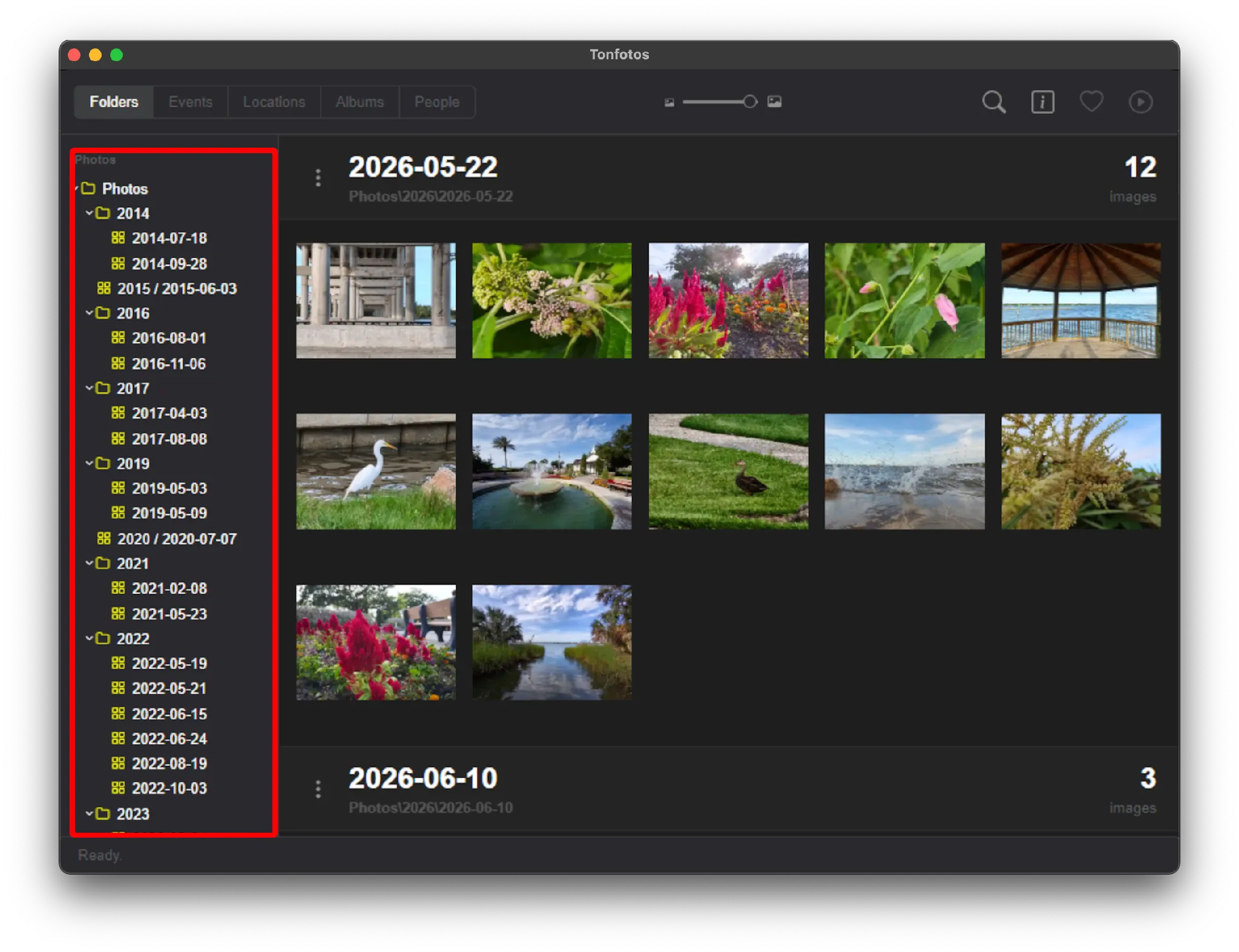
Первое, что мне понравилось в Tonfotos, это подход к импорту фотографий. В отличие от Apple Photos, программа сразу создает понятную структуру папок по дате съемки: год / год-месяц-день. Для меня это оказалось большим преимуществом, потому что даже если однажды я перестану пользоваться Tonfotos, вся структура останется обычными папками в Finder, и фотоархив не окажется привязанным к конкретной программе.
Однако перед импортом мне пришлось немного подготовить библиотеку. Я очистил список папок в менеджере библиотеки и оставил только одну основную директорию, в которой планировал хранить фотографии из всех источников.
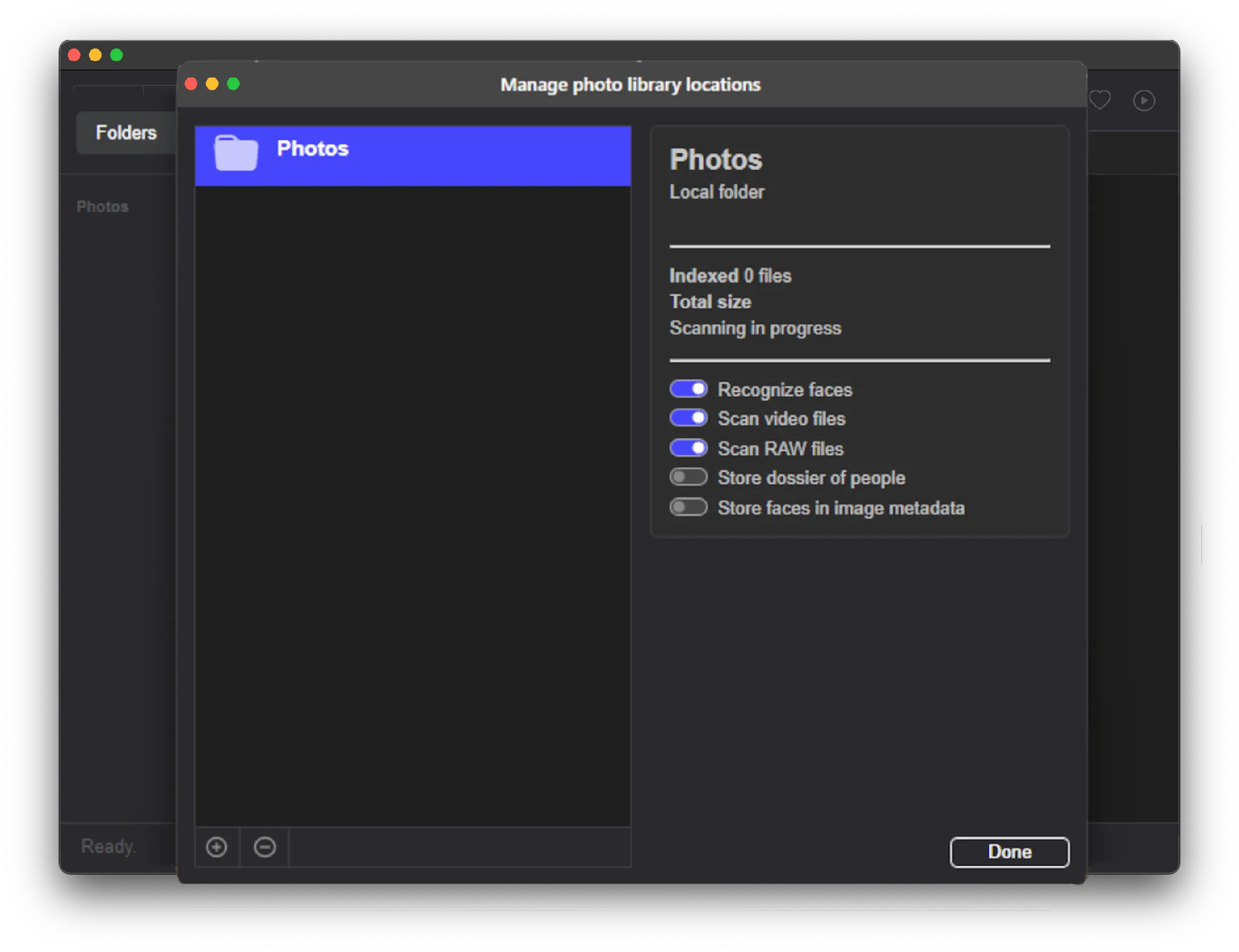
Чтобы запустить процесс импорта с автоматической сортировкой по папкам, я открыл меню «Файл» – «Импорт».
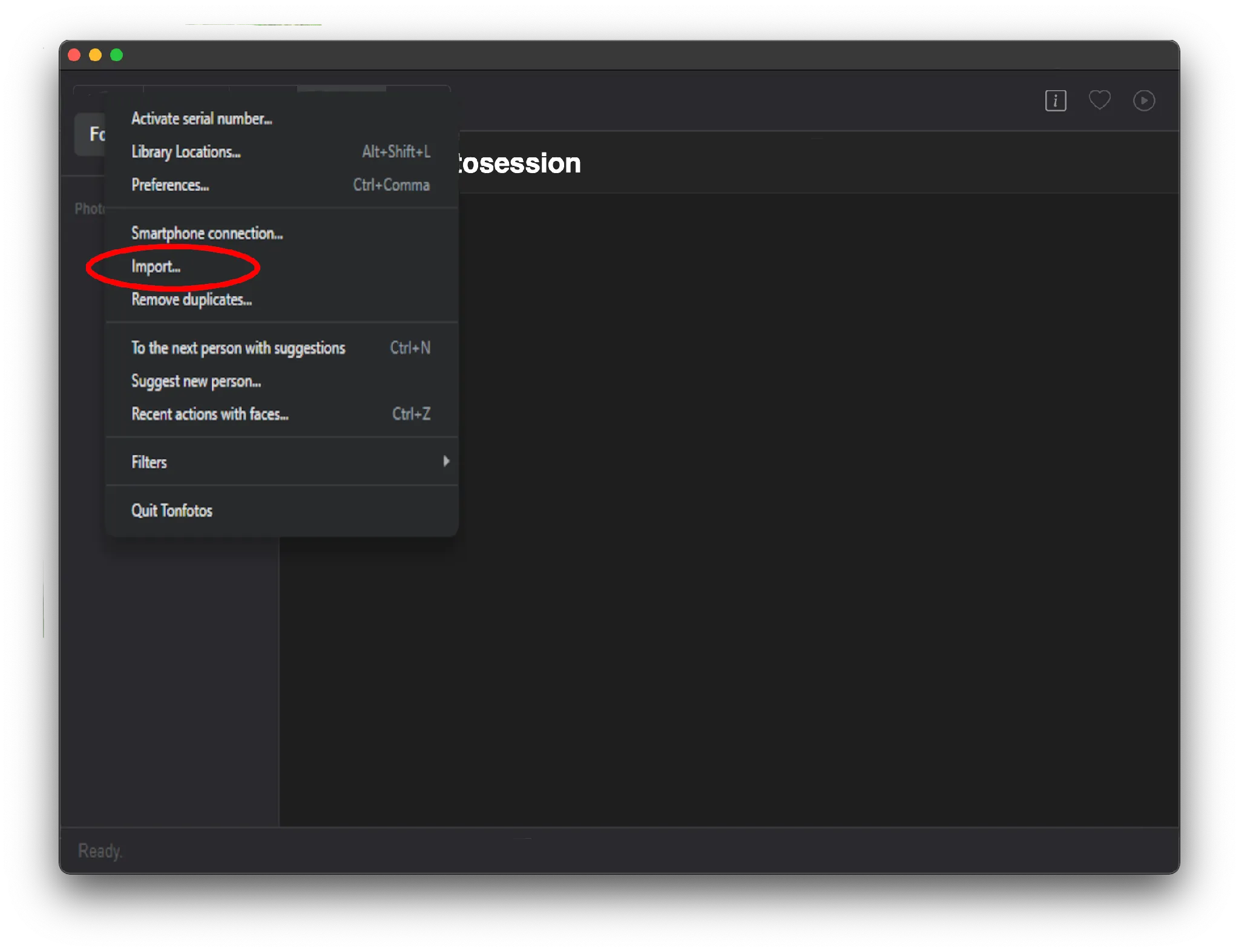
В появившемся окне выбрал папку с фотографиями. Если необходимо, можно ограничить импорт определенным диапазоном дат или включить игнорирование уже существующих дубликатов.
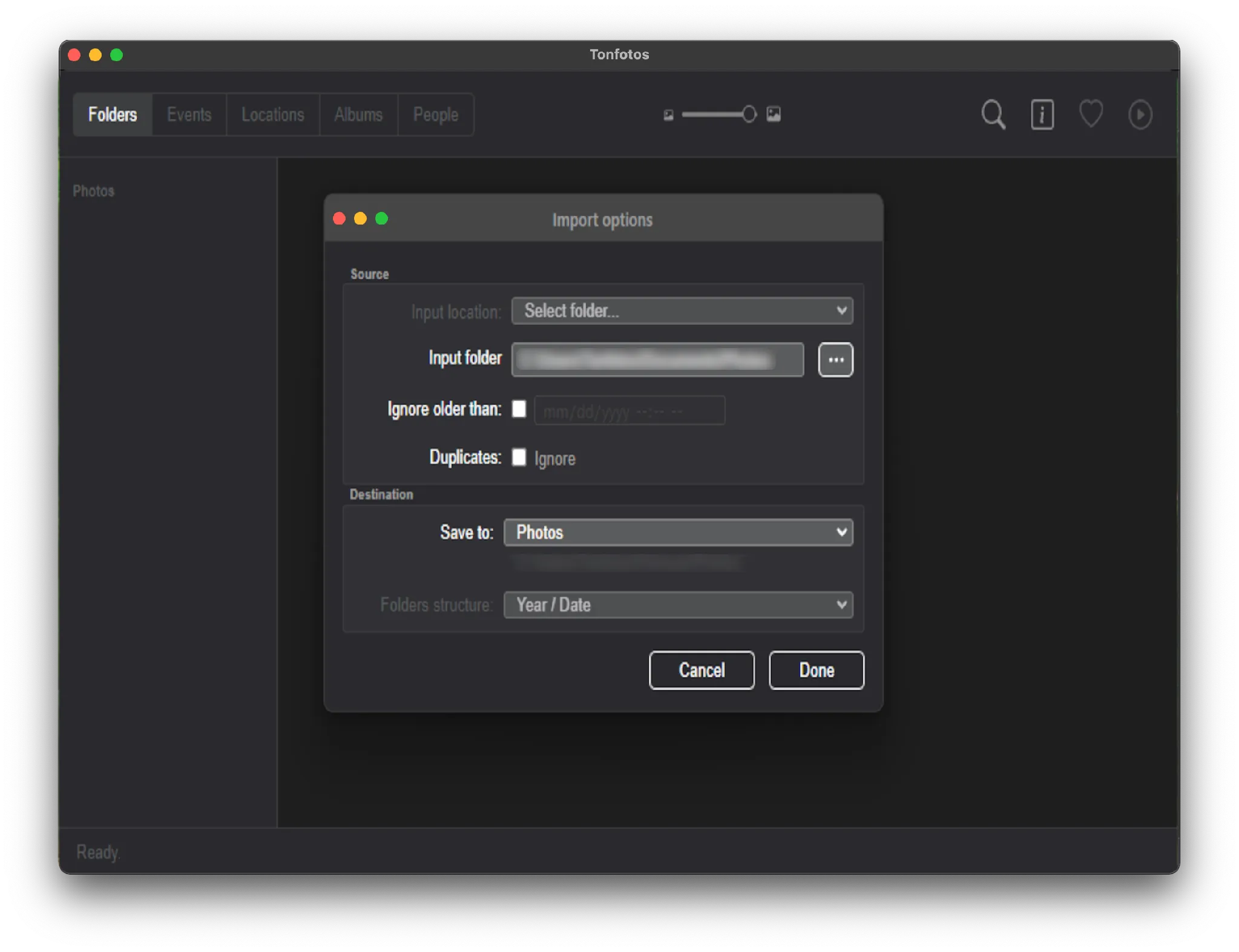
Продолжительность обработки напрямую зависит от количества фотографий. Во время этого процесса программа не только раскладывает снимки по папкам, но и одновременно индексирует их для последующего поиска. В итоге я получил уже готовый, аккуратно структурированный фотоархив с понятной иерархией каталогов.
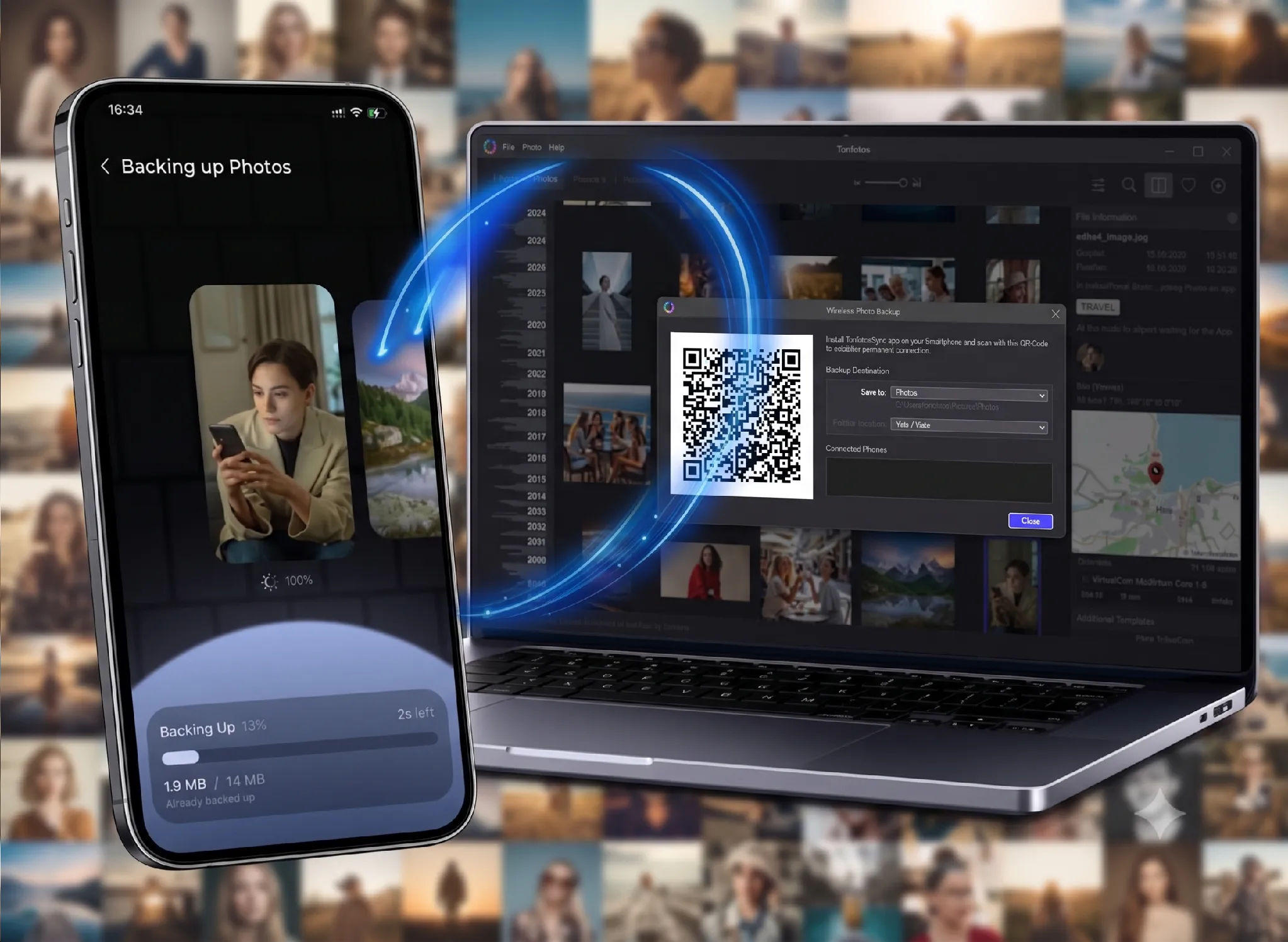
Еще одной приятной особенностью для меня стала возможность автоматически добавлять фотографии со смартфона, тем самым избавляя от необходимости каждый раз подключать телефон кабелем. Достаточно установить бесплатное приложение TonfotosSync.
После установки я один раз подключил смартфон к настольной версии Tonfotos, просто отсканировав QR-код в мастере беспроводного резервного копирования. После этого приложение самостоятельно отслеживает появление новых фотографий на телефоне и автоматически переносит их в общий фотоархив на Mac по локальной беспроводной сети.
Поиск дубликатов в Tonfotos
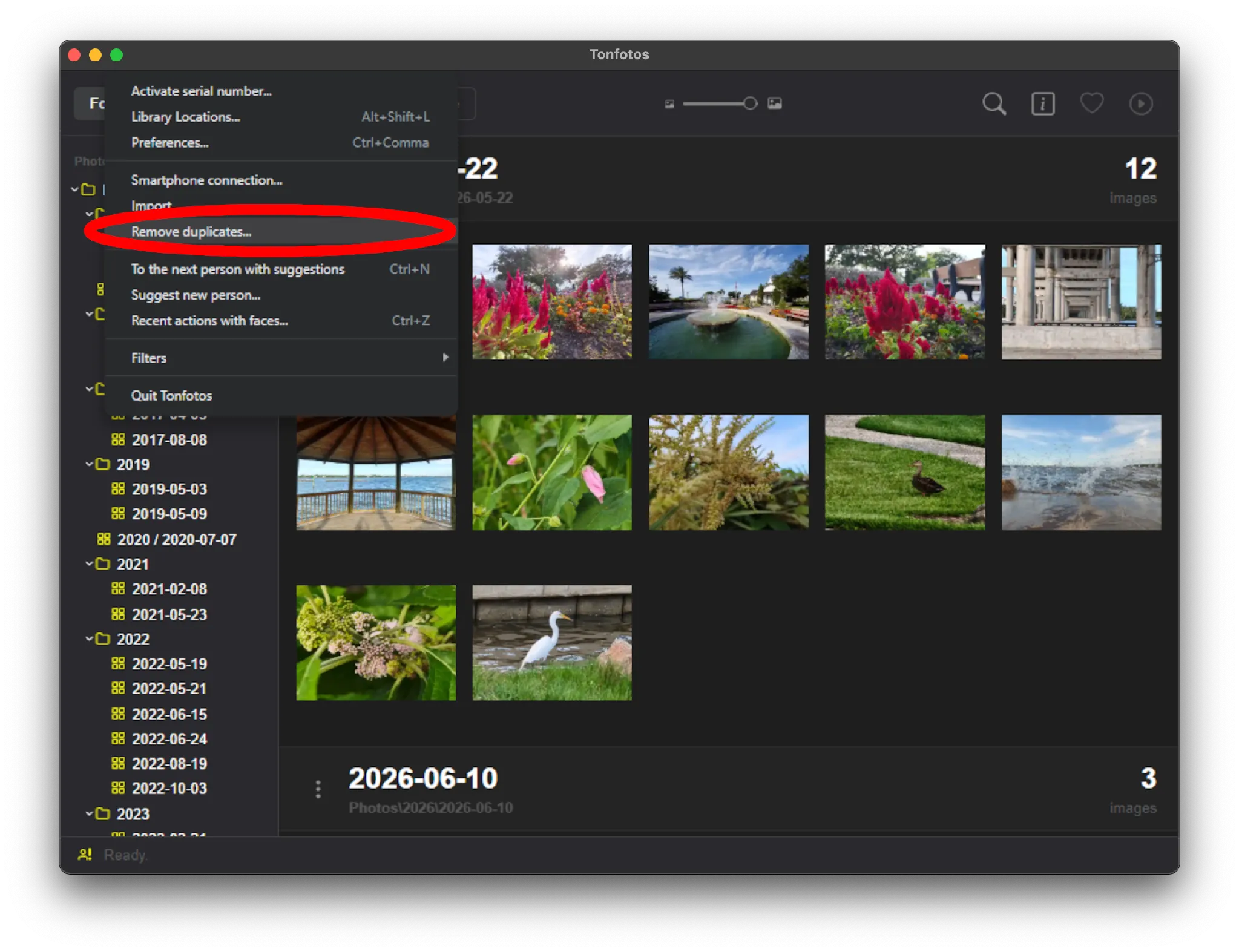
Следующим этапом я решил разобраться с дубликатами. Для этого открыл меню «Файл» – «Удаление дубликатов».
Во время проверки программа анализирует все фотографии в библиотеке и вычисляет для каждого файла уникальный цифровой отпечаток. Если отпечатки совпадают, Tonfotos считает фотографии дубликатами, даже если они лежат в разных папках или имеют разные названия.
После завершения анализа программа собрала найденные копии в отдельные группы. Можно спокойно сравнить снимки и самостоятельно решить, какие оставить, а какие удалить. Мне понравилось, что Tonfotos не удаляет фотографии автоматически и не принимает решение за пользователя.
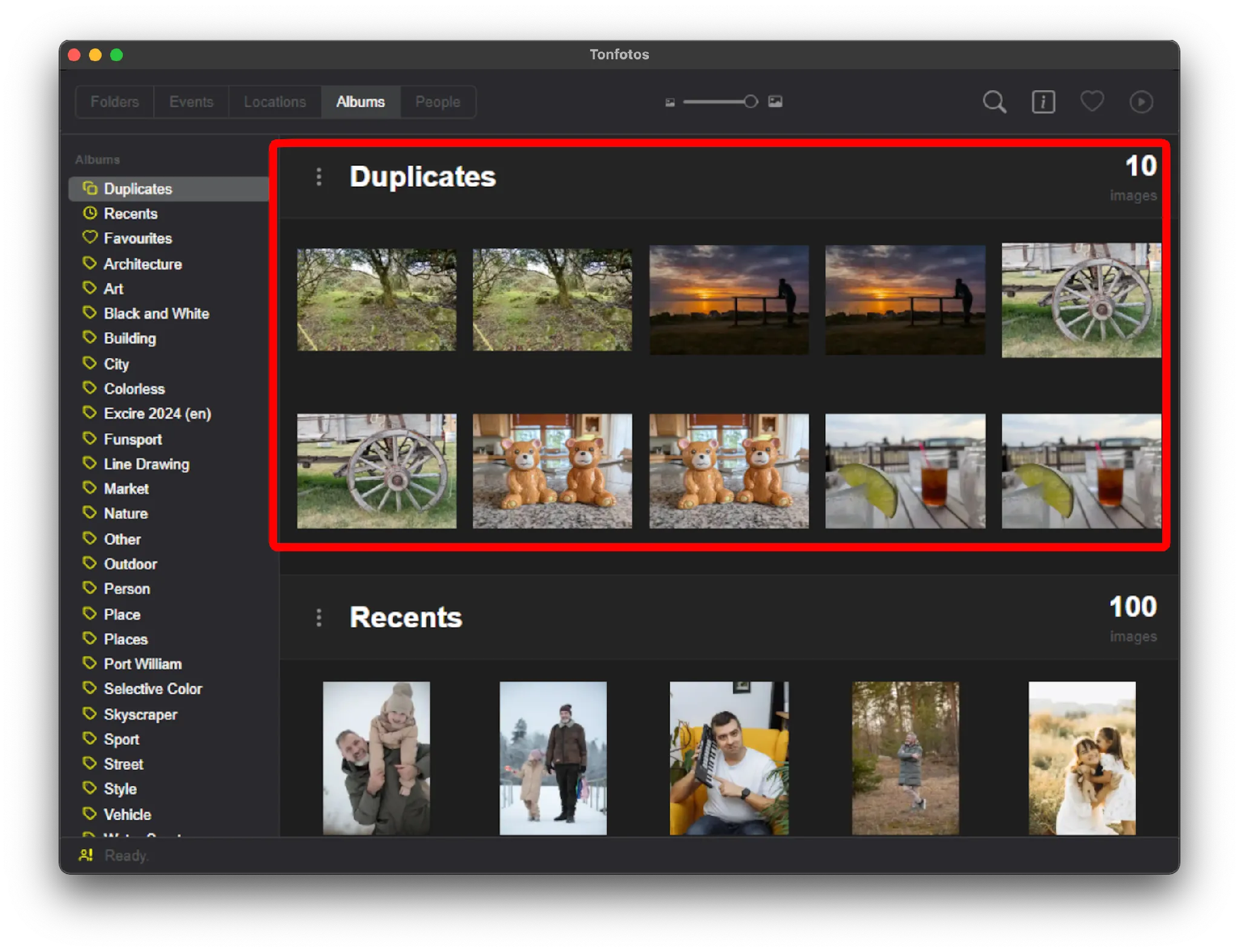
Важно отметить, что программа ищет именно полностью одинаковые файлы. Если фотография была хотя бы немного изменена, например, обрезана, сжата или сохранена повторно с другим качеством, Tonfotos уже не считает ее дубликатом.
Выбраковка и тегирование фотографий в Tonfotos
К сожалению, разработчики пока не внедрили систему оценки фотографий по рейтингу, но это ограничение я обошел путем создания альбомов. Я заранее создал несколько альбомов, соответствующих условным оценкам, и во время просмотра фотографий просто отправлял снимки в нужный альбом. Таким образом они стали выполнять роль временной системы рейтингов.
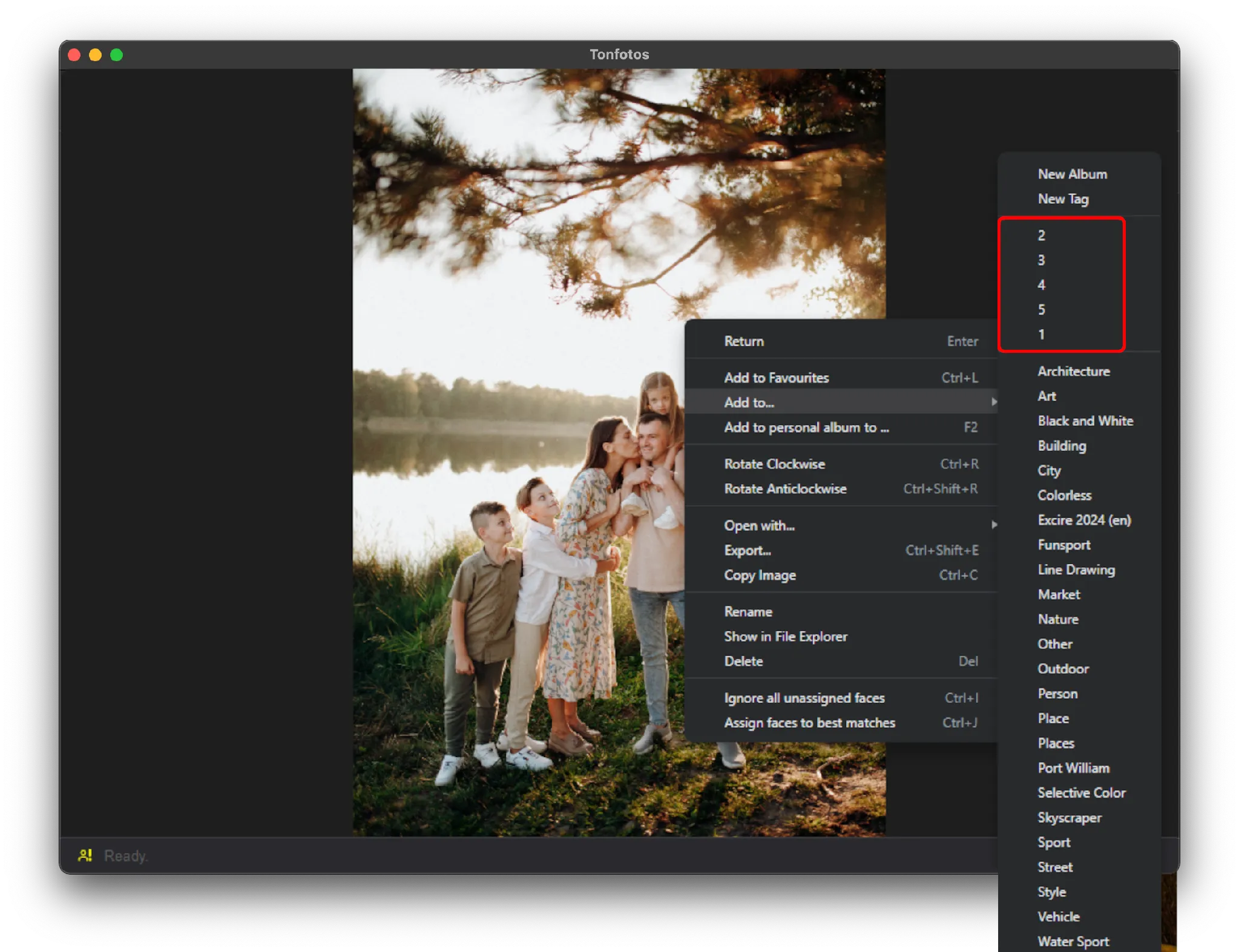
Подход оказался удобным еще и потому, что альбомы здесь полностью виртуальные. Они никак не влияют на расположение самих файлов. Фотографии продолжают лежать в своих папках, а альбомы используются исключительно для удобной сортировки. После этого мне оставалось лишь поочередно открыть каждый альбом и окончательно решить судьбу снимков: оставить их, перенести в основной архив или удалить.
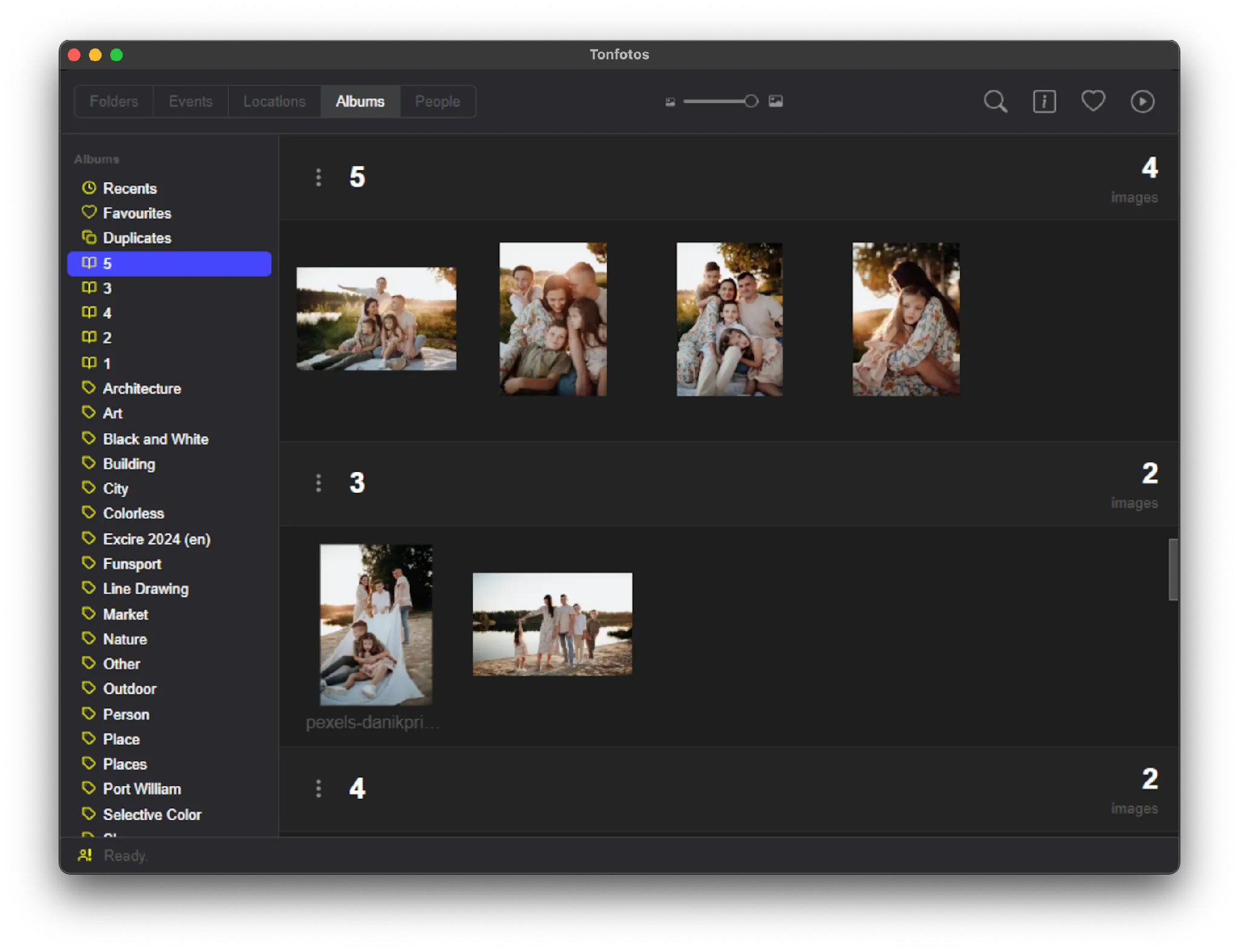
Теги хоть и тесно связаны с альбомами в интерфейсе Tonfotos, но выполняют немного иную роль. Я использую их для подробного описания содержимого фотографий, указывая места, события, объекты, время года, жанр съемки и любые другие детали, которые могут пригодиться в будущем.
Со временем я понял, насколько это удобно. Даже если через десять или пятнадцать лет понадобится найти конкретную фотографию, достаточно будет вспомнить несколько деталей и ввести соответствующие теги. Вместо долгого просмотра тысяч снимков нужный кадр находится практически мгновенно.
Распознавание лиц в Tonfotos
Распознаванию лиц в Tonfotos уделяется особое внимание. Как и все функции программы, оно работает полностью локально. Фотографии не загружаются в облако и не отправляются на серверы разработчиков. Весь анализ выполняется непосредственно на Mac. Это позволяет сохранить конфиденциальность семейного фотоархива и не беспокоиться о передаче личных снимков третьим лицам.
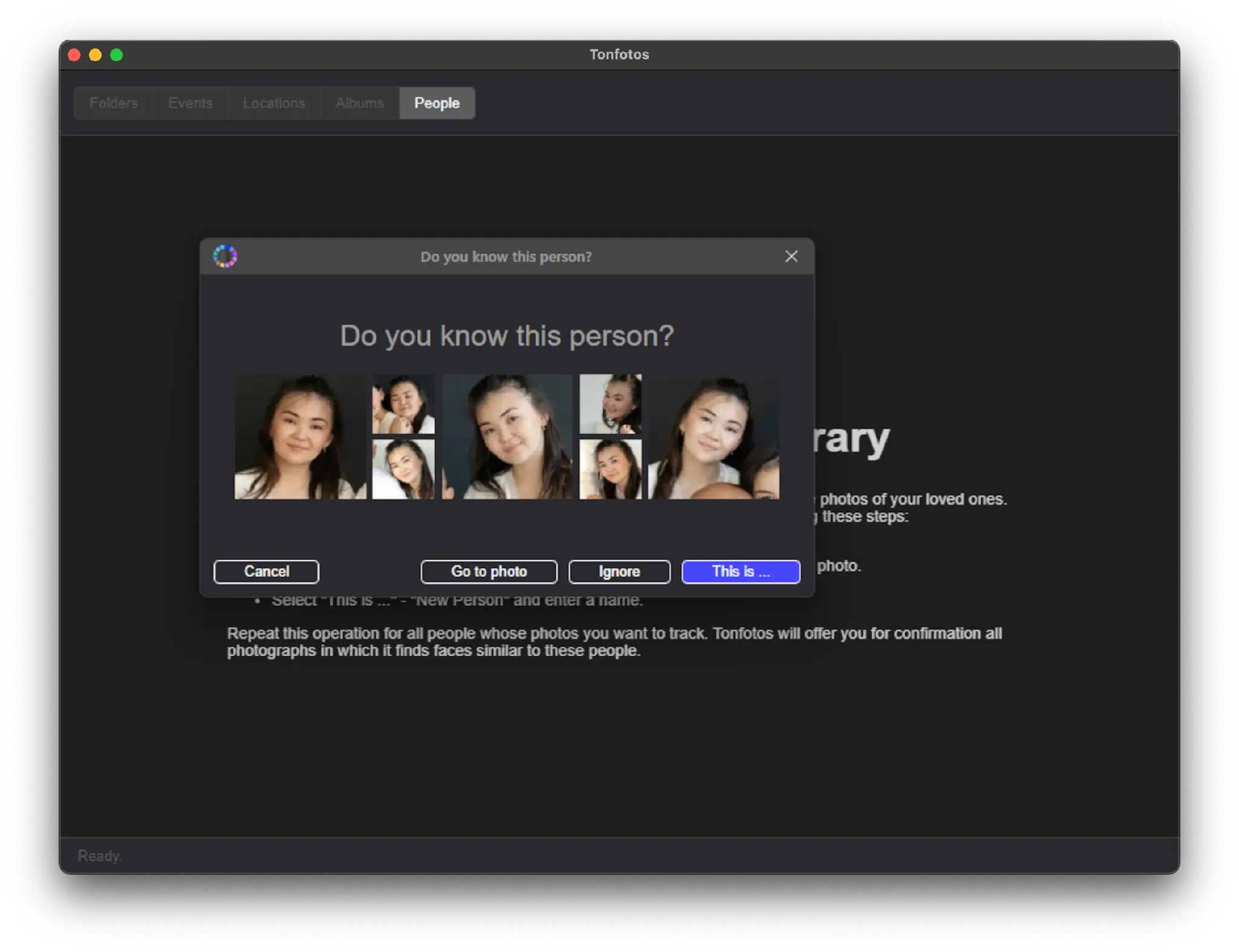
После добавления фотографий Tonfotos автоматически сканирует библиотеку, находит лица на снимках и объединяет изображения одного и того же человека в отдельные группы. От пользователя требуется лишь один раз указать имя персоны и отметить ошибочные определения. После этого Tonfotos пересчитывает результаты и начинает точнее распознавать человека даже на новых фотографиях, автоматически пополняя его коллекцию снимков.
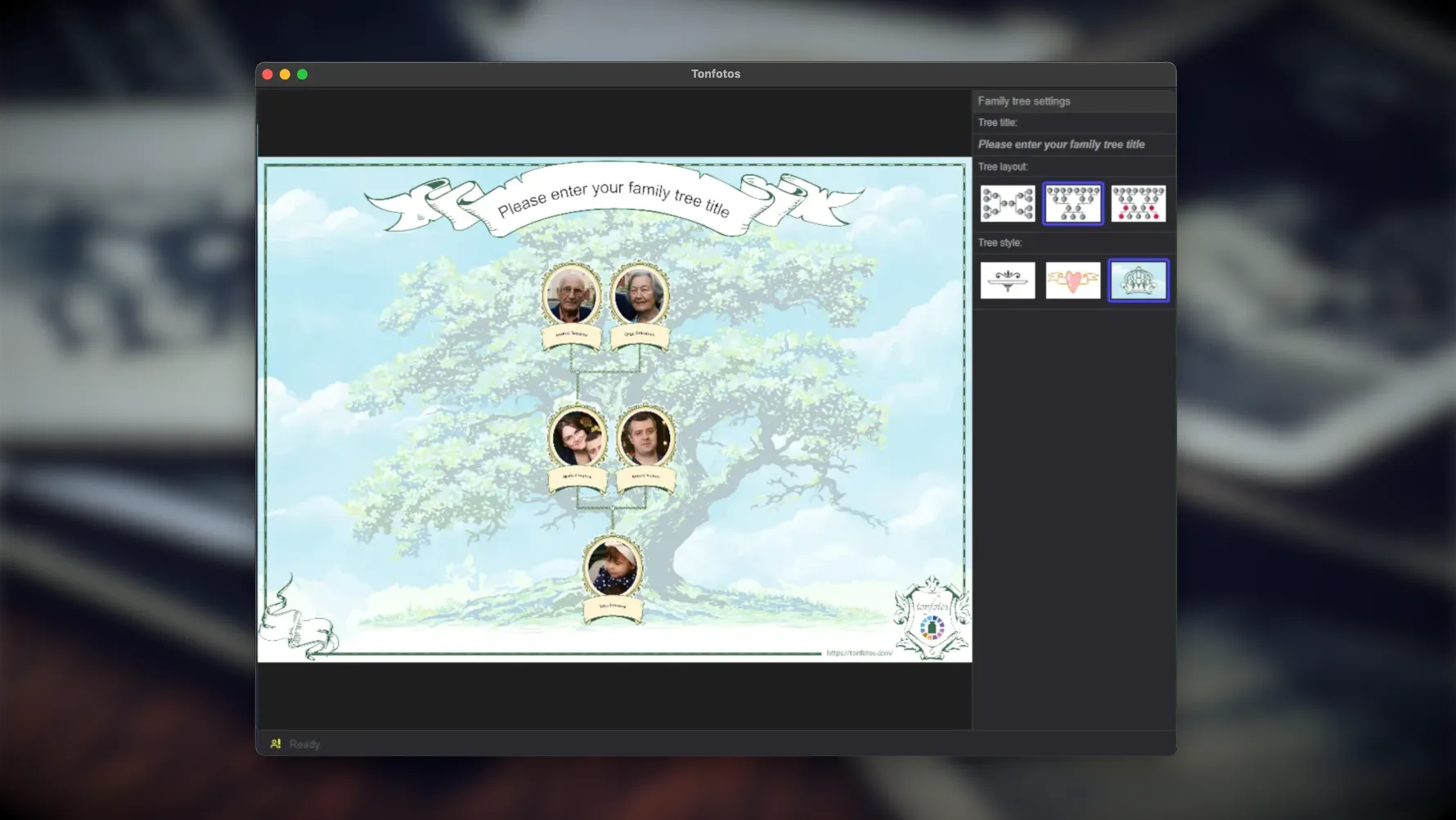
Однако возможности программы не ограничиваются простым поиском фотографий по лицам. Для каждого человека создаётся отдельная карточка, которая может стать своеобразной цифровой энциклопедией семейного архива. Помимо имени, здесь можно указать дату рождения и смерти, контактные данные, образование, адрес и другую информацию.

Особенно интересной выглядит возможность создания родственных связей между людьми. После заполнения карточек Tonfotos умеет строить наглядное семейное древо, позволяющее увидеть отношения между родственниками и сохранить историю семьи вместе с фотографиями.
Заключение
Организация фотографий на Mac во многом отличается от привычной работы с обычными папками. Apple делает ставку не на ручное управление файлами, а на интеллектуальную медиатеку, которая берет на себя большую часть рутинных задач. Такой подход требует некоторого привыкания, зато в дальнейшем позволяет уделять меньше времени поиску и сортировке снимков.
При этом не существует единственно правильного способа ведения фотоархива. Одним пользователям достаточно возможностей Apple Photos и iCloud, другим важнее полностью контролировать структуру каталогов, использовать NAS, сторонние облачные сервисы или специализированные программы. Главное – выбрать систему, которая будет понятна именно вам и не потребует полной перестройки при увеличении коллекции.
Если сразу определить единый порядок хранения фотографий и придерживаться его при каждом новом импорте, организация перестает быть сложной задачей. Вместо бесконечной ручной сортировки она превращается в простой и предсказуемый процесс, занимающий всего несколько минут. Именно такой подход позволяет сохранить фотоархив удобным, аккуратным и готовым к использованию даже спустя многие годы.