Фотографии, снятые на мобильный телефон, стали неотъемлемой частью нашей жизни. Камера всегда под рукой, а мгновенный доступ к снимкам делает процесс съемки интуитивным и удобным. Мы запечатлеваем важные моменты, делимся ими в социальных сетях и пересматриваем кадры, вызывающие приятные воспоминания.
Но что происходит с этими фотографиями дальше? Большинство пользователей хранят их исключительно на телефоне, не задумываясь о рисках. А они весьма реальны: случайное удаление, программный сбой, выход устройства из строя или даже банальная потеря телефона могут привести к утрате ценных снимков. В качестве решения часто предлагают облачные хранилища – это действительно удобный вариант, но он тоже не идеален. Бесплатное пространство ограничено, а за дополнительный объем приходится платить. Кроме этого, восстановление доступа к облаку в случае потери телефона может оказаться сложной задачей.

Поэтому важно продумать стратегию хранения фотографий заранее. В этой статье мы разберем, как грамотно организовать фотоархив, какие накопители подходят для долговременного хранения, а также в каких случаях облачное хранилище все же оправдано и как его использовать максимально эффективно.
Отбор и организация фотографий
Независимо от того, работает ваш телефон на iOS или Android, все сделанные на нем снимки сохраняются в единую папку (как правило, DCIM) без какой-либо каталогизации или сортировки.
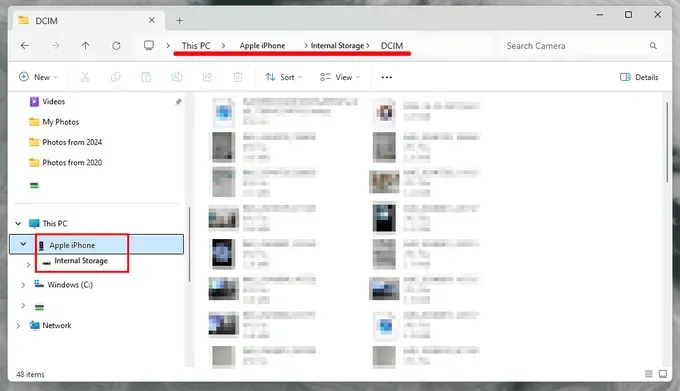
Если просто скопировать все снимки, со временем будет затруднительно найти нужный момент среди тысяч файлов, собранных в одном каталоге. Чтобы избежать этого, требуется предварительная организация. Ручной метод создания каталогов по дате съемки и последующая сортировка отнимает много времени, но с Tonfotos этот процесс займет всего несколько минут. Все, что от вас требуется: подключить телефон к компьютеру, указать папку (внутренний, внешний накопитель или каталог NAS), куда следует переместить фотографии, и выбрать схему каталогизации.
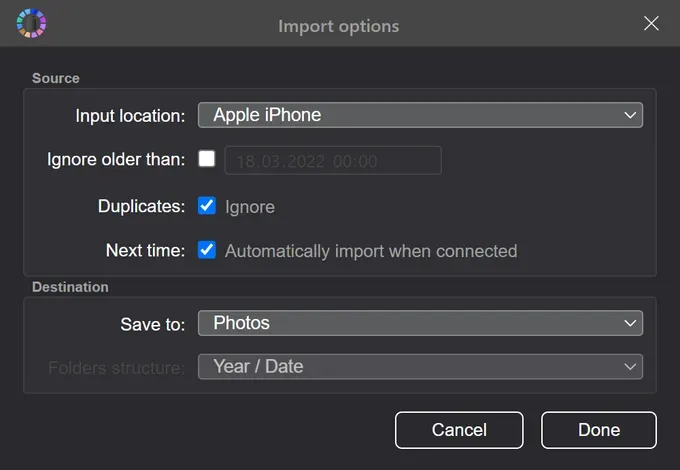
После импорта все фотографии будут автоматически распределены по каталогам в соответствии с заданной схемой.
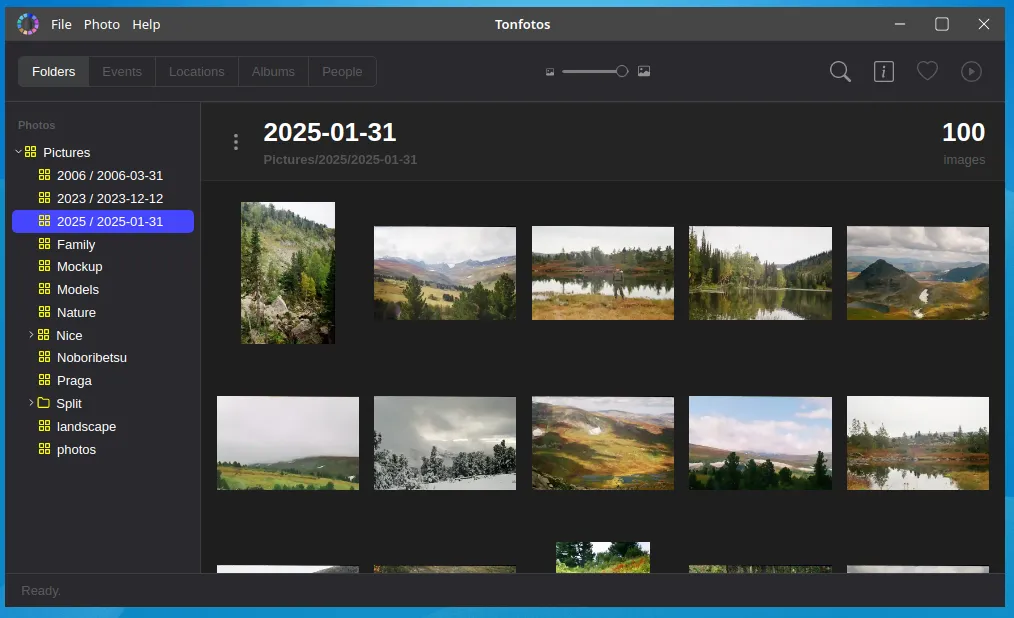
Кроме импорта, программа обладает мощными инструментами для организации фотографий. Пользователь может оперативно просматривать снимки в хронологической последовательности, по геолокации и удалять неудачные. Доступна функция поиска дубликатов, которая также позволяет убрать похожие или плохие снимки.
Отдельно стоит отметить наличие встроенного алгоритма поиска и распознавания лиц, на основании которого можно создавать карточки с информацией о людях, запечатленных на фотографиях.
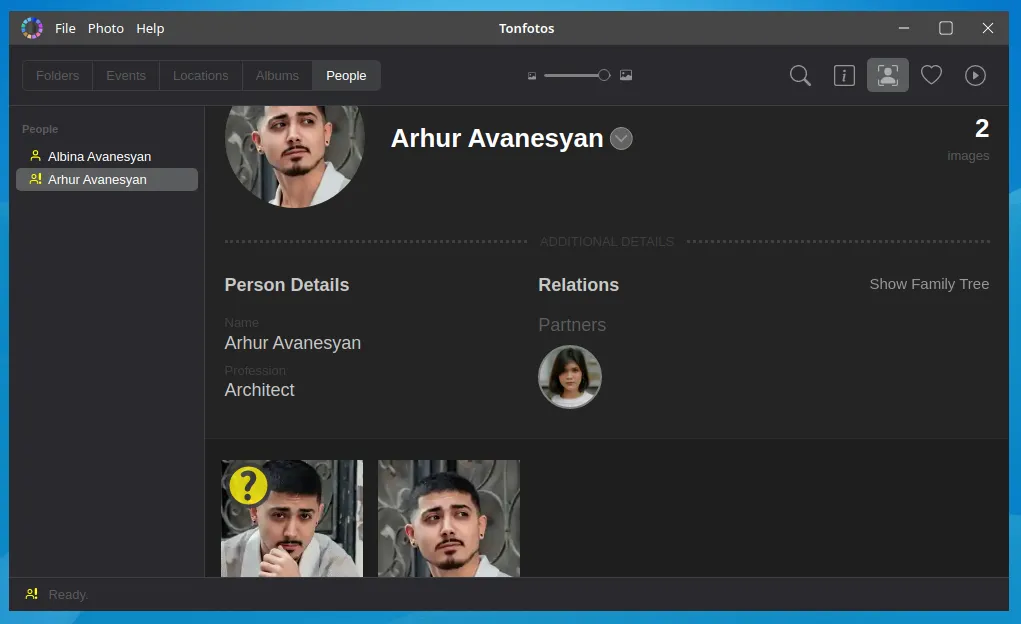
Tonfotos – эффективное решение для организации фотографий, доступное пользователям Windows, MacOS и Linux. При этом для использования программы в качестве инструмента импорта снимков с телефонов Android или iOS вам не нужно ничего платить. Платная лицензия потребуется только в том случае, если вам нужно создать более 12 карточек персон.
После наведения порядка в фотографиях можно приступать к выбору места их хранения. Учтите, что организацию фотоархива можно проводить как до, так и после копирования на носитель, однако Tonfotos позволяет создать уже готовую иерархию папок непосредственно в процессе импорта, что значительно упрощает этот процесс.
Внешний накопитель как способ надежного хранения фотографий
Почему именно внешний накопитель, а не просто копирование или перемещение фотографий в память компьютера? Если хранить снимки на ноутбуке или ПК, они подвергаются риску потери в результате случайного удаления, шифрования вирусами. Кроме того, установленные внутри HDD/SSD накопители имеют ограниченный ресурс, который быстро истощается при ежедневной эксплуатации. Нередки случаи, когда диск внезапно становится нечитаемым, а вместе с ним и все хранимые фотографии.
В свою очередь, внешний накопитель – изолированное устройство, которое подключается к компьютеру только тогда, когда нужно скопировать фотографии с телефона или найти нужный снимок. Соответственно, он менее подвержен вероятности случайного удаления, воздействию вирусов, а его ресурс практически не используется. В результате все ваши воспоминания находятся под надежной защитой. Осталось только подобрать лучший внешний накопитель для хранения фотографий.
Поскольку скорость копирования и чтения не так важны, когда речь идет о сохранности цифровых снимков, между HDD и SSD нет существенной разницы. Гораздо важнее обратить внимание на вместимость, надежность и стоимость накопителя в расчете на 1 ТБ.
Каждый делает разное количество фотографий, соответственно, выбор объема внешнего HDD/SSD диска является индивидуальным процессом. Однако, если основываться на глобальной статистике, только в США среднестатистический американец делает по 20 фотографий в день, или 7300 снимков в год. Если учесть, что за 2024 год самыми популярными телефонами были модели iPhone и Samsung с фотокамерами 50 и более мегапикселей, то на хранение всего годового фотоархива потребуется около 200 Гб (15-30 Мб на снимок). Но если вы не страстный любитель фотографий, это значение будет существенно меньше.
| Категория фотографа | Количество фото в год | Средний объем (JPEG) | Рекомендуемый объем накопителя |
|---|---|---|---|
| Любитель | ~500 | ~5 Гб | 500 Гб – 1 Тб |
| Продвинутый | ~5000 | ~50 Гб | 2–4 Тб |
| Профессионал | 20 000+ | ~200+ Гб | 8 Тб и более |
Теперь давайте определимся с типом внешнего накопителя.
- SSD. Не имеют подвижных элементов, поэтому более устойчивы к механическому воздействию. Обладают высокой скоростью записи и чтения. Компактный, внешний SSD легко помещается в карман. Твердотельные накопители чувствительны к статическому электричеству, имеют ограниченный ресурс на чтение/запись, плохо переносят температурные перепады.
- HDD. Используют магнитные пластины и считывающие головки. Имеют большую емкость за меньшую стоимость по сравнению с SSD. Менее чувствительны к статическому электричеству и температурным перепадам. Однако HDD более подвержены механическим повреждениям из-за наличия подвижных элементов, обладают меньшей скоростью записи и чтения, а также большим размером и весом.
| Особенность | SSD | HDD |
|---|---|---|
| Скорость работы | Высокая, до 5000 МБ/с (NVMe), быстрее загрузка и обработка фото | Низкая, до 250 МБ/с, дольше копируются файлы |
| Надежность | Нет механических частей, устойчив к ударам и вибрации | Имеет движущиеся части, уязвим к ударам |
| Износ | Ограниченное количество циклов записи (но хватает на годы) | Дольше служит при частом чтении и записи |
| Объем | Дорого при больших объемах, обычно до 8 Тб | Дешево, есть модели на 16–22 Тб |
| Цена за 1 ТБ | Дороже (≈ $50–100 за 1 Тб) | Дешевле (≈ $20–40 за 1 Тб) |
| Лучшее применение | Рабочий диск для редактирования фото, быстрый доступ | Архивное хранение, резервные копии |
Несмотря на все преимущества SSD, традиционные жесткие диски (HDD) остаются лучшим способом хранения фотографий.
Организация постоянного доступа к фотоархиву с помощью NAS
Использование внешнего накопителя с периодическим подключением для просмотра или копирования фотографий – хорошее решение, если снимков всего на пару сотен гигабайт и вам не нужно их обрабатывать. Другое дело, когда размер фотоархива измеряется терабайтами и требуется частый доступ для просмотра или редактирования. В этом случае лучшим решением для хранения фотографий станет NAS-сервер.
NAS – это специальный компьютер или отдельное устройство, которое подключается к вашей сети и позволяет хранить файлы, делать резервные копии и обмениваться данными между разными устройствами (компьютерами, телефонами, планшетами и т. д.). Он работает как ваш личный облачный сервис: файлы доступны из любой точки сети (а иногда и через интернет), но при этом они хранятся у вас дома, а не на сторонних серверах.
Чтобы использовать домашний NAS-сервер для хранения фотографий, не обязательно быть системным администратором, существуют готовые решения с предустановленным всем необходимым программным обеспечением. Отличным примером выступают решения от компании Synology, с настройкой которых справится любой пользователь с базовыми навыками работы с компьютером. Необходимо просто следовать инструкциям производителя.
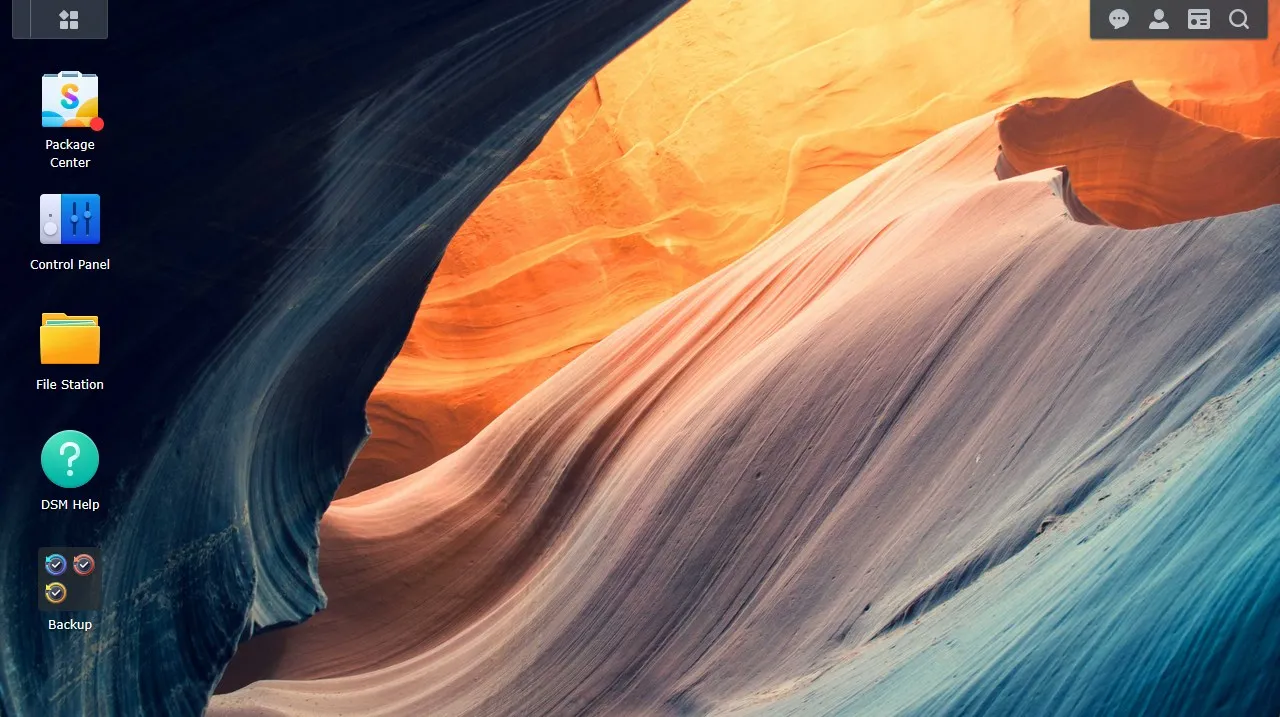
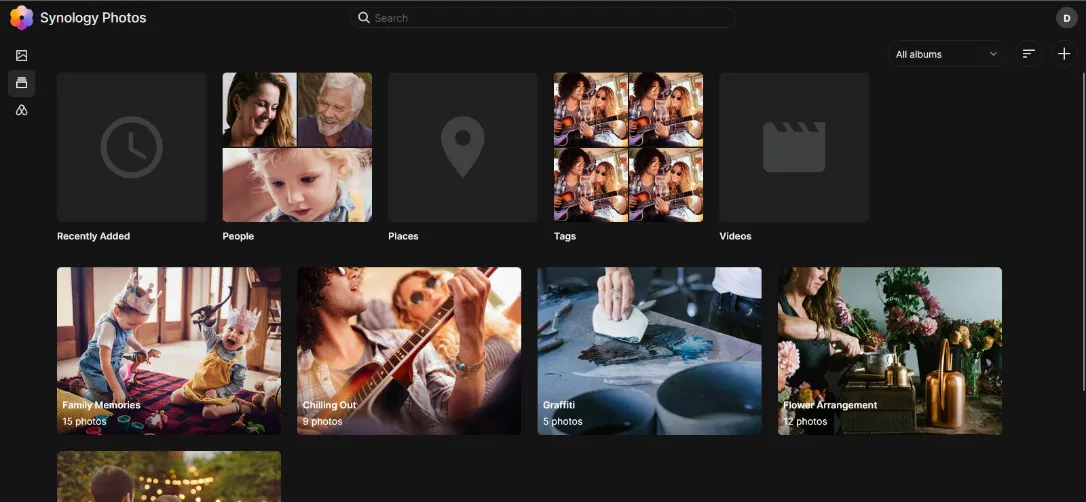
Кроме этого, в состав программного обеспечения Synology входит отдельное приложение для каталогизации фотографий «Synology Photos» с функцией распознавания и определения лиц людей.
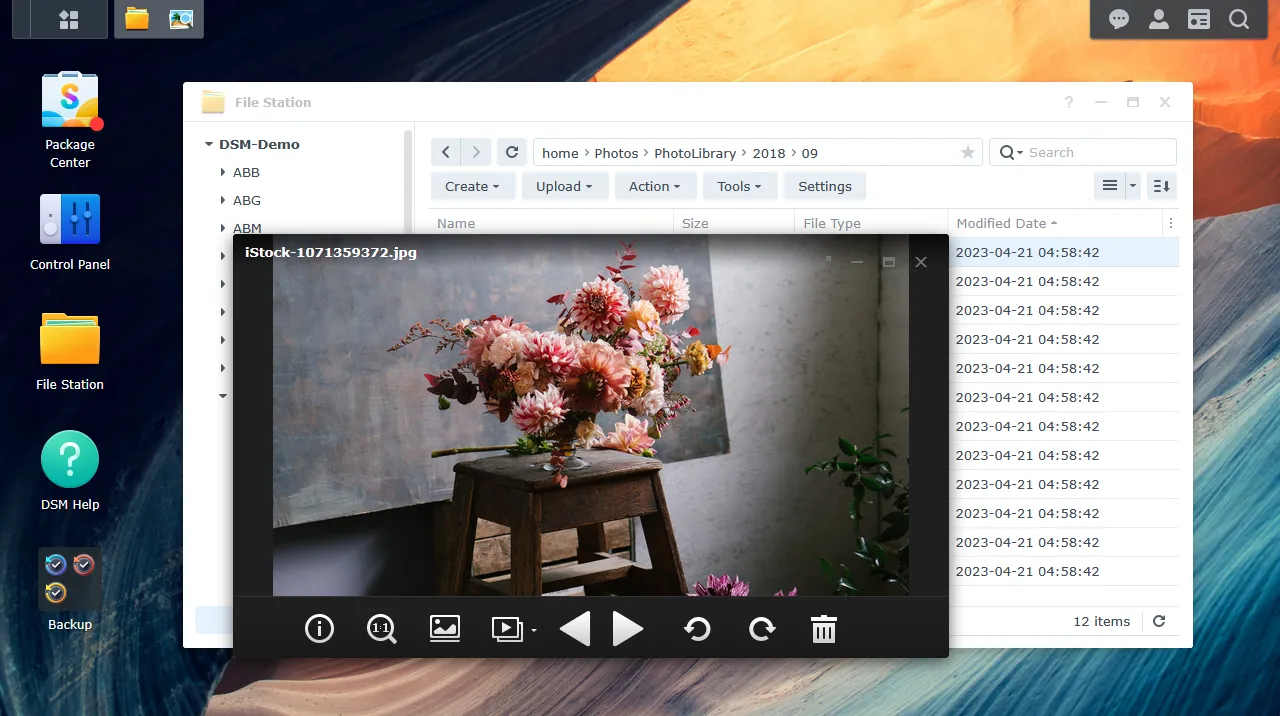
Если вы захотите открыть фотографию не в приложении, а напрямую в памяти NAS-сервера через компьютер, вы сможете легко найти нужный снимок. Программа автоматически сортирует фотографии по папкам в соответствии с годом и месяцем их съемки.
Обратите внимание, что для выгрузки фотографий с телефона на NAS-сервер можно обойтись без кабелей, установив специальное мобильное приложение, которое будет выполнять автоматический импорт по аналогии с Google Photos.

Приобретение NAS и дисков(HDD или SSD) требует определенных инвестиций. В качестве бюджетной альтернативы можно использовать док-станцию, которая подключается к компьютеру через USB и работает по принципу внешнего накопителя. В зависимости от модели устройство может иметь одно или несколько мест для подключения накопителя. Некоторые даже являются мультиформатными, поддерживая не только SATA HDD/SSD, но и M.2 форм-фактор.
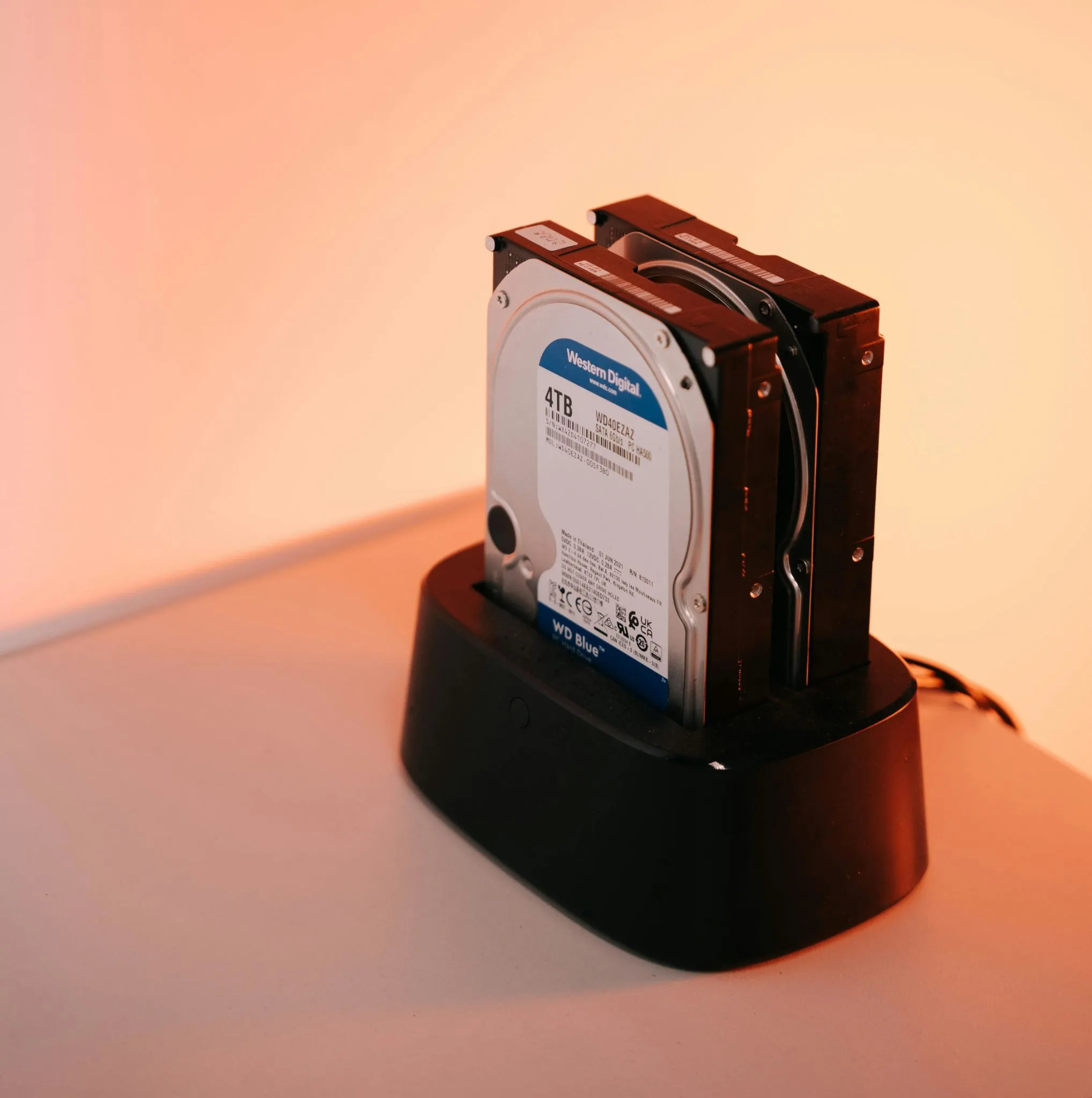
Выбор между NAS и док-станцией зависит от ваших потребностей и бюджета. Док-станция подойдет, если у вас небольшой фотоархив, и вы хотите сэкономить. Она обеспечивает простой доступ к файлам, но не предлагает таких расширенных функций, как NAS.
NAS, с другой стороны, является более универсальным решением. Он идеально подходит для больших фотоархивов, обеспечивает централизованное хранение и доступ к файлам с разных устройств. NAS также предлагает дополнительные функции, такие как автоматическое резервное копирование, потоковая передача мультимедиа и удаленный доступ. Однако NAS является более дорогим вариантом, и его настройка может потребовать определенных технических знаний.
В целом, если вам нужно простое и недорогое решение для хранения небольшого количества фотографий, док-станция – хороший выбор. Если у вас большой фотоархив и вам нужны расширенные функции и централизованное хранение, то NAS – лучший вариант.
Облачные хранилища как инструмент резервного копирования фотографий
Облачные сервисы часто рассматривают как удобный способ хранения фотографий, но полагаться на них как на единственное место для архивирования – не лучшая идея. Ограниченный объем бесплатного пространства, необходимость подписки для расширения хранилища, риск потери доступа к аккаунту – все это делает облака скорее вспомогательным решением, нежели надежным способом долгосрочного хранения. Поэтому их лучше использовать для резервного копирования или временного хранения перед переносом на физический носитель.
Наиболее практичный вариант – использовать предустановленные облачные сервисы. Владельцам Android-устройств проще всего довериться Google Photos, а пользователям iPhone – iCloud Photos. Эти приложения интегрированы в экосистему, работают в фоновом режиме и не требуют дополнительных настроек. К тому же, доступ к хранилищу привязан к основному аккаунту, что снижает риск потери данных при смене устройства.
Если вы работаете с фотографиями на компьютере, разумнее выбрать облако, встроенное в вашу операционную систему. Для Windows это OneDrive, для macOS – iCloud Drive. Пользователям Linux подойдет MEGA Cloud, предлагающий полноценный клиент для синхронизации и 20 ГБ бесплатного пространства.
Каким бы удобным ни казалось облако, оно не заменит локального хранения. Лучшее решение – комбинированный подход: резервные копии в облаке и надежный физический накопитель для долгосрочного хранения.
Лучший способ для хранения бумажных фотографий
Даже в идеальных условиях хранения со временем бумажные фотографии деградируют. Особенно быстро (5–10 лет), если снимок напечатан лазерной или струйной печатью. Поэтому единственным способом сохранности бумажные фотографии остается их оцифровка с последующим копированием на внешний физический накопитель.
Чтобы получить цифровые копии снимков, не нужно покупать профессиональный сканер или специальный объектив на фотоаппарат. Для этого подойдет телефон с программой для оцифровки снимков, например, PhotoScan от Google.
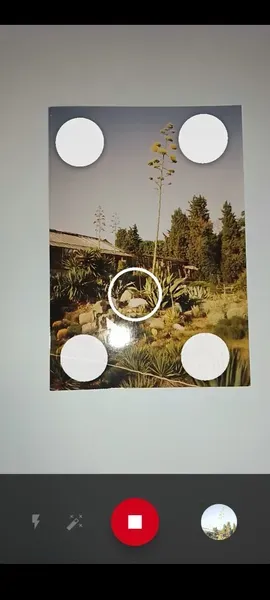
Преимущество подобных приложений заключается в том, что в них есть встроенный алгоритм коррекции изображения и удаления бликов, который делает цифровую копию бумажной фотографии максимально приближенной к оригиналу.
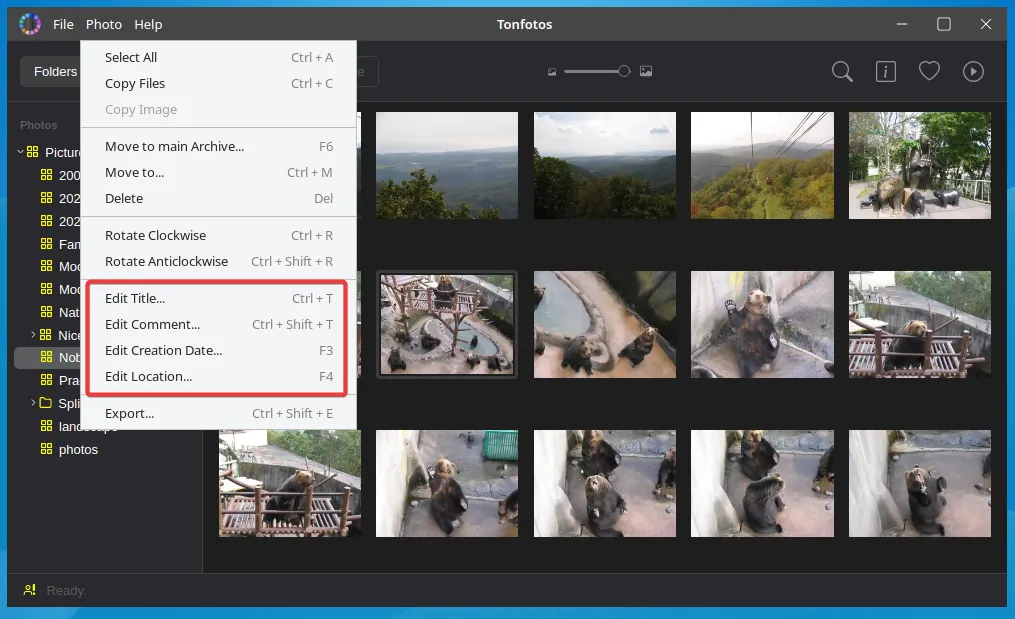
Основная проблема в процессе оцифровки старых снимков – сложность их каталогизации, ведь все файлы имеют дату на момент сканирования или съемки на камеру телефона. Лучший способ исправить это – использовать возможности Tonfotos. Программа позволяет выполнять одиночное или групповое изменение даты создания снимка, редактировать заголовок и комментарий, тег геолокации. С помощью последних функций вы можете добавить детали к фотографии, например, указать событие или обстоятельства.
Заключение
Сохранение фотографий – важная задача, требующая комплексного подхода. Выбор метода хранения зависит от объема вашего фотоархива, частоты доступа к снимкам и бюджета. Для небольших архивов подойдет внешний жесткий диск, для больших – NAS-сервер. Облачные хранилища лучше использовать для резервного копирования. Не забывайте оцифровывать бумажные фотографии, чтобы сохранить их на долгие годы.