Comment trouver une photo par date sur votre ordinateur
Mis à jour: 27 décembre 2025 Auteur: Andrey Isaev
Vous connaissez la date de prise de vue de la photo, mais vous ne savez pas où elle se trouve sur votre ordinateur ? Vous souhaitez effectuer une recherche par date de prise de vue plutôt que par date de création du fichier ? Voici plusieurs méthodes pour y parvenir.

La date à laquelle la photo a été prise et la date à laquelle le fichier a été créé sont deux choses différentes.
Le principal problème lorsqu'on cherche des photos, c'est que très souvent, les fichiers n'arrivent pas sur l'ordinateur le jour même de leur prise de vue. La date d'enregistrement de l'image dépend de la méthode de copie utilisée et, dans la plupart des cas, elle ne correspond pas à la date de la prise de vue. Il faut en tenir compte lorsqu'on recherche des photos avec des outils classiques comme l'Explorateur Windows.
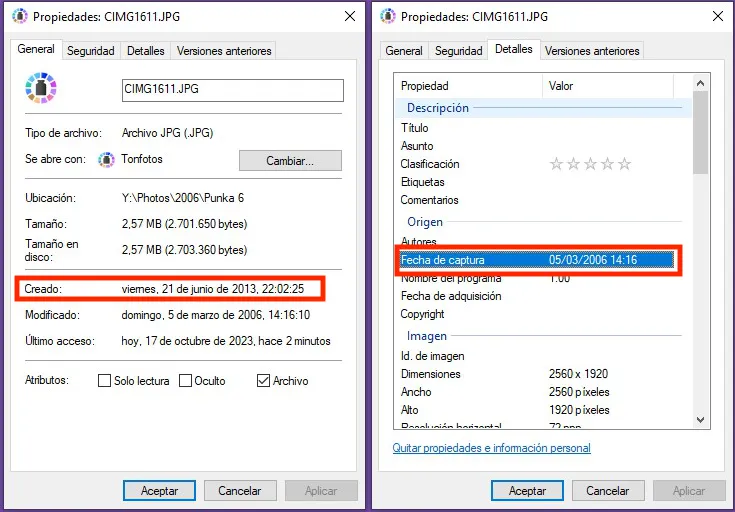
Par exemple, si vous avez reçu une photo par courrier ou par messagerie instantanée, la date du fichier ne correspondra probablement pas à la date de la prise de vue. En revanche, si vous avez pris des photos avec un appareil photo professionnel, puis copié l'intégralité de son contenu de la carte mémoire vers votre ordinateur, il est possible que les dates des photos restent correctes dans certains cas, selon le logiciel utilisé pour la copie.
Cependant, tous les appareils photo et smartphones modernes enregistrent la date du jour, et souvent les coordonnées GPS actuelles, dans les métadonnées de la photo, dans des champs spécifiques du fichier lors de la prise de vue. Les applications de gestion de photos peuvent lire ces métadonnées et vous aider à retrouver rapidement les photos de la période souhaitée. Nous allons aborder ce point ci-dessous. Mais voyons d'abord comment retrouver des photos par date de prise de vue en utilisant uniquement l'Explorateur de fichiers sous Windows.
Comment trouver un fichier avec une date précise dans un grand dossier de photos ?
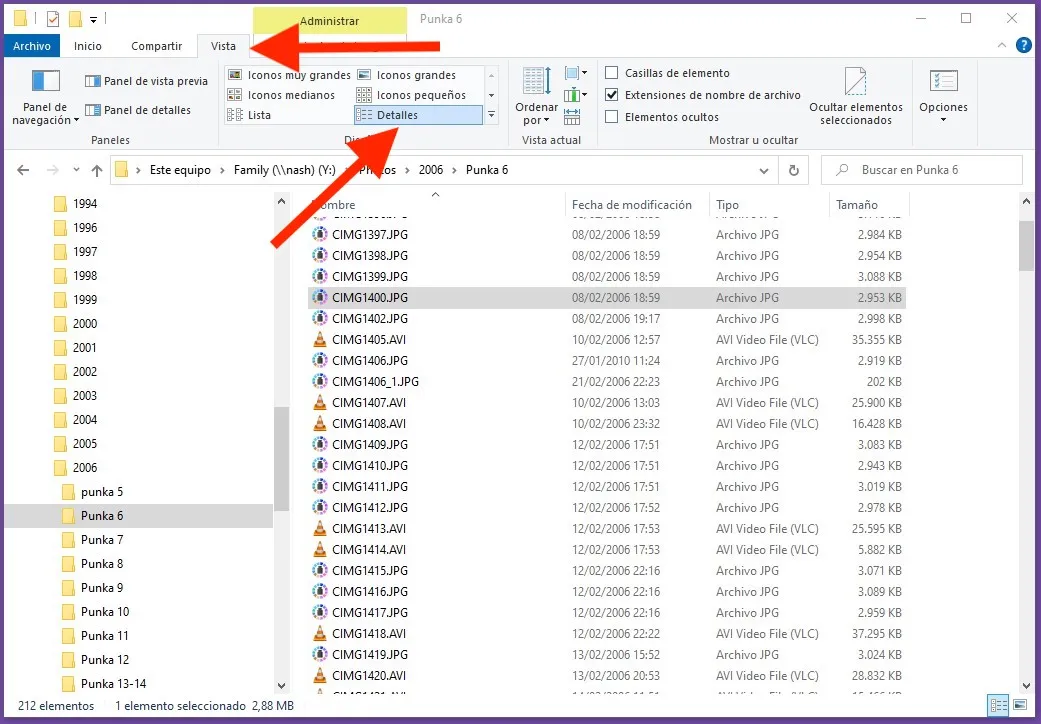
L'une des situations les plus simples est celle où vous avez un dossier volumineux contenant de nombreuses photos et où vous devez trouver la bonne en fonction de sa date. Dans ce cas, vous pouvez le faire simplement avec l'Explorateur Windows. Tout d'abord, ouvrez ce dossier dans l'Explorateur et activez l'affichage en mode tableau. Pour cela, allez dans l'onglet "Affichage" et sélectionnez le mode "Détails".
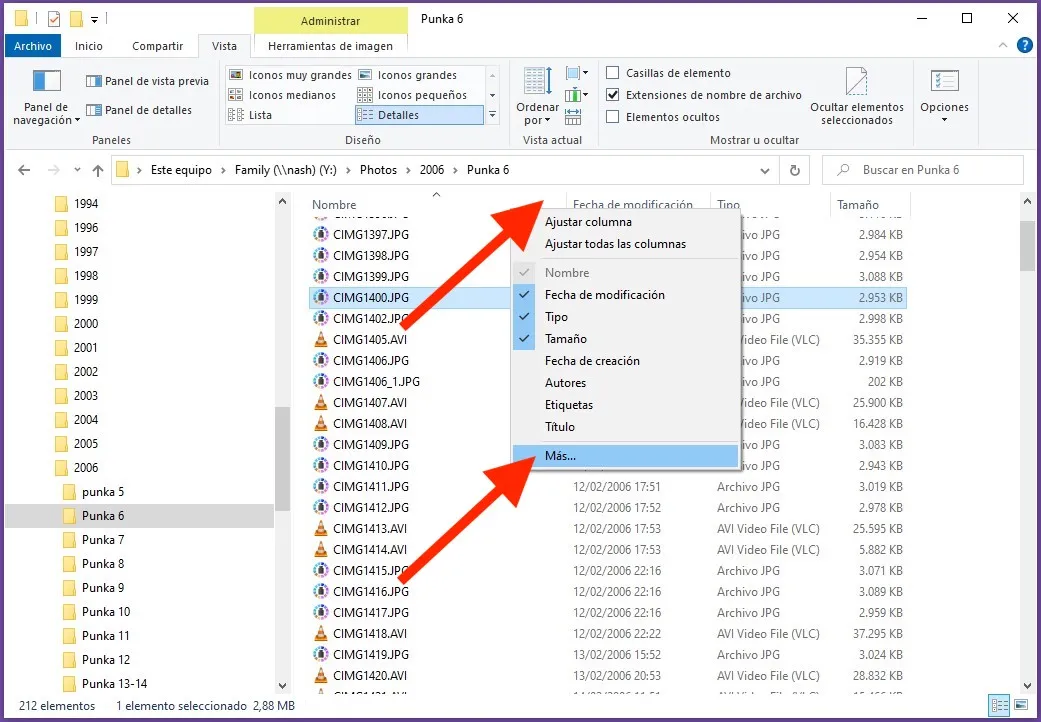
Ensuite, vous devrez activer l'affichage de la date de prise de vue du fichier à partir des métadonnées. Pour ce faire, cliquez avec le bouton droit sur les en-têtes de colonne du tableau et sélectionnez "Plus..." dans le menu déroulant.
La boîte de dialogue des paramètres des colonnes du tableau s'ouvre. Trouvez l'élément "Date de prise de vue" et cochez-le. Par précaution, activez également les colonnes "Date de création", "Média créé" et "Contenu créé", car les métadonnées peuvent varier légèrement d'un appareil photo à l'autre. Cliquez ensuite sur "OK".
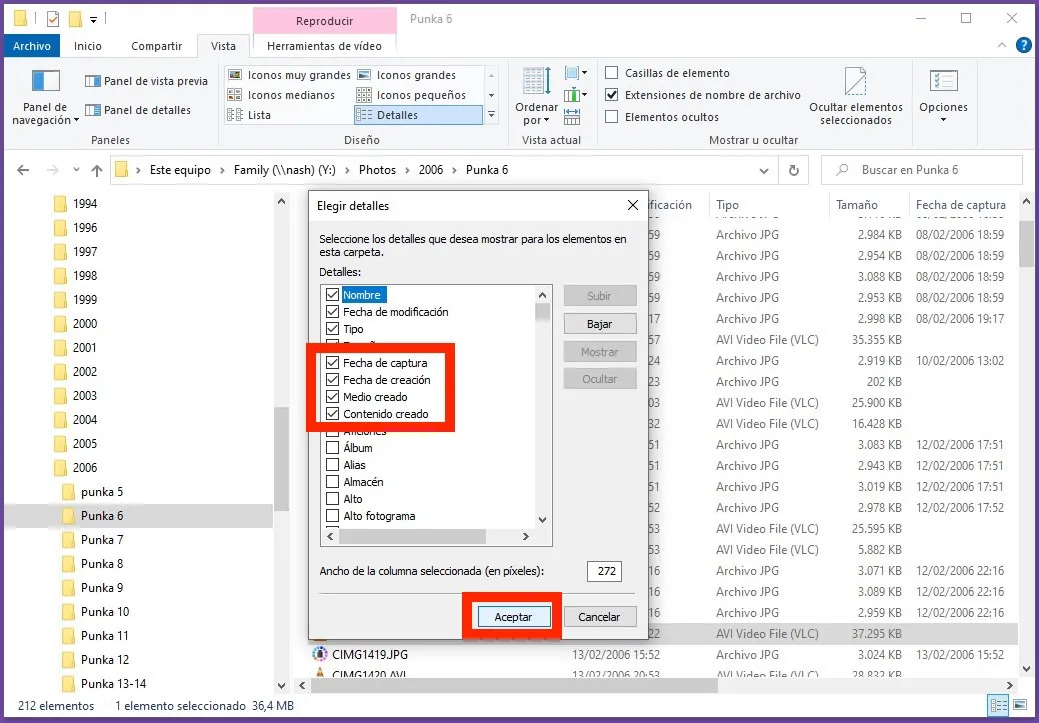
Maintenant, faisons défiler la barre de défilement inférieure vers la droite pour afficher les colonnes que nous venons d'ajouter. Vous verrez la colonne la plus remplie et vous devrez trier le tableau en fonction de celle-ci. Ici, "Contenu créé" est manifestement plus pertinent ; trions donc selon ce critère. Si le nombre de fichiers est important, cette opération peut prendre un certain temps, comme l'indique la barre de progression verte dans la barre d'adresse.
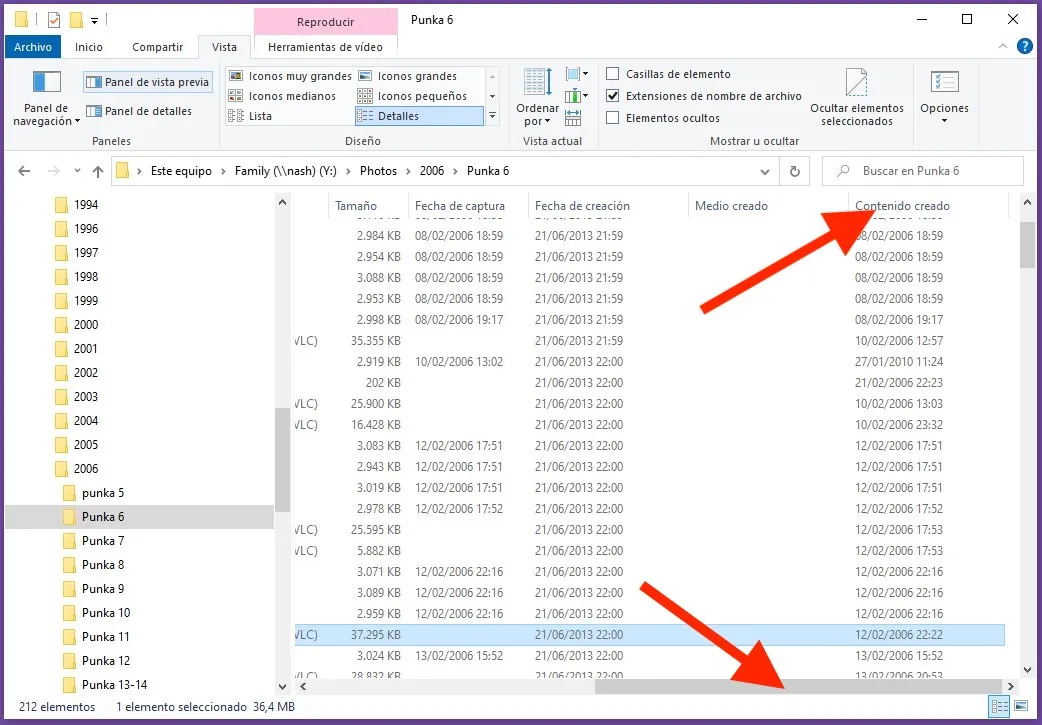
Maintenant que nous avons toutes les données sous les yeux, il ne sera pas difficile de trouver le fichier dont nous avons besoin : il suffit de faire défiler le tableau jusqu'à la date souhaitée et de la sélectionner.
Si les trois colonnes "Date de prise de vue", "Date de création du support" et "Date de création" sont vides, alors malheureusementLes métadonnées de vos photos ont été supprimées.Dans ce cas, vous devrez vous concentrer uniquement sur le champ "Date de création" du fichier, et espérer qu’il ne diffère pas beaucoup de la date réelle de la prise de la photo.
Comment trouver un fichier avec une date spécifique dans un grand nombre de dossiers ?
La situation se complique si les fichiers sont répartis dans de nombreux dossiers sans organisation particulière, ou si cette organisation ne correspond en rien à la date de prise de vue. Dans cette section, nous continuerons d'utiliser l'Explorateur Windows et ses fonctionnalités intégrées.
Peu de gens le savent, mais l'Explorateur de fichiers possède des outils de recherche très performants, toujours à portée de main. Cependant, les maîtriser n'est pas chose aisée. En particulier, pour effectuer une recherche dans les métadonnées des photos, il est nécessaire de connaître quelques astuces bien spécifiques.
Ouvrez donc dans l'Explorateur le dossier racine de l'archive photo dans lequel nous allons effectuer la recherche. S'il existe plusieurs dossiers de ce type, vous devrez répéter cette opération pour chacun d'eux. Dans le champ de recherche, saisissez (sans espace entre date et created) la formule "datecreated: 05/30/2020". Bien entendu, vous devez remplacer la date par la vôtre. Il est important de respecter le format. Appuyez ensuite sur Entrée et patientez. La barre de progression verte se mettra à défiler, indiquant que la recherche est en cours. Les résultats s'afficheront dans la liste au fur et à mesure de leur découverte.
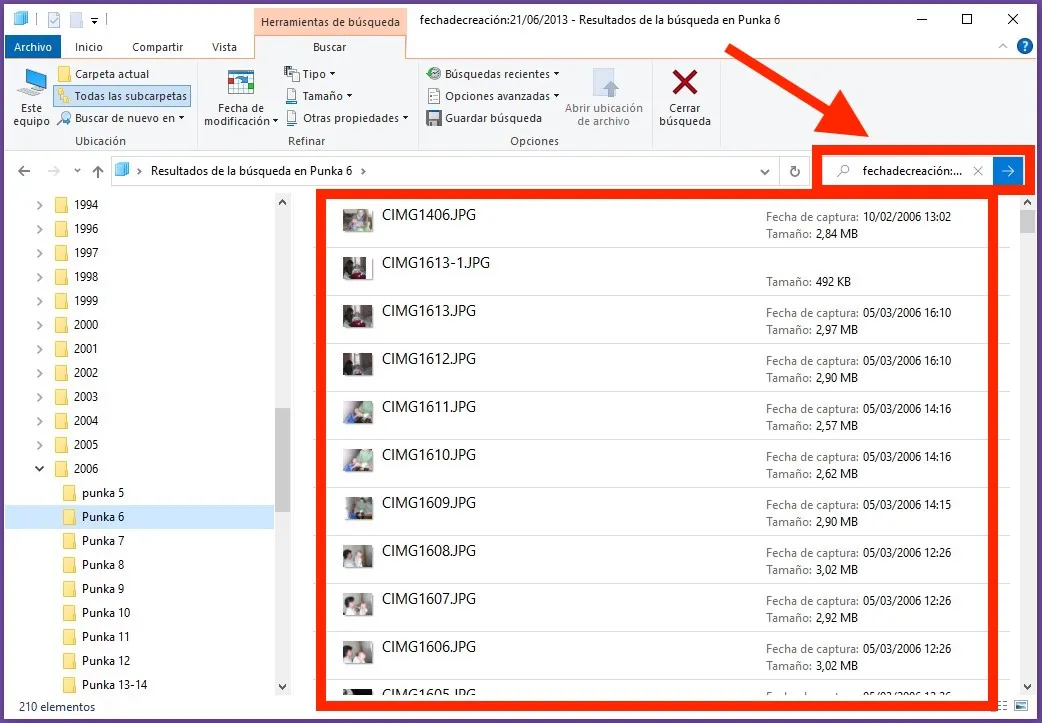
L'opération peut prendre un certain temps, selon le nombre de fichiers contenus dans les dossiers. Si l'indexation des fichiers pour la recherche n'était pas activée au préalable (ce qui est le cas pour la grande majorité des utilisateurs), Windows lira chaque fichier sur le disque pour en extraire les métadonnées. Ne vous fiez pas trop à l'indicateur de progression : il est tout à fait normal qu'il atteigne 98 % en 2 minutes, et la progression restante peut prendre un temps considérable, voire des heures.
Si le résultat de la recherche ne vous convient pas, il est judicieux d'essayer d'autres termes, comme "datetaken:" ou "contentcreated:". Comme nous l'avons vu précédemment, les résultats peuvent varier, car les métadonnées des photos sont souvent incomplètes.
Si vous le souhaitez, vous pouvez tester différents paramètres de recherche (type et taille des fichiers, etc.), ce qui peut accélérer la recherche car seuls les fichiers nécessaires seront ouverts.
Bonus : Comment rechercher des photos par date dans l’application Tonfotos
La situation est tout autre si vous avez installé sur votre ordinateur un logiciel de gestion d'archives photographiques Tonfotos. Grâce à elle, vous trouverez la photo recherchée en quelques secondes. Il suffit d'aller dans l'onglet "Événements" et de repérer la date souhaitée sur l'échelle de temps. Le programme lit automatiquement la date de prise de vue à partir des métadonnées de différents modèles d'appareils photo, de smartphones et de caméscopes ; vous n'avez donc pas besoin de vous renseigner sur ces aspects techniques.
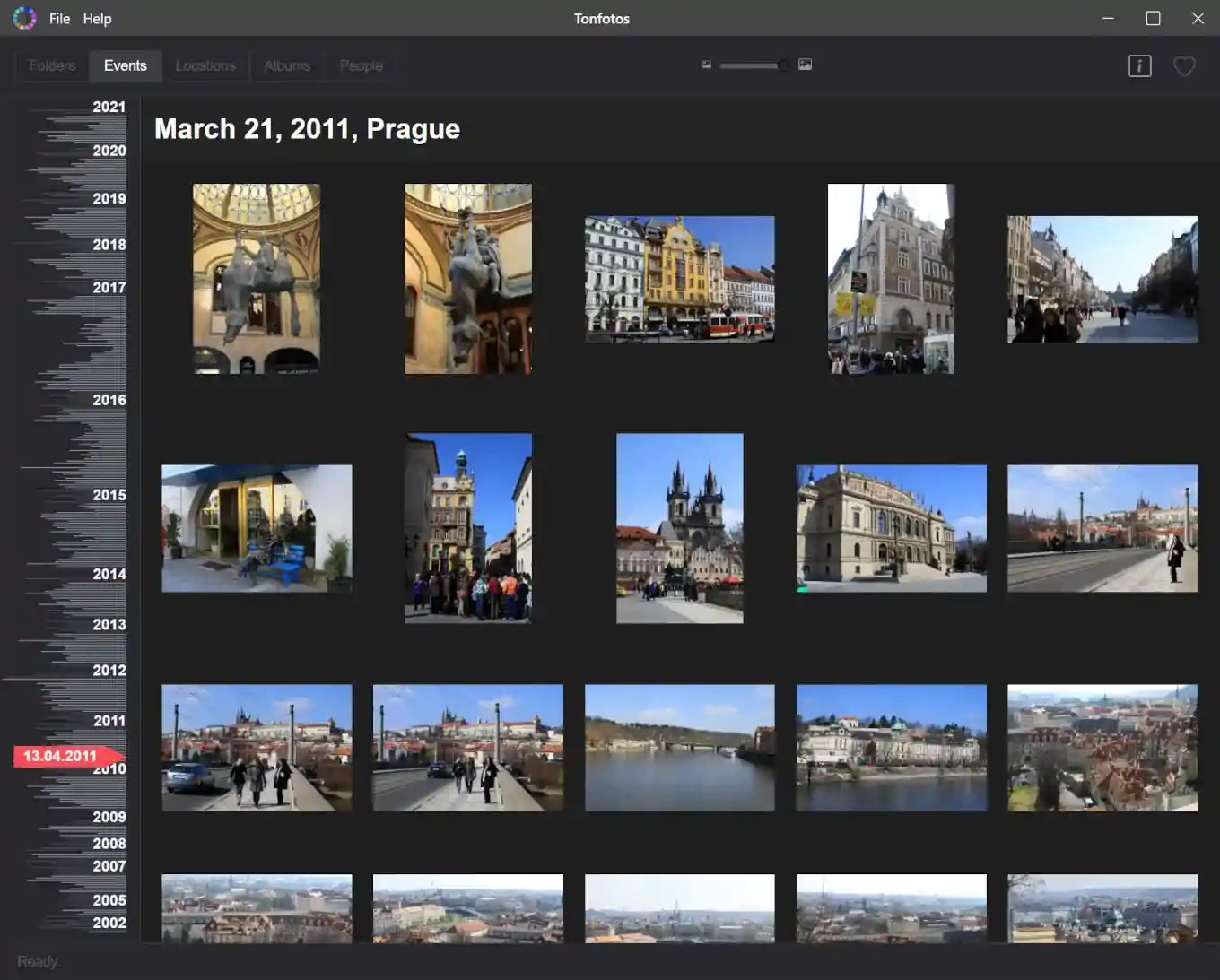
Même si vous ne vous souvenez pas de la date exacte, vous pouvez toujours faire défiler le flux d'événements et rechercher des dates proches. De plus, vous pouvez effectuer une recherche non seulement par date, mais aussi par lieu de prise de vue, directement sur la carte télécharger Tonfotos. C'est gratuit. Il indexera vos archives et retrouver la bonne photo ne sera plus un problème.