Le meilleur logiciel de restauration de photos en 2026
Mis à jour: 6 mars 2026 Auteur: Vitaly
Nous vous expliquons comment restaurer vos anciennes photos sans en altérer l'âme ni l'authenticité historique. Nous avons compilé un comparatif des meilleurs logiciels de récupération de photos et créé un algorithme de restauration optimal.
Numériser de vieilles photos papier permet de les préserver dans leur état actuel et de protéger de précieux souvenirs. Mais les archives familiales recèlent souvent des clichés vraiment uniques: ces photos que l’on souhaite non seulement stocker dans un dossier sur son ordinateur ou dans le cloud, mais aussi revoir, partager, voire imprimer dans un album ou accrocher au mur.
Le problème, c'est que tous les défauts accumulés au fil des ans (rayures, poussière, décoloration, craquelures) sont transférés sur la copie numérique. Dans cet état, une photographie est rarement adaptée à une impression de haute qualité. Par conséquent, avant d'envoyer des photos à l'imprimeur, il est conseillé de sélectionner les meilleures et de les restaurer.
Cependant, si vous n'avez jamais travaillé avec la restauration d'images, choisir le bon outil peut s'avérer complexe. Outre les logiciels de retouche d'images classiques, des solutions spécialisées et des réseaux neuronaux sont désormais disponibles et simplifient considérablement le processus.
Pour vous faciliter la tâche, nous avons dressé une liste des meilleurs logiciels de restauration de photos anciennes et fourni des conseils pratiques sur leur utilisation.
Sélection de vieilles photographies numérisées à restaurer
La restauration de haute qualité de photographies anciennes est un processus long et complexe qui exige du temps et de l'attention, même avec des outils d'intelligence artificielle. Il est donc essentiel, dans un premier temps, de sélectionner des images prometteuses et de grande valeur afin d'éviter de gaspiller des ressources sur des photos irrécupérables ou de faible intérêt.
Il existe de nombreux logiciels de sélection de photos, mais tous ne conviennent pas aux utilisateurs occasionnels n'ayant jamais trié ni filtré de photos auparavant. Dans ce cas, une interface conviviale est essentielle, en plus des fonctionnalités avancées.
Tonfotos est un gestionnaire de photos conçu pour une sélection rapide et facile. Le programme allie une interface conviviale à des fonctionnalités intelligentes, ce qui en fait un excellent choix pour les débutants.
Comparée à des logiciels professionnels comme Lightroom, l'interface de Tonfotos peut paraître excessivement simple. Pourtant, cette simplicité dissimule des outils puissants, largement suffisants pour le tri initial des photographies numérisées avant restauration.
- Triez et sélectionnez rapidement vos photos. Le programme vous permet de sélectionner rapidement les meilleures en les ajoutant à vos Favoris (cœurs) ou à un album de notation. Pratique pour une première sélection : vous pouvez marquer les photos prometteuses pour la restauration, rejeter celles qui ne vous conviennent pas et les regrouper par ordre de priorité.
- Trouvez les doublons et les images similaires. Tonfotos analyse les images et repère les copies exactes ainsi que les clichés très similaires. Cette fonction est particulièrement utile lors de la numérisation, lorsqu'une même photo a pu être scannée plusieurs fois avec des réglages différents. Elle permet ainsi de ne conserver que les meilleures versions.
- Reconnaissance faciale. Les algorithmes de reconnaissance faciale intégrés et le regroupement de photos vous aident à retrouver des photos de proches ou d'événements familiaux dans de vastes archives sans tri manuel.
Il convient de mentionner séparément la possibilité de modifier les métadonnées, car c'est là que sont enregistrées des informations importantes telles que la date de la prise de vue, le titre ou la description de la photo.
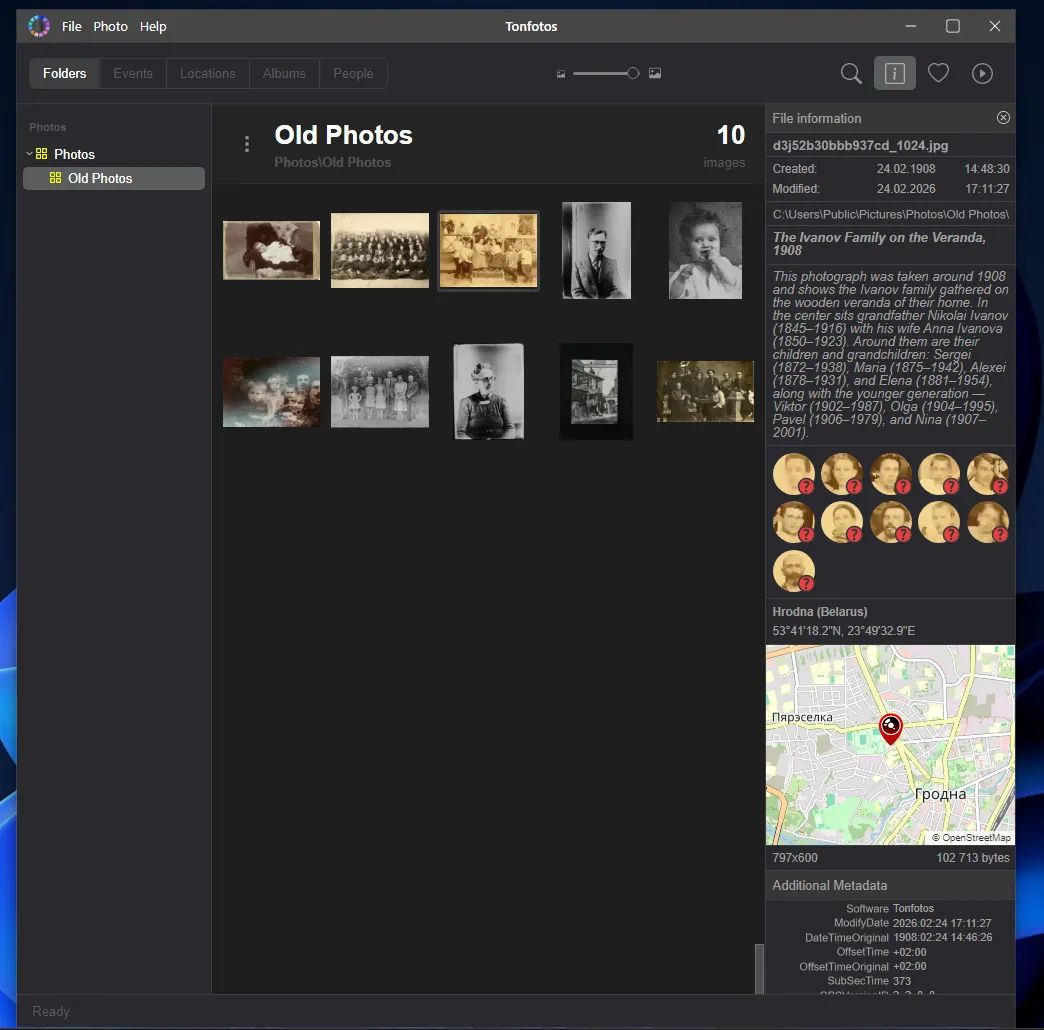
Dans la section «Personnes», un profil distinct est créé pour chaque personne sélectionnée, où vous pouvez ajouter des informations supplémentaires, telles que la date de naissance/décès, les liens familiaux, l'adresse de résidence et le niveau d'études.
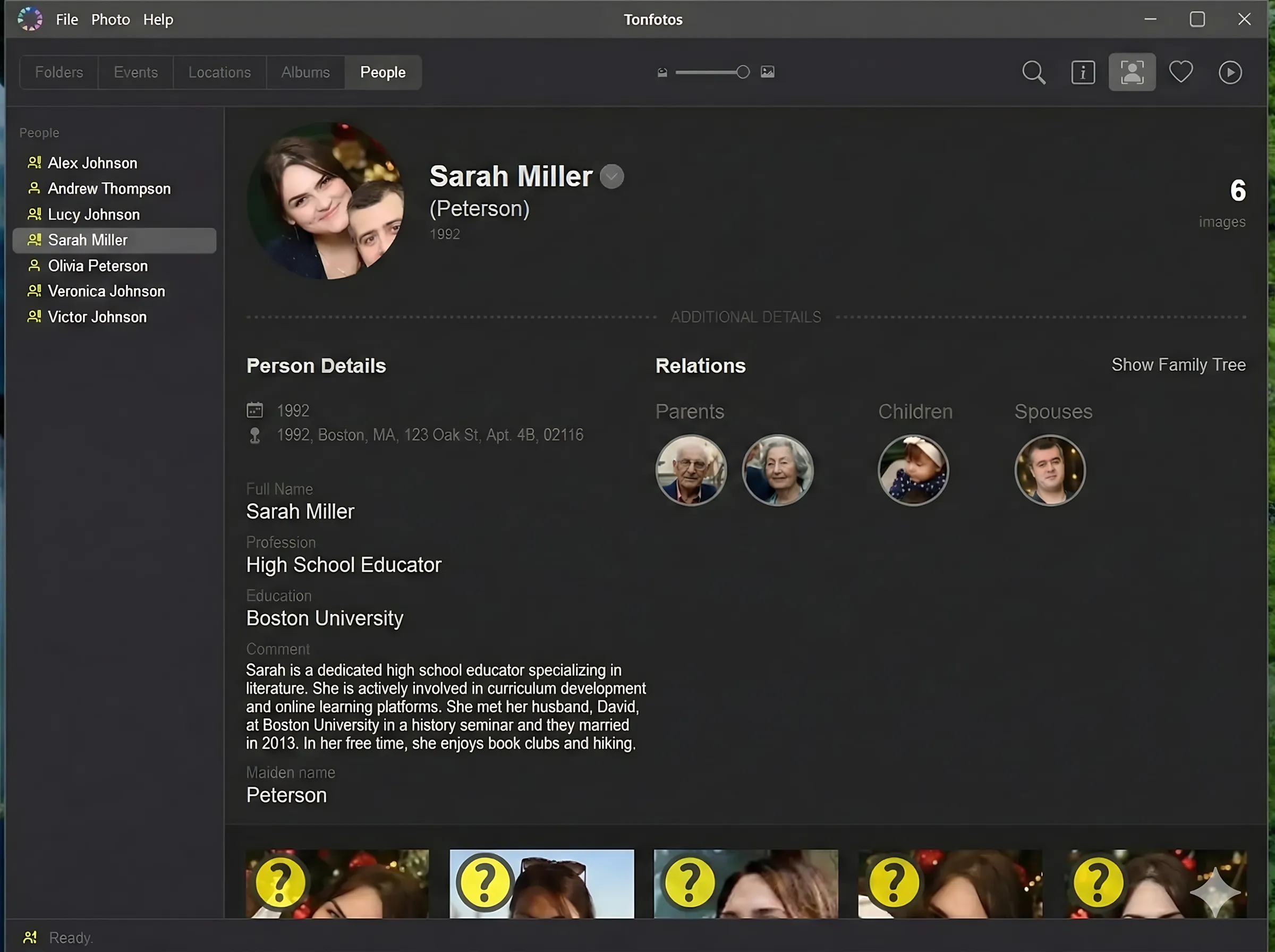
Tonfotos est un filtre de pré-restauration pratique qui vous aide à organiser vos archives numériques et à vous concentrer sur vos photos les plus précieuses. Ce programme vous permet de sélectionner rapidement les photos intéressantes, de supprimer les doublons et les numérisations de mauvaise qualité, d'organiser vos archives familiales par personnes, événements et dates, et de les enrichir de métadonnées importantes et d'informations historiques.
Correction photo primaire
Avant de procéder à une restauration plus approfondie (élimination des rayures, taches et autres défauts), il convient de niveler le support de la photographie. Recadrez-la (supprimez les bords vides), redressez l'horizon et ajustez l'exposition et le contraste pour faire ressortir les détails dans les hautes lumières et les ombres.
Étonnamment, vous n'avez pas besoin de logiciels de graphisme complexes pour cela. Vous pouvez utiliser les outils intégrés au système d'exploitation de votre ordinateur ou de votre téléphone.
Photos Windows
Microsoft a étendu les fonctionnalités de la visionneuse d'images par défaut de Windows 11. Celle-ci inclut désormais des outils d'édition de base, dont certains basés sur l'IA, qui suffisent pour préparer les photos numériques en vue d'un traitement ultérieur.
Ouvrez la photo et cliquez sur le bouton « Modifier » en haut à droite de l'application.
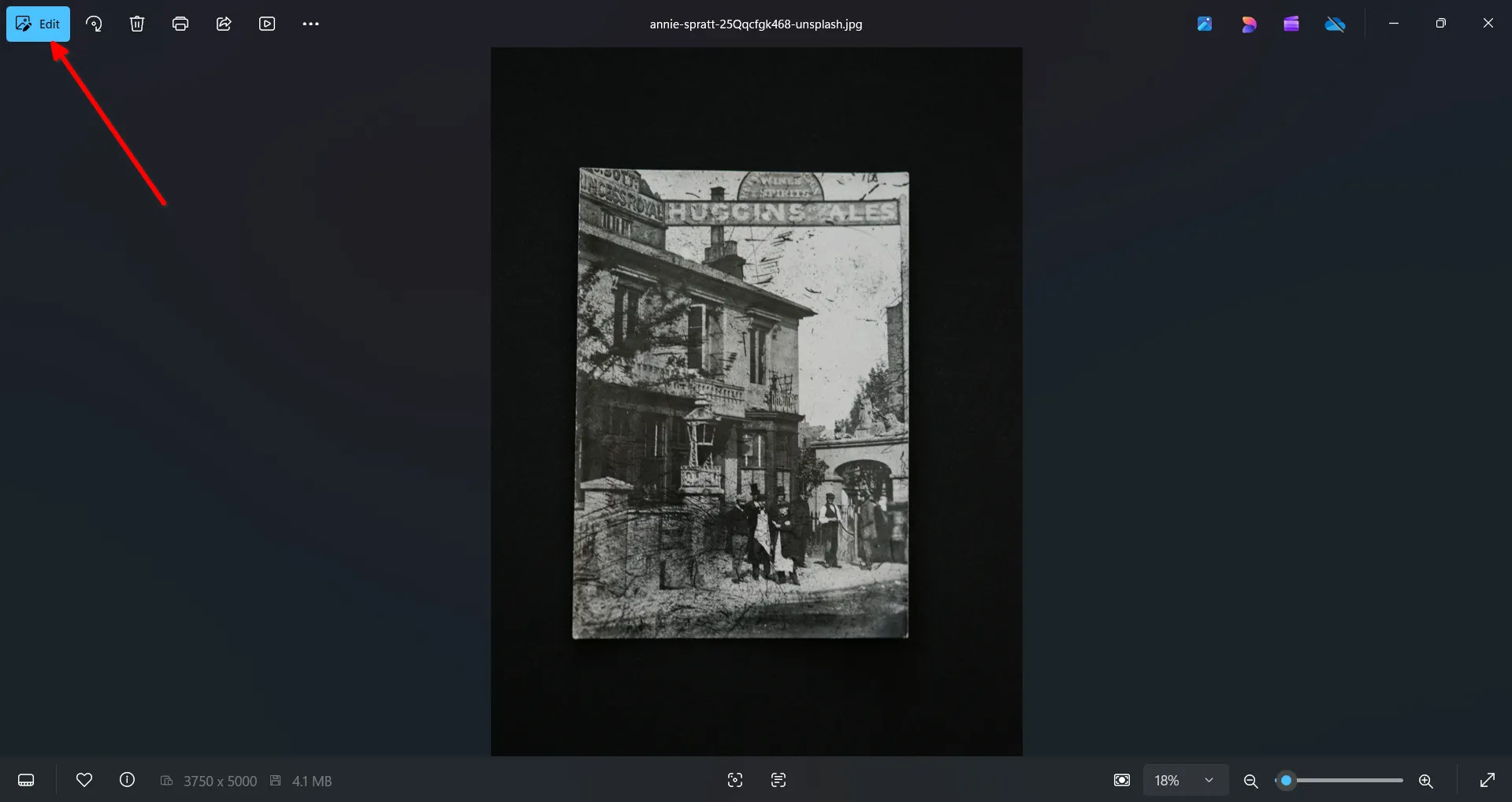
L'outil de recadrage s'ouvrira immédiatement, vous permettant d'aligner l'horizon ou de recadrer la photo.
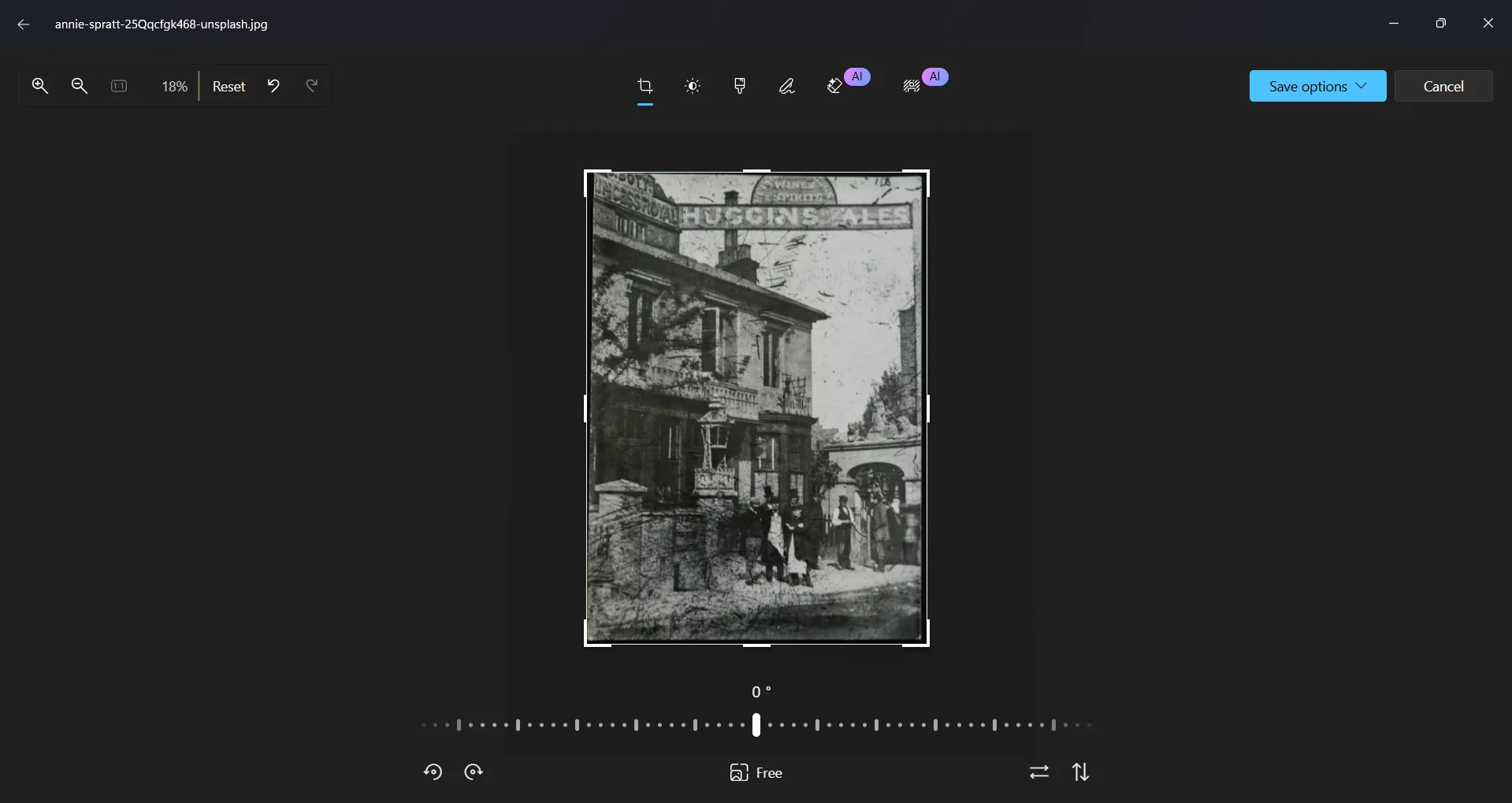
Dans l'onglet suivant, vous pouvez régler l'exposition, la luminosité et le contraste de l'image.
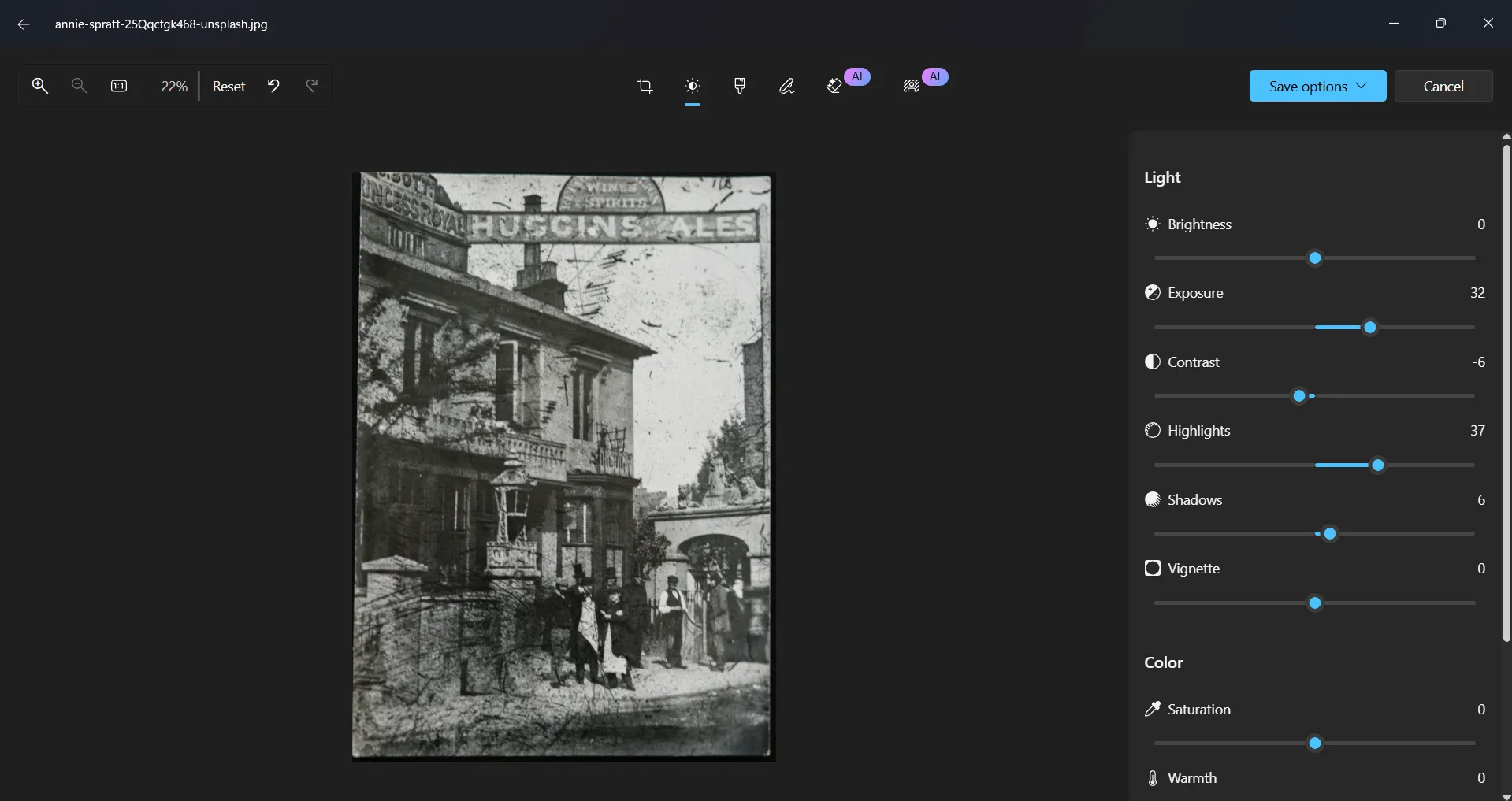
Photos de Windows est un outil formidable pour préparer les anciennes photos numériques à la restauration. Il permet de redresser rapidement les cadres, de recadrer les zones indésirables et d'ajuster la luminosité, simplifiant ainsi le travail ultérieur dans les logiciels de restauration spécialisés.
Avantages des photos Windows
- Accessibilité et simplicité. Le programme est préinstallé sur Windows 11 et ne nécessite aucun logiciel tiers ni compétences supplémentaires.
- Retouche basique rapide. Permet de recadrer, redresser et ajuster rapidement la luminosité, le contraste et l'exposition.
- Outils basés sur l'IA. Les nouvelles versions proposent des améliorations automatiques qui contribuent à améliorer la visibilité des détails dans les images plus anciennes.
Inconvénients des photos Windows
- Contrôle limité de la correction des couleurs. Le réglage fin des couleurs et de la balance des blancs est moins performant que celui des logiciels de montage spécialisés.
- Ne convient pas au traitement final. Windows Photos est à considérer comme un outil complémentaire plutôt que comme un outil de récupération à part entière.
Google Photos
Google Photos est principalement perçu comme un service de stockage en nuage, pratique pour conserver les photos numériques. Cependant, les versions mobile et web de l'application offrent des outils intégrés pour l'édition de base.
Ouvrez la photo et trouvez le bouton des paramètres. Sur l'application mobile, il se trouve en bas, et sur le site web, en haut à droite.
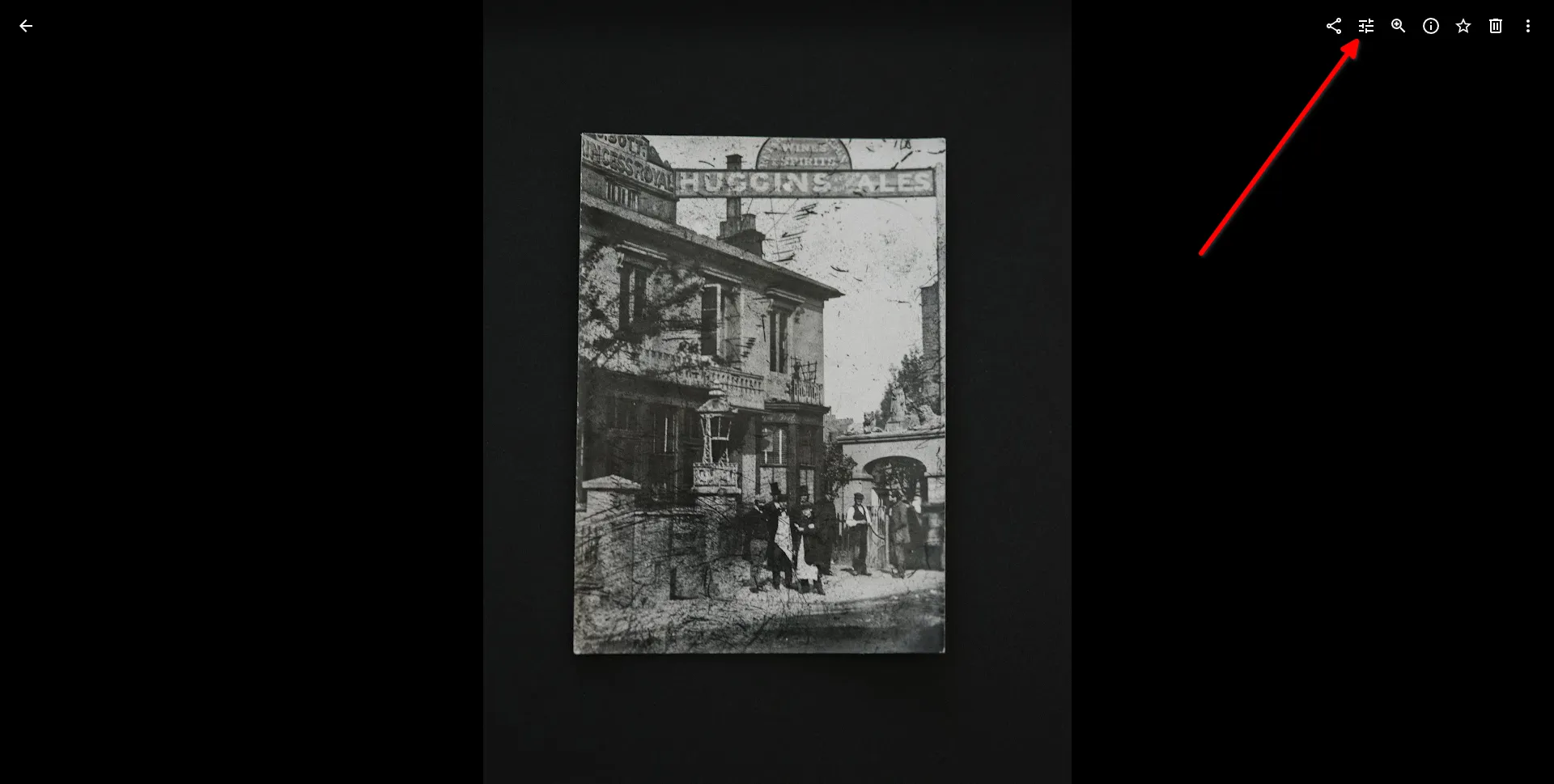
Comme avec Windows Photos, vous pouvez recadrer, ajuster l'exposition, la luminosité et le contraste, et essayer d'extraire des détails supplémentaires des zones sombres et claires.
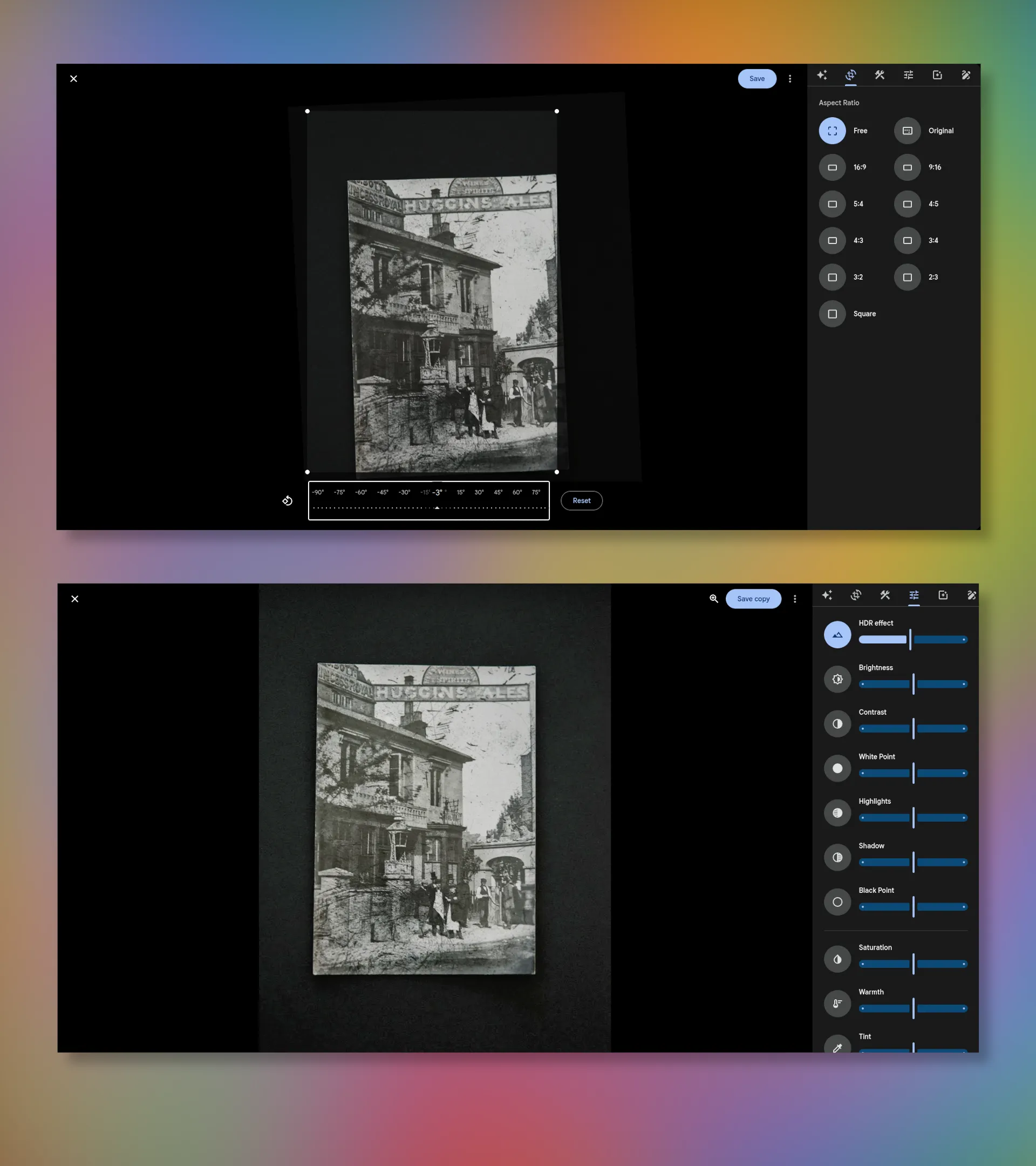
Vous n'êtes pas limité à un lieu précis. Vous pouvez commencer à travailler sur votre ordinateur et terminer sur votre téléphone portable. Une connexion internet suffit.
Globalement, Google Photos vous permet d'effectuer rapidement des retouches minimales sur vos photos pour les rendre soignées et techniquement acceptables avant de les traiter plus en profondeur dans des programmes spécialisés ou des services de restauration basés sur l'IA.
Avantages de Google Photos
- Simplicité et accessibilité. L'interface est intuitive et les outils d'édition de base sont accessibles même aux utilisateurs sans expérience des logiciels de traitement graphique.
- Multiplateforme. Fonctionne sur ordinateurs, smartphones et tablettes, et toutes les modifications sont synchronisées automatiquement.
- Stockage dans le nuage. Les photos sont stockées dans le nuage, ce qui réduit le risque de perte de données et simplifie le travail avec des archives volumineuses.
nconvénients de Google Photos
- Dépendance à Internet. L'édition et la synchronisation nécessitent une connexion Internet, ce qui peut s'avérer contraignant lors du traitement d'archives volumineuses.
- Compression et traitement automatiques. Avec les paramètres par défaut, la qualité des images originales peut être réduite en raison de la compression et des algorithmes d'optimisation automatique.
- Contrôle limité des couleurs et des détails. Contrairement aux logiciels de retouche photo professionnels, Google Photos ne propose pas de réglages précis des couleurs ni de modifications locales.
- Extension de stockage cloud payante. Le stockage cloud gratuit est limité et le stockage d'archives importantes de photos anciennes peut nécessiter un abonnement payant à Google One.
Suppression des défauts d'une photographie
Après le prétraitement initial, vous pouvez passer à une retouche plus complexe : la suppression des défauts. Le choix de la solution dépend directement de l’étendue des dommages sur la photo.
LetsEnhance
LetsEnhance est un service qui propose divers outils d'intelligence artificielle pour restaurer et améliorer les photos. Il est idéal lorsque la rapidité prime sur la précision.
Pour utiliser LetsEnhance, il suffit de télécharger une ou plusieurs photos et de sélectionner l'algorithme approprié. Le processus de récupération est entièrement automatique.
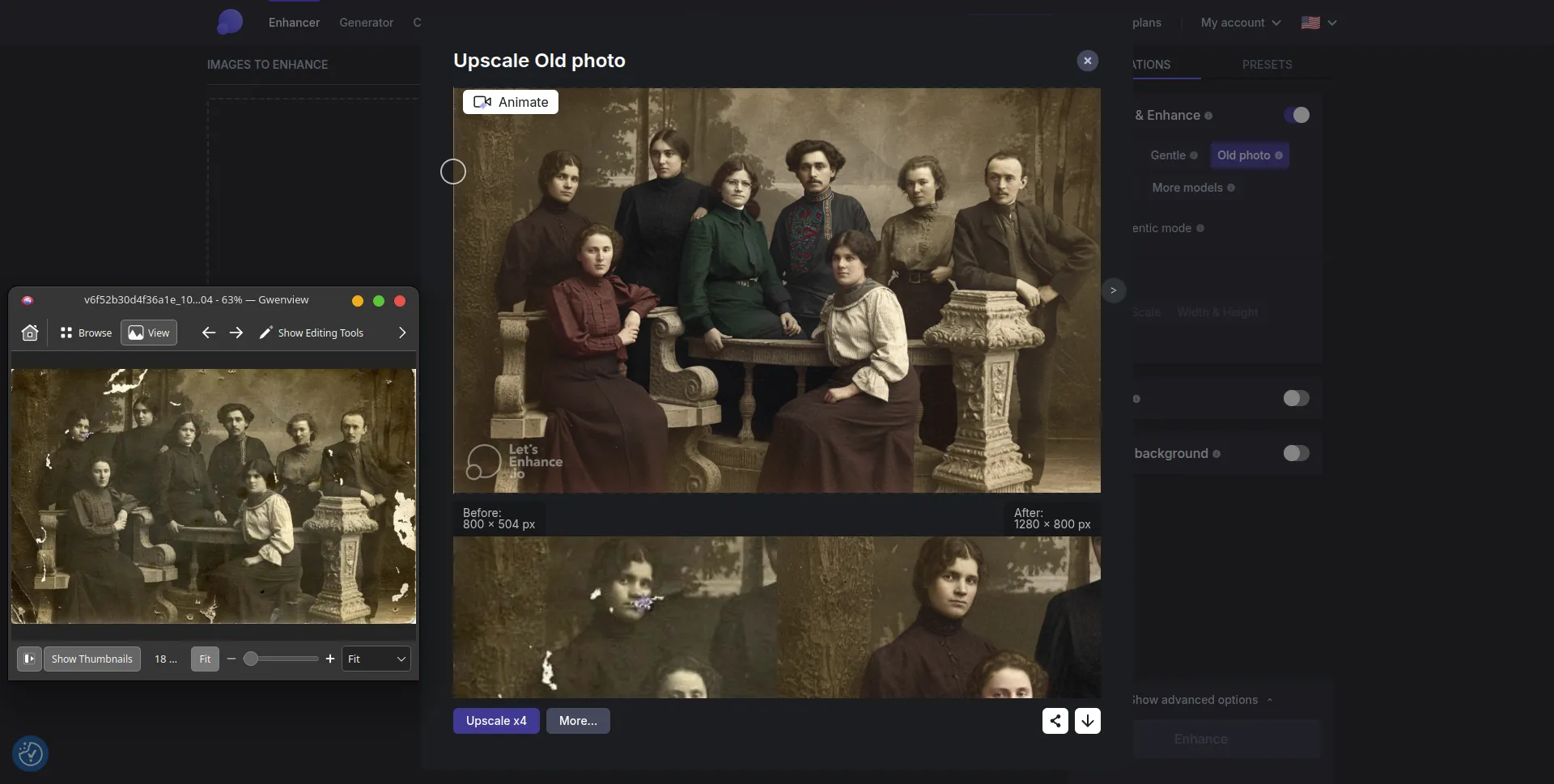
Ce service propose également la colorisation, en plus de la correction des défauts. Son seul inconvénient réside dans son modèle économique : au lieu d'un abonnement, il fonctionne avec des crédits, déduits pour chaque photo traitée. L'achat minimum est de 100 crédits pour $12, soit de quoi restaurer 100 photos.
LetsEnhance est une excellente solution pour restaurer rapidement les photos numériques présentant des défauts modérés, tels que rayures, poussière, éraflures et petits plis. Ce service est entièrement automatisé et ne requiert aucune compétence en retouche manuelle. Toutefois, si les dommages sont complexes ou nécessitent un travail précis, les résultats peuvent être inférieurs à ceux obtenus avec une restauration manuelle effectuée à l'aide d'un logiciel de retouche professionnel.
Avantages
- Traitement automatique. L'intégralité du processus de récupération se déroule sans intervention manuelle : il suffit de télécharger les photos et de sélectionner l'algorithme approprié.
- Vitesse de traitement élevée. Le traitement est extrêmement rapide, ce qui est particulièrement pratique lors du traitement d'un grand nombre d'images.
- Suppression simultanée des défauts et amélioration de la qualité. Ce service élimine non seulement les rayures et le bruit, mais améliore également la netteté, les détails et la qualité globale de l'image.
- Facilité d'utilisation. L'interface est intuitive et convient même aux utilisateurs sans expérience en édition.
Défauts
- Contrôle limité sur le résultat. L'utilisateur ne peut pas effectuer de réglages ciblés sur des zones spécifiques, car toutes les modifications sont réalisées par l'algorithme.
- Le rendu des détails n'est pas toujours précis en cas de dommages importants. Face à des défauts majeurs, l'IA peut lisser les textures ou « inventer » des détails.
- Modèle de paiement par crédits. Le paiement s'effectue au moyen d'un système de crédits, débités pour chaque photo traitée.
PhotoRestore
Contrairement à LetsEnhance, PhotoRestore est un service gratuit de récupération de photos, mais ses résultats sont limités. Il ne permet pas de choisir l'algorithme de traitement.
Malgré l'efficacité revendiquée par le développeur, PhotoRestore peine à corriger même les rayures les plus superficielles. De plus, l'exécution des algorithmes du service entraîne une perte importante de détails.
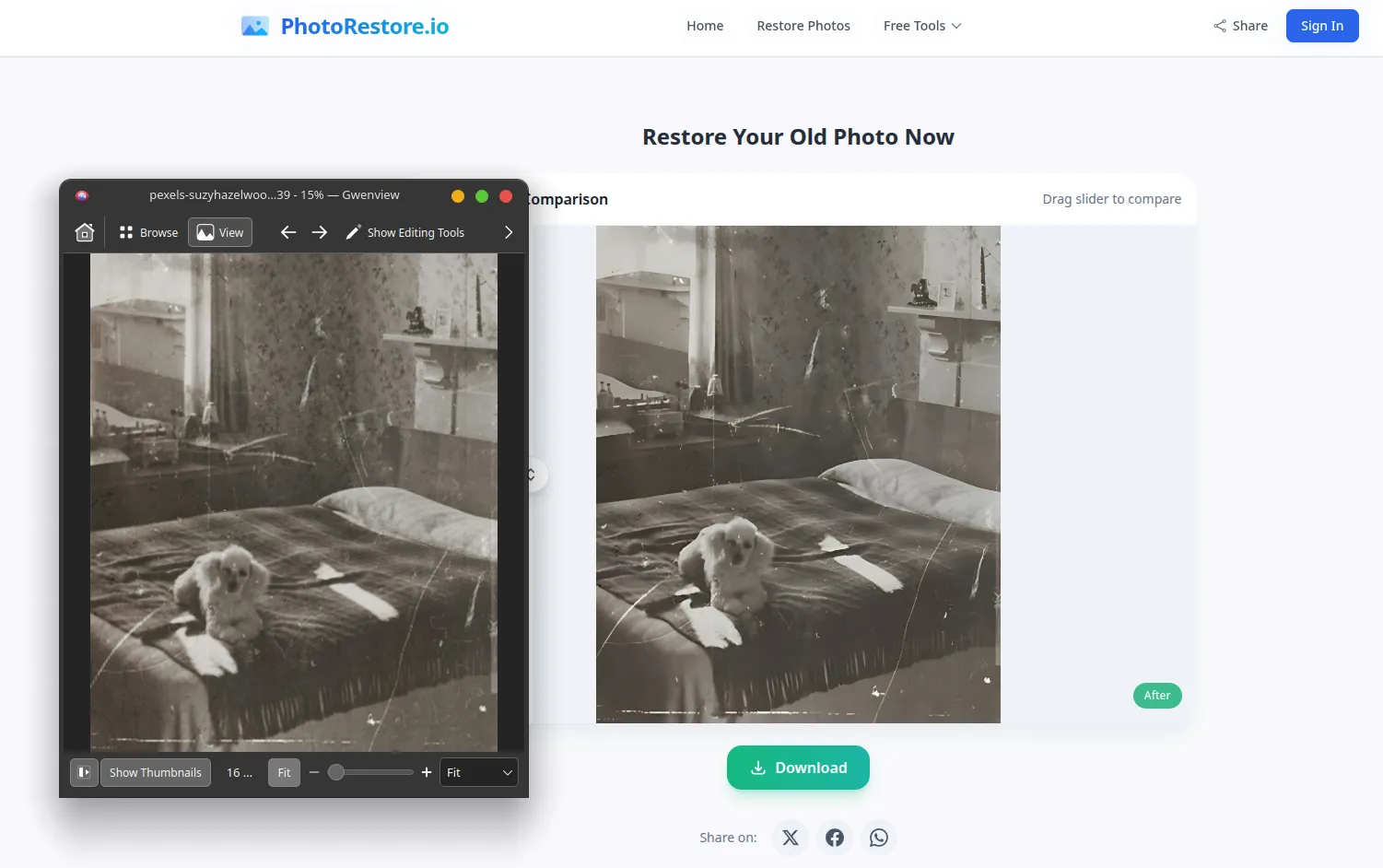
PhotoRestore doit être considéré comme un outil d'amélioration rapide et superficielle des photos, plutôt que comme un service complet de restauration. Il convient aux cas où il est nécessaire de corriger rapidement des défauts mineurs. Cependant, pour la restauration de photos d'archives précieuses présentant des rayures, des craquelures et une perte de détails importantes, ses capacités sont clairement insuffisantes. Les résultats sont inférieurs à ceux obtenus avec des solutions d'IA plus avancées et avec la retouche manuelle.
Avantages
- Utilisation gratuite. Aucun abonnement ni crédit requis.
- Traitement entièrement automatisé. Aucune compétence ni paramétrage requis.
- Fonctionnement rapide. La récupération prend moins d'une minute.
- Interface simple. Convient aux utilisateurs sans expérience en traitement d'images.
Défauts
- Faible efficacité. Ne fonctionne pas bien, même sur les rayures et les dommages mineurs.
- Détails réduits. Après traitement, l'image peut paraître plus floue.
- Absence de paramètres. Impossible de sélectionner l'algorithme ou le niveau d'impact.
- L'imprévisibilité des résultats est un problème majeur. L'automatisation complète rend difficile le contrôle de la qualité finale.
Luminar Neo
Luminar Neo est un logiciel de retouche d'images qui combine outils manuels et automatisés. Grâce à cette combinaison, il permet un traitement d'image de niveau professionnel sans nécessiter d'innombrables heures de retouche manuelle ou de correction des couleurs. Ses fonctionnalités d'IA intégrées ne sont pas de simples gadgets: ce sont des solutions réellement efficaces qui accélèrent considérablement votre flux de travail.
À partir de la version 1.25.1, sortie en novembre 2025, Luminar Neo a intégré un nouveau mode IA permettant de restaurer des photos en quelques clics. Ajoutez vos photos à la bibliothèque du programme et faites-les glisser vers la fenêtre correspondante de la barre d'outils, en précisant le niveau de traitement souhaité.
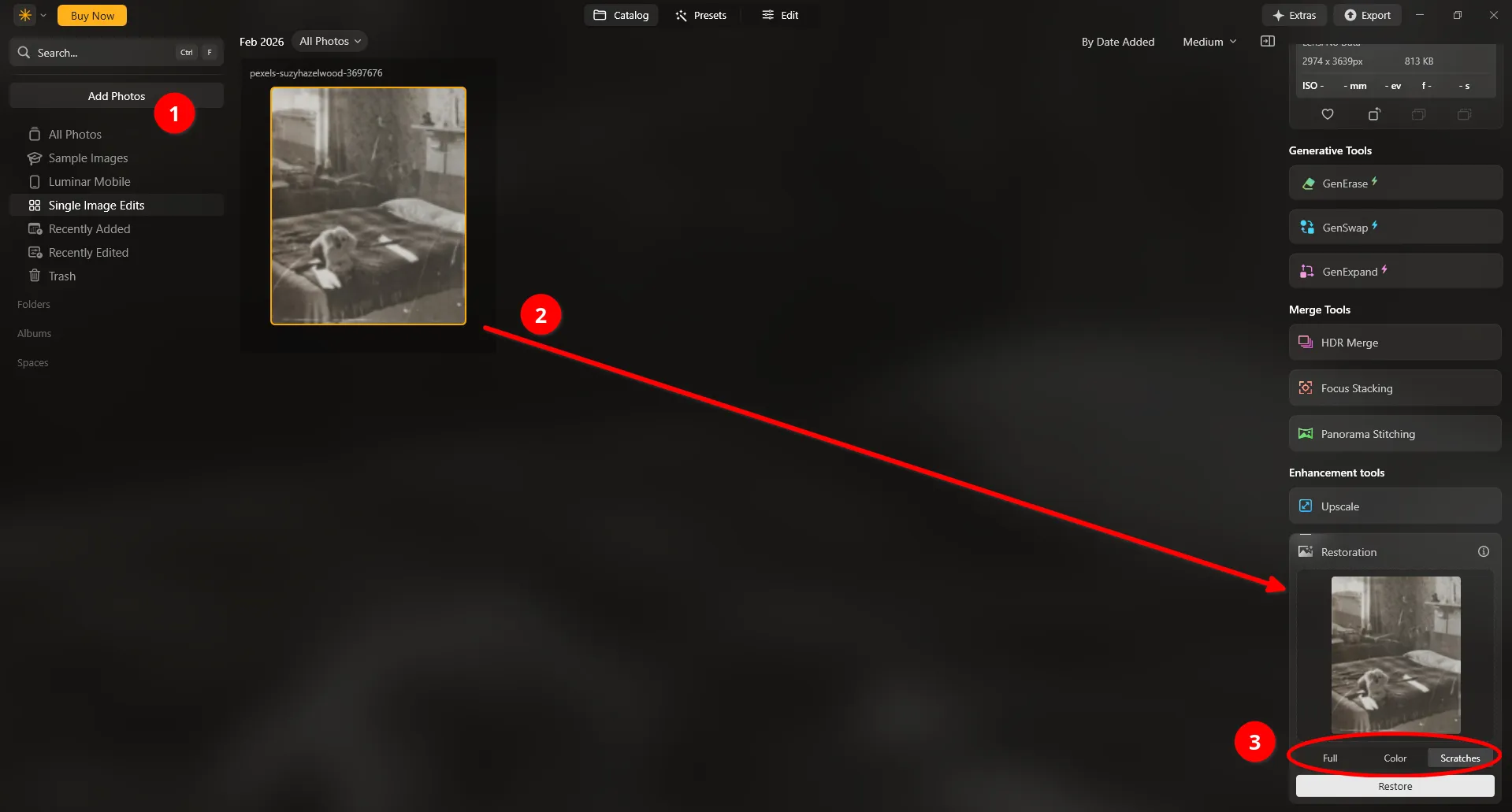
Il convient de noter que le programme gère efficacement la suppression des rayures et des défauts complexes, tels que les dommages sur la face.
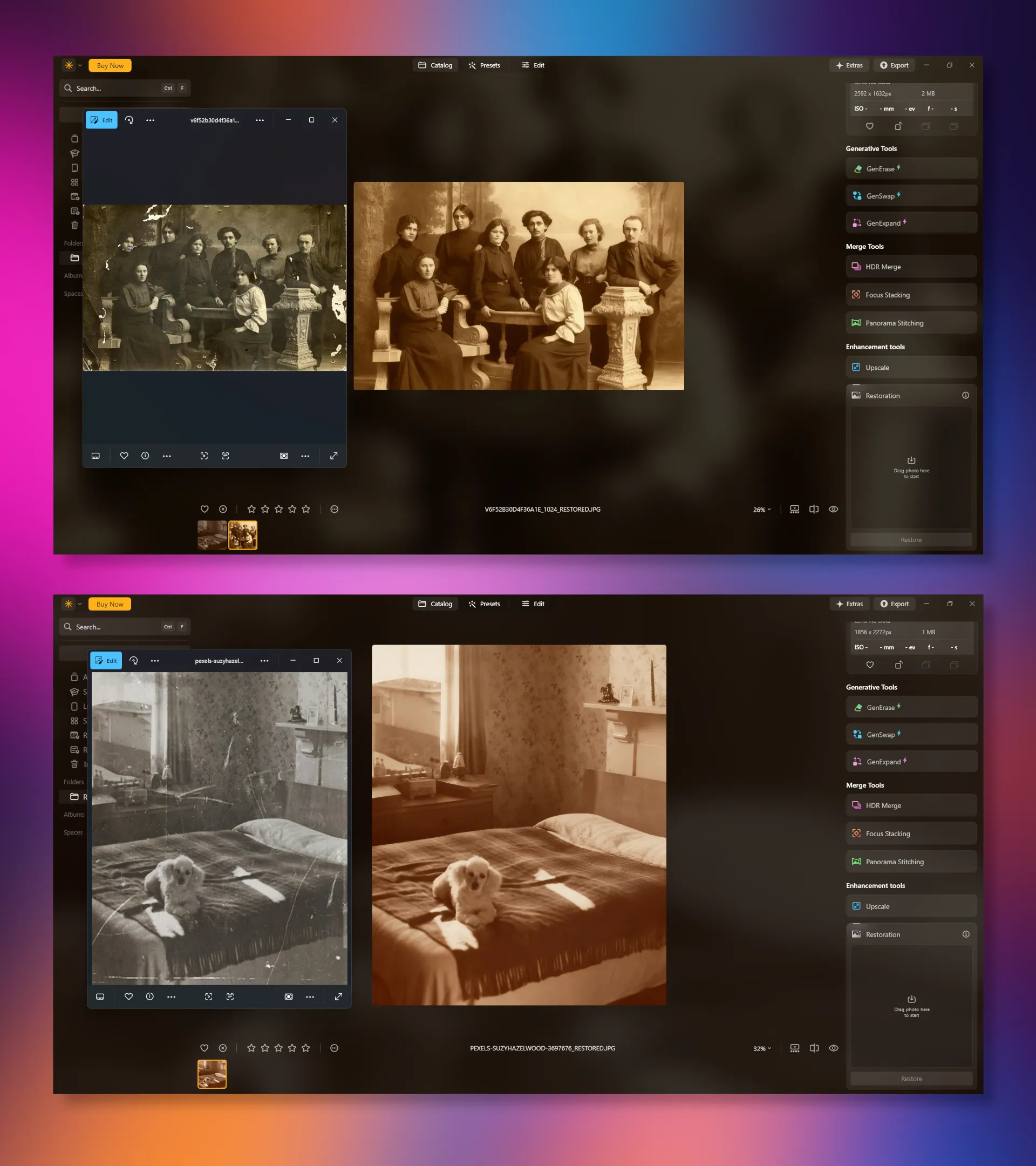
Toutefois, pour que l'outil fonctionne, l'ordinateur doit être connecté à Internet. Le traitement des photos est effectué sur un serveur distant, et non localement sur l'ordinateur de l'utilisateur. Le programme est distribué sous une licence perpétuelle, dont le prix varie selon la disponibilité de la version mobile et l'accès à la bibliothèque créative.
Luminar Neo est l'une des solutions les plus pratiques pour restaurer d'anciennes photos parmi les logiciels de retouche photo tout-en-un. Ce programme combine avec succès la restauration automatique par IA et des outils de retouche manuelle précis, particulièrement utiles pour corriger des défauts complexes. Il convient aussi bien aux utilisateurs avertis qu'à ceux qui souhaitent obtenir des résultats de haute qualité sans avoir recours à la retouche professionnelle.
Avantages
- Restauration efficace par IA. Supprime automatiquement les rayures, les imperfections et même les dommages complexes, y compris sur le visage.
- Une combinaison de retouches automatisées et manuelles. Obtenez rapidement un résultat de base, puis affinez-le manuellement si nécessaire.
- Traitement de niveau professionnel. Outils avancés pour la correction des couleurs, les détails et l'éclairage.
- Facile d'utilisation. La récupération s'effectue en quelques clics.
- Licence perpétuelle. Achat unique sans abonnement obligatoire.
Défauts
- Traitement sur le serveur. La vitesse dépend de la qualité de la connexion.
- Prix. Le coût est plus élevé que celui des éditeurs de base, surtout si vous achetez la version étendue avec accès mobile et bibliothèque créative.
Adobe Photoshop
Adobe Photoshop est un logiciel de retouche d'images professionnel, considéré à juste titre comme la référence du secteur pour le traitement photo et la création d'images matricielles. Cependant, grâce aux filtres de réseaux neuronaux, son utilisation est devenue plus simple. Désormais, même les débutants peuvent réaliser des restaurations photo de qualité professionnelle.
Pour utiliser la restauration de photos, ouvrez une photo dans l'éditeur, puis allez dans «Filtres» – «Filtres de réseau neuronal».
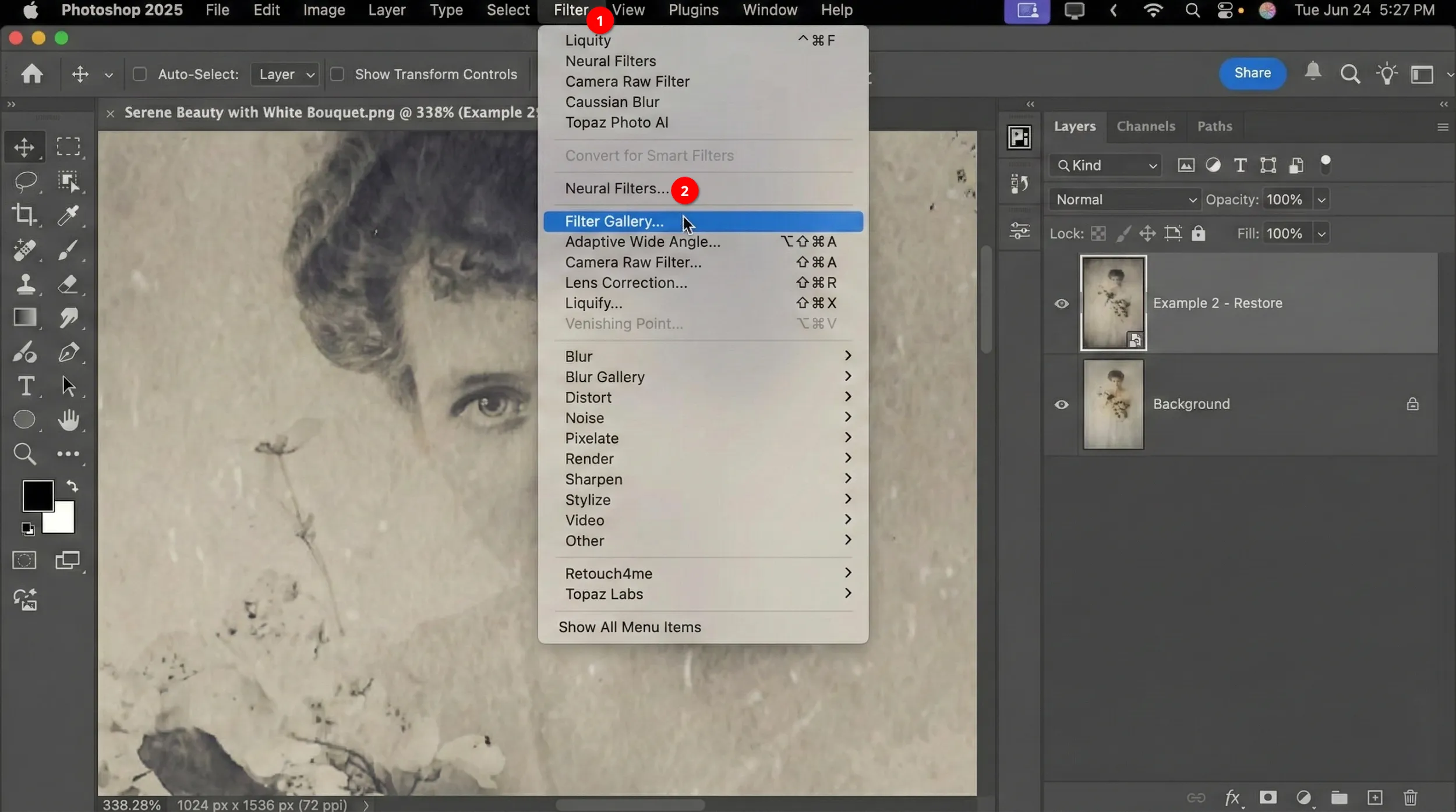
Dans le menu qui s'affiche, repérez l'option Restauration de photos, située tout en bas de la liste des outils disponibles. Ajustez ensuite les curseurs jusqu'à obtenir le résultat souhaité.
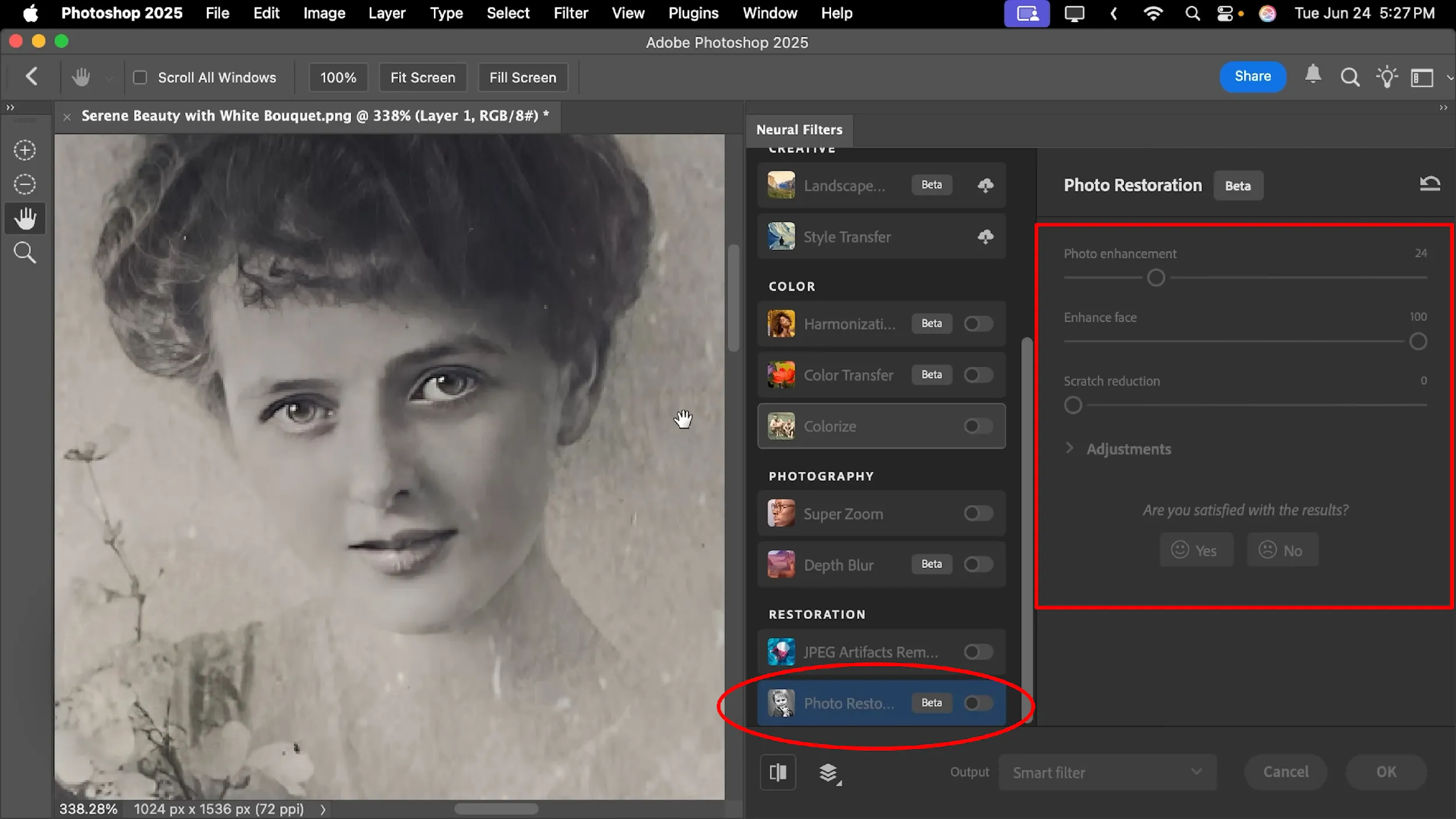
Contrairement à d'autres réseaux neuronaux, cet outil est performant pour la restauration des visages sur de vieilles photographies, sans pratiquement aucune distorsion des traits humains.
Adobe Photoshop est la solution idéale pour restaurer de vieilles photos, notamment lorsqu'une simple amélioration automatique ne suffit pas: il faut une restauration complète et précise. Le filtre de réseau neuronal de restauration de photos simplifie considérablement le processus et permet de corriger rapidement les principaux défauts. Au besoin, vous pouvez ensuite peaufiner le résultat manuellement grâce aux outils professionnels du logiciel.
Avantages
- Restauration de haute qualité. Le filtre IA élimine efficacement les rayures, le bruit et les défauts.
- Personnalisation flexible des résultats. Des curseurs vous permettent de contrôler l'impact de l'algorithme.
- Outils d'amélioration professionnels. Après traitement automatique, vous pouvez ajuster manuellement des zones spécifiques de l'image.
- Norme industrielle. Largement diffusée et accompagnée d'une multitude de supports de formation.
Défauts
- Abonnement payant. Abonnement Adobe Creative Cloud requis.
- Des ressources importantes sont nécessaires. Un ordinateur suffisamment puissant est indispensable pour un fonctionnement optimal.
- Redondance pour les tâches simples. Des défauts mineurs peuvent rendre les capacités d'un programme excessives.
Colorisation de vieilles photographies
L'étape suivante de la restauration photographique, après la suppression de tous les défauts, est la colorisation. Il ne s'agit pas de « corriger » une image en noir et blanc, mais plutôt de la percevoir différemment. La couleur rend une scène plus vivante et contemporaine. On s'identifie plus facilement à une image lorsqu'elle reflète notre vision actuelle du monde. C'est particulièrement vrai pour les portraits de famille : en couleur, ils semblent moins figés dans le passé et plus réels.
De plus, les photographies en noir et blanc sont associées au passé, aux archives et à une dimension documentaire. La colorisation «raccourcit la distance» temporelle, donnant l'impression que les événements se sont déroulés il y a peu.
Palette
Palette est un service cloud basé sur l'apprentissage profond qui transforme les photos en noir et blanc en photos couleur. Contrairement à de nombreux bots gratuits qui se contentent de superposer une couche de couleur, Palette est plus sophistiqué. Immédiatement après le téléchargement, le service propose une vingtaine d'options de «palette». Il ne s'agit pas de simples filtres, mais de différentes interprétations de la lumière et des matières: de «Lumière studio» à «Journée ensoleillée».
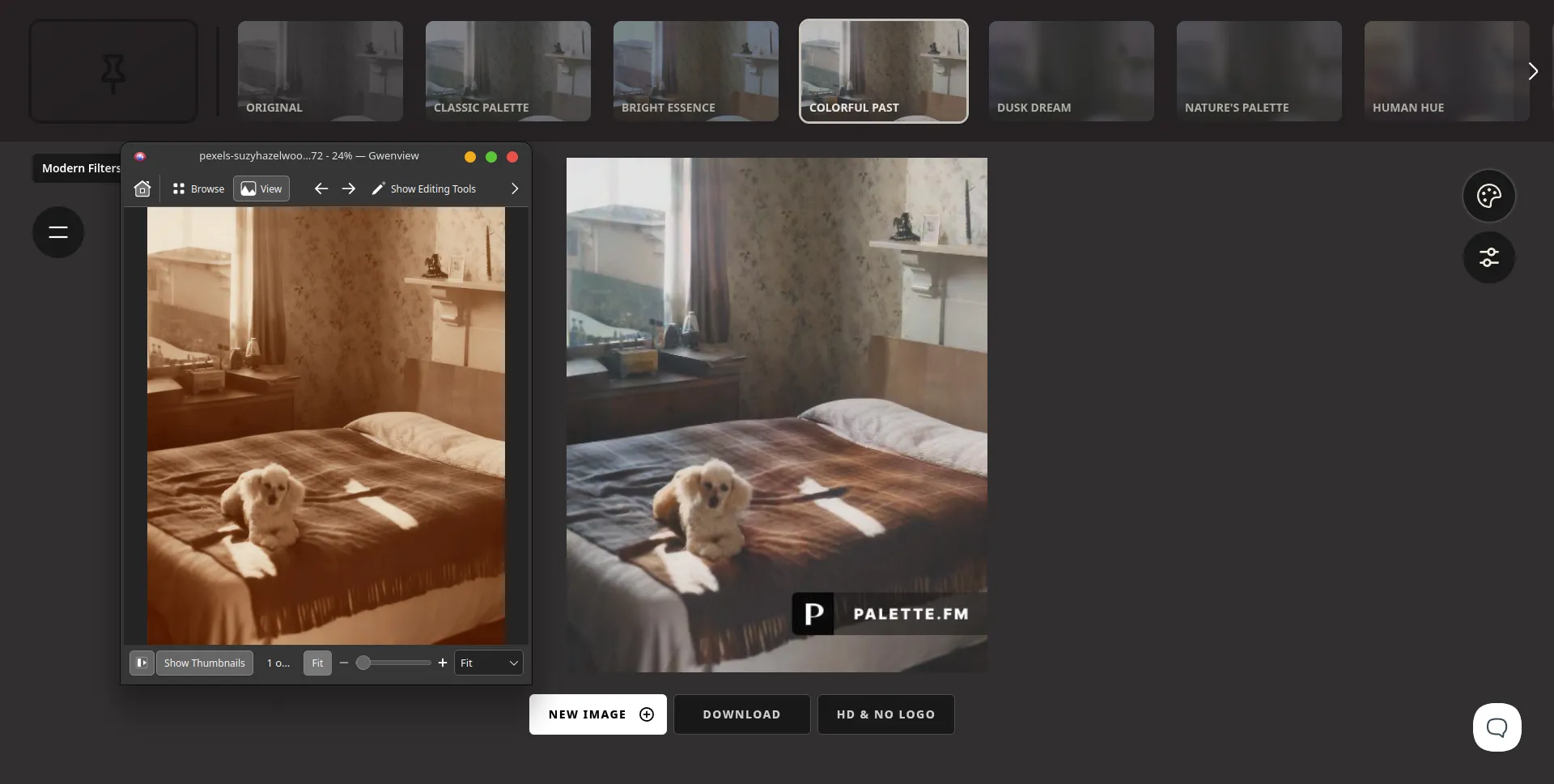
L'un des principaux problèmes de la colorisation par IA est l'« effet zombie », ou l'apparition de taches grises sur la peau. Les algorithmes de Palette ont été entraînés sur un vaste ensemble de données composé de portraits et de photographies, ce qui explique l'éclat des dégradés de peau.
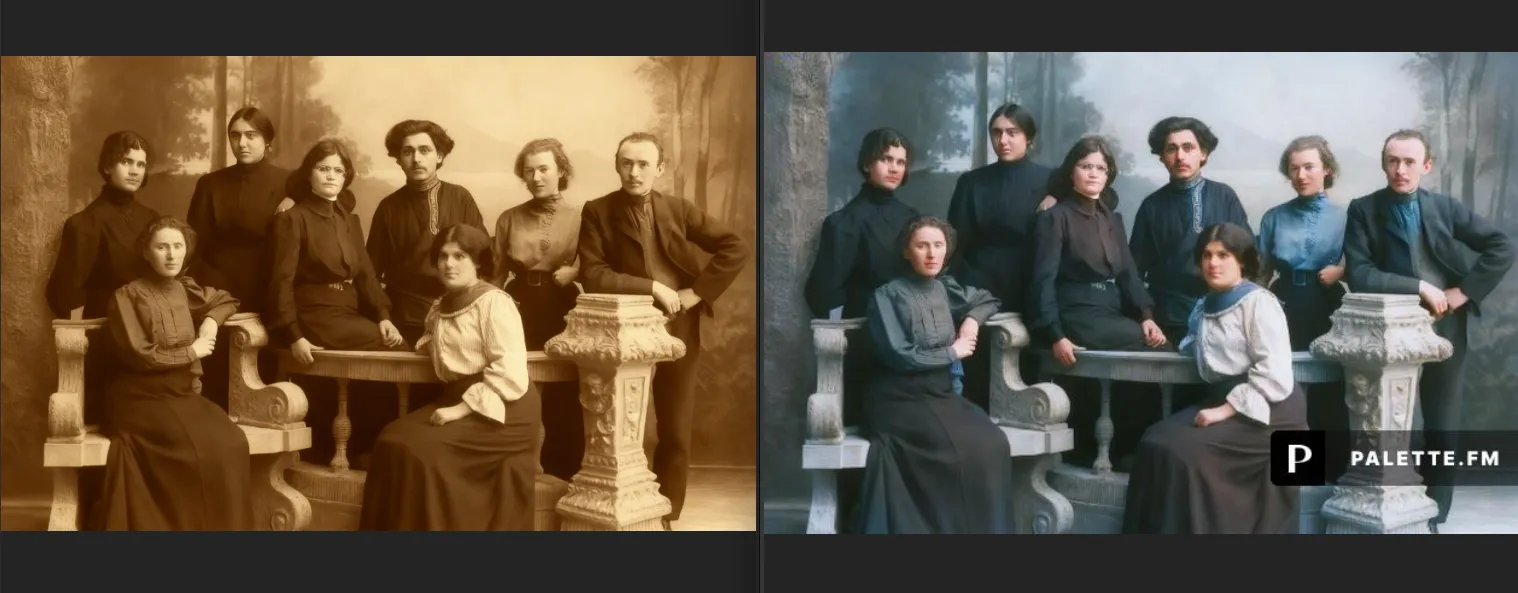
D'après les publications en ligne, Palette est l'une des meilleures solutions pour la colorisation de photos. Ses palettes variées et son rendu de haute qualité des tons chair la rendent particulièrement efficace pour les portraits et les photos de famille.
Avantages
- Colorisation de haute qualité. Les couleurs apparaissent naturelles, sans aplats ni transitions artificielles.
- Un large choix de palettes. Une vingtaine d'options d'interprétation de l'éclairage et de l'ambiance vous permettent de trouver le résultat parfait.
- Traitement entièrement automatisé. Aucune compétence en édition requise.
- Fonctionne dans le cloud. Accès direct à votre navigateur, aucune installation de logiciel requise.
Défauts
- Spécialisation pointue. Ce service se limite à la colorisation et ne propose aucun outil pour corriger les défauts ou améliorer les détails.
- Dépendance à Internet. Incapable de travailler hors ligne.
- La version gratuite présente des limitations. Toutes les fonctionnalités et la haute résolution ne sont disponibles qu'avec un abonnement.
- Interprétation par l'IA. Les couleurs peuvent ne pas correspondre à la réalité historique si l'exactitude des documents est importante.
MyHeritage
MyHeritage In Color est un outil spécialisé de la plateforme MyHeritage conçu pour la colorisation automatique des photos en noir et blanc et la restauration des couleurs naturelles des images décolorées. Ce service utilise la technologie DeOldify, développée par les experts en intelligence artificielle Jason Antic et Dana Kelly.
L'algorithme a été entraîné sur des millions de photographies pour « comprendre » l'apparence des couleurs dans le monde réel. Lors du traitement des photos, l'IA analyse les objets et les textures, sélectionnant les teintes les plus probables.
Malgré ses mécanismes complexes de traitement d'image, MyHeritage In Color est extrêmement simple d'utilisation. Il suffit de télécharger une photo et d'attendre quelques instants que l'algorithme la colorise.
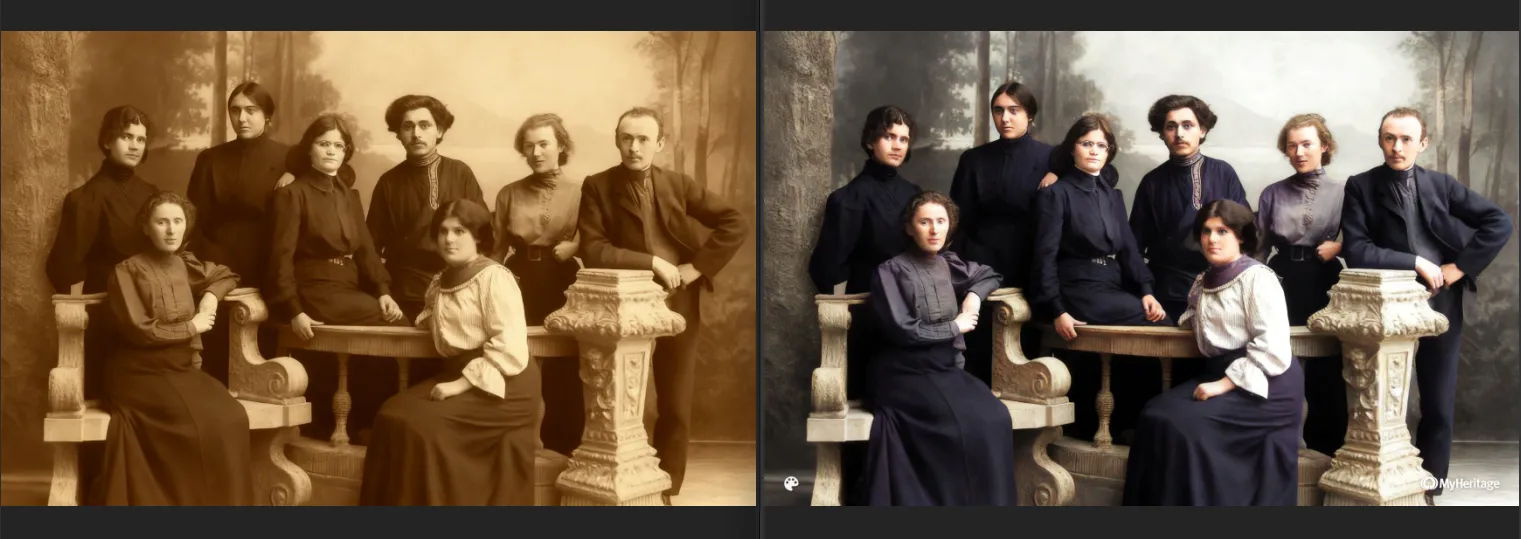
Ce service est entièrement gratuit et vous recevrez des images à la même résolution que l'originale. Seul un filigrane sera présent.
MyHeritage In Color est idéal pour ceux qui souhaitent redonner vie à leurs archives familiales sans traitement manuel complexe ni recours à des outils de retouche professionnels. Il n'est pas conçu pour la restauration exhaustive des défauts (rayures, déchirures, bruit), mais il offre un rendu des couleurs naturelles d'une grande qualité et très réaliste.
Avantages
- Traitement automatique. L'utilisateur télécharge simplement une photo, et la colorisation est entièrement réalisée sans réglages manuels ni étapes complexes.
- Des algorithmes d'IA de haute qualité. Cette technologie est entraînée sur un grand nombre d'images, ce qui lui permet de sélectionner des couleurs naturelles et visuellement plausibles.
- Traitement rapide. Le traitement prend un temps minimal et convient à la colorisation en masse des archives familiales.
- La résolution d'origine est conservée. L'image finale ne subit aucune perte de qualité par rapport à l'originale.
- Accès gratuit. Vous pouvez traiter autant de photos que vous le souhaitez, sans frais supplémentaires.
Défauts
- Filigrane. Un filigrane est automatiquement ajouté à l'image finale, limitant ainsi l'utilisation de la photo restaurée.
- Aucune correction manuelle. L'utilisateur ne peut ni modifier les nuances ni ajuster le résultat en cas d'imprécisions de l'algorithme.
- Ce service ne permet pas une restauration complète. Il ne supprime pas les rayures, les taches ni les autres défauts physiques de la photo.
- Probabilité d'inexactitudes de couleur. L'algorithme sélectionne les couleurs les plus probables, qui ne correspondent pas toujours aux couleurs historiquement exactes.
ImageColorizer
AI-powered online service est un service en ligne basé sur l'intelligence artificielle, spécialisé dans la restauration, la colorisation et l'amélioration de photos anciennes ou abîmées. Il automatise les processus de retouche complexes qui nécessitaient auparavant des compétences professionnelles en graphisme. Il suffit d'ajouter une photo, et ImageColorizer la colorise automatiquement.
Cependant, avec les paramètres par défaut, on observe des «hallucinations» de l'IA, particulièrement visibles sur les visages. Sur la photo résultante, les personnes représentées ne se ressemblent plus.
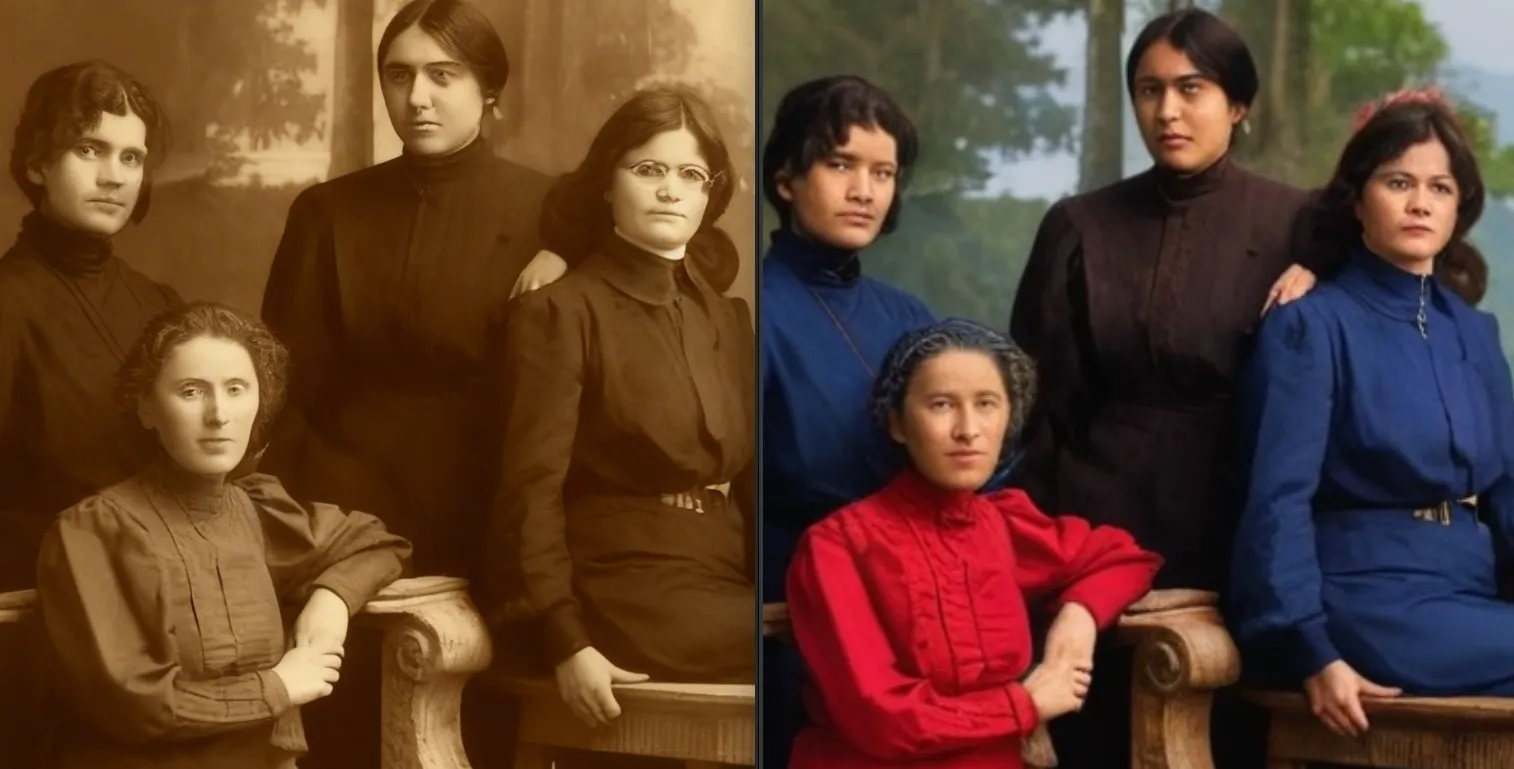
Toutefois, le service permet à l'utilisateur d'influencer le fonctionnement de l'algorithme et le résultat final en saisissant des instructions positives et négatives.
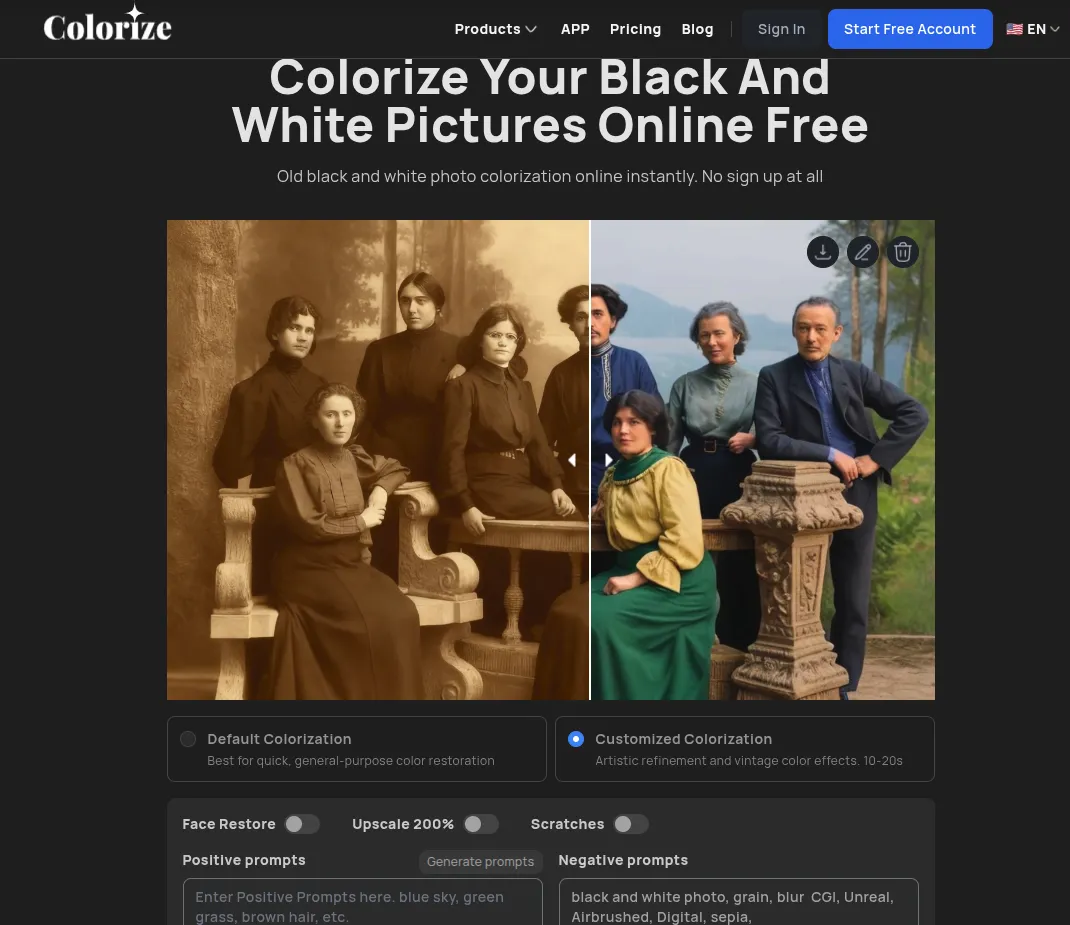
Ce service permet de raviver des photos défraîchies et de leur donner un aspect moderne sans retouche manuelle complexe. Toutefois, pour les portraits importants, il convient de tenir compte du risque de distorsion des visages. L'utilisation de filtres positifs et négatifs permet d'atténuer ce problème, mais nécessite du temps et des essais.
Avantages
- Automatisation. Ce service effectue la colorisation et la restauration de base sans nécessiter de travail manuel ni de compétences professionnelles.
- Facilité d'utilisation. L'interface est claire et le chargement et le traitement sont ultra-rapides.
- Un soutien rapide. La possibilité de définir des incitations positives et négatives contribue à influencer le résultat final.
- Une approche globale. Outre la colorisation, des outils d'amélioration de la qualité et de correction des défauts sont disponibles.
Défauts
- Distorsion faciale. Avec les paramètres par défaut, les « hallucinations » de l'IA sont perceptibles, ce qui fait que les personnes sur les photos ne ressemblent plus du tout à l'original.
- Le résultat est imprévisible. Il dépend fortement de la qualité de l'image originale et du choix judicieux des instructions.
- Contrôle limité. Malgré la présence d'infobulles, le réglage manuel précis des détails est impossible.
- Ne convient pas à toutes les tâches. La restauration professionnelle ou d'archives peut nécessiter un traitement manuel plus précis dans un logiciel de traitement graphique.
Agrandissement d'une photo après restauration
La dernière étape de la restauration de photographies anciennes numérisées consiste à les mettre à l'échelle. Cette technique permet de réduire les artefacts et d'améliorer la netteté et les détails. Des outils d'intelligence artificielle, disponibles sur site ou en ligne, sont conçus à cet effet.
VanceAI Image Enlarger
VanceAI Image Enlarger est un service en ligne et un logiciel d'intelligence artificielle conçu pour augmenter la résolution des images (mise à l'échelle) sans perte de qualité. Contrairement aux méthodes de redimensionnement classiques qui se contentent d'étirer les pixels, cet outil utilise l'apprentissage profond pour restaurer les détails.
Le modèle d'IA intégré analyse la structure de l'image, identifiant les textures, les contours et les détails. Au lieu de simplement dupliquer les pixels, l'algorithme complète les informations manquantes grâce à des millions d'exemples sur lesquels il a été entraîné.
L'utilisateur n'a pas à se soucier de réglages complexes. Le processus est entièrement automatique. Il suffit d'ajouter une photo et de préciser le niveau de zoom souhaité.
Cependant, malgré les avantages annoncés, le résultat obtenu avec VanceAI Image Enlarger est loin d'être satisfaisant. Hormis l'agrandissement effectif de l'image, celle-ci reste pratiquement inchangée.
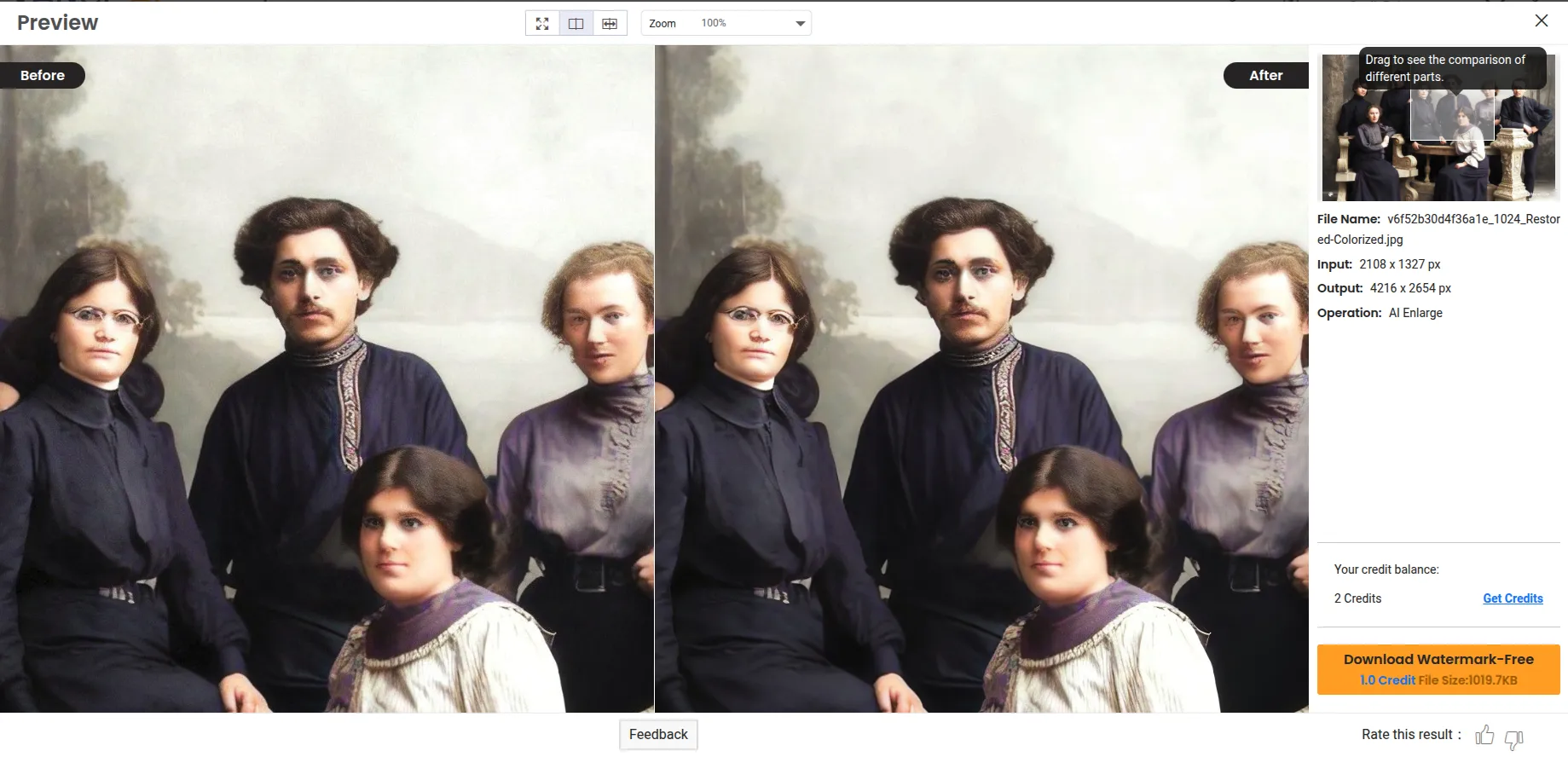
Même en faisant abstraction des résultats de traitement médiocres, le modèle de paiement du service mérite d'être examiné. VanceAI fonctionne avec un système de crédits : un certain nombre de crédits sont débités pour chaque traitement, et les tentatives gratuites sont très limitées. Calculé en fonction du nombre réel de photos dans une archive familiale, le coût de récupération est assez élevé. Surtout si vous devez traiter des dizaines ou des centaines de photos, ce modèle rend l'utilisation du service financièrement injustifiée. Finalement, compte tenu des résultats médiocres, le prix semble franchement excessif.
Avantages
- Automatisation. Traitement entièrement automatisé sans aucun réglage manuel.
- Facilité d'utilisation. Interface claire, chargement et mise à l'échelle rapides.
- Amélioration de l'échelle par IA. Utilisation d'algorithmes de réseaux neuronaux au lieu de l'étirement d'image standard.
Défauts
- Résultats médiocres. L'amélioration visuelle de la qualité est souvent à peine perceptible.
- Modèle de paiement à crédit. Coût final élevé pour le traitement de grandes quantités de photos.
- Version gratuite limitée. Nombre limité d'essais gratuits pour une évaluation complète du service.
Topaz Gigapixel AI
Topaz Gigapixel AI est un logiciel spécialisé permettant d'augmenter la résolution et d'améliorer la qualité des photos. Il intègre plusieurs algorithmes pour chaque tâche.
- Wonder Model. Un modèle polyvalent qui, en un seul clic, augmente la résolution, supprime le bruit et restaure la netteté. Idéal pour les sources de très mauvaise qualité.
- Standard MAX. Offre le rendu des couleurs et des détails le plus naturel, sans effet «plastique».
- Haute fidélité. Conçu pour travailler avec des fichiers sources de haute qualité (tels que les fichiers RAW) où la microtexture de la peau ou du tissu doit être préservée.
- Textes et formes. Idéal pour les logos, les plans et la photographie d'architecture où des lignes nettes et l'absence de halo autour des lettres sont importantes.
- Récupération du visage. Restauration faciale intelligente. Choisissez entre Créatif (complète les détails manquants) et Réaliste (fidèle à l'original).
Tous les modèles fonctionnent en local ; par conséquent, pour augmenter rapidement la résolution, votre ordinateur doit être équipé de matériel récent et disposer d’un espace libre suffisant. Lors de l’installation, Topaz Gigapixel AI télécharge 20 Go de données supplémentaires pour le fonctionnement de l’IA.
Globalement, le programme fonctionne bien. Même avec les paramètres par défaut, j'ai pu améliorer considérablement la qualité de l'image de la photo récupérée.
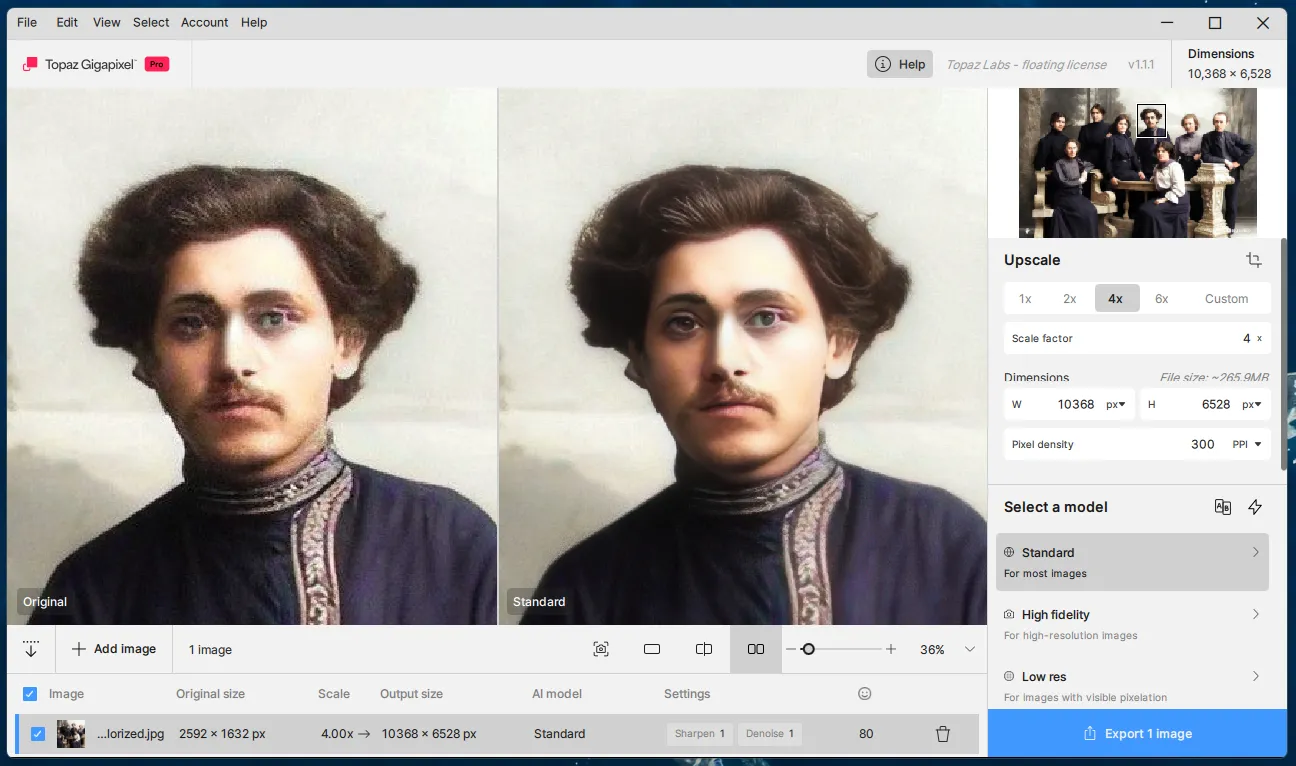
Topaz Gigapixel AI excelle dans la mise à l'échelle, l'accentuation et la restauration partielle des textures, tandis que son modèle de récupération des visages améliore considérablement les portraits. Associé à des logiciels comme Adobe Photoshop, cet outil devient un atout précieux pour la retouche finale et l'amélioration des images destinées à l'impression ou à l'archivage numérique.
Avantages
- Mise à l'échelle de haute qualité. Augmente considérablement la résolution sans artefacts ni flou perceptibles.
- Plusieurs modèles d'IA. Vous pouvez sélectionner un algorithme en fonction du type d'image : portrait, architecture, texte ou fichier RAW.
- Restauration faciale efficace. Face Recovery contribue à rendre les portraits plus nets et plus expressifs.
- Traitement local. Tous les calculs sont effectués sur l'ordinateur de l'utilisateur sans téléchargement de fichiers sur le cloud.
- Facilité d'utilisation. Même avec les paramètres par défaut, le programme offre une amélioration notable de la qualité.
Défauts
- Configuration système requise élevée. Un processeur et une carte graphique puissants sont nécessaires pour un fonctionnement rapide.
- L'installation est volumineuse. Le téléchargement supplémentaire des modèles d'IA (environ 20 Go) occupe de l'espace disque.
- Modèle d'abonnement. Topaz Gigapixel AI est un service par abonnement, et non un achat unique. Vous devez donc payer régulièrement (mensuellement ou annuellement). Cela augmente le coût global du traitement photo, notamment pour une utilisation prolongée ou dans un contexte professionnel.
Upscayl
Upscayl est un logiciel libre et gratuit permettant d'agrandir des photos et autres images. Contrairement à d'autres projets open source, il possède une interface moderne, simple et intuitive. Il est disponible pour Windows, macOS et Linux.
Cependant, comparé à Topaz Gigapixel AI, Upscayl est nettement moins performant. Cela se remarque particulièrement sur les visages, où les textures deviennent visiblement floues.
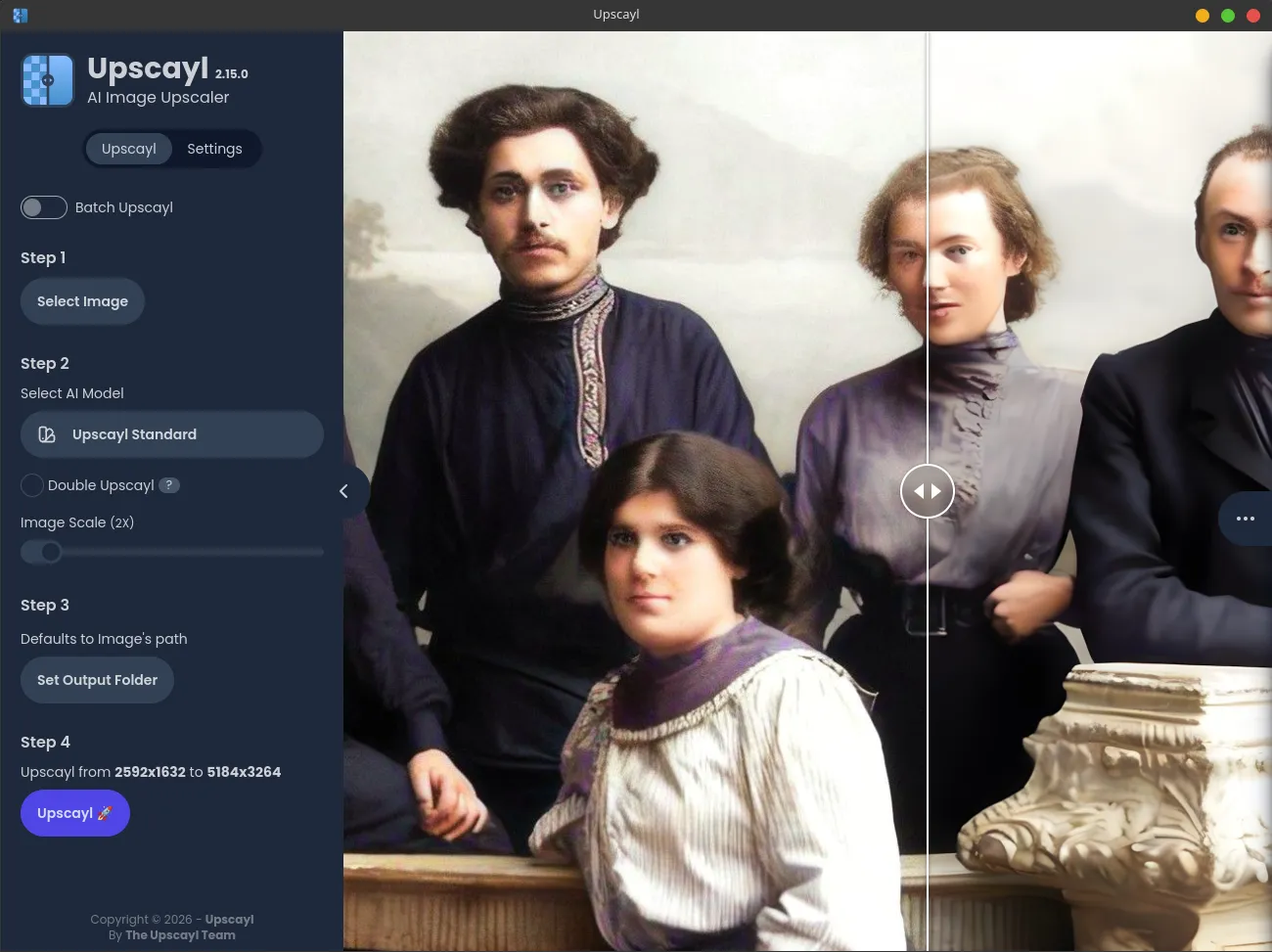
Cet outil convient aux améliorations de base des anciennes photographies numériques, nécessitant une résolution accrue et une légère amélioration de la netteté générale de l'image. Cependant, pour une restauration en profondeur, notamment des portraits aux détails faciaux fins, le programme est nettement inférieur aux solutions commerciales spécialisées. Les algorithmes d'Upscayl peuvent lisser le grain de peau, entraîner une perte de détails naturels et ne permettent pas toujours une restauration correcte des zones complexes.
Avantages
- Gratuit. Logiciel libre et gratuit, sans abonnement ni limitation.
- Multiplateforme. Disponible pour Linux, Windows et macOS.
- Interface simple. Son design minimaliste et intuitif permet même à un débutant de se familiariser rapidement avec la prise en main.
- Travail hors ligne. Toutes les opérations sont effectuées localement, sans téléchargement d'images sur le cloud.
- Convient pour la mise à l'échelle de base. Fonctionne bien pour augmenter la résolution des paysages, des natures mortes et des graphiques.
Défauts
- Manque de détails au niveau du visage. Les portraits présentent un flou important et une perte de texture de la peau.
- Les résultats sont inconstants. Le résultat final dépend fortement de la qualité originale de la photographie.
- Inférieur aux solutions commerciales. En termes de qualité de récupération, il est nettement inférieur aux programmes d'IA avancés.
Conclusion
La restauration de photographies anciennes est bien plus qu'une simple opération technique; c'est un processus minutieux à la croisée de l'histoire, de la technologie et de la mémoire personnelle. Les outils d'IA modernes peuvent considérablement réduire le temps de restauration, mais les meilleurs résultats ne s'obtiennent pas grâce à un service miracle, mais grâce à une démarche réfléchie et à la combinaison judicieuse de différentes solutions.
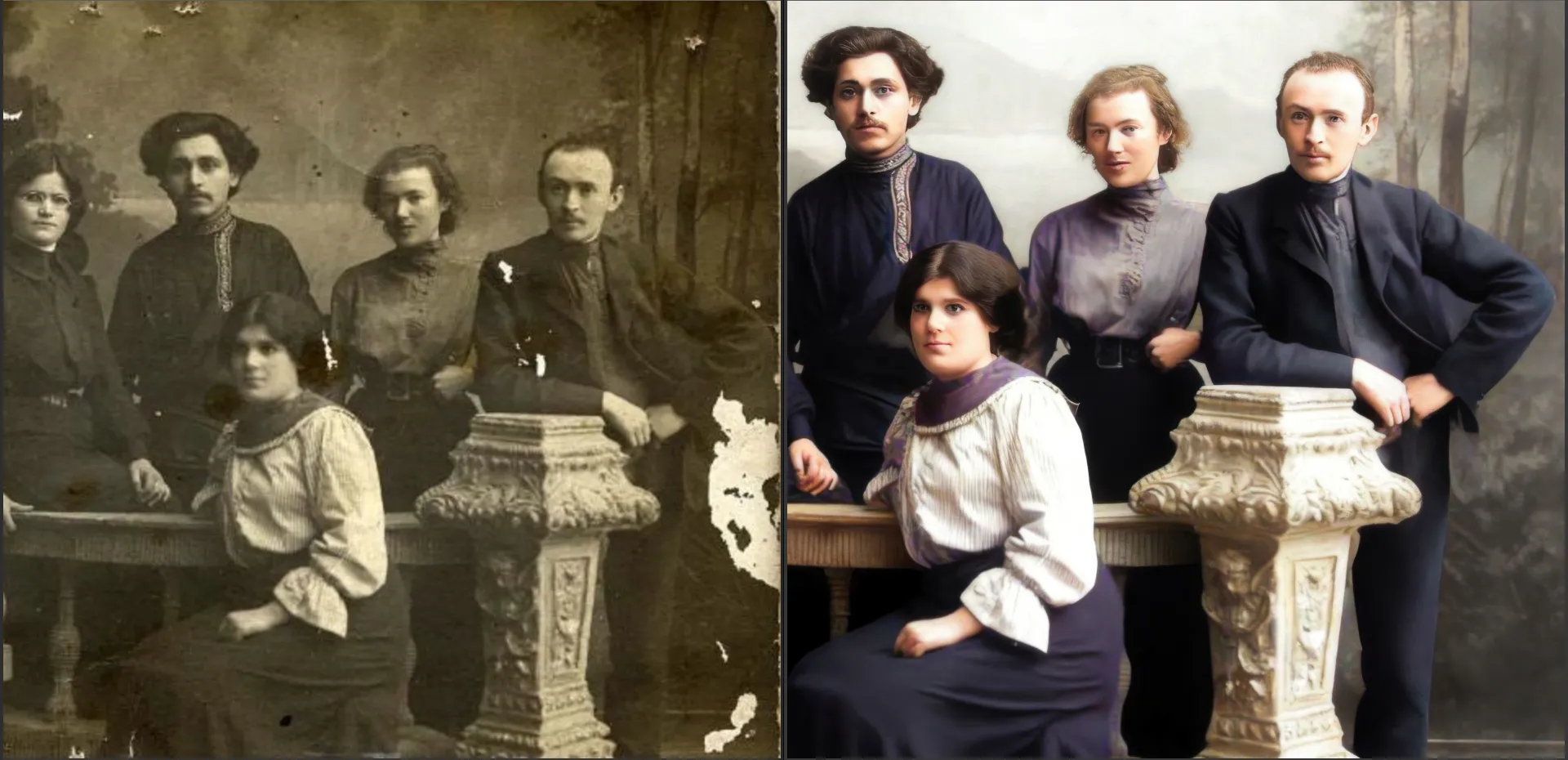
L'association de Luminar Neo, MyHeritage et Topaz Gigapixel AI s'est avérée la plus efficace. Cette combinaison de solutions permet un équilibre entre automatisation et contrôle, rapidité et qualité, expression artistique et respect de l'original. Ainsi, la photographie restaurée reste reconnaissable et précieuse sur le plan historique, tout en étant suffisamment nette et éclatante pour trouver sa place dans les archives familiales ou un album photo moderne.