Лучшие программы для монтажа видео для начинающих в 2026 году
Обновлено: 2 апреля 2026 г. Автор: Виталий
В этом гиде собраны программы для видеомонтажа, которые подойдут новичкам с разным уровнем подготовки и техники. Здесь собраны как мобильные приложения, так и редакторы для компьютера. Разберемся, какие функции важны на первых этапах и какие решения позволят расти без необходимости сразу менять программу.
В 2026 году видеомонтаж перестал быть навыком «избранных». Сегодня это новая грамотность, которая пригодится не только для красивого оформления отчетов для работы, но и для создания поздравлений для близких, обучающего курса, Reels и Shorts. Но как не утонуть в море софта, если вы только начинаете, а ваш компьютер – не последняя модель Mac Pro? И как обойти ограничения, если вы находитесь в России?
Выбор программы на старте часто оказывается сложнее, чем сам монтаж. На рынке десятки решений. Одни обещают «профессиональный результат за пару кликов», другие требуют наличие мощного компьютера и предлагают долгое обучение.
Дополнительные сложности возникают и из-за региональных ограничений. Некоторые популярные сервисы и программы могут работать нестабильно или требовать обходных решений, особенно для граждан России. Поэтому важно выбирать не только удобный, но и доступный инструмент, который можно установить и использовать без лишних проблем.
В этом материале рассмотрим лучшие программы для видеомонтажа для начинающих в 2026 году и поможем понять, какой редактор подойдёт именно под ваши задачи.
Портрет начинающего видеомонтажера
Прежде чем скачивать мощный редактор, нужно разобраться, а для решения каких задач вообще он нужен. Понимание своей ниши сэкономит десятки часов обучения.
Существует три основных направления, где требуются навыки работы с программами для видеомонтажа.
Контент-мейкер для соцсетей (Shorts, Reels, TikTok). Это стихия вертикальных видео и скорости. Здесь не нужно часами выверять цветокоррекцию каждого кадра. Вам важно, чтобы программа умела накладывать динамичные субтитры, добавлять трендовые переходы и очищать фон одним кликом.
YouTube-блогер или создатель курсов. В этой нише длинные видео (от 10 минут и выше), в них много разговорных пауз, которые нужно вырезать, и сложная структура. Требуется работа со слоями, чтобы на фоне вашего лица плавно всплывали скриншоты, графики или дополнительные кадры. Нужен инструмент, который не «упадет» от часового исходника и позволит легко структурировать большой объем материала.
Семейные архивы и путешествия. Вы монтируете «для души». Свадьба друзей, первые шаги ребенка или отчет об отпуске в горах. Здесь не нужны миллионы спецэффектов, куда важнее эстетика и простота.
Требования к программе напрямую зависят от задач, которые вы ставите перед собой, и формата будущих видео. Но важно помнить, что выбранное направление – не ограничение, а отправная точка. Многие начинают с простых роликов для соцсетей или семейных архивов, а со временем переходят к более сложным проектам. Поэтому при выборе инструмента стоит ориентироваться на текущие потребности и на небольшой запас возможностей.
Критерии выбора программы для монтажа видео для новичка
Независимо от выбранного направления, при подборе программы стоит обратить внимание на следующие моменты:
Простота интерфейса. Редактор должен иметь понятную структуру меню, удобную временную шкалу (таймлайн), всплывающие подсказки или встроенное обучение, минимальное количество лишних функций на старте.
Наличие базовых функций монтажа. Даже простая программа должна поддерживать стандартные инструменты редактирования видео: обрезка и склейка, добавление текста и титров, вставка музыки, базовые переходы между сценами, регулировка громкости, экспорт в популярные форматы.
Требования к компьютеру. Новички часто работают на обычных домашних компьютерах или ноутбуках, поэтому важно учитывать системные требования программы. Приемлемый минимальный объем оперативной памяти, стабильность работы без зависаний даже на встроенной графике.
Бесплатная версия или доступная цена. Для новичка не всегда имеет смысл сразу покупать дорогие программы. Лучше начать с видеоредакторов, предлагающих бесплатные версии или пробные периоды использования.
Хорошая программа для видеомонтажа для новичка не та, где больше всего эффектов, а в которой удобно работать каждый день. Если интерфейс понятен, доступны базовые функции, а компьютер справляется с нагрузкой – обучение пойдет значительно быстрее. Такой инструмент позволит сосредоточиться на освоении монтажа и создании первых проектов, а не на борьбе с настройками и техническими ограничениями.
Мобильные программы для видеомонтажа
Мобильные приложения идеально подходят для создания вертикальных видео социальных сетей. Сняли на телефон – тут же смонтировали. Единственный минус – на маленьком экране сложно делать детальный монтаж.
CapCut
CapCut – это Canva видеомонтажа. Приложение не является первопроходцем, но благодаря интеграции с TikTok и продвинутым функциям хромакей, трекинг и библиотеке эффектов, его можно назвать индустриальным стандартом для коротких видео.
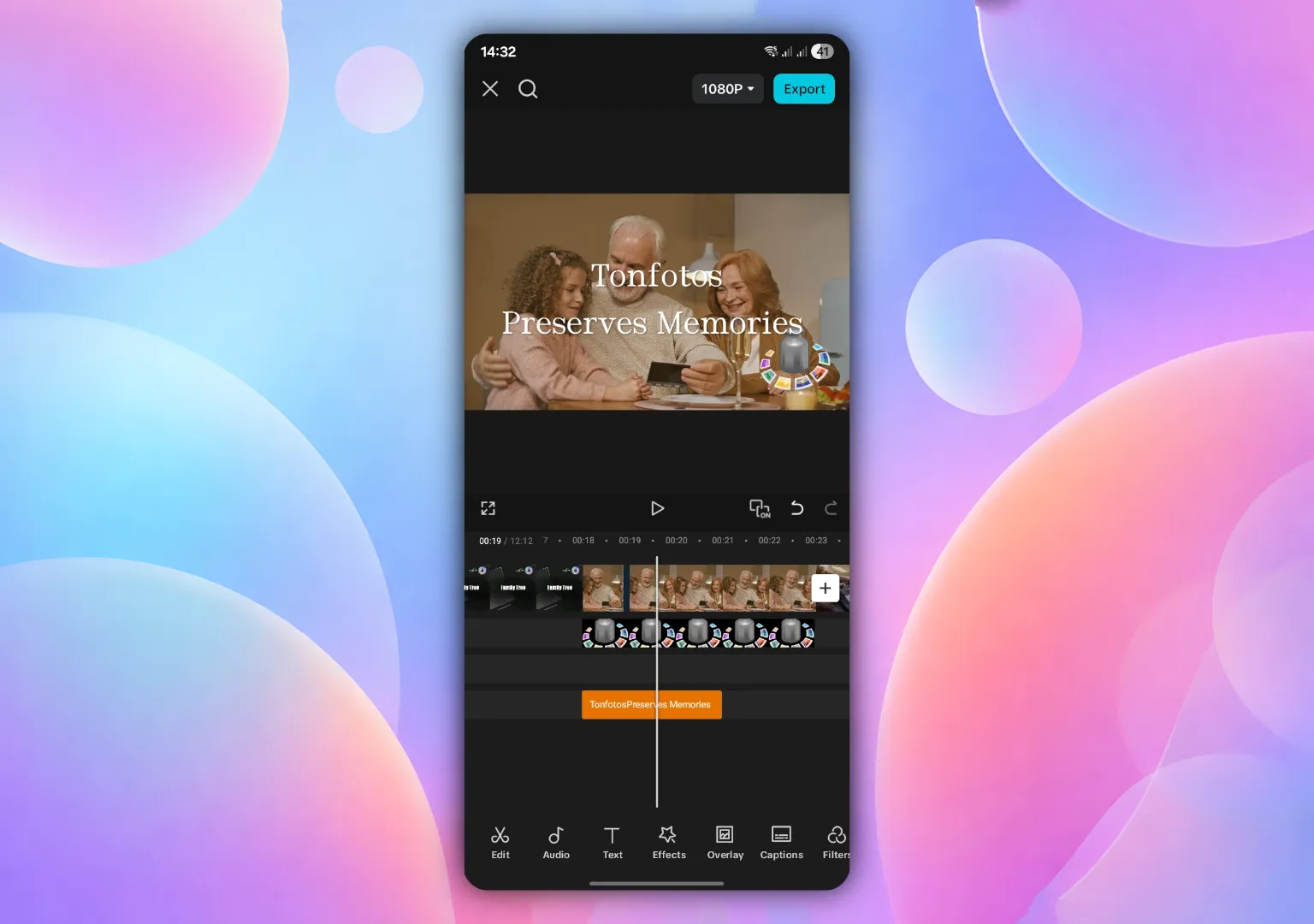
Программа имеет интуитивно понятный интерфейс. Да, в нем нужно будет немного разобраться, но это не сравнить с профессиональными комплексами для компьютеров. Здесь не нужно вникать в сложную терминологию, разбираться с цветовыми пространствами. Просто закидываете видео на таймлайн, и программа сама предлагает варианты улучшения. Полноценный ролик со спецэффектами можно собрать, пока едете в метро или стоите в очереди за кофе.
Преимущества
- Низкий порог вхождения.
- Огромная база бесплатного контента.
- Отсутствие принудительных водяных знаков.
- Мощный функционал «в кармане».
Недостатки
- Требовательность к аппаратной части смартфона.
- Платные функции (Pro).
- Региональные ограничения.
InShot
Приложение-ветеран, которое делает процесс создания контента максимально быстрым и предсказуемым. InShot построен по принципу линейного монтажа. Все просто, наглядно и без лишних вложенных меню. Здесь представлен огромный набор фильтров и стикеров, которые при этом не выглядят «дешево», а помогают задать видео нужное настроение.
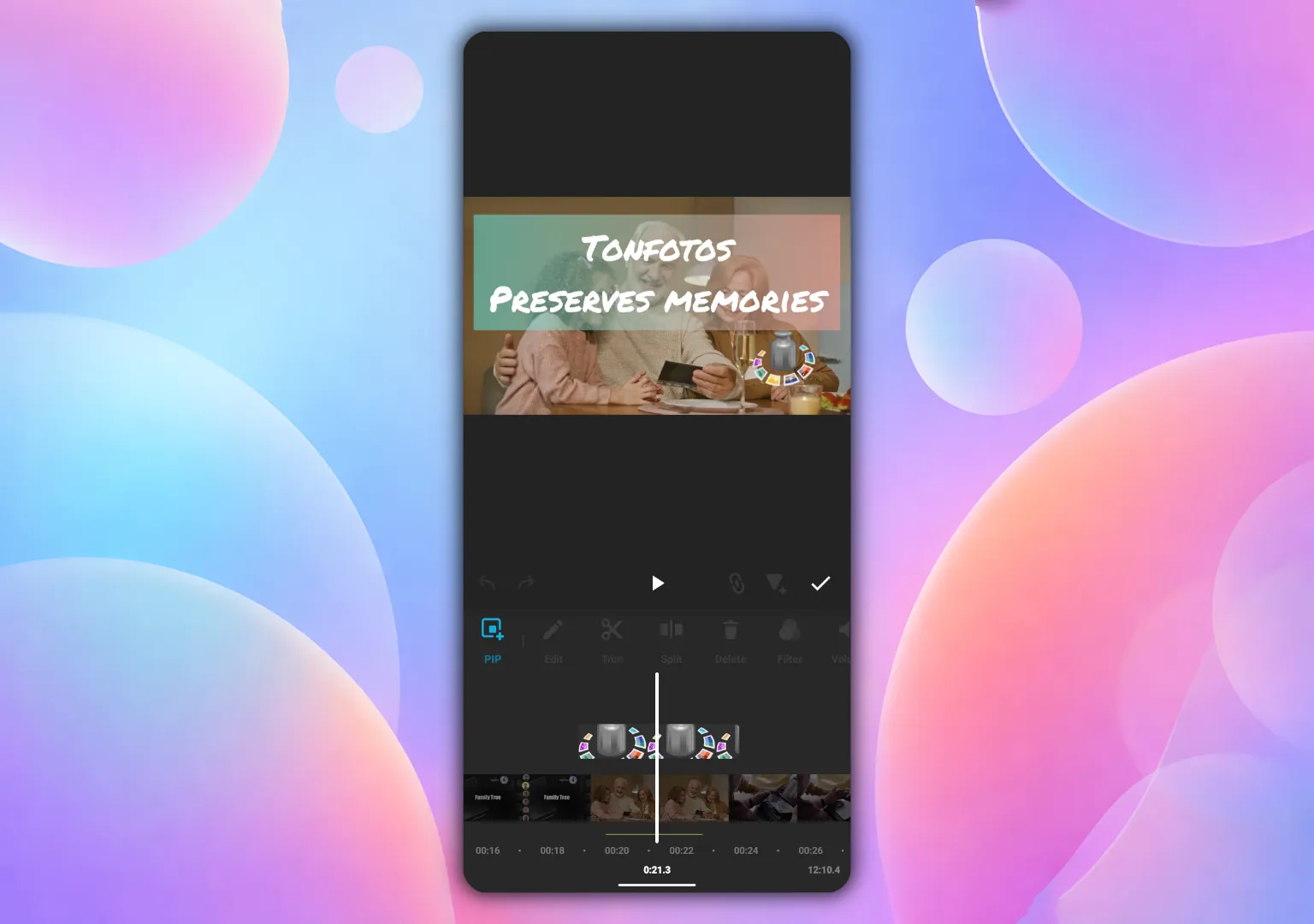
Программа подходит для тех, кому нужно подготовить видео «здесь и сейчас». В ней можно в один клик превратить горизонтальное видео из отпуска в вертикальный формат для Stories, добавив стильный размытый фон или аккуратные рамки.
Преимущества
- Универсальность форматов.
- Простота освоения.
- Работа с фото.
Недостатки
- Ограниченность слоев.
- Водяной знак.
- Меньше AI-фишек по сравнению с конкурентами.
VN Video Editor
Это Adobe Premiere для мобильных телефонов. Приложение предоставляет больше контроля над кадром. В нем можно работать с кривыми скорости, точной анимацией по ключевым точкам и глубокой цветокоррекцией с помощью сторонних LUT-фильтров.
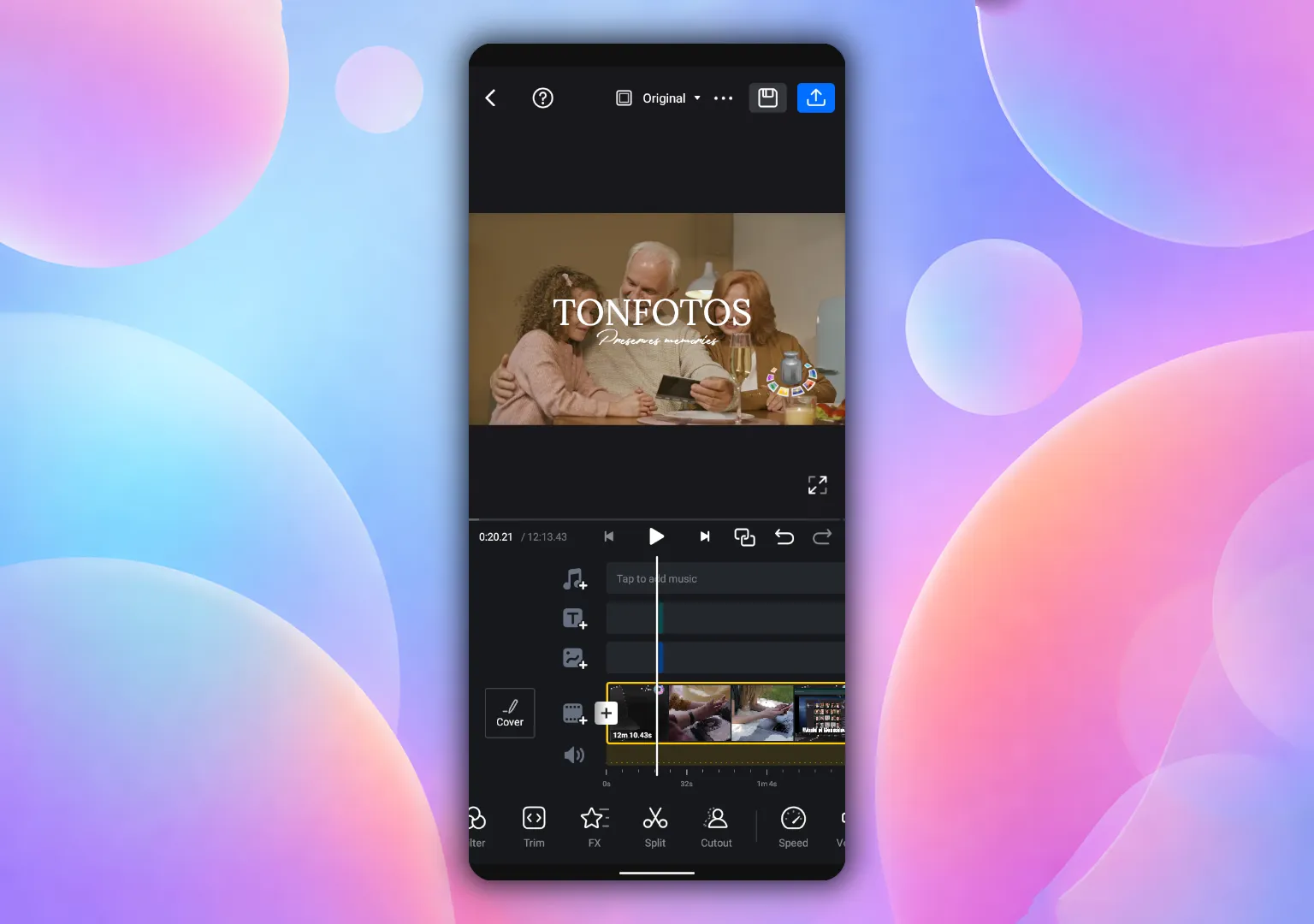
Особенно бросается в глаза профессиональный таймлайн. Он позволяет видеть все слои видео, звука и текста так, как они отображаются в десктопных программах. Это обеспечивает возможность делать сложный монтаж, например, для YouTube-канала.
Однако стоит учитывать ограничения бесплатной версии VN Video Editor, которая позволяет отредактировать только 100 проектов одновременно. Для личных нужд этого хватит за глаза, но если вы планируете выпускать по 3-4 ролика в день для разных площадок, лимит может «сгореть» быстро.
Преимущества
- Профессиональный инструментарий.
- Отсутствие водяного знака.
- Кроссплатформенность.
- Продвинутая работа со звуком.
Недостатки
- Лимит на экспорт.
- Ограничение ПРО-эффектов.
- Повышенные системные требования.
VivaCut
Видеоредактор, который ориентирован на глубокую работу со спецэффектами и художественную стилизацию. Интерфейс VivaCut хоть и рассчитан на сложное многослойное редактирование, но за счет хорошо продуманной навигации в нем легко разобраться.
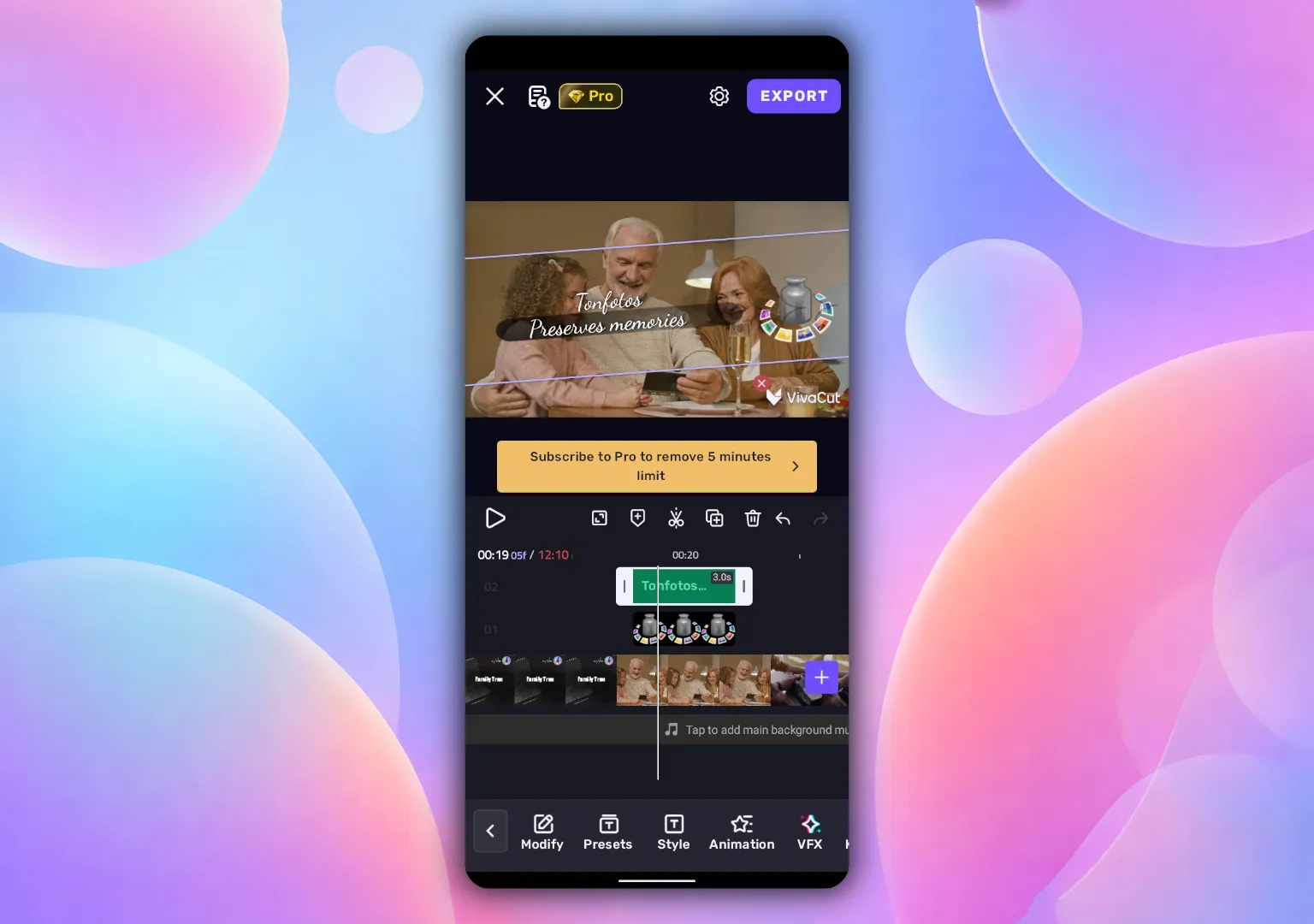
В VivaCut легко накладывать видео на видео, работать с масками и использовать ключевые кадры. В нижней панели собраны инструменты для создания динамичного контента, который сложно отличить от десктопного монтажа.
Однако за мощный функционал приходится платить. Прямо в интерфейсе программы присутствует сообщение, что без платной подписки вы ограничены по длине ролика и столкнетесь с водяным знаком.
Преимущества
- Профессиональный инструментарий.
- Библиотека VFX-эффектов.
- Точность настройки.
Недостатки
- Жесткие ограничения Free-версии.
- Водяной знак.
- Перегруженный интерфейс для базовых задач.
YouCut
YouCut подойдет тем, кому нужно просто и быстро порезать видеоролик. Интерфейс программы лаконичен. Не придется блуждать по вложенным меню: все основные инструменты находятся прямо под рукой на главном экране.
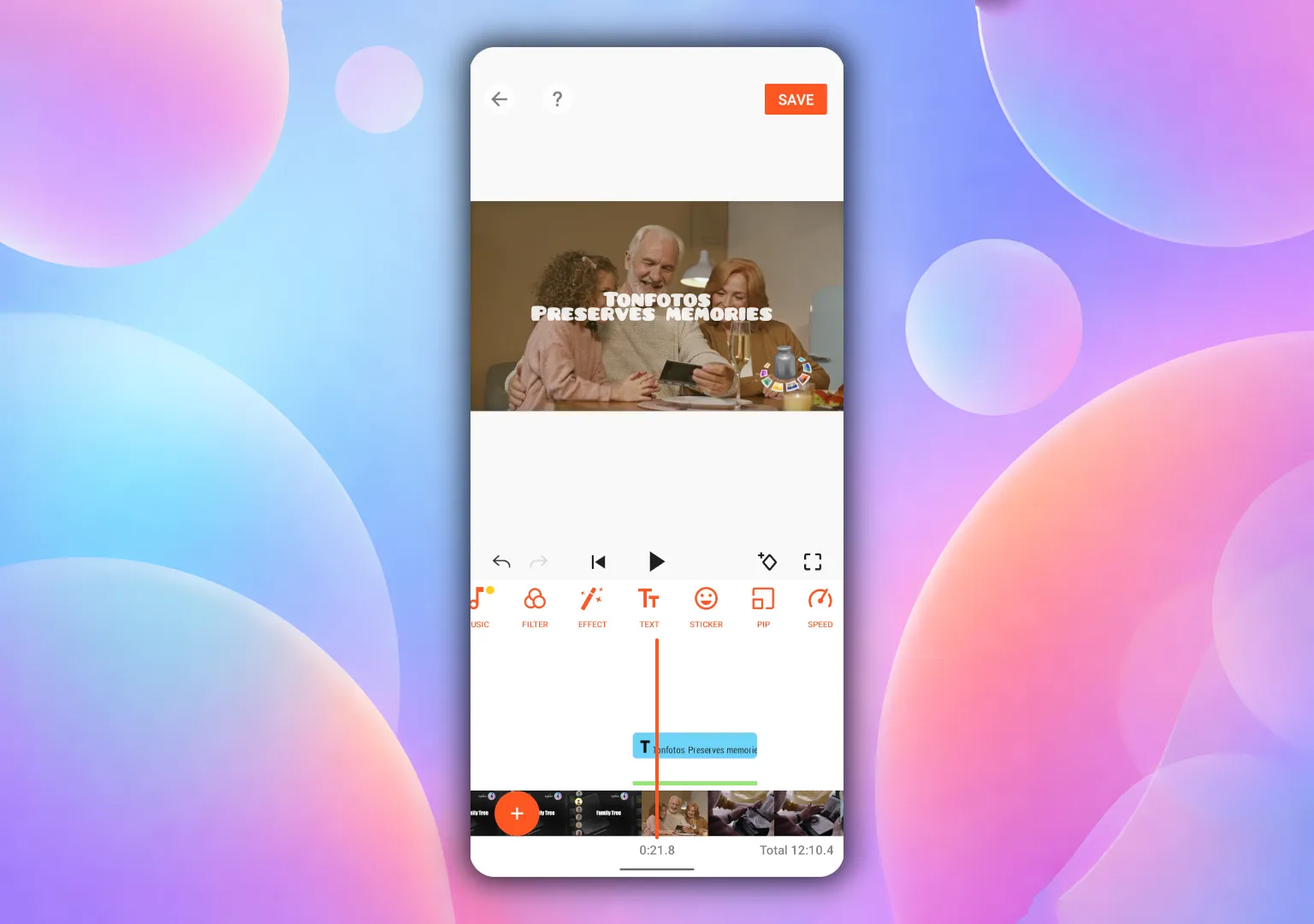
Программа отлично справляется с обработкой тяжелых файлов и позволяет сохранить ролик в разрешении 4K, не перегревая смартфон. Инструмент подойдет тем, кто монтирует видео для семейного архива, где важнее содержание, а не спецэффекты.
Преимущества
- Отсутствие водяного знака.
- Стабильность на слабом железе.
- Высокое качество экспорта.
Недостатки
- Рекламные паузы.
- Минимум AI-функций.
- Ограниченная работа со слоями.
Десктопные программы для видеомонтажа для начинающих
Несмотря на значительный скачок в функциональности мобильных приложений для видеомонтажа, работать на маленьком экране неудобно. Особенно когда необходимо выполнить монтаж крупного проекта с большим количеством эффектов, дорожек и переходов.
Чтобы работать на компьютере, не обязательно изучать сложные профессиональные редакторы, среди существующих решений есть те, которые подойдут новичкам.
CyberLink PowerDirector 365
В отличие от Premiere Pro, которые наполнен обилием кнопок и переключателей, CyberLink PowerDirector 365 больше напоминает расширенное мобильное приложение.
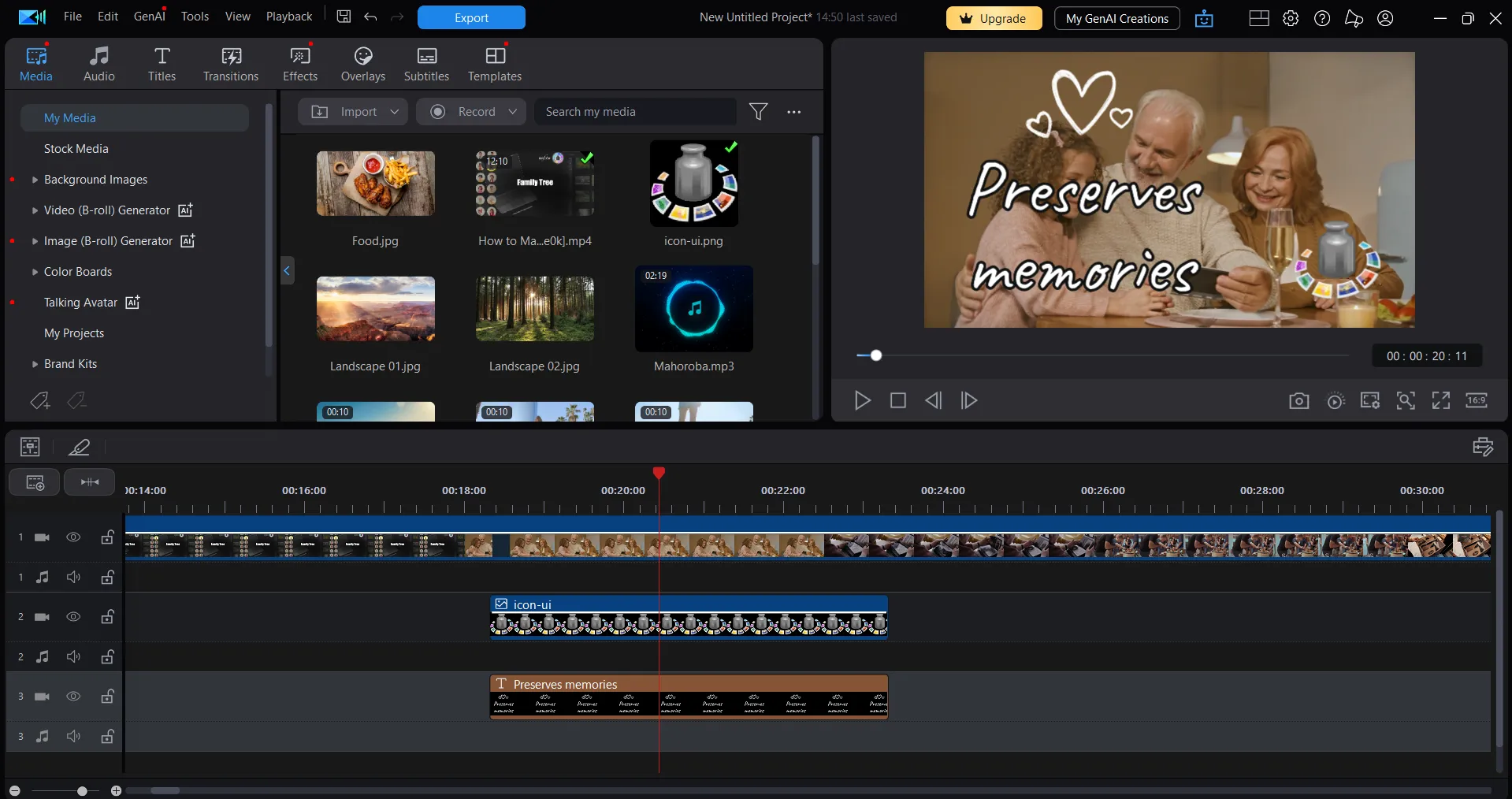
В основе программы лежит классический таймлайн, но с огромным количеством автоматизированных помощников. В том числе основанных на генеративном ИИ. PowerDirector 365 избавляет от необходимости вручную вырезать объект из кадра или часами подбирать музыку под темп видео. Редактор анализирует ритм и подрезает аудиодорожку под длину вашего ролика.
Кроме этого, редактор предлагает встроенный доступ к гигантским стоковым библиотекам Getty Images и Meta Sound. Не нужно отдельно покупать подписки: они уже включены в премиум PowerDirector и доступны прямо в окне поиска программы.
Преимущества
- Скорость работы.
- ИИ-инструменты.
- Библиотека ресурсов.
- Поддержка всех популярных форматов.
Недостатки
- Модель подписки.
- Требовательность к «железу».
- Нестандартная логика работы со слоями.
ACDSee Luxea Free Video Editor
Для многих ACDSee ассоциируется с просмотром фотографий, но еще с 2017 года компания занимается разработкой собственного редактора для монтажа видео (ACDSee Video Studio), который был полностью переработан и получил название Luxea (в 2020-м).
Программа не претендует на место гигантов видеомонтажа. Она создана для тех, кому уже тесно в рамках мобильных приложений, но еще не готов переходить к профессиональным решениям.
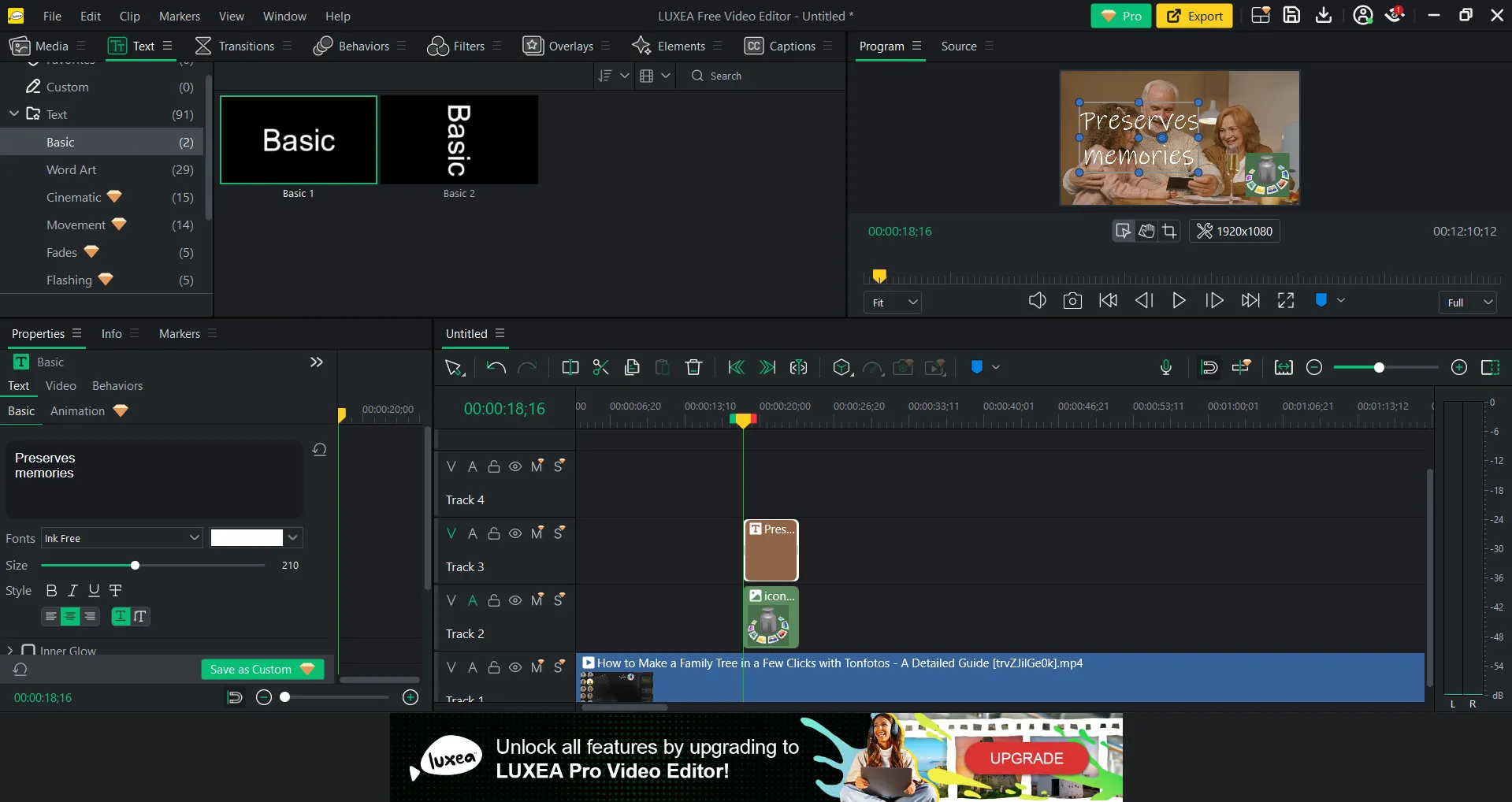
Примечательно, что Luxea не пытается завалить пользователя ИИ-функциями ради маркетинга. Вместо этого она предлагает отличную эргономику. Здесь реализована редкая для бесплатных программ функция: можно добавлять медиафайлы прямо на дорожку без необходимости предварительной загрузки в библиотеку. Подобный подход применяется в мобильных редакторах, что делает использование программы для новичков более понятным.
Кроме этого, в комплекте идет встроенный рекордер экрана, поддерживающий запись в 120 FPS, с помощью которого можно записывать игровой контент и обучающие ролики.
Преимущества
- Встроенный мощный рекордер.
- Никаких водяных знаков.
- Большой выбор пресетов для монтажа.
Недостатки
- Многие полезные функции заблокированы.
- Слабые возможности для роста навыков.
- Ограниченные визуальные эффекты и VFX.
Wondershare Filmora
Filmora – достаточно мощная программа для видеомонтажа, чтобы вы не чувствовали ограничений смартфона, при этом обладающая дружелюбным интерфейсом, в котором легко разобраться.
Редактор имеет широкую базу шаблонов и эффектов, дополняющуюся неограниченными возможностями ИИ-генерации. Вы можете буквально выделить пустые фрагменты на дорожке и текстом попросить, что хотели бы увидеть в этом месте или воспользоваться интеллектуальным режимом удаления тишины.
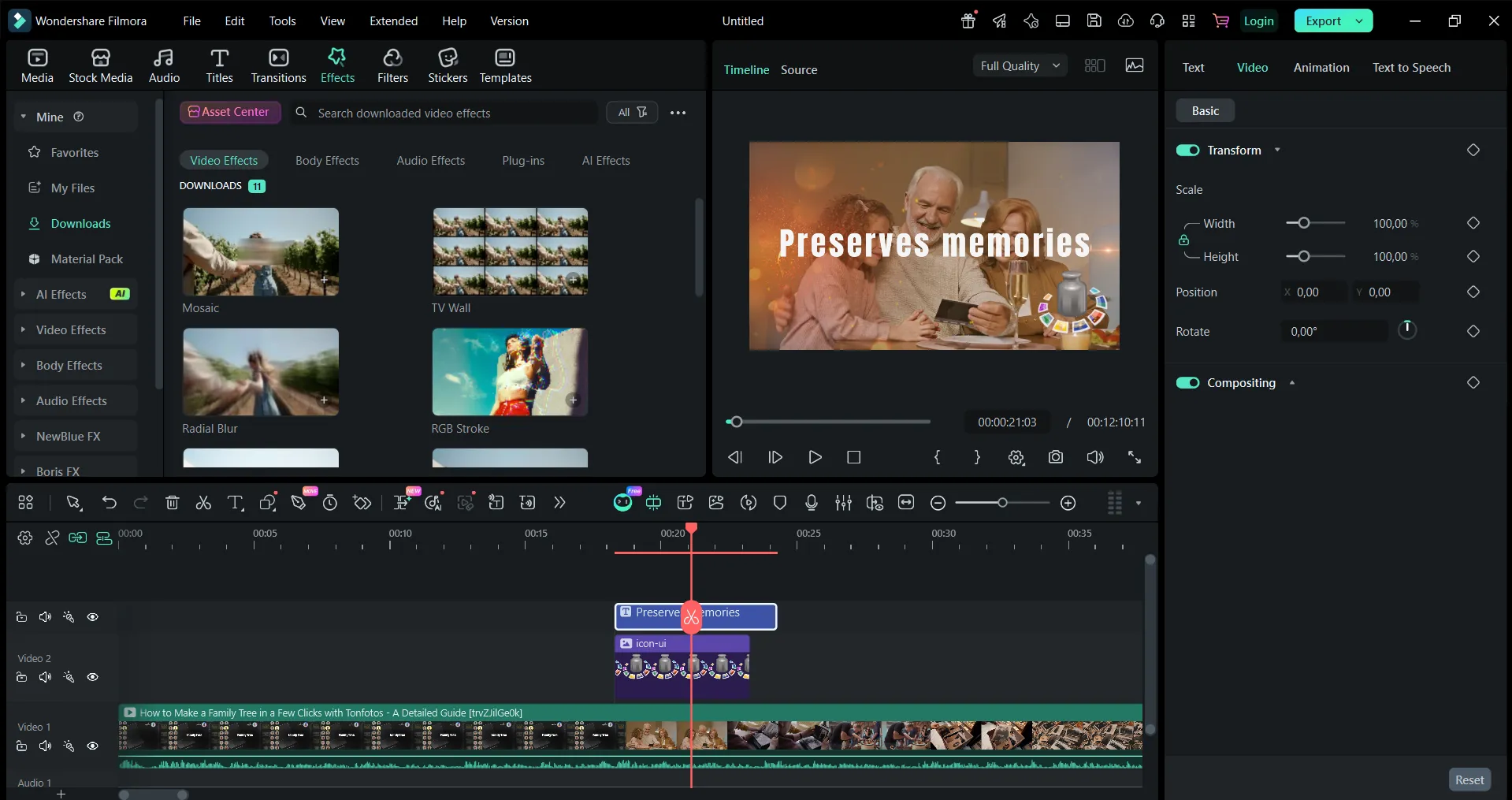
При этом все интуитивно понятно: слева – огромная библиотека встроенных эффектов, титров и стоковых видео, в центре – окно предпросмотра, а снизу – понятный таймлайн, который поддерживает работу с десятками слоев.
Преимущества
- Огромная база ресурсов.
- AI-автоматизация.
- Простой и понятный интерфейс.
Недостатки
- Часть эффектов доступны только при покупке подписки.
- Нет глубокой настройки эффектов, цветокоррекции, что ограничивает профессиональные возможности.
- Требовательность к компьютеру.
Microsoft Clipchamp
Clipchamp – современный видеоредактор от Microsoft. Он ориентирован на новичков, блогеров и малый бизнес, предлагая баланс между простотой и функциональностью. Это гибридное приложение. Оно работает прямо в браузере (Chrome или Edge) или как встроенное приложение в Windows 11.
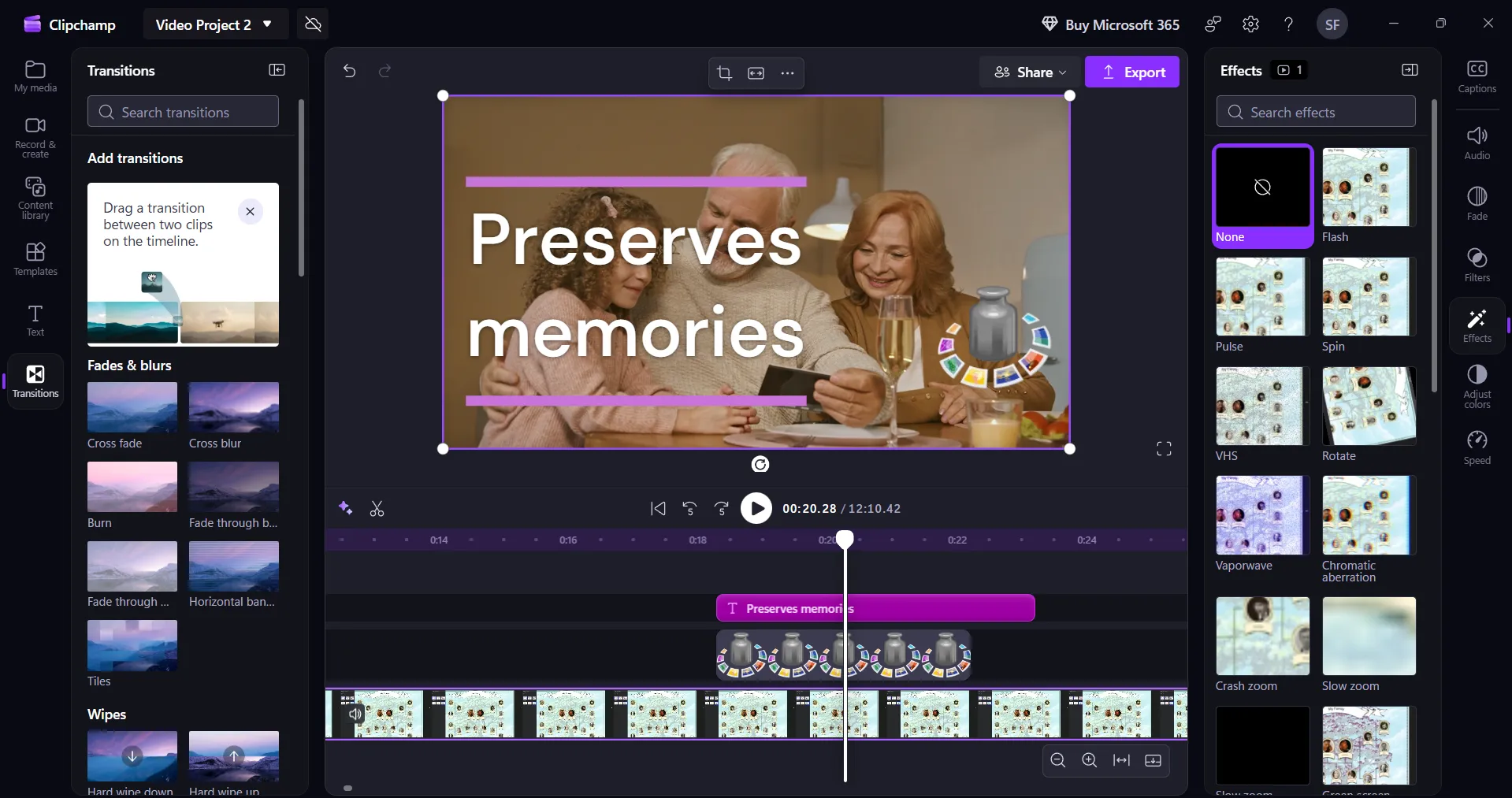
Если в профессиональных редакторах нужно вручную настраивать каждый кадр, то здесь на помощь приходят умные алгоритмы. Просто загружаете исходники из отпуска или рабочего мероприятия, выбираете стиль (например, «энергичный» или «элегантный»), а нейросеть сама нарезает лучшие моменты под ритм музыки.
Для авторов блогов Clipchamp предлагает инструмент автоматических субтитров. Он распознает речь и сразу оформляет ее в стильные плашки, с возможностью настройки стиля оформления. А встроенная библиотека стоковых видео, аудио и графики позволяет собрать ролик, даже если на руках только пара неудачных кадров с телефона.
Преимущества
- Бесплатно и доступно.
- Мощный ИИ-функционал.
- Облачная интеграция.
- Библиотека шаблонов.
Недостатки
- Зависимость от интернета.
- Ограниченная цветокоррекция.
- Требовательность к ОЗУ.
OpenShot
OpenShot – бесплатная программы для видеомонтажа с открытым исходным кодом. Она для тех, кто ценит свободу и не хочет переплачивать за функции, которыми никогда не воспользуется. Здесь нет скрытых платежей, водяных знаков на пол-экрана или ограничений по длине видео. Просто скачиваете программу и начинаете творить.
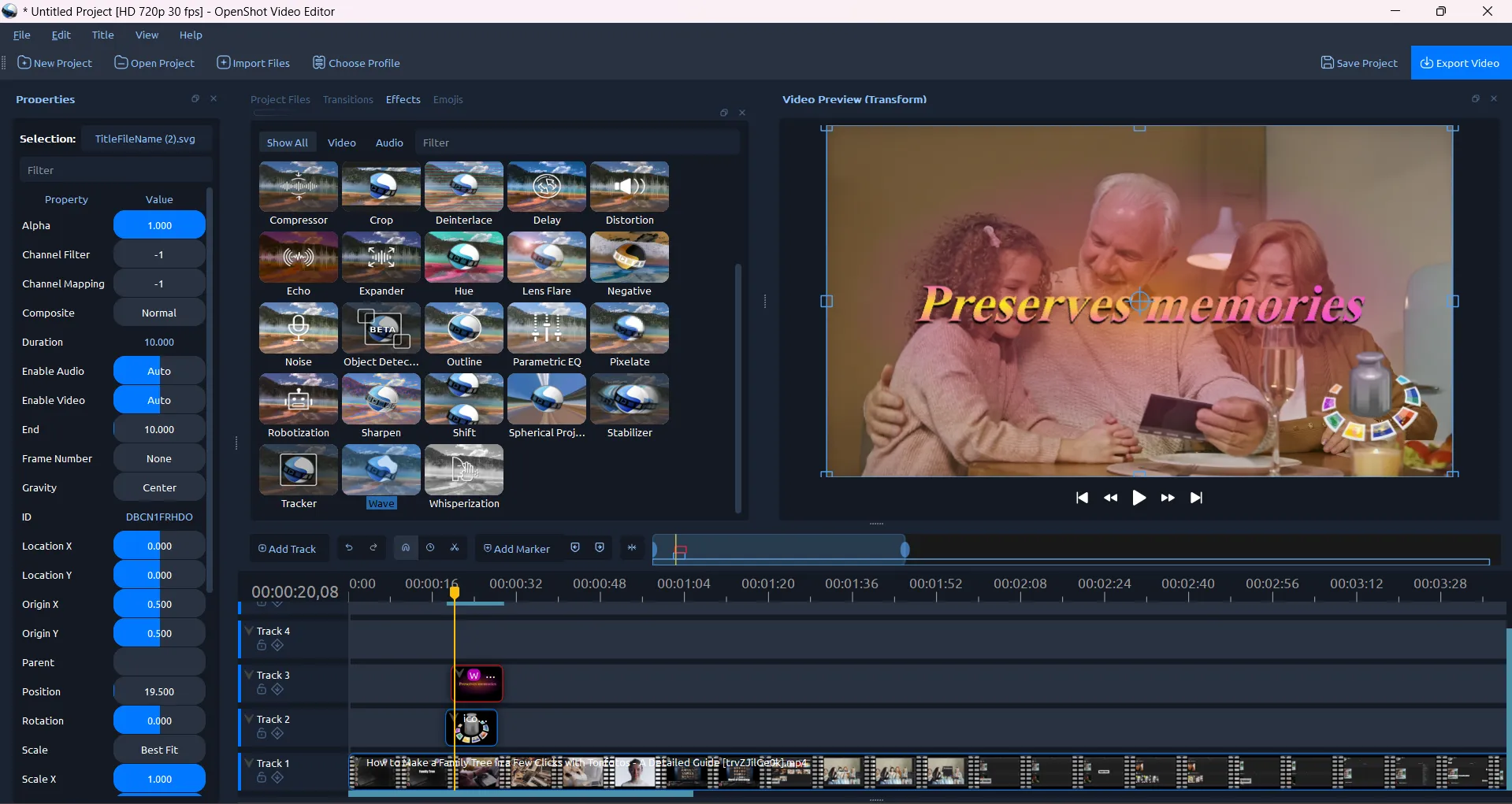
В отличие от перегруженных профессиональных панелей, рабочее пространство OpenShot организовано логично и делится на четыре понятные зоны, которые позволяют полностью контролировать процесс:
Панель свойств. Как только выбираете клип или титр на таймлайне, здесь тут же появляется список всех его параметров: от прозрачности (Alpha) до точного положения и масштаба. Не нужно искать настройки в глубоких меню – всё собрано в одном столбце.
Центральный хаб инструментов. Здесь находятся вкладки с файлами, переходами и огромной библиотекой эффектов. Одним кликом можно переключиться на панель Effects и выбрать нужный фильтр (например, стабилизацию или цветокоррекцию), просто перетащив его на видео.
Окно предпросмотра. Оно работает в режиме «живой» трансформации. В нем доступен не только просмотр видео, но и смена размера текста или положения картинки при захвате краев объекта.
Многоуровневая временная шкала. OpenShot позволяет создавать неограниченное количество дорожек.
OpenShot выделяется своей системой ключевых кадров. Можете заставить любой объект плавно перемещаться по экрану или исчезать, просто задав начальную и конечную точки на таймлайне. А благодаря интеграции с движком Blender, программа позволяет создавать эффектные 3D-титры — например, разлетающийся золотой текст или объемные надписи, которые выглядят гораздо солиднее стандартных плоских плашек.
Преимущества
- Полная свобода.
- Гибкость слоев.
- Точность настройки.
Недостатки
- Нестабильная работа программы при открытии больших файлов.
- Ограниченные возможности монтажа.
- Высокая нагрузка на компьютер.
Olive Video Editor
Olive Video Editor – пример программы, которая развивается не вокруг маркетинга и подписок, а идеи создать действительно бесплатный видеоредактор профессионального уровня. Проект с открытым исходным кодом постепенно превращается в альтернативу коммерческим решениям, оставаясь доступным для обычных пользователей.
На первый взгляд Olive может показаться «сырым» решением, и отчасти это правда. Программа находится в стадии активной разработки, но именно это делает её интересной. Olive не копирует упрощенные мобильные редакторы, а сразу предлагает рабочую среду, максимально близкую к профессиональным системам монтажа.
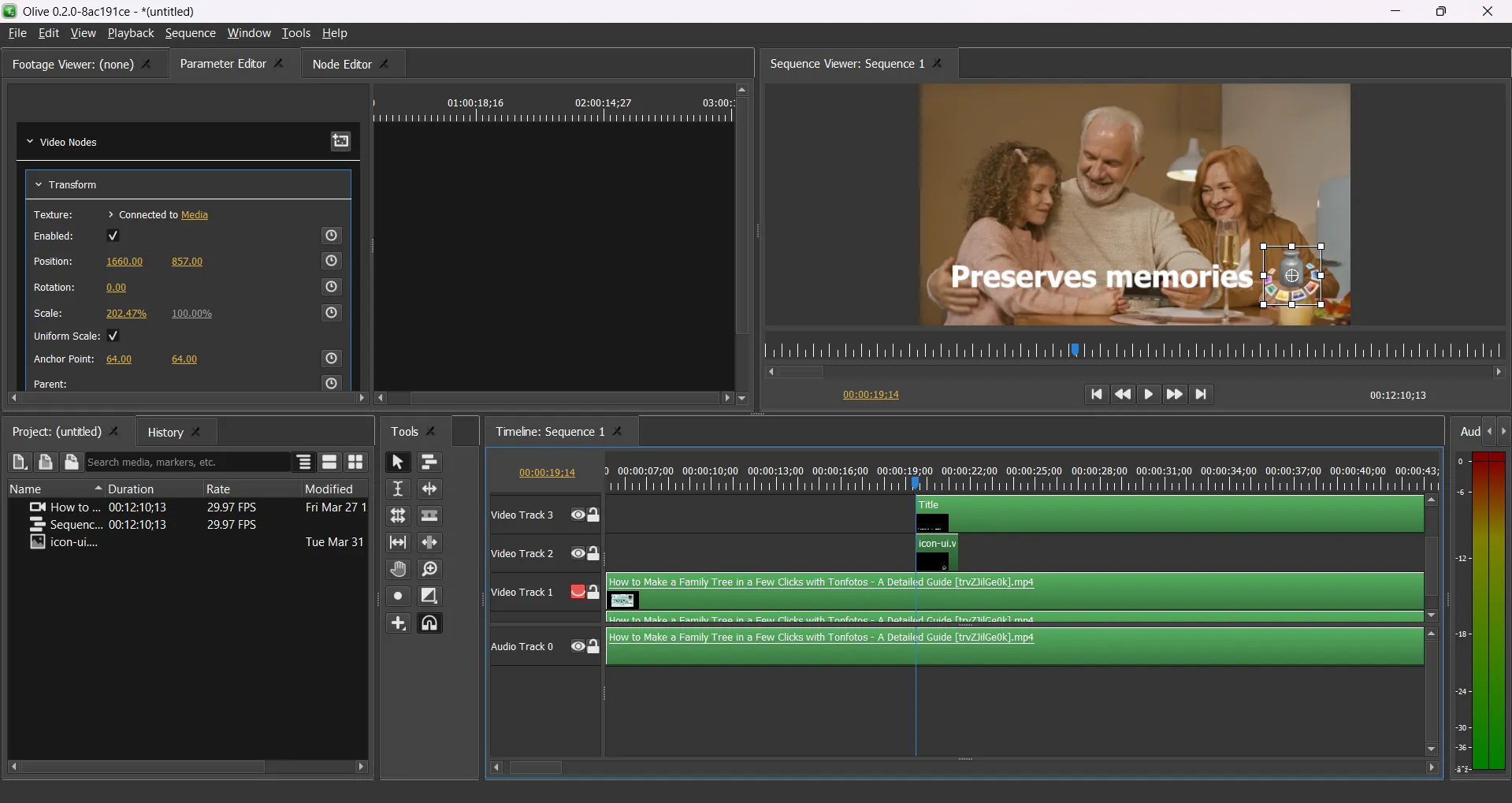
В отличие от большинства программ для новичков, этот редактор не стремится скрыть сложность монтажа за десятками автоматических кнопок. Здесь используется классическая компоновка рабочего пространства.
Структура интерфейса может показаться непривычной тем, кто начинал с мобильных приложений. Но именно она формирует правильные навыки работы с видео. Вы постепенно понимаете, как устроен монтаж на уровне логики и последовательности действий.
Olive поддерживает узловую систему обработки видео. Эффекты можно выстраивать в виде цепочек, создавая сложные комбинации фильтров и трансформаций. Такой подход обычно используется в профессиональных системах композитинга и цветокоррекции, например, Blender. Поэтому для начинающего пользователя программа может показаться не сразу понятной, но зато она даёт очень правильный фундамент для дальнейшего роста.
Преимущества
- Полностью бесплатное использование без подписок.
- Открытый исходный код и активное развитие проекта.
- Поддержка профессиональных инструментов (ключевые кадры, узлы, многослойный монтаж).
- Кроссплатформенность (Windows, macOS, Linux).
Недостатки
- Стадия активной разработки и возможные ошибки.
- Не самый дружелюбный интерфейс для абсолютных новичков.
- Ограниченное количество встроенных эффектов и шаблонов.
- Меньше обучающих материалов по сравнению с популярными редакторами.
Заключение
Выбирая программу для видеомонтажа, ориентируйтесь не на максимальное количество эффектов или громкое имя бренда, а насколько инструмент соответствует вашим текущим задачам и дает пространство для роста. Если вы снимаете короткие ролики для соцсетей, мобильные приложения вроде CapCut или VN Video Editor позволяет быстро стартовать. Для более серьёзных проектов и постепенного перехода к профессиональному монтажу стоит обратить внимание на десктопные решения вроде Filmora или Olive. Идеальный вариант – программа с понятным интерфейсом, базовыми функциями и возможностью расширять навыки, чтобы через несколько месяцев или лет не пришлось полностью переучиваться.