Как восстановить удаленные фотографии на любом устройстве
Обновлено: 28 января 2026 г. Автор: Виталий
Материал представляет собой исчерпывающее руководство по восстановлению «навсегда» удаленных фотографий на телефонах и компьютерах. Рассмотрены фундаментальные принципы хранения и удаления данных на различных устройствах, которые помогут разобраться, когда восстановление возможно, а когда нет.
В процессе отбора действительно стоящих снимков среди многочисленных фотозаметок очень легко ошибиться и удалить ценный момент. В подобной ситуации самое главное – сохранять хладнокровие и спокойствие, ведь во многих случаях не всё потеряно. «Удалить» не всегда означает «стереть».
Вы не первый и не последний, кто допустил подобную ошибки. Поэтому в современных программах и операционных системах предусмотрены различные механизмы защиты пользовательских данных от самих пользователей. В том числе инструменты для их восстановления, которые и рассмотрим в этом материале.
Кроме этого, существует и специализированное программное обеспечение, которое позволяет восстановить, казалось, навсегда удаленные фотографии. Даже те, которых уже нет в «Корзине».
Проблема в том, что выбор решения зависит от множества факторов. Поэтому прежде чем предпринимать конкретные действия, нужно разобраться, как все устроено, чтобы не усугубить ситуацию и не потерять ценные воспоминания навсегда.
Принципы хранения и удаления данных
В классическом сценарии удаление – это изменение статуса данных, а не фактическое их стирание. Однако это правило работало до повсеместной замены HDD на SSD, ячеечная флеш-память которых внесла существенные коррективы.
Логическая структура данных и понятие «удаления»
Когда говорим о цифровых фотографиях, которые хранятся на внешнем или внутреннем накопителе, нужно понимать, что это не единое физическое целое. Не важно, сохранен снимок в JPEG, RAW или WebP, он всегда разбит на блоки или кластеры, которые могут быть разбросаны по всему пространству SSD или HDD. То, что мы видим на экранах своих компьютеров в виде аккуратных папочек и расположенных друг за другом фотографий является результатом работы файловой системы устройства.

Файловая система здесь выступает в роли картотеки, хранящей карту расположения фрагментов файлов. В Windows (NTFS) эту роль играет Главная файловая таблица (Master File Table – MFT), в Linux (ext4) – иноды (inodes), в старых системах FAT – Таблица размещения файлов.
Суть в том, что когда пользователь нажимает кнопку «Удалить навсегда» или «Удалить в Корзину», операционная система не перемещает файлы фотографий физически и не перезаписывает каждый бит нулями или случайными данными, поскольку для этого потребовались бы дополнительные затраты времени и ресурсы системы. Вместо этого происходит модификация метаданных файловой системы: запись о файле в главной таблице помечается специальным флагом, что это пространство «свободно» и доступно для записи.
Именно этот временной период между логическим удалением (пометкой «свободно») и физической перезаписью новыми данными создает окно возможностей для восстановления. Однако его длительность критически зависит от типа накопителя.
Физика магнитной записи HDD
Традиционные жесткие диски (HDD) хранят информацию путем намагничивания микроскопических областей (доменов) на вращающихся ферромагнитных пластинах. Головка чтения/записи парит над поверхностью и изменяет полярность доменов для записи нулей и единиц.
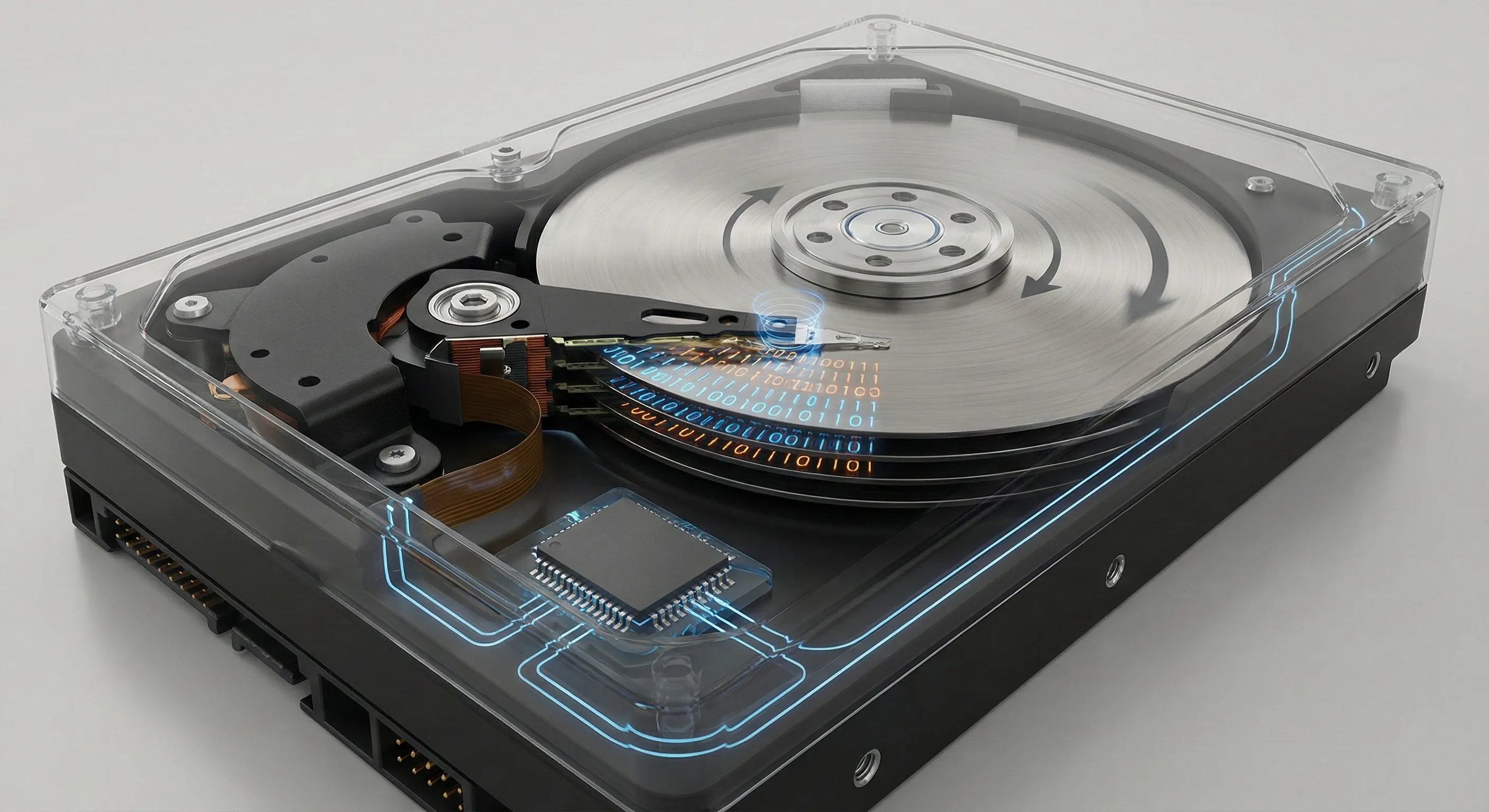
Это означает, что до тех пор, пока область, где хранились удаленные фотографии, не будет перезаписана, она будет доступна для восстановления. При этом не важно, сколько пройдет времени. Главное, чтобы до момента восстановления на диске не было новых записей.
Важно! К записям относятся не только пользовательские документы, но и файлы программ, временные данные, которые генерирует операционная система.
Если после полного удаления фотографий накопитель быстро отключить (безопасным способом), вероятность их восстановления достаточно высока.
Специфика работы твердотельной памяти (SSD)
SSD имеет принципиально иную архитектуру записи. В отличие от магнитного диска, где можно просто записать новое значение поверх старого, ячейка флеш-памяти должна быть предварительно очищена (переведена в исходное состояние). При этом очистка выполняется не побитно, а целыми блоками, которые захватывают данные не только конкретно удаленной фотографии, но и других, попавших в эту область.
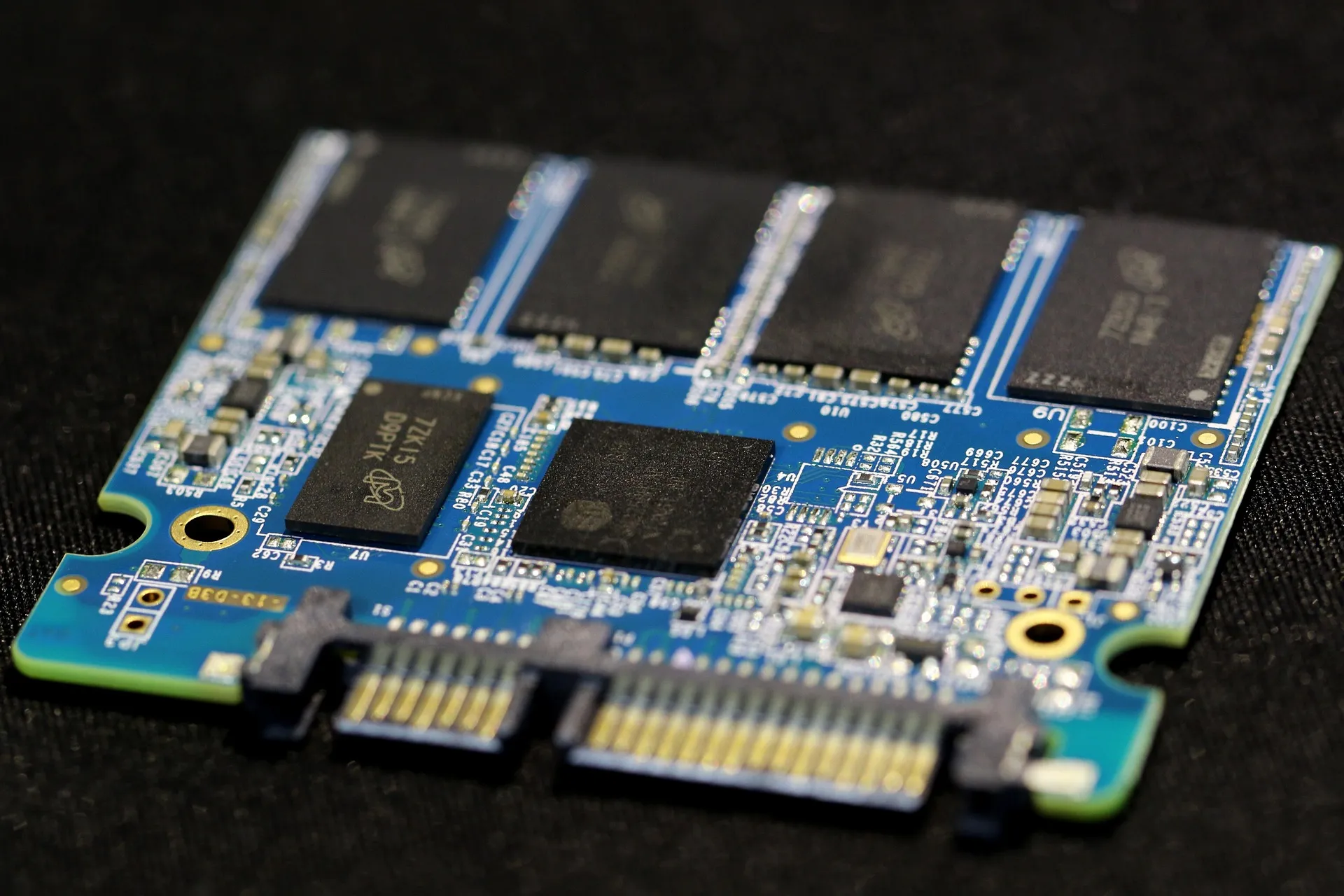
Эта особенность создает проблему, когда по мере заполнения SSD диска снижается его производительность и повышается износ. Для решения этой физической проблемы была придумана команда TRIM (в интерфейсах подключения SATA) или Deallocate (в NVMe M.2). Она представляет собой инструкцию, которая посылается операционной системой контроллеру SSD в момент удаления файла. В ней сообщается, что эти области, занимаемые удаленным файлом, больше не содержат полезной информации.
Получив команду TRIM, контроллер SSD не обязан немедленно стирать ячейки, но он помечает их как недействительные. В моменты простоя накопителя запускается внутренний процесс «Сборки мусора». Контроллер считывает действительные данные из блока, переносит их в новый, а старый блок, содержащий, в том числе и «удаленные» фотографии, физически стирает. После этого восстановить данные практически невозможно.
Проблема в том, что в современных ОС (Windows 10/11, macOS, Android, iOS) команда TRIM отправляется практически мгновенно после очистки «Корзины». Окно возможностей для восстановления на внутренних SSD сокращается до минут или даже секунд.
Еще одна трудность, если физическая очистка еще не произошла, но контроллер, зная, что данные помечены через TRIM как удаленные, при попытке обращения к этим адресам (даже низкоуровневым софтом) часто возвращает нули или мусорные данные. Это сделано специально для безопасности и оптимизации.
Вот почему, несмотря на популярность SSD, специалисты советуют хранить фотографии, важные документы на HDD, а твердотельный накопитель использовать исключительно для работы операционной системы и программ. В случае с телефонами – выполнять регулярный бэкап на жесткий диск.
Восстановление удаленных фотографий на iOS
Большое значение в успешном восстановлении фотографий оказывает тип устройства. Это обусловлено тем, что логика работы памяти и доступные возможности на смартфонах и компьютерах отличаются.
Ранее в блоге был материал о том, как восстановить удаленные фото на телефоне Android, теперь рассмотрим, насколько отличается процесс на iOS.
Когда делаете фотографии на iPhone, физические файлы хранятся в папке /private/var/mobile/Media/DCIM/ памяти устройства. Но при использовании приложения Photos, вы сразу получаете доступ к снимкам без необходимости путешествия по файловой системе телефона. При этом в нем уже есть встроенные механизмы защиты от случайного удаления, представленный каталогом «Недавно удаленные».
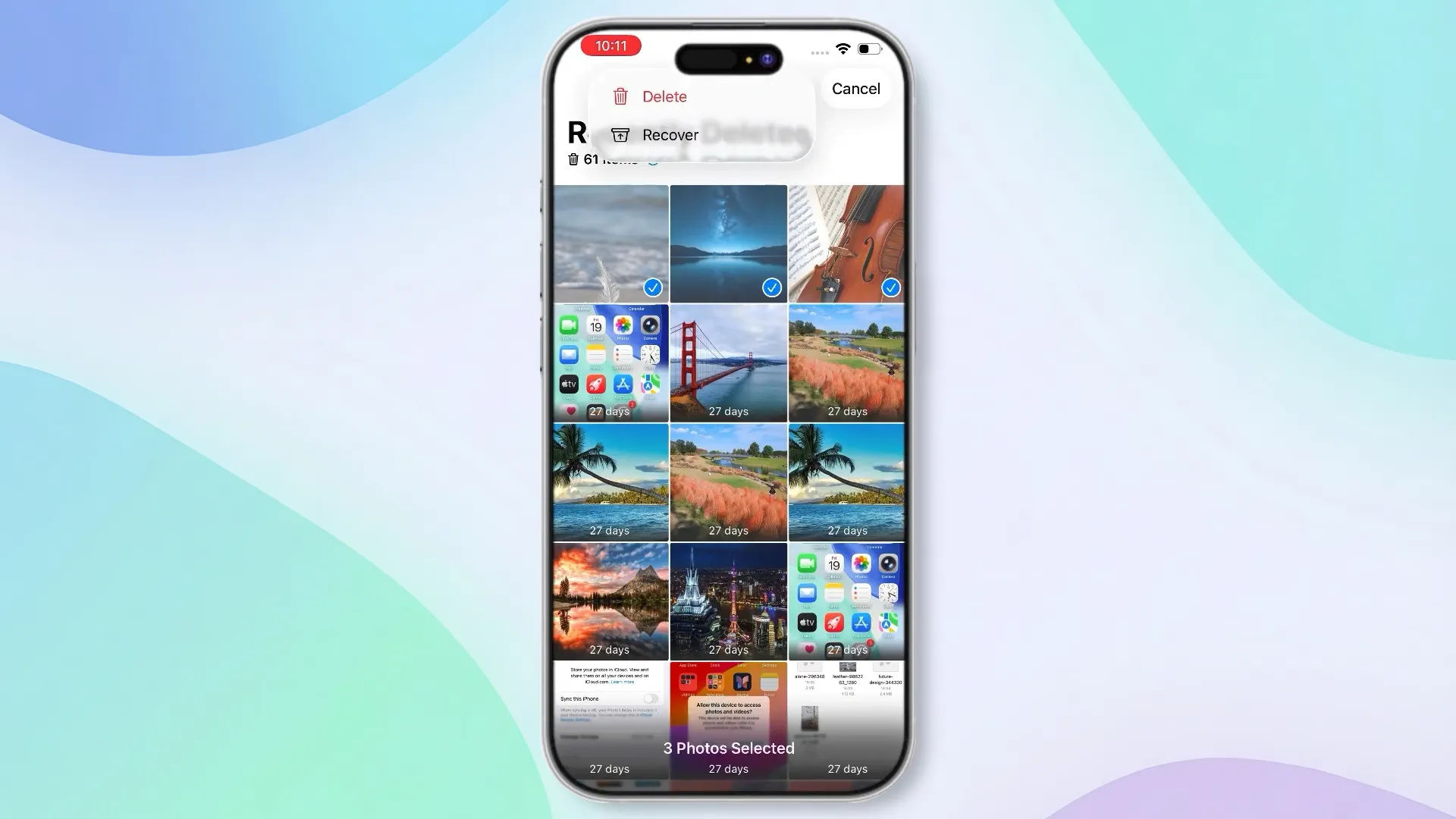
Как и в случае с Android устройствами, это временное хранилище для удаленных фотографий и видео, которые остаются там в течение 30 дней. По истечению этого периода файлы удаляются безвозвратно и не могут быть восстановлены штатными средствами.
Чтобы восстановить удаленные фотографии на iPhone с альбома «Недавно удаленные», откройте Photos и перейдите в раздел «Утилиты».
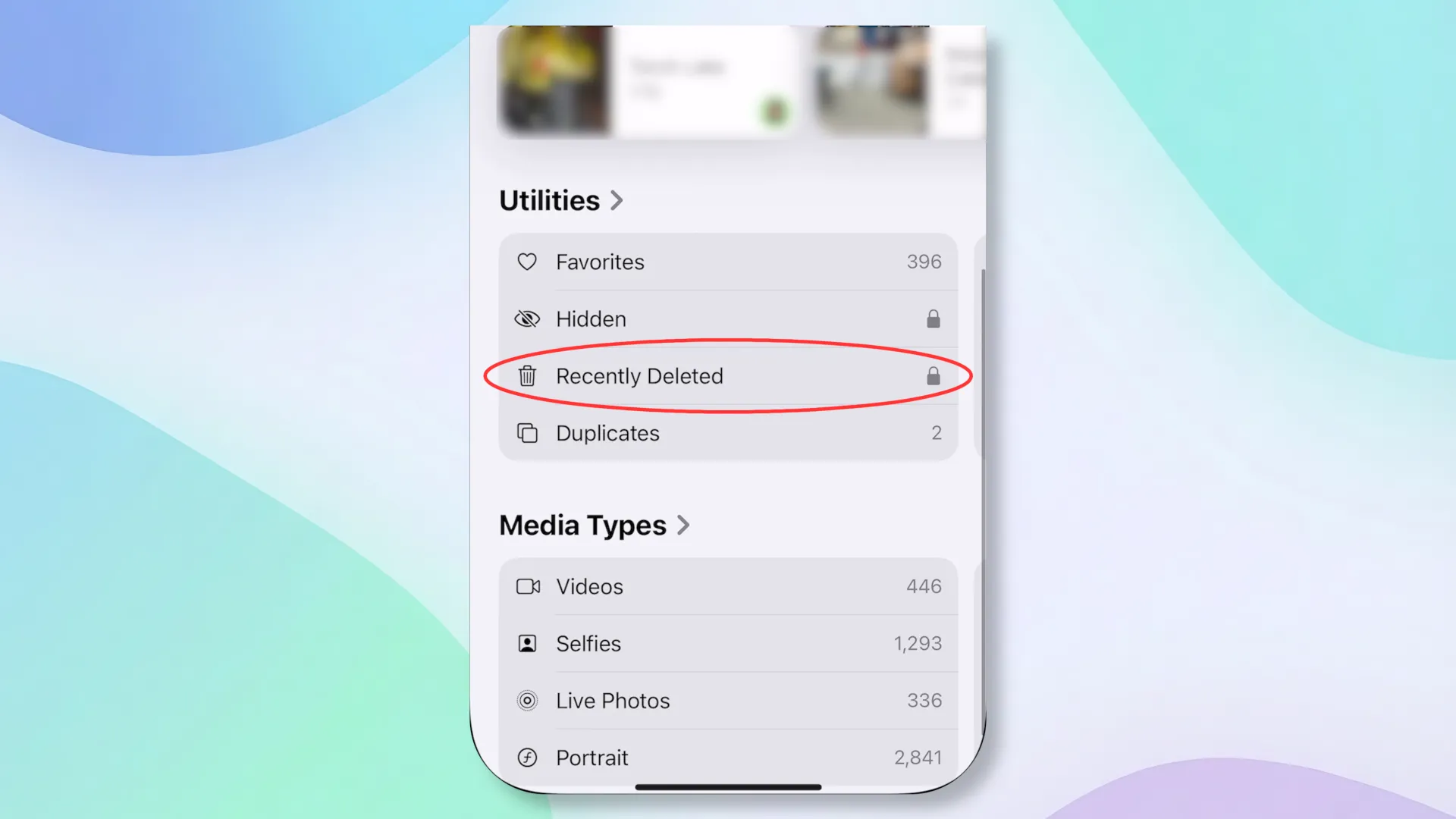
Здесь собраны все медиафайлы, которые были удалены на протяжении последних 30 дней. Для указания необходимых для восстановления изображений нажмите на «Выбрать» (в правом верхнем углу приложения), и коснитесь самих фотографий.
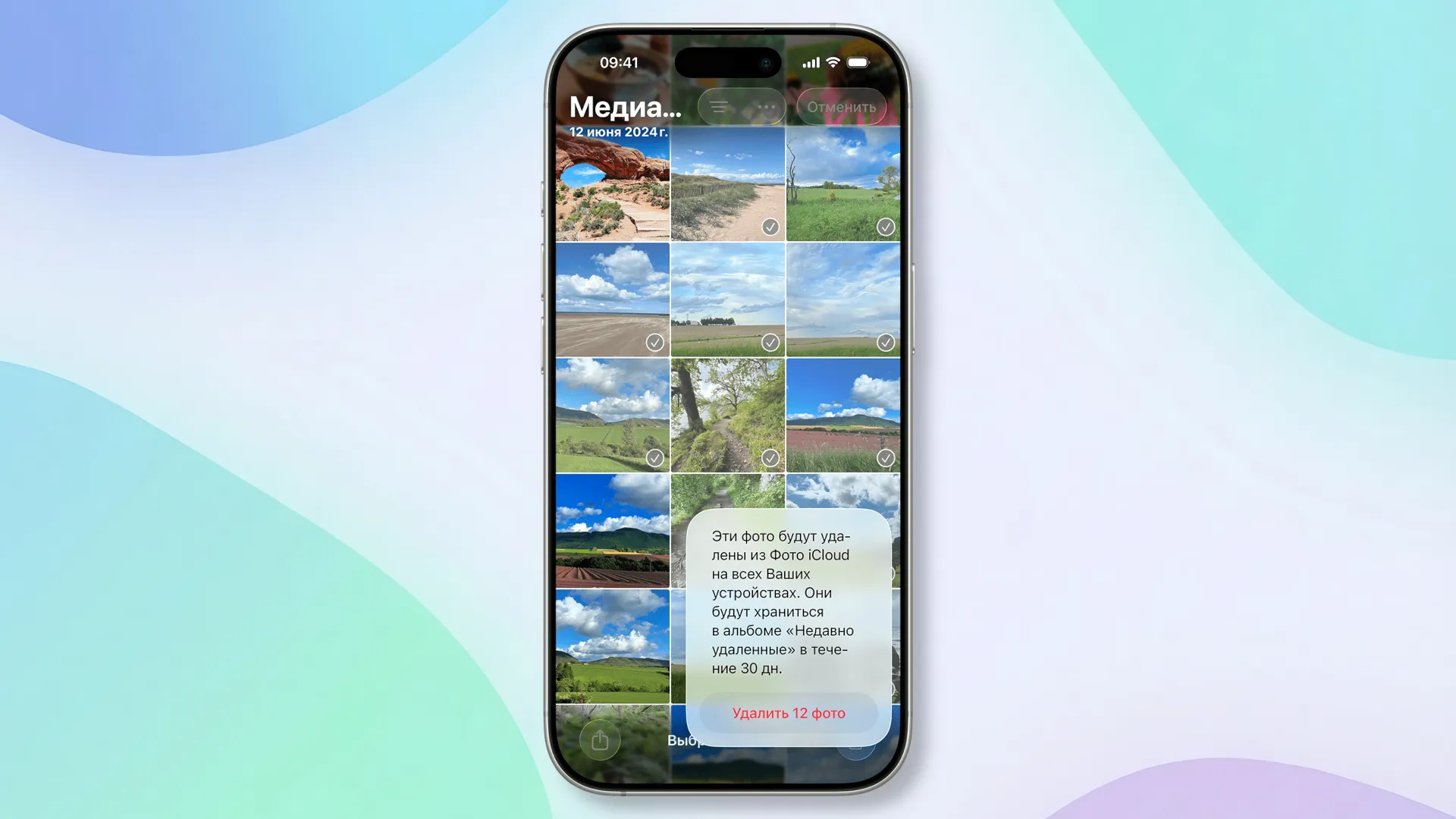
После этого в нижней части появится уведомление о количестве выделенных фото и кнопка для вызова диалогового меню. Осталось только нажать на «три точки» и выбрать «Восстановить».
Как восстановить фотографии на iPhone через iCloud
Существует распространенное заблуждение относительно того, как iCloud обрабатывает фотографии. Многие пользователи ошибочно полагают, что синхронизация данных с облачным хранилищем означает полное резервное копирование. Они просто не до конца понимают значение этих терминов.
iCloud Фото – это служба синхронизации, которая поддерживает согласованность всей вашей библиотеки фотографий на всех устройствах Apple, вошедших в одну и ту же учетную запись Apple ID. Например, если функция включена, удаленная фотография на одном устройстве автоматически исчезает с iCloud и со всех других синхронизированных устройств.
Обратите внимание! Альбом «Недавно удаленные», как и весь фотоархив, тоже синхронизируется с облачным хранилищем. Поэтому, если удалить фотографию здесь, то она исчезнет в аналогичном каталоге на iCloud и не подлежит восстановлению штатными средствами Apple.
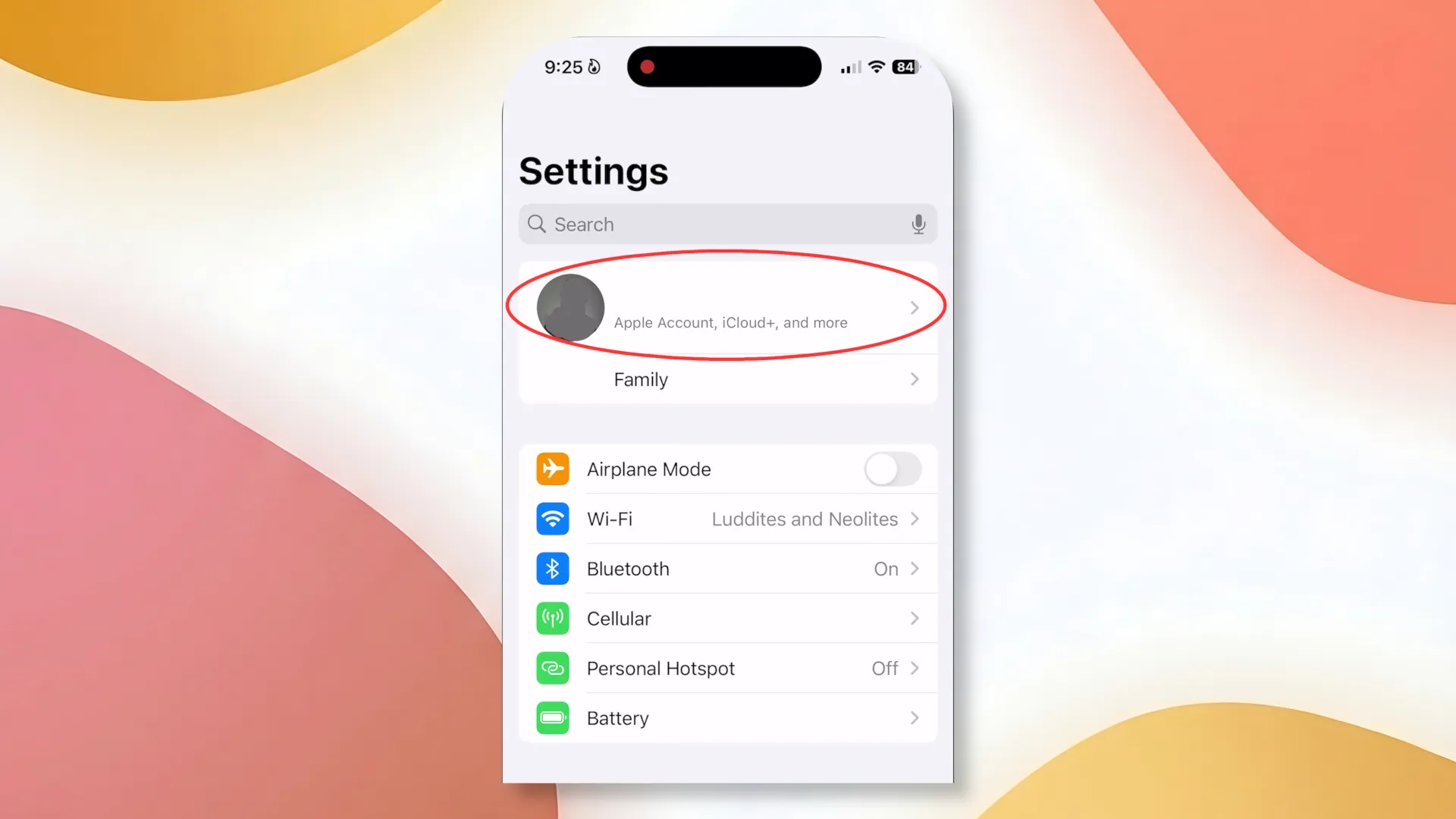
Резервное копирование iCloud, напротив, создает моментальный снимок данных вашего устройства в определенный момент времени. Фотографии включаются в том случае, если это указано в настройках телефона. Чтобы проверить статус или включить функцию, перейдите в настройки и нажмите на свой профиль Apple ID.
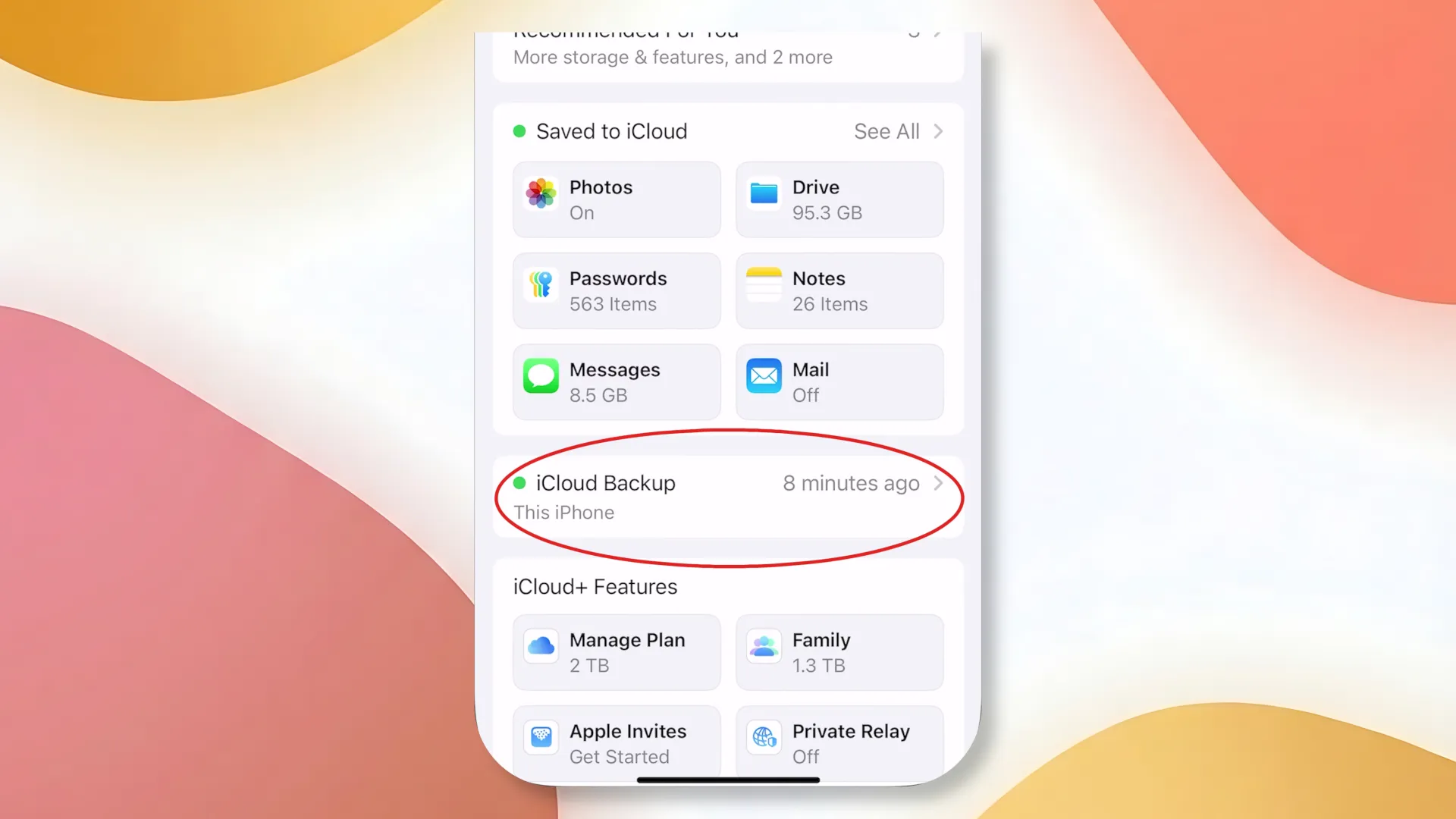
Теперь перейдите в раздел iCloud и нажмите на пункт настройки резервного копирования данных телефона.
Здесь обратите внимание на то, чтобы была установлена галочка напротив пункта создания бекапов фотографий.
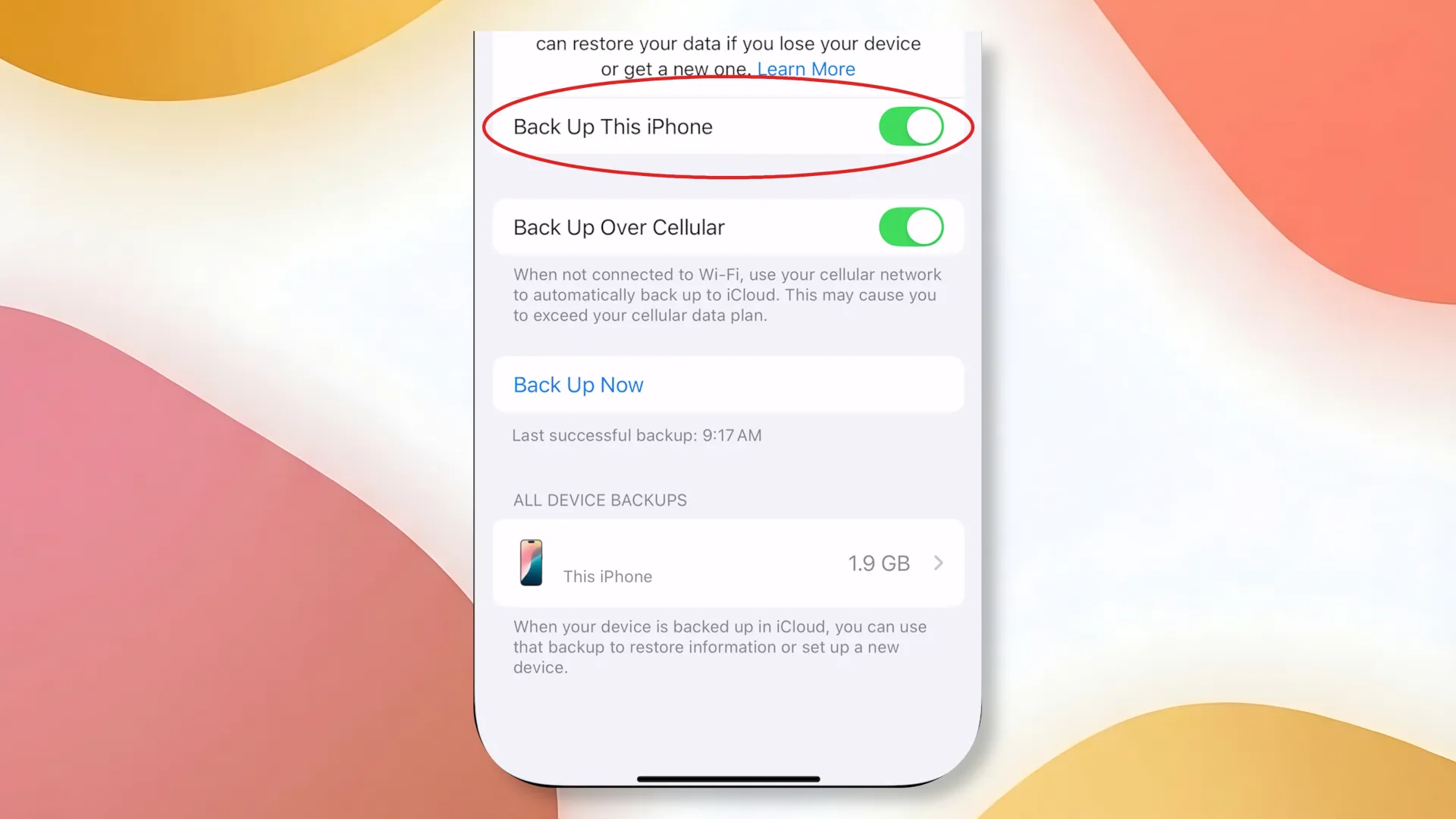
В этом же разделе можно увидеть время, когда было выполнено последнее копирование в облако.
Важное предупреждение! Процесс Восстановления фотографий с резервных копий заменит все текущие данные на вашем iPhone. Это означает, что любые новые фотографии, сообщения, данные приложений или другие изменения, внесенные после создания резервной копии, будут потеряны. Перед началом убедитесь, что вы готовы к этому компромиссу.
Процедура восстановления фотографий из облачного бекапа осуществляется через механизм сброса телефона до заводских настроек.
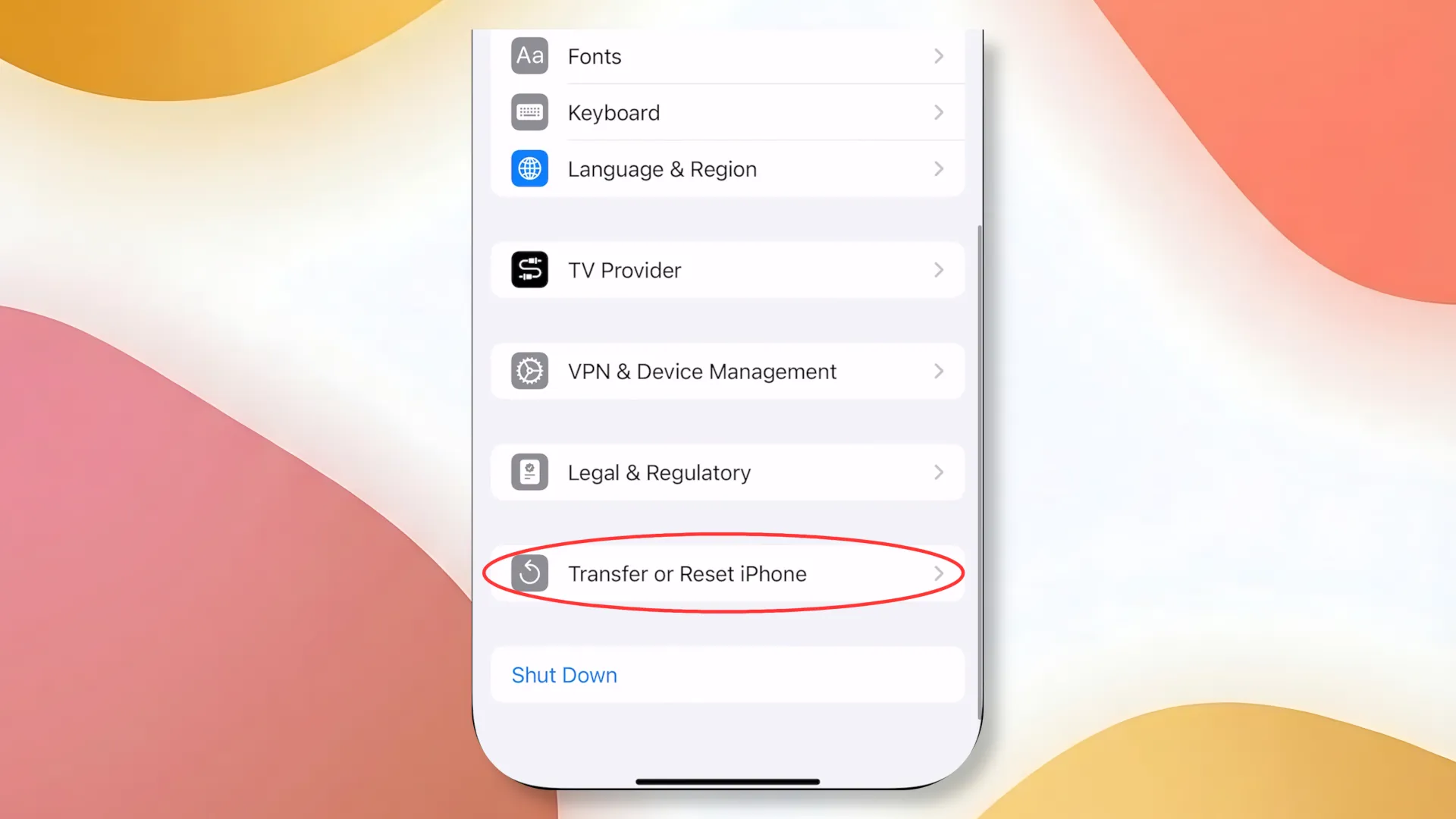
Когда телефон перезагрузится, нужно снова войти в Apple ID и выбрать необходимую резервную копию с предложенного списка.
Как восстановить «навсегда» удаленные фотографии в Windows
В отличие от мобильных ОС, Windows предоставляет прямой доступ к своей файловой системе NTFS. Ее ключевой элемент – запись MFT, где содержатся атрибуты файлов, включая их имя, временные метки, права доступа и список кластеров с данными. На чтении этой части файловой системы основана работа всех пользовательских программ для восстановления «навсегда» удаленных фотографий. Они сканируют MFT в поисках записей с пометкой «deleted». Если запись сохранилась и кластеры не перезаписаны, восстановление происходит мгновенно и с сохранением имени файла и структуры папок. Это делает NTFS одной из самых дружелюбных систем для восстановления, при условии отсутствия TRIM.
Кроме этого, Windows обладает мощным встроенным механизмом – Теневое копирование тома (Volume Shadow Copy Service, VSS). Это специальная функция, которая создает моментальные снимки файловой системы (Snapshots) по расписанию, либо при установке обновлений/программ.
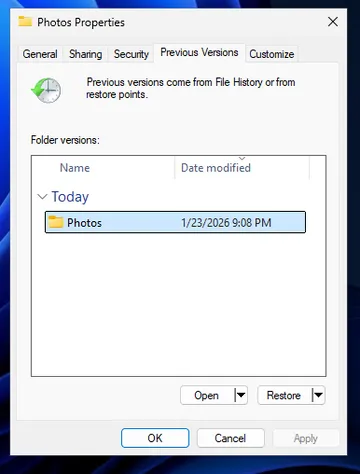
Чтобы посмотреть доступность снимка, следует нажать правой кнопкой на папку, где лежали фото, выбрать «Свойства» – «Предыдущие версии». Если система создавала точки восстановления, там можно найти копию папки за прошлую дату и восстановить файлы, даже если они были удалены из «Корзины» и перезаписаны.
Можно не дожидаться расписания, а создать Точку восстановления вручную. Для этого необходимо открыть «Настройки», раздел «Система» и проскролить в самый низ к пункту «О системе». Здесь будет ссылка на «Дополнительные настройки системы», где необходимо сначала указать диски, после добавить выделенное пространство (по умолчанию 5%), чтобы Точка восстановления охватывала не только системные, но и пользовательские файлы.
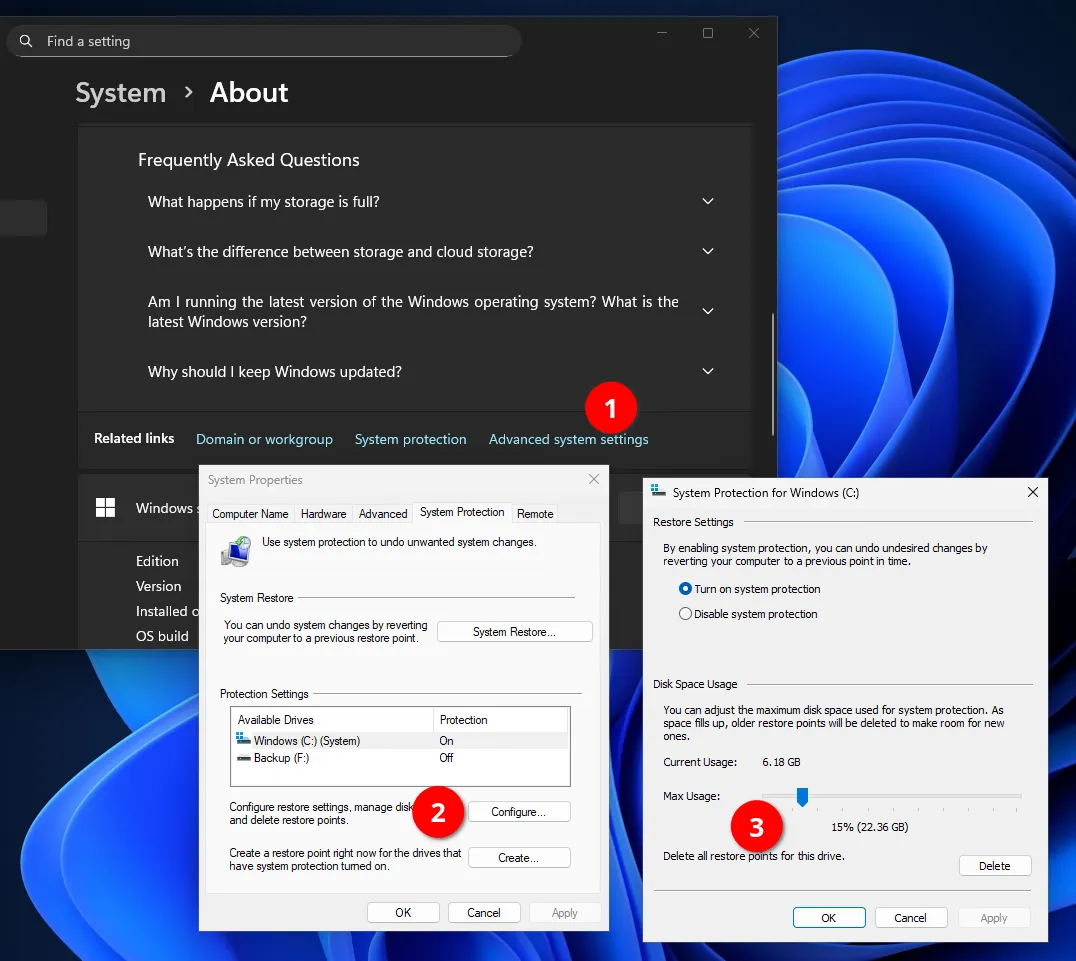
Когда предварительная настройка завершена, можно нажимать на «Создать». Windows предложит придумать имя для нового снимка и обязательно добавит дату.
Если в будущем возникают ситуации, когда случайно удалили ценную фотографию – возвращайтесь в эти настройки и нажмите на «Восстановить систему». В диалоговом окне выбираете дату ближайшего снимка.
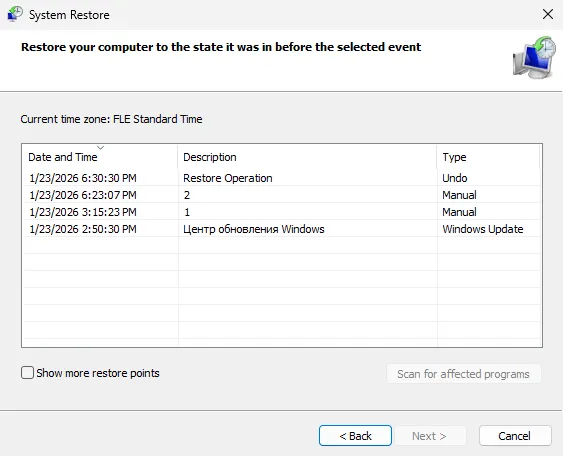
Для восстановления к указанной точке Windows потребует перезагрузки. При этом скорость зависит от мощности компьютера и размера самого снимка.
Восстановление фотографий на macOS: Time Machine и локальные снимки APFS
macOS по праву считается одной из самых надежных в плане защиты данных благодаря тесной интеграции файловой системы APFS и встроенных инструментов резервного копирования. Если вы удалили фото на Mac, то здесь предусмотрено сразу два мощных механизма защиты.
Локальные снимки APFS (Local Snapshots)
Это малоизвестный инструмент, который создает регулярные моментальные локальные снимки состояния файловой системы macOS прямо на внутренний диск. Принцип работы немного схож с «Точками восстановления» Windows, только здесь по умолчанию резервируются не только системные, но и пользовательские файлы.
Приложение Time Machine делает снимки каждые 60 минут, а также перед установкой обновлений системы или изменений файлов в стандартных папках пользователя.
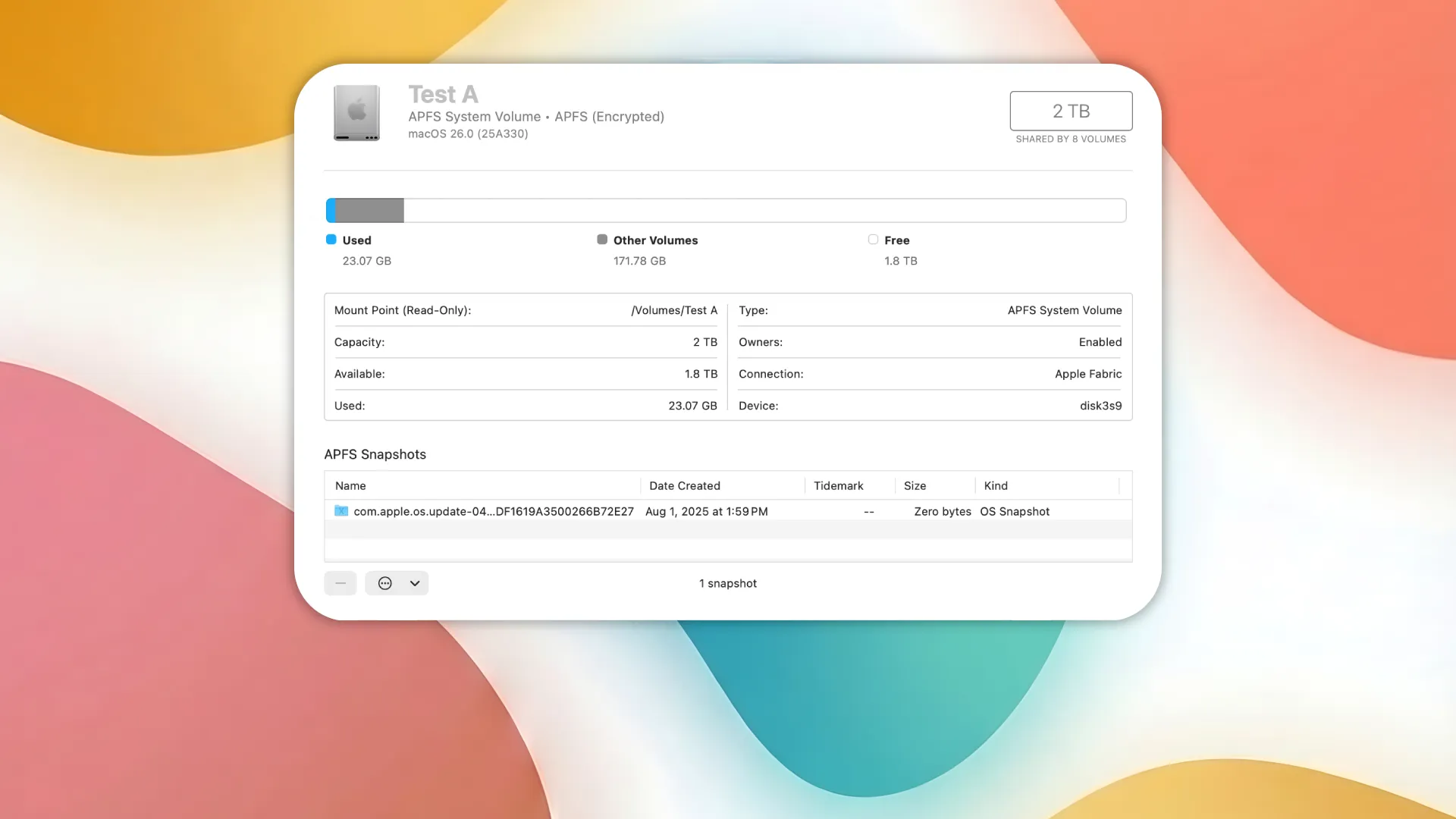
Примечательно, что эти снимки не занимают много места, так как используют технологию «копирования при записи» (Copy-on-Write). Если вы удалили папку с фото час назад, она почти наверняка сохранилась в локальном снимке.
Как восстановить данные со снимка:
- Откройте папку, где находились удаленные фотографии.
- Нажмите на иконку Time Machine в строке меню и выберите «Войти в Time Machine».
- Используйте временную шкалу справа, чтобы «отмотать» время назад.
- Когда увидите свои файлы, выделите их и нажмите «Восстановить».
Удалить «лишние» снимки можно через Disk Utility.
Резервное копирование Time Machine
Time Machine – системная утилита macOS, предназначенная для удобного и автоматического выполнения резервирования фотографий и других файлов с внутреннего на внешний диск или NAS. Регулярное использование этого инструмента повышает шансы на успех до 100%, даже если данные были удалены давно.
С помощью Time Machine можно создавать резервные копии, не только системных, но и отдельно выбранных папок или наоборот исключить ненужные. Система хранит почасовые копии за последние 24 часа, ежедневные – за последний месяц и еженедельные – за все время, пока на диске есть свободное место. Как только диск переполняется, Time Machine автоматически удаляет самые старые копии.

В качестве внешнего накопителя можно использовать HDD или SSD. Последние обеспечат высокую скорость создания копий фотографий, но в долгосрочной перспективе они считаются менее надежными.
Чтобы активировать, перейдите в «Системные настройки» – «Общие» – Time Machine. Нажмите «Добавить диск для резервного копирования» и выберите ваш внешний накопитель. Система может предложить стереть его и отформатировать в подходящий формат APFS Case-sensitive. Установите частоту создания копий.
Если возникает необходимость восстановить «навсегда» удаленную фотографию, войдите в интерфейс Time Machine, найдите конкретный снимок с датой, когда файл был на месте.
Специализированные программы для восстановления «навсегда» удаленных фотографий
Здесь сразу нужно уточнить касательно восстановления навсегда удаленных фотографий на телефонах. Если вы каким-то образом удалили снимки на устройстве и дополнительно очистили корзину в хранилище Google Photo или Apple Photo, шанс на восстановление ничтожно мал. Только если служба поддержка облачных хранилищ пойдет вам навстречу и сделает бэкап с технических резервных копий. Но, например, в Google связаться со специалистом напрямую могут только пользователи с подпиской Google One.
Современные смартфоны спроектированы так, чтобы данные нельзя было восстановить даже в лаборатории. Исключение – SD-карты, подключенные к Android телефонам в режиме хранилища, которые не подвержены шифрованию, как в случае с внутренней памятью.
Поэтому все мобильные приложения, обещающие восстановление «навсегда» удалённых фотографий, если не вводят пользователя в заблуждение, то как минимум не уточняют, что именно они восстанавливают. В реальности такие приложения не получают доступ к физической памяти устройства и не могут извлекать удалённые блоки данных. Вместо этого они сканируют доступные системе области: кэш приложений, временные файлы, миниатюры изображений, копии из мессенджеров или данные, которые фактически не были окончательно удалены.
Другое дело ноутбуки и персональные компьютеры, где ОС позволяет сторонним программам напрямую работать с файловой системой внутреннего или внешнего накопителя. Рассмотрим некоторые бесплатные варианты.
Recuva
Если говорить о бесплатном и доступном софте для Windows,Recuva от компании Piriform (создателей CCleaner), выступает наиболее известным решением. Это отличный инструмент для тех, кто случайно очистил «Корзину» или отформатировал (быстрое форматирование) USB-флешку.
Программа имеет понятный интерфейс, а удобный мастер настройки делает процесс восстановления фотографий простым даже для человека, который не сильно разбирается в технике.
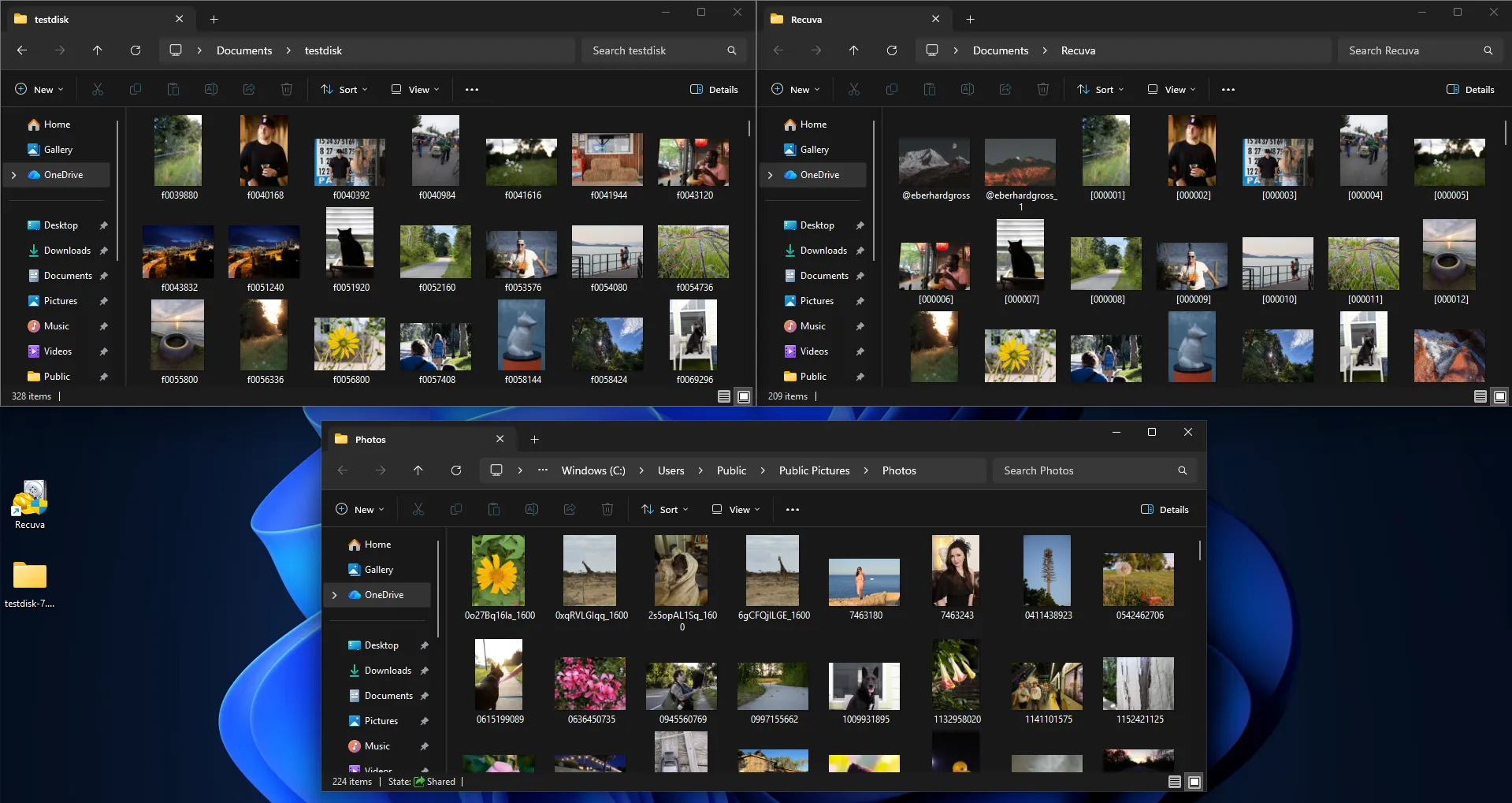
Чтобы проверить эффективность работы Recuva, возьмем флешку с предварительно сохраненными фотографиями и выполняем быстрое форматирование. По сути, это тот же процесс, что и при очистке «Корзины». Обратите внимание на начальное количество файлов на накопителе.
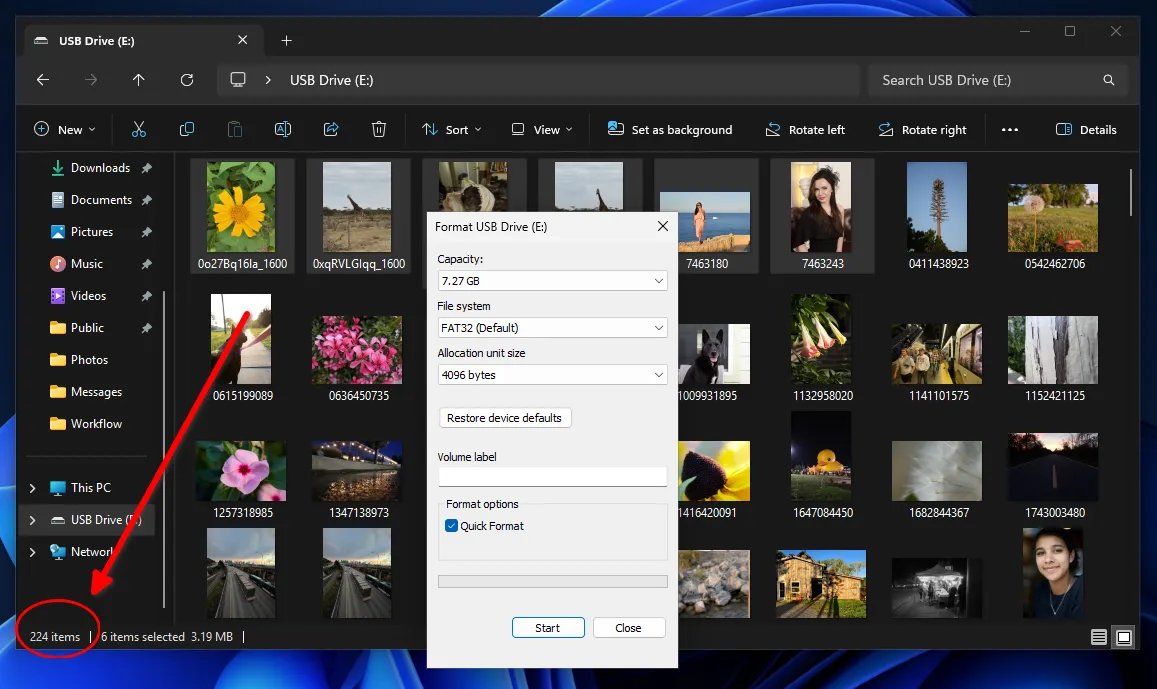
Процесс восстановления фотографий в Recuva разбит на три этапа.
- Тип файлов. Можно выбрать конкретно «Картинки» (Pictures). Это ускорит процесс, поскольку программа будет игнорировать системный мусор и документы.
- Местоположение. Если вы знаете, в какой папке лежали фото, обязательно укажите её. Поиск «Везде» на диске объемом 1 ТБ может занять часы, тогда как сканирование конкретной директории – секунды. В случае с USB-флешкой это заняло около 9 минут.
- Глубокий анализ (Deep Scan). Эту галочку стоит включать только в том случае, если обычное сканирование не принесло результатов. В этом режиме Recuva ищет файлы по сигнатурам (заголовкам), игнорируя поврежденную файловую таблицу.
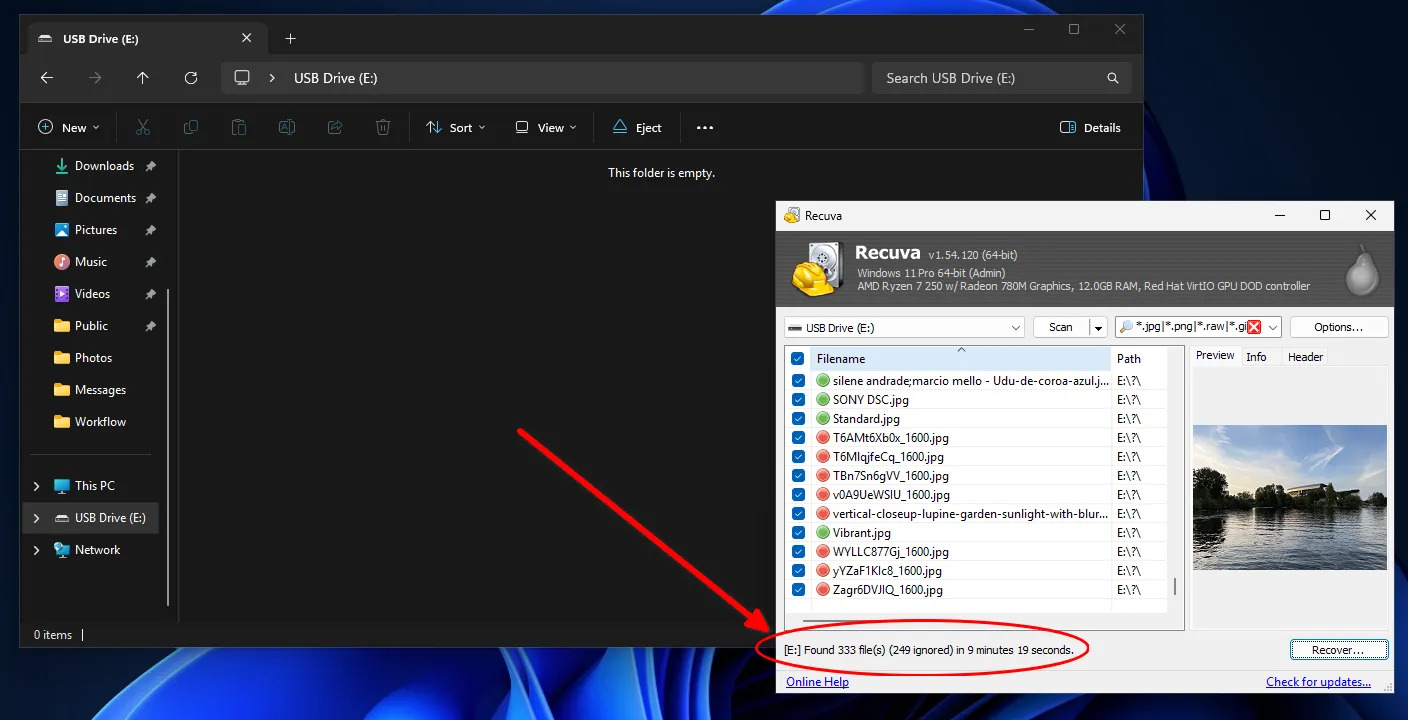
После завершения поиска Recuva выдает список найденных объектов с цветовыми маркерами, которые представляют собой оценки шансов восстановления фото.
- Зеленый. Состояние «Отличное». Файл не перезаписан, его можно восстановить практически со 100% вероятностью.
- Желтый. Состояние «Среднее». Часть кластеров, в которых хранилась фотография, уже занята другими данными. Файл может открыться с «битыми» пикселями или серыми полосами.
- Красный. Состояние «Утрачено». Файл полностью перезаписан. Несмотря на то, что программа видит его имя в MFT, самих данных снимка на диске больше нет.
Важное правило! Никогда не восстанавливайте фотографии на тот же диск, с которого происходит считывание. Если вы спасаете фото с флешки – сохраняйте их на рабочий стол компьютера. Если с диска D: – сохраняйте на диск C: или внешний накопитель. В противном случае программа может перезаписать те части файлов, которые она еще не успела считать.
В нашем случае восстановленных файлов получилось существенно больше изначального значения. При этом для части не загружается миниатюра и они не открываются просмотрщиком.
Примечательно, что несмотря на отсутствие каких-либо других действий, кроме быстрого форматирования, Recuva так и не удалось восстановить части фотографий. Возможно, это связано с тем, что Windows после этой процедуры сразу создает системные папки и файлы.
QPhotoRec
QPhotoRec – это графическая оболочка, построенная на базе мощного движка для восстановления «навсегда» удаленных фотографий PhotoRec, адаптированная под привычную среду Windows. Здесь представлены те же возможности глубокого сигнатурного сканирования, но весь процесс настройки более наглядный и линейный.
В отличие от большинства программ, QPhotoRec не пытается прочитать «картотеку» диска. Вместо этого она сканирует физические сектора накопителя в поисках специфических последовательностей байтов – сигнатур.
Каждый тип файла (JPEG, PNG, RAW-файлы камер) имеет уникальный заголовок. QPhotoRec распознает эти маркеры в потоке данных и буквально «вырезает» содержимое файла от заголовка до его логического завершения. Это позволяет восстанавливать фотографии даже с тех носителей, которые операционная система считает «пустыми» или «неразмеченными».
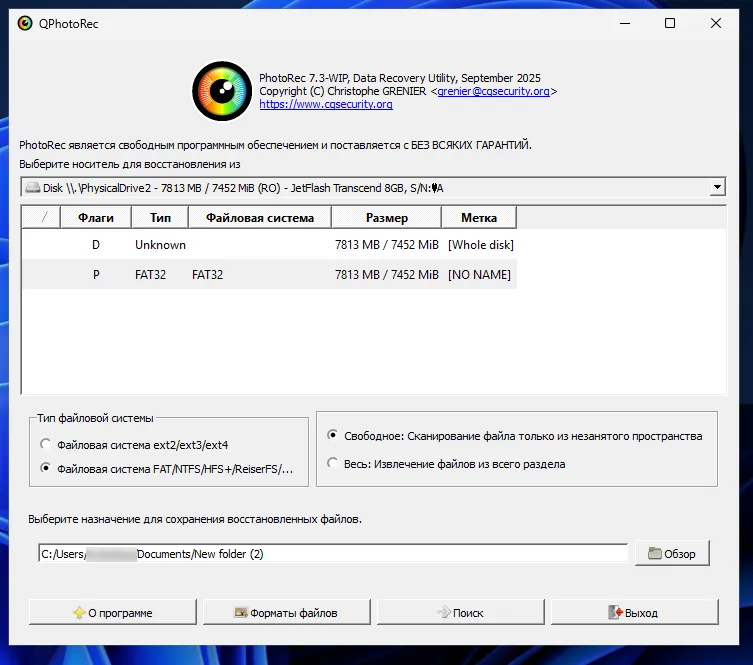
Программа позволяет выбрать не только логический раздел (например, диск D:), но и весь физический накопитель целиком. Это лучший способ, если вы работаете с SD-картой или USB-флешкой, которая «глючит» или требует форматирования.
Чтобы не тратить время на поиск системных иконок или фрагментов веб-страниц, в настройках можно нажать Форматы файлов и отметить только те разрешения, которые вам действительно нужны (например, только .jpg и .raw).
QPhotoRec имеет два режима сканирования.
- Свободное. Сканирует только нераспределенное пространство (подходит, если вы только что удалили фото).
- Весь. Полное сканирование всей поверхности (необходимо, если файловая система повреждена или диск был отформатирован).
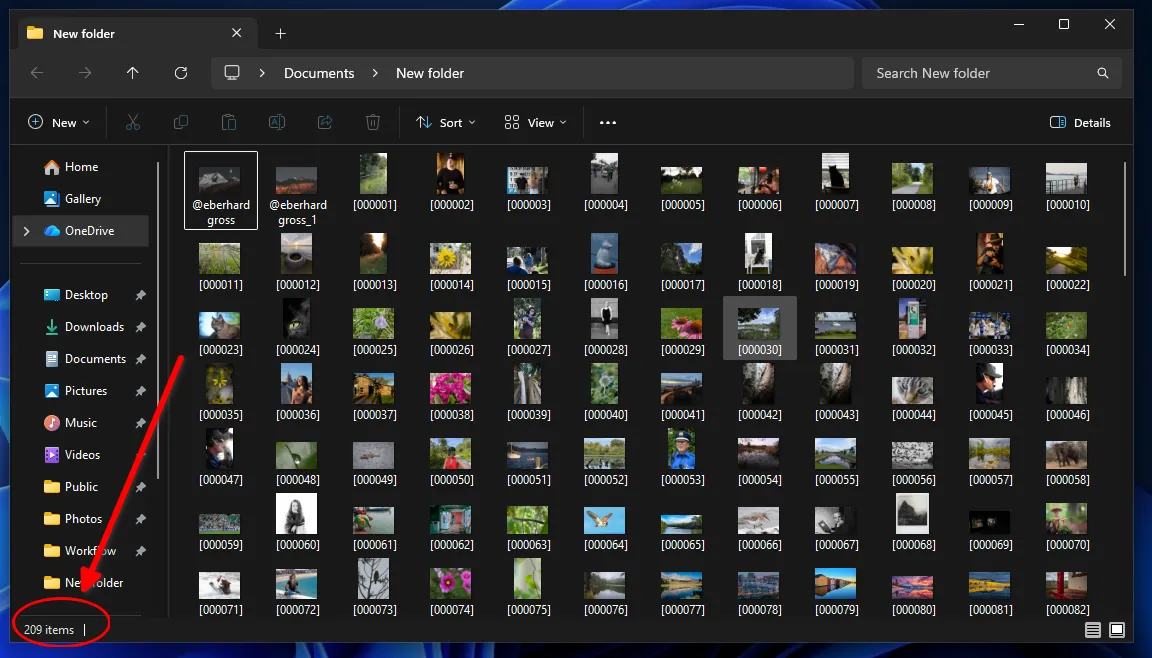
Если говорить о результативности на примере ранее используемой флешки, QPhotoRec удалось восстановить даже те фотографии, которые были записаны давно, до подготовки к тесту.
Как не доводить до восстановления
Разобравшись с принципом работы TRIM современных SSD накопителей и мобильных операционных систем, становится очевидным, что восстановление – это всегда лотерея с низкими шансами на успех. Поэтому самым эффективным инструментом защиты фотографий является не софт для реанимации, а грамотная организация архива.
Большинство случаев «безвозвратной» потери данных происходит из-за хаоса, когда снимки разбросаны по разным папкам, телефонам и облакам. В попытке навести порядок пользователь часто удаляет лишнее, не подозревая, что это была единственная копия.

В качестве превентивной меры стоит рассмотреть менеджер домашнего архива, например,Tonfotos. Программа не предназначена для восстановления уже затертых данных, но она устраняет саму причину их потери – отсутствие системности.
- Автоматизация «правила 3-2-1». Tonfotos позволяет настроить автоматический импорт фотографий со смартфонов и внешних накопителей в единое локальное хранилище на HDD. Магнитные диски гораздо более надежная среда для хранения «навсегда», чем флеш-память телефона или SSD.
- Индексация разрозненных источников. Программа сканирует все ваши диски, сетевые папки (NAS), создавая единую витрину. Вы четко видите, где находится оригинал, и не удалите его по ошибке, перепутав с временной копией или миниатюрой.
- Безопасная очистка дубликатов. Приложение находит идентичные кадры и позволяет избавиться от мусора, гарантируя, что хотя бы один экземпляр фото останется в архиве.
- Интеллектуальный поиск. Благодаря функции распознавания лиц и навигации по датам (Timeline), вам не нужно вручную перемещать файлы по папкам. Чем меньше вы совершаете ручных операций с файловой системой, тем ниже риск случайного нажатия кнопки «Удалить».
Используя подобное ПО, вы создаете «холодную» копию своего цифрового наследия. Даже если облачный сервис заблокирует аккаунт, а контроллер смартфона мгновенно выполнит команду TRIM после случайного удаления, ваш основной архив в Tonfotos на внешнем жестком диске останется нетронутым.